Cloud Computing
e Dropbox
Agenda
•   Rede de computador básica
•   Hospedagem pela Internet
•   Datacenters e Cloud Computing
•   Dropbox
•   Passo a Passo
•   Links
CLOUD COMPUTING
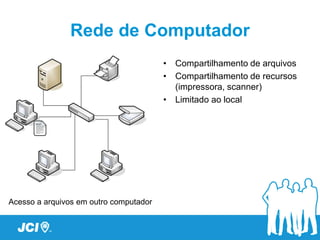
Rede de Computador
                                        • Compartilhamento de arquivos
                                        • Compartilhamento de recursos
                                          (impressora, scanner)
                                        • Limitado ao local


Acesso a arquivos em outro computador
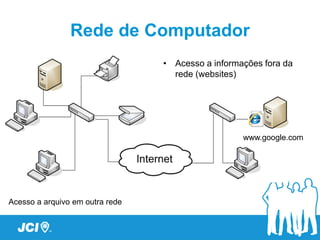
Rede de Computador
                                 • Acesso a informações fora da
                                   rede (websites)


                                                   www.google.com


Acesso a arquivo em outra rede
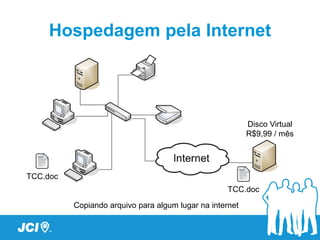
Hospedagem pela Internet


                                                          Disco Virtual
                                                          R$9,99 / mês


TCC.doc
                                                    TCC.doc
          Copiando arquivo para algum lugar na internet
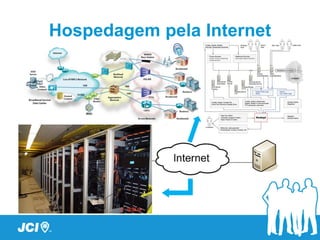
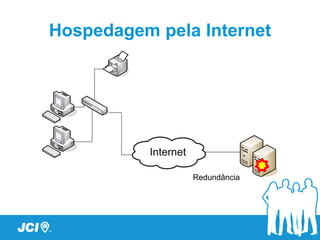
Hospedagem pela Internet


               Redundância
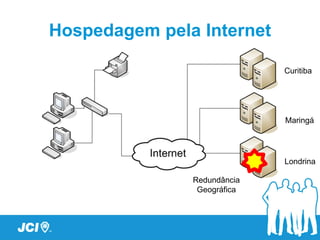
Hospedagem pela Internet

                             Curitiba


                             Maringá


                             Londrina

               Redundância
                Geográfica
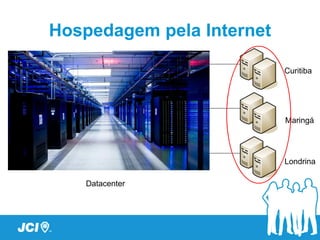
Hospedagem pela Internet

                           Curitiba


                           Maringá


                           Londrina

   Datacenter
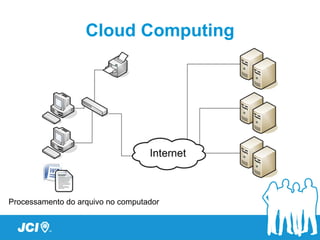
Cloud Computing


Processamento do arquivo no computador
Cloud Computing
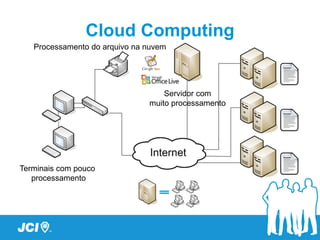
   Processamento do arquivo na nuvem


                                   Servidor com
                               muito processamento


Terminais com pouco
   processamento
Cloud Computing
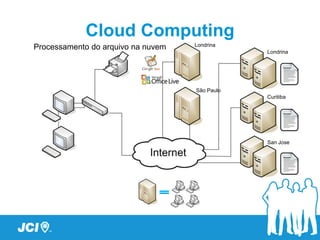
                                    Londrina
Processamento do arquivo na nuvem
                                                Londrina


                                    São Paulo
                                                Curitiba


                                                San Jose
Cloud Computing
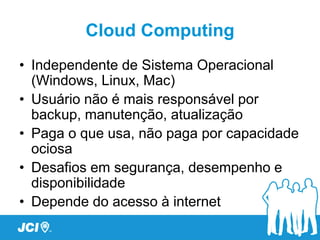
• Independente de Sistema Operacional
  (Windows, Linux, Mac)
• Usuário não é mais responsável por
  backup, manutenção, atualização
• Paga o que usa, não paga por capacidade
  ociosa
• Desafios em segurança, desempenho e
  disponibilidade
• Depende do acesso à internet
Cloud Computing
Dropbox
Criação do Dropbox
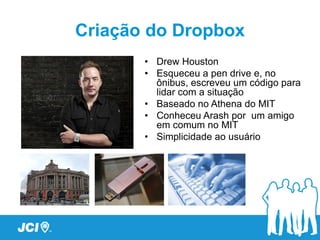
       • Drew Houston
       • Esqueceu a pen drive e, no
         ônibus, escreveu um código para
         lidar com a situação
       • Baseado no Athena do MIT
       • Conheceu Arash por um amigo
         em comum no MIT
       • Simplicidade ao usuário
Tour Dropbox
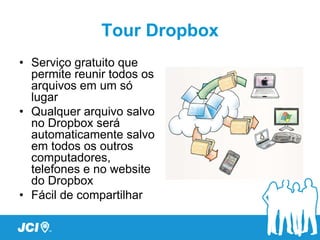
• Serviço gratuito que
  permite reunir todos os
  arquivos em um só
  lugar
• Qualquer arquivo salvo
  no Dropbox será
  automaticamente salvo
  em todos os outros
  computadores,
  telefones e no website
  do Dropbox
• Fácil de compartilhar
Tour Dropbox
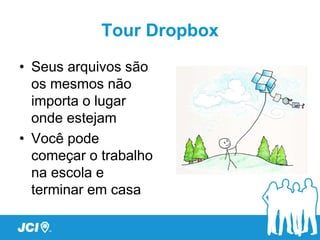
• Seus arquivos são
  os mesmos não
  importa o lugar
  onde estejam
• Você pode
  começar o trabalho
  na escola e
  terminar em casa
Tour Dropbox
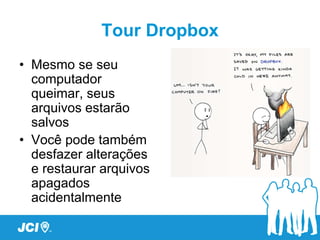
• Mesmo se seu
  computador
  queimar, seus
  arquivos estarão
  salvos
• Você pode também
  desfazer alterações
  e restaurar arquivos
  apagados
  acidentalmente
Tour Dropbox
• Arquivos online disponíveis
  a partir de qualquer
  dispositivo (Windows, Linux,
  Mac, smartphone, tablet)
• Sincronização, mantendo
  sempre a versão mais
  recente dos arquivos
• Simplicidade, trabalhando
  com arquivos como se fosse
  uma pasta local no
  computador
• Histórico de eventos,
  permitindo recuperar
  arquivos apagados ou
  modificados
Passo a Passo
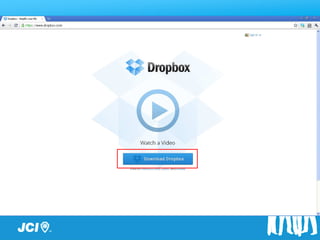
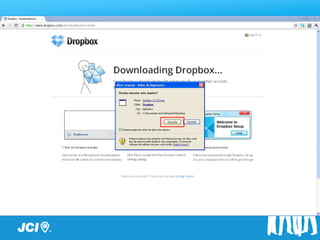
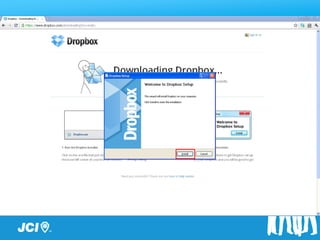
•   Download
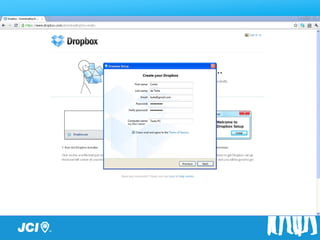
•   Criação de conta
•   Definição de pasta local
•   Inserindo pastas e arquivos
•   Compartilhando pastas
•   Restaurando versões
•   Selecionando pastas para sincronização
•   Upload via website
Passo a Passo
Passo a Passo
Passo a Passo
Passo a Passo
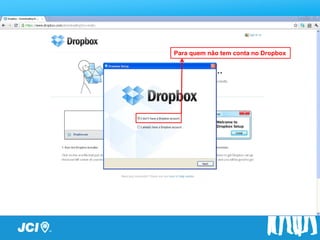
       Para quem não tem conta no Dropbox
Passo a Passo
Passo a Passo
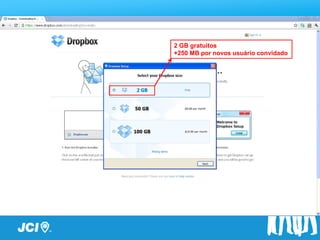
       2 GB gratuitos
       +250 MB por novos usuário convidado
Passo a Passo
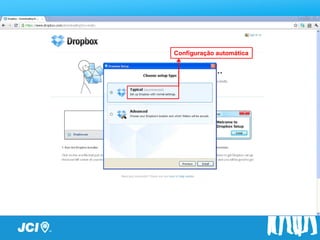
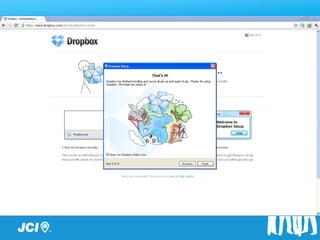
       Configuração automática
Passo a Passo
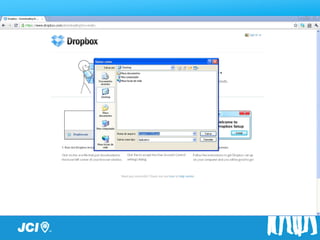
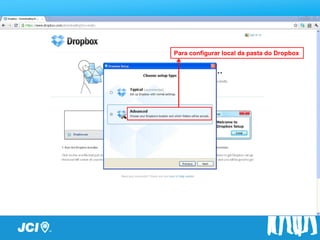
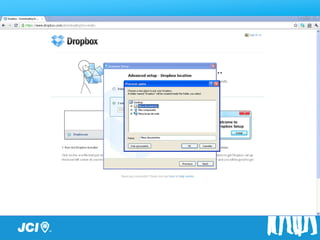
       Para configurar local da pasta do Dropbox
Passo a Passo
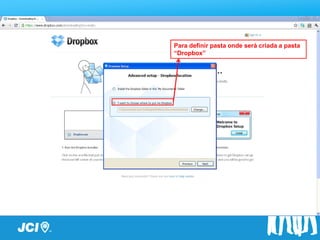
       Para definir pasta onde será criada a pasta
       “Dropbox”
Passo a Passo
Passo a Passo
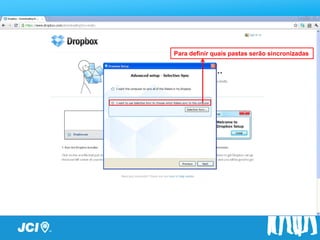
       Para definir quais pastas serão sincronizadas
Passo a Passo
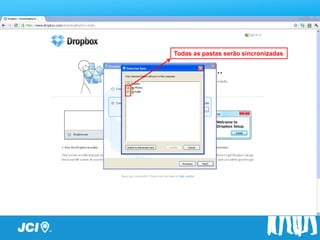
       Todas as pastas serão sincronizadas
Passo a Passo
Passo a Passo


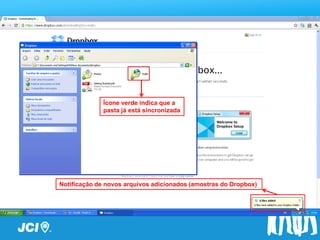
              Ícone verde indica que a
              pasta já está sincronizada


Notificação de novos arquivos adicionados (amostras do Dropbox)
Passo a Passo


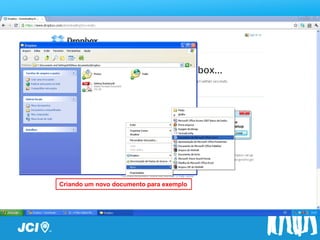
Criando um novo documento para exemplo
Passo a Passo


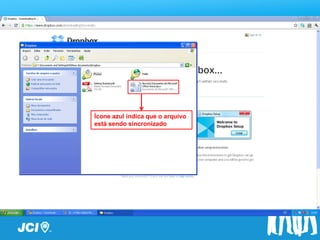
Ícone azul indica que o arquivo
está sendo sincronizado
Passo a Passo


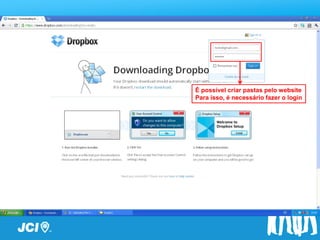
          É possível criar pastas pelo website
          Para isso, é necessário fazer o login
Passo a Passo


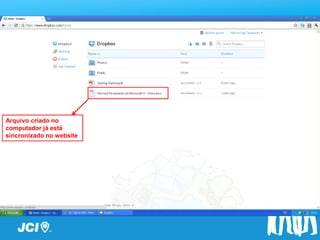
Arquivo criado no
computador já está
sincronizado no website
Passo a Passo


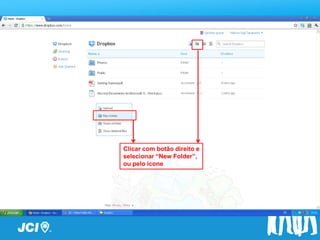
  Clicar com botão direito e
  selecionar “New Folder”,
  ou pelo ícone
Passo a Passo


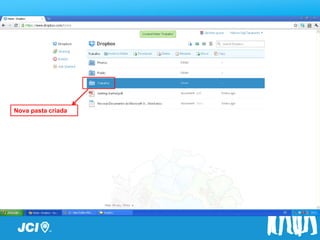
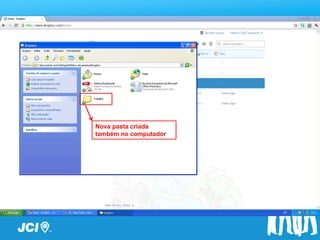
Nova pasta criada
Passo a Passo


Nova pasta criada
também no computador
Passo a Passo


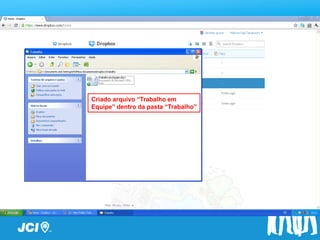
Criado arquivo “Trabalho em
Equipe” dentro da pasta “Trabalho”
Passo a Passo


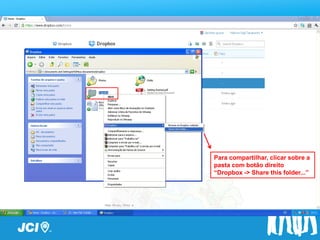
            Para compartilhar, clicar sobre a
            pasta com botão direito
            “Dropbox -> Share this folder...”
Passo a Passo

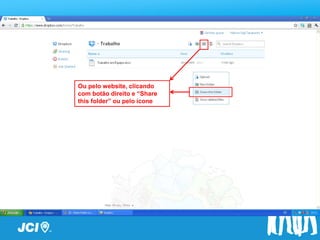
Ou pelo website, clicando
com botão direito e “Share
this folder” ou pelo ícone
Passo a Passo


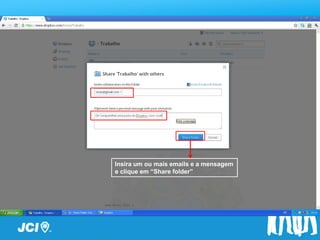
 Insira um ou mais emails e a mensagem
 e clique em “Share folder”
Passo a Passo


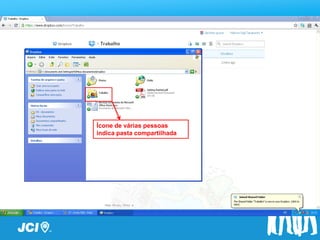
Ícone de várias pessoas
indica pasta compartilhada
Passo a Passo


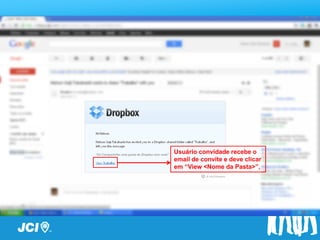
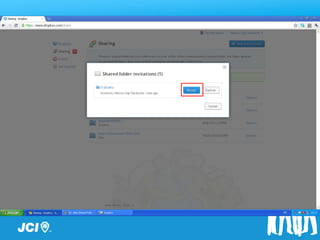
       Usuário convidade recebe o
       email de convite e deve clicar
       em “View <Nome da Pasta>”,
Passo a Passo


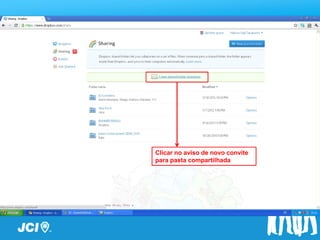
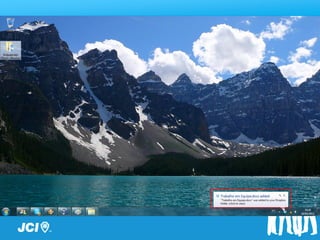
      Clicar no aviso de novo convite
      para pasta compartilhada
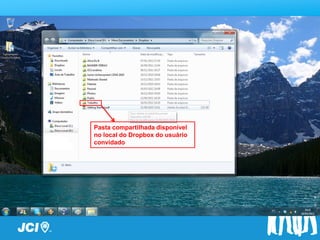
Pasta compartilhada disponível
no local do Dropbox do usuário
convidado
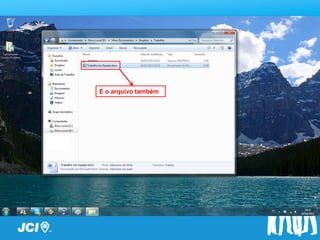
E o arquivo também
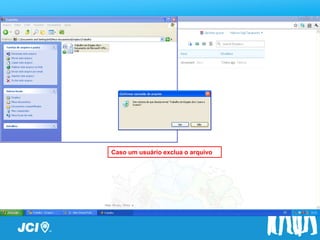
Caso um usuário exclua o arquivo
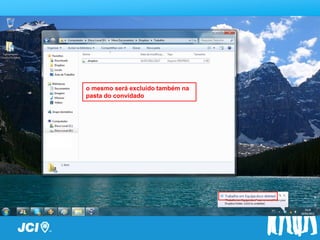
o mesmo será excluido também na
pasta do convidado
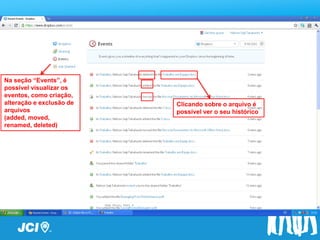
Na seção “Events”, é
possível visualizar os
eventos, como criação,
alteração e exclusão de   Clicando sobre o arquivo é
arquivos                  possível ver o seu histórico
(added, moved,
renamed, deleted)
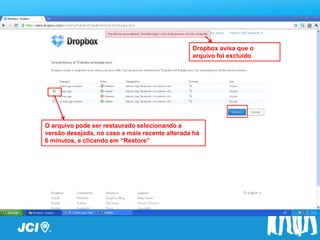
Dropbox avisa que o
                                                arquivo foi excluido


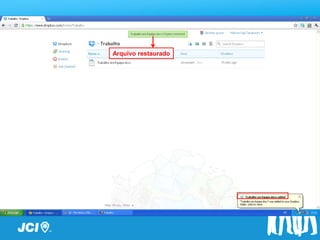
O arquivo pode ser restaurado selecionando a
versão desejada, no caso a mais recente alterada há
6 minutos, e clicando em “Restore”
Arquivo restaurado
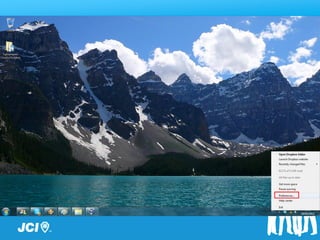
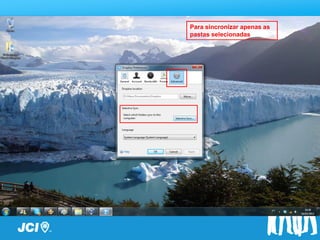
Para sincronizar apenas as
pastas selecionadas
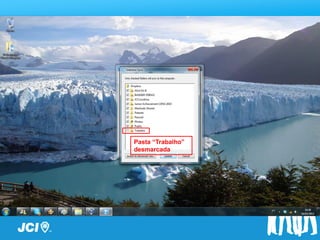
Pasta “Trabalho”
desmarcada
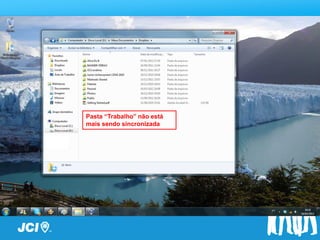
Pasta “Trabalho” não está
mais sendo sincronizada
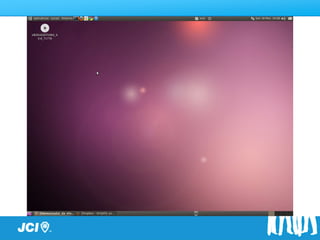
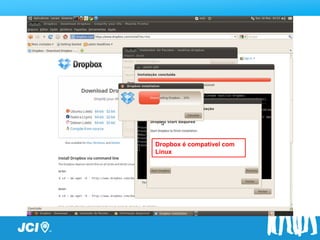
Dropbox é compatível com
Linux
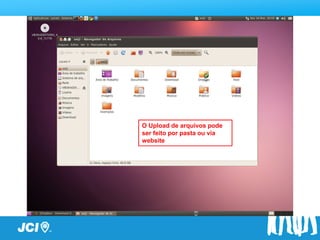
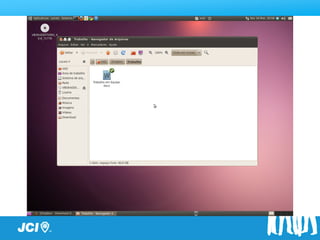
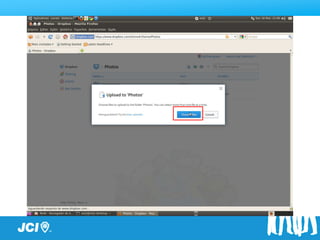
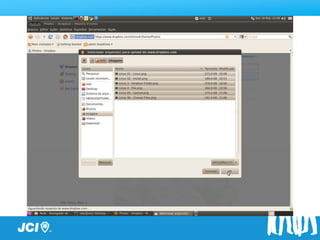
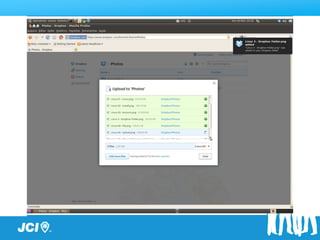
O Upload de arquivos pode
ser feito por pasta ou via
website
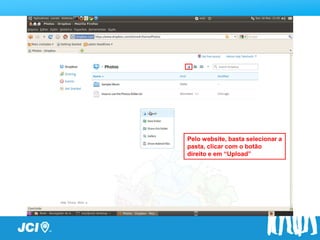
Pelo website, basta selecionar a
pasta, clicar com o botão
direito e em “Upload”
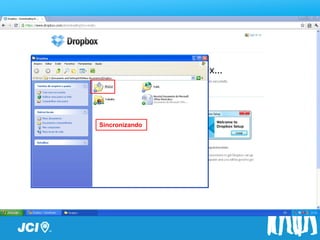
Sincronizando
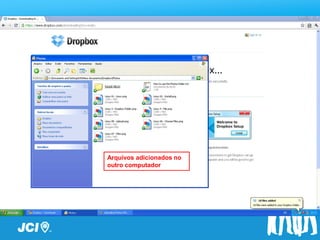
Arquivos adicionados no
outro computador
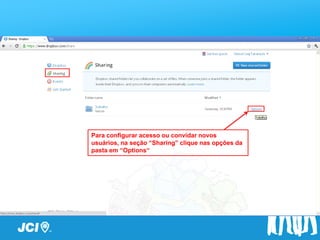
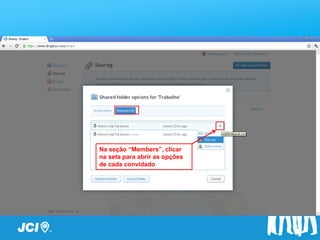
Para configurar acesso ou convidar novos
usuários, na seção “Sharing” clique nas opções da
pasta em “Options“
Na seção “Members”, clicar
na seta para abrir as opções
de cada convidado
Links
•   www.infowester.com/cloudcomputing.php
•   www.slideshare.net/wrecks/oracle-cloud-computing-strategy
•   www.technologyreview.com/web/39653/
•   www.dropbox.com
Obrigado!

Nelson Seiji Takahashi
    JCI Londrina

Cloud Computing e Dropbox