Gonçalo Carnaz

TECLADO
TECNOLOGIAS DE INFORMAÇÃO E COMUNICAÇÃO
• Dispositivo semelhante á máquina de escrever que possui uma série de botões ou teclas, e utilizado para
introduzir dados no computador.
• É um periférico de entrada. Possui teclas representando letras, números, símbolos e outras funções.
HISTÓRIA
• 1877 - A origem dos teclados de hoje em dia veio da invenção da máquina de escrever criada por
CHRISTOPHER LATHAM SHOLES em setembro de 1867. A máquina de escrever foi patenteada
no ano seguinte. Começou a ser fabricada pela REMINGTON COMPANY. No começo do
SÉCULO VINTE a máquina de escrever entrou no mundo dos negócios.
• ANTES DE 1881 - FITAS DE PAPEIS PERFURADOS FORAM TESTADOS USANDO O TELÉGRAFO;
• ATÉ MEADOS DE 1917 - O CÓDIGO MORSE SONORO FOI USADO, QUANDO OS CIRCUITOS
PRINCIPAIS, ESPECIALMENTE AQUELES QUE USAVAM CABOS COMO A API E A UPI FORAM
CONVERTIDOS PARA USAR IMPRESSORAS MECÂNICAS;
• 1930 - MÁQUINA DE TELETIPO UNIU-SE COM A MÁQUINA DE ESCREVER, ONDE RESULTOU NUMA
NOVA FORMA DE COMUNICAÇÃO TELEGRAFICA;
• 1931 - SISTEMAS DE CARTÕES PERFURADOS SIMILARES FORAM LIGADOS A MÁQUINAS DE
ESCREVER COMO TECLADOS, O SISTEMA DE CARTÃO PERFURADO, JUNTO COM AS
PERFURADORAS, ERAM A BASE DAS MÁQUINAS DE CALCULAR QUE A IBM VENDIA, FORAM ESTAS
TECNOLOGIAS QUE PREDOMINARAM DURANTE A II GUERRA MUNDIAL;
HISTÓRIA
• SETEMBRO DE 1940 - G.R. STIBITIZ DEMONSTROU O MODEL 1 QUE UTILIZAVA UMA ENTRADA DE TECLADO DO
TELETIPO. ESSA DEMONSTRAÇÃO FOI ÚNICA PORQUE FOI FEITA ATRAVÉS DE LINHAS TELEFÔNICAS, ALGO QUE
NÃO SERIA REPETIDO POR MAIS DE UMA DÉCADA;
• 1946 - ESSE COMPUTADOR UTILIZAVA UM LEITOR DE CARTÃO PERFURADO QUE ERA LIDO PELO ENIAC;
• 1948 - UTILIZAVA UM TECLADO DE MÁQUINA DE ESCREVER, QUE ESCREVIA DADOS DIRETAMENTE NAS FITAS
MAGNÉTICAS. A FITA ERA LIDA PELO ENIAC E OS CÁLCULOS ERAM FEITOS E DEPOIS OS DADOS SAIAM NUMA
MÁQUINA DE ESCREVER ELETROMECÂNICA;
• ANOS 50 - COMPUTADORES COMO O UNIVAC TINHAM UM TECLADO QUE ERA USADO PARA CONTROLAR A
CONSOLA, MAS ANTES ERAM APENAS PARA CALCULAR OS NÚMEROS DE MANEIRA MAIS FÁCIL. A ENTRADA DE
DADOS, PREDOMINANTEMENTE COM O USO DOS CARTÕES PERFURADOS. A SAÍDA DE DADOS ERA FEITA VIA
LINHAS DE IMPRESSÃO COM USO DA MÁQUINA DE ESCREVER PARA MAIOR RAPIDEZ. 
ESTRUTURA
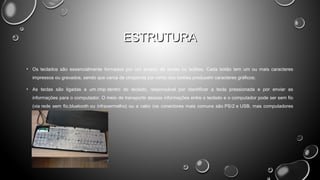
• Os teclados são essencialmente formados por um arranjo de teclas ou botões. Cada botão tem um ou mais caracteres
impressos ou gravados, sendo que cerca de cinqüenta por cento dos botões produzem caracteres gráficos;
• As teclas são ligadas a um chip dentro do teclado, responsável por identificar a tecla pressionada e por enviar as
informações para o computador. O meio de transporte dessas informações entre o teclado e o computador pode ser sem fio
(via rede sem fio,bluetooth ou infravermelho) ou a cabo (os conectores mais comuns são PS/2 e USB, mas computadores
mais antigos utilizavam padrão DIN).
ORGANIZAÇÃO DAS TECLAS
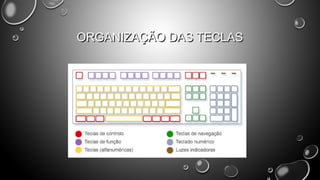
• Teclas de escrita (alfanuméricas). Estas teclas incluem as mesmas teclas de letras, números, pontuação e símbolos que
poderá encontrar numa máquina de escrever tradicional.
• Teclas de controlo. Estas teclas são utilizadas sozinhas, ou em combinação com outras teclas, para efectuar determinadas
acções. As teclas de controlo mais frequentemente utilizadas são as teclas ctrl, alt, a tecla do logótipo do windowsimagem da
tecla do logótipo do windows e esc.
• Tecla de função. As teclas de função são utilizadas para efectuar tarefas específicas. Estas teclas estão etiquetadas F1, F2,
F3 e assim consecutivamente até F12. A funcionalidade destas teclas varia de programa para programa.
• Teclas de navegação. Estas teclas são utilizadas para a deslocação em documentos ou páginas web e para editar texto.
Estas incluem as teclas de seta, home, end, page up, page down, delete e insert.
• Teclado numérico. O teclado numérico é prático para a introdução rápida de números. As teclas estão agrupadas em bloco,
tal como numa calculadora ou máquina de somar convencional.
ORGANIZAÇÃO DAS TECLAS
ESCREVER TEXTO
Nome da tecla

Como utilizar

Shift

Prima Shift em combinação com uma letra para escrever
uma letra maiúscula. Prima Shift em combinação com
outra tecla para escrever o símbolo existente na parte
superior dessa tecla.

Caps Lock

Prima Caps Lock uma vez para escrever todas as letras
maiúsculas. Prima Caps Lock novamente para desactivar
esta função. O teclado poderá ter uma luz para indicar se
a função Caps Lock está ou não activa.

Tab

Prima a tecla de tabulação para mover o cursor vários
espaços para a frente. Também pode premir a tecla de
tabulação para avançar para a caixa de texto seguinte
num formulário.

Enter

Prima Enter para mover o cursor para o início da linha
seguinte. Numa caixa de diálogo, prima Enter para
seleccionar o botão realçado.

Barra de Espaço

Prima a Barra de espaço para mover o cursor um espaço
para a frente.

Retrocesso

Prima a tecla Retrocesso para eliminar o carácter existente
antes do cursor ou o texto seleccionado.
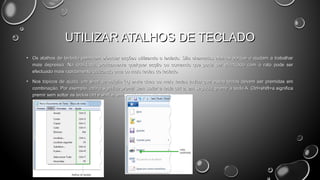
UTILIZAR ATALHOS DE TECLADO
• Os atalhos de teclado permitem efectuar acções utilizando o teclado. São chamados atalhos porque o ajudam a trabalhar
mais depressa. Na realidade, praticamente qualquer acção ou comando que pode ser efectuado com o rato pode ser
efectuado mais rapidamente utilizando uma ou mais teclas do teclado.
• Nos tópicos de ajuda, um sinal de adição (+) entre duas ou mais teclas indica que essas teclas devem ser premidas em
combinação. Por exemplo, ctrl+a significa premir sem soltar a tecla ctrl e, em seguida, premir a tecla A. Ctrl+shift+a significa
premir sem soltar as teclas ctrl e shift e, em seguida, premir a tecla A.
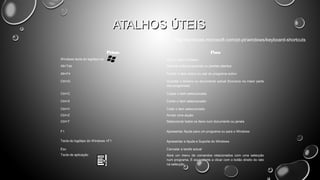
ATALHOS ÚTEIS
http://windows.microsoft.com/pt-pt/windows/keyboard-shortcuts
Prima

Para

Windows tecla do logótipo do 

Abrir o menu Ficheiro

Alt+Tab

Alternar entre programas ou janelas abertos

Alt+F4

Fechar o item activo ou sair do programa activo

Ctrl+G

Guardar o ficheiro ou documento actual (funciona na maior parte
dos programas)

Ctrl+C

Copiar o item seleccionado

Ctrl+X

Cortar o item seleccionado

Ctrl+V

Colar o item seleccionado

Ctrl+Z

Anular uma acção

Ctrl+T

Seleccionar todos os itens num documento ou janela

F1

Apresentar Ajuda para um programa ou para o Windows

Tecla do logótipo do Windows +F1

Apresentar a Ajuda e Suporte do Windows

Esc

Cancelar a tarefa actual

Tecla de aplicação 

Abre um menu de comandos relacionados com uma selecção
num programa. É equivalente a clicar com o botão direito do rato
na selecção.
UTILIZAR TECLAS DE NAVEGAÇÃO
Prima

Para

Seta para a Esquerda, Seta para a Direita, Seta para Cima
ou Seta para Baixo

Mover o cursor ou a selecção um espaço ou linha na
direcção da seta ou deslocar uma página Web na
direcção da seta

Home Page

Mover o cursor para o início de uma linha ou mover para
o início de uma página Web

End

Mover o cursor para o fim de uma linha ou mover para o
fim de uma página Web

Ctrl+Home

Mover para o início de um documento

Ctrl+End

Mover para o fim de um documento

Page Up

Mover o cursor ou página um ecrã para cima

Page Down

Mover o cursor ou página um ecrã para baixo

Eliminar

Eliminar o carácter após o cursor ou o texto
seleccionado; no Windows, eliminar o item seleccionado
e movê-lo para a Reciclagem

Insert

Activar ou desactivar o Modo de inserção. Quando o
Modo de Inserção estiver activado, o texto que escrever
é inserido na posição do cursor. Quando o Modo de
inserção está desactivado, o texto que escrever substitui
os caracteres existentes.
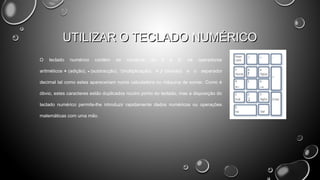
UTILIZAR O TECLADO NUMÉRICO
O

teclado

numérico

contém

os

números

de

0

a

9,

aritméticos + (adição), - (subtracção), *(multiplicação) e / (divisão)

os

operadores

e o separador

decimal tal como estes apareceriam numa calculadora ou máquina de somar. Como é
óbvio, estes caracteres estão duplicados noutro ponto do teclado, mas a disposição do
teclado numérico permite-lhe introduzir rapidamente dados numéricos ou operações
matemáticas com uma mão.
TRÊS TECLAS ESTRANHAS
• PRTSCN (OU PRINT SCREEN)
•

Há muito tempo atrás, esta tecla fazia realmente o que diz: enviava o ecrã actual de texto para a impressora. Actualmente, premir
prtscn captura uma imagem da totalidade do ecrã (uma "captura de ecrã") e copia-a para a área de transferência na memória do
computador. A partir daí, poderá colá-la (ctrl+v) no microsoft paint ou noutro programa e, se pretender, imprimi-la a partir desse
programa.

•

Mais obscura é a tecla sys rq, que partilha a tecla com prtscn em alguns teclados. Historicamente, a tecla SYS RQ foi concebida
para emitir um "pedido de sistema", mas este comando não está activado no windows.

• SCRLK (OU SCROLL LOCK)
•

Na maior parte dos programas, premir scroll lock não tem qualquer efeito. Em alguns programas, premir scroll lock altera o
comportamento das teclas de seta e das teclas page up e page down; premir estas teclas faz com que o documento seja
deslocado sem alterar a posição do cursor ou selecção. O teclado poderá ter um indicador luminoso para indicar se a função
scroll lock está ou não activa.
TRÊS TECLAS ESTRANHAS
• PAUSE/BREAK
• Esta tecla é raramente utilizada. Em alguns programas mais antigos, esta tecla interrompe o
programa ou, em combinação com ctrl, pára a sua execução.
SUGESTÕES PARA UTILIZAÇÃO SEGURA DO
TECLADO
• A utilização adequada do teclado pode evitar problemas ou lesões nos pulsos, mãos e braços, especialmente se utilizar o
computador durante longos períodos de tempo. Em seguida poderá encontrar algumas sugestões para o ajudar a evitar
problemas:
• Coloque o teclado ao nível dos cotovelos. Os antebraços devem estar relaxados ao longo do corpo.
• Centre o teclado à sua frente. Se o teclado tiver um teclado numérico, pode utilizar a barra de espaços como ponto de
centragem.
• Escreva com as mãos e pulsos sobre o teclado, para que possa utilizar o braço para alcançar teclas distantes em vez de
esticar os dedos.
• Evite pousar as palmas das mãos ou os pulsos em qualquer tipo de superfície enquanto escreve. Se o teclado tiver um apoio
para as palmas das mãos, utilize-o apenas quando não estiver a escrever.
• Quando escrever, prima as teclas com suavidade e mantenha os pulsos direitos.
• Quando não estiver a escrever, relaxe os braços e as mãos.
FIM

QUESTÕES ???

Teclado

  • 1.
    Gonçalo Carnaz TECLADO TECNOLOGIAS DEINFORMAÇÃO E COMUNICAÇÃO
  • 2.
    • Dispositivo semelhanteá máquina de escrever que possui uma série de botões ou teclas, e utilizado para introduzir dados no computador. • É um periférico de entrada. Possui teclas representando letras, números, símbolos e outras funções.
  • 3.
    HISTÓRIA • 1877 -A origem dos teclados de hoje em dia veio da invenção da máquina de escrever criada por CHRISTOPHER LATHAM SHOLES em setembro de 1867. A máquina de escrever foi patenteada no ano seguinte. Começou a ser fabricada pela REMINGTON COMPANY. No começo do SÉCULO VINTE a máquina de escrever entrou no mundo dos negócios. • ANTES DE 1881 - FITAS DE PAPEIS PERFURADOS FORAM TESTADOS USANDO O TELÉGRAFO; • ATÉ MEADOS DE 1917 - O CÓDIGO MORSE SONORO FOI USADO, QUANDO OS CIRCUITOS PRINCIPAIS, ESPECIALMENTE AQUELES QUE USAVAM CABOS COMO A API E A UPI FORAM CONVERTIDOS PARA USAR IMPRESSORAS MECÂNICAS; • 1930 - MÁQUINA DE TELETIPO UNIU-SE COM A MÁQUINA DE ESCREVER, ONDE RESULTOU NUMA NOVA FORMA DE COMUNICAÇÃO TELEGRAFICA; • 1931 - SISTEMAS DE CARTÕES PERFURADOS SIMILARES FORAM LIGADOS A MÁQUINAS DE ESCREVER COMO TECLADOS, O SISTEMA DE CARTÃO PERFURADO, JUNTO COM AS PERFURADORAS, ERAM A BASE DAS MÁQUINAS DE CALCULAR QUE A IBM VENDIA, FORAM ESTAS TECNOLOGIAS QUE PREDOMINARAM DURANTE A II GUERRA MUNDIAL;
  • 4.
    HISTÓRIA • SETEMBRO DE1940 - G.R. STIBITIZ DEMONSTROU O MODEL 1 QUE UTILIZAVA UMA ENTRADA DE TECLADO DO TELETIPO. ESSA DEMONSTRAÇÃO FOI ÚNICA PORQUE FOI FEITA ATRAVÉS DE LINHAS TELEFÔNICAS, ALGO QUE NÃO SERIA REPETIDO POR MAIS DE UMA DÉCADA; • 1946 - ESSE COMPUTADOR UTILIZAVA UM LEITOR DE CARTÃO PERFURADO QUE ERA LIDO PELO ENIAC; • 1948 - UTILIZAVA UM TECLADO DE MÁQUINA DE ESCREVER, QUE ESCREVIA DADOS DIRETAMENTE NAS FITAS MAGNÉTICAS. A FITA ERA LIDA PELO ENIAC E OS CÁLCULOS ERAM FEITOS E DEPOIS OS DADOS SAIAM NUMA MÁQUINA DE ESCREVER ELETROMECÂNICA; • ANOS 50 - COMPUTADORES COMO O UNIVAC TINHAM UM TECLADO QUE ERA USADO PARA CONTROLAR A CONSOLA, MAS ANTES ERAM APENAS PARA CALCULAR OS NÚMEROS DE MANEIRA MAIS FÁCIL. A ENTRADA DE DADOS, PREDOMINANTEMENTE COM O USO DOS CARTÕES PERFURADOS. A SAÍDA DE DADOS ERA FEITA VIA LINHAS DE IMPRESSÃO COM USO DA MÁQUINA DE ESCREVER PARA MAIOR RAPIDEZ. 
  • 5.
    ESTRUTURA • Os tecladossão essencialmente formados por um arranjo de teclas ou botões. Cada botão tem um ou mais caracteres impressos ou gravados, sendo que cerca de cinqüenta por cento dos botões produzem caracteres gráficos; • As teclas são ligadas a um chip dentro do teclado, responsável por identificar a tecla pressionada e por enviar as informações para o computador. O meio de transporte dessas informações entre o teclado e o computador pode ser sem fio (via rede sem fio,bluetooth ou infravermelho) ou a cabo (os conectores mais comuns são PS/2 e USB, mas computadores mais antigos utilizavam padrão DIN).
  • 6.
    ORGANIZAÇÃO DAS TECLAS •Teclas de escrita (alfanuméricas). Estas teclas incluem as mesmas teclas de letras, números, pontuação e símbolos que poderá encontrar numa máquina de escrever tradicional. • Teclas de controlo. Estas teclas são utilizadas sozinhas, ou em combinação com outras teclas, para efectuar determinadas acções. As teclas de controlo mais frequentemente utilizadas são as teclas ctrl, alt, a tecla do logótipo do windowsimagem da tecla do logótipo do windows e esc. • Tecla de função. As teclas de função são utilizadas para efectuar tarefas específicas. Estas teclas estão etiquetadas F1, F2, F3 e assim consecutivamente até F12. A funcionalidade destas teclas varia de programa para programa. • Teclas de navegação. Estas teclas são utilizadas para a deslocação em documentos ou páginas web e para editar texto. Estas incluem as teclas de seta, home, end, page up, page down, delete e insert. • Teclado numérico. O teclado numérico é prático para a introdução rápida de números. As teclas estão agrupadas em bloco, tal como numa calculadora ou máquina de somar convencional.
  • 7.
  • 8.
    ESCREVER TEXTO Nome datecla Como utilizar Shift Prima Shift em combinação com uma letra para escrever uma letra maiúscula. Prima Shift em combinação com outra tecla para escrever o símbolo existente na parte superior dessa tecla. Caps Lock Prima Caps Lock uma vez para escrever todas as letras maiúsculas. Prima Caps Lock novamente para desactivar esta função. O teclado poderá ter uma luz para indicar se a função Caps Lock está ou não activa. Tab Prima a tecla de tabulação para mover o cursor vários espaços para a frente. Também pode premir a tecla de tabulação para avançar para a caixa de texto seguinte num formulário. Enter Prima Enter para mover o cursor para o início da linha seguinte. Numa caixa de diálogo, prima Enter para seleccionar o botão realçado. Barra de Espaço Prima a Barra de espaço para mover o cursor um espaço para a frente. Retrocesso Prima a tecla Retrocesso para eliminar o carácter existente antes do cursor ou o texto seleccionado.
  • 9.
    UTILIZAR ATALHOS DETECLADO • Os atalhos de teclado permitem efectuar acções utilizando o teclado. São chamados atalhos porque o ajudam a trabalhar mais depressa. Na realidade, praticamente qualquer acção ou comando que pode ser efectuado com o rato pode ser efectuado mais rapidamente utilizando uma ou mais teclas do teclado. • Nos tópicos de ajuda, um sinal de adição (+) entre duas ou mais teclas indica que essas teclas devem ser premidas em combinação. Por exemplo, ctrl+a significa premir sem soltar a tecla ctrl e, em seguida, premir a tecla A. Ctrl+shift+a significa premir sem soltar as teclas ctrl e shift e, em seguida, premir a tecla A.
  • 10.
    ATALHOS ÚTEIS http://windows.microsoft.com/pt-pt/windows/keyboard-shortcuts Prima Para Windows teclado logótipo do  Abrir o menu Ficheiro Alt+Tab Alternar entre programas ou janelas abertos Alt+F4 Fechar o item activo ou sair do programa activo Ctrl+G Guardar o ficheiro ou documento actual (funciona na maior parte dos programas) Ctrl+C Copiar o item seleccionado Ctrl+X Cortar o item seleccionado Ctrl+V Colar o item seleccionado Ctrl+Z Anular uma acção Ctrl+T Seleccionar todos os itens num documento ou janela F1 Apresentar Ajuda para um programa ou para o Windows Tecla do logótipo do Windows +F1 Apresentar a Ajuda e Suporte do Windows Esc Cancelar a tarefa actual Tecla de aplicação  Abre um menu de comandos relacionados com uma selecção num programa. É equivalente a clicar com o botão direito do rato na selecção.
  • 11.
    UTILIZAR TECLAS DENAVEGAÇÃO Prima Para Seta para a Esquerda, Seta para a Direita, Seta para Cima ou Seta para Baixo Mover o cursor ou a selecção um espaço ou linha na direcção da seta ou deslocar uma página Web na direcção da seta Home Page Mover o cursor para o início de uma linha ou mover para o início de uma página Web End Mover o cursor para o fim de uma linha ou mover para o fim de uma página Web Ctrl+Home Mover para o início de um documento Ctrl+End Mover para o fim de um documento Page Up Mover o cursor ou página um ecrã para cima Page Down Mover o cursor ou página um ecrã para baixo Eliminar Eliminar o carácter após o cursor ou o texto seleccionado; no Windows, eliminar o item seleccionado e movê-lo para a Reciclagem Insert Activar ou desactivar o Modo de inserção. Quando o Modo de Inserção estiver activado, o texto que escrever é inserido na posição do cursor. Quando o Modo de inserção está desactivado, o texto que escrever substitui os caracteres existentes.
  • 12.
    UTILIZAR O TECLADONUMÉRICO O teclado numérico contém os números de 0 a 9, aritméticos + (adição), - (subtracção), *(multiplicação) e / (divisão) os operadores e o separador decimal tal como estes apareceriam numa calculadora ou máquina de somar. Como é óbvio, estes caracteres estão duplicados noutro ponto do teclado, mas a disposição do teclado numérico permite-lhe introduzir rapidamente dados numéricos ou operações matemáticas com uma mão.
  • 13.
    TRÊS TECLAS ESTRANHAS •PRTSCN (OU PRINT SCREEN) • Há muito tempo atrás, esta tecla fazia realmente o que diz: enviava o ecrã actual de texto para a impressora. Actualmente, premir prtscn captura uma imagem da totalidade do ecrã (uma "captura de ecrã") e copia-a para a área de transferência na memória do computador. A partir daí, poderá colá-la (ctrl+v) no microsoft paint ou noutro programa e, se pretender, imprimi-la a partir desse programa. • Mais obscura é a tecla sys rq, que partilha a tecla com prtscn em alguns teclados. Historicamente, a tecla SYS RQ foi concebida para emitir um "pedido de sistema", mas este comando não está activado no windows. • SCRLK (OU SCROLL LOCK) • Na maior parte dos programas, premir scroll lock não tem qualquer efeito. Em alguns programas, premir scroll lock altera o comportamento das teclas de seta e das teclas page up e page down; premir estas teclas faz com que o documento seja deslocado sem alterar a posição do cursor ou selecção. O teclado poderá ter um indicador luminoso para indicar se a função scroll lock está ou não activa.
  • 14.
    TRÊS TECLAS ESTRANHAS •PAUSE/BREAK • Esta tecla é raramente utilizada. Em alguns programas mais antigos, esta tecla interrompe o programa ou, em combinação com ctrl, pára a sua execução.
  • 15.
    SUGESTÕES PARA UTILIZAÇÃOSEGURA DO TECLADO • A utilização adequada do teclado pode evitar problemas ou lesões nos pulsos, mãos e braços, especialmente se utilizar o computador durante longos períodos de tempo. Em seguida poderá encontrar algumas sugestões para o ajudar a evitar problemas: • Coloque o teclado ao nível dos cotovelos. Os antebraços devem estar relaxados ao longo do corpo. • Centre o teclado à sua frente. Se o teclado tiver um teclado numérico, pode utilizar a barra de espaços como ponto de centragem. • Escreva com as mãos e pulsos sobre o teclado, para que possa utilizar o braço para alcançar teclas distantes em vez de esticar os dedos. • Evite pousar as palmas das mãos ou os pulsos em qualquer tipo de superfície enquanto escreve. Se o teclado tiver um apoio para as palmas das mãos, utilize-o apenas quando não estiver a escrever. • Quando escrever, prima as teclas com suavidade e mantenha os pulsos direitos. • Quando não estiver a escrever, relaxe os braços e as mãos.
  • 16.