Power BI
Power BI Desktop
Prof. Tercio Passos da Fonseca 1
Estudo de Caso 1
Definição do Problema de Negócio
Prof. Tercio Passos da Fonseca 2
Prof. Tercio Passos da Fonseca 3
Descrição de Estudo de Caso 1
✓ Você é Analista de Dados na empresa XYZ
Corporation International, uma revendedora de
automóveis de luxo com sede em São Paulo. A
empresa começou sua operação no Brasil em 2016
e atua nos quatro estados da região sudeste, mais
os estados do Paraná e Bahia.
✓ Seu gerente vai apresentar os resultados da equipe
comercial para o novo CEO da empresa e precisa
da sua ajuda para construir um Dashboard que
represente os dados de vendas no período de 2016
a 2019.
Prof. Tercio Passos da Fonseca 4
Aplicação do Work Flow
✓ Importância da Definição do Problema de Negócio:
✓ Que Técnicas podemos aplicar para apresentar um resultado?
✓ Para responder esta pergunta, podemos fazer outra: Neste Estudo de
Caso estamos falando de Análise Preditiva ou Descritiva?
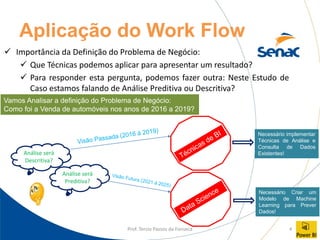
Vamos Analisar a definição do Problema de Negócio:
Como foi a Venda de automóveis nos anos de 2016 a 2019?
Análise será
Descritiva?
Análise será
Preditiva?
Necessário Criar um
Modelo de Machine
Learning para Prever
Dados!
Necessário implementar
Técnicas de Análise e
Consulta de Dados
Existentes!
Prof. Tercio Passos da Fonseca 5
Organização do Problema de
Negócio
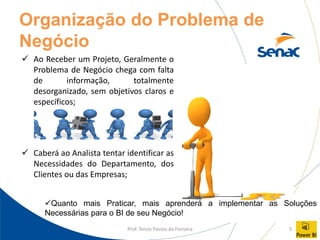
✓ Ao Receber um Projeto, Geralmente o
Problema de Negócio chega com falta
de informação, totalmente
desorganizado, sem objetivos claros e
específicos;
✓ Caberá ao Analista tentar identificar as
Necessidades do Departamento, dos
Clientes ou das Empresas;
✓Quanto mais Praticar, mais aprenderá a implementar as Soluções
Necessárias para o BI de seu Negócio!
Prof. Tercio Passos da Fonseca 6
Qual é a minha Fonte de Dados?
✓ De que Plataforma os Dados
Serão Gerados? Os Dados
Precisarão ser Construídos?
✓ Estudo de Caso 1:
✓ Sua fonte de dados é um
arquivo Excel com dados
coletados do sistema de
vendas e CRM da
empresa, com a as
seguintes colunas:
Coluna Descrição
DataNotaFiscal Data de emissão da nota fiscal
Fabricante Fabricante do veículo
Estado Estado onde foi realizada a venda
PrecoVenda Peço de venda do veículo
PrecoCusto Preço de custo do veículo para a empresa
TotalDesconto Total de Desconto fornecido sobre o preço
de venda
CustoEntrega Custo de entrega do veículo ao
proprietário
CustoMaoDeobra Custo de Mão de Obra (secretária,
mecânico, etc...)
NomeCliente Nome do cliente que comprou o veículo
Modelo Modelo do veículo
Cor Cor do veículo
Ano Ano de fabricação do veículo
Prof. Tercio Passos da Fonseca 7
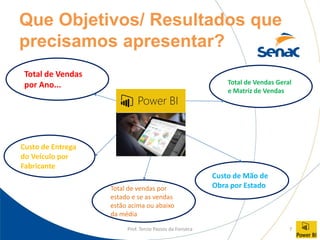
Que Objetivos/ Resultados que
precisamos apresentar?
Total de Vendas
por Ano...
Custo de Entrega
do Veículo por
Fabricante
Total de Vendas Geral
e Matriz de Vendas
Custo de Mão de
Obra por Estado
Total de vendas por
estado e se as vendas
estão acima ou abaixo
da média
Prof. Tercio Passos da Fonseca 8
Descrição de Estudo de Caso 1
✓ Seu gerente já sabe que um assunto será abordado
pelo CEO durante a apresentação.
✓ O CEO está avaliando se continua ou não com a
venda de automóveis da marca Jaguar e ele
gostaria de saber como evoluíram as vendas de
automóveis deste fabricante por ano e por estado.
✓ Seu trabalho será Implementar as Técnicas de BI
para fazer isso acontecer!
Prof. Tercio Passos da Fonseca 9
Carregando o Arquivo de Dados
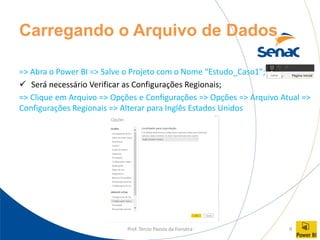
=> Abra o Power BI => Salve o Projeto com o Nome “Estudo_Caso1”;
✓ Será necessário Verificar as Configurações Regionais;
=> Clique em Arquivo => Opções e Configurações => Opções => Arquivo Atual =>
Configurações Regionais => Alterar para Inglês Estados Unidos
Prof. Tercio Passos da Fonseca 10
Carregando o Arquivo de Dados
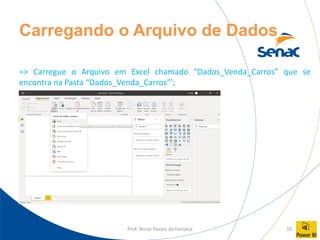
=> Carregue o Arquivo em Excel chamado “Dados_Venda_Carros” que se
encontra na Pasta “Dados_Venda_Carros”’;
Prof. Tercio Passos da Fonseca 11
Carregando o Arquivo de Dados
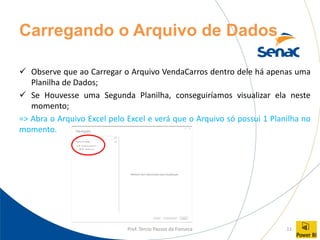
✓ Observe que ao Carregar o Arquivo VendaCarros dentro dele há apenas uma
Planilha de Dados;
✓ Se Houvesse uma Segunda Planilha, conseguiríamos visualizar ela neste
momento;
=> Abra o Arquivo Excel pelo Excel e verá que o Arquivo só possui 1 Planilha no
momento.
Prof. Tercio Passos da Fonseca 12
Carregando o Arquivo de Dados
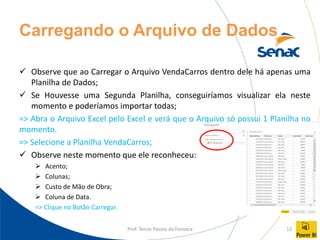
✓ Observe que ao Carregar o Arquivo VendaCarros dentro dele há apenas uma
Planilha de Dados;
✓ Se Houvesse uma Segunda Planilha, conseguiríamos visualizar ela neste
momento e poderíamos importar todas;
=> Abra o Arquivo Excel pelo Excel e verá que o Arquivo só possui 1 Planilha no
momento.
=> Selecione a Planilha VendaCarros;
✓ Observe neste momento que ele reconheceu:
➢ Acento;
➢ Colunas;
➢ Custo de Mão de Obra;
➢ Coluna de Data.
=> Clique no Botão Carregar.
Prof. Tercio Passos da Fonseca 13
Carregando o Arquivo de Dados
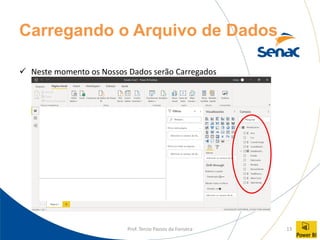
✓ Neste momento os Nossos Dados serão Carregados
Prof. Tercio Passos da Fonseca 14
Carregando o Arquivo de Dados
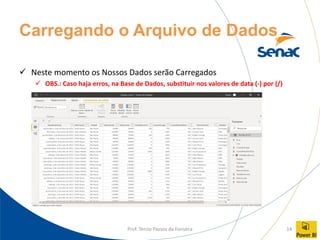
✓ Neste momento os Nossos Dados serão Carregados
✓ OBS.: Caso haja erros, na Base de Dados, substituir nos valores de data (-) por (/)
Prof. Tercio Passos da Fonseca 15
DashBoard
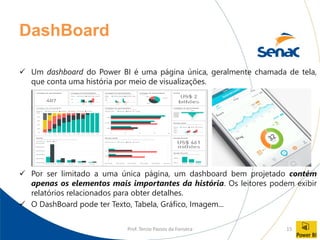
✓ Um dashboard do Power BI é uma página única, geralmente chamada de tela,
que conta uma história por meio de visualizações.
✓ Por ser limitado a uma única página, um dashboard bem projetado contém
apenas os elementos mais importantes da história. Os leitores podem exibir
relatórios relacionados para obter detalhes.
✓ O DashBoard pode ter Texto, Tabela, Gráfico, Imagem...
Prof. Tercio Passos da Fonseca 16
ATENÇÃO!!!
✓ Tome Cuidado para Não poluir
demais o seu DashBoard!
✓ O Cérebro humano não consegue
Processar muitas informações de
uma só vez!
✓ Se criar um Dashboard muito
Poluído, pode ser que fique
Visualmente Bonito, mas poderá
Não Atender o seu Propósito:
Contar uma História, Transmitir
Informação, Transmitir
Conhecimento!
Prof. Tercio Passos da Fonseca 17
DashBoard
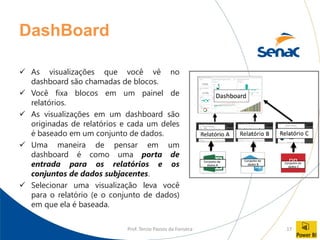
✓ As visualizações que você vê no
dashboard são chamadas de blocos.
✓ Você fixa blocos em um painel de
relatórios.
✓ As visualizações em um dashboard são
originadas de relatórios e cada um deles
é baseado em um conjunto de dados.
✓ Uma maneira de pensar em um
dashboard é como uma porta de
entrada para os relatórios e os
conjuntos de dados subjacentes.
✓ Selecionar uma visualização leva você
para o relatório (e o conjunto de dados)
em que ela é baseada.
Prof. Tercio Passos da Fonseca 18
DashBoard
✓ O que precisamos Conhecer?
➢ Design;
➢ Organização de Cores;
➢ Tamanho;
➢ Fonte;
➢ Como o Cérebro Humano faz a Leitura de Páginas;
➢ Existem Cursos para Elaborar Design de DashBoards.
✓ Não é só Gráfico, Não é só o Visual, É necessário Contar a História dos Dados
e para isso precisamos Analisar os Dados, Compreender o Problema do
Negócio e Juntar tudo isso em uma Tela;
✓ Um dashboard combina dados locais e na nuvem, proporcionando uma
exibição consolidada independentemente do local em que os dados residem.
✓ Dashboards não são apenas uma bela imagem. É altamente interativo e os
blocos são atualizados conforme os dados subjacentes mudam.
Construir um
DashBoard é
uma ARTE!
Prof. Tercio Passos da Fonseca 19
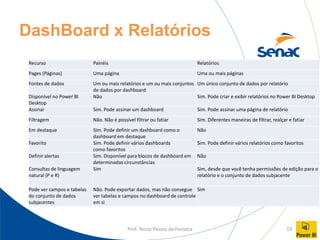
DashBoard x Relatórios
Recurso Painéis Relatórios
Pages (Páginas) Uma página Uma ou mais páginas
Fontes de dados Um ou mais relatórios e um ou mais conjuntos
de dados por dashboard
Um único conjunto de dados por relatório
Disponível no Power BI
Desktop
Não Sim. Pode criar e exibir relatórios no Power BI Desktop
Assinar Sim. Pode assinar um dashboard Sim. Pode assinar uma página de relatório
Filtragem Não. Não é possível filtrar ou fatiar Sim. Diferentes maneiras de filtrar, realçar e fatiar
Em destaque Sim. Pode definir um dashboard como o
dashboard em destaque
Não
Favorito Sim. Pode definir vários dashboards
como favoritos
Sim. Pode definir vários relatórios como favoritos
Definir alertas Sim. Disponível para blocos de dashboard em
determinadas circunstâncias
Não
Consultas de linguagem
natural (P e R)
Sim Sim, desde que você tenha permissões de edição para o
relatório e o conjunto de dados subjacente
Pode ver campos e tabelas
do conjunto de dados
subjacentes
Não. Pode exportar dados, mas não consegue
ver tabelas e campos no dashboard de controle
em si
Sim
Prof. Tercio Passos da Fonseca 20
Solucionando Problemas
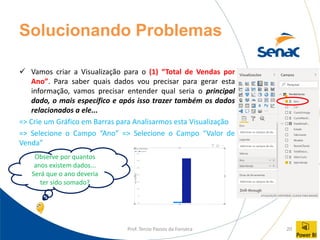
✓ Vamos criar a Visualização para o (1) “Total de Vendas por
Ano”. Para saber quais dados vou precisar para gerar esta
informação, vamos precisar entender qual seria o principal
dado, o mais específico e após isso trazer também os dados
relacionados a ele...
=> Crie um Gráfico em Barras para Analisarmos esta Visualização
=> Selecione o Campo “Ano” => Selecione o Campo “Valor de
Venda”
Observe por quantos
anos existem dados...
Será que o ano deveria
ter sido somado?
Prof. Tercio Passos da Fonseca 21
Solucionando Problemas
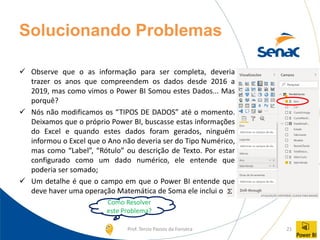
✓ Observe que o as informação para ser completa, deveria
trazer os anos que compreendem os dados desde 2016 a
2019, mas como vimos o Power BI Somou estes Dados... Mas
porquê?
✓ Nós não modificamos os “TIPOS DE DADOS” até o momento.
Deixamos que o próprio Power BI, buscasse estas informações
do Excel e quando estes dados foram gerados, ninguém
informou o Excel que o Ano não deveria ser do Tipo Numérico,
mas como “Label”, “Rótulo” ou descrição de Texto. Por estar
configurado como um dado numérico, ele entende que
poderia ser somado;
✓ Um detalhe é que o campo em que o Power BI entende que
deve haver uma operação Matemática de Soma ele inclui o
Como Resolver
este Problema?
Prof. Tercio Passos da Fonseca 22
Solucionando Problemas
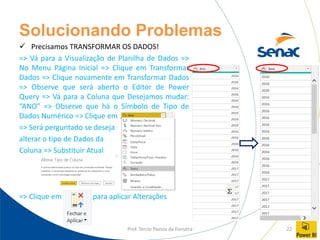
✓ Precisamos TRANSFORMAR OS DADOS!
=> Vá para a Visualização de Planilha de Dados =>
No Menu Página Inicial => Clique em Transformar
Dados => Clique novamente em Transformar Dados
=> Observe que será aberto o Editor de Power
Query => Vá para a Coluna que Desejamos mudar:
“ANO” => Observe que há o Símbolo de Tipo de
Dados Numérico => Clique em
=> Será perguntado se deseja
alterar o tipo de Dados da
Coluna => Substituir Atual
=> Clique em para aplicar Alterações
Prof. Tercio Passos da Fonseca 23
Solucionando Problemas
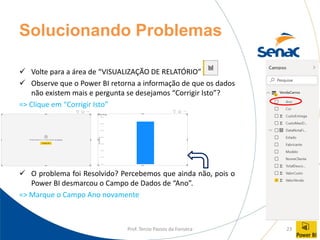
✓ Volte para a área de “VISUALIZAÇÃO DE RELATÓRIO”
✓ Observe que o Power BI retorna a informação de que os dados
não existem mais e pergunta se desejamos “Corrigir Isto”?
=> Clique em “Corrigir Isto”
✓ O problema foi Resolvido? Percebemos que ainda não, pois o
Power BI desmarcou o Campo de Dados de “Ano”.
=> Marque o Campo Ano novamente
Prof. Tercio Passos da Fonseca 24
Configurando Visualização Gráfica
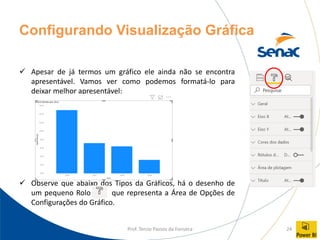
✓ Apesar de já termos um gráfico ele ainda não se encontra
apresentável. Vamos ver como podemos formatá-lo para
deixar melhor apresentável:
✓ Observe que abaixo dos Tipos da Gráficos, há o desenho de
um pequeno Rolo que representa a Área de Opções de
Configurações do Gráfico.
Prof. Tercio Passos da Fonseca 25
Configurando Rótulo de Dados
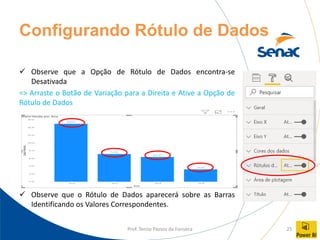
✓ Observe que a Opção de Rótulo de Dados encontra-se
Desativada
=> Arraste o Botão de Variação para a Direita e Ative a Opção de
Rótulo de Dados
✓ Observe que o Rótulo de Dados aparecerá sobre as Barras
Identificando os Valores Correspondentes.
Prof. Tercio Passos da Fonseca 26
Configurando Rótulo de Dados
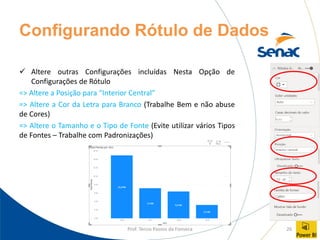
✓ Altere outras Configurações incluídas Nesta Opção de
Configurações de Rótulo
=> Altere a Posição para “Interior Central”
=> Altere a Cor da Letra para Branco (Trabalhe Bem e não abuse
de Cores)
=> Altere o Tamanho e o Tipo de Fonte (Evite utilizar vários Tipos
de Fontes – Trabalhe com Padronizações)
Prof. Tercio Passos da Fonseca 27
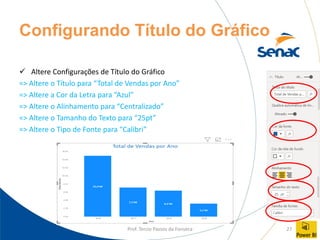
Configurando Título do Gráfico
✓ Altere Configurações de Título do Gráfico
=> Altere o Título para “Total de Vendas por Ano”
=> Altere a Cor da Letra para “Azul”
=> Altere o Alinhamento para “Centralizado”
=> Altere o Tamanho do Texto para “25pt”
=> Altere o Tipo de Fonte para “Calibri”
Prof. Tercio Passos da Fonseca 28
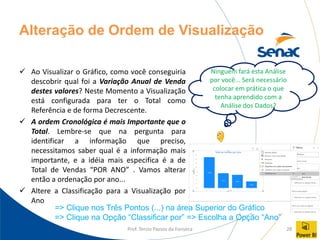
Alteração de Ordem de Visualização
✓ Ao Visualizar o Gráfico, como você conseguiria
descobrir qual foi a Variação Anual de Venda
destes valores? Neste Momento a Visualização
está configurada para ter o Total como
Referência e de forma Decrescente.
✓ A ordem Cronológica é mais Importante que o
Total. Lembre-se que na pergunta para
identificar a informação que preciso,
necessitamos saber qual é a informação mais
importante, e a idéia mais especifica é a de
Total de Vendas “POR ANO” . Vamos alterar
então a ordenação por ano...
✓ Altere a Classificação para a Visualização por
Ano
Ninguém fará esta Análise
por você... Será necessário
colocar em prática o que
tenha aprendido com a
Análise dos Dados?
=> Clique nos Três Pontos (...) na área Superior do Gráfico
=> Clique na Opção “Classificar por” => Escolha a Opção “Ano”
Prof. Tercio Passos da Fonseca 29
Resultados de Ordem de Visualização
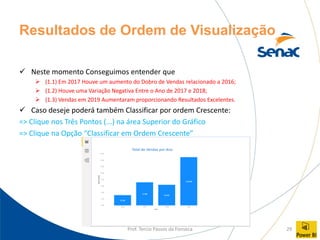
✓ Neste momento Conseguimos entender que
➢ (1.1) Em 2017 Houve um aumento do Dobro de Vendas relacionado a 2016;
➢ (1.2) Houve uma Variação Negativa Entre o Ano de 2017 e 2018;
➢ (1.3) Vendas em 2019 Aumentaram proporcionando Resultados Excelentes.
✓ Caso deseje poderá também Classificar por ordem Crescente:
=> Clique nos Três Pontos (...) na área Superior do Gráfico
=> Clique na Opção “Classificar em Ordem Crescente”
Prof. Tercio Passos da Fonseca 30
Trabalhando com Estatísticas
✓ Um dos Nossos Objetivos eram:
➢ (5) O CEO precisa visualizar o Total de Vendas por Estado;
➢ (6) Precisamos dizer se as vendas estão Acima ou abaixo da
Média. (Lembre-se que a Média é uma Informação Estatística)
=> Selecione o Gráfico => Clique na Ícone de Análise
=> Neste momento temos algumas opções de
estatísticas para ser adicionadas.
=> Clique em Linha Média => Adicionar => Observe que
aparecerá uma “Linha Média 1”
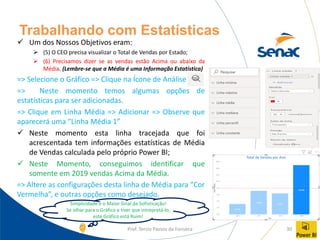
✓ Neste momento esta linha tracejada que foi
acrescentada tem informações estatísticas de Média
de Vendas calculada pelo próprio Power BI;
✓ Neste Momento, conseguimos identificar que
somente em 2019 vendas Acima da Média.
=> Altere as configurações desta linha de Média para “Cor
Vermelha”, e outras opções como desejado.
Simplicidade é o Maior Sinal de Sofisticação!
Se olhar para o Gráfico e tiver que intrepretá-lo,
este Gráfico está Ruim!
Prof. Tercio Passos da Fonseca 31
Criando uma Segunda Visualização
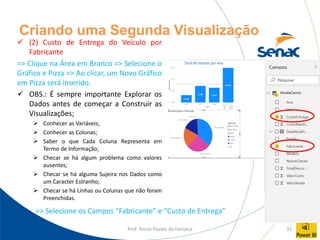
✓ (2) Custo de Entrega do Veículo por
Fabricante
=> Clique na Área em Branco => Selecione o
Gráfico e Pizza => Ao clicar, um Novo Gráfico
em Pizza será inserido.
✓ OBS.: É sempre importante Explorar os
Dados antes de começar a Construir as
Visualizações;
➢ Conhecer as Variáveis;
➢ Conhecer as Colunas;
➢ Saber o que Cada Coluna Representa em
Termo de Informação;
➢ Checar se há algum problema como valores
ausentes;
➢ Checar se há alguma Sujeira nos Dados como
um Caracter Estranho;
➢ Checar se há Linhas ou Colunas que não foram
Preenchidas.
=> Selecione os Campos “Fabricante” e “Custo de Entrega”
Prof. Tercio Passos da Fonseca 32
Configurar o Gráfico em Pizza
=> Selecione o Gráfico em Pizza => Clique no ícone de Configuração
✓ Vamos Remover a Legenda para tirar um Pouco da Poluição
Gráfica;
=> Abra a Guia de Legenda => Desative a Legenda
✓ Altere a Cor do seu Gráfico de Pizza
=> Abra a Guia de Cor => Escolha as Cores que você Deseja
✓ Observe que os Dados estão sendo informados em Valores e
Percentual, configure para mostrar somente Percentual do Total
=> Abra a Guia de “Rótulo de Detalhe” => Escolha aa Opção
“Percentual do Total”
✓ Altere o Título
=> Abra a Guia de “Texto do Título” => Insira o Seguinte Título “Custo
de Entrega por Fabricante” => Tamanho 25pts => Cor Azul => Fonte =>
Calibri com Alinhamento => Centralizado
✓ OBS.: Há uma Padronização Relacionada a Visualização do Gráfico
Anterior.
✓ (2) Temos a Informação que o Aston Martim tem o Maior Custo de
Entrega.
Prof. Tercio Passos da Fonseca 33
Criando uma Terceira Visualização
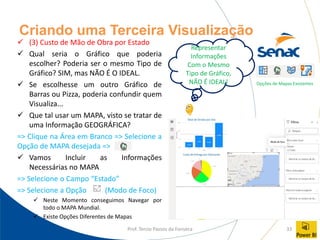
✓ (3) Custo de Mão de Obra por Estado
✓ Qual seria o Gráfico que poderia
escolher? Poderia ser o mesmo Tipo de
Gráfico? SIM, mas NÃO É O IDEAL.
✓ Se escolhesse um outro Gráfico de
Barras ou Pizza, poderia confundir quem
Visualiza...
✓ Que tal usar um MAPA, visto se tratar de
uma Informação GEOGRÁFICA?
=> Clique na Área em Branco => Selecione a
Opção de MAPA desejada =>
✓ Vamos Incluir as Informações
Necessárias no MAPA
=> Selecione o Campo “Estado”
=> Selecione a Opção (Modo de Foco)
✓ Neste Momento conseguimos Navegar por
todo o MAPA Mundial.
✓ Existe Opções Diferentes de Mapas
Opções de Mapas Existentes
Representar
Informações
Com o Mesmo
Tipo de Gráfico,
NÃO É IDEAL!
Prof. Tercio Passos da Fonseca 34
Criando uma Terceira Visualização
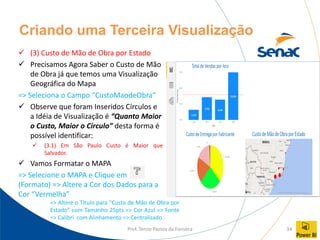
✓ (3) Custo de Mão de Obra por Estado
✓ Precisamos Agora Saber o Custo de Mão
de Obra já que temos uma Visualização
Geográfica do Mapa
=> Seleciona o Campo “CustoMaodeObra”
✓ Observe que foram Inseridos Círculos e
a Idéia de Visualização é “Quanto Maior
o Custo, Maior o Círculo” desta forma é
possível identificar:
✓ (3.1) Em São Paulo Custo é Maior que
Salvador.
✓ Vamos Formatar o MAPA
=> Selecione o MAPA e Clique em
(Formato) => Altere a Cor dos Dados para a
Cor “Vermelha”
=> Altere o Título para “Custo de Mão de Obra por
Estado” com Tamanho 25pts => Cor Azul => Fonte
=> Calibri com Alinhamento => Centralizado
Prof. Tercio Passos da Fonseca 35
Criando uma Quarta Visualização
✓ (4) Total de Vendas Geral e Matriz de
Vendas (Tabela ou Planilha dentro do
Dash)
=> Clique na Área em Branco=> Seleciona o
Campo Ícone (Cartão) => Selecione o
Campo “ValorVenda”
✓ Observe que foram Inseridos o Valor
Total de Vendas. Precisamos agora da
Matriz de Vendas
=> Diminua á Área de Valor Total de Vendas
=> Selecione a Área em Branco => Selecione
o Ícone (Matriz) => Inclua os Campos:
“Fabricante”, “CustoEntrega”, “ValorCusto” e
“ValorVenda”
=Selecione a Matriz => Clique em
(Formato) => Altere o Estilo para
“Condensado” (Verifique as Outras Opções)
Prof. Tercio Passos da Fonseca 36
Formatar o DASHBOARD
✓ Reduza o Tamanho dos Gráficos. Se utilizar os Gráficos muito grandes, poderá prejudicar a sua
visualização. Podemos ajustar a Exibição
=> Clique no Menu “Exibição” => Clique no Botão “Exibição de Página” => Escolha a Opção “Ajustar a
Largura”
✓ Ao reduzir as Opções de Filtros, Visualizações e Campos poderemos verificar como ficará o nosso
Dashboard no momento
✓ Neste momento Vamos “Adicionar um Título”
=> Clique no Menu “Página Inicial” => Clique no Botão de “Caixa de Texto“ => Insira o Texto
“DashBoard de Vendas”
=> Altere o Tipo de Fonte para “Calibri”, o Tamanho de Texto para “32”, Alinhamento
“Centralizado”
✓ Faça o Alinhamento Relacionado as Margens
✓ No Gráfico de “Custo de Entrega por Fabricante”
=> Altere o “Rótulo de Dados” => Escolha a Opção “Categoria, Percentual do Total”
✓ Altere as Cores do Gráfico Total de Vendas Por Ano
=> Observe a Interação com os Dados Clicando em Cada Estado
=> Para Retornar ao Total Geral do Gráfico => Clique na Região Fora de Qualquer Dado
Não deixe de mostrar
nenhuma Informação
Disponível em um
Gráfico!
Prof. Tercio Passos da Fonseca 37
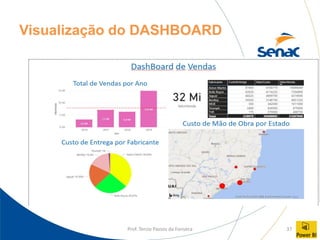
Visualização do DASHBOARD
Prof. Tercio Passos da Fonseca 38
Formatar o DASHBOARD
✓ Vamos Incluir uma Logo
=> Vá para o Site da google.com => Baixe uma Logo do SENAC no seu Computador
=> Clique no Menu Inserir => Imagem => Escolha a Logo do SENAC => Posicione a Imagem Abaixo á
Esquerda
=> Clique no Menu Inserir => Vamos Incluir uma Caixa de Texto com o Nome do Site do Senac
www.rj.senac.br
=> Selecione o Texto na Caixa de Texto => Nas Opções de Configurações de Texto clique no Botão de
Inserção de Link
=> Digite o site https://www.rj.senac.br
✓ Salve o Arquivo de Power BI que estamos trabalhando
=> Clique no Menu “Arquivo” => “Salvar” ou no Botão
Prof. Tercio Passos da Fonseca 39
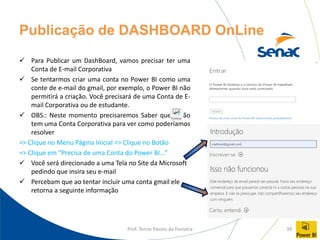
Publicação de DASHBOARD OnLine
✓ Para Publicar um DashBoard, vamos precisar ter uma
Conta de E-mail Corporativa
✓ Se tentarmos criar uma conta no Power BI como uma
conte de e-mail do gmail, por exemplo, o Power BI não
permitirá a criação. Você precisará de uma Conta de E-
mail Corporativa ou de estudante.
✓ OBS.: Neste momento precisaremos Saber quem não
tem uma Conta Corporativa para ver como poderíamos
resolver
=> Clique no Menu Página Inicial => Clique no Botão
=> Clique em “Precisa de uma Conta do Power BI...”
✓ Você será direcionado a uma Tela no Site da Microsoft
pedindo que insira seu e-mail
✓ Percebam que ao tentar incluir uma conta gmail ele
retorna a seguinte informação
Prof. Tercio Passos da Fonseca 40
Criação de Conta Power BI
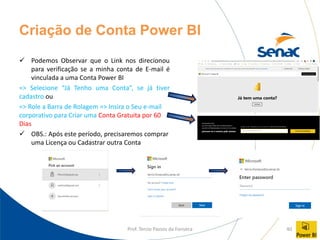
✓ Podemos Observar que o Link nos direcionou
para verificação se a minha conta de E-mail é
vinculada a uma Conta Power BI
=> Selecione “Já Tenho uma Conta”, se já tiver
cadastro ou
=> Role a Barra de Rolagem => Insira o Seu e-mail
corporativo para Criar uma Conta Gratuita por 60
Dias
✓ OBS.: Após este período, precisaremos comprar
uma Licença ou Cadastrar outra Conta
Prof. Tercio Passos da Fonseca 41
Publicação de DASHBOARD OnLine
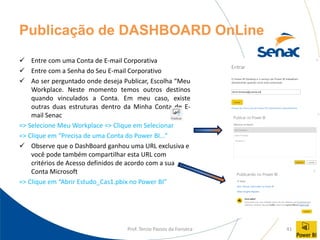
✓ Entre com uma Conta de E-mail Corporativa
✓ Entre com a Senha do Seu E-mail Corporativo
✓ Ao ser perguntado onde deseja Publicar, Escolha “Meu
Workplace. Neste momento temos outros destinos
quando vinculados a Conta. Em meu caso, existe
outras duas estruturas dentro da Minha Conta de E-
mail Senac
=> Selecione Meu Workplace => Clique em Selecionar
=> Clique em “Precisa de uma Conta do Power BI...”
✓ Observe que o DashBoard ganhou uma URL exclusiva e
você pode também compartilhar esta URL com
critérios de Acesso definidos de acordo com a sua
Conta Microsoft
=> Clique em “Abrir Estudo_Cas1.pbix no Power BI”
Prof. Tercio Passos da Fonseca 42
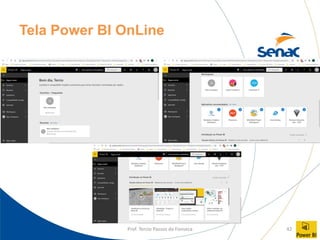
Tela Power BI OnLine
Prof. Tercio Passos da Fonseca 43
Power BI On Line
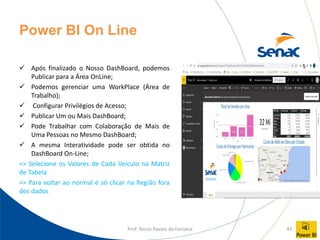
✓ Após finalizado o Nosso DashBoard, podemos
Publicar para a Área OnLine;
✓ Podemos gerenciar uma WorkPlace (Área de
Trabalho);
✓ Configurar Privilégios de Acesso;
✓ Publicar Um ou Mais DashBoard;
✓ Pode Trabalhar com Colaboração de Mais de
Uma Pessoas no Mesmo DashBoard;
✓ A mesma Interatividade pode ser obtida no
DashBoard On-Line;
=> Selecione os Valores de Cada Veículo na Matriz
de Tabela
=> Para voltar ao normal é só clicar na Região fora
dos dados

Power BI

  • 1.
    Power BI Power BIDesktop Prof. Tercio Passos da Fonseca 1
  • 2.
    Estudo de Caso1 Definição do Problema de Negócio Prof. Tercio Passos da Fonseca 2
  • 3.
    Prof. Tercio Passosda Fonseca 3 Descrição de Estudo de Caso 1 ✓ Você é Analista de Dados na empresa XYZ Corporation International, uma revendedora de automóveis de luxo com sede em São Paulo. A empresa começou sua operação no Brasil em 2016 e atua nos quatro estados da região sudeste, mais os estados do Paraná e Bahia. ✓ Seu gerente vai apresentar os resultados da equipe comercial para o novo CEO da empresa e precisa da sua ajuda para construir um Dashboard que represente os dados de vendas no período de 2016 a 2019.
  • 4.
    Prof. Tercio Passosda Fonseca 4 Aplicação do Work Flow ✓ Importância da Definição do Problema de Negócio: ✓ Que Técnicas podemos aplicar para apresentar um resultado? ✓ Para responder esta pergunta, podemos fazer outra: Neste Estudo de Caso estamos falando de Análise Preditiva ou Descritiva? Vamos Analisar a definição do Problema de Negócio: Como foi a Venda de automóveis nos anos de 2016 a 2019? Análise será Descritiva? Análise será Preditiva? Necessário Criar um Modelo de Machine Learning para Prever Dados! Necessário implementar Técnicas de Análise e Consulta de Dados Existentes!
  • 5.
    Prof. Tercio Passosda Fonseca 5 Organização do Problema de Negócio ✓ Ao Receber um Projeto, Geralmente o Problema de Negócio chega com falta de informação, totalmente desorganizado, sem objetivos claros e específicos; ✓ Caberá ao Analista tentar identificar as Necessidades do Departamento, dos Clientes ou das Empresas; ✓Quanto mais Praticar, mais aprenderá a implementar as Soluções Necessárias para o BI de seu Negócio!
  • 6.
    Prof. Tercio Passosda Fonseca 6 Qual é a minha Fonte de Dados? ✓ De que Plataforma os Dados Serão Gerados? Os Dados Precisarão ser Construídos? ✓ Estudo de Caso 1: ✓ Sua fonte de dados é um arquivo Excel com dados coletados do sistema de vendas e CRM da empresa, com a as seguintes colunas: Coluna Descrição DataNotaFiscal Data de emissão da nota fiscal Fabricante Fabricante do veículo Estado Estado onde foi realizada a venda PrecoVenda Peço de venda do veículo PrecoCusto Preço de custo do veículo para a empresa TotalDesconto Total de Desconto fornecido sobre o preço de venda CustoEntrega Custo de entrega do veículo ao proprietário CustoMaoDeobra Custo de Mão de Obra (secretária, mecânico, etc...) NomeCliente Nome do cliente que comprou o veículo Modelo Modelo do veículo Cor Cor do veículo Ano Ano de fabricação do veículo
  • 7.
    Prof. Tercio Passosda Fonseca 7 Que Objetivos/ Resultados que precisamos apresentar? Total de Vendas por Ano... Custo de Entrega do Veículo por Fabricante Total de Vendas Geral e Matriz de Vendas Custo de Mão de Obra por Estado Total de vendas por estado e se as vendas estão acima ou abaixo da média
  • 8.
    Prof. Tercio Passosda Fonseca 8 Descrição de Estudo de Caso 1 ✓ Seu gerente já sabe que um assunto será abordado pelo CEO durante a apresentação. ✓ O CEO está avaliando se continua ou não com a venda de automóveis da marca Jaguar e ele gostaria de saber como evoluíram as vendas de automóveis deste fabricante por ano e por estado. ✓ Seu trabalho será Implementar as Técnicas de BI para fazer isso acontecer!
  • 9.
    Prof. Tercio Passosda Fonseca 9 Carregando o Arquivo de Dados => Abra o Power BI => Salve o Projeto com o Nome “Estudo_Caso1”; ✓ Será necessário Verificar as Configurações Regionais; => Clique em Arquivo => Opções e Configurações => Opções => Arquivo Atual => Configurações Regionais => Alterar para Inglês Estados Unidos
  • 10.
    Prof. Tercio Passosda Fonseca 10 Carregando o Arquivo de Dados => Carregue o Arquivo em Excel chamado “Dados_Venda_Carros” que se encontra na Pasta “Dados_Venda_Carros”’;
  • 11.
    Prof. Tercio Passosda Fonseca 11 Carregando o Arquivo de Dados ✓ Observe que ao Carregar o Arquivo VendaCarros dentro dele há apenas uma Planilha de Dados; ✓ Se Houvesse uma Segunda Planilha, conseguiríamos visualizar ela neste momento; => Abra o Arquivo Excel pelo Excel e verá que o Arquivo só possui 1 Planilha no momento.
  • 12.
    Prof. Tercio Passosda Fonseca 12 Carregando o Arquivo de Dados ✓ Observe que ao Carregar o Arquivo VendaCarros dentro dele há apenas uma Planilha de Dados; ✓ Se Houvesse uma Segunda Planilha, conseguiríamos visualizar ela neste momento e poderíamos importar todas; => Abra o Arquivo Excel pelo Excel e verá que o Arquivo só possui 1 Planilha no momento. => Selecione a Planilha VendaCarros; ✓ Observe neste momento que ele reconheceu: ➢ Acento; ➢ Colunas; ➢ Custo de Mão de Obra; ➢ Coluna de Data. => Clique no Botão Carregar.
  • 13.
    Prof. Tercio Passosda Fonseca 13 Carregando o Arquivo de Dados ✓ Neste momento os Nossos Dados serão Carregados
  • 14.
    Prof. Tercio Passosda Fonseca 14 Carregando o Arquivo de Dados ✓ Neste momento os Nossos Dados serão Carregados ✓ OBS.: Caso haja erros, na Base de Dados, substituir nos valores de data (-) por (/)
  • 15.
    Prof. Tercio Passosda Fonseca 15 DashBoard ✓ Um dashboard do Power BI é uma página única, geralmente chamada de tela, que conta uma história por meio de visualizações. ✓ Por ser limitado a uma única página, um dashboard bem projetado contém apenas os elementos mais importantes da história. Os leitores podem exibir relatórios relacionados para obter detalhes. ✓ O DashBoard pode ter Texto, Tabela, Gráfico, Imagem...
  • 16.
    Prof. Tercio Passosda Fonseca 16 ATENÇÃO!!! ✓ Tome Cuidado para Não poluir demais o seu DashBoard! ✓ O Cérebro humano não consegue Processar muitas informações de uma só vez! ✓ Se criar um Dashboard muito Poluído, pode ser que fique Visualmente Bonito, mas poderá Não Atender o seu Propósito: Contar uma História, Transmitir Informação, Transmitir Conhecimento!
  • 17.
    Prof. Tercio Passosda Fonseca 17 DashBoard ✓ As visualizações que você vê no dashboard são chamadas de blocos. ✓ Você fixa blocos em um painel de relatórios. ✓ As visualizações em um dashboard são originadas de relatórios e cada um deles é baseado em um conjunto de dados. ✓ Uma maneira de pensar em um dashboard é como uma porta de entrada para os relatórios e os conjuntos de dados subjacentes. ✓ Selecionar uma visualização leva você para o relatório (e o conjunto de dados) em que ela é baseada.
  • 18.
    Prof. Tercio Passosda Fonseca 18 DashBoard ✓ O que precisamos Conhecer? ➢ Design; ➢ Organização de Cores; ➢ Tamanho; ➢ Fonte; ➢ Como o Cérebro Humano faz a Leitura de Páginas; ➢ Existem Cursos para Elaborar Design de DashBoards. ✓ Não é só Gráfico, Não é só o Visual, É necessário Contar a História dos Dados e para isso precisamos Analisar os Dados, Compreender o Problema do Negócio e Juntar tudo isso em uma Tela; ✓ Um dashboard combina dados locais e na nuvem, proporcionando uma exibição consolidada independentemente do local em que os dados residem. ✓ Dashboards não são apenas uma bela imagem. É altamente interativo e os blocos são atualizados conforme os dados subjacentes mudam. Construir um DashBoard é uma ARTE!
  • 19.
    Prof. Tercio Passosda Fonseca 19 DashBoard x Relatórios Recurso Painéis Relatórios Pages (Páginas) Uma página Uma ou mais páginas Fontes de dados Um ou mais relatórios e um ou mais conjuntos de dados por dashboard Um único conjunto de dados por relatório Disponível no Power BI Desktop Não Sim. Pode criar e exibir relatórios no Power BI Desktop Assinar Sim. Pode assinar um dashboard Sim. Pode assinar uma página de relatório Filtragem Não. Não é possível filtrar ou fatiar Sim. Diferentes maneiras de filtrar, realçar e fatiar Em destaque Sim. Pode definir um dashboard como o dashboard em destaque Não Favorito Sim. Pode definir vários dashboards como favoritos Sim. Pode definir vários relatórios como favoritos Definir alertas Sim. Disponível para blocos de dashboard em determinadas circunstâncias Não Consultas de linguagem natural (P e R) Sim Sim, desde que você tenha permissões de edição para o relatório e o conjunto de dados subjacente Pode ver campos e tabelas do conjunto de dados subjacentes Não. Pode exportar dados, mas não consegue ver tabelas e campos no dashboard de controle em si Sim
  • 20.
    Prof. Tercio Passosda Fonseca 20 Solucionando Problemas ✓ Vamos criar a Visualização para o (1) “Total de Vendas por Ano”. Para saber quais dados vou precisar para gerar esta informação, vamos precisar entender qual seria o principal dado, o mais específico e após isso trazer também os dados relacionados a ele... => Crie um Gráfico em Barras para Analisarmos esta Visualização => Selecione o Campo “Ano” => Selecione o Campo “Valor de Venda” Observe por quantos anos existem dados... Será que o ano deveria ter sido somado?
  • 21.
    Prof. Tercio Passosda Fonseca 21 Solucionando Problemas ✓ Observe que o as informação para ser completa, deveria trazer os anos que compreendem os dados desde 2016 a 2019, mas como vimos o Power BI Somou estes Dados... Mas porquê? ✓ Nós não modificamos os “TIPOS DE DADOS” até o momento. Deixamos que o próprio Power BI, buscasse estas informações do Excel e quando estes dados foram gerados, ninguém informou o Excel que o Ano não deveria ser do Tipo Numérico, mas como “Label”, “Rótulo” ou descrição de Texto. Por estar configurado como um dado numérico, ele entende que poderia ser somado; ✓ Um detalhe é que o campo em que o Power BI entende que deve haver uma operação Matemática de Soma ele inclui o Como Resolver este Problema?
  • 22.
    Prof. Tercio Passosda Fonseca 22 Solucionando Problemas ✓ Precisamos TRANSFORMAR OS DADOS! => Vá para a Visualização de Planilha de Dados => No Menu Página Inicial => Clique em Transformar Dados => Clique novamente em Transformar Dados => Observe que será aberto o Editor de Power Query => Vá para a Coluna que Desejamos mudar: “ANO” => Observe que há o Símbolo de Tipo de Dados Numérico => Clique em => Será perguntado se deseja alterar o tipo de Dados da Coluna => Substituir Atual => Clique em para aplicar Alterações
  • 23.
    Prof. Tercio Passosda Fonseca 23 Solucionando Problemas ✓ Volte para a área de “VISUALIZAÇÃO DE RELATÓRIO” ✓ Observe que o Power BI retorna a informação de que os dados não existem mais e pergunta se desejamos “Corrigir Isto”? => Clique em “Corrigir Isto” ✓ O problema foi Resolvido? Percebemos que ainda não, pois o Power BI desmarcou o Campo de Dados de “Ano”. => Marque o Campo Ano novamente
  • 24.
    Prof. Tercio Passosda Fonseca 24 Configurando Visualização Gráfica ✓ Apesar de já termos um gráfico ele ainda não se encontra apresentável. Vamos ver como podemos formatá-lo para deixar melhor apresentável: ✓ Observe que abaixo dos Tipos da Gráficos, há o desenho de um pequeno Rolo que representa a Área de Opções de Configurações do Gráfico.
  • 25.
    Prof. Tercio Passosda Fonseca 25 Configurando Rótulo de Dados ✓ Observe que a Opção de Rótulo de Dados encontra-se Desativada => Arraste o Botão de Variação para a Direita e Ative a Opção de Rótulo de Dados ✓ Observe que o Rótulo de Dados aparecerá sobre as Barras Identificando os Valores Correspondentes.
  • 26.
    Prof. Tercio Passosda Fonseca 26 Configurando Rótulo de Dados ✓ Altere outras Configurações incluídas Nesta Opção de Configurações de Rótulo => Altere a Posição para “Interior Central” => Altere a Cor da Letra para Branco (Trabalhe Bem e não abuse de Cores) => Altere o Tamanho e o Tipo de Fonte (Evite utilizar vários Tipos de Fontes – Trabalhe com Padronizações)
  • 27.
    Prof. Tercio Passosda Fonseca 27 Configurando Título do Gráfico ✓ Altere Configurações de Título do Gráfico => Altere o Título para “Total de Vendas por Ano” => Altere a Cor da Letra para “Azul” => Altere o Alinhamento para “Centralizado” => Altere o Tamanho do Texto para “25pt” => Altere o Tipo de Fonte para “Calibri”
  • 28.
    Prof. Tercio Passosda Fonseca 28 Alteração de Ordem de Visualização ✓ Ao Visualizar o Gráfico, como você conseguiria descobrir qual foi a Variação Anual de Venda destes valores? Neste Momento a Visualização está configurada para ter o Total como Referência e de forma Decrescente. ✓ A ordem Cronológica é mais Importante que o Total. Lembre-se que na pergunta para identificar a informação que preciso, necessitamos saber qual é a informação mais importante, e a idéia mais especifica é a de Total de Vendas “POR ANO” . Vamos alterar então a ordenação por ano... ✓ Altere a Classificação para a Visualização por Ano Ninguém fará esta Análise por você... Será necessário colocar em prática o que tenha aprendido com a Análise dos Dados? => Clique nos Três Pontos (...) na área Superior do Gráfico => Clique na Opção “Classificar por” => Escolha a Opção “Ano”
  • 29.
    Prof. Tercio Passosda Fonseca 29 Resultados de Ordem de Visualização ✓ Neste momento Conseguimos entender que ➢ (1.1) Em 2017 Houve um aumento do Dobro de Vendas relacionado a 2016; ➢ (1.2) Houve uma Variação Negativa Entre o Ano de 2017 e 2018; ➢ (1.3) Vendas em 2019 Aumentaram proporcionando Resultados Excelentes. ✓ Caso deseje poderá também Classificar por ordem Crescente: => Clique nos Três Pontos (...) na área Superior do Gráfico => Clique na Opção “Classificar em Ordem Crescente”
  • 30.
    Prof. Tercio Passosda Fonseca 30 Trabalhando com Estatísticas ✓ Um dos Nossos Objetivos eram: ➢ (5) O CEO precisa visualizar o Total de Vendas por Estado; ➢ (6) Precisamos dizer se as vendas estão Acima ou abaixo da Média. (Lembre-se que a Média é uma Informação Estatística) => Selecione o Gráfico => Clique na Ícone de Análise => Neste momento temos algumas opções de estatísticas para ser adicionadas. => Clique em Linha Média => Adicionar => Observe que aparecerá uma “Linha Média 1” ✓ Neste momento esta linha tracejada que foi acrescentada tem informações estatísticas de Média de Vendas calculada pelo próprio Power BI; ✓ Neste Momento, conseguimos identificar que somente em 2019 vendas Acima da Média. => Altere as configurações desta linha de Média para “Cor Vermelha”, e outras opções como desejado. Simplicidade é o Maior Sinal de Sofisticação! Se olhar para o Gráfico e tiver que intrepretá-lo, este Gráfico está Ruim!
  • 31.
    Prof. Tercio Passosda Fonseca 31 Criando uma Segunda Visualização ✓ (2) Custo de Entrega do Veículo por Fabricante => Clique na Área em Branco => Selecione o Gráfico e Pizza => Ao clicar, um Novo Gráfico em Pizza será inserido. ✓ OBS.: É sempre importante Explorar os Dados antes de começar a Construir as Visualizações; ➢ Conhecer as Variáveis; ➢ Conhecer as Colunas; ➢ Saber o que Cada Coluna Representa em Termo de Informação; ➢ Checar se há algum problema como valores ausentes; ➢ Checar se há alguma Sujeira nos Dados como um Caracter Estranho; ➢ Checar se há Linhas ou Colunas que não foram Preenchidas. => Selecione os Campos “Fabricante” e “Custo de Entrega”
  • 32.
    Prof. Tercio Passosda Fonseca 32 Configurar o Gráfico em Pizza => Selecione o Gráfico em Pizza => Clique no ícone de Configuração ✓ Vamos Remover a Legenda para tirar um Pouco da Poluição Gráfica; => Abra a Guia de Legenda => Desative a Legenda ✓ Altere a Cor do seu Gráfico de Pizza => Abra a Guia de Cor => Escolha as Cores que você Deseja ✓ Observe que os Dados estão sendo informados em Valores e Percentual, configure para mostrar somente Percentual do Total => Abra a Guia de “Rótulo de Detalhe” => Escolha aa Opção “Percentual do Total” ✓ Altere o Título => Abra a Guia de “Texto do Título” => Insira o Seguinte Título “Custo de Entrega por Fabricante” => Tamanho 25pts => Cor Azul => Fonte => Calibri com Alinhamento => Centralizado ✓ OBS.: Há uma Padronização Relacionada a Visualização do Gráfico Anterior. ✓ (2) Temos a Informação que o Aston Martim tem o Maior Custo de Entrega.
  • 33.
    Prof. Tercio Passosda Fonseca 33 Criando uma Terceira Visualização ✓ (3) Custo de Mão de Obra por Estado ✓ Qual seria o Gráfico que poderia escolher? Poderia ser o mesmo Tipo de Gráfico? SIM, mas NÃO É O IDEAL. ✓ Se escolhesse um outro Gráfico de Barras ou Pizza, poderia confundir quem Visualiza... ✓ Que tal usar um MAPA, visto se tratar de uma Informação GEOGRÁFICA? => Clique na Área em Branco => Selecione a Opção de MAPA desejada => ✓ Vamos Incluir as Informações Necessárias no MAPA => Selecione o Campo “Estado” => Selecione a Opção (Modo de Foco) ✓ Neste Momento conseguimos Navegar por todo o MAPA Mundial. ✓ Existe Opções Diferentes de Mapas Opções de Mapas Existentes Representar Informações Com o Mesmo Tipo de Gráfico, NÃO É IDEAL!
  • 34.
    Prof. Tercio Passosda Fonseca 34 Criando uma Terceira Visualização ✓ (3) Custo de Mão de Obra por Estado ✓ Precisamos Agora Saber o Custo de Mão de Obra já que temos uma Visualização Geográfica do Mapa => Seleciona o Campo “CustoMaodeObra” ✓ Observe que foram Inseridos Círculos e a Idéia de Visualização é “Quanto Maior o Custo, Maior o Círculo” desta forma é possível identificar: ✓ (3.1) Em São Paulo Custo é Maior que Salvador. ✓ Vamos Formatar o MAPA => Selecione o MAPA e Clique em (Formato) => Altere a Cor dos Dados para a Cor “Vermelha” => Altere o Título para “Custo de Mão de Obra por Estado” com Tamanho 25pts => Cor Azul => Fonte => Calibri com Alinhamento => Centralizado
  • 35.
    Prof. Tercio Passosda Fonseca 35 Criando uma Quarta Visualização ✓ (4) Total de Vendas Geral e Matriz de Vendas (Tabela ou Planilha dentro do Dash) => Clique na Área em Branco=> Seleciona o Campo Ícone (Cartão) => Selecione o Campo “ValorVenda” ✓ Observe que foram Inseridos o Valor Total de Vendas. Precisamos agora da Matriz de Vendas => Diminua á Área de Valor Total de Vendas => Selecione a Área em Branco => Selecione o Ícone (Matriz) => Inclua os Campos: “Fabricante”, “CustoEntrega”, “ValorCusto” e “ValorVenda” =Selecione a Matriz => Clique em (Formato) => Altere o Estilo para “Condensado” (Verifique as Outras Opções)
  • 36.
    Prof. Tercio Passosda Fonseca 36 Formatar o DASHBOARD ✓ Reduza o Tamanho dos Gráficos. Se utilizar os Gráficos muito grandes, poderá prejudicar a sua visualização. Podemos ajustar a Exibição => Clique no Menu “Exibição” => Clique no Botão “Exibição de Página” => Escolha a Opção “Ajustar a Largura” ✓ Ao reduzir as Opções de Filtros, Visualizações e Campos poderemos verificar como ficará o nosso Dashboard no momento ✓ Neste momento Vamos “Adicionar um Título” => Clique no Menu “Página Inicial” => Clique no Botão de “Caixa de Texto“ => Insira o Texto “DashBoard de Vendas” => Altere o Tipo de Fonte para “Calibri”, o Tamanho de Texto para “32”, Alinhamento “Centralizado” ✓ Faça o Alinhamento Relacionado as Margens ✓ No Gráfico de “Custo de Entrega por Fabricante” => Altere o “Rótulo de Dados” => Escolha a Opção “Categoria, Percentual do Total” ✓ Altere as Cores do Gráfico Total de Vendas Por Ano => Observe a Interação com os Dados Clicando em Cada Estado => Para Retornar ao Total Geral do Gráfico => Clique na Região Fora de Qualquer Dado Não deixe de mostrar nenhuma Informação Disponível em um Gráfico!
  • 37.
    Prof. Tercio Passosda Fonseca 37 Visualização do DASHBOARD
  • 38.
    Prof. Tercio Passosda Fonseca 38 Formatar o DASHBOARD ✓ Vamos Incluir uma Logo => Vá para o Site da google.com => Baixe uma Logo do SENAC no seu Computador => Clique no Menu Inserir => Imagem => Escolha a Logo do SENAC => Posicione a Imagem Abaixo á Esquerda => Clique no Menu Inserir => Vamos Incluir uma Caixa de Texto com o Nome do Site do Senac www.rj.senac.br => Selecione o Texto na Caixa de Texto => Nas Opções de Configurações de Texto clique no Botão de Inserção de Link => Digite o site https://www.rj.senac.br ✓ Salve o Arquivo de Power BI que estamos trabalhando => Clique no Menu “Arquivo” => “Salvar” ou no Botão
  • 39.
    Prof. Tercio Passosda Fonseca 39 Publicação de DASHBOARD OnLine ✓ Para Publicar um DashBoard, vamos precisar ter uma Conta de E-mail Corporativa ✓ Se tentarmos criar uma conta no Power BI como uma conte de e-mail do gmail, por exemplo, o Power BI não permitirá a criação. Você precisará de uma Conta de E- mail Corporativa ou de estudante. ✓ OBS.: Neste momento precisaremos Saber quem não tem uma Conta Corporativa para ver como poderíamos resolver => Clique no Menu Página Inicial => Clique no Botão => Clique em “Precisa de uma Conta do Power BI...” ✓ Você será direcionado a uma Tela no Site da Microsoft pedindo que insira seu e-mail ✓ Percebam que ao tentar incluir uma conta gmail ele retorna a seguinte informação
  • 40.
    Prof. Tercio Passosda Fonseca 40 Criação de Conta Power BI ✓ Podemos Observar que o Link nos direcionou para verificação se a minha conta de E-mail é vinculada a uma Conta Power BI => Selecione “Já Tenho uma Conta”, se já tiver cadastro ou => Role a Barra de Rolagem => Insira o Seu e-mail corporativo para Criar uma Conta Gratuita por 60 Dias ✓ OBS.: Após este período, precisaremos comprar uma Licença ou Cadastrar outra Conta
  • 41.
    Prof. Tercio Passosda Fonseca 41 Publicação de DASHBOARD OnLine ✓ Entre com uma Conta de E-mail Corporativa ✓ Entre com a Senha do Seu E-mail Corporativo ✓ Ao ser perguntado onde deseja Publicar, Escolha “Meu Workplace. Neste momento temos outros destinos quando vinculados a Conta. Em meu caso, existe outras duas estruturas dentro da Minha Conta de E- mail Senac => Selecione Meu Workplace => Clique em Selecionar => Clique em “Precisa de uma Conta do Power BI...” ✓ Observe que o DashBoard ganhou uma URL exclusiva e você pode também compartilhar esta URL com critérios de Acesso definidos de acordo com a sua Conta Microsoft => Clique em “Abrir Estudo_Cas1.pbix no Power BI”
  • 42.
    Prof. Tercio Passosda Fonseca 42 Tela Power BI OnLine
  • 43.
    Prof. Tercio Passosda Fonseca 43 Power BI On Line ✓ Após finalizado o Nosso DashBoard, podemos Publicar para a Área OnLine; ✓ Podemos gerenciar uma WorkPlace (Área de Trabalho); ✓ Configurar Privilégios de Acesso; ✓ Publicar Um ou Mais DashBoard; ✓ Pode Trabalhar com Colaboração de Mais de Uma Pessoas no Mesmo DashBoard; ✓ A mesma Interatividade pode ser obtida no DashBoard On-Line; => Selecione os Valores de Cada Veículo na Matriz de Tabela => Para voltar ao normal é só clicar na Região fora dos dados