GestiTomé@2004           Solução dos Exercícios Access XP
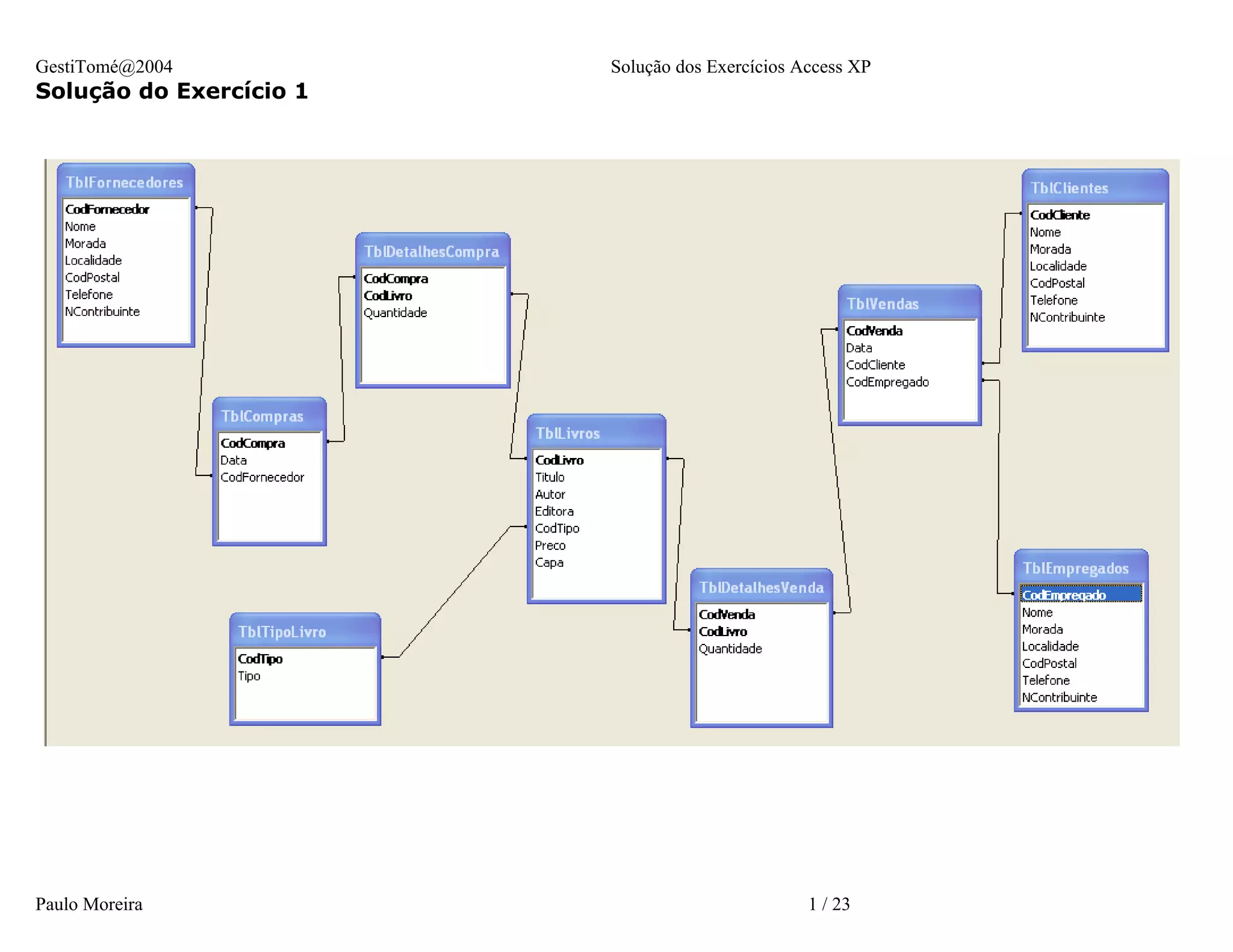
Solução do Exercício 1


Paulo Moreira                                    1 / 23
GestiTomé@2004                                                        Solução dos Exercícios Access XP
Solução do Exercício 2

1. Abrir o Microsoft Access -> Base de dados vazia -> Pasta Meus Documentos -> Nova Pasta
   Facturação -> Nome do ficheiro FactGest.


2. Criar Tabela na vista de estrutura -> Indicar os campos com o respectivos tipos de dados -> Criar

   chaves primárias através do botão       e de seguida gravar a tabela com o respectivo através do

   botão  (Guardar).


3. Criar nova tabela a través do botão Novo -> Importação de Tabelas -> Indicar a pasta -> Listar os
   ficheiros do tipo Microsoft Excel -> Seleccionar o ficheiro -> Botão Importar -> Seguir os passos do
   assistente de importação.


4. Seleccionar a tabela -> Botão estrutura -> Alterar as definições pedidas ->Gravar as alterações
   através do botão .


Paulo Moreira                                                                                 2 / 23
GestiTomé@2004                                                       Solução dos Exercícios Access XP
Solução do Exercício 3

1. Para alterar as propriedades dos campos dever-se-á abrir cada uma das tabelas em vista de estrutura
   e de seguida colocar o cursor no campo respectivo.


a) TblIva
      Propriedades para o campo CodIva
            •   Tamanho: Número Inteiro Longo
            •   Legenda: Cód. Iva
      Propriedades para o campo TaxaIva
            •   Tamanho: Simples
            •   Formatar: Percentagem
            •   Casas decimais: 0
            •   Legenda: Tx de IVA


b) TblTipoPagamento
      Propriedades para o campo CodTipoPagamento
            •   Tamanho: Número Inteiro Longo
            •   Legenda: Cód. Tipo de Pagamento
      Propriedades para o campo Forma
            •   Tamanho: 30
            •   Formatar: >
            •   Necessário: Sim


c) TblDistrito
      Propriedades para o campo CodDistrito
            •   Tamanho: Número Inteiro Longo
            •   Legenda: Cód. Distrito
      Propriedades para o campo Distrito
            •   Tamanho: 25
            •   Formatar: >
            •   Necessário: Sim

d) TblDesconto
      Propriedades para o campo CodDesconto
            •   Tamanho: Número Inteiro Longo
            •   Legenda: Cód. Desconto


Paulo Moreira                                                                                 3 / 23
GestiTomé@2004                                  Solução dos Exercícios Access XP

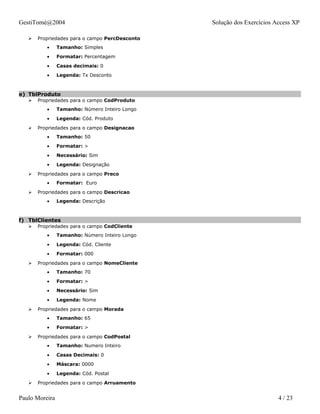
      Propriedades para o campo PercDesconto
          •     Tamanho: Simples
          •     Formatar: Percentagem
          •     Casas decimais: 0
          •     Legenda: Tx Desconto


e) TblProduto
      Propriedades para o campo CodProduto
          •     Tamanho: Número Inteiro Longo
          •     Legenda: Cód. Produto
      Propriedades para o campo Designacao
          •     Tamanho: 50
          •     Formatar: >
          •     Necessário: Sim
          •     Legenda: Designação
      Propriedades para o campo Preco
          •     Formatar: Euro
      Propriedades para o campo Descricao
          •     Legenda: Descrição


f) TblClientes
      Propriedades para o campo CodCliente
          •     Tamanho: Número Inteiro Longo
          •     Legenda: Cód. Cliente
          •     Formatar: 000
      Propriedades para o campo NomeCliente
          •     Tamanho: 70
          •     Formatar: >
          •     Necessário: Sim
          •     Legenda: Nome
      Propriedades para o campo Morada
          •     Tamanho: 65
          •     Formatar: >
      Propriedades para o campo CodPostal
          •     Tamanho: Numero Inteiro
          •     Casas Decimais: 0
          •     Máscara: 0000
          •     Legenda: Cód. Postal
      Propriedades para o campo Arruamento


Paulo Moreira                                                           4 / 23
GestiTomé@2004                                     Solução dos Exercícios Access XP
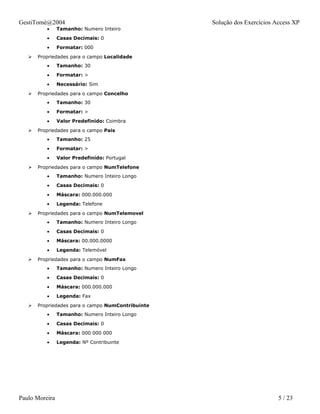
          •     Tamanho: Numero Inteiro
          •     Casas Decimais: 0
          •     Formatar: 000
      Propriedades para o campo Localidade
          •     Tamanho: 30
          •     Formatar: >
          •     Necessário: Sim
      Propriedades para o campo Concelho
          •     Tamanho: 30
          •     Formatar: >
          •     Valor Predefinido: Coimbra
      Propriedades para o campo Pais
          •     Tamanho: 25
          •     Formatar: >
          •     Valor Predefinido: Portugal
      Propriedades para o campo NumTelefone
          •     Tamanho: Numero Inteiro Longo
          •     Casas Decimais: 0
          •     Máscara: 000.000.000
          •     Legenda: Telefone
      Propriedades para o campo NumTelemovel
          •     Tamanho: Numero Inteiro Longo
          •     Casas Decimais: 0
          •     Máscara: 00.000.0000
          •     Legenda: Telemóvel
      Propriedades para o campo NumFax
          •     Tamanho: Numero Inteiro Longo
          •     Casas Decimais: 0
          •     Máscara: 000.000.000
          •     Legenda: Fax
      Propriedades para o campo NumContribuinte
          •     Tamanho: Numero Inteiro Longo
          •     Casas Decimais: 0
          •     Máscara: 000 000 000
          •     Legenda: Nº Contribuinte


Paulo Moreira                                                              5 / 23
GestiTomé@2004                                   Solução dos Exercícios Access XP

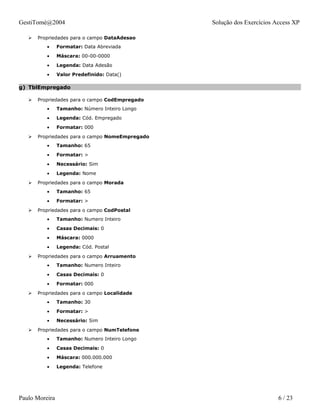
      Propriedades para o campo DataAdesao
          •     Formatar: Data Abreviada
          •     Máscara: 00-00-0000
          •     Legenda: Data Adesão
          •     Valor Predefinido: Data()

g) TblEmpregado

      Propriedades para o campo CodEmpregado
          •     Tamanho: Número Inteiro Longo
          •     Legenda: Cód. Empregado
          •     Formatar: 000
      Propriedades para o campo NomeEmpregado
          •     Tamanho: 65
          •     Formatar: >
          •     Necessário: Sim
          •     Legenda: Nome
      Propriedades para o campo Morada
          •     Tamanho: 65
          •     Formatar: >
      Propriedades para o campo CodPostal
          •     Tamanho: Numero Inteiro
          •     Casas Decimais: 0
          •     Máscara: 0000
          •     Legenda: Cód. Postal
      Propriedades para o campo Arruamento
          •     Tamanho: Numero Inteiro
          •     Casas Decimais: 0
          •     Formatar: 000
      Propriedades para o campo Localidade
          •     Tamanho: 30
          •     Formatar: >
          •     Necessário: Sim
      Propriedades para o campo NumTelefone
          •     Tamanho: Numero Inteiro Longo
          •     Casas Decimais: 0
          •     Máscara: 000.000.000
          •     Legenda: Telefone


Paulo Moreira                                                            6 / 23
GestiTomé@2004                                                                  Solução dos Exercícios Access XP

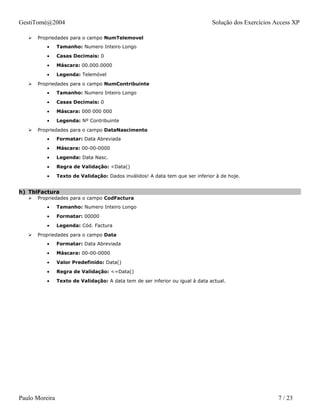
      Propriedades para o campo NumTelemovel
          •     Tamanho: Numero Inteiro Longo
          •     Casas Decimais: 0
          •     Máscara: 00.000.0000
          •     Legenda: Telemóvel
      Propriedades para o campo NumContribuinte
          •     Tamanho: Numero Inteiro Longo
          •     Casas Decimais: 0
          •     Máscara: 000 000 000
          •     Legenda: Nº Contribuinte
      Propriedades para o campo DataNascimento
          •     Formatar: Data Abreviada
          •     Máscara: 00-00-0000
          •     Legenda: Data Nasc.
          •     Regra de Validação: <Data()
          •     Texto de Validação: Dados inválidos! A data tem que ser inferior à de hoje.


h) TblFactura
      Propriedades para o campo CodFactura
          •     Tamanho: Numero Inteiro Longo
          •     Formatar: 00000
          •     Legenda: Cód. Factura
      Propriedades para o campo Data
          •     Formatar: Data Abreviada
          •     Máscara: 00-00-0000
          •     Valor Predefinido: Data()
          •     Regra de Validação: <=Data()
          •     Texto de Validação: A data tem de ser inferior ou igual à data actual.


Paulo Moreira                                                                                           7 / 23
GestiTomé@2004                                                              Solução dos Exercícios Access XP
Solução do Exercício 4
Para que as relações possam ser criadas dever-se-á utilizar o Assistente de pesquisa.

   a) O campo CodIva da tabela Produtos deverá ficar relacionado com o campo CodIva da Tabela
      Iva, mas deverá apresentar unicamente o campo TaxaIva.

     Solução:
           1. Abrir em vista de estrutura a tabela Produtos
           2. Alterar o tipo de dados do campo CodIva para Assistente de pesquisa
           3. Escolher a opção que permite consultar valores numa coluna de uma tabela/consulta [Seguinte]
           4. Seleccionar a tabela Iva [Seguinte]
           5. Enviar todos os campos para a lista dos Campos Seleccionados através do Botão [>>] ; [Seguinte]
           6. Deixar activa a opção de Ocultar a coluna chave [Seguinte]
           7. A etiqueta não é necessário ser alterada [Concluir]
           8. Gravar as alterações
           9. Fechar a tabela


   b) O campo CodCliente da Tabela Factura deverá ficar relacionado com o campo CodCliente da
       Tabela     Clientes,     mas   deverá    apresentar    unicamente    os    campos   NomeCliente       e
       NumContribuinte.


     Solução:
           1. Abrir em vista de estrutura a tabela Facturas
           2. Alterar o tipo de dados do campo CodCliente para Assistente de pesquisa
           3. Escolher a opção que permite consultar valores numa coluna de uma tabela/consulta [Seguinte]
           4. Seleccionar a tabela Clientes [Seguinte]
           5. Enviar os campos CodCliente, NomeCliente e NumContribuinte para a lista dos Campos
                Seleccionados através do Botão [>] ; [Seguinte]
           6. Deixar activa a opção de Ocultar a coluna chave [Seguinte]
           7. A etiqueta não é necessário ser alterada [Concluir]
           8. Gravar as alterações
           9. Fechar a tabela


Paulo Moreira                                                                                       8 / 23
GestiTomé@2004                                                                Solução dos Exercícios Access XP
   c) O   campo      CodEmpregado         da   tabela   Factura    deverá   ficar   relacionado   com   o     campo
      CodEmpregado          da   Tabela   Empregados,        mas   deverá   apresentar    unicamente    o     campo
      NomeEmpregado.

     Solução:
          1. Abrir em vista de estrutura a tabela Facturas
          2. Alterar o tipo de dados do campo CodEmpregado para Assistente de pesquisa
          3. Escolher a opção que permite consultar valores numa coluna de uma tabela/consulta [Seguinte]
          4. Seleccionar a tabela Empregados [Seguinte]
          5. Enviar os campos CodEmpregado e NomeEmpregado para a lista dos Campos Seleccionados
                através do Botão [>] ; [Seguinte]
          6. Deixar activa a opção de Ocultar a coluna chave [Seguinte]
          7. A etiqueta não é necessário ser alterada [Concluir]
          8. Gravar as alterações
          9. Fechar a tabela
   d) O campo CodTipoPagamento da tabela Factura deverá ficar relacionado com o campo
      CodTipoPagamento da Tabela Tipos de pagamentos, mas deverá apresentar unicamente o
      campo Forma.

     Solução:
          1. Abrir em vista de estrutura a tabela Facturas
          2. Alterar o tipo de dados do campo CodTipoPagamento para Assistente de pesquisa
          3. Escolher a opção que permite consultar valores numa coluna de uma tabela/consulta [Seguinte]
          4. Seleccionar a tabela Tipo de Pagamentos [Seguinte]
          5. Enviar todos os campos para a lista dos Campos Seleccionados através do Botão [>>] ; [Seguinte]
          6. Deixar activa a opção de Ocultar a coluna chave [Seguinte]
          7. A etiqueta não é necessário ser alterada [Concluir]
          8. Gravar as alterações
          9. Fechar a tabela

   e) O campo Distrito da tabela Clientes deverá ficar relacionado com o campo CodDistrito da tabela
      Distritos, mas deverá apresentar unicamente o campo Distrito.


     Solução:
          1. Abrir em vista de estrutura a tabela Clientes
          2. Alterar o tipo de dados do campo Distrito para Assistente de pesquisa
          3. Escolher a opção que permite consultar valores numa coluna de uma tabela/consulta [Seguinte]
          4. Seleccionar a tabela Distritos [Seguinte]
          5. Enviar todos os campos para a lista dos Campos Seleccionados através do Botão [>>] ; [Seguinte]
          6. Deixar activa a opção de Ocultar a coluna chave [Seguinte]
          7. A etiqueta não é necessário ser alterada [Concluir]
          8. Gravar as alterações
          9. Fechar a tabela

   f) O campo CodDesconto da tabela Detalhes da Factura deverá ficar relacionado com o campo
      CodDesconto da tabela Descontos, mas deverá apresentar unicamente o campo PercDesconto.


Paulo Moreira                                                                                               9 / 23
GestiTomé@2004                                                                       Solução dos Exercícios Access XP
     Solução:
          1. Abrir em vista de estrutura a tabela Detalhes da factura
          2. Alterar o tipo de dados do campo CodDesconto para Assistente de pesquisa
          3. Escolher a opção que permite consultar valores numa coluna de uma tabela/consulta [Seguinte]
          4. Seleccionar a tabela Descontos [Seguinte]
          5. Enviar todos os campos para a lista dos Campos Seleccionados através do Botão [>>] ; [Seguinte]
          6. Deixar activa a opção de Ocultar a coluna chave [Seguinte]
          7. A etiqueta não é necessário ser alterada [Concluir]
          8. Gravar as alterações
          9.    Fechar a tabela (Não será necessário fechar a tabela uma vez que será necessária para a próxima questão)

   g) O campo CodFactura da tabela Detalhes da Factura deverá ficar relacionado com o campo
      CodFactura da tabela Factura.


     Solução:
          1. Abrir em vista de estrutura a tabela Detalhes da factura
          2. Alterar o tipo de dados do campo CodFactura para Assistente de pesquisa
          3. Escolher a opção que permite consultar valores numa coluna de uma tabela/consulta [Seguinte]
          4. Seleccionar a tabela Facturas [Seguinte]
          5. Enviar o campo CodFactura para a lista dos Campos Seleccionados através do Botão [>];
                [Seguinte]
          6. A etiqueta não é necessário ser alterada [Concluir]
          7. Gravar as alterações
          8.    Fechar a tabela (Não será necessário fechar a tabela uma vez que será necessária para a próxima questão)

   h) O campo CodProduto da tabela Detalhes da Factura deverá ficar relacionado com o campo
      CodProduto da tabela Produtos, mas deverá apresentar unicamente o campo Designacao.


     Solução:
          1. Abrir em vista de estrutura a tabela Detalhes da factura
          2. Alterar o tipo de dados do campo CodProduto para Assistente de pesquisa
          3. Escolher a opção que permite consultar valores numa coluna de uma tabela/consulta [Seguinte]
          4. Seleccionar a tabela Produtos [Seguinte]
          5. Enviar os campo CodProduto e Designacao para a lista dos Campos Seleccionados através do Botão
                [>]; [Seguinte]
          6. Deixar activa a opção de Ocultar a coluna chave [Seguinte]
          7. A etiqueta não é necessário ser alterada [Concluir]
          8. Gravar as alterações
          9. Fechar a tabela


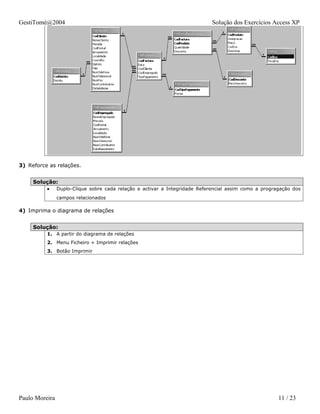
2) Aceda ao diagrama de relações e disponha-o para que se torne perceptíveis as ligações entre as várias
   tabelas.


     Solução:
          •     Menu Ferramentas + Relações


Paulo Moreira                                                                                                     10 / 23
GestiTomé@2004                                                               Solução dos Exercícios Access XP


3) Reforce as relações.


     Solução:
          •     Duplo-Clique sobre cada relação e activar a Integridade Referencial assim como a progragação dos
                campos relacionados

4) Imprima o diagrama de relações


     Solução:
          1. A partir do diagrama de relações
          2. Menu Ficheiro + Imprimir relações
          3. Botão Imprimir


Paulo Moreira                                                                                          11 / 23
GestiTomé@2004                                                         Solução dos Exercícios Access XP
Solução do Exercício 5
Abrir cada uma das tabelas em vista de folha de dados em introduzir os dados respectivos.


Paulo Moreira                                                                                  12 / 23
GestiTomé@2004                        Solução dos Exercícios Access XP

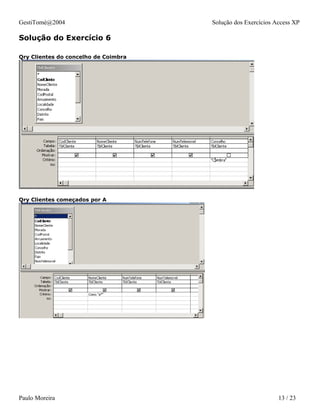
Solução do Exercício 6

Qry Clientes do concelho de Coimbra


Qry Clientes começados por A


Paulo Moreira                                                 13 / 23
GestiTomé@2004                                      Solução dos Exercícios Access XP
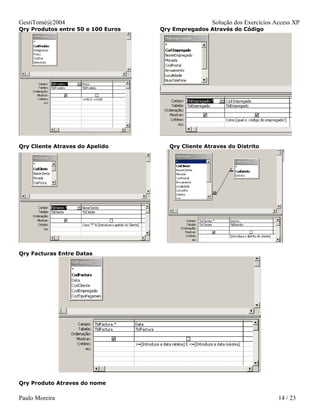
Qry Produtos entre 50 e 100 Euros   Qry Empregados Através do Código


Qry Cliente Atraves do Apelido        Qry Cliente Atraves do Distrito


Qry Facturas Entre Datas


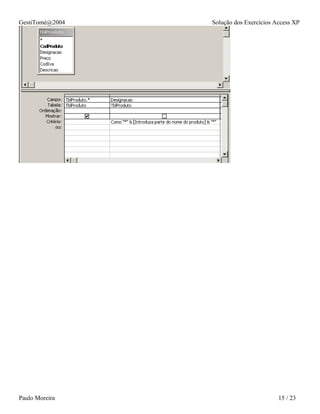
Qry Produto Atraves do nome

Paulo Moreira                                                               14 / 23
GestiTomé@2004   Solução dos Exercícios Access XP


Paulo Moreira                            15 / 23
GestiTomé@2004                 Solução dos Exercícios Access XP
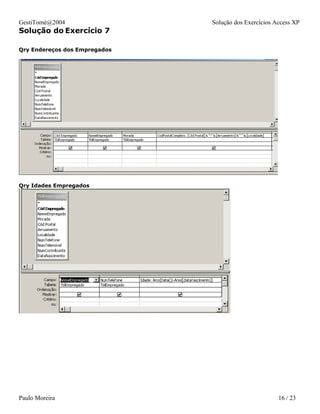
Solução do Exercício 7

Qry Endereços dos Empregados


Qry Idades Empregados


Paulo Moreira                                          16 / 23
GestiTomé@2004      Solução dos Exercícios Access XP
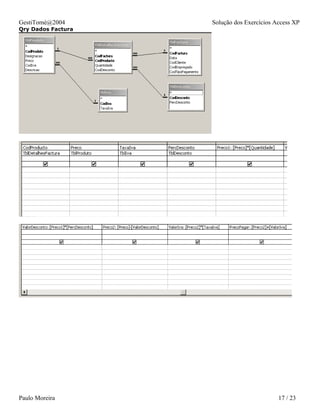
Qry Dados Factura


Paulo Moreira                               17 / 23
GestiTomé@2004                                       Solução dos Exercícios Access XP

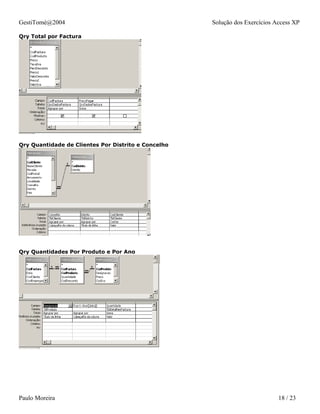
Qry Total por Factura


Qry Quantidade de Clientes Por Distrito e Concelho


Qry Quantidades Por Produto e Por Ano


Paulo Moreira                                                                18 / 23
GestiTomé@2004                                                       Solução dos Exercícios Access XP
Solução do Exercício 8
1. Criar formulário através do assistente > Seleccionar para cada formulário a respectiva tabela >
   Seleccionar todos os campos > Esquema Colunas > Estilo Padrão > Indicar o respectivo nome.


2. Abrir em vista de estrutura o formulário FrmProdutos > Seleccionar os rótulos e aplicar a
   formatação solicitada > Seleccionar os campos e aplicar as formatações solicitadas > Dispor os
   objectos da forma indicada.


3. Estando na vista de estrutura do formulário indicado no ponto anterior > Menu Formatar + Opção
   Formatação automática > Botão Personalizar > Opção Criar estilo > Indicar o nome do estilo.


4. Abrir em vista de estrutura cada um dos formulários individualmente > Menu Formatar + Opção
   Formatação Automática > Seleccionar o estilo criado no ponto anterior > Confirmar > Gravar.


5. Abrir em vista de estrutura cada um dos formulários individualmente > Menu Ver + Opção
   Propriedades (tecla [F4]) > Separador Formato.


6. Abrir em vista de estrutura cada um dos formulários individualmente > Manipular os objectos através
   da movimentação e respectivo redimensionamento.


Paulo Moreira                                                                                19 / 23
GestiTomé@2004                                                         Solução dos Exercícios Access XP
Solução do Exercício 9
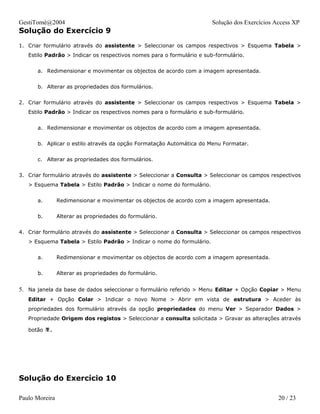
1. Criar formulário através do assistente > Seleccionar os campos respectivos > Esquema Tabela >
   Estilo Padrão > Indicar os respectivos nomes para o formulário e sub-formulário.


      a. Redimensionar e movimentar os objectos de acordo com a imagem apresentada.


      b. Alterar as propriedades dos formulários.


2. Criar formulário através do assistente > Seleccionar os campos respectivos > Esquema Tabela >
   Estilo Padrão > Indicar os respectivos nomes para o formulário e sub-formulário.


      a. Redimensionar e movimentar os objectos de acordo com a imagem apresentada.


      b. Aplicar o estilo através da opção Formatação Automática do Menu Formatar.


      c. Alterar as propriedades dos formulários.


3. Criar formulário através do assistente > Seleccionar a Consulta > Seleccionar os campos respectivos
   > Esquema Tabela > Estilo Padrão > Indicar o nome do formulário.


      a.        Redimensionar e movimentar os objectos de acordo com a imagem apresentada.


      b.        Alterar as propriedades do formulário.


4. Criar formulário através do assistente > Seleccionar a Consulta > Seleccionar os campos respectivos
   > Esquema Tabela > Estilo Padrão > Indicar o nome do formulário.


      a.        Redimensionar e movimentar os objectos de acordo com a imagem apresentada.


      b.        Alterar as propriedades do formulário.


5. Na janela da base de dados seleccionar o formulário referido > Menu Editar + Opção Copiar > Menu
   Editar + Opção Colar > Indicar o novo Nome > Abrir em vista de estrutura > Aceder às
   propriedades dos formulário através da opção propriedades do menu Ver > Separador Dados >
   Propriedade Origem dos registos > Seleccionar a consulta solicitada > Gravar as alterações através

   botão .


Solução do Exercício 10

Paulo Moreira                                                                                  20 / 23
GestiTomé@2004                                                          Solução dos Exercícios Access XP
1. Criar relatório através do assistente > Seleccionar a Tabela > Seleccionar os campos respectivos >
   Seleccionar o campo Nome como nível de agrupamento > Botão Opções de agrupamento >
   Agrupamento por 1ª letra > Esquema Degrau > Estilo Casual > Indicar o nome do relatório.


          a. Redimensionar e movimentar os objectos de acordo com a imagem apresentada.


          b. Seleccionar a secção Cabeçalho do campo Nome por 1ª letra e colocar a cor verde de
                preenchimento


          c. Desenhar uma linha através da caixa de ferramentas na parte inferior na secção detalhe.


2. Criar relatório através do assistente > Seleccionar as Tabelas Distritos e Clientes> Seleccionar os
   campos respectivos > Seleccionar o campo Distrito e Concelho como níveis de agrupamento > Dar
   prioridade ao campo Distrito > Esquema Degrau > Estilo Casual > Indicar o nome do Relatório.


          a. Redimensionar e movimentar os objectos de acordo com a imagem apresentada.


          b. Seleccionar a secção Cabeçalho do campo nome e colocar a cor verde de preenchimento.


3. Criar relatório através do assistente de etiquetas > Seleccionar a tabela Clientes> Seleccionar o
   modelo de etiqueta > Criar o protótipo > Ordenar pelo campo NomeCliente > Indicar o nome do
   Relatório.


          a. Abrir em vista e estrutura e colocar os objectos nome e pais a negrito


4. Criar relatório através do assistente > Seleccionar as Tabelas Empregados, Clientes, Facturas, e
   tipo de pagamento > Seleccionar os respectivos campos > Ver dados por Empregados > Esquema
   Degrau > Estilo Casual > Indicar o nome do Relatório.


5. Criar relatório através do assistente > Seleccionar a consulta > Seleccionar os respectivos campos
   > Esquema Tabela > Estilo Casual > Indicar o nome do Relatório.


          a. O cálculo de totais é feito através da criação de caixas de texto na secção de rodapé do
                relatório com fórmula =soma([nome do campo]).


Paulo Moreira                                                                                   21 / 23
GestiTomé@2004                                                     Solução dos Exercícios Access XP
Solução do Exercício 11

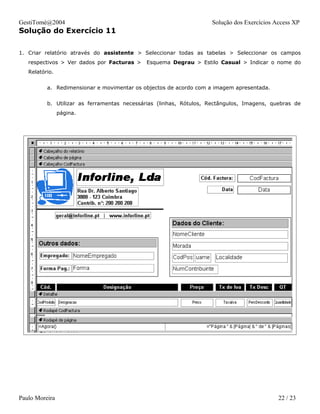
1. Criar relatório através do assistente > Seleccionar todas as tabelas > Seleccionar os campos
   respectivos > Ver dados por Facturas >   Esquema Degrau > Estilo Casual > Indicar o nome do
   Relatório.


          a. Redimensionar e movimentar os objectos de acordo com a imagem apresentada.


          b. Utilizar as ferramentas necessárias (linhas, Rótulos, Rectângulos, Imagens, quebras de
                página.


Paulo Moreira                                                                              22 / 23
GestiTomé@2004                                                       Solução dos Exercícios Access XP
Solução do Exercício 12

1. Criar página através do assistente > Seleccionar a tabela > Seleccionar os campos respectivos > Não
   usar campos agrupados > Indicar o nome da página.


          a. Redimensionar e movimentar os objectos de acordo com a imagem apresentada.


          b. Aplicar o tema através do Menu Formatar + Opção Tema.


          c. Gravar na pasta Facturação.


2. Criar página através do assistente > Seleccionar a tabela > Seleccionar os campos respectivos > Não
   usar campos agrupados > Indicar o nome da página.


          a. Redimensionar e movimentar os objectos de acordo com a imagem apresentada.


          b. Aplicar o tema através do Menu Formatar + Opção Tema.


          c. Gravar na pasta Facturação.


3. Criar página através da vista de estrutura > Arrastar   para a área da página a tabela Facturas >
   Esquema Tabela > Arrastar para a área da página os campos CodProduto, Quantidade e CodDesconto
   da tabela Detalhes de Factura de forma a criar uma nova secção abaixo da facturas > Esquema
   Tabela.


          a. Redimensionar e movimentar os objectos de acordo com a imagem apresentada.


          b. Aplicar o tema através do Menu Formatar + Opção Tema.


          c. Gravar na pasta Facturação.


Paulo Moreira                                                                                23 / 23

Solucoes exerciciosaccessxp

  • 1.
    GestiTomé@2004 Solução dos Exercícios Access XP Solução do Exercício 1 Paulo Moreira 1 / 23
  • 2.
    GestiTomé@2004 Solução dos Exercícios Access XP Solução do Exercício 2 1. Abrir o Microsoft Access -> Base de dados vazia -> Pasta Meus Documentos -> Nova Pasta Facturação -> Nome do ficheiro FactGest. 2. Criar Tabela na vista de estrutura -> Indicar os campos com o respectivos tipos de dados -> Criar chaves primárias através do botão e de seguida gravar a tabela com o respectivo através do botão  (Guardar). 3. Criar nova tabela a través do botão Novo -> Importação de Tabelas -> Indicar a pasta -> Listar os ficheiros do tipo Microsoft Excel -> Seleccionar o ficheiro -> Botão Importar -> Seguir os passos do assistente de importação. 4. Seleccionar a tabela -> Botão estrutura -> Alterar as definições pedidas ->Gravar as alterações através do botão . Paulo Moreira 2 / 23
  • 3.
    GestiTomé@2004 Solução dos Exercícios Access XP Solução do Exercício 3 1. Para alterar as propriedades dos campos dever-se-á abrir cada uma das tabelas em vista de estrutura e de seguida colocar o cursor no campo respectivo. a) TblIva  Propriedades para o campo CodIva • Tamanho: Número Inteiro Longo • Legenda: Cód. Iva  Propriedades para o campo TaxaIva • Tamanho: Simples • Formatar: Percentagem • Casas decimais: 0 • Legenda: Tx de IVA b) TblTipoPagamento  Propriedades para o campo CodTipoPagamento • Tamanho: Número Inteiro Longo • Legenda: Cód. Tipo de Pagamento  Propriedades para o campo Forma • Tamanho: 30 • Formatar: > • Necessário: Sim c) TblDistrito  Propriedades para o campo CodDistrito • Tamanho: Número Inteiro Longo • Legenda: Cód. Distrito  Propriedades para o campo Distrito • Tamanho: 25 • Formatar: > • Necessário: Sim d) TblDesconto  Propriedades para o campo CodDesconto • Tamanho: Número Inteiro Longo • Legenda: Cód. Desconto Paulo Moreira 3 / 23
  • 4.
    GestiTomé@2004 Solução dos Exercícios Access XP  Propriedades para o campo PercDesconto • Tamanho: Simples • Formatar: Percentagem • Casas decimais: 0 • Legenda: Tx Desconto e) TblProduto  Propriedades para o campo CodProduto • Tamanho: Número Inteiro Longo • Legenda: Cód. Produto  Propriedades para o campo Designacao • Tamanho: 50 • Formatar: > • Necessário: Sim • Legenda: Designação  Propriedades para o campo Preco • Formatar: Euro  Propriedades para o campo Descricao • Legenda: Descrição f) TblClientes  Propriedades para o campo CodCliente • Tamanho: Número Inteiro Longo • Legenda: Cód. Cliente • Formatar: 000  Propriedades para o campo NomeCliente • Tamanho: 70 • Formatar: > • Necessário: Sim • Legenda: Nome  Propriedades para o campo Morada • Tamanho: 65 • Formatar: >  Propriedades para o campo CodPostal • Tamanho: Numero Inteiro • Casas Decimais: 0 • Máscara: 0000 • Legenda: Cód. Postal  Propriedades para o campo Arruamento Paulo Moreira 4 / 23
  • 5.
    GestiTomé@2004 Solução dos Exercícios Access XP • Tamanho: Numero Inteiro • Casas Decimais: 0 • Formatar: 000  Propriedades para o campo Localidade • Tamanho: 30 • Formatar: > • Necessário: Sim  Propriedades para o campo Concelho • Tamanho: 30 • Formatar: > • Valor Predefinido: Coimbra  Propriedades para o campo Pais • Tamanho: 25 • Formatar: > • Valor Predefinido: Portugal  Propriedades para o campo NumTelefone • Tamanho: Numero Inteiro Longo • Casas Decimais: 0 • Máscara: 000.000.000 • Legenda: Telefone  Propriedades para o campo NumTelemovel • Tamanho: Numero Inteiro Longo • Casas Decimais: 0 • Máscara: 00.000.0000 • Legenda: Telemóvel  Propriedades para o campo NumFax • Tamanho: Numero Inteiro Longo • Casas Decimais: 0 • Máscara: 000.000.000 • Legenda: Fax  Propriedades para o campo NumContribuinte • Tamanho: Numero Inteiro Longo • Casas Decimais: 0 • Máscara: 000 000 000 • Legenda: Nº Contribuinte Paulo Moreira 5 / 23
  • 6.
    GestiTomé@2004 Solução dos Exercícios Access XP  Propriedades para o campo DataAdesao • Formatar: Data Abreviada • Máscara: 00-00-0000 • Legenda: Data Adesão • Valor Predefinido: Data() g) TblEmpregado  Propriedades para o campo CodEmpregado • Tamanho: Número Inteiro Longo • Legenda: Cód. Empregado • Formatar: 000  Propriedades para o campo NomeEmpregado • Tamanho: 65 • Formatar: > • Necessário: Sim • Legenda: Nome  Propriedades para o campo Morada • Tamanho: 65 • Formatar: >  Propriedades para o campo CodPostal • Tamanho: Numero Inteiro • Casas Decimais: 0 • Máscara: 0000 • Legenda: Cód. Postal  Propriedades para o campo Arruamento • Tamanho: Numero Inteiro • Casas Decimais: 0 • Formatar: 000  Propriedades para o campo Localidade • Tamanho: 30 • Formatar: > • Necessário: Sim  Propriedades para o campo NumTelefone • Tamanho: Numero Inteiro Longo • Casas Decimais: 0 • Máscara: 000.000.000 • Legenda: Telefone Paulo Moreira 6 / 23
  • 7.
    GestiTomé@2004 Solução dos Exercícios Access XP  Propriedades para o campo NumTelemovel • Tamanho: Numero Inteiro Longo • Casas Decimais: 0 • Máscara: 00.000.0000 • Legenda: Telemóvel  Propriedades para o campo NumContribuinte • Tamanho: Numero Inteiro Longo • Casas Decimais: 0 • Máscara: 000 000 000 • Legenda: Nº Contribuinte  Propriedades para o campo DataNascimento • Formatar: Data Abreviada • Máscara: 00-00-0000 • Legenda: Data Nasc. • Regra de Validação: <Data() • Texto de Validação: Dados inválidos! A data tem que ser inferior à de hoje. h) TblFactura  Propriedades para o campo CodFactura • Tamanho: Numero Inteiro Longo • Formatar: 00000 • Legenda: Cód. Factura  Propriedades para o campo Data • Formatar: Data Abreviada • Máscara: 00-00-0000 • Valor Predefinido: Data() • Regra de Validação: <=Data() • Texto de Validação: A data tem de ser inferior ou igual à data actual. Paulo Moreira 7 / 23
  • 8.
    GestiTomé@2004 Solução dos Exercícios Access XP Solução do Exercício 4 Para que as relações possam ser criadas dever-se-á utilizar o Assistente de pesquisa. a) O campo CodIva da tabela Produtos deverá ficar relacionado com o campo CodIva da Tabela Iva, mas deverá apresentar unicamente o campo TaxaIva. Solução: 1. Abrir em vista de estrutura a tabela Produtos 2. Alterar o tipo de dados do campo CodIva para Assistente de pesquisa 3. Escolher a opção que permite consultar valores numa coluna de uma tabela/consulta [Seguinte] 4. Seleccionar a tabela Iva [Seguinte] 5. Enviar todos os campos para a lista dos Campos Seleccionados através do Botão [>>] ; [Seguinte] 6. Deixar activa a opção de Ocultar a coluna chave [Seguinte] 7. A etiqueta não é necessário ser alterada [Concluir] 8. Gravar as alterações 9. Fechar a tabela b) O campo CodCliente da Tabela Factura deverá ficar relacionado com o campo CodCliente da Tabela Clientes, mas deverá apresentar unicamente os campos NomeCliente e NumContribuinte. Solução: 1. Abrir em vista de estrutura a tabela Facturas 2. Alterar o tipo de dados do campo CodCliente para Assistente de pesquisa 3. Escolher a opção que permite consultar valores numa coluna de uma tabela/consulta [Seguinte] 4. Seleccionar a tabela Clientes [Seguinte] 5. Enviar os campos CodCliente, NomeCliente e NumContribuinte para a lista dos Campos Seleccionados através do Botão [>] ; [Seguinte] 6. Deixar activa a opção de Ocultar a coluna chave [Seguinte] 7. A etiqueta não é necessário ser alterada [Concluir] 8. Gravar as alterações 9. Fechar a tabela Paulo Moreira 8 / 23
  • 9.
    GestiTomé@2004 Solução dos Exercícios Access XP c) O campo CodEmpregado da tabela Factura deverá ficar relacionado com o campo CodEmpregado da Tabela Empregados, mas deverá apresentar unicamente o campo NomeEmpregado. Solução: 1. Abrir em vista de estrutura a tabela Facturas 2. Alterar o tipo de dados do campo CodEmpregado para Assistente de pesquisa 3. Escolher a opção que permite consultar valores numa coluna de uma tabela/consulta [Seguinte] 4. Seleccionar a tabela Empregados [Seguinte] 5. Enviar os campos CodEmpregado e NomeEmpregado para a lista dos Campos Seleccionados através do Botão [>] ; [Seguinte] 6. Deixar activa a opção de Ocultar a coluna chave [Seguinte] 7. A etiqueta não é necessário ser alterada [Concluir] 8. Gravar as alterações 9. Fechar a tabela d) O campo CodTipoPagamento da tabela Factura deverá ficar relacionado com o campo CodTipoPagamento da Tabela Tipos de pagamentos, mas deverá apresentar unicamente o campo Forma. Solução: 1. Abrir em vista de estrutura a tabela Facturas 2. Alterar o tipo de dados do campo CodTipoPagamento para Assistente de pesquisa 3. Escolher a opção que permite consultar valores numa coluna de uma tabela/consulta [Seguinte] 4. Seleccionar a tabela Tipo de Pagamentos [Seguinte] 5. Enviar todos os campos para a lista dos Campos Seleccionados através do Botão [>>] ; [Seguinte] 6. Deixar activa a opção de Ocultar a coluna chave [Seguinte] 7. A etiqueta não é necessário ser alterada [Concluir] 8. Gravar as alterações 9. Fechar a tabela e) O campo Distrito da tabela Clientes deverá ficar relacionado com o campo CodDistrito da tabela Distritos, mas deverá apresentar unicamente o campo Distrito. Solução: 1. Abrir em vista de estrutura a tabela Clientes 2. Alterar o tipo de dados do campo Distrito para Assistente de pesquisa 3. Escolher a opção que permite consultar valores numa coluna de uma tabela/consulta [Seguinte] 4. Seleccionar a tabela Distritos [Seguinte] 5. Enviar todos os campos para a lista dos Campos Seleccionados através do Botão [>>] ; [Seguinte] 6. Deixar activa a opção de Ocultar a coluna chave [Seguinte] 7. A etiqueta não é necessário ser alterada [Concluir] 8. Gravar as alterações 9. Fechar a tabela f) O campo CodDesconto da tabela Detalhes da Factura deverá ficar relacionado com o campo CodDesconto da tabela Descontos, mas deverá apresentar unicamente o campo PercDesconto. Paulo Moreira 9 / 23
  • 10.
    GestiTomé@2004 Solução dos Exercícios Access XP Solução: 1. Abrir em vista de estrutura a tabela Detalhes da factura 2. Alterar o tipo de dados do campo CodDesconto para Assistente de pesquisa 3. Escolher a opção que permite consultar valores numa coluna de uma tabela/consulta [Seguinte] 4. Seleccionar a tabela Descontos [Seguinte] 5. Enviar todos os campos para a lista dos Campos Seleccionados através do Botão [>>] ; [Seguinte] 6. Deixar activa a opção de Ocultar a coluna chave [Seguinte] 7. A etiqueta não é necessário ser alterada [Concluir] 8. Gravar as alterações 9. Fechar a tabela (Não será necessário fechar a tabela uma vez que será necessária para a próxima questão) g) O campo CodFactura da tabela Detalhes da Factura deverá ficar relacionado com o campo CodFactura da tabela Factura. Solução: 1. Abrir em vista de estrutura a tabela Detalhes da factura 2. Alterar o tipo de dados do campo CodFactura para Assistente de pesquisa 3. Escolher a opção que permite consultar valores numa coluna de uma tabela/consulta [Seguinte] 4. Seleccionar a tabela Facturas [Seguinte] 5. Enviar o campo CodFactura para a lista dos Campos Seleccionados através do Botão [>]; [Seguinte] 6. A etiqueta não é necessário ser alterada [Concluir] 7. Gravar as alterações 8. Fechar a tabela (Não será necessário fechar a tabela uma vez que será necessária para a próxima questão) h) O campo CodProduto da tabela Detalhes da Factura deverá ficar relacionado com o campo CodProduto da tabela Produtos, mas deverá apresentar unicamente o campo Designacao. Solução: 1. Abrir em vista de estrutura a tabela Detalhes da factura 2. Alterar o tipo de dados do campo CodProduto para Assistente de pesquisa 3. Escolher a opção que permite consultar valores numa coluna de uma tabela/consulta [Seguinte] 4. Seleccionar a tabela Produtos [Seguinte] 5. Enviar os campo CodProduto e Designacao para a lista dos Campos Seleccionados através do Botão [>]; [Seguinte] 6. Deixar activa a opção de Ocultar a coluna chave [Seguinte] 7. A etiqueta não é necessário ser alterada [Concluir] 8. Gravar as alterações 9. Fechar a tabela 2) Aceda ao diagrama de relações e disponha-o para que se torne perceptíveis as ligações entre as várias tabelas. Solução: • Menu Ferramentas + Relações Paulo Moreira 10 / 23
  • 11.
    GestiTomé@2004 Solução dos Exercícios Access XP 3) Reforce as relações. Solução: • Duplo-Clique sobre cada relação e activar a Integridade Referencial assim como a progragação dos campos relacionados 4) Imprima o diagrama de relações Solução: 1. A partir do diagrama de relações 2. Menu Ficheiro + Imprimir relações 3. Botão Imprimir Paulo Moreira 11 / 23
  • 12.
    GestiTomé@2004 Solução dos Exercícios Access XP Solução do Exercício 5 Abrir cada uma das tabelas em vista de folha de dados em introduzir os dados respectivos. Paulo Moreira 12 / 23
  • 13.
    GestiTomé@2004 Solução dos Exercícios Access XP Solução do Exercício 6 Qry Clientes do concelho de Coimbra Qry Clientes começados por A Paulo Moreira 13 / 23
  • 14.
    GestiTomé@2004 Solução dos Exercícios Access XP Qry Produtos entre 50 e 100 Euros Qry Empregados Através do Código Qry Cliente Atraves do Apelido Qry Cliente Atraves do Distrito Qry Facturas Entre Datas Qry Produto Atraves do nome Paulo Moreira 14 / 23
  • 15.
    GestiTomé@2004 Solução dos Exercícios Access XP Paulo Moreira 15 / 23
  • 16.
    GestiTomé@2004 Solução dos Exercícios Access XP Solução do Exercício 7 Qry Endereços dos Empregados Qry Idades Empregados Paulo Moreira 16 / 23
  • 17.
    GestiTomé@2004 Solução dos Exercícios Access XP Qry Dados Factura Paulo Moreira 17 / 23
  • 18.
    GestiTomé@2004 Solução dos Exercícios Access XP Qry Total por Factura Qry Quantidade de Clientes Por Distrito e Concelho Qry Quantidades Por Produto e Por Ano Paulo Moreira 18 / 23
  • 19.
    GestiTomé@2004 Solução dos Exercícios Access XP Solução do Exercício 8 1. Criar formulário através do assistente > Seleccionar para cada formulário a respectiva tabela > Seleccionar todos os campos > Esquema Colunas > Estilo Padrão > Indicar o respectivo nome. 2. Abrir em vista de estrutura o formulário FrmProdutos > Seleccionar os rótulos e aplicar a formatação solicitada > Seleccionar os campos e aplicar as formatações solicitadas > Dispor os objectos da forma indicada. 3. Estando na vista de estrutura do formulário indicado no ponto anterior > Menu Formatar + Opção Formatação automática > Botão Personalizar > Opção Criar estilo > Indicar o nome do estilo. 4. Abrir em vista de estrutura cada um dos formulários individualmente > Menu Formatar + Opção Formatação Automática > Seleccionar o estilo criado no ponto anterior > Confirmar > Gravar. 5. Abrir em vista de estrutura cada um dos formulários individualmente > Menu Ver + Opção Propriedades (tecla [F4]) > Separador Formato. 6. Abrir em vista de estrutura cada um dos formulários individualmente > Manipular os objectos através da movimentação e respectivo redimensionamento. Paulo Moreira 19 / 23
  • 20.
    GestiTomé@2004 Solução dos Exercícios Access XP Solução do Exercício 9 1. Criar formulário através do assistente > Seleccionar os campos respectivos > Esquema Tabela > Estilo Padrão > Indicar os respectivos nomes para o formulário e sub-formulário. a. Redimensionar e movimentar os objectos de acordo com a imagem apresentada. b. Alterar as propriedades dos formulários. 2. Criar formulário através do assistente > Seleccionar os campos respectivos > Esquema Tabela > Estilo Padrão > Indicar os respectivos nomes para o formulário e sub-formulário. a. Redimensionar e movimentar os objectos de acordo com a imagem apresentada. b. Aplicar o estilo através da opção Formatação Automática do Menu Formatar. c. Alterar as propriedades dos formulários. 3. Criar formulário através do assistente > Seleccionar a Consulta > Seleccionar os campos respectivos > Esquema Tabela > Estilo Padrão > Indicar o nome do formulário. a. Redimensionar e movimentar os objectos de acordo com a imagem apresentada. b. Alterar as propriedades do formulário. 4. Criar formulário através do assistente > Seleccionar a Consulta > Seleccionar os campos respectivos > Esquema Tabela > Estilo Padrão > Indicar o nome do formulário. a. Redimensionar e movimentar os objectos de acordo com a imagem apresentada. b. Alterar as propriedades do formulário. 5. Na janela da base de dados seleccionar o formulário referido > Menu Editar + Opção Copiar > Menu Editar + Opção Colar > Indicar o novo Nome > Abrir em vista de estrutura > Aceder às propriedades dos formulário através da opção propriedades do menu Ver > Separador Dados > Propriedade Origem dos registos > Seleccionar a consulta solicitada > Gravar as alterações através botão . Solução do Exercício 10 Paulo Moreira 20 / 23
  • 21.
    GestiTomé@2004 Solução dos Exercícios Access XP 1. Criar relatório através do assistente > Seleccionar a Tabela > Seleccionar os campos respectivos > Seleccionar o campo Nome como nível de agrupamento > Botão Opções de agrupamento > Agrupamento por 1ª letra > Esquema Degrau > Estilo Casual > Indicar o nome do relatório. a. Redimensionar e movimentar os objectos de acordo com a imagem apresentada. b. Seleccionar a secção Cabeçalho do campo Nome por 1ª letra e colocar a cor verde de preenchimento c. Desenhar uma linha através da caixa de ferramentas na parte inferior na secção detalhe. 2. Criar relatório através do assistente > Seleccionar as Tabelas Distritos e Clientes> Seleccionar os campos respectivos > Seleccionar o campo Distrito e Concelho como níveis de agrupamento > Dar prioridade ao campo Distrito > Esquema Degrau > Estilo Casual > Indicar o nome do Relatório. a. Redimensionar e movimentar os objectos de acordo com a imagem apresentada. b. Seleccionar a secção Cabeçalho do campo nome e colocar a cor verde de preenchimento. 3. Criar relatório através do assistente de etiquetas > Seleccionar a tabela Clientes> Seleccionar o modelo de etiqueta > Criar o protótipo > Ordenar pelo campo NomeCliente > Indicar o nome do Relatório. a. Abrir em vista e estrutura e colocar os objectos nome e pais a negrito 4. Criar relatório através do assistente > Seleccionar as Tabelas Empregados, Clientes, Facturas, e tipo de pagamento > Seleccionar os respectivos campos > Ver dados por Empregados > Esquema Degrau > Estilo Casual > Indicar o nome do Relatório. 5. Criar relatório através do assistente > Seleccionar a consulta > Seleccionar os respectivos campos > Esquema Tabela > Estilo Casual > Indicar o nome do Relatório. a. O cálculo de totais é feito através da criação de caixas de texto na secção de rodapé do relatório com fórmula =soma([nome do campo]). Paulo Moreira 21 / 23
  • 22.
    GestiTomé@2004 Solução dos Exercícios Access XP Solução do Exercício 11 1. Criar relatório através do assistente > Seleccionar todas as tabelas > Seleccionar os campos respectivos > Ver dados por Facturas > Esquema Degrau > Estilo Casual > Indicar o nome do Relatório. a. Redimensionar e movimentar os objectos de acordo com a imagem apresentada. b. Utilizar as ferramentas necessárias (linhas, Rótulos, Rectângulos, Imagens, quebras de página. Paulo Moreira 22 / 23
  • 23.
    GestiTomé@2004 Solução dos Exercícios Access XP Solução do Exercício 12 1. Criar página através do assistente > Seleccionar a tabela > Seleccionar os campos respectivos > Não usar campos agrupados > Indicar o nome da página. a. Redimensionar e movimentar os objectos de acordo com a imagem apresentada. b. Aplicar o tema através do Menu Formatar + Opção Tema. c. Gravar na pasta Facturação. 2. Criar página através do assistente > Seleccionar a tabela > Seleccionar os campos respectivos > Não usar campos agrupados > Indicar o nome da página. a. Redimensionar e movimentar os objectos de acordo com a imagem apresentada. b. Aplicar o tema através do Menu Formatar + Opção Tema. c. Gravar na pasta Facturação. 3. Criar página através da vista de estrutura > Arrastar para a área da página a tabela Facturas > Esquema Tabela > Arrastar para a área da página os campos CodProduto, Quantidade e CodDesconto da tabela Detalhes de Factura de forma a criar uma nova secção abaixo da facturas > Esquema Tabela. a. Redimensionar e movimentar os objectos de acordo com a imagem apresentada. b. Aplicar o tema através do Menu Formatar + Opção Tema. c. Gravar na pasta Facturação. Paulo Moreira 23 / 23