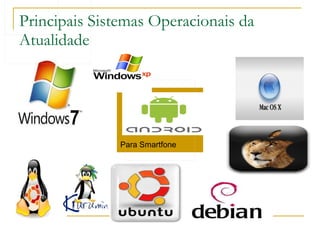
O documento fornece uma visão geral dos sistemas operacionais Linux, Mac OS e Windows, descrevendo suas principais características como áreas de trabalho, núcleos, shells, aplicativos incluídos e funcionalidades.
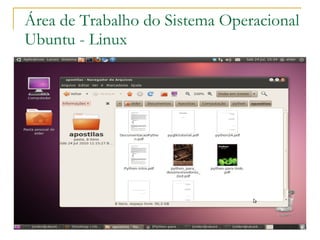
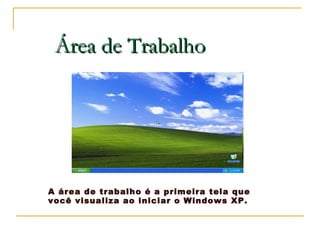
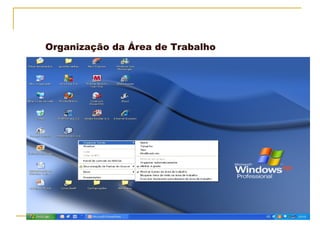
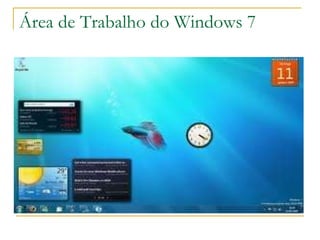
Definição de áreade Trabalho (Desktop) Todo Sistema Operacional apresenta uma área de trabalho, ou seja um ambiente gráfico para que o usuário possa trabalhar. Em todos encontramos os ícones (Figuras que representam arquivos ou programas). A area de trabalho é a primeira tela que visualizamos após efetuar o logon ou ligar o computador, os programas são executados dentro de janelas que ficam na área de trabalho.
5.
Kernel O Kernelcontrola todos os dispositivos do computador, como por exemplo a placa de som, placa de vídeo, HD, memória RAM sistemas de arquivos etc.) O Kernel do Linux tem o código aberto, desta forma todos que entende de programação pode acessar e modificar de acordo com sua necessidade, habilitando suporte a novos dispositivos.
6.
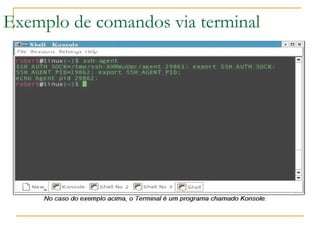
Shell Sell éum interpretador de comandos, ou seja, o tradutor de uma ordem dada pelo usuário através do teclado ao Kernel. O Linux apresenta vários tipos de Shell e o mais utilizado é o Bash. Esse é um tipo de comando utilizado para executar tarefas de modo muito mais rápida.
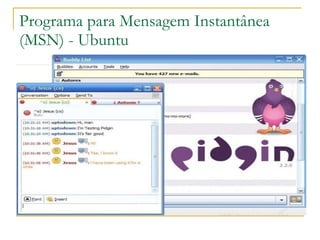
Mensagens Instantâneas (MSN)As mensagens instantâneas (IM) são uma forma de comunicar com os amigos e a família, enviando mensagens uns aos outros através da internet. As mensagens instantâneas são em tempo real, e não existe qualquer atraso desde o momento em que digita a mensagem e a outra pessoa a recebe. O Pidgin é o cliente de mensagens instantâneas por omissão do Ubuntu, anteriormente conhecido por Gaim. Com o Pidgin pode conversar com pessoas que usam AIM/ICQ, Gadu-Gadu, GroupWise, IRC, Jabber, MSN, Napster, Bonjour e Yahoo, e listar todos os seus contactos numa só janela.
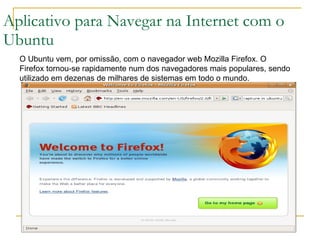
Aplicativo para Navegarna Internet com o Ubuntu O Ubuntu vem, por omissão, com o navegador web Mozilla Firefox. O Firefox tornou-se rapidamente num dos navegadores mais populares, sendo utilizado em dezenas de milhares de sistemas em todo o mundo.
14.
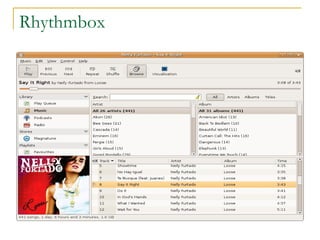
Músicas no UbuntuDe modo a poder reproduzir e organizar a sua música, o Ubuntu vem com o Reprodutor de Música Rhythmbox. O Rhythmbox suporta muitas funcionalidades úteis pode, por exemplo, ouvir músicas do seu leitor de MP3, transferir e partilhar música com outros utilizadores, ouvir rádio pela internet, mostrar a capa do álbum da canção que está a ser reproduzida, entre muitas outras. Existe uma grande quantidade de reprodutores de vídeo disponíveis a partir do Ubuntu. Por omissão, o Ubuntu inclui o Totem, um reprodutor que lhe permite ver os seus DVDs, vídeos dos servidores do MythTV e outros vídeos nos mais diversos formatos. O Totem possui também integração com o Youtube e outros fornecedores de conteúdos.
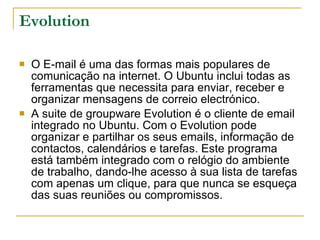
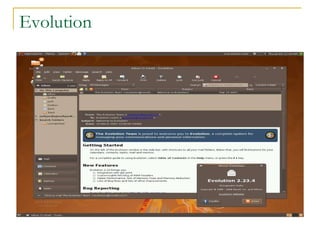
Evolution O E-mailé uma das formas mais populares de comunicação na internet. O Ubuntu inclui todas as ferramentas que necessita para enviar, receber e organizar mensagens de correio electrónico. A suite de groupware Evolution é o cliente de email integrado no Ubuntu. Com o Evolution pode organizar e partilhar os seus emails, informação de contactos, calendários e tarefas. Este programa está também integrado com o relógio do ambiente de trabalho, dando-lhe acesso à sua lista de tarefas com apenas um clique, para que nunca se esqueça das suas reuniões ou compromissos.
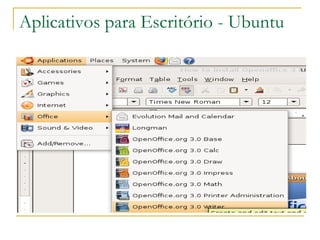
Aplicativos para EscritórioO Ubuntu vem com o OpenOffice.org, que inclui um processador de texto, um gerador de slides de apresentação, base de dados e uma ferramenta de desenho, tudo isto compatível com outras Aplicações de Escritório. Também inclui o "Base", uma poderosa aplicação de base de dados que corre num sistema HSQL. O "Base" pode-se extender a outras base de dados existentes como Adabas D, ADO, Microsoft Access e MySQL. Pode também ser ligado a qualquer base de dados através dos controladores ODBC e JDBC.
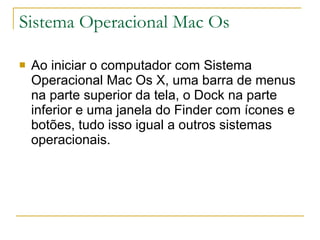
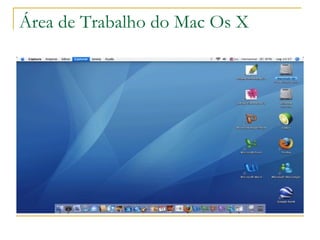
Sistema Operacional MacOs Ao iniciar o computador com Sistema Operacional Mac Os X, uma barra de menus na parte superior da tela, o Dock na parte inferior e uma janela do Finder com ícones e botões, tudo isso igual a outros sistemas operacionais.
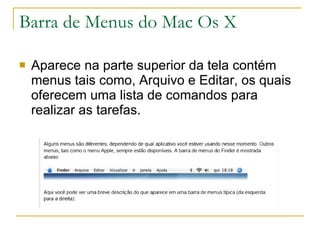
Barra de Menusdo Mac Os X Aparece na parte superior da tela contém menus tais como, Arquivo e Editar, os quais oferecem uma lista de comandos para realizar as tarefas.
24.
Ampliação do DockO Dock é um jeito bastante prático de acessar os aplicativos, arquivos e pastas mais usados. Assim que você arrasta um ícone para o Dock, ele é redimensionado automaticamente para acomodar novos itens.
25.
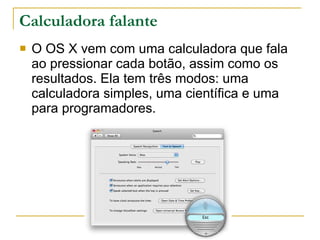
Calculadora falante OOS X vem com uma calculadora que fala ao pressionar cada botão, assim como os resultados. Ela tem três modos: uma calculadora simples, uma científica e uma para programadores.
26.
Windows XP Definição: O Windows XP é o Principal Sistema Operacional da atualidade para computadores pessoais. Ele possui uma Interface gráfica que facilita a utilização, além de um grande Poder de Gerenciamento das funções do computador.
27.
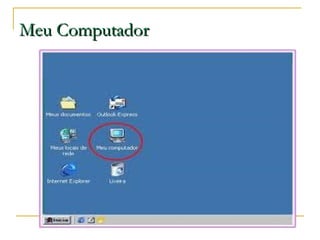
O que encontramosna área de Trabalho . Atalhos aos programas . Lixeira . Meus Documentos . Meu Computador . Barra de Tarefas
28.
Área de TrabalhoA área de trabalho é a primeira tela que você visualiza ao iniciar o Windows XP.
29.
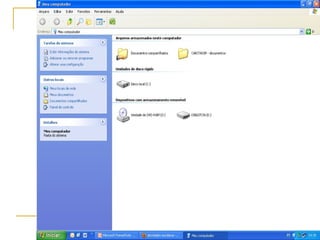
Meu Computador Éum ícone que exibe todas as unidades de disco do computador local, bem como recursos para poder configurar uma impressora e outros elementos do Windows XP, conforme as figuras abaixo:
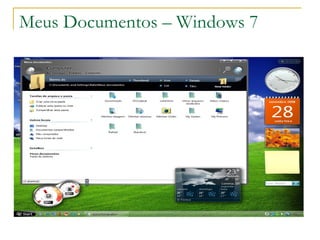
Meus Documentos Éum ícone que exibe a pasta Meus Documentos. Essa pasta é a localização ideal para guardar arquivos e pastas pessoais.
33.
Lixeira É umlocal de armazenamento temporário para arquivos excluídos. Por meio dela você poderá recuperar os arquivos excluídos por descuido. Para a limpeza da lixeira devemos clicar com o botão direito do mouse ir à opção esvaziar lixeira.
34.
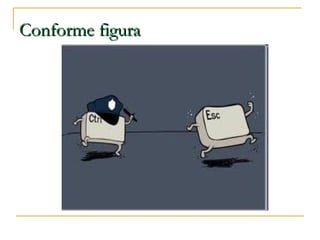
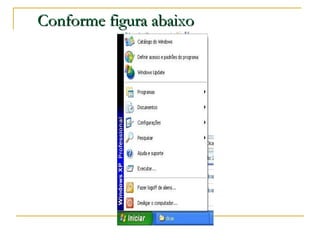
Botão Iniciar Pormeio dele se começa a trabalhar com os recursos do Windows XP. Clique no botão Iniciar para abrir um documento, acionar um aplicativo, modificar configurações, etc. Para acionar uma aplicação com o botão Iniciar, basta clicar ele e em seguida deslizar o ponteiro do mouse sobre as opções, ou digitar simultaneamente as teclas Ctrl Esc.
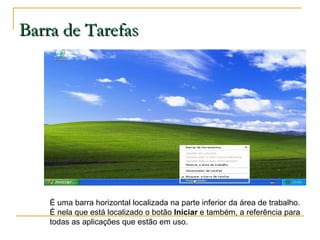
Barra de TarefasÉ uma barra horizontal localizada na parte inferior da área de trabalho. É nela que está localizado o botão Iniciar e também, a referência para todas as aplicações que estão em uso.
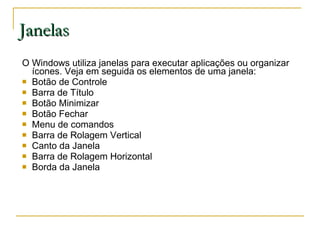
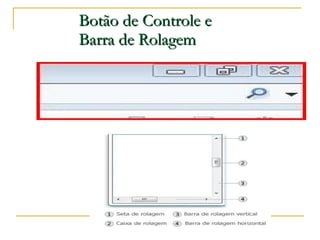
Janelas O Windowsutiliza janelas para executar aplicações ou organizar ícones. Veja em seguida os elementos de uma janela: Botão de Controle Barra de Título Botão Minimizar Botão Fechar Menu de comandos Barra de Rolagem Vertical Canto da Janela Barra de Rolagem Horizontal Borda da Janela
#38 É uma barra horizontal localizada na parte inferior da área de trabalho. É nela que está localizado o botão Iniciar e também, a referência para todas as aplicações que estão em uso.