INF01210
Introdução à Informática
Profa. Helena Vauthier
(Material cedido pela Profa. Cida Souto)
Aula 3
Elementos de Software;
Redes de Comunicação de Dados.
(Parte deste material foi cedido pelo Prof. Brodbeck)
Atualizado em:
2009/1 Aula 3 3
O Computador Eletrônico
Um computador é composto de:
 elementos de hardware
 conjunto de componentes mecânicos, elétricos
e eletrônicos com os quais são construídos os
computadores e equipamentos periféricos
 elementos de software
 conjunto de programas, procedimentos e
documentação que permitem usufruir da
capacidade de processamento fornecida pelo
hardware
Atualizado em:
2009/1 Aula 3 4
Elementos de Software
Programa
 Seqüência de instruções que indicam ao
computador:
 o que fazer
 como fazer
 quando fazer
Atualizado em:
2009/1 Aula 3 5
Conjunto de Instruções Básicas
de um Computador
de entrada/saída de dados  lê, imprime
de atribuição  nota = 7,3
aritmética  média = (n1+n2) / 2
lógica (decisão)
 Se <condição> Então <instrução1>
 Senão <Instrução2>
de controle de seqüência (desvio, laço)
 (vai para ...)
Atualizado em:
2009/1 Aula 3 6
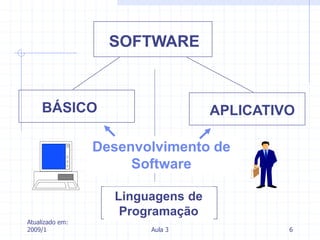
SOFTWARE
BÁSICO APLICATIVO
Linguagens de
Programação
Desenvolvimento de
Software
Atualizado em:
2009/1 Aula 3 7
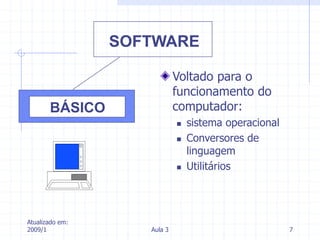
Voltado para o
funcionamento do
computador:
 sistema operacional
 Conversores de
linguagem
 Utilitários
SOFTWARE
BÁSICO
Atualizado em:
2009/1 Aula 3 8
Sistema Operacional
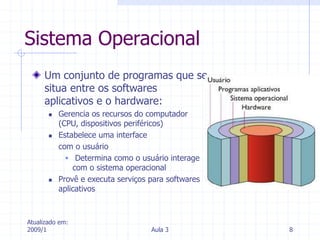
Um conjunto de programas que se
situa entre os softwares
aplicativos e o hardware:
 Gerencia os recursos do computador
(CPU, dispositivos periféricos)
 Estabelece uma interface
com o usuário
 Determina como o usuário interage
com o sistema operacional
 Provê e executa serviços para softwares
aplicativos
Atualizado em:
2009/1 Aula 3 9
Sistemas Operacionais para
Computadores Pessoais
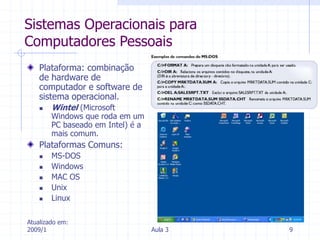
Plataforma: combinação
de hardware de
computador e software de
sistema operacional.
 Wintel (Microsoft
Windows que roda em um
PC baseado em Intel) é a
mais comum.
Plataformas Comuns:
 MS-DOS
 Windows
 MAC OS
 Unix
 Linux
Atualizado em:
2009/1 Aula 3 10
Evolução dos Sistemas
Operacionais (S.O.)
As demandas e a evolução
 Interação com o usuário
 Número de programas em execução
 Tempo de resposta exigido
Atualizado em:
2009/1 Aula 3 11
Evolução dos Sistemas
Operacionais (S.O.)
Sistemas Monoprocessados
 Apenas um processador
 Execução de apenas um programa (ou job) a cada
vez
 Não-interação c/ usuário durante execução de um
programa
 Processamento por lotes (em batch)
 Disciplinas de execução dos jobs
 FIFO: First-in, First-out
 Filas de prioridades
 Uso: sistema de compensação de cheques, folha de
pagamento
Atualizado em:
2009/1 Aula 3 12
Evolução dos Sistemas
Operacionais (S.O.)
Sistemas Monoprocessados
 Processamento interativo
 Permitem o diálogo com o usuário através de
um terminal ou estação de trabalho
 Surgimento do conceito de processamento em
tempo real (Real Time)
 Uso
 Sistemas de reserva de passagens aéreas
 Sistemas de processamento de textos
 Jogos
Atualizado em:
2009/1 Aula 3 13
Evolução dos Sistemas
Operacionais (S.O.)
Sistemas Monoprocessados
 Processamento interativo e multiusuário
 Surgimento do conceito de compartilhamento
de tempo (time-sharing)
 Técnica de dividir o tempo em intervalos ou fatias
(time slices), e restringir a execução, dentro de cada
intervalo, a um job por vez
 Hoje fala-se nos conceitos de
 Multitarefas (multitasking)
 Multiusuários
Atualizado em:
2009/1 Aula 3 14
Evolução dos Sistemas
Operacionais (S.O.)
Sistemas Multiprocessados
 Vários processadores em uma máquina ou
 Várias máquinas com um processador,
interconectadas, compartilhando recursos e
informação
 Surge o conceito de Redes de Computadores
 Um software de controle de rede pode ser visto
como um S.O.
 Controla a execução de várias tarefas simultâneas
 Controla a alocação de tarefas aos diversos
processadores
Atualizado em:
2009/1 Aula 3 15
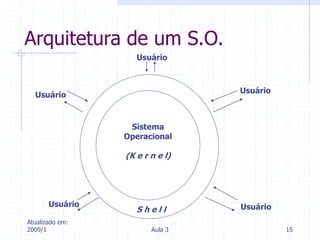
Arquitetura de um S.O.
Usuário
Usuário
Usuário
Usuário
Usuário
S h e l l
Sistema
Operacional
(K e r n e l)
Atualizado em:
2009/1 Aula 3 16
Arquitetura de um S.O.
Shell
 Interface entre S.O. e usuário
 MS-DOS
 Textual
 Via teclado
 Windows
 Gráfica (GUI-Graphical User Interface)
 Ícones e janelas manipulados via mouse
 UNIX
 Comumente disponibiliza várias shells
Atualizado em:
2009/1 Aula 3 17
Arquitetura de um S.O.
Núcleo ou Kernell
 Parte interna de um S.O. formada por um
conjunto de componentes de software,
responsáveis pelo
 Gerenciamento de arquivos
 Gerenciamento dos dispositivos de E/S
 Gerenciamento de memória
 Gerenciamento de execução de programas
Atualizado em:
2009/1 Aula 3 18
Gerenciando Arquivos (G.A.)
Armazenamento em memória auxiliar ou de massa
 Mantém informação sobre
 A localização de cada arquivo no disco (trilha, setor, etc.)
 Direitos de acesso
 Áreas disponíveis
 Permite aos usuários
 Organizar seus arquivos na forma de (sub)pastas ou
(sub)diretórios
 À seqüência de níveis ou aninhamentos denomina-se trajetória
ou path
 Qualquer acesso a arquivos por parte de algum componente
de software é efetuado pelo gerenciador de arquivos
Atualizado em:
2009/1 Aula 3 19
Gerenciando dispositivos de E/S
Componente do kernel denominado acionador de dispositivo ou
device drivers
Realizam a comunicação com os controladores ou c/ o próprio
dispositivo, permitindo a execução da operação desejada
Um acionador (de impressora, unidade de disco, fita, monitor)
converte solicitações de alto nível em comandos reconhecíveis
pelos controladores
Os detalhes de um dispositivo são confinados nos acionadores
Um controlador realiza
 Posicionamento do cabeçote de leitura/gravação
 A operação propriamente dita
Atualizado em:
2009/1 Aula 3 20
Gerenciando a memória principal
Em ambientes de monoprogramação, a tarefa é
trivial. Por quê?
Em ambientes multitarefa ou multiusuário
 Muitos programas e blocos de dados devem co-existir na
M.P.
 A distribuição de programas e dados na M.P. é controlada
pelo gerenciador de M.P.
 Quando a área solicitada é maior que a área disponível?
 O gerenciador de M.P. alterna os programas e dados entre a
M.P. e o disco.
 O processo de alternância dá origem ao conceito de memória
virtual
Atualizado em:
2009/1 Aula 3 21
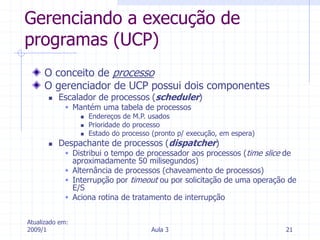
Gerenciando a execução de
programas (UCP)
O conceito de processo
O gerenciador de UCP possui dois componentes
 Escalador de processos (scheduler)
 Mantém uma tabela de processos
 Endereços de M.P. usados
 Prioridade do processo
 Estado do processo (pronto p/ execução, em espera)
 Despachante de processos (dispatcher)
 Distribui o tempo de processador aos processos (time slice de
aproximadamente 50 milisegundos)
 Alternância de processos (chaveamento de processos)
 Interrupção por timeout ou por solicitação de uma operação de
E/S
 Aciona rotina de tratamento de interrupção
Atualizado em:
2009/1 Aula 3 22
Programas Utilitários
Executam tarefas secundárias.
Exemplos:
 Gerenciador de arquivos
 ScanDisk;
 Desfragmentadores;
 Compactadores/descompactadores;
 Anti-vírus
Atualizado em:
2009/1 Aula 3 23
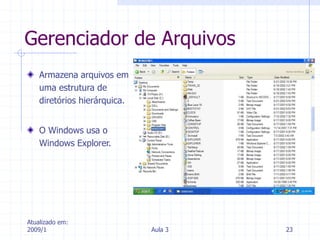
Gerenciador de Arquivos
Armazena arquivos em
uma estrutura de
diretórios hierárquica.
O Windows usa o
Windows Explorer.
Atualizado em:
2009/1 Aula 3 24
ScanDisk
O Scandisk é um aplicativo que verifica a integridade
dos dados existentes em unidades de
armazenamento de massa (HD, disquete, disco de
Zip e outros).
Além disso, verifica a integridade dos setores. Assim
sendo ele faz uma "manutenção" do disco,
procurando e corrigindo o que chamamos de erros
lógicos.
Um erro lógico pode aparecer, por exemplo, quando
se desliga o computador enquanto um programa está
sendo executado, ou quando falta energia elétrica.
Atualizado em:
2009/1 Aula 3 25
ScanDisk (2)
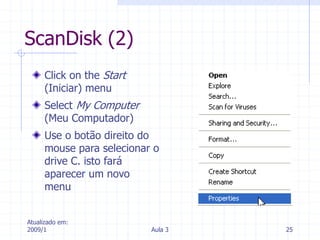
Click on the Start
(Iniciar) menu
Select My Computer
(Meu Computador)
Use o botão direito do
mouse para selecionar o
drive C. isto fará
aparecer um novo
menu
Atualizado em:
2009/1 Aula 3 26
ScanDisk (3)
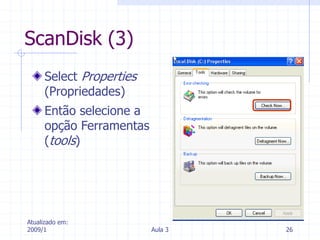
Select Properties
(Propriedades)
Então selecione a
opção Ferramentas
(tools)
Atualizado em:
2009/1 Aula 3 27
Limpeza de Disco
Quando se usa um computador, diversos arquivos temporários
são gerados.
Eles deveriam ser automaticamente apagados pelo Windows,
mas isso nem sempre acontece e eles acabam permanecendo
na máquina, ocupando espaço desnecessário.
O programa Limpeza de disco, que está incluído no Windows,
realiza o trabalho de remoção automaticamente, eliminando os
seguintes tipos de arquivo:
 arquivos temporários armazenados durante a navegação pela
internet
 arquivo de programas recebidos, que apagamos de nosso sistema,
mas que continuam armazenados e
 arquivos temporários do próprio sistema operacional.
Atualizado em:
2009/1 Aula 3 28
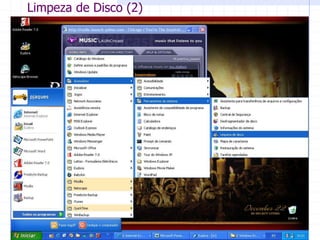
Limpeza de Disco (2)
Atualizado em:
2009/1 Aula 3 29
Desfragmentador de Disco
HD organizado fisicamente em setores;
Um arquivo pode ocupar mais de um setor dependendo do seu
tamanho:
 ele pode ocupar setores não-contínuos.
O arquivo fica, portanto, fragmentado e suas partes ficam espalhadas
por todo o disco rígido.
Isso pode gerar alguns problemas como lentidão excessiva. Usa-se o
“Desfragmentador de Disco” para que ele reorganize, ou seja, una
os programas seqüencialmente no disco rígido.
Assim, a desfragmentação consiste em reorganizar os setores
colocando os setores que são partes de um mesmo arquivo próximos
um do outro de forma contínua.
Pode melhorar o desempenho nos acessos ao disco rígido.
Atualizado em:
2009/1 Aula 3 30
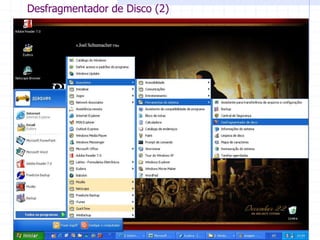
Desfragmentador de Disco (2)
Atualizado em:
2009/1 Aula 3 31
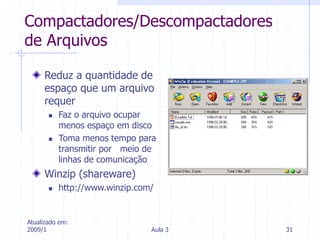
Compactadores/Descompactadores
de Arquivos
Reduz a quantidade de
espaço que um arquivo
requer
 Faz o arquivo ocupar
menos espaço em disco
 Toma menos tempo para
transmitir por meio de
linhas de comunicação
Winzip (shareware)
 http://www.winzip.com/
Atualizado em:
2009/1 Aula 3 32
Geradores de arquivos mais seguros
Gerador de arquivo PDF: Acrobat Reader
 permite exibir e imprimir arquivos com a extensão pdf (extensão
pdf).
PDF:
 PDF é uma extensão de arquivo em um formato proprietário
pertencente à empresa norte-americana Adobe.
Por que tantas pessoas usam pdf?
 Arquivos mais pequenos;
 arquivos que podem ser lidos em qualquer máquina independente
do sistema operacional;
 arquivos que não podem ser modificados.
Leitor de arquivos pdf (Acrobat Reader) é gratuito e pode ser
encontrado no site:
http://www.adobe.com/products/acrobat/readstep2.html
Atualizado em:
2009/1 Aula 3 33
Anti-vírus
O que são vírus?
 São programas desenvolvidos para alterar nociva e
clandestinamente software instalados em um computador.
Estão agrupados em famílias com milhares de variantes.
Como se propagam?
 Os vírus de computador se propagam por meio de:
 disquetes, CDs piratas, de arquivos compartilhados pelas redes
corporativas, por arquivos anexados em mensagens de correio
eletrônico e pela Internet. A rede mundial é hoje a principal via
de propagação dos vírus.
Como se ativa um vírus?
 Executando um programa infectado. Quando este programa
é executado, o vírus tenta infectar outros programas na
mesma máquina e até outras programas da rede.
Atualizado em:
2009/1 Aula 3 34
Anti-vírus (2)
Que tipo de arquivos podem espalhar vírus?
 Todo arquivo que contém códigos executáveis, podem espalhar vírus (.exe, .com, .sys,
.dat, .doc, .xls, .zip, .drv, .dll, etc...).
 Arquivos de dados puros estão seguros. Isso inclui arquivos gráficos, como .bmp, .gif e
.jpg, bem como textos em formato .txt. Portanto, apenas visualizar arquivos de
imagens, não provocará a infecção do computador por um vírus.
Como tratar máquinas com vírus e prevenir?
 Com software anti-vírus.
 Para tratar: ferramentas de remoção.
Anti-vírus:
 AVG (Freeware) - http://www.avgbrasil.com.br/
 anti-vírus online da Trend Micro:
http://housecall.trendmicro.com/housecall/start_corp.asp
 opções proprietárias: Norton Anti-vírus (http://www.symantec.com/downloads/)
Atualizado em:
2009/1 Aula 3 35
Outros Programas Utilitários
Backup e Restauração:
 Backup: faz cópias de discos e armazena-as
em um lugar seguro.
 Restauração: restaura arquivos de backups.
Driver de dispositivo
 Manipula comandos para dispositivos,
como, por exemplo, impressoras e
dispositivos de armazenamento.
Atualizado em:
2009/1 Aula 3 36
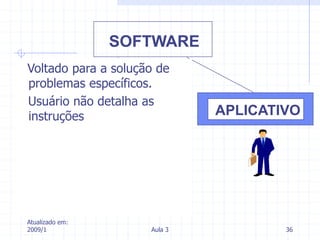
SOFTWARE
BÁSICO APLICATIVO
Voltado para a solução de
problemas específicos.
Usuário não detalha as
instruções
Atualizado em:
2009/1 Aula 3 37
Software Orientado para Tarefas
Freqüentemente, chamado de
software de produtividade.
Categorias comuns:
 Processamento de texto/editoração eletrônica
 Planilhas eletrônicas
 Gerenciamento de banco de dados
 Gráficos
 Comunicações
 Outros
Atualizado em:
2009/1 Aula 3 38
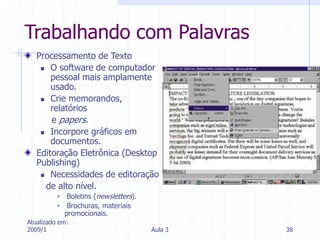
Trabalhando com Palavras
Processamento de Texto
 O software de computador
pessoal mais amplamente
usado.
 Crie memorandos,
relatórios
e papers.
 Incorpore gráficos em
documentos.
Editoração Eletrônica (Desktop
Publishing)
 Necessidades de editoração
de alto nível.
 Boletins (newsletters).
 Brochuras, materiais
promocionais.
Atualizado em:
2009/1 Aula 3 39
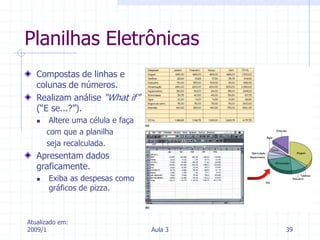
Planilhas Eletrônicas
Compostas de linhas e
colunas de números.
Realizam análise “What if”
(“E se...?”).
 Altere uma célula e faça
com que a planilha
seja recalculada.
Apresentam dados
graficamente.
 Exiba as despesas como
gráficos de pizza.
Atualizado em:
2009/1 Aula 3 40
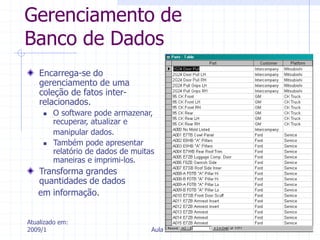
Gerenciamento de
Banco de Dados
Encarrega-se do
gerenciamento de uma
coleção de fatos inter-
relacionados.
 O software pode armazenar,
recuperar, atualizar e
manipular dados.
 Também pode apresentar
relatório de dados de muitas
maneiras e imprimi-los.
Transforma grandes
quantidades de dados
em informação.
Atualizado em:
2009/1 Aula 3 41
Outros Softwares Orientados
para Tarefas
Gerenciadores de Informação Pessoal
(Personal Information Managers – PIM):
 Controla as atividades.
 Tipicamente, inclui um gerenciador da
agenda de compromissos, calendário,
catálogo de endereços e gerenciador de
tarefas.
Atualizado em:
2009/1 Aula 3 42
Software para
Pequenos Negócios
Small Office/Home Office (SOHO).
 Software de preços módicos para executar
funções voltadas a pequenos negócios.
 Exemplos:
 Software contábil
 Redação e publicidade
 Atendimento ao cliente
 Manutenção de contatos
 Promoções de vendas
Atualizado em:
2009/1 Aula 3 43
Tipos de Software
Software Livre:
 termo criado por Richard Stallman (da Free
Software Foundation) em 1983.
 Refere-se a liberdade dos usuários para
executarem, copiarem, distribuírem,
estudarem, modificarem o sw melhorado.
 Exemplos:
 Linux
 OpenOffice (http://www.openoffice.org/)
Atualizado em:
2009/1 Aula 3 44
Tipos de Software (2)
Software que não é livre ou semi-livre. Seu
uso, redistribuição ou modificação são
proibidos ou são cercados de tantas
restrições que na prática não são possíveis de
serem realizados livremente.
É necessário comprar uma licença para cada
máquina.
Formas alternativas:
 Licença de Uso Empresarial
 Versão para a rede
Atualizado em:
2009/1 Aula 3 45
Tipos de Software (3)
Demos:
 Software em versão reduzida distribuído livremente
Freeware:
 Totalmente gratuito para execução. O autor detém o
copyright
Shareware:
 Distribuídos gratuitamente por um período experimental.
 Só funcionam durante um período.
Site repositório de freeware e sharewares:
 http://www.baixaki.com.br/
Atualizado em:
2009/1 Aula 3 46
Ética e Software Aplicativo
Pirataria: a aquisição e uso ilegal de
cópias de software.
Falsificação: copiar grandes
quantidades de CD-ROMs ou DVD-
ROMs e empacotá-los de forma a se
assemelharem aos originais.
Cópia não-autorizada de software é
roubo.
Atualizado em:
2009/1 Aula 3 47
Pirataria de Software
Exemplos de pirataria
 Copiar software de um laboratório ou de
um amigo
 Comprar 2 ou 3 cópias de software e
distribuí-las a dezenas ou centenas de
empregados
 Comprar 1 cópia de software e instalá-la
em diversos computadores em casa
Atualizado em:
2009/1 Aula 3 48
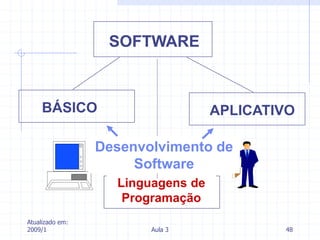
SOFTWARE
BÁSICO APLICATIVO
Linguagens de
Programação
Desenvolvimento de
Software
Atualizado em:
2009/1 Aula 3 49
Linguagens de Programação
conjunto de convenções e regras para
instruir o computador na execução de
tarefas
programando:
 definir o problema;
 projetar o programa - algoritmo;
 traduzir para uma linguagem de programação -
codificar;
 testar;
 implementar
Atualizado em:
2009/1 Aula 3 50
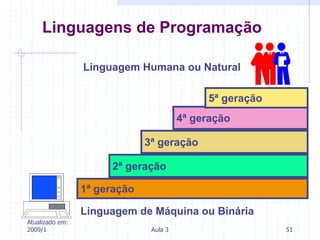
Linguagens de Programação
divididas em gerações, de acordo com
a proximidade da linguagem do
computador e a do Homem
Atualizado em:
2009/1 Aula 3 51
1ª geração
2ª geração
3ª geração
4ª geração
5ª geração
Linguagens de Programação
Linguagem de Máquina ou Binária
Linguagem Humana ou Natural
Atualizado em:
2009/1 Aula 3 52
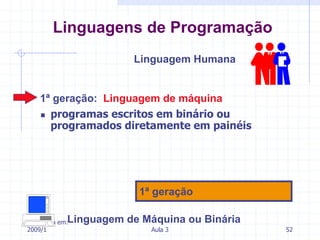
 programas escritos em binário ou
programados diretamente em painéis
1ª geração
1ª geração: Linguagem de máquina
Linguagem Humana
Linguagens de Programação
Linguagem de Máquina ou Binária
Atualizado em:
2009/1 Aula 3 53
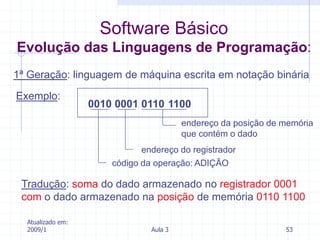
1ª Geração: linguagem de máquina escrita em notação binária
endereço da posição de memória
que contém o dado
código da operação: ADIÇÃO
endereço do registrador
Tradução: soma do dado armazenado no registrador 0001
com o dado armazenado na posição de memória 0110 1100
Exemplo:
0010 0001 0110 1100
Software Básico
Evolução das Linguagens de Programação:
Atualizado em:
2009/1 Aula 3 54
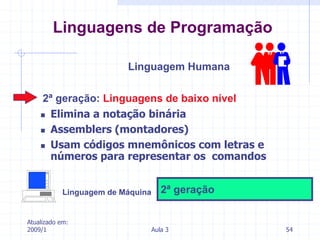
 Elimina a notação binária
 Assemblers (montadores)
 Usam códigos mnemônicos com letras e
números para representar os comandos
2ª geração: Linguagens de baixo nível
Linguagem Humana
Linguagens de Programação
2ª geração
Linguagem de Máquina
Atualizado em:
2009/1 Aula 3 55
Software Básico
Evolução das Linguagens de Programação:
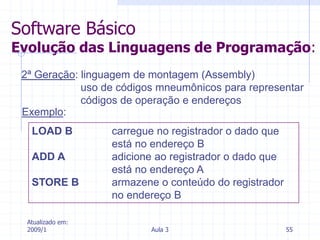
Exemplo:
LOAD B carregue no registrador o dado que
está no endereço B
ADD A adicione ao registrador o dado que
está no endereço A
STORE B armazene o conteúdo do registrador
no endereço B
2ª Geração: linguagem de montagem (Assembly)
uso de códigos mneumônicos para representar
códigos de operação e endereços
Atualizado em:
2009/1 Aula 3 56
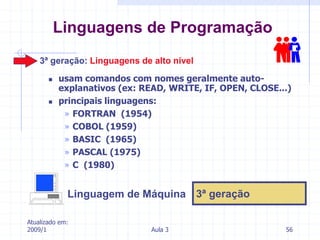
 usam comandos com nomes geralmente auto-
explanativos (ex: READ, WRITE, IF, OPEN, CLOSE...)
 principais linguagens:
» FORTRAN (1954)
» COBOL (1959)
» BASIC (1965)
» PASCAL (1975)
» C (1980)
3ª geração
Linguagem de Máquina
3ª geração: Linguagens de alto nível
Linguagens de Programação
Atualizado em:
2009/1 Aula 3 57
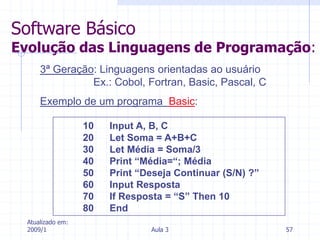
3ª Geração: Linguagens orientadas ao usuário
Ex.: Cobol, Fortran, Basic, Pascal, C
10 Input A, B, C
20 Let Soma = A+B+C
30 Let Média = Soma/3
40 Print “Média=“; Média
50 Print “Deseja Continuar (S/N) ?”
60 Input Resposta
70 If Resposta = “S” Then 10
80 End
Software Básico
Evolução das Linguagens de Programação:
Exemplo de um programa Basic:
Atualizado em:
2009/1 Aula 3 58
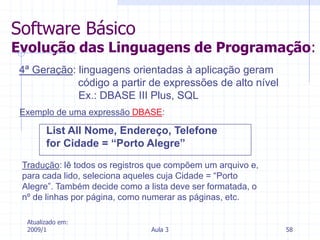
4ª Geração: linguagens orientadas à aplicação geram
código a partir de expressões de alto nível
Ex.: DBASE III Plus, SQL
Tradução: lê todos os registros que compõem um arquivo e,
para cada lido, seleciona aqueles cuja Cidade = “Porto
Alegre”. Também decide como a lista deve ser formatada, o
nº de linhas por página, como numerar as páginas, etc.
Software Básico
Evolução das Linguagens de Programação:
Exemplo de uma expressão DBASE:
List All Nome, Endereço, Telefone
for Cidade = “Porto Alegre”
Atualizado em:
2009/1 Aula 3 59
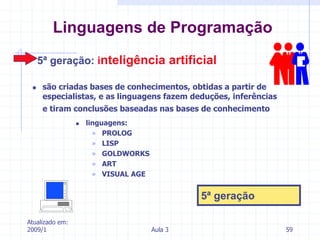
 são criadas bases de conhecimentos, obtidas a partir de
especialistas, e as linguagens fazem deduções, inferências
e tiram conclusões baseadas nas bases de conhecimento
5ª geração: inteligência artificial
Linguagens de Programação
5ª geração
 linguagens:
» PROLOG
» LISP
» GOLDWORKS
» ART
» VISUAL AGE
Atualizado em:
2009/1 Aula 3 60
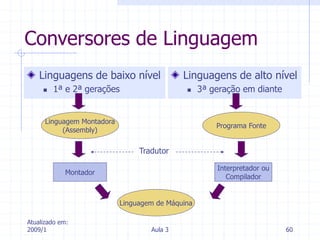
Conversores de Linguagem
Linguagens de baixo nível
 1ª e 2ª gerações
Linguagens de alto nível
 3ª geração em diante
Linguagem de Máquina
Linguagem Montadora
(Assembly)
Montador
Programa Fonte
Interpretador ou
Compilador
Tradutor
Atualizado em:
2009/1 Aula 3 61
Redes de Computadores
O que são redes de computadores?
 “Uma rede de computadores liga dois ou mais computadores de
forma a possibilitar a troca de dados e o compartilhamento de
recursos incluindo periféricos caros como uma impressora laser de
alto desempenho! ” (Marilyn Mayer, 2000)
Objetivos:
 Garantir que todos os dados sejam compartilhados rapidamente, com
segurança (sem danos) e de forma confiável (com garantia de envio ao
endereço certo)!
Esta tecnologia estabeleceu-se na década de 80!
Atualizado em:
2009/1 Aula 3 62
Redes de Computadores
Por quê?
 Cada micro pode trabalhar independente dos demais, ao
mesmo tempo em que são capazes de trocar informação
entre si
 Redução dos custos de hardware
 Compartilhamento de periféricos caros
 Redução de custos de software
 Compartilhamento de aplicativos
 Compartilhamento de informações
 Através de bases de dados
 Flexibilidade de expansão física e lógica
Atualizado em:
2009/1 Aula 3 63
Como os recursos podem ser
compartilhados?
Rede Ponto-a-Ponto
 Todos os computadores têm status igual
 Os usuários compartilham arquivos,
impressoras etc., quando necessário
 Comum em pequenos escritórios
 As redes tendem a ser lentas
Atualizado em:
2009/1 Aula 3 64
Como os recursos podem ser
compartilhados? (cont.)
Redes Cliente-Servidor
 Cliente
 O computador cliente solicita serviços
 Possui hardware capaz de suportar o software necessário à sua ligação
a uma rede
 O hardware de um cliente deve incluir uma interface de rede
 Servidor
 Computadores que compartilham seus discos e periféricos com as
estações clientes
 Tem a função de gerenciar e administrar os serviços e recursos
disponíveis na rede
 Modo de funcionamento dos servidores
 Dedicado (servidor configurado para executar funções específicas, como por exemplo
servidor de arquivos, de páginas web, de e-mail. ou é um equipamento ligado 24 horas
por dia em um link de internet de alta velocidade em uma empresa ou em um internet
data center)
 não-dedicado
 Exemplos: servidores de FTP, Web, de mail, etc.
Atualizado em:
2009/1 Aula 3 65
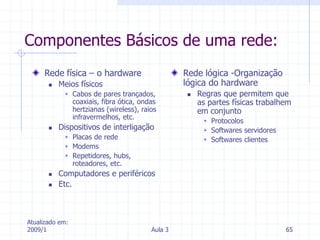
Componentes Básicos de uma rede:
Rede física – o hardware
 Meios físicos
 Cabos de pares trançados,
coaxiais, fibra ótica, ondas
hertzianas (wireless), raios
infravermelhos, etc.
 Dispositivos de interligação
 Placas de rede
 Modems
 Repetidores, hubs,
roteadores, etc.
 Computadores e periféricos
 Etc.
Rede lógica -Organização
lógica do hardware
 Regras que permitem que
as partes físicas trabalhem
em conjunto
 Protocolos
 Softwares servidores
 Softwares clientes
Atualizado em:
2009/1 Aula 3 66
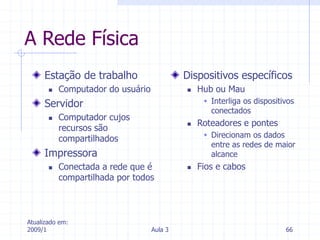
A Rede Física
Estação de trabalho
 Computador do usuário
Servidor
 Computador cujos
recursos são
compartilhados
Impressora
 Conectada a rede que é
compartilhada por todos
Dispositivos específicos
 Hub ou Mau
 Interliga os dispositivos
conectados
 Roteadores e pontes
 Direcionam os dados
entre as redes de maior
alcance
 Fios e cabos
Atualizado em:
2009/1 Aula 3 67
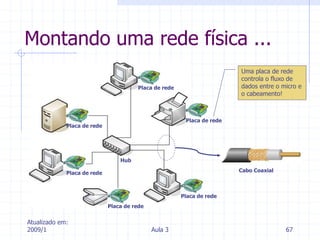
Montando uma rede física ...
Cabo Coaxial
Placa de rede
Hub
Placa de rede
Placa de rede
Placa de rede
Placa de rede
Placa de rede
Placa de rede
Hub
Uma placa de rede
controla o fluxo de
dados entre o micro e
o cabeamento!
Atualizado em:
2009/1 Aula 3 68
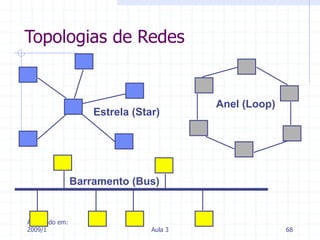
Barramento (Bus)
Anel (Loop)
Estrela (Star)
Topologias de Redes
Atualizado em:
2009/1 Aula 3 69
Topologias de Redes
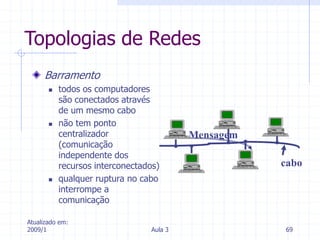
Barramento
 todos os computadores
são conectados através
de um mesmo cabo
 não tem ponto
centralizador
(comunicação
independente dos
recursos interconectados)
 qualquer ruptura no cabo
interrompe a
comunicação
Mensagem
cabo
Atualizado em:
2009/1 Aula 3 70
Topologias de Redes
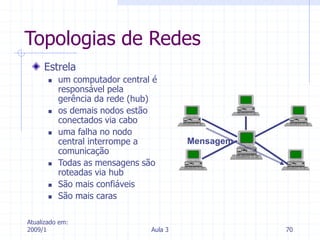
Estrela
 um computador central é
responsável pela
gerência da rede (hub)
 os demais nodos estão
conectados via cabo
 uma falha no nodo
central interrompe a
comunicação
 Todas as mensagens são
roteadas via hub
 São mais confiáveis
 São mais caras
Mensagem
Atualizado em:
2009/1 Aula 3 71
Topologias de Redes
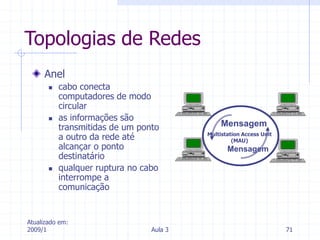
Anel
 cabo conecta
computadores de modo
circular
 as informações são
transmitidas de um ponto
a outro da rede até
alcançar o ponto
destinatário
 qualquer ruptura no cabo
interrompe a
comunicação
Mensagem
Mensagem
Multistation Access Unit
(MAU)
Atualizado em:
2009/1 Aula 3 72
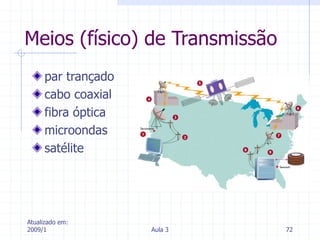
Meios (físico) de Transmissão
par trançado
cabo coaxial
fibra óptica
microondas
satélite
Atualizado em:
2009/1 Aula 3 73
Meios de Transmissão
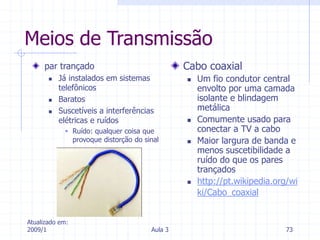
par trançado
 Já instalados em sistemas
telefônicos
 Baratos
 Suscetíveis a interferências
elétricas e ruídos
 Ruído: qualquer coisa que
provoque distorção do sinal
Cabo coaxial
 Um fio condutor central
envolto por uma camada
isolante e blindagem
metálica
 Comumente usado para
conectar a TV a cabo
 Maior largura de banda e
menos suscetibilidade a
ruído do que os pares
trançados
 http://pt.wikipedia.org/wi
ki/Cabo_coaxial
Atualizado em:
2009/1 Aula 3 74
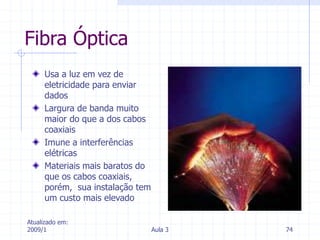
Fibra Óptica
Usa a luz em vez de
eletricidade para enviar
dados
Largura de banda muito
maior do que a dos cabos
coaxiais
Imune a interferências
elétricas
Materiais mais baratos do
que os cabos coaxiais,
porém, sua instalação tem
um custo mais elevado
Atualizado em:
2009/1 Aula 3 75
Transmissão por Microondas
Usa transmissão de sinais de dados em linha de
visão através da atmosfera:
 As microondas do emissor precisam “ver” o receptor
Requer estações repetidoras aproximadamente a
cada 48 quilômetros
 As ondas seguem uma linha reta; a Terra é curva
Oferece alta velocidade e eficiência quanto ao custo
Suscetível às condições climáticas
Atualizado em:
2009/1 Aula 3 76
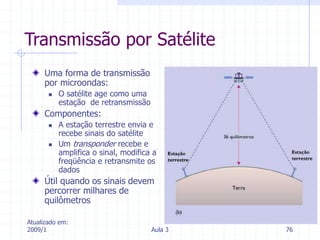
Transmissão por Satélite
Uma forma de transmissão
por microondas:
 O satélite age como uma
estação de retransmissão
Componentes:
 A estação terrestre envia e
recebe sinais do satélite
 Um transponder recebe e
amplifica o sinal, modifica a
freqüência e retransmite os
dados
Útil quando os sinais devem
percorrer milhares de
quilômetros
Atualizado em:
2009/1 Aula 3 77
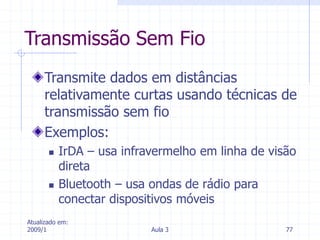
Transmissão Sem Fio
Transmite dados em distâncias
relativamente curtas usando técnicas de
transmissão sem fio
Exemplos:
 IrDA – usa infravermelho em linha de visão
direta
 Bluetooth – usa ondas de rádio para
conectar dispositivos móveis
Atualizado em:
2009/1 Aula 3 78
Classificação de redes por
extensão geográfica
LAN - Local Area Network
 Rede local
MAN - Metropolitan Area Network
 Rede metropolitana
WAN - Wide Area Network
 Rede de longa distância
Atualizado em:
2009/1 Aula 3 79
Rede Local
LAN – Local Area Network
Tipicamente, conectam computadores pessoais
dentro de um escritório ou prédio
Utilizam cabo diretos ou sinais de rádio ou
infravermelhos
Podem ser peer-to-peer ou cliente-servidor
Apresentam taxas elevadas de transmissão de dados
(10 megabits/seg)
Podem agregar centenas ou milhares de usuários
Todos os dados fazem parte da rede local
Atualizado em:
2009/1 Aula 3 80
MAN - Metropolitan Area Network
Conectam computadores dentro de uma
região urbana
Utilizam linhas telefônicas dedicadas de alta
velocidade, rádio, fibra óptica ou microondas
de alta velocidade
Podem dispor de roteadores
 Dispositivos que indicam o melhor caminho para
se chegar a um determinado ponto
Atualizado em:
2009/1 Aula 3 81
WAN - Wide Area Network
Conectam computadores a longa distância
Correspondem as chamadas redes públicas de dados,
que são arrendadas para empresas ou governo. São
muito caras!
Oferecem segurança e largura de banda garantida
Meio de comunicação: linha telefônica
Velocidade varia entre 56K e 1,5 mbps (limitada pela
velocidade da linha telefônica) ou através da banda
larga se for usado um serviço dedicado
Necessitam de roteadores
Atualizado em:
2009/1 Aula 3 82
Serviços de Comunicações
Prestados por concessionárias de
comunicações:
 Companhias licenciadas pela Anatel para
prover esses serviços.
Duas categorias gerais:
 Discados: serviço comutado ou conexão
discada. Ex.: sistema de telefonia pública
 Dedicados
Atualizado em:
2009/1 Aula 3 83
Serviço Dedicado
Provê conexão permanente entre dois ou
mais locais:
 Companhias podem construir seus próprios
serviços (microondas, fibra óptica etc.).
 Também podem arrendar circuitos de
concessionárias de comunicações:
 Denominam-se linhas alugadas.
 Linhas alugadas mais comuns:
 Linhas digitais T1 e T3 de alta capacidade
 Linhas DSL ou ISDN
Atualizado em:
2009/1 Aula 3 84
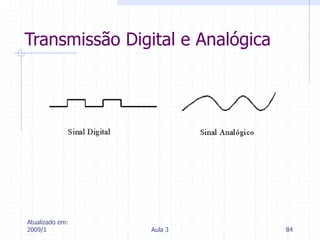
Transmissão Digital e Analógica
Atualizado em:
2009/1 Aula 3 85
Transmissão Digital
Envia dados como pulsos distintos: ou
ligado (on), ou desligado (off )
 Similar à maneira pela qual os dados
viajam através do computador
Atualizado em:
2009/1 Aula 3 86
Transmissão Analógica
Sinal elétrico contínuo na forma de uma
onda:
 Denomina-se onda portadora
Já existem muitas mídias de comunicação
para transmissão analógica (voz):
 Linhas telefônicas são as mais comuns
O sinal digital do computador deve ser
convertido para a forma analógica para ser
transmitido por meio de linhas analógicas
Atualizado em:
2009/1 Aula 3 87
Convertendo de Digital para
Analógico
A onda portadora pode ser alterada:
 Amplitude (altura) da onda
 Freqüência (número de vezes em que uma
onda se repete durante um ciclo) da onda
A conversão de sinais digitais em
analógicos denomina-se modulação
A conversão de sinais analógicos em
digitais denomina-se demodulação
Atualizado em:
2009/1 Aula 3 88
Modem
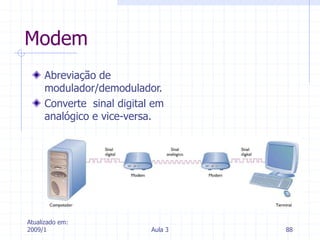
Abreviação de
modulador/demodulador.
Converte sinal digital em
analógico e vice-versa.
Atualizado em:
2009/1 Aula 3 89
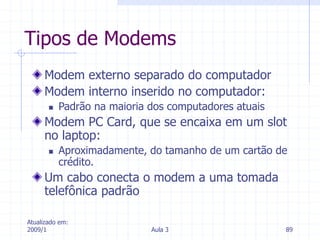
Tipos de Modems
Modem externo separado do computador
Modem interno inserido no computador:
 Padrão na maioria dos computadores atuais
Modem PC Card, que se encaixa em um slot
no laptop:
 Aproximadamente, do tamanho de um cartão de
crédito.
Um cabo conecta o modem a uma tomada
telefônica padrão
Atualizado em:
2009/1 Aula 3 90
Velocidade de Dados nos
Modems
Medida em bits por segundo (bps)
 Os primeiros modems transmitiam a 300 bps
 Os modems mais rápidos atuais transmitem a
56.000 bps
As restrições da Federal Communications
Commission (FCC) proíbem velocidades reais
superiores a 53.000 bps
A velocidade real depende das condições da
linha e de outras variáveis
Atualizado em:
2009/1 Aula 3 91
Outros Dispositivos de
Comunicações
DSL
Modems a cabo
Modems celulares
Atualizado em:
2009/1 Aula 3 92
Linha Digital para Assinantes –
Digital Subscriber Line (DSL)
Usa circuitos eletrônicos avançados para
enviar dados por meio da linha telefônica
convencional a velocidades muito altas
 Sempre ativa – não há necessidade de discar uma
conexão
 Pode-se usar a linha telefônica enquanto se está
on-line
Inconvenientes
 Você deve estar a um alcance de 4,8 km da
central de operações da companhia telefônica
 Essa central deve ter equipamentos de DSL
Atualizado em:
2009/1 Aula 3 93
Modems a Cabo
Usa o cabo coaxial já instalado para sua TV
 Velocidade de transmissão muito rápida, especialmente para
efetuar downloads
 Sempre ativo – não há necessidade de discar uma conexão
Inconvenientes:
 Todos os usuários de um segmento a cabo compartilham de
suas capacidades
 Quanto mais usuários nas vizinhanças estiverem on-line, mais
a velocidade diminuirá
 Nenhuma segurança para usuários individuais ou dados
 Adquira um programa de firewall para obter segurança
Atualizado em:
2009/1 Aula 3 94
Modems Celulares
Transmitem dados por meio do sistema
de telefonia celular
 Aproximadamente a metade da velocidade
da rede telefônica convencional (GPRS,
CDMA)
 De 144/234 kbps até 2 Mbps (EDGE, CDMA
2000)
Atualizado em:
2009/1 Aula 3 95
Aplicações de Redes
Correio eletrônico (e-mail)
Tecnologia de fac-símile (fax)
Groupware
Teleconferência
Intercâmbio eletrônico de dados
Transferência eletrônica de fundos
Telecommuting
A Internet
Atualizado em:
2009/1 Aula 3 96
Rede mundial de computadores que conecta
milhares de computadores de mais de 146 paises
Conecta milhões de redes locais sem que estas
necessitem trabalhar da mesma maneira
Os dados da Internet podem percorrer qualquer
tipo de rede
Os dados da Internet podem viajar por qualquer
tipo de rede de longa distância (WAN)
A Internet
Atualizado em:
2009/1 Aula 3 97
O que diferencia a Internet das demais redes?
 É a rede das redes
 A Internet pode ser definida como uma tecnologia para
ligar redes locais (LAN) em uma enorme rede de longa
distância
 É semelhante ao sistema de telefonia mundial
 Cada computador na Internet tem um endereço -
endereço IP – (semelhante a um nº de telefone) e pode
trocar dados diretamente com qualquer outro
computador “discando” para outro endereço
 A conexão é quase que instantânea para qualquer lugar
do mundo
 Interoperabilidade
 É independente de plataforma (tipo de computador e
sistema operacional)
A Internet
Atualizado em:
2009/1 Aula 3 98
Serviços oferecidos dentro da Internet
 Correio Eletrônico
 Outlook Express, Eudora, Mozilla Thunderbird
 World Wide Web
 Servidor Web
 Hiperlinks
 URL (Uniform Resource Locator)
 Browser (Internet Explorer, Mozilla)
 Transferência de Arquivos
 FTP (File Transfer Protocol)
 Dowload (baixar um arquivo de um servidor de FTP)
 Upload (transferir arquivos para o servidor de FTP)
A Internet e seus Serviços
Atualizado em:
2009/1 Aula 3 99
Pode-se pensar na WWW (ou Web) como uma grande biblioteca
eletrônica a partir da qual se tem acesso a qualquer tipo de
documento eletrônico no mundo inteiro
O conceito de Web inclui:
 O conceito de hipertexto
 É uma maneira de apresentar informações (textual, gráfica, sonora,
vídeo, etc.) na qual a seqüência em que as mesmas são lidas seja
deixada para o leitor
 Hiperlinks
 O hipertexto trabalha por meio de hiperlinks ou simplesmente links
 Os links são palavras sublinhadas ou destacadas, em que se pode clicar
para exibir outro documento
 Linguagem de representação de um hipertexto
 HTML: HyperText Markup Language
O Serviço World Wide Web (cont.)
Atualizado em:
2009/1 Aula 3 100
 Navegador Web (Browser)
 Software que nos permite ter acesso às páginas HTML
(hipertexto) com auxílio do mouse
 Exemplos
 Mozilla
 Internet Explorer
 Servidor Web
 Computadores que funcionam como repositórios de
páginas HTML
 Endereços dos repositórios de páginas HTML
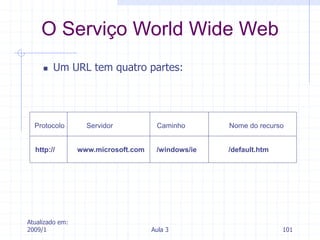
 URL (Uniform Resource Locator)
O Serviço World Wide Web
Atualizado em:
2009/1 Aula 3 101
 Um URL tem quatro partes:
O Serviço World Wide Web
Protocolo Servidor Caminho Nome do recurso
http:// www.microsoft.com /windows/ie /default.htm
Atualizado em:
2009/1 Aula 3 102
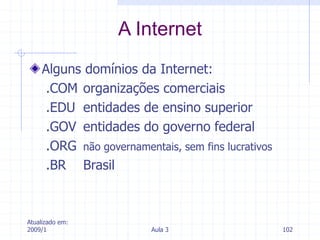
Alguns domínios da Internet:
.COM organizações comerciais
.EDU entidades de ensino superior
.GOV entidades do governo federal
.ORG não governamentais, sem fins lucrativos
.BR Brasil
A Internet
Atualizado em:
2009/1 Aula 3 103
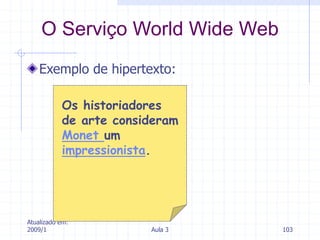
Exemplo de hipertexto:
O Serviço World Wide Web
Os historiadores
de arte consideram
Monet um
impressionista.
Atualizado em:
2009/1 Aula 3 104
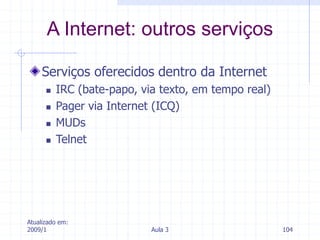
Serviços oferecidos dentro da Internet
 IRC (bate-papo, via texto, em tempo real)
 Pager via Internet (ICQ)
 MUDs
 Telnet
A Internet: outros serviços
Atualizado em:
2009/1 Aula 3 105
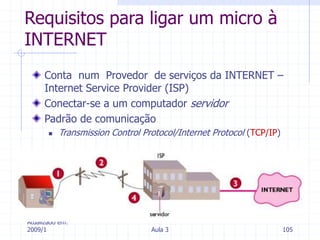
Requisitos para ligar um micro à
INTERNET
Conta num Provedor de serviços da INTERNET –
Internet Service Provider (ISP)
Conectar-se a um computador servidor
Padrão de comunicação
 Transmission Control Protocol/Internet Protocol (TCP/IP)
Atualizado em:
2009/1 Aula 3 106
Servidor de correio eletrônico
 Executa no Provedor
 Recebe e armazena o correio recebido
 Envia correio pela Internet para o seu destino
Cliente de correio eletrônico
 Executa em seu computador e permite a você
 Ler o correio recebido
 Responder as mensagens
 Redigir novas mensagens
 Encaminhar para um terceira pessoa
Utilizando o correio eletrônico
Atualizado em:
2009/1 Aula 3 107
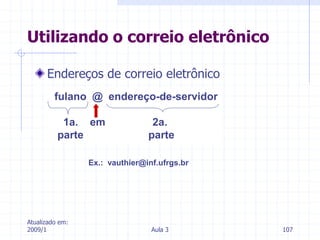
Endereços de correio eletrônico
Utilizando o correio eletrônico
fulano @ endereço-de-servidor
1a. em 2a.
parte parte
Ex.: vauthier@inf.ufrgs.br
Atualizado em:
2009/1 Aula 3 108
Operações básicas
 Recebendo nova mensagem
 Respondendo diretamente para o autor
 Respondendo para todos
 Redigindo nova mensagem
 Encaminhando uma mensagem
 Enviando e recebendo anexos
Utilizando o correio eletrônico
Atualizado em:
2009/1 Aula 3 109
Lidando com correio indesejável
 Spam ou inundação (anúncio publicitário não
solicitado)
 Nada que os spams oferecem é lícito
 Pornografia, falcatruas (fique rico rápido), embustes de
saúde e dieta, etc.
 Sobrecarregam servidores de correio
 Há maneira de filtrar o spam?
Utilizando o correio eletrônico
Atualizado em:
2009/1 Aula 3 110
Lidando com correio indesejável
 Dicas
 Não responda
 Não solicite ser removido da lista
 Ao responder você estará confirmando um endereço
válido para o spammer: o seu!
Utilizando o correio eletrônico
Atualizado em:
2009/1 Aula 3 111
Guias de assunto
 www.yahoo.com.br, www.cade.com.br
Sistemas de pesquisa (search engines)
 Alta Vista, Google, etc.
Sistemas de pesquisa especializados
 www.careerpath.com
 www.guiadeprofissoes.com.br
Localizando informações na Web
Atualizado em:
2009/1 Aula 3 112
Objetivo
 Aumentar significativamente a exatidão da
pesquisa
Operador de inclusão/exclusão
 Ex.: +gatos +cuidado +siameses –classificados
Curinga
 Ex.: classificado*
Técnicas de pesquisa na Web
Atualizado em:
2009/1 Aula 3 113
Pesquisas de frases exatas
 Ex.: “Trabalhando com o Windows/Vista”
Pesquisas booleanas
 Operadores AND, OR e NOT
 administração AND cursos AND brasil
 Administração OR finanças
 Veleiros NOT iates
 Operador NEAR
 Browser NEAR desempenho
Técnicas de pesquisa na Web

informática

  • 1.
    INF01210 Introdução à Informática Profa.Helena Vauthier (Material cedido pela Profa. Cida Souto)
  • 2.
    Aula 3 Elementos deSoftware; Redes de Comunicação de Dados. (Parte deste material foi cedido pelo Prof. Brodbeck)
  • 3.
    Atualizado em: 2009/1 Aula3 3 O Computador Eletrônico Um computador é composto de:  elementos de hardware  conjunto de componentes mecânicos, elétricos e eletrônicos com os quais são construídos os computadores e equipamentos periféricos  elementos de software  conjunto de programas, procedimentos e documentação que permitem usufruir da capacidade de processamento fornecida pelo hardware
  • 4.
    Atualizado em: 2009/1 Aula3 4 Elementos de Software Programa  Seqüência de instruções que indicam ao computador:  o que fazer  como fazer  quando fazer
  • 5.
    Atualizado em: 2009/1 Aula3 5 Conjunto de Instruções Básicas de um Computador de entrada/saída de dados  lê, imprime de atribuição  nota = 7,3 aritmética  média = (n1+n2) / 2 lógica (decisão)  Se <condição> Então <instrução1>  Senão <Instrução2> de controle de seqüência (desvio, laço)  (vai para ...)
  • 6.
    Atualizado em: 2009/1 Aula3 6 SOFTWARE BÁSICO APLICATIVO Linguagens de Programação Desenvolvimento de Software
  • 7.
    Atualizado em: 2009/1 Aula3 7 Voltado para o funcionamento do computador:  sistema operacional  Conversores de linguagem  Utilitários SOFTWARE BÁSICO
  • 8.
    Atualizado em: 2009/1 Aula3 8 Sistema Operacional Um conjunto de programas que se situa entre os softwares aplicativos e o hardware:  Gerencia os recursos do computador (CPU, dispositivos periféricos)  Estabelece uma interface com o usuário  Determina como o usuário interage com o sistema operacional  Provê e executa serviços para softwares aplicativos
  • 9.
    Atualizado em: 2009/1 Aula3 9 Sistemas Operacionais para Computadores Pessoais Plataforma: combinação de hardware de computador e software de sistema operacional.  Wintel (Microsoft Windows que roda em um PC baseado em Intel) é a mais comum. Plataformas Comuns:  MS-DOS  Windows  MAC OS  Unix  Linux
  • 10.
    Atualizado em: 2009/1 Aula3 10 Evolução dos Sistemas Operacionais (S.O.) As demandas e a evolução  Interação com o usuário  Número de programas em execução  Tempo de resposta exigido
  • 11.
    Atualizado em: 2009/1 Aula3 11 Evolução dos Sistemas Operacionais (S.O.) Sistemas Monoprocessados  Apenas um processador  Execução de apenas um programa (ou job) a cada vez  Não-interação c/ usuário durante execução de um programa  Processamento por lotes (em batch)  Disciplinas de execução dos jobs  FIFO: First-in, First-out  Filas de prioridades  Uso: sistema de compensação de cheques, folha de pagamento
  • 12.
    Atualizado em: 2009/1 Aula3 12 Evolução dos Sistemas Operacionais (S.O.) Sistemas Monoprocessados  Processamento interativo  Permitem o diálogo com o usuário através de um terminal ou estação de trabalho  Surgimento do conceito de processamento em tempo real (Real Time)  Uso  Sistemas de reserva de passagens aéreas  Sistemas de processamento de textos  Jogos
  • 13.
    Atualizado em: 2009/1 Aula3 13 Evolução dos Sistemas Operacionais (S.O.) Sistemas Monoprocessados  Processamento interativo e multiusuário  Surgimento do conceito de compartilhamento de tempo (time-sharing)  Técnica de dividir o tempo em intervalos ou fatias (time slices), e restringir a execução, dentro de cada intervalo, a um job por vez  Hoje fala-se nos conceitos de  Multitarefas (multitasking)  Multiusuários
  • 14.
    Atualizado em: 2009/1 Aula3 14 Evolução dos Sistemas Operacionais (S.O.) Sistemas Multiprocessados  Vários processadores em uma máquina ou  Várias máquinas com um processador, interconectadas, compartilhando recursos e informação  Surge o conceito de Redes de Computadores  Um software de controle de rede pode ser visto como um S.O.  Controla a execução de várias tarefas simultâneas  Controla a alocação de tarefas aos diversos processadores
  • 15.
    Atualizado em: 2009/1 Aula3 15 Arquitetura de um S.O. Usuário Usuário Usuário Usuário Usuário S h e l l Sistema Operacional (K e r n e l)
  • 16.
    Atualizado em: 2009/1 Aula3 16 Arquitetura de um S.O. Shell  Interface entre S.O. e usuário  MS-DOS  Textual  Via teclado  Windows  Gráfica (GUI-Graphical User Interface)  Ícones e janelas manipulados via mouse  UNIX  Comumente disponibiliza várias shells
  • 17.
    Atualizado em: 2009/1 Aula3 17 Arquitetura de um S.O. Núcleo ou Kernell  Parte interna de um S.O. formada por um conjunto de componentes de software, responsáveis pelo  Gerenciamento de arquivos  Gerenciamento dos dispositivos de E/S  Gerenciamento de memória  Gerenciamento de execução de programas
  • 18.
    Atualizado em: 2009/1 Aula3 18 Gerenciando Arquivos (G.A.) Armazenamento em memória auxiliar ou de massa  Mantém informação sobre  A localização de cada arquivo no disco (trilha, setor, etc.)  Direitos de acesso  Áreas disponíveis  Permite aos usuários  Organizar seus arquivos na forma de (sub)pastas ou (sub)diretórios  À seqüência de níveis ou aninhamentos denomina-se trajetória ou path  Qualquer acesso a arquivos por parte de algum componente de software é efetuado pelo gerenciador de arquivos
  • 19.
    Atualizado em: 2009/1 Aula3 19 Gerenciando dispositivos de E/S Componente do kernel denominado acionador de dispositivo ou device drivers Realizam a comunicação com os controladores ou c/ o próprio dispositivo, permitindo a execução da operação desejada Um acionador (de impressora, unidade de disco, fita, monitor) converte solicitações de alto nível em comandos reconhecíveis pelos controladores Os detalhes de um dispositivo são confinados nos acionadores Um controlador realiza  Posicionamento do cabeçote de leitura/gravação  A operação propriamente dita
  • 20.
    Atualizado em: 2009/1 Aula3 20 Gerenciando a memória principal Em ambientes de monoprogramação, a tarefa é trivial. Por quê? Em ambientes multitarefa ou multiusuário  Muitos programas e blocos de dados devem co-existir na M.P.  A distribuição de programas e dados na M.P. é controlada pelo gerenciador de M.P.  Quando a área solicitada é maior que a área disponível?  O gerenciador de M.P. alterna os programas e dados entre a M.P. e o disco.  O processo de alternância dá origem ao conceito de memória virtual
  • 21.
    Atualizado em: 2009/1 Aula3 21 Gerenciando a execução de programas (UCP) O conceito de processo O gerenciador de UCP possui dois componentes  Escalador de processos (scheduler)  Mantém uma tabela de processos  Endereços de M.P. usados  Prioridade do processo  Estado do processo (pronto p/ execução, em espera)  Despachante de processos (dispatcher)  Distribui o tempo de processador aos processos (time slice de aproximadamente 50 milisegundos)  Alternância de processos (chaveamento de processos)  Interrupção por timeout ou por solicitação de uma operação de E/S  Aciona rotina de tratamento de interrupção
  • 22.
    Atualizado em: 2009/1 Aula3 22 Programas Utilitários Executam tarefas secundárias. Exemplos:  Gerenciador de arquivos  ScanDisk;  Desfragmentadores;  Compactadores/descompactadores;  Anti-vírus
  • 23.
    Atualizado em: 2009/1 Aula3 23 Gerenciador de Arquivos Armazena arquivos em uma estrutura de diretórios hierárquica. O Windows usa o Windows Explorer.
  • 24.
    Atualizado em: 2009/1 Aula3 24 ScanDisk O Scandisk é um aplicativo que verifica a integridade dos dados existentes em unidades de armazenamento de massa (HD, disquete, disco de Zip e outros). Além disso, verifica a integridade dos setores. Assim sendo ele faz uma "manutenção" do disco, procurando e corrigindo o que chamamos de erros lógicos. Um erro lógico pode aparecer, por exemplo, quando se desliga o computador enquanto um programa está sendo executado, ou quando falta energia elétrica.
  • 25.
    Atualizado em: 2009/1 Aula3 25 ScanDisk (2) Click on the Start (Iniciar) menu Select My Computer (Meu Computador) Use o botão direito do mouse para selecionar o drive C. isto fará aparecer um novo menu
  • 26.
    Atualizado em: 2009/1 Aula3 26 ScanDisk (3) Select Properties (Propriedades) Então selecione a opção Ferramentas (tools)
  • 27.
    Atualizado em: 2009/1 Aula3 27 Limpeza de Disco Quando se usa um computador, diversos arquivos temporários são gerados. Eles deveriam ser automaticamente apagados pelo Windows, mas isso nem sempre acontece e eles acabam permanecendo na máquina, ocupando espaço desnecessário. O programa Limpeza de disco, que está incluído no Windows, realiza o trabalho de remoção automaticamente, eliminando os seguintes tipos de arquivo:  arquivos temporários armazenados durante a navegação pela internet  arquivo de programas recebidos, que apagamos de nosso sistema, mas que continuam armazenados e  arquivos temporários do próprio sistema operacional.
  • 28.
    Atualizado em: 2009/1 Aula3 28 Limpeza de Disco (2)
  • 29.
    Atualizado em: 2009/1 Aula3 29 Desfragmentador de Disco HD organizado fisicamente em setores; Um arquivo pode ocupar mais de um setor dependendo do seu tamanho:  ele pode ocupar setores não-contínuos. O arquivo fica, portanto, fragmentado e suas partes ficam espalhadas por todo o disco rígido. Isso pode gerar alguns problemas como lentidão excessiva. Usa-se o “Desfragmentador de Disco” para que ele reorganize, ou seja, una os programas seqüencialmente no disco rígido. Assim, a desfragmentação consiste em reorganizar os setores colocando os setores que são partes de um mesmo arquivo próximos um do outro de forma contínua. Pode melhorar o desempenho nos acessos ao disco rígido.
  • 30.
    Atualizado em: 2009/1 Aula3 30 Desfragmentador de Disco (2)
  • 31.
    Atualizado em: 2009/1 Aula3 31 Compactadores/Descompactadores de Arquivos Reduz a quantidade de espaço que um arquivo requer  Faz o arquivo ocupar menos espaço em disco  Toma menos tempo para transmitir por meio de linhas de comunicação Winzip (shareware)  http://www.winzip.com/
  • 32.
    Atualizado em: 2009/1 Aula3 32 Geradores de arquivos mais seguros Gerador de arquivo PDF: Acrobat Reader  permite exibir e imprimir arquivos com a extensão pdf (extensão pdf). PDF:  PDF é uma extensão de arquivo em um formato proprietário pertencente à empresa norte-americana Adobe. Por que tantas pessoas usam pdf?  Arquivos mais pequenos;  arquivos que podem ser lidos em qualquer máquina independente do sistema operacional;  arquivos que não podem ser modificados. Leitor de arquivos pdf (Acrobat Reader) é gratuito e pode ser encontrado no site: http://www.adobe.com/products/acrobat/readstep2.html
  • 33.
    Atualizado em: 2009/1 Aula3 33 Anti-vírus O que são vírus?  São programas desenvolvidos para alterar nociva e clandestinamente software instalados em um computador. Estão agrupados em famílias com milhares de variantes. Como se propagam?  Os vírus de computador se propagam por meio de:  disquetes, CDs piratas, de arquivos compartilhados pelas redes corporativas, por arquivos anexados em mensagens de correio eletrônico e pela Internet. A rede mundial é hoje a principal via de propagação dos vírus. Como se ativa um vírus?  Executando um programa infectado. Quando este programa é executado, o vírus tenta infectar outros programas na mesma máquina e até outras programas da rede.
  • 34.
    Atualizado em: 2009/1 Aula3 34 Anti-vírus (2) Que tipo de arquivos podem espalhar vírus?  Todo arquivo que contém códigos executáveis, podem espalhar vírus (.exe, .com, .sys, .dat, .doc, .xls, .zip, .drv, .dll, etc...).  Arquivos de dados puros estão seguros. Isso inclui arquivos gráficos, como .bmp, .gif e .jpg, bem como textos em formato .txt. Portanto, apenas visualizar arquivos de imagens, não provocará a infecção do computador por um vírus. Como tratar máquinas com vírus e prevenir?  Com software anti-vírus.  Para tratar: ferramentas de remoção. Anti-vírus:  AVG (Freeware) - http://www.avgbrasil.com.br/  anti-vírus online da Trend Micro: http://housecall.trendmicro.com/housecall/start_corp.asp  opções proprietárias: Norton Anti-vírus (http://www.symantec.com/downloads/)
  • 35.
    Atualizado em: 2009/1 Aula3 35 Outros Programas Utilitários Backup e Restauração:  Backup: faz cópias de discos e armazena-as em um lugar seguro.  Restauração: restaura arquivos de backups. Driver de dispositivo  Manipula comandos para dispositivos, como, por exemplo, impressoras e dispositivos de armazenamento.
  • 36.
    Atualizado em: 2009/1 Aula3 36 SOFTWARE BÁSICO APLICATIVO Voltado para a solução de problemas específicos. Usuário não detalha as instruções
  • 37.
    Atualizado em: 2009/1 Aula3 37 Software Orientado para Tarefas Freqüentemente, chamado de software de produtividade. Categorias comuns:  Processamento de texto/editoração eletrônica  Planilhas eletrônicas  Gerenciamento de banco de dados  Gráficos  Comunicações  Outros
  • 38.
    Atualizado em: 2009/1 Aula3 38 Trabalhando com Palavras Processamento de Texto  O software de computador pessoal mais amplamente usado.  Crie memorandos, relatórios e papers.  Incorpore gráficos em documentos. Editoração Eletrônica (Desktop Publishing)  Necessidades de editoração de alto nível.  Boletins (newsletters).  Brochuras, materiais promocionais.
  • 39.
    Atualizado em: 2009/1 Aula3 39 Planilhas Eletrônicas Compostas de linhas e colunas de números. Realizam análise “What if” (“E se...?”).  Altere uma célula e faça com que a planilha seja recalculada. Apresentam dados graficamente.  Exiba as despesas como gráficos de pizza.
  • 40.
    Atualizado em: 2009/1 Aula3 40 Gerenciamento de Banco de Dados Encarrega-se do gerenciamento de uma coleção de fatos inter- relacionados.  O software pode armazenar, recuperar, atualizar e manipular dados.  Também pode apresentar relatório de dados de muitas maneiras e imprimi-los. Transforma grandes quantidades de dados em informação.
  • 41.
    Atualizado em: 2009/1 Aula3 41 Outros Softwares Orientados para Tarefas Gerenciadores de Informação Pessoal (Personal Information Managers – PIM):  Controla as atividades.  Tipicamente, inclui um gerenciador da agenda de compromissos, calendário, catálogo de endereços e gerenciador de tarefas.
  • 42.
    Atualizado em: 2009/1 Aula3 42 Software para Pequenos Negócios Small Office/Home Office (SOHO).  Software de preços módicos para executar funções voltadas a pequenos negócios.  Exemplos:  Software contábil  Redação e publicidade  Atendimento ao cliente  Manutenção de contatos  Promoções de vendas
  • 43.
    Atualizado em: 2009/1 Aula3 43 Tipos de Software Software Livre:  termo criado por Richard Stallman (da Free Software Foundation) em 1983.  Refere-se a liberdade dos usuários para executarem, copiarem, distribuírem, estudarem, modificarem o sw melhorado.  Exemplos:  Linux  OpenOffice (http://www.openoffice.org/)
  • 44.
    Atualizado em: 2009/1 Aula3 44 Tipos de Software (2) Software que não é livre ou semi-livre. Seu uso, redistribuição ou modificação são proibidos ou são cercados de tantas restrições que na prática não são possíveis de serem realizados livremente. É necessário comprar uma licença para cada máquina. Formas alternativas:  Licença de Uso Empresarial  Versão para a rede
  • 45.
    Atualizado em: 2009/1 Aula3 45 Tipos de Software (3) Demos:  Software em versão reduzida distribuído livremente Freeware:  Totalmente gratuito para execução. O autor detém o copyright Shareware:  Distribuídos gratuitamente por um período experimental.  Só funcionam durante um período. Site repositório de freeware e sharewares:  http://www.baixaki.com.br/
  • 46.
    Atualizado em: 2009/1 Aula3 46 Ética e Software Aplicativo Pirataria: a aquisição e uso ilegal de cópias de software. Falsificação: copiar grandes quantidades de CD-ROMs ou DVD- ROMs e empacotá-los de forma a se assemelharem aos originais. Cópia não-autorizada de software é roubo.
  • 47.
    Atualizado em: 2009/1 Aula3 47 Pirataria de Software Exemplos de pirataria  Copiar software de um laboratório ou de um amigo  Comprar 2 ou 3 cópias de software e distribuí-las a dezenas ou centenas de empregados  Comprar 1 cópia de software e instalá-la em diversos computadores em casa
  • 48.
    Atualizado em: 2009/1 Aula3 48 SOFTWARE BÁSICO APLICATIVO Linguagens de Programação Desenvolvimento de Software
  • 49.
    Atualizado em: 2009/1 Aula3 49 Linguagens de Programação conjunto de convenções e regras para instruir o computador na execução de tarefas programando:  definir o problema;  projetar o programa - algoritmo;  traduzir para uma linguagem de programação - codificar;  testar;  implementar
  • 50.
    Atualizado em: 2009/1 Aula3 50 Linguagens de Programação divididas em gerações, de acordo com a proximidade da linguagem do computador e a do Homem
  • 51.
    Atualizado em: 2009/1 Aula3 51 1ª geração 2ª geração 3ª geração 4ª geração 5ª geração Linguagens de Programação Linguagem de Máquina ou Binária Linguagem Humana ou Natural
  • 52.
    Atualizado em: 2009/1 Aula3 52  programas escritos em binário ou programados diretamente em painéis 1ª geração 1ª geração: Linguagem de máquina Linguagem Humana Linguagens de Programação Linguagem de Máquina ou Binária
  • 53.
    Atualizado em: 2009/1 Aula3 53 1ª Geração: linguagem de máquina escrita em notação binária endereço da posição de memória que contém o dado código da operação: ADIÇÃO endereço do registrador Tradução: soma do dado armazenado no registrador 0001 com o dado armazenado na posição de memória 0110 1100 Exemplo: 0010 0001 0110 1100 Software Básico Evolução das Linguagens de Programação:
  • 54.
    Atualizado em: 2009/1 Aula3 54  Elimina a notação binária  Assemblers (montadores)  Usam códigos mnemônicos com letras e números para representar os comandos 2ª geração: Linguagens de baixo nível Linguagem Humana Linguagens de Programação 2ª geração Linguagem de Máquina
  • 55.
    Atualizado em: 2009/1 Aula3 55 Software Básico Evolução das Linguagens de Programação: Exemplo: LOAD B carregue no registrador o dado que está no endereço B ADD A adicione ao registrador o dado que está no endereço A STORE B armazene o conteúdo do registrador no endereço B 2ª Geração: linguagem de montagem (Assembly) uso de códigos mneumônicos para representar códigos de operação e endereços
  • 56.
    Atualizado em: 2009/1 Aula3 56  usam comandos com nomes geralmente auto- explanativos (ex: READ, WRITE, IF, OPEN, CLOSE...)  principais linguagens: » FORTRAN (1954) » COBOL (1959) » BASIC (1965) » PASCAL (1975) » C (1980) 3ª geração Linguagem de Máquina 3ª geração: Linguagens de alto nível Linguagens de Programação
  • 57.
    Atualizado em: 2009/1 Aula3 57 3ª Geração: Linguagens orientadas ao usuário Ex.: Cobol, Fortran, Basic, Pascal, C 10 Input A, B, C 20 Let Soma = A+B+C 30 Let Média = Soma/3 40 Print “Média=“; Média 50 Print “Deseja Continuar (S/N) ?” 60 Input Resposta 70 If Resposta = “S” Then 10 80 End Software Básico Evolução das Linguagens de Programação: Exemplo de um programa Basic:
  • 58.
    Atualizado em: 2009/1 Aula3 58 4ª Geração: linguagens orientadas à aplicação geram código a partir de expressões de alto nível Ex.: DBASE III Plus, SQL Tradução: lê todos os registros que compõem um arquivo e, para cada lido, seleciona aqueles cuja Cidade = “Porto Alegre”. Também decide como a lista deve ser formatada, o nº de linhas por página, como numerar as páginas, etc. Software Básico Evolução das Linguagens de Programação: Exemplo de uma expressão DBASE: List All Nome, Endereço, Telefone for Cidade = “Porto Alegre”
  • 59.
    Atualizado em: 2009/1 Aula3 59  são criadas bases de conhecimentos, obtidas a partir de especialistas, e as linguagens fazem deduções, inferências e tiram conclusões baseadas nas bases de conhecimento 5ª geração: inteligência artificial Linguagens de Programação 5ª geração  linguagens: » PROLOG » LISP » GOLDWORKS » ART » VISUAL AGE
  • 60.
    Atualizado em: 2009/1 Aula3 60 Conversores de Linguagem Linguagens de baixo nível  1ª e 2ª gerações Linguagens de alto nível  3ª geração em diante Linguagem de Máquina Linguagem Montadora (Assembly) Montador Programa Fonte Interpretador ou Compilador Tradutor
  • 61.
    Atualizado em: 2009/1 Aula3 61 Redes de Computadores O que são redes de computadores?  “Uma rede de computadores liga dois ou mais computadores de forma a possibilitar a troca de dados e o compartilhamento de recursos incluindo periféricos caros como uma impressora laser de alto desempenho! ” (Marilyn Mayer, 2000) Objetivos:  Garantir que todos os dados sejam compartilhados rapidamente, com segurança (sem danos) e de forma confiável (com garantia de envio ao endereço certo)! Esta tecnologia estabeleceu-se na década de 80!
  • 62.
    Atualizado em: 2009/1 Aula3 62 Redes de Computadores Por quê?  Cada micro pode trabalhar independente dos demais, ao mesmo tempo em que são capazes de trocar informação entre si  Redução dos custos de hardware  Compartilhamento de periféricos caros  Redução de custos de software  Compartilhamento de aplicativos  Compartilhamento de informações  Através de bases de dados  Flexibilidade de expansão física e lógica
  • 63.
    Atualizado em: 2009/1 Aula3 63 Como os recursos podem ser compartilhados? Rede Ponto-a-Ponto  Todos os computadores têm status igual  Os usuários compartilham arquivos, impressoras etc., quando necessário  Comum em pequenos escritórios  As redes tendem a ser lentas
  • 64.
    Atualizado em: 2009/1 Aula3 64 Como os recursos podem ser compartilhados? (cont.) Redes Cliente-Servidor  Cliente  O computador cliente solicita serviços  Possui hardware capaz de suportar o software necessário à sua ligação a uma rede  O hardware de um cliente deve incluir uma interface de rede  Servidor  Computadores que compartilham seus discos e periféricos com as estações clientes  Tem a função de gerenciar e administrar os serviços e recursos disponíveis na rede  Modo de funcionamento dos servidores  Dedicado (servidor configurado para executar funções específicas, como por exemplo servidor de arquivos, de páginas web, de e-mail. ou é um equipamento ligado 24 horas por dia em um link de internet de alta velocidade em uma empresa ou em um internet data center)  não-dedicado  Exemplos: servidores de FTP, Web, de mail, etc.
  • 65.
    Atualizado em: 2009/1 Aula3 65 Componentes Básicos de uma rede: Rede física – o hardware  Meios físicos  Cabos de pares trançados, coaxiais, fibra ótica, ondas hertzianas (wireless), raios infravermelhos, etc.  Dispositivos de interligação  Placas de rede  Modems  Repetidores, hubs, roteadores, etc.  Computadores e periféricos  Etc. Rede lógica -Organização lógica do hardware  Regras que permitem que as partes físicas trabalhem em conjunto  Protocolos  Softwares servidores  Softwares clientes
  • 66.
    Atualizado em: 2009/1 Aula3 66 A Rede Física Estação de trabalho  Computador do usuário Servidor  Computador cujos recursos são compartilhados Impressora  Conectada a rede que é compartilhada por todos Dispositivos específicos  Hub ou Mau  Interliga os dispositivos conectados  Roteadores e pontes  Direcionam os dados entre as redes de maior alcance  Fios e cabos
  • 67.
    Atualizado em: 2009/1 Aula3 67 Montando uma rede física ... Cabo Coaxial Placa de rede Hub Placa de rede Placa de rede Placa de rede Placa de rede Placa de rede Placa de rede Hub Uma placa de rede controla o fluxo de dados entre o micro e o cabeamento!
  • 68.
    Atualizado em: 2009/1 Aula3 68 Barramento (Bus) Anel (Loop) Estrela (Star) Topologias de Redes
  • 69.
    Atualizado em: 2009/1 Aula3 69 Topologias de Redes Barramento  todos os computadores são conectados através de um mesmo cabo  não tem ponto centralizador (comunicação independente dos recursos interconectados)  qualquer ruptura no cabo interrompe a comunicação Mensagem cabo
  • 70.
    Atualizado em: 2009/1 Aula3 70 Topologias de Redes Estrela  um computador central é responsável pela gerência da rede (hub)  os demais nodos estão conectados via cabo  uma falha no nodo central interrompe a comunicação  Todas as mensagens são roteadas via hub  São mais confiáveis  São mais caras Mensagem
  • 71.
    Atualizado em: 2009/1 Aula3 71 Topologias de Redes Anel  cabo conecta computadores de modo circular  as informações são transmitidas de um ponto a outro da rede até alcançar o ponto destinatário  qualquer ruptura no cabo interrompe a comunicação Mensagem Mensagem Multistation Access Unit (MAU)
  • 72.
    Atualizado em: 2009/1 Aula3 72 Meios (físico) de Transmissão par trançado cabo coaxial fibra óptica microondas satélite
  • 73.
    Atualizado em: 2009/1 Aula3 73 Meios de Transmissão par trançado  Já instalados em sistemas telefônicos  Baratos  Suscetíveis a interferências elétricas e ruídos  Ruído: qualquer coisa que provoque distorção do sinal Cabo coaxial  Um fio condutor central envolto por uma camada isolante e blindagem metálica  Comumente usado para conectar a TV a cabo  Maior largura de banda e menos suscetibilidade a ruído do que os pares trançados  http://pt.wikipedia.org/wi ki/Cabo_coaxial
  • 74.
    Atualizado em: 2009/1 Aula3 74 Fibra Óptica Usa a luz em vez de eletricidade para enviar dados Largura de banda muito maior do que a dos cabos coaxiais Imune a interferências elétricas Materiais mais baratos do que os cabos coaxiais, porém, sua instalação tem um custo mais elevado
  • 75.
    Atualizado em: 2009/1 Aula3 75 Transmissão por Microondas Usa transmissão de sinais de dados em linha de visão através da atmosfera:  As microondas do emissor precisam “ver” o receptor Requer estações repetidoras aproximadamente a cada 48 quilômetros  As ondas seguem uma linha reta; a Terra é curva Oferece alta velocidade e eficiência quanto ao custo Suscetível às condições climáticas
  • 76.
    Atualizado em: 2009/1 Aula3 76 Transmissão por Satélite Uma forma de transmissão por microondas:  O satélite age como uma estação de retransmissão Componentes:  A estação terrestre envia e recebe sinais do satélite  Um transponder recebe e amplifica o sinal, modifica a freqüência e retransmite os dados Útil quando os sinais devem percorrer milhares de quilômetros
  • 77.
    Atualizado em: 2009/1 Aula3 77 Transmissão Sem Fio Transmite dados em distâncias relativamente curtas usando técnicas de transmissão sem fio Exemplos:  IrDA – usa infravermelho em linha de visão direta  Bluetooth – usa ondas de rádio para conectar dispositivos móveis
  • 78.
    Atualizado em: 2009/1 Aula3 78 Classificação de redes por extensão geográfica LAN - Local Area Network  Rede local MAN - Metropolitan Area Network  Rede metropolitana WAN - Wide Area Network  Rede de longa distância
  • 79.
    Atualizado em: 2009/1 Aula3 79 Rede Local LAN – Local Area Network Tipicamente, conectam computadores pessoais dentro de um escritório ou prédio Utilizam cabo diretos ou sinais de rádio ou infravermelhos Podem ser peer-to-peer ou cliente-servidor Apresentam taxas elevadas de transmissão de dados (10 megabits/seg) Podem agregar centenas ou milhares de usuários Todos os dados fazem parte da rede local
  • 80.
    Atualizado em: 2009/1 Aula3 80 MAN - Metropolitan Area Network Conectam computadores dentro de uma região urbana Utilizam linhas telefônicas dedicadas de alta velocidade, rádio, fibra óptica ou microondas de alta velocidade Podem dispor de roteadores  Dispositivos que indicam o melhor caminho para se chegar a um determinado ponto
  • 81.
    Atualizado em: 2009/1 Aula3 81 WAN - Wide Area Network Conectam computadores a longa distância Correspondem as chamadas redes públicas de dados, que são arrendadas para empresas ou governo. São muito caras! Oferecem segurança e largura de banda garantida Meio de comunicação: linha telefônica Velocidade varia entre 56K e 1,5 mbps (limitada pela velocidade da linha telefônica) ou através da banda larga se for usado um serviço dedicado Necessitam de roteadores
  • 82.
    Atualizado em: 2009/1 Aula3 82 Serviços de Comunicações Prestados por concessionárias de comunicações:  Companhias licenciadas pela Anatel para prover esses serviços. Duas categorias gerais:  Discados: serviço comutado ou conexão discada. Ex.: sistema de telefonia pública  Dedicados
  • 83.
    Atualizado em: 2009/1 Aula3 83 Serviço Dedicado Provê conexão permanente entre dois ou mais locais:  Companhias podem construir seus próprios serviços (microondas, fibra óptica etc.).  Também podem arrendar circuitos de concessionárias de comunicações:  Denominam-se linhas alugadas.  Linhas alugadas mais comuns:  Linhas digitais T1 e T3 de alta capacidade  Linhas DSL ou ISDN
  • 84.
    Atualizado em: 2009/1 Aula3 84 Transmissão Digital e Analógica
  • 85.
    Atualizado em: 2009/1 Aula3 85 Transmissão Digital Envia dados como pulsos distintos: ou ligado (on), ou desligado (off )  Similar à maneira pela qual os dados viajam através do computador
  • 86.
    Atualizado em: 2009/1 Aula3 86 Transmissão Analógica Sinal elétrico contínuo na forma de uma onda:  Denomina-se onda portadora Já existem muitas mídias de comunicação para transmissão analógica (voz):  Linhas telefônicas são as mais comuns O sinal digital do computador deve ser convertido para a forma analógica para ser transmitido por meio de linhas analógicas
  • 87.
    Atualizado em: 2009/1 Aula3 87 Convertendo de Digital para Analógico A onda portadora pode ser alterada:  Amplitude (altura) da onda  Freqüência (número de vezes em que uma onda se repete durante um ciclo) da onda A conversão de sinais digitais em analógicos denomina-se modulação A conversão de sinais analógicos em digitais denomina-se demodulação
  • 88.
    Atualizado em: 2009/1 Aula3 88 Modem Abreviação de modulador/demodulador. Converte sinal digital em analógico e vice-versa.
  • 89.
    Atualizado em: 2009/1 Aula3 89 Tipos de Modems Modem externo separado do computador Modem interno inserido no computador:  Padrão na maioria dos computadores atuais Modem PC Card, que se encaixa em um slot no laptop:  Aproximadamente, do tamanho de um cartão de crédito. Um cabo conecta o modem a uma tomada telefônica padrão
  • 90.
    Atualizado em: 2009/1 Aula3 90 Velocidade de Dados nos Modems Medida em bits por segundo (bps)  Os primeiros modems transmitiam a 300 bps  Os modems mais rápidos atuais transmitem a 56.000 bps As restrições da Federal Communications Commission (FCC) proíbem velocidades reais superiores a 53.000 bps A velocidade real depende das condições da linha e de outras variáveis
  • 91.
    Atualizado em: 2009/1 Aula3 91 Outros Dispositivos de Comunicações DSL Modems a cabo Modems celulares
  • 92.
    Atualizado em: 2009/1 Aula3 92 Linha Digital para Assinantes – Digital Subscriber Line (DSL) Usa circuitos eletrônicos avançados para enviar dados por meio da linha telefônica convencional a velocidades muito altas  Sempre ativa – não há necessidade de discar uma conexão  Pode-se usar a linha telefônica enquanto se está on-line Inconvenientes  Você deve estar a um alcance de 4,8 km da central de operações da companhia telefônica  Essa central deve ter equipamentos de DSL
  • 93.
    Atualizado em: 2009/1 Aula3 93 Modems a Cabo Usa o cabo coaxial já instalado para sua TV  Velocidade de transmissão muito rápida, especialmente para efetuar downloads  Sempre ativo – não há necessidade de discar uma conexão Inconvenientes:  Todos os usuários de um segmento a cabo compartilham de suas capacidades  Quanto mais usuários nas vizinhanças estiverem on-line, mais a velocidade diminuirá  Nenhuma segurança para usuários individuais ou dados  Adquira um programa de firewall para obter segurança
  • 94.
    Atualizado em: 2009/1 Aula3 94 Modems Celulares Transmitem dados por meio do sistema de telefonia celular  Aproximadamente a metade da velocidade da rede telefônica convencional (GPRS, CDMA)  De 144/234 kbps até 2 Mbps (EDGE, CDMA 2000)
  • 95.
    Atualizado em: 2009/1 Aula3 95 Aplicações de Redes Correio eletrônico (e-mail) Tecnologia de fac-símile (fax) Groupware Teleconferência Intercâmbio eletrônico de dados Transferência eletrônica de fundos Telecommuting A Internet
  • 96.
    Atualizado em: 2009/1 Aula3 96 Rede mundial de computadores que conecta milhares de computadores de mais de 146 paises Conecta milhões de redes locais sem que estas necessitem trabalhar da mesma maneira Os dados da Internet podem percorrer qualquer tipo de rede Os dados da Internet podem viajar por qualquer tipo de rede de longa distância (WAN) A Internet
  • 97.
    Atualizado em: 2009/1 Aula3 97 O que diferencia a Internet das demais redes?  É a rede das redes  A Internet pode ser definida como uma tecnologia para ligar redes locais (LAN) em uma enorme rede de longa distância  É semelhante ao sistema de telefonia mundial  Cada computador na Internet tem um endereço - endereço IP – (semelhante a um nº de telefone) e pode trocar dados diretamente com qualquer outro computador “discando” para outro endereço  A conexão é quase que instantânea para qualquer lugar do mundo  Interoperabilidade  É independente de plataforma (tipo de computador e sistema operacional) A Internet
  • 98.
    Atualizado em: 2009/1 Aula3 98 Serviços oferecidos dentro da Internet  Correio Eletrônico  Outlook Express, Eudora, Mozilla Thunderbird  World Wide Web  Servidor Web  Hiperlinks  URL (Uniform Resource Locator)  Browser (Internet Explorer, Mozilla)  Transferência de Arquivos  FTP (File Transfer Protocol)  Dowload (baixar um arquivo de um servidor de FTP)  Upload (transferir arquivos para o servidor de FTP) A Internet e seus Serviços
  • 99.
    Atualizado em: 2009/1 Aula3 99 Pode-se pensar na WWW (ou Web) como uma grande biblioteca eletrônica a partir da qual se tem acesso a qualquer tipo de documento eletrônico no mundo inteiro O conceito de Web inclui:  O conceito de hipertexto  É uma maneira de apresentar informações (textual, gráfica, sonora, vídeo, etc.) na qual a seqüência em que as mesmas são lidas seja deixada para o leitor  Hiperlinks  O hipertexto trabalha por meio de hiperlinks ou simplesmente links  Os links são palavras sublinhadas ou destacadas, em que se pode clicar para exibir outro documento  Linguagem de representação de um hipertexto  HTML: HyperText Markup Language O Serviço World Wide Web (cont.)
  • 100.
    Atualizado em: 2009/1 Aula3 100  Navegador Web (Browser)  Software que nos permite ter acesso às páginas HTML (hipertexto) com auxílio do mouse  Exemplos  Mozilla  Internet Explorer  Servidor Web  Computadores que funcionam como repositórios de páginas HTML  Endereços dos repositórios de páginas HTML  URL (Uniform Resource Locator) O Serviço World Wide Web
  • 101.
    Atualizado em: 2009/1 Aula3 101  Um URL tem quatro partes: O Serviço World Wide Web Protocolo Servidor Caminho Nome do recurso http:// www.microsoft.com /windows/ie /default.htm
  • 102.
    Atualizado em: 2009/1 Aula3 102 Alguns domínios da Internet: .COM organizações comerciais .EDU entidades de ensino superior .GOV entidades do governo federal .ORG não governamentais, sem fins lucrativos .BR Brasil A Internet
  • 103.
    Atualizado em: 2009/1 Aula3 103 Exemplo de hipertexto: O Serviço World Wide Web Os historiadores de arte consideram Monet um impressionista.
  • 104.
    Atualizado em: 2009/1 Aula3 104 Serviços oferecidos dentro da Internet  IRC (bate-papo, via texto, em tempo real)  Pager via Internet (ICQ)  MUDs  Telnet A Internet: outros serviços
  • 105.
    Atualizado em: 2009/1 Aula3 105 Requisitos para ligar um micro à INTERNET Conta num Provedor de serviços da INTERNET – Internet Service Provider (ISP) Conectar-se a um computador servidor Padrão de comunicação  Transmission Control Protocol/Internet Protocol (TCP/IP)
  • 106.
    Atualizado em: 2009/1 Aula3 106 Servidor de correio eletrônico  Executa no Provedor  Recebe e armazena o correio recebido  Envia correio pela Internet para o seu destino Cliente de correio eletrônico  Executa em seu computador e permite a você  Ler o correio recebido  Responder as mensagens  Redigir novas mensagens  Encaminhar para um terceira pessoa Utilizando o correio eletrônico
  • 107.
    Atualizado em: 2009/1 Aula3 107 Endereços de correio eletrônico Utilizando o correio eletrônico fulano @ endereço-de-servidor 1a. em 2a. parte parte Ex.: vauthier@inf.ufrgs.br
  • 108.
    Atualizado em: 2009/1 Aula3 108 Operações básicas  Recebendo nova mensagem  Respondendo diretamente para o autor  Respondendo para todos  Redigindo nova mensagem  Encaminhando uma mensagem  Enviando e recebendo anexos Utilizando o correio eletrônico
  • 109.
    Atualizado em: 2009/1 Aula3 109 Lidando com correio indesejável  Spam ou inundação (anúncio publicitário não solicitado)  Nada que os spams oferecem é lícito  Pornografia, falcatruas (fique rico rápido), embustes de saúde e dieta, etc.  Sobrecarregam servidores de correio  Há maneira de filtrar o spam? Utilizando o correio eletrônico
  • 110.
    Atualizado em: 2009/1 Aula3 110 Lidando com correio indesejável  Dicas  Não responda  Não solicite ser removido da lista  Ao responder você estará confirmando um endereço válido para o spammer: o seu! Utilizando o correio eletrônico
  • 111.
    Atualizado em: 2009/1 Aula3 111 Guias de assunto  www.yahoo.com.br, www.cade.com.br Sistemas de pesquisa (search engines)  Alta Vista, Google, etc. Sistemas de pesquisa especializados  www.careerpath.com  www.guiadeprofissoes.com.br Localizando informações na Web
  • 112.
    Atualizado em: 2009/1 Aula3 112 Objetivo  Aumentar significativamente a exatidão da pesquisa Operador de inclusão/exclusão  Ex.: +gatos +cuidado +siameses –classificados Curinga  Ex.: classificado* Técnicas de pesquisa na Web
  • 113.
    Atualizado em: 2009/1 Aula3 113 Pesquisas de frases exatas  Ex.: “Trabalhando com o Windows/Vista” Pesquisas booleanas  Operadores AND, OR e NOT  administração AND cursos AND brasil  Administração OR finanças  Veleiros NOT iates  Operador NEAR  Browser NEAR desempenho Técnicas de pesquisa na Web