Tecnologias da Informação
        e Comunicação
            9º Ano

2012/2013

Prof. Marisa Moreira

Email: ticaqr12.13@gmail.com
Sumário

   Sistema operativo em ambiente gráfico.
Sistema operativo em ambiente gráfico
 2. Operações básicas do sistema operativo

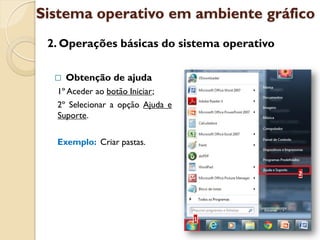
     Obtenção de ajuda
  1º Aceder ao botão Iniciar;
  2º Selecionar a opção Ajuda e
  Suporte.

  Exemplo: Criar pastas.
Sistema operativo em ambiente gráfico
 2. Operações básicas do sistema operativo
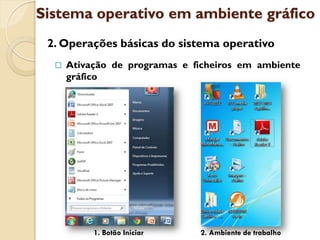
     Ativação de programas e ficheiros em ambiente
      gráfico


           1. Botão Iniciar    2. Ambiente de trabalho
Sistema operativo em ambiente gráfico
 2. Operações básicas do sistema operativo

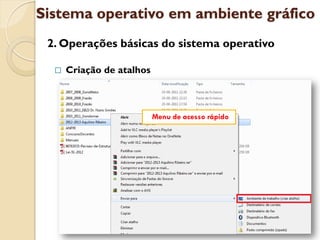
     Criação de atalhos


                           Menu de acesso rápido
Sistema operativo em ambiente gráfico
 2. Operações básicas do sistema operativo

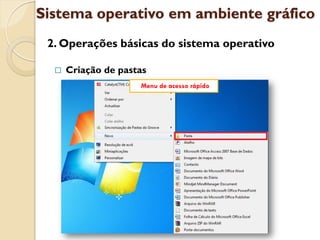
     Criação de pastas
                     Menu de acesso rápido
Sistema operativo em ambiente gráfico
 2. Operações básicas do sistema operativo

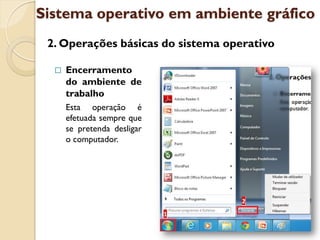
     Encerramento
      do ambiente de
      trabalho
      Esta operação é
      efetuada sempre que
      se pretenda desligar
      o computador.
Sistema operativo em ambiente gráfico
3. Programa de gestão de ficheiros em ambiente gráfico

     Explorador do Windows
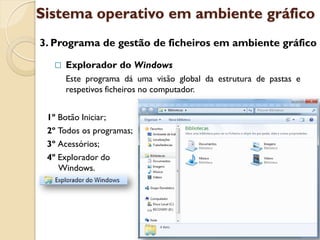
      Este programa dá uma visão global da estrutura de pastas e
      respetivos ficheiros no computador.


 1º Botão Iniciar;
 2º Todos os programas;
 3º Acessórios;
 4º Explorador do
    Windows.
Sistema operativo em ambiente gráfico
3. Programa de gestão de ficheiros em ambiente gráfico

       Explorador do Windows


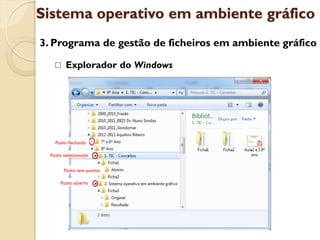
    Pasta fechada

  Pasta selecionada

        Pasta sem pastas

      Pasta aberta
Sistema operativo em ambiente gráfico
3. Programa de gestão de ficheiros em ambiente gráfico

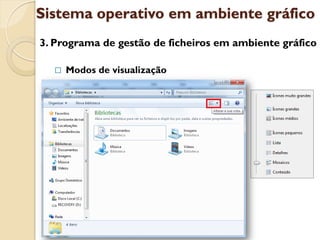
     Modos de visualização
Sistema operativo em ambiente gráfico
3. Programa de gestão de ficheiros em ambiente gráfico

    Comandos com pastas

   Abrir uma pasta
     Localizar a pasta e fazer duplo clique com o botão esquerdo do
     rato.

  Mover uma pasta
  1º Selecionar a pasta e carregar nas teclas CTRL e X em
     simultâneo;
  2º Posicionar o local onde pretendemos colocar a pasta e
     carregar nas teclas CTRL e V em simultâneo.
Sistema operativo em ambiente gráfico
3. Programa de gestão de ficheiros em ambiente gráfico

    Comandos com pastas

  Copiar uma pasta
  1º Selecionar a pasta e carregar nas teclas CTRL e C em
     simultâneo;
  2º Posicionar o local onde pretendemos colocar a pasta e
     carregar nas teclas CTRL e V em simultâneo.

   Renomear uma pasta
     Clicar com o botão direito do rato sobre a pasta, selecionar a
     opção Mudar o nome e escrever o nome pretendido.
Sistema operativo em ambiente gráfico
3. Programa de gestão de ficheiros em ambiente gráfico

    Comandos com pastas

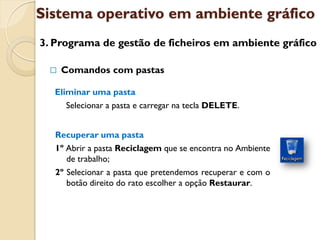
  Eliminar uma pasta
     Selecionar a pasta e carregar na tecla DELETE.


   Recuperar uma pasta
   1º Abrir a pasta Reciclagem que se encontra no Ambiente
      de trabalho;
   2º Selecionar a pasta que pretendemos recuperar e com o
      botão direito do rato escolher a opção Restaurar.
Sistema operativo em ambiente gráfico
3. Programa de gestão de ficheiros em ambiente gráfico

    Comandos com pastas

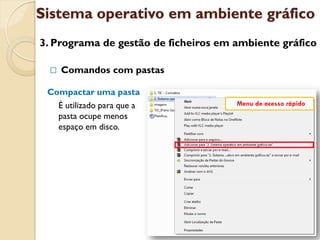
 Compactar uma pasta
   É utilizado para que a             Menu de acesso rápido
   pasta ocupe menos
   espaço em disco.
Sistema operativo em ambiente gráfico
3. Programa de gestão de ficheiros em ambiente gráfico

    Comandos com ficheiros e atalhos
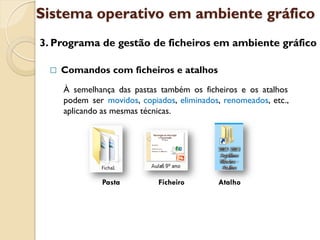
     À semelhança das pastas também os ficheiros e os atalhos
     podem ser movidos, copiados, eliminados, renomeados, etc.,
     aplicando as mesmas técnicas.


              Pasta          Ficheiro       Atalho

Aula6 9º ano

  • 1.
    Tecnologias da Informação e Comunicação 9º Ano 2012/2013 Prof. Marisa Moreira Email: ticaqr12.13@gmail.com
  • 2.
    Sumário  Sistema operativo em ambiente gráfico.
  • 3.
    Sistema operativo emambiente gráfico 2. Operações básicas do sistema operativo  Obtenção de ajuda 1º Aceder ao botão Iniciar; 2º Selecionar a opção Ajuda e Suporte. Exemplo: Criar pastas.
  • 4.
    Sistema operativo emambiente gráfico 2. Operações básicas do sistema operativo  Ativação de programas e ficheiros em ambiente gráfico 1. Botão Iniciar 2. Ambiente de trabalho
  • 5.
    Sistema operativo emambiente gráfico 2. Operações básicas do sistema operativo  Criação de atalhos Menu de acesso rápido
  • 6.
    Sistema operativo emambiente gráfico 2. Operações básicas do sistema operativo  Criação de pastas Menu de acesso rápido
  • 7.
    Sistema operativo emambiente gráfico 2. Operações básicas do sistema operativo  Encerramento do ambiente de trabalho Esta operação é efetuada sempre que se pretenda desligar o computador.
  • 8.
    Sistema operativo emambiente gráfico 3. Programa de gestão de ficheiros em ambiente gráfico  Explorador do Windows Este programa dá uma visão global da estrutura de pastas e respetivos ficheiros no computador. 1º Botão Iniciar; 2º Todos os programas; 3º Acessórios; 4º Explorador do Windows.
  • 9.
    Sistema operativo emambiente gráfico 3. Programa de gestão de ficheiros em ambiente gráfico  Explorador do Windows Pasta fechada Pasta selecionada Pasta sem pastas Pasta aberta
  • 10.
    Sistema operativo emambiente gráfico 3. Programa de gestão de ficheiros em ambiente gráfico  Modos de visualização
  • 11.
    Sistema operativo emambiente gráfico 3. Programa de gestão de ficheiros em ambiente gráfico  Comandos com pastas Abrir uma pasta Localizar a pasta e fazer duplo clique com o botão esquerdo do rato. Mover uma pasta 1º Selecionar a pasta e carregar nas teclas CTRL e X em simultâneo; 2º Posicionar o local onde pretendemos colocar a pasta e carregar nas teclas CTRL e V em simultâneo.
  • 12.
    Sistema operativo emambiente gráfico 3. Programa de gestão de ficheiros em ambiente gráfico  Comandos com pastas Copiar uma pasta 1º Selecionar a pasta e carregar nas teclas CTRL e C em simultâneo; 2º Posicionar o local onde pretendemos colocar a pasta e carregar nas teclas CTRL e V em simultâneo. Renomear uma pasta Clicar com o botão direito do rato sobre a pasta, selecionar a opção Mudar o nome e escrever o nome pretendido.
  • 13.
    Sistema operativo emambiente gráfico 3. Programa de gestão de ficheiros em ambiente gráfico  Comandos com pastas Eliminar uma pasta Selecionar a pasta e carregar na tecla DELETE. Recuperar uma pasta 1º Abrir a pasta Reciclagem que se encontra no Ambiente de trabalho; 2º Selecionar a pasta que pretendemos recuperar e com o botão direito do rato escolher a opção Restaurar.
  • 14.
    Sistema operativo emambiente gráfico 3. Programa de gestão de ficheiros em ambiente gráfico  Comandos com pastas Compactar uma pasta É utilizado para que a Menu de acesso rápido pasta ocupe menos espaço em disco.
  • 15.
    Sistema operativo emambiente gráfico 3. Programa de gestão de ficheiros em ambiente gráfico  Comandos com ficheiros e atalhos À semelhança das pastas também os ficheiros e os atalhos podem ser movidos, copiados, eliminados, renomeados, etc., aplicando as mesmas técnicas. Pasta Ficheiro Atalho