Trabalho realizado por: Dinis Cabanas nº11 Ivo Oliveira nº19 Sistema Operativo
Um  sistema operativo  é um programa ou um conjunto de programas cuja função é servir de interface entre um computador e o usuário. Segundo alguns autores, existem dois modos distintos de conceituar um sistema operacional: -pela perspectiva do usuário ou programador (visão  top-down ): é uma abstracção do  hardware , fazendo o papel de intermediário entre o aplicativo (programa) e os componentes físicos do computador ( hardware ); -numa visão  bottom-up , de baixo para cima: é um gerenciador de recursos, i.e., controla quais aplicações (processos) podem ser executadas, quando, que recursos (memória, disco, periféricos) podem ser utilizados O QUE É?
A A interacção com o utilizador sob a forma de uma interface gráfica. O ambiente de trabalho do Windows XP é uma área de trabalho do ecrã onde aparecem janelas, ícones, menus e caixas de diálogo. O utilizador executa grande parte das ordens utilizando o rato sobre os diferentes objectos gráficos. Ambiente de trabalho
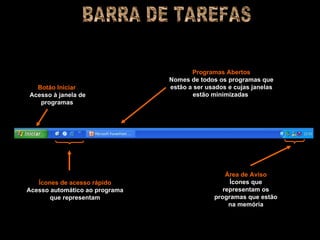
Botão Iniciar  Acesso à janela de programas   Ícones de acesso rápido Acesso automático ao programa que representam Programas Abertos Nomes de todos os programas que estão a ser usados e cujas janelas estão minimizadas  Área de Aviso Ícones que representam os programas que estão na memória BARRA DE TAREFAS
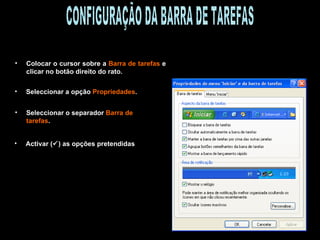
Colocar o cursor sobre a  Barra de tarefas  e clicar no botão direito do rato. Seleccionar a opção  Propriedades . Seleccionar o separador  Barra de tarefas . Activar (  ) as opções pretendidas CONFIGURAÇÃO DA BARRA DE TAREFAS
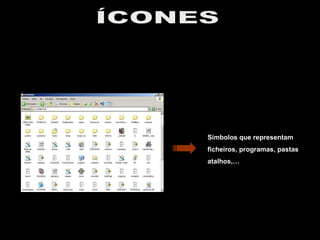
Símbolos que representam ficheiros, programas, pastas atalhos,… ÍCONES
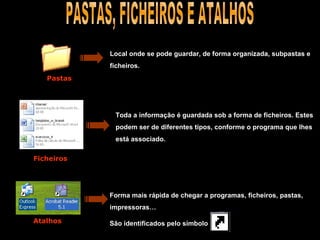
Local onde se pode guardar, de forma organizada, subpastas e ficheiros. Toda a informação é guardada sob a forma de ficheiros. Estes podem ser de diferentes tipos, conforme o programa que lhes está associado. Forma mais rápida de chegar a programas, ficheiros, pastas, impressoras… São identificados pelo símbolo   PASTAS, FICHEIROS E ATALHOS Pastas Ficheiros Atalhos
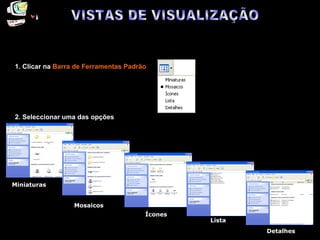
Diferentes formas de visualizar ficheiros e pasta s 1. Clicar na   Barra de Ferramentas Padrão 2. Seleccionar uma das opções Miniaturas Mosaicos Ícones Lista Detalhes VISTAS DE VISUALIZAÇÃO
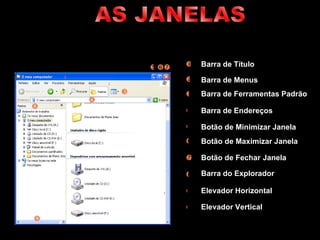
          Barra de Título Barra de Menus Barra de Ferramentas Padrão Barra   de Endereços Botão de Minimizar Janela Botão de Maximizar Janela Botão de Fechar   Janela Barra do Explorador         Elevador Horizontal  Elevador Vertical  AS JANELAS
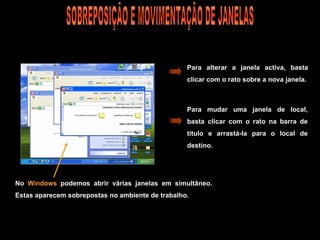
No  Windows  podemos abrir várias janelas em simultâneo. Estas aparecem sobrepostas no ambiente de trabalho. Para alterar a janela activa, basta clicar com o rato sobre a nova janela. Para mudar uma janela de local, basta clicar com o rato na barra de titulo e arrastá-la para o local de destino. SOBREPOSIÇÃO E MOVIMENTAÇÃO DE JANELAS
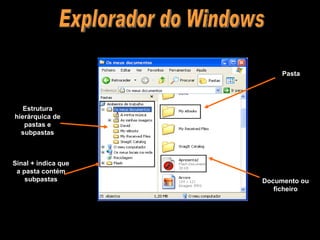
Estrutura hierárquica de pastas e subpastas Pasta Documento ou ficheiro Sinal + indica que a pasta contém subpastas Explorador do Windows

Sistemas Operativos

  • 1.
    Trabalho realizado por:Dinis Cabanas nº11 Ivo Oliveira nº19 Sistema Operativo
  • 2.
    Um sistemaoperativo é um programa ou um conjunto de programas cuja função é servir de interface entre um computador e o usuário. Segundo alguns autores, existem dois modos distintos de conceituar um sistema operacional: -pela perspectiva do usuário ou programador (visão top-down ): é uma abstracção do hardware , fazendo o papel de intermediário entre o aplicativo (programa) e os componentes físicos do computador ( hardware ); -numa visão bottom-up , de baixo para cima: é um gerenciador de recursos, i.e., controla quais aplicações (processos) podem ser executadas, quando, que recursos (memória, disco, periféricos) podem ser utilizados O QUE É?
  • 3.
    A A interacçãocom o utilizador sob a forma de uma interface gráfica. O ambiente de trabalho do Windows XP é uma área de trabalho do ecrã onde aparecem janelas, ícones, menus e caixas de diálogo. O utilizador executa grande parte das ordens utilizando o rato sobre os diferentes objectos gráficos. Ambiente de trabalho
  • 4.
    Botão Iniciar Acesso à janela de programas Ícones de acesso rápido Acesso automático ao programa que representam Programas Abertos Nomes de todos os programas que estão a ser usados e cujas janelas estão minimizadas Área de Aviso Ícones que representam os programas que estão na memória BARRA DE TAREFAS
  • 5.
    Colocar o cursorsobre a Barra de tarefas e clicar no botão direito do rato. Seleccionar a opção Propriedades . Seleccionar o separador Barra de tarefas . Activar (  ) as opções pretendidas CONFIGURAÇÃO DA BARRA DE TAREFAS
  • 6.
    Símbolos que representamficheiros, programas, pastas atalhos,… ÍCONES
  • 7.
    Local onde sepode guardar, de forma organizada, subpastas e ficheiros. Toda a informação é guardada sob a forma de ficheiros. Estes podem ser de diferentes tipos, conforme o programa que lhes está associado. Forma mais rápida de chegar a programas, ficheiros, pastas, impressoras… São identificados pelo símbolo PASTAS, FICHEIROS E ATALHOS Pastas Ficheiros Atalhos
  • 8.
    Diferentes formas devisualizar ficheiros e pasta s 1. Clicar na Barra de Ferramentas Padrão 2. Seleccionar uma das opções Miniaturas Mosaicos Ícones Lista Detalhes VISTAS DE VISUALIZAÇÃO
  • 9.
             Barra de Título Barra de Menus Barra de Ferramentas Padrão Barra de Endereços Botão de Minimizar Janela Botão de Maximizar Janela Botão de Fechar Janela Barra do Explorador         Elevador Horizontal  Elevador Vertical  AS JANELAS
  • 10.
    No Windows podemos abrir várias janelas em simultâneo. Estas aparecem sobrepostas no ambiente de trabalho. Para alterar a janela activa, basta clicar com o rato sobre a nova janela. Para mudar uma janela de local, basta clicar com o rato na barra de titulo e arrastá-la para o local de destino. SOBREPOSIÇÃO E MOVIMENTAÇÃO DE JANELAS
  • 11.
    Estrutura hierárquica depastas e subpastas Pasta Documento ou ficheiro Sinal + indica que a pasta contém subpastas Explorador do Windows