CONCEITOS ESSENCIAIS E SISTEMA OPERATIVO EM AMBIENTE GRÁFICO Módulo 1 – TIC (2.ª Parte) Ano Lectivo 2009/2010 Prof. Patrícia Lopes
SISTEMA OPERATIVO Programa global, constituído por muitos programas, que faz a ligação entre o utilizador e os vários componentes do computador; Está classificado dentro dos softwares de sistema; Exemplos: Windows Xp, Windows Vista, Linux.
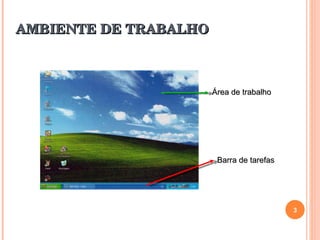
AMBIENTE DE TRABALHO Área de trabalho Barra de tarefas
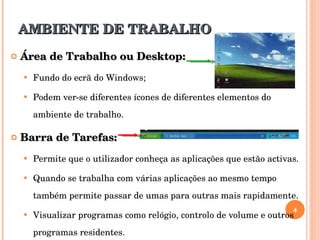
AMBIENTE DE TRABALHO Área de Trabalho ou Desktop: Fundo do ecrã do Windows; Podem ver-se diferentes ícones de diferentes elementos do ambiente de trabalho. Barra de Tarefas: Permite que o utilizador conheça as aplicações que estão activas.  Quando se trabalha com várias aplicações ao mesmo tempo também permite passar de umas para outras mais rapidamente.  Visualizar programas como relógio, controlo de volume e outros programas residentes.
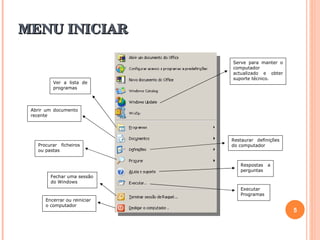
MENU INICIAR Serve para manter o computador actualizado e obter suporte técnico. Ver a lista de programas Respostas a perguntas Abrir um documento recente Procurar ficheiros ou pastas Fechar uma sessão do Windows Encerrar ou reiniciar o computador Executar Programas Restaurar definições do computador
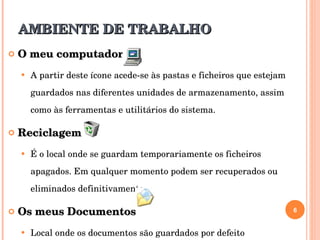
AMBIENTE DE TRABALHO O meu computador  A partir deste ícone acede-se às pastas e ficheiros que estejam guardados nas diferentes unidades de armazenamento, assim como às ferramentas e utilitários do sistema. Reciclagem É o local onde se guardam temporariamente os ficheiros apagados. Em qualquer momento podem ser recuperados ou eliminados definitivamente. Os meus Documentos Local onde os documentos são guardados por defeito
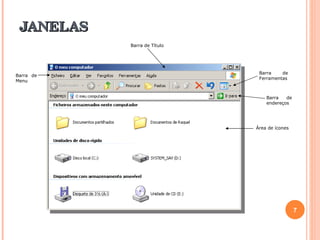
JANELAS Barra de Ferramentas Barra de Menu Barra de Título Barra de endereços Área de ícones
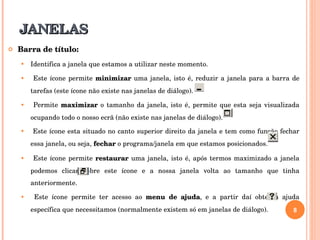
JANELAS Barra de título: Identifica a janela que estamos a utilizar neste momento.  Este ícone permite  minimizar  uma janela, isto é, reduzir a janela para a barra de tarefas (este ícone não existe nas janelas de diálogo). Permite  maximizar  o tamanho da janela, isto é, permite que esta seja visualizada ocupando todo o nosso ecrã (não existe nas janelas de diálogo). Este ícone esta situado no canto superior direito da janela e tem como função fechar essa janela, ou seja,  fechar  o programa/janela em que estamos posicionados. Este ícone permite  restaurar  uma janela, isto é, após termos maximizado a janela podemos clicar sobre este ícone e a nossa janela volta ao tamanho que tinha anteriormente. Este ícone permite ter acesso ao  menu de ajuda , e a partir daí obter a ajuda específica que necessitamos (normalmente existem só em janelas de diálogo).
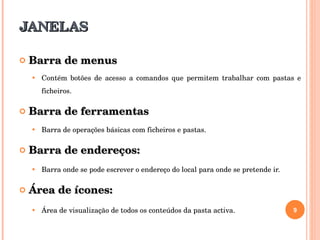
JANELAS Barra de menus Contém botões de acesso a comandos que permitem trabalhar com pastas e ficheiros. Barra de ferramentas Barra de operações básicas com ficheiros e pastas. Barra de endereços: Barra onde se pode escrever o endereço do local para onde se pretende ir. Área de ícones: Área de visualização de todos os conteúdos da pasta activa.
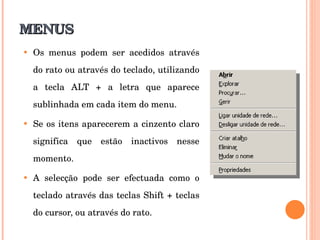
MENUS Os menus podem ser acedidos através do rato ou através do teclado, utilizando a tecla ALT + a letra que aparece sublinhada em cada item do menu. Se os itens aparecerem a cinzento claro significa que estão inactivos nesse momento. A selecção pode ser efectuada como o teclado através das teclas Shift + teclas do cursor, ou através do rato.
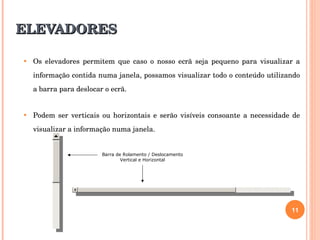
ELEVADORES Os elevadores permitem que caso o nosso ecrã seja pequeno para visualizar a informação contida numa janela, possamos visualizar todo o conteúdo utilizando a barra para deslocar o ecrã. Podem ser verticais ou horizontais e serão visíveis consoante a necessidade de visualizar a informação numa janela.  Barra de Rolamento / Deslocamento Vertical e Horizontal
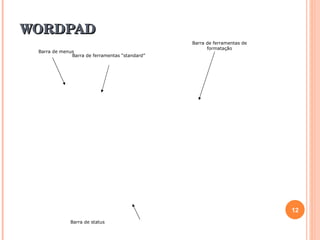
WORDPAD Barra de menus Barra de ferramentas de formatação Barra de ferramentas “standard” Barra de status

Tic oi parte_2

  • 1.
    CONCEITOS ESSENCIAIS ESISTEMA OPERATIVO EM AMBIENTE GRÁFICO Módulo 1 – TIC (2.ª Parte) Ano Lectivo 2009/2010 Prof. Patrícia Lopes
  • 2.
    SISTEMA OPERATIVO Programaglobal, constituído por muitos programas, que faz a ligação entre o utilizador e os vários componentes do computador; Está classificado dentro dos softwares de sistema; Exemplos: Windows Xp, Windows Vista, Linux.
  • 3.
    AMBIENTE DE TRABALHOÁrea de trabalho Barra de tarefas
  • 4.
    AMBIENTE DE TRABALHOÁrea de Trabalho ou Desktop: Fundo do ecrã do Windows; Podem ver-se diferentes ícones de diferentes elementos do ambiente de trabalho. Barra de Tarefas: Permite que o utilizador conheça as aplicações que estão activas. Quando se trabalha com várias aplicações ao mesmo tempo também permite passar de umas para outras mais rapidamente. Visualizar programas como relógio, controlo de volume e outros programas residentes.
  • 5.
    MENU INICIAR Servepara manter o computador actualizado e obter suporte técnico. Ver a lista de programas Respostas a perguntas Abrir um documento recente Procurar ficheiros ou pastas Fechar uma sessão do Windows Encerrar ou reiniciar o computador Executar Programas Restaurar definições do computador
  • 6.
    AMBIENTE DE TRABALHOO meu computador A partir deste ícone acede-se às pastas e ficheiros que estejam guardados nas diferentes unidades de armazenamento, assim como às ferramentas e utilitários do sistema. Reciclagem É o local onde se guardam temporariamente os ficheiros apagados. Em qualquer momento podem ser recuperados ou eliminados definitivamente. Os meus Documentos Local onde os documentos são guardados por defeito
  • 7.
    JANELAS Barra deFerramentas Barra de Menu Barra de Título Barra de endereços Área de ícones
  • 8.
    JANELAS Barra detítulo: Identifica a janela que estamos a utilizar neste momento. Este ícone permite minimizar uma janela, isto é, reduzir a janela para a barra de tarefas (este ícone não existe nas janelas de diálogo). Permite maximizar o tamanho da janela, isto é, permite que esta seja visualizada ocupando todo o nosso ecrã (não existe nas janelas de diálogo). Este ícone esta situado no canto superior direito da janela e tem como função fechar essa janela, ou seja, fechar o programa/janela em que estamos posicionados. Este ícone permite restaurar uma janela, isto é, após termos maximizado a janela podemos clicar sobre este ícone e a nossa janela volta ao tamanho que tinha anteriormente. Este ícone permite ter acesso ao menu de ajuda , e a partir daí obter a ajuda específica que necessitamos (normalmente existem só em janelas de diálogo).
  • 9.
    JANELAS Barra demenus Contém botões de acesso a comandos que permitem trabalhar com pastas e ficheiros. Barra de ferramentas Barra de operações básicas com ficheiros e pastas. Barra de endereços: Barra onde se pode escrever o endereço do local para onde se pretende ir. Área de ícones: Área de visualização de todos os conteúdos da pasta activa.
  • 10.
    MENUS Os menuspodem ser acedidos através do rato ou através do teclado, utilizando a tecla ALT + a letra que aparece sublinhada em cada item do menu. Se os itens aparecerem a cinzento claro significa que estão inactivos nesse momento. A selecção pode ser efectuada como o teclado através das teclas Shift + teclas do cursor, ou através do rato.
  • 11.
    ELEVADORES Os elevadorespermitem que caso o nosso ecrã seja pequeno para visualizar a informação contida numa janela, possamos visualizar todo o conteúdo utilizando a barra para deslocar o ecrã. Podem ser verticais ou horizontais e serão visíveis consoante a necessidade de visualizar a informação numa janela. Barra de Rolamento / Deslocamento Vertical e Horizontal
  • 12.
    WORDPAD Barra demenus Barra de ferramentas de formatação Barra de ferramentas “standard” Barra de status