Caixa Mágica 17
                                 Configurações Iniciais
      Ambiente de Trabalho                                    Lixo
             É local onde as aplicações em execução se               O local onde ficam guardados os ficheiros/directórios
      encontram. O fundo do ambiente de trabalho é            apagados.
      por omissão um papel de parede com o logótipo                  Enviamos um directório ou um ficheiro para o Lixo,
      da Caixa Mágica.                                        clicando com o botão do lado direito do rato sobre o(s)
             Para adicionar outros ícones ao ambiente de      ficheiro(s) ou directório(s) e seccionando a opção “Mover
      trabalho:carregue com o botão direito do rato na        para o Lixo”, ou arrastando o ficheiro para dentro do Lixo no
      aplicação, directório ou ficheiro e arraste o atalho    nautilusou pressionando a tecla DELETE.
      já criado para o ambiente de trabalho para poder               Para eliminar o conteúdo que se encontra no Lixo
      ter acesso.                                             basta abrir o nautilus->Lixo e carregar em Esvaziar Lixo.


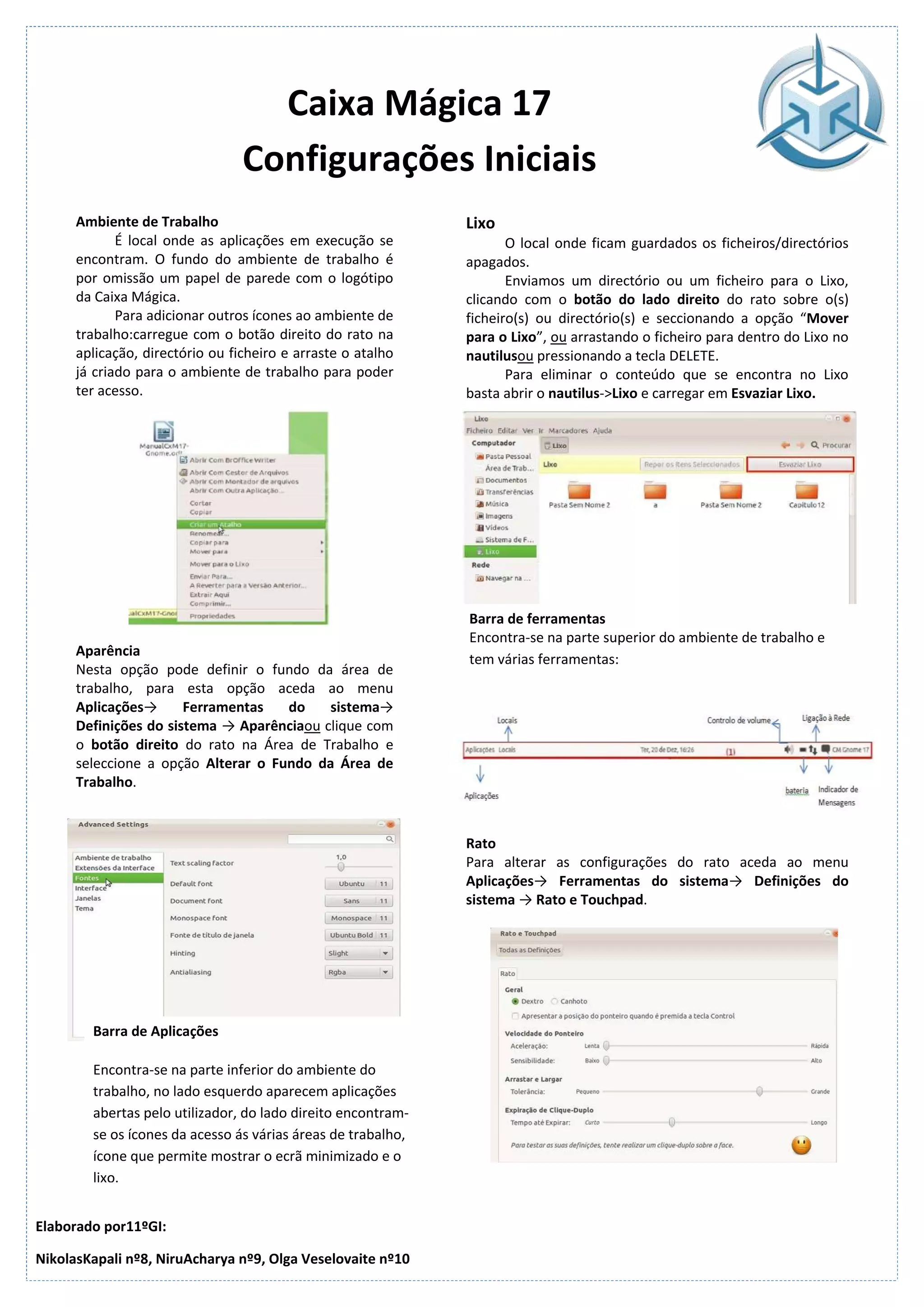
                                                              Barra de ferramentas
                                                              Encontra-se na parte superior do ambiente de trabalho e
      Aparência
                                                              tem várias ferramentas:
      Nesta opção pode definir o fundo da área de
      trabalho, para esta opção aceda ao menu
      Aplicações→      Ferramentas   do    sistema→
      Definições do sistema → Aparênciaou clique com
      o botão direito do rato na Área de Trabalho e
      seleccione a opção Alterar o Fundo da Área de
      Trabalho.


                                                              Rato
                                                              Para alterar as configurações do rato aceda ao menu
                                                              Aplicações→ Ferramentas do sistema→ Definições do
                                                              sistema → Rato e Touchpad.


        Barra de Aplicações

        Encontra-se na parte inferior do ambiente do
        trabalho, no lado esquerdo aparecem aplicações
        abertas pelo utilizador, do lado direito encontram-
        se os ícones da acesso ás várias áreas de trabalho,
        ícone que permite mostrar o ecrã minimizado e o
        lixo.


Elaborado por11ºGI:

NikolasKapali nº8, NiruAcharya nº9, Olga Veselovaite nº10

Cartaz_Nikolas

  • 1.
    Caixa Mágica 17 Configurações Iniciais Ambiente de Trabalho Lixo É local onde as aplicações em execução se O local onde ficam guardados os ficheiros/directórios encontram. O fundo do ambiente de trabalho é apagados. por omissão um papel de parede com o logótipo Enviamos um directório ou um ficheiro para o Lixo, da Caixa Mágica. clicando com o botão do lado direito do rato sobre o(s) Para adicionar outros ícones ao ambiente de ficheiro(s) ou directório(s) e seccionando a opção “Mover trabalho:carregue com o botão direito do rato na para o Lixo”, ou arrastando o ficheiro para dentro do Lixo no aplicação, directório ou ficheiro e arraste o atalho nautilusou pressionando a tecla DELETE. já criado para o ambiente de trabalho para poder Para eliminar o conteúdo que se encontra no Lixo ter acesso. basta abrir o nautilus->Lixo e carregar em Esvaziar Lixo. Barra de ferramentas Encontra-se na parte superior do ambiente de trabalho e Aparência tem várias ferramentas: Nesta opção pode definir o fundo da área de trabalho, para esta opção aceda ao menu Aplicações→ Ferramentas do sistema→ Definições do sistema → Aparênciaou clique com o botão direito do rato na Área de Trabalho e seleccione a opção Alterar o Fundo da Área de Trabalho. Rato Para alterar as configurações do rato aceda ao menu Aplicações→ Ferramentas do sistema→ Definições do sistema → Rato e Touchpad. Barra de Aplicações Encontra-se na parte inferior do ambiente do trabalho, no lado esquerdo aparecem aplicações abertas pelo utilizador, do lado direito encontram- se os ícones da acesso ás várias áreas de trabalho, ícone que permite mostrar o ecrã minimizado e o lixo. Elaborado por11ºGI: NikolasKapali nº8, NiruAcharya nº9, Olga Veselovaite nº10