Como preencher seu perfil
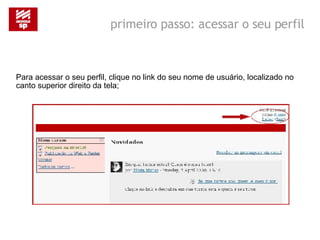
primeiro passo: acessar o seu perfil Para acessar o seu perfil, clique no link do seu nome de usuário, localizado no canto superior direito da tela;
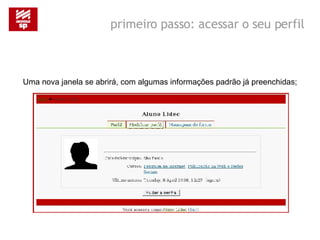
Uma nova janela se abrirá, com algumas informações padrão já preenchidas; primeiro passo: acessar o seu perfil
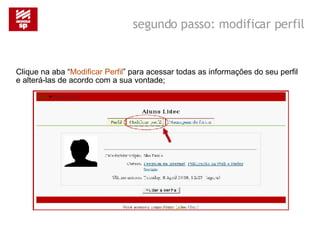
Clique na aba “ Modificar Perfil ” para acessar todas as informações do seu perfil e alterá-las de acordo com a sua vontade; segundo passo: modificar perfil
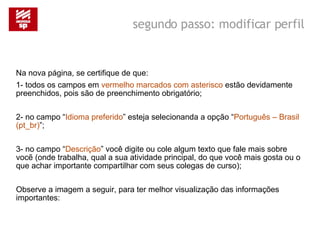
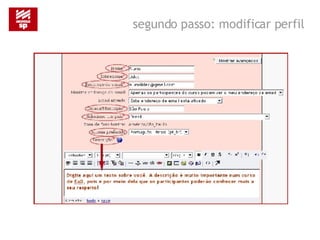
Na nova página, se certifique de que: 1- todos os campos em  vermelho marcados com asterisco  estão devidamente preenchidos, pois são de preenchimento obrigatório; 2- no campo “ Idioma preferido ” esteja selecionanda a opção “ Português – Brasil (pt_br) ”; 3- no campo “ Descrição ” você digite ou cole algum texto que fale mais sobre vocẽ (onde trabalha, qual a sua atividade principal, do que você mais gosta ou o que achar importante compartilhar com seus colegas de curso); Observe a imagem a seguir, para ter melhor visualização das informações importantes: segundo passo: modificar perfil
segundo passo: modificar perfil
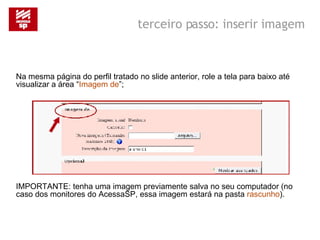
Na mesma página do perfil tratado no slide anterior, role a tela para baixo até visualizar a área “ Imagem de ”; IMPORTANTE: tenha uma imagem previamente salva no seu computador (no caso dos monitores do AcessaSP, essa imagem estará na pasta  rascunho ). terceiro passo: inserir imagem
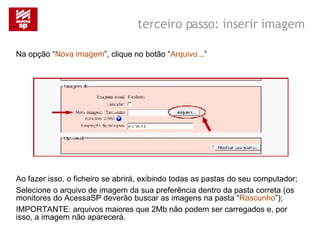
Na opção “ Nova imagem ”, clique no botão “ Arquivo.. .” Ao fazer isso, o ficheiro se abrirá, exibindo todas as pastas do seu computador; Selecione o arquivo de imagem da sua preferência dentro da pasta correta (os monitores do AcessaSP deverão buscar as imagens na pasta “ Rascunho ”); IMPORTANTE: arquivos maiores que 2Mb não podem ser carregados e, por isso, a imagem não aparecerá. terceiro passo: inserir imagem
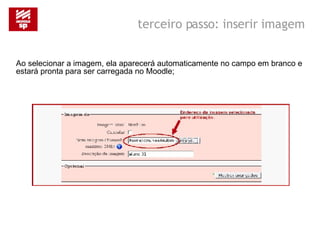
Ao selecionar a imagem, ela aparecerá automaticamente no campo em branco e estará pronta para ser carregada no Moodle; terceiro passo: inserir imagem
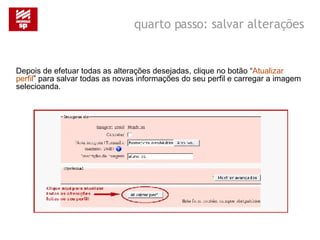
Depois de efetuar todas as alterações desejadas, clique no botão “ Atualizar perfil ” para salvar todas as novas informações do seu perfil e carregar a imagem selecioanda. quarto passo: salvar alterações
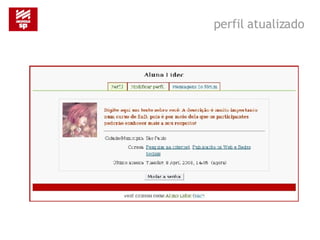
perfil atualizado
Agora que já descobriu como  modificar seu perfil  e  carregar imagens  no Moodle, faça as atividades propostas! Nos vemos nos fóruns... Equipe de EaD Escola do Futuro - USP

moodle

  • 1.
  • 2.
    primeiro passo: acessaro seu perfil Para acessar o seu perfil, clique no link do seu nome de usuário, localizado no canto superior direito da tela;
  • 3.
    Uma nova janelase abrirá, com algumas informações padrão já preenchidas; primeiro passo: acessar o seu perfil
  • 4.
    Clique na aba“ Modificar Perfil ” para acessar todas as informações do seu perfil e alterá-las de acordo com a sua vontade; segundo passo: modificar perfil
  • 5.
    Na nova página,se certifique de que: 1- todos os campos em vermelho marcados com asterisco estão devidamente preenchidos, pois são de preenchimento obrigatório; 2- no campo “ Idioma preferido ” esteja selecionanda a opção “ Português – Brasil (pt_br) ”; 3- no campo “ Descrição ” você digite ou cole algum texto que fale mais sobre vocẽ (onde trabalha, qual a sua atividade principal, do que você mais gosta ou o que achar importante compartilhar com seus colegas de curso); Observe a imagem a seguir, para ter melhor visualização das informações importantes: segundo passo: modificar perfil
  • 6.
  • 7.
    Na mesma páginado perfil tratado no slide anterior, role a tela para baixo até visualizar a área “ Imagem de ”; IMPORTANTE: tenha uma imagem previamente salva no seu computador (no caso dos monitores do AcessaSP, essa imagem estará na pasta rascunho ). terceiro passo: inserir imagem
  • 8.
    Na opção “Nova imagem ”, clique no botão “ Arquivo.. .” Ao fazer isso, o ficheiro se abrirá, exibindo todas as pastas do seu computador; Selecione o arquivo de imagem da sua preferência dentro da pasta correta (os monitores do AcessaSP deverão buscar as imagens na pasta “ Rascunho ”); IMPORTANTE: arquivos maiores que 2Mb não podem ser carregados e, por isso, a imagem não aparecerá. terceiro passo: inserir imagem
  • 9.
    Ao selecionar aimagem, ela aparecerá automaticamente no campo em branco e estará pronta para ser carregada no Moodle; terceiro passo: inserir imagem
  • 10.
    Depois de efetuartodas as alterações desejadas, clique no botão “ Atualizar perfil ” para salvar todas as novas informações do seu perfil e carregar a imagem selecioanda. quarto passo: salvar alterações
  • 11.
  • 12.
    Agora que jádescobriu como modificar seu perfil e carregar imagens no Moodle, faça as atividades propostas! Nos vemos nos fóruns... Equipe de EaD Escola do Futuro - USP