Como fazer um fundo... nos slides.
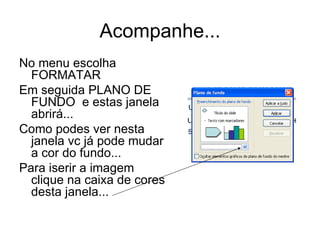
Acompanhe... No menu escolha FORMATAR Em seguida PLANO DE FUNDO  e estas janela abrirá...  Como podes ver nesta janela vc já pode mudar a cor do fundo... Para iserir a imagem clique na caixa de cores desta janela...
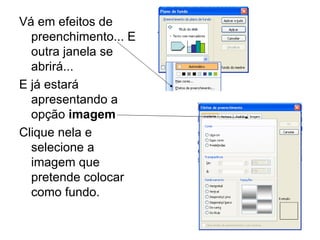
Vá em efeitos de preenchimento... E outra janela se abrirá... E já estará apresentando a opção  imagem Clique nela e selecione a imagem que pretende colocar como fundo.
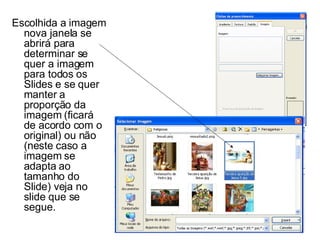
Escolhida a imagem nova janela se abrirá para determinar se quer a imagem para todos os Slides e se quer manter a proporção da imagem (ficará de acordo com o original) ou não (neste caso a imagem se adapta ao tamanho do Slide) veja no slide que se segue.
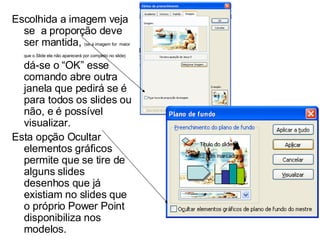
Escolhida a imagem veja se  a proporção deve ser mantida,  (se a imagem for  maior que o Slide ela não aparecerá por completo no slide)  dá-se o “OK” esse comando abre outra janela que pedirá se é para todos os slides ou não, e é possível visualizar. Esta opção Ocultar elementos gráficos permite que se tire de alguns slides desenhos que já existiam no slides que o próprio Power Point disponibiliza nos modelos.
Colocando imagem de fundo
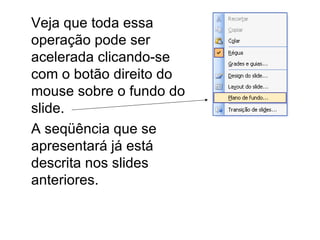
Veja que toda essa operação pode ser acelerada clicando-se com o botão direito do mouse sobre o fundo do slide. A seqüência que se apresentará já está descrita nos slides anteriores.
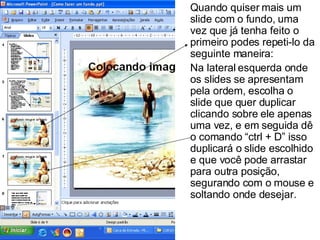
Quando quiser mais um slide com o fundo, uma vez que já tenha feito o primeiro podes repeti-lo da seguinte maneira: Na lateral esquerda onde os slides se apresentam pela ordem, escolha o slide que quer duplicar clicando sobre ele apenas uma vez, e em seguida dê o comando “ctrl + D” isso duplicará o slide escolhido e que você pode arrastar para outra posição, segurando com o mouse e soltando onde desejar.
Essas explicações foram... Escolha a opção que representa a sua opinião sobre esta explicação. BOM FRACO ÓTIMO
FIM
OBRIGADO Peça a Deus que me abençoe com sabedoria e possa sempre transmitir aos outros muita paz, amor e muita alegria.  Fernando Knapik [email_address]

Modificando O Fundo Do Slide

  • 1.
    Como fazer umfundo... nos slides.
  • 2.
    Acompanhe... No menuescolha FORMATAR Em seguida PLANO DE FUNDO e estas janela abrirá... Como podes ver nesta janela vc já pode mudar a cor do fundo... Para iserir a imagem clique na caixa de cores desta janela...
  • 3.
    Vá em efeitosde preenchimento... E outra janela se abrirá... E já estará apresentando a opção imagem Clique nela e selecione a imagem que pretende colocar como fundo.
  • 4.
    Escolhida a imagemnova janela se abrirá para determinar se quer a imagem para todos os Slides e se quer manter a proporção da imagem (ficará de acordo com o original) ou não (neste caso a imagem se adapta ao tamanho do Slide) veja no slide que se segue.
  • 5.
    Escolhida a imagemveja se a proporção deve ser mantida, (se a imagem for maior que o Slide ela não aparecerá por completo no slide) dá-se o “OK” esse comando abre outra janela que pedirá se é para todos os slides ou não, e é possível visualizar. Esta opção Ocultar elementos gráficos permite que se tire de alguns slides desenhos que já existiam no slides que o próprio Power Point disponibiliza nos modelos.
  • 6.
  • 7.
  • 8.
    Veja que todaessa operação pode ser acelerada clicando-se com o botão direito do mouse sobre o fundo do slide. A seqüência que se apresentará já está descrita nos slides anteriores.
  • 9.
    Quando quiser maisum slide com o fundo, uma vez que já tenha feito o primeiro podes repeti-lo da seguinte maneira: Na lateral esquerda onde os slides se apresentam pela ordem, escolha o slide que quer duplicar clicando sobre ele apenas uma vez, e em seguida dê o comando “ctrl + D” isso duplicará o slide escolhido e que você pode arrastar para outra posição, segurando com o mouse e soltando onde desejar.
  • 10.
    Essas explicações foram...Escolha a opção que representa a sua opinião sobre esta explicação. BOM FRACO ÓTIMO
  • 11.
  • 12.
    OBRIGADO Peça aDeus que me abençoe com sabedoria e possa sempre transmitir aos outros muita paz, amor e muita alegria. Fernando Knapik [email_address]