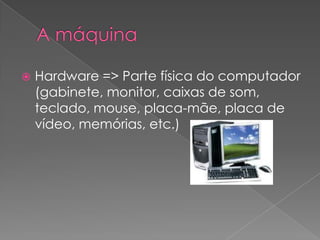
   Hardware => Parte física do computador
    (gabinete, monitor, caixas de som,
    teclado, mouse, placa-mãe, placa de
    vídeo, memórias, etc.)
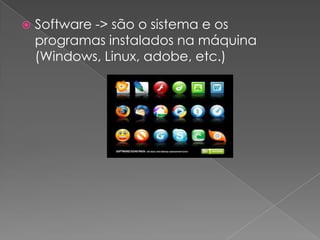
   Software -> são o sistema e os
    programas instalados na máquina
    (Windows, Linux, adobe, etc.)
   Dispositivo de entrada -> são aqueles
    que permitem a entrada de dados ao
    PC (teclado, mouse, etc.)

   Dispositivos de saída -> são aqueles que
    permitem a saída de dados ( monitor,
    caixa de som, etc.)
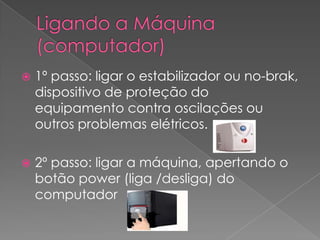
   1º passo: ligar o estabilizador ou no-brak,
    dispositivo de proteção do
    equipamento contra oscilações ou
    outros problemas elétricos.

   2º passo: ligar a máquina, apertando o
    botão power (liga /desliga) do
    computador
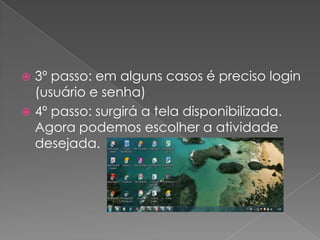
 3º passo: em alguns casos é preciso login
  (usuário e senha)
 4º passo: surgirá a tela disponibilizada.
  Agora podemos escolher a atividade
  desejada.
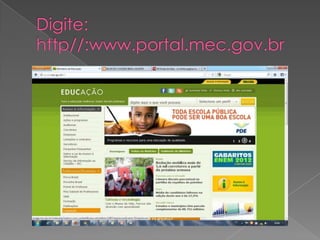
   Navegar na internet é como andar por
    uma cidade. Há bairros, nomes das ruas,
    os números das residências todos
    organizados para facilitar a localização
    dos endereços. Cada página (site)
    possui seu endereço. Ex.:
    http://portal.mec.gov.br/
   http -> protocolo de identificação e
    transferência de documentos na internet:
   www -> significa que o endereço está na
    World Wide Web;
   mec -> é o domínio (nome registrado) do site;
   gov -> é o código para sites de instituições
    governamentais;
   br -> é o código para sites registrados no Brasil

   Obs.: Os Estados Unidos organizaram a
    Internet, por isso é o único país que não usa
    sigla identificadora.

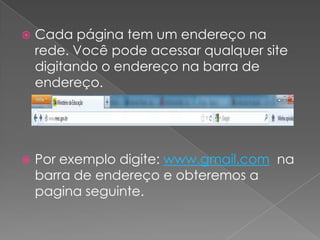
   Cada página tem um endereço na
    rede. Você pode acessar qualquer site
    digitando o endereço na barra de
    endereço.


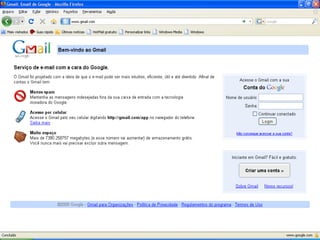
   Por exemplo digite: www.gmail.com na
    barra de endereço e obteremos a
    pagina seguinte.
   Rede de Computadores:
    › Consiste de dois ou mais computadores ligados
      entre si e compartilhando dados, impressoras,
      trocando mensagens (e-mails), etc.
   Internet
    › é a maior interconexão de redes de
      computadores que permite a estes conexão e
      comunicação direta;
   Cada governo, companhia ou
    organização é responsável por manter a
    sua própria rede.
 Considerada por muitos como um dos mais
  importantes e revolucionários
  desenvolvimentos da história da
  humanidade;
 Um cidadão comum ou uma pequena
  empresa podem ter acesso a informações
  localizadas nos mais distantes pontos do
  globo;
 Permite também criar, gerenciar e distribuir
  informações em grande escala, no âmbito
  mundial.
 Com a Internet uma pessoa qualquer
  pode, de sua própria casa, oferecer um
  serviço de informação;
 Influência da Internet em nossas vidas:
    › comunicação áudio-visual entre as pessoas;
    › contato à distância das empresas pelos seus
      dirigentes;
    › comercialização de objetos e de serviços
   Acesso Dial UP
    › Feito através de linha telefônica convencional. É
      uma conexão instável e provê baixas taxas de
      transmissão.
   ADSL (Asymmetric Digital Subscriber Line)
    › Além de não ocupar a linha telefônica, permite
      acessos superiores a 6Mbps(download);
   Satélite
    › É uma conexão limitada, sujeita às variações do
      tempo e ao custo de equipamentos muito
      caros.
 Abreviação do inglês World Wide Web,
  também chamada de Web apenas, é uma
  rede de computadores de alcance
  mundial;
 É a parte gráfica da Internet, que possibilita
  acesso simultâneo a imagens, animações,
  sons e textos;
 Sua maior característica é a possibilidade
  de navegação através dos links;
 É um dos serviços básicos e o mais utilizado
  da Internet.
   Browsers (ou Navegadores):
    › Programa que permite a navegação na
      Internet e a visualização das páginas na Web;
    › Microsoft Internet Explorer, Mozila Firefox e
      Google Chrome.


   A navegação pelas páginas se dá através
    dos Endereços Web (eletrônicos) e por links
    localizados nas páginas
 Abreviação de electronic mail, correio
  eletrônico;
 Trata-se de outro serviço muito usado da
  Internet, com envio e recepção de
  mensagens escritas de usuário a usuário,
 Permite anexar arquivos para serem
  enviados com mensagens.
   Domínio
    › localização na Internet
    › Separado por “.”
    › Ex: salesianolins.br
   Siglas Comuns em Domínios
    › Organizações:
       com: comercial (ex: xerox.com.br)
       gov: governo (ex: brasil.gov.br)
       org: organização não-governamental (ex: lbv.org.br)
   Siglas Comuns em Domínios
    › Países:
       br: Brasil
       au: Austrália
   Nomes na internet
    › WWW
       formato: http://www.<domínio>
       Ex: http://www.salesianolins.br
    › E-mail
       formato: <usuario>@<domínio>
       Ex: anderson@salesianolins.br
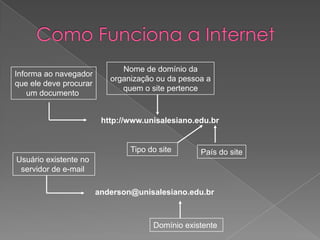
Nome de domínio da
Informa ao navegador
                           organização ou da pessoa a
que ele deve procurar
                              quem o site pertence
    um documento


                         http://www.unisalesiano.edu.br


                                Tipo do site      País do site
Usuário existente no
 servidor de e-mail

                        anderson@unisalesiano.edu.br


                                      Domínio existente
 Sites que permitem encontrar páginas de
  um conteúdo específico na Internet.
 Internacionais
       www.altavista.com
       www.yahoo.com
       http://search.live.com/
   Nacionais
       www.google.com.br
       www.cade.com.br
       www.aonde.com.br
 Os motores de busca da Internet, ou
  “buscadores”, são ferramentas essenciais
  para encontrar informações no vasto e
  crescente mundo da Internet;
 São sistemas de busca por palavras chave,
  em bases de dados aos quais foram
  incluídas, automaticamente, páginas Web,
  através de mecanismos de busca pela
  rede;
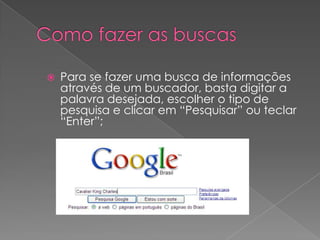
   Para se fazer uma busca de informações
    através de um buscador, basta digitar a
    palavra desejada, escolher o tipo de
    pesquisa e clicar em “Pesquisar” ou teclar
    “Enter”;
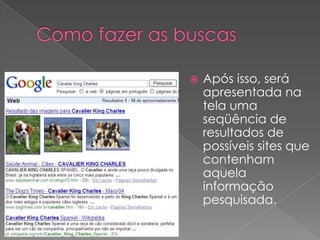
   Após isso, será
    apresentada na
    tela uma
    seqüência de
    resultados de
    possíveis sites que
    contenham
    aquela
    informação
    pesquisada.
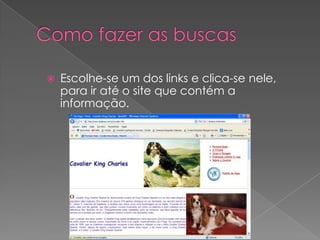
   Escolhe-se um dos links e clica-se nele,
    para ir até o site que contém a
    informação.
 O resultado da busca por uma palavra
  apresenta links para páginas onde esta
  palavra foi encontrada.
 Os buscadores utilizam mecanismos
  para que as páginas mais importantes
  no resultado de uma pesquisa,
  apareçam logo no início.
   Download significa descarregar
    (down=baixo, load=carga);
    › Copiar um arquivo eletrônico;
 Processo de captura de informações pela
  cópia de arquivos localizados em
  computadores distantes por seu próprio
  computador local.
 Forma de realização usual: através de links
  que estão em páginas Web
    › estes links apontam para arquivos que podem
      ser baixados
 Para se fazer um download deve-se clicar
  com o botão do mouse no link desejado, e
  selecionar a opção “Download”;
 Então abrirá uma janela com uma barra de
  progressão para o download.
 Alguns sites são exclusivos para downloads,
  especialmente de programas, como o:
    › www.superdownloads.com.br
    › www.baixaki.ig.com.br/
   O processo inverso é chamado UPLOAD.
 Serviço de recebimento e envio de e-mails,
  oferecido gratuitamente aos usuários;
 Para se ter acesso é necessário efetuar um
  cadastro com alguns dados do usuário;
 Utiliza páginas Web para a digitação e
  visualização das mensagens;
 Os fornecedores não se responsabilizam
  pelo conteúdo das mensagens, nem por
  qualquer dano que os usuários venham a
  ter ao utilizarem o serviço.
 Os   mais conhecidos:
 › GMail (Google): www.gmail.com
 › Yahoo: www.yahoo.com.br
 › BOL: www.bol.com.br
 › Hotmail: www.hotmail.com
 › IG: www.ig.com.br
 Para se redigir um e-mail, é necessário que
  você abra sua caixa de e-mail (informando
  endereço de e-mail e senha) e escolha a
  opção “Escrever e-mail” ou “Novo”;
 Então, deve-se informar o endereço de e-
  mail da pessoa que irá recebê-lo, informar
  o assunto e digitar seu conteúdo;
 Por fim, deve-se clicar em “Enviar”.
   Existem diversas formas de comunicação
    via Internet, dentre as quais destacam-se:
    › Email;
    › Chats;
    › Messagens instantâneas (ICQ, msn, yahoo
      mensseger, IRC);
    › Skype (voz pela internet);
    › Sites de relacionamentos:
      - Orkut: www.orkut.com;
      - Facebook: www.facebook.com
Oficina de informática

Oficina de informática

  • 2.
    Hardware => Parte física do computador (gabinete, monitor, caixas de som, teclado, mouse, placa-mãe, placa de vídeo, memórias, etc.)
  • 3.
    Software -> são o sistema e os programas instalados na máquina (Windows, Linux, adobe, etc.)
  • 4.
    Dispositivo de entrada -> são aqueles que permitem a entrada de dados ao PC (teclado, mouse, etc.)  Dispositivos de saída -> são aqueles que permitem a saída de dados ( monitor, caixa de som, etc.)
  • 5.
    1º passo: ligar o estabilizador ou no-brak, dispositivo de proteção do equipamento contra oscilações ou outros problemas elétricos.  2º passo: ligar a máquina, apertando o botão power (liga /desliga) do computador
  • 6.
     3º passo:em alguns casos é preciso login (usuário e senha)  4º passo: surgirá a tela disponibilizada. Agora podemos escolher a atividade desejada.
  • 7.
    Navegar na internet é como andar por uma cidade. Há bairros, nomes das ruas, os números das residências todos organizados para facilitar a localização dos endereços. Cada página (site) possui seu endereço. Ex.: http://portal.mec.gov.br/
  • 9.
    http -> protocolo de identificação e transferência de documentos na internet:  www -> significa que o endereço está na World Wide Web;  mec -> é o domínio (nome registrado) do site;  gov -> é o código para sites de instituições governamentais;  br -> é o código para sites registrados no Brasil   Obs.: Os Estados Unidos organizaram a Internet, por isso é o único país que não usa sigla identificadora. 
  • 10.
    Cada página tem um endereço na rede. Você pode acessar qualquer site digitando o endereço na barra de endereço.  Por exemplo digite: www.gmail.com na barra de endereço e obteremos a pagina seguinte.
  • 12.
    Rede de Computadores: › Consiste de dois ou mais computadores ligados entre si e compartilhando dados, impressoras, trocando mensagens (e-mails), etc.  Internet › é a maior interconexão de redes de computadores que permite a estes conexão e comunicação direta;  Cada governo, companhia ou organização é responsável por manter a sua própria rede.
  • 13.
     Considerada pormuitos como um dos mais importantes e revolucionários desenvolvimentos da história da humanidade;  Um cidadão comum ou uma pequena empresa podem ter acesso a informações localizadas nos mais distantes pontos do globo;  Permite também criar, gerenciar e distribuir informações em grande escala, no âmbito mundial.
  • 14.
     Com aInternet uma pessoa qualquer pode, de sua própria casa, oferecer um serviço de informação;  Influência da Internet em nossas vidas: › comunicação áudio-visual entre as pessoas; › contato à distância das empresas pelos seus dirigentes; › comercialização de objetos e de serviços
  • 15.
    Acesso Dial UP › Feito através de linha telefônica convencional. É uma conexão instável e provê baixas taxas de transmissão.  ADSL (Asymmetric Digital Subscriber Line) › Além de não ocupar a linha telefônica, permite acessos superiores a 6Mbps(download);  Satélite › É uma conexão limitada, sujeita às variações do tempo e ao custo de equipamentos muito caros.
  • 16.
     Abreviação doinglês World Wide Web, também chamada de Web apenas, é uma rede de computadores de alcance mundial;  É a parte gráfica da Internet, que possibilita acesso simultâneo a imagens, animações, sons e textos;  Sua maior característica é a possibilidade de navegação através dos links;  É um dos serviços básicos e o mais utilizado da Internet.
  • 17.
    Browsers (ou Navegadores): › Programa que permite a navegação na Internet e a visualização das páginas na Web; › Microsoft Internet Explorer, Mozila Firefox e Google Chrome.  A navegação pelas páginas se dá através dos Endereços Web (eletrônicos) e por links localizados nas páginas
  • 18.
     Abreviação deelectronic mail, correio eletrônico;  Trata-se de outro serviço muito usado da Internet, com envio e recepção de mensagens escritas de usuário a usuário,  Permite anexar arquivos para serem enviados com mensagens.
  • 19.
    Domínio › localização na Internet › Separado por “.” › Ex: salesianolins.br  Siglas Comuns em Domínios › Organizações:  com: comercial (ex: xerox.com.br)  gov: governo (ex: brasil.gov.br)  org: organização não-governamental (ex: lbv.org.br)
  • 20.
    Siglas Comuns em Domínios › Países:  br: Brasil  au: Austrália  Nomes na internet › WWW  formato: http://www.<domínio>  Ex: http://www.salesianolins.br › E-mail  formato: <usuario>@<domínio>  Ex: anderson@salesianolins.br
  • 21.
    Nome de domínioda Informa ao navegador organização ou da pessoa a que ele deve procurar quem o site pertence um documento http://www.unisalesiano.edu.br Tipo do site País do site Usuário existente no servidor de e-mail anderson@unisalesiano.edu.br Domínio existente
  • 22.
     Sites quepermitem encontrar páginas de um conteúdo específico na Internet.  Internacionais  www.altavista.com  www.yahoo.com  http://search.live.com/  Nacionais  www.google.com.br  www.cade.com.br  www.aonde.com.br
  • 23.
     Os motoresde busca da Internet, ou “buscadores”, são ferramentas essenciais para encontrar informações no vasto e crescente mundo da Internet;  São sistemas de busca por palavras chave, em bases de dados aos quais foram incluídas, automaticamente, páginas Web, através de mecanismos de busca pela rede;
  • 24.
    Para se fazer uma busca de informações através de um buscador, basta digitar a palavra desejada, escolher o tipo de pesquisa e clicar em “Pesquisar” ou teclar “Enter”;
  • 25.
    Após isso, será apresentada na tela uma seqüência de resultados de possíveis sites que contenham aquela informação pesquisada.
  • 26.
    Escolhe-se um dos links e clica-se nele, para ir até o site que contém a informação.
  • 27.
     O resultadoda busca por uma palavra apresenta links para páginas onde esta palavra foi encontrada.  Os buscadores utilizam mecanismos para que as páginas mais importantes no resultado de uma pesquisa, apareçam logo no início.
  • 28.
    Download significa descarregar (down=baixo, load=carga); › Copiar um arquivo eletrônico;  Processo de captura de informações pela cópia de arquivos localizados em computadores distantes por seu próprio computador local.  Forma de realização usual: através de links que estão em páginas Web › estes links apontam para arquivos que podem ser baixados
  • 29.
     Para sefazer um download deve-se clicar com o botão do mouse no link desejado, e selecionar a opção “Download”;  Então abrirá uma janela com uma barra de progressão para o download.  Alguns sites são exclusivos para downloads, especialmente de programas, como o: › www.superdownloads.com.br › www.baixaki.ig.com.br/  O processo inverso é chamado UPLOAD.
  • 30.
     Serviço derecebimento e envio de e-mails, oferecido gratuitamente aos usuários;  Para se ter acesso é necessário efetuar um cadastro com alguns dados do usuário;  Utiliza páginas Web para a digitação e visualização das mensagens;  Os fornecedores não se responsabilizam pelo conteúdo das mensagens, nem por qualquer dano que os usuários venham a ter ao utilizarem o serviço.
  • 31.
     Os mais conhecidos: › GMail (Google): www.gmail.com › Yahoo: www.yahoo.com.br › BOL: www.bol.com.br › Hotmail: www.hotmail.com › IG: www.ig.com.br
  • 32.
     Para seredigir um e-mail, é necessário que você abra sua caixa de e-mail (informando endereço de e-mail e senha) e escolha a opção “Escrever e-mail” ou “Novo”;  Então, deve-se informar o endereço de e- mail da pessoa que irá recebê-lo, informar o assunto e digitar seu conteúdo;  Por fim, deve-se clicar em “Enviar”.
  • 33.
    Existem diversas formas de comunicação via Internet, dentre as quais destacam-se: › Email; › Chats; › Messagens instantâneas (ICQ, msn, yahoo mensseger, IRC); › Skype (voz pela internet); › Sites de relacionamentos: - Orkut: www.orkut.com; - Facebook: www.facebook.com