Internet –
Primeira Aula
Prof. Carine Furlanetto Auzani
O que é Internet?
 A Internet é uma gigantesca rede mundial de
computadores espalhados por todo o planeta e
interligados através de linhas comuns de telefone,
linhas de comunicação privadas, cabos submarinos,
canais de satélite e diverso outro meios de
telecomunicação que tem como objetivo estabelecer a
troca de informações e serviços; unindo usuários
particulares, entidades de pesquisa, órgãos culturais,
institutos militares, bibliotecas e empresas de toda
envergadura.
 Net, web, teia mundial, supervia ou megavia de
informações, todas essas palavras são sinônimos da
palavra Internet.
História da Internet
 A Internet foi criada, inicialmente, com objetivos bélicos no final da década
de 60 durante a Guerra Fria que envolvia países capitalistas e socialistas.
 O departamento de defesa dos Estados Unidos, através de sua Agência de
Projetos de Pesquisas Avançadas, a ARPA, criou uma rede de comunicações – a
ARPANET. O objetivo desta era fazer com que todos os computadores de
grandes portes dos Estados Unidos se interligassem para assegurar as
informações de estratégias militares, que sob hipótese alguma poderiam vir a
chegar ao conhecimento dos soviéticos, pois se temia um ataque nuclear.
 Para poder melhorar as pesquisas dessa rede, as bases militares se uniram a
centros de pesquisas e universidades. Na década de 70 surgiu o protocolo que
permitiu que diferentes tipos de redes de computadores se interligassem à
distância, surgindo assim, a Word Wide Web – WWW que em português quer
dizer: Teia de Alcance Mundial – a Internet que a gente conhece hoje.
 No Brasil, a Internet chegou por volta de 1990. Em 1995 o Ministério das
Comunicações e o Ministério da Ciência e Tecnologia decidiram lançar um
esforço comum de implantação de uma rede integrada entre instituições
acadêmicas e comerciais – desde então, vários fornecedores de acesso e
serviços privados começaram a operar no Brasil.
Quem controla a Internet?
 A Internet surpreendentemente não é controlada de
forma central por nenhuma pessoa ou organização.
Não há, por exemplo, um presidente ou um escritório
central da Internet no mundo.
 A organização do sistema é desenvolvida a partir dos
administradores das redes que a compõe e dos próprios
usuários. Essa organização pode parecer um pouco
caótica à primeira vista, mas tem funcionado
extremamente bem até o presente momento,
possibilitando o enorme crescimento da rede observado
nos últimos anos.
Conexão:
 A conexão de computadores à Internet é feita através dos
chamados Provedores de Acesso.
 Provedor de Acesso
 “Em informática, provedor de acesso refere-se à empresa
ou organização que tem instalado uma conexão de alta
capacidade com uma grande rede de computadores, e que
põe à disposição de outros usuários o acesso a esta rede,
por meio de linhas telefônicas ou cabos, cobrando ou não
pelo serviço”.
 Alguns provedores já oferecem o kit de instalação,
incluindo o programa para navegar e o programa de correio
eletrônico. Atualmente, alguns provedores oferecem a
opção de discador, um programa que você instala no seu
computador e que disca de forma automática para o
provedor. Para instalar o discador, você deve fazer um
download do aplicativo a partir do site do provedor.
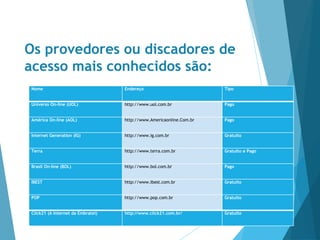
Os provedores ou discadores de
acesso mais conhecidos são:
Nome Endereço Tipo
Universo On-line (UOL) http://www.uol.com.br Pago
América On-line (AOL) http://www.Americaonline.Com.br Pago
Internet Generation (IG) http://www.ig.com.br Gratuito
Terra http://www.terra.com.br Gratuito e Pago
Brasil On-line (BOL) http://www.bol.com.br Pago
IBEST http://www.ibest.com.br Gratuito
POP http://www.pop.com.br Gratuito
Click21 (A Internet da Embratel) http://www.click21.com.br/ Gratuito
Tipos de Conexão
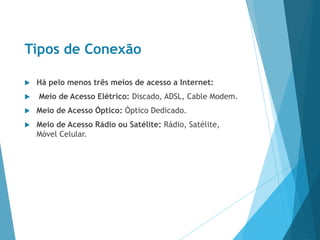
 Há pelo menos três meios de acesso a Internet:
 Meio de Acesso Elétrico: Discado, ADSL, Cable Modem.
 Meio de Acesso Óptico: Óptico Dedicado.
 Meio de Acesso Rádio ou Satélite: Rádio, Satélite,
Móvel Celular.
Acesso Discado
 Esse tipo de conexão é utilizado pela maior parte dos
usuários residenciais. O acesso discado a Internet é feito
através da conexão da rede de telefonia fixa disponível
no endereço físico do usuário final. Para tanto o
computador de acesso deve ter um modem instalado
(interno ou externo) e a operadora não necessita
instalar nenhum CPE.
 Para ter este tipo de serviço o usuário final deve
contratar um provedor de acesso a Internet ou utilizar
um provedor de acesso gratuito e, adicionalmente, deve
pagar os pulsos da ligação telefônica correspondentes
ao tempo que ficar com a conexão ativa que, neste
caso, custa o preço de uma ligação local.
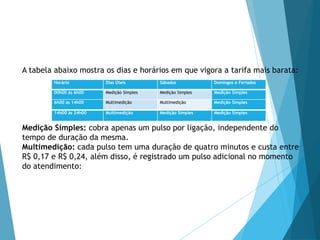
Horário Dias Úteis Sábados Domingos e Feriados
00h00 às 6h00 Medição Simples Medição Simples Medição Simples
6h00 às 14h00 Multimedição Multimedição Medição Simples
14h00 às 24h00 Multimedição Medição Simples Medição Simples
A tabela abaixo mostra os dias e horários em que vigora a tarifa mais barata:
Medição Simples: cobra apenas um pulso por ligação, independente do
tempo de duração da mesma.
Multimedição: cada pulso tem uma duração de quatro minutos e custa entre
R$ 0,17 e R$ 0,24, além disso, é registrado um pulso adicional no momento
do atendimento:
Acesso ADSL
 O acesso ADSL é feito através do compartilhamento do cabo da
linha da rede de telefonia fixo presente no endereço físico do
usuário final para Voz e acesso a Internet.
 Para prover este serviço, a operadora deve instalar um CPE ADSL do
lado do usuário final, e deve ter a sua rede preparada para este
tipo de serviço (ilustração acima). Além disso, o usuário final
necessita de um software adicional instalado no seu computador,
que é fornecido pela própria operadora.
 Para este tipo de serviço o usuário final deve contratar o acesso a
Internet de um PASI (Provedor de Acesso a Internet) e o serviço
ADSL da operadora local de telefônica fixa. O custo do CPE pode
ser pago pelo usuário final através de compra ou aluguel mensal.
 Este tipo de acesso a Internet é considerada de banda larga e tem
sido usada tanto por usuários residenciais como por usuários
corporativos com o compartilhamento por mais de um computador,
e até mesmo por redes de computadores de porte elevado.
Conceito (Termos Mais Usados
na Internet)
 http://
 “Http” sigla de HyperText Transfere Protocol que
em português quer dizer: Protocolo de transferência
de Hipertexto. Este protocolo é o conjunto de regras
que permite a transferência de informações na Web.
WWW (World Wide Web)
 (Do inglês world wide = mundial, de âmbito mundial + web =
rede, teia).
 A WWW - World Wide Web que em português quer dizer Teia
de Alcance Mundial é a designação pela qual ficou conhecida a
rede mundial de computadores Internet. É um serviço da
Internet que permite o acesso a uma vasta quantidade de
informações e dados de forma fácil.
 A WWW ou simplesmente Web revolucionou a Internet por
possibilitar a construção de páginas gráficas, que podem
conter fotos, animações, trechos de vídeo e sons.
 Nas páginas, a informação está organizada de forma
hipertextual, ou seja, as páginas estão ligadas entre si,
através de links. O único programa necessário para navegar-se
na Internet é o navegador ou Browser.
Link ou Hiperlink
 Texto colorido e sublinhado ou elemento gráfico em que
o internauta clica para ir para uma página HTML na
World Wide Web ou para uma página HTML em uma
intranet.
 Resumidamente, links referem-se a atalhos para acessar
outros endereços na Web ou a elos (“pontes de
ligação”) entre documentos.
 Para saber quando há um link em umas páginas
multimídia, bastos posicionar o cursor do mouse sobre
um elemento gráfico ou uma palavra destacada com
uma cor diferente do conjunto de texto – o cursor do
mouse muda para a forma de uma mãozinha.
Hipertexto ou Hiperdocumento
 Arquivo que apresenta recursos de hipermídia em formatos
diversos (diagramas, textos, imagens, sons, softwares etc.),
interligado a outros documentos por meio de links
programados em pontos chaves, de modo que o usuário possa
passar de uma informação para outra, conforme seu
interesse.Estabelecendo uma comparação a um jornal, seria
o correspondente ao leitor ler uma notícia na página 2 que
traz referência a outra notícia contida na página 20
possibilitando ao leitor o acesso a essa nova página
imediatamente, no caso da Internet, através de um clique de
mouse.
Browser ou Navegador
 Programa que permite aos usuários da Internet consultar
páginas de hipertexto e navegar, passando de um ponto a outro
da mesma página ou de página diferente, usando os links de
hipertexto, além de desfrutar de outros recursos dessa rede de
computadores.
 Os browsers (algo como “exploradores”, em inglês) mais
conhecidos são o Internet Explorer e o Natscape Navigator. Sem
eles, seria quase impossível ver o conteúdo das páginas
multimídia que estão na Internet.Nesta apostila, estudaremos
apenas o Internet Explorer que faz parte do pacote do
Windows, desenvolvido pela Microsoft.
Site
 Local na Internet identificado por um nome de domínio,
constituído por uma ou mais páginas de hipertexto, que
podem conter textos, gráficos e informações em
multimídia. Um site na Internet é formado por uma ou
diversas páginas. Existem sites de universidades,
empresas, órgãos do governo e até sites mantidos por
apenas uma pessoa.
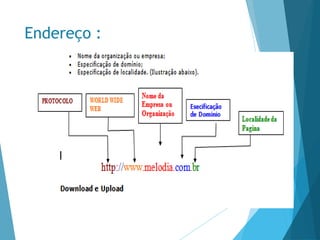
Nome de Domínio
 Endereço eletrônico que identifica determinado site da
Internet.
 Uma organização pode se registrar com um nome de
domínio que melhor descreva sua especificação. Esse
nome, no entanto, deve ser único. Após a identificação
do domínio há a identificação do país como.Br (para o
Brasil).Fr (para a França).Us (para os Estados Unidos).
Endereço :
Download de figuras na Internet
 Clique com o botão direito do mouse sobre a figura
desejada;
 Escola a opção Salvar figura como;
 Escolha o nome e a pasta onde o arquivo será baixado;
 Clique em Salvar.
Transformando imagens da
página em papel de parede

 É possível transformar qualquer imagem que aparece
nas páginas HTML, em papel de parede para ser usado
como fundo de tela do Windows. Para isso:
 Com a imagem na tela e carregada no browser, clique
com o botão direito do mouse sobre ela;
 Selecione a opção Definir como plano de fundo. Agora é
só minimizar o Internet
 Explorer e conferir como ficou sua Área de Trabalho.
Download de arquivos
disponíveis na Internet
 Alguns arquivos como jogos; músicas; papéis de parede; utilitários
como antivírus etc; são disponibilizados na Internet para download
a partir de links (texto destacado ou elemento gráfico), e o
procedimento é parecido com o download de figuras.
 Clique no respectivo link de download;
 Aparecerá uma tela com duas opções, Abrir arquivo ou Salvar
arquivo em disco;
 Escolha Salvar arquivo em disco;
 Escolha a pasta de destino e logo em seguida clique em Salvar.
 Observa-se a seguir uma Janela (de download em execução) que
mostra o tempo previsto e a porcentagem de transferência do
arquivo. O tempo de transferência do arquivo varia de acordo com
o ser tamanho (byte, kilobyte, megabyte).
Conhecendo a Internet Explorer
 Tela principal
 A tela principal do Internet Explorer pode ser divida
basicamente em três partes: Área de Comando; Área de
Exibição; Área de Indicadores.

 Área de Comando (superior): traz a Barra de Endereço,
Barra de Botões e:
 Barra de Menus;
 Área de Exibição (central): onde você vizualizará o
conteúdo do site;
 Área de Indicadores (inferior): traz a barra de status, que
informa sobre carregamento das páginas. (Ilustração
abaixo).
Barra de Endereço
 Endereço: neste campo o usuário digita o endereço
(URL) do site na Internet que deseja visitar e logo após
pressiona a tecla Enter no teclado ou clica sobre a
opção Ir para poder acessar o mesmo.
 Opção Links: permite definir atalhos para seus sites
preferidos. No campo Endereço, posicione o cursor no
ícone que antecede o endereço da página, clique uma
vez com o botão esquerdo do mouse, segure, arraste e
solte sobre a opção Links. Você estará criando uma
barra de atalhos.
 Obs: Para excluir um atalho, clique com o botão direito
do mouse sobre o atalho e escolha a opção Excluir.
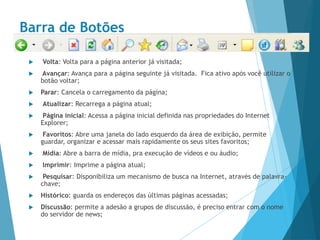
Barra de Botões
 Volta: Volta para a página anterior já visitada;
 Avançar: Avança para a página seguinte já visitada. Fica ativo após você utilizar o
botão voltar;
 Parar: Cancela o carregamento da página;
 Atualizar: Recarrega a página atual;
 Página inicial: Acessa a página inicial definida nas propriedades do Internet
Explorer;
 Favoritos: Abre uma janela do lado esquerdo da área de exibição, permite
guardar, organizar e acessar mais rapidamente os seus sites favoritos;
 Mídia: Abre a barra de mídia, pra execução de vídeos e ou áudio;
 Imprimir: Imprime a página atual;
 Pesquisar: Disponibiliza um mecanismo de busca na Internet, através de palavra-
chave;
 Histórico: guarda os endereços das últimas páginas acessadas;
 Discussão: permite a adesão a grupos de discussão, é preciso entrar com o nome
do servidor de news;

Internet – primeira aula

  • 1.
    Internet – Primeira Aula Prof.Carine Furlanetto Auzani
  • 2.
    O que éInternet?  A Internet é uma gigantesca rede mundial de computadores espalhados por todo o planeta e interligados através de linhas comuns de telefone, linhas de comunicação privadas, cabos submarinos, canais de satélite e diverso outro meios de telecomunicação que tem como objetivo estabelecer a troca de informações e serviços; unindo usuários particulares, entidades de pesquisa, órgãos culturais, institutos militares, bibliotecas e empresas de toda envergadura.  Net, web, teia mundial, supervia ou megavia de informações, todas essas palavras são sinônimos da palavra Internet.
  • 3.
    História da Internet A Internet foi criada, inicialmente, com objetivos bélicos no final da década de 60 durante a Guerra Fria que envolvia países capitalistas e socialistas.  O departamento de defesa dos Estados Unidos, através de sua Agência de Projetos de Pesquisas Avançadas, a ARPA, criou uma rede de comunicações – a ARPANET. O objetivo desta era fazer com que todos os computadores de grandes portes dos Estados Unidos se interligassem para assegurar as informações de estratégias militares, que sob hipótese alguma poderiam vir a chegar ao conhecimento dos soviéticos, pois se temia um ataque nuclear.  Para poder melhorar as pesquisas dessa rede, as bases militares se uniram a centros de pesquisas e universidades. Na década de 70 surgiu o protocolo que permitiu que diferentes tipos de redes de computadores se interligassem à distância, surgindo assim, a Word Wide Web – WWW que em português quer dizer: Teia de Alcance Mundial – a Internet que a gente conhece hoje.  No Brasil, a Internet chegou por volta de 1990. Em 1995 o Ministério das Comunicações e o Ministério da Ciência e Tecnologia decidiram lançar um esforço comum de implantação de uma rede integrada entre instituições acadêmicas e comerciais – desde então, vários fornecedores de acesso e serviços privados começaram a operar no Brasil.
  • 4.
    Quem controla aInternet?  A Internet surpreendentemente não é controlada de forma central por nenhuma pessoa ou organização. Não há, por exemplo, um presidente ou um escritório central da Internet no mundo.  A organização do sistema é desenvolvida a partir dos administradores das redes que a compõe e dos próprios usuários. Essa organização pode parecer um pouco caótica à primeira vista, mas tem funcionado extremamente bem até o presente momento, possibilitando o enorme crescimento da rede observado nos últimos anos.
  • 5.
    Conexão:  A conexãode computadores à Internet é feita através dos chamados Provedores de Acesso.  Provedor de Acesso  “Em informática, provedor de acesso refere-se à empresa ou organização que tem instalado uma conexão de alta capacidade com uma grande rede de computadores, e que põe à disposição de outros usuários o acesso a esta rede, por meio de linhas telefônicas ou cabos, cobrando ou não pelo serviço”.  Alguns provedores já oferecem o kit de instalação, incluindo o programa para navegar e o programa de correio eletrônico. Atualmente, alguns provedores oferecem a opção de discador, um programa que você instala no seu computador e que disca de forma automática para o provedor. Para instalar o discador, você deve fazer um download do aplicativo a partir do site do provedor.
  • 6.
    Os provedores oudiscadores de acesso mais conhecidos são: Nome Endereço Tipo Universo On-line (UOL) http://www.uol.com.br Pago América On-line (AOL) http://www.Americaonline.Com.br Pago Internet Generation (IG) http://www.ig.com.br Gratuito Terra http://www.terra.com.br Gratuito e Pago Brasil On-line (BOL) http://www.bol.com.br Pago IBEST http://www.ibest.com.br Gratuito POP http://www.pop.com.br Gratuito Click21 (A Internet da Embratel) http://www.click21.com.br/ Gratuito
  • 7.
    Tipos de Conexão Há pelo menos três meios de acesso a Internet:  Meio de Acesso Elétrico: Discado, ADSL, Cable Modem.  Meio de Acesso Óptico: Óptico Dedicado.  Meio de Acesso Rádio ou Satélite: Rádio, Satélite, Móvel Celular.
  • 8.
    Acesso Discado  Essetipo de conexão é utilizado pela maior parte dos usuários residenciais. O acesso discado a Internet é feito através da conexão da rede de telefonia fixa disponível no endereço físico do usuário final. Para tanto o computador de acesso deve ter um modem instalado (interno ou externo) e a operadora não necessita instalar nenhum CPE.  Para ter este tipo de serviço o usuário final deve contratar um provedor de acesso a Internet ou utilizar um provedor de acesso gratuito e, adicionalmente, deve pagar os pulsos da ligação telefônica correspondentes ao tempo que ficar com a conexão ativa que, neste caso, custa o preço de uma ligação local.
  • 9.
    Horário Dias ÚteisSábados Domingos e Feriados 00h00 às 6h00 Medição Simples Medição Simples Medição Simples 6h00 às 14h00 Multimedição Multimedição Medição Simples 14h00 às 24h00 Multimedição Medição Simples Medição Simples A tabela abaixo mostra os dias e horários em que vigora a tarifa mais barata: Medição Simples: cobra apenas um pulso por ligação, independente do tempo de duração da mesma. Multimedição: cada pulso tem uma duração de quatro minutos e custa entre R$ 0,17 e R$ 0,24, além disso, é registrado um pulso adicional no momento do atendimento:
  • 10.
    Acesso ADSL  Oacesso ADSL é feito através do compartilhamento do cabo da linha da rede de telefonia fixo presente no endereço físico do usuário final para Voz e acesso a Internet.  Para prover este serviço, a operadora deve instalar um CPE ADSL do lado do usuário final, e deve ter a sua rede preparada para este tipo de serviço (ilustração acima). Além disso, o usuário final necessita de um software adicional instalado no seu computador, que é fornecido pela própria operadora.  Para este tipo de serviço o usuário final deve contratar o acesso a Internet de um PASI (Provedor de Acesso a Internet) e o serviço ADSL da operadora local de telefônica fixa. O custo do CPE pode ser pago pelo usuário final através de compra ou aluguel mensal.  Este tipo de acesso a Internet é considerada de banda larga e tem sido usada tanto por usuários residenciais como por usuários corporativos com o compartilhamento por mais de um computador, e até mesmo por redes de computadores de porte elevado.
  • 11.
    Conceito (Termos MaisUsados na Internet)  http://  “Http” sigla de HyperText Transfere Protocol que em português quer dizer: Protocolo de transferência de Hipertexto. Este protocolo é o conjunto de regras que permite a transferência de informações na Web.
  • 12.
    WWW (World WideWeb)  (Do inglês world wide = mundial, de âmbito mundial + web = rede, teia).  A WWW - World Wide Web que em português quer dizer Teia de Alcance Mundial é a designação pela qual ficou conhecida a rede mundial de computadores Internet. É um serviço da Internet que permite o acesso a uma vasta quantidade de informações e dados de forma fácil.  A WWW ou simplesmente Web revolucionou a Internet por possibilitar a construção de páginas gráficas, que podem conter fotos, animações, trechos de vídeo e sons.  Nas páginas, a informação está organizada de forma hipertextual, ou seja, as páginas estão ligadas entre si, através de links. O único programa necessário para navegar-se na Internet é o navegador ou Browser.
  • 13.
    Link ou Hiperlink Texto colorido e sublinhado ou elemento gráfico em que o internauta clica para ir para uma página HTML na World Wide Web ou para uma página HTML em uma intranet.  Resumidamente, links referem-se a atalhos para acessar outros endereços na Web ou a elos (“pontes de ligação”) entre documentos.  Para saber quando há um link em umas páginas multimídia, bastos posicionar o cursor do mouse sobre um elemento gráfico ou uma palavra destacada com uma cor diferente do conjunto de texto – o cursor do mouse muda para a forma de uma mãozinha.
  • 14.
    Hipertexto ou Hiperdocumento Arquivo que apresenta recursos de hipermídia em formatos diversos (diagramas, textos, imagens, sons, softwares etc.), interligado a outros documentos por meio de links programados em pontos chaves, de modo que o usuário possa passar de uma informação para outra, conforme seu interesse.Estabelecendo uma comparação a um jornal, seria o correspondente ao leitor ler uma notícia na página 2 que traz referência a outra notícia contida na página 20 possibilitando ao leitor o acesso a essa nova página imediatamente, no caso da Internet, através de um clique de mouse.
  • 15.
    Browser ou Navegador Programa que permite aos usuários da Internet consultar páginas de hipertexto e navegar, passando de um ponto a outro da mesma página ou de página diferente, usando os links de hipertexto, além de desfrutar de outros recursos dessa rede de computadores.  Os browsers (algo como “exploradores”, em inglês) mais conhecidos são o Internet Explorer e o Natscape Navigator. Sem eles, seria quase impossível ver o conteúdo das páginas multimídia que estão na Internet.Nesta apostila, estudaremos apenas o Internet Explorer que faz parte do pacote do Windows, desenvolvido pela Microsoft.
  • 16.
    Site  Local naInternet identificado por um nome de domínio, constituído por uma ou mais páginas de hipertexto, que podem conter textos, gráficos e informações em multimídia. Um site na Internet é formado por uma ou diversas páginas. Existem sites de universidades, empresas, órgãos do governo e até sites mantidos por apenas uma pessoa.
  • 17.
    Nome de Domínio Endereço eletrônico que identifica determinado site da Internet.  Uma organização pode se registrar com um nome de domínio que melhor descreva sua especificação. Esse nome, no entanto, deve ser único. Após a identificação do domínio há a identificação do país como.Br (para o Brasil).Fr (para a França).Us (para os Estados Unidos).
  • 18.
  • 19.
    Download de figurasna Internet  Clique com o botão direito do mouse sobre a figura desejada;  Escola a opção Salvar figura como;  Escolha o nome e a pasta onde o arquivo será baixado;  Clique em Salvar.
  • 20.
    Transformando imagens da páginaem papel de parede   É possível transformar qualquer imagem que aparece nas páginas HTML, em papel de parede para ser usado como fundo de tela do Windows. Para isso:  Com a imagem na tela e carregada no browser, clique com o botão direito do mouse sobre ela;  Selecione a opção Definir como plano de fundo. Agora é só minimizar o Internet  Explorer e conferir como ficou sua Área de Trabalho.
  • 21.
    Download de arquivos disponíveisna Internet  Alguns arquivos como jogos; músicas; papéis de parede; utilitários como antivírus etc; são disponibilizados na Internet para download a partir de links (texto destacado ou elemento gráfico), e o procedimento é parecido com o download de figuras.  Clique no respectivo link de download;  Aparecerá uma tela com duas opções, Abrir arquivo ou Salvar arquivo em disco;  Escolha Salvar arquivo em disco;  Escolha a pasta de destino e logo em seguida clique em Salvar.  Observa-se a seguir uma Janela (de download em execução) que mostra o tempo previsto e a porcentagem de transferência do arquivo. O tempo de transferência do arquivo varia de acordo com o ser tamanho (byte, kilobyte, megabyte).
  • 22.
    Conhecendo a InternetExplorer  Tela principal  A tela principal do Internet Explorer pode ser divida basicamente em três partes: Área de Comando; Área de Exibição; Área de Indicadores.   Área de Comando (superior): traz a Barra de Endereço, Barra de Botões e:  Barra de Menus;  Área de Exibição (central): onde você vizualizará o conteúdo do site;  Área de Indicadores (inferior): traz a barra de status, que informa sobre carregamento das páginas. (Ilustração abaixo).
  • 23.
    Barra de Endereço Endereço: neste campo o usuário digita o endereço (URL) do site na Internet que deseja visitar e logo após pressiona a tecla Enter no teclado ou clica sobre a opção Ir para poder acessar o mesmo.  Opção Links: permite definir atalhos para seus sites preferidos. No campo Endereço, posicione o cursor no ícone que antecede o endereço da página, clique uma vez com o botão esquerdo do mouse, segure, arraste e solte sobre a opção Links. Você estará criando uma barra de atalhos.  Obs: Para excluir um atalho, clique com o botão direito do mouse sobre o atalho e escolha a opção Excluir.
  • 24.
    Barra de Botões Volta: Volta para a página anterior já visitada;  Avançar: Avança para a página seguinte já visitada. Fica ativo após você utilizar o botão voltar;  Parar: Cancela o carregamento da página;  Atualizar: Recarrega a página atual;  Página inicial: Acessa a página inicial definida nas propriedades do Internet Explorer;  Favoritos: Abre uma janela do lado esquerdo da área de exibição, permite guardar, organizar e acessar mais rapidamente os seus sites favoritos;  Mídia: Abre a barra de mídia, pra execução de vídeos e ou áudio;  Imprimir: Imprime a página atual;  Pesquisar: Disponibiliza um mecanismo de busca na Internet, através de palavra- chave;  Histórico: guarda os endereços das últimas páginas acessadas;  Discussão: permite a adesão a grupos de discussão, é preciso entrar com o nome do servidor de news;