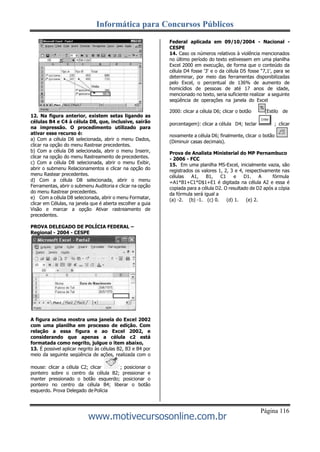
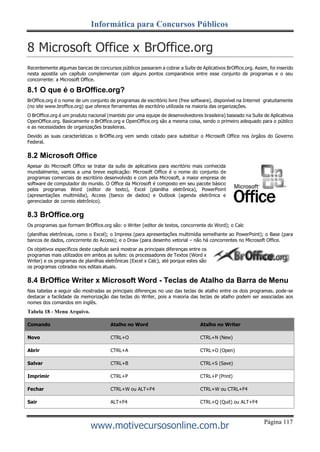
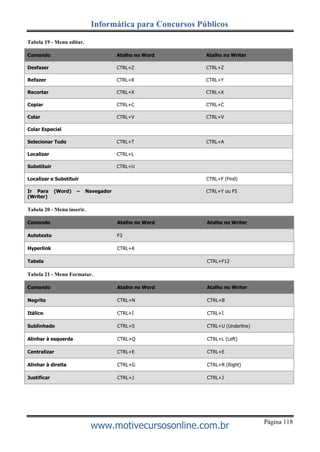
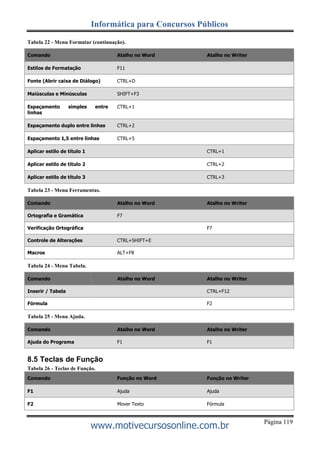
Informática para
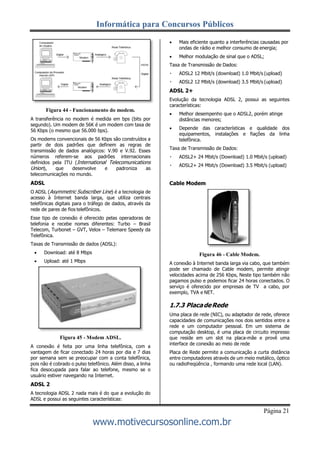
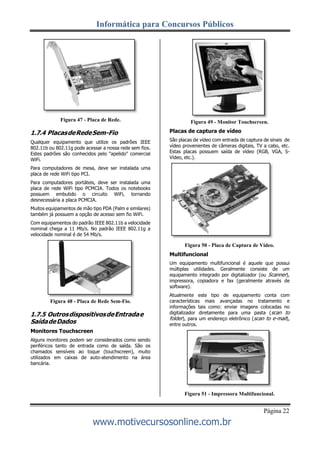
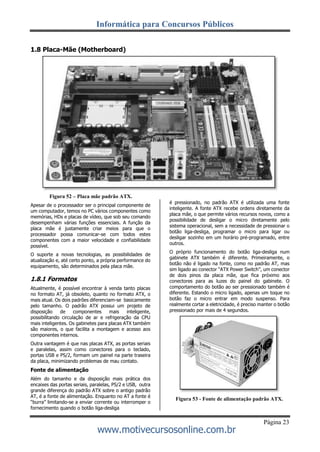
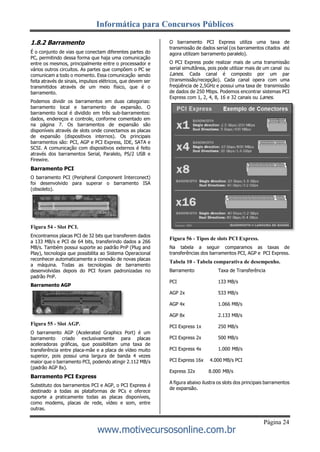
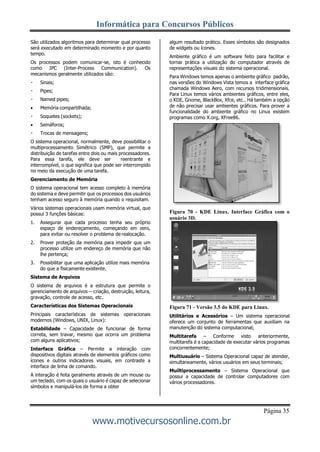
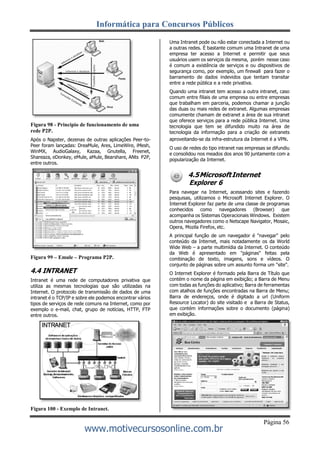
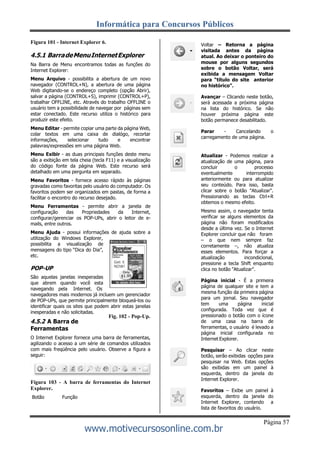
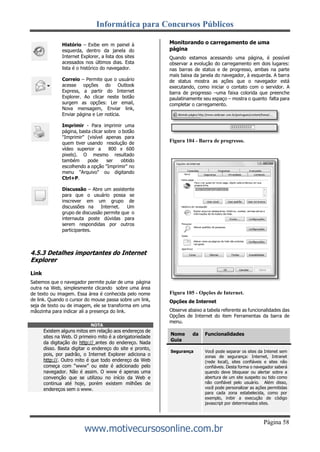
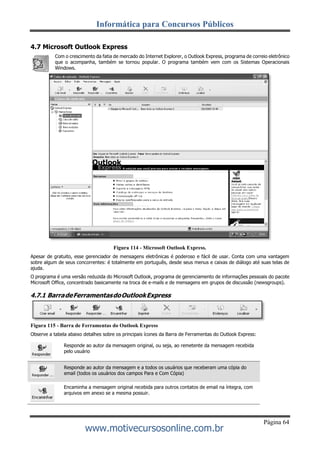
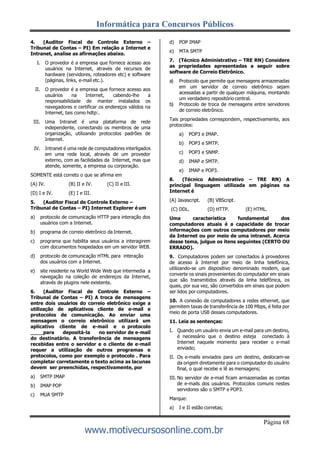
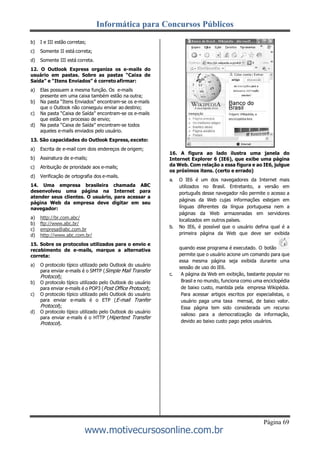
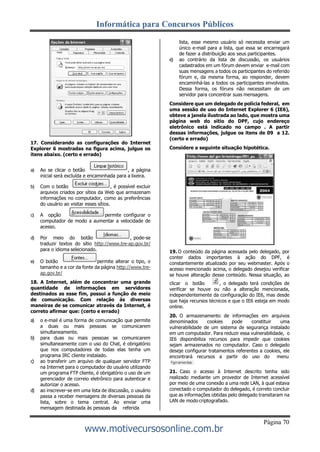
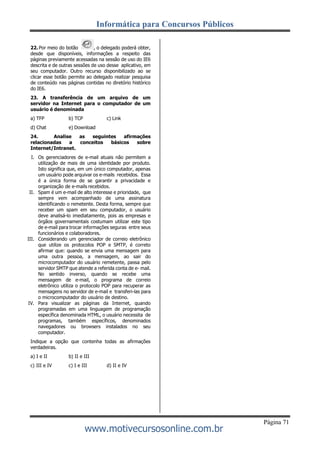
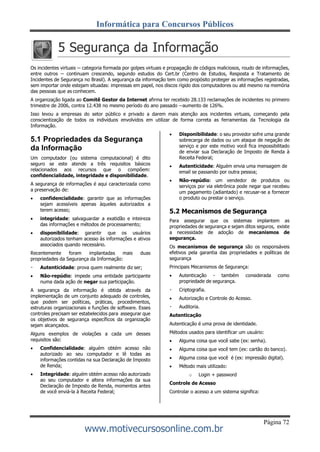
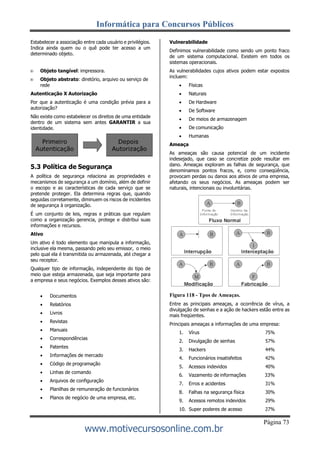
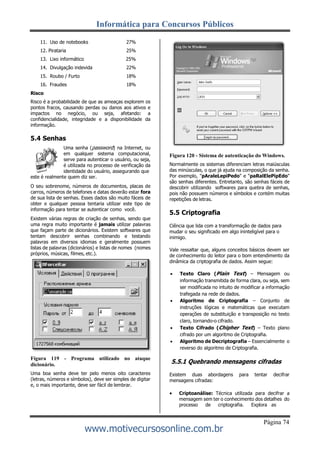
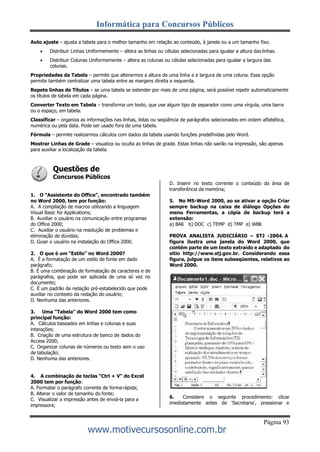
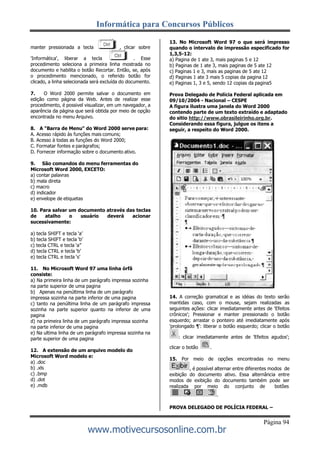
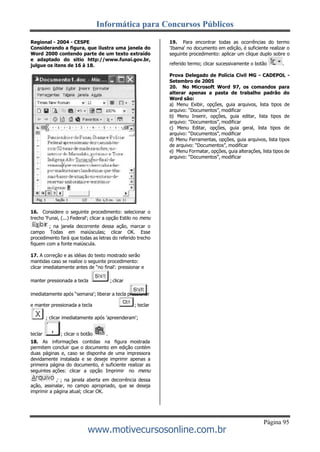
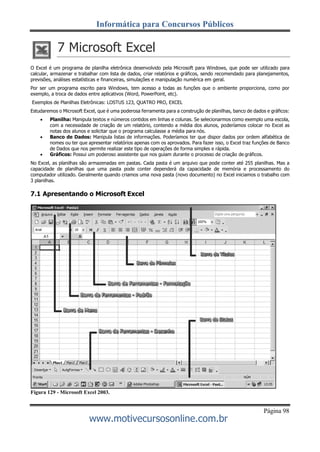
Concursos Públicos
Sumário
1 Introdução ..................................................................................................................................................................1
1.2 Informática....................................................................................................................................................................................1
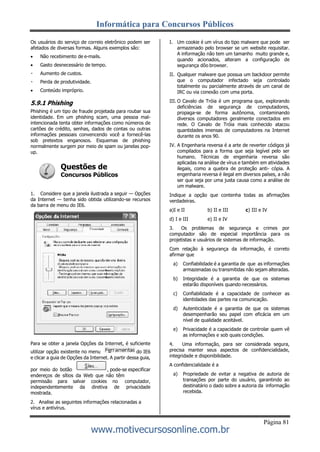
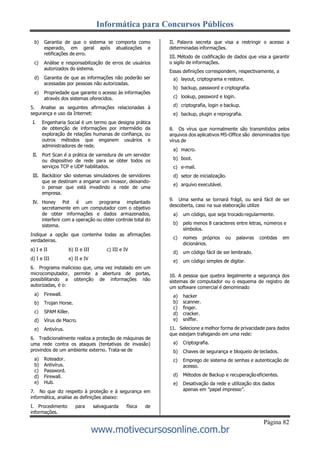
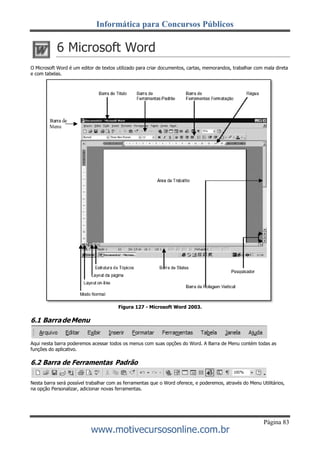
1.2.1 Computador ..........................................................................................................................................................................1
1.2.2 Processos Básicos .................................................................................................................................................................2
1.2.3 Sistema Computacional .........................................................................................................................................................3
1.2.4 Hardware e Software ............................................................................................................................................................3
1.2.5 Usuário .................................................................................................................................................................................3
1.2.6 Sistema Binário .....................................................................................................................................................................3
1.3 Arquitetura de um Computador (Sistema Computacional) .............................................................................................................4
1.3.1 CPU (microprocessador)........................................................................................................................................................4
1.4 Memória........................................................................................................................................................................................7
1.4.1 Memória Principal..................................................................................................................................................................7
1.4.2 Memória Intermediária (Memória Cache) ..............................................................................................................................9
1.4.2 Memória Secundária............................................................................................................................................................10
1.5 Dispositivos de Entrada de Dados................................................................................................................................................14
1.6 Dispositivos de Saída de Dados ...................................................................................................................................................16
1.6.1 Monitor e Placas de Vídeo ...................................................................................................................................................16
1.6.2 Impressoras ........................................................................................................................................................................19
1.6.3 Speakers (Caixas de Som)...................................................................................................................................................20
1.7 Dispositivos de Entrada e Saída de Dados ...................................................................................................................................20
1.7.1 Placa de Som ......................................................................................................................................................................20
1.7.2 Modem................................................................................................................................................................................20
1.7.3 Placa de Rede .....................................................................................................................................................................21
1.7.4 Placas de Rede Sem-Fio......................................................................................................................................................22
1.7.5 Outros dispositivos de Entrada e Saída de Dados................................................................................................................22
1.8 Placa-Mãe (Motherboard) ............................................................................................................................................................23
1.8.1 Formatos.............................................................................................................................................................................23
1.8.2 Barramento.........................................................................................................................................................................24
1.8.3 Chipset................................................................................................................................................................................27
1.8.4 Pedido de Interrupção (IRQ)...............................................................................................................................................28
1.8.5 DMA – Direct Memory Access – Acesso Direto à Memória ...................................................................................................29
2 Software e Sistemas Operacionais ......................................................................................................................32
2.1 Software......................................................................................................................................................................................32
2.1.2 Arquivos..............................................................................................................................................................................34
2.1.3 Arquivo texto e binário........................................................................................................................................................34
2.3 Sistema Operacional....................................................................................................................................................................34
3 Microsoft Windows XP ............................................................................................................................................37
3.1 Sistema Operacional Microsoft Windows XP.................................................................................................................................38
3.2 Iniciando .....................................................................................................................................................................................38
3.2.1 Área de Trabalho (Desktop) ................................................................................................................................................39
3.2.2 Barra de tarefas e Botão Iniciar...........................................................................................................................................39
3.2.3 Todos os programas............................................................................................................................................................40
3.2.4 Logon e Logoff....................................................................................................................................................................40
3.2.5 Desligando o Windows XP ...................................................................................................................................................40
3.3 Acessórios do Windows ...............................................................................................................................................................41
3.4 Janelas........................................................................................................................................................................................41
3.5 Salvando Arquivos.......................................................................................................................................................................41
3.6 Meu Computador.........................................................................................................................................................................42
3.7 Windows Explorer........................................................................................................................................................................42
3.8 Lixeira do Windows .....................................................................................................................................................................43
3.9 Ferramentas do sistema ..............................................................................................................................................................44
3.10 Painel de Controle .....................................................................................................................................................................45
4 Internet – A Rede Mundialde Computadores...................................................................................................50
4.1 A Internet no Brasil .....................................................................................................................................................................51
4.2 Principais Serviços Oferecidos pela Internet ................................................................................................................................51
4.2.1 A World Wide Web (WWW)................................................................................................................................................51
4.2.2 Transferência de Arquivos...................................................................................................................................................53
4.2.3 E-mail (Eletronic Mail) – Correio eletrônico.........................................................................................................................53
4.2.4 USENET - Grupos de Discussão..........................................................................................................................................54
4.2.5 Chat – Bate-papo...............................................................................................................................................................54
4.2.6 Serviço de Mensagens Instantâneas....................................................................................................................................55
4.2.7 Telnet (Terminal emulation – Emulação de terminal) .........................................................................................................55
4.2.7 P2P .....................................................................................................................................................................................55
4.4 INTRANET...................................................................................................................................................................................56
4.5 Microsoft Internet Explorer 6.......................................................................................................................................................56
4.5.1 Barra de Menu Internet Explorer.........................................................................................................................................57
POP-UP ........................................................................................................................................................................................57
4.5.3 Detalhes importantes do Internet Explorer..........................................................................................................................58
4.6 Internet Explorer 7..................................................................................................................................................................61
4.6.1 Atalhos do I.E 7 ..................................................................................................................................................................62
Geral .................................................................................................................................................................................................62
Atalhos para guias.............................................................................................................................................................................62
Atalhos de navegação........................................................................................................................................................................63
Caixa de pesquisa instantânea...........................................................................................................................................................63
Atalhos para a Central de favoritos....................................................................................................................................................63
4.7 Microsoft Outlook Express ...........................................................................................................................................................64
4.7.1 Barra de Ferramentas do Outlook Express ..........................................................................................................................64
4.7.2 Lendo e-mail’s.....................................................................................................................................................................65
4.7.3 Pastas .................................................................................................................................................................................65
4.7.4 Gerenciando Mensagens .....................................................................................................................................................65
9.4 Criando novas pastas de mensagens..........................................................................................................................................67
5 Segurança da Informação......................................................................................................................................72
5.1 Propriedades da Segurança da Informação ................................................................................................................................72
5.2 Mecanismos de Segurança ..........................................................................................................................................................72
5.3 Política de Segurança ..................................................................................................................................................................73
5.4 Senhas ........................................................................................................................................................................................74
5.5 Criptografia .................................................................................................................................................................................74
5.5.1 Quebrando mensagens cifradas ..........................................................................................................................................74
5.5.2 O que é uma chave? ...........................................................................................................................................................75
5.5.3 Tipos de Criptografia...........................................................................................................................................................75
5.6 Certificado Digital ........................................................................................................................................................................76
5.7 Autoridade Certificadora..............................................................................................................................................................76
5.8 Cookies .......................................................................................................................................................................................76
5.9 Códigos maliciosos (malwares)....................................................................................................................................................76
5.9.1 Cavalo de Tróia...................................................................................................................................................................77
5.9.2 Vírus ...................................................................................................................................................................................77
5.9.3 Worm (verme) ....................................................................................................................................................................78
5.9.4 Bots e Botnets.....................................................................................................................................................................78
5.9.5 Backdoors ...........................................................................................................................................................................79
5.9.6 Spyware..............................................................................................................................................................................79
5.9.7 Keylogger e Screenlogger....................................................................................................................................................80
5.9.7 Adware (Advertising software) ...........................................................................................................................................80
5.8 Hackers.......................................................................................................................................................................................80
5.9 SPAM...........................................................................................................................................................................................80
5.9.1 Phishing ..............................................................................................................................................................................81
6 Microsoft Word..........................................................................................................................................................83
6.1 Barra de Menu.............................................................................................................................................................................83
6.2 Barra de Ferramentas Padrão......................................................................................................................................................83
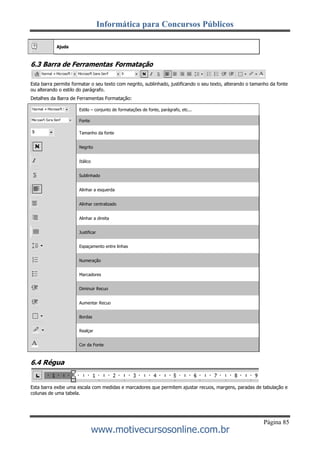
6.3 Barra de Ferramentas Formatação ..............................................................................................................................................85
6.4 Régua..........................................................................................................................................................................................85
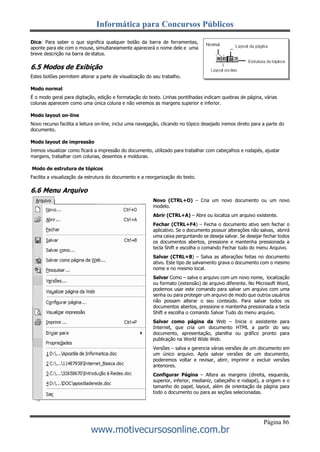
6.5 Modos de Exibição.......................................................................................................................................................................86
6.6 Menu Arquivo..............................................................................................................................................................................86
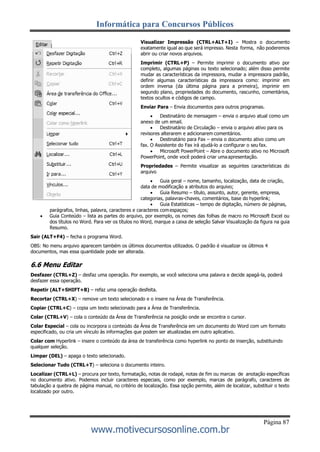
6.6 Menu Editar.................................................................................................................................................................................87
6.7 Menu Exibir .................................................................................................................................................................................88
6.8 Menu Inserir................................................................................................................................................................................89
6.9 Menu Formatar............................................................................................................................................................................90
6.10 Menu Ferramentas.....................................................................................................................................................................91
6.11 Menu Tabela..............................................................................................................................................................................92
7 Microsoft Excel..........................................................................................................................................................98
7.1 Apresentando o Microsoft Excel...................................................................................................................................................98
7.2 Barra de Títulos...........................................................................................................................................................................99
7.3 Barra de Menu.............................................................................................................................................................................99
7.4 Barra de Fórmulas.......................................................................................................................................................................99
8.5 Barra de Ferramentas Padrão......................................................................................................................................................99
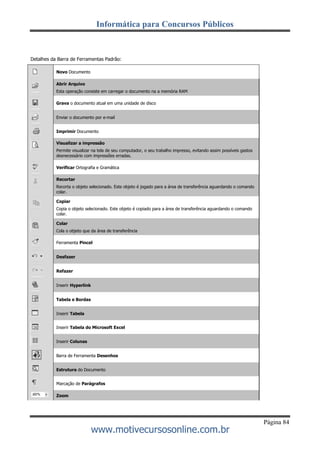
Detalhes da Barra de Ferramentas Padrão .................................................................................................................................100
7.6 Barra de Ferramentas Formatação ............................................................................................................................................101
7.7 Barra de Status .........................................................................................................................................................................101
7.8 Detalhes de uma Planilha ..........................................................................................................................................................102
7.8.1 Inserir Função...................................................................................................................................................................102
7.9 Tipos de Dados de uma Planilha................................................................................................................................................102
Símbolos Utilizados em uma Planilha...............................................................................................................................................102
7.10 Inserindo Dados no Excel ........................................................................................................................................................103
7.11 Movimentando a planilha.........................................................................................................................................................104
7.12 Selecionando Células...............................................................................................................................................................104
7.13 Recursos do Excel ...................................................................................................................................................................104
7.14 Menu Arquivo ..........................................................................................................................................................................104
7.15 Menu Editar.............................................................................................................................................................................105
7.16 Menu Exibir .............................................................................................................................................................................106
7.17 Menu Inserir............................................................................................................................................................................107
7.18 Menu Formatar........................................................................................................................................................................107
7.19 Menu Ferramentas...................................................................................................................................................................108
7.20 Menu Dados ............................................................................................................................................................................109
7.21 Usando Fórmulas e Funções....................................................................................................................................................110
7.21.1 FÓRMULA SOMA .............................................................................................................................................................110
7.21.2 FÓRMULA DA SUBTRAÇÃO..............................................................................................................................................110
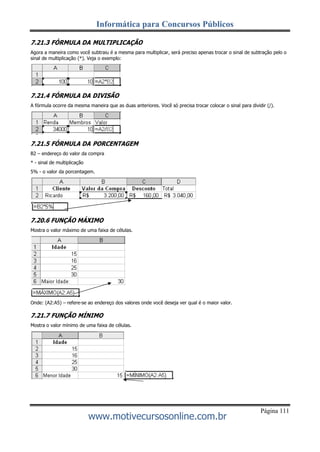
7.21.3 FÓRMULA DA MULTIPLICAÇÃO .......................................................................................................................................111
7.21.4 FÓRMULA DA DIVISÃO....................................................................................................................................................111
7.21.5 FÓRMULA DA PORCENTAGEM.........................................................................................................................................111
7.20.6 FUNÇÃO MÁXIMO............................................................................................................................................................111
7.21.7 FUNÇÃO MÍNIMO............................................................................................................................................................111
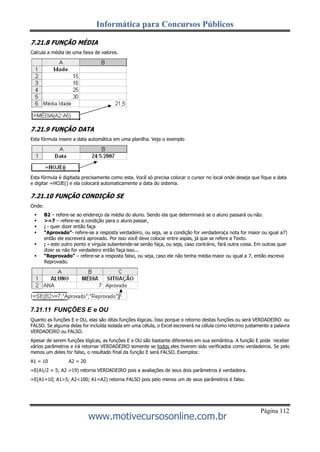
7.21.8 FUNÇÃO MÉDIA ..............................................................................................................................................................112
7.21.9 FUNÇÃO DATA ................................................................................................................................................................112
7.21.10 FUNÇÃO CONDIÇÃO SE.................................................................................................................................................112
7.21.11 FUNÇÕES E e OU........................................................................................................................................................112
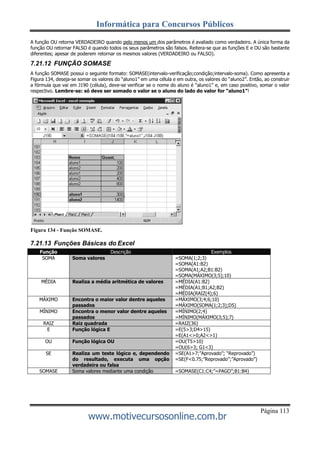
7.21.12 FUNÇÃO SOMASE.......................................................................................................................................................113
7.21.13 Funções Básicas do Excel ............................................................................................................................................113
7.22 Referências..............................................................................................................................................................................114
Referência Relativa ....................................................................................................................................................................114
Referência Mista.........................................................................................................................................................................114
Referência Absoluta ...................................................................................................................................................................114
7.23 Mensagens de erros ................................................................................................................................................................114
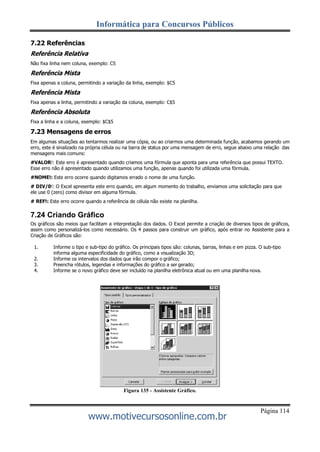
7.24 Criando Gráfico.......................................................................................................................................................................114
8 Microsoft Office x BrOffice.org.................................................................................................................................117
8.1 O que é o BrOffice.org? ............................................................................................................................................................117
8.2 Microsoft Office .........................................................................................................................................................................117
8.3 BrOffice.org...............................................................................................................................................................................117
8.4 BrOffice Writer x Microsoft Word - Teclas de Atalho da Barra de Menu.....................................................................................117
8.5 Teclas de Função......................................................................................................................................................................119
8.6 Diferenças na Barra de Menu....................................................................................................................................................120
8.6.1 Menu Arquivo....................................................................................................................................................................120
8.6.2 Menu Editar ......................................................................................................................................................................120
8.6.3 Menu Exibir.......................................................................................................................................................................121
8.6.4 Menu Inserir......................................................................................................................................................................121
8.6.5 Menu Formatar ..........................................................................................................................................................121
8.6.6 Menu Ferramentas............................................................................................................................................................121
8.6.7 Menu Tabela.....................................................................................................................................................................121
8.6.8 Menu Janela .....................................................................................................................................................................122
8.6.9 Menu Ajuda.......................................................................................................................................................................122
8.7 Diferenças Durante a Edição do Texto......................................................................................................................................122
8.7.1 Seleção como Mouse........................................................................................................................................................122
8.7.2 Seleção Estendida............................................................................................................................................................122
8.7.3 Movimentação do Cursor e Seleção de Texto com o Teclado...........................................................................................123
8.8 BrOffice.org Calc x Microsoft Excel ...........................................................................................................................................123
8.8.1 Fórmulas...........................................................................................................................................................................123
8.8.2 Alça de Preenchimento ..........................................................................................................................................................123
8.3 Referências de Células .............................................................................................................................................................125
8.4 Funções....................................................................................................................................................................................125
Bibliografia ..................................................................................................................................................................126
Informática para Concursos Públicos
www.motivecursosonline.com.br
Página 1
Introdução
Inicialmente serão apresentados alguns conceitos importantes e bastante úteis para uma
boa compreensão do texto. O aluno deve saber que o mundo da informática é muito amplo,
tem a sua própria linguagem, assim como a área jurídica, a área financeira, etc.
Iremos apresentar exemplos simples possibilitando um fácil entendimento da matéria e
tornar a leitura do texto o mais agradável possível. Além disso, o leitor encontrará no final
de cada capítulo uma série de questões de concursos públicos, possibilitando uma forma
prática de fixação da disciplina de Informática e ao mesmo tempo oferecer um pouco de
contato de como as bancas examinatórias (CESPE, ESAF, FCC, AOCP, CESGRANRIO, etc...)
que formulam as questões.
1.2 Informática
Informática é a ciência que estuda os dados e sua
transformação em informação, buscando formas de
melhorar cada vez mais tal processo. Também se
preocupa com a segurança e a precisão dessas
informações. Curiosamente, a palavra informática vem
do francês information automatique, - informação
automática.
1.2.1 Computador
O computador é basicamente um dispositivo eletrônico,
automático, que lê dados, efetua cálculos e fornece
resultados. Ou seja, uma máquina que recebe dados,
compara valores, armazena e move dados; portanto
trabalha com dados e estes bem colocados tornam-se
uma informação.
Os computadores são classificados quanto ao seu poder
de processamento, tamanho e funcionalidade. Observe
abaixo os principais tipos:
Grande Porte
 Mainframes: computador
de grande porte, dedicado
normalmente ao
processamento de um
volume grande de
informações. Os
mainframes são capazes de
oferecer serviços de
processamento a milhares
de usuários através de
milhares de terminais
conectados diretamente ou
através de uma rede.
Computadores Pessoais
 Microcomputadores (IBM-PC): O PCs foram os
responsáveis pelo sucesso da informática entre as
pessoas e empresas atualmente. Cada vez mais
barato e acessível, realiza as principais tarefas
rotineiras e as mais avançadas. São os
“computadores de mesa” (Desktops).
 Notebook: Computador portátil, leve, designado
para poder ser transportado e utilizado em
diferentes ambientes
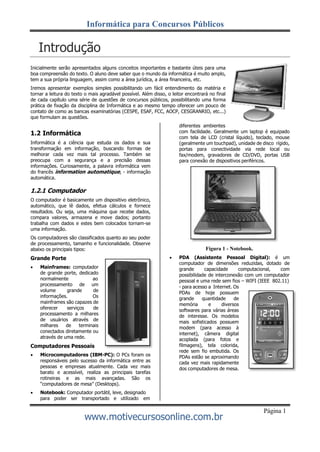
com facilidade. Geralmente um laptop é equipado
com tela de LCD (cristal líquido), teclado, mouse
(geralmente um touchpad), unidade de disco rígido,
portas para conectividade via rede local ou
fax/modem, gravadores de CD/DVD, portas USB
para conexão de dispositivos periféricos.
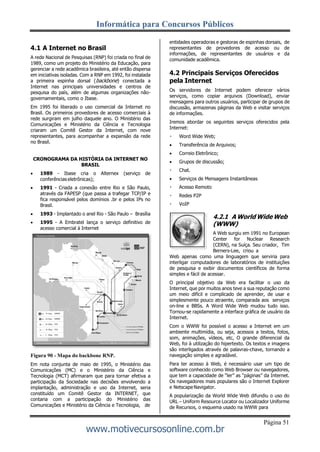
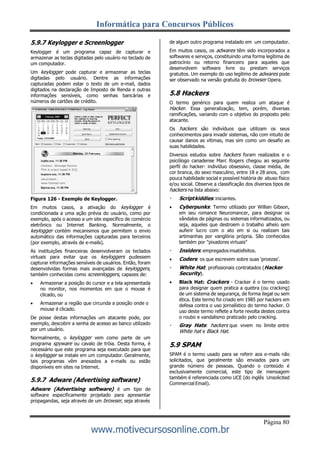
Figura 1 - Notebook.
 PDA (Assistente Pessoal Digital): é um
computador de dimensões reduzidas, dotado de
grande capacidade computacional, com
possibilidade de interconexão com um computador
pessoal e uma rede sem fios – WIFI (IEEE 802.11)
- para acesso a Internet. Os
PDAs de hoje possuem
grande quantidade de
memória e diversos
softwares para várias áreas
de interesse. Os modelos
mais sofisticados possuem
modem (para acesso à
internet), câmera digital
acoplada (para fotos e
filmagens), tela colorida,
rede sem fio embutida. Os
PDAs estão se aproximando
cada vez mais rapidamente
dos computadores de mesa.
Informática para Concursos Públicos
www.motivecursosonline.com.br
Página 2
1.2.2 Processos Básicos
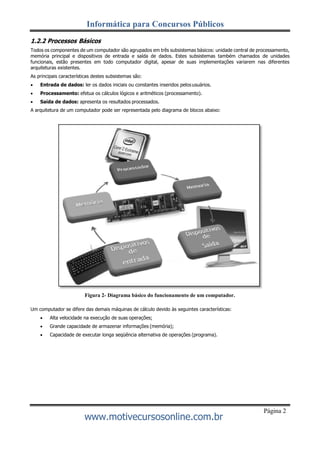
Todos os componentes de um computador são agrupados em três subsistemas básicos: unidade central de processamento,
memória principal e dispositivos de entrada e saída de dados. Estes subsistemas também chamados de unidades
funcionais, estão presentes em todo computador digital, apesar de suas implementações variarem nas diferentes
arquiteturas existentes.
As principais características destes subsistemas são:
 Entrada de dados: ler os dados iniciais ou constantes inseridos pelosusuários.
 Processamento: efetua os cálculos lógicos e aritméticos (processamento).
 Saída de dados: apresenta os resultados processados.
A arquitetura de um computador pode ser representada pelo diagrama de blocos abaixo:
Figura 2- Diagrama básico do funcionamento de um computador.
Um computador se difere das demais máquinas de cálculo devido às seguintes características:
 Alta velocidade na execução de suas operações;
 Grande capacidade de armazenar informações (memória);
 Capacidade de executar longa seqüência alternativa de operações (programa).
Informática para Concursos Públicos
www.motivecursosonline.com.br
Página 3
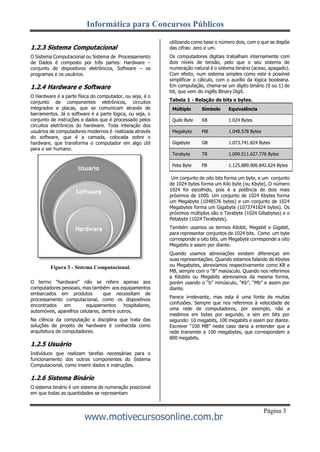
1.2.3 Sistema Computacional
O Sistema Computacional ou Sistema de Processamento
de Dados é composto por três partes: Hardware –
conjunto de dispositivos eletrônicos, Software – os
programas e os usuários.
1.2.4 Hardware e Software
O Hardware é a parte física do computador, ou seja, é o
conjunto de componentes eletrônicos, circuitos
integrados e placas, que se comunicam através de
barramentos. Já o software é a parte lógica, ou seja, o
conjunto de instruções e dados que é processado pelos
circuitos eletrônicos do hardware. Toda interação dos
usuários de computadores modernos é realizada através
do software, que é a camada, colocada sobre o
hardware, que transforma o computador em algo útil
para o ser humano.
Figura 3 - Sistema Computacional.
O termo "hardware" não se refere apenas aos
computadores pessoais, mas também aos equipamentos
embarcados em produtos que necessitam de
processamento computacional, como os dispositivos
encontrados em equipamentos hospitalares,
automóveis, aparelhos celulares, dentre outros.
Na ciência da computação a disciplina que trata das
soluções de projeto de hardware é conhecida como
arquitetura de computadores.
1.2.5 Usuário
Indivíduos que realizam tarefas necessárias para o
funcionamento dos outros componentes do Sistema
Computacional, como inserir dados e instruções.
1.2.6 Sistema Binário
O sistema binário é um sistema de numeração posicional
em que todas as quantidades se representam
utilizando como base o número dois, com o que se dispõe
das cifras: zero e um.
Os computadores digitais trabalham internamente com
dois níveis de tensão, pelo que o seu sistema de
numeração natural é o sistema binário (aceso, apagado).
Com efeito, num sistema simples como este é possível
simplificar o cálculo, com o auxílio da lógica booleana.
Em computação, chama-se um dígito binário (0 ou 1) de
bit, que vem do inglês Binary Digit.
Tabela 1 - Relação de bits e bytes.
Múltiplo Símbolo Equivalência
Quilo Byte KB 1.024 Bytes
Megabyte MB 1.048.578 Bytes
Gigabyte GB 1.073.741.824 Bytes
Terabyte TB 1.099.511.627.776 Bytes
Peta Byte PB 1.125.889.906.842.624 Bytes
Um conjunto de oito bits forma um byte, e um conjunto
de 1024 bytes forma um Kilo byte (ou Kbyte). O número
1024 foi escolhido, pois é a potência de dois mais
próximos de 1000. Um conjunto de 1024 Kbytes forma
um Megabyte (1048576 bytes) e um conjunto de 1024
Megabytes forma um Gigabyte (1073741824 bytes). Os
próximos múltiplos são o Terabyte (1024 Gibabytes) e o
Petabyte (1024 Terabytes).
Também usamos os termos Kilobit, Megabit e Gigabit,
para representar conjuntos de 1024 bits. Como um byte
corresponde a oito bits, um Megabyte corresponde a oito
Megabits e assim por diante.
Quando usamos abreviações existem diferenças em
suas representações. Quando estamos falando de Kbytes
ou Megabytes, abreviamos respectivamente como KB e
MB, sempre com o “B” maiúsculo. Quando nos referimos
a Kilobits ou Megabits abreviamos da mesma forma,
porém usando o “b” minúsculo, “Kb”, “Mb” e assim por
diante.
Parece irrelevante, mas esta é uma fonte de muitas
confusões. Sempre que nos referimos à velocidade de
uma rede de computadores, por exemplo, não a
medimos em bytes por segundo, e sim em bits por
segundo: 10 megabits, 100 megabits e assim por diante.
Escrever “100 MB” neste caso daria a entender que a
rede transmite a 100 megabytes, que correspondem a
800 megabits.
Informática para Concursos Públicos
www.motivecursosonline.com.br
Página 4
1.3 Arquitetura de um Computador
(Sistema Computacional)
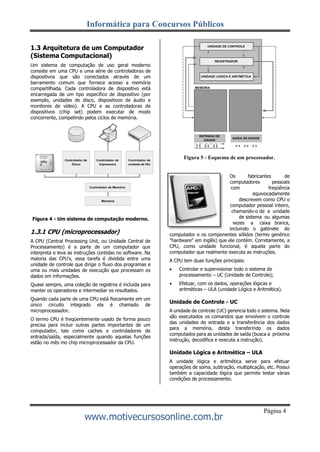
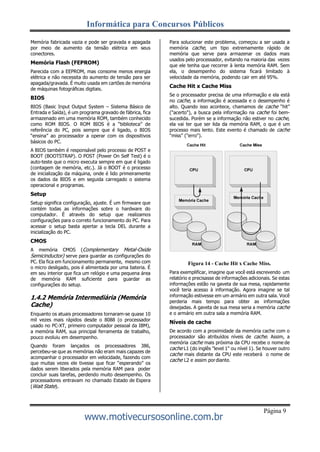
Um sistema de computação de uso geral moderno
consiste em uma CPU e uma série de controladoras de
dispositivos que são conectados através de um
barramento comum que fornece acesso a memória
compartilhada. Cada controladora de dispositivo está
encarregada de um tipo específico de dispositivo (por
exemplo, unidades de disco, dispositivos de áudio e
monitores de vídeo). A CPU e as controladoras de
dispositivos (chip set) podem executar de modo
concorrente, competindo pelos ciclos de memória.
Figura 5 - Esquema de um processador.
Figura 4 - Um sistema de computação moderno.
1.3.1 CPU (microprocessador)
A CPU (Central Processing Unit, ou Unidade Central de
Processamento) é a parte de um computador que
interpreta e leva as instruções contidas no software. Na
maioria das CPU's, essa tarefa é dividida entre uma
unidade de controle que dirige o fluxo dos programas e
uma ou mais unidades de execução que processam os
dados em informações.
Quase sempre, uma coleção de registros é incluída para
manter os operadores e intermediar os resultados.
Quando cada parte de uma CPU está fisicamente em um
único circuito integrado ela é chamado de
microprocessador.
O termo CPU é freqüentemente usado de forma pouco
precisa para incluir outras partes importantes de um
computador, tais como caches e controladores de
entrada/saída, especialmente quando aquelas funções
estão no mês mo chip microprocessador da CPU.
Os fabricantes de
computadores pessoais
com freqüência
equivocadamente
descrevem como CPU o
computador pessoal inteiro,
chamando-o de a unidade
de sistema ou algumas
vezes a caixa branca,
incluindo o gabinete do
computador e os componentes sólidos (termo genérico
"hardware" em inglês) que ele contém. Corretamente, a
CPU, como unidade funcional, é aquela parte do
computador que realmente executa as instruções.
A CPU tem duas funções principais:
 Controlar e supervisionar todo o sistema de
processamento – UC (Unidade de Controle);
 Efetuar, com os dados, operações lógicas e
aritméticas – ULA (unidade Lógica e Aritmética).
Unidade de Controle - UC
A unidade de controle (UC) gerencia todo o sistema. Nela
são executados os comandos que envolvem o controle
das unidades de entrada e a transferência dos dados
para a memória, desta transferindo os dados
computados para as unidades de saída (busca a próxima
instrução, decodifica e executa a instrução).
Unidade Lógica e Aritmética – ULA
A unidade lógica e aritmética serve para efetuar
operações de soma, subtração, multiplicação, etc. Possui
também a capacidade lógica que permite testar várias
condições de processamento.
ENTRADA DE
DADOS
Informática para Concursos Públicos
www.motivecursosonline.com.br
Página 5
Fabricantes de CPU
Atualmente existem dois grandes fabricantes de CPU que
brigam pelo mercado de microprocessadores. São as
empresas Intel e AMD.
AMD (Advanced Micro Devices): fabricante dos
processadores Sempron, Athlon 64, Phenon X3,
Phenon X4, etc.;
Intel (Integrated Electronics): fabricante dos
processadores Celeron, Pentium 4, Core 2 Duo, Core
2 Quad, Core i7 e Centrino Duo.
Processadores de Múltiplos Núcleos
Processadores que apresentam mais de um núcleo
trabalham como se fossem vários processadores
diferentes. Os processadores com múltiplos núcleos
permitem a divisão de tarefas, o que significa que os
núcleos não precisam de uma grande velocidade para
aumentar a eficiência do computado. A tecnologia Dual
Core, por exemplo, possuem dois núcleos, ou seja, são
dois processadores reais. Sendo assim existem duas
unidades de execução que possibilitam em média, um
ganho de 40% em relação aos processadores de um
único núcleo. São exemplos de processadores Dual: Intel
Core 2 Duo, Athlon 64 X2.
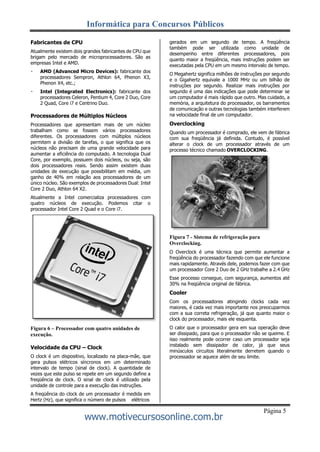
Atualmente a Intel comercializa processadores com
quatro núcleos de execução. Podemos citar o
processador Intel Core 2 Quad e o Core i7.
Figura 6 – Processador com quatro unidades de
execução.
Velocidade da CPU – Clock
O clock é um dispositivo, localizado na placa-mãe, que
gera pulsos elétricos síncronos em um determinado
intervalo de tempo (sinal de clock). A quantidade de
vezes que este pulso se repete em um segundo define a
freqüência de clock. O sinal de clock é utilizado pela
unidade de controle para a execução das instruções.
A freqüência do clock de um processador é medida em
Hertz (Hz), que significa o número de pulsos elétricos
gerados em um segundo de tempo. A freqüência
também pode ser utilizada como unidade de
desempenho entre diferentes processadores, pois
quanto maior a freqüência, mais instruções podem ser
executadas pela CPU em um mesmo intervalo de tempo.
O Megahertz significa milhões de instruções por segundo
e o Gigahertz equivale a 1000 MHz ou um bilhão de
instruções por segundo. Realizar mais instruções por
segundo é uma das indicações que pode determinar se
um computador é mais rápido que outro. Mas cuidado, a
memória, a arquitetura do processador, os barramentos
de comunicação e outras tecnologias também interferem
na velocidade final de um computador.
Overclocking
Quando um processador é comprado, ele vem de fábrica
com sua freqüência já definida. Contudo, é possível
alterar o clock de um processador através de um
processo técnico chamado OVERCLOCKING.
Figura 7 - Sistema de refrigeração para
Overclocking.
O Overclock é uma técnica que permite aumentar a
freqüência do processador fazendo com que ele funcione
mais rapidamente. Através dele, podemos fazer com que
um processador Core 2 Duo de 2 GHz trabalhe a 2.4 GHz
Esse processo consegue, com segurança, aumentos até
30% na freqüência original de fábrica.
Cooler
Com os processadores atingindo clocks cada vez
maiores, é cada vez mais importante nos preocuparmos
com a sua correta refrigeração, já que quanto maior o
clock do processador, mais ele esquenta.
O calor que o processador gera em sua operação deve
ser dissipado, para que o processador não se queime. E
isso realmente pode ocorrer caso um processador seja
instalado sem dissipador de calor, já que seus
minúsculos circuitos literalmente derretem quando o
processador se aquece além de seu limite.
Informática para Concursos Públicos
www.motivecursosonline.com.br
Página 6
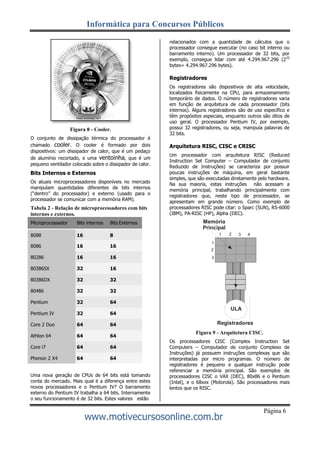
Figura 8 - Cooler.
O conjunto de dissipação térmica do processador é
chamado cooler. O cooler é formado por dois
dispositivos: um dissipador de calor, que é um pedaço
de alumínio recortado, e uma ventoinha, que é um
pequeno ventilador colocado sobre o dissipador de calor.
Bits Internos e Externos
Os atuais microprocessadores disponíveis no mercado
manipulam quantidades diferentes de bits internos
(“dentro” do processador) e externo (usado para o
processador se comunicar com a memória RAM).
Tabela 2 - Relação de microprocessadores com bits
internos e externos.
relacionados com a quantidade de cálculos que o
processador consegue executar (no caso bit interno ou
barramento interno). Um processador de 32 bits, por
exemplo, consegue lidar com até 4.294.967.296 (232
bytes= 4.294.967.296 bytes).
Registradores
Os registradores são dispositivos de alta velocidade,
localizados fisicamente na CPU, para armazenamento
temporário de dados. O número de registradores varia
em função de arquitetura de cada processador (bits
internos). Alguns registradores são de uso específico e
têm propósitos especiais, enquanto outros são ditos de
uso geral. O processador Pentium IV, por exemplo,
possui 32 registradores, ou seja, manipula palavras de
32 bits.
Arquitetura RISC, CISC e CRISC
Um processador com arquitetura RISC (Reduced
Instruction Set Computer – Computador de conjunto
Reduzido de Instruções) se caracteriza por possuir
poucas instruções de máquina, em geral bastante
simples, que são executadas diretamente pelo hardware.
Na sua maioria, estas instruções não acessam a
memória principal, trabalhando principalmente com
registradores que, neste tipo de processador, se
apresentam em grande número. Como exemplo de
processadores RISC pode citar: o Sparc (SUN), RS-6000
(IBM), PA-RISC (HP), Alpha (DEC).
Memória
Principal
Uma nova geração de CPUs de 64 bits está tomando
conta do mercado. Mais qual é a diferença entre estes
novos processadores e o Pentium IV? O barramento
externo do Pentium IV trabalha a 64 bits. Internamente
o seu funcionamento é de 32 bits. Estes valores estão
Registradores
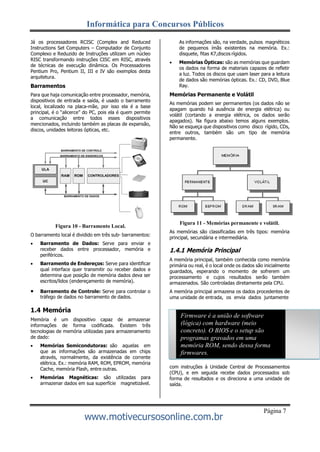
Figura 9 - Arquitetura CISC.
Os processadores CISC (Complex Instruction Set
Computers – Computador de conjunto Complexo de
Instruções) já possuem instruções complexas que são
interpretadas por micro programas. O número de
registradores é pequeno e qualquer instrução pode
referenciar a memória principal. São exemplos de
processadores CISC o VAX (DEC), 80x86 e o Pentium
(Intel), e o 68xxx (Motorola). São processadores mais
lentos que os RISC.
1 2 3 4
ULA
Microprocessador Bits internos Bits Externos
8088 16 8
8086 16 16
80286 16 16
80386SX 32 16
80386DX 32 32
80486 32 32
Pentium 32 64
Pentium IV 32 64
Core 2 Duo 64 64
Athlon 64 64 64
Core i7 64 64
Phenon 2 X4 64 64
Informática para Concursos Públicos
www.motivecursosonline.com.br
Página 7
Já os processadores RCISC (Complex and Reduced
Instructions Set Computers – Computador de Conjunto
Complexo e Reduzido de Instruções utilizam um núcleo
RISC transformando instruções CISC em RISC, através
de técnicas de execução dinâmica. Os Processadores
Pentium Pro, Pentium II, III e IV são exemplos desta
arquitetura.
Barramentos
Para que haja comunicação entre processador, memória,
dispositivos de entrada e saída, é usado o barramento
local, localizado na placa-mãe, por isso ela é a base
principal, é o “alicerce” do PC, pois ela é quem permite
a comunicação entre todos esses dispositivos
mencionados, incluindo também as placas de expansão,
discos, unidades leitoras ópticas, etc.
Figura 10 - Barramento Local.
O barramento local é dividido em três sub- barramentos:
 Barramento de Dados: Serve para enviar e
receber dados entre processador, memória e
periféricos.
 Barramento de Endereços: Serve para identificar
qual interface quer transmitir ou receber dados e
determina que posição de memória dados deva ser
escritos/lidos (endereçamento de memória).
 Barramento de Controle: Serve para controlar o
tráfego de dados no barramento de dados.
1.4 Memória
Memória é um dispositivo capaz de armazenar
informações de forma codificada. Existem três
tecnologias de memória utilizadas para armazenamento
de dado:
 Memórias Semicondutoras: são aquelas em
que as informações são armazenadas em chips
através, normalmente, da existência de corrente
elétrica. Ex.: memória RAM, ROM, EPROM, memória
Cache, memória Flash, entre outras.
 Memórias Magnéticas: são utilizadas para
armazenar dados em sua superfície magnetizável.
As informações são, na verdade, pulsos magnéticos
de pequenos ímãs existentes na memória. Ex.:
disquete, fitas K7,discos rígidos.
 Memórias Ópticas: são as memórias que guardam
os dados na forma de materiais capazes de refletir
a luz. Todos os discos que usam laser para a leitura
de dados são memórias ópticas. Ex.: CD, DVD, Blue
Ray.
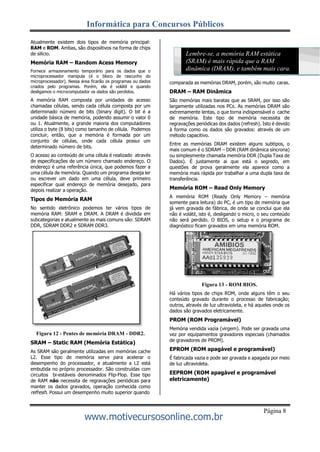
Memórias Permanente e Volátil
As memórias podem ser permanentes (os dados não se
apagam quando há ausência de energia elétrica) ou
volátil (cortando a energia elétrica, os dados serão
apagados). Na figura abaixo temos alguns exemplos.
Não se esqueça que dispositivos como disco rígido, CDs,
entre outros, também são um tipo de memória
permanente.
Figura 11 - Memórias permanente e volátil.
As memórias são classificadas em três tipos: memória
principal, secundária e intermediária.
1.4.1 Memória Principal
A memória principal, também conhecida como memória
primária ou real, é o local onde os dados são inicialmente
guardados, esperando o momento de sofrerem um
processamento e cujos resultados serão também
armazenados. São controladas diretamente pela CPU.
A memória principal armazena os dados procedentes de
uma unidade de entrada, os envia dados juntamente
Firmware é a união de software
(lógica) com hardware (meio
concreto). O BIOS e o setup são
programas gravados em uma
memória ROM, sendo dessa forma
firmwares.
com instruções à Unidade Central de Processamentos
(CPU), e em seguida recebe dados processados sob
forma de resultados e os direciona a uma unidade de
saída.
Informática para Concursos Públicos
www.motivecursosonline.com.br
Página 8
Atualmente existem dois tipos de memória principal:
RAM e ROM. Ambas, são dispositivos na forma de chips
de silício.
Memória RAM – Random Acess Memory
Fornece armazenamento temporário para os dados que o
microprocessador manipula (é o bloco de rascunho do
microprocessador). Nessa área ficarão os programas ou dados
criados pelo programas. Porém, ela é volátil e quando
desligamos o microcomputador os dados são perdidos.
A memória RAM composta por unidades de acesso
chamadas células, sendo cada célula composta por um
determinado número de bits (binary digit). O bit é a
unidade básica de memória, podendo assumir o valor 0
ou 1. Atualmente, a grande maioria dos computadores
utiliza o byte (8 bits) como tamanho de célula. Podemos
concluir, então, que a memória é formada por um
conjunto de células, onde cada célula possui um
determinado número de bits.
O acesso ao conteúdo de uma célula é realizado através
de especificações de um número chamado endereço. O
endereço é uma referência única, que podemos fazer a
uma célula de memória. Quando um programa deseja ler
ou escrever um dado em uma célula, deve primeiro
especificar qual endereço de memória desejado, para
depois realizar a operação.
Tipos de Memória RAM
No sentido eletrônico podemos ter vários tipos de
memória RAM: SRAM e DRAM. A DRAM é dividida em
subcategorias e atualmente as mais comuns são: SDRAM
DDR, SDRAM DDR2 e SDRAM DDR3.
Figura 12 - Pentes de memória DRAM - DDR2.
SRAM – Static RAM (Memória Estática)
As SRAM são geralmente utilizadas em memórias cache
L2. Esse tipo de memória serve para acelerar o
desempenho do processador, e atualmente a L2 está
embutida no próprio processador. São construídas com
circuitos bi-estáveis denominados Flip-Flop. Esse tipo
de RAM não necessita de regravações periódicas para
manter os dados gravados, operação conhecida como
refresh. Possui um desempenho muito superior quando
Lembre-se, a memória RAM estática
(SRAM) é mais rápida que a RAM
dinâmica (DRAM), e também mais cara.
comparada as memórias DRAM, porém, são muito caras.
DRAM – RAM Dinâmica
São memórias mais baratas que as SRAM, por isso são
largamente utilizadas nos PCs. As memórias DRAM são
extremamente lentas, o que torna indispensável o cache
de memória. Este tipo de memória necessita de
regravações periódicas dos dados (refresh). Isto é devido
à forma como os dados são gravados: através de um
método capacitivo.
Entre as memórias DRAM existem alguns subtipos, o
mais comum é o SDRAM – DDR (RAM dinâmica síncrona)
ou simplesmente chamada memória DDR (Dupla Taxa de
Dados). É justamente ai que está o segredo, em
questões de prova geralmente ela aparece como a
memória mais rápida por trabalhar a uma dupla taxa de
transferência.
Memória ROM – Read Only Memory
A memória ROM (Ready Only Memory – memória
somente para leitura) do PC, é um tipo de memória que
já vem gravada de fábrica, de onde se conclui que ela
não é volátil, isto é, desligando o micro, o seu conteúdo
não será perdido. O BIOS, o setup e o programa de
diagnóstico ficam gravados em uma memória ROM.
Figura 13 - ROM BIOS.
Há vários tipos de chips ROM, onde alguns têm o seu
conteúdo gravado durante o processo de fabricação;
outros, através de luz ultravioleta, e há aqueles onde os
dados são gravados eletricamente.
PROM (ROM Programável)
Memória vendida vazia (virgem). Pode ser gravada uma
vez por equipamentos gravadores especiais (chamados
de gravadores de PROM).
EPROM (ROM apagável e programável)
É fabricada vazia e pode ser gravada e apagada por meio
de luz ultravioleta.
EEPROM (ROM apagável e programável
eletricamente)
Informática para Concursos Públicos
www.motivecursosonline.com.br
Página 9
Memória fabricada vazia e pode ser gravada e apagada
por meio de aumento da tensão elétrica em seus
conectores.
Memória Flash (FEPROM)
Parecida com a EEPROM, mas consome menos energia
elétrica e não necessita do aumento de tensão para ser
apagada/gravada. É muito usada em cartões de memória
de máquinas fotográficas digitais.
BIOS
BIOS (Basic Input Output System – Sistema Básico de
Entrada e Saída), é um programa gravado de fábrica, fica
armazenado em uma memória ROM, também conhecido
como ROM BIOS. O ROM BIOS é a “biblioteca” de
referência do PC, pois sempre que é ligado, o BIOS
“ensina” ao processador a operar com os dispositivos
básicos do PC.
A BIOS também é responsável pelo processo de POST e
BOOT (BOOTSTRAP). O POST (Power On Self Test) é o
auto-teste que o micro executa sempre em que é ligado
(contagem de memória, etc.). Já o BOOT é o processo
de inicialização da máquina, onde é lido primeiramente
os dados da BIOS e em seguida carregado o sistema
operacional e programas.
Setup
Setup significa configuração, ajuste. É um firmware que
contém todas as informações sobre o hardware do
computador. É através do setup que realizamos
configurações para o correto funcionamento do PC. Para
acessar o setup basta apertar a tecla DEL durante a
inicialização do PC.
CMOS
A memória CMOS (Complementary Metal-Oxide
Semicinductor) serve para guardar as configurações do
PC. Ela fica em funcionamento permanente, mesmo com
o micro desligado, pois é alimentada por uma bateria. É
em seu interior que fica um relógio e uma pequena área
de memória RAM suficiente para guardar as
configurações do setup.
1.4.2 Memória Intermediária (Memória
Cache)
Enquanto os atuais processadores tornaram-se quase 10
mil vezes mais rápidos desde o 8088 (o processador
usado no PC-XT, primeiro computador pessoal da IBM),
a memória RAM, sua principal ferramenta de trabalho,
pouco evoluiu em desempenho.
Quando foram lançados os processadores 386,
percebeu-se que as memórias não eram mais capazes de
acompanhar o processador em velocidade, fazendo com
que muitas vezes ele tivesse que ficar “esperando” os
dados serem liberados pela memória RAM para poder
concluir suas tarefas, perdendo muito desempenho. Os
processadores entravam no chamado Estado de Espera
(Wait State).
Para solucionar este problema, começou a ser usada a
memória cache, um tipo extremamente rápido de
memória que serve para armazenar os dados mais
usados pelo processador, evitando na maioria das vezes
que ele tenha que recorrer à lenta memória RAM. Sem
ela, o desempenho do sistema ficará limitado à
velocidade da memória, podendo cair em até 95%.
Cache Hit x Cache Miss
Se o processador precisa de uma informação e ela está
no cache, a informação é acessada e o desempenho é
alto. Quando isso acontece, chamamos de cache “hit”
("acerto"), a busca pela informação na cache foi bem-
sucedida. Porém se a informação não estiver no cache,
ela vai ter que ser lida da memória RAM, o que é um
processo mais lento. Este evento é chamado de cache
“miss” ("erro").
Figura 14 - Cache Hit x Cache Miss.
Para exemplificar, imagine que você está escrevendo um
relatório e precisasse de informações adicionais. Se estas
informações estão na gaveta de sua mesa, rapidamente
você teria acesso à informação. Agora imagine se tal
informação estivesse em um armário em outra sala. Você
perderia mais tempo para obter as informações
desejadas. A gaveta de sua mesa seria a memória cache
e o armário em outra sala a memória RAM.
Níveis de cache
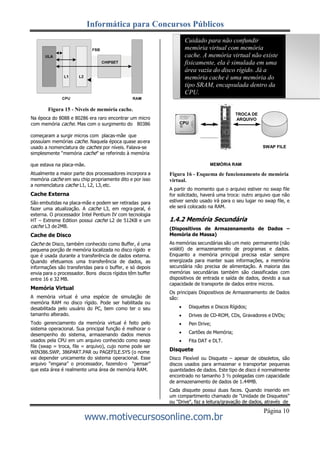
De acordo com a proximidade da memória cache com o
processador são atribuídos níveis de cache. Assim, a
memória cache mais próxima da CPU recebe o nome de
cache L1 (do inglês "level 1" ou nível 1). Se houver outro
cache mais distante da CPU este receberá o nome de
cache L2 e assim pordiante.
Informática para Concursos Públicos
www.motivecursosonline.com.br
Página 10
Cuidado para não confundir
memória virtual com memória
cache. A memória virtual não existe
fisicamente, ela é simulada em uma
área vazia do disco rígido. Já a
memória cache é uma memória do
tipo SRAM, encapsulada dentro da
CPU.
Figura 15 - Níveis de memória cache.
Na época do 8088 e 80286 era raro encontrar um micro
com memória cache. Mas com o surgimento do 80386
TROCA DE
ARQUIVO
CPU
começaram a surgir micros com placas-mãe que
possuíam memórias cache. Naquela época quase aoera
usado a nomenclatura de caches por níveis. Falava-se
simplesmente “memória cache” se referindo à memória
SWAP FILE
que estava na placa-mãe.
Atualmente a maior parte dos processadores incorpora a
memória cache em seu chip propriamente dito e por isso
a nomenclatura cache L1, L2, L3,etc.
Cache Externa
São embutidas na placa-mãe e podem ser retiradas para
fazer uma atualização. A cache L3, em regra geral, é
externa. O processador Intel Pentium IV com tecnologia
HT – Extreme Edition possui cache L2 de 512KB e um
cache L3 de2MB.
Cache de Disco
Cache de Disco, também conhecido como Buffer, é uma
pequena porção de memória localizada no disco rígido e
que é usada durante a transferência de dados externa.
Quando efetuamos uma transferência de dados, as
informações são transferidas para o buffer, e só depois
envia para o processador. Bons discos rígidos têm buffer
entre 16 e 32 MB.
Memória Virtual
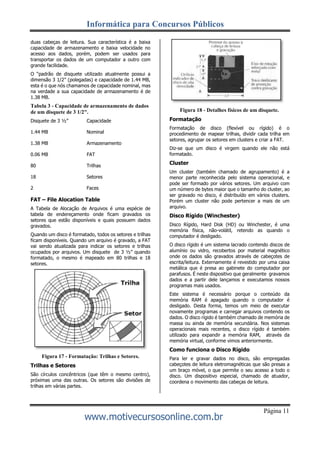
A memória virtual é uma espécie de simulação de
memória RAM no disco rígido. Pode ser habilitada ou
desabilitada pelo usuário do PC, bem como ter o seu
tamanho alterado.
Todo gerenciamento da memória virtual é feito pelo
sistema operacional. Sua principal função é melhorar o
desempenho do sistema, armazenando dados menos
usados pela CPU em um arquivo conhecido como swap
file (swap = troca, file = arquivo), cujo nome pode ser
WIN386.SWP, 386PART.PAR ou PAGEFILE.SYS (o nome
vai depender unicamente do sistema operacional. Esse
arquivo “engana” o processador, fazendo-o “pensar”
que esta área é realmente uma área de memória RAM.
MEMÓRIA RAM
Figura 16 - Esquema de funcionamento de memória
virtual.
A partir do momento que o arquivo estiver no swap file
for solicitado, haverá uma troca: outro arquivo que não
estiver sendo usado irá para o seu lugar no swap file, e
ele será colocado na RAM.
1.4.2 Memória Secundária
(Dispositivos de Armazenamento de Dados –
Memória de Massa)
As memórias secundárias são um meio permanente (não
volátil) de armazenamento de programas e dados.
Enquanto a memória principal precisa estar sempre
energizada para manter suas informações, a memória
secundária não precisa de alimentação. A maioria das
memórias secundárias também são classificadas com
dispositivos de entrada e saída de dados, devido a sua
capacidade de transporte de dados entre micros.
Os principais Dispositivos de Armazenamento de Dados
são:
 Disquetes e Discos Rígidos;
 Drives de CD-ROM, CDs, Gravadores e DVDs;
 Pen Drive;
 Cartões de Memória;
 Fita DAT e DLT.
Disquete
Disco Flexível ou Disquete – apesar de obsoletos, são
discos usados para armazenar e transportar pequenas
quantidades de dados. Este tipo de disco é normalmente
encontrado no tamanho 3 ½ polegadas com capacidade
de armazenamento de dados de 1.44MB.
Cada disquete possui duas faces. Quando inserido em
um compartimento chamado de "Unidade de Disquetes"
ou "Drive", faz a leitura/gravação de dados, através de
Informática para Concursos Públicos
www.motivecursosonline.com.br
Página 11
duas cabeças de leitura. Sua característica é a baixa
capacidade de armazenamento e baixa velocidade no
acesso aos dados, porém, podem ser usados para
transportar os dados de um computador a outro com
grande facilidade.
O “padrão de disquete utilizado atualmente possui a
dimensão 3 1/2” (polegadas) e capacidade de 1.44 MB,
esta é o que nós chamamos de capacidade nominal, mas
na verdade a sua capacidade de armazenamento é de
1.38 MB.
Tabela 3 - Capacidade de armazenamento de dados
de um disquete de 3 1/2".
Disquete de 3 ½” Capacidade
1.44 MB Nominal
1.38 MB Armazenamento
0.06 MB FAT
80 Trilhas
18 Setores
2 Faces
FAT – File Alocation Table
A Tabela de Alocação de Arquivos é uma espécie de
tabela de endereçamento onde ficam gravados os
setores que estão disponíveis e quais possuem dados
gravados.
Quando um disco é formatado, todos os setores e trilhas
ficam disponíveis. Quando um arquivo é gravado, a FAT
vai sendo atualizada para indicar os setores e trilhas
ocupados por arquivos. Um disquete de 3 ½” quando
formatado, o mesmo é mapeado em 80 trilhas e 18
setores.
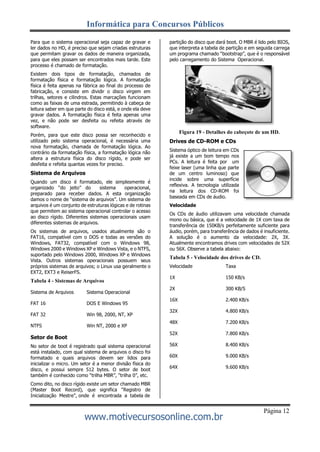
Figura 17 - Formatação: Trilhas e Setores.
Trilhas e Setores
São círculos concêntricos (que têm o mesmo centro),
próximas uma das outras. Os setores são divisões de
trilhas em várias partes.
Figura 18 - Detalhes físicos de um disquete.
Formatação
Formatação de disco (flexível ou rígido) é o
procedimento de mapear trilhas, dividir cada trilha em
setores, agrupar os setores em clusters e criar a FAT.
Diz-se que um disco é virgem quando ele não está
formatado.
Cluster
Um cluster (também chamado de agrupamento) é a
menor parte reconhecida pelo sistema operacional, e
pode ser formado por vários setores. Um arquivo com
um número de bytes maior que o tamanho do cluster, ao
ser gravado no disco, é distribuído em vários clusters.
Porém um cluster não pode pertencer a mais de um
arquivo.
Disco Rígido (Winchester)
Disco Rígido, Hard Disk (HD) ou Winchester, é uma
memória física, não-volátil, retendo as quando o
computador é desligado.
O disco rígido é um sistema lacrado contendo discos de
alumínio ou vidro, recobertos por material magnético
onde os dados são gravados através de cabeçotes de
escrita/leitura. Externamente é revestido por uma caixa
metálica que é presa ao gabinete do computador por
parafusos. É neste dispositivo que geralmente gravamos
dados e a partir dele lançamos e executamos nossos
programas mais usados.
Este sistema é necessário porque o conteúdo da
memória RAM é apagado quando o computador é
desligado. Desta forma, temos um meio de executar
novamente programas e carregar arquivos contendo os
dados. O disco rígido é também chamado de memória de
massa ou ainda de memória secundária. Nos sistemas
operacionais mais recentes, o disco rígido é também
utilizado para expandir a memória RAM, através da
memória virtual, conforme vimos anteriormente.
Como funciona o Disco Rígido
Para ler e gravar dados no disco, são empregadas
cabeçotes de leitura eletromagnéticas que são presas a
um braço móvel, o que permite o seu acesso a todo o
disco. Um dispositivo especial, chamado de atuador,
coordena o movimento das cabeças de leitura.
Informática para Concursos Públicos
www.motivecursosonline.com.br
Página 12
Para que o sistema operacional seja capaz de gravar e
ler dados no HD, é preciso que sejam criadas estruturas
que permitam gravar os dados de maneira organizada,
para que eles possam ser encontrados mais tarde. Este
processo é chamado de formatação.
Existem dois tipos de formatação, chamados de
formatação física e formatação lógica. A formatação
física é feita apenas na fábrica ao final do processo de
fabricação, e consiste em dividir o disco virgem em
trilhas, setores e cilindros. Estas marcações funcionam
como as faixas de uma estrada, permitindo à cabeça de
leitura saber em que parte do disco está, e onde ela deve
gravar dados. A formatação física é feita apenas uma
vez, e não pode ser desfeita ou refeita através de
software.
Porém, para que este disco possa ser reconhecido e
utilizado pelo sistema operacional, é necessária uma
nova formatação, chamada de formatação lógica. Ao
contrário da formatação física, a formatação lógica não
altera a estrutura física do disco rígido, e pode ser
desfeita e refeita quantas vezes for preciso.
Sistema de Arquivos
Quando um disco é formatado, ele simplesmente é
organizado “do jeito” do sistema operacional,
preparado para receber dados. A esta organização
damos o nome de “sistema de arquivos”. Um sistema de
arquivos é um conjunto de estruturas lógicas e de rotinas
que permitem ao sistema operacional controlar o acesso
ao disco rígido. Diferentes sistemas operacionais usam
diferentes sistemas de arquivos.
Os sistemas de arquivos, usados atualmente são o
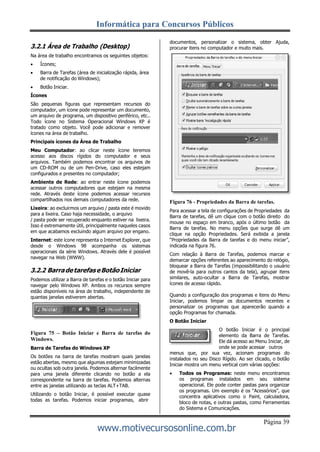
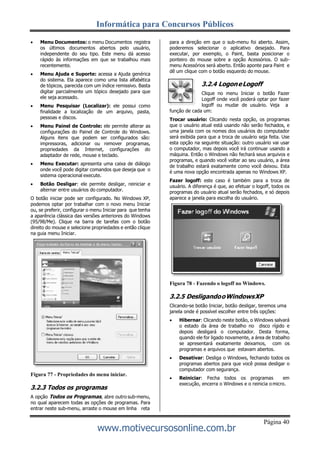
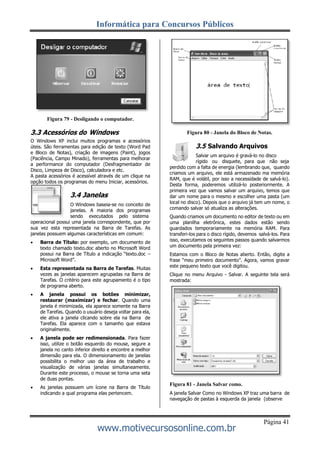
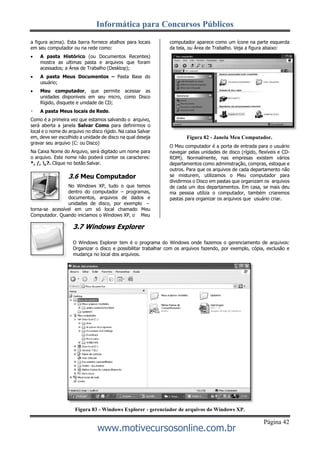
FAT16, compatível com o DOS e todas as versões do
Windows, FAT32, compatível com o Windows 98,
Windows 2000 e Windows XP e Windows Vista, e o NTFS,
suportado pelo Windows 2000, Windows XP e Windows
Vista. Outros sistemas operacionais possuem seus
próprios sistemas de arquivos; o Linux usa geralmente o
EXT2, EXT3 e ReiserFS.
Tabela 4 - Sistemas de Arquivos
Sistema de Arquivos Sistema Operacional
FAT 16 DOS E Windows 95
FAT 32 Win 98, 2000, NT, XP
NTFS Win NT, 2000 e XP
Setor de Boot
No setor de boot é registrado qual sistema operacional
está instalado, com qual sistema de arquivos o disco foi
formatado e quais arquivos devem ser lidos para
inicializar o micro. Um setor é a menor divisão física do
disco, e possui sempre 512 bytes. O setor de boot
também é conhecido como “trilha MBR”, “trilha 0”, etc.
Como dito, no disco rígido existe um setor chamado MBR
(Master Boot Record), que significa “Registro de
Inicialização Mestre”, onde é encontrada a tabela de
partição do disco que dará boot. O MBR é lido pelo BIOS,
que interpreta a tabela de partição e em seguida carrega
um programa chamado “bootstrap”, que é o responsável
pelo carregamento do Sistema Operacional.
Figura 19 - Detalhes do cabeçote de um HD.
Drives de CD-ROM e CDs
Sistema óptico de leitura em CDs
já existe a um bom tempo nos
PCs. A leitura é feita por um
feixe laser (uma linha que parte
de um centro luminoso) que
incide sobre uma superfície
reflexiva. A tecnologia utilizada
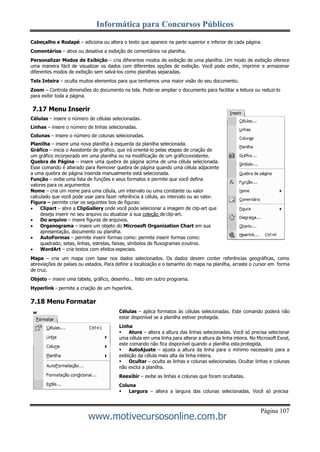
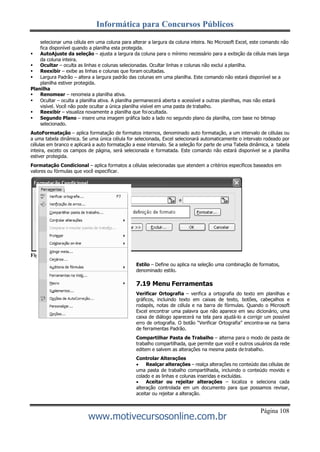
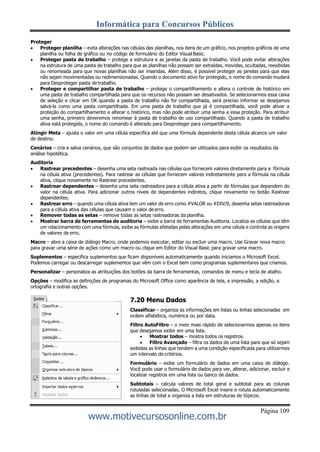
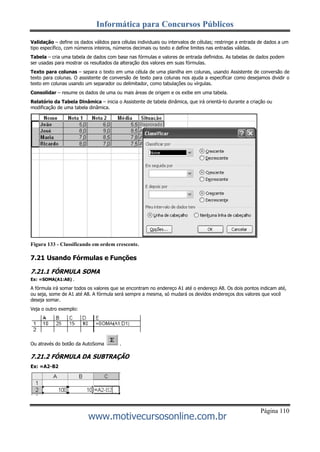
na leitura dos CD-ROM foi
baseada em CDs de áudio.
Velocidade
Os CDs de áudio utilizavam uma velocidade chamada
mono ou básica, que é a velocidade de 1X com taxa de
transferência de 150KB/s perfeitamente suficiente para
áudio, porém, para transferência de dados é insuficiente.
A solução é o aumento da velocidade: 2X, 3X.
Atualmente encontramos drives com velocidades de 52X
ou 56X. Observe a tabela abaixo:
Tabela 5 - Velocidade dos drives de CD.
Velocidade Taxa
1X 150 KB/s
2X 300 KB/S
16X 2.400 KB/s
32X 4.800 KB/s
48X 7.200 KB/s
52X 7.800 KB/s
56X 8.400 KB/s
60X 9.000 KB/s
64X 9.600 KB/s
Informática para Concursos Públicos
www.motivecursosonline.com.br
Página 13
Espaço de Armazenamento
Até o ano de 2005, os CD-ROM possuíam a capacidade
para 650 MB. Logo foram substituídos pelos de 700 MB
ou 80 minutos de áudio.
Gravadores de CD
Os gravadores de CD são dispositivos com capacidade de
gravar informações em um CD “virgem”. Essa gravação
se dá através da incidência de um laser sobre uma
camada reflexiva de um CD-R (Recordable) ou CD- RW
(Rewritable), resultando em micro-pontos, os quais
serão mais tarde interpretados como informação.
Tabela 6 - Tipos de Mídias de CDs.
Dispositivo Características
CD-ROM Disco que já vem gravado com
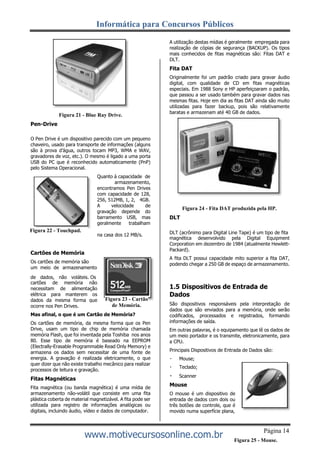
informações de fábrica. A superfície
do CD-ROM é montada numa chapa
na fábrica, normalmente em vidro
“esculpido”. Um CDROM não pode ser
gravado pelos usuários, ele é gravado
no momento da construção. A sigla
CD-ROM significa CD Somente para
Leitura.
CD-R Também chamado “CD virgem”, é um
disco que apresenta uma camada de
resina na superfície. Essa camada de
resina é “queimada” durante a
gravação e, portanto, não pode ser
usada para uma segunda gravação.
CD-RW Chamado CD Regravável é um disco
que permite sucessivas gravações,
pela resina em sua superfície. O CD-
RW é o potencial substituto do
disquete, devido ao custo de
fabricação, à capacidade e ao fato de
permitir diversas gravações.
DVDs (Digital Versatile Disk)
Os DVDs são os substitutos oficiais dos CD-ROM,
principalmente pela capacidade de armazenamento de
dados muito superior as CDs.
Capacidade de Armazenamento dos DVDs
No mercado existem quatro padrões, observe o quadro
abaixo:
Tabela 7 - Padrões de DVDs.
Cuidado: é comum encontrarmos em
provas ou anúncios de jornal sobre DVD
e CD-RW(COMBO). Trata-se de um
dispos2usado para leitura e gravação de
CDs, permitindo a leitura de DVDs.
para leitura), DVD-R (Recordable), DVD-RW
(Rewritable).
Blue Ray
Blu-Ray, também conhecido como BD (de Blu-ray Disc)
é um formato de disco óptico da nova geração de 120
mm de diâmetro (igual ao CD e ao DVD) para vídeo de
alta definição e armazenamento de dados de alta
densidade. É considerado sucessor do DVD.
O disco Blu-Ray faz uso de um laser de cor violeta de
405 nanômetros permitindo gravar mais informação num
disco do mesmo tamanho (o DVD usa um laser de cor
vermelha de 650 nanômetros).
Blu-ray obteve o seu nome a partir da cor azul do raio
laser ("blue ray" em inglês significa "raio azul"). A letra
"e" da palavra original "blue" foi eliminada porque, em
alguns países, não se pode registrar, para um nome
comercial, uma palavra comum. Este raio azul mostra a
longitude de onda curta de 405 nm e, conjuntamente
com outras técnicas, permite armazenar
substancialmente mais dados que um DVD ou um CD.
Blu-ray
A Blu-ray Disc Association (BDA) é responsável pelos
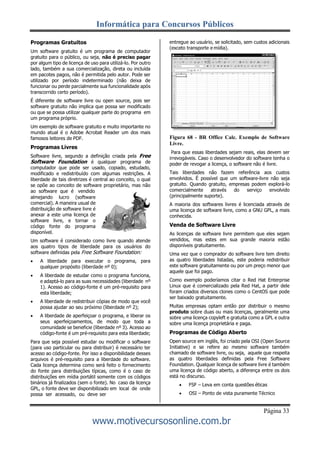
padrões e o desenvolvimento do disco Blu-ray.
Os discos BD vem em diferentes formatos de disco.
 BD-ROM: Um disco que é só de leitura.
 BD-R: Disco gravável.
 BD-RW: Disco regravável.
Um disco de camada única (Single Layer em inglês) Blu-
Ray pode conter cerca de 25 GB de dados ou cerca de 6
horas de vídeo de alta definição mais áudio, e, no modo
de dupla camada (Double Layer), este espaço é
duplicado, podendo conter, aproximadamente, 50 GB.
Vale lembrar que similar aos CDs, os DVDs seguem as
regras quanto aos tipos de mídias: DVD-ROM (somente
Figura 20 - Um disco
típico Blue Ray.
Especificação Características Tamanho
DVD 5 1 face, 1 camada 4,7 GB
DVD 9 1 face, 2 camadas 8,5 GB
DVD 10 2 faces, 1 camada 9,4 GB
DVD 18 2 faces, 2 camadas 17 GB
Informática para Concursos Públicos
www.motivecursosonline.com.br
Pen-Drive
Figura 21 - Blue Ray Drive.
A utilização destas mídias é geralmente empregada para
realização de cópias de segurança (BACKUP). Os tipos
mais conhecidos de fitas magnéticas são: Fitas DAT e
DLT.
Fita DAT
Originalmente foi um padrão criado para gravar áudio
digital, com qualidade de CD em fitas magnéticas
especiais. Em 1988 Sony e HP aperfeiçoaram o padrão,
que passou a ser usado também para gravar dados nas
mesmas fitas. Hoje em dia as fitas DAT ainda são muito
utilizadas para fazer backup, pois são relativamente
baratas e armazenam até 40 GB de dados.
O Pen Drive é um dispositivo parecido com um pequeno
chaveiro, usado para transporte de informações (alguns
são à prova d’água, outros tocam MP3, WMA e WAV,
gravadores de voz, etc.). O mesmo é ligado a uma porta
USB do PC que é reconhecido automaticamente (PnP)
pelo Sistema Operacional.
Quanto à capacidade de
armazenamento,
encontramos Pen Drives
com capacidade de 128,
256, 512MB, 1, 2, 4GB.
A velocidade de
gravação depende do
barramento USB, mas
geralmente trabalham
DLT
Figura 24 - Fita DAT produzida pela HP.
Cartões de Memória
Os cartões de memória são
um meio de armazenamento
na casa dos 12 MB/s. DLT (acrônimo para Digital Line Tape) é um tipo de fita
magnética desenvolvido pela Digital Equipment
Corporation em dezembro de 1984 (atualmente Hewlett-
Packard).
A fita DLT possui capacidade mito superior a fita DAT,
podendo chegar a 250 GB de espaço de armazenamento.
de dados, não voláteis. Os
cartões de memória não
necessitam de alimentação
elétrica para manterem os
dados da mesma forma que
ocorre nos Pen Drives.
Mas afinal, o que é um Cartão de Memória?
Os cartões de memória, da mesma forma que os Pen
Drive, usam um tipo de chip de memória chamada
memória Flash, que foi inventada pela Toshiba nos anos
80. Esse tipo de memória é baseado na EEPROM
(Electrally-Erasable Programmable Read Only Memory) e
armazena os dados sem necessitar de uma fonte de
energia. A gravação é realizada eletricamente, o que
quer dizer que não existe trabalho mecânico para realizar
processos de leitura e gravação.
Fitas Magnéticas
Fita magnética (ou banda magnética) é uma mídia de
armazenamento não-volátil que consiste em uma fita
plástica coberta de material magnetizável. A fita pode ser
utilizada para registro de informações analógicas ou
digitais, incluindo áudio, vídeo e dados de computador.
1.5 Dispositivos de Entrada de
Dados
São dispositivos responsáveis pela interpretação de
dados que são enviados para a memória, onde serão
codificados, processados e registrados, formando
informações de saída.
Em outras palavras, é o equipamento que lê os dados de
um meio portador e os transmite, eletronicamente, para
a CPU.
Principais Dispositivos de Entrada de Dados são:
Mouse;
Teclado;
Scanner
Mouse
O mouse é um dispositivo de
entrada de dados com dois ou
três botões de controle, que é
movido numa superfície plana,
Página 14
Figura 25 - Mouse.
Figura 22 - Touchpad.
Figura 23 - Cartão
de Memória.
Informática para Concursos Públicos
Página 15
www.motivecursosonline.com.br
Figura 26 - Trackball.
com a própria mão, tornando-se indispensável sua
utilização em conjunto com sistemas operacionais que
utilizam uma interface gráfica com o usuário.
Ao movimentarmos (arrastar) o mouse, seus
movimentos são transmitidos para o ponteiro que se
movimenta ao mesmo tempo na tela do monitor,
simultaneamente.
Existem três tipos de mouse quanto à tecnologia
utilizada:
 Mecânico: Possui uma esfera de metal ou borracha
que rola em todas as direções ativando os sensores
mecânicos;
 Óptico-mecânico: Similar ao mecânico, porém
utiliza sensores ópticos par detectar o movimento da
esfera;
 Óptico: Possui tecnologia que permite maior
controle e precisão durante a operação, graças a um
sensor óptico que substitui à tradicional "esfera"
que, passível a acúmulo de resíduos, prejudica a
precisão do mouse. Mouse óptico possui resolução
de 400 dpi.
 Laser: Existe uma variação de mouses ópticos que
utiliza um emissor de raio laser (inofensivo à saúde
e invisível aos olhos humanos) ao invés de LED.
Esses mouses são conhecidos como mouses a laser,
embora não deixem de ser ópticos. A utilização de
laser é mais vantajosa porque proporciona melhor
precisão nos movimentos, oferece maior velocidade
de resposta, permite o uso do mouse em
determinadas superfícies em que mouses com LED
não funcionam bem (vidros, por exemplo), entre
outros.
Existem dispositivos com as mesmas funções de um
mouse,como o Trackball e o Touchpad.
TrackBall
Funciona exatamente como
um mouse só que de forma
inversa. A esfera fica
posicionada na parte superior
e o usuário utiliza o dedo
indicador para mover o
ponteiro na tela do
monitor.
Touch-pad
É uma superfície de contato que, ao deslizar o dedo
sobre ele, gera o movimento do cursor. O próprio Touch-
Pad pode ser usado como botões ao se pressionar com
maior firmeza a sua superfície.
Figura 27 - Touchpad.
O Touch-Pad geralmente possui maior utilização em
computadores portáteis, exigindo menor adaptação por
parte do usuário do que o TrackBall, no entanto, devido
ao deslizar inconstante do dedo, é difícil atingir a
precisão desejada.
Teclado
O teclado é usado para a entrada de dados (caracteres),
que são interpretados pelos programas que são
executados no microcomputador.
Figura 28 - Teclado.
Existe um modelo de teclado com forma ergonômica,
também conhecido como Natural Keyboard. Este
teclado possui um layout na disposição das teclas criado
para diminuir a fadiga das articulações e prevenir a Lesão
por Esforço Repetitivo (L.E.R.), mantendo sempre os
pulsos apoiados e retos, eliminando assim o risco de
causar tendinites em pessoas que trabalham com muita
digitação.
Principais teclas:
SHIFT – Desempenha a mesma função que o fixador de
maiúsculos da máquina de escrever e é usado para obter
alguns caracteres especiais que aparecem na parte
superior de algumas teclas.
CONTROL – Esta tecla é sempre utilizada em conjunto
com alguma outra, gerando controles especiais. A
utilização destes controles especiais depende do
programa em uso.
ESC – O uso da tecla (ESCape) varia de programa para
programa. Normalmente é usada para “sair” de um
procedimento iniciado por acidente ou por correções.
ALT - A tecla (ALTernate) funciona como uma segunda
tecla de controle de seu micro. Ela também gera
Informática para Concursos Públicos
Página 16
www.motivecursosonline.com.br
caracteres de especial significado em alguns programas.
ENTER – São utilizados executar um comando ou
procedimento, ou seja, informa ao microcomputador:
“pronto esses são os dados para serem processados”.
Tecnologia Wireless empregada em Teclado
e Mouse
Encontramos opções de dispositivos de entrada de dados
(Teclado e Mouse) sem fio, onde as informações são
transmitidas por raios infra-vermelhos.
Scanner
É um equipamento que registra entrada de dados
(imagens em papel, filmes e outras mídias) e as converte
em formato digital.
Podemos classificar os scanners em dois tipos:
Scanner de mão – Utilizado em caixas de
supermercados para leitura de código de barras dos
produtos. Existem alguns modelos de scanner de mão
que possuem as mesmas características dos scanners de
mesa.
Scanner de Mesa – Utilizado em aplicações gráficas e
comportam reprodução de páginas encadernadas,
livros, revista, etc.
Figura 29 - Scanner de mesa da HP.
Mesa Digitalizadora
A Mesa Digitalizadora é um periférico capaz de converter
em dados numéricos, para introdução direta no
microcomputador, dados, originalmente apresentados
em forma gráfica, como desenhos e mapas. O papel com
o gráfico é colocado sobre a prancheta ou mesa especial,
sobre o qual se desloca um cursor ou caneta.
Através de uma interface, esse dispositivo é conectado
ao microcomputador e envia a ele as coordenadas X e Y
dos pontos sucessivos do gráfico, em relação aos eixos
de referência da própria mesa sobre o qual está se
movendo.
Figura 30 - Mesa Digitalizadora.
1.6 DispositivosdeSaídadeDados
Dispositivos de Saída de Dados são responsáveis pela
interpretação de dados digitais provenientes CPU e
memória, ou seja, equipamentos que recebem,
eletronicamente, os dados já processados pela CPU e os
envia para um periférico de saída.
Os principais Dispositivos de Saída são:
 Monitore e Placa de Vídeo;
 Impressora;
 Spekears.
1.6.1 MonitorePlacasdeVídeo
O papel da placa de vídeo é definir como será a imagem
na tela do monitor. O processador não é capaz de fazer
esse trabalho, pois ele não gera imagens. Ele apenas
envia dados relativos da imagem para a interface de
vídeo, ou seja, dados que definem como é a imagem. A
placa de vídeo por sua vez transfere a imagem para
monitor.
Figura 31 - Processo de geração de imagens.
Padrões
As primeiras placas de vídeo utilizavam o padrão MDA
(Monochrome Display Adapter) apresentavam apenas
caracteres com uma só cor, enquanto as SVGA (Super
Video Graphics Array) suportam todas as resoluções
anteriores de padrões de vídeo obsoletos (MDA, CGA,
EGA, VGA), além de atingirem 1024x768 pixels e 256
cores (8 bits).
Informática para Concursos Públicos
Página 17
www.motivecursosonline.com.br
Figura 32 - Placa de vídeo de última geração: muita
e memória e altíssimo desempenho.
Quanto maior a resolução e a quantidade de cores que
uma placa de vídeo reproduz, maior será a quantidade
de memória requerida.
Tabela 8 - Relação entre resolução e memória de
vídeo.
Resolução Memória de Vídeo
640 x 480 1 MB
800 x 600 2 MB
1280 x 1024 4 MB
Atualmente novos padrões de vídeo vem tomando conta
do mercado, como o SXGA (Super Extended Graphic
Array) possibilitando uma resolução de 1280x1024
pixels.
Pixel
O pixel é a menor unidade de vídeo cuja cor ou brilho
pode ser controlada.
Resolução
A resolução é a quantidade de pixels que a tela pode
exibir. Por exemplo 1024 x 768 significa 1024 pixels na
horizontal e 768 pixels na vertical. Aumentando a
quantidade de pixels, aumentamos a qualidade de
resolução de exibição das imagens.
Dot Pitch
Outro parâmetro que determina a qualidade de uma
imagem, e que na maioria das vezes não é levado em
conta. O Dot Pich é a distância entre pontos na tela. A
tela do monitor é formada por minúsculos pontos (os
pixels) em três cores: vermelha, verde e azul (RGB –
Red, Green, Blue), formando assim uma tríade
(agrupamento de três pontos).
Aperture Grille
Alguns monitores trabalham com a tecnologia aperture
grille, que consiste em uma técnica de saída de cores
utilizando-se faixas paralelas nas cores RGB. O Grille
Pitch é o equivalente ao Dot Pitch nesses monitores.
Quanto menor à distância, ou seja, quanto menor o Dot
Pitch ou o Grille Pitch, maior será a resolução.
Figura 33 - Dot Pitch e Grille Pitch.
Barramento
O barramento do PC é quem irá determinar a velocidade
de transmissão de dados entre a CPU, memória e placa
de vídeo. Atualmente os barramentos utilizados são: PCI,
AGP e PCI Express. O PCI Express é o melhor barramento
para transferência de dados, o que acelera a reprodução
gráfica gerada nos monitores.
Monitor
O monitor é considerado o principal dispositivo de saída
de dados de um computador. Possui características que
definem sua qualidade como tamanho da tela, taxa de
atualização e tecnologia de fabricação, além das
características vistas anteriormente (resolução,
quantidade de cores, dos PT).
Figura 34 - Tamanho da tela: TRC x LCD.
Tamanho da Tela
O tamanho informado pelos fabricantes é a medida de
ponta a ponta, ou seja, é considerado o gabinete do
monitor (área não visível da tela). Essa medida não vale
para os monitores LCD que conta apenas a área da tela
visível. Observe a tabela abaixo referente aos monitores
de tubo (CRT).
Tabela 9 - Relação entre medida indicada, área
visível e resolução recomendada dos monitores.
Tamanho
Total
Tamanho
Visível
Resolução
Adequada
14” 13,2” 800x600
15” 13,8” 800x600
Informática para Concursos Públicos
Página 18
www.motivecursosonline.com.br
17” 16” 1024x768
19” 18” 1280x1024
21 “ 19,7” 1600x1200
Taxa de Atualização
Refere-se à varredura vertical (Refresh Rate), que é a
medida de quantas vezes a imagem da tela é referida
por segundo. A taxa de atualização é medida em Hertz
(Hz) e, quanto maior, melhor.
Atualmente, usamos interfaces gráficas exibindo
milhares de cores, jogos 3D, imagens de alta definição,
e tudo isso exige uma taxa de atualização de 70Hz a 85
Hz para combater a fadiga visual.
Tecnologias
As principais tecnologias de monitores disponíveis no
mercado são: TRC e LCD.
Monitores TRC
Os monitores TRC (tubo de Raios Catódicos) ou
simplesmente monitores de tubo, vem sendo
gradualmente substituídos pelos monitores LCD. A
tecnologia utilizada é a mesma em televisores de tubo,
chamado de tubo de imagens. Esse tubo contém um
canhão de elétrons e uma máscara metálica coberta por
uma camada de fósforo dentro de um invólucro fechado
a vácuo. Quando o feixe de elétrons atinge a camada de
fósforo, um ponto irá brilhar na tela.
Figura 35 - Diagrama de funcionamento de um TRC.
Monitores LCD
LCD quer dizer Liquid Crystal Display – tela de cristal
líquido. Sua principal característica é a ausência do tubo
de imagens. Os cristais líquidos são substâncias quase
transparentes, que exibem propriedades comuns aos
sólidos e aos líquidos. A luz que passa por um cristal
líquido segue o alinhamento das moléculas e, se
aplicarmos uma carga elétrica a um cristal líquido, sua
orientação molecular será alterada assim como o padrão
de luz.
Figura 36 - Monitor LCD.
As principais características do LCD são:
Tela realmente plana;
 Área útil do monitor equivalente ai informado;
Consome menos energia que os TRC;
 Não apresenta problemas de taxa de atualização.
Novas Tecnologias: monitores de Plasma
São monitores voltados para exibição, ou seja, para
serem usados como painéis. As telas são grandes, de 40’,
42’, 43’ ou até 60’. Essa tecnologia é concorrente direta
dos LCDs.
Figura 37 - Monitor de Plasma.
Funcionamento
Cada pixel na tela de plasma cria a sua própria luz, e
para conseguir isso são usados eletrodos carregados
entre painéis de cristal. Sendo assim, é feita uma
sobrecarga de alta tensão que irá excitar uma mistura de
gases (como Helio e o xenônio) que irão reagir com a luz
ultravioleta, excitando os fósforos vermelho, verde e azul
de cada pixel, fazendo-os brilhar. Por isso é certo dizer
que um monitor de plasma é formado por alguns milhões
de minúsculas lâmpadas fluorescentes.
Informática para Concursos Públicos
Página 19
www.motivecursosonline.com.br
Figura 39 - Impressora
Matricial.
Novas Tecnologias: Monitores OLED
Diodo Orgânico Emissor de Luz ou foto-emissor (Organic
Light-Emitting Diode) é uma tecnologia criada pela
Kodak em 1980 que possibilita telas planas muito mais
finas, leves e baratas que as atuais telas de LCD. A idéia
é usar diodos orgânicos, compostos por moléculas de
carbono que emitem luz ao receberem uma carga
elétrica. A vantagem é que ao contrário dos diodos
tradicionais, essas moléculas podem ser diretamente
aplicadas sobre a superfície da tela, usando um método
de impressão. Acrescentados os filamentos metálicos
que conduzem os impulsos elétricos a cada célula, está
pronta uma tela a um custo extremamente baixo.
Figura 38 - OLED: Monitores ultra-finos.
Uma das principais características da tela orgânica é que
ela possui luz própria. Com isto não necessita de luz de
fundo ou luz lateral, (backlight ou sidelight) e ocupa
menos espaço, dois fatores que tornam a tecnologia
muito interessante para uso em computadores de mão e
notebooks. Outra importante característica é que por
emitir luz própria cada OLED quando não polarizado
torna-se obscuro obtendo-se assim o "preto real",
diferentemente do que ocorre com LCDs que não
conseguem obstruir completamente a luz de fundo e
ainda neste caso não há consumo de energia para a
modulação de luz de fundo.
1.6.2 Impressoras
Dispositivo de Saída de dados que gera documentos
impressos em papel. Ela é usada para documentar e
registrar documentos e relatórios. As impressoras podem
ser encontradas em duas classes:
Impressoras de Impacto – Através de uma fita com
tinta, ocorre o impacto de um caractere ou de uma
agulha. Trata-se das impressoras matriciais
Impressoras de Não-Impacto – Não ocorre impacto
direto das agulhas sobre o papel. São velozes e
silenciosas. Imprimem figuras com alta qualidade de
resolução. Não fazem cópias em papel carbono. Tipos
existentes: Jato de Tinta, Laser e Térmica.
Impressoras Matriciais
As Impressoras Matriciais são necessárias para as tarefas
que exigem impressão em formulários com mais de uma
via, algo que a impressora a laser não pode executar de
forma alguma. Embora algumas matriciais possam
interpretar comandos PostScript ou de alguma outra
linguagem de descrição de página, a maior parte das
impressoras de impacto são projetadas para trabalhar
com tipos Bitmap controlados pelo código ASCII
enviados do PC para a impressora. A cabeça de
impressão de uma
matricial possui de 9
a 48 agulhas,
também chamadas
pinos de impressão
alinhadas
verticalmente. Essas
cabeças
movimentam-se em
direção ao papel e
tocam uma fita de
tinta que projeta o
caractere no papel.
Impressoras Jato de Tinta
As Impressoras a Jato de Tinta possuem resolução tão
boa quanto à impressão de uma Laser, mas se
assemelham a uma matricial: ambas possuem cabeças
de impressão que percorrem toda a extensão da página,
colocando uma linha de texto completa a cada passada.
A grande diferença entre as impressoras a jato de tinta
e suas duas primas está na cabeça de impressão.
Utilizando uma tecnologia especial a impressora Jato de
Tinta espalha pequenas gotas de tinta no papel.
Figura 40 - Impressora Jato de Tinta.
Impressoras Laser
A Impressora Laser tem como ancestral a máquina foto
copiadora, pois usa um módulo de impressão que usa o
mesmo pó negro das máquinas Xerox. Apesar disso, as
impressoras laser apresentam o mais alto grau de
tecnologia de impressão, incluindo o tratamento de
imagens por laser, a movimentação precisa do papel e
um microprocessador que controla todas essas tarefas.
Informática para Concursos Públicos
Página 20
www.motivecursosonline.com.br
A impressão laser possui altíssima qualidade gráfica e
funciona realizando os seguintes processos: ela
interpreta os sinais vindos do computador, convertendo
tais sinais em instruções que controlam o movimento do
feixe de laser; movimenta o papel e vai polarizando- o
com o laser o papel de forma que ele atraia o toner
negro que irá compor a imagem e fundir o toner já
polarizado no papel.
O resultado é uma impressão excelente. A Impressora
Laser não só produz cópias mais rapidamente que a
impressora matricial, como as páginas são também mais
fielmente detalhadas que as produzidas em matriciais.
Impressora Térmica
Embora sejam mais rápidas, mais econômicas e mais
silenciosas do que outros modelos de impressoras, as
impressoras térmicas
praticamente só são
utilizadas hoje em dia
em aparelhos de fax e
máquinas que
imprimem cupons
fiscais e extratos
bancários. O grande
problema com este
método de impressão,
todavia, é que o papel
térmico utilizado
desbota com o
tempo, obrigando ao
utilizador fazer uma
Atenção: a maioria dos modens atuais
incorporam recursos para permitir
enviar e receber fax do PC. Por isso os
modens podem ser chamados também
por fax modens.
1.7 Dispositivos de Entrada e Saída
de Dados
São equipamentos capazes de receber dados de meios
externos, transformá-las em sinal digital e enviá-los para
a CPU e receber informações do microcomputador e
enviá-los para o meio externo.
1.7.1 Placa de Som
Dispositivo responsável por realizar a conversão de sinais
digitais para analógicos, através de um conversor
digital/analógico chamado DAC (digital-to-analog
conversion), localizada na placa de som e sinais
analógicos para digital, através de um conversor
analógico/digital chamado ADC (analog-to-digital
conversion).
A placa de som envia sons para os alto falantes e
amplificadores ou recebe esses sinais de instrumentos
musicais, microfone, etc.
fotocópia do mesmo.
Plotters
Utilizadas na execução de gráficos, mapas e desenhos
de engenharia. Com a evolução da tecnologia de
impressão e a redução de seu custo, vem sendo utilizada
para impressão de grandes cartazes na editoração
eletrônica.
Figura 42 - Plotter.
1.6.3 Speakers (Caixas de Som)
Também conhecidos como Caixas Acústicas, os Speakers
são dispositivos de saída de dados, onde transmitem as
informações, no formato de áudio, do microcomputador
para o usuário.
Figura 43 - Placa de som.
1.7.2 Modem
Dispositivo de entrada e saída de dados desenvolvido
para permitir a comunicação entre computadores à longa
distância, como por exemplo, acesso à Internet.
O modem é um Modulador/Demodulador. A
comunicação a distância utiliza linhas telefônicas, onde o
envio e o recebimento dos dados é feito através de um
meio originalmente construído para a transmissão de
sinais analógicos. Sendo assim, o modem é empregado
para converter sinais digitais em sinais elétricos
(modulação) e reconverte os sinais elétricos em sinais
digitais (demodulação).
Figura 41 - Impressora
Térmica.
Informática para Concursos Públicos
Página 21
www.motivecursosonline.com.br
Figura 44 - Funcionamento do modem.
A transferência no modem é medida em bps (bits por
segundo). Um modem de 56K é um modem com taxa de
56 Kbps (o mesmo que 56.000 bps).
Os modems convencionais de 56 Kbps são construídos a
partir de dois padrões que definem as regras de
transmissão de dados analógicos: V.90 e V.92. Esses
números referem-se aos padrões internacionais
definidos pela ITU (International Telecomunications
Union), que desenvolve e padroniza as
telecomunicações no mundo.
ADSL
O ADSL (Asymmetric Subscriber Line) é a tecnologia de
acesso à Internet banda larga, que utiliza centrais
telefônicas digitais para o tráfego de dados, através da
rede de pares de fios telefônicos.
Esse tipo de conexão é oferecido pelas operadoras de
telefonia e recebe nomes diferentes: Turbo – Brasil
Telecom, Turbonet – GVT, Velox – Telemare Speedy da
Telefônica.
Taxas de Transmissão de dados (ADSL):
 Download: até 8 Mbps
 Upload: até 1 Mbps
Figura 45 - Modem ADSL.
A conexão é feita por uma linha telefônica, com a
vantagem de ficar conectado 24 horas por dia e 7 dias
por semana sem se preocupar com a conta telefônica,
pois não é cobrado o pulso telefônico. Além disso, a linha
fica desocupada para falar ao telefone, mesmo se o
usuário estiver navegando na Internet.
ADSL 2
A tecnologia ADSL 2 nada mais é do que a evolução do
ADSL e possui as seguintes características:
 Mais eficiente quanto a interferências causadas por
ondas de rádio e melhor consumo de energia;
 Melhor modulação de sinal que o ADSL;
Taxa de Transmissão de Dados:
ADSL2 12 Mbit/s (download) 1.0 Mbit/s (upload)
ADSL2 12 Mbit/s (download) 3.5 Mbit/s (upload)
ADSL 2+
Evolução da tecnologia ADSL 2, possui as seguintes
características:
 Melhor desempenho que o ADSL2, porém atinge
distâncias menores;
 Depende das características e qualidade dos
equipamentos, instalações e fiações da linha
telefônica.
Taxa de Transmissão de Dados:
ADSL2+ 24 Mbit/s (Download) 1.0 Mbit/s (upload)
ADSL2+ 24 Mbit/s (Download) 3.5 Mbit/s (upload)
Cable Modem
Figura 46 - Cable Modem.
A conexão à Internet banda larga via cabo, que também
pode ser chamado de Cable modem, permite atingir
velocidades acima de 256 Kbps, Neste tipo também não
pagamos pulso e podemos ficar 24 horas conectados. O
serviço é oferecido por empresas de TV a cabo, por
exemplo, TVA e NET.
1.7.3 PlacadeRede
Uma placa de rede (NIC), ou adaptador de rede, oferece
capacidades de comunicações nos dois sentidos entre a
rede e um computador pessoal. Em um sistema de
computação desktop, é uma placa de circuito impresso
que reside em um slot na placa-mãe e provê uma
interface de conexão ao meio de rede
Placa de Rede permite a comunicação a curta distância
entre computadores através de um meio metálico, óptico
ou radiofreqüência , formando uma rede local (LAN).
Informática para Concursos Públicos
Página 22
www.motivecursosonline.com.br
Figura 47 - Placa de Rede.
1.7.4 PlacasdeRedeSem-Fio
Qualquer equipamento que utilize os padrões IEEE
802.11b ou 802.11g pode acessar a nossa rede sem fios.
Estes padrões são conhecidos pelo "apelido" comercial
WiFi.
Para computadores de mesa, deve ser instalada uma
placa de rede WiFi tipo PCI.
Para computadores portáteis, deve ser instalada uma
placa de rede WiFi tipo PCMCIA. Todos os notebooks
possuem embutido o circuito WiFi, tornando
desnecessária a placa PCMCIA.
Muitos equipamentos de mão tipo PDA (Palm e similares)
também já possuem a opção de acesso sem fio WiFi.
Com equipamentos do padrão IEEE 802.11b a velocidade
nominal chega a 11 Mb/s. No padrão IEEE 802.11g a
velocidade nominal é de 54 Mb/s.
Figura 48 - Placa de Rede Sem-Fio.
1.7.5 OutrosdispositivosdeEntradae
SaídadeDados
Monitores Touchscreen
Alguns monitores podem ser considerados como sendo
periféricos tanto de entrada como de saída. São os
chamados sensíveis ao toque (touchscreen), muito
utilizados em caixas de auto-atendimento na área
bancária.
Figura 49 - Monitor Touchscreen.
Placas de captura de vídeo
São placas de vídeo com entrada de captura de sinais de
vídeo provenientes de câmeras digitais, TV a cabo, etc.
Estas placas possuem saída de vídeo (RGB, VGA, S-
Vídeo, etc.).
Figura 50 - Placa de Captura de Vídeo.
Multifuncional
Um equipamento multifuncional é aquele que possui
múltiplas utilidades. Geralmente consiste de um
equipamento integrado por digitalizador (ou Scanner),
impressora, copiadora e fax (geralmente através de
software).
Atualmente este tipo de equipamento conta com
características mais avançadas no tratamento e
informações tais como: enviar imagens colocadas no
digitalizador diretamente para uma pasta (scan to
folder), para um endereço eletrônico (scan to e-mail),
entre outros.
Figura 51 - Impressora Multifuncional.
Informática para Concursos Públicos
Página 23
www.motivecursosonline.com.br
1.8 Placa-Mãe (Motherboard)
Figura 52 – Placa mãe padrão ATX.
Apesar de o processador ser o principal componente de
um computador, temos no PC vários componentes como
memórias, HDs e placas de vídeo, que sob seu comando
desempenham várias funções essenciais. A função da
placa mãe é justamente criar meios para que o
processador possa comunicar-se com todos estes
componentes com a maior velocidade e confiabilidade
possível.
O suporte a novas tecnologias, as possibilidades de
atualização e, até certo ponto, a própria performance do
equipamento, são determinados pela placa mãe.
1.8.1 Formatos
Atualmente, é possível encontrar à venda tanto placas
no formato AT, já obsoleto, quanto no formato ATX, o
mais atual. Os dois padrões diferenciam-se basicamente
pelo tamanho. O padrão ATX possui um projeto de
disposição de componentes mais inteligente,
possibilitando circulação de ar e refrigeração da CPU
mais inteligentes. Os gabinetes para placas ATX também
são maiores, o que facilita a montagem e acesso aos
componentes internos.
Outra vantagem é que nas placas ATX, as portas seriais
e paralelas, assim como conectores para o teclado,
portas USB e PS/2, formam um painel na parte traseira
da placa, minimizando problemas de mau contato.
Fonte de alimentação
Além do tamanho e da disposição mais prática dos
encaixes das portas seriais, paralelas, PS/2 e USB, outra
grande diferença do padrão ATX sobre o antigo padrão
AT, é a fonte de alimentação. Enquanto no AT a fonte é
“burra” limitando-se a enviar corrente ou interromper o
fornecimento quando o botão liga-desliga
é pressionado, no padrão ATX é utilizada uma fonte
inteligente. A fonte ATX recebe ordens diretamente da
placa mãe, o que permite vários recursos novos, como a
possibilidade de desligar o micro diretamente pelo
sistema operacional, sem a necessidade de pressionar o
botão liga-desliga, programar o micro para ligar ou
desligar sozinho em um horário pré-programado, entre
outros.
O próprio funcionamento do botão liga-desliga num
gabinete ATX também é diferente. Primeiramente, o
botão não é ligado na fonte, como no padrão AT, mas
sim ligado ao conector “ATX Power Switch”, um conector
de dois pinos da placa mãe, que fica próximo aos
conectores para as luzes do painel do gabinete. O
comportamento do botão ao ser pressionado também é
diferente. Estando o micro ligado, apenas um toque no
botão faz o micro entrar em modo suspenso. Para
realmente cortar a eletricidade, é preciso manter o botão
pressionado por mais de 4 segundos.
Figura 53 - Fonte de alimentação padrão ATX.
Informática para Concursos Públicos
Página 24
www.motivecursosonline.com.br
1.8.2 Barramento
É o conjunto de vias que conectam diferentes partes do
PC, permitindo dessa forma que haja uma comunicação
entre os mesmos, principalmente entre o processador e
vários outros circuitos. As partes que compõem o PC se
comunicam a todo o momento. Essa comunicação sendo
feita através de sinais, impulsos elétricos, que devem ser
transmitidos através de um meio físico, que é o
barramento.
Podemos dividir os barramentos em duas categorias:
barramento local e barramento de expansão. O
barramento local é dividido em três sub-barramentos:
dados, endereços e controle, conforme comentado em
na página 7. Os barramentos de expansão são
disponíveis através de slots onde conectamos as placas
de expansão (dispositivos internos). Os principais
barramentos são: PCI, AGP e PCI Express, IDE, SATA e
SCSI. A comunicação com dispositivos externos é feito
através dos barramentos Serial, Paralelo, PS/2 USB e
Firewire.
Barramento PCI
O barramento PCI (Peripheral Component Interconect)
foi desenvolvido para superar o barramento ISA
(obsoleto).
Figura 54 - Slot PCI.
Encontramos placas PCI de 32 bits que transferem dados
a 133 MB/s e PCI de 64 bits, transferindo dados a 266
MB/s. Também possui suporte ao padrão PnP (Plug and
Play), tecnologia que possibilita ao Sistema Operacional
reconhecer automaticamente a conexão de novas placas
a máquina. Todas as tecnologias de barramento
desenvolvidas depois do PCI foram padronizadas no
padrão PnP.
Barramento AGP
Figura 55 - Slot AGP.
O barramento AGP (Acelerated Graphics Port) é um
barramento criado exclusivamente para placas
aceleradoras gráficas, que possibilitam uma taxa de
transferência entre placa-mãe e a placa de vídeo muito
superior, pois possui uma largura de banda 4 vezes
maior que o barramento PCI, podendo atingir 2.112 MB/s
(padrão AGP 8x).
Barramento PCI Express
Substituto dos barramentos PCI e AGP, o PCI Express é
destinado a todas as plataformas de PCs e oferece
suporte a praticamente todas as placas disponíveis,
como modems, placas de rede, vídeo e som, entre
outras.
O barramento PCI Express utiliza uma taxa de
transmissão de dados serial (os barramentos citados até
agora utilizam barramento paralelo).
O PCI Express pode realizar mais de uma transmissão
serial simultânea, pois pode utilizar mais de um canal ou
Lanes. Cada canal é composto por um par
(transmissão/recepção). Cada canal opera com uma
freqüência de 2,5GHz e possui uma taxa de transmissão
de dados de 250 Mbps. Podemos encontrar sistemas PCI
Express com 1, 2, 4, 8, 16 e 32 canais ou Lanes.
Figura 56 - Tipos de slots PCI Express.
Na tabela a seguir comparamos as taxas de
transferências dos barramentos PCI, AGP e PCI Express.
Tabela 10 - Tabela comparativa de desempenho.
Barramento Taxa de Transferência
PCI 133 MB/s
AGP 2x 533 MB/s
AGP 4x 1.066 MB/s
AGP 8x 2.133 MB/s
PCI Express 1x 250 MB/s
PCI Express 2x 500 MB/s
PCI Express 4x 1.000 MB/s
PCI Express 16x 4.000 MB/s PCI
Express 32x 8.000 MB/s
A figura abaixo ilustra os slots dos principais barramentos
de expansão.
Informática para Concursos Públicos
Página 25
www.motivecursosonline.com.br
Figura 57- Slots de expansão.
Barramento IDE
Barramento utilizado para conexão de placa-mãe e disco
rígido ou drive de CD/DVD. Possui uma largura de banda
de 32 bits.
Figura 58 - Cabo IDE de 80 vias.
Geralmente as placas mãe possuem dois conectores: IDE
Primário e IDE Secundário. Cada conector suporta dois
dispositivos. Para a conexão entre os dispositivos é
utilizado um Flat Cable de 40 ou 80 vias.
Figura 59 - Conectores IDE primário e
secundário.
Barramento SATA
SATA (Serial ATA, S-ATA ou Serial Advanced Technology
Attachment)
É uma tecnologia de transferência de dados entre um
Disco Rígido (Hard Disk) e a Placa Mãe (Motherboard). É
o sucessor da tecnologia ATA (Advanced Technology
Attachment também conhecido como IDE ou Integrated
Drive Electronics) que foi renomeada para PATA (Parallel
ATA) para se diferenciar de SATA. Diferentemente dos
Discos Rígidos IDE, que transmitem os dados através de
cabos de 40 ou 80 fios paralelos, o que resulta num cabo
enorme, os Discos Rígidos SATA transferem os dados em
série em apenas
4 fios em um único cabo, o que permite usar cabos com
menos diâmetro que não interferem na ventilação do
gabinete.
Figura 60 - Cabo SATA e SATA II.
Barramento SCSI
SCSI é sigla para Small Computer System Interface.
Trata-se de uma tecnologia criada para acelerar a taxa
de transferência de dados entre dispositivos de um
computador, desde que tais periféricos sejam
compatíveis com a tecnologia. O padrão SCSI é muito
utilizado para conexões de HD (disco rígido), scanners,
impressoras, CD-ROM ou qualquer outro dispositivo que
necessite de alta transferência de dados.
Figura 61 - Controladora SCSI.
As vantagens do SCSI não se resumem apenas à questão
da velocidade, mas também da compatibilidade e
estabilidade. Sendo o processador o dispositivo mais
rápido do computador, o uso do padrão SCSI permite
que essa velocidade seja aproveitada e assim, aumentar-
se de forma considerável o desempenho do computador.
Isso deixa claro que o SCSI é aplicado principalmente em
servidores e em aplicações de missão crítica. Em
gráficas, o uso de scanners
Informática para Concursos Públicos
Página 26
www.motivecursosonline.com.br
poderosos poderia ser inviável se o computador não
conseguisse processar as imagens rapidamente, devido
à baixa taxa de transferência. O padrão SCSI consegue
resolver essa questão.
Adaptadores Wide SCSI e Narrow SCSI
É possível encontrar adaptadores Wide SCSI e Narrow
SCSI. Ambos permitem uma velocidade maior no
barramento (de 5 a 10 MHz). No entanto, o Wide SCSI
usa um cabo adicional de 16 ou 32 bits de largura para
enviar dados, o que permite o dobro ou quádruplo da
velocidade, respectivamente. Já o Narrow SCSI usa
somente 8 bits de largura. A tabela abaixo mostra o
comparativo entre esses adaptadores:
Tabela 11- Variações da Tecnologia SCSI.
Tipo de SCSI Wide SCSI
(MB/s)
Narrow SCSI
(MB/s)
SCSI-1 10 5
SCSI-2 20 10
Ultra-SCSI 40 20
Ultra-2 SCSI 80 40
Ultra-3 SCSI 160 80
Barramento Serial e Paralelo
Tanto as portas seriais, quanto as portas paralelas, ou
de impressora, são portas de comunicação que
compartilham o canal de dados do barramento ISA. A
princípio, o funcionamento de ambas é bem parecido.
São usados alguns pinos para a transmissão de dados e
outros para controle de fluxo e checagem.
Figura 62 - Cabo Paralelo e os conectores macho e
fêmea.
A diferença principal, é que numa porta serial apenas um
pino é usado para a transmissão de dados, sendo os bits
transmitidos um a um, em série, dai o nome serial. Já
nas portas paralelas, são usadas oito vias de dados,
permitindo o envio de 8 bits de cada vez, o que as torna
muito mais rápidas que as seriais. No caso de placas mãe
que não trazem slots ISA (obsoleto), e
conseqüentemente não possuem este barramento, as
portas são conectadas diretamente ao barramento PCI.
As primeiras portas paralelas eram capazes apenas de
transmitir dados, e não de receber, sendo seu uso
geralmente restrito à conexão de impressoras. Foram
posteriormente criados vários outros padrões para portas
paralelas, que além de serem mais rápidos, permitem a
comunicação bidirecional, como o ECP e o EPP.
As portas seriais (interfaces RS-232) também evoluíram.
As primeiras portas eram capazes de transmitir dados
numa velocidade de apenas 9,600 bits por segundo,
enquanto as mais recentes podem transmitir a até
115,000 bits por segundo.
Figura 63 - Cabo Serial.
Barramento PS/2
Usado para conectar mouse e teclado. Esse barramento
suporta a tecnologia plug and play, ou seja,
equipamentos instalados neste barramento são
reconhecidos pelo sistema operacional.
Barramento USB
O USB é a tentativa bem sucedida de criar um novo
padrão para a conexão de periféricos externos. Suas
principais armas são a facilidade de uso e a possibilidade
de se conectar vários periféricos a uma única porta USB.
Com exceção do PCMCIA, o USB é o primeiro barramento
para micros PC realmente Plug-and-Play. Podemos
conectar periféricos mesmo com o micro ligado (Hot
Plug), bastando fornecer o Drive do dispositivo para que
tudo funcione sem ser necessário reinicializar o micro. A
controladora USB também é suficientemente inteligente
para perceber a desconexão de um periférico.
Existem no mercado vários periféricos USB que vão de
mouses e teclados às placas de rede, passando por
scanners, impressoras, gravadores de CD, modems,
câmeras de videoconferência e muitos outros.
Inicialmente cada porta USB permite uma taxa de
transferência de 12 Mbps, ou cerca de 1.5 MB/s (USB
1.1), cerca de 100 vezes mais do que a permitida por um
porta serial, e um pouco mais do que a permitida por
uma porta paralela ECP.
Atualmente encontramos no mercado a versão 2.0 do
barramento USB, que possui uma taxa de transferência
Informática para Concursos Públicos
Página 27
www.motivecursosonline.com.br
de dados de 480 Mbps. Cada porta USB pode receber até
127 conexões de dispositivos periféricos.
Tabela 12 - Variação dos conectores USB.
Barramento Fire Wire
Padrão desenvolvido pela Apple na década de 80, o Fire
Wire (IEEE 1394) é um barramento de grande
desempenho com muitas semelhanças ao barramento
USB (PnP e Hot Plug), porém com um desempenho
superior.
A versão mais recente do barramento Fire Wire é o IEEE
1394b, que transfere 800 Mbps e vem sendo
empregados em muitas filmadoras, câmeras digitais,
impressoras e scanners.
Tabela 13 - Variação de conectores Firewire.
Barramento PCMCIA
Personal Computer Memory Card International Association
Este barramento é utilizado principalmente em Notebook
e handhelds onde, na maioria das vezes, é o único meio
de conectar placas de expansão. A principal vantagem
dos dispositivos PCMCIA é o tamanho: todos possuem
dimensões um pouco menores que as um cartão de
crédito, apenas mais espessos. Atualmente é possível
encontrar praticamente qualquer tipo de dispositivos na
forma de placas PCMCIA: modems, placas de som,
placas de rede, placas decodificadoras de DVD, cartões
de memórias SRAM e memórias Flash e, até mesmo,
discos rígidos removíveis.
Figura 64 - Placa de rede sem fio padrão PCMCIA.
1.8.3 Chipset
Chipset é o nome dado ao conjunto de chips (set significa
“conjunto”, daí o seu nome) localizados na placa-mãe
com a finalidade de controlar dispositivos e prover uma
interface entre o processador e demais componentes do
micro.
Nos primeiros PCs, a placa-mãe usava circuitos
integrados discretos. Com isso, vários chips eram
necessários para criar todos os circuitos necessários
para fazer um computador funcionar.
Após algum tempo os fabricantes de chips começaram a
integrar vários chips dentro de chips maiores. Como isso,
em vez de usar uma dúzia de pequenos chips, uma
placa-mãe poderia ser construída usando apenas meia
dúzia de chips maiores.
O processo de integração continuou e em meado dos
anos 90 as placas-mãe eram construídas usando apenas
dois ou até mesmo um único chip grande.
Com o lançamento do barramento PCI, um novo
conceito, que ainda hoje em dia é utilizado, pôde ser
empregado pela primeira vez: a utilização de pontes.
Geralmente as placas-mãe possuem dois chips grandes:
uma chamada ponte norte e outra chamada ponte sul.
Às vezes, alguns fabricantes de chip podem integrar a
ponte norte e a ponte sul em um único chip; neste caso
a placa-mãe terá apenas um circuito integrado grande.
Ponte Norte (Northbridge)
O chip ponte norte, também chamado de MCH (Memory
Controller Hub, Hub Controlador de Memória) é
conectado diretamente ao processador e possui
basicamente as seguintes funções:
 Controlador de Memória (*);
Controlador do barramento AGP;
Informática para Concursos Públicos
Página 28
www.motivecursosonline.com.br
Controlador do barramento PCI Express.
Interface para transferência de dados com a ponte sul
(*) Exceto para processadores da AMD, como é o caso
do Athlon 64 e Processadores Phenon, já que nesses
processadores o controlador de memória está localizado
no próprio processador, e não na ponte norte.
Ponte Sul (Southbridge)
O chip ponte sul, também chamado ICH (I/O Controller
Hub, Hub Controlador de Entrada e Saída) é conectado
à ponte norte e sua função é basicamente controlar os
dispositivos on-board e de entrada e saída tais como:
 Discos Rígidos (Paralelo e Serial ATA);
Portas USB;
Som on-board;
Rede on-board;
Barramento PCI;
 Barramento ISA (se disponível);
 Relógio de Tempo Real (RTC);
 Memória de configuração (CMOS);
 Dispositivos antigos, como controladores de
interrupção e de DMA
A ponte sul é também conectada a dois outros chips
disponíveis na placa-mãe: o chip de memória ROM, mais
conhecido como BIOS, e o chip Super I/O, que é o
responsável por controlar dispositivos antigos como
portas seriais, porta paralela e unidade de disquete.
Enquanto que a ponte sul pode ter alguma influência no
desempenho do disco rígido, este componente não é tão
crucial no que se refere ao desempenho geral do micro
quanto à ponte norte. Na verdade, a ponte sul tem mais
a ver com as funcionalidades da sua placa- mãe do que
com o desempenho. É a ponte sul que determina a
quantidade (e velocidade) das portas USB e a
quantidade e tipo (ATA ou Serial ATA) das portas do
disco rígido que sua placa-mãe possui, por exemplo.
Figura 65 - Processador Core 2 Duo e o Conjunto de
Chips (Chipset) Ponte Norte e PonteSul.
Figura 66 - Diagrama de blocos do Chipset.
Dispositivos AMR, CNR e ACR
AMR (Audio Modem Riser), CNR (Communications and
Network Riser) e ACR (Advanced Communications Riser)
são slots que você pode encontrar em sua placa- mãe e
que possuem o mesmo objetivo: permitir que
dispositivos HSP (Host Signal Processing) sejam
instalados no micro. Estes dispositivos podem ser
modems, placas de som e placas e rede.
Os dispositivos HSP são controlados pelo processador do
micro. Como resultado, os dispositivos HSP são baratos,
já que não possuem nenhum circuito complexo. Por
outro lado, o micro perde um pouco do seu desempenho,
já que o tempo do processador será utilizado para
controlar estes dispositivos. Os dispositivos HSP são
também conhecidos como “soft modems” ou “win
modems”.
1.8.4 Pedido de Interrupção (IRQ)
Começando do básico, os endereços de IRQ são
interrupções de hardware, canais que os dispositivos
podem utilizar para chamar a atenção do processador.
Apesar de podermos rodar muitos programas ao mesmo
tempo, os processadores são capazes de fazer apenas
uma coisa de cada vez. A multitarefa surge de um
chaveamento muito rápido entre os aplicativos abertos,
dando a impressão de que todos realmente estão sendo
executados ao mesmo tempo.
Mas, o que fazer quando o processador está ocupado,
processando qualquer coisa e você digita um caractere
do teclado, o modem precisa transmitir dados para o
processador, ou qualquer coisa do gênero? É neste
Informática para Concursos Públicos
Página 29
www.motivecursosonline.com.br
ponto que entram os endereços de IRQ. Ao ser avisado
através de qualquer um destes canais, o processador
imediatamente pára qualquer coisa que esteja fazendo e
dá atenção ao dispositivo, voltando ao trabalho logo
depois.
1.8.5 DMA–DirectMemoryAccess–
AcessoDiretoàMemória
Normalmente o único componente que acessa a
memória RAM da máquina é o processador. O recurso
DMA permite que outros componentes também acessem
a memória RAM diretamente, como discos rígidos, o que
aumenta o desempenho na transferência de grande
quantidade de dados.
Nos primeiros PCs havia um circuito chamado
controlador de DMA (originalmente este circuito era o
8237 e posteriormente este circuito passou a estar
integrado no chipset da placa-mãe, em um circuito
chamado ponte sul), que era responsável por gerenciar
estas comunicações.
Nos sistemas baseados no barramento PCI, este recurso
é nativamente suportado pelo barramento PCI (neste
barramento o DMA é também chamado de Bus
Mastering), não necessitando mais de um controlador a
parte como nos primeiros PCs. Cada periférico pode, se
quiser, acessar diretamente a memória RAM usando esta
técnica.
Questões de
Concursos Públicos
1. Sobre o hardware do computador, todas as
alternativas estão corretas, exceto a:
a) O setup é o programa de configuração da máquina.
Através dele é selecionada a configuração do disco
rígido e outras opções relacionadas ao hardware do
sistema.
b) HD (Hard Disk) é um sistema lacrado, contendo
discos magnéticos de alta capacidade, onde dados
e programas são armazenados. Também é chamado
de memória de massa ou de memória secundária.
c) USB (Universal Serial Bus) é o caminho de
comunicação do processador com o chipset da
placa-mãe, conhecido em português como
"barramento externo".
d) PCI (Peripheral Component Interconnect) é um tipo
de slot criado pela Intel para a instalação de
periféricos no PC que transfere dados a 32 bits por
vez.
2. Em computadores do tipo PC, a comunicação
com periféricos pode ser realizada por meio de
diferentes interfaces. Acerca desse assunto,
julgue os seguintes itens.
I. A comunicação entre a CPU e o monitor de vídeo
é feita, na grande maioria dos casos, pela porta
serial.
II. Alguns tipos de mouse se comunicam com o
computador por meio de porta serial.
Indique a opção que contenha todas as afirmações
verdadeiras.
a) somente a I
b) I e II
C) somente a II
3. Com relação às especificações acima e a
conceitos de hardware e software de
computadores do tipo PC, julgue os itens
seguintes.
I. Para o funcionamento adequado do computador,
a quantidade de memória RAM a ser instalada
deve ser dimensionada em função do tipo de
operações/processamento que ele deverá
executar. O conteúdo armazenado na memória
RAM é perdido quando o computador é desligado.
II. O teclado ABNT, também conhecido como
DVORAK, é o mais popular em uso atualmente no
Brasil e tem algumas vantagens com relação ao
teclado ABNT2, pois, ao contrário deste, contém
teclas com caracteres específicos da língua
portuguesa, como a tecla Ç
Indique a opção que contenha todas as afirmações
verdadeiras.
a) somente a I
b) I e II
C) somente a II
4. Analise as seguintes afirmações relativas à
UCP – Unidade Central de Processamento, ou
processador, de um computador.
I. Um processador, além da capacidade de realizar
leituras e gravações na memória, deve ser capaz de
comunicar-se com o usuário. Ele deve ser capaz de ler
dados provenientes do teclado, mouse e outros
dispositivos de saída de dados, bem como transferir
dados para o vídeo, impressora e outros dispositivos de
entrada de dados.
II. O processador possui um barramento de dados,
através do qual trafegam os dados que são transmitidos
ou recebidos pelo barramento de endereços.
III. O processador utiliza o barramento de endereços
para indicar qual é a posição de memória a ser acessada.
IV. Os processadores possuem, além do barramento de
dados e de endereços, o barramento de controle.
Indique a opção que contenha todas as afirmações
verdadeiras.
a) I e II b) II e III c) III e IV
d) I e III e) II e IV
Informática para Concursos Públicos
Página 30
www.motivecursosonline.com.br
5. Na seguinte especificação de um computador
– Core 2 Duo 2,2 Ghertz, 4 GB, HD de 500 GB,
Cache 4 MB - é correto afirmar que
a) 2,2 Ghertz refere-se à BIOS
b) HD de 500 GB refere-se ao processador
c) Core 2 Duo refere-se ao clock
d) 4 GB refere-se à memória RAM
e) Cache de 4 MB refere-se ao disco rígido
6. Qual, dentre os dispositivos periféricos
listados abaixo, é o único que serve apenas como
dispositivo de entrada?
a) Alto falante
b) Impressora
c) Monitor
d) Pen drive
e) Teclado
7. Analise as seguintes afirmações relativas a
componentes básicos de um computador.
I. O chipset (conjunto de chips) controla o sistema e
seus recursos. Todos os componentes comunicam-se
com o processador por meio do chipset - a central de
todas as transferências de dados. O chipset utiliza o
controlador DMA e o controlador do barramento para
organizar o fluxo contínuo de dados pelo qual ele é
responsável.
II. O cache é um bloco de memória de alta velocidade,
no qual os dados são copiados ao serem acessados da
RAM. Esse armazenamento de instruções permite a
melhoria do desempenho do processador.
III. A tecnologia Intel® MMX™ foi desenvolvida para
acelerar os aplicativos de multimídia e de comunicações.
Devido a sua elevada velocidade de processamento, os
processadores Intel® MMX™ não incorporam cachês
Nível 1 (L1, Level 1) e Nível 2 (L2, Level 2).
IV. Uma entrada USB (Universal Serial Bus) é um
recurso disponível para os PCs que permite a conexão
exclusiva de periféricos de captura de imagens tais como
câmaras digitais e scanners.
Indique a opção que contenha todas as afirmações
verdadeiras.
a) I e II b) II e III c) III e IV
d) I e III e) II e IV
8. Quando a memória RAM de um
microcomputador não comporta todo o programa
de uma única vez, o computador carrega para a
memória apenas as partes essenciais. Quando ele
necessita de outras partes do programa, ele
utiliza um artifício denominado:
a) Overclock
b) Swap
c) Multitarefa
d) Multiprocessamento
e) Crashing
9. O termo barramento refere-se aos contatos
físicos que transportam sinais entre o
processador e qualquer dispositivo periférico.
Atualmente, existe um padrão de barramento de
dados que permite a conexão de vários periféricos
externos ao computador, através de uma única
interface e um único protocolo, eliminando a
necessidade de instalação e configuração de
placas extras. Trata-se do barramento
a) PCI b) USB c) SCSI
d) DDR e) ISA
10. Considerando o hardware do computador,
todas as alternativas estão corretas, exceto a:
a) USB (Universal Serial Bus) é um barramento externo
ao PC que serve para a conexão de periféricos
externos, tais como mouses, teclados e câmeras
digitais.
b) PCI (Peripheral Component Interconnect) é um tipo
de slot criado pela Intel exclusivamente para a
instalação de placas de vídeo ao micro.
c) A fonte do tipo ATX possui um recurso chamado
power-on, de forma que o comando de ligar ou
desligar a fonte é enviado pela placa-mãe.
d) O circuito de memória RAM pode ser construído com
uma enorme gama de tecnologias, tais como EDO,
SDRAM e DDR-SDRAM.
11. As informações contidas nos periféricos de
entrada de um computador são transferidas para
serem manipuladas no processador por meio do:
a) barramento de endereços.
b) barramento de dados.
c) BIOS – Basic Input/Output System.
d) Firewall.
e) Cluster.
12. Analise as seguintes afirmações relativas a
componentes básicos de um computador.
I. A memória RAM pode ser lida ou gravada pelo
computador e outros dispositivos.
II. A memória virtual é utilizada para armazenamento
temporário, visando à execução de programas que
precisam de mais memória, além da principal.
III. Paginar significa mover as partes da memória ROM
usadas com pouca freqüência como memória de
trabalho para outra mídia armazenável, geralmente
o CDROM.
IV. As memórias ROM e Cache têm a mesma velocidade
de acesso em computadores mais
Informática para Concursos Públicos
Página 31
www.motivecursosonline.com.br
modernos, desde que o processador tenha sido
configurado para utilizar a memória virtual como
intermediária entre a memória RAM e o HD.
Indique a opção que contenha todas as afirmações
verdadeiras.
a) I e II
b) II e III
c) III e IV
d) I e III
e) II e IV
13. Com relação a hardware de computadores do
tipo PC, a periféricos e a equipamentos
associados a esse tipo de computador, julgue os
itens a seguir. (certo e errado)
a) Uma configuração típica dos computadores pessoais
atuais com melhor desempenho é a seguinte:
Microprocessador Pentium 4 com clock de 3 kHz,
disco rígido de 1 megabyte, memória RAM de 512
gigabytes, 1 porta USB, 1 porta serial, 1 teclado, 1
mouse USB e 1 leitor de CD-ROM.
b) Os dispositivos de armazenamento de dados
comumente denominados pen drives têm
capacidade de armazenamento de dados, por
unidade, superior aos disquetes de 3½". Entretanto,
mesmo os pen drives de maior capacidade têm,
atualmente, capacidade de armazenamento
bastante inferior à dos CD-ROM mais utilizados.
14. Com relação ao hardware da plataforma
IBM-PC, a:
a) A interface PCI é um dispositivo do tipo E/S,
concebido especificamente para aperfeiçoar a
conexão gráfica das placas de vídeo com o monitor.
b) RAM, ao contrário da memória ROM, é uma
memória de armazenamento definitivo e seu
conteúdo somente é alterado ou apagado através
de comandos específicos.
c) RAM é uma memória de armazenamento
temporário, enquanto a memória ROM é um tipo de
memória que não perde informações, mesmo
quando a energia é desligada.
d) Unidade de Aritmética e Lógica passou a ocupar o
mesmo chipset da cache L1, com o objetivo de
aumentar a velocidade de processamento nos
microcomputadores atuais.
e) ordem de busca realizada pela CPU para alocar os
dados para processamento inicia-se na memória
principal, em seguida na Cache L1 e por último na
Cache L2.
15. Analise as seguintes afirmações relacionadas
a conceitos básicos sobre hardware, software e
Sistema Operacional Windows 2000.
I. O USB (Universal Serial Bus, barramento serial
universal) é um barramento que dá suporte à instalação
Plug and Play. Usando o USB pode-se conectar e
desconectar dispositivos sem desligar ou
reiniciar o computador. É possível usar uma única porta
USB para conectar vários dispositivos periféricos.
II. Um Driver de Dispositivo é um programa que
permite que um dispositivo, como uma placa de rede, se
comunique com o Sistema Operacional. Para os
dispositivos ativados no Sistema Operacional, os
drivers de dispositivo são carregados automaticamente
quando o computador é inicializado.
III. A memória em um computador é organizada em
uma hierarquia que, considerando-se o tempo de
acesso da mais rápida para a mais lenta, é ordenada
como: Memória principal; Registradores; Cache;
Armazenamento secundário em discos rígidos (HD);
Armazenamento secundário em unidades de rede
compartilhadas; Armazenamento secundário que
utilizam acesso USB; Armazenamento secundário em
CD-ROM e Armazenamento off-line (fitas).
V. Com relação à memória de acesso aleatório
(Random Access Memory – RAM), o termo
“aleatório” significa que o processador, ao buscar
um dado, deve varrer aleatoriamente todas as
células de memória existentes no computador, até
encontrar o dado desejado.
Indique a opção que contenha todas as afirmações
verdadeiras.
a) II e IV b) II e III c) III e IV
d) I e III e) I e II
Os programas POST e BIOS encontram-se situados em
um determinado tipo de memória dos
microcomputadores. Essa memória é conhecida como:
a) RAM
b) Virtual
c) Cache
d) ROM
e) DRAM
Informática para Concursos Públicos
Página 32
www.motivecursosonline.com.br
2 Software e Sistemas Operacionais
2.1 Software
Conjunto de informações e ordens que são transmitidas para que o computador execute, ou seja, são os
programas propriamente dito. É a parte abstrata do sistema computacional. As instruções dadas ao
computador para que uma tarefa seja executada.
Quanto a sua aplicação, podemos classificar os softwares
em quatro tipos:
 Software Básico – É um programa que gerencia o
computador e são necessários para o correto
funcionamento do sistema computacional.
Exemplo: BIOS e Sistemas Operacionais;
 Softwares Aplicativos – É um programa de
computador que executam aplicações específicas
utilizadas pelo usuário. Exemplo: Planilha de
Cálculos, Editor de Textos, Banco de dados,
Multimídia;
 Software Utilitário - Utilitário, é um programa
utilizado para suprir deficiências dos sistemas
operacionais. São utilizados para: compactação de
dados, aumento de desempenho de máquinas
(overclock), limpeza de discos rígidos, acesso à
internet, etc.;
 Linguagens de programação – Ferramenta
usada para criar novos programas. Uma linguagem
de programação é um método padronizado para
expressar instruções para um computador. É um
conjunto de regras sintáticas e semânticas usadas
para definir um programa de computador. Uma
linguagem permite que um programador especifique
precisamente sobre quais dados um computador vai
atuar, como estes dados serão armazenados ou
transmitidos e quais ações devem ser tomadas sob
várias circunstâncias. Servem para desenvolver
softwares básicos ou aplicativos.
De maneira geral são classificadas como linguagens
de baixo ou alto nível (ou ambos), exemplo: Java,
C++, Assembly, Cobol, etc.
o Baixo nível: (assembly)
- Usa todos recursos dos dispositivos
- gera programas eficientes e rápidos
- difícil aprendizagem e leitura de código
o Alto Nível: (basic, Cobol, Pascal)
- mais próxima do idioma humano
- ocupam mais espaço na memória
- facilitam o aprendizado
Os softwares ainda são classificados quanto a sua
forma de distribuição (licença de uso):
Programas Comerciais
O termo Licença Comercial é normalmente associado a
contratos de licenciamento de uso de software. Os
softwares chamados comerciais são aqueles pelos quais
o usuário paga uma taxa de licenciamento para poder
utilizar.
Figura 67 - MS Word 2007. Exemplo de programa
comercial.
É importante observar que, de acordo com o modelo de
licenciamento de software comercial, o que o usuário
adquire quando paga pelo software é o direito de utilizá-
lo segundo as regras definidas por seu contrato de
licenciamento de uso. Uma analogia pode ser feita com
livros: quando se compra um livro está se adquirindo a
mídia impressa, mas o direito autoral do conteúdo é do
autor ou da editora.
As duas restrições mais comuns nas licenças comerciais
são:
 O direito de redistribuição, por exemplo, realizar
uma cópia dele e repassá-la para outro usuário.
A cópia de softwares em desacordo com sua
licença comercial é considerada uma cópia
ilegal e esta prática é conhecida pelo termo
pirataria.
 O direito de alterar o funcionamento do
software, adaptando-o para um fim específico.
Como o software comercial raramente é
distribuído com seu código fonte, para alterá- lo
seria necessário utilizar a prática da engenharia
reversa, o que costuma ser terminantemente
proibido por esse tipo de licença.
A Licença Comercial define também, em muitos casos,
os serviços que a empresa que vende o software
disponibiliza para os usuários que adquirem seu direito
de uso, tais como suporte, correção de erros de
funcionamento, atualização periódica e acesso a
documentação de uso e outros materiais - normalmente
via Internet.
Informática para Concursos Públicos
Página 33
www.motivecursosonline.com.br
Programas Gratuitos
Um software gratuito é um programa de computador
gratuito para o público, ou seja, não é preciso pagar
por algum tipo de licença de uso para utilizá-lo. Por outro
lado, também a sua comercialização, direta ou incluída
em pacotes pagos, não é permitida pelo autor. Pode ser
utilizado por período indeterminado (não deixa de
funcionar ou perde parcialmente sua funcionalidade após
transcorrido certo período).
É diferente de software livre ou open source, pois ser
software gratuito não implica que possa ser modificado
ou que se possa utilizar qualquer parte do programa em
um programa próprio.
Um exemplo de software gratuito e muito importante no
mundo atual é o Adobe Acrobat Reader um dos mais
famosos leitores de PDF.
Programas Livres
Software livre, segundo a definição criada pela Free
Software Foundation é qualquer programa de
computador que pode ser usado, copiado, estudado,
modificado e redistribuído com algumas restrições. A
liberdade de tais diretrizes é central ao conceito, o qual
se opõe ao conceito de software proprietário, mas não
ao software que é vendido
almejando lucro (software
comercial). A maneira usual de
distribuição de software livre é
anexar a este uma licença de
software livre, e tornar o
código fonte do programa
disponível.
Um software é considerado como livre quando atende
aos quatro tipos de liberdade para os usuários do
software definidas pela Free Software Foundation:
 A liberdade para executar o programa, para
qualquer propósito (liberdade nº 0);
 A liberdade de estudar como o programa funciona,
e adaptá-lo para as suas necessidades (liberdade nº
1). Acesso ao código-fonte é um pré-requisito para
esta liberdade;
 A liberdade de redistribuir cópias de modo que você
possa ajudar ao seu próximo (liberdade nº 2);
 A liberdade de aperfeiçoar o programa, e liberar os
seus aperfeiçoamentos, de modo que toda a
comunidade se beneficie (liberdade nº 3). Acesso ao
código-fonte é um pré-requisito para esta liberdade;
Para que seja possível estudar ou modificar o software
(para uso particular ou para distribuir) é necessário ter
acesso ao código-fonte. Por isso a disponibilidade desses
arquivos é pré-requisito para a liberdade do software.
Cada licença determina como será feito o fornecimento
do fonte para distribuições típicas, como é o caso de
distribuições em mídia portátil somente com os códigos
binários já finalizados (sem o fonte). No caso da licença
GPL, o fonte deve ser disponibilizado em local de onde
possa ser acessado, ou deve ser
entregue ao usuário, se solicitado, sem custos adicionais
(exceto transporte e mídia).
Figura 68 - BR Office Calc. Exemplo de Software
Livre.
Para que essas liberdades sejam reais, elas devem ser
irrevogáveis. Caso o desenvolvedor do software tenha o
poder de revogar a licença, o software não é livre.
Tais liberdades não fazem referência aos custos
envolvidos. É possível que um software-livre não seja
gratuito. Quando gratuito, empresas podem explorá-lo
comercialmente através do serviço envolvido
(principalmente suporte).
A maioria dos softwares livres é licenciada através de
uma licença de software livre, como a GNU GPL, a mais
conhecida.
Venda de Software Livre
As licenças de software livre permitem que eles sejam
vendidos, mas estes em sua grande maioria estão
disponíveis gratuitamente.
Uma vez que o comprador do software livre tem direito
as quatro liberdades listadas, este poderia redistribuir
este software gratuitamente ou por um preço menor que
aquele que foi pago.
Como exemplo poderíamos citar o Red Hat Enterprise
Linux que é comercializado pela Red Hat, a partir dele
foram criados diversos clones como o CentOS que pode
ser baixado gratuitamente.
Muitas empresas optam então por distribuir o mesmo
produto sobre duas ou mais licenças, geralmente uma
sobre uma licença copyleft e gratuita como a GPL e outra
sobre uma licença proprietária e paga.
Programas de Código Aberto
Open source em inglês, foi criado pela OSI (Open Source
Initiative) e se refere ao mesmo software também
chamado de software livre, ou seja, aquele que respeita
as quatro liberdades definidas pela Free Software
Foundation. Qualquer licença de software livre é também
uma licença de código aberto, a diferença entre os dois
está no discurso.
 FSF – Leva em conta questões éticas
 OSI – Ponto de vista puramente Técnico
Informática para Concursos Públicos
Página 34
www.motivecursosonline.com.br
2.1.2 Arquivos
É onde gravamos nossos dados. Um arquivo pode conter
um texto, uma música, programa, planilha, etc.
Cada arquivo deve ser identificado por um nome, assim
ele pode ser encontrado facilmente quando desejar usá-
lo. Um arquivo pode ser binário ou texto.
2.1.3 Arquivotextoebinário
Quanto ao tipo, um arquivo pode ser de texto ou binário:
Texto
Seu conteúdo é compreendido pelas pessoas. Um
arquivo texto pode ser uma carta, um script, um
programa de computador escrito pelo programador,
arquivo de configuração, etc.
Binário
Seu conteúdo somente pode ser entendido por
computadores. Contém caracteres incompreensíveis
para pessoas normais. Um arquivo binário é gerado
através de um arquivo de programa (formato texto)
através de um processo chamado de compilação.
Compilação é basicamente a conversão de um programa
em linguagem humana para a linguagem de máquina.
Tamanho de arquivos
A unidade de medida padrão nos computadores é o bit.
A um conjunto de 8 bits nós chamamos de byte. Cada
arquivo/diretório possui um tamanho, que indica o
espaço que ele ocupa no disco e isto é medido em bytes.
O byte representa uma letra. Assim, se você criar um
arquivo vazio e escrever o nome Linux e salvar o arquivo,
este terá o tamanho de 5 bytes. Espaços em branco e
novas linhas também ocupam bytes.
Tabela de Conversão
1 bit Digito binário representado
por 1 ou 0
1 KILOBYTE
1024 BYTES
1 MEGABYTE
1024 KB
1 GIGABYTE
1024 MB
1 TERABYTE
1024 GB
1 PETABYTE 1024 TB
2.3 Sistema Operacional
Software básico que atua como intermediário entre o
usuário e o hardware de um computador. O propósito de
um sistema operacional é fornecer um ambiente no qual
o usuário possa executar programas. O principal objetivo
de um sistema operacional é, portanto, tornar
o uso do sistema computacional conveniente. Uma
meta secundária é usar o hardware do computador de
forma eficiente.
Do ponto de vista do computador, o sistema operacional
que viabiliza o seu funcionamento e a execução de todos
as aplicações (processos) e gerencia recursos de
processamento, memória e periféricos de entrada e saída
de dados. Enfim, o sistema operacional funciona como
um intermediário entre um programa e o hardware do
computador. Ele entra em ação toda vez que digitamos
uma letra, salvamos um arquivo, imprimimos um
documento ou executamos um arquivo.
Existem vários sistemas operacionais; entre eles, os
mais utilizados no dia a dia são o Windows, Linux, Unix
e Mac OS.
Objetivos de um sistema operacional:
 Executar os programas dos usuários de forma mais
simples;
 Tornar o sistema do computador conveniente
(mais “próximo”) à utilização do usuário;
Usar o Hardware do computador de maneira
eficiente.
Figura 69 - Relação entre Hardware, Sistema
Operacional, Aplicações e o Usuário.
Um sistema operacional possui as seguintes funções:
Gerenciamento de processos;
 Gerenciamento de memória;
Sistema de arquivos;
 Gerenciamento de entrada e saída de dados.
Gerenciamento de Processos
O sistema operacional multitarefa é preparado para dar
ao usuário a ilusão que os processos estão em execução
simultânea no computador. Na verdade, cada processo
recebe uma fatia do tempo e a alternância entre vários
processos é tão rápida que o usuário pensa que sua
execução é simultânea.
Informática para Concursos Públicos
Página 35
www.motivecursosonline.com.br
São utilizados algoritmos para determinar qual processo
será executado em determinado momento e por quanto
tempo.
Os processos podem comunicar-se, isto é conhecido
como IPC (Inter-Process Communication). Os
mecanismos geralmente utilizados são:
Sinais;
Pipes;
Named pipes;
 Memória compartilhada;
Soquetes (sockets);
 Semáforos;
Trocas de mensagens;
O sistema operacional, normalmente, deve possibilitar o
multiprocessamento Simétrico (SMP), que permite a
distribuição de tarefas entre dois ou mais processadores.
Para essa tarefa, ele deve ser reentrante e
interrompível, o que significa que pode ser interrompido
no meio da execução de uma tarefa.
Gerenciamento de Memória
O sistema operacional tem acesso completo à memória
do sistema e deve permitir que os processos dos usuários
tenham acesso seguro à memória quando o requisitam.
Vários sistemas operacionais usam memória virtual, que
possui 3 funções básicas:
1. Assegurar que cada processo tenha seu próprio
espaço de endereçamento, começando em zero,
para evitar ou resolver o problema de realocação.
2. Prover proteção da memória para impedir que um
processo utilize um endereço de memória que não
lhe pertença;
3. Possibilitar que uma aplicação utilize mais memória
do que a fisicamente existente.
Sistema de Arquivos
O sistema de arquivos é a estrutura que permite o
gerenciamento de arquivos -- criação, destruição, leitura,
gravação, controle de acesso, etc.
Características dos Sistemas Operacionais
Principais características de sistemas operacionais
modernos (Windows, UNIX, Linux):
Estabilidade – Capacidade de funcionar de forma
correta, sem travar, mesmo que ocorra um problema
com alguns aplicativos;
Interface Gráfica – Permite a interação com
dispositivos digitais através de elementos gráficos como
ícones e outros indicadores visuais, em contraste a
interface de linha de comando.
A interação é feita geralmente através de um mouse ou
um teclado, com os quais o usuário é capaz de selecionar
símbolos e manipulá-los de forma a obter
algum resultado prático. Esses símbolos são designados
de widgets ou ícones.
Ambiente gráfico é um software feito para facilitar e
tornar prática a utilização do computador através de
representações visuais do sistema operacional.
Para Windows temos apenas o ambiente gráfico padrão,
nas versões do Windows Vista temos a interface gráfica
chamada Windows Aero, com recursos tridimensionais.
Para Linux temos vários ambientes gráficos, entre eles,
o KDE, Gnome, BlackBox, Xfce, etc.. Há também a opção
de não precisar usar ambientes gráficos. Para prover a
funcionalidade do ambiente gráfico no Linux existem
programas como X.org, XFree86.
Figura 70 - KDE Linux. Interface Gráfica com o
usuário 3D.
Figura 71 - Versão 3.5 do KDE para Linux.
Utilitários e Acessórios – Um sistema operacional
oferece um conjunto de ferramentas que auxiliam na
manutenção do sistema computacional;
Multitarefa – Conforme visto anteriormente,
multitarefa é a capacidade de executar vários programas
concorrentemente;
Multiusuário – Sistema Operacional capaz de atender,
simultaneamente, vários usuários em seus terminais;
Muiltiprocessamento – Sistema Operacional que
possui a capacidade de controlar computadores com
vários processadores.
Informática para Concursos Públicos
Página 36
www.motivecursosonline.com.br
Questões de
Concursos Públicos
1. Em relação a conceitos de software e
Sistemas Operacionais, assinale a alternativa
correta:
a) A principal função dos softwares classificados
como Aplicativos, é gerenciar hardware do sistema
computacional de maneira eficiente.
b) O Sistema Operacional viabiliza o funcionamento
do computador e a execução dos programas.
Funciona como intermediário em todas as
interações entre um programa e o hardware de
um computador.
c) Softwares Comerciais são aqueles que o usuário
não precisa pagar pelo direito de uso do
programa, podendo ainda, distribuí-lo livremente,
através da Internet, disquetes, CD, etc.
d) As linguagens de programação executam
aplicações específicas para criação de documentos
que são utilizados pelo usuário.
e) Os sistemas operacionais modernos com o
Windows e o Linux, não possuem a capacidade de
executar vários programasconcorrentemente.
2. O software Microsoft Windows tem como
principal finalidade
a) executar todas as tarefas úteis aos usuários
porque pertence à categoria de programas
utilitários.
b) gerenciar todos os recursos de hardware e
software do microcomputador.
c) gerenciar somente os recursos de hardware do
microcomputador e os sistemas aplicativos dos
usuários.
d) gerenciar somente os recursos de hardware do
microcomputador e servir de interface ao usuário.
e) Verificar se os programas estão contaminados
com vírus.
3. O conjunto de informações referentes aos
diversos elementos de uma coleção na qual
todos são de uma mesma natureza e que
dizem respeito a programas ou dados é
a) o disco rígido.
b) o processador.
c) uma chave secundária.
d) uma chave primária.
e) o arquivo.
4. Em relação às linguagens e aos conceitos de
programação de computadores, é correto afirmar
que
a) um programa é um conjunto de regras e códigos
definidos pelos dispositivos de entrada do computador.
b) para os computadores de última geração, um
programa é um conjunto de drivers utilizados para o
gerenciamento do processador e memórias virtuais
utilizadas pela CPU.
c) as linguagens de programação Orientadas a Objetos
têm como principais características a utilização da
metodologia de programação estruturada linear e o fraco
acoplamento entre dados e código.
d) as linguagens de programação Java, Cobol, Pascal e
ANSI C são bons exemplos de linguagens de
programação Orientadas a Objetos.
e) um programa de computador é um conjunto de
instruções ou regras que o computador deve executar de
modo a realizar determinadas tarefas.
5. Analise as seguintes afirmações relacionadas
a conceitos de hardware e software.
I) O mais importante pacote de software de um
computador é o conjunto de drives nele Instalados,
utilizados para controle de todos os periféricos.
II) O sistema operacional é um sistema integrado de
programas que gerencia as operações da CPU, controla
os recursos e atividades de entrada/saída e de
armazenamento e fornece vários serviços de apoio à
medida em que o computador executa os programas
aplicativos dos usuários.
III) O sistema operacional executa atividades que
minimizam a necessidade de intervenções dos usuários,
como, por exemplo, acesso à rede e gravação e
recuperação de arquivos.
IV) Para obter o rendimento máximo de um
computador utilizado como servidor, o sistema
operacional deverá ser acionado após a inicialização de
todos os aplicativos de gerenciamento de rede.
Indique a opção que contenha todas as
afirmações verdadeiras.
a) I e II b) II e III c) III e IV
d) I e III e) II e IV
6. Analise as seguintes afirmações relativas à
liberdade dos usuários de um Software livre.
I. A liberdade de estudar como o programa funciona, e
adaptá-lo para as suas necessidades, exceto alteração
no código-fonte.
II. A liberdade de executar o programa, para qualquer
propósito.
III. A liberdade de utilizar cópias de modo que se possa
ajudar outros usuários, sendo vedada aredistribuição.
IV. Aquele que redistribuir um software GNU poderá
cobrar pelo ato de transferir uma cópia ou poderá
distribuí-las gratuitamente.
Indique a opção que contenha todas as afirmações
verdadeiras.
a) I e II b) II e III c) III e IV
d) I e III e) II e IV
Informática para Concursos Públicos
Página 37
www.motivecursosonline.com.br
3 Microsoft Windows XP
Microsoft Windows XP é um sistema operacional muito popular, criado pela Microsoft, empresa fundada por Bill Gates e
Paul Allen. O Windows é um produto comercial, com preços diferenciados para cada versão, embora haja uma enorme
quantidade de cópias ilegais instaladas. Apesar de o Windows ser conhecido pelas suas falhas críticas de segurança e
como plataforma de vírus de computador e programas-espiões (spywares), o impacto deste sistema no mundo atual é
simplesmente incalculável devido ao enorme número de cópias instaladas. Conhecimentos básicos desse sistema, do seu
funcionamento, da sua história e do seu contexto são, na visão de muitos, indispensáveis, mesmo para os leigos em
informática.
Evolução dos Sistemas operacionais da Microsoft
Figura 72 - Evolução dos Sistemas Operacionais da Microsoft.
Informática para Concursos Públicos
Página 38
www.motivecursosonline.com.br
3.1 Sistema Operacional Microsoft
Windows XP
Após as versões do Windows 98, Me e 2000,
a Microsoft trabalhou bastante na versão do
Windows XP (o XP utilizado no nome vêm da
palavra eXPerience).
O Windows XP está disponível em duas versões: o
Windows XP Home Edition (que substitui o Windows Me)
e o Windows XP Professional Edition (que substitui o
Windows 2000 Professional). A versão para servidores
de rede do Windows é o Windows 2003 que é a
atualização do Windows 2000 Server.
3.1.1 Características do Windows XP
 Acesso remoto à área de trabalho acesso
remoto à área de trabalho de um PC equipado com
Windows XP Professional a partir de outro PC que
rode Windows.
Trabalho em arquivos e pastas offline
permite trabalhar com seus arquivos e pastas na
rede compartilhada quando desconectada do
servidor.
 Suporte a processamento escalonável
suporte interno a mais de um processador. Máximo
dois processadores.
 Criptografia de arquivos do sistema protege
dados sensíveis em arquivos ou pastas codificadas
utilizando o algoritmo EFS (Encrypting File System).
 Controle de acesso restringe o acesso a
determinados arquivos, aplicações e outros
recursos, utilizando políticas de grupo (GPO).
 Administração centralizada projetado para
trabalhar com servidores Microsoft Windows e
ferramentas poderosas de gerenciamento e
segurança.
 Política de grupos simplifica a administração de
grupos de usuários ou computadores.
 Instalação e manutenção de software
instalação, configuração, correção e desinstalação
automáticas de aplicativos.
 Serviço de instalação remoto suporte
instalações remotas (RIS) do sistema operacional,
onde desktops podem ser instalados através da
rede.
 Interface de usuário multilíngüe (MUI)
muda a língua da interface de usuário para
entender caixas de diálogo localizadas, menus,
arquivos de ajuda, dicionários, ferramentas de
correção e outros.
 Plug and Play Este termo em inglês significa -
Conecte e Use. Ela visa criar equipamentos e
programas que sejam tão fáceis de instalar quanto
qualquer eletrodoméstico
3.2 Iniciando
Ao iniciar o Windows XP a primeira tela que temos é tela
de logon, nela, selecionamos o usuário que irá utilizar o
computador.
Figura 73 - Tela de Logon do Windows.
Ao entrarmos com o nome do usuário, o Windows
efetuará o Logon, palavra utilizada para descrever a
identificação que o usuário faz ao acessar o Windows XP.
O usuário se identifica fornecendo um nome de usuário
e senha. Se as informações estiverem corretas, o usuário
terá acesso a área de trabalho.
Figura 74 – Área de Trabalho do Windows XP.
Informática para Concursos Públicos
Página 39
www.motivecursosonline.com.br
3.2.1 Área de Trabalho (Desktop)
Na área de trabalho encontramos os seguintes objetos:
 Ícones;
 Barra de Tarefas (área de inicialização rápida, área
de notificação do Windows);
 Botão Iniciar.
Ícones
São pequenas figuras que representam recursos do
computador, um ícone pode representar um documento,
um arquivo de programa, um dispositivo periférico, etc..
Todo ícone no Sistema Operacional Windows XP é
tratado como objeto. Você pode adicionar e remover
ícones na área de trabalho.
Principais ícones da Área de Trabalho
Meu Computador: ao clicar neste ícone teremos
acesso aos discos rígidos do computador e seus
arquivos. Também podemos encontrar os arquivos de
um CD-ROM ou de um Pen-Drive, caso eles estejam
configurados e presentes no computador;
Ambiente de Rede: ao entrar neste ícone podemos
acessar outros computadores que estejam na mesma
rede. Através deste ícone podemos acessar recursos
compartilhados nos demais computadores da rede.
Lixeira: ao excluirmos um arquivo / pasta este é movido
para a lixeira. Caso haja necessidade, o arquivo
/ pasta pode ser recuperado enquanto estiver na lixeira.
Isso é extremamente útil, principalmente naqueles casos
em que acabamos excluindo algum arquivo por engano.
Internet: este ícone representa o Internet Explorer, que
desde o Windows 98 acompanha os sistemas
operacionais da série Windows. Através dele é possível
navegar na Web (WWW).
3.2.2 BarradetarefaseBotãoIniciar
Podemos utilizar a Barra de tarefas e o botão Iniciar para
navegar pelo Windows XP. Ambos os recursos sempre
estão disponíveis na área de trabalho, independente de
quantas janelas estiverem abertas.
documentos, personalizar o sistema, obter Ajuda,
procurar itens no computador e muito mais.
Figura 76 - Propriedades da Barra de tarefas.
Para acessar a tela de configurações de Propriedades da
Barra de tarefas, dê um clique com o botão direito do
mouse no espaço em branco, após o último botão da
Barra de tarefas. No menu opções que surge dê um
clique na opção Propriedades. Será exibida a janela
“Propriedades da Barra de tarefas e do menu iniciar”,
indicada na figura 76.
Com relação à Barra de Tarefas, podemos marcar e
demarcar opções referentes ao aparecimento do relógio,
bloquear a Barra de Tarefas (impossibilitando o usuário
de movê-la para outros cantos da tela), agrupar itens
similares, auto-ocultar a Barra de Tarefas, mostrar
ícones de acesso rápido.
Quando a configuração dos programas e itens do Menu
Iniciar, podemos limpar os documentos recentes e
personalizar os programas que aparecerão quando a
opção Programas for chamada.
O Botão Iniciar
Figura 75 – Botão Iniciar e Barra de tarefas do
Windows.
Barra de Tarefas do Windows XP
Os botões na barra de tarefas mostram quais janelas
estão abertas, mesmo que algumas estejam minimizadas
ou ocultas sob outra janela. Podemos alternar facilmente
para uma janela diferente clicando no botão a ela
correspondente na barra de tarefas. Podemos alternas
entre as janelas utilizando as teclas ALT+TAB.
Utilizando o botão Iniciar, é possível executar quase
todas as tarefas. Podemos iniciar programas, abrir
O botão Iniciar é o principal
elemento da Barra de Tarefas.
Ele dá acesso ao Menu Iniciar, de
onde se pode acessar outros
menus que, por sua vez, acionam programas do
instalados no seu Disco Rígido. Ao ser clicado, o botão
Iniciar mostra um menu vertical com várias opções:
 Todos os Programas: neste menu encontramos
os programas instalados em seu sistema
operacional. Ele pode conter pastas para organizar
os programas. Um exemplo é os “Acessórios”, que
concentra aplicativos como o Paint, calculadora,
bloco de notas, e outras pastas, como Ferramentas
do Sistema e Comunicações.
Informática para Concursos Públicos
Página 40
www.motivecursosonline.com.br
 Menu Documentos: o menu Documentos registra
os últimos documentos abertos pelo usuário,
independente do seu tipo. Este menu dá acesso
rápido às informações em que se trabalhou mais
recentemente.
 Menu Ajuda e Suporte: acessa a Ajuda genérica
do sistema. Ela aparece como uma lista alfabética
de tópicos, parecida com um índice remissivo. Basta
digitar parcialmente um tópico desejado para que
ele seja acessado.
 Menu Pesquisar (Localizar): ele possui como
finalidade a localização de um arquivo, pasta,
pessoas e discos.
 Menu Painel de Controle: ele permite alterar as
configurações do Painel de Controle do Windows.
Alguns itens que podem ser configurados são:
impressoras, adicionar ou remover programas,
propriedades da Internet, configurações do
adaptador de rede, mouse e teclado.
 Menu Executar: apresenta uma caixa de diálogo
onde você pode digitar comandos que deseja que o
sistema operacional execute.
 Botão Desligar: ele permite desligar, reiniciar e
alternar entre usuários do computador.
O botão iniciar pode ser configurado. No Windows XP,
podemos optar por trabalhar com o novo menu Iniciar
ou, se preferir, configurar o menu Iniciar para que tenha
a aparência clássica das versões anteriores do Windows
(95/98/Me). Clique na barra de tarefas com o botão
direito do mouse e selecione propriedades e então clique
na guia menu Iniciar.
Figura 77 - Propriedades do menu iniciar.
3.2.3 Todos os programas
A opção Todos os Programas, abre outro sub-menu,
no qual aparecem todas as opções de programas. Para
entrar neste sub-menu, arraste o mouse em linha reta
para a direção em que o sub-menu foi aberto. Assim,
poderemos selecionar o aplicativo desejado. Para
executar, por exemplo, o Paint, basta posicionar o
ponteiro do mouse sobre a opção Acessórios. O sub-
menu Acessórios será aberto. Então aponte para Paint e
dê um clique com o botão esquerdo do mouse.
3.2.4 LogoneLogoff
Clique no menu Iniciar o botão Fazer
Logoff onde você poderá optar por fazer
logoff ou mudar de usuário. Veja a
função de cada um:
Trocar usuário: Clicando nesta opção, os programas
que o usuário atual está usando não serão fechados, e
uma janela com os nomes dos usuários do computador
será exibida para que a troca de usuário seja feita. Use
esta opção na seguinte situação: outro usuário vai usar
o computador, mas depois você irá continuar usando a
máquina. Então o Windows não fechará seus arquivos e
programas, e quando você voltar ao seu usuário, a área
de trabalho estará exatamente como você deixou. Esta
é uma nova opção encontrada apenas no Windows XP.
Fazer logoff: este caso é também para a troca de
usuário. A diferença é que, ao efetuar o logoff, todos os
programas do usuário atual serão fechados, e só depois
aparece a janela para escolha do usuário.
Figura 78 - Fazendo o logoff no Windows.
3.2.5 DesligandooWindowsXP
Clicando-se botão Iniciar, botão desligar, teremos uma
janela onde é possível escolher entre três opções:
 Hibernar: Clicando neste botão, o Windows salvará
o estado da área de trabalho no disco rígido e
depois desligará o computador. Desta forma,
quando ele for ligado novamente, a área de trabalho
se apresentará exatamente deixamos, com os
programas e arquivos que estavam abertos.
 Desativar: Desliga o Windows, fechando todos os
programas abertos para que você possa desligar o
computador com segurança.
 Reiniciar: Fecha todos os programas em
execução, encerra o Windows e o reinicia omicro.
Informática para Concursos Públicos
Página 41
www.motivecursosonline.com.br
Figura 79 - Desligando o computador.
3.3 Acessórios do Windows
O Windows XP inclui muitos programas e acessórios
úteis. São ferramentas para edição de texto (Word Pad
e Bloco de Notas), criação de imagens (Paint), jogos
(Paciência, Campo Minado), ferramentas para melhorar
a performance do computador (Desfragmentador de
Disco, Limpeza de Disco), calculadora e etc.
A pasta acessórios é acessível através de um clique na
opção todos os programas do menu Iniciar, acessórios.
3.4 Janelas
O Windows baseia-se no conceito de
janelas. A maioria dos programas
sendo executados pelo sistema
operacional possui uma janela correspondente, que por
sua vez esta representada na Barra de Tarefas. As
janelas possuem algumas características em comum:
 Barra de Título: por exemplo, um documento de
texto chamado texto.doc aberto no Microsoft Word
possui na Barra de Título a indicação “texto.doc –
Microsoft Word”.
 Esta representada na Barra de Tarefas. Muitas
vezes as janelas aparecem agrupadas na Barra de
Tarefas. O critério para este agrupamento é o tipo
de programa aberto.
 A janela possui os botões minimizar,
restaurar (maximizar) e fechar. Quando uma
janela é minimizada, ela aparece somente na Barra
de Tarefas. Quando o usuário deseja voltar para ela,
ele ativa a janela clicando sobre ela na Barra de
Tarefas. Ela aparece com o tamanho que estava
originalmente.
 A janela pode ser redimensionada. Para fazer
isso, utilize o botão esquerdo do mouse, segure a
janela no canto inferior direito e encontre a melhor
dimensão para ela. O dimensionamento de janelas
possibilita o melhor uso da área de trabalho e
visualização de várias janelas simultaneamente.
Durante este processo, o mouse se torna uma seta
de duas pontas.
 As janelas possuem um ícone na Barra de Título
indicando a qual programa elas pertencem.
Figura 80 - Janela do Bloco de Notas.
3.5 Salvando Arquivos
Salvar um arquivo é gravá-lo no disco
rígido ou disquete, para que não seja
perdido com a falta de energia (lembrando que, quando
criamos um arquivo, ele está armazenado ma memória
RAM, que é volátil, por isso a necessidade de salvá-lo).
Desta forma, poderemos utilizá-lo posteriormente. A
primeira vez que vamos salvar um arquivo, temos que
dar um nome para o mesmo e escolher uma pasta (um
local no disco). Depois que o arquivo já tem um nome, o
comando salvar só atualiza as alterações.
Quando criamos um documento no editor de texto ou em
uma planilha eletrônica, estes dados estão sendo
guardados temporariamente na memória RAM. Para
transferi-los para o disco rígido, devemos salvá-los. Para
isso, executamos os seguintes passos quando salvarmos
um documento pela primeira vez:
Estamos com o Bloco de Notas aberto. Então, digite a
frase “meu primeiro documento”. Agora, vamos gravar
este pequeno texto que você digitou.
Clique no menu Arquivo - Salvar. A seguinte tela será
mostrada:
Figura 81 - Janela Salvar como.
A janela Salvar Como no Windows XP traz uma barra de
navegação de pastas à esquerda da janela (observe
Informática para Concursos Públicos
Página 42
www.motivecursosonline.com.br
a figura acima). Esta barra fornece atalhos para locais
em seu computador ou na rede como:
 A pasta Histórico (ou Documentos Recentes)
mostra as ultimas pasta e arquivos que foram
acessados; a Área de Trabalho (Desktop);
 A pasta Meus Documentos – Pasta Base do
usuário;
 Meu computador, que permite acessar as
unidades disponíveis em seu micro, como Disco
Rígido, disquete e unidade de CD;
A pasta Meus locais de Rede.
Como é a primeira vez que estamos salvando o arquivo,
será aberta a janela Salvar Como para definirmos o
local e o nome do arquivo no disco rígido. Na caixa Salvar
em, deve ser escolhido a unidade de disco na qual deseja
gravar seu arquivo (C: ou Disco)
Na Caixa Nome do Arquivo, será digitado um nome para
o arquivo. Este nome não poderá conter os caracteres:
*, /, ,?. Clique no botão Salvar.
3.6 Meu Computador
No Windows XP, tudo o que temos
dentro do computador – programas,
documentos, arquivos de dados e
unidades de disco, por exemplo –
torna-se acessível em um só local chamado Meu
Computador. Quando iniciamos o Windows XP, o Meu
3.7 Windows Explorer
computador aparece como um ícone na parte esquerda
da tela, ou Área de Trabalho. Veja a figura abaixo:
Figura 82 - Janela Meu Computador.
O Meu computador é a porta de entrada para o usuário
navegar pelas unidades de disco (rígido, flexíveis e CD-
ROM). Normalmente, nas empresas existem vários
departamentos como administração, compras, estoque e
outros. Para que os arquivos de cada departamento não
se misturem, utilizamos o Meu computador para
dividirmos o Disco em pastas que organizam os arquivos
de cada um dos departamentos. Em casa, se mais deu
ma pessoa utiliza o computador, também criaremos
pastas para organizar os arquivos que usuário criar.
O Windows Explorer tem é o programa do Windows onde fazemos o gerenciamento de arquivos:
Organizar o disco e possibilitar trabalhar com os arquivos fazendo, por exemplo, cópia, exclusão e
mudança no local dos arquivos.
Figura 83 - Windows Explorer - gerenciador de arquivos do Windows XP.
Informática para Concursos Públicos
Página 43
www.motivecursosonline.com.br
Enquanto a janela Meu Computador traz como padrão a janela sem divisão, observamos que o Windows Explorer traz a
janela dividida em duas partes. Podemos criar pastas para organizar o disco de uma empresa ou casa, copiar arquivos
para disquete, apagar arquivos indesejáveis e muito mais.
No Windows Explorer, podemos ver a hierarquia das pastas em seu computador e todos os arquivos e pastas localizados
em cada pasta selecionada. Esta ferramenta é extremamente útil para copiar e mover arquivos.
Ele é composto de uma janela dividida em dois painéis: O painel da esquerda é uma árvore de pastas hierarquizadas que
mostra todas as unidades de disco, a Lixeira, a área de trabalho ou Desktop (também tratada como uma pasta); O painel
da direita exibe o conteúdo do item selecionado à esquerda.
Para abrir o Windows Explorer, clique no botão Iniciar, vá a opção Todos os Programas, acessórios e clique sobre Windows
Explorer ou clique sob o botão iniciar com o botão direito do mouse e selecione a opção Explorar.
Preste atenção na Figura da página anterior que o painel da esquerda na figura acima, todas as pastas com um sinal de
+ (mais) indicam que contêm outras pastas. As pastas que contêm um sinal de – (menos) indicam que já foram expandidas
(ou já estamos visualizando as sub-pastas).
OBS: Lembre-se que todos itens visualizados no Windows Explorer como pastas, arquivos, etc... são tratados
como objetos.
Selecionando objetos
Existem algumas formas distintas de realizar a seleção de objetos no Windows Explorer. Observe a tabela abaixo:
Tabela 14 - Fomas de seleção de objetos no Windows Explorer.
Para Selecionar Com o Teclado Com o Mouse
Arquivos ou Pasta Use as setas de deslocamento Um clique sobre o item desejado,
utilizando o botão esquerdo.
Múltiplos arquivos ou pastas Use as setas de deslocamento Arraste o mouse e forme um
adjacentes mantendo a tecla SHIFT pressionada. retângulo em volta dos itens
desejados ou clique no primeiro
arquivo da lista e mantendo SHIFT
pressionado, clique no último item.
Múltiplos arquivos ou pastas não
adjacentes
Não disponível Clique nos itens desejados mantendo
a tecla CONTROL pressionada.
3.8 Lixeira do Windows
A Lixeira é uma pasta especial do Windows localizada
na Área de trabalho, como já mencionado, mas pode
ser acessada através do Windows Explorer. Se
estivermos trabalhando com janelas maximizadas, não
conseguiremos ver a lixeira. Use o botão direito
do mouse para clicar em uma área vazia da Barra de Tarefas. Em
seguida, clique em Minimizar todas as Janelas.
Alterando o espaço destinado a lixeira
1. Clique com o botão direito do mouse sobre o ícone da lixeira, e no
menu que surge clique em Propriedades. Surgirá a figura ao lado.
2. Na guia Global definimos se cada drive deve ter uma configuração
diferente para a lixeira (opção Configurar unidades independentes)
ou se todas as unidades terão a mesma configuração (opção usar a
mesma configuração para todas as unidades). O espaço para a
lixeira é configurado em termos de um percentual do espaço total
do disco. Se você desmarcar a opção “Exibir caixa de diálogo de
confirmação de exclusão”, o Windows não exibirá mais a mensagem
pedindo a confirmação cada vez que excluirmos um arquivo ou
pasta.
Se marcarmos a opção “Não mover os arquivos para a Lixeira. Remover
Figura 84 - Propriedades da Lixeira.
Informática para Concursos Públicos
Página 44
www.motivecursosonline.com.br
os arquivos imediatamente quando forem excluídos”, a lixeira será desativada e os arquivos e pastas excluídos não
serão movidos para a lixeira e, portanto, não poderão ser recuperados.
3.9 Ferramentas do sistema
O Windows XP oferece uma serie de programas que nos
ajudam a manter o sistema em bom funcionamento.
Esses programas são chamados de Ferramentas do
Sistema. Podemos acessá-los através do Menu
Acessórios, ou abrindo Meu Computador e clicando com
o botão direito do mouse sobre a unidade de disco a ser
verificada, no menu de contexto, selecione a opção
propriedades:
Na janela de Propriedades do Disco, clique na guia
Ferramentas:
Verificação de erros: Ferramenta que procura no disco
erros, defeitos ou arquivos danificados. Recomenda-se
fazer ao menos uma vez por semana.
Figura 85 - Ferramente Verificação de Erros.
Desfragmentação: Sempre que adicionamos e
removemos arquivos em uma unidade, os dados nela
podem ficar fragmentados. Quando uma unidade está
fragmentada, arquivos grandes não podem ser gravados
em uma única área contígua do disco, de modo que o
sistema operacional freqüentemente tem de gravar o
arquivo grande em várias áreas menores desse disco.
Isso pode aumentar o tempo de gravação, assim como
o tempo de leitura desses arquivos. Para reduzir a
fragmentação devemos periodicamente analisar e
desfragmentar discos utilizando o Desfragmentador de
disco. Usando esta ferramenta, ele ajusta o disco e torna
o computador até 20% mais rápido. Recomenda-se fazer
todo mês.
Figura 86 - Desfragmentador de Disco.
Backup: Ferramenta que cria uma cópia de segurança
dos arquivos ou de todo o sistema. Caso algum problema
ocorra, os dados não serão perdidos.
Tipos de Backup
 Backup Normal: Todos os arquivos e pastas
selecionados são copiados. O atributo arquivo é
desmarcado. Um backup normal não usa o atributo
de arquivo para determinar quais arquivos devem
ser copiados. Todos os itens selecionados serão
copiados para a mídia de destino, independente do
seu atributo.Toda estratégia de backup começa com
um backup normal, que também é conhecido como
backup total. Backups normais são mais demorados
e exigem mais capacidade de armazenamento do
que qualquer outro tipo de backup, porém, são o
tipo mais eficiente para restauração de um sistema.
 Backup Incremental: Os arquivos selecionados
com atributo arquivo (A) definido serão copiados. O
atributo arquivo é desmarcado. Sendo assim,
somente os arquivos com atributo de arquivo
definido serão copiados.Os backups incrementais
são o tipo mais rápido e reduzido de backup.
Entretanto eles são menos eficientes como conjunto
de recuperação, porque deveremos restaurar o
backup normal e, em seguida, deveremos restaurar
cada backup incremental subseqüente na ordem de
criação.
 Backup Diferencial: Os arquivos que têm o
atributo arquivo (A) definido são copiados. O
atributo arquivo não é desmarcado. Como o backup
diferencial utiliza o atributo arquivo, o trabalho inclui
apenas os arquivos criados ou alterados desde o
último backup normal ou incremental.O s backups
diferenciais tendem a ser maiores e mais demorados
do que os backups incrementais. No caso de um
desastre, para restaurarmos totalmente um sistema
deveremos utilizar a mídia do backup normal e o
backup diferencial mais recente.
Informática para Concursos Públicos
Página 45
www.motivecursosonline.com.br
 Backup de Cópia: Todos os arquivos e pastas
selecionados são copiados. Esse tipo de backup
nunca usa nem desmarca o atributo arquivo. Não
são usados em backups típicos ou programados.
 Backup Diário: Todos os arquivos e pastas
selecionados que foram alterados durante o dia são
copiados com base na data de modificação do
arquivo. O atributo arquivo não é usado e nem
desmarcado.
Combinando Tipos de Backup
Embora a criação de um backup normal todas as noites
garanta que um computador possa ser restaurado a
partir de um único processo no dia seguinte, um backup
normal pode levar muito tempo para ser concluído, e
talvez faça o trabalho que deveria ser feito durante a
noite, continuar manhã a dentro, atrapalhando o
desempenho no horário comercial.
Para criar uma boa estratégia de backup, devemos levar
em conta o tempo e tamanho do trabalho de backup,
bem como o tempo necessário para restaurar em caso
de falha. Duas soluções comuns são:
Backups Normal e Diferencial: Um backup normal é
executado no domingo e backups diferenciais de
segunda a sexta. Os backups diferenciais não limpam o
atributo de arquivo, acumulando todas as modificações
desde o domingo. Se os dados se corromperem na sexta,
basta restaurar o backup normal de domingo e o último
backup diferencial (de quinta).Embora esta estratégia
seja mais demorada, é mais fácil a restauração, pois o
conjunto de backup está em um número menor de discos
ou fitas.
Backups Normal e Incrementais: Um backup
normal é executado no domingo e backups incrementais
são executados de segunda a sexta. Os backups
incrementais desmarcam o atributo arquivo, o que
significa que cada backup inclui apenas os arquivos que
foram alterados desde o backup anterior. Se os dados
corromperem na sexta, precisaremos restaurar o backup
normal de domingo e todos os backups incrementais.
Esta estratégia exige menos tempo de backup e mais
tempo de restauração.
Mesmo em computadores doméstico a realização de
backup é importante para que possamos garantir a
recuperação de desastres como danificação do sistema
causado por infecção de código malicioso, defeitos
físicos no disco rígido de nossa máquina, entre outros.
Tabela 15- Tipos de Backups.
arquivos
após o último
backup
normal ou
incremental
como tendo
Backup
desmarcado
CÓPIA Copia todos
os
selecionados
Não marca
com tendo
backup
Não é
desmarcado
DIÁRIO Modificados
e criados
hoje
Não marca
como tendo
Backup
Não é
desmarcado
Restauração do Sistema
Além da ferramenta Backup, o Windows XP apresenta
uma ferramenta mais avançada e simples de protegem
o sistema contra erros e falhas, esta ferramenta
encontra-se em Acessórios - ferramentas do
sistema . Podemos usar a restauração do sistema para
desfazer alterações feitas no computador e restaurar
configurações e o desempenho.
A restauração do sistema retorna o computador a uma
etapa anterior (ponto de restauração) sem que percamos
trabalhos recentes, como documentos salvos, e-mail ou
listas de histórico e de favoritos da internet. As
alterações feitas pela restauração do sistema são
totalmente reversíveis. O Computador cria
automaticamente pontos de restauração, mas também
podemos usar a restauração do sistema para criar seus
próprios pontos de restauração. Isso é útil estivermos
prestes a fazer uma alteração importante no sistema,
como a instalação de um novo programa ou alterações
no registro.
Figura 87 - Ferramenta Restauração do Sistema.
3.10 Painel de Controle
Painel de Controle é a ferramenta que
acompanha o Windows e permite
ajustar todas as configurações do
sistema
operacional, desde ajustar a hora do computador, até
coisas mais técnicas como ajustar o endereço virtual das
interrupções utilizadas pela porta do mouse. O painel de
controle é, na verdade, uma janela que possui vários
ícones, e cada um desses ícones é responsável por um
ajuste diferente no Windows. Observe os principais
ícones:
TIPO DE BACKUP QUEM ELE
COPIA?
O QUE
ACONTECE?
ATRIBUTO
ARQUIVO
NORMAL Copia todos
os
selecionados
Marca como
tendo
Backup
Desmarcado
INCREMENTAL Apenas os
arquivos
após o último
backup
normal ou
incremental
Marca como
tendo
Backup
Desmarcado
DIFERENCIAL Apenas os Não marca Não é
Informática para Concursos Públicos
Página 46
www.motivecursosonline.com.br
enquanto os óculos não são
encontrados. Digamos ainda que o
usuário tenha machucado a mão ou o
braço, sendo obrigado a digitar com uma
só mão. Recursos como teclas de
aderência, teclado na tela e o uso de
teclas ao invés do mouse pode resolver
os problemas provisoriamente.
Sistema: relaciona os hardwares de seu
computador. Em Perfis de Hardware
permite que você crie configurações de
hardware que podem ser selecionadas na
inicialização.
Teclado: permite configurar o tipo de
teclado (com o Ç, deve ser selecionado o
teclado brasileiro ABNT II), o idioma do
teclado, sua velocidade e a taxa de
intermitência do cursor.
 Vídeo: trata as configurações tais
como Segundo plano, Proteção de
Tela, Aparência (cores) e
Configurações (tipo de monitor e
definição)
Firewall do Windows
O firewall ajuda a manter o computador mais seguro. Ele
restringe as informações que chegam ao seu
computador vindas de outros computadores,
permitindo um maior controle sobre os dados no
computador e oferecendo uma defesa contra pessoas ou
programas (incluindo vírus e vermes) que tentam
conectar o seu computador ao meio externo sem
permissão.
Figura 88 - Firewall do Windows.
Podemos considerar um firewall como uma barreira que
verifica informações (freqüentemente denominada
tráfego) vindas da Internet ou de uma rede e, em
seguida, joga essas informações fora ou permite que elas
passem pelo computador, dependendo das suas
configurações de firewall.
Firewall do Windows é ativado por padrão. No entanto,
alguns fabricantes de computadores e administradores
de rede podem desativá-lo. Não é necessário usar o
Firewall do Windows — Podemos instalar e executar
qualquer firewall escolhido. Avalie os recursos de outros
firewalls e decida que firewall melhor atende as suas
necessidades. Se você optar por instalar e executar
outro firewall, desative o Firewall doWindows.
Adicionar Hardware: esta opção
permite a instalação manualmente
de um novo hardware (fora do Plug
and Play).
Alterar ou remover programas:
permite atualizar ou desinstalar qualquer
software existente em seu computador. A
desinstalação do software é mais
eficiente do que apenas a exclusão do
arquivo via Windows Explorer, pois
remove também os ícones instalados do
Aplicativo.
Opções regionais e de idiomas: aqui
o usuário pode personalizar as
configurações de sua região, como:
idioma a ser usado;
Formato do número (sistema de
medida métrico ou americano, separador
decimal, número negativo etc).
Formato da moeda (símbolo da
moeda, posição do símbolo, número de
casas decimais etc.);
Data e Hora (define o formato da hora
AM/PM, o separador dos minutos e
segundos etc); (define o formato da data
DD/MM/AA ou MM/DD/AA, formato data
por extenso, separador de dia mês ano
etc).
Fontes: permite a instalação, remoção
e configuração das fontes utilizadas no
ambente Windows.
Impressoras: trata a configuração,
instalação e remoção de impressoras via
Painel de Controle. Um Assistente
(Wizard) propicia um passo a passo para
adicionar, remover e alterar as
configurações para impressoras,
exatamente como na opção impressoras
do Painel de Controle.
Mouse: realiza as configurações como a
velocidade de um duplo clique ou alterar
a posição dos botões (para canhotos).
Opções de Acessibilidade: um
conjunto de recursos que facilitam a
utilização do Windows por portadores de
deficiências físicas, sejam elas motoras,
visuais ou auditivas. Note entretanto que
não apenas essas pessoas podem
encontrar utilidade. Digamos que um
usuário tenha perdido seus óculos, tendo
dificuldades para enxergar a tela. Os
ajustes visuais e os avisos sonoros podem
facilitar o uso do Windows
Informática para Concursos Públicos
Página 47
www.motivecursosonline.com.br
Questões de
Concursos Públicos
1 - (Analista – TRT 24ª Região. – 2003) São
versões do sistema operacional Windows,
baseadas no Kernel do Windows NT,
a) 95 e 98.
b) 98 e 2000.
c) XP e ME.
d) XP e 2000.
e) ME e 98.
2 - Sobre a pasta “Meus Documentos”, comum
em sistemas Windows, é correto dizer:
a) O usuário de computador pode armazenar seus
arquivos pessoais somente nesta pasta;
b) Esta pasta pode conter sub-pastas criadas pelo
próprio usuário;
c) Nesta pasta podem ser armazenados apenas
arquivos de figuras e imagens;
d) Ela dificulta a organização dos arquivos pessoais
no sistema operacional.
3 - Indique a tecla que inverte o estado da tecla
CAPS LOCK
a) CTRL b) ENTER c) SHIFT
d) BACKSPACE e) TAB
4 - Qual dos programas abaixo se destina a
correção e detecção de erros.
a) FORMAT
b) SCANDISK
c) FDISK
d) DELETE
e) COMMAND
5 - No sistema operacional Windows XP qual a
opção que permite alterar o formato moeda.
a) Vídeo
b) Cores
c) Opções regionais e de idioma
d) Adicionar novo hardware
e) Conexões dial-up
6 - Para a Lixeira do Microsoft Windows XP é
possível definir:
a) o tempo máximo que um arquivo pode ficar na
Lixeira, sendo que após este tempo o arquivo é
removido.
b) a extensão dos arquivos que podem ir para a Lixeira,
sendo os demais removidos imediatamente.
c) o tamanho máximo em bytes que um arquivo pode
ter para poder ser movido para a Lixeira.
d) que os arquivos excluídos a partir do Windows
Explorer não sejam movidos para a Lixeira, mas
imediatamente removidos.
e) que os arquivos excluídos de uma unidade de
CDROM sejam movidos para a Lixeira.
7 - No sistema operacional Windows:
a) Editar-Copiar e Editar-Recortar tem a mesma função
de copiar o texto de um local para o outro.
b) através da ferramenta Windows Explorer, o modo de
exibição do tipo Lista, mostra o nome, o tamanho e a
data de criação de cada arquivo.
c) para excluir um arquivo definitivamente (sem que ele
seja enviado para a lixeira), basta clicar sobre o mesmo,
com o botão direito do mouse, manter pressionada a
tecla SHIFT (caixa alta) e clicar em Excluir.
d) Editar-Copiar e Editar-Recortar tem a mesma função
de mover o texto de um local para o outro.
e) é impossível salvar um arquivo com 1 MB em um
disquete de 3 ½”, pois a capacidade dessa mídia é
inferior a 700 KB.
8 - No sistema operacional Windows:
a) o ScanDisk pode ser utilizado para procurar arquivos
com vírus e reparar as áreas danificadas.
b) o desfragmentador de disco pode ser utilizado para
reorganizar arquivos e espaço no disco rígido, a fim de
que os programas sejam executados com maior rapidez.
c) a janela “Painel de Controle” permite indicar ao
Windows que diferentes usuários podem personalizar
suas configurações na área de trabalho.
d) pode-se colocar um atalho para qualquer programa,
documento ou impressora, desde que restrita aos limites
da área de trabalho do Windows.
e) o comando “Documentos” permite criar backup de
arquivos, automaticamente.
A figura mostra a janela Meu computador do
Windows XP. Com relação a essa figura e ao
Windows XP, julgue os itens a seguir.
Informática para Concursos Públicos
Página 48
www.motivecursosonline.com.br
9 - Considerando que haja um disquete na unidade de
disco caso se clique com o botão direito do mouse o
ícone Disquete de 3 1/2 (A'.), será exibida uma lista de
opções, entre as quais a opção Abrir, que permite a
visualização dos arquivos contidos no disco A:.
10 - Caso se clique e, em
seguida,se clique , será iniciado o aplicativo
ScanDisk, que permite procurar por trilhas defeituosas
no disco rígido do computador.
11- Para alternar de um programa em execução
para outro, no Windows, pode-se selecionar o
programa desejado clicando-se
a) as teclas Alt + Tab ou o botão na barra de tarefas.
b) as teclas Crtl + Tab ou o botão na barra de tarefas.
c) as teclas Alt + Tab, somente.
d) as teclas Crtl + Tab, somente.
e) o botão na barra de tarefas, somente.
As questões 12 e 13 estão relacionam a Figura
abaixo:
12 - Sobre o ícone denominado “Limpeza de
Disco”, pode-se afirmar:
a) Ele varre o disco rígido e remove os vírus do
computador.
b) Ele auxilia o usuário a remover impurezas do disco
rígido, como a poeira.
c) O tamanho do programa de limpeza do disco é
2KB.
d) Este programa auxilia o usuário na remoção de
arquivos temporários do disco rígido.
13 - Sobre o “Desfragmentador de Disco”,
marque a resposta certa:
a) Ele apaga todas as informações do disco e o prepara
para receber novos dados;
b) Ele organiza de forma contígua os arquivos no disco
rígido, podendo melhorar o desempenho do
computador;
c) Ele divide o disco rígido em discos menores, que
facilitam a organização dos arquivos;
d) Ele copia os arquivos do disco rígido para outro disco
e retira os arquivos temporários da unidade C:.
Com relação aos conceitos de Sistemas
Operacionais e Windows XP, julgue os itens
seguintes.
14 - O sistema operacional especificado para o
computador apresenta diversas vantagens com relação
ao Windows 98. Uma delas é que o Windows XP aboliu
o sistema plug and play, que permitia que leigos
realizassem instalações de hardware. Sem esse sistema,
a instalação de hardware em computadores que têm
como sistema operacional o Windows XP requer um
técnico especializado, para configurar as placas-mãe por
meio de jumpers.
15 - O sistema operacional especificado para o
computador apresenta diferenças em relação ao
Windows 98 no referente ao menu Iniciar, que foi
remodelado, podendo agora ser apresentado em uma
janela com duas colunas.
16 - Para aumentar a velocidade de acesso e
recuperação de arquivos, o desfragmentador de
disco do Windows realiza a operação de
a) agrupar os arquivos mais utilizados em partições
mais rápidas do disco.
b) agrupar os arquivos mais utilizados em um único
volume de disco.
c) regravar partes de um arquivo em setores contínuos.
d) agrupar clusters menores do disco em cluster de
tamanho maior.
e) liberar espaço da unidade de disco.
17 - Para organizar todas as janelas abertas na
área de trabalho do Windows XP deve-se clicar
com o botão direito do mouse em
a) uma área vazia da barra de tarefas e selecionar o tipo
de organização desejada.
b) uma área vazia da barra de ferramentas e selecionar
o tipo de organização desejada.
c) cada tarefa aberta na barra de tarefas e selecionar o
tipo de organização desejada.
d) cada tarefa aberta na barra de ferramentas e
selecionar o tipo de organização desejada.
Informática para Concursos Públicos
Página 49
www.motivecursosonline.com.br
e) uma área vazia da área de trabalho e selecionar o
tipo de organização desejada.
18 - Considerando a estrutura de diretórios
abaixo, analise as afirmações a seguir.
I. Para saber qual o tamanho da pasta Clientes,
o usuário pode clicar com o botão direito do
mouse sobre a pasta e selecionar a opção
Propriedades
II. Caso o usuário arraste a pasta Entregas para
dentro da pasta Fornecedores será feita uma
cópia da pasta Entregas dentro da pasta
Fornecedores.
III. Caso o usuário apague a pasta Meus
Documentos, as pastas Clientes, Entregas,
Estoque, Fornecedores e Pedidos não serão
apagadas.
Toda(s) a(s) afirmação(ões) correta(s) está(ão) na
alternativa:
a) II
b) I
c) III
d) I – II III
19 - Sobre o Sistema Operacional Windows,
analise as afirmações a seguir.
I. O utilitário Limpeza de Disco tem a função de
apagar, com segurança, os arquivos temporários
do computador.
II. Para excluir permanentemente pastas ou arquivos
do computador basta selecionar as pastas ou
arquivos e pressionar simultaneamente as teclas
SHIFT e DELETE.
III. Na Barra de Tarefas ficam localizados os botões
referentes aos programas em execução no
computador.
IV. Pressionando simultaneamente as teclas ALT e
TAB é possível alternar entre os programas em
execução no computador
Todas as afirmações corretas estão na alternativa:
a) II – III
b) I – II – IV
c) III – IV
d) I – II – III – IV
20 - Sobre o Sistema Operacional Windows,
analise as afirmações a seguir.
I. A remoção de programas é possível a partir do
utilitário Adicionar e Remover Programas que fica
localizado na Área de Trabalho.
II. Para localizar todos os arquivos, em determinada
pasta, que tem a terminação doc deve-se
preencher o campo de busca com *.doc.
III. Na lixeira ficam os arquivos excluídos pelo usuário
mas que não foram definitivamente removidos do
disco rígido.
IV. Clicando com o botão direito na Área de Trabalho,
selecionando a opção Vídeo abre-se a janela
Propriedades de Vídeo,
Todas as afirmações corretas estão na alternativa:
a) I – II
b) I – III – IV
c) II – III
d) I – II – III – IV
21 - Um clique com o botão direito do mouse na barra
de tarefas do Windows XP exibirá um menu com opções,
dentre as quais pode-se encontrar:
a) Gerenciador de Tarefas
b) Barra de Título
c) Salvar
d) Pano de Fundo
e) Proteção de Tela
22 - O componente do Windows que é necessário para
a configuração de uma conexão via linha discada é
a) a discagem automática.
b) o acesso à rede dial-up
c) a conexão direta via cabo.
d) o Serviço do Internet Mail.
e) o Microsoft Exchange.
Informática para Concursos Públicos
Página 50
www.motivecursosonline.com.br
4 Internet – A Rede Mundial de Computadores
Oriunda de um projeto militar dos Estados Unidos, em 1969 o departamento de defesa norte americano (DoD), por meio
da ARPA (Advanced Research Projects Agency), iniciou o desenvolvimento de uma rede de computadores para
manter a comunicação, entre os principais centros militares de comando e controle, que pudessem sobreviver a um
possível holocausto nuclear.
Figura 89 - Mapa global da Internet.
Chegou-se a um esquema chamado Comutação de Pacotes, tecnologia criada por Paul Baran. Este é um esquema de
transmissão em rede, na qual as informações são subdivididas em pequenos datagramas (pacotes) que contêm trechos
dos dados, o endereço do destinatário e informações que permitem a remontagem dos pacotes, (Protocolo TCP/IP). Assim
foi criada a semente do que viria a ser a INTERNET.
Inicialmente chamada de ARPANET, a rede interligava laboratórios de pesquisa em universidades dos Estados Unidos,
tendo com principal característica a utilização do protocolo TCP/IP (Transport Control Protocol / Internet Protocol).
Em 1972 foi realizada a primeira demonstração pública da ARPANET. Comandada por Robert Kann, foram conectadas 40
máquinas espelhadas pelo território americano. Neste mesmo ano foi criado o primeiro programa de email.
Após a guerra fria, a Internet tornou-se uma rede voltada principalmente para a pesquisa científica. Por intermédio da
National Science Foundation (NFS), o governo americano investiu na criação de BACKBONES (linhas de
transmissão de dados de alta capacidade) aos quais eram conectados redes menores. Backbones são compostos por
poderosos computadores (Roteadores), conectados por linhas de grande largura de banda, como canais de fibra óptica,
elos de satélite e elos de transmissão por rádio.
Em 1983 a ARPANET se divide em MILNET (fins militares), e INTERNET, com propósitos de pesquisa.
A topologia da Internet é do tipo heterogênea e utiliza a arquitetura cliente – servidor.
Podemos definir INTERNET como:
Uma rede de redes baseadas no protocolo TCP/IP;
Uma comunidade de pessoas que usam e desenvolvem essas redes;
 Uma coleção de recursos (páginas, arquivos, informações, etc.) que podem ser alcançados através destasredes.
Informática para Concursos Públicos
Página 51
www.motivecursosonline.com.br
4.1 A Internet no Brasil
A rede Nacional de Pesquisas (RNP) foi criada no final de
1989, como um projeto do Ministério da Educação, para
gerenciar a rede acadêmica brasileira, até então dispersa
em iniciativas isoladas. Com a RNP em 1992, foi instalada
a primeira espinha dorsal (backbone) conectada a
Internet nas principais universidades e centros de
pesquisa do país, além de algumas organizações não-
governamentais, como o Ibase.
Em 1995 foi liberado o uso comercial da Internet no
Brasil. Os primeiros provedores de acesso comerciais à
rede surgiram em julho daquele ano. O Ministério das
Comunicações e Ministério da Ciência e Tecnologia
criaram um Comitê Gestor da Internet, com nove
representantes, para acompanhar a expansão da rede
no Brasil.
CRONOGRAMA DA HISTÓRIA DA INTERNET NO
BRASIL
 1989 - Ibase cria o Alternex (serviço de
conferências eletrônicas);
 1991 - Criada a conexão entre Rio e São Paulo,
através da FAPESP (que passa a trafegar TCP/IP e
fica responsável pelos domínios .br e pelos IPs no
Brasil.
 1993 - Implantado o anel Rio - São Paulo – Brasília
 1995 - A Embratel lança o serviço definitivo de
acesso comercial à Internet
Figura 90 - Mapa do backbone RNP.
Em nota conjunta de maio de 1995, o Ministério das
Comunicações (MC) e o Ministério da Ciência e
Tecnologia (MCT) afirmaram que para tornar efetiva a
participação da Sociedade nas decisões envolvendo a
implantação, administração e uso da Internet, seria
constituído um Comitê Gestor da INTERNET, que
contaria com a participação do Ministério das
Comunicações e Ministério da Ciência e Tecnologia, de
entidades operadoras e gestoras de espinhas dorsais, de
representantes de provedores de acesso ou de
informações, de representantes de usuários e da
comunidade acadêmica.
4.2 Principais Serviços Oferecidos
pela Internet
Os servidores de Internet podem oferecer vários
serviços, como copiar arquivos (Download), enviar
mensagens para outros usuários, participar de grupos de
discussão, armazenas páginas da Web e visitar serviços
de informações.
Iremos abordar os seguintes serviços oferecidos pela
Internet:
Word Wide Web;
 Transferência de Arquivos;
 Correio Eletrônico;
 Grupos de discussão;
Chat.
 Serviços de Mensagens Instantâneas
Acesso Remoto
Redes P2P
VoIP
4.2.1 A World Wide Web
(WWW)
A Web surgiu em 1991 no European
Center for Nuclear Research
(CERN), na Suíça. Seu criador, Tim
Berners-Lee, criou a
Web apenas como uma linguagem que serviria para
interligar computadores de laboratórios de instituições
de pesquisa e exibir documentos científicos de forma
simples e fácil de acessar.
O principal objetivo da Web era facilitar o uso da
Internet, que por muitos anos teve a sua reputação como
um meio difícil e complicado de aprender, de usar e
simplesmente pouco atraente, comparada aos serviços
on-line e BBSs. A Word Wide Web mudou tudo isso.
Tornou-se rapidamente a interface gráfica de usuário da
Internet.
Com o WWW foi possível o acesso a Internet em um
ambiente multimídia, ou seja, acessos a textos, fotos,
som, animações, vídeos, etc, O grande diferencial da
Web, foi à utilização do hipertexto. Os textos e imagens
são interligados através de palavras-chave, tornando a
navegação simples e agradável.
Para ter acesso à Web, é necessário usar um tipo de
software conhecido como Web Browser ou navegadores,
que tem a capacidade de “ler” as “páginas” da Internet.
Os navegadores mais populares são o Internet Explorer
e NetscapeNavigator.
A popularização da World Wide Web difundiu o uso do
URL – Uniform Resource Locator ou Localizador Uniforme
de Recursos, o esquema usado na WWW para
Informática para Concursos Públicos
Página 52
www.motivecursosonline.com.br
localizar uma determinada página da Web, um arquivo
para fazer download, um newsgroup e outras coisas.
A World Wide Web é o nome dado ao
corpo de informações na Internet
caracterizado por imagens gráficas
coloridas e links de hipertexto. Por
outro lado, um navegador é a
ferramenta que permite visualizar as
informações que contêm as
imagens gráficas
coloridas e links
A World Wide Web é baseada no modelo cliente/servidor.
Nesse modelo, um programa de cliente (navegador) faz
um pedido a um programa servidor, que normalmente
executa um aplicação Web em uma máquina remota. O
cliente e o servidor comunicam-se entre si por uma rede.
Depois de receber um pedido, envia os resultados para
o cliente e conclui a conexão.
As páginas da Web são escritas em uma linguagem
chamada Hyper Text Markup Language (HTML). A
HTML fornece aos navegadores instruções a respeito de
como a página deve ser exibida. O cliente e o servidor se
comunicam pelo uso de um protocolo de aplicação
chamado Hyper Text Transfer Protocol (HTTP).
HTTP (Hyper Text Transfer Protocol)
Protocolo utilizado para navegar nas páginas da Web.
Um usuário para acessar informações na Web especifica
o Uniform Resource Locator (URL) no navegador. Um
URL é um identificador único que define o caminho para
um arquivo em um computador conectado à Internet. Ele
também pode ser embutido dentro de um documento e
fornecido como um link e hipertexto para o usuário. O
funcionamento da World Wide Web é mostrado na figura
abaixo:
Figura 91: Funcionamento da World Wide Web.
O formato para especificar o URL é semelhante a:
<Protocolo identificador>://<nome do servidor>[/<caminho
para o documento HTML>][/<nome do arquivo HTML>]
Por exemplo, considere o seguinte URL:
http://www.folhaonline.com.br/artigos/concursospublic
os.html
O http especifica o protocolo utilizado para comunicação
entre o cliente e o servidor. Os seguintes protocolos
podem ser especificados:
Depois de especificar o protocolo, o endereço do
servidor da web é especificado (nesse caso,
www.folhaonline.com.br). O sufixo com indica uma
organização comercial e o br indica o país de registro do
domínio.
Os endereços da Web (URL) sempre iniciam com http://,
exemplo: http://www.folhaonline.com.br, onde:




http – utilizado para acessar um servidor da World
Wide Web
FTP – utilizado para transferência de arquivos

wais – utilizado par acessar um
Information Server (obsoleto)
maito – utilizado para acessar e-mail
Wide Area 



gopher – utilizado para acessar um servidor
Gopher (obsoleto)
file – utilizado para acessar um arquivo no sistema
local.
www (World Wide Web): Convenção que
indica que o endereço pertence à Web, ou
ainda, defini o nome do servidor web.
folhaonline: nome da empresa ou instituição
que mantém o serviço.
com: indica que é um site de natureza
comercial.
br: indica que o país de origem da página –
Brasil.
Informática para Concursos Públicos
Página 53
www.motivecursosonline.com.br
Domínio é um nome que serve
para localizar e identificar
conjuntos de computadores na
Internet. O nome de domínio foi
concebido com o objetivo de
facilitar a memorização dos
endereços de computadores na
Internet. Sem ele, teríamos que
memorizar uma sequência
grande de números.
Pelas atuais regras, para que o
registro de um domínio seja
efetivado, são necessários ao
menos dois servidores DNS
conectados à Internet e já
configurados para o domínio que
está sendo solicitado.
O registro de domínios no Brasil é
feito pelo site REGISTRO.BR do
Comitê Gestor da Internet
Brasileira. Para registrar um
domínio, é necessário ser uma
entidade legalmente
representada ou estabelecida no
Brasil como pessoa jurídica
(Instituições que possuam CNPJ)
ou física (CPF) que possua um
contato em território nacional.
HTTPS (HyperText Transfer Protocol Secure)
É uma implementação do protocolo
HTTP sobre uma camada SSL ou do
TLS, essa camada adicional permite
que os dados sejam transmitidos
através de uma conexão
criptografada e que se verifique a
autenticidade do servidor e do
cliente através de certificados digitais. A porta TCP usada
por norma para o protocolo HTTPS é a 443.
O protocolo HTTPS é normalmente utilizado quando se
deseja evitar que a informação transmitida entre o
cliente e o servidor seja visualizada por terceiros, como
por exemplo no caso de compras online.
Tabela 16 - Utilização do protocolo HTTPS.
4.2.2 Transferência de Arquivos
O FTP é o protocolo usado para transferência de
arquivos. Com o FTP (File Transfer Protocol) podemos
transferir arquivos entre computadores pela Internet.
O processo de transferência de arquivos é conhecido
como Download/Upload:
 Download – Quando copiamos
(baixamos) um arquivo da Internet;
 Upload – Quando enviamos um
arquivo para a Internet.
O FTP é um tipo de serviço que funciona
como a Web: os usuários devem possuir um programa
cliente de FTP, enquanto que quem quiser disponibilizar
o serviço deve ter um servidor FTP funcionando. Através
do uso do programa cliente, o usuário navega por uma
árvore de pastas (também conhecidas como diretórios),
escolhendo visualmente os comandos que deseja realizar
com os arquivos e diretórios.
A transferência de arquivos significa
que os arquivos são copiados de uma
máquina para outra sem afetar a
cópia original.
4.2.3 E-mail(EletronicMail)–Correio
eletrônico
O e-mail ou correio eletrônico permite
a troca de mensagens escritas, às
quais podem ser anexadas imagens,
vídeos, documentos ou qualquer tipo
de arquivo. Quando um usuário
se
inscreve em um provedor ele passa a ter um endereço
de correio eletrônico, que corresponde a um espaço
reservado no servidor de e-mails conectado à Internet.
Assim como endereços de páginas na Internet, um
endereço de Correio Eletrônico funciona como um
endereço postal e contém todas as informações
necessárias para evitar uma mensagem para alguém.
Os endereços eletrônicos possuem duas partes
separadas pelo sinal @ (arroba). O que está à esquerda
da @ é a identificação do usuário. O que está à direita
da @ é chamado de domínio e identifica o endereço do
provedor ao qual o usuário tem acesso. Exemplo:
educação@motivecursosonline.com.br.
os dados de validade e identificação
do certificado do web site.
Cuidado com links que você recebe
em seus e-mails. Esse mecanismo é
amplamente utilizado para induzir
os usuários a ingressar em sites
falsos.
Determinando se um site possui um Certificado
Digital que garanta sua identidade e que suas
comunicações são realizadas de maneira
segura:
Barra de Navegação
Quando se estabelece uma
comunicação segura, sua barra de
navegação deverá exibir o protocolo
HTTPS (em vez de HTTP) e o nome
do site DEVE coincidir com o
endereço internet que você digitou.
Transmissão
Seu navegador possui ícones que
de dados
permitem identificar se a
criptografados e
comunicação entre seu computador
autenticidade do
e o site está sendo criptografada e
web site
que o site é autêntico. Procure pelo
cadeado na barra inferior do seu
navegador e dê duplo clique nele
para abrir uma janela onde constam
Informática para Concursos Públicos
Página 54
www.motivecursosonline.com.br
Figura 92 - Processo de envio de email.
Quando um usuário envia uma mensagem utilizando um
programa de correio eletrônico como o Microsoft Outlook
Express, a mensagem alcança primeiro o servidor SMTP.
Com base no endereço para qual a mensagem é
destinada, o servidor SMTP decide como tratar a
mensagem. Se o servidor de destino da mensagem é o
mesmo daquele utilizado pelo remetente, a mensagem
permanece no servidor e é movida para a caixa de
correio do destinatário. Entretanto, se o servidor de
destino não for o mesmo do remetente, a mensagem é
enviada para o servidor apropriado.
A maioria dos usuários não tem uma conexão
permanente com a Internet e, portanto, as mensagens
precisam ser armazenadas no servidor até que sejam
lidas. O servidor POP coleta essas mensagens e as
armazena. O cliente se conecta ao servidor POP
fornecendo um nome de usuário e uma senha. Depois
de validar o nome de usuário, o servidor envia as
mensagens do usuário para sua inbox.
Os protocolos utilizados para envio e recebimento de
email são:
 SMTP (Simple Mail Transfer Protocol) –
Protocolo utilizado para a envio de e-mails
 POP3 (Post Office Protocol) – Protocolo
utilizado para o recebimento de e-mails
 IMAP (InternetMessage AcessProtocol) –
Recebimento de e-mails (webmail)
Diferente do POP3, que basicamente supõe que o
usuário limpará a caixa de correio em cada contato e
trabalhará off-line depois disso (conexão discada), o
IMAP pressupõe que todas as mensagens de correio
eletrônico permanecerão no servidor indefinidamente,
em várias caixas de correio. O IMAP fornece mecanismos
extensos para leitura de mensagens ou mesmo partes de
mensagens, um recurso útil quando se utiliza um
modem lento para ler a parte de texto de uma
mensagem de várias partes com grandes anexos de
áudio e vídeo.
Tendo em vista que a suposição funcional é que as
mensagens não serão transferidas para o computador
do usuário com a finalidade de armazenamento
permanente, o IMAP fornece mecanismos para criar,
destruir e manipular várias pastas (caixas de correio) no
servidor. Desse modo, um usuário pode manter uma
caixa de correio para cada correspondente e mover as
mensagens da caixa de entrada para estas caixas depois
que forem lidas.
4.2.4 USENET-GruposdeDiscussão
A Usenet (Users Net) abrange um
enorme conjunto de grupos de
discussão (newsgroups) em todo o
mundo; cada um destes newsgroups é
voltado a um determinado tópico.
Na Usenet, Mensagens são enviadas
pelos usuários a servidores de News, através do
protocolo NNTP (Network News Transfer Protocol), que
organizam a distribuição e armazenamento criterioso
respeitando toda a hierarquia definida. O NNTP é parte
do conjunto de protocolos TCP/IP e define as regras para
distribuir, recuperar e postar os os itens da news pela
Internet.
Figura 93 - Grupos de discussão: conta de email
única para todos os usuários do grupo.
Periodicamente ocorrem trocas de mensagens entre os
servidores o que faz com que uma informação postada
em um servidor se propague por toda a Internet.
4.2.5 Chat – Bate-papo
O Internet Relay Chat (IRC) é um protocolo de
comunicação bastante utilizado na Internet. Ele é
utilizado basicamente como bate-papo (chat) e troca de
arquivos, permitindo a conversa em grupo ou privada,
sendo o predecessor dos atuais programas de
mensagens instantâneas.
Para conseguir utilizar este protocolo, é necessário,
primeiro, ter um cliente de IRC, que é um programa que
se comunica com um servidor de uma rede de IRC. No
sistema operacional Windows, o mais famoso é o mIRC.
Acredita-se que o mIRC seja o cliente de IRC mais
popular em sistemas operacionais baseados no
Windows.
Informática para Concursos Públicos
Página 55www.motivecursosonline.com.br
Figura 94 - Mirc.
4.2.6 Serviço de Mensagens
Instantâneas
O serviço de mensagens
instantâneas é uma
aplicação que permite o
envio e o recebimento
de mensagens de texto
em tempo real. Através
destes programas o
usuário é informado
quando algum de seus
amigos, cadastrado em
sua lista de contatos,
está online, isto é,
conectou-se à rede. A
partir daí, eles podem
manter conversações
através de mensagens
de texto as quais são
recebidas pelo
destinatário
instantaneamente.
Normalmente estes
programas incorporam
diversos recursos, como
O sucesso do MSN Messenger pode ser explicado por ele ser
integrado ao serviço de e-mail Hotmail, por ser incluso com o
Windows XP e por ter uma intensa publicidade junto ao
público jovemExixtem programas similares que concorrem
com o MSN como o Yahoo! Messenger e Google Talk,
serviços igualmente integrados a conta de e-mail.
4.2.7 Telnet (Terminal emulation –
Emulação de terminal)
O protocolo Telnet permite o acesso remoto a outro
computador. Ele permite que um usuário efetue logon
em um host da Internet e execute comandos. Um cliente
Telnet é chamado host local. Um servidor Telnet é
chamado host remoto.
Figura 96 - Telnet: serviço de acesso remoto (modo
texto).
4.2.7 P2P
O P2P ou (Peer-to-Peer(Par-a-Par) é uma tecnologia para
estabelecer uma espécie de rede de computadores
virtual, onde cada estação possui capacidades e
responsabilidades equivalentes. Difere da arquitetura
cliente/servidor, no qual alguns computadores são
dedicados a servirem dados a outros.
envio de figuras ou
imagens animadas,
Figura 95 – Messenger.
conversação em aúdio - utilizando as caixas de som e
microfone do sistema, além de vídeo conferência.
Um programa de mensagens instantâneas está sempre
associado a um serviço de mensagens instantâneas. Este
serviço difere do e-mail na medida em que as
conversações ocorrem em tempo
real.
MSN Messenger, ou apenas MSN,
é um programa da mensagens
instantâneas criado pela Microsoft
Corporation. O programa permite que
um usuário da Internet se comunique
com outro que tenha o
mesmo programa em tempo real, podendo ter uma lista
de amigos "virtuais" e acompanhar quando eles entram
e saem da rede.
Figura 97 - Redes Peer-to-Peer.
Em 1999, Shawn Fanning criou o Napster, para
compartilhamento de arquivos de música
(principalmente MP3), e trouxe o conceito de Peer-to-
Peer para a mídia, principalmente após tornar-se alvo de
ataques jurídicos por parte das companhias fonográficas.
Informática para Concursos Públicos
Página 56
www.motivecursosonline.com.br
Figura 98 - Principio de funcionamento de uma
rede P2P.
Após o Napster, dezenas de outras aplicações Peer-to-
Peer foram lançadas: DreaMule, Ares, LimeWire, iMesh,
WinMX, AudioGalaxy, Kazaa, Gnutella, Freenet,
Shareaza, eDonkey, eMule, aMule, Bearshare, ANts P2P,
entre outros.
Figura 99 – Emule – Programa P2P.
4.4 INTRANET
Intranet é uma rede de computadores privativa que
utiliza as mesmas tecnologias que são utilizadas na
Internet. O protocolo de transmissão de dados de uma
intranet é o TCP/IP e sobre ele podemos encontrar vários
tipos de serviços de rede comuns na Internet, como por
exemplo o e-mail, chat, grupo de notícias, HTTP, FTP
entre outros.
Figura 100 - Exemplo de Intranet.
Uma Intranet pode ou não estar conectada a Internet ou
a outras redes. É bastante comum uma Intranet de uma
empresa ter acesso a Internet e permitir que seus
usuários usem os serviços da mesma, porém nesse caso
é comum a existência de serviços e ou dispositivos de
segurança como, por exemplo, um firewall para fazer o
barramento de dados indevidos que tentam transitar
entre a rede pública e a rede privativa.
Quando uma intranet tem acesso a outra intranet, caso
comum entre filiais de uma empresa ou entre empresas
que trabalham em parceria, podemos chamar a junção
das duas ou mais redes de extranet. Algumas empresas
comumente chamam de extranet a área de sua intranet
que oferece serviços para a rede pública Internet. Uma
tecnologia que tem se difundido muito na área de
tecnologia da informação para a criação de extranets
aproveitando-se da infra-estrutura da Internet é a VPN.
O uso de redes do tipo intranet nas empresas se difundiu
e consolidou nos meados dos anos 90 juntamente com a
popularização da Internet.
4.5MicrosoftInternet
Explorer 6
Para navegar na Internet, acessando sites e fazendo
pesquisas, utilizamos o Microsoft Internet Explorer. O
Internet Explorer faz parte de uma classe de programas
conhecidos como navegadores (Browser) que
acompanha os Sistemas Operacionais Windows. Existem
outros navegadores como o Netscape Navigator, Mosaic,
Opera, Mozila Firefox, etc.
A principal função de um navegador é "navegar" pelo
conteúdo da Internet, mais notadamente os da World
Wide Web – a parte multimídia da Internet. O conteúdo
da Web é apresentado em "páginas" feitas pela
combinação de texto, imagens, sons e vídeos. O
conjunto de páginas sobre um assunto forma um "site".
O Internet Explorer é formado pela Barra de Título que
contém o nome da página em exibição; a Barra de Menu
com todas as funções do aplicativo; Barra de ferramentas
com atalhos de funções encontradas na Barra de Menu;
Barra de endereços, onde é digitado a url (Uniform
Resource Locator) do site visitado e a Barra de Status,
que contém informações sobre o documento (página)
em exibição.
Informática para Concursos Públicos
Página 57
www.motivecursosonline.com.br
Figura 101 - Internet Explorer 6.
4.5.1 BarradeMenuInternetExplorer
Na Barra de Menu encontramos todas as funções do
Internet Explorer:
Menu Arquivo - possibilita a abertura de um novo
navegador (CONTROL+N), a abertura de uma página
Web digitando-se o endereço completo (opção Abrir),
salvar a página (CONTROL+S), imprimir (CONTROL+P),
trabalhar OFFLINE, etc. Através do trabalho OFFLINE o
usuário tem a possibilidade de navegar por páginas sem
estar conectado. Este recurso utiliza o histórico para
produzir este efeito.
Menu Editar - permite copiar uma parte da página Web,
colar textos em uma caixa de dialógo, recortar
informações, selecionar tudo e encontrar
palavras/expressões em uma página Web.
Menu Exibir - as duas principais funções deste menu
são a exibição em tela cheia (tecla F11) e a visualização
do código fonte da página Web. Este recurso será
detalhado em uma pergunta em separado.
Menu Favoritos - fornece acesso rápido às páginas
gravadas como favoritas pelo usuário do computador. Os
favoritos podem ser organizados em pastas, de forma a
facilitar o encontro do recurso desejado.
Menu Ferramentas - permite abrir a janela de
configuração das Propriedades da Internet,
configurar/gerenciar os POP-UPs, abrir o leitor de e-
mails, entre outros.
Menu Ajuda - possui informações de ajuda sobre a
utilização do Windows Explorer,
possibilita a visualização de
mensagens do tipo “Dica do Dia”,
etc.
POP-UP
São aquelas janelas inesperadas
que abrem quando você esta
navegando pela Internet. Os
navegadores mais modernos já incluem um gerenciador
de POP-UPs, que permite principalmente bloqueá-los ou
identificar quais os sites que podem abrir estas janelas
inesperadas e não solicitadas.
Fig. 102 - Pop-Up.
4.5.2 A Barra de
Ferramentas
O Internet Explorer fornece uma barra de ferramentas,
agilizando o acesso a um série de comandos utilizados
com mais freqüência pelo usuário. Observe a figura a
seguir:
Figura 103 - A barra de ferramentas do Internet
Explorer.
Botão Função
Voltar – Retorna a página
visitada antes da página
atual. Ao deixar o ponteiro do
mouse por alguns segundos
sobre o botão Voltar, será
exibida a mensagem Voltar
para “título do site anterior
no histórico”.
Avançar – Clicando neste botão,
será acessada a próxima página
na lista do histórico. Se não
houver próxima página este
botão permanece desabilitado.
Parar - Cancelando o
carregamento de uma página.
Atualizar - Podemos realizar a
atualização de uma página, para
concluir o processo
eventualmente interrompido
anteriormente ou para atualizar
seu conteúdo. Para isso, basta
clicar sobre o botão "Atualizar".
Pressionando as teclas Ctrl+R
obtemos o mesmo efeito.
Mesmo assim, o navegador tenta
verificar se alguns elementos da
página não foram modificados
desde a última vez. Se o Internet
Explorer concluir que não foram
– o que nem sempre faz
corretamente –, não atualiza
esses elementos. Para forçar a
atualização incondicional,
pressione a tecla Shift enquanto
clica no botão "Atualizar".
Página inicial - É a primeira
página de qualquer site e tem a
mesma função da primeira página
para um jornal. Seu navegador
tem uma página inicial
configurada. Toda vez que é
pressionado o botão com o ícone
de uma casa na barra de
ferramentas, o usuário é levado a
página inicial configurada no
Internet Explorer.
Pesquisar – Ao clicar neste
botão, serão exibidas opções para
pesquisar na Web. Estas opções
são exibidas em um painel à
esquerda, dentro da janela do
Internet Explorer.
Favoritos – Exibe um painel à
esquerda, dentro da janela do
Internet Explorer, contendo a
lista de favoritos do usuário.
Informática para Concursos Públicos
Página 58
www.motivecursosonline.com.br
Histório – Exibe em m painel à
esquerda, dentro da janela do
Internet Explorer, a lista dos sites
acessados nos últimos dias. Esta
lista é o histórico do navegador.
Correio – Permite que o usuário
acesse opções do Outlook
Express, a partir do Internet
Explorer. Ao clicar neste botão
surgem as opções: Ler email,
Nova mensagem, Enviar link,
Enviar página e Ler notícia.
Imprimir - Para imprimir uma
página, basta clicar sobre o botão
"Imprimir" (visível apenas para
quem tiver usando resolução de
vídeo superior a 800 x 600
pixels). O mesmo resultado
também pode ser obtido
escolhendo a opção "Imprimir" no
menu "Arquivo" ou digitando
Ctrl+P.
Discussão – Abre um assistente
para que o usuário possa se
inscrever em um grupo de
discussões na Internet. Um
grupo de discussão permite que o
internauta poste dúvidas para
serem respondidas por outros
participantes.
Monitorando o carregamento de uma
página
Quando estamos acessando uma página, é possível
observar a evolução do carregamento em dois lugares:
nas barras de status e de progresso, ambas na parte
mais baixa da janela do navegador, à esquerda. A barra
de status mostra as ações que o navegador está
executando, como iniciar o contato com o servidor. A
barra de progresso –uma faixa colorida que preenche
paulatinamente seu espaço – mostra o quanto falta para
completar o carregamento.
Figura 104 - Barra de progresso.
4.5.3 Detalhes importantes do Internet
Explorer
Link
Sabemos que o navegador permite pular de uma página
outra na Web, simplesmente clicando sobre uma área
de texto ou imagem. Essa área é conhecida pelo nome
de link. Quando o cursor do mouse passa sobre um link,
seja de texto ou de imagem, ele se transforma em uma
mãozinha para indicar ali a presença do link.
Figura 105 - Opções de Internet.
Opções de Internet
Observe abaixo a tabela referente as funcionalidades das
Opções de Internet do item Ferramentas da barra de
menu.
Nome da
Guia
Funcionalidades
Segurança Você pode separar os sites da Intenet sem
zonas de segurança: Internet, Intranet
(rede local), sites confiáveis e sites não
confiáveis. Desta forma o navegador saberá
quando deve bloquear ou alertar sobre a
abertura de um site suspeito ou tido como
não confiável pelo usuário. Além disso,
você pode personalizar as ações permitidas
para cada zona estabelecida, como por
exemplo, inibir a execução de código
javascript por determinados sites.
NOTA
Existem alguns mitos em relação aos endereços de
sites na Web. O primeiro mito é a obrigatoriedade
da digitação do http:// antes do endereço. Nada
disso. Basta digitar o endereço do site e pronto,
pois, por padrão, o Internet Explorer adiciona o
http://. Outro mito é que todo endereço da Web
começa com “www” ou este é adicionado pelo
navegador. Não é assim. O www é apenas uma
convenção que se utilizou no início da Web e
continua até hoje, porém existem milhões de
endereços sem o www.
Informática para Concursos Públicos
Página 59
www.motivecursosonline.com.br
"Endereço". Novamente, basta selecionar a página
desejada que o navegador se encarrega de ir até ela.
A primeira lista é apagada quando fechamos o
navegador; a segunda, não, continuando a ser
alimentada até um limite definido pelo navegador.
Quando esse limite é atingido, as mais antigas saem da
lista para dar lugar às mais novas.
Figura 106 - Limpando o Histórico.
A segunda lista também tem um recurso interessante. À
medida que digitamos um endereço, o navegador
procura combinar o digitado com o existente na lista. Se
encontrar, exibe automaticamente o endereço completo.
Basta pressionar Enter e o navegador carrega a página.
Essa lista é chamada de Histórico que nada mais é do
que um registros dos sites navegados anteriormente.
Limpando Histórico de páginas visitadas
Cada vez que é utilizado, o navegador monta uma lista
com os títulos das últimas páginas visitadas. Essa lista
pode ser utilizada para rever essas páginas sem ter que
indicar seu endereço novamente. A lista fica disponível
no menu "Arquivo". Para ir diretamente a uma
determinada
página, basta clicar sobre seu nome na lista.
Uma segunda lista – esta exibindo os endereços das
últimas páginas – pode ser acessada a partir da seta para
baixo que fica no lado direito do campo
Privacidade Permite gerenciar os POP-UPs,
estabelecendo quais sites podem abrir as
janelas que caracterizam os POP-UPs. Além
disso, permite selecionar qual o nível de
privacidade que deseja-se ter quanto aos
COOKIES (aceitá-los totalmente,
parcialmente ou ignorá-los).
Conteúdo Apresenta os certificados digitais
reconhecidos pelo navegador Web e
opções de configuração de seu recurso de
auto-completar.
Conexões A principal configuração da aba Conexões é
a configuração do servidor PROXY na rede.
O servidor PROXY atua como procurador e
intermediário nas conexões Web. Ao invés
de requisitar uma página diretamente ao
servidor que a possui, você pede a mesma
para um servidor PROXY, que por sua vez,
entra em contato com o destino e traz a
página. Logo após, ele a entrega a você. O
servidor PROXY agrega desempenho e
segurança.
Desempenho, pois ele armazena em cachê
as páginas Web que traz, sendo possível
entregar uma página Web a um cliente sem
a necessidade de abrir conexões externas
para a transferência de informações.
Segurança, pois o servidor PROXY atua
como um gargalo na rede; todas as
conexões Web saem através dele
(opcional), sendo possível peneirar quais
requisições irá satisfazer e quais não. Por
exemplo, quando um cliente requere ao
PROXY que ele traga a página
www.sexy.com.br, ele pode estar
configurado para não atender, visto que a
URL contém palavras impróprias para a
empresa em questão.
Programas Permite estabelecer quais os programas
padrão para a leitura de e-mails, exibição
do código HTML de páginas Web, etc.
Avançadas Configuração avançada de aspectos do
navegador Web Internet Explorer, como a
versão do HTML reconhecida, a execução
de códigos Java, segurança, etc.
Informática para Concursos Públicos
Página 60
www.motivecursosonline.com.br
Figura 107 - Guia Privacidade.
Nesta guia, indicado na figura anterior, definimos
configurações em relação a aceitar ou não cookies
enviados pelos sites que visitamos. A configuração
padrão de privacidade para cookies é média. Para alterar
a configuração, basta clicar e arrastar o controle
deslizante para o nível desejado. Temos os seguintes
níveis de segurança de configuração:
 Bloquear todos os cookies: Não aceita nenhum
cookie. A funcionalidade de muitos sites conhecidos
pode ser comprometida pois utilizam o envio de
cookies para a máquina do usuário. Ao não aceitar
cookies, pode acontecer de muitos destes sites não
funcionaremcorretamente.
 Alta: Esta opção bloqueia cookies que não tenham
uma diretiva de privacidade, cookies que usam
informações de identificação pessoal do usuário sem
o seu consentimento.
 Média alta: Bloqueia cookies de terceiros que não
tenham uma diretiva de privacidade, cookies que
usam informações de identificação pessoal do
usuário sem o seu consentimento ou cookies
internos que usam informações de identificação
pessoal do usuário sem o seu consentimento.
 Média: Bloqueia cookies de terceiros que não
tenham uma diretiva de privacidade, cookies que
usam informações de identificação pessoal do
usuário sem o seu consentimento e restringe
cookies internos que usam informações de
identificação pessoal do usuário sem o seu
consentimento.
 Baixa: Restringe cookies de terceiros que não
tenham uma diretiva de privacidade e restringe
cookies que usam informações de identificação
pessoal do usuário sem o seu consentimento.
Aceitar todos os cookies: Todos os cookies
serão aceitos e salvos no computador. Os cookies
existentes no computador podem ser lidos pelos
sites que os criaram.
Informática para Concursos Públicos
Página 61
www.motivecursosonline.com.br
4.6Internet Explorer 7
Figura 108 - Internet Explorer 7.
A nova versão do Internet Explorer 7 trás um novo visual, mais limpo, onde o uso do navegador ficou mais simples.
Interface simplificada
Uma nova interface simplificada maximiza a área da tela
para exibição da página da Web, de modo que você veja
mais do que precisa e menos do que não deseja.
Impressão aprimorada
O Internet Explorer 7 redimensiona automaticamente
uma página da Web para adequá-la à impressão, de
forma que caiba na página impressa. Entre as opções de
impressão estão margens ajustáveis, layouts de página
personalizáveis, cabeçalhos e rodapés removíveis e a
opção de imprimir apenas texto selecionado.
Figura 109 - Pré-visualização de impressão.
Caixa de pesquisa instantânea
As pesquisas na Web feitas com o uso do seu provedor
de pesquisa favorito podem agora ser digitadas em uma
caixa de pesquisa dentro da barra de ferramentas, o que
elimina a confusão de várias barras separadas. Você
pode escolher facilmente um provedor de pesquisa na
lista suspensa ou adicionar novos provedores.
Central de favoritos
Obtenha acesso fácil e rápido aos Favoritos, aos Grupos
de Guias, ao Histórico de Navegação e às inscrições em
RSS Feeds. O Centro de Favoritos pode se expandir
quando necessário e ser ancorado no lugar para permitir
acesso ainda mais fácil.
RSS feeds
O termo Feed vem do verbo em inglês "alimentar". Na
internet, este sistema também é conhecido como "RSS
Feeds" (RDF Site Summary ou Really Simple
Syndication).
Na prática, Feeds são usados para que um usuário de
internet possa acompanhar os novos artigos e demais
conteúdo de um site ou blog sem que precise visitar o
site em si. Sempre que um novo conteúdo for publicado
em determinado site, o "assinante" do feed poderá ler
Informática para Concursos Públicos
Página 62
www.motivecursosonline.com.br
imediatamente
O Internet Explorer 7 detecta automaticamente RSS
feeds nos sites, iluminando um ícone da barra de
ferramentas. Um clique no ícone permite que você
visualize e inscreva-se nos RSS feeds se desejar,
passando a ser automaticamente notificado quando o
conteúdo for atualizado. Leia os RSS feeds diretamente
do navegador, procure matérias importantes e filtre a
exibição com termos de pesquisa ou categorias
específicas do site.
Figura 110 - Feeds RSS.
Navegação com guias
Visualize vários sites em uma única janela do navegador.
Passe facilmente de um site para outro através das guias
no alto da estrutura do navegador.
Figura 111 - Vários websites na mesma janela.
Guias Rápidas
Selecione facilmente e navegue pelas guias abertas
exibindo miniaturas delas em uma única janela.
Figura 112 - Ferramenta anti-phishing do IE7.
Modo Protegido do Internet Explorer 7
O modo protegido do Internet Explorer é um recurso que
dificulta a instalação de software mal-intencionado no
seu computador.
Figura 113 - Ícone do modo protegido do IE7.
Além de ajudar a proteger o computador contra
softwares mal-intencionados, o modo protegido permite
que você instale os softwares desejados quando está
conectado como usuário padrão (e não como
administrador). Com isso, você pode navegar na Internet
normalmente e instalar o software desejado sem colocar
o computador em risco por fazer logon com uma conta
de administrador.
Proteção da barra de endereços
Toda janela, seja um pop-up ou uma janela padrão,
mostra uma barra de endereços. Isso ajuda a bloquear
sites mal-intencionados que imitam sites legítimos.
4.6.1 Atalhos do I.E 7
Geral
Grupos de guias
As guias podem ser agrupadas e salvas em categorias
lógicas, permitindo que você abra várias guias com um
único clique. É fácil definir um Grupo de Guias como o
grupo de home page para que todo o Grupo de Guias se
abra sempre que o Internet Explorer for iniciado.
Habilitar ou desabilitar o modo de
tela inteira
Percorrer a Barra de endereços, o
botão Atualizar, a Caixa de
pesquisa e itens em uma página da
Web
Localizar uma palavra ou frase em
uma página
Abrir a página da Web atual em
uma nova janela
F11
TAB
CTRL+F
CTRL+N
Segurança
O Internet Explorer 7 ajuda a manter as suas
informações seguras, alertando-o sobre potenciais sites
de phishing — sites que parecem legítimos, mas que na
verdade são concebidos para obter as suas informações
pessoais. Também é mais fácil ver que sites permitem
trocas de dados seguras, para que possa efetuar
compras e operações bancárias online com confiança.
Imprimir a página CTRL+P
Selecionar todos os itens na página CTRL+A
Mais zoom CTRL+Sin
al de
mais
Menos zoom CTRL+Sin
al de
menos
Zoom a 100% CTRL+0
Informática para Concursos Públicos
Página 63
www.motivecursosonline.com.br
segundo
plano
Abrir
link em
nova
guia de
primeiro
plano
Fechar
guia
(fecha a
janela
se
apenas
uma
guia
estiver
aberta)
Abrir
exibição
Guia
Rápida
Abrir
nova
guia
Exibir
lista de
guias
abertas
Alternar
para
próxima
guia
Alternar
para
guia
CTRL+SHIFT+botão esquerdo do
mouse ou CTRL+SHIFT+botão
central do mouse
Botão central do mouse na guia ou
CTRL+W
CTRL+Q
CTRL+T
CTRL+SHIFT+Q
CTRL+TAB
CTRL+SHIFT+TAB
HIFT+I
Organizar Favoritos CTRL+B
Adicionar página atual a Favoritos CTRL+D Abrir
feeds CTRL+J
Abrir feeds em modo fixo CTRL+S
HIFT+J
Abrir Histórico CTRL+H
Abrir Histórico em modo fixo CTRL+S
HIFT+H
anterior
Atalhos de navegação
Ir para a página inicial ALT+HOME
Voltar ALT+Seta para
a esquerda
Avançar ALT+Seta para
a direita
Atualizar página F5
Atualizar página e cache CTRL+F5
Interromper o download da ESC
página
Caixa de pesquisa instantânea
Selecionar a caixa de pesquisa
instantânea
Exibir lista de mecanismos de
pesquisa
Abrir resultados de pesquisa em
CTRL+E
CTRL+Seta
para baixo
nova guia
Atalhos para a Central de favoritos
Abrir Favoritos CTRL+I
Abrir Favoritos em modo fixo CTRL+S
Informática para Concursos Públicos
Página 64
www.motivecursosonline.com.br
4.7 Microsoft Outlook Express
Com o crescimento da fatia de mercado do Internet Explorer, o Outlook Express, programa de correio eletrônico
que o acompanha, também se tornou popular. O programa também vem com os Sistemas Operacionais
Windows.
Figura 114 - Microsoft Outlook Express.
Apesar de gratuito, esse gerenciador de mensagens eletrônicas é poderoso e fácil de usar. Conta com uma vantagem
sobre algum de seus concorrentes: é totalmente em português, desde seus menus e caixas de diálogo até suas telas de
ajuda.
O programa é uma versão reduzida do Microsoft Outlook, programa de gerenciamento de informações pessoais do pacote
Microsoft Office, concentrado basicamente na troca de e-mails e de mensagens em grupos de discussão (newsgroups).
4.7.1 BarradeFerramentasdoOutlookExpress
Figura 115 - Barra de Ferramentas do Outlook Express
Observe a tabela abaixo detalhes sobre os principais ícones da Barra de Ferramentas do Outlook Express:
Responde ao autor da mensagem original, ou seja, ao remetente da mensagem recebida
pelo usuário
Encaminha a mensagem original recebida para outros contatos de email na íntegra, com
arquivos em anexo se a mesma possuir.
Responde ao autor da mensagem e a todos os usuários que receberam uma cópia do
email (todos os usuários dos campos Para e Com Cópia)
Informática para Concursos Públicos
Página 65
www.motivecursosonline.com.br
4.7.2 Lendo e-mail’s
Para verificar se alguma nova mensagem chegou, basta
pressionar o botão "Enviar e receber" (o quinto da barra
de botões que fica logo abaixo do menu). As mensagens
(se houver) serão trazidas para a pasta "Caixa de
entrada”.
4.7.3 Pastas
A tela do Outlook Express é dividida em três partes. À
esquerda, fica a janela com a lista de pastas. Para ver o
conteúdo de cada pasta, basta clicar sobre seu nome.
Quando isso é feito, a parte superior da metade à direita
passa a exibir a lista das mensagens daquela pasta,
trazendo informações como o nome do remetente, o
assunto da mensagem e a data de chegada.
As mensagens normalmente aparecem por ordem de
chegada, as mais recentes no final da lista. A seguir
descrevemos as principais pastas do Outlook Express:
Caixa de Entrada: Na caixa de entrada
encontramos as mensagens transferidas do Servidor
de Entrada (POP).
 Caixa de Saída: Mensagens enviadas pelo usuário
que ainda não foram transferidas para o Servidor de
Saída (SMTP).
 Itens Enviados: Mensagens que foram enviadas
com sucesso ao Servidor de Saída (SMTP).
 Itens Excluídos: Mensagens excluídas pelo
usuário.
 Rascunho: Mensagens que usuário não terminou
de redigi-la e foram salvas para finalização e envio
posterior.
4.7.4 Gerenciando Mensagens
Podemos ordenar as mensagens por outros itens, como
o nome do remetente. Clique sobre o título da coluna em
questão. Clique novamente, e iremos alternar entre a
ordem crescente e decrescente. A coluna que estiver
ordenando as mensagens é indicada por um pequeno
triângulo em seu cabeçalho.
As mensagens ainda não lidas aparecem na lista em
negrito e com o pequeno envelope à esquerda fechado.
Na janela das pastas, as que tiverem mensagens não
lidas aparecem em negrito, com a indicação do total de
mensagens não-lidas à direita, entre parênteses.
Para ler uma mensagem, basta clicar sobre ela na lista.
Seu conteúdo é automaticamente exibido na janela
abaixo da lista de mensagens. Se ela tiver arquivos
anexados ("attachments"), aparecerá um pequeno clipe
de papel à esquerda da mensagem na lista e outro maior,
no cabeçalho da janela da mensagem (se for ela que
estiver selecionada).
Se o Outlook Express for capaz de interpretar esse
arquivo (como no caso de uma foto), ele o exibe no pé
da mensagem. Caso contrário, será necessário que
você salve o arquivo em disco ou indique um programa
para abri-lo.
Para fazer isso, clique sobre o clipe maior. Uma lista com
todos os arquivos anexados (podem ser vários) é exibida.
Escolha o arquivo desejado na lista. O Outlook Express
pergunta então se o usuário quer abrir ou salvar o
arquivo no disco.
No primeiro caso, o programa usará o programa padrão
do Windows para abertura daquele tipo de arquivo. Se
nenhum programa estiver definido, o programa pedirá
que você indique qual quer usar. No segundo caso,
bastará dizer onde quer gravar o arquivo no disco.
Se não quiser mais a mensagem, basta clicar sobre ela
na lista e depois a tecla "Delete" do teclado ou o botão
"Excluir" na barra de ferramentas. Isso não apaga
completamente a mensagem, que é apenas movida para
a pasta "Itens excluídos". Se quiser apagar
definitivamente a mensagem, precisa repetir a operação
nessa pasta.
Enviando um email
Para enviar um e-mail, clique no botão "criar email" na
barra de Ferramentas. Isso abrirá uma tela de
mensagem em branco, como a exibida abaixo. Ainda
temos tem a opção de usar "papéis de carta" para enviar
mensagens com um visual mais elaborado. Para fazer
isso, basta clicar no pequeno triângulo que fica à direita
do botão "criar email". Uma lista de temas será exibida.
Escolha um e será exibida uma tela semelhante à abaixo,
só que visual diferente.
Na janela que aparece, preencha o campo "Para" com o
endereço eletrônico da pessoa para quem queremos
enviar o e-mail (por exemplo, japa@uol.com.br).
Podemos enviar o mesmo e-mail para várias pessoas de
uma só vez. Basta colocar vários endereços no campo
"Para", separados por vírgulas ou ponto-e-vírgula.
Outra forma de se fazer isso é colocando outros
endereços no campo "Cc" (cópia carbono). Na prática,
não há muita diferença entre o primeiro e o segundo
método, servindo apenas para hierarquizar os
destinatários.
Há uma terceira forma de se enviar cópias da
mensagem, escrevendo os endereços no campo "Cco:"
(cópia carbono oculta). A diferença nesse caso é que a
mensagem é enviada normalmente para os destinatários
"Cco:", mas ninguém (nem mesmo eles) ficará sabendo
que essas cópias foram enviadas.
Informática para Concursos Públicos
Página 66
www.motivecursosonline.com.br
Figura 116 - Exemplo de email com cópia carbono.
O campo "Assunto" serve para se escrever uma breve
descrição da mensagem. A idéia é que o destinatário
saiba de que se trata a mensagem sem ter de abri-la
para isso.
A última etapa é escrever a mensagem no espaço
reservado para isso, o grande campo em branco que
ocupa a maior parte da janela. Com os botões e os
menus dessa janela, podemos formatar a mensagem
como se estivesse em um processador de textos. O
problema é que, se o destinatário usar um programa
antigo para ler seus e-mails, ele não só não verá esses
recursos visuais como também corre o risco de receber
caracteres estranhos no lugar de acentos. Isso vale
também para os "papéis de carta", que nada mais são
do que telas pré-moldadas com esses recursos.
Quando a mensagem estiver pronta, basta pressionar o
botão "Enviar", que fica no alto, à esquerda, da janela.
Anexando arquivos
Para enviar arquivos anexados ao e- mail
("attachments") - que podem ser
imagens, programas etc. -, pressione
sobre o botão com o ícone de um clipe
("Anexar arquivo a mensagem") na
barra de ferramentas da janela em que está escrevendo
o e-mail. O programa abre então uma caixa de diálogo
semelhante àquelas que surgem quando estamos
abrindo um arquivo em qualquer programa. Encontre o
arquivo desejado no disco e dê um duplo clique sobre
ele.
Podemos anexar quantos arquivos forem necessários
em um único e-mail. Repita o procedimento acima para
cada arquivo a ser anexado. Quando enviar a
mensagem, os arquivos irão juntos.
Lendo e-mails’s de várias contas
O Outlook Express permite que você leia e-mails de
diversas contas, mesmo que de provedores diferentes.
Para isso, você deve fornecer ao programa informações
sobre as demais contas:
1. Entre na opção "Contas" no menu "Ferramentas".
Uma tela como a acima aparece, exibindo todas as
contas que já estiverem configuradas.
2. Clique no botão "Adicionar" e escolha a opção
"Correio" para criar uma nova conta de e-mail. O
Outlook Express chama então o "Assistente para
acesso à Internet", que o leva passo a passo na
criação da conta.
3. Digite seu nome completo e pressione a tecla
"Avançar".
4. A seguir, digite seu correio eletrônico (por
exemplo, josesilva@uol.com.br). Clique em
"Avançar".
5. Na tela seguinte, digite pop3.uol.com.br no campo
"Servidor de mensagens recebidas" e
smtp.uol.com.br no campo "Servidor de
mensagens enviadas". No primeiro campo, onde o
programa pergunta o tipo do servidor de
mensagens recebidas, deixe a opção POP3. Clique
em "Avançar".
6. Na próxima tela, escolha a opção "Efetuar logon
usando". No primeiro campo, digite seu username
(por exemplo, joaosilva). O campo da senha é
opcional: se você preenchê-lo, o programa não
perguntará mais; caso contrário, cada vez que
quiser ler seu e-mail, terá que digitar a senha.
Clique em "Avançar".
7. A próxima etapa é dar um nome amigável à sua
conta, para que apareça na lista de contas (por
exemplo "João Silva"). Clique em "Avançar".
8. Você deve então dizer como se conecta ao seu
provedor: no caso, escolha a opção "Conectar
usando a minha linha telefônica". Clique em
"Avançar". O programa pergunta então qual a
conexão que você quer usar. Escolha "Universo
Online" e clique em "Avançar".
Podemos escrever diversas mensagens estando
desconectado, economizando sua conexão com o
provedor e impulsos telefônicos. A diferença é
que, ao invés de pressionar o botão "Enviar" ao
fim de cada mensagem, selecione a opção "Enviar
mais tarde", no menu "Arquivo". Isso faz com que
as mensagem fiquem arquivadas na pasta "Caixa
de saída". Quando tiver terminado todas as
mensagens, basta pressionar o botão "Enviar e
receber" para que todas as mensagens sejam
enviadas de uma só vez.
DICA
Informática para Concursos Públicos
Página 67
www.motivecursosonline.com.br
Figura 117 - Configurando conta de email.
Pronto, sua nova conta já está configurada para receber
mensagens, que serão trazidas automaticamente na
próxima vez que você abrir o Outlook Express ou clicar
no botão "Enviar ereceber".
9.4 Criando novas pastas de
mensagens
Podemos criar outras pastas para organizar melhor seus
e-mails no Outlook Express, além das tradicionais "Caixa
de entrada", "Caixa de saída", "Itens enviados" , "Itens
excluídos" e "Rascunhos".
Para fazer isso, basta clicar com o botão direito do mouse
sobre a pasta dentro da qual você quer criar outra e
escolher "Nova pasta". O programa perguntará então o
nome da nova pasta. Confira, na lista abaixo do campo
do nome, se ele está indicando corretamente a pasta que
acomodará a nova. Escolha o ícone "Outlook
Questões de
Concursos Públicos
1. Em Rede de Computadores, Protocolos
podem ser definidos como:
a) Conjunto de regras de Hardware e Software
utilizadas na comunicação de dados.
b) A Identificação de um usuário para acessar BBS ou
Internet.
c) A referência utilizada quanto à segurança dos
dados, para transmissão a longa distância.
d) Um conjunto de regras de segurança utilizadas nos
equipamentos de grande porte (mainframes),
definidas pelo departamento da defesa americana.
E. Os softwares armazenados na memória EPROM
2. Na Internet, um dos protocolos mais
significativos é o IP. É correto afirmar:
a) Um exemplo de endereço IP é
http://www.tj.sc.gov.br;
Express" se quiser que a nova pasta esteja na raiz. Clique
"Ok" para concluir o processo.
Criando Regras para recebimento de
mensagens
Para deixar os e-mails ainda mais organizados, podemos
criar regras que executarão ações assim que uma
mensagem chegar. Para isso, no menu "Ferramentas",
escolha a opção "Assistente de caixa de entrada...". Uma
lista de regras, se houver alguma, será exibida.
Para criar um nova regra, pressione o botão "Adicionar".
Aparecerá uma tela semelhante à abaixo.
Podemos definir diversas condições a serem respeitadas
ou simplesmente informar que aquela regra vale para
todas as mensagens. Para essa última opção, basta
marcar a caixa "Todas as mensagens", na primeira linha
da caixa de diálogo.
A regra pode verificar os seguintes itens em uma
mensagem: destinatário ("Para"), com cópias para
("Cc"), remetente ("De"), assunto, para qual conta foi
enviada (no caso de ter várias contas programadas para
recebimento) ou tamanho. Para que qualquer um desses
itens seja verificado, basta preencher a chave de
comparação no campo à direita. Podemos marcar
quantas condições quiser. Quanto mais condições foram
usadas, mais restrita fica a regra.
O próximo passo é dizer o que deve ser feito. As opções
são "Mover para pasta" (a mensagem, ao invés de ir para
a "Caixa de entrada", vai para outra pasta), "Copiar para
pasta" (a mensagem vai para a "Caixa de entrada" e para
outra pasta), "Encaminhar para" (a mensagem é
desviada para outra pessoa, por e-mail), "Responder
com" (um e-mail é automaticamente devolvido ao
remetente), "Não fazer download do servidor" ou "Excluir
do servidor".
b) Todos os computadores presentes na Internet
possuem o mesmo endereço IP;
c) O endereço IP identifica um computador na
Internet, sendo composto de 32 bits separados em
4 octetos;
d) A sigla IP representa “Procura Inicial”, sendo este
protocolo o responsável por transferir as páginas
Web até o navegador do usuário.
3. (CEAL – Tec. Industrial) O protocolo
tradicionalmente utilizado em uma rede Intranet
é o
a) NetBEUI.
b) IPX/SPX.
c) OSI.
d) TCP/IP.
Informática para Concursos Públicos
Página 68
www.motivecursosonline.com.br
4. (Auditor Fiscal de Controle Externo –
Tribunal de Contas – PI) Em relação a Internet e
Intranet, analise as afirmações abaixo.
I. O provedor é a empresa que fornece acesso aos
usuários na Internet, através de recursos de
hardware (servidores, roteadores etc) e software
(páginas, links, e-mail etc.).
II. O provedor é a empresa que fornece acesso aos
usuários na Internet, cabendo-lhe a
responsabilidade de manter instalados os
navegadores e certificar os endereços válidos na
Internet, tais como hdtp:.
III. Uma Intranet é uma plataforma de rede
independente, conectando os membros de uma
organização, utilizando protocolos padrões de
Internet.
IV. Intranet é uma rede de computadores interligados
em uma rede local, através de um provedor
externo, com as facilidades da Internet, mas que
atende, somente, a empresa ou corporação.
SOMENTE está correto o que se afirma em
(A) IV. (B) II e IV. (C) II e III.
(D) I e IV. (E) I e III.
5. (Auditor Fiscal de Controle Externo –
Tribunal de Contas – PI) Internet Explorer é um
a) protocolo de comunicação HTTP para interação dos
usuários com a Internet.
b) programa de correio eletrônico da Internet.
c) programa que habilita seus usuários a interagirem
com documentos hospedados em um servidor WEB.
d) protocolo de comunicação HTML para interação
dos usuários com a Internet.
e) site residente na World Wide Web que intermedia a
navegação na coleção de endereços da Internet,
através de plugins nele existente.
6. (Auditor Fiscal de Controle Externo –
Tribunal de Contas – PI) A troca de mensagens
entre dois usuários do correio eletrônico exige a
utilização de aplicativos cliente de e-mail e
protocolos de comunicação. Ao enviar uma
mensagem o correio eletrônico utilizará um
aplicativo cliente de e-mail e o protocolo
para depositá-la no servidor de e-mail
do destinatário. A transferência de mensagens
recebidas entre o servidor e o cliente de e-mail
requer a utilização de outros programas e
protocolos, como por exemplo o protocolo . Para
completar corretamente o texto acima as lacunas
devem ser preenchidas, respectivamente, por
a) SMTP IMAP
b) IMAP POP
c) MUA SMTP
d) POP IMAP
e) MTA SMTP
7. (Técnico Administrativo – TRE RN) Considere
as propriedades apresentadas a seguir sobre
software de Correio Eletrônico.
a) Protocolo que permite que mensagens armazenadas
em um servidor de correio eletrônico sejam
acessadas a partir de qualquer máquina, montando
um verdadeiro repositório central.
b) Protocolo de troca de mensagens entre servidores
de correio eletrônico.
Tais propriedades correspondem, respectivamente, aos
protocolos:
a) POP3 e IMAP.
b) POP3 e SMTP.
c) POP3 e SNMP.
d) IMAP e SMTP.
e) IMAP e POP3.
8. (Técnico Administrativo – TRE RN) A
principal linguagem utilizada em páginas na
Internet é
(A) Javascript. (B) VBScript.
(C) DDL. (D) HTTP. (E) HTML.
Uma característica fundamental dos
computadores atuais é a capacidade de trocar
informações com outros computadores por meio
da Internet ou por meio de uma intranet. Acerca
desse tema, julgue os itens seguintes (CERTO OU
ERRADO).
9. Computadores podem ser conectados à provedores
de acesso à Internet por meio de linha telefônica,
utilizando-se um dispositivo denominado modem, que
converte os sinais provenientes do computador em sinais
que são transmitidos através da linha telefônica, os
quais, por sua vez, são convertidos em sinais que podem
ser lidos por computadores.
10. A conexão de computadores a redes ethernet, que
permitem taxas de transferência de 100 Mbps, é feita por
meio de porta USB desses computadores.
11. Leia as sentenças:
I. Quando um usuário envia um e-mail para um destino,
é necessário que o destino esteja conectado à
Internet naquele momento para receber o e-mail
enviado;
II. Os e-mails enviados para um destino, deslocam-se
da origem diretamente para o computador do usuário
final, o qual recebe e lê as mensagens;
III. No servidor de e-mail ficam armazenadas as contas
de e-mails dos usuários. Protocolos comuns nestes
servidores são o SMTP e POP3.
Marque:
a) I e II estão corretas;
Informática para Concursos Públicos
Página 69
www.motivecursosonline.com.br
b) I e III estão corretas;
c) Somente II está correta;
d) Somente III está correta.
12. O Outlook Express organiza os e-mails do
usuário em pastas. Sobre as pastas “Caixa de
Saída” e “Itens Enviados” é correto afirmar:
a) Elas possuem a mesma função. Os e-mails
presente em uma caixa também estão na outra;
b) Na pasta “Itens Enviados” encontram-se os e-mails
que o Outlook não conseguiu enviar ao destino;
c) Na pasta “Caixa de Saída” encontram-se os e-mails
que estão em processo de envio;
d) Na pasta “Caixa de Saída” encontram-se todos
aqueles e-mails enviados pelo usuário.
13. São capacidades do Outlook Express, exceto:
a) Escrita de e-mail com dois endereços de origem;
b) Assinatura de e-mails;
c) Atribuição de prioridade aos e-mails;
d) Verificação de ortografia dos e-mails.
14. Uma empresa brasileira chamada ABC
desenvolveu uma página na Internet para
atender seus clientes. O usuário, para acessar a
página Web da empresa deve digitar em seu
navegador:
a) http://br.com.abc/
b) ftp://www.abc.br/
c) empresa@abc.com.br
d) http://www.abc.com.br/
15. Sobre os protocolos utilizados para o envio e
recebimento de e-mails, marque a alternativa
correta:
a) O protocolo típico utilizado pelo Outlook do usuário
para enviar e-mails é o SMTP (Simple Mail Transfer
Protocol);
b) O protocolo típico utilizado pelo Outlook do usuário
para enviar e-mails é o POP3 (Post Office Protocol);
c) O protocolo típico utilizado pelo Outlook do usuário
para enviar e-mails é o ETP (E-mail Tranfer
Protocol);
d) O protocolo típico utilizado pelo Outlook do usuário
para enviar e-mails é o HTTP (Hipertext Transfer
Protocol).
16. A figura ao lado ilustra uma janela do
Internet Explorer 6 (IE6), que exibe uma página
da Web. Com relação a essa figura e ao IE6, julgue
os próximos itens. (certo e errado)
a. O IE6 é um dos navegadores da Internet mais
utilizados no Brasil. Entretanto, a versão em
português desse navegador não permite o acesso a
páginas da Web cujas informações estejam em
línguas diferentes da língua portuguesa nem a
páginas da Web armazenadas em servidores
localizados em outros países.
b. No IE6, é possível que o usuário defina qual é a
primeira página da Web que deve ser exibida
quando esse programa é executado. O botão
permite que o usuário acione um comando para que
essa mesma página seja exibida durante uma
sessão de uso do IE6.
c. A página da Web em exibição, bastante popular no
Brasil e no mundo, funciona como uma enciclopédia
de baixo custo, mantida pela empresa Wikipédia.
Para acessar artigos escritos por especialistas, o
usuário paga uma taxa mensal, de baixo valor.
Essa página tem sido considerada um recurso
valioso para a democratização da informação,
devido ao baixo custo pago pelos usuários.
Informática para Concursos Públicos
Página 70
www.motivecursosonline.com.br
17. Considerando as configurações do Internet
Explorer 6 mostradas na figura acima, julgue os
itens abaixo. (certo e errado)
a) Ao se clicar o botão , a página
inicial será excluída e encaminhada para a lixeira.
b) Com o botão , é possível excluir
arquivos criados por sítios da Web que armazenam
informações no computador, como as preferências
do usuário ao visitar esses sítios.
c) A opção permite configurar o
computador de modo a aumentar a velocidade de
acesso.
d) Por meio do botão , pode-se
traduzir textos do sítio http://www.tre-ap.gov.br/
para o idioma selecionado.
e) O botão permite alterar o tipo, o
tamanho e a cor da fonte da página http://www.tre-
ap.gov.br/
18. A Internet, além de concentrar uma grande
quantidade de informações em servidores
destinados as esse fim, possui a função de meio
de comunicação. Com relação às diversas
maneiras de se comunicar através da Internet, é
correto afirmar que: (certo e errado)
a) o e-mail é uma forma de comunicação que permite
a duas ou mais pessoas se comunicarem
simultaneamente.
b) para duas ou mais pessoas se comunicarem
simultaneamente com o uso do Chat, é obrigatório
que nos computadores de todas elas tenha um
programa IRC cliente instalado.
c) ao transferir um arquivo de qualquer servidor FTP
na Internet para o computador do usuário utilizando
um programa FTP cliente, é obrigatório o uso de um
gerenciador de correio eletrônico para autenticar e
autorizar o acesso.
d) ao inscrever-se em uma lista de discussão, o usuário
passa a receber mensagens de diversas pessoas da
lista, sobre o tema central. Ao enviar uma
mensagem destinada às pessoas da referida
lista, esse mesmo usuário só necessita enviar um
único e-mail para a lista, que essa se encarregará
de fazer a distribuição aos seus participantes.
e) ao contrário da lista de discussão, os usuários
cadastrados em um fórum devem enviar e-mail com
suas mensagens a todos os participantes do referido
fórum e, da mesma forma, ao responder, devem
encaminhá-las a todos os participantes envolvidos.
Dessa forma, os fóruns não necessitam de um
servidor para concentrar suas mensagens.
Considere que um delegado de polícia federal, em
uma sessão de uso do Internet Explorer 6 (IE6),
obteve a janela ilustrada ao lado, que mostra uma
página web do sítio do DPF, cujo endereço
eletrônico está indicado no campo . A partir
dessas informações, julgue os itens de 09 a 12.
(certo e errado)
Considere a seguinte situação hipotética.
19. O conteúdo da página acessada pelo delegado, por
conter dados importantes à ação do DPF, é
constantemente atualizado por seu webmaster. Após o
acesso mencionado acima, o delegado desejou verificar
se houve alteração desse conteúdo. Nessa situação, ao
clicar o botão , o delegado terá condições de
verificar se houve ou não a alteração mencionada,
independentemente da configuração do IE6, mas desde
que haja recursos técnicos e que o IE6 esteja em modo
online.
20. O armazenamento de informações em arquivos
denominados cookies pode constituir uma
vulnerabilidade de um sistema de segurança instalado
em um computador. Para reduzir essa vulnerabilidade, o
IE6 disponibiliza recursos para impedir que cookies
sejam armazenados no computador. Caso o delegado
deseje configurar tratamentos referentes a cookies, ele
encontrará recursos a partir do uso do menu
21. Caso o acesso à Internet descrito tenha sido
realizado mediante um provedor de Internet acessível
por meio de uma conexão a uma rede LAN, à qual estava
conectado o computador do delegado, é correto concluir
que as informações obtidas pelo delegado transitaram na
LAN de modo criptografado.
Informática para Concursos Públicos
Página 71
www.motivecursosonline.com.br
22. Por meio do botão , o delegado poderá obter,
desde que disponíveis, informações a respeito das
páginas previamente acessadas na sessão de uso do IE6
descrita e de outras sessões de uso desse aplicativo, em
seu computador. Outro recurso disponibilizado ao se
clicar esse botão permite ao delegado realizar pesquisa
de conteúdo nas páginas contidas no diretório histórico
do IE6.
23. A transferência de um arquivo de um
servidor na Internet para o computador de um
usuário é denominada
a) TFP b) TCP c) Link
d) Chat e) Download
24. Analise as seguintes afirmações
relacionadas a conceitos básicos sobre
Internet/Intranet.
I. Os gerenciadores de e-mail atuais não permitem a
utilização de mais de uma identidade por produto.
Isto significa que, em um único computador, apenas
um usuário pode arquivar os e-mails recebidos. Essa
é a única forma de se garantir a privacidade e
organização de e-mails recebidos.
II. Spam é um e-mail de alto interesse e prioridade, que
sempre vem acompanhado de uma assinatura
identificando o remetente. Desta forma, sempre que
receber um spam em seu computador, o usuário
deve analisá-lo imediatamente, pois as empresas e
órgãos governamentais costumam utilizar este tipo
de e-mail para trocar informações seguras entre seus
funcionários e colaboradores.
III. Considerando um gerenciador de correio eletrônico
que utilize os protocolos POP e SMTP, é correto
afirmar que: quando se envia uma mensagem para
uma outra pessoa, a mensagem, ao sair do
microcomputador do usuário remetente, passa pelo
servidor SMTP que atende a referida conta de e- mail.
No sentido inverso, quando se recebe uma
mensagem de e-mail, o programa de correio
eletrônico utiliza o protocolo POP para recuperar as
mensagens no servidor de e-mail e transferi-las para
o microcomputador do usuário de destino.
IV. Para visualizar as páginas da Internet, quando
programadas em uma linguagem de programação
específica denominada HTML, o usuário necessita de
programas, também específicos, denominados
navegadores ou browsers instalados no seu
computador.
Indique a opção que contenha todas as afirmações
verdadeiras.
a) I e II b) II e III
c) III e IV c) I e III d) II e IV
Informática para Concursos Públicos
Página 72
www.motivecursosonline.com.br
5 Segurança da Informação
Os incidentes virtuais -- categoria formada por golpes virtuais e propagação de códigos maliciosos, roudo de informações,
entre outros -- continuam crescendo, segundo estudos do Cert.br (Centro de Estudos, Resposta e Tratamento de
Incidentes de Segurança no Brasil). A segurança da informação tem como propósito proteger as informações registradas,
sem importar onde estejam situadas: impressas em papel, nos discos rígido dos computadores ou até mesmo na memória
das pessoas que as conhecem.
A organização ligada ao Comitê Gestor da Internet afirma ter recebido 28.133 reclamações de incidentes no primeiro
trimestre de 2006, contra 12.438 no mesmo período do ano passado --aumento de 126%.
Isso levou a empresas do setor público e privado a darem mais atenção aos incidentes virtuais, começando pela
conscientização de todos os indivíduos envolvidos em utilizar de forma correta as ferramentas da Tecnologia da
Informação.
5.1 Propriedades da Segurança
da Informação
Um computador (ou sistema computacional) é dito
seguro se este atende a três requisitos básicos
relacionados aos recursos que o compõem:
confidencialidade, integridade e disponibilidade.
A segurança de informações é aqui caracterizada como
a preservação de:
 confidencialidade: garantir que as informações
sejam acessíveis apenas àqueles autorizados a
terem acesso;
 integridade: salvaguardar a exatidão e inteireza
das informações e métodos de processamento;
 disponibilidade: garantir que os usuários
autorizados tenham acesso às informações e ativos
associados quando necessário.
Recentemente foram implantadas mais duas
propriedades da Segurança da Informação:
Autenticidade: prova quem realmente diz ser;
 Não-repúdio: impede uma entidade participante
numa dada ação de negar sua participação.
A segurança da informação é obtida através da
implementação de um conjunto adequado de controles,
que podem ser políticas, práticas, procedimentos,
estruturas organizacionais e funções de software. Esses
controles precisam ser estabelecidos para assegurar que
os objetivos de segurança específicos da organização
sejam alcançados.
Alguns exemplos de violações a cada um desses
requisitos são:
 Confidencialidade: alguém obtém acesso não
autorizado ao seu computador e lê todas as
informações contidas na sua Declaração de Imposto
de Renda;
 Integridade: alguém obtém acesso não autorizado
ao seu computador e altera informações da sua
Declaração de Imposto de Renda, momentos antes
de você enviá-la à Receita Federal;
 Disponibilidade: o seu provedor sofre uma grande
sobrecarga de dados ou um ataque de negação de
serviço e por este motivo você fica impossibilitado
de enviar sua Declaração de Imposto de Renda à
Receita Federal;
 Autenticidade: Alguém envia uma mensagem de
email se passando por outra pessoa;
 Não-repúdio: um vendedor de produtos ou
serviços por via eletrônica pode negar que recebeu
um pagamento (adiantado) e recusar-se a fornecer
o produto ou prestar o serviço.
5.2 Mecanismos de Segurança
Para assegurar que os sistemas implantem as
propriedades de segurança e sejam ditos seguros, existe
a necessidade de adoção de mecanismos de
segurança.
Os mecanismos de segurança são os responsáveis
efetivos pela garantia das propriedades e políticas de
segurança
Principais Mecanismos de Segurança:
 Autenticação - também considerada como
propriedade de segurança.
Criptografia.
 Autorização e Controle do Acesso.
Auditoria.
Autenticação
Autenticação é uma prova de identidade.
Métodos usados para identificar um usuário:
 Alguma coisa que você sabe (ex: senha).
 Alguma coisa que você tem (ex: cartão do banco).
 Alguma coisa que você é (ex: impressão digital).
 Método mais utilizado:
o Login + password
Controle de Acesso
Controlar o acesso a um sistema significa:
Informática para Concursos Públicos
Página 73
www.motivecursosonline.com.br
Estabelecer a associação entre cada usuário e privilégios.
Indica ainda quem ou o quê pode ter acesso a um
determinado objeto.
 Objeto tangível: impressora.
 Objeto abstrato: diretório, arquivo ou serviço de
rede
Autenticação X Autorização
Por que a autenticação é uma condição prévia para a
autorização?
Não existe como estabelecer os direitos de uma entidade
dentro de um sistema sem antes GARANTIR a sua
identidade.
5.3 Política de Segurança
A política de segurança relaciona as propriedades e
mecanismos de segurança a um domínio, além de definir
o escopo e as características de cada serviço que se
pretende proteger. Ela determina regras que, quando
seguidas corretamente, diminuem os riscos de incidentes
de segurança à organização.
É um conjunto de leis, regras e práticas que regulam
como a organização gerencia, protege e distribui suas
informações e recursos.
Ativo
Um ativo é todo elemento que manipula a informação,
inclusive ela mesma, passando pelo seu emissor, o meio
pelo qual ela é transmitida ou armazenada, até chegar a
seu receptor.
Qualquer tipo de informação, independente do tipo de
meio que esteja armazenada, que seja importante para
a empresa e seus negócios. Exemplos desses ativos são:
Vulnerabilidade
Definimos vulnerabilidade como sendo um ponto fraco
de um sistema computacional. Existem em todos os
sistemas operacionais.
As vulnerabilidades cujos ativos podem estar expostos
incluem:
 Físicas
 Naturais
 De Hardware
 De Software
 De meios de armazenagem
 De comunicação
 Humanas
Ameaça
As ameaças são causa potencial de um incidente
indesejado, que caso se concretize pode resultar em
dano. Ameaças exploram as falhas de segurança, que
denominamos pontos fracos, e, como conseqüência,
provocam perdas ou danos aos ativos de uma empresa,
afetando os seus negócios. As ameaças podem ser
naturais, intencionais ou involuntárias.
 Documentos
 Relatórios
 Livros
 Revistas
 Manuais
 Correspondências
 Patentes
 Informações de mercado
 Código de programação
 Linhas de comando
 Arquivos de configuração
 Planilhas de remuneração de funcionários
 Planos de negócio de uma empresa, etc.
Figura 118 - Tpos de Ameaças.
Entre as principais ameaças, a ocorrência de vírus, a
divulgação de senhas e a ação de hackers estão entre as
mais freqüentes.
Principais ameaças a informações de uma empresa:
1. Vírus 75%
2. Divulgação de senhas 57%
3. Hackers 44%
4. Funcionários insatisfeitos 42%
5. Acessos indevidos 40%
6. Vazamento de informações 33%
7. Erros e acidentes 31%
8. Falhas na segurança física 30%
9. Acessos remotos indevidos 29%
10. Super poderes de acesso 27%
Informática para Concursos Públicos
Página 74
www.motivecursosonline.com.br
11. Uso de notebooks 27%
12. Pirataria 25%
13. Lixo informático 25%
14. Divulgação indevida 22%
15. Roubo / Furto 18%
16. Fraudes 18%
Risco
Risco é a probabilidade de que as ameaças explorem os
pontos fracos, causando perdas ou danos aos ativos e
impactos no negócio, ou seja, afetando: a
confidencialidade, integridade e a disponibilidade da
informação.
5.4 Senhas
Uma senha (password) na Internet, ou
em qualquer sistema computacional,
serve para autenticar o usuário, ou seja,
é utilizada no processo de verificação da
identidade do usuário, assegurando que
este é realmente quem diz ser.
O seu sobrenome, números de documentos, placas de
carros, números de telefones e datas deverão estar fora
de sua lista de senhas. Esses dados são muito fáceis de
obter e qualquer pessoa tentaria utilizar este tipo de
informação para tentar se autenticar como você.
Existem várias regras de criação de senhas, sendo que
uma regra muito importante é jamais utilizar palavras
que façam parte de dicionários. Existem softwares que
tentam descobrir senhas combinando e testando
palavras em diversos idiomas e geralmente possuem
listas de palavras (dicionários) e listas de nomes (nomes
próprios, músicas, filmes, etc.).
Figura 119 - Programa utilizado no ataque
dicionário.
Uma boa senha deve ter pelo menos oito caracteres
(letras, números e símbolos), deve ser simples de digitar
e, o mais importante, deve ser fácil de lembrar.
Figura 120 - Sistema de autenticação do Windows.
Normalmente os sistemas diferenciam letras maiúsculas
das minúsculas, o que já ajuda na composição da senha.
Por exemplo, "pAraleLepiPedo" e "paRalElePipEdo"
são senhas diferentes. Entretanto, são senhas fáceis de
descobrir utilizando softwares para quebra de senhas,
pois não possuem números e símbolos e contém muitas
repetições de letras.
5.5 Criptografia
Ciência que lida com a transformação de dados para
mudar o seu significado em algo ininteligível para o
inimigo.
Vale ressaltar que, alguns conceitos básicos devem ser
de conhecimento do leitor para o bom entendimento da
dinâmica da criptografia de dados. Assim segue:
 Texto Claro (Plain Text) – Mensagem ou
informação transmitida de forma clara, ou seja, sem
ser modificada no intuito de modificar a informação
trafegada na rede de dados.
 Algoritmo de Criptografia – Conjunto de
instruções lógicas e matemáticas que executam
operações de substituição e transposição no texto
claro, tornando-o cifrado.
 Texto Cifrado (Chipher Text) – Texto plano
cifrado por um algoritmo de Criptografia.
 Algoritmo de Decriptografia – Essencialmente o
reverso do algoritmo de Criptografia.
5.5.1 Quebrando mensagens cifradas
Existem duas abordagens para tentar decifrar
mensagens cifradas:
 Criptoanálise: Técnica utilizada para decifrar a
mensagem sem ter o conhecimento dos detalhes do
processo de criptografia. Explora as
Informática para Concursos Públicos
Página 75
www.motivecursosonline.com.br
características do algorítmo para deduzir o texto
claro ou a chave de entrada.
 Ataque de Força Bruta: O atacante tenta todas as
possíveis chaves sob um pedaço de texto cifrado
até que algo ininteligível seja obtido na forma de
texto claro.
5.5.2 O que é uma chave?
O termo “chave” vem do fato de que o número secreto
que você escolhe funciona da mesma maneira que uma
chave convencional. Para proteger o seu patrimônio,
você instala uma fechadura na porta. Para operar a
fechadura, você insere e gira a chave. Os mesmos
mecanismos da fechadura funcionam com a chave de
uma maneira prescrita para ativar uma barreira que
impede que a porta seja aberta. Para abrir a porta, você
insere e gira a chave na direção oposta. Os mecanismos
funcionam com a chave para inverter o processo e
permitir que a porta seja aberta.
Na criptografia, para proteger o conteúdo dos seus
arquivos, você instala uma fechadura (um algoritmo de
criptografia) na sua porta (o computador). Para operar a
fechadura (encriptar os dados), você insere a chave (o
número secreto) e a executa (em vez de girar essa
chave, você opera o programa dando um clique duplo,
clicando em OK ou pressionando Enter). O algorítmo
realiza seus passos utilizando a chave para alterar o texto
claro e convertê-lo em texto cifrado. Para desbloquear o
arquivo cifrado, você insere a mesma chave e executa.
O algorítmo inverte os passos e converte o texto cifrado
de volta em texto claro original.
5.5.3 Tipos de Criptografia
Existem dois tipos de criptografia:
 Criptografia Simétrica - também conhecida como
criptografia de chave-secreta.
 Criptografia Assimétrica – ou criptografia de
chave-pública.
Criptografia Simétrica
Na criptografia simétrica, a mesma chave é utilizada para
cifrar e decifrar dados (daí a palavra simetria).
 Garante a Confidencialidade (Sigilo) da informação.
 Algoritmos de Criptografia simétrica são mais
rápidos e exigem menos recursos computacionais
que a Criptografia Assimétrica.
Figura 121 - Funcionamento da criptografia
simétrica.
Problemas da criptografia simétrica
 Distribuição de Chaves - Como distribuir uma
chave simétrica de forma segura sem comprometer
o seu sigilo?
 Explosão de chaves - Como gerenciar um
quantidades muito grandes de chaves secretas?
Criptografia Assimétrica
Também conhecida como Criptografia de Chave Pública
Cada usuário possui duas chaves:
 Uma chave privada - deve ser particular e
protegida dos demais usuários.
 Uma chave pública - pode ser mantida pública
para os demais
Funcionamento da Criptografia Assimétrica
 Se Beto deseja enviar uma mensagem para Alice,
ele cifra a mensagem com a chave pública de Alice
 Ninguém pode decifrar a mensagem, pois somente
Alice possui a chave privada que permite decifrar a
mensagem
Figura 122 - Criptografia de Chave Pública:
Confidencialidade.
Assinatura Digital
Como a mensagem foi cifrada com a chave PRIVADA de
A, somente A pode ter preparado a mensagem.
É impossível alterar a mensagem sem ter acesso a chave
PRIVADA de A, então é mensagem é autêntica em
termos de origem e em termos de integridade dos dados.
Na media, metade de todas as possíveis chaves
precisam ser testadas para se obter sucesso!
Informática para Concursos Públicos
Página 76
www.motivecursosonline.com.br
Figura 123 - Criptografia de Chave Pública:
Autenticidade.
5.6 Certificado Digital
O certificado digital é um arquivo eletrônico que contém
dados de uma pessoa ou instituição, utilizados para
comprovar sua identidade.
Exemplos semelhantes a um certificado são o RG, CPF e
carteira de habilitação de uma pessoa. Cada um deles
contém um conjunto de informações que identificam a
pessoa e alguma autoridade (para estes exemplos,
órgãos públicos) garantindo sua validade.
Algumas das principais informações encontradas em um
certificado digital são:
 dados que identificam o dono (nome, número de
identificação, estado, etc.);
nome da Autoridade Certificadora (AC) que emitiu o
certificado;
 o número de série do certificado;
 o período de validade do certificado;
a assinatura digital da AC.
O objetivo da assinatura digital no certificado é indicar
que uma outra entidade (a Autoridade Certificadora)
garante a veracidade das informações nele contidas.
Alguns exemplos típicos do uso de certificados digitais
são:
 quando você acessa um site com conexão segura,
como por exemplo o acesso à sua conta bancária
pela Internet, é possível checar se o site
apresentado é realmente da instituição que diz ser,
através da verificação de seu certificado digital;
 quando você consulta seu banco pela Internet, este
tem que assegurar-se de sua identidade antes de
fornecer informações sobre a conta;
 quando você envia um e-mail importante, seu
aplicativo de e-mail pode utilizar seu certificado para
assinar "digitalmente" a mensagem, de modo a
assegurar ao destinatário que o e-mail é seu e que
não foi adulterado entre o envio e o recebimento.
5.7 Autoridade Certificadora
Autoridade Certificadora (AC) é a entidade responsável
por emitir certificados digitais. Estes certificados podem
ser emitidos para diversos tipos de entidades, tais como:
pessoa, computador, departamento de uma instituição,
instituição, etc.
Os certificados digitais possuem uma forma de
assinatura eletrônica da AC que o emitiu. Graças à sua
idoneidade, a AC é normalmente reconhecida por todos
como confiável, fazendo o papel de "Cartório Eletrônico".
Alguns exemplos típicos do uso de certificados digitais
são:
 quando acessamos um site com conexão segura,
como por exemplo o acesso à conta bancária pela
Internet, é possível checar se o site apresentado é
realmente da instituição que diz ser, através da
verificação de seu certificado digital;
 quando consultamos seu banco pela Internet, este
tem que assegurar-se de nossa identidade antes de
fornecer informações sobre a conta;
 quando enviamos um e-mail importante, o aplicativo
de e-mail pode utilizar um certificado para assinar
"digitalmente" a mensagem, de modo a assegurar
ao destinatário que o e-mail é autêntico e que não
foi adulterado entre o envio e o recebimento.
5.8 Cookies
Cookies são pequenas informações que os sites visitados
por você podem armazenar em seu browser. Estes são
utilizados pelos sites de diversas formas, tais como:
 guardar a identificação e senha quando vamos de
uma página para outra;
 manter listas de compras ou listas de produtos
preferidos em sites de comércio eletrônico;
 personalizar sites pessoais ou de notícias, quando
escolhemos o que quer que seja mostrado nas
páginas;
 manter a lista das páginas vistas em um site, para
estatística ou para retirar as páginas que não tem
interesse dos links.
5.9 Códigos maliciosos (malwares)
Código malicioso ou Malware (Malicious Software) é
um termo genérico que abrange todos os tipos de
programa especificamente desenvolvidos para executar
ações maliciosas em um computador. Na literatura de
segurança o termo malware também é conhecido por
"software malicioso".
Alguns exemplos de malware são:
 vírus;
worms e bots;
backdoors;
 cavalos de tróia;
keyloggers e outros programas spyware;
rootkits.Na figura abaixo podemos observar a
taxonomia dos Programas Maliciosos.
Informática para Concursos Públicos
Página 77
www.motivecursosonline.com.br
Figura 124 - Taxonomia dos programas maliciosos.
5.9.1 CavalodeTróia
Conta à mitologia grega que o "Cavalo de Tróia" foi uma
grande estátua, utilizada como instrumento de guerra
pelos gregos para obter acesso à cidade de Tróia. A
estátua do cavalo foi recheada com soldados que,
durante a noite, abriram os portões da cidade
possibilitando a entrada dos gregos e a dominação de
Tróia. Surgiram os termos "Presente de Grego" e "Cavalo
de Tróia".
Na informática, um Cavalo de Tróia (Trojan Horse) é
um programa que além de executar funções para as
quais foi aparentemente projetado, também executa
outras funções normalmente maliciosas e sem o
conhecimento do usuário.
Algumas das funções maliciosas que podem ser
executadas por um cavalo de tróia são:
 Alteração ou destruição de arquivos;
 Furto de senhas e outras informações sensíveis,
como números de cartões de crédito;
 Inclusão de backdoors, para permitir que um
atacante tenha total controle sobre ocomputador.
Por definição, o cavalo de tróia distingue-se de vírus e
worm, por não se replicar, infectar outros arquivos, ou
propagar cópias de si mesmo automaticamente.
Normalmente um cavalo de tróia consiste de um único
arquivo que necessita ser explicitamente executado.
Podem existir casos onde um cavalo de tróia contenha
um vírus ou worm. Mas mesmo nestes casos é possível
distinguir as ações realizadas como conseqüência da
execução do cavalo de tróia propriamente dito, daquelas
relacionadas ao comportamento de um vírus ou worm.
É necessário que o cavalo de tróia seja executado para
que ele se instale em um computador. Geralmente um
cavalo de tróia vem anexado a um e-mail ou está
disponível em algum site na Internet.
É importante ressaltar que existem programas de e-
mail, que podem estar configurados para executar
automaticamente arquivos anexados às mensagens.
Neste caso, o simples fato de ler uma mensagem é
suficiente para que qualquer arquivo (executável)
anexado seja executado.
Exemplos comuns de cavalos de tróia são programas que
você recebe ou obtém de um site e que dizem ser
jogos ou protetores de tela. Enquanto estão sendo
executados, este programas além de mostrar na tela
uma mensagem como "Em que nível de dificuldade você
quer jogar?", ou apresentar todas aquelas animações
típicas de um protetor de tela, podem ao mesmo tempo
apagar arquivos ou formatar o disco rígido, enviar dados
confidenciais para outro computador, instalar backdoors,
ou alterar informações.
Como um cavalo de tróia pode ser
diferenciado de um vírus ou worm?
Por definição, o cavalo de tróia distingue-se de vírus e
worm, por não se replicar, infectar outros arquivos, ou
propagar cópias de si mesmo automaticamente.
Normalmente um cavalo de tróia consiste de um único
arquivo que necessita ser explicitamente executado.
Podem existir casos onde um cavalo de tróia contenha
um vírus ou worm. Mas mesmo nestes casos é possível
distinguir as ações realizadas como conseqüência da
execução do cavalo de tróia propriamente dito, daquelas
relacionadas ao comportamento de um vírus ou worm.
Como um cavalo de tróia se instala em um
computador?
É necessário que o cavalo de tróia seja executado para
que ele se instale em um computador. Geralmente um
cavalo de tróia vem anexado a um e-mail ou está
disponível em algum site na Internet.
É importante ressaltar que existem programas de e- mail,
que podem estar configurados para executar
automaticamente arquivos anexados às mensagens.
Neste caso, o simples fato de ler uma mensagem é
suficiente para que qualquer arquivo (executável)
anexado seja executado.
5.9.2 Vírus
É um programa que pode infectar outros e modificá-los.
Para realizar a infecção, o vírus embute uma cópia de si
mesmo em um programa ou arquivo, que quando
executado também executa o vírus, dando continuidade
ao processo de infecção.
Normalmente o vírus tem controle total sobre o
computador, podendo fazer de tudo, desde mostrar uma
mensagem de "feliz aniversário", até alterar ou destruir
programas e arquivos do disco.
Ação dos Vírus
 Vírus Parasita: forma tradicional e mais conhecida
de vírus.O vírus parasita se auto agrega a arquivos
executáveis e replica-se quando o programa
infectado e executado;
 Vírus Residente na Memória: instala-se na
memória principal como parte de um programa
legítimo. A partir desse ponto, o vírus infecta todo
programa que executa;
 Vírus de Setor de Boot: infecta a MBR do disco
(Master Boot Record) e se espalha quando o
Informática para Concursos Públicos
Página 78
www.motivecursosonline.com.br
sistema é iniciado a partir do disco que contém o
vírus;
 Vírus Invisível: forma de vírus projetada para
enganar o antivírus (aquele que faz compress.ao do
programa alvo);
 Vírus Polimórfico: o vírus que realiza mutações a
cada infecção. As cópias são equivalentes em
funcionalidade, mas possuem padrões de bits
diferentes.
Tipos de vírus
 Vírus de Arquivos Executáveis
 Vírus de Macro: Infectam-se e espalham-se por
meio de linguagens de macro existentes nos
documentos compatíveis com o Microsoft Office.
Uma macro é um código executável embutido em
um documento. Tipicamente, os usuários utilizam
os macros para automatizar tarefas repetitivas. A
linguagem de macro geralmente é semelhante ao
Basic.
O vírus de macro infecta documentos. A maioria
das informações que são introduzidas no
computador esta na forma de documentos, ao
invés de programas. Os vírus de macro se
espalham rapidamente (compartilhamento de
documentos, Internet, e-mail).
 Vírus de Scripts: são os vírus que exploram as
linguagens de script e que são executados
automaticamente pelos softwares de leitura de e-
mails, por exemplo.
Infectando um computador
Para que um computador seja infectado por um vírus, é
preciso que de alguma maneira um programa
previamente infectado seja executado. Isto pode ocorrer
de diversas maneiras, tais como:
abrir arquivos anexados aos e-mails;
abrir arquivos do Word, Excel, etc.;
 abrir arquivos armazenados em outros
computadores, através do compartilhamento de
recursos;
 instalar programas de procedência duvidosa ou
desconhecida, obtidos pela Internet, de disquetes,
ou de CD-ROM;
 esquecer um disquete no drive A: quando o
computador é ligado;
Novas formas de infecção por vírus podem surgir.
Portanto, é importante manter-se informado através de
jornais, revistas e dos sites dos fabricantes de antivírus.
Existem vírus que procuram permanecer ocultos,
infectando arquivos do disco e executando uma série de
atividades sem o conhecimento do usuário. Ainda
existem outros tipos que permanecem inativos durante
certos períodos, entrando em atividade em datas
específicas.
5.9.3 Worm (verme)
Worm é um programa capaz de se
propagar automaticamente através de
redes, enviando cópias de si mesmo
de computador para computador.
Diferente do vírus, os Worms
espalham-se rápida e automaticamente, sem a
necessidade de uma interação com o usuário, como
acontece com os vírus
Geralmente o Worm tem como conseqüência os mesmos
danos gerados por um vírus, como por exemplo a
infecção de programas e arquivos ou a destruição de
informações. Os vírus e, principalmente os Worms,
atuam também explorando vulnerabilidades conhecidas
nos sistemas, sejam elas de serviços ou de aplicativos.
Worms são notadamente responsáveis por consumir
muitos recursos. Degradam sensivelmente o
desempenho de redes e podem lotar o disco rígido de
computadores, devido à grande quantidade de cópias de
si mesmo que costumam propagar. Além disso, podem
gerar grandes transtornos para aqueles que estão
recebendo tais cópias.
Os Worms atuais estão cada vez mais inteligentes.
Muitos deles são programados para não utilizar recursos
demasiados do computador ou executar atividades fáceis
de detectar (ex: desligar o computador).
5.9.4 BotseBotnets
De modo similar ao worm, o bot é um programa capaz
se propagar automaticamente, explorando
vulnerabilidades existentes ou falhas na configuração de
softwares instalados em um computador.
Adicionalmente ao worm, dispõe de mecanismos de
comunicação com o invasor, permitindo que o bot seja
controlado remotamente.
Normalmente, o bot se conecta a um servidor de IRC
(Internet Relay Chat) e entra em um canal (sala)
determinado. Então, ele aguarda por instruções do
invasor, monitorando as mensagens que estão sendo
enviadas para este canal. O invasor, ao se conectar ao
mesmo servidor de IRC e entrar no mesmo canal, envia
mensagens compostas por seqüências especiais de
caracteres, que são interpretadas pelo bot. Estas
seqüências de caracteres correspondem a instruções
que devem ser executadas pelo bot.
Informática para Concursos Públicos
Página 79
www.motivecursosonline.com.br
Figura 125 - Funcionamento de uma Botnet.
Um invasor, ao se comunicar com um bot, pode enviar
instruções para que ele realize diversas atividades, tais
como:
Desferir ataques na Internet;
 Executar um ataque de negação de serviço;
 Furtar dados do computador onde está sendo
executado, como por exemplo números de cartões
de crédito;
Enviar e-mails de phishing;
Enviar spam.
Botnets são redes formadas por computadores
infectados com bots. Estas redes podem ser compostas
por centenas ou milhares de computadores. Um invasor
que tenha controle sobre uma botnet pode utilizá-la para
aumentar a potência de seus ataques, por exemplo, para
enviar centenas de milhares de e-mails de phishing ou
spam, desferir ataques de negação de serviço, etc.
5.9.5 Backdoors
Normalmente um atacante procura garantir uma forma
de retornar a um computador comprometido, sem
precisar recorrer aos métodos utilizados na realização da
invasão. Na maioria dos casos, a intenção do atacante é
poder retornar ao computador comprometido sem ser
notado.
A esses programas de retorno a um computador
comprometido, utilizando-se serviços criados ou
modificados para este fim, dá-se o nome de Backdoor.
A forma usual de inclusão de um backdoor consiste na
adição de um novo serviço ou substituição de um
determinado serviço por uma versão alterada,
normalmente incluindo recursos que permitam acesso
remoto (através da Internet).
Uma outra forma se dá através de pacotes de software,
tais como o BackOrifice e NetBus, da plataforma
Windows, conhecidos por disponibilizarem backdoors
nos computadores onde são instalados.
Alguns dos casos onde a existência de um backdoor
não está associada a uma invasão são:
 Instalação através de um cavalo de tróia;
 Inclusão como conseqüência da instalação e má
configuração de um programa de administração
remota.
Alguns fabricantes incluem/incluíam backdoors em seus
produtos (softwares, sistemas operacionais), alegando
necessidades administrativas. É importante ressaltar
que estes casos constituem um séria ameaça à
segurança de um computador que contenha um destes
produtos instalados, mesmo que backdoors sejam
incluídos por fabricantes conhecidos.
Backdoors podem ser incluídos em computadores
executando diversos sistemas operacionais, tais como
Windows (por exemplo, 95/98, 2000, NT, XP), Unix (por
exemplo, Linux, Solaris, FreeBSD, OpenBSD, AIX) e Mac
OS.
5.9.6 Spyware
Spyware, por sua vez, é o termo utilizado para se referir
a uma grande categoria de software que tem o objetivo
de monitorar atividades de um sistema e enviar as
informações coletadas para terceiros.
Existem adwares que também são considerados um tipo
de spyware, pois são projetados para monitorar os
hábitos do usuário durante a navegação na Internet,
direcionando as propagandas que serão apresentadas.
Os spywares, assim como os adwares, podem ser
utilizados de forma legítima, mas, na maioria das vezes,
são utilizados de forma dissimulada, não autorizada e
maliciosa.
Seguem algumas funcionalidades implementadas em
spywares, que podem ter relação com o uso legítimo ou
malicioso:
 Monitoramento de URLs acessadas enquanto o
usuário navega na Internet;
 Alteração da página inicial apresentada no browser
do usuário;
 Varredura dos arquivos armazenados no disco rígido
do computador;
 Monitoramento e captura de informações inseridas
em outros programas, como IRC ou processadores
de texto;
 Instalação de outros programas spyware;
 Monitoramento de teclas digitadas pelo usuário ou
regiões da tela próximas ao clique do mouse;
 Captura de senhas bancárias e números de cartões
de crédito;
 Captura de outras senhas usadas em sites de
comércio eletrônico.
É importante ter em mente que estes programas, na
maioria das vezes, comprometem a privacidade do
usuário e, pior, a segurança do computador do usuário,
dependendo das ações realizadas pelo spyware no
computador e de quais informações são monitoradas e
enviadas para terceiros.
Informática para Concursos Públicos
Página 80
www.motivecursosonline.com.br
5.9.7 Keylogger e Screenlogger
Keylogger é um programa capaz de capturar e
armazenar as teclas digitadas pelo usuário no teclado de
um computador.
Um keylogger pode capturar e armazenar as teclas
digitadas pelo usuário. Dentre as informações
capturadas podem estar o texto de um e-mail, dados
digitados na declaração de Imposto de Renda e outras
informações sensíveis, como senhas bancárias e
números de cartões de crédito.
Figura 126 - Exemplo de Keylogger.
Em muitos casos, a ativação do keylogger é
condicionada a uma ação prévia do usuário, como por
exemplo, após o acesso a um site específico de comércio
eletrônico ou Internet Banking. Normalmente, o
keylogger contém mecanismos que permitem o envio
automático das informações capturadas para terceiros
(por exemplo, através de e-mails).
As instituições financeiras desenvolveram os teclados
virtuais para evitar que os keyloggers pudessem
capturar informações sensíveis de usuários. Então, foram
desenvolvidas formas mais avançadas de keyloggers,
também conhecidas como screenloggers, capazes de:
 Armazenar a posição do cursor e a tela apresentada
no monitor, nos momentos em que o mouse é
clicado, ou
 Armazenar a região que circunda a posição onde o
mouse é clicado.
De posse destas informações um atacante pode, por
exemplo, descobrir a senha de acesso ao banco utilizado
por um usuário.
Normalmente, o keylogger vem como parte de um
programa spyware ou cavalo de tróia. Desta forma, é
necessário que este programa seja executado para que
o keylogger se instale em um computador. Geralmente,
tais programas vêm anexados a e-mails ou estão
disponíveis em sites na Internet.
5.9.7 Adware (Advertising software)
Adware (Advertising software) é um tipo de
software especificamente projetado para apresentar
propagandas, seja através de um browser, seja através
de algum outro programa instalado em um computador.
Em muitos casos, os adwares têm sido incorporados a
softwares e serviços, constituindo uma forma legítima de
patrocínio ou retorno financeiro para aqueles que
desenvolvem software livre ou prestam serviços
gratuitos. Um exemplo do uso legítimo de adwares pode
ser observado na versão gratuita do browser Opera.
5.8 Hackers
O termo genérico para quem realiza um ataque é
Hacker. Essa generalização, tem, porém, diversas
ramificações, variando com o objetivo do proposto pelo
atacante.
Os hackers são indivíduos que utilizam os seus
conhecimentos para invadir sistemas, não com intuito de
causar danos as vítimas, mas sim como um desafio as
suas habilidades.
Diversos estudos sobre hackers foram realizados e o
psicólogo canadense Marc Rogers chegou ao seguinte
perfil do hacker: indivíduo obsessivo, classe média, de
cor branca, do sexo masculino, entre 18 e 28 anos, com
pouca habilidade social e possível história de abuso físico
e/ou social. Observe a classificação dos diversos tipos de
hackers na lista abaixo:
Scriptkiddies:iniciantes.
 Cyberpunks: Termo utilizado por Willian Gibson,
em seu romance Neuromancer, para designar os
vândalos de páginas ou sistemas informatizados, ou
seja, aqueles que destroem o trabalho alheio sem
auferir lucro com o ato em si ou realizam tais
artimanhas por vanglória própria. São conhecidos
também por "pixadores virtuais"
Insiders: empregados insatisfeitos.
 Coders: os que escrevem sobre suas ‘proezas’.
White Hat: profissionais contratados (Hacker
Security).
 Black Hat: Crackers - Cracker é o termo usado
para designar quem pratica a quebra (ou cracking)
de um sistema de segurança, de forma ilegal ou sem
ética. Este termo foi criado em 1985 por hackers em
defesa contra o uso jornalístico do termo hacker. O
uso deste termo reflete a forte revolta destes contra
o roubo e vandalismo praticado pelo cracking.
Gray Hats: hackers que vivem no limite entre
White hat e Black Hat.
5.9 SPAM
SPAM é o termo usado para se referir aos e-mails não
solicitados, que geralmente são enviados para um
grande número de pessoas. Quando o conteúdo é
exclusivamente comercial, este tipo de mensagem
também é referenciada como UCE (do inglês Unsolicited
Commercial Email).
Informática para Concursos Públicos
Página 81
www.motivecursosonline.com.br
Os usuários do serviço de correio eletrônico podem ser
afetados de diversas formas. Alguns exemplos são:
 Não recebimento de e-mails.
 Gasto desnecessário de tempo.
Aumento de custos.
Perda de produtividade.
 Conteúdo impróprio.
5.9.1 Phishing
Phishing é um tipo de fraude projetada para roubar sua
identidade. Em um phishing scam, uma pessoa mal-
intencionada tenta obter informações como números de
cartões de crédito, senhas, dados de contas ou outras
informações pessoais convencendo você a fornecê-las
sob pretextos enganosos. Esquemas de phishing
normalmente surgem por meio de spam ou janelas pop-
up.
Questões de
Concursos Públicos
1. Considere que a janela ilustrada a seguir — Opções
da Internet — tenha sido obtida utilizando-se recursos
da barra de menu do IE6.
Para se obter a janela Opções da Internet, é suficiente
utilizar opção existente no menu do IE6
e clicar a guia de Opções da Internet. A partir dessa guia,
por meio do botão , pode-se especificar
endereços de sítios da Web que não têm
permissão para salvar cookies no computador,
independentemente da diretiva de privacidade
mostrada.
2. Analise as seguintes informações relacionadas a
vírus e antivírus.
I. Um cookie é um vírus do tipo malware que pode ser
armazenado pelo browser se um website requisitar.
A informação não tem um tamanho muito grande e,
quando acionados, alteram a configuração de
segurança dôo browser.
II. Qualquer malware que possua um backdoor permite
que o computador infectado seja controlado
totalmente ou parcialmente através de um canal de
IRC ou via conexão com uma porta.
III. O Cavalo de Tróia é um programa que, explorando
deficiências de segurança de computadores,
propaga-se de forma autônoma, contaminando
diversos computadores geralmente conectados em
rede. O Cavalo de Tróia mais conhecido atacou
quantidades imensas de computadores na Internet
durante os anos 90.
IV. A Engenharia reversa é a arte de reverter códigos já
compilados para a forma que seja legível pelo ser
humano. Técnicas de engenharia reversa são
aplicadas na análise de vírus e também em atividades
ilegais, como a quebra de proteção anti- cópia. A
engenharia reversa é ilegal em diversos países, a não
ser que seja por uma justa causa como a análise de
um malware.
Indique a opção que contenha todas as afirmações
verdadeiras.
a)I e II b) II e III c) III e IV
d) I e III e) II e IV
3. Os problemas de segurança e crimes por
computador são de especial importância para os
projetistas e usuários de sistemas de informação.
Com relação à segurança da informação, é correto
afirmar que
a) Confiabilidade é a garantia de que as informações
armazenadas ou transmitidas não sejam alteradas.
b) Integridade é a garantia de que os sistemas
estarão disponíveis quando necessários.
c) Confiabilidade é a capacidade de conhecer as
identidades das partes na comunicação.
d) Autenticidade é a garantia de que os sistemas
desempenharão seu papel com eficácia em um
nível de qualidade aceitável.
e) Privacidade é a capacidade de controlar quem vê
as informações e sob quais condições.
4. Uma informação, para ser considerada segura,
precisa manter seus aspectos de confidencialidade,
integridade e disponibilidade.
A confidencialidade é a
a) Propriedade de evitar a negativa de autoria de
transações por parte do usuário, garantindo ao
destinatário o dado sobre a autoria da informação
recebida.
Informática para Concursos Públicos
Página 82
www.motivecursosonline.com.br
b) Garantia de que o sistema se comporta como
esperado, em geral após atualizações e
retificações de erro.
c) Análise e responsabilização de erros de usuários
autorizados do sistema.
d) Garantia de que as informações não poderão ser
acessadas por pessoas não autorizadas.
e) Propriedade que garante o acesso às informações
através dos sistemas oferecidos.
5. Analise as seguintes afirmações relacionadas à
segurança e uso da Internet:
I. Engenharia Social é um termo que designa prática
de obtenção de informações por intermédio da
exploração de relações humanas de confiança, ou
outros métodos que enganem usuários e
administradores de rede.
II. Port Scan é a prática de varredura de um servidor
ou dispositivo de rede para se obter todos os
serviços TCP e UDP habilitados.
III. Backdoor são sistemas simuladores de servidores
que se destinam a enganar um invasor, deixando-
o pensar que está invadindo a rede de uma
empresa.
IV. Honey Pot é um programa implantado
secretamente em um computador com o objetivo
de obter informações e dados armazenados,
interferir com a operação ou obter controle total do
sistema.
Indique a opção que contenha todas as afirmações
verdadeiras.
a) I e II b) II e III c) III e IV
d) I e III e) II e IV
6. Programa malicioso que, uma vez instalado em um
microcomputador, permite a abertura de portas,
possibilitando a obtenção de informações não
autorizadas, é o:
a) Firewall.
b) Trojan Horse.
c) SPAM Killer.
d) Vírus de Macro.
e) Antivírus.
6. Tradicionalmente realiza a proteção de máquinas de
uma rede contra os ataques (tentativas de invasão)
provindos de um ambiente externo. Trata-se de
a) Roteador.
b) Antivírus.
c) Password.
d) Firewall.
e) Hub.
7. No que diz respeito à proteção e à segurança em
informática, analise as definições abaixo:
I. Procedimento para salvaguarda física de
informações.
II. Palavra secreta que visa a restringir o acesso a
determinadas informações.
III. Método de codificação de dados que visa a garantir
o sigilo de informações.
Essas definições correspondem, respectivamente, a
a) layout, criptograma e restore.
b) backup, password e criptografia.
c) lookup, password e login.
d) criptografia, login e backup.
e) backup, plugin e reprografia.
8. Os vírus que normalmente são transmitidos pelos
arquivos dos aplicativos MS-Office são denominados tipo
vírus de
a) macro.
b) boot.
c) e-mail.
d) setor de inicialização.
e) arquivo executável.
9. Uma senha se tornará frágil, ou será fácil de ser
descoberta, caso na sua elaboração utilize
a) um código, que seja trocado regularmente.
b) pelo menos 8 caracteres entre letras, números e
símbolos.
c) nomes próprios ou palavras contidas em
dicionários.
d) um código fácil de ser lembrado.
e) um código simples de digitar.
10. A pessoa que quebra ilegalmente a segurança dos
sistemas de computador ou o esquema de registro de
um software comercial é denominado
a) hacker
b) scanner.
c) finger.
d) cracker.
e) sniffer.
11. Selecione a melhor forma de privacidade para dados
que estejam trafegando em uma rede:
a) Criptografia.
b) Chaves de segurança e bloqueio de teclados.
c) Emprego de sistema de senhas e autenticação de
acesso.
d) Métodos de Backup e recuperação eficientes.
e) Desativação da rede e utilização dos dados
apenas em ”papel impresso”.
Informática para Concursos Públicos
Página 83
www.motivecursosonline.com.br
6 Microsoft Word
O Microsoft Word é um editor de textos utilizado para criar documentos, cartas, memorandos, trabalhar com mala direta
e com tabelas.
Figura 127 - Microsoft Word 2003.
6.1 BarradeMenu
Aqui nesta barra poderemos acessar todos os menus com suas opções do Word. A Barra de Menu contém todas as
funções do aplicativo.
6.2 Barra de Ferramentas Padrão
Nesta barra será possível trabalhar com as ferramentas que o Word oferece, e poderemos, através do Menu Utilitários,
na opção Personalizar, adicionar novas ferramentas.
Informática para Concursos Públicos
Página 84
www.motivecursosonline.com.br
Detalhes da Barra de Ferramentas Padrão:
Novo Documento
Abrir Arquivo
Esta operação consiste em carregar o documento na a memória RAM
Grava o documento atual em uma unidade de disco
Enviar o documento por e-mail
Imprimir Documento
Visualizar a impressão
Permite visualizar na tela de seu computador, o seu trabalho impresso, evitando assim possíveis gastos
desnecessário com impressões erradas.
Verificar Ortografia e Gramática
Recortar
Recorta o objeto selecionado. Este objeto é jogado para a área de transferência aguardando o comando
colar.
Copiar
Copia o objeto selecionado. Este objeto é copiado para a área de transferência aguardando o comando
colar.
Colar
Cola o objeto que da área de transferência
Ferramenta Pincel
Desfazer
Refazer
Inserir Hyperlink
Tabela e Bordas
Inserir Tabela
Inserir Tabela do Microsoft Excel
Inserir Colunas
Barra de Ferramenta Desenhos
Estrutura do Documento
Marcação de Parágrafos
Zoom
Informática para Concursos Públicos
Página 85
www.motivecursosonline.com.br
6.3 Barra de Ferramentas Formatação
Esta barra permite formatar o seu texto com negrito, sublinhado, justificando o seu texto, alterando o tamanho da fonte
ou alterando o estilo do parágrafo.
Detalhes da Barra de Ferramentas Formatação:
Estilo – conjunto de formatações de fonte, parágrafo, etc...
Fonte
Tamanho da fonte
Negrito
Itálico
Sublinhado
Alinhar a esquerda
Alinhar centralizado
Alinhar a direita
Justificar
Espaçamento entre linhas
Numeração
Marcadores
Diminuir Recuo
Aumentar Recuo
Bordas
Realçar
Cor da Fonte
6.4 Régua
Esta barra exibe uma escala com medidas e marcadores que permitem ajustar recuos, margens, paradas de tabulação e
colunas de uma tabela.
Informática para Concursos Públicos
Página 86
www.motivecursosonline.com.br
Dica: Para saber o que significa qualquer botão da barra de ferramentas,
aponte para ele com o mouse, simultaneamente aparecerá o nome dele e uma
breve descrição na barra de status.
6.5 Modos de Exibição
Estes botões permitem alterar a parte de visualização do seu trabalho.
Modo normal
É o modo geral para digitação, edição e formatação do texto. Linhas pontilhadas indicam quebras de página, várias
colunas aparecem como uma única coluna e não veremos as margens superior e inferior.
Modo layout on-line
Novo recurso facilita a leitura on-line, inclui uma navegação, clicando no tópico desejado iremos direto para a parte do
documento.
Modo layout de impressão
Iremos visualizar como ficará a impressão do documento, utilizado para trabalhar com cabeçalhos e rodapés, ajustar
margens, trabalhar com colunas, desenhos e molduras.
Modo de estrutura de tópicos
Facilita a visualização da estrutura do documento e a reorganização do texto.
6.6 Menu Arquivo
Novo (CTRL+O) – Cria um novo documento ou um novo
modelo.
Abrir (CTRL+A) – Abre ou localiza um arquivo existente.
Fechar (CTRL+F4) – Fecha o documento ativo sem fechar o
aplicativo. Se o documento possuir alterações não salvas, abrirá
uma caixa perguntando se deseja salvar. Se desejar fechar todos
os documentos abertos, pressione e mantenha pressionada a
tecla Shift e escolha o comando Fechar tudo do menu Arquivo.
Salvar (CTRL+B) – Salva as alterações feitas no documento
ativo. Este tipo de salvamento grava o documento com o mesmo
nome e no mesmo local.
Salvar Como – salva o arquivo com um novo nome, localização
ou formato (extensão) de arquivo diferente. No Microsoft Word,
podemos usar este comando para salvar um arquivo com uma
senha ou para proteger um arquivo de modo que outros usuários
não possam alterar o seu conteúdo. Para salvar todos os
documentos abertos, pressione e mantenha pressionada a tecla
Shift e escolha o comando Salvar Tudo do menu arquivo.
Salvar como página da Web – Inicia o assistente para
Internet, que cria um documento HTML a partir do seu
documento, apresentação, planilha ou gráfico pronto para
publicação na World Wide Web.
Versões – salva e gerencia várias versões de um documento em
um único arquivo. Após salvar versões de um documento,
poderemos voltar e revisar, abrir, imprimir e excluir versões
anteriores.
Configurar Página – Altera as margens (direita, esquerda,
superior, inferior, medianiz, cabeçalho e rodapé), a origem e o
tamanho do papel, layout, além de orientação da página para
todo o documento ou para as seções selecionadas.
Informática para Concursos Públicos
Página 87
www.motivecursosonline.com.br
Visualizar Impressão (CTRL+ALT+I) – Mostra o documento
exatamente igual ao que será impresso. Nesta forma, não poderemos
abrir ou criar novos arquivos.
Imprimir (CTRL+P) – Permite imprimir o documento ativo por
completo, algumas páginas ou texto selecionado; além disso permite
mudar as características da impressora, mudar a impressora padrão,
definir algumas características da impressora como: imprimir em
ordem inversa (da última página para a primeira), imprimir em
segundo plano, propriedades do documento, rascunho, comentários,
textos ocultos e códigos de campo.
Enviar Para – Envia documentos para outros programas.
 Destinatário de mensagem – envia o arquivo atual como um
anexo de um email.
 Destinatário de Circulação – envia o arquivo ativo para os
revisores alterarem e adicionarem comentários.
 Destinatário para Fax – envia o documento ativo como um
fax. O Assistente do Fax irá ajudá-lo a configurar o seu fax.
 Microsoft PowerPoint – Abre o documento ativo no Microsoft
PowerPoint, onde você poderá criar uma apresentação.
Propriedades – Permite visualizar as seguintes características do
arquivo
 Guia geral – nome, tamanho, localização, data de criação,
data de modificação a atributos do arquivo;
 Guia Resumo – título, assunto, autor, gerente, empresa,
categorias, palavras-chaves, comentários, base do hyperlink;
 Guia Estatísticas – tempo de digitação, número de páginas,
parágrafos, linhas, palavra, caracteres e caracteres com espaços;
 Guia Conteúdo – lista as partes do arquivo, por exemplo, os nomes das folhas de macro no Microsoft Excel ou
dos títulos no Word. Para ver os títulos no Word, marque a caixa de seleção Salvar Visualização da figura na guia
Resumo.
Sair (ALT+F4) – fecha o programa Word.
OBS: No menu arquivo aparecem também os últimos documentos utilizados. O padrão é visualizar os últimos 4
documentos, mas essa quantidade pode ser alterada.
6.6 Menu Editar
Desfazer (CTRL+Z) – desfaz uma operação. Por exemplo, se você seleciona uma palavra e decide apagá-la, poderá
desfazer essa operação.
Repetir (ALT+SHIFT+B) – refaz uma operação desfeita.
Recortar (CTRL+X) – remove um texto selecionado e o insere na Área de Transferência.
Copiar (CTRL+C) – copia um texto selecionado para a Área de Transferência.
Colar (CTRL+V) – cola o conteúdo da Área de Transferência na posição onde se encontra o cursor.
Colar Especial – cola ou incorpora o conteúdo da Área de Transferência em um documento do Word com um formato
especificado, ou cria um vínculo às informações que podem ser atualizadas em outro aplicativo.
Colar com Hyperlink – insere o conteúdo da área de transferência como hyperlink no ponto de inserção, substituindo
qualquer seleção.
Limpar (DEL) – apaga o texto selecionado.
Selecionar Tudo (CTRL+T) – seleciona o documento inteiro.
Localizar (CTRL+L) – procura por texto, formatação, notas de rodapé, notas de fim ou marcas de anotação específicas
no documento ativo. Podemos incluir caracteres especiais, como por exemplo, marcas de parágrafo, caracteres de
tabulação a quebra de página manual, no critério de localização. Essa opção permite, além de localizar, substituir o texto
localizado por outro.
Informática para Concursos Públicos
Página 88
www.motivecursosonline.com.br
Figura 128 - Ferramenta Localizar e sustituir.
Substituir (CTRL+U) – localiza e substitui texto, formatação, símbolos, notas de rodapé, notas de fim ou marcas de
anotações específicas no documento ativo. Podemos incluir caracteres especiais, como por exemplo, marcas de parágrafo,
caracteres de tabulação a quebra de página manual, no critério de substituição.
Ir para (CTRL+Y) – move o ponto de inserção para um local especificado no documento.
Vínculos – exibe e modifica os vínculos em documento do Word.
Objetos – abre o aplicativo no qual o objeto incorporado ou vinculado selecionado for criado e exibe o objeto para que
seja possível editá-lo em um documento do Word.
6.7 Menu Exibir
Normal (ALT+CTRL+N) – faz o documento voltar ao modo normal, o modo do
documento padrão provavelmente usado na maior parte das tarefas de
processamento de texto, como digitação, edição e formatação. O modo normal
mostra a formatação do texto, mas simplifica o layout da página, permitindo digitar
e editar com maior rapidez. Neste tipo de visualização, não serão mostrados
cabeçalhos, rodapés, as várias colunas e a quebra de página aparece como uma
linha.
Layout da Web – alterna para o modo de layout on line, que é o melhor modo
para exibição e a leitura de documentos na tela. Quando alternamos para este
modo, o Word também ativa a estrutura do documento, facilitando a movimentação
de um local para o outro em seu documento. Usado para desenvolver páginas para
Internet.
Layout de Impressão (ALT+CTRL+P) – alterna o documento ativo para o
modo de impressão, que é um modo de edição que exibe os seus documentos
como a aparÊncia que terão quando impressos. O modo de layout de impressão
usa mais memória do sistema, logo, a rolagem pode ser mais lenta, especialmente
se o seu documento contiver muitas figuras ou formatações complexas.
Estrutura de Tópicos (ALT+CTRL+O) – cria ou modifica uma estrutura para
que seja possível examinar e trabalhar coma estrutura de um documento. Podemos
exibir somente os textos definidos com estilos de títulos,
temporariamente ocultando o texto abaixo dos mesmos e elevar e rebaixar a importância de um título a seu texto
correspondente.
Barra de Ferramentas – visualiza, oculta, personaliza ou cria Barra de Ferramentas. Essa opção ainda permite a criação
de teclas de atalho, novos menus e criar comandos (opções) para menus.
Régua – exibe ou oculta a régua horizontal.
Estrutura do Documento – ativa ou desativa a Estrutura do Documento, um painel vertical na extremidade esquerda
da janela do documento dispõe em tópicos a estrutura do documento.
Cabeçalho e Rodapé – insere ou altera o Cabeçalho ou Rodapé de uma sessão ou do texto todo. Essa opção abre a
barra de ferramentas cabeçalho e rodapé que permite inserir número de página, data e hora, alternar entre cabeçalho e
rodapé, ir para o cabeçalho da seção anterior ou posterior, formatar o número de página e inserir auto-texto relacionado
com cabeçalho e rodapé.
Informática para Concursos Públicos
Página 89
www.motivecursosonline.com.br
Notas – mostra e permite alterar notas de rodapé.
Comentários – mostra e permite alterar os comentários existentes no
documento.
Tela inteira – faz com que o texto preencha a tela inteira, ocultando todos
os elementos de tela, como por exemplo, as barras de rolagem, barra de
título, a régua, a área de estilos e a barra de status. Nesta opção o Word
exibirá a barra de ferramentas Tela Inteira. Podemos utilizar este recurso
no modo de visualização de impressão, clicando sobre o botão “Tela Inteira”
em uma barra de ferramentas no canto interior direito da tela.
Zoom – controla as dimensões do documento na tela. Pode-se ampliar o
documento para facilitar a leitura ou reduzi-lo para exibir toda a página.
6.8 Menu Inserir
Quebra – inserir quebra de página (CTRL+ENTER), seção e coluna. A
quebra de página força o texto a ir para a página seguinte. A quebra de
seção também surge ao formatarmos o texto em várias colunas. Ela nos permite aplicar formatações diferentes em
termos de estilos, numeração de páginas e colunas.
Números de Página – insere, formata e posiciona números de página dentro de
um cabeçalho eu rodapé.
Data e Hora – insere data e hora (em um determinado formato) do sistema na
posição do cursor. Permite que essa data ou hora seja atualizada
automaticamente.
Autotexto – cria e insere uma entrada de AutoTexto. Como auto texto podemos
ter desde uma única palavra até vários parágrafos. Para criarmos um auto texto
selecionamos o texto, clicamos em inserir auto texto novo e atribuirmos uma sigla
(um apelido) a ele. Para inserir um auto texto em um documento, digitamos a sigla
e pressionamos a tecla F3. Ou usamos o menu inserir. É usado em ocasiões onde
um texto deve ser digitado repetidas vezes ou com muita freqüência. Depois de
criado ficará disponível na lista de auto texto para qualquer documento que for
aberto.
Campo – insere um campo no ponto de inserção. Use os campos para inserir
automaticamente uma variedade de informações e para manter as informações
atualizadas. Usado junto com o comando mala direta, etc, e banco de dados.
Símbolo – insere símbolos que podem ser impressos pela sua impressora, mesmo
que os mesmos não se encontrem no teclado padrão, com por exemplo, o símbolo
de Copyright (©).
Comentário – insere um comentário (que contém as iniciais do revisor e o número
da referência) no documento e abre o painel de comentário, no qual se pode digitar
o comentário. O
mesmo é exibido no
documento em formato de
texto oculto.
Notas – insere e defini o
formato de notas de rodapé (fim de página) e notas de fim (final do
documento).
Legenda – inserir legendas para as tabelas, ilustrações equações e
outros itens.
Referência Cruzada – cria uma referência cruzada dentro do
mesmo documento para fazer referência a um item em outro local.
Uma vez aplicados estilos de títulos a um documento ou inseridas
notas de rodapé, indicadores, legendas ou parágrafos numerados,
você poderá criar referências cruzadas para eles. Para criar uma
referência cruzada, clique em Referência Cruzada no menu inserir.
Informática para Concursos Públicos
Página 90
www.motivecursosonline.com.br
Para permitir que os leitores saltem para o item referido no mesmo documento, marque a caixa de seleção Inserir como
hyperlink.
Índices – cria índices remissivos, índices analíticos, índices de figura e outras tabelas parecidas. Para o índice serão
levados apenas os textos que estiverem com estilos de TÌTULO.
Figura – permite criar os seguintes tipos de figuras:
 Clip-Art – abre o Clip Gallery onde podemos selecionar uma imagem que desejamos inserir no arquivo.
 Do arquivo – insere figuras de arquivos.
 AutoFormas – permite inserir formas como: quadrados, setas, linhas, estrelas, faixas símbolos de fluxogramas e
outros.
 WordArt – cria textos com efeitos diferentes.
 Gráfico – insere um gráfico do Microsoft Graph.
Caixa de Texto – permite criar uma caixa de texto que permite inserir textos ou figuras em qualquer posição do
documento.
Arquivo – insere um arquivo inteiro onde se encontra o cursor.
Objeto – insere uma tabela, gráfico, desenho... feito em outro programa. É aqui que se encontra o programa que nos
permite criar ORGANOGRAMAS e o programa MATH EQUATION para criarmos fórmulas matemáticas com símbolos
complexos.
Indicador – cria indicadores que você pode usar para marcar o texto, os gráficos, as tabelas ou outros itens selecionados.
Esses indicadores podem ser localizadas rapidamente através do comando “Ir para” do menu Editar.
Hyperlink – permite a criação de um hyperlink.
6.9 Menu Formatar
Fonte – altera a fonte, estilo (como negrito e itálico), tamanho em pontos, tipo de
sublinhado, cor, efeitos de fonte (como sobrescrito, subscrito, tachado a texto oculto)
a espaçamento entre caracteres:
 Negrito – CTRL+N
 Itálico – CTRL+I
 Sublinhado – CTRL+S
 Alternar a Fonte – CTRL+SHIFT+F
 Alterar o tamanho da fonte – CTRL+SHIFT+P
 Aumentar o tamanho da fonte – CTRL+SHIFT+>
 Diminuir o tamanho da fonte – CTRL+SHIFT+<
 Aumentar em 1 ponto o tamanho da fonte – CTRL+]
 Diminuir em 1 ponto o tamanho da fonte – CTRL+[
 Sublinhar as palavras, mas não sublinhar o espaço – CTRL+SHIFT+W
 Aplicar duplo sublinhado ao texto – CTRL+SHIFT+D
 Formatar as letras com caixa alta – CTRL+SHIFT+K
 Formatar com subscrito – CTRL+SHIFT+SINAL DE IGUAL
 Formatar com sobrescrito – CTRL+SHIFT+SINAL DE ADIÇÃO
 Copiar formatos – CTRL+SHIFT+C
 Colar formatos – CTRL+SHIFT+V
Parágrafo – alinha e
recua os parágrafos,
controla o espaçamento
entre linhas parágrafos,
evita as quebras de página dentro e entre os parágrafos e insere
quebra de página antes da impressão, impede que uma linha de
texto seja exibida isoladamente na parte inferior ou superior de
uma página, remove os números de linhas em parágrafos
selecionados nas seções que possuem numeração e exclui texto
selecionado da hifenização automática.
 Aplicar espaçamento simples entre linhas – CTRL+1
 Aplicar espaçamento duplo entre linhas – CTRL+2
 Aplicar espaçamento de 1.5 linhas – CTRL+S
 Adicionar ou remover um espaço de uma linha antes de um
parágrafo – CTRL+0 (ZERO)
 Centralizar um parágrafo – CTRL+E
 Justificar um parágrafo – CTRL+J
 Alinhar um parágrafo à esquerda – F11
 Alinhar um parágrafo à direita – CTRL+G
 Recuar um parágrafo à esquerda – CTRL+M
Informática para Concursos Públicos
Página 91
www.motivecursosonline.com.br
 Remover o recuo de um parágrafo à esquerda – CTRL+SHIFT+M
 Criar um recuo deslocado – CTRL+SHIFT+J
Reduzir um recuo deslocado
Marcadores e Numeração – cria uma lista com marcadores ou
numeração a partir de uma seqüência de itens no texto ou de uma
seqüência de células em uma tabela.
Bordas e Sombreamento – adiciona bordas e sombreamento a
texto, parágrafos, páginas, células da tabela ou figuras
selecionadas.
Colunas - altera o número de colunas em um documento ou em
uma seção de um documento. Permite também colocar uma linha
entre as colunas e definir o espaçamento entre elas.
Tabulação – controla a posição e alinhamento das tabulações e
determina o tipo de caractere de preenchimento.
Capitular – formata uma letra, palavra ou texto selecionado
como uma letra capitulada. Um letra capitulada, que é
tradicionalmente a primeira letra de um parágrafo, pode se exibida
na margem esquerda ou deslocada da base da linha na primeira
linha do parágrafo.
Direção de Texto – permite exibir verticalmente o texto contido em textos explicativos, caixas de texto, AutoFormas
ou células de tabela.
Maiúscula e Minúscula – altera os caracteres selecionados para a seguinte
combinação de maiúsculas / minúsculas: primeiro todas as letras maiúsculas,
depois todas as letras minúsculas e finalmente uma combinação de letras
maiúsculas e minúsculas – SHIFT+F3; formata todas as letras em maiúsculas
– CTRL+SHIFT+A.
Autoformatação – efetua automaticamente uma pesquisa num documento
do Word para identificar específicos elementos e, em seguida, o texto
aplicando os estilos do modelo anexado.
Estilo – revisa, edita, cria ou aplica estilos aos parágrafos selecionados.
 Aplicar um estilo – CTRL+SHIFT+U
 Inciar a autoformatação – ALT+CTRL+K
 Aplicar o estilo normal – CTRL+SHIFT+B
 Aplicar o estilo título 1 – ALT+CTRL+1
 Aplicar o estilo título 2 – ALT+CTRL+2
 Aplicar o estilo título 3 – ALT+CTRL+3
 Aplica o estilo lista – SHIFT+F11
Plano de fundo – define a cor de fundo para o documento quando está sendo visualizado no modo layout online.
Objeto – modifica as linhas, cores, padrões de preenchimento, tamanho e posição dos objetos de desenho.
6.10 Menu Ferramentas
Ortografia e Gramática (F7) – verifica se o documento ativo possui erros de
ortografia, gramática e estilo de redação e exibe sugestões para corrigi-los. Essa
opção permite também que essa verificação seja feita ou não automaticamente.
Idioma – designa o idioma de texto selecionado dentro de um corpo de texto
escrito em mais de um idioma. Quando da revisão do documento, o Word
automaticamente alterna para o dicionário do idioma indicado para cada palavra.
Contar Palavras – conta o número de páginas, palavras, caracteres, parágrafos e
linhas do documento.
AutoResumo – resume automaticamente os pontos principais do documento
ativo. Podemos utilizar o comando “AutoResumo” para criar um resumo executivo
ou um sumário.
Autocorreção – a Autocorreção pode corrigir erros comuns como digitar
“qualquer” no lugar de “quaisquer”. No menu Utilitários, escolha Autocorreção” e
digite as grafias incorreta e correta da palavra. Para incluir uma variável de
Autocorreção durante a verificação ortográfica, basta escolher o botão
“Autocorreção” da caixa de diálogos Verificar Ortografia.
Controlar Alterações – ótimo para uma outra pessoa fazer uma revisão de um
texto e esta revisão ficar marcada em outra cor ou fonte. Quando o autor achar
Informática para Concursos Públicos
Página 92
www.motivecursosonline.com.br
conveniente ele pode aceitar ou rejeitar as alterações sugeridas.
 Realçar alterações – especifica-se as cores e estilos de fonte para sinalizar as alterações.
 Aceitar ou rejeitar alterações – localiza e seleciona cada alteração controlada em um documento para que
você possa revisar, aceitar ou rejeitar a alteração.
 Comparar documentos – compara um documento original e marca qualquer diferença existente no
documento editado.
Mesclar Documentos – mescla as alterações controladas do documento ativo no documento especificado, que o Word
abrirá caso ainda não esteja aberto.
Proteger documento – evita alterações no todo ou em parte de um documento ou formulário on-line, exceto quando
especificado. Podemos atribuir uma senha para que outros usuários possam anotar um documento, marcar revisões ou
preencher partes de um formulário on-line. Quando um documento estiver protegido, este comando mudará para
Desproteger documento.
Mala Direta – produz cartas modelo, etiquetas de endereçamento, envelopes, catálogos e outros tipos de documentos
mesclados.
Envelopes e Etiquetas – imprime um envelope, uma única etiqueta de endereçamento ou o mesmo nome e endereço
em toda a folha da etiqueta.
Macro – permite executar, editar, excluir, gravar ações como macro e gravar uma macro programada em VBA (Visual
Basic Aplications).
Modelos e Suprimentos – anexa um modelo diferente ao documento ativo, carrega programas suplementares ou
atualiza os estilos de um documento. Também carrega modelos adicionais como modelos globais para que possamos usar
as suas definições de comando personalizadas, macros e entradas de AutoTexto.
Personalizar – personaliza as atribuições das botões da barra de ferramentas, comandos de menu e teclas de atalho.
Opções – modifica as definições dos programas do Microsoft Office como a aparência da tela, a impressão, a edição, a
ortografia e outras opções. Através dessa opção, podemos criar backup e fazer salvamento automático.
6.11 Menu Tabela
Desenhar Tabela – insere uma tabela onde arrastamos com o cursor do mouse no documento. Depois de arrastar o
cursor do mouse para inserir a tabela, arraste dentro da tabela para adicionar células, colunas e linhas.
Inserir Tabela – insere uma tabela com a quantidade de linhas e colunas definidas pelo usuário. Este mesmo menu
transforma-se em:
 Inserir Células, Linhas ou Colunas – insere o número de células (linhas ou
colunas) que for selecionado.
Excluir Tabela, Células, Linhas ou Colunas – exclui a tabela, as células, linhas
ou colunas selecionadas. Esta opção não exclui apenas seu conteúdo e sim, a
própria tabela. A tecla DEL apaga somente o conteúdo databela.
Mesclar Células – combina o conteúdo das células adjacentes em uma única
célula. Podemos mesclar adjacentes em uma única célula. Podemos ainda mesclar
tanto na horizontal como na vertical um conjunto de células selecionadas. O ideal
é que esta seja um dos últimos comandos aplicados a uma tabela.
Dividir Células – divide a célula horizontalmente e verticalmente em múltiplas
células.
Dividir Tabela – divide uma tabela em duas partes e insere uma marca de
parágrafo acima da linha que contém o ponto de inserção.
Selecionar
 Linha – marca a linha onde o cursor se encontra
 Coluna – marca a coluna onde o cursor se encontra
 Tabela – marca a tabela inteira
Autoformatação de Tabela – aplica automaticamente formatos a uma tabela,
inclusive bordas e sombreamentos predefinidos. Redimensiona automaticamente
uma tabela para se ajustar ao conteúdo das células da tabela.
Informática para Concursos Públicos
Página 93
www.motivecursosonline.com.br
Auto ajuste – ajusta a tabela para o melhor tamanho em relação ao conteúdo, à janela ou a um tamanho fixo.
 Distribuir Linhas Uniformemente – altera as linhas ou células selecionadas para igualar a altura das linhas.
 Distribuir Colunas Uniformemente – altera as colunas ou células selecionadas para igualar a largura das
colunas.
Propriedades da Tabela – permite que alterarmos a altura de uma linha e a largura de uma coluna. Essa opção
permite também centralizar uma tabela entre as margens direita e esquerda.
Repete linhas de Títulos – se uma tabela se estender por mais de uma página, será possível repetir automaticamente
os títulos de tabela em cada página.
Converter Texto em Tabela – transforma um texto, que use algum tipo de separador como uma vírgula, uma barra
ou o espaço, em tabela.
Classificar – organiza as informações nas linhas, listas ou seqüência de parágrafos selecionados em ordem alfabética,
numérica ou pela data. Pode ser usado fora de uma tabela.
Fórmula – permite realizarmos cálculos com dados da tabela usando funções predefinidas pelo Word.
Mostrar Linhas de Grade – visualiza ou oculta as linhas de grade. Estas linhas não sairão na impressão, são apenas
para auxiliar a localização da tabela.
Questões de
Concursos Públicos
1. O "Assistente do Office", encontrado também
no Word 2000, tem por função:
A. A compilação de macros utilizando a linguagem
Visual Basic for Applications;
B. Auxiliar o usuário na comunicação entre programas
do Office 2000;
C. Auxiliar o usuário na resolução de problemas e
eliminação de dúvidas;
D. Guiar o usuário na instalação do Office 2000.
2. O que é um "Estilo" no Word 2000?
A. É a formatação de um estilo de fonte em dado
parágrafo;
B. É uma combinação de formatação de caracteres e de
parágrafos, que pode ser aplicada de uma só vez no
documento;
C. É um padrão de redação pré-estabelecido que pode
auxiliar no contexto da redação do usuário;
D. Nenhuma das anteriores.
3. Uma "Tabela" do Word 2000 tem como
principal função:
A. Cálculos baseados em linhas e colunas e suas
interações;
B. Criação de uma estrutura de banco de dados do
Access 2000;
C. Organizar colunas de números ou texto sem o uso
de tabulação;
D. Nenhuma das anteriores.
4. A combinação de teclas "Ctrl + V" do Excel
2000 tem por função:
A. Formatar o parágrafo corrente de forma rápida;
B. Alterar o valor de tamanho do fonte;
C. Visualizar a impressão antes de enviá-la para a
impressora;
D. Inserir no texto corrente o conteúdo da área de
transferência da memória;
5. No MS-Word 2000, ao se ativar a opção Criar
sempre backup na caixa de diálogo Opções do
menu Ferramentas, a cópia de backup terá a
extensão:
a) BAK b) DOC c) TEMP d) TMP e) WBK
PROVA ANALISTA JUDICIÁRIO – STJ -2004. A
figura ilustra uma janela do Word 2000, que
contém parte de um texto extraído e adaptado do
sitio http://www.stj.gov.br. Considerando essa
figura, julgue os itens subseqüentes, relativos ao
Word 2000.
6. Considere o seguinte procedimento: clicar
imediatamente antes de 'Secretaria', pressionar e
Informática para Concursos Públicos
Página 94
www.motivecursosonline.com.br
manter pressionada a tecla , clicar sobre
'Informática', liberar a tecla . Esse
procedimento seleciona a primeira linha mostrada no
documento e habilita o botão Recortar. Então, se, após
o procedimento mencionado, o referido botão for
clicado, a linha selecionada será excluída do documento.
7. O Word 2000 permite salvar o documento em
edição como página da Web. Antes de realizar esse
procedimento, é possivel visualizar, em um navegador, a
aparência da página que será obtida por meio de opção
encontrada no menu Arquivo.
8. A "Barra de Menu" do Word 2000 serve para:
A. Acesso rápido às funções mais comuns;
B. Acesso à todas as funções do Word 2000;
C. Formatar fontes e parágrafos;
D. Fornecer informação sobre o documento ativo.
9. São comandos do menu ferramentas do
Microsoft Word 2000, EXCETO:
a) contar palavras
b) mala direta
c) macro
d) indicador
e) envelope de etiquetas
10. Para salvar um documento através das teclas
de atalho o usuário deverá acionar
sucessivamente:
a) tecla SHIFT e tecla ‘a’
b) tecla SHIFT e tecla ‘b’
c) tecla CTRL e tecla ‘a”
d) tecla CTRL e tecla ‘b’
e) tecla CTRL e tecla ‘s’
11. No Microsoft Word 97 uma linha órfã
consiste:
a) Na primeira linha de um parágrafo impressa sozinha
na parte superior de uma pagina
b) Apenas na penúltima linha de um parágrafo
impressa sozinha na parte inferior de uma pagina
c) tanto na penúltima linha de um parágrafo impressa
sozinha na parte superior quanto na inferior de uma
pagina
d) na primeira linha de um parágrafo impressa sozinha
na parte inferior de uma pagina
e) Na ultima linha de um parágrafo impressa sozinha na
parte superior de uma pagina
12. A extensão de um arquivo modelo do
Microsoft Word modelo e:
a) .doc
b) .xls
c) .bmp
d) .dot
e) .mdb
13. No Microsoft Word 97 o que será impresso
quando o intervalo de impressão especificado for
1,3,5-12:
a) Pagina de 1 ate 3, mais paginas 5 e 12
b) Paginas de 1 ate 3, mais paginas de 5 ate 12
c) Paginas 1 e 3, mais as paginas de 5 ate 12
d) Paginas 1 ate 3 mais 5 copias da pagina 12
e) Paginas 1, 3 e 5, sendo 12 copias da pagina5
Prova Delegado de Polícia Federal aplicada em
09/10/2004 - Nacional – CESPE
A figura ilustra uma janela do Word 2000
contendo parte de um texto extraído e adaptado
do sitio http://www.obrasileirinho.org.br.
Considerando essa figura, julgue os itens a
seguir, a respeito do Word 2000.
14. A correção gramatical e as idéias do texto serão
mantidas caso, com o mouse, sejam realizadas as
seguintes ações: clicar imediatamente antes de 'Efeitos
crônicos'; Pressionar e manter pressionado o botão
esquerdo; arrastar o ponteiro até imediatamente após
'prolongado ¶': liberar o botão esquerdo; clicar o botão
: clicar imediatamente antes de 'Efeitos agudos';
clicar o botão .
15. Por meio de opções encontradas no menu
, é possível alternar entre diferentes modos de
exibição do documento ativo. Essa alternância entre
modos de exibição do documento também pode ser
realizada por meio do conjunto de botões
.
PROVA DELEGADO DE POLÍCIA FEDERAL –
Informática para Concursos Públicos
Página 95
www.motivecursosonline.com.br
Regional - 2004 - CESPE
Considerando a figura, que ilustra uma janela do
Word 2000 contendo parte de um texto extraído
e adaptado do sitio http://www.funai.gov.br,
julgue os itens de 16 à 18.
16. Considere o seguinte procedimento: selecionar o
trecho 'Funai, (...) Federal'; clicar a opção Estilo no menu
; na janela decorrente dessa ação, marcar o
campo Todas em maiúsculas; clicar OK. Esse
procedimento fará que todas as letras do referido trecho
fiquem com a fonte maiúscula.
17. A correção e as idéias do texto mostrado serão
mantidas caso se realize o seguinte procedimento:
clicar imediatamente antes de “no final': pressionar e
manter pressionada a tecla ; clicar
imediatamente após “semana'; liberar a tecla pressionar
e manter pressionada a tecla ; teclar
; clicar imediatamente após 'apreenderam';
teclar ; clicar o botão .
18. As informações contidas na figura mostrada
permitem concluir que o documento em edição contém
duas páginas e, caso se disponha de uma impressora
devidamente instalada e se deseje imprimir apenas a
primeira página do documento, é suficiente realizar as
seguintes ações: clicar a opção Imprimir no menu
; ; na janela aberta em decorrência dessa
ação, assinalar, no campo apropriado, que se deseja
imprimir a página atual; clicar OK.
19. Para encontrar todas as ocorrências do termo
'Ibama' no documento em edição, é suficiente realizar o
seguinte procedimento: aplicar um clique duplo sobre o
referido termo; clicar sucessivamente o botão .
Prova Delegado de Polícia Civil MG - CADEPOL -
Setembro de 2005
20. No Microsoft Word 97, os comandos para
alterar apenas a pasta de trabalho padrão do
Word são:
a) Menu Exibir, opções, guia arquivos, lista tipos de
arquivo: “Documentos”, modificar
b) Menu Inserir, opções, guia editar, lista tipos de
arquivo: “Documentos”, modificar
c) Menu Editar, opções, guia geral, lista tipos de
arquivo: “Documentos”, modificar
d) Menu Ferramentas, opções, guia arquivos, lista tipos
de arquivo: “Documentos”, modificar
e) Menu Formatar, opções, guia alterações, lista tipos de
arquivo: “Documentos”, modificar
Informática para Concursos Públicos
Página 98
www.motivecursosonline.com.br
7 Microsoft Excel
O Excel é um programa de planilha eletrônica desenvolvido pela Microsoft para Windows, que pode ser utilizado para
calcular, armazenar e trabalhar com lista de dados, criar relatórios e gráficos, sendo recomendado para planejamentos,
previsões, análises estatísticas e financeiras, simulações e manipulação numérica em geral.
Por ser um programa escrito para Windows, tem acesso a todas as funções que o ambiente proporciona, como por
exemplo, a troca de dados entre aplicativos (Word, PowerPoint, etc).
Exemplos de Planilhas Eletrônicas: LOSTUS 123, QUATRO PRO, EXCEL
Estudaremos o Microsoft Excel, que é uma poderosa ferramenta para a construção de planilhas, banco de dados e gráficos:
 Planilha: Manipula textos e números contidos em linhas e colunas. Se selecionarmos como exemplo uma escola,
com a necessidade de criação de um relatório, contendo a média dos alunos, poderíamos colocar no Excel as
notas dos alunos e solicitar que o programa calculasse a média para nós.
 Banco de Dados: Manipula listas de informações. Poderíamos ter que dispor dados por ordem alfabética de
nomes ou ter que apresentar relatórios apenas com os aprovados. Para fazer isso, o Excel traz funções de Banco
de Dados que nos permite realizar este tipo de operações de forma simples e rápida.
 Gráficos: Possui um poderoso assistente que nos guiam durante o processo de criação de gráficos.
No Excel, as planilhas são armazenadas em pastas. Cada pasta é um arquivo que pode conter até 255 planilhas. Mas a
capacidade de planilhas que uma pasta pode conter dependerá da capacidade de memória e processamento do
computador utilizado. Geralmente quando criamos uma nova pasta (novo documento) no Excel iniciamos o trabalho com
3 planilhas.
7.1 Apresentando o Microsoft Excel
Figura 129 - Microsoft Excel 2003.
Informática para Concursos Públicos
Página 99
www.motivecursosonline.com.br
7.2 Barra de Títulos
Exibe o nome da planilha criada, (em utilização), no Excel. Nesta área temos o centro de controle do Excel, o nome da
pasta posicionada e os botões Minimizar e Maximizar ou Minimizar e Restaurar.
Atalhos:
Setas - permitem a navegação pelos itens do menu
Ctrl + Tab novamente - para acessar a Barra de Formatação
7.3 Barra de Menu
Uma barra horizontal, localizada embaixo da Barra de Título, proporciona o acesso aos menus “pull-down”. Apresenta os
menus disponíveis.
Menu Arquivo. Abrir pastas, fechar pastas, configurar página, visualizar impressão,
imprimir, enviar planilha etc.
Menu Exibir. Exibir barra de status, ocultar barra de status, ferramentas, personalizar modos de
exibição etc.
Menu Formatar. Formatar células: alterar fontes, alinhamentos, bordas; formatar linha: altura, auto-
ajuste etc.
Menu Dados. Operações com banco de dados em geral.
Menu Ajuda. Obter ajuda do Microsoft Excel.
7.4 Barra de Fórmulas
À medida que digitamos o conteúdo na célula ativa, ele aparece na Barra de Fórmulas. Editamos neste local o conteúdo
da célula. A Barra de Fórmulas exibe a referência correspondente à célula ativa.
Figura 130 - Barra de Fórmulas.
8.5 Barra de Ferramentas Padrão
Permite executar de maneira rápida diversos recursos encontrados na Barra de Menu.
ALT - permite acessar a Barra de Menus
Menu Editar. Copiar, recortar, colar informações etc.
Menu Ferramentas. Verificar ortografia, compartilhar pastas de trabalho, proteger planilha etc.
Ctrl + Tab - para acessar a Barra de Ferramentas Padrão
Menu Inserir. Inserir células, linhas, colunas etc.
Menu Janela. Alterar disposição das janelas etc.
Informática para Concursos Públicos
Página 100
www.motivecursosonline.com.br
Detalhes da Barra de Ferramentas Padrão
Botão Novo - cria uma nova pasta de trabalho, com base no modelo padrão.
Botão Abrir - abre uma pasta de trabalho existente.
Botão Salvar - salva a pasta de trabalho.
Botão Imprimir - imprime a planilha ativa na pasta de trabalho ou os itensselecionados.
Botão Visualizar - visualiza o documento a ser impresso.
Botão Verificar Ortografia - verifica os erros de ortografia existentes na planilha.
Botão Recortar - recorta a área selecionada para a Área de Transferência.
Botão Copiar - copia a área selecionada para a Área de Transferência.
Botão Colar - cola a seleção da Área de Transferência para a área indicada.
Botão Pincel - copia a formatação de um objeto ou texto selecionado.
Botão Desfazer - desfaz a última ação.
Botão Refazer - refaz a última ação.
Botão Inserir Hyperlink - Insere ou edita o hyperlinkespecificado.
Botão Barra de Ferramentas da Web - exibe ou oculta a barra de ferramentas da Web.
Botão AutoSoma - Adiciona números automaticamente com a função Soma.
Botão Colar Função - Insere ou edita funções.
Botão Classificação Crescente - Classifica os itens selecionados em ordem crescente.
Botão Classificação Decrescente - Classifica os itens selecionados em ordemdecrescente.
Botão Assistente de Gráfico - Orienta passo a passo a criação de um gráfico.
Botão Mapa - cria um mapa com base nos dados selecionados.
Botão Desenho - Exibe ou oculta a barra de ferramentasDesenho.
Botão Zoom - Reduz ou amplia a exibição do documentoativo.
Botão Assistente do Office - O Assistente do Office pode responder às suas perguntas, oferecer
dicas e fornecer Ajuda para uma variedade de recursos.
Informática para Concursos Públicos
Página 101
www.motivecursosonline.com.br
7.6 Barra de Ferramentas Formatação
Possibilita mudar a cor, tamanho e tipo de fonte, o alinhamento do texto, o formato do número, o fundo da célula e o
formato das bordas.
Fonte - Altera a fonte do texto e dos números selecionados.
Tamanho - Altera o tamanho da fonte.
Efeito Negrito - Ativa ou desativa o efeito negrito.
Efeito Itálico - Ativa ou desativa o efeito itálico.
Efeito Sublinhado - Ativa ou desativa o efeitosublinhado.
Alinhamento a esquerda - Alinha o conteúdo da célula à esquerda.
Alinhamento Centralizado - Centraliza o conteúdo da célula de acordo com a região
selecionada.
Alinhamento a direita - Alinha o conteúdo da célula à direita.
Mesclar e Centralizar - Centraliza o conteúdo da célula de acordo com a região
selecionada ou mescla células.
Estilo de Moeda - Aplica formato monetário às célulasselecionadas.
Estilo de Porcentagem - Aplica formato de porcentagem às célulasselecionadas.
Separador de Milhares - Aplica o formato separador de milhar às células
selecionadas.
Aumentar Casas Decimais - Aumenta o número de casas decimais das células
selecionadas.
Diminuir Casas Decimais - Diminui o número de casas decimais das células
selecionadas.
Diminui recuo - possibilita diminuir ou remover o recuo.
Aumenta recuo - permite recuar o texto a partir da borda esquerda de umacélula.
Bordas - Insere borda à célula selecionada ou ao intervaloselecionado.
Cor do Preenchimento - Adiciona, modifica ou remove a cor ou efeito de
preenchimento do objeto selecionado.
Cor da Fonte - Formata o texto selecionado com a cor desejada.
7.7 Barra de Status
O lado esquerdo da Barra de Status exibe uma descrição curta do comando atualmente selecionado ou sobre a atividade
atualmente em curso. O lado direito indica se os modos de teclado estão ou não ativos.
Informática para Concursos Públicos
Página 102
www.motivecursosonline.com.br
7.8 Detalhes de uma Planilha
Linhas e Colunas – As linhas horizontais e as colunas verticais formam uma grade bidimensional. As linhas são numeradas
de 1 a 65.536, enquanto as 256 colunas possíveis são rotuladas de A até IV (A até Z, depois AA até AZ, BA até BZ, e assim
por diante até IV).
Célula – Ponto de intersecção entre linhas e colunas. Local onde são digitados os números ou textos.
7.8.1 Inserir Função
Insere uma função na célula selecionada. Quando clicamos neste ícone, abre-se uma caixa de diálogo onde:
 Categoria da Função – Local onde se escolhe o tipo de função que desejamos aplicar em nossoscálculos;
 Nome da Função – Destina-se à escolha da função.
Figura 131 - Inserindo função.
7.9 Tipos de Dados de uma Planilha
Uma planilha eletrônica pode conter quatro tipos de dados diferentes:
 Texto – composto por caracteres alfanuméricos utilizados para descrever os dados contidos em umaplanilha.
 Dados Numéricos ou Valores – São simplesmente números que representamvalores.
 Fórmulas – São relações matemáticas ou equações. O resultado produzido por uma fórmula pertence à célula
que o contém.
 Funções – Funcionam como se fossem várias fórmulas
embutidas em uma expressão única. O resultado de uma função, a
exemplo do que ocorre com a fórmula, também pertence à célula
que a contém.
Símbolos Utilizados em uma Planilha
Os símbolos utilizados são apresentados nas tabelas abaixo:
Operadores Matemáticos – Representam as operações
matemáticas como soma ou divisão.
Informática para Concursos Públicos
Página 103
www.motivecursosonline.com.br
Tabela 17- Tabela de Operadores Matemáticos.
^ Exponenciação
- Subtração (Negativo)
+ Adição (Positivo)
* Multiplicação
/ Divisão
Operadores Matemáticos e de Comparação
dentre os operadores matemáticos destacam-se os sinais de Percentual e de Exponenciação. Já dentre os operadores de
comparação, aquele mais propenso a aparecer nas avaliações é o símbolo de “diferente”. Você seria capaz de informar
qual será o resultado da equação =10*50%. A Tabela abaixo apresenta os operadores.
Operadores Matemáticos Operadores de Comparação
+
-
*
/
^
Adição
Subtração
Multiplicação
Divisão
Exponenciação
=
<
<=
>
>=
Igual
Menor
Menor ou igual
Maior
Maior ou igual
% Percentual <> Diferente
7.10 Inserindo Dados no Excel
O processo de inserção de dados no Excel é semelhante aos demais
aplicativos do Microsoft Office. Vejamos o exemplo a seguir:
Para digitar a frase: Planilha Eletrônica
1. Selecione a célula onde ficará a frase;
2. digite a frase normalmente. Repare que na Barra de
Fórmulas aparece à frase;
3. para confirmar o conteúdo: pressione enter;
4. o conteúdo da célula é confirmado na planilha. Se ao digitarmos um texto ou um valor em uma célula, ele
ultrapasse o tamanho da célula, podemos levar o cursor do mouse até a linha divisória de uma coluna e quando
o cursor se transformar em uma seta com duas pontas, dê um duplo clique ou arraste até a largura desejada.
Isto também vale para ajustar a largura de uma linha.
Sinais no Excel
Os sinais de ponto e vírgula, dois pontos, exclamação e igual são usados em diferentes situações na planilha eletrônica. O
conhecimento dos cenários onde cada um é útil pode determinar o sucesso na resolução de um exercício. A seguir, têm-
se cada um dos sinais, seguido por uma explicação e exemplo de uso.
Ponto e vírgula
Utilizado para separar parâmetros de uma fórmula. Por exemplo, a fórmula =SOMA(6;9) irá somar o numero 6 e o 9; terá
como resultado 15. Outro exemplo é a fórmula =SE(5<2; “Verdadeiro”; “Falso”). Nesta última fórmula observa-se três
parâmetros, cada um deles separado por ponto e vírgula.
Dois pontos
Utilizado para indicar intervalo no Excel. Por exemplo, a fórmula =SOMA(A1:B2) irá somar os valores das células A1, B1,
A2 e B2. Portanto, quatro valores serão somados. Observe na Figura 17 um exemplo da utilização deste sinal. Neste caso,
foram somadas 15 células na fórmula.
Exclamação
Utilizado para referenciar uma célula dentro de uma planilha. Por exemplo, o nome Plan1!A1 faz referência à célula A1
dentro da planilha chamada Plan1. Desta forma é possível somar os valores das células A1 de duas planilhas diferentes
sem problemas. Se o nome da planilha tiver espaços, utilizam-se aspas simples para identificá-la, como em ‘Planilha
Financeira’!D3, onde se deseja obter a célula D3 da planilha denominada Planilha Financeira.
Informática para Concursos Públicos
Página 104
www.motivecursosonline.com.br
7.11 Movimentando a planilha
O Excel possui uma quantidade muito grande de colunas e linhas, por isso é importante saber se movimentar dentro de
uma planilha para não se “perder”. Veja a tabela a seguir:
Setas do Teclado Move-se de célula em célula
Ctrl + seta acima Move para cima até A BORDA DA REGIÃO DE DADOS ATUAL
Ctrl + seta abaixo Move para baixo até a borda da região de dados atual
Ctrl + seta à esquerda Move para a esquerda até a borda da região de dados atual
Ctrl + seta à direita Move para a direita até à borda da região de dados atual
Tab Move entre células destravadas em uma planilha protegida
Home Move para o início da linha
Ctrl + Home Move para o início da planilha
Ctrl + End Move para a última célula da planilha (canto inferior direito)
Page Down Desce uma tela
Page Up Sobe uma tela
Alt + Page Down Move uma tela à direita
Ctrl + Page down + Page
Up
Move para a próxima planilha dentro da mesma pasta de trabalho
Ctrl + Page Up Move para a planilha anterior dentro da mesma pasta de trabalho
7.12 Selecionando Células
No Excel, existem várias teclas de atalho para selecionar células, veja na tabela a seguir:
Shift + tecla de direção Estende a seleção em uma célula
Ctrl + Shift + tecla de
direção
Estende a seleção até a borda da região de dados atual na direção da
seta
Shift + Home Estende a seleção para o início da linha
Ctrl + Shift + Home Estende a seleção para o início da planilha
Ctrl + Shift + End Estende a seleção até a última célula de sua planilha
Ctrl + Barra de espaços ou
clicar no número da linha
Seleciona a coluna inteira
Shift + Barra de espaços ou
clicar na letra da coluna
Seleciona a linha inteira
Shift + Page Up Estende a seleção uma tela para cima
Ctrl + T Seleciona a planilha inteira
7.13 Recursos do Excel
 AutoCálculo – Para verificar rapidamente o total um conjunto de células basta selecioná-las e visualizar na Barra
de Status.
 AutoConclusão – O Excel poderá completar o valor de uma célula utilizando-se de valores digitados anteriormente
na coluna. Para fazer isso clique com o botão direito em cima da célula e escolha Lista deOpções
 Data Map – Poderemos criar mapas a partir de valores da tabela, formatar os dados do mapa e adicionar textos ao
mesmo.
 Fácil Formatação Numérica – Basta selecionar a célula, ir ao Menu Formatar, na opção Célula, escolher o Guia
Número.
7.14 Menu Arquivo
Novo – cria uma nova pasta de trabalho.
Abrir – abre ou localiza um arquivo existente.
Fechar – fecha o documento ativo sem fechar o aplicativo. Se o documento possuir alterações não salvas, abrirá uma
caixa perguntando se deseja salvar. Se desejar fechar todos os documentos abertos, pressione e mantenha pressionada
a tecla Shit e escolha o comando Fechar Tudo do Menu Arquivo.
Salvar – salva as modificações realizadas na pasta de trabalho ativa.
Salvar Como – permite salvar o arquivo com um novo nome, localização ou formato (extensão) de arquivo diferente.
No Microsoft Access, Excel e Word podemos usar este comando para salvar um arquivo com senha ou proteger um
Informática para Concursos Públicos
Página 105
www.motivecursosonline.com.br
arquivo de modo que outros usuários não possam alterar o seu conteúdo. Para salvar todos os documentos abertos,
pressione e mantenha pressionada a tecla Shift e escolha o comando Salvar Tudo do Menu Arquivo
Salvar como página da Web – Inicia i Assistente para Internet, que cria
um documento HTML a partir do seu documento, apresentação, planilha
ou gráfico – pronto para publicação na Word Wide Web.
Configura Página – controla a aparência das planilhas impressas.
Área de Impressão
 Definir Área de Impressão – define o intervalo selecionado
como a área de impressão, que é a única parte da planilha que será
impressa.
 Limpar / Redefinir Área de Impressão – excluir a área de
impressão na planilha ativa.
Visualizar Impressão – mostra documento exatamente igual ao que será
impresso. Nesta forma, não poderemos abrir ou criar novos arquivos.
Imprimir – exibe a caixa de diálogo Imprimir onde poderemos selecionar
opções de impressão e imprimir a planilha selecionada.
Enviar Para – envia documentos para outros programas.
 Destinatário de Mensagem – envia o arquivo atual como
anexo de um e-mail.
Destinatário de Circulação – envia o arquivo ativo para revisores
alterarem e adicionarem comentários.
Propriedades – permite visualizar as seguintes características do arquivo
 Guia Geral – nome, tamanho, localização, data de criação, data de modificação e atributos do arquivo;
 Guia Resumo – título, assunto, autor, gerente, empresa, categorias, palavras-chave, comentários, base do
hyperlink;
 Guia Estatísticas – tempo de digitação, número de páginas, parágrafos, linhas, caracteres e caracteres com
espaços;
 Guia Conteúdo – lista as partes do arquivo, como por exemplo, os
nomes das olhas de macro no Excel ou dos títulos no Word. Para ver os títulos
no Word, marque a caixa de seleção Salvar Visualização da Figura na Guia
Resumo.
 Guia Personalizar – permite definir o endereço básico usado como
caminho para todos os hyperlinks relativos inseridos no documento atual, o tipo
de valor a ser usado pela propriedade personalizada e inserir um valor para a
propriedade personalizada que seja compatível com a seleção na caixa Tipo.
Sair – Fecha o programa Excel.
OSB: No Menu Arquivo aparecem também os últimos documentos utilizados.
O padrão é a visualização dos últimos 4 documentos, mas essa quantidade pode
ser alterada.
7.15 Menu Editar
Desfazer (CTRL+Z) – desfaz uma operação. Por exemplo, se você seleciona
uma palavra e decide apagá-la, poderá desfazer essa operação.
Repetir (ALT+SHIFT+B) – refaz uma operação desfeita.
Recortar (CTRL+X) – remove um texto selecionado e o insere na Área de
Transferência.
Copiar (CTRL+C) – copia um texto selecionado para a Área de Transferência.
Colar (CTRL+V) – cola o conteúdo da Área de Transferência na posição
Informática para Concursos Públicos
Página 106
www.motivecursosonline.com.br
onde se encontra o cursor.
Colar Especial – cola ou incorpora o conteúdo da Área de Transferência em um documento do Word com um formato
especificado, ou cria um vínculo às informações que podem ser atualizadas em outro aplicativo.
Colar com Hyperlink – insere o conteúdo da área de transferência como hyperlink no ponto de inserção, substituindo
qualquer seleção.
Preencher
 Para Baixo – copia o conteúdo e os formatos das células ou da célula inferior de um intervalo selecionado para as
células superiores do intervalo. O conteúdo e os formatos copiados substituem o conteúdo os formatos existentes.
 Para a Esquerda – copia o conteúdo e os formatos da célula à extrema direita ou das células de um intervalo
selecionado para as células à esquerda. O conteúdo e os formatos substituem conteúdo e os formatos existentes.
 Seqüência – preenche o intervalo de células selecionado com uma ou ais seqüências de números ou datas. O
conteúdo da primeira célula ou células em cada linha ou coluna de seleção é usado como valores iniciais para seleção.
 Justificar – redistribui o conteúdo do texto para preencher o intervalo selecionado. Números ou fórmulas não
podem ser preenchidos e justificados. Com exceção da coluna esquerda, as células no intervalo devem estar em
branco.
Limpar
 Tudo – remove todo o conteúdo e a formatação, incluindo comentários e hyperlinks, de células selecionadas.
 Formatos – remove apenas os formatos de célula das células selecionadas; o conteúdo e os comentários da célula
não podem ser alterados.
 Conteúdo – remove o conteúdo da célula (dados e fórmulas) das células selecionadas sem afetar os formatos ou
comentários da célula.
Comentários – remove apenas os comentários anexados às células selecionadas; o conteúdo e o formato das células
não podem ser alterados.
Excluir – remove o objeto selecionado.
Excluir Planilha – exclui as planilhas selecionadas da pasta de trabalho.
Mover ou Copiar Planilha – move ou copia as planilhas selecionadas para outra pasta de trabalho ou para um local
diferente dentro da mesma pasta de trabalho.
Substituir – localiza e substitui texto, formatação, símbolos, notas de rodapé, notas de fim ou marcas de comentário
no documento ativo
Ir Para – no Microsoft Excel, desloca-se pela planilha e seleciona-se a célula, o intervalo ou as células com as
características especiais que você especificar.
Vínculos – exibe e modifica os vínculos em um documento do Excel.
Objeto – abre o aplicativo no qual o objeto incorporado ou vinculado selecionado oi criado e exibe o objeto para que
seja possível editá-lo em um documento do Word.
7.16 Menu Exibir
Normal – alterna para o modo de exibição normal, que é o modo de exibição
padrão para a maioria das tarefas no Microsoft Excel, como inserir, filtrar,
representar graficamente e formatar dados.
Visualizar quebra de Página – alterna a planilha ativa para o modo de
visualização de quebra de paina, que é um modo de edição que exibe a
planilha como ela será impressa. No modo de visualização de quebra de
página, podemos mover quebras de página arrastando-as para esquerda,
para a direita, para cima ou para baixo. O Microsoft Excel dimensiona
automaticamente a planilha para ajustar as colunas e linhas na página.
Barra de Ferramentas – visualiza, oculta, personaliza (inserir novos botões)
ou cria Barra de ferramentas. Essa opção ainda permite a criação de teclas
de atalho, novos menus e criar comandos (opções) para os menus.
Barra de Fórmulas – exibe ou oculta a barra de fórmulas.
Barra de Status – mostra ou oculta a barra de status.
Informática para Concursos Públicos
Página 107
www.motivecursosonline.com.br
Cabeçalho e Rodapé – adiciona ou altera o texto que aparece na parte superior e inferior de cada página.
Comentários – ativa ou desativa a exibição de comentários na planilha.
Personalizar Modos de Exibição – cria diferentes modos de exibição de uma planilha. Um modo de exibição oferece
uma maneira fácil de visualizar os dados com diferentes opções de exibição. Você pode exibir, imprimir e armazenar
diferentes modos de exibição sem salvá-los como planilhas separadas.
Tela Inteira – oculta muitos elementos para que tenhamos uma maior visão do seu documento.
Zoom – Controla dimensões do documento na tela. Pode-se ampliar o documento para facilitar a leitura ou reduzi-lo
para exibir toda a página.
7.17 Menu Inserir
Células – insere o número de células selecionadas.
Linhas – insere o número de linhas selecionadas.
Colunas – insere o número de colunas selecionadas.
Planilha – insere uma nova planilha à esquerda da planilha selecionada.
Gráfico – inicia o Assistente de gráfico, que irá orientá-lo pelas etapas de criação de
um gráfico incorporado em uma planilha ou na modificação de um gráficoexistente.
Quebra de Página – insere uma quebra de página acima de uma célula selecionada.
Esse comando é alterado para Remover quebra de página quando uma célula adjacente
a uma quebra de página inserida manualmente está selecionada.
Função – exibe uma lista de funções e seus formatos e permite que você defina
valores para os argumentos
Nome – cria um nome para uma célula, um intervalo ou uma constante ou valor
calculado que você pode usar para fazer referência à célula, ao intervalo ou ao valor.
Figura – permite criar os seguintes tios de figuras:
 Clipart – abre a ClipGallery onde você pode selecionar a imagem de clip-art que
deseja inserir no seu arquivo ou atualizar a sua coleção de clip-art.
 Do arquivo – insere figuras de arquivos.
 Organograma – insere um objeto do Microsoft Organization Chart em sua
apresentação, documento ou planilha.
 AutoFormas – permite inserir formas como: permite inserir formas como:
quadrado, setas, linhas, estrelas, faixas, símbolos de fluxogramas eoutros.
 WordArt – cria textos com efeitos especiais.
Mapa – cria um mapa com base nos dados selecionados. Os dados devem conter referências geográficas, como
abreviações de países ou estados. Para definir a localização e o tamanho do mapa na planilha, arraste o cursor em forma
de cruz.
Objeto – insere uma tabela, gráfico, desenho... feito em outro programa.
Hyperlink - permite a criação de um hyperlink.
7.18 Menu Formatar
Células – aplica formatos às células selecionadas. Este comando poderá não
estar disponível se a planilha estiver protegida.
Linha
 Atura – altera a altura das linhas selecionadas. Você só precisa selecionar
uma célula em uma linha para alterar a altura da linha inteira. No Microsoft Excel,
este comando não fica disponível quando a planilha esta protegida.
 AutoAjuste – ajusta a altura da linha para o mínimo necessário para a
exibição da célula mais alta da linha inteira.
 Ocultar – oculta as linhas e colunas selecionadas. Ocultar linhas e colunas
não exclui a planilha.
Reexibir – exibe as linhas e colunas que foram ocultadas.
Coluna
 Largura – altera a largura das colunas selecionadas. Você só precisa
Informática para Concursos Públicos
Página 108
www.motivecursosonline.com.br
selecionar uma célula em uma coluna para alterar a largura da coluna inteira. No Microsoft Excel, este comando não
fica disponível quando a planilha esta protegida.
 AutoAjuste da seleção – ajusta a largura da coluna para o mínimo necessário para a exibição da célula mais larga
da coluna inteira.
 Ocultar – oculta as linhas e colunas selecionadas. Ocultar linhas e colunas não exclui a planilha.
 Reexibir – exibe as linhas e colunas que foram ocultadas.
 Largura Padrão – altera a largura padrão das colunas em uma planilha. Este comando não estará disponível se a
planilha estiver protegida.
Planilha
 Renomear – renomeia a planilha ativa.
 Ocultar – oculta a planilha ativa. A planilha permanecerá aberta e acessível a outras planilhas, mas não estará
visível. Você não pode ocultar a única planilha visível em uma pasta de trabalho.
 Reexibir – visualiza novamente a planilha que foi ocultada.
 Segundo Plano – insere uma imagem gráfica lado a lado no segundo plano da planilha, com base no bitmap
selecionado.
AutoFormatação – aplica formatação de formatos internos, denominado auto formatação, a um intervalo de células ou
a uma tabela dinâmica. Se uma única célula for selecionada, Excel selecionará automaticamente o intervalo rodeado por
células em branco e aplicará a auto formatação a esse intervalo. Se a seleção for parte de uma Tabela dinâmica, a tabela
inteira, exceto os campos de página, será selecionada e formatada. Este comando não estará disponível se a planilha
estiver protegida.
Formatação Condicional – aplica formatos a células selecionadas que atendem a critérios específicos baseados em
valores ou fórmulas que você especificar.
Figura 132 - Formatação condicional.
Estilo – Define ou aplica na seleção uma combinação de formatos,
denominado estilo.
7.19 Menu Ferramentas
Verificar Ortografia – verifica a ortografia do texto em planilhas e
gráficos, incluindo texto em caixas de texto, botões, cabeçalhos e
rodapés, notas de célula e na barra de fórmulas. Quando o Microsoft
Excel encontrar uma palavra que não aparece em seu dicionário, uma
caixa de diálogo aparecerá na tela para ajudá-lo a corrigir um possível
erro de ortografia. O botão “Verificar Ortografia” encontra-se na barra
de ferramentas Padrão.
Compartilhar Pasta de Trabalho – alterna para o modo de pasta de
trabalho compartilhada, que permite que você e outros usuários da rede
editem e salvem as alterações na mesma pasta de trabalho.
Controlar Alterações
 Realçar alterações – realça alterações no conteúdo das células de
uma pasta de trabalho compartilhada, incluindo o conteúdo movido e
colado e as linhas e colunas inseridas e excluídas.
 Aceitar ou rejeitar alterações – localiza e seleciona cada
alteração controlada em um documento para que possamos revisar,
aceitar ou rejeitar a alteração.
Informática para Concursos Públicos
Página 109
www.motivecursosonline.com.br
Proteger
 Proteger planilha – evita alterações nas células das planilhas, nos itens de um gráfico, nos projetos gráficos de uma
planilha ou folha de gráfico ou no código de formulário do Editor Visual Basic.
 Proteger pasta de trabalho – protege a estrutura e as janelas da pasta de trabalho. Você pode evitar alterações
na estrutura de uma pasta de trabalho para que as planilhas não possam ser extraídas, movidas, ocultadas, reexibidas
ou renomeada para que novas planilhas não ser inseridas. Além disso, é possível proteger as janelas para que elas
não sejam movimentadas ou redimensionadas. Quando o documento ativo for protegido, o nome do comando mudará
para Desproteger pasta detrabalho.
 Proteger e compartilhar pasta de trabalho – protege o compartilhamento e altera o controle de histórico em
uma pasta de trabalho compartilhada para que os recursos não possam ser desativados. Se selecionarmos essa caixa
de seleção e clicar em OK quando a pasta de trabalho não for compartilhada, será preciso informar se desejamos
salvá-la como uma pasta compartilhada. Em uma pasta de trabalho que já é compartilhada, você pode ativar a
proteção do compartilhamento e alterar o histórico, mas não pode atribuir uma senha a essa proteção. Para atribuir
uma senha, primeiro deveremos renomear à pasta de trabalho de uso compartilhado. Quando a pasta de trabalho
ativa está protegida, o nome do comando é alterado para Desproteger para compartilhamento.
Atingir Meta – ajusta o valor em uma célula especifica até que uma fórmula dependente desta célula alcance um valor
de destino.
Cenários – cria e salva cenários, que são conjuntos de dados que podem ser utilizados para exibir os resultados da
análise hipotética.
Auditoria
 Rastrear precedentes – desenha uma seta rastreada nas células que fornecem valores diretamente para a fórmula
na célula ativa (precedentes). Para rastrear as células que fornecem valores indiretamente para a fórmula na célula
ativa, clique novamente no Rastrear precedentes.
 Rastrear dependentes – desenha uma seta rastreadora para a célula ativa a partir de fórmulas que dependem do
valor na célula ativa. Para adicionar outros níveis de dependentes indiretos, clique novamente no botão Rastrear
dependentes.
 Rastrear erro – quando uma célula ativa tem um valor de erro como #VALOR ou #DIV/0, desenha setas rastreadoras
para a célula ativa das células que causam o valor de erro.
 Remover todas as setas – remove todas as setas rastreadoras da planilha.
 Mostrar barra de ferramentas de auditoria – exibe a barra de ferramentas Auditoria. Localiza as células que têm
um relacionamento com uma fórmula, exibe as fórmulas afetadas pelas alterações em uma célula e controla as origens
de valores de erro.
Macro – abre a caixa de diálogo Macro, onde podemos executar, editar ou excluir uma macro. Use Gravar nova macro
para gravar uma série de ações como um macro ou clique em Editor do Visual Basic para gravar uma macro.
Suplementos – especifica suplementos que ficam disponíveis automaticamente quando iniciamos o Microsoft Excel.
Podemos carregar ou descarregar suplementos que vêm com o Excel bem como programas suplementares que criamos.
Personalizar – personaliza as atribuições dos botões da barra de ferramentas, comandos de menu e tecla de atalho.
Opções – modifica as definições de programas do Microsoft Office como aparência de tela, a impressão, a edição, a
ortografia e outras opções.
7.20 Menu Dados
Classificar – organiza as informações em listas ou linhas selecionadas em
ordem alfabética, numérica ou por data.
Filtro AutoFiltro – o meio mais rápido de selecionarmos apenas os itens
que desejamos exibir em uma lista.
 Mostrar todos – mostra todos os registros.
 Filtro Avançado – filtra os dados de uma lista para que só sejam
exibidas as linhas que tendem a uma condição especificada para utilizarmos
um intervalo de critérios.
Formulário – exibe um formulário de dados em uma caixa de diálogo.
Você pode usar o formulário de dados para ver, alterar, adicionar, excluir e
localizar registros em uma lista ou banco de dados.
Subtotais – calcula valores de total geral e subtotal para as colunas
rotuladas selecionadas. O Microsoft Excel insere e rotula automaticamente
as linhas de total e organiza a lista em estruturas de tópicos.
Informática para Concursos Públicos
Página 110
www.motivecursosonline.com.br
Validação – define os dados válidos para células individuais ou intervalos de células; restringe a entrada de dados a um
tipo específico, com números inteiros, números decimais ou texto e define limites nas entradas válidas.
Tabela – cria uma tabela de dados com base nas fórmulas e valores de entrada definidos. As tabelas de dados podem
ser usadas para mostrar os resultados da alteração dos valores em suas fórmulas.
Texto para colunas – separa o texto em uma célula de uma planilha em colunas, usando Assistente de conversão de
texto para colunas. O assistente de conversão de texto para colunas nos ajuda a especificar como desejamos dividir o
texto em colunas usando um separador ou delimitador, como tabulações ou vírgulas.
Consolidar – resume os dados de uma ou mais áreas de origem e os exibe em uma tabela.
Relatório da Tabela Dinâmica – inicia o Assistente de tabela dinâmica, que irá orientá-lo durante a criação ou
modificação de uma tabela dinâmica.
Figura 133 - Classificando em ordem crescente.
7.21 Usando Fórmulas e Funções
7.21.1 FÓRMULA SOMA
Ex: =SOMA(A1:A8) .
A fórmula irá somar todos os valores que se encontram no endereço A1 até o endereço A8. Os dois pontos indicam até,
ou seja, some de A1 até A8. A fórmula será sempre a mesma, só mudará os devidos endereços dos valores que você
deseja somar.
Veja o outro exemplo:
Ou através do botão da AutoSoma .
7.21.2 FÓRMULA DA SUBTRAÇÃO
Ex: =A2-B2
Informática para Concursos Públicos
Página 111
www.motivecursosonline.com.br
7.21.3 FÓRMULA DA MULTIPLICAÇÃO
Agora a maneira como você subtraiu é a mesma para multiplicar, será preciso apenas trocar o sinal de subtração pelo o
sinal de multiplicação (*). Veja o exemplo:
7.21.4 FÓRMULA DA DIVISÃO
A fórmula ocorre da mesma maneira que as duas anteriores. Você só precisa trocar colocar o sinal para dividir (/).
7.21.5 FÓRMULA DA PORCENTAGEM
B2 – endereço do valor da compra
* - sinal de multiplicação
5% - o valor da porcentagem.
7.20.6 FUNÇÃO MÁXIMO
Mostra o valor máximo de uma faixa de células.
Onde: (A2:A5) – refere-se ao endereço dos valores onde você deseja ver qual é o maior valor.
7.21.7 FUNÇÃO MÍNIMO
Mostra o valor mínimo de uma faixa de células.
Informática para Concursos Públicos
Página 112
www.motivecursosonline.com.br
7.21.8 FUNÇÃO MÉDIA
Calcula a média de uma faixa de valores.
7.21.9 FUNÇÃO DATA
Esta fórmula insere a data automática em uma planilha. Veja o exemplo
Esta fórmula é digitada precisamente como esta. Você só precisa colocar o cursor no local onde deseja que fique a data
e digitar =HOJE() e ela colocará automaticamente a data do sistema.
7.21.10 FUNÇÃO CONDIÇÃO SE
Onde:
 B2 – refere-se ao endereço da média do aluno. Sendo ela que determinará se o aluno passará ou não.
 >=7 – refere-se a condição para o aluno passar,
 ; - quer dizer então faça
 “Aprovado”- refere-se a resposta verdadeiro, ou seja, se a condição for verdadeira(a nota for maior ou igual a7)
então ele escreverá aprovado. Por isso você deve colocar entre aspas, já que se refere a Texto.
 ; - este outro ponto e vírgula subentende-se senão faça, ou seja, caso contrário, fará outra coisa. Em outras quer
dizer se não for verdadeiro então faça isso...
 “Reprovado” – refere-se a resposta falso, ou seja, caso ele não tenha média maior ou igual a 7, então escreva
Reprovado.
7.21.11 FUNÇÕES E e OU
Quanto as funções E e OU, elas são ditas funções lógicas. Isso porque o retorno destas funções ou será VERDADEIRO ou
FALSO. Se alguma delas for incluída isolada em uma célula, o Excel escreverá na célula como retorno justamente a palavra
VERDADEIRO ou FALSO.
Apesar de serem funções lógicas, as funções E e OU são bastante diferentes em sua semântica. A função E pode receber
vários parâmetros e irá retornar VERDADEIRO somente se todos eles tiverem sido verificados como verdadeiros. Se pelo
menos um deles for falso, o resultado final da função E será FALSO. Exemplos:
A1 = 10 A2 = 20
=E(A1/2 = 5; A2 >19) retorna VERDADEIRO pois a avaliações de seus dois parâmetros é verdadeira.
=E(A1=10; A1>5; A2<100; A1=A2) retorna FALSO pois pelo menos um de seus parâmetros é falso.
Informática para Concursos Públicos
Página 113
www.motivecursosonline.com.br
A função OU retorna VERDADEIRO quando pelo menos um dos parâmetros é avaliado como verdadeiro. A única forma da
função OU retornar FALSO é quando todos os seus parâmetros são falsos. Reitera-se que as funções E e OU são bastante
diferentes; apesar de poderem retornar os mesmos valores (VERDADEIRO ou FALSO).
7.21.12 FUNÇÃO SOMASE
A função SOMASE possui o seguinte formato: SOMASE(intervalo-verificação;condição;intervalo-soma). Como apresenta a
Figura 134, deseja-se somar os valores do “aluno1” em uma célula e em outra, os valores do “aluno2”. Então, ao construir
a fórmula que vai em J190 (célula), deve-se verificar se o nome do aluno é “aluno1” e, em caso positivo, somar o valor
respectivo. Lembre-se: só deve ser somado o valor se o aluno do lado do valor for “aluno1”!
Figura 134 - Função SOMASE.
7.21.13 Funções Básicas do Excel
Função Descrição Exemplos
SOMA Soma valores =SOMA(1;2;3)
=SOMA(A1:B2)
=SOMA(A1;A2;B1:B2)
=SOMA(MÁXIMO(3;5);10)
MÉDIA Realiza a média aritmética de valores =MÉDIA(A1:B2)
=MÉDIA(A1;B1;A2;B2)
=MÉDIA(RAIZ(4);6)
MÁXIMO Encontra o maior valor dentre aqueles
passados
=MÁXIMO(3;4;6;10)
=MÁXIMO(SOMA(1;2;3);D5)
MÍNIMO Encontra o menor valor dentre aqueles
passados
=MÍNIMO(2;4)
=MÍNIMO(MÁXIMO(3;5);7)
RAIZ Raiz quadrada =RAIZ(36)
E Função lógica E =E(5>3;D4>15)
=E(A1<>0;A2<>1)
OU Função lógica OU =OU(T5>10)
=OU(6>3; G1<3)
SE Realiza um teste lógico e, dependendo
do resultado, executa uma opção
verdadeira ou falsa
=SE(A1>7;”Aprovado”; “Reprovado”)
=SE(F<0.75;”Reprovado”;”Aprovado”)
SOMASE Soma valores mediante uma condição =SOMASE(C1:C4;”=PAGO”;B1:B4)
Informática para Concursos Públicos
Página 114
www.motivecursosonline.com.br
7.22 Referências
Referência Relativa
Não fixa linha nem coluna, exemplo: C5
Referência Mista
Fixa apenas a coluna, permitindo a variação da linha, exemplo: $C5
Referência Mista
Fixa apenas a linha, permitindo a variação da coluna, exemplo: C$5
Referência Absoluta
Fixa a linha e a coluna, exemplo: $C$5
7.23 Mensagens de erros
Em algumas situações ao tentarmos realizar uma cópia, ou ao criarmos uma determinada função, acabamos gerando um
erro, este é sinalizado na própria célula ou na barra de status por uma mensagem de erro, segue abaixo uma relação das
mensagens mais comuns:
#VALOR!: Este erro é apresentado quando criamos uma fórmula que aponta para uma referência que possui TEXTO.
Esse erro não é apresentado quando utilizamos uma função, apenas quando foi utilizada uma fórmula.
#NOME!: Este erro ocorre quando digitamos errado o nome de uma função.
# DIV/0!: O Excel apresenta este erro quando, em algum momento do trabalho, enviamos uma solicitação para que
ele use 0 (zero) como divisor em alguma fórmula.
# REF!: Este erro ocorre quando a referência de célula não existe na planilha.
7.24 Criando Gráfico
Os gráficos são meios que facilitam a interpretação dos dados. O Excel permite a criação de diversos tipos de gráficos,
assim como personalizá-los como necessário. Os 4 passos para construir um gráfico, após entrar no Assistente para a
Criação de Gráficos são:
1. Informe o tipo e sub-tipo do gráfico. Os principais tipos são: colunas, barras, linhas e em pizza. O sub-tipo
informa alguma especificidade do gráfico, como a visualização 3D;
2. Informe os intervalos dos dados que irão compor o gráfico;
3. Preencha rótulos, legendas e informações do gráfico a ser gerado;
4. Informe se o novo gráfico deve ser incluído na planilha eletrônica atual ou em uma planilha nova.
Figura 135 - Assistente Gráfico.
Informática para Concursos Públicos
Página 115
www.motivecursosonline.com.br
Questões de
Concursos Públicos
1. (Técnico – TRE AM – 2003) No MS Excel
2000, uma célula selecionada normalmente será
preenchida, ao clicar no botão AutoSoma, com
uma fórmula no formato
(A) =SOMA(célula_m ; célula_n)
(B) =SOMA(célula_m : célula_n)
(C) =célula_m + célula_n
(D) =AUTOSOMA(célula_m ; célula_n)
(E) =AUTOSOMA(célula_m : célula_n)
2. (Técnico – TRE AM – 2003) Considere as
células do MS Excel 2000, com os respectivos
conteúdos: D6=5,00; D7=6,00; D8=10,00;
D9=2,00 e D10=D6+D7*D8/D9. A célula D10, no
formato Moeda com símbolo R$, observando- se o
alinhamento, apresentará o resultado
(A) R$ 32,50 (B) R$ 35,00
(C) R$ 55,00 (D) R$35,00
(E) R$55,00
3. (Técnico – TRE AM – 2003) A referência 15:20
utilizada em planilha MS Excel 2000, identifica
todas as células
(A) entre as colunas 15 até 20, inclusive.
(B) entre as linhas 15 até 20, inclusive.
(C) das colunas 15 e 20.
(D) das linhas 15 e 20.
(E) da linha 15 e da coluna 20.
4. (Técnico – TRE AM – 2003) Considerando que
uma planilha MS Excel 2000 contém 65.536 linhas
e 256 colunas, a quantidade de células existente
é
(A) 256. (B) 65.536.
(C) 65.792. (D) 8.388.608.
(E) 16.777.216.
5. (Técnico – TRE AM – 2003) No MS-Excel, a
utilização de macros refere-se à aplicação do
recurso que
(A) executa funções desenvolvidas no banco de dados
Access.
(B) executa automaticamente uma seqüência de
comandos.
(C) inclui formatação de textos a partir do MS-WORD.
(D) inclui outros documentos dentro da planilha
escolhida.
(E) inclui formatação de gráficos a partir da planilha
escolhida.
6. (Analista – TRE CE – 2002) Na planilha
eletrônica Excel, uma “Planilha1” da “Pasta2” tem
um conteúdo na célula C3 que, se referenciado na
“Planilha2” da “Pasta1”, será usada a referência
(A) =[C3}Planilha1!Pasta2
(B) =[Planilha1]Pasta2!C3
(C) =[Planilha2]Pasta1!C3
(D) =[Pasta1]Planilha2!C3
(E) =[Pasta2]Planilha1!C3
7. (Analista – TRE CE – 2002) A fórmula
=$A$11+A12, contida na célula A10, quando
movida para a célula B10 será regravada pelo
Excel como
(A) =$B$12+B12
(B) =$A$11+B12
(C) =$B$12+A12
(D) =$A$11+A12
(E) =$A$10+A11
8. (Técnico – TRE CE – 2002) Os dados que serão
utilizados em fórmulas de outras planilhas de uma
mesma pasta de trabalho Excel, mas, que não
devem estar visíveis às pessoas, necessitam estar
inseridos numa planilha
(A) renomeada.
(B) reordenada.
(C) nova.
(D) oculta.
(E) excluída.
9. (Técnico – TRE CE – 2002) As células B1 e C1
de uma planilha Excel contendo, respectivamente
“Jan” e “Abr”, quando arrastadas pela alça de
preenchimento para as células D1, E1 e F1, estas
últimas ficarão, respectivamente, com os
conteúdos
(A) Jan, Abr e Jan.
(B) Jan, Abr e Jul.
(C) Fev, Mai e Ago.
(D) Mar, Jun e Set.
(E) Jul, Out e Jan.
10. (Técnico – TRE CE – 2002) Uma célula de
planilha Excel pode ocupar várias colunas e/ou
linhas utilizando-se o tipo de formatação
(A) Formatar planilha.
(B) Formatar linha.
(C) Formatar coluna.
(D) Mesclar células.
(E) Ocultar linhas de grade da célula.
11. (Técnico – TRE CE – 2002) A fórmula
=B11+B12, contida na célula B10, quando movida
para a célula A10 será regravada pelo Excel como
(A) =A10+A11
(B) =A11+A12
(C) =B10+B11
(D) =B11+B12
(E) =C10+C11
Informática para Concursos Públicos
Página 116
www.motivecursosonline.com.br
12. Na figura anterior, existem setas ligando as
células B4 e C4 à célula D8, que, inclusive, sairão
na impressão. O procedimento utilizado para
ativar esse recurso é:
a) Com a célula D8 selecionada, abrir o menu Dados,
clicar na opção do menu Rastrear precedentes.
b) Com a célula D8 selecionada, abrir o menu Inserir,
clicar na opção do menu Rastreamento de precedentes.
c) Com a célula D8 selecionada, abrir o menu Exibir,
abrir o submenu Relacionamentos e clicar na opção do
menu Rastear precedentes.
d) Com a célula D8 selecionada, abrir o menu
Ferramentas, abrir o submenu Auditoria e clicar na opção
do menu Rastrear precedentes.
e) Com a célula D8 selecionada, abrir o menu Formatar,
clicar em Células, na janela que é aberta escolher a guia
Visão e marcar a opção Ativar rastreamento de
precedentes.
PROVA DELEGADO DE POLÍCIA FEDERAL –
Regional - 2004 - CESPE
A figura acima mostra uma janela do Excel 2002
com uma planilha em processo de edição. Com
relação a essa figura e ao Excel 2002, e
considerando que apenas a célula c2 está
formatada como negrito, julgue o item abaixo,
13. É possivel aplicar negrito às células B2, B3 e B4 por
meio da seguinte seqüência de ações, realizada com o
mouse: clicar a célula C2; clicar ; posicionar o
ponteiro sobre o centro da célula B2; pressionar e
manter pressionado o botão esquerdo; posicionar o
ponteiro no centro da célula B4; liberar o botão
esquerdo. Prova Delegado de Polícia
Federal aplicada em 09/10/2004 - Nacional -
CESPE
14. Caso os números relativos à violência mencionados
no último período do texto estivessem em uma planilha
Excel 2000 em execução, de forma que o conteúdo da
célula D4 fosse '3' e o da célula D5 fosse “7,1', para se
determinar, por meio das ferramentas disponibilizadas
pelo Excel, o percentual de 136% de aumento de
homicídios de pessoas de até 17 anos de idade,
mencionado no texto, seria suficiente realizar a seguinte
seqüência de operações na janela do Excel
2000: clicar a célula D6; clicar o botão (Estilo de
porcentagem): clicar a célula D4; teclar ; clicar
novamente a célula D6; finalmente, clicar o botão
(Diminuir casas decimais).
Prova de Analista Ministerial do MP Pernambuco
- 2006 - FCC
15. Em uma planilha MS-Excel, inicialmente vazia, são
registrados os valores 1, 2, 3 e 4, respectivamente nas
células A1, B1, C1 e D1. A fórmula
=A1*B1+C1*D$1+E1 é digitada na célula A2 e essa é
copiada para a célula D2. O resultado de D2 após a cópia
da fórmula será igual a
(a) -2. (b) -1. (c) 0. (d) 1. (e) 2.
Página 117
Informática para Concursos Públicos
www.motivecursosonline.com.br
8 Microsoft Office x BrOffice.org
Recentemente algumas bancas de concursos públicos passaram a cobrar a Suíte de Aplicativos BrOffice.org. Assim, foi inserido
nesta apostila um capítulo complementar com alguns pontos comparativos entre esse conjunto de programas e o seu
concorrente: a Microsoft Office.
8.1 O que é o BrOffice.org?
BrOffice.org é o nome de um conjunto de programas de escritório livre (free software), disponível na Internet gratuitamente
(no site www.broffice.org) que oferece ferramentas de escritório utilizada na maioria das organizações.
O BrOffice.org é um produto nacional (mantido por uma equipe de desenvolvedores brasileira) baseado na Suíte de Aplicativos
OpenOffice.org. Basicamente o BrOffice.org e OpenOffice.org são a mesma coisa, sendo o primeiro adequado para o público
e as necessidades de organizações brasileiras.
Devido as suas características o BrOffie.org vem sendo cotado para substituir o Microsoft Office nos órgãos do Governo
Federal.
8.2 Microsoft Office
Apesar do Microsoft Office se tratar da suíte de aplicativos para escritório mais conhecida
mundialmente, vamos a uma breve explicação: Microsoft Office é o nome do conjunto de
programas comerciais de escritório desenvolvido e com pela Microsoft, a maior empresa de
software de computador do mundo. O Office da Microsoft é composto em seu pacote básico
pelos programas Word (editor de texto), Excel (planilha eletrônica), PowerPoint
(apresentações multimídia), Access (banco de dados) e Outlook (agenda eletrônica e
gerenciador de correio eletrônico).
8.3 BrOffice.org
Os programas que formam BrOffice.org são: o Writer (editor de textos, concorrente do Word); o Calc
(planilhas eletrônicas, como o Excel); o Impress (para apresentações multimídia semelhante ao PowerPoint); o Base (para
bancos de dados, concorrente do Access); e o Draw (para desenho vetorial – não há concorrentes no Microsoft Office.
Os objetivos específicos deste capítulo será mostrar as principais diferenças entre os
programas mais utilizados em ambos as suítes: os processadores de Textos (Word x
Writer) e os programas de planilhas eletrônicas (Excel x Calc), até porque estes são
os programas cobrados nos editais atuais.
8.4 BrOffice Writer x Microsoft Word - Teclas de Atalho da Barra de Menu
Nas tabelas a seguir são mostradas as principais diferenças no uso das teclas de atalho entre os dois programas. pode-se
destacar a facilidade da memorização das teclas do Writer, pois a maioria das teclas de atalho podem ser associadas aos
nomes dos comandos em inglês.
Tabela 18 - Menu Arquivo.
Comando Atalho no Word Atalho no Writer
Novo CTRL+O CTRL+N (New)
Abrir CTRL+A CTRL+O (Open)
Salvar CTRL+B CTRL+S (Save)
Imprimir CTRL+P CTRL+P (Print)
Fechar CTRL+W ou ALT+F4 CTRL+W ou CTRL+F4
Sair ALT+F4 CTRL+Q (Quit) ou ALT+F4
Página 118
Informática para Concursos Públicos
www.motivecursosonline.com.br
Tabela 19 - Menu editar.
Comando Atalho no Word Atalho no Writer
Desfazer CTRL+Z CTRL+Z
Refazer CTRL+R CTRL+Y
Recortar CTRL+X CTRL+X
Copiar CTRL+C CTRL+C
Colar CTRL+V CTRL+V
Colar Especial
Selecionar Tudo CTRL+T CTRL+A
Localizar CTRL+L
Substituir CTRL+U
Localizar e Substituir CTRL+F (Find)
Ir Para (Word) –
(Writer)
Navegador CTRL+Y ou F5
Tabela 20 - Menu inserir.
Comando Atalho no Word Atalho no Writer
Autotexto F3
Hyperlink CTRL+K
Tabela CTRL+F12
Tabela 21 - Menu Formatar.
Comando Atalho no Word Atalho no Writer
Negrito CTRL+N CTRL+B
Itálico CTRL+I CTRL+I
Sublinhado CTRL+S CTRL+U (Underline)
Alinhar à esquerda CTRL+Q CTRL+L (Left)
Centralizar CTRL+E CTRL+E
Alinhar à direita CTRL+G CTRL+R (Right)
Justificar CTRL+J CTRL+J
Página 119
Informática para Concursos Públicos
www.motivecursosonline.com.br
Tabela 22 - Menu Formatar (continuação).
Comando Atalho no Word Atalho no Writer
Estilos de Formatação F11
Fonte (Abrir caixa de Diálogo) CTRL+D
Maiúsculas e Minúsculas SHIFT+F3
Espaçamento
linhas
simples entre CTRL+1
Espaçamento duplo entre linhas CTRL+2
Espaçamento 1,5 entre linhas CTRL+5
Aplicar estilo de título 1 CTRL+1
Aplicar estilo de título 2 CTRL+2
Aplicar estilo de título 3 CTRL+3
Tabela 23 - Menu Ferramentas.
Comando Atalho no Word Atalho no Writer
Ortografia e Gramática F7
Verificação Ortográfica F7
Controle de Alterações CTRL+SHIFT+E
Macros ALT+F8
Tabela 24 - Menu Tabela.
Comando Atalho no Word Atalho no Writer
Inserir / Tabela CTRL+F12
Fórmula F2
Tabela 25 - Menu Ajuda.
Comando Atalho no Word Atalho no Writer
Ajuda do Programa F1 F1
8.5 Teclas de Função
Tabela 26 - Teclas de Função.
Comando Função no Word Função no Writer
F1 Ajuda Ajuda
F2 Mover Texto Fórmula
Página 120
Informática para Concursos Públicos
www.motivecursosonline.com.br
Tabela 27 - Teclas de Função (continuação).
Comando Função no Word Função no Writer
F3 Autotexto Autotexto
F4 Repetir Fonte de Dados
F5 Ir para Navegador
F7 Ortografia e Gramática Verificação Ortográfica
F8 Seleção Estendida Seleção Estendida
F9 Atualizar Campos Atualizar Campos
F10 Acesso a barra de Menus Acesso a Barra de Menus
F11 Estilos e Formatação
F12 Salvar como Numeração
8.6 Diferenças na Barra de Menu
Existem diferenças na posição de diversos comandos da barra de menu do Word quando comparada ao Writer. Além disso,
alguns comandos não existem respectivamente em ambos os programas, observe os detalhes:
8.6.1 Menu Arquivo
A maioria dos comandos do Menu Arquivo são idênticos nos dois programas, como os comandos SALVAR, ABRIR, NOVO,
IMPRIMIR e FECHAR. Com exceção das teclas de atalho, Esses comandos são semelhantes em seus nomes, funções e
localizações (nos menus). Serão apresentados as diferenças entre os dois programas.
1. No menu arquivo, o BrOffice Writer (e os outros programas do conjunto) possui o comando EXPORTAR PARA PDF,
que permite salvar o conteúdo do documento diretamente em um arquivo PDF, implementando, inclusive, a
segurança deste tipo de arquivo sem necessitar do programa Adobe Acrobat ou similares. Este comando não é
encontrado no Word.
2. O comando VISUALIZAR IMPRESSÃO, do Word, é chamado, no Writer, de VISUALIZARPÁGINA.
3. O Word possui, no menu arquivo, a opção CONFIGURAR PÁGINA, que não existe no Writer (mas que é
equivalente à opção PÁGINA, que o Writer traz no menu Formatar).
4. O Word traz opções próprias, que não existem no Writer:
 Pesquisar arquivo;
 Visualizar página na Web;
 Permissão;
 Salvar como página na Web.
5. O Writer possui os comandos ASSINATURAS DIGITAIS... e MODELOS, que o Word não possui.
8.6.2 Menu Editar
As diferenças de o item editar da barra de menu diminuem entre os programas, porém consideráveis para complicar a vida
dos concurseiros.
1. No menu Editar do Writer, existe o comando ALTERAÇÕES, que não existe no Word (no Word, existe um
comando chamado CONTROLAR ALTERAÇÕES, que fica no menu Ferramentas).
2. Somente no Word existe um comando chamado ÁREA DE TRANSFERÊNCIA DO OFFICE para permitir a cópia,
recorte e colagem de objetos entre os programas do Microsoft Office.
3. No Word, o comando IR PARA..., de o menu Editar, é igual ao comando NAVEGADOR, no menu Editar do
BrOffice.org Writer.
4. No Word, o comando LOCALIZAR e o comando SUBSTITUIR são distintos (são dois comandos separados),
Página 121
Informática para Concursos Públicos
www.motivecursosonline.com.br
enquanto que no BrOffice.org Writer, existe apenas um comando chamado LOCALIZAR E SUBSTITUIR (é um
comando só!)
5. O Writer possui, no menu editar, o comando AUTOTEXTO, que se encontra no menu Inserir, do Word.
6. O Writer possui, no menu editar, o comando COMPARAR..., que se encontra no menu ferramentas, do Word,
sob o nome de COMPARAR E MESCLAR DOCUMENTOS...
8.6.3 Menu Exibir
Segue abaixo as principais diferenças entre os dois programas:
1. No menu Exibir do Writer, existe dois modos de exibição: LAYOUT DE IMPRESSÃO e LAYOUT DA WEB. Já no
Word além desses dois, o programa oferece os seguintes modos: NORMAL, TÓPICOS e LAYOUT DE LEITURA.
2. No Word, o comando CABEÇALHO E RODAPÉ não existem no BrOffice.org. Eles foram separados em dois
comandos distintos: o comando CABEÇALHO e o comando RODAPÉ ficam no menuInserir.
8.6.4 Menu Inserir
Segue as diferenças:
1. O comando AUTOTEXTO, no menu Inserir do Word, se localiza no menu Editar do BrOffice.org Writer.
2. O comando SÍMBOLO, no Word, mudou de nome no BrOffice.org Writer: se chama CARACTEREESPECIAL.
3. Enquanto no Word os comandos NÚMEROS DE PÁGINAS, DATA E HORA e CAMPOS estão inseridos
diretamente dentro do menu Inserir, o BrOffice.org Writer possui um submenu chamado CAMPOS e, dentro dele,
há os comandos NÚMERO DA PÁGINA, DATA, ASSUNTO, HORA etc.
4. Tanto no Word como no Writer existe o item TABELA na barra de menu, porém o comando Inserir Tabela no
Writer também é encontrado no item Inserir da barra de menu.
8.6.5 Menu Formatar
1. O comando FONTE, no Word, se chama CARACTERE no BrOffice.orgWriter.
2. No BrOffice.org Writer, existe um comando chamado PÁGINA que equivale ao comando CONFIGURAR
PÁGINA, no menu Arquivo do Word, como já foi dito.
3. O comando MAIÚSCULAS E MINÚSCULAS no Word mudou de nome: ele se chama ALTERAR
CAPITALIZAÇÃO no BrOffice.org Writer.
4. No BrOffice.org Writer, diretamente no menu Formatar, existe a opção ALINHAMENTO, que contém as opções
ESQUERDA, CENTRALIZADO, DIREITA e JUSTIFICADO. Esses comandos alteram o alinhamento dos
parágrafos. No Word, esses comandos fazem parte da janela do comando PARÁGRAFO, também no menu
Formatar.
8.6.6 Menu Ferramentas
1. No Word, o comando COMPARAR E MESCLAR DOCUMENTOS... está no menu Ferramentas, mas no
BrOffice.org Writer, ele encontra-se no menu Editar, como já foi visto, sob o nome de COMPARAR...
2. Até a versão 2.0 do BrOffice.org Writer não fornecia a correção gramatical, como o Word. No BrOffice.org Writer,
o comando CORREÇÃO ORTOGRÁFICA, faz, como o nome diz, apenas a correção ortográfica. Existem
programas livres de terceiros que fornecem a funcionalidade de correção gramatical, como por exemplo, o
CoGroo. A versão 3.0 do BrOffice.org possui as funções de ortografia e gramática.
8.6.7 Menu Tabela
1. No Word, encontra-se um comando chamado DESENHAR TABELA que não existe no BrOffice.orgWriter.
2. O comando MOSTRAR/OCULTAR LINHAS DE GRADE do Word se chama BORDAS DA TABELA no
BrOffice.org Writer.
3. O comando AUTOAJUSTE do Word se chama AUTOAJUSTAR no Writer.
4. O comando AUTOFORMATAÇÃO DE TABELA do Word se chama, no Writer, AUTOFORMATAR.
5. O comando REPETIR LINHAS DE TÍTULO se chama REPETIÇÃO DE LINHAS DE TÍTULO.
Página 122
Informática para Concursos Públicos
www.motivecursosonline.com.br
8.6.8 Menu Janela
1. No Word existe um comando chamado DIVIDIR (e o REMOVERDIVISÃO) que não existe no BrOffice.org
Writer.
2. O Word oferece o comando COMPARAR COM... quando há mais de um documento aberto. No BrOffice.org
Writer, esse comando não existe. O BrOffice.org Writer possui: NOVA JANELA e FECHAR JANELA. O Word
apresenta alguns outros comandos, como os citados acima e o comando ORGANIZAR TUDO.
8.6.9 Menu Ajuda
1. O Word possui um comando chamado ATIVAR PRODUTO... com a função de realizar o registro do produto
original. O BrOffice.org Writer não possui tal comando de ativação por se tratar de um software livre.
2. Outros comandos como DETECTAR E REPARAR..., VERIFICAR SE HÁ ATUALIZAÇÕES, FALE CONOSCO
só existem no Word.
8.7 Diferenças Durante a Edição do Texto
Além das mudanças descritas nos menus e teclas de atalho, o Microsoft Word e o BrOffice.org Writer apresentam
algumas diferenças quanto à forma de executar certas operações no texto, como selecionar, mover trechos, copiar, etc.
8.7.1 Seleção como Mouse
Se o ponteiro do mouse estiver no meio do texto (em qualquer palavra do texto), o trecho selecionado irá variar de
acordo com a quantidade de cliques aplicados:
Tabela 28 - Uso do mouse.
Ação com o mouse Word Writer
1 Clique Posiciona o Cursor no local clicado Posiciona o Cursos naquele local
2 Cliques Seleciona a palavra Seleciona a palavra
3 Cliques Seleciona o parágrafo Seleciona a frase
4 Cliques Seleciona o parágrafo
OBSERVAÇÃO: no Word, é possível posicionar o ponteiro do mouse na margem esquerda do texto para selecionar coisas
diferentes (linha, parágrafo e texto todo), mas no BrOffice.org Writer, não se seleciona nada quando o ponteiro está na
margem esquerda do texto.
8.7.2 Seleção Estendida
Este comando fornece uma maneira fácil de selecionar texto, permitindo que pessoas que não podem usar ambas as mãos,
por exemplo, possam selecionar simplesmente realizar seleção de texto movendo o cursor pelo texto.
O comando Seleção Estendida é acionado pela tecla de função F8. No Writer, a tecla F8 liga o comando e, depois, o desliga.
No Word, a tecla F8 pode ser pressionada várias vezes, dando resultados diferentes.
Tabela 29 - Seleção Estendida.
F8 Ação no Word Ação no Writer
1 vez Ativa o comando Seleção Estendida Ativa o comando Seleção Estendida
2 vezes Seleciona a Palavra Desliga o comando
3 vezes Seleciona a Frase
4 vezes Seleciona o Parágrafo
5 vezes Seleciona todo o texto
Página 123
Informática para Concursos Públicos
www.motivecursosonline.com.br
8.7.3 Movimentação do Cursor e Seleção de Texto com o Teclado
O processo de mover o cursor pelo texto, saltando-o entre os caracteres, palavras e parágrafos, é o mesmo usado em
ambos os programas. Ou seja, segurar CTRL e pressionar a tecla da SETA À DIREITA faz o cursor se posicionar no início
da próxima palavra do texto, em ambos os programas. Observe as diferenças do uso da tecla CTRL entre os dois
programas:
Tabela 30 - Uso da tecla CTRL.
Uso da tecla CTRL Ação no Word Ação no Writer
CTRL+seta cima Posiciona o cursor
parágrafo anterior.
no início do Move
fique
o parágrafo atual para que ele
acima do parágrafo anterior.
CTRL+seta baixo Posiciona o cursos
próximo parágrafo
no início do Move
fique
o parágrafo atual para que ele
abaixo do próximo parágrafo.
8.8 BrOffice.org Calc x Microsoft Excel
As duas planilhas têm, entre si, muitas semelhanças: a forma de escrever e a maneira de copiar as fórmulas entre outras.
Porém algumas diferenças existem e são importantes que o concurseiro as conheça. Lembre-se, o conhecimento em Excel
é pré-requisito para este capítulo.
8.8.1 Fórmulas
O Excel e o Calc têm várias formas de iniciar fórmulas (sinais próprios para indicar, no início da célula, que se está
escrevendo uma fórmula), como as que veremos a seguir:
Tabela 31 - Uso de fórmulas no Excel.
Sinal Excel Calc
= Usado em qualquer fórmula Usado em qualquer fórmula
+ Usado em qualquer fórmula
- Usado em qualquer fórmula
@ Usado apenas em funções
OBSERVAÇÃO: No BrOffice.org 2.1, os sinais de + (mais) e - (menos) não funcionam iniciando fórmulas como no Excel,
embora em versões anteriores, eles tenham funcionado. Então, uma questão não pode mencionar a não existência desse
recurso a menos que descreve com exatidão o BrOffice.org versão 2.1.
8.8.2 Alça de Preenchimento
O pequeno quadrado que aparece no canto inferior direito da célula ativa (a
célula que está selecionada) é chamado alça de preenchimento. Quando se
arrasta para qualquer direção adjacente (para cima, para baixo, para a
esquerda ou para a direita), essa alça cria valores (preenche) nas demais
células que a alça envolveu. O comportamento da alça tem diferenças entre
Figura 136- Alça de preenchimento. os dois programas.
8.8.2.1 Alça de Preenchimento – conteúdo: texto
Quando se coloca um texto qualquer em uma célula (como a palavra “JOÃO”), tanto o Excel quando o Calc simplesmente
repete aquele valor quando arrastados... Então, se uma célula apresentasse o conteúdo JOÃO e fosse arrastada, pela alça,
para baixo, resultaria em várias células abaixo com o conteúdo.
Página 124
Informática para Concursos Públicos
www.motivecursosonline.com.br
8.8.2.2 Alça de Preenchimento – conteúdo: texto terminado em um número
Quando o conteúdo de uma célula é um texto seguido de um número (como “CONTRATO 1”), o Microsoft Excel e o
BrOffice Calc apresentam, também, o mesmo comportamento entre si quanto à Alça de Preenchimento: as células
adjacentes, criadas a partir desta apresentarão o mesmo texto, mas o número final será incrementado sempre à razão de
1 (ou seja, será criados CONTRATO 2, CONTRATO 3, e assim por diante).
Há, porém uma pequena diferença: quando se arrasta para cima, ou para a esquerda (é o que se considera “voltar”) o
BrOffice.org Calc faria CONTRATO 1 virar CONTRATO 0, CONTRATO -1 CONTRATO -2 e continuaria nos números
negativos...
O Excel não usa números negativos em suas células que começam com texto (pelo menos, a alça de preenchimento não
faz isso, os números nunca ficam negativos), ou seja, o Excel transforma CONTRATO 1 virar CONTRATO 0, CONTRATO
1, CONTRATO 2, CONTRATO 3 e assim vai, quando se arrasta para cima ou para a esquerda pela Alça de
Preenchimento.
UMA DICA: o Excel reconhece os trimestres de um ano. Escreva, em qualquer célula, a expressão TRIM 1 e a arraste
pela alça... O Excel fará TRIM 2, TRIM 3, TRIM 4, TRIM 1, TRIM 2... TRIM significa Trimestre para o (também serve
com a palavra TRIMESTRE inteira). O Calc não tem essa funcionalidade.
8.8.2.3 Alça de Preenchimento – conteúdo: qualquer item em uma lista conhecida
São listas conhecidas pelos dois programas em suas configurações padrão: Dias da semana (abreviados com
(3 letras), Dias da semana (por extenso), Meses (abreviados com 3 letras) e Meses (por extenso). Em qualquer um dos
casos, tanto o Microsoft Excel quanto o BrOffice Calc fazem o mesmo: preenchem a seqüência. Isto é, se for
colocado o termo ABRIL numa célula e esta for arrastada para baixo pela Alça de preenchimento, os dois programas
criarão: MAIO, JUNHO, JULHO e assim por diante...
Arrastando-se para cima, também não há diferença: ABRIL viraria, nos dois programas, MARÇO, FEVEREIRO, JANEIRO
e assim sucessivamente...
Claro que o usuário poderá criar suas próprias listas personalizadas, como os nomes das cidades onde certa empresa tem
filiais, mas como essas listas não são parte da configuração padrão e original dos dois programas.
8.8.2.4 Alça de Preenchimento – conteúdo: número
Caso se queira que o Excel ou o Calc faça uma P.A. (progressão aritmética) com a alça de preenchimento, é necessário
escrever, no mínimo, dois valores (um em cada célula), e selecionar as duas células simultaneamente para, depois disso,
usar a alça na direção em que as células estão relacionadas. Exemplo:
 Escreve-se 1 numa célula qualquer e depois se escreve 5 na célula imediatamente abaixo desta. Ao se selecionar
ambas e usar a alça, pode-se arrastar para baixo para criar 9, 13, 17, 21, 25... ou arrastar para cima para
conseguir -3, -7, -11... (ou seja, de 4 em 4, pois a diferença entre os dois números iniciais é 4). Essa técnica
de escrever dois valores (em duas células vizinhas) e arrastá-los serve tanto para o Excel quanto para o Calc.
A diferença é quando se escreve apenas um único número numa célula:
 No Excel, qualquer número colocado numa célula é repetido quando arrastado para qualquer direção. Isto é, se
é inserido o número 1 em qualquer célula e este é arrastado pela alça de preenchimento para baixo (ou qualquer
outra direção), será criado 1, 1, 1, 1 etc. nas demaiscélulas.
 No Calc, ao escrever um número 1 numa célula e arrastá-lo para baixo (sem selecionar nenhuma outra célula),
o Calc fará uma P.A. de razão 1. Ou seja, as demais células serão 2, 3, 4, 5, etc. (como se tivéssemos escrito 1
e 2 e arrastado).
8.8.2.5 Alça de Preenchimento – conteúdo: Data e Hora
Quando se escreve 16h30, no Excel, e arrasta-se pela alça, para baixo, o programa cria automaticamente 17h30, 18:30,
19:30 e assim por diante, de 1:00 em 1:00 hora! O Calc apenas repetirá o 16:30 (ele entende o valor como sendo um
valor de hora, mas não o incrementa, apenas o repete).
Quando se escreve uma data do tipo 01/09/2003, ambos os programas agem do mesmo jeito: incrementam as próximas
células em um dia, criando, por exemplo: 02/09/2003, 03/09/2003, 04/09/2003 etc.
Quando se escreve uma data do tipo Jan/07, o Excel a entende como sendo uma data do tipo Mês/Ano e com isso o
Excel cria Fev/07, Mar/07 e assim sucessivamente. O Calc, por sua vez, não entende esse valor como uma data, mas
apenas como um texto (seguido de um número) e, como foi visto, o comportamento dele para com esse tipo de dado é
incrementar o número (ou seja, ele viraria Jan/08, Jan/09, Jan/10...)
Página 125
Informática para Concursos Públicos
www.motivecursosonline.com.br
8.8.2.6 Alça de Preenchimento – conteúdo: Data e Hora
O comportamento da alça para fórmulas e funções é igual nos dois programas.
Uma fórmula simples como =B2+B3. quando arrastada para baixo vira =B3+B4; quando arrastada para cima, ela vai ficar
=B1+B2; indo para a direita, essa fórmula vira =C2+C3; finalmente, quando arrastada para a esquerda, pela alça, essa
fórmula se transforma em =A2+A3.
Se a fórmula apresentar o caractere fixador de referência ($ em ambos os programas), o comportamento também é o
mesmo no Excel e no Calc. Vamos exemplificar com a fórmula =C$1+$H9.
Se esta fórmula for arrastada para baixo, vira =C$1+$H10; se for arrastada pela alça para uma célula acima, a fórmula
fica =C$1+$H8; novamente, se ela for arrastada para a direita, pela alça, ficará =D$1+$H9; e, por fim, se for feito o
arrasto para a esquerda, será criada a fórmula =B$1+$H9.
8.3 Referências de Células
Há algumas diferenças na forma de fazer referências de células. Observe a tabela a seguir:
Tabela 32 - Uso de referências
Referência Excel Calc
Referência a uma célula D12 D12
Referência a uma célula localizada
em outra planilha
Plan1!D12 Planilha1.D12
Referência a uma célula localizada
em outra planilha de outra pasta
[Desempenho de Alunos]Plan1!D12 ‘Desempenho de Alunos’#Planilha1.D12
8.4 Funções
As funções são cálculos pré-programados que ambos os programas possuem. Há funções para trigonometria, estatística,
matemática financeira, geometria, bancos de dados, texto etc. Quando se usa uma função comum aos dois programas, os
recursos de referência são os mesmos e a sintaxe da função.
Exemplo: a função SOMA é a mesma em ambos os programas, pois, tanto no Excel quanto no Calc:
 =SOMA(É1;E10) resulta na soma das células B1 e B10 apenas! O símbolo de ponto-e-vírgula
significa E. Portanto, pode-se ler a função acima como SOMA DE E1 E E10.
 =SOMA(E1:E10) resulta na soma de todas as células presentes entre B1 e B10 (pois o sinal de dois-pontos
significa até). Então se pode ler a função acima como SOMA DE E1 ATÉE10.
Existe uma diferença em relação à seleção de intervalos de células entre os dois programas: no Excel, pode-se substituir o
sinal de : (dois-pontos) por um único . (ponto) ou por vários pontos (como ......), ou seja, a função: =SOMA(B1:B10) é
equivalente, no Excel, a =SOMA(B1.B10) e =SOMA(B1...B10) e =SOMA(B1..........B10). No Calc só funciona a seleção
de intervalos através do uso do : (dois-pontos).
Página 126
Informática para Concursos Públicos
www.motivecursosonline.com.br
Bibliografia
MACHADO, Francis B; MAIA, Luiz Paulo. Arquitetura de Sistemas Operacionais. 2. ed, Rio de Janeiro: LTC, 1997. p.
11-56.
SILBERSCHATZ, Abraham. Sistemas Operacionais: conceitos e aplicações. 1. ed, Rio de Janeiro: Campus, 2000. p. 3-
62.
TANENBAUM, Andrew. Redes de Computadores. 4. ed, Rio de Janeiro: Campus, 2003.
TORRES, Gabriel. Redes de Computadores: Curso Completo. 1. ed, Rio de Janeiro: Axcel, 2001.
ULBRICH, Henrique César; DELLA VALLE, James. Universidade Hacker. 2. ed, São Paulo: Digerati Books, 2003. p. 45;
180-181; 319-323.
BATTISTI, Júlio. Windows XP – Home & Professional para Usuários e Administradores. 1. ed, Rio de Janeiro:
Axcel Books, 2002.
STANEK, Willian R. Microsoft Windows XP Professional: Guia de bolso do administrador. 2 ed, Porto alegre:
Bookman, 2006.
MICROSOFT CORPORATION. Windows XP – Guia de Introdução.
FERREIRA, Rubem E. Linux – Guia do Administrador do Sistema. 1. ed. São Paulo: Novatec, 2003.
ODOM, Wendell. Cisco CCNA – Guia de Certificação do Exame. 3. ed. São Paulo: Alta Books
SCRIMGER, Rob. TCP/IP, a Bíblia. 1. ed. Rio de Janeiro: Elsevier, 2002.
BURNETT, Steve; STEPHEN, Paine. Criptografia e Segurança: o guia oficial RSA. 1. ed. Rio de Janeiro: Elsevier,
2002.
GEUS, Paulo Lício de. Segurança de redes em ambientes cooperativos. 2. ed. São Paulo: Futura, 2003.
FERREIRA, Silvio. Hardware – Montagem, Configuração & Manutenção de Micros. 1.ed. Rio de Janeiro: Axcel
Books, 2005.
PIROPO, Benito. B. Dicas de Word e Excel. Disponível em : HTTP://www.bpiropo.com.br .
COMITÊ GESTOR DA INTERNET NO BRASIL. Cartilha de Segurança da Informação. Disponível em HTTP://CGI.BR.
MCFEDRIES, Paul. Fórmulas e Funções com Microsoft Excel. Ciência Moderna, 2005
DIGERATI, Books. Dicas de Word, Excel, Access e Powerpoint. 1ed. São Paulo: Digerati Books, 2006.
CARMONA, Tadeu. Dicas arrasadoras para o Office. 1ed. São Paulo: Digerati Books, 2005.
MÓDULO SECURITY. Curso básico de Segurança da Informação. Ri ode Janeiro: Módulo Security, 2006.
Gabarito
1 Hardware 3 Windows 4 Internet 5 Segurança 7 Excel
1 C 1 D 1 A 1 ERRADO 1 B
2C 2B 2C 2E 2B
3A 3C 3D 3E 3B
4C 4B 4E 4D 4E
5D 5C 5C 5A 5B
6E 6D 6A 6B 6E
7A 7C 7D 6D 7D
8B 8B 8E 7B 8D
9 B 9 CERTO 9 CERTO 8 A 9 E
10 B 10 ERRADO 10 ERRADO 9 C 10 D
11 B 11 A 11 D 10 D 11 D
12 A 12 D 12 C 11 A 12 D
13.A ERRADO 13 B 13 A 6 Word 13 CORRETA
13.B ERRADO 14 ERRADO 14 D 1 C 14 ERRADA
14 C 15 CERTO 15 A 2 B 15 CORRETA
15 E 16 C 16.A ERRADO 3 C
2 Software 17 A 16.B CERTO 4 D
1 B 18 B 16.C ERRADO 5 E
2 B 19 D 17.A ERRADO 6 CORRETA
3 E 20 C 17.B CERTO 7 CORRETA
4 E 21 A 17.C ERRADO 8 B
5 B 22 B 17.D ERRADO 9 D
6 E 17.E ERRADO 10 D
18.A ERRADO 11 D
18.B CERTO 12 D
18.C ERRADO 13 C
18.D CERTO 14 CORRETA
18.E ERRADO 15 CORRETA
19 CERTO 16 ERRADA
20 CERTO 17 CORRETA
21 ERRADO 18 CORRETA
22 CERTO 19 ERRADA
23 E 20 D
24 C

Informatica para concursos_motive_cursosonline

  • 1.
  • 2.
    Sumário 1 Introdução ..................................................................................................................................................................1 1.2Informática....................................................................................................................................................................................1 1.2.1 Computador ..........................................................................................................................................................................1 1.2.2 Processos Básicos .................................................................................................................................................................2 1.2.3 Sistema Computacional .........................................................................................................................................................3 1.2.4 Hardware e Software ............................................................................................................................................................3 1.2.5 Usuário .................................................................................................................................................................................3 1.2.6 Sistema Binário .....................................................................................................................................................................3 1.3 Arquitetura de um Computador (Sistema Computacional) .............................................................................................................4 1.3.1 CPU (microprocessador)........................................................................................................................................................4 1.4 Memória........................................................................................................................................................................................7 1.4.1 Memória Principal..................................................................................................................................................................7 1.4.2 Memória Intermediária (Memória Cache) ..............................................................................................................................9 1.4.2 Memória Secundária............................................................................................................................................................10 1.5 Dispositivos de Entrada de Dados................................................................................................................................................14 1.6 Dispositivos de Saída de Dados ...................................................................................................................................................16 1.6.1 Monitor e Placas de Vídeo ...................................................................................................................................................16 1.6.2 Impressoras ........................................................................................................................................................................19 1.6.3 Speakers (Caixas de Som)...................................................................................................................................................20 1.7 Dispositivos de Entrada e Saída de Dados ...................................................................................................................................20 1.7.1 Placa de Som ......................................................................................................................................................................20 1.7.2 Modem................................................................................................................................................................................20 1.7.3 Placa de Rede .....................................................................................................................................................................21 1.7.4 Placas de Rede Sem-Fio......................................................................................................................................................22 1.7.5 Outros dispositivos de Entrada e Saída de Dados................................................................................................................22 1.8 Placa-Mãe (Motherboard) ............................................................................................................................................................23 1.8.1 Formatos.............................................................................................................................................................................23 1.8.2 Barramento.........................................................................................................................................................................24 1.8.3 Chipset................................................................................................................................................................................27 1.8.4 Pedido de Interrupção (IRQ)...............................................................................................................................................28 1.8.5 DMA – Direct Memory Access – Acesso Direto à Memória ...................................................................................................29 2 Software e Sistemas Operacionais ......................................................................................................................32 2.1 Software......................................................................................................................................................................................32 2.1.2 Arquivos..............................................................................................................................................................................34 2.1.3 Arquivo texto e binário........................................................................................................................................................34 2.3 Sistema Operacional....................................................................................................................................................................34 3 Microsoft Windows XP ............................................................................................................................................37 3.1 Sistema Operacional Microsoft Windows XP.................................................................................................................................38 3.2 Iniciando .....................................................................................................................................................................................38 3.2.1 Área de Trabalho (Desktop) ................................................................................................................................................39 3.2.2 Barra de tarefas e Botão Iniciar...........................................................................................................................................39 3.2.3 Todos os programas............................................................................................................................................................40 3.2.4 Logon e Logoff....................................................................................................................................................................40 3.2.5 Desligando o Windows XP ...................................................................................................................................................40 3.3 Acessórios do Windows ...............................................................................................................................................................41 3.4 Janelas........................................................................................................................................................................................41 3.5 Salvando Arquivos.......................................................................................................................................................................41 3.6 Meu Computador.........................................................................................................................................................................42 3.7 Windows Explorer........................................................................................................................................................................42 3.8 Lixeira do Windows .....................................................................................................................................................................43 3.9 Ferramentas do sistema ..............................................................................................................................................................44 3.10 Painel de Controle .....................................................................................................................................................................45 4 Internet – A Rede Mundialde Computadores...................................................................................................50 4.1 A Internet no Brasil .....................................................................................................................................................................51 4.2 Principais Serviços Oferecidos pela Internet ................................................................................................................................51 4.2.1 A World Wide Web (WWW)................................................................................................................................................51 4.2.2 Transferência de Arquivos...................................................................................................................................................53 4.2.3 E-mail (Eletronic Mail) – Correio eletrônico.........................................................................................................................53 4.2.4 USENET - Grupos de Discussão..........................................................................................................................................54 4.2.5 Chat – Bate-papo...............................................................................................................................................................54 4.2.6 Serviço de Mensagens Instantâneas....................................................................................................................................55 4.2.7 Telnet (Terminal emulation – Emulação de terminal) .........................................................................................................55 4.2.7 P2P .....................................................................................................................................................................................55 4.4 INTRANET...................................................................................................................................................................................56 4.5 Microsoft Internet Explorer 6.......................................................................................................................................................56 4.5.1 Barra de Menu Internet Explorer.........................................................................................................................................57 POP-UP ........................................................................................................................................................................................57 4.5.3 Detalhes importantes do Internet Explorer..........................................................................................................................58 4.6 Internet Explorer 7..................................................................................................................................................................61 4.6.1 Atalhos do I.E 7 ..................................................................................................................................................................62 Geral .................................................................................................................................................................................................62 Atalhos para guias.............................................................................................................................................................................62 Atalhos de navegação........................................................................................................................................................................63 Caixa de pesquisa instantânea...........................................................................................................................................................63
  • 3.
    Atalhos para aCentral de favoritos....................................................................................................................................................63 4.7 Microsoft Outlook Express ...........................................................................................................................................................64 4.7.1 Barra de Ferramentas do Outlook Express ..........................................................................................................................64 4.7.2 Lendo e-mail’s.....................................................................................................................................................................65 4.7.3 Pastas .................................................................................................................................................................................65 4.7.4 Gerenciando Mensagens .....................................................................................................................................................65 9.4 Criando novas pastas de mensagens..........................................................................................................................................67 5 Segurança da Informação......................................................................................................................................72 5.1 Propriedades da Segurança da Informação ................................................................................................................................72 5.2 Mecanismos de Segurança ..........................................................................................................................................................72 5.3 Política de Segurança ..................................................................................................................................................................73 5.4 Senhas ........................................................................................................................................................................................74 5.5 Criptografia .................................................................................................................................................................................74 5.5.1 Quebrando mensagens cifradas ..........................................................................................................................................74 5.5.2 O que é uma chave? ...........................................................................................................................................................75 5.5.3 Tipos de Criptografia...........................................................................................................................................................75 5.6 Certificado Digital ........................................................................................................................................................................76 5.7 Autoridade Certificadora..............................................................................................................................................................76 5.8 Cookies .......................................................................................................................................................................................76 5.9 Códigos maliciosos (malwares)....................................................................................................................................................76 5.9.1 Cavalo de Tróia...................................................................................................................................................................77 5.9.2 Vírus ...................................................................................................................................................................................77 5.9.3 Worm (verme) ....................................................................................................................................................................78 5.9.4 Bots e Botnets.....................................................................................................................................................................78 5.9.5 Backdoors ...........................................................................................................................................................................79 5.9.6 Spyware..............................................................................................................................................................................79 5.9.7 Keylogger e Screenlogger....................................................................................................................................................80 5.9.7 Adware (Advertising software) ...........................................................................................................................................80 5.8 Hackers.......................................................................................................................................................................................80 5.9 SPAM...........................................................................................................................................................................................80 5.9.1 Phishing ..............................................................................................................................................................................81 6 Microsoft Word..........................................................................................................................................................83 6.1 Barra de Menu.............................................................................................................................................................................83 6.2 Barra de Ferramentas Padrão......................................................................................................................................................83 6.3 Barra de Ferramentas Formatação ..............................................................................................................................................85 6.4 Régua..........................................................................................................................................................................................85 6.5 Modos de Exibição.......................................................................................................................................................................86 6.6 Menu Arquivo..............................................................................................................................................................................86 6.6 Menu Editar.................................................................................................................................................................................87 6.7 Menu Exibir .................................................................................................................................................................................88 6.8 Menu Inserir................................................................................................................................................................................89 6.9 Menu Formatar............................................................................................................................................................................90 6.10 Menu Ferramentas.....................................................................................................................................................................91 6.11 Menu Tabela..............................................................................................................................................................................92 7 Microsoft Excel..........................................................................................................................................................98 7.1 Apresentando o Microsoft Excel...................................................................................................................................................98 7.2 Barra de Títulos...........................................................................................................................................................................99 7.3 Barra de Menu.............................................................................................................................................................................99 7.4 Barra de Fórmulas.......................................................................................................................................................................99 8.5 Barra de Ferramentas Padrão......................................................................................................................................................99 Detalhes da Barra de Ferramentas Padrão .................................................................................................................................100 7.6 Barra de Ferramentas Formatação ............................................................................................................................................101 7.7 Barra de Status .........................................................................................................................................................................101 7.8 Detalhes de uma Planilha ..........................................................................................................................................................102 7.8.1 Inserir Função...................................................................................................................................................................102 7.9 Tipos de Dados de uma Planilha................................................................................................................................................102 Símbolos Utilizados em uma Planilha...............................................................................................................................................102 7.10 Inserindo Dados no Excel ........................................................................................................................................................103 7.11 Movimentando a planilha.........................................................................................................................................................104 7.12 Selecionando Células...............................................................................................................................................................104 7.13 Recursos do Excel ...................................................................................................................................................................104 7.14 Menu Arquivo ..........................................................................................................................................................................104 7.15 Menu Editar.............................................................................................................................................................................105 7.16 Menu Exibir .............................................................................................................................................................................106 7.17 Menu Inserir............................................................................................................................................................................107 7.18 Menu Formatar........................................................................................................................................................................107 7.19 Menu Ferramentas...................................................................................................................................................................108 7.20 Menu Dados ............................................................................................................................................................................109 7.21 Usando Fórmulas e Funções....................................................................................................................................................110 7.21.1 FÓRMULA SOMA .............................................................................................................................................................110 7.21.2 FÓRMULA DA SUBTRAÇÃO..............................................................................................................................................110 7.21.3 FÓRMULA DA MULTIPLICAÇÃO .......................................................................................................................................111 7.21.4 FÓRMULA DA DIVISÃO....................................................................................................................................................111 7.21.5 FÓRMULA DA PORCENTAGEM.........................................................................................................................................111 7.20.6 FUNÇÃO MÁXIMO............................................................................................................................................................111 7.21.7 FUNÇÃO MÍNIMO............................................................................................................................................................111
  • 4.
    7.21.8 FUNÇÃO MÉDIA..............................................................................................................................................................112 7.21.9 FUNÇÃO DATA ................................................................................................................................................................112 7.21.10 FUNÇÃO CONDIÇÃO SE.................................................................................................................................................112 7.21.11 FUNÇÕES E e OU........................................................................................................................................................112 7.21.12 FUNÇÃO SOMASE.......................................................................................................................................................113 7.21.13 Funções Básicas do Excel ............................................................................................................................................113 7.22 Referências..............................................................................................................................................................................114 Referência Relativa ....................................................................................................................................................................114 Referência Mista.........................................................................................................................................................................114 Referência Mista.........................................................................................................................................................................114 Referência Absoluta ...................................................................................................................................................................114 7.23 Mensagens de erros ................................................................................................................................................................114 7.24 Criando Gráfico.......................................................................................................................................................................114 8 Microsoft Office x BrOffice.org.................................................................................................................................117 8.1 O que é o BrOffice.org? ............................................................................................................................................................117 8.2 Microsoft Office .........................................................................................................................................................................117 8.3 BrOffice.org...............................................................................................................................................................................117 8.4 BrOffice Writer x Microsoft Word - Teclas de Atalho da Barra de Menu.....................................................................................117 8.5 Teclas de Função......................................................................................................................................................................119 8.6 Diferenças na Barra de Menu....................................................................................................................................................120 8.6.1 Menu Arquivo....................................................................................................................................................................120 8.6.2 Menu Editar ......................................................................................................................................................................120 8.6.3 Menu Exibir.......................................................................................................................................................................121 8.6.4 Menu Inserir......................................................................................................................................................................121 8.6.5 Menu Formatar ..........................................................................................................................................................121 8.6.6 Menu Ferramentas............................................................................................................................................................121 8.6.7 Menu Tabela.....................................................................................................................................................................121 8.6.8 Menu Janela .....................................................................................................................................................................122 8.6.9 Menu Ajuda.......................................................................................................................................................................122 8.7 Diferenças Durante a Edição do Texto......................................................................................................................................122 8.7.1 Seleção como Mouse........................................................................................................................................................122 8.7.2 Seleção Estendida............................................................................................................................................................122 8.7.3 Movimentação do Cursor e Seleção de Texto com o Teclado...........................................................................................123 8.8 BrOffice.org Calc x Microsoft Excel ...........................................................................................................................................123 8.8.1 Fórmulas...........................................................................................................................................................................123 8.8.2 Alça de Preenchimento ..........................................................................................................................................................123 8.3 Referências de Células .............................................................................................................................................................125 8.4 Funções....................................................................................................................................................................................125 Bibliografia ..................................................................................................................................................................126
  • 5.
    Informática para ConcursosPúblicos www.motivecursosonline.com.br Página 1 Introdução Inicialmente serão apresentados alguns conceitos importantes e bastante úteis para uma boa compreensão do texto. O aluno deve saber que o mundo da informática é muito amplo, tem a sua própria linguagem, assim como a área jurídica, a área financeira, etc. Iremos apresentar exemplos simples possibilitando um fácil entendimento da matéria e tornar a leitura do texto o mais agradável possível. Além disso, o leitor encontrará no final de cada capítulo uma série de questões de concursos públicos, possibilitando uma forma prática de fixação da disciplina de Informática e ao mesmo tempo oferecer um pouco de contato de como as bancas examinatórias (CESPE, ESAF, FCC, AOCP, CESGRANRIO, etc...) que formulam as questões. 1.2 Informática Informática é a ciência que estuda os dados e sua transformação em informação, buscando formas de melhorar cada vez mais tal processo. Também se preocupa com a segurança e a precisão dessas informações. Curiosamente, a palavra informática vem do francês information automatique, - informação automática. 1.2.1 Computador O computador é basicamente um dispositivo eletrônico, automático, que lê dados, efetua cálculos e fornece resultados. Ou seja, uma máquina que recebe dados, compara valores, armazena e move dados; portanto trabalha com dados e estes bem colocados tornam-se uma informação. Os computadores são classificados quanto ao seu poder de processamento, tamanho e funcionalidade. Observe abaixo os principais tipos: Grande Porte  Mainframes: computador de grande porte, dedicado normalmente ao processamento de um volume grande de informações. Os mainframes são capazes de oferecer serviços de processamento a milhares de usuários através de milhares de terminais conectados diretamente ou através de uma rede. Computadores Pessoais  Microcomputadores (IBM-PC): O PCs foram os responsáveis pelo sucesso da informática entre as pessoas e empresas atualmente. Cada vez mais barato e acessível, realiza as principais tarefas rotineiras e as mais avançadas. São os “computadores de mesa” (Desktops).  Notebook: Computador portátil, leve, designado para poder ser transportado e utilizado em diferentes ambientes com facilidade. Geralmente um laptop é equipado com tela de LCD (cristal líquido), teclado, mouse (geralmente um touchpad), unidade de disco rígido, portas para conectividade via rede local ou fax/modem, gravadores de CD/DVD, portas USB para conexão de dispositivos periféricos. Figura 1 - Notebook.  PDA (Assistente Pessoal Digital): é um computador de dimensões reduzidas, dotado de grande capacidade computacional, com possibilidade de interconexão com um computador pessoal e uma rede sem fios – WIFI (IEEE 802.11) - para acesso a Internet. Os PDAs de hoje possuem grande quantidade de memória e diversos softwares para várias áreas de interesse. Os modelos mais sofisticados possuem modem (para acesso à internet), câmera digital acoplada (para fotos e filmagens), tela colorida, rede sem fio embutida. Os PDAs estão se aproximando cada vez mais rapidamente dos computadores de mesa.
  • 6.
    Informática para ConcursosPúblicos www.motivecursosonline.com.br Página 2 1.2.2 Processos Básicos Todos os componentes de um computador são agrupados em três subsistemas básicos: unidade central de processamento, memória principal e dispositivos de entrada e saída de dados. Estes subsistemas também chamados de unidades funcionais, estão presentes em todo computador digital, apesar de suas implementações variarem nas diferentes arquiteturas existentes. As principais características destes subsistemas são:  Entrada de dados: ler os dados iniciais ou constantes inseridos pelosusuários.  Processamento: efetua os cálculos lógicos e aritméticos (processamento).  Saída de dados: apresenta os resultados processados. A arquitetura de um computador pode ser representada pelo diagrama de blocos abaixo: Figura 2- Diagrama básico do funcionamento de um computador. Um computador se difere das demais máquinas de cálculo devido às seguintes características:  Alta velocidade na execução de suas operações;  Grande capacidade de armazenar informações (memória);  Capacidade de executar longa seqüência alternativa de operações (programa).
  • 7.
    Informática para ConcursosPúblicos www.motivecursosonline.com.br Página 3 1.2.3 Sistema Computacional O Sistema Computacional ou Sistema de Processamento de Dados é composto por três partes: Hardware – conjunto de dispositivos eletrônicos, Software – os programas e os usuários. 1.2.4 Hardware e Software O Hardware é a parte física do computador, ou seja, é o conjunto de componentes eletrônicos, circuitos integrados e placas, que se comunicam através de barramentos. Já o software é a parte lógica, ou seja, o conjunto de instruções e dados que é processado pelos circuitos eletrônicos do hardware. Toda interação dos usuários de computadores modernos é realizada através do software, que é a camada, colocada sobre o hardware, que transforma o computador em algo útil para o ser humano. Figura 3 - Sistema Computacional. O termo "hardware" não se refere apenas aos computadores pessoais, mas também aos equipamentos embarcados em produtos que necessitam de processamento computacional, como os dispositivos encontrados em equipamentos hospitalares, automóveis, aparelhos celulares, dentre outros. Na ciência da computação a disciplina que trata das soluções de projeto de hardware é conhecida como arquitetura de computadores. 1.2.5 Usuário Indivíduos que realizam tarefas necessárias para o funcionamento dos outros componentes do Sistema Computacional, como inserir dados e instruções. 1.2.6 Sistema Binário O sistema binário é um sistema de numeração posicional em que todas as quantidades se representam utilizando como base o número dois, com o que se dispõe das cifras: zero e um. Os computadores digitais trabalham internamente com dois níveis de tensão, pelo que o seu sistema de numeração natural é o sistema binário (aceso, apagado). Com efeito, num sistema simples como este é possível simplificar o cálculo, com o auxílio da lógica booleana. Em computação, chama-se um dígito binário (0 ou 1) de bit, que vem do inglês Binary Digit. Tabela 1 - Relação de bits e bytes. Múltiplo Símbolo Equivalência Quilo Byte KB 1.024 Bytes Megabyte MB 1.048.578 Bytes Gigabyte GB 1.073.741.824 Bytes Terabyte TB 1.099.511.627.776 Bytes Peta Byte PB 1.125.889.906.842.624 Bytes Um conjunto de oito bits forma um byte, e um conjunto de 1024 bytes forma um Kilo byte (ou Kbyte). O número 1024 foi escolhido, pois é a potência de dois mais próximos de 1000. Um conjunto de 1024 Kbytes forma um Megabyte (1048576 bytes) e um conjunto de 1024 Megabytes forma um Gigabyte (1073741824 bytes). Os próximos múltiplos são o Terabyte (1024 Gibabytes) e o Petabyte (1024 Terabytes). Também usamos os termos Kilobit, Megabit e Gigabit, para representar conjuntos de 1024 bits. Como um byte corresponde a oito bits, um Megabyte corresponde a oito Megabits e assim por diante. Quando usamos abreviações existem diferenças em suas representações. Quando estamos falando de Kbytes ou Megabytes, abreviamos respectivamente como KB e MB, sempre com o “B” maiúsculo. Quando nos referimos a Kilobits ou Megabits abreviamos da mesma forma, porém usando o “b” minúsculo, “Kb”, “Mb” e assim por diante. Parece irrelevante, mas esta é uma fonte de muitas confusões. Sempre que nos referimos à velocidade de uma rede de computadores, por exemplo, não a medimos em bytes por segundo, e sim em bits por segundo: 10 megabits, 100 megabits e assim por diante. Escrever “100 MB” neste caso daria a entender que a rede transmite a 100 megabytes, que correspondem a 800 megabits.
  • 8.
    Informática para ConcursosPúblicos www.motivecursosonline.com.br Página 4 1.3 Arquitetura de um Computador (Sistema Computacional) Um sistema de computação de uso geral moderno consiste em uma CPU e uma série de controladoras de dispositivos que são conectados através de um barramento comum que fornece acesso a memória compartilhada. Cada controladora de dispositivo está encarregada de um tipo específico de dispositivo (por exemplo, unidades de disco, dispositivos de áudio e monitores de vídeo). A CPU e as controladoras de dispositivos (chip set) podem executar de modo concorrente, competindo pelos ciclos de memória. Figura 5 - Esquema de um processador. Figura 4 - Um sistema de computação moderno. 1.3.1 CPU (microprocessador) A CPU (Central Processing Unit, ou Unidade Central de Processamento) é a parte de um computador que interpreta e leva as instruções contidas no software. Na maioria das CPU's, essa tarefa é dividida entre uma unidade de controle que dirige o fluxo dos programas e uma ou mais unidades de execução que processam os dados em informações. Quase sempre, uma coleção de registros é incluída para manter os operadores e intermediar os resultados. Quando cada parte de uma CPU está fisicamente em um único circuito integrado ela é chamado de microprocessador. O termo CPU é freqüentemente usado de forma pouco precisa para incluir outras partes importantes de um computador, tais como caches e controladores de entrada/saída, especialmente quando aquelas funções estão no mês mo chip microprocessador da CPU. Os fabricantes de computadores pessoais com freqüência equivocadamente descrevem como CPU o computador pessoal inteiro, chamando-o de a unidade de sistema ou algumas vezes a caixa branca, incluindo o gabinete do computador e os componentes sólidos (termo genérico "hardware" em inglês) que ele contém. Corretamente, a CPU, como unidade funcional, é aquela parte do computador que realmente executa as instruções. A CPU tem duas funções principais:  Controlar e supervisionar todo o sistema de processamento – UC (Unidade de Controle);  Efetuar, com os dados, operações lógicas e aritméticas – ULA (unidade Lógica e Aritmética). Unidade de Controle - UC A unidade de controle (UC) gerencia todo o sistema. Nela são executados os comandos que envolvem o controle das unidades de entrada e a transferência dos dados para a memória, desta transferindo os dados computados para as unidades de saída (busca a próxima instrução, decodifica e executa a instrução). Unidade Lógica e Aritmética – ULA A unidade lógica e aritmética serve para efetuar operações de soma, subtração, multiplicação, etc. Possui também a capacidade lógica que permite testar várias condições de processamento. ENTRADA DE DADOS
  • 9.
    Informática para ConcursosPúblicos www.motivecursosonline.com.br Página 5 Fabricantes de CPU Atualmente existem dois grandes fabricantes de CPU que brigam pelo mercado de microprocessadores. São as empresas Intel e AMD. AMD (Advanced Micro Devices): fabricante dos processadores Sempron, Athlon 64, Phenon X3, Phenon X4, etc.; Intel (Integrated Electronics): fabricante dos processadores Celeron, Pentium 4, Core 2 Duo, Core 2 Quad, Core i7 e Centrino Duo. Processadores de Múltiplos Núcleos Processadores que apresentam mais de um núcleo trabalham como se fossem vários processadores diferentes. Os processadores com múltiplos núcleos permitem a divisão de tarefas, o que significa que os núcleos não precisam de uma grande velocidade para aumentar a eficiência do computado. A tecnologia Dual Core, por exemplo, possuem dois núcleos, ou seja, são dois processadores reais. Sendo assim existem duas unidades de execução que possibilitam em média, um ganho de 40% em relação aos processadores de um único núcleo. São exemplos de processadores Dual: Intel Core 2 Duo, Athlon 64 X2. Atualmente a Intel comercializa processadores com quatro núcleos de execução. Podemos citar o processador Intel Core 2 Quad e o Core i7. Figura 6 – Processador com quatro unidades de execução. Velocidade da CPU – Clock O clock é um dispositivo, localizado na placa-mãe, que gera pulsos elétricos síncronos em um determinado intervalo de tempo (sinal de clock). A quantidade de vezes que este pulso se repete em um segundo define a freqüência de clock. O sinal de clock é utilizado pela unidade de controle para a execução das instruções. A freqüência do clock de um processador é medida em Hertz (Hz), que significa o número de pulsos elétricos gerados em um segundo de tempo. A freqüência também pode ser utilizada como unidade de desempenho entre diferentes processadores, pois quanto maior a freqüência, mais instruções podem ser executadas pela CPU em um mesmo intervalo de tempo. O Megahertz significa milhões de instruções por segundo e o Gigahertz equivale a 1000 MHz ou um bilhão de instruções por segundo. Realizar mais instruções por segundo é uma das indicações que pode determinar se um computador é mais rápido que outro. Mas cuidado, a memória, a arquitetura do processador, os barramentos de comunicação e outras tecnologias também interferem na velocidade final de um computador. Overclocking Quando um processador é comprado, ele vem de fábrica com sua freqüência já definida. Contudo, é possível alterar o clock de um processador através de um processo técnico chamado OVERCLOCKING. Figura 7 - Sistema de refrigeração para Overclocking. O Overclock é uma técnica que permite aumentar a freqüência do processador fazendo com que ele funcione mais rapidamente. Através dele, podemos fazer com que um processador Core 2 Duo de 2 GHz trabalhe a 2.4 GHz Esse processo consegue, com segurança, aumentos até 30% na freqüência original de fábrica. Cooler Com os processadores atingindo clocks cada vez maiores, é cada vez mais importante nos preocuparmos com a sua correta refrigeração, já que quanto maior o clock do processador, mais ele esquenta. O calor que o processador gera em sua operação deve ser dissipado, para que o processador não se queime. E isso realmente pode ocorrer caso um processador seja instalado sem dissipador de calor, já que seus minúsculos circuitos literalmente derretem quando o processador se aquece além de seu limite.
  • 10.
    Informática para ConcursosPúblicos www.motivecursosonline.com.br Página 6 Figura 8 - Cooler. O conjunto de dissipação térmica do processador é chamado cooler. O cooler é formado por dois dispositivos: um dissipador de calor, que é um pedaço de alumínio recortado, e uma ventoinha, que é um pequeno ventilador colocado sobre o dissipador de calor. Bits Internos e Externos Os atuais microprocessadores disponíveis no mercado manipulam quantidades diferentes de bits internos (“dentro” do processador) e externo (usado para o processador se comunicar com a memória RAM). Tabela 2 - Relação de microprocessadores com bits internos e externos. relacionados com a quantidade de cálculos que o processador consegue executar (no caso bit interno ou barramento interno). Um processador de 32 bits, por exemplo, consegue lidar com até 4.294.967.296 (232 bytes= 4.294.967.296 bytes). Registradores Os registradores são dispositivos de alta velocidade, localizados fisicamente na CPU, para armazenamento temporário de dados. O número de registradores varia em função de arquitetura de cada processador (bits internos). Alguns registradores são de uso específico e têm propósitos especiais, enquanto outros são ditos de uso geral. O processador Pentium IV, por exemplo, possui 32 registradores, ou seja, manipula palavras de 32 bits. Arquitetura RISC, CISC e CRISC Um processador com arquitetura RISC (Reduced Instruction Set Computer – Computador de conjunto Reduzido de Instruções) se caracteriza por possuir poucas instruções de máquina, em geral bastante simples, que são executadas diretamente pelo hardware. Na sua maioria, estas instruções não acessam a memória principal, trabalhando principalmente com registradores que, neste tipo de processador, se apresentam em grande número. Como exemplo de processadores RISC pode citar: o Sparc (SUN), RS-6000 (IBM), PA-RISC (HP), Alpha (DEC). Memória Principal Uma nova geração de CPUs de 64 bits está tomando conta do mercado. Mais qual é a diferença entre estes novos processadores e o Pentium IV? O barramento externo do Pentium IV trabalha a 64 bits. Internamente o seu funcionamento é de 32 bits. Estes valores estão Registradores Figura 9 - Arquitetura CISC. Os processadores CISC (Complex Instruction Set Computers – Computador de conjunto Complexo de Instruções) já possuem instruções complexas que são interpretadas por micro programas. O número de registradores é pequeno e qualquer instrução pode referenciar a memória principal. São exemplos de processadores CISC o VAX (DEC), 80x86 e o Pentium (Intel), e o 68xxx (Motorola). São processadores mais lentos que os RISC. 1 2 3 4 ULA Microprocessador Bits internos Bits Externos 8088 16 8 8086 16 16 80286 16 16 80386SX 32 16 80386DX 32 32 80486 32 32 Pentium 32 64 Pentium IV 32 64 Core 2 Duo 64 64 Athlon 64 64 64 Core i7 64 64 Phenon 2 X4 64 64
  • 11.
    Informática para ConcursosPúblicos www.motivecursosonline.com.br Página 7 Já os processadores RCISC (Complex and Reduced Instructions Set Computers – Computador de Conjunto Complexo e Reduzido de Instruções utilizam um núcleo RISC transformando instruções CISC em RISC, através de técnicas de execução dinâmica. Os Processadores Pentium Pro, Pentium II, III e IV são exemplos desta arquitetura. Barramentos Para que haja comunicação entre processador, memória, dispositivos de entrada e saída, é usado o barramento local, localizado na placa-mãe, por isso ela é a base principal, é o “alicerce” do PC, pois ela é quem permite a comunicação entre todos esses dispositivos mencionados, incluindo também as placas de expansão, discos, unidades leitoras ópticas, etc. Figura 10 - Barramento Local. O barramento local é dividido em três sub- barramentos:  Barramento de Dados: Serve para enviar e receber dados entre processador, memória e periféricos.  Barramento de Endereços: Serve para identificar qual interface quer transmitir ou receber dados e determina que posição de memória dados deva ser escritos/lidos (endereçamento de memória).  Barramento de Controle: Serve para controlar o tráfego de dados no barramento de dados. 1.4 Memória Memória é um dispositivo capaz de armazenar informações de forma codificada. Existem três tecnologias de memória utilizadas para armazenamento de dado:  Memórias Semicondutoras: são aquelas em que as informações são armazenadas em chips através, normalmente, da existência de corrente elétrica. Ex.: memória RAM, ROM, EPROM, memória Cache, memória Flash, entre outras.  Memórias Magnéticas: são utilizadas para armazenar dados em sua superfície magnetizável. As informações são, na verdade, pulsos magnéticos de pequenos ímãs existentes na memória. Ex.: disquete, fitas K7,discos rígidos.  Memórias Ópticas: são as memórias que guardam os dados na forma de materiais capazes de refletir a luz. Todos os discos que usam laser para a leitura de dados são memórias ópticas. Ex.: CD, DVD, Blue Ray. Memórias Permanente e Volátil As memórias podem ser permanentes (os dados não se apagam quando há ausência de energia elétrica) ou volátil (cortando a energia elétrica, os dados serão apagados). Na figura abaixo temos alguns exemplos. Não se esqueça que dispositivos como disco rígido, CDs, entre outros, também são um tipo de memória permanente. Figura 11 - Memórias permanente e volátil. As memórias são classificadas em três tipos: memória principal, secundária e intermediária. 1.4.1 Memória Principal A memória principal, também conhecida como memória primária ou real, é o local onde os dados são inicialmente guardados, esperando o momento de sofrerem um processamento e cujos resultados serão também armazenados. São controladas diretamente pela CPU. A memória principal armazena os dados procedentes de uma unidade de entrada, os envia dados juntamente Firmware é a união de software (lógica) com hardware (meio concreto). O BIOS e o setup são programas gravados em uma memória ROM, sendo dessa forma firmwares. com instruções à Unidade Central de Processamentos (CPU), e em seguida recebe dados processados sob forma de resultados e os direciona a uma unidade de saída.
  • 12.
    Informática para ConcursosPúblicos www.motivecursosonline.com.br Página 8 Atualmente existem dois tipos de memória principal: RAM e ROM. Ambas, são dispositivos na forma de chips de silício. Memória RAM – Random Acess Memory Fornece armazenamento temporário para os dados que o microprocessador manipula (é o bloco de rascunho do microprocessador). Nessa área ficarão os programas ou dados criados pelo programas. Porém, ela é volátil e quando desligamos o microcomputador os dados são perdidos. A memória RAM composta por unidades de acesso chamadas células, sendo cada célula composta por um determinado número de bits (binary digit). O bit é a unidade básica de memória, podendo assumir o valor 0 ou 1. Atualmente, a grande maioria dos computadores utiliza o byte (8 bits) como tamanho de célula. Podemos concluir, então, que a memória é formada por um conjunto de células, onde cada célula possui um determinado número de bits. O acesso ao conteúdo de uma célula é realizado através de especificações de um número chamado endereço. O endereço é uma referência única, que podemos fazer a uma célula de memória. Quando um programa deseja ler ou escrever um dado em uma célula, deve primeiro especificar qual endereço de memória desejado, para depois realizar a operação. Tipos de Memória RAM No sentido eletrônico podemos ter vários tipos de memória RAM: SRAM e DRAM. A DRAM é dividida em subcategorias e atualmente as mais comuns são: SDRAM DDR, SDRAM DDR2 e SDRAM DDR3. Figura 12 - Pentes de memória DRAM - DDR2. SRAM – Static RAM (Memória Estática) As SRAM são geralmente utilizadas em memórias cache L2. Esse tipo de memória serve para acelerar o desempenho do processador, e atualmente a L2 está embutida no próprio processador. São construídas com circuitos bi-estáveis denominados Flip-Flop. Esse tipo de RAM não necessita de regravações periódicas para manter os dados gravados, operação conhecida como refresh. Possui um desempenho muito superior quando Lembre-se, a memória RAM estática (SRAM) é mais rápida que a RAM dinâmica (DRAM), e também mais cara. comparada as memórias DRAM, porém, são muito caras. DRAM – RAM Dinâmica São memórias mais baratas que as SRAM, por isso são largamente utilizadas nos PCs. As memórias DRAM são extremamente lentas, o que torna indispensável o cache de memória. Este tipo de memória necessita de regravações periódicas dos dados (refresh). Isto é devido à forma como os dados são gravados: através de um método capacitivo. Entre as memórias DRAM existem alguns subtipos, o mais comum é o SDRAM – DDR (RAM dinâmica síncrona) ou simplesmente chamada memória DDR (Dupla Taxa de Dados). É justamente ai que está o segredo, em questões de prova geralmente ela aparece como a memória mais rápida por trabalhar a uma dupla taxa de transferência. Memória ROM – Read Only Memory A memória ROM (Ready Only Memory – memória somente para leitura) do PC, é um tipo de memória que já vem gravada de fábrica, de onde se conclui que ela não é volátil, isto é, desligando o micro, o seu conteúdo não será perdido. O BIOS, o setup e o programa de diagnóstico ficam gravados em uma memória ROM. Figura 13 - ROM BIOS. Há vários tipos de chips ROM, onde alguns têm o seu conteúdo gravado durante o processo de fabricação; outros, através de luz ultravioleta, e há aqueles onde os dados são gravados eletricamente. PROM (ROM Programável) Memória vendida vazia (virgem). Pode ser gravada uma vez por equipamentos gravadores especiais (chamados de gravadores de PROM). EPROM (ROM apagável e programável) É fabricada vazia e pode ser gravada e apagada por meio de luz ultravioleta. EEPROM (ROM apagável e programável eletricamente)
  • 13.
    Informática para ConcursosPúblicos www.motivecursosonline.com.br Página 9 Memória fabricada vazia e pode ser gravada e apagada por meio de aumento da tensão elétrica em seus conectores. Memória Flash (FEPROM) Parecida com a EEPROM, mas consome menos energia elétrica e não necessita do aumento de tensão para ser apagada/gravada. É muito usada em cartões de memória de máquinas fotográficas digitais. BIOS BIOS (Basic Input Output System – Sistema Básico de Entrada e Saída), é um programa gravado de fábrica, fica armazenado em uma memória ROM, também conhecido como ROM BIOS. O ROM BIOS é a “biblioteca” de referência do PC, pois sempre que é ligado, o BIOS “ensina” ao processador a operar com os dispositivos básicos do PC. A BIOS também é responsável pelo processo de POST e BOOT (BOOTSTRAP). O POST (Power On Self Test) é o auto-teste que o micro executa sempre em que é ligado (contagem de memória, etc.). Já o BOOT é o processo de inicialização da máquina, onde é lido primeiramente os dados da BIOS e em seguida carregado o sistema operacional e programas. Setup Setup significa configuração, ajuste. É um firmware que contém todas as informações sobre o hardware do computador. É através do setup que realizamos configurações para o correto funcionamento do PC. Para acessar o setup basta apertar a tecla DEL durante a inicialização do PC. CMOS A memória CMOS (Complementary Metal-Oxide Semicinductor) serve para guardar as configurações do PC. Ela fica em funcionamento permanente, mesmo com o micro desligado, pois é alimentada por uma bateria. É em seu interior que fica um relógio e uma pequena área de memória RAM suficiente para guardar as configurações do setup. 1.4.2 Memória Intermediária (Memória Cache) Enquanto os atuais processadores tornaram-se quase 10 mil vezes mais rápidos desde o 8088 (o processador usado no PC-XT, primeiro computador pessoal da IBM), a memória RAM, sua principal ferramenta de trabalho, pouco evoluiu em desempenho. Quando foram lançados os processadores 386, percebeu-se que as memórias não eram mais capazes de acompanhar o processador em velocidade, fazendo com que muitas vezes ele tivesse que ficar “esperando” os dados serem liberados pela memória RAM para poder concluir suas tarefas, perdendo muito desempenho. Os processadores entravam no chamado Estado de Espera (Wait State). Para solucionar este problema, começou a ser usada a memória cache, um tipo extremamente rápido de memória que serve para armazenar os dados mais usados pelo processador, evitando na maioria das vezes que ele tenha que recorrer à lenta memória RAM. Sem ela, o desempenho do sistema ficará limitado à velocidade da memória, podendo cair em até 95%. Cache Hit x Cache Miss Se o processador precisa de uma informação e ela está no cache, a informação é acessada e o desempenho é alto. Quando isso acontece, chamamos de cache “hit” ("acerto"), a busca pela informação na cache foi bem- sucedida. Porém se a informação não estiver no cache, ela vai ter que ser lida da memória RAM, o que é um processo mais lento. Este evento é chamado de cache “miss” ("erro"). Figura 14 - Cache Hit x Cache Miss. Para exemplificar, imagine que você está escrevendo um relatório e precisasse de informações adicionais. Se estas informações estão na gaveta de sua mesa, rapidamente você teria acesso à informação. Agora imagine se tal informação estivesse em um armário em outra sala. Você perderia mais tempo para obter as informações desejadas. A gaveta de sua mesa seria a memória cache e o armário em outra sala a memória RAM. Níveis de cache De acordo com a proximidade da memória cache com o processador são atribuídos níveis de cache. Assim, a memória cache mais próxima da CPU recebe o nome de cache L1 (do inglês "level 1" ou nível 1). Se houver outro cache mais distante da CPU este receberá o nome de cache L2 e assim pordiante.
  • 14.
    Informática para ConcursosPúblicos www.motivecursosonline.com.br Página 10 Cuidado para não confundir memória virtual com memória cache. A memória virtual não existe fisicamente, ela é simulada em uma área vazia do disco rígido. Já a memória cache é uma memória do tipo SRAM, encapsulada dentro da CPU. Figura 15 - Níveis de memória cache. Na época do 8088 e 80286 era raro encontrar um micro com memória cache. Mas com o surgimento do 80386 TROCA DE ARQUIVO CPU começaram a surgir micros com placas-mãe que possuíam memórias cache. Naquela época quase aoera usado a nomenclatura de caches por níveis. Falava-se simplesmente “memória cache” se referindo à memória SWAP FILE que estava na placa-mãe. Atualmente a maior parte dos processadores incorpora a memória cache em seu chip propriamente dito e por isso a nomenclatura cache L1, L2, L3,etc. Cache Externa São embutidas na placa-mãe e podem ser retiradas para fazer uma atualização. A cache L3, em regra geral, é externa. O processador Intel Pentium IV com tecnologia HT – Extreme Edition possui cache L2 de 512KB e um cache L3 de2MB. Cache de Disco Cache de Disco, também conhecido como Buffer, é uma pequena porção de memória localizada no disco rígido e que é usada durante a transferência de dados externa. Quando efetuamos uma transferência de dados, as informações são transferidas para o buffer, e só depois envia para o processador. Bons discos rígidos têm buffer entre 16 e 32 MB. Memória Virtual A memória virtual é uma espécie de simulação de memória RAM no disco rígido. Pode ser habilitada ou desabilitada pelo usuário do PC, bem como ter o seu tamanho alterado. Todo gerenciamento da memória virtual é feito pelo sistema operacional. Sua principal função é melhorar o desempenho do sistema, armazenando dados menos usados pela CPU em um arquivo conhecido como swap file (swap = troca, file = arquivo), cujo nome pode ser WIN386.SWP, 386PART.PAR ou PAGEFILE.SYS (o nome vai depender unicamente do sistema operacional. Esse arquivo “engana” o processador, fazendo-o “pensar” que esta área é realmente uma área de memória RAM. MEMÓRIA RAM Figura 16 - Esquema de funcionamento de memória virtual. A partir do momento que o arquivo estiver no swap file for solicitado, haverá uma troca: outro arquivo que não estiver sendo usado irá para o seu lugar no swap file, e ele será colocado na RAM. 1.4.2 Memória Secundária (Dispositivos de Armazenamento de Dados – Memória de Massa) As memórias secundárias são um meio permanente (não volátil) de armazenamento de programas e dados. Enquanto a memória principal precisa estar sempre energizada para manter suas informações, a memória secundária não precisa de alimentação. A maioria das memórias secundárias também são classificadas com dispositivos de entrada e saída de dados, devido a sua capacidade de transporte de dados entre micros. Os principais Dispositivos de Armazenamento de Dados são:  Disquetes e Discos Rígidos;  Drives de CD-ROM, CDs, Gravadores e DVDs;  Pen Drive;  Cartões de Memória;  Fita DAT e DLT. Disquete Disco Flexível ou Disquete – apesar de obsoletos, são discos usados para armazenar e transportar pequenas quantidades de dados. Este tipo de disco é normalmente encontrado no tamanho 3 ½ polegadas com capacidade de armazenamento de dados de 1.44MB. Cada disquete possui duas faces. Quando inserido em um compartimento chamado de "Unidade de Disquetes" ou "Drive", faz a leitura/gravação de dados, através de
  • 15.
    Informática para ConcursosPúblicos www.motivecursosonline.com.br Página 11 duas cabeças de leitura. Sua característica é a baixa capacidade de armazenamento e baixa velocidade no acesso aos dados, porém, podem ser usados para transportar os dados de um computador a outro com grande facilidade. O “padrão de disquete utilizado atualmente possui a dimensão 3 1/2” (polegadas) e capacidade de 1.44 MB, esta é o que nós chamamos de capacidade nominal, mas na verdade a sua capacidade de armazenamento é de 1.38 MB. Tabela 3 - Capacidade de armazenamento de dados de um disquete de 3 1/2". Disquete de 3 ½” Capacidade 1.44 MB Nominal 1.38 MB Armazenamento 0.06 MB FAT 80 Trilhas 18 Setores 2 Faces FAT – File Alocation Table A Tabela de Alocação de Arquivos é uma espécie de tabela de endereçamento onde ficam gravados os setores que estão disponíveis e quais possuem dados gravados. Quando um disco é formatado, todos os setores e trilhas ficam disponíveis. Quando um arquivo é gravado, a FAT vai sendo atualizada para indicar os setores e trilhas ocupados por arquivos. Um disquete de 3 ½” quando formatado, o mesmo é mapeado em 80 trilhas e 18 setores. Figura 17 - Formatação: Trilhas e Setores. Trilhas e Setores São círculos concêntricos (que têm o mesmo centro), próximas uma das outras. Os setores são divisões de trilhas em várias partes. Figura 18 - Detalhes físicos de um disquete. Formatação Formatação de disco (flexível ou rígido) é o procedimento de mapear trilhas, dividir cada trilha em setores, agrupar os setores em clusters e criar a FAT. Diz-se que um disco é virgem quando ele não está formatado. Cluster Um cluster (também chamado de agrupamento) é a menor parte reconhecida pelo sistema operacional, e pode ser formado por vários setores. Um arquivo com um número de bytes maior que o tamanho do cluster, ao ser gravado no disco, é distribuído em vários clusters. Porém um cluster não pode pertencer a mais de um arquivo. Disco Rígido (Winchester) Disco Rígido, Hard Disk (HD) ou Winchester, é uma memória física, não-volátil, retendo as quando o computador é desligado. O disco rígido é um sistema lacrado contendo discos de alumínio ou vidro, recobertos por material magnético onde os dados são gravados através de cabeçotes de escrita/leitura. Externamente é revestido por uma caixa metálica que é presa ao gabinete do computador por parafusos. É neste dispositivo que geralmente gravamos dados e a partir dele lançamos e executamos nossos programas mais usados. Este sistema é necessário porque o conteúdo da memória RAM é apagado quando o computador é desligado. Desta forma, temos um meio de executar novamente programas e carregar arquivos contendo os dados. O disco rígido é também chamado de memória de massa ou ainda de memória secundária. Nos sistemas operacionais mais recentes, o disco rígido é também utilizado para expandir a memória RAM, através da memória virtual, conforme vimos anteriormente. Como funciona o Disco Rígido Para ler e gravar dados no disco, são empregadas cabeçotes de leitura eletromagnéticas que são presas a um braço móvel, o que permite o seu acesso a todo o disco. Um dispositivo especial, chamado de atuador, coordena o movimento das cabeças de leitura.
  • 16.
    Informática para ConcursosPúblicos www.motivecursosonline.com.br Página 12 Para que o sistema operacional seja capaz de gravar e ler dados no HD, é preciso que sejam criadas estruturas que permitam gravar os dados de maneira organizada, para que eles possam ser encontrados mais tarde. Este processo é chamado de formatação. Existem dois tipos de formatação, chamados de formatação física e formatação lógica. A formatação física é feita apenas na fábrica ao final do processo de fabricação, e consiste em dividir o disco virgem em trilhas, setores e cilindros. Estas marcações funcionam como as faixas de uma estrada, permitindo à cabeça de leitura saber em que parte do disco está, e onde ela deve gravar dados. A formatação física é feita apenas uma vez, e não pode ser desfeita ou refeita através de software. Porém, para que este disco possa ser reconhecido e utilizado pelo sistema operacional, é necessária uma nova formatação, chamada de formatação lógica. Ao contrário da formatação física, a formatação lógica não altera a estrutura física do disco rígido, e pode ser desfeita e refeita quantas vezes for preciso. Sistema de Arquivos Quando um disco é formatado, ele simplesmente é organizado “do jeito” do sistema operacional, preparado para receber dados. A esta organização damos o nome de “sistema de arquivos”. Um sistema de arquivos é um conjunto de estruturas lógicas e de rotinas que permitem ao sistema operacional controlar o acesso ao disco rígido. Diferentes sistemas operacionais usam diferentes sistemas de arquivos. Os sistemas de arquivos, usados atualmente são o FAT16, compatível com o DOS e todas as versões do Windows, FAT32, compatível com o Windows 98, Windows 2000 e Windows XP e Windows Vista, e o NTFS, suportado pelo Windows 2000, Windows XP e Windows Vista. Outros sistemas operacionais possuem seus próprios sistemas de arquivos; o Linux usa geralmente o EXT2, EXT3 e ReiserFS. Tabela 4 - Sistemas de Arquivos Sistema de Arquivos Sistema Operacional FAT 16 DOS E Windows 95 FAT 32 Win 98, 2000, NT, XP NTFS Win NT, 2000 e XP Setor de Boot No setor de boot é registrado qual sistema operacional está instalado, com qual sistema de arquivos o disco foi formatado e quais arquivos devem ser lidos para inicializar o micro. Um setor é a menor divisão física do disco, e possui sempre 512 bytes. O setor de boot também é conhecido como “trilha MBR”, “trilha 0”, etc. Como dito, no disco rígido existe um setor chamado MBR (Master Boot Record), que significa “Registro de Inicialização Mestre”, onde é encontrada a tabela de partição do disco que dará boot. O MBR é lido pelo BIOS, que interpreta a tabela de partição e em seguida carrega um programa chamado “bootstrap”, que é o responsável pelo carregamento do Sistema Operacional. Figura 19 - Detalhes do cabeçote de um HD. Drives de CD-ROM e CDs Sistema óptico de leitura em CDs já existe a um bom tempo nos PCs. A leitura é feita por um feixe laser (uma linha que parte de um centro luminoso) que incide sobre uma superfície reflexiva. A tecnologia utilizada na leitura dos CD-ROM foi baseada em CDs de áudio. Velocidade Os CDs de áudio utilizavam uma velocidade chamada mono ou básica, que é a velocidade de 1X com taxa de transferência de 150KB/s perfeitamente suficiente para áudio, porém, para transferência de dados é insuficiente. A solução é o aumento da velocidade: 2X, 3X. Atualmente encontramos drives com velocidades de 52X ou 56X. Observe a tabela abaixo: Tabela 5 - Velocidade dos drives de CD. Velocidade Taxa 1X 150 KB/s 2X 300 KB/S 16X 2.400 KB/s 32X 4.800 KB/s 48X 7.200 KB/s 52X 7.800 KB/s 56X 8.400 KB/s 60X 9.000 KB/s 64X 9.600 KB/s
  • 17.
    Informática para ConcursosPúblicos www.motivecursosonline.com.br Página 13 Espaço de Armazenamento Até o ano de 2005, os CD-ROM possuíam a capacidade para 650 MB. Logo foram substituídos pelos de 700 MB ou 80 minutos de áudio. Gravadores de CD Os gravadores de CD são dispositivos com capacidade de gravar informações em um CD “virgem”. Essa gravação se dá através da incidência de um laser sobre uma camada reflexiva de um CD-R (Recordable) ou CD- RW (Rewritable), resultando em micro-pontos, os quais serão mais tarde interpretados como informação. Tabela 6 - Tipos de Mídias de CDs. Dispositivo Características CD-ROM Disco que já vem gravado com informações de fábrica. A superfície do CD-ROM é montada numa chapa na fábrica, normalmente em vidro “esculpido”. Um CDROM não pode ser gravado pelos usuários, ele é gravado no momento da construção. A sigla CD-ROM significa CD Somente para Leitura. CD-R Também chamado “CD virgem”, é um disco que apresenta uma camada de resina na superfície. Essa camada de resina é “queimada” durante a gravação e, portanto, não pode ser usada para uma segunda gravação. CD-RW Chamado CD Regravável é um disco que permite sucessivas gravações, pela resina em sua superfície. O CD- RW é o potencial substituto do disquete, devido ao custo de fabricação, à capacidade e ao fato de permitir diversas gravações. DVDs (Digital Versatile Disk) Os DVDs são os substitutos oficiais dos CD-ROM, principalmente pela capacidade de armazenamento de dados muito superior as CDs. Capacidade de Armazenamento dos DVDs No mercado existem quatro padrões, observe o quadro abaixo: Tabela 7 - Padrões de DVDs. Cuidado: é comum encontrarmos em provas ou anúncios de jornal sobre DVD e CD-RW(COMBO). Trata-se de um dispos2usado para leitura e gravação de CDs, permitindo a leitura de DVDs. para leitura), DVD-R (Recordable), DVD-RW (Rewritable). Blue Ray Blu-Ray, também conhecido como BD (de Blu-ray Disc) é um formato de disco óptico da nova geração de 120 mm de diâmetro (igual ao CD e ao DVD) para vídeo de alta definição e armazenamento de dados de alta densidade. É considerado sucessor do DVD. O disco Blu-Ray faz uso de um laser de cor violeta de 405 nanômetros permitindo gravar mais informação num disco do mesmo tamanho (o DVD usa um laser de cor vermelha de 650 nanômetros). Blu-ray obteve o seu nome a partir da cor azul do raio laser ("blue ray" em inglês significa "raio azul"). A letra "e" da palavra original "blue" foi eliminada porque, em alguns países, não se pode registrar, para um nome comercial, uma palavra comum. Este raio azul mostra a longitude de onda curta de 405 nm e, conjuntamente com outras técnicas, permite armazenar substancialmente mais dados que um DVD ou um CD. Blu-ray A Blu-ray Disc Association (BDA) é responsável pelos padrões e o desenvolvimento do disco Blu-ray. Os discos BD vem em diferentes formatos de disco.  BD-ROM: Um disco que é só de leitura.  BD-R: Disco gravável.  BD-RW: Disco regravável. Um disco de camada única (Single Layer em inglês) Blu- Ray pode conter cerca de 25 GB de dados ou cerca de 6 horas de vídeo de alta definição mais áudio, e, no modo de dupla camada (Double Layer), este espaço é duplicado, podendo conter, aproximadamente, 50 GB. Vale lembrar que similar aos CDs, os DVDs seguem as regras quanto aos tipos de mídias: DVD-ROM (somente Figura 20 - Um disco típico Blue Ray. Especificação Características Tamanho DVD 5 1 face, 1 camada 4,7 GB DVD 9 1 face, 2 camadas 8,5 GB DVD 10 2 faces, 1 camada 9,4 GB DVD 18 2 faces, 2 camadas 17 GB
  • 18.
    Informática para ConcursosPúblicos www.motivecursosonline.com.br Pen-Drive Figura 21 - Blue Ray Drive. A utilização destas mídias é geralmente empregada para realização de cópias de segurança (BACKUP). Os tipos mais conhecidos de fitas magnéticas são: Fitas DAT e DLT. Fita DAT Originalmente foi um padrão criado para gravar áudio digital, com qualidade de CD em fitas magnéticas especiais. Em 1988 Sony e HP aperfeiçoaram o padrão, que passou a ser usado também para gravar dados nas mesmas fitas. Hoje em dia as fitas DAT ainda são muito utilizadas para fazer backup, pois são relativamente baratas e armazenam até 40 GB de dados. O Pen Drive é um dispositivo parecido com um pequeno chaveiro, usado para transporte de informações (alguns são à prova d’água, outros tocam MP3, WMA e WAV, gravadores de voz, etc.). O mesmo é ligado a uma porta USB do PC que é reconhecido automaticamente (PnP) pelo Sistema Operacional. Quanto à capacidade de armazenamento, encontramos Pen Drives com capacidade de 128, 256, 512MB, 1, 2, 4GB. A velocidade de gravação depende do barramento USB, mas geralmente trabalham DLT Figura 24 - Fita DAT produzida pela HP. Cartões de Memória Os cartões de memória são um meio de armazenamento na casa dos 12 MB/s. DLT (acrônimo para Digital Line Tape) é um tipo de fita magnética desenvolvido pela Digital Equipment Corporation em dezembro de 1984 (atualmente Hewlett- Packard). A fita DLT possui capacidade mito superior a fita DAT, podendo chegar a 250 GB de espaço de armazenamento. de dados, não voláteis. Os cartões de memória não necessitam de alimentação elétrica para manterem os dados da mesma forma que ocorre nos Pen Drives. Mas afinal, o que é um Cartão de Memória? Os cartões de memória, da mesma forma que os Pen Drive, usam um tipo de chip de memória chamada memória Flash, que foi inventada pela Toshiba nos anos 80. Esse tipo de memória é baseado na EEPROM (Electrally-Erasable Programmable Read Only Memory) e armazena os dados sem necessitar de uma fonte de energia. A gravação é realizada eletricamente, o que quer dizer que não existe trabalho mecânico para realizar processos de leitura e gravação. Fitas Magnéticas Fita magnética (ou banda magnética) é uma mídia de armazenamento não-volátil que consiste em uma fita plástica coberta de material magnetizável. A fita pode ser utilizada para registro de informações analógicas ou digitais, incluindo áudio, vídeo e dados de computador. 1.5 Dispositivos de Entrada de Dados São dispositivos responsáveis pela interpretação de dados que são enviados para a memória, onde serão codificados, processados e registrados, formando informações de saída. Em outras palavras, é o equipamento que lê os dados de um meio portador e os transmite, eletronicamente, para a CPU. Principais Dispositivos de Entrada de Dados são: Mouse; Teclado; Scanner Mouse O mouse é um dispositivo de entrada de dados com dois ou três botões de controle, que é movido numa superfície plana, Página 14 Figura 25 - Mouse. Figura 22 - Touchpad. Figura 23 - Cartão de Memória.
  • 19.
    Informática para ConcursosPúblicos Página 15 www.motivecursosonline.com.br Figura 26 - Trackball. com a própria mão, tornando-se indispensável sua utilização em conjunto com sistemas operacionais que utilizam uma interface gráfica com o usuário. Ao movimentarmos (arrastar) o mouse, seus movimentos são transmitidos para o ponteiro que se movimenta ao mesmo tempo na tela do monitor, simultaneamente. Existem três tipos de mouse quanto à tecnologia utilizada:  Mecânico: Possui uma esfera de metal ou borracha que rola em todas as direções ativando os sensores mecânicos;  Óptico-mecânico: Similar ao mecânico, porém utiliza sensores ópticos par detectar o movimento da esfera;  Óptico: Possui tecnologia que permite maior controle e precisão durante a operação, graças a um sensor óptico que substitui à tradicional "esfera" que, passível a acúmulo de resíduos, prejudica a precisão do mouse. Mouse óptico possui resolução de 400 dpi.  Laser: Existe uma variação de mouses ópticos que utiliza um emissor de raio laser (inofensivo à saúde e invisível aos olhos humanos) ao invés de LED. Esses mouses são conhecidos como mouses a laser, embora não deixem de ser ópticos. A utilização de laser é mais vantajosa porque proporciona melhor precisão nos movimentos, oferece maior velocidade de resposta, permite o uso do mouse em determinadas superfícies em que mouses com LED não funcionam bem (vidros, por exemplo), entre outros. Existem dispositivos com as mesmas funções de um mouse,como o Trackball e o Touchpad. TrackBall Funciona exatamente como um mouse só que de forma inversa. A esfera fica posicionada na parte superior e o usuário utiliza o dedo indicador para mover o ponteiro na tela do monitor. Touch-pad É uma superfície de contato que, ao deslizar o dedo sobre ele, gera o movimento do cursor. O próprio Touch- Pad pode ser usado como botões ao se pressionar com maior firmeza a sua superfície. Figura 27 - Touchpad. O Touch-Pad geralmente possui maior utilização em computadores portáteis, exigindo menor adaptação por parte do usuário do que o TrackBall, no entanto, devido ao deslizar inconstante do dedo, é difícil atingir a precisão desejada. Teclado O teclado é usado para a entrada de dados (caracteres), que são interpretados pelos programas que são executados no microcomputador. Figura 28 - Teclado. Existe um modelo de teclado com forma ergonômica, também conhecido como Natural Keyboard. Este teclado possui um layout na disposição das teclas criado para diminuir a fadiga das articulações e prevenir a Lesão por Esforço Repetitivo (L.E.R.), mantendo sempre os pulsos apoiados e retos, eliminando assim o risco de causar tendinites em pessoas que trabalham com muita digitação. Principais teclas: SHIFT – Desempenha a mesma função que o fixador de maiúsculos da máquina de escrever e é usado para obter alguns caracteres especiais que aparecem na parte superior de algumas teclas. CONTROL – Esta tecla é sempre utilizada em conjunto com alguma outra, gerando controles especiais. A utilização destes controles especiais depende do programa em uso. ESC – O uso da tecla (ESCape) varia de programa para programa. Normalmente é usada para “sair” de um procedimento iniciado por acidente ou por correções. ALT - A tecla (ALTernate) funciona como uma segunda tecla de controle de seu micro. Ela também gera
  • 20.
    Informática para ConcursosPúblicos Página 16 www.motivecursosonline.com.br caracteres de especial significado em alguns programas. ENTER – São utilizados executar um comando ou procedimento, ou seja, informa ao microcomputador: “pronto esses são os dados para serem processados”. Tecnologia Wireless empregada em Teclado e Mouse Encontramos opções de dispositivos de entrada de dados (Teclado e Mouse) sem fio, onde as informações são transmitidas por raios infra-vermelhos. Scanner É um equipamento que registra entrada de dados (imagens em papel, filmes e outras mídias) e as converte em formato digital. Podemos classificar os scanners em dois tipos: Scanner de mão – Utilizado em caixas de supermercados para leitura de código de barras dos produtos. Existem alguns modelos de scanner de mão que possuem as mesmas características dos scanners de mesa. Scanner de Mesa – Utilizado em aplicações gráficas e comportam reprodução de páginas encadernadas, livros, revista, etc. Figura 29 - Scanner de mesa da HP. Mesa Digitalizadora A Mesa Digitalizadora é um periférico capaz de converter em dados numéricos, para introdução direta no microcomputador, dados, originalmente apresentados em forma gráfica, como desenhos e mapas. O papel com o gráfico é colocado sobre a prancheta ou mesa especial, sobre o qual se desloca um cursor ou caneta. Através de uma interface, esse dispositivo é conectado ao microcomputador e envia a ele as coordenadas X e Y dos pontos sucessivos do gráfico, em relação aos eixos de referência da própria mesa sobre o qual está se movendo. Figura 30 - Mesa Digitalizadora. 1.6 DispositivosdeSaídadeDados Dispositivos de Saída de Dados são responsáveis pela interpretação de dados digitais provenientes CPU e memória, ou seja, equipamentos que recebem, eletronicamente, os dados já processados pela CPU e os envia para um periférico de saída. Os principais Dispositivos de Saída são:  Monitore e Placa de Vídeo;  Impressora;  Spekears. 1.6.1 MonitorePlacasdeVídeo O papel da placa de vídeo é definir como será a imagem na tela do monitor. O processador não é capaz de fazer esse trabalho, pois ele não gera imagens. Ele apenas envia dados relativos da imagem para a interface de vídeo, ou seja, dados que definem como é a imagem. A placa de vídeo por sua vez transfere a imagem para monitor. Figura 31 - Processo de geração de imagens. Padrões As primeiras placas de vídeo utilizavam o padrão MDA (Monochrome Display Adapter) apresentavam apenas caracteres com uma só cor, enquanto as SVGA (Super Video Graphics Array) suportam todas as resoluções anteriores de padrões de vídeo obsoletos (MDA, CGA, EGA, VGA), além de atingirem 1024x768 pixels e 256 cores (8 bits).
  • 21.
    Informática para ConcursosPúblicos Página 17 www.motivecursosonline.com.br Figura 32 - Placa de vídeo de última geração: muita e memória e altíssimo desempenho. Quanto maior a resolução e a quantidade de cores que uma placa de vídeo reproduz, maior será a quantidade de memória requerida. Tabela 8 - Relação entre resolução e memória de vídeo. Resolução Memória de Vídeo 640 x 480 1 MB 800 x 600 2 MB 1280 x 1024 4 MB Atualmente novos padrões de vídeo vem tomando conta do mercado, como o SXGA (Super Extended Graphic Array) possibilitando uma resolução de 1280x1024 pixels. Pixel O pixel é a menor unidade de vídeo cuja cor ou brilho pode ser controlada. Resolução A resolução é a quantidade de pixels que a tela pode exibir. Por exemplo 1024 x 768 significa 1024 pixels na horizontal e 768 pixels na vertical. Aumentando a quantidade de pixels, aumentamos a qualidade de resolução de exibição das imagens. Dot Pitch Outro parâmetro que determina a qualidade de uma imagem, e que na maioria das vezes não é levado em conta. O Dot Pich é a distância entre pontos na tela. A tela do monitor é formada por minúsculos pontos (os pixels) em três cores: vermelha, verde e azul (RGB – Red, Green, Blue), formando assim uma tríade (agrupamento de três pontos). Aperture Grille Alguns monitores trabalham com a tecnologia aperture grille, que consiste em uma técnica de saída de cores utilizando-se faixas paralelas nas cores RGB. O Grille Pitch é o equivalente ao Dot Pitch nesses monitores. Quanto menor à distância, ou seja, quanto menor o Dot Pitch ou o Grille Pitch, maior será a resolução. Figura 33 - Dot Pitch e Grille Pitch. Barramento O barramento do PC é quem irá determinar a velocidade de transmissão de dados entre a CPU, memória e placa de vídeo. Atualmente os barramentos utilizados são: PCI, AGP e PCI Express. O PCI Express é o melhor barramento para transferência de dados, o que acelera a reprodução gráfica gerada nos monitores. Monitor O monitor é considerado o principal dispositivo de saída de dados de um computador. Possui características que definem sua qualidade como tamanho da tela, taxa de atualização e tecnologia de fabricação, além das características vistas anteriormente (resolução, quantidade de cores, dos PT). Figura 34 - Tamanho da tela: TRC x LCD. Tamanho da Tela O tamanho informado pelos fabricantes é a medida de ponta a ponta, ou seja, é considerado o gabinete do monitor (área não visível da tela). Essa medida não vale para os monitores LCD que conta apenas a área da tela visível. Observe a tabela abaixo referente aos monitores de tubo (CRT). Tabela 9 - Relação entre medida indicada, área visível e resolução recomendada dos monitores. Tamanho Total Tamanho Visível Resolução Adequada 14” 13,2” 800x600 15” 13,8” 800x600
  • 22.
    Informática para ConcursosPúblicos Página 18 www.motivecursosonline.com.br 17” 16” 1024x768 19” 18” 1280x1024 21 “ 19,7” 1600x1200 Taxa de Atualização Refere-se à varredura vertical (Refresh Rate), que é a medida de quantas vezes a imagem da tela é referida por segundo. A taxa de atualização é medida em Hertz (Hz) e, quanto maior, melhor. Atualmente, usamos interfaces gráficas exibindo milhares de cores, jogos 3D, imagens de alta definição, e tudo isso exige uma taxa de atualização de 70Hz a 85 Hz para combater a fadiga visual. Tecnologias As principais tecnologias de monitores disponíveis no mercado são: TRC e LCD. Monitores TRC Os monitores TRC (tubo de Raios Catódicos) ou simplesmente monitores de tubo, vem sendo gradualmente substituídos pelos monitores LCD. A tecnologia utilizada é a mesma em televisores de tubo, chamado de tubo de imagens. Esse tubo contém um canhão de elétrons e uma máscara metálica coberta por uma camada de fósforo dentro de um invólucro fechado a vácuo. Quando o feixe de elétrons atinge a camada de fósforo, um ponto irá brilhar na tela. Figura 35 - Diagrama de funcionamento de um TRC. Monitores LCD LCD quer dizer Liquid Crystal Display – tela de cristal líquido. Sua principal característica é a ausência do tubo de imagens. Os cristais líquidos são substâncias quase transparentes, que exibem propriedades comuns aos sólidos e aos líquidos. A luz que passa por um cristal líquido segue o alinhamento das moléculas e, se aplicarmos uma carga elétrica a um cristal líquido, sua orientação molecular será alterada assim como o padrão de luz. Figura 36 - Monitor LCD. As principais características do LCD são: Tela realmente plana;  Área útil do monitor equivalente ai informado; Consome menos energia que os TRC;  Não apresenta problemas de taxa de atualização. Novas Tecnologias: monitores de Plasma São monitores voltados para exibição, ou seja, para serem usados como painéis. As telas são grandes, de 40’, 42’, 43’ ou até 60’. Essa tecnologia é concorrente direta dos LCDs. Figura 37 - Monitor de Plasma. Funcionamento Cada pixel na tela de plasma cria a sua própria luz, e para conseguir isso são usados eletrodos carregados entre painéis de cristal. Sendo assim, é feita uma sobrecarga de alta tensão que irá excitar uma mistura de gases (como Helio e o xenônio) que irão reagir com a luz ultravioleta, excitando os fósforos vermelho, verde e azul de cada pixel, fazendo-os brilhar. Por isso é certo dizer que um monitor de plasma é formado por alguns milhões de minúsculas lâmpadas fluorescentes.
  • 23.
    Informática para ConcursosPúblicos Página 19 www.motivecursosonline.com.br Figura 39 - Impressora Matricial. Novas Tecnologias: Monitores OLED Diodo Orgânico Emissor de Luz ou foto-emissor (Organic Light-Emitting Diode) é uma tecnologia criada pela Kodak em 1980 que possibilita telas planas muito mais finas, leves e baratas que as atuais telas de LCD. A idéia é usar diodos orgânicos, compostos por moléculas de carbono que emitem luz ao receberem uma carga elétrica. A vantagem é que ao contrário dos diodos tradicionais, essas moléculas podem ser diretamente aplicadas sobre a superfície da tela, usando um método de impressão. Acrescentados os filamentos metálicos que conduzem os impulsos elétricos a cada célula, está pronta uma tela a um custo extremamente baixo. Figura 38 - OLED: Monitores ultra-finos. Uma das principais características da tela orgânica é que ela possui luz própria. Com isto não necessita de luz de fundo ou luz lateral, (backlight ou sidelight) e ocupa menos espaço, dois fatores que tornam a tecnologia muito interessante para uso em computadores de mão e notebooks. Outra importante característica é que por emitir luz própria cada OLED quando não polarizado torna-se obscuro obtendo-se assim o "preto real", diferentemente do que ocorre com LCDs que não conseguem obstruir completamente a luz de fundo e ainda neste caso não há consumo de energia para a modulação de luz de fundo. 1.6.2 Impressoras Dispositivo de Saída de dados que gera documentos impressos em papel. Ela é usada para documentar e registrar documentos e relatórios. As impressoras podem ser encontradas em duas classes: Impressoras de Impacto – Através de uma fita com tinta, ocorre o impacto de um caractere ou de uma agulha. Trata-se das impressoras matriciais Impressoras de Não-Impacto – Não ocorre impacto direto das agulhas sobre o papel. São velozes e silenciosas. Imprimem figuras com alta qualidade de resolução. Não fazem cópias em papel carbono. Tipos existentes: Jato de Tinta, Laser e Térmica. Impressoras Matriciais As Impressoras Matriciais são necessárias para as tarefas que exigem impressão em formulários com mais de uma via, algo que a impressora a laser não pode executar de forma alguma. Embora algumas matriciais possam interpretar comandos PostScript ou de alguma outra linguagem de descrição de página, a maior parte das impressoras de impacto são projetadas para trabalhar com tipos Bitmap controlados pelo código ASCII enviados do PC para a impressora. A cabeça de impressão de uma matricial possui de 9 a 48 agulhas, também chamadas pinos de impressão alinhadas verticalmente. Essas cabeças movimentam-se em direção ao papel e tocam uma fita de tinta que projeta o caractere no papel. Impressoras Jato de Tinta As Impressoras a Jato de Tinta possuem resolução tão boa quanto à impressão de uma Laser, mas se assemelham a uma matricial: ambas possuem cabeças de impressão que percorrem toda a extensão da página, colocando uma linha de texto completa a cada passada. A grande diferença entre as impressoras a jato de tinta e suas duas primas está na cabeça de impressão. Utilizando uma tecnologia especial a impressora Jato de Tinta espalha pequenas gotas de tinta no papel. Figura 40 - Impressora Jato de Tinta. Impressoras Laser A Impressora Laser tem como ancestral a máquina foto copiadora, pois usa um módulo de impressão que usa o mesmo pó negro das máquinas Xerox. Apesar disso, as impressoras laser apresentam o mais alto grau de tecnologia de impressão, incluindo o tratamento de imagens por laser, a movimentação precisa do papel e um microprocessador que controla todas essas tarefas.
  • 24.
    Informática para ConcursosPúblicos Página 20 www.motivecursosonline.com.br A impressão laser possui altíssima qualidade gráfica e funciona realizando os seguintes processos: ela interpreta os sinais vindos do computador, convertendo tais sinais em instruções que controlam o movimento do feixe de laser; movimenta o papel e vai polarizando- o com o laser o papel de forma que ele atraia o toner negro que irá compor a imagem e fundir o toner já polarizado no papel. O resultado é uma impressão excelente. A Impressora Laser não só produz cópias mais rapidamente que a impressora matricial, como as páginas são também mais fielmente detalhadas que as produzidas em matriciais. Impressora Térmica Embora sejam mais rápidas, mais econômicas e mais silenciosas do que outros modelos de impressoras, as impressoras térmicas praticamente só são utilizadas hoje em dia em aparelhos de fax e máquinas que imprimem cupons fiscais e extratos bancários. O grande problema com este método de impressão, todavia, é que o papel térmico utilizado desbota com o tempo, obrigando ao utilizador fazer uma Atenção: a maioria dos modens atuais incorporam recursos para permitir enviar e receber fax do PC. Por isso os modens podem ser chamados também por fax modens. 1.7 Dispositivos de Entrada e Saída de Dados São equipamentos capazes de receber dados de meios externos, transformá-las em sinal digital e enviá-los para a CPU e receber informações do microcomputador e enviá-los para o meio externo. 1.7.1 Placa de Som Dispositivo responsável por realizar a conversão de sinais digitais para analógicos, através de um conversor digital/analógico chamado DAC (digital-to-analog conversion), localizada na placa de som e sinais analógicos para digital, através de um conversor analógico/digital chamado ADC (analog-to-digital conversion). A placa de som envia sons para os alto falantes e amplificadores ou recebe esses sinais de instrumentos musicais, microfone, etc. fotocópia do mesmo. Plotters Utilizadas na execução de gráficos, mapas e desenhos de engenharia. Com a evolução da tecnologia de impressão e a redução de seu custo, vem sendo utilizada para impressão de grandes cartazes na editoração eletrônica. Figura 42 - Plotter. 1.6.3 Speakers (Caixas de Som) Também conhecidos como Caixas Acústicas, os Speakers são dispositivos de saída de dados, onde transmitem as informações, no formato de áudio, do microcomputador para o usuário. Figura 43 - Placa de som. 1.7.2 Modem Dispositivo de entrada e saída de dados desenvolvido para permitir a comunicação entre computadores à longa distância, como por exemplo, acesso à Internet. O modem é um Modulador/Demodulador. A comunicação a distância utiliza linhas telefônicas, onde o envio e o recebimento dos dados é feito através de um meio originalmente construído para a transmissão de sinais analógicos. Sendo assim, o modem é empregado para converter sinais digitais em sinais elétricos (modulação) e reconverte os sinais elétricos em sinais digitais (demodulação). Figura 41 - Impressora Térmica.
  • 25.
    Informática para ConcursosPúblicos Página 21 www.motivecursosonline.com.br Figura 44 - Funcionamento do modem. A transferência no modem é medida em bps (bits por segundo). Um modem de 56K é um modem com taxa de 56 Kbps (o mesmo que 56.000 bps). Os modems convencionais de 56 Kbps são construídos a partir de dois padrões que definem as regras de transmissão de dados analógicos: V.90 e V.92. Esses números referem-se aos padrões internacionais definidos pela ITU (International Telecomunications Union), que desenvolve e padroniza as telecomunicações no mundo. ADSL O ADSL (Asymmetric Subscriber Line) é a tecnologia de acesso à Internet banda larga, que utiliza centrais telefônicas digitais para o tráfego de dados, através da rede de pares de fios telefônicos. Esse tipo de conexão é oferecido pelas operadoras de telefonia e recebe nomes diferentes: Turbo – Brasil Telecom, Turbonet – GVT, Velox – Telemare Speedy da Telefônica. Taxas de Transmissão de dados (ADSL):  Download: até 8 Mbps  Upload: até 1 Mbps Figura 45 - Modem ADSL. A conexão é feita por uma linha telefônica, com a vantagem de ficar conectado 24 horas por dia e 7 dias por semana sem se preocupar com a conta telefônica, pois não é cobrado o pulso telefônico. Além disso, a linha fica desocupada para falar ao telefone, mesmo se o usuário estiver navegando na Internet. ADSL 2 A tecnologia ADSL 2 nada mais é do que a evolução do ADSL e possui as seguintes características:  Mais eficiente quanto a interferências causadas por ondas de rádio e melhor consumo de energia;  Melhor modulação de sinal que o ADSL; Taxa de Transmissão de Dados: ADSL2 12 Mbit/s (download) 1.0 Mbit/s (upload) ADSL2 12 Mbit/s (download) 3.5 Mbit/s (upload) ADSL 2+ Evolução da tecnologia ADSL 2, possui as seguintes características:  Melhor desempenho que o ADSL2, porém atinge distâncias menores;  Depende das características e qualidade dos equipamentos, instalações e fiações da linha telefônica. Taxa de Transmissão de Dados: ADSL2+ 24 Mbit/s (Download) 1.0 Mbit/s (upload) ADSL2+ 24 Mbit/s (Download) 3.5 Mbit/s (upload) Cable Modem Figura 46 - Cable Modem. A conexão à Internet banda larga via cabo, que também pode ser chamado de Cable modem, permite atingir velocidades acima de 256 Kbps, Neste tipo também não pagamos pulso e podemos ficar 24 horas conectados. O serviço é oferecido por empresas de TV a cabo, por exemplo, TVA e NET. 1.7.3 PlacadeRede Uma placa de rede (NIC), ou adaptador de rede, oferece capacidades de comunicações nos dois sentidos entre a rede e um computador pessoal. Em um sistema de computação desktop, é uma placa de circuito impresso que reside em um slot na placa-mãe e provê uma interface de conexão ao meio de rede Placa de Rede permite a comunicação a curta distância entre computadores através de um meio metálico, óptico ou radiofreqüência , formando uma rede local (LAN).
  • 26.
    Informática para ConcursosPúblicos Página 22 www.motivecursosonline.com.br Figura 47 - Placa de Rede. 1.7.4 PlacasdeRedeSem-Fio Qualquer equipamento que utilize os padrões IEEE 802.11b ou 802.11g pode acessar a nossa rede sem fios. Estes padrões são conhecidos pelo "apelido" comercial WiFi. Para computadores de mesa, deve ser instalada uma placa de rede WiFi tipo PCI. Para computadores portáteis, deve ser instalada uma placa de rede WiFi tipo PCMCIA. Todos os notebooks possuem embutido o circuito WiFi, tornando desnecessária a placa PCMCIA. Muitos equipamentos de mão tipo PDA (Palm e similares) também já possuem a opção de acesso sem fio WiFi. Com equipamentos do padrão IEEE 802.11b a velocidade nominal chega a 11 Mb/s. No padrão IEEE 802.11g a velocidade nominal é de 54 Mb/s. Figura 48 - Placa de Rede Sem-Fio. 1.7.5 OutrosdispositivosdeEntradae SaídadeDados Monitores Touchscreen Alguns monitores podem ser considerados como sendo periféricos tanto de entrada como de saída. São os chamados sensíveis ao toque (touchscreen), muito utilizados em caixas de auto-atendimento na área bancária. Figura 49 - Monitor Touchscreen. Placas de captura de vídeo São placas de vídeo com entrada de captura de sinais de vídeo provenientes de câmeras digitais, TV a cabo, etc. Estas placas possuem saída de vídeo (RGB, VGA, S- Vídeo, etc.). Figura 50 - Placa de Captura de Vídeo. Multifuncional Um equipamento multifuncional é aquele que possui múltiplas utilidades. Geralmente consiste de um equipamento integrado por digitalizador (ou Scanner), impressora, copiadora e fax (geralmente através de software). Atualmente este tipo de equipamento conta com características mais avançadas no tratamento e informações tais como: enviar imagens colocadas no digitalizador diretamente para uma pasta (scan to folder), para um endereço eletrônico (scan to e-mail), entre outros. Figura 51 - Impressora Multifuncional.
  • 27.
    Informática para ConcursosPúblicos Página 23 www.motivecursosonline.com.br 1.8 Placa-Mãe (Motherboard) Figura 52 – Placa mãe padrão ATX. Apesar de o processador ser o principal componente de um computador, temos no PC vários componentes como memórias, HDs e placas de vídeo, que sob seu comando desempenham várias funções essenciais. A função da placa mãe é justamente criar meios para que o processador possa comunicar-se com todos estes componentes com a maior velocidade e confiabilidade possível. O suporte a novas tecnologias, as possibilidades de atualização e, até certo ponto, a própria performance do equipamento, são determinados pela placa mãe. 1.8.1 Formatos Atualmente, é possível encontrar à venda tanto placas no formato AT, já obsoleto, quanto no formato ATX, o mais atual. Os dois padrões diferenciam-se basicamente pelo tamanho. O padrão ATX possui um projeto de disposição de componentes mais inteligente, possibilitando circulação de ar e refrigeração da CPU mais inteligentes. Os gabinetes para placas ATX também são maiores, o que facilita a montagem e acesso aos componentes internos. Outra vantagem é que nas placas ATX, as portas seriais e paralelas, assim como conectores para o teclado, portas USB e PS/2, formam um painel na parte traseira da placa, minimizando problemas de mau contato. Fonte de alimentação Além do tamanho e da disposição mais prática dos encaixes das portas seriais, paralelas, PS/2 e USB, outra grande diferença do padrão ATX sobre o antigo padrão AT, é a fonte de alimentação. Enquanto no AT a fonte é “burra” limitando-se a enviar corrente ou interromper o fornecimento quando o botão liga-desliga é pressionado, no padrão ATX é utilizada uma fonte inteligente. A fonte ATX recebe ordens diretamente da placa mãe, o que permite vários recursos novos, como a possibilidade de desligar o micro diretamente pelo sistema operacional, sem a necessidade de pressionar o botão liga-desliga, programar o micro para ligar ou desligar sozinho em um horário pré-programado, entre outros. O próprio funcionamento do botão liga-desliga num gabinete ATX também é diferente. Primeiramente, o botão não é ligado na fonte, como no padrão AT, mas sim ligado ao conector “ATX Power Switch”, um conector de dois pinos da placa mãe, que fica próximo aos conectores para as luzes do painel do gabinete. O comportamento do botão ao ser pressionado também é diferente. Estando o micro ligado, apenas um toque no botão faz o micro entrar em modo suspenso. Para realmente cortar a eletricidade, é preciso manter o botão pressionado por mais de 4 segundos. Figura 53 - Fonte de alimentação padrão ATX.
  • 28.
    Informática para ConcursosPúblicos Página 24 www.motivecursosonline.com.br 1.8.2 Barramento É o conjunto de vias que conectam diferentes partes do PC, permitindo dessa forma que haja uma comunicação entre os mesmos, principalmente entre o processador e vários outros circuitos. As partes que compõem o PC se comunicam a todo o momento. Essa comunicação sendo feita através de sinais, impulsos elétricos, que devem ser transmitidos através de um meio físico, que é o barramento. Podemos dividir os barramentos em duas categorias: barramento local e barramento de expansão. O barramento local é dividido em três sub-barramentos: dados, endereços e controle, conforme comentado em na página 7. Os barramentos de expansão são disponíveis através de slots onde conectamos as placas de expansão (dispositivos internos). Os principais barramentos são: PCI, AGP e PCI Express, IDE, SATA e SCSI. A comunicação com dispositivos externos é feito através dos barramentos Serial, Paralelo, PS/2 USB e Firewire. Barramento PCI O barramento PCI (Peripheral Component Interconect) foi desenvolvido para superar o barramento ISA (obsoleto). Figura 54 - Slot PCI. Encontramos placas PCI de 32 bits que transferem dados a 133 MB/s e PCI de 64 bits, transferindo dados a 266 MB/s. Também possui suporte ao padrão PnP (Plug and Play), tecnologia que possibilita ao Sistema Operacional reconhecer automaticamente a conexão de novas placas a máquina. Todas as tecnologias de barramento desenvolvidas depois do PCI foram padronizadas no padrão PnP. Barramento AGP Figura 55 - Slot AGP. O barramento AGP (Acelerated Graphics Port) é um barramento criado exclusivamente para placas aceleradoras gráficas, que possibilitam uma taxa de transferência entre placa-mãe e a placa de vídeo muito superior, pois possui uma largura de banda 4 vezes maior que o barramento PCI, podendo atingir 2.112 MB/s (padrão AGP 8x). Barramento PCI Express Substituto dos barramentos PCI e AGP, o PCI Express é destinado a todas as plataformas de PCs e oferece suporte a praticamente todas as placas disponíveis, como modems, placas de rede, vídeo e som, entre outras. O barramento PCI Express utiliza uma taxa de transmissão de dados serial (os barramentos citados até agora utilizam barramento paralelo). O PCI Express pode realizar mais de uma transmissão serial simultânea, pois pode utilizar mais de um canal ou Lanes. Cada canal é composto por um par (transmissão/recepção). Cada canal opera com uma freqüência de 2,5GHz e possui uma taxa de transmissão de dados de 250 Mbps. Podemos encontrar sistemas PCI Express com 1, 2, 4, 8, 16 e 32 canais ou Lanes. Figura 56 - Tipos de slots PCI Express. Na tabela a seguir comparamos as taxas de transferências dos barramentos PCI, AGP e PCI Express. Tabela 10 - Tabela comparativa de desempenho. Barramento Taxa de Transferência PCI 133 MB/s AGP 2x 533 MB/s AGP 4x 1.066 MB/s AGP 8x 2.133 MB/s PCI Express 1x 250 MB/s PCI Express 2x 500 MB/s PCI Express 4x 1.000 MB/s PCI Express 16x 4.000 MB/s PCI Express 32x 8.000 MB/s A figura abaixo ilustra os slots dos principais barramentos de expansão.
  • 29.
    Informática para ConcursosPúblicos Página 25 www.motivecursosonline.com.br Figura 57- Slots de expansão. Barramento IDE Barramento utilizado para conexão de placa-mãe e disco rígido ou drive de CD/DVD. Possui uma largura de banda de 32 bits. Figura 58 - Cabo IDE de 80 vias. Geralmente as placas mãe possuem dois conectores: IDE Primário e IDE Secundário. Cada conector suporta dois dispositivos. Para a conexão entre os dispositivos é utilizado um Flat Cable de 40 ou 80 vias. Figura 59 - Conectores IDE primário e secundário. Barramento SATA SATA (Serial ATA, S-ATA ou Serial Advanced Technology Attachment) É uma tecnologia de transferência de dados entre um Disco Rígido (Hard Disk) e a Placa Mãe (Motherboard). É o sucessor da tecnologia ATA (Advanced Technology Attachment também conhecido como IDE ou Integrated Drive Electronics) que foi renomeada para PATA (Parallel ATA) para se diferenciar de SATA. Diferentemente dos Discos Rígidos IDE, que transmitem os dados através de cabos de 40 ou 80 fios paralelos, o que resulta num cabo enorme, os Discos Rígidos SATA transferem os dados em série em apenas 4 fios em um único cabo, o que permite usar cabos com menos diâmetro que não interferem na ventilação do gabinete. Figura 60 - Cabo SATA e SATA II. Barramento SCSI SCSI é sigla para Small Computer System Interface. Trata-se de uma tecnologia criada para acelerar a taxa de transferência de dados entre dispositivos de um computador, desde que tais periféricos sejam compatíveis com a tecnologia. O padrão SCSI é muito utilizado para conexões de HD (disco rígido), scanners, impressoras, CD-ROM ou qualquer outro dispositivo que necessite de alta transferência de dados. Figura 61 - Controladora SCSI. As vantagens do SCSI não se resumem apenas à questão da velocidade, mas também da compatibilidade e estabilidade. Sendo o processador o dispositivo mais rápido do computador, o uso do padrão SCSI permite que essa velocidade seja aproveitada e assim, aumentar- se de forma considerável o desempenho do computador. Isso deixa claro que o SCSI é aplicado principalmente em servidores e em aplicações de missão crítica. Em gráficas, o uso de scanners
  • 30.
    Informática para ConcursosPúblicos Página 26 www.motivecursosonline.com.br poderosos poderia ser inviável se o computador não conseguisse processar as imagens rapidamente, devido à baixa taxa de transferência. O padrão SCSI consegue resolver essa questão. Adaptadores Wide SCSI e Narrow SCSI É possível encontrar adaptadores Wide SCSI e Narrow SCSI. Ambos permitem uma velocidade maior no barramento (de 5 a 10 MHz). No entanto, o Wide SCSI usa um cabo adicional de 16 ou 32 bits de largura para enviar dados, o que permite o dobro ou quádruplo da velocidade, respectivamente. Já o Narrow SCSI usa somente 8 bits de largura. A tabela abaixo mostra o comparativo entre esses adaptadores: Tabela 11- Variações da Tecnologia SCSI. Tipo de SCSI Wide SCSI (MB/s) Narrow SCSI (MB/s) SCSI-1 10 5 SCSI-2 20 10 Ultra-SCSI 40 20 Ultra-2 SCSI 80 40 Ultra-3 SCSI 160 80 Barramento Serial e Paralelo Tanto as portas seriais, quanto as portas paralelas, ou de impressora, são portas de comunicação que compartilham o canal de dados do barramento ISA. A princípio, o funcionamento de ambas é bem parecido. São usados alguns pinos para a transmissão de dados e outros para controle de fluxo e checagem. Figura 62 - Cabo Paralelo e os conectores macho e fêmea. A diferença principal, é que numa porta serial apenas um pino é usado para a transmissão de dados, sendo os bits transmitidos um a um, em série, dai o nome serial. Já nas portas paralelas, são usadas oito vias de dados, permitindo o envio de 8 bits de cada vez, o que as torna muito mais rápidas que as seriais. No caso de placas mãe que não trazem slots ISA (obsoleto), e conseqüentemente não possuem este barramento, as portas são conectadas diretamente ao barramento PCI. As primeiras portas paralelas eram capazes apenas de transmitir dados, e não de receber, sendo seu uso geralmente restrito à conexão de impressoras. Foram posteriormente criados vários outros padrões para portas paralelas, que além de serem mais rápidos, permitem a comunicação bidirecional, como o ECP e o EPP. As portas seriais (interfaces RS-232) também evoluíram. As primeiras portas eram capazes de transmitir dados numa velocidade de apenas 9,600 bits por segundo, enquanto as mais recentes podem transmitir a até 115,000 bits por segundo. Figura 63 - Cabo Serial. Barramento PS/2 Usado para conectar mouse e teclado. Esse barramento suporta a tecnologia plug and play, ou seja, equipamentos instalados neste barramento são reconhecidos pelo sistema operacional. Barramento USB O USB é a tentativa bem sucedida de criar um novo padrão para a conexão de periféricos externos. Suas principais armas são a facilidade de uso e a possibilidade de se conectar vários periféricos a uma única porta USB. Com exceção do PCMCIA, o USB é o primeiro barramento para micros PC realmente Plug-and-Play. Podemos conectar periféricos mesmo com o micro ligado (Hot Plug), bastando fornecer o Drive do dispositivo para que tudo funcione sem ser necessário reinicializar o micro. A controladora USB também é suficientemente inteligente para perceber a desconexão de um periférico. Existem no mercado vários periféricos USB que vão de mouses e teclados às placas de rede, passando por scanners, impressoras, gravadores de CD, modems, câmeras de videoconferência e muitos outros. Inicialmente cada porta USB permite uma taxa de transferência de 12 Mbps, ou cerca de 1.5 MB/s (USB 1.1), cerca de 100 vezes mais do que a permitida por um porta serial, e um pouco mais do que a permitida por uma porta paralela ECP. Atualmente encontramos no mercado a versão 2.0 do barramento USB, que possui uma taxa de transferência
  • 31.
    Informática para ConcursosPúblicos Página 27 www.motivecursosonline.com.br de dados de 480 Mbps. Cada porta USB pode receber até 127 conexões de dispositivos periféricos. Tabela 12 - Variação dos conectores USB. Barramento Fire Wire Padrão desenvolvido pela Apple na década de 80, o Fire Wire (IEEE 1394) é um barramento de grande desempenho com muitas semelhanças ao barramento USB (PnP e Hot Plug), porém com um desempenho superior. A versão mais recente do barramento Fire Wire é o IEEE 1394b, que transfere 800 Mbps e vem sendo empregados em muitas filmadoras, câmeras digitais, impressoras e scanners. Tabela 13 - Variação de conectores Firewire. Barramento PCMCIA Personal Computer Memory Card International Association Este barramento é utilizado principalmente em Notebook e handhelds onde, na maioria das vezes, é o único meio de conectar placas de expansão. A principal vantagem dos dispositivos PCMCIA é o tamanho: todos possuem dimensões um pouco menores que as um cartão de crédito, apenas mais espessos. Atualmente é possível encontrar praticamente qualquer tipo de dispositivos na forma de placas PCMCIA: modems, placas de som, placas de rede, placas decodificadoras de DVD, cartões de memórias SRAM e memórias Flash e, até mesmo, discos rígidos removíveis. Figura 64 - Placa de rede sem fio padrão PCMCIA. 1.8.3 Chipset Chipset é o nome dado ao conjunto de chips (set significa “conjunto”, daí o seu nome) localizados na placa-mãe com a finalidade de controlar dispositivos e prover uma interface entre o processador e demais componentes do micro. Nos primeiros PCs, a placa-mãe usava circuitos integrados discretos. Com isso, vários chips eram necessários para criar todos os circuitos necessários para fazer um computador funcionar. Após algum tempo os fabricantes de chips começaram a integrar vários chips dentro de chips maiores. Como isso, em vez de usar uma dúzia de pequenos chips, uma placa-mãe poderia ser construída usando apenas meia dúzia de chips maiores. O processo de integração continuou e em meado dos anos 90 as placas-mãe eram construídas usando apenas dois ou até mesmo um único chip grande. Com o lançamento do barramento PCI, um novo conceito, que ainda hoje em dia é utilizado, pôde ser empregado pela primeira vez: a utilização de pontes. Geralmente as placas-mãe possuem dois chips grandes: uma chamada ponte norte e outra chamada ponte sul. Às vezes, alguns fabricantes de chip podem integrar a ponte norte e a ponte sul em um único chip; neste caso a placa-mãe terá apenas um circuito integrado grande. Ponte Norte (Northbridge) O chip ponte norte, também chamado de MCH (Memory Controller Hub, Hub Controlador de Memória) é conectado diretamente ao processador e possui basicamente as seguintes funções:  Controlador de Memória (*); Controlador do barramento AGP;
  • 32.
    Informática para ConcursosPúblicos Página 28 www.motivecursosonline.com.br Controlador do barramento PCI Express. Interface para transferência de dados com a ponte sul (*) Exceto para processadores da AMD, como é o caso do Athlon 64 e Processadores Phenon, já que nesses processadores o controlador de memória está localizado no próprio processador, e não na ponte norte. Ponte Sul (Southbridge) O chip ponte sul, também chamado ICH (I/O Controller Hub, Hub Controlador de Entrada e Saída) é conectado à ponte norte e sua função é basicamente controlar os dispositivos on-board e de entrada e saída tais como:  Discos Rígidos (Paralelo e Serial ATA); Portas USB; Som on-board; Rede on-board; Barramento PCI;  Barramento ISA (se disponível);  Relógio de Tempo Real (RTC);  Memória de configuração (CMOS);  Dispositivos antigos, como controladores de interrupção e de DMA A ponte sul é também conectada a dois outros chips disponíveis na placa-mãe: o chip de memória ROM, mais conhecido como BIOS, e o chip Super I/O, que é o responsável por controlar dispositivos antigos como portas seriais, porta paralela e unidade de disquete. Enquanto que a ponte sul pode ter alguma influência no desempenho do disco rígido, este componente não é tão crucial no que se refere ao desempenho geral do micro quanto à ponte norte. Na verdade, a ponte sul tem mais a ver com as funcionalidades da sua placa- mãe do que com o desempenho. É a ponte sul que determina a quantidade (e velocidade) das portas USB e a quantidade e tipo (ATA ou Serial ATA) das portas do disco rígido que sua placa-mãe possui, por exemplo. Figura 65 - Processador Core 2 Duo e o Conjunto de Chips (Chipset) Ponte Norte e PonteSul. Figura 66 - Diagrama de blocos do Chipset. Dispositivos AMR, CNR e ACR AMR (Audio Modem Riser), CNR (Communications and Network Riser) e ACR (Advanced Communications Riser) são slots que você pode encontrar em sua placa- mãe e que possuem o mesmo objetivo: permitir que dispositivos HSP (Host Signal Processing) sejam instalados no micro. Estes dispositivos podem ser modems, placas de som e placas e rede. Os dispositivos HSP são controlados pelo processador do micro. Como resultado, os dispositivos HSP são baratos, já que não possuem nenhum circuito complexo. Por outro lado, o micro perde um pouco do seu desempenho, já que o tempo do processador será utilizado para controlar estes dispositivos. Os dispositivos HSP são também conhecidos como “soft modems” ou “win modems”. 1.8.4 Pedido de Interrupção (IRQ) Começando do básico, os endereços de IRQ são interrupções de hardware, canais que os dispositivos podem utilizar para chamar a atenção do processador. Apesar de podermos rodar muitos programas ao mesmo tempo, os processadores são capazes de fazer apenas uma coisa de cada vez. A multitarefa surge de um chaveamento muito rápido entre os aplicativos abertos, dando a impressão de que todos realmente estão sendo executados ao mesmo tempo. Mas, o que fazer quando o processador está ocupado, processando qualquer coisa e você digita um caractere do teclado, o modem precisa transmitir dados para o processador, ou qualquer coisa do gênero? É neste
  • 33.
    Informática para ConcursosPúblicos Página 29 www.motivecursosonline.com.br ponto que entram os endereços de IRQ. Ao ser avisado através de qualquer um destes canais, o processador imediatamente pára qualquer coisa que esteja fazendo e dá atenção ao dispositivo, voltando ao trabalho logo depois. 1.8.5 DMA–DirectMemoryAccess– AcessoDiretoàMemória Normalmente o único componente que acessa a memória RAM da máquina é o processador. O recurso DMA permite que outros componentes também acessem a memória RAM diretamente, como discos rígidos, o que aumenta o desempenho na transferência de grande quantidade de dados. Nos primeiros PCs havia um circuito chamado controlador de DMA (originalmente este circuito era o 8237 e posteriormente este circuito passou a estar integrado no chipset da placa-mãe, em um circuito chamado ponte sul), que era responsável por gerenciar estas comunicações. Nos sistemas baseados no barramento PCI, este recurso é nativamente suportado pelo barramento PCI (neste barramento o DMA é também chamado de Bus Mastering), não necessitando mais de um controlador a parte como nos primeiros PCs. Cada periférico pode, se quiser, acessar diretamente a memória RAM usando esta técnica. Questões de Concursos Públicos 1. Sobre o hardware do computador, todas as alternativas estão corretas, exceto a: a) O setup é o programa de configuração da máquina. Através dele é selecionada a configuração do disco rígido e outras opções relacionadas ao hardware do sistema. b) HD (Hard Disk) é um sistema lacrado, contendo discos magnéticos de alta capacidade, onde dados e programas são armazenados. Também é chamado de memória de massa ou de memória secundária. c) USB (Universal Serial Bus) é o caminho de comunicação do processador com o chipset da placa-mãe, conhecido em português como "barramento externo". d) PCI (Peripheral Component Interconnect) é um tipo de slot criado pela Intel para a instalação de periféricos no PC que transfere dados a 32 bits por vez. 2. Em computadores do tipo PC, a comunicação com periféricos pode ser realizada por meio de diferentes interfaces. Acerca desse assunto, julgue os seguintes itens. I. A comunicação entre a CPU e o monitor de vídeo é feita, na grande maioria dos casos, pela porta serial. II. Alguns tipos de mouse se comunicam com o computador por meio de porta serial. Indique a opção que contenha todas as afirmações verdadeiras. a) somente a I b) I e II C) somente a II 3. Com relação às especificações acima e a conceitos de hardware e software de computadores do tipo PC, julgue os itens seguintes. I. Para o funcionamento adequado do computador, a quantidade de memória RAM a ser instalada deve ser dimensionada em função do tipo de operações/processamento que ele deverá executar. O conteúdo armazenado na memória RAM é perdido quando o computador é desligado. II. O teclado ABNT, também conhecido como DVORAK, é o mais popular em uso atualmente no Brasil e tem algumas vantagens com relação ao teclado ABNT2, pois, ao contrário deste, contém teclas com caracteres específicos da língua portuguesa, como a tecla Ç Indique a opção que contenha todas as afirmações verdadeiras. a) somente a I b) I e II C) somente a II 4. Analise as seguintes afirmações relativas à UCP – Unidade Central de Processamento, ou processador, de um computador. I. Um processador, além da capacidade de realizar leituras e gravações na memória, deve ser capaz de comunicar-se com o usuário. Ele deve ser capaz de ler dados provenientes do teclado, mouse e outros dispositivos de saída de dados, bem como transferir dados para o vídeo, impressora e outros dispositivos de entrada de dados. II. O processador possui um barramento de dados, através do qual trafegam os dados que são transmitidos ou recebidos pelo barramento de endereços. III. O processador utiliza o barramento de endereços para indicar qual é a posição de memória a ser acessada. IV. Os processadores possuem, além do barramento de dados e de endereços, o barramento de controle. Indique a opção que contenha todas as afirmações verdadeiras. a) I e II b) II e III c) III e IV d) I e III e) II e IV
  • 34.
    Informática para ConcursosPúblicos Página 30 www.motivecursosonline.com.br 5. Na seguinte especificação de um computador – Core 2 Duo 2,2 Ghertz, 4 GB, HD de 500 GB, Cache 4 MB - é correto afirmar que a) 2,2 Ghertz refere-se à BIOS b) HD de 500 GB refere-se ao processador c) Core 2 Duo refere-se ao clock d) 4 GB refere-se à memória RAM e) Cache de 4 MB refere-se ao disco rígido 6. Qual, dentre os dispositivos periféricos listados abaixo, é o único que serve apenas como dispositivo de entrada? a) Alto falante b) Impressora c) Monitor d) Pen drive e) Teclado 7. Analise as seguintes afirmações relativas a componentes básicos de um computador. I. O chipset (conjunto de chips) controla o sistema e seus recursos. Todos os componentes comunicam-se com o processador por meio do chipset - a central de todas as transferências de dados. O chipset utiliza o controlador DMA e o controlador do barramento para organizar o fluxo contínuo de dados pelo qual ele é responsável. II. O cache é um bloco de memória de alta velocidade, no qual os dados são copiados ao serem acessados da RAM. Esse armazenamento de instruções permite a melhoria do desempenho do processador. III. A tecnologia Intel® MMX™ foi desenvolvida para acelerar os aplicativos de multimídia e de comunicações. Devido a sua elevada velocidade de processamento, os processadores Intel® MMX™ não incorporam cachês Nível 1 (L1, Level 1) e Nível 2 (L2, Level 2). IV. Uma entrada USB (Universal Serial Bus) é um recurso disponível para os PCs que permite a conexão exclusiva de periféricos de captura de imagens tais como câmaras digitais e scanners. Indique a opção que contenha todas as afirmações verdadeiras. a) I e II b) II e III c) III e IV d) I e III e) II e IV 8. Quando a memória RAM de um microcomputador não comporta todo o programa de uma única vez, o computador carrega para a memória apenas as partes essenciais. Quando ele necessita de outras partes do programa, ele utiliza um artifício denominado: a) Overclock b) Swap c) Multitarefa d) Multiprocessamento e) Crashing 9. O termo barramento refere-se aos contatos físicos que transportam sinais entre o processador e qualquer dispositivo periférico. Atualmente, existe um padrão de barramento de dados que permite a conexão de vários periféricos externos ao computador, através de uma única interface e um único protocolo, eliminando a necessidade de instalação e configuração de placas extras. Trata-se do barramento a) PCI b) USB c) SCSI d) DDR e) ISA 10. Considerando o hardware do computador, todas as alternativas estão corretas, exceto a: a) USB (Universal Serial Bus) é um barramento externo ao PC que serve para a conexão de periféricos externos, tais como mouses, teclados e câmeras digitais. b) PCI (Peripheral Component Interconnect) é um tipo de slot criado pela Intel exclusivamente para a instalação de placas de vídeo ao micro. c) A fonte do tipo ATX possui um recurso chamado power-on, de forma que o comando de ligar ou desligar a fonte é enviado pela placa-mãe. d) O circuito de memória RAM pode ser construído com uma enorme gama de tecnologias, tais como EDO, SDRAM e DDR-SDRAM. 11. As informações contidas nos periféricos de entrada de um computador são transferidas para serem manipuladas no processador por meio do: a) barramento de endereços. b) barramento de dados. c) BIOS – Basic Input/Output System. d) Firewall. e) Cluster. 12. Analise as seguintes afirmações relativas a componentes básicos de um computador. I. A memória RAM pode ser lida ou gravada pelo computador e outros dispositivos. II. A memória virtual é utilizada para armazenamento temporário, visando à execução de programas que precisam de mais memória, além da principal. III. Paginar significa mover as partes da memória ROM usadas com pouca freqüência como memória de trabalho para outra mídia armazenável, geralmente o CDROM. IV. As memórias ROM e Cache têm a mesma velocidade de acesso em computadores mais
  • 35.
    Informática para ConcursosPúblicos Página 31 www.motivecursosonline.com.br modernos, desde que o processador tenha sido configurado para utilizar a memória virtual como intermediária entre a memória RAM e o HD. Indique a opção que contenha todas as afirmações verdadeiras. a) I e II b) II e III c) III e IV d) I e III e) II e IV 13. Com relação a hardware de computadores do tipo PC, a periféricos e a equipamentos associados a esse tipo de computador, julgue os itens a seguir. (certo e errado) a) Uma configuração típica dos computadores pessoais atuais com melhor desempenho é a seguinte: Microprocessador Pentium 4 com clock de 3 kHz, disco rígido de 1 megabyte, memória RAM de 512 gigabytes, 1 porta USB, 1 porta serial, 1 teclado, 1 mouse USB e 1 leitor de CD-ROM. b) Os dispositivos de armazenamento de dados comumente denominados pen drives têm capacidade de armazenamento de dados, por unidade, superior aos disquetes de 3½". Entretanto, mesmo os pen drives de maior capacidade têm, atualmente, capacidade de armazenamento bastante inferior à dos CD-ROM mais utilizados. 14. Com relação ao hardware da plataforma IBM-PC, a: a) A interface PCI é um dispositivo do tipo E/S, concebido especificamente para aperfeiçoar a conexão gráfica das placas de vídeo com o monitor. b) RAM, ao contrário da memória ROM, é uma memória de armazenamento definitivo e seu conteúdo somente é alterado ou apagado através de comandos específicos. c) RAM é uma memória de armazenamento temporário, enquanto a memória ROM é um tipo de memória que não perde informações, mesmo quando a energia é desligada. d) Unidade de Aritmética e Lógica passou a ocupar o mesmo chipset da cache L1, com o objetivo de aumentar a velocidade de processamento nos microcomputadores atuais. e) ordem de busca realizada pela CPU para alocar os dados para processamento inicia-se na memória principal, em seguida na Cache L1 e por último na Cache L2. 15. Analise as seguintes afirmações relacionadas a conceitos básicos sobre hardware, software e Sistema Operacional Windows 2000. I. O USB (Universal Serial Bus, barramento serial universal) é um barramento que dá suporte à instalação Plug and Play. Usando o USB pode-se conectar e desconectar dispositivos sem desligar ou reiniciar o computador. É possível usar uma única porta USB para conectar vários dispositivos periféricos. II. Um Driver de Dispositivo é um programa que permite que um dispositivo, como uma placa de rede, se comunique com o Sistema Operacional. Para os dispositivos ativados no Sistema Operacional, os drivers de dispositivo são carregados automaticamente quando o computador é inicializado. III. A memória em um computador é organizada em uma hierarquia que, considerando-se o tempo de acesso da mais rápida para a mais lenta, é ordenada como: Memória principal; Registradores; Cache; Armazenamento secundário em discos rígidos (HD); Armazenamento secundário em unidades de rede compartilhadas; Armazenamento secundário que utilizam acesso USB; Armazenamento secundário em CD-ROM e Armazenamento off-line (fitas). V. Com relação à memória de acesso aleatório (Random Access Memory – RAM), o termo “aleatório” significa que o processador, ao buscar um dado, deve varrer aleatoriamente todas as células de memória existentes no computador, até encontrar o dado desejado. Indique a opção que contenha todas as afirmações verdadeiras. a) II e IV b) II e III c) III e IV d) I e III e) I e II Os programas POST e BIOS encontram-se situados em um determinado tipo de memória dos microcomputadores. Essa memória é conhecida como: a) RAM b) Virtual c) Cache d) ROM e) DRAM
  • 36.
    Informática para ConcursosPúblicos Página 32 www.motivecursosonline.com.br 2 Software e Sistemas Operacionais 2.1 Software Conjunto de informações e ordens que são transmitidas para que o computador execute, ou seja, são os programas propriamente dito. É a parte abstrata do sistema computacional. As instruções dadas ao computador para que uma tarefa seja executada. Quanto a sua aplicação, podemos classificar os softwares em quatro tipos:  Software Básico – É um programa que gerencia o computador e são necessários para o correto funcionamento do sistema computacional. Exemplo: BIOS e Sistemas Operacionais;  Softwares Aplicativos – É um programa de computador que executam aplicações específicas utilizadas pelo usuário. Exemplo: Planilha de Cálculos, Editor de Textos, Banco de dados, Multimídia;  Software Utilitário - Utilitário, é um programa utilizado para suprir deficiências dos sistemas operacionais. São utilizados para: compactação de dados, aumento de desempenho de máquinas (overclock), limpeza de discos rígidos, acesso à internet, etc.;  Linguagens de programação – Ferramenta usada para criar novos programas. Uma linguagem de programação é um método padronizado para expressar instruções para um computador. É um conjunto de regras sintáticas e semânticas usadas para definir um programa de computador. Uma linguagem permite que um programador especifique precisamente sobre quais dados um computador vai atuar, como estes dados serão armazenados ou transmitidos e quais ações devem ser tomadas sob várias circunstâncias. Servem para desenvolver softwares básicos ou aplicativos. De maneira geral são classificadas como linguagens de baixo ou alto nível (ou ambos), exemplo: Java, C++, Assembly, Cobol, etc. o Baixo nível: (assembly) - Usa todos recursos dos dispositivos - gera programas eficientes e rápidos - difícil aprendizagem e leitura de código o Alto Nível: (basic, Cobol, Pascal) - mais próxima do idioma humano - ocupam mais espaço na memória - facilitam o aprendizado Os softwares ainda são classificados quanto a sua forma de distribuição (licença de uso): Programas Comerciais O termo Licença Comercial é normalmente associado a contratos de licenciamento de uso de software. Os softwares chamados comerciais são aqueles pelos quais o usuário paga uma taxa de licenciamento para poder utilizar. Figura 67 - MS Word 2007. Exemplo de programa comercial. É importante observar que, de acordo com o modelo de licenciamento de software comercial, o que o usuário adquire quando paga pelo software é o direito de utilizá- lo segundo as regras definidas por seu contrato de licenciamento de uso. Uma analogia pode ser feita com livros: quando se compra um livro está se adquirindo a mídia impressa, mas o direito autoral do conteúdo é do autor ou da editora. As duas restrições mais comuns nas licenças comerciais são:  O direito de redistribuição, por exemplo, realizar uma cópia dele e repassá-la para outro usuário. A cópia de softwares em desacordo com sua licença comercial é considerada uma cópia ilegal e esta prática é conhecida pelo termo pirataria.  O direito de alterar o funcionamento do software, adaptando-o para um fim específico. Como o software comercial raramente é distribuído com seu código fonte, para alterá- lo seria necessário utilizar a prática da engenharia reversa, o que costuma ser terminantemente proibido por esse tipo de licença. A Licença Comercial define também, em muitos casos, os serviços que a empresa que vende o software disponibiliza para os usuários que adquirem seu direito de uso, tais como suporte, correção de erros de funcionamento, atualização periódica e acesso a documentação de uso e outros materiais - normalmente via Internet.
  • 37.
    Informática para ConcursosPúblicos Página 33 www.motivecursosonline.com.br Programas Gratuitos Um software gratuito é um programa de computador gratuito para o público, ou seja, não é preciso pagar por algum tipo de licença de uso para utilizá-lo. Por outro lado, também a sua comercialização, direta ou incluída em pacotes pagos, não é permitida pelo autor. Pode ser utilizado por período indeterminado (não deixa de funcionar ou perde parcialmente sua funcionalidade após transcorrido certo período). É diferente de software livre ou open source, pois ser software gratuito não implica que possa ser modificado ou que se possa utilizar qualquer parte do programa em um programa próprio. Um exemplo de software gratuito e muito importante no mundo atual é o Adobe Acrobat Reader um dos mais famosos leitores de PDF. Programas Livres Software livre, segundo a definição criada pela Free Software Foundation é qualquer programa de computador que pode ser usado, copiado, estudado, modificado e redistribuído com algumas restrições. A liberdade de tais diretrizes é central ao conceito, o qual se opõe ao conceito de software proprietário, mas não ao software que é vendido almejando lucro (software comercial). A maneira usual de distribuição de software livre é anexar a este uma licença de software livre, e tornar o código fonte do programa disponível. Um software é considerado como livre quando atende aos quatro tipos de liberdade para os usuários do software definidas pela Free Software Foundation:  A liberdade para executar o programa, para qualquer propósito (liberdade nº 0);  A liberdade de estudar como o programa funciona, e adaptá-lo para as suas necessidades (liberdade nº 1). Acesso ao código-fonte é um pré-requisito para esta liberdade;  A liberdade de redistribuir cópias de modo que você possa ajudar ao seu próximo (liberdade nº 2);  A liberdade de aperfeiçoar o programa, e liberar os seus aperfeiçoamentos, de modo que toda a comunidade se beneficie (liberdade nº 3). Acesso ao código-fonte é um pré-requisito para esta liberdade; Para que seja possível estudar ou modificar o software (para uso particular ou para distribuir) é necessário ter acesso ao código-fonte. Por isso a disponibilidade desses arquivos é pré-requisito para a liberdade do software. Cada licença determina como será feito o fornecimento do fonte para distribuições típicas, como é o caso de distribuições em mídia portátil somente com os códigos binários já finalizados (sem o fonte). No caso da licença GPL, o fonte deve ser disponibilizado em local de onde possa ser acessado, ou deve ser entregue ao usuário, se solicitado, sem custos adicionais (exceto transporte e mídia). Figura 68 - BR Office Calc. Exemplo de Software Livre. Para que essas liberdades sejam reais, elas devem ser irrevogáveis. Caso o desenvolvedor do software tenha o poder de revogar a licença, o software não é livre. Tais liberdades não fazem referência aos custos envolvidos. É possível que um software-livre não seja gratuito. Quando gratuito, empresas podem explorá-lo comercialmente através do serviço envolvido (principalmente suporte). A maioria dos softwares livres é licenciada através de uma licença de software livre, como a GNU GPL, a mais conhecida. Venda de Software Livre As licenças de software livre permitem que eles sejam vendidos, mas estes em sua grande maioria estão disponíveis gratuitamente. Uma vez que o comprador do software livre tem direito as quatro liberdades listadas, este poderia redistribuir este software gratuitamente ou por um preço menor que aquele que foi pago. Como exemplo poderíamos citar o Red Hat Enterprise Linux que é comercializado pela Red Hat, a partir dele foram criados diversos clones como o CentOS que pode ser baixado gratuitamente. Muitas empresas optam então por distribuir o mesmo produto sobre duas ou mais licenças, geralmente uma sobre uma licença copyleft e gratuita como a GPL e outra sobre uma licença proprietária e paga. Programas de Código Aberto Open source em inglês, foi criado pela OSI (Open Source Initiative) e se refere ao mesmo software também chamado de software livre, ou seja, aquele que respeita as quatro liberdades definidas pela Free Software Foundation. Qualquer licença de software livre é também uma licença de código aberto, a diferença entre os dois está no discurso.  FSF – Leva em conta questões éticas  OSI – Ponto de vista puramente Técnico
  • 38.
    Informática para ConcursosPúblicos Página 34 www.motivecursosonline.com.br 2.1.2 Arquivos É onde gravamos nossos dados. Um arquivo pode conter um texto, uma música, programa, planilha, etc. Cada arquivo deve ser identificado por um nome, assim ele pode ser encontrado facilmente quando desejar usá- lo. Um arquivo pode ser binário ou texto. 2.1.3 Arquivotextoebinário Quanto ao tipo, um arquivo pode ser de texto ou binário: Texto Seu conteúdo é compreendido pelas pessoas. Um arquivo texto pode ser uma carta, um script, um programa de computador escrito pelo programador, arquivo de configuração, etc. Binário Seu conteúdo somente pode ser entendido por computadores. Contém caracteres incompreensíveis para pessoas normais. Um arquivo binário é gerado através de um arquivo de programa (formato texto) através de um processo chamado de compilação. Compilação é basicamente a conversão de um programa em linguagem humana para a linguagem de máquina. Tamanho de arquivos A unidade de medida padrão nos computadores é o bit. A um conjunto de 8 bits nós chamamos de byte. Cada arquivo/diretório possui um tamanho, que indica o espaço que ele ocupa no disco e isto é medido em bytes. O byte representa uma letra. Assim, se você criar um arquivo vazio e escrever o nome Linux e salvar o arquivo, este terá o tamanho de 5 bytes. Espaços em branco e novas linhas também ocupam bytes. Tabela de Conversão 1 bit Digito binário representado por 1 ou 0 1 KILOBYTE 1024 BYTES 1 MEGABYTE 1024 KB 1 GIGABYTE 1024 MB 1 TERABYTE 1024 GB 1 PETABYTE 1024 TB 2.3 Sistema Operacional Software básico que atua como intermediário entre o usuário e o hardware de um computador. O propósito de um sistema operacional é fornecer um ambiente no qual o usuário possa executar programas. O principal objetivo de um sistema operacional é, portanto, tornar o uso do sistema computacional conveniente. Uma meta secundária é usar o hardware do computador de forma eficiente. Do ponto de vista do computador, o sistema operacional que viabiliza o seu funcionamento e a execução de todos as aplicações (processos) e gerencia recursos de processamento, memória e periféricos de entrada e saída de dados. Enfim, o sistema operacional funciona como um intermediário entre um programa e o hardware do computador. Ele entra em ação toda vez que digitamos uma letra, salvamos um arquivo, imprimimos um documento ou executamos um arquivo. Existem vários sistemas operacionais; entre eles, os mais utilizados no dia a dia são o Windows, Linux, Unix e Mac OS. Objetivos de um sistema operacional:  Executar os programas dos usuários de forma mais simples;  Tornar o sistema do computador conveniente (mais “próximo”) à utilização do usuário; Usar o Hardware do computador de maneira eficiente. Figura 69 - Relação entre Hardware, Sistema Operacional, Aplicações e o Usuário. Um sistema operacional possui as seguintes funções: Gerenciamento de processos;  Gerenciamento de memória; Sistema de arquivos;  Gerenciamento de entrada e saída de dados. Gerenciamento de Processos O sistema operacional multitarefa é preparado para dar ao usuário a ilusão que os processos estão em execução simultânea no computador. Na verdade, cada processo recebe uma fatia do tempo e a alternância entre vários processos é tão rápida que o usuário pensa que sua execução é simultânea.
  • 39.
    Informática para ConcursosPúblicos Página 35 www.motivecursosonline.com.br São utilizados algoritmos para determinar qual processo será executado em determinado momento e por quanto tempo. Os processos podem comunicar-se, isto é conhecido como IPC (Inter-Process Communication). Os mecanismos geralmente utilizados são: Sinais; Pipes; Named pipes;  Memória compartilhada; Soquetes (sockets);  Semáforos; Trocas de mensagens; O sistema operacional, normalmente, deve possibilitar o multiprocessamento Simétrico (SMP), que permite a distribuição de tarefas entre dois ou mais processadores. Para essa tarefa, ele deve ser reentrante e interrompível, o que significa que pode ser interrompido no meio da execução de uma tarefa. Gerenciamento de Memória O sistema operacional tem acesso completo à memória do sistema e deve permitir que os processos dos usuários tenham acesso seguro à memória quando o requisitam. Vários sistemas operacionais usam memória virtual, que possui 3 funções básicas: 1. Assegurar que cada processo tenha seu próprio espaço de endereçamento, começando em zero, para evitar ou resolver o problema de realocação. 2. Prover proteção da memória para impedir que um processo utilize um endereço de memória que não lhe pertença; 3. Possibilitar que uma aplicação utilize mais memória do que a fisicamente existente. Sistema de Arquivos O sistema de arquivos é a estrutura que permite o gerenciamento de arquivos -- criação, destruição, leitura, gravação, controle de acesso, etc. Características dos Sistemas Operacionais Principais características de sistemas operacionais modernos (Windows, UNIX, Linux): Estabilidade – Capacidade de funcionar de forma correta, sem travar, mesmo que ocorra um problema com alguns aplicativos; Interface Gráfica – Permite a interação com dispositivos digitais através de elementos gráficos como ícones e outros indicadores visuais, em contraste a interface de linha de comando. A interação é feita geralmente através de um mouse ou um teclado, com os quais o usuário é capaz de selecionar símbolos e manipulá-los de forma a obter algum resultado prático. Esses símbolos são designados de widgets ou ícones. Ambiente gráfico é um software feito para facilitar e tornar prática a utilização do computador através de representações visuais do sistema operacional. Para Windows temos apenas o ambiente gráfico padrão, nas versões do Windows Vista temos a interface gráfica chamada Windows Aero, com recursos tridimensionais. Para Linux temos vários ambientes gráficos, entre eles, o KDE, Gnome, BlackBox, Xfce, etc.. Há também a opção de não precisar usar ambientes gráficos. Para prover a funcionalidade do ambiente gráfico no Linux existem programas como X.org, XFree86. Figura 70 - KDE Linux. Interface Gráfica com o usuário 3D. Figura 71 - Versão 3.5 do KDE para Linux. Utilitários e Acessórios – Um sistema operacional oferece um conjunto de ferramentas que auxiliam na manutenção do sistema computacional; Multitarefa – Conforme visto anteriormente, multitarefa é a capacidade de executar vários programas concorrentemente; Multiusuário – Sistema Operacional capaz de atender, simultaneamente, vários usuários em seus terminais; Muiltiprocessamento – Sistema Operacional que possui a capacidade de controlar computadores com vários processadores.
  • 40.
    Informática para ConcursosPúblicos Página 36 www.motivecursosonline.com.br Questões de Concursos Públicos 1. Em relação a conceitos de software e Sistemas Operacionais, assinale a alternativa correta: a) A principal função dos softwares classificados como Aplicativos, é gerenciar hardware do sistema computacional de maneira eficiente. b) O Sistema Operacional viabiliza o funcionamento do computador e a execução dos programas. Funciona como intermediário em todas as interações entre um programa e o hardware de um computador. c) Softwares Comerciais são aqueles que o usuário não precisa pagar pelo direito de uso do programa, podendo ainda, distribuí-lo livremente, através da Internet, disquetes, CD, etc. d) As linguagens de programação executam aplicações específicas para criação de documentos que são utilizados pelo usuário. e) Os sistemas operacionais modernos com o Windows e o Linux, não possuem a capacidade de executar vários programasconcorrentemente. 2. O software Microsoft Windows tem como principal finalidade a) executar todas as tarefas úteis aos usuários porque pertence à categoria de programas utilitários. b) gerenciar todos os recursos de hardware e software do microcomputador. c) gerenciar somente os recursos de hardware do microcomputador e os sistemas aplicativos dos usuários. d) gerenciar somente os recursos de hardware do microcomputador e servir de interface ao usuário. e) Verificar se os programas estão contaminados com vírus. 3. O conjunto de informações referentes aos diversos elementos de uma coleção na qual todos são de uma mesma natureza e que dizem respeito a programas ou dados é a) o disco rígido. b) o processador. c) uma chave secundária. d) uma chave primária. e) o arquivo. 4. Em relação às linguagens e aos conceitos de programação de computadores, é correto afirmar que a) um programa é um conjunto de regras e códigos definidos pelos dispositivos de entrada do computador. b) para os computadores de última geração, um programa é um conjunto de drivers utilizados para o gerenciamento do processador e memórias virtuais utilizadas pela CPU. c) as linguagens de programação Orientadas a Objetos têm como principais características a utilização da metodologia de programação estruturada linear e o fraco acoplamento entre dados e código. d) as linguagens de programação Java, Cobol, Pascal e ANSI C são bons exemplos de linguagens de programação Orientadas a Objetos. e) um programa de computador é um conjunto de instruções ou regras que o computador deve executar de modo a realizar determinadas tarefas. 5. Analise as seguintes afirmações relacionadas a conceitos de hardware e software. I) O mais importante pacote de software de um computador é o conjunto de drives nele Instalados, utilizados para controle de todos os periféricos. II) O sistema operacional é um sistema integrado de programas que gerencia as operações da CPU, controla os recursos e atividades de entrada/saída e de armazenamento e fornece vários serviços de apoio à medida em que o computador executa os programas aplicativos dos usuários. III) O sistema operacional executa atividades que minimizam a necessidade de intervenções dos usuários, como, por exemplo, acesso à rede e gravação e recuperação de arquivos. IV) Para obter o rendimento máximo de um computador utilizado como servidor, o sistema operacional deverá ser acionado após a inicialização de todos os aplicativos de gerenciamento de rede. Indique a opção que contenha todas as afirmações verdadeiras. a) I e II b) II e III c) III e IV d) I e III e) II e IV 6. Analise as seguintes afirmações relativas à liberdade dos usuários de um Software livre. I. A liberdade de estudar como o programa funciona, e adaptá-lo para as suas necessidades, exceto alteração no código-fonte. II. A liberdade de executar o programa, para qualquer propósito. III. A liberdade de utilizar cópias de modo que se possa ajudar outros usuários, sendo vedada aredistribuição. IV. Aquele que redistribuir um software GNU poderá cobrar pelo ato de transferir uma cópia ou poderá distribuí-las gratuitamente. Indique a opção que contenha todas as afirmações verdadeiras. a) I e II b) II e III c) III e IV d) I e III e) II e IV
  • 41.
    Informática para ConcursosPúblicos Página 37 www.motivecursosonline.com.br 3 Microsoft Windows XP Microsoft Windows XP é um sistema operacional muito popular, criado pela Microsoft, empresa fundada por Bill Gates e Paul Allen. O Windows é um produto comercial, com preços diferenciados para cada versão, embora haja uma enorme quantidade de cópias ilegais instaladas. Apesar de o Windows ser conhecido pelas suas falhas críticas de segurança e como plataforma de vírus de computador e programas-espiões (spywares), o impacto deste sistema no mundo atual é simplesmente incalculável devido ao enorme número de cópias instaladas. Conhecimentos básicos desse sistema, do seu funcionamento, da sua história e do seu contexto são, na visão de muitos, indispensáveis, mesmo para os leigos em informática. Evolução dos Sistemas operacionais da Microsoft Figura 72 - Evolução dos Sistemas Operacionais da Microsoft.
  • 42.
    Informática para ConcursosPúblicos Página 38 www.motivecursosonline.com.br 3.1 Sistema Operacional Microsoft Windows XP Após as versões do Windows 98, Me e 2000, a Microsoft trabalhou bastante na versão do Windows XP (o XP utilizado no nome vêm da palavra eXPerience). O Windows XP está disponível em duas versões: o Windows XP Home Edition (que substitui o Windows Me) e o Windows XP Professional Edition (que substitui o Windows 2000 Professional). A versão para servidores de rede do Windows é o Windows 2003 que é a atualização do Windows 2000 Server. 3.1.1 Características do Windows XP  Acesso remoto à área de trabalho acesso remoto à área de trabalho de um PC equipado com Windows XP Professional a partir de outro PC que rode Windows. Trabalho em arquivos e pastas offline permite trabalhar com seus arquivos e pastas na rede compartilhada quando desconectada do servidor.  Suporte a processamento escalonável suporte interno a mais de um processador. Máximo dois processadores.  Criptografia de arquivos do sistema protege dados sensíveis em arquivos ou pastas codificadas utilizando o algoritmo EFS (Encrypting File System).  Controle de acesso restringe o acesso a determinados arquivos, aplicações e outros recursos, utilizando políticas de grupo (GPO).  Administração centralizada projetado para trabalhar com servidores Microsoft Windows e ferramentas poderosas de gerenciamento e segurança.  Política de grupos simplifica a administração de grupos de usuários ou computadores.  Instalação e manutenção de software instalação, configuração, correção e desinstalação automáticas de aplicativos.  Serviço de instalação remoto suporte instalações remotas (RIS) do sistema operacional, onde desktops podem ser instalados através da rede.  Interface de usuário multilíngüe (MUI) muda a língua da interface de usuário para entender caixas de diálogo localizadas, menus, arquivos de ajuda, dicionários, ferramentas de correção e outros.  Plug and Play Este termo em inglês significa - Conecte e Use. Ela visa criar equipamentos e programas que sejam tão fáceis de instalar quanto qualquer eletrodoméstico 3.2 Iniciando Ao iniciar o Windows XP a primeira tela que temos é tela de logon, nela, selecionamos o usuário que irá utilizar o computador. Figura 73 - Tela de Logon do Windows. Ao entrarmos com o nome do usuário, o Windows efetuará o Logon, palavra utilizada para descrever a identificação que o usuário faz ao acessar o Windows XP. O usuário se identifica fornecendo um nome de usuário e senha. Se as informações estiverem corretas, o usuário terá acesso a área de trabalho. Figura 74 – Área de Trabalho do Windows XP.
  • 43.
    Informática para ConcursosPúblicos Página 39 www.motivecursosonline.com.br 3.2.1 Área de Trabalho (Desktop) Na área de trabalho encontramos os seguintes objetos:  Ícones;  Barra de Tarefas (área de inicialização rápida, área de notificação do Windows);  Botão Iniciar. Ícones São pequenas figuras que representam recursos do computador, um ícone pode representar um documento, um arquivo de programa, um dispositivo periférico, etc.. Todo ícone no Sistema Operacional Windows XP é tratado como objeto. Você pode adicionar e remover ícones na área de trabalho. Principais ícones da Área de Trabalho Meu Computador: ao clicar neste ícone teremos acesso aos discos rígidos do computador e seus arquivos. Também podemos encontrar os arquivos de um CD-ROM ou de um Pen-Drive, caso eles estejam configurados e presentes no computador; Ambiente de Rede: ao entrar neste ícone podemos acessar outros computadores que estejam na mesma rede. Através deste ícone podemos acessar recursos compartilhados nos demais computadores da rede. Lixeira: ao excluirmos um arquivo / pasta este é movido para a lixeira. Caso haja necessidade, o arquivo / pasta pode ser recuperado enquanto estiver na lixeira. Isso é extremamente útil, principalmente naqueles casos em que acabamos excluindo algum arquivo por engano. Internet: este ícone representa o Internet Explorer, que desde o Windows 98 acompanha os sistemas operacionais da série Windows. Através dele é possível navegar na Web (WWW). 3.2.2 BarradetarefaseBotãoIniciar Podemos utilizar a Barra de tarefas e o botão Iniciar para navegar pelo Windows XP. Ambos os recursos sempre estão disponíveis na área de trabalho, independente de quantas janelas estiverem abertas. documentos, personalizar o sistema, obter Ajuda, procurar itens no computador e muito mais. Figura 76 - Propriedades da Barra de tarefas. Para acessar a tela de configurações de Propriedades da Barra de tarefas, dê um clique com o botão direito do mouse no espaço em branco, após o último botão da Barra de tarefas. No menu opções que surge dê um clique na opção Propriedades. Será exibida a janela “Propriedades da Barra de tarefas e do menu iniciar”, indicada na figura 76. Com relação à Barra de Tarefas, podemos marcar e demarcar opções referentes ao aparecimento do relógio, bloquear a Barra de Tarefas (impossibilitando o usuário de movê-la para outros cantos da tela), agrupar itens similares, auto-ocultar a Barra de Tarefas, mostrar ícones de acesso rápido. Quando a configuração dos programas e itens do Menu Iniciar, podemos limpar os documentos recentes e personalizar os programas que aparecerão quando a opção Programas for chamada. O Botão Iniciar Figura 75 – Botão Iniciar e Barra de tarefas do Windows. Barra de Tarefas do Windows XP Os botões na barra de tarefas mostram quais janelas estão abertas, mesmo que algumas estejam minimizadas ou ocultas sob outra janela. Podemos alternar facilmente para uma janela diferente clicando no botão a ela correspondente na barra de tarefas. Podemos alternas entre as janelas utilizando as teclas ALT+TAB. Utilizando o botão Iniciar, é possível executar quase todas as tarefas. Podemos iniciar programas, abrir O botão Iniciar é o principal elemento da Barra de Tarefas. Ele dá acesso ao Menu Iniciar, de onde se pode acessar outros menus que, por sua vez, acionam programas do instalados no seu Disco Rígido. Ao ser clicado, o botão Iniciar mostra um menu vertical com várias opções:  Todos os Programas: neste menu encontramos os programas instalados em seu sistema operacional. Ele pode conter pastas para organizar os programas. Um exemplo é os “Acessórios”, que concentra aplicativos como o Paint, calculadora, bloco de notas, e outras pastas, como Ferramentas do Sistema e Comunicações.
  • 44.
    Informática para ConcursosPúblicos Página 40 www.motivecursosonline.com.br  Menu Documentos: o menu Documentos registra os últimos documentos abertos pelo usuário, independente do seu tipo. Este menu dá acesso rápido às informações em que se trabalhou mais recentemente.  Menu Ajuda e Suporte: acessa a Ajuda genérica do sistema. Ela aparece como uma lista alfabética de tópicos, parecida com um índice remissivo. Basta digitar parcialmente um tópico desejado para que ele seja acessado.  Menu Pesquisar (Localizar): ele possui como finalidade a localização de um arquivo, pasta, pessoas e discos.  Menu Painel de Controle: ele permite alterar as configurações do Painel de Controle do Windows. Alguns itens que podem ser configurados são: impressoras, adicionar ou remover programas, propriedades da Internet, configurações do adaptador de rede, mouse e teclado.  Menu Executar: apresenta uma caixa de diálogo onde você pode digitar comandos que deseja que o sistema operacional execute.  Botão Desligar: ele permite desligar, reiniciar e alternar entre usuários do computador. O botão iniciar pode ser configurado. No Windows XP, podemos optar por trabalhar com o novo menu Iniciar ou, se preferir, configurar o menu Iniciar para que tenha a aparência clássica das versões anteriores do Windows (95/98/Me). Clique na barra de tarefas com o botão direito do mouse e selecione propriedades e então clique na guia menu Iniciar. Figura 77 - Propriedades do menu iniciar. 3.2.3 Todos os programas A opção Todos os Programas, abre outro sub-menu, no qual aparecem todas as opções de programas. Para entrar neste sub-menu, arraste o mouse em linha reta para a direção em que o sub-menu foi aberto. Assim, poderemos selecionar o aplicativo desejado. Para executar, por exemplo, o Paint, basta posicionar o ponteiro do mouse sobre a opção Acessórios. O sub- menu Acessórios será aberto. Então aponte para Paint e dê um clique com o botão esquerdo do mouse. 3.2.4 LogoneLogoff Clique no menu Iniciar o botão Fazer Logoff onde você poderá optar por fazer logoff ou mudar de usuário. Veja a função de cada um: Trocar usuário: Clicando nesta opção, os programas que o usuário atual está usando não serão fechados, e uma janela com os nomes dos usuários do computador será exibida para que a troca de usuário seja feita. Use esta opção na seguinte situação: outro usuário vai usar o computador, mas depois você irá continuar usando a máquina. Então o Windows não fechará seus arquivos e programas, e quando você voltar ao seu usuário, a área de trabalho estará exatamente como você deixou. Esta é uma nova opção encontrada apenas no Windows XP. Fazer logoff: este caso é também para a troca de usuário. A diferença é que, ao efetuar o logoff, todos os programas do usuário atual serão fechados, e só depois aparece a janela para escolha do usuário. Figura 78 - Fazendo o logoff no Windows. 3.2.5 DesligandooWindowsXP Clicando-se botão Iniciar, botão desligar, teremos uma janela onde é possível escolher entre três opções:  Hibernar: Clicando neste botão, o Windows salvará o estado da área de trabalho no disco rígido e depois desligará o computador. Desta forma, quando ele for ligado novamente, a área de trabalho se apresentará exatamente deixamos, com os programas e arquivos que estavam abertos.  Desativar: Desliga o Windows, fechando todos os programas abertos para que você possa desligar o computador com segurança.  Reiniciar: Fecha todos os programas em execução, encerra o Windows e o reinicia omicro.
  • 45.
    Informática para ConcursosPúblicos Página 41 www.motivecursosonline.com.br Figura 79 - Desligando o computador. 3.3 Acessórios do Windows O Windows XP inclui muitos programas e acessórios úteis. São ferramentas para edição de texto (Word Pad e Bloco de Notas), criação de imagens (Paint), jogos (Paciência, Campo Minado), ferramentas para melhorar a performance do computador (Desfragmentador de Disco, Limpeza de Disco), calculadora e etc. A pasta acessórios é acessível através de um clique na opção todos os programas do menu Iniciar, acessórios. 3.4 Janelas O Windows baseia-se no conceito de janelas. A maioria dos programas sendo executados pelo sistema operacional possui uma janela correspondente, que por sua vez esta representada na Barra de Tarefas. As janelas possuem algumas características em comum:  Barra de Título: por exemplo, um documento de texto chamado texto.doc aberto no Microsoft Word possui na Barra de Título a indicação “texto.doc – Microsoft Word”.  Esta representada na Barra de Tarefas. Muitas vezes as janelas aparecem agrupadas na Barra de Tarefas. O critério para este agrupamento é o tipo de programa aberto.  A janela possui os botões minimizar, restaurar (maximizar) e fechar. Quando uma janela é minimizada, ela aparece somente na Barra de Tarefas. Quando o usuário deseja voltar para ela, ele ativa a janela clicando sobre ela na Barra de Tarefas. Ela aparece com o tamanho que estava originalmente.  A janela pode ser redimensionada. Para fazer isso, utilize o botão esquerdo do mouse, segure a janela no canto inferior direito e encontre a melhor dimensão para ela. O dimensionamento de janelas possibilita o melhor uso da área de trabalho e visualização de várias janelas simultaneamente. Durante este processo, o mouse se torna uma seta de duas pontas.  As janelas possuem um ícone na Barra de Título indicando a qual programa elas pertencem. Figura 80 - Janela do Bloco de Notas. 3.5 Salvando Arquivos Salvar um arquivo é gravá-lo no disco rígido ou disquete, para que não seja perdido com a falta de energia (lembrando que, quando criamos um arquivo, ele está armazenado ma memória RAM, que é volátil, por isso a necessidade de salvá-lo). Desta forma, poderemos utilizá-lo posteriormente. A primeira vez que vamos salvar um arquivo, temos que dar um nome para o mesmo e escolher uma pasta (um local no disco). Depois que o arquivo já tem um nome, o comando salvar só atualiza as alterações. Quando criamos um documento no editor de texto ou em uma planilha eletrônica, estes dados estão sendo guardados temporariamente na memória RAM. Para transferi-los para o disco rígido, devemos salvá-los. Para isso, executamos os seguintes passos quando salvarmos um documento pela primeira vez: Estamos com o Bloco de Notas aberto. Então, digite a frase “meu primeiro documento”. Agora, vamos gravar este pequeno texto que você digitou. Clique no menu Arquivo - Salvar. A seguinte tela será mostrada: Figura 81 - Janela Salvar como. A janela Salvar Como no Windows XP traz uma barra de navegação de pastas à esquerda da janela (observe
  • 46.
    Informática para ConcursosPúblicos Página 42 www.motivecursosonline.com.br a figura acima). Esta barra fornece atalhos para locais em seu computador ou na rede como:  A pasta Histórico (ou Documentos Recentes) mostra as ultimas pasta e arquivos que foram acessados; a Área de Trabalho (Desktop);  A pasta Meus Documentos – Pasta Base do usuário;  Meu computador, que permite acessar as unidades disponíveis em seu micro, como Disco Rígido, disquete e unidade de CD; A pasta Meus locais de Rede. Como é a primeira vez que estamos salvando o arquivo, será aberta a janela Salvar Como para definirmos o local e o nome do arquivo no disco rígido. Na caixa Salvar em, deve ser escolhido a unidade de disco na qual deseja gravar seu arquivo (C: ou Disco) Na Caixa Nome do Arquivo, será digitado um nome para o arquivo. Este nome não poderá conter os caracteres: *, /, ,?. Clique no botão Salvar. 3.6 Meu Computador No Windows XP, tudo o que temos dentro do computador – programas, documentos, arquivos de dados e unidades de disco, por exemplo – torna-se acessível em um só local chamado Meu Computador. Quando iniciamos o Windows XP, o Meu 3.7 Windows Explorer computador aparece como um ícone na parte esquerda da tela, ou Área de Trabalho. Veja a figura abaixo: Figura 82 - Janela Meu Computador. O Meu computador é a porta de entrada para o usuário navegar pelas unidades de disco (rígido, flexíveis e CD- ROM). Normalmente, nas empresas existem vários departamentos como administração, compras, estoque e outros. Para que os arquivos de cada departamento não se misturem, utilizamos o Meu computador para dividirmos o Disco em pastas que organizam os arquivos de cada um dos departamentos. Em casa, se mais deu ma pessoa utiliza o computador, também criaremos pastas para organizar os arquivos que usuário criar. O Windows Explorer tem é o programa do Windows onde fazemos o gerenciamento de arquivos: Organizar o disco e possibilitar trabalhar com os arquivos fazendo, por exemplo, cópia, exclusão e mudança no local dos arquivos. Figura 83 - Windows Explorer - gerenciador de arquivos do Windows XP.
  • 47.
    Informática para ConcursosPúblicos Página 43 www.motivecursosonline.com.br Enquanto a janela Meu Computador traz como padrão a janela sem divisão, observamos que o Windows Explorer traz a janela dividida em duas partes. Podemos criar pastas para organizar o disco de uma empresa ou casa, copiar arquivos para disquete, apagar arquivos indesejáveis e muito mais. No Windows Explorer, podemos ver a hierarquia das pastas em seu computador e todos os arquivos e pastas localizados em cada pasta selecionada. Esta ferramenta é extremamente útil para copiar e mover arquivos. Ele é composto de uma janela dividida em dois painéis: O painel da esquerda é uma árvore de pastas hierarquizadas que mostra todas as unidades de disco, a Lixeira, a área de trabalho ou Desktop (também tratada como uma pasta); O painel da direita exibe o conteúdo do item selecionado à esquerda. Para abrir o Windows Explorer, clique no botão Iniciar, vá a opção Todos os Programas, acessórios e clique sobre Windows Explorer ou clique sob o botão iniciar com o botão direito do mouse e selecione a opção Explorar. Preste atenção na Figura da página anterior que o painel da esquerda na figura acima, todas as pastas com um sinal de + (mais) indicam que contêm outras pastas. As pastas que contêm um sinal de – (menos) indicam que já foram expandidas (ou já estamos visualizando as sub-pastas). OBS: Lembre-se que todos itens visualizados no Windows Explorer como pastas, arquivos, etc... são tratados como objetos. Selecionando objetos Existem algumas formas distintas de realizar a seleção de objetos no Windows Explorer. Observe a tabela abaixo: Tabela 14 - Fomas de seleção de objetos no Windows Explorer. Para Selecionar Com o Teclado Com o Mouse Arquivos ou Pasta Use as setas de deslocamento Um clique sobre o item desejado, utilizando o botão esquerdo. Múltiplos arquivos ou pastas Use as setas de deslocamento Arraste o mouse e forme um adjacentes mantendo a tecla SHIFT pressionada. retângulo em volta dos itens desejados ou clique no primeiro arquivo da lista e mantendo SHIFT pressionado, clique no último item. Múltiplos arquivos ou pastas não adjacentes Não disponível Clique nos itens desejados mantendo a tecla CONTROL pressionada. 3.8 Lixeira do Windows A Lixeira é uma pasta especial do Windows localizada na Área de trabalho, como já mencionado, mas pode ser acessada através do Windows Explorer. Se estivermos trabalhando com janelas maximizadas, não conseguiremos ver a lixeira. Use o botão direito do mouse para clicar em uma área vazia da Barra de Tarefas. Em seguida, clique em Minimizar todas as Janelas. Alterando o espaço destinado a lixeira 1. Clique com o botão direito do mouse sobre o ícone da lixeira, e no menu que surge clique em Propriedades. Surgirá a figura ao lado. 2. Na guia Global definimos se cada drive deve ter uma configuração diferente para a lixeira (opção Configurar unidades independentes) ou se todas as unidades terão a mesma configuração (opção usar a mesma configuração para todas as unidades). O espaço para a lixeira é configurado em termos de um percentual do espaço total do disco. Se você desmarcar a opção “Exibir caixa de diálogo de confirmação de exclusão”, o Windows não exibirá mais a mensagem pedindo a confirmação cada vez que excluirmos um arquivo ou pasta. Se marcarmos a opção “Não mover os arquivos para a Lixeira. Remover Figura 84 - Propriedades da Lixeira.
  • 48.
    Informática para ConcursosPúblicos Página 44 www.motivecursosonline.com.br os arquivos imediatamente quando forem excluídos”, a lixeira será desativada e os arquivos e pastas excluídos não serão movidos para a lixeira e, portanto, não poderão ser recuperados. 3.9 Ferramentas do sistema O Windows XP oferece uma serie de programas que nos ajudam a manter o sistema em bom funcionamento. Esses programas são chamados de Ferramentas do Sistema. Podemos acessá-los através do Menu Acessórios, ou abrindo Meu Computador e clicando com o botão direito do mouse sobre a unidade de disco a ser verificada, no menu de contexto, selecione a opção propriedades: Na janela de Propriedades do Disco, clique na guia Ferramentas: Verificação de erros: Ferramenta que procura no disco erros, defeitos ou arquivos danificados. Recomenda-se fazer ao menos uma vez por semana. Figura 85 - Ferramente Verificação de Erros. Desfragmentação: Sempre que adicionamos e removemos arquivos em uma unidade, os dados nela podem ficar fragmentados. Quando uma unidade está fragmentada, arquivos grandes não podem ser gravados em uma única área contígua do disco, de modo que o sistema operacional freqüentemente tem de gravar o arquivo grande em várias áreas menores desse disco. Isso pode aumentar o tempo de gravação, assim como o tempo de leitura desses arquivos. Para reduzir a fragmentação devemos periodicamente analisar e desfragmentar discos utilizando o Desfragmentador de disco. Usando esta ferramenta, ele ajusta o disco e torna o computador até 20% mais rápido. Recomenda-se fazer todo mês. Figura 86 - Desfragmentador de Disco. Backup: Ferramenta que cria uma cópia de segurança dos arquivos ou de todo o sistema. Caso algum problema ocorra, os dados não serão perdidos. Tipos de Backup  Backup Normal: Todos os arquivos e pastas selecionados são copiados. O atributo arquivo é desmarcado. Um backup normal não usa o atributo de arquivo para determinar quais arquivos devem ser copiados. Todos os itens selecionados serão copiados para a mídia de destino, independente do seu atributo.Toda estratégia de backup começa com um backup normal, que também é conhecido como backup total. Backups normais são mais demorados e exigem mais capacidade de armazenamento do que qualquer outro tipo de backup, porém, são o tipo mais eficiente para restauração de um sistema.  Backup Incremental: Os arquivos selecionados com atributo arquivo (A) definido serão copiados. O atributo arquivo é desmarcado. Sendo assim, somente os arquivos com atributo de arquivo definido serão copiados.Os backups incrementais são o tipo mais rápido e reduzido de backup. Entretanto eles são menos eficientes como conjunto de recuperação, porque deveremos restaurar o backup normal e, em seguida, deveremos restaurar cada backup incremental subseqüente na ordem de criação.  Backup Diferencial: Os arquivos que têm o atributo arquivo (A) definido são copiados. O atributo arquivo não é desmarcado. Como o backup diferencial utiliza o atributo arquivo, o trabalho inclui apenas os arquivos criados ou alterados desde o último backup normal ou incremental.O s backups diferenciais tendem a ser maiores e mais demorados do que os backups incrementais. No caso de um desastre, para restaurarmos totalmente um sistema deveremos utilizar a mídia do backup normal e o backup diferencial mais recente.
  • 49.
    Informática para ConcursosPúblicos Página 45 www.motivecursosonline.com.br  Backup de Cópia: Todos os arquivos e pastas selecionados são copiados. Esse tipo de backup nunca usa nem desmarca o atributo arquivo. Não são usados em backups típicos ou programados.  Backup Diário: Todos os arquivos e pastas selecionados que foram alterados durante o dia são copiados com base na data de modificação do arquivo. O atributo arquivo não é usado e nem desmarcado. Combinando Tipos de Backup Embora a criação de um backup normal todas as noites garanta que um computador possa ser restaurado a partir de um único processo no dia seguinte, um backup normal pode levar muito tempo para ser concluído, e talvez faça o trabalho que deveria ser feito durante a noite, continuar manhã a dentro, atrapalhando o desempenho no horário comercial. Para criar uma boa estratégia de backup, devemos levar em conta o tempo e tamanho do trabalho de backup, bem como o tempo necessário para restaurar em caso de falha. Duas soluções comuns são: Backups Normal e Diferencial: Um backup normal é executado no domingo e backups diferenciais de segunda a sexta. Os backups diferenciais não limpam o atributo de arquivo, acumulando todas as modificações desde o domingo. Se os dados se corromperem na sexta, basta restaurar o backup normal de domingo e o último backup diferencial (de quinta).Embora esta estratégia seja mais demorada, é mais fácil a restauração, pois o conjunto de backup está em um número menor de discos ou fitas. Backups Normal e Incrementais: Um backup normal é executado no domingo e backups incrementais são executados de segunda a sexta. Os backups incrementais desmarcam o atributo arquivo, o que significa que cada backup inclui apenas os arquivos que foram alterados desde o backup anterior. Se os dados corromperem na sexta, precisaremos restaurar o backup normal de domingo e todos os backups incrementais. Esta estratégia exige menos tempo de backup e mais tempo de restauração. Mesmo em computadores doméstico a realização de backup é importante para que possamos garantir a recuperação de desastres como danificação do sistema causado por infecção de código malicioso, defeitos físicos no disco rígido de nossa máquina, entre outros. Tabela 15- Tipos de Backups. arquivos após o último backup normal ou incremental como tendo Backup desmarcado CÓPIA Copia todos os selecionados Não marca com tendo backup Não é desmarcado DIÁRIO Modificados e criados hoje Não marca como tendo Backup Não é desmarcado Restauração do Sistema Além da ferramenta Backup, o Windows XP apresenta uma ferramenta mais avançada e simples de protegem o sistema contra erros e falhas, esta ferramenta encontra-se em Acessórios - ferramentas do sistema . Podemos usar a restauração do sistema para desfazer alterações feitas no computador e restaurar configurações e o desempenho. A restauração do sistema retorna o computador a uma etapa anterior (ponto de restauração) sem que percamos trabalhos recentes, como documentos salvos, e-mail ou listas de histórico e de favoritos da internet. As alterações feitas pela restauração do sistema são totalmente reversíveis. O Computador cria automaticamente pontos de restauração, mas também podemos usar a restauração do sistema para criar seus próprios pontos de restauração. Isso é útil estivermos prestes a fazer uma alteração importante no sistema, como a instalação de um novo programa ou alterações no registro. Figura 87 - Ferramenta Restauração do Sistema. 3.10 Painel de Controle Painel de Controle é a ferramenta que acompanha o Windows e permite ajustar todas as configurações do sistema operacional, desde ajustar a hora do computador, até coisas mais técnicas como ajustar o endereço virtual das interrupções utilizadas pela porta do mouse. O painel de controle é, na verdade, uma janela que possui vários ícones, e cada um desses ícones é responsável por um ajuste diferente no Windows. Observe os principais ícones: TIPO DE BACKUP QUEM ELE COPIA? O QUE ACONTECE? ATRIBUTO ARQUIVO NORMAL Copia todos os selecionados Marca como tendo Backup Desmarcado INCREMENTAL Apenas os arquivos após o último backup normal ou incremental Marca como tendo Backup Desmarcado DIFERENCIAL Apenas os Não marca Não é
  • 50.
    Informática para ConcursosPúblicos Página 46 www.motivecursosonline.com.br enquanto os óculos não são encontrados. Digamos ainda que o usuário tenha machucado a mão ou o braço, sendo obrigado a digitar com uma só mão. Recursos como teclas de aderência, teclado na tela e o uso de teclas ao invés do mouse pode resolver os problemas provisoriamente. Sistema: relaciona os hardwares de seu computador. Em Perfis de Hardware permite que você crie configurações de hardware que podem ser selecionadas na inicialização. Teclado: permite configurar o tipo de teclado (com o Ç, deve ser selecionado o teclado brasileiro ABNT II), o idioma do teclado, sua velocidade e a taxa de intermitência do cursor.  Vídeo: trata as configurações tais como Segundo plano, Proteção de Tela, Aparência (cores) e Configurações (tipo de monitor e definição) Firewall do Windows O firewall ajuda a manter o computador mais seguro. Ele restringe as informações que chegam ao seu computador vindas de outros computadores, permitindo um maior controle sobre os dados no computador e oferecendo uma defesa contra pessoas ou programas (incluindo vírus e vermes) que tentam conectar o seu computador ao meio externo sem permissão. Figura 88 - Firewall do Windows. Podemos considerar um firewall como uma barreira que verifica informações (freqüentemente denominada tráfego) vindas da Internet ou de uma rede e, em seguida, joga essas informações fora ou permite que elas passem pelo computador, dependendo das suas configurações de firewall. Firewall do Windows é ativado por padrão. No entanto, alguns fabricantes de computadores e administradores de rede podem desativá-lo. Não é necessário usar o Firewall do Windows — Podemos instalar e executar qualquer firewall escolhido. Avalie os recursos de outros firewalls e decida que firewall melhor atende as suas necessidades. Se você optar por instalar e executar outro firewall, desative o Firewall doWindows. Adicionar Hardware: esta opção permite a instalação manualmente de um novo hardware (fora do Plug and Play). Alterar ou remover programas: permite atualizar ou desinstalar qualquer software existente em seu computador. A desinstalação do software é mais eficiente do que apenas a exclusão do arquivo via Windows Explorer, pois remove também os ícones instalados do Aplicativo. Opções regionais e de idiomas: aqui o usuário pode personalizar as configurações de sua região, como: idioma a ser usado; Formato do número (sistema de medida métrico ou americano, separador decimal, número negativo etc). Formato da moeda (símbolo da moeda, posição do símbolo, número de casas decimais etc.); Data e Hora (define o formato da hora AM/PM, o separador dos minutos e segundos etc); (define o formato da data DD/MM/AA ou MM/DD/AA, formato data por extenso, separador de dia mês ano etc). Fontes: permite a instalação, remoção e configuração das fontes utilizadas no ambente Windows. Impressoras: trata a configuração, instalação e remoção de impressoras via Painel de Controle. Um Assistente (Wizard) propicia um passo a passo para adicionar, remover e alterar as configurações para impressoras, exatamente como na opção impressoras do Painel de Controle. Mouse: realiza as configurações como a velocidade de um duplo clique ou alterar a posição dos botões (para canhotos). Opções de Acessibilidade: um conjunto de recursos que facilitam a utilização do Windows por portadores de deficiências físicas, sejam elas motoras, visuais ou auditivas. Note entretanto que não apenas essas pessoas podem encontrar utilidade. Digamos que um usuário tenha perdido seus óculos, tendo dificuldades para enxergar a tela. Os ajustes visuais e os avisos sonoros podem facilitar o uso do Windows
  • 51.
    Informática para ConcursosPúblicos Página 47 www.motivecursosonline.com.br Questões de Concursos Públicos 1 - (Analista – TRT 24ª Região. – 2003) São versões do sistema operacional Windows, baseadas no Kernel do Windows NT, a) 95 e 98. b) 98 e 2000. c) XP e ME. d) XP e 2000. e) ME e 98. 2 - Sobre a pasta “Meus Documentos”, comum em sistemas Windows, é correto dizer: a) O usuário de computador pode armazenar seus arquivos pessoais somente nesta pasta; b) Esta pasta pode conter sub-pastas criadas pelo próprio usuário; c) Nesta pasta podem ser armazenados apenas arquivos de figuras e imagens; d) Ela dificulta a organização dos arquivos pessoais no sistema operacional. 3 - Indique a tecla que inverte o estado da tecla CAPS LOCK a) CTRL b) ENTER c) SHIFT d) BACKSPACE e) TAB 4 - Qual dos programas abaixo se destina a correção e detecção de erros. a) FORMAT b) SCANDISK c) FDISK d) DELETE e) COMMAND 5 - No sistema operacional Windows XP qual a opção que permite alterar o formato moeda. a) Vídeo b) Cores c) Opções regionais e de idioma d) Adicionar novo hardware e) Conexões dial-up 6 - Para a Lixeira do Microsoft Windows XP é possível definir: a) o tempo máximo que um arquivo pode ficar na Lixeira, sendo que após este tempo o arquivo é removido. b) a extensão dos arquivos que podem ir para a Lixeira, sendo os demais removidos imediatamente. c) o tamanho máximo em bytes que um arquivo pode ter para poder ser movido para a Lixeira. d) que os arquivos excluídos a partir do Windows Explorer não sejam movidos para a Lixeira, mas imediatamente removidos. e) que os arquivos excluídos de uma unidade de CDROM sejam movidos para a Lixeira. 7 - No sistema operacional Windows: a) Editar-Copiar e Editar-Recortar tem a mesma função de copiar o texto de um local para o outro. b) através da ferramenta Windows Explorer, o modo de exibição do tipo Lista, mostra o nome, o tamanho e a data de criação de cada arquivo. c) para excluir um arquivo definitivamente (sem que ele seja enviado para a lixeira), basta clicar sobre o mesmo, com o botão direito do mouse, manter pressionada a tecla SHIFT (caixa alta) e clicar em Excluir. d) Editar-Copiar e Editar-Recortar tem a mesma função de mover o texto de um local para o outro. e) é impossível salvar um arquivo com 1 MB em um disquete de 3 ½”, pois a capacidade dessa mídia é inferior a 700 KB. 8 - No sistema operacional Windows: a) o ScanDisk pode ser utilizado para procurar arquivos com vírus e reparar as áreas danificadas. b) o desfragmentador de disco pode ser utilizado para reorganizar arquivos e espaço no disco rígido, a fim de que os programas sejam executados com maior rapidez. c) a janela “Painel de Controle” permite indicar ao Windows que diferentes usuários podem personalizar suas configurações na área de trabalho. d) pode-se colocar um atalho para qualquer programa, documento ou impressora, desde que restrita aos limites da área de trabalho do Windows. e) o comando “Documentos” permite criar backup de arquivos, automaticamente. A figura mostra a janela Meu computador do Windows XP. Com relação a essa figura e ao Windows XP, julgue os itens a seguir.
  • 52.
    Informática para ConcursosPúblicos Página 48 www.motivecursosonline.com.br 9 - Considerando que haja um disquete na unidade de disco caso se clique com o botão direito do mouse o ícone Disquete de 3 1/2 (A'.), será exibida uma lista de opções, entre as quais a opção Abrir, que permite a visualização dos arquivos contidos no disco A:. 10 - Caso se clique e, em seguida,se clique , será iniciado o aplicativo ScanDisk, que permite procurar por trilhas defeituosas no disco rígido do computador. 11- Para alternar de um programa em execução para outro, no Windows, pode-se selecionar o programa desejado clicando-se a) as teclas Alt + Tab ou o botão na barra de tarefas. b) as teclas Crtl + Tab ou o botão na barra de tarefas. c) as teclas Alt + Tab, somente. d) as teclas Crtl + Tab, somente. e) o botão na barra de tarefas, somente. As questões 12 e 13 estão relacionam a Figura abaixo: 12 - Sobre o ícone denominado “Limpeza de Disco”, pode-se afirmar: a) Ele varre o disco rígido e remove os vírus do computador. b) Ele auxilia o usuário a remover impurezas do disco rígido, como a poeira. c) O tamanho do programa de limpeza do disco é 2KB. d) Este programa auxilia o usuário na remoção de arquivos temporários do disco rígido. 13 - Sobre o “Desfragmentador de Disco”, marque a resposta certa: a) Ele apaga todas as informações do disco e o prepara para receber novos dados; b) Ele organiza de forma contígua os arquivos no disco rígido, podendo melhorar o desempenho do computador; c) Ele divide o disco rígido em discos menores, que facilitam a organização dos arquivos; d) Ele copia os arquivos do disco rígido para outro disco e retira os arquivos temporários da unidade C:. Com relação aos conceitos de Sistemas Operacionais e Windows XP, julgue os itens seguintes. 14 - O sistema operacional especificado para o computador apresenta diversas vantagens com relação ao Windows 98. Uma delas é que o Windows XP aboliu o sistema plug and play, que permitia que leigos realizassem instalações de hardware. Sem esse sistema, a instalação de hardware em computadores que têm como sistema operacional o Windows XP requer um técnico especializado, para configurar as placas-mãe por meio de jumpers. 15 - O sistema operacional especificado para o computador apresenta diferenças em relação ao Windows 98 no referente ao menu Iniciar, que foi remodelado, podendo agora ser apresentado em uma janela com duas colunas. 16 - Para aumentar a velocidade de acesso e recuperação de arquivos, o desfragmentador de disco do Windows realiza a operação de a) agrupar os arquivos mais utilizados em partições mais rápidas do disco. b) agrupar os arquivos mais utilizados em um único volume de disco. c) regravar partes de um arquivo em setores contínuos. d) agrupar clusters menores do disco em cluster de tamanho maior. e) liberar espaço da unidade de disco. 17 - Para organizar todas as janelas abertas na área de trabalho do Windows XP deve-se clicar com o botão direito do mouse em a) uma área vazia da barra de tarefas e selecionar o tipo de organização desejada. b) uma área vazia da barra de ferramentas e selecionar o tipo de organização desejada. c) cada tarefa aberta na barra de tarefas e selecionar o tipo de organização desejada. d) cada tarefa aberta na barra de ferramentas e selecionar o tipo de organização desejada.
  • 53.
    Informática para ConcursosPúblicos Página 49 www.motivecursosonline.com.br e) uma área vazia da área de trabalho e selecionar o tipo de organização desejada. 18 - Considerando a estrutura de diretórios abaixo, analise as afirmações a seguir. I. Para saber qual o tamanho da pasta Clientes, o usuário pode clicar com o botão direito do mouse sobre a pasta e selecionar a opção Propriedades II. Caso o usuário arraste a pasta Entregas para dentro da pasta Fornecedores será feita uma cópia da pasta Entregas dentro da pasta Fornecedores. III. Caso o usuário apague a pasta Meus Documentos, as pastas Clientes, Entregas, Estoque, Fornecedores e Pedidos não serão apagadas. Toda(s) a(s) afirmação(ões) correta(s) está(ão) na alternativa: a) II b) I c) III d) I – II III 19 - Sobre o Sistema Operacional Windows, analise as afirmações a seguir. I. O utilitário Limpeza de Disco tem a função de apagar, com segurança, os arquivos temporários do computador. II. Para excluir permanentemente pastas ou arquivos do computador basta selecionar as pastas ou arquivos e pressionar simultaneamente as teclas SHIFT e DELETE. III. Na Barra de Tarefas ficam localizados os botões referentes aos programas em execução no computador. IV. Pressionando simultaneamente as teclas ALT e TAB é possível alternar entre os programas em execução no computador Todas as afirmações corretas estão na alternativa: a) II – III b) I – II – IV c) III – IV d) I – II – III – IV 20 - Sobre o Sistema Operacional Windows, analise as afirmações a seguir. I. A remoção de programas é possível a partir do utilitário Adicionar e Remover Programas que fica localizado na Área de Trabalho. II. Para localizar todos os arquivos, em determinada pasta, que tem a terminação doc deve-se preencher o campo de busca com *.doc. III. Na lixeira ficam os arquivos excluídos pelo usuário mas que não foram definitivamente removidos do disco rígido. IV. Clicando com o botão direito na Área de Trabalho, selecionando a opção Vídeo abre-se a janela Propriedades de Vídeo, Todas as afirmações corretas estão na alternativa: a) I – II b) I – III – IV c) II – III d) I – II – III – IV 21 - Um clique com o botão direito do mouse na barra de tarefas do Windows XP exibirá um menu com opções, dentre as quais pode-se encontrar: a) Gerenciador de Tarefas b) Barra de Título c) Salvar d) Pano de Fundo e) Proteção de Tela 22 - O componente do Windows que é necessário para a configuração de uma conexão via linha discada é a) a discagem automática. b) o acesso à rede dial-up c) a conexão direta via cabo. d) o Serviço do Internet Mail. e) o Microsoft Exchange.
  • 54.
    Informática para ConcursosPúblicos Página 50 www.motivecursosonline.com.br 4 Internet – A Rede Mundial de Computadores Oriunda de um projeto militar dos Estados Unidos, em 1969 o departamento de defesa norte americano (DoD), por meio da ARPA (Advanced Research Projects Agency), iniciou o desenvolvimento de uma rede de computadores para manter a comunicação, entre os principais centros militares de comando e controle, que pudessem sobreviver a um possível holocausto nuclear. Figura 89 - Mapa global da Internet. Chegou-se a um esquema chamado Comutação de Pacotes, tecnologia criada por Paul Baran. Este é um esquema de transmissão em rede, na qual as informações são subdivididas em pequenos datagramas (pacotes) que contêm trechos dos dados, o endereço do destinatário e informações que permitem a remontagem dos pacotes, (Protocolo TCP/IP). Assim foi criada a semente do que viria a ser a INTERNET. Inicialmente chamada de ARPANET, a rede interligava laboratórios de pesquisa em universidades dos Estados Unidos, tendo com principal característica a utilização do protocolo TCP/IP (Transport Control Protocol / Internet Protocol). Em 1972 foi realizada a primeira demonstração pública da ARPANET. Comandada por Robert Kann, foram conectadas 40 máquinas espelhadas pelo território americano. Neste mesmo ano foi criado o primeiro programa de email. Após a guerra fria, a Internet tornou-se uma rede voltada principalmente para a pesquisa científica. Por intermédio da National Science Foundation (NFS), o governo americano investiu na criação de BACKBONES (linhas de transmissão de dados de alta capacidade) aos quais eram conectados redes menores. Backbones são compostos por poderosos computadores (Roteadores), conectados por linhas de grande largura de banda, como canais de fibra óptica, elos de satélite e elos de transmissão por rádio. Em 1983 a ARPANET se divide em MILNET (fins militares), e INTERNET, com propósitos de pesquisa. A topologia da Internet é do tipo heterogênea e utiliza a arquitetura cliente – servidor. Podemos definir INTERNET como: Uma rede de redes baseadas no protocolo TCP/IP; Uma comunidade de pessoas que usam e desenvolvem essas redes;  Uma coleção de recursos (páginas, arquivos, informações, etc.) que podem ser alcançados através destasredes.
  • 55.
    Informática para ConcursosPúblicos Página 51 www.motivecursosonline.com.br 4.1 A Internet no Brasil A rede Nacional de Pesquisas (RNP) foi criada no final de 1989, como um projeto do Ministério da Educação, para gerenciar a rede acadêmica brasileira, até então dispersa em iniciativas isoladas. Com a RNP em 1992, foi instalada a primeira espinha dorsal (backbone) conectada a Internet nas principais universidades e centros de pesquisa do país, além de algumas organizações não- governamentais, como o Ibase. Em 1995 foi liberado o uso comercial da Internet no Brasil. Os primeiros provedores de acesso comerciais à rede surgiram em julho daquele ano. O Ministério das Comunicações e Ministério da Ciência e Tecnologia criaram um Comitê Gestor da Internet, com nove representantes, para acompanhar a expansão da rede no Brasil. CRONOGRAMA DA HISTÓRIA DA INTERNET NO BRASIL  1989 - Ibase cria o Alternex (serviço de conferências eletrônicas);  1991 - Criada a conexão entre Rio e São Paulo, através da FAPESP (que passa a trafegar TCP/IP e fica responsável pelos domínios .br e pelos IPs no Brasil.  1993 - Implantado o anel Rio - São Paulo – Brasília  1995 - A Embratel lança o serviço definitivo de acesso comercial à Internet Figura 90 - Mapa do backbone RNP. Em nota conjunta de maio de 1995, o Ministério das Comunicações (MC) e o Ministério da Ciência e Tecnologia (MCT) afirmaram que para tornar efetiva a participação da Sociedade nas decisões envolvendo a implantação, administração e uso da Internet, seria constituído um Comitê Gestor da INTERNET, que contaria com a participação do Ministério das Comunicações e Ministério da Ciência e Tecnologia, de entidades operadoras e gestoras de espinhas dorsais, de representantes de provedores de acesso ou de informações, de representantes de usuários e da comunidade acadêmica. 4.2 Principais Serviços Oferecidos pela Internet Os servidores de Internet podem oferecer vários serviços, como copiar arquivos (Download), enviar mensagens para outros usuários, participar de grupos de discussão, armazenas páginas da Web e visitar serviços de informações. Iremos abordar os seguintes serviços oferecidos pela Internet: Word Wide Web;  Transferência de Arquivos;  Correio Eletrônico;  Grupos de discussão; Chat.  Serviços de Mensagens Instantâneas Acesso Remoto Redes P2P VoIP 4.2.1 A World Wide Web (WWW) A Web surgiu em 1991 no European Center for Nuclear Research (CERN), na Suíça. Seu criador, Tim Berners-Lee, criou a Web apenas como uma linguagem que serviria para interligar computadores de laboratórios de instituições de pesquisa e exibir documentos científicos de forma simples e fácil de acessar. O principal objetivo da Web era facilitar o uso da Internet, que por muitos anos teve a sua reputação como um meio difícil e complicado de aprender, de usar e simplesmente pouco atraente, comparada aos serviços on-line e BBSs. A Word Wide Web mudou tudo isso. Tornou-se rapidamente a interface gráfica de usuário da Internet. Com o WWW foi possível o acesso a Internet em um ambiente multimídia, ou seja, acessos a textos, fotos, som, animações, vídeos, etc, O grande diferencial da Web, foi à utilização do hipertexto. Os textos e imagens são interligados através de palavras-chave, tornando a navegação simples e agradável. Para ter acesso à Web, é necessário usar um tipo de software conhecido como Web Browser ou navegadores, que tem a capacidade de “ler” as “páginas” da Internet. Os navegadores mais populares são o Internet Explorer e NetscapeNavigator. A popularização da World Wide Web difundiu o uso do URL – Uniform Resource Locator ou Localizador Uniforme de Recursos, o esquema usado na WWW para
  • 56.
    Informática para ConcursosPúblicos Página 52 www.motivecursosonline.com.br localizar uma determinada página da Web, um arquivo para fazer download, um newsgroup e outras coisas. A World Wide Web é o nome dado ao corpo de informações na Internet caracterizado por imagens gráficas coloridas e links de hipertexto. Por outro lado, um navegador é a ferramenta que permite visualizar as informações que contêm as imagens gráficas coloridas e links A World Wide Web é baseada no modelo cliente/servidor. Nesse modelo, um programa de cliente (navegador) faz um pedido a um programa servidor, que normalmente executa um aplicação Web em uma máquina remota. O cliente e o servidor comunicam-se entre si por uma rede. Depois de receber um pedido, envia os resultados para o cliente e conclui a conexão. As páginas da Web são escritas em uma linguagem chamada Hyper Text Markup Language (HTML). A HTML fornece aos navegadores instruções a respeito de como a página deve ser exibida. O cliente e o servidor se comunicam pelo uso de um protocolo de aplicação chamado Hyper Text Transfer Protocol (HTTP). HTTP (Hyper Text Transfer Protocol) Protocolo utilizado para navegar nas páginas da Web. Um usuário para acessar informações na Web especifica o Uniform Resource Locator (URL) no navegador. Um URL é um identificador único que define o caminho para um arquivo em um computador conectado à Internet. Ele também pode ser embutido dentro de um documento e fornecido como um link e hipertexto para o usuário. O funcionamento da World Wide Web é mostrado na figura abaixo: Figura 91: Funcionamento da World Wide Web. O formato para especificar o URL é semelhante a: <Protocolo identificador>://<nome do servidor>[/<caminho para o documento HTML>][/<nome do arquivo HTML>] Por exemplo, considere o seguinte URL: http://www.folhaonline.com.br/artigos/concursospublic os.html O http especifica o protocolo utilizado para comunicação entre o cliente e o servidor. Os seguintes protocolos podem ser especificados: Depois de especificar o protocolo, o endereço do servidor da web é especificado (nesse caso, www.folhaonline.com.br). O sufixo com indica uma organização comercial e o br indica o país de registro do domínio. Os endereços da Web (URL) sempre iniciam com http://, exemplo: http://www.folhaonline.com.br, onde:     http – utilizado para acessar um servidor da World Wide Web FTP – utilizado para transferência de arquivos  wais – utilizado par acessar um Information Server (obsoleto) maito – utilizado para acessar e-mail Wide Area     gopher – utilizado para acessar um servidor Gopher (obsoleto) file – utilizado para acessar um arquivo no sistema local. www (World Wide Web): Convenção que indica que o endereço pertence à Web, ou ainda, defini o nome do servidor web. folhaonline: nome da empresa ou instituição que mantém o serviço. com: indica que é um site de natureza comercial. br: indica que o país de origem da página – Brasil.
  • 57.
    Informática para ConcursosPúblicos Página 53 www.motivecursosonline.com.br Domínio é um nome que serve para localizar e identificar conjuntos de computadores na Internet. O nome de domínio foi concebido com o objetivo de facilitar a memorização dos endereços de computadores na Internet. Sem ele, teríamos que memorizar uma sequência grande de números. Pelas atuais regras, para que o registro de um domínio seja efetivado, são necessários ao menos dois servidores DNS conectados à Internet e já configurados para o domínio que está sendo solicitado. O registro de domínios no Brasil é feito pelo site REGISTRO.BR do Comitê Gestor da Internet Brasileira. Para registrar um domínio, é necessário ser uma entidade legalmente representada ou estabelecida no Brasil como pessoa jurídica (Instituições que possuam CNPJ) ou física (CPF) que possua um contato em território nacional. HTTPS (HyperText Transfer Protocol Secure) É uma implementação do protocolo HTTP sobre uma camada SSL ou do TLS, essa camada adicional permite que os dados sejam transmitidos através de uma conexão criptografada e que se verifique a autenticidade do servidor e do cliente através de certificados digitais. A porta TCP usada por norma para o protocolo HTTPS é a 443. O protocolo HTTPS é normalmente utilizado quando se deseja evitar que a informação transmitida entre o cliente e o servidor seja visualizada por terceiros, como por exemplo no caso de compras online. Tabela 16 - Utilização do protocolo HTTPS. 4.2.2 Transferência de Arquivos O FTP é o protocolo usado para transferência de arquivos. Com o FTP (File Transfer Protocol) podemos transferir arquivos entre computadores pela Internet. O processo de transferência de arquivos é conhecido como Download/Upload:  Download – Quando copiamos (baixamos) um arquivo da Internet;  Upload – Quando enviamos um arquivo para a Internet. O FTP é um tipo de serviço que funciona como a Web: os usuários devem possuir um programa cliente de FTP, enquanto que quem quiser disponibilizar o serviço deve ter um servidor FTP funcionando. Através do uso do programa cliente, o usuário navega por uma árvore de pastas (também conhecidas como diretórios), escolhendo visualmente os comandos que deseja realizar com os arquivos e diretórios. A transferência de arquivos significa que os arquivos são copiados de uma máquina para outra sem afetar a cópia original. 4.2.3 E-mail(EletronicMail)–Correio eletrônico O e-mail ou correio eletrônico permite a troca de mensagens escritas, às quais podem ser anexadas imagens, vídeos, documentos ou qualquer tipo de arquivo. Quando um usuário se inscreve em um provedor ele passa a ter um endereço de correio eletrônico, que corresponde a um espaço reservado no servidor de e-mails conectado à Internet. Assim como endereços de páginas na Internet, um endereço de Correio Eletrônico funciona como um endereço postal e contém todas as informações necessárias para evitar uma mensagem para alguém. Os endereços eletrônicos possuem duas partes separadas pelo sinal @ (arroba). O que está à esquerda da @ é a identificação do usuário. O que está à direita da @ é chamado de domínio e identifica o endereço do provedor ao qual o usuário tem acesso. Exemplo: educação@motivecursosonline.com.br. os dados de validade e identificação do certificado do web site. Cuidado com links que você recebe em seus e-mails. Esse mecanismo é amplamente utilizado para induzir os usuários a ingressar em sites falsos. Determinando se um site possui um Certificado Digital que garanta sua identidade e que suas comunicações são realizadas de maneira segura: Barra de Navegação Quando se estabelece uma comunicação segura, sua barra de navegação deverá exibir o protocolo HTTPS (em vez de HTTP) e o nome do site DEVE coincidir com o endereço internet que você digitou. Transmissão Seu navegador possui ícones que de dados permitem identificar se a criptografados e comunicação entre seu computador autenticidade do e o site está sendo criptografada e web site que o site é autêntico. Procure pelo cadeado na barra inferior do seu navegador e dê duplo clique nele para abrir uma janela onde constam
  • 58.
    Informática para ConcursosPúblicos Página 54 www.motivecursosonline.com.br Figura 92 - Processo de envio de email. Quando um usuário envia uma mensagem utilizando um programa de correio eletrônico como o Microsoft Outlook Express, a mensagem alcança primeiro o servidor SMTP. Com base no endereço para qual a mensagem é destinada, o servidor SMTP decide como tratar a mensagem. Se o servidor de destino da mensagem é o mesmo daquele utilizado pelo remetente, a mensagem permanece no servidor e é movida para a caixa de correio do destinatário. Entretanto, se o servidor de destino não for o mesmo do remetente, a mensagem é enviada para o servidor apropriado. A maioria dos usuários não tem uma conexão permanente com a Internet e, portanto, as mensagens precisam ser armazenadas no servidor até que sejam lidas. O servidor POP coleta essas mensagens e as armazena. O cliente se conecta ao servidor POP fornecendo um nome de usuário e uma senha. Depois de validar o nome de usuário, o servidor envia as mensagens do usuário para sua inbox. Os protocolos utilizados para envio e recebimento de email são:  SMTP (Simple Mail Transfer Protocol) – Protocolo utilizado para a envio de e-mails  POP3 (Post Office Protocol) – Protocolo utilizado para o recebimento de e-mails  IMAP (InternetMessage AcessProtocol) – Recebimento de e-mails (webmail) Diferente do POP3, que basicamente supõe que o usuário limpará a caixa de correio em cada contato e trabalhará off-line depois disso (conexão discada), o IMAP pressupõe que todas as mensagens de correio eletrônico permanecerão no servidor indefinidamente, em várias caixas de correio. O IMAP fornece mecanismos extensos para leitura de mensagens ou mesmo partes de mensagens, um recurso útil quando se utiliza um modem lento para ler a parte de texto de uma mensagem de várias partes com grandes anexos de áudio e vídeo. Tendo em vista que a suposição funcional é que as mensagens não serão transferidas para o computador do usuário com a finalidade de armazenamento permanente, o IMAP fornece mecanismos para criar, destruir e manipular várias pastas (caixas de correio) no servidor. Desse modo, um usuário pode manter uma caixa de correio para cada correspondente e mover as mensagens da caixa de entrada para estas caixas depois que forem lidas. 4.2.4 USENET-GruposdeDiscussão A Usenet (Users Net) abrange um enorme conjunto de grupos de discussão (newsgroups) em todo o mundo; cada um destes newsgroups é voltado a um determinado tópico. Na Usenet, Mensagens são enviadas pelos usuários a servidores de News, através do protocolo NNTP (Network News Transfer Protocol), que organizam a distribuição e armazenamento criterioso respeitando toda a hierarquia definida. O NNTP é parte do conjunto de protocolos TCP/IP e define as regras para distribuir, recuperar e postar os os itens da news pela Internet. Figura 93 - Grupos de discussão: conta de email única para todos os usuários do grupo. Periodicamente ocorrem trocas de mensagens entre os servidores o que faz com que uma informação postada em um servidor se propague por toda a Internet. 4.2.5 Chat – Bate-papo O Internet Relay Chat (IRC) é um protocolo de comunicação bastante utilizado na Internet. Ele é utilizado basicamente como bate-papo (chat) e troca de arquivos, permitindo a conversa em grupo ou privada, sendo o predecessor dos atuais programas de mensagens instantâneas. Para conseguir utilizar este protocolo, é necessário, primeiro, ter um cliente de IRC, que é um programa que se comunica com um servidor de uma rede de IRC. No sistema operacional Windows, o mais famoso é o mIRC. Acredita-se que o mIRC seja o cliente de IRC mais popular em sistemas operacionais baseados no Windows.
  • 59.
    Informática para ConcursosPúblicos Página 55www.motivecursosonline.com.br Figura 94 - Mirc. 4.2.6 Serviço de Mensagens Instantâneas O serviço de mensagens instantâneas é uma aplicação que permite o envio e o recebimento de mensagens de texto em tempo real. Através destes programas o usuário é informado quando algum de seus amigos, cadastrado em sua lista de contatos, está online, isto é, conectou-se à rede. A partir daí, eles podem manter conversações através de mensagens de texto as quais são recebidas pelo destinatário instantaneamente. Normalmente estes programas incorporam diversos recursos, como O sucesso do MSN Messenger pode ser explicado por ele ser integrado ao serviço de e-mail Hotmail, por ser incluso com o Windows XP e por ter uma intensa publicidade junto ao público jovemExixtem programas similares que concorrem com o MSN como o Yahoo! Messenger e Google Talk, serviços igualmente integrados a conta de e-mail. 4.2.7 Telnet (Terminal emulation – Emulação de terminal) O protocolo Telnet permite o acesso remoto a outro computador. Ele permite que um usuário efetue logon em um host da Internet e execute comandos. Um cliente Telnet é chamado host local. Um servidor Telnet é chamado host remoto. Figura 96 - Telnet: serviço de acesso remoto (modo texto). 4.2.7 P2P O P2P ou (Peer-to-Peer(Par-a-Par) é uma tecnologia para estabelecer uma espécie de rede de computadores virtual, onde cada estação possui capacidades e responsabilidades equivalentes. Difere da arquitetura cliente/servidor, no qual alguns computadores são dedicados a servirem dados a outros. envio de figuras ou imagens animadas, Figura 95 – Messenger. conversação em aúdio - utilizando as caixas de som e microfone do sistema, além de vídeo conferência. Um programa de mensagens instantâneas está sempre associado a um serviço de mensagens instantâneas. Este serviço difere do e-mail na medida em que as conversações ocorrem em tempo real. MSN Messenger, ou apenas MSN, é um programa da mensagens instantâneas criado pela Microsoft Corporation. O programa permite que um usuário da Internet se comunique com outro que tenha o mesmo programa em tempo real, podendo ter uma lista de amigos "virtuais" e acompanhar quando eles entram e saem da rede. Figura 97 - Redes Peer-to-Peer. Em 1999, Shawn Fanning criou o Napster, para compartilhamento de arquivos de música (principalmente MP3), e trouxe o conceito de Peer-to- Peer para a mídia, principalmente após tornar-se alvo de ataques jurídicos por parte das companhias fonográficas.
  • 60.
    Informática para ConcursosPúblicos Página 56 www.motivecursosonline.com.br Figura 98 - Principio de funcionamento de uma rede P2P. Após o Napster, dezenas de outras aplicações Peer-to- Peer foram lançadas: DreaMule, Ares, LimeWire, iMesh, WinMX, AudioGalaxy, Kazaa, Gnutella, Freenet, Shareaza, eDonkey, eMule, aMule, Bearshare, ANts P2P, entre outros. Figura 99 – Emule – Programa P2P. 4.4 INTRANET Intranet é uma rede de computadores privativa que utiliza as mesmas tecnologias que são utilizadas na Internet. O protocolo de transmissão de dados de uma intranet é o TCP/IP e sobre ele podemos encontrar vários tipos de serviços de rede comuns na Internet, como por exemplo o e-mail, chat, grupo de notícias, HTTP, FTP entre outros. Figura 100 - Exemplo de Intranet. Uma Intranet pode ou não estar conectada a Internet ou a outras redes. É bastante comum uma Intranet de uma empresa ter acesso a Internet e permitir que seus usuários usem os serviços da mesma, porém nesse caso é comum a existência de serviços e ou dispositivos de segurança como, por exemplo, um firewall para fazer o barramento de dados indevidos que tentam transitar entre a rede pública e a rede privativa. Quando uma intranet tem acesso a outra intranet, caso comum entre filiais de uma empresa ou entre empresas que trabalham em parceria, podemos chamar a junção das duas ou mais redes de extranet. Algumas empresas comumente chamam de extranet a área de sua intranet que oferece serviços para a rede pública Internet. Uma tecnologia que tem se difundido muito na área de tecnologia da informação para a criação de extranets aproveitando-se da infra-estrutura da Internet é a VPN. O uso de redes do tipo intranet nas empresas se difundiu e consolidou nos meados dos anos 90 juntamente com a popularização da Internet. 4.5MicrosoftInternet Explorer 6 Para navegar na Internet, acessando sites e fazendo pesquisas, utilizamos o Microsoft Internet Explorer. O Internet Explorer faz parte de uma classe de programas conhecidos como navegadores (Browser) que acompanha os Sistemas Operacionais Windows. Existem outros navegadores como o Netscape Navigator, Mosaic, Opera, Mozila Firefox, etc. A principal função de um navegador é "navegar" pelo conteúdo da Internet, mais notadamente os da World Wide Web – a parte multimídia da Internet. O conteúdo da Web é apresentado em "páginas" feitas pela combinação de texto, imagens, sons e vídeos. O conjunto de páginas sobre um assunto forma um "site". O Internet Explorer é formado pela Barra de Título que contém o nome da página em exibição; a Barra de Menu com todas as funções do aplicativo; Barra de ferramentas com atalhos de funções encontradas na Barra de Menu; Barra de endereços, onde é digitado a url (Uniform Resource Locator) do site visitado e a Barra de Status, que contém informações sobre o documento (página) em exibição.
  • 61.
    Informática para ConcursosPúblicos Página 57 www.motivecursosonline.com.br Figura 101 - Internet Explorer 6. 4.5.1 BarradeMenuInternetExplorer Na Barra de Menu encontramos todas as funções do Internet Explorer: Menu Arquivo - possibilita a abertura de um novo navegador (CONTROL+N), a abertura de uma página Web digitando-se o endereço completo (opção Abrir), salvar a página (CONTROL+S), imprimir (CONTROL+P), trabalhar OFFLINE, etc. Através do trabalho OFFLINE o usuário tem a possibilidade de navegar por páginas sem estar conectado. Este recurso utiliza o histórico para produzir este efeito. Menu Editar - permite copiar uma parte da página Web, colar textos em uma caixa de dialógo, recortar informações, selecionar tudo e encontrar palavras/expressões em uma página Web. Menu Exibir - as duas principais funções deste menu são a exibição em tela cheia (tecla F11) e a visualização do código fonte da página Web. Este recurso será detalhado em uma pergunta em separado. Menu Favoritos - fornece acesso rápido às páginas gravadas como favoritas pelo usuário do computador. Os favoritos podem ser organizados em pastas, de forma a facilitar o encontro do recurso desejado. Menu Ferramentas - permite abrir a janela de configuração das Propriedades da Internet, configurar/gerenciar os POP-UPs, abrir o leitor de e- mails, entre outros. Menu Ajuda - possui informações de ajuda sobre a utilização do Windows Explorer, possibilita a visualização de mensagens do tipo “Dica do Dia”, etc. POP-UP São aquelas janelas inesperadas que abrem quando você esta navegando pela Internet. Os navegadores mais modernos já incluem um gerenciador de POP-UPs, que permite principalmente bloqueá-los ou identificar quais os sites que podem abrir estas janelas inesperadas e não solicitadas. Fig. 102 - Pop-Up. 4.5.2 A Barra de Ferramentas O Internet Explorer fornece uma barra de ferramentas, agilizando o acesso a um série de comandos utilizados com mais freqüência pelo usuário. Observe a figura a seguir: Figura 103 - A barra de ferramentas do Internet Explorer. Botão Função Voltar – Retorna a página visitada antes da página atual. Ao deixar o ponteiro do mouse por alguns segundos sobre o botão Voltar, será exibida a mensagem Voltar para “título do site anterior no histórico”. Avançar – Clicando neste botão, será acessada a próxima página na lista do histórico. Se não houver próxima página este botão permanece desabilitado. Parar - Cancelando o carregamento de uma página. Atualizar - Podemos realizar a atualização de uma página, para concluir o processo eventualmente interrompido anteriormente ou para atualizar seu conteúdo. Para isso, basta clicar sobre o botão "Atualizar". Pressionando as teclas Ctrl+R obtemos o mesmo efeito. Mesmo assim, o navegador tenta verificar se alguns elementos da página não foram modificados desde a última vez. Se o Internet Explorer concluir que não foram – o que nem sempre faz corretamente –, não atualiza esses elementos. Para forçar a atualização incondicional, pressione a tecla Shift enquanto clica no botão "Atualizar". Página inicial - É a primeira página de qualquer site e tem a mesma função da primeira página para um jornal. Seu navegador tem uma página inicial configurada. Toda vez que é pressionado o botão com o ícone de uma casa na barra de ferramentas, o usuário é levado a página inicial configurada no Internet Explorer. Pesquisar – Ao clicar neste botão, serão exibidas opções para pesquisar na Web. Estas opções são exibidas em um painel à esquerda, dentro da janela do Internet Explorer. Favoritos – Exibe um painel à esquerda, dentro da janela do Internet Explorer, contendo a lista de favoritos do usuário.
  • 62.
    Informática para ConcursosPúblicos Página 58 www.motivecursosonline.com.br Histório – Exibe em m painel à esquerda, dentro da janela do Internet Explorer, a lista dos sites acessados nos últimos dias. Esta lista é o histórico do navegador. Correio – Permite que o usuário acesse opções do Outlook Express, a partir do Internet Explorer. Ao clicar neste botão surgem as opções: Ler email, Nova mensagem, Enviar link, Enviar página e Ler notícia. Imprimir - Para imprimir uma página, basta clicar sobre o botão "Imprimir" (visível apenas para quem tiver usando resolução de vídeo superior a 800 x 600 pixels). O mesmo resultado também pode ser obtido escolhendo a opção "Imprimir" no menu "Arquivo" ou digitando Ctrl+P. Discussão – Abre um assistente para que o usuário possa se inscrever em um grupo de discussões na Internet. Um grupo de discussão permite que o internauta poste dúvidas para serem respondidas por outros participantes. Monitorando o carregamento de uma página Quando estamos acessando uma página, é possível observar a evolução do carregamento em dois lugares: nas barras de status e de progresso, ambas na parte mais baixa da janela do navegador, à esquerda. A barra de status mostra as ações que o navegador está executando, como iniciar o contato com o servidor. A barra de progresso –uma faixa colorida que preenche paulatinamente seu espaço – mostra o quanto falta para completar o carregamento. Figura 104 - Barra de progresso. 4.5.3 Detalhes importantes do Internet Explorer Link Sabemos que o navegador permite pular de uma página outra na Web, simplesmente clicando sobre uma área de texto ou imagem. Essa área é conhecida pelo nome de link. Quando o cursor do mouse passa sobre um link, seja de texto ou de imagem, ele se transforma em uma mãozinha para indicar ali a presença do link. Figura 105 - Opções de Internet. Opções de Internet Observe abaixo a tabela referente as funcionalidades das Opções de Internet do item Ferramentas da barra de menu. Nome da Guia Funcionalidades Segurança Você pode separar os sites da Intenet sem zonas de segurança: Internet, Intranet (rede local), sites confiáveis e sites não confiáveis. Desta forma o navegador saberá quando deve bloquear ou alertar sobre a abertura de um site suspeito ou tido como não confiável pelo usuário. Além disso, você pode personalizar as ações permitidas para cada zona estabelecida, como por exemplo, inibir a execução de código javascript por determinados sites. NOTA Existem alguns mitos em relação aos endereços de sites na Web. O primeiro mito é a obrigatoriedade da digitação do http:// antes do endereço. Nada disso. Basta digitar o endereço do site e pronto, pois, por padrão, o Internet Explorer adiciona o http://. Outro mito é que todo endereço da Web começa com “www” ou este é adicionado pelo navegador. Não é assim. O www é apenas uma convenção que se utilizou no início da Web e continua até hoje, porém existem milhões de endereços sem o www.
  • 63.
    Informática para ConcursosPúblicos Página 59 www.motivecursosonline.com.br "Endereço". Novamente, basta selecionar a página desejada que o navegador se encarrega de ir até ela. A primeira lista é apagada quando fechamos o navegador; a segunda, não, continuando a ser alimentada até um limite definido pelo navegador. Quando esse limite é atingido, as mais antigas saem da lista para dar lugar às mais novas. Figura 106 - Limpando o Histórico. A segunda lista também tem um recurso interessante. À medida que digitamos um endereço, o navegador procura combinar o digitado com o existente na lista. Se encontrar, exibe automaticamente o endereço completo. Basta pressionar Enter e o navegador carrega a página. Essa lista é chamada de Histórico que nada mais é do que um registros dos sites navegados anteriormente. Limpando Histórico de páginas visitadas Cada vez que é utilizado, o navegador monta uma lista com os títulos das últimas páginas visitadas. Essa lista pode ser utilizada para rever essas páginas sem ter que indicar seu endereço novamente. A lista fica disponível no menu "Arquivo". Para ir diretamente a uma determinada página, basta clicar sobre seu nome na lista. Uma segunda lista – esta exibindo os endereços das últimas páginas – pode ser acessada a partir da seta para baixo que fica no lado direito do campo Privacidade Permite gerenciar os POP-UPs, estabelecendo quais sites podem abrir as janelas que caracterizam os POP-UPs. Além disso, permite selecionar qual o nível de privacidade que deseja-se ter quanto aos COOKIES (aceitá-los totalmente, parcialmente ou ignorá-los). Conteúdo Apresenta os certificados digitais reconhecidos pelo navegador Web e opções de configuração de seu recurso de auto-completar. Conexões A principal configuração da aba Conexões é a configuração do servidor PROXY na rede. O servidor PROXY atua como procurador e intermediário nas conexões Web. Ao invés de requisitar uma página diretamente ao servidor que a possui, você pede a mesma para um servidor PROXY, que por sua vez, entra em contato com o destino e traz a página. Logo após, ele a entrega a você. O servidor PROXY agrega desempenho e segurança. Desempenho, pois ele armazena em cachê as páginas Web que traz, sendo possível entregar uma página Web a um cliente sem a necessidade de abrir conexões externas para a transferência de informações. Segurança, pois o servidor PROXY atua como um gargalo na rede; todas as conexões Web saem através dele (opcional), sendo possível peneirar quais requisições irá satisfazer e quais não. Por exemplo, quando um cliente requere ao PROXY que ele traga a página www.sexy.com.br, ele pode estar configurado para não atender, visto que a URL contém palavras impróprias para a empresa em questão. Programas Permite estabelecer quais os programas padrão para a leitura de e-mails, exibição do código HTML de páginas Web, etc. Avançadas Configuração avançada de aspectos do navegador Web Internet Explorer, como a versão do HTML reconhecida, a execução de códigos Java, segurança, etc.
  • 64.
    Informática para ConcursosPúblicos Página 60 www.motivecursosonline.com.br Figura 107 - Guia Privacidade. Nesta guia, indicado na figura anterior, definimos configurações em relação a aceitar ou não cookies enviados pelos sites que visitamos. A configuração padrão de privacidade para cookies é média. Para alterar a configuração, basta clicar e arrastar o controle deslizante para o nível desejado. Temos os seguintes níveis de segurança de configuração:  Bloquear todos os cookies: Não aceita nenhum cookie. A funcionalidade de muitos sites conhecidos pode ser comprometida pois utilizam o envio de cookies para a máquina do usuário. Ao não aceitar cookies, pode acontecer de muitos destes sites não funcionaremcorretamente.  Alta: Esta opção bloqueia cookies que não tenham uma diretiva de privacidade, cookies que usam informações de identificação pessoal do usuário sem o seu consentimento.  Média alta: Bloqueia cookies de terceiros que não tenham uma diretiva de privacidade, cookies que usam informações de identificação pessoal do usuário sem o seu consentimento ou cookies internos que usam informações de identificação pessoal do usuário sem o seu consentimento.  Média: Bloqueia cookies de terceiros que não tenham uma diretiva de privacidade, cookies que usam informações de identificação pessoal do usuário sem o seu consentimento e restringe cookies internos que usam informações de identificação pessoal do usuário sem o seu consentimento.  Baixa: Restringe cookies de terceiros que não tenham uma diretiva de privacidade e restringe cookies que usam informações de identificação pessoal do usuário sem o seu consentimento. Aceitar todos os cookies: Todos os cookies serão aceitos e salvos no computador. Os cookies existentes no computador podem ser lidos pelos sites que os criaram.
  • 65.
    Informática para ConcursosPúblicos Página 61 www.motivecursosonline.com.br 4.6Internet Explorer 7 Figura 108 - Internet Explorer 7. A nova versão do Internet Explorer 7 trás um novo visual, mais limpo, onde o uso do navegador ficou mais simples. Interface simplificada Uma nova interface simplificada maximiza a área da tela para exibição da página da Web, de modo que você veja mais do que precisa e menos do que não deseja. Impressão aprimorada O Internet Explorer 7 redimensiona automaticamente uma página da Web para adequá-la à impressão, de forma que caiba na página impressa. Entre as opções de impressão estão margens ajustáveis, layouts de página personalizáveis, cabeçalhos e rodapés removíveis e a opção de imprimir apenas texto selecionado. Figura 109 - Pré-visualização de impressão. Caixa de pesquisa instantânea As pesquisas na Web feitas com o uso do seu provedor de pesquisa favorito podem agora ser digitadas em uma caixa de pesquisa dentro da barra de ferramentas, o que elimina a confusão de várias barras separadas. Você pode escolher facilmente um provedor de pesquisa na lista suspensa ou adicionar novos provedores. Central de favoritos Obtenha acesso fácil e rápido aos Favoritos, aos Grupos de Guias, ao Histórico de Navegação e às inscrições em RSS Feeds. O Centro de Favoritos pode se expandir quando necessário e ser ancorado no lugar para permitir acesso ainda mais fácil. RSS feeds O termo Feed vem do verbo em inglês "alimentar". Na internet, este sistema também é conhecido como "RSS Feeds" (RDF Site Summary ou Really Simple Syndication). Na prática, Feeds são usados para que um usuário de internet possa acompanhar os novos artigos e demais conteúdo de um site ou blog sem que precise visitar o site em si. Sempre que um novo conteúdo for publicado em determinado site, o "assinante" do feed poderá ler
  • 66.
    Informática para ConcursosPúblicos Página 62 www.motivecursosonline.com.br imediatamente O Internet Explorer 7 detecta automaticamente RSS feeds nos sites, iluminando um ícone da barra de ferramentas. Um clique no ícone permite que você visualize e inscreva-se nos RSS feeds se desejar, passando a ser automaticamente notificado quando o conteúdo for atualizado. Leia os RSS feeds diretamente do navegador, procure matérias importantes e filtre a exibição com termos de pesquisa ou categorias específicas do site. Figura 110 - Feeds RSS. Navegação com guias Visualize vários sites em uma única janela do navegador. Passe facilmente de um site para outro através das guias no alto da estrutura do navegador. Figura 111 - Vários websites na mesma janela. Guias Rápidas Selecione facilmente e navegue pelas guias abertas exibindo miniaturas delas em uma única janela. Figura 112 - Ferramenta anti-phishing do IE7. Modo Protegido do Internet Explorer 7 O modo protegido do Internet Explorer é um recurso que dificulta a instalação de software mal-intencionado no seu computador. Figura 113 - Ícone do modo protegido do IE7. Além de ajudar a proteger o computador contra softwares mal-intencionados, o modo protegido permite que você instale os softwares desejados quando está conectado como usuário padrão (e não como administrador). Com isso, você pode navegar na Internet normalmente e instalar o software desejado sem colocar o computador em risco por fazer logon com uma conta de administrador. Proteção da barra de endereços Toda janela, seja um pop-up ou uma janela padrão, mostra uma barra de endereços. Isso ajuda a bloquear sites mal-intencionados que imitam sites legítimos. 4.6.1 Atalhos do I.E 7 Geral Grupos de guias As guias podem ser agrupadas e salvas em categorias lógicas, permitindo que você abra várias guias com um único clique. É fácil definir um Grupo de Guias como o grupo de home page para que todo o Grupo de Guias se abra sempre que o Internet Explorer for iniciado. Habilitar ou desabilitar o modo de tela inteira Percorrer a Barra de endereços, o botão Atualizar, a Caixa de pesquisa e itens em uma página da Web Localizar uma palavra ou frase em uma página Abrir a página da Web atual em uma nova janela F11 TAB CTRL+F CTRL+N Segurança O Internet Explorer 7 ajuda a manter as suas informações seguras, alertando-o sobre potenciais sites de phishing — sites que parecem legítimos, mas que na verdade são concebidos para obter as suas informações pessoais. Também é mais fácil ver que sites permitem trocas de dados seguras, para que possa efetuar compras e operações bancárias online com confiança. Imprimir a página CTRL+P Selecionar todos os itens na página CTRL+A Mais zoom CTRL+Sin al de mais Menos zoom CTRL+Sin al de menos Zoom a 100% CTRL+0
  • 67.
    Informática para ConcursosPúblicos Página 63 www.motivecursosonline.com.br segundo plano Abrir link em nova guia de primeiro plano Fechar guia (fecha a janela se apenas uma guia estiver aberta) Abrir exibição Guia Rápida Abrir nova guia Exibir lista de guias abertas Alternar para próxima guia Alternar para guia CTRL+SHIFT+botão esquerdo do mouse ou CTRL+SHIFT+botão central do mouse Botão central do mouse na guia ou CTRL+W CTRL+Q CTRL+T CTRL+SHIFT+Q CTRL+TAB CTRL+SHIFT+TAB HIFT+I Organizar Favoritos CTRL+B Adicionar página atual a Favoritos CTRL+D Abrir feeds CTRL+J Abrir feeds em modo fixo CTRL+S HIFT+J Abrir Histórico CTRL+H Abrir Histórico em modo fixo CTRL+S HIFT+H anterior Atalhos de navegação Ir para a página inicial ALT+HOME Voltar ALT+Seta para a esquerda Avançar ALT+Seta para a direita Atualizar página F5 Atualizar página e cache CTRL+F5 Interromper o download da ESC página Caixa de pesquisa instantânea Selecionar a caixa de pesquisa instantânea Exibir lista de mecanismos de pesquisa Abrir resultados de pesquisa em CTRL+E CTRL+Seta para baixo nova guia Atalhos para a Central de favoritos Abrir Favoritos CTRL+I Abrir Favoritos em modo fixo CTRL+S
  • 68.
    Informática para ConcursosPúblicos Página 64 www.motivecursosonline.com.br 4.7 Microsoft Outlook Express Com o crescimento da fatia de mercado do Internet Explorer, o Outlook Express, programa de correio eletrônico que o acompanha, também se tornou popular. O programa também vem com os Sistemas Operacionais Windows. Figura 114 - Microsoft Outlook Express. Apesar de gratuito, esse gerenciador de mensagens eletrônicas é poderoso e fácil de usar. Conta com uma vantagem sobre algum de seus concorrentes: é totalmente em português, desde seus menus e caixas de diálogo até suas telas de ajuda. O programa é uma versão reduzida do Microsoft Outlook, programa de gerenciamento de informações pessoais do pacote Microsoft Office, concentrado basicamente na troca de e-mails e de mensagens em grupos de discussão (newsgroups). 4.7.1 BarradeFerramentasdoOutlookExpress Figura 115 - Barra de Ferramentas do Outlook Express Observe a tabela abaixo detalhes sobre os principais ícones da Barra de Ferramentas do Outlook Express: Responde ao autor da mensagem original, ou seja, ao remetente da mensagem recebida pelo usuário Encaminha a mensagem original recebida para outros contatos de email na íntegra, com arquivos em anexo se a mesma possuir. Responde ao autor da mensagem e a todos os usuários que receberam uma cópia do email (todos os usuários dos campos Para e Com Cópia)
  • 69.
    Informática para ConcursosPúblicos Página 65 www.motivecursosonline.com.br 4.7.2 Lendo e-mail’s Para verificar se alguma nova mensagem chegou, basta pressionar o botão "Enviar e receber" (o quinto da barra de botões que fica logo abaixo do menu). As mensagens (se houver) serão trazidas para a pasta "Caixa de entrada”. 4.7.3 Pastas A tela do Outlook Express é dividida em três partes. À esquerda, fica a janela com a lista de pastas. Para ver o conteúdo de cada pasta, basta clicar sobre seu nome. Quando isso é feito, a parte superior da metade à direita passa a exibir a lista das mensagens daquela pasta, trazendo informações como o nome do remetente, o assunto da mensagem e a data de chegada. As mensagens normalmente aparecem por ordem de chegada, as mais recentes no final da lista. A seguir descrevemos as principais pastas do Outlook Express: Caixa de Entrada: Na caixa de entrada encontramos as mensagens transferidas do Servidor de Entrada (POP).  Caixa de Saída: Mensagens enviadas pelo usuário que ainda não foram transferidas para o Servidor de Saída (SMTP).  Itens Enviados: Mensagens que foram enviadas com sucesso ao Servidor de Saída (SMTP).  Itens Excluídos: Mensagens excluídas pelo usuário.  Rascunho: Mensagens que usuário não terminou de redigi-la e foram salvas para finalização e envio posterior. 4.7.4 Gerenciando Mensagens Podemos ordenar as mensagens por outros itens, como o nome do remetente. Clique sobre o título da coluna em questão. Clique novamente, e iremos alternar entre a ordem crescente e decrescente. A coluna que estiver ordenando as mensagens é indicada por um pequeno triângulo em seu cabeçalho. As mensagens ainda não lidas aparecem na lista em negrito e com o pequeno envelope à esquerda fechado. Na janela das pastas, as que tiverem mensagens não lidas aparecem em negrito, com a indicação do total de mensagens não-lidas à direita, entre parênteses. Para ler uma mensagem, basta clicar sobre ela na lista. Seu conteúdo é automaticamente exibido na janela abaixo da lista de mensagens. Se ela tiver arquivos anexados ("attachments"), aparecerá um pequeno clipe de papel à esquerda da mensagem na lista e outro maior, no cabeçalho da janela da mensagem (se for ela que estiver selecionada). Se o Outlook Express for capaz de interpretar esse arquivo (como no caso de uma foto), ele o exibe no pé da mensagem. Caso contrário, será necessário que você salve o arquivo em disco ou indique um programa para abri-lo. Para fazer isso, clique sobre o clipe maior. Uma lista com todos os arquivos anexados (podem ser vários) é exibida. Escolha o arquivo desejado na lista. O Outlook Express pergunta então se o usuário quer abrir ou salvar o arquivo no disco. No primeiro caso, o programa usará o programa padrão do Windows para abertura daquele tipo de arquivo. Se nenhum programa estiver definido, o programa pedirá que você indique qual quer usar. No segundo caso, bastará dizer onde quer gravar o arquivo no disco. Se não quiser mais a mensagem, basta clicar sobre ela na lista e depois a tecla "Delete" do teclado ou o botão "Excluir" na barra de ferramentas. Isso não apaga completamente a mensagem, que é apenas movida para a pasta "Itens excluídos". Se quiser apagar definitivamente a mensagem, precisa repetir a operação nessa pasta. Enviando um email Para enviar um e-mail, clique no botão "criar email" na barra de Ferramentas. Isso abrirá uma tela de mensagem em branco, como a exibida abaixo. Ainda temos tem a opção de usar "papéis de carta" para enviar mensagens com um visual mais elaborado. Para fazer isso, basta clicar no pequeno triângulo que fica à direita do botão "criar email". Uma lista de temas será exibida. Escolha um e será exibida uma tela semelhante à abaixo, só que visual diferente. Na janela que aparece, preencha o campo "Para" com o endereço eletrônico da pessoa para quem queremos enviar o e-mail (por exemplo, japa@uol.com.br). Podemos enviar o mesmo e-mail para várias pessoas de uma só vez. Basta colocar vários endereços no campo "Para", separados por vírgulas ou ponto-e-vírgula. Outra forma de se fazer isso é colocando outros endereços no campo "Cc" (cópia carbono). Na prática, não há muita diferença entre o primeiro e o segundo método, servindo apenas para hierarquizar os destinatários. Há uma terceira forma de se enviar cópias da mensagem, escrevendo os endereços no campo "Cco:" (cópia carbono oculta). A diferença nesse caso é que a mensagem é enviada normalmente para os destinatários "Cco:", mas ninguém (nem mesmo eles) ficará sabendo que essas cópias foram enviadas.
  • 70.
    Informática para ConcursosPúblicos Página 66 www.motivecursosonline.com.br Figura 116 - Exemplo de email com cópia carbono. O campo "Assunto" serve para se escrever uma breve descrição da mensagem. A idéia é que o destinatário saiba de que se trata a mensagem sem ter de abri-la para isso. A última etapa é escrever a mensagem no espaço reservado para isso, o grande campo em branco que ocupa a maior parte da janela. Com os botões e os menus dessa janela, podemos formatar a mensagem como se estivesse em um processador de textos. O problema é que, se o destinatário usar um programa antigo para ler seus e-mails, ele não só não verá esses recursos visuais como também corre o risco de receber caracteres estranhos no lugar de acentos. Isso vale também para os "papéis de carta", que nada mais são do que telas pré-moldadas com esses recursos. Quando a mensagem estiver pronta, basta pressionar o botão "Enviar", que fica no alto, à esquerda, da janela. Anexando arquivos Para enviar arquivos anexados ao e- mail ("attachments") - que podem ser imagens, programas etc. -, pressione sobre o botão com o ícone de um clipe ("Anexar arquivo a mensagem") na barra de ferramentas da janela em que está escrevendo o e-mail. O programa abre então uma caixa de diálogo semelhante àquelas que surgem quando estamos abrindo um arquivo em qualquer programa. Encontre o arquivo desejado no disco e dê um duplo clique sobre ele. Podemos anexar quantos arquivos forem necessários em um único e-mail. Repita o procedimento acima para cada arquivo a ser anexado. Quando enviar a mensagem, os arquivos irão juntos. Lendo e-mails’s de várias contas O Outlook Express permite que você leia e-mails de diversas contas, mesmo que de provedores diferentes. Para isso, você deve fornecer ao programa informações sobre as demais contas: 1. Entre na opção "Contas" no menu "Ferramentas". Uma tela como a acima aparece, exibindo todas as contas que já estiverem configuradas. 2. Clique no botão "Adicionar" e escolha a opção "Correio" para criar uma nova conta de e-mail. O Outlook Express chama então o "Assistente para acesso à Internet", que o leva passo a passo na criação da conta. 3. Digite seu nome completo e pressione a tecla "Avançar". 4. A seguir, digite seu correio eletrônico (por exemplo, josesilva@uol.com.br). Clique em "Avançar". 5. Na tela seguinte, digite pop3.uol.com.br no campo "Servidor de mensagens recebidas" e smtp.uol.com.br no campo "Servidor de mensagens enviadas". No primeiro campo, onde o programa pergunta o tipo do servidor de mensagens recebidas, deixe a opção POP3. Clique em "Avançar". 6. Na próxima tela, escolha a opção "Efetuar logon usando". No primeiro campo, digite seu username (por exemplo, joaosilva). O campo da senha é opcional: se você preenchê-lo, o programa não perguntará mais; caso contrário, cada vez que quiser ler seu e-mail, terá que digitar a senha. Clique em "Avançar". 7. A próxima etapa é dar um nome amigável à sua conta, para que apareça na lista de contas (por exemplo "João Silva"). Clique em "Avançar". 8. Você deve então dizer como se conecta ao seu provedor: no caso, escolha a opção "Conectar usando a minha linha telefônica". Clique em "Avançar". O programa pergunta então qual a conexão que você quer usar. Escolha "Universo Online" e clique em "Avançar". Podemos escrever diversas mensagens estando desconectado, economizando sua conexão com o provedor e impulsos telefônicos. A diferença é que, ao invés de pressionar o botão "Enviar" ao fim de cada mensagem, selecione a opção "Enviar mais tarde", no menu "Arquivo". Isso faz com que as mensagem fiquem arquivadas na pasta "Caixa de saída". Quando tiver terminado todas as mensagens, basta pressionar o botão "Enviar e receber" para que todas as mensagens sejam enviadas de uma só vez. DICA
  • 71.
    Informática para ConcursosPúblicos Página 67 www.motivecursosonline.com.br Figura 117 - Configurando conta de email. Pronto, sua nova conta já está configurada para receber mensagens, que serão trazidas automaticamente na próxima vez que você abrir o Outlook Express ou clicar no botão "Enviar ereceber". 9.4 Criando novas pastas de mensagens Podemos criar outras pastas para organizar melhor seus e-mails no Outlook Express, além das tradicionais "Caixa de entrada", "Caixa de saída", "Itens enviados" , "Itens excluídos" e "Rascunhos". Para fazer isso, basta clicar com o botão direito do mouse sobre a pasta dentro da qual você quer criar outra e escolher "Nova pasta". O programa perguntará então o nome da nova pasta. Confira, na lista abaixo do campo do nome, se ele está indicando corretamente a pasta que acomodará a nova. Escolha o ícone "Outlook Questões de Concursos Públicos 1. Em Rede de Computadores, Protocolos podem ser definidos como: a) Conjunto de regras de Hardware e Software utilizadas na comunicação de dados. b) A Identificação de um usuário para acessar BBS ou Internet. c) A referência utilizada quanto à segurança dos dados, para transmissão a longa distância. d) Um conjunto de regras de segurança utilizadas nos equipamentos de grande porte (mainframes), definidas pelo departamento da defesa americana. E. Os softwares armazenados na memória EPROM 2. Na Internet, um dos protocolos mais significativos é o IP. É correto afirmar: a) Um exemplo de endereço IP é http://www.tj.sc.gov.br; Express" se quiser que a nova pasta esteja na raiz. Clique "Ok" para concluir o processo. Criando Regras para recebimento de mensagens Para deixar os e-mails ainda mais organizados, podemos criar regras que executarão ações assim que uma mensagem chegar. Para isso, no menu "Ferramentas", escolha a opção "Assistente de caixa de entrada...". Uma lista de regras, se houver alguma, será exibida. Para criar um nova regra, pressione o botão "Adicionar". Aparecerá uma tela semelhante à abaixo. Podemos definir diversas condições a serem respeitadas ou simplesmente informar que aquela regra vale para todas as mensagens. Para essa última opção, basta marcar a caixa "Todas as mensagens", na primeira linha da caixa de diálogo. A regra pode verificar os seguintes itens em uma mensagem: destinatário ("Para"), com cópias para ("Cc"), remetente ("De"), assunto, para qual conta foi enviada (no caso de ter várias contas programadas para recebimento) ou tamanho. Para que qualquer um desses itens seja verificado, basta preencher a chave de comparação no campo à direita. Podemos marcar quantas condições quiser. Quanto mais condições foram usadas, mais restrita fica a regra. O próximo passo é dizer o que deve ser feito. As opções são "Mover para pasta" (a mensagem, ao invés de ir para a "Caixa de entrada", vai para outra pasta), "Copiar para pasta" (a mensagem vai para a "Caixa de entrada" e para outra pasta), "Encaminhar para" (a mensagem é desviada para outra pessoa, por e-mail), "Responder com" (um e-mail é automaticamente devolvido ao remetente), "Não fazer download do servidor" ou "Excluir do servidor". b) Todos os computadores presentes na Internet possuem o mesmo endereço IP; c) O endereço IP identifica um computador na Internet, sendo composto de 32 bits separados em 4 octetos; d) A sigla IP representa “Procura Inicial”, sendo este protocolo o responsável por transferir as páginas Web até o navegador do usuário. 3. (CEAL – Tec. Industrial) O protocolo tradicionalmente utilizado em uma rede Intranet é o a) NetBEUI. b) IPX/SPX. c) OSI. d) TCP/IP.
  • 72.
    Informática para ConcursosPúblicos Página 68 www.motivecursosonline.com.br 4. (Auditor Fiscal de Controle Externo – Tribunal de Contas – PI) Em relação a Internet e Intranet, analise as afirmações abaixo. I. O provedor é a empresa que fornece acesso aos usuários na Internet, através de recursos de hardware (servidores, roteadores etc) e software (páginas, links, e-mail etc.). II. O provedor é a empresa que fornece acesso aos usuários na Internet, cabendo-lhe a responsabilidade de manter instalados os navegadores e certificar os endereços válidos na Internet, tais como hdtp:. III. Uma Intranet é uma plataforma de rede independente, conectando os membros de uma organização, utilizando protocolos padrões de Internet. IV. Intranet é uma rede de computadores interligados em uma rede local, através de um provedor externo, com as facilidades da Internet, mas que atende, somente, a empresa ou corporação. SOMENTE está correto o que se afirma em (A) IV. (B) II e IV. (C) II e III. (D) I e IV. (E) I e III. 5. (Auditor Fiscal de Controle Externo – Tribunal de Contas – PI) Internet Explorer é um a) protocolo de comunicação HTTP para interação dos usuários com a Internet. b) programa de correio eletrônico da Internet. c) programa que habilita seus usuários a interagirem com documentos hospedados em um servidor WEB. d) protocolo de comunicação HTML para interação dos usuários com a Internet. e) site residente na World Wide Web que intermedia a navegação na coleção de endereços da Internet, através de plugins nele existente. 6. (Auditor Fiscal de Controle Externo – Tribunal de Contas – PI) A troca de mensagens entre dois usuários do correio eletrônico exige a utilização de aplicativos cliente de e-mail e protocolos de comunicação. Ao enviar uma mensagem o correio eletrônico utilizará um aplicativo cliente de e-mail e o protocolo para depositá-la no servidor de e-mail do destinatário. A transferência de mensagens recebidas entre o servidor e o cliente de e-mail requer a utilização de outros programas e protocolos, como por exemplo o protocolo . Para completar corretamente o texto acima as lacunas devem ser preenchidas, respectivamente, por a) SMTP IMAP b) IMAP POP c) MUA SMTP d) POP IMAP e) MTA SMTP 7. (Técnico Administrativo – TRE RN) Considere as propriedades apresentadas a seguir sobre software de Correio Eletrônico. a) Protocolo que permite que mensagens armazenadas em um servidor de correio eletrônico sejam acessadas a partir de qualquer máquina, montando um verdadeiro repositório central. b) Protocolo de troca de mensagens entre servidores de correio eletrônico. Tais propriedades correspondem, respectivamente, aos protocolos: a) POP3 e IMAP. b) POP3 e SMTP. c) POP3 e SNMP. d) IMAP e SMTP. e) IMAP e POP3. 8. (Técnico Administrativo – TRE RN) A principal linguagem utilizada em páginas na Internet é (A) Javascript. (B) VBScript. (C) DDL. (D) HTTP. (E) HTML. Uma característica fundamental dos computadores atuais é a capacidade de trocar informações com outros computadores por meio da Internet ou por meio de uma intranet. Acerca desse tema, julgue os itens seguintes (CERTO OU ERRADO). 9. Computadores podem ser conectados à provedores de acesso à Internet por meio de linha telefônica, utilizando-se um dispositivo denominado modem, que converte os sinais provenientes do computador em sinais que são transmitidos através da linha telefônica, os quais, por sua vez, são convertidos em sinais que podem ser lidos por computadores. 10. A conexão de computadores a redes ethernet, que permitem taxas de transferência de 100 Mbps, é feita por meio de porta USB desses computadores. 11. Leia as sentenças: I. Quando um usuário envia um e-mail para um destino, é necessário que o destino esteja conectado à Internet naquele momento para receber o e-mail enviado; II. Os e-mails enviados para um destino, deslocam-se da origem diretamente para o computador do usuário final, o qual recebe e lê as mensagens; III. No servidor de e-mail ficam armazenadas as contas de e-mails dos usuários. Protocolos comuns nestes servidores são o SMTP e POP3. Marque: a) I e II estão corretas;
  • 73.
    Informática para ConcursosPúblicos Página 69 www.motivecursosonline.com.br b) I e III estão corretas; c) Somente II está correta; d) Somente III está correta. 12. O Outlook Express organiza os e-mails do usuário em pastas. Sobre as pastas “Caixa de Saída” e “Itens Enviados” é correto afirmar: a) Elas possuem a mesma função. Os e-mails presente em uma caixa também estão na outra; b) Na pasta “Itens Enviados” encontram-se os e-mails que o Outlook não conseguiu enviar ao destino; c) Na pasta “Caixa de Saída” encontram-se os e-mails que estão em processo de envio; d) Na pasta “Caixa de Saída” encontram-se todos aqueles e-mails enviados pelo usuário. 13. São capacidades do Outlook Express, exceto: a) Escrita de e-mail com dois endereços de origem; b) Assinatura de e-mails; c) Atribuição de prioridade aos e-mails; d) Verificação de ortografia dos e-mails. 14. Uma empresa brasileira chamada ABC desenvolveu uma página na Internet para atender seus clientes. O usuário, para acessar a página Web da empresa deve digitar em seu navegador: a) http://br.com.abc/ b) ftp://www.abc.br/ c) empresa@abc.com.br d) http://www.abc.com.br/ 15. Sobre os protocolos utilizados para o envio e recebimento de e-mails, marque a alternativa correta: a) O protocolo típico utilizado pelo Outlook do usuário para enviar e-mails é o SMTP (Simple Mail Transfer Protocol); b) O protocolo típico utilizado pelo Outlook do usuário para enviar e-mails é o POP3 (Post Office Protocol); c) O protocolo típico utilizado pelo Outlook do usuário para enviar e-mails é o ETP (E-mail Tranfer Protocol); d) O protocolo típico utilizado pelo Outlook do usuário para enviar e-mails é o HTTP (Hipertext Transfer Protocol). 16. A figura ao lado ilustra uma janela do Internet Explorer 6 (IE6), que exibe uma página da Web. Com relação a essa figura e ao IE6, julgue os próximos itens. (certo e errado) a. O IE6 é um dos navegadores da Internet mais utilizados no Brasil. Entretanto, a versão em português desse navegador não permite o acesso a páginas da Web cujas informações estejam em línguas diferentes da língua portuguesa nem a páginas da Web armazenadas em servidores localizados em outros países. b. No IE6, é possível que o usuário defina qual é a primeira página da Web que deve ser exibida quando esse programa é executado. O botão permite que o usuário acione um comando para que essa mesma página seja exibida durante uma sessão de uso do IE6. c. A página da Web em exibição, bastante popular no Brasil e no mundo, funciona como uma enciclopédia de baixo custo, mantida pela empresa Wikipédia. Para acessar artigos escritos por especialistas, o usuário paga uma taxa mensal, de baixo valor. Essa página tem sido considerada um recurso valioso para a democratização da informação, devido ao baixo custo pago pelos usuários.
  • 74.
    Informática para ConcursosPúblicos Página 70 www.motivecursosonline.com.br 17. Considerando as configurações do Internet Explorer 6 mostradas na figura acima, julgue os itens abaixo. (certo e errado) a) Ao se clicar o botão , a página inicial será excluída e encaminhada para a lixeira. b) Com o botão , é possível excluir arquivos criados por sítios da Web que armazenam informações no computador, como as preferências do usuário ao visitar esses sítios. c) A opção permite configurar o computador de modo a aumentar a velocidade de acesso. d) Por meio do botão , pode-se traduzir textos do sítio http://www.tre-ap.gov.br/ para o idioma selecionado. e) O botão permite alterar o tipo, o tamanho e a cor da fonte da página http://www.tre- ap.gov.br/ 18. A Internet, além de concentrar uma grande quantidade de informações em servidores destinados as esse fim, possui a função de meio de comunicação. Com relação às diversas maneiras de se comunicar através da Internet, é correto afirmar que: (certo e errado) a) o e-mail é uma forma de comunicação que permite a duas ou mais pessoas se comunicarem simultaneamente. b) para duas ou mais pessoas se comunicarem simultaneamente com o uso do Chat, é obrigatório que nos computadores de todas elas tenha um programa IRC cliente instalado. c) ao transferir um arquivo de qualquer servidor FTP na Internet para o computador do usuário utilizando um programa FTP cliente, é obrigatório o uso de um gerenciador de correio eletrônico para autenticar e autorizar o acesso. d) ao inscrever-se em uma lista de discussão, o usuário passa a receber mensagens de diversas pessoas da lista, sobre o tema central. Ao enviar uma mensagem destinada às pessoas da referida lista, esse mesmo usuário só necessita enviar um único e-mail para a lista, que essa se encarregará de fazer a distribuição aos seus participantes. e) ao contrário da lista de discussão, os usuários cadastrados em um fórum devem enviar e-mail com suas mensagens a todos os participantes do referido fórum e, da mesma forma, ao responder, devem encaminhá-las a todos os participantes envolvidos. Dessa forma, os fóruns não necessitam de um servidor para concentrar suas mensagens. Considere que um delegado de polícia federal, em uma sessão de uso do Internet Explorer 6 (IE6), obteve a janela ilustrada ao lado, que mostra uma página web do sítio do DPF, cujo endereço eletrônico está indicado no campo . A partir dessas informações, julgue os itens de 09 a 12. (certo e errado) Considere a seguinte situação hipotética. 19. O conteúdo da página acessada pelo delegado, por conter dados importantes à ação do DPF, é constantemente atualizado por seu webmaster. Após o acesso mencionado acima, o delegado desejou verificar se houve alteração desse conteúdo. Nessa situação, ao clicar o botão , o delegado terá condições de verificar se houve ou não a alteração mencionada, independentemente da configuração do IE6, mas desde que haja recursos técnicos e que o IE6 esteja em modo online. 20. O armazenamento de informações em arquivos denominados cookies pode constituir uma vulnerabilidade de um sistema de segurança instalado em um computador. Para reduzir essa vulnerabilidade, o IE6 disponibiliza recursos para impedir que cookies sejam armazenados no computador. Caso o delegado deseje configurar tratamentos referentes a cookies, ele encontrará recursos a partir do uso do menu 21. Caso o acesso à Internet descrito tenha sido realizado mediante um provedor de Internet acessível por meio de uma conexão a uma rede LAN, à qual estava conectado o computador do delegado, é correto concluir que as informações obtidas pelo delegado transitaram na LAN de modo criptografado.
  • 75.
    Informática para ConcursosPúblicos Página 71 www.motivecursosonline.com.br 22. Por meio do botão , o delegado poderá obter, desde que disponíveis, informações a respeito das páginas previamente acessadas na sessão de uso do IE6 descrita e de outras sessões de uso desse aplicativo, em seu computador. Outro recurso disponibilizado ao se clicar esse botão permite ao delegado realizar pesquisa de conteúdo nas páginas contidas no diretório histórico do IE6. 23. A transferência de um arquivo de um servidor na Internet para o computador de um usuário é denominada a) TFP b) TCP c) Link d) Chat e) Download 24. Analise as seguintes afirmações relacionadas a conceitos básicos sobre Internet/Intranet. I. Os gerenciadores de e-mail atuais não permitem a utilização de mais de uma identidade por produto. Isto significa que, em um único computador, apenas um usuário pode arquivar os e-mails recebidos. Essa é a única forma de se garantir a privacidade e organização de e-mails recebidos. II. Spam é um e-mail de alto interesse e prioridade, que sempre vem acompanhado de uma assinatura identificando o remetente. Desta forma, sempre que receber um spam em seu computador, o usuário deve analisá-lo imediatamente, pois as empresas e órgãos governamentais costumam utilizar este tipo de e-mail para trocar informações seguras entre seus funcionários e colaboradores. III. Considerando um gerenciador de correio eletrônico que utilize os protocolos POP e SMTP, é correto afirmar que: quando se envia uma mensagem para uma outra pessoa, a mensagem, ao sair do microcomputador do usuário remetente, passa pelo servidor SMTP que atende a referida conta de e- mail. No sentido inverso, quando se recebe uma mensagem de e-mail, o programa de correio eletrônico utiliza o protocolo POP para recuperar as mensagens no servidor de e-mail e transferi-las para o microcomputador do usuário de destino. IV. Para visualizar as páginas da Internet, quando programadas em uma linguagem de programação específica denominada HTML, o usuário necessita de programas, também específicos, denominados navegadores ou browsers instalados no seu computador. Indique a opção que contenha todas as afirmações verdadeiras. a) I e II b) II e III c) III e IV c) I e III d) II e IV
  • 76.
    Informática para ConcursosPúblicos Página 72 www.motivecursosonline.com.br 5 Segurança da Informação Os incidentes virtuais -- categoria formada por golpes virtuais e propagação de códigos maliciosos, roudo de informações, entre outros -- continuam crescendo, segundo estudos do Cert.br (Centro de Estudos, Resposta e Tratamento de Incidentes de Segurança no Brasil). A segurança da informação tem como propósito proteger as informações registradas, sem importar onde estejam situadas: impressas em papel, nos discos rígido dos computadores ou até mesmo na memória das pessoas que as conhecem. A organização ligada ao Comitê Gestor da Internet afirma ter recebido 28.133 reclamações de incidentes no primeiro trimestre de 2006, contra 12.438 no mesmo período do ano passado --aumento de 126%. Isso levou a empresas do setor público e privado a darem mais atenção aos incidentes virtuais, começando pela conscientização de todos os indivíduos envolvidos em utilizar de forma correta as ferramentas da Tecnologia da Informação. 5.1 Propriedades da Segurança da Informação Um computador (ou sistema computacional) é dito seguro se este atende a três requisitos básicos relacionados aos recursos que o compõem: confidencialidade, integridade e disponibilidade. A segurança de informações é aqui caracterizada como a preservação de:  confidencialidade: garantir que as informações sejam acessíveis apenas àqueles autorizados a terem acesso;  integridade: salvaguardar a exatidão e inteireza das informações e métodos de processamento;  disponibilidade: garantir que os usuários autorizados tenham acesso às informações e ativos associados quando necessário. Recentemente foram implantadas mais duas propriedades da Segurança da Informação: Autenticidade: prova quem realmente diz ser;  Não-repúdio: impede uma entidade participante numa dada ação de negar sua participação. A segurança da informação é obtida através da implementação de um conjunto adequado de controles, que podem ser políticas, práticas, procedimentos, estruturas organizacionais e funções de software. Esses controles precisam ser estabelecidos para assegurar que os objetivos de segurança específicos da organização sejam alcançados. Alguns exemplos de violações a cada um desses requisitos são:  Confidencialidade: alguém obtém acesso não autorizado ao seu computador e lê todas as informações contidas na sua Declaração de Imposto de Renda;  Integridade: alguém obtém acesso não autorizado ao seu computador e altera informações da sua Declaração de Imposto de Renda, momentos antes de você enviá-la à Receita Federal;  Disponibilidade: o seu provedor sofre uma grande sobrecarga de dados ou um ataque de negação de serviço e por este motivo você fica impossibilitado de enviar sua Declaração de Imposto de Renda à Receita Federal;  Autenticidade: Alguém envia uma mensagem de email se passando por outra pessoa;  Não-repúdio: um vendedor de produtos ou serviços por via eletrônica pode negar que recebeu um pagamento (adiantado) e recusar-se a fornecer o produto ou prestar o serviço. 5.2 Mecanismos de Segurança Para assegurar que os sistemas implantem as propriedades de segurança e sejam ditos seguros, existe a necessidade de adoção de mecanismos de segurança. Os mecanismos de segurança são os responsáveis efetivos pela garantia das propriedades e políticas de segurança Principais Mecanismos de Segurança:  Autenticação - também considerada como propriedade de segurança. Criptografia.  Autorização e Controle do Acesso. Auditoria. Autenticação Autenticação é uma prova de identidade. Métodos usados para identificar um usuário:  Alguma coisa que você sabe (ex: senha).  Alguma coisa que você tem (ex: cartão do banco).  Alguma coisa que você é (ex: impressão digital).  Método mais utilizado: o Login + password Controle de Acesso Controlar o acesso a um sistema significa:
  • 77.
    Informática para ConcursosPúblicos Página 73 www.motivecursosonline.com.br Estabelecer a associação entre cada usuário e privilégios. Indica ainda quem ou o quê pode ter acesso a um determinado objeto.  Objeto tangível: impressora.  Objeto abstrato: diretório, arquivo ou serviço de rede Autenticação X Autorização Por que a autenticação é uma condição prévia para a autorização? Não existe como estabelecer os direitos de uma entidade dentro de um sistema sem antes GARANTIR a sua identidade. 5.3 Política de Segurança A política de segurança relaciona as propriedades e mecanismos de segurança a um domínio, além de definir o escopo e as características de cada serviço que se pretende proteger. Ela determina regras que, quando seguidas corretamente, diminuem os riscos de incidentes de segurança à organização. É um conjunto de leis, regras e práticas que regulam como a organização gerencia, protege e distribui suas informações e recursos. Ativo Um ativo é todo elemento que manipula a informação, inclusive ela mesma, passando pelo seu emissor, o meio pelo qual ela é transmitida ou armazenada, até chegar a seu receptor. Qualquer tipo de informação, independente do tipo de meio que esteja armazenada, que seja importante para a empresa e seus negócios. Exemplos desses ativos são: Vulnerabilidade Definimos vulnerabilidade como sendo um ponto fraco de um sistema computacional. Existem em todos os sistemas operacionais. As vulnerabilidades cujos ativos podem estar expostos incluem:  Físicas  Naturais  De Hardware  De Software  De meios de armazenagem  De comunicação  Humanas Ameaça As ameaças são causa potencial de um incidente indesejado, que caso se concretize pode resultar em dano. Ameaças exploram as falhas de segurança, que denominamos pontos fracos, e, como conseqüência, provocam perdas ou danos aos ativos de uma empresa, afetando os seus negócios. As ameaças podem ser naturais, intencionais ou involuntárias.  Documentos  Relatórios  Livros  Revistas  Manuais  Correspondências  Patentes  Informações de mercado  Código de programação  Linhas de comando  Arquivos de configuração  Planilhas de remuneração de funcionários  Planos de negócio de uma empresa, etc. Figura 118 - Tpos de Ameaças. Entre as principais ameaças, a ocorrência de vírus, a divulgação de senhas e a ação de hackers estão entre as mais freqüentes. Principais ameaças a informações de uma empresa: 1. Vírus 75% 2. Divulgação de senhas 57% 3. Hackers 44% 4. Funcionários insatisfeitos 42% 5. Acessos indevidos 40% 6. Vazamento de informações 33% 7. Erros e acidentes 31% 8. Falhas na segurança física 30% 9. Acessos remotos indevidos 29% 10. Super poderes de acesso 27%
  • 78.
    Informática para ConcursosPúblicos Página 74 www.motivecursosonline.com.br 11. Uso de notebooks 27% 12. Pirataria 25% 13. Lixo informático 25% 14. Divulgação indevida 22% 15. Roubo / Furto 18% 16. Fraudes 18% Risco Risco é a probabilidade de que as ameaças explorem os pontos fracos, causando perdas ou danos aos ativos e impactos no negócio, ou seja, afetando: a confidencialidade, integridade e a disponibilidade da informação. 5.4 Senhas Uma senha (password) na Internet, ou em qualquer sistema computacional, serve para autenticar o usuário, ou seja, é utilizada no processo de verificação da identidade do usuário, assegurando que este é realmente quem diz ser. O seu sobrenome, números de documentos, placas de carros, números de telefones e datas deverão estar fora de sua lista de senhas. Esses dados são muito fáceis de obter e qualquer pessoa tentaria utilizar este tipo de informação para tentar se autenticar como você. Existem várias regras de criação de senhas, sendo que uma regra muito importante é jamais utilizar palavras que façam parte de dicionários. Existem softwares que tentam descobrir senhas combinando e testando palavras em diversos idiomas e geralmente possuem listas de palavras (dicionários) e listas de nomes (nomes próprios, músicas, filmes, etc.). Figura 119 - Programa utilizado no ataque dicionário. Uma boa senha deve ter pelo menos oito caracteres (letras, números e símbolos), deve ser simples de digitar e, o mais importante, deve ser fácil de lembrar. Figura 120 - Sistema de autenticação do Windows. Normalmente os sistemas diferenciam letras maiúsculas das minúsculas, o que já ajuda na composição da senha. Por exemplo, "pAraleLepiPedo" e "paRalElePipEdo" são senhas diferentes. Entretanto, são senhas fáceis de descobrir utilizando softwares para quebra de senhas, pois não possuem números e símbolos e contém muitas repetições de letras. 5.5 Criptografia Ciência que lida com a transformação de dados para mudar o seu significado em algo ininteligível para o inimigo. Vale ressaltar que, alguns conceitos básicos devem ser de conhecimento do leitor para o bom entendimento da dinâmica da criptografia de dados. Assim segue:  Texto Claro (Plain Text) – Mensagem ou informação transmitida de forma clara, ou seja, sem ser modificada no intuito de modificar a informação trafegada na rede de dados.  Algoritmo de Criptografia – Conjunto de instruções lógicas e matemáticas que executam operações de substituição e transposição no texto claro, tornando-o cifrado.  Texto Cifrado (Chipher Text) – Texto plano cifrado por um algoritmo de Criptografia.  Algoritmo de Decriptografia – Essencialmente o reverso do algoritmo de Criptografia. 5.5.1 Quebrando mensagens cifradas Existem duas abordagens para tentar decifrar mensagens cifradas:  Criptoanálise: Técnica utilizada para decifrar a mensagem sem ter o conhecimento dos detalhes do processo de criptografia. Explora as
  • 79.
    Informática para ConcursosPúblicos Página 75 www.motivecursosonline.com.br características do algorítmo para deduzir o texto claro ou a chave de entrada.  Ataque de Força Bruta: O atacante tenta todas as possíveis chaves sob um pedaço de texto cifrado até que algo ininteligível seja obtido na forma de texto claro. 5.5.2 O que é uma chave? O termo “chave” vem do fato de que o número secreto que você escolhe funciona da mesma maneira que uma chave convencional. Para proteger o seu patrimônio, você instala uma fechadura na porta. Para operar a fechadura, você insere e gira a chave. Os mesmos mecanismos da fechadura funcionam com a chave de uma maneira prescrita para ativar uma barreira que impede que a porta seja aberta. Para abrir a porta, você insere e gira a chave na direção oposta. Os mecanismos funcionam com a chave para inverter o processo e permitir que a porta seja aberta. Na criptografia, para proteger o conteúdo dos seus arquivos, você instala uma fechadura (um algoritmo de criptografia) na sua porta (o computador). Para operar a fechadura (encriptar os dados), você insere a chave (o número secreto) e a executa (em vez de girar essa chave, você opera o programa dando um clique duplo, clicando em OK ou pressionando Enter). O algorítmo realiza seus passos utilizando a chave para alterar o texto claro e convertê-lo em texto cifrado. Para desbloquear o arquivo cifrado, você insere a mesma chave e executa. O algorítmo inverte os passos e converte o texto cifrado de volta em texto claro original. 5.5.3 Tipos de Criptografia Existem dois tipos de criptografia:  Criptografia Simétrica - também conhecida como criptografia de chave-secreta.  Criptografia Assimétrica – ou criptografia de chave-pública. Criptografia Simétrica Na criptografia simétrica, a mesma chave é utilizada para cifrar e decifrar dados (daí a palavra simetria).  Garante a Confidencialidade (Sigilo) da informação.  Algoritmos de Criptografia simétrica são mais rápidos e exigem menos recursos computacionais que a Criptografia Assimétrica. Figura 121 - Funcionamento da criptografia simétrica. Problemas da criptografia simétrica  Distribuição de Chaves - Como distribuir uma chave simétrica de forma segura sem comprometer o seu sigilo?  Explosão de chaves - Como gerenciar um quantidades muito grandes de chaves secretas? Criptografia Assimétrica Também conhecida como Criptografia de Chave Pública Cada usuário possui duas chaves:  Uma chave privada - deve ser particular e protegida dos demais usuários.  Uma chave pública - pode ser mantida pública para os demais Funcionamento da Criptografia Assimétrica  Se Beto deseja enviar uma mensagem para Alice, ele cifra a mensagem com a chave pública de Alice  Ninguém pode decifrar a mensagem, pois somente Alice possui a chave privada que permite decifrar a mensagem Figura 122 - Criptografia de Chave Pública: Confidencialidade. Assinatura Digital Como a mensagem foi cifrada com a chave PRIVADA de A, somente A pode ter preparado a mensagem. É impossível alterar a mensagem sem ter acesso a chave PRIVADA de A, então é mensagem é autêntica em termos de origem e em termos de integridade dos dados. Na media, metade de todas as possíveis chaves precisam ser testadas para se obter sucesso!
  • 80.
    Informática para ConcursosPúblicos Página 76 www.motivecursosonline.com.br Figura 123 - Criptografia de Chave Pública: Autenticidade. 5.6 Certificado Digital O certificado digital é um arquivo eletrônico que contém dados de uma pessoa ou instituição, utilizados para comprovar sua identidade. Exemplos semelhantes a um certificado são o RG, CPF e carteira de habilitação de uma pessoa. Cada um deles contém um conjunto de informações que identificam a pessoa e alguma autoridade (para estes exemplos, órgãos públicos) garantindo sua validade. Algumas das principais informações encontradas em um certificado digital são:  dados que identificam o dono (nome, número de identificação, estado, etc.); nome da Autoridade Certificadora (AC) que emitiu o certificado;  o número de série do certificado;  o período de validade do certificado; a assinatura digital da AC. O objetivo da assinatura digital no certificado é indicar que uma outra entidade (a Autoridade Certificadora) garante a veracidade das informações nele contidas. Alguns exemplos típicos do uso de certificados digitais são:  quando você acessa um site com conexão segura, como por exemplo o acesso à sua conta bancária pela Internet, é possível checar se o site apresentado é realmente da instituição que diz ser, através da verificação de seu certificado digital;  quando você consulta seu banco pela Internet, este tem que assegurar-se de sua identidade antes de fornecer informações sobre a conta;  quando você envia um e-mail importante, seu aplicativo de e-mail pode utilizar seu certificado para assinar "digitalmente" a mensagem, de modo a assegurar ao destinatário que o e-mail é seu e que não foi adulterado entre o envio e o recebimento. 5.7 Autoridade Certificadora Autoridade Certificadora (AC) é a entidade responsável por emitir certificados digitais. Estes certificados podem ser emitidos para diversos tipos de entidades, tais como: pessoa, computador, departamento de uma instituição, instituição, etc. Os certificados digitais possuem uma forma de assinatura eletrônica da AC que o emitiu. Graças à sua idoneidade, a AC é normalmente reconhecida por todos como confiável, fazendo o papel de "Cartório Eletrônico". Alguns exemplos típicos do uso de certificados digitais são:  quando acessamos um site com conexão segura, como por exemplo o acesso à conta bancária pela Internet, é possível checar se o site apresentado é realmente da instituição que diz ser, através da verificação de seu certificado digital;  quando consultamos seu banco pela Internet, este tem que assegurar-se de nossa identidade antes de fornecer informações sobre a conta;  quando enviamos um e-mail importante, o aplicativo de e-mail pode utilizar um certificado para assinar "digitalmente" a mensagem, de modo a assegurar ao destinatário que o e-mail é autêntico e que não foi adulterado entre o envio e o recebimento. 5.8 Cookies Cookies são pequenas informações que os sites visitados por você podem armazenar em seu browser. Estes são utilizados pelos sites de diversas formas, tais como:  guardar a identificação e senha quando vamos de uma página para outra;  manter listas de compras ou listas de produtos preferidos em sites de comércio eletrônico;  personalizar sites pessoais ou de notícias, quando escolhemos o que quer que seja mostrado nas páginas;  manter a lista das páginas vistas em um site, para estatística ou para retirar as páginas que não tem interesse dos links. 5.9 Códigos maliciosos (malwares) Código malicioso ou Malware (Malicious Software) é um termo genérico que abrange todos os tipos de programa especificamente desenvolvidos para executar ações maliciosas em um computador. Na literatura de segurança o termo malware também é conhecido por "software malicioso". Alguns exemplos de malware são:  vírus; worms e bots; backdoors;  cavalos de tróia; keyloggers e outros programas spyware; rootkits.Na figura abaixo podemos observar a taxonomia dos Programas Maliciosos.
  • 81.
    Informática para ConcursosPúblicos Página 77 www.motivecursosonline.com.br Figura 124 - Taxonomia dos programas maliciosos. 5.9.1 CavalodeTróia Conta à mitologia grega que o "Cavalo de Tróia" foi uma grande estátua, utilizada como instrumento de guerra pelos gregos para obter acesso à cidade de Tróia. A estátua do cavalo foi recheada com soldados que, durante a noite, abriram os portões da cidade possibilitando a entrada dos gregos e a dominação de Tróia. Surgiram os termos "Presente de Grego" e "Cavalo de Tróia". Na informática, um Cavalo de Tróia (Trojan Horse) é um programa que além de executar funções para as quais foi aparentemente projetado, também executa outras funções normalmente maliciosas e sem o conhecimento do usuário. Algumas das funções maliciosas que podem ser executadas por um cavalo de tróia são:  Alteração ou destruição de arquivos;  Furto de senhas e outras informações sensíveis, como números de cartões de crédito;  Inclusão de backdoors, para permitir que um atacante tenha total controle sobre ocomputador. Por definição, o cavalo de tróia distingue-se de vírus e worm, por não se replicar, infectar outros arquivos, ou propagar cópias de si mesmo automaticamente. Normalmente um cavalo de tróia consiste de um único arquivo que necessita ser explicitamente executado. Podem existir casos onde um cavalo de tróia contenha um vírus ou worm. Mas mesmo nestes casos é possível distinguir as ações realizadas como conseqüência da execução do cavalo de tróia propriamente dito, daquelas relacionadas ao comportamento de um vírus ou worm. É necessário que o cavalo de tróia seja executado para que ele se instale em um computador. Geralmente um cavalo de tróia vem anexado a um e-mail ou está disponível em algum site na Internet. É importante ressaltar que existem programas de e- mail, que podem estar configurados para executar automaticamente arquivos anexados às mensagens. Neste caso, o simples fato de ler uma mensagem é suficiente para que qualquer arquivo (executável) anexado seja executado. Exemplos comuns de cavalos de tróia são programas que você recebe ou obtém de um site e que dizem ser jogos ou protetores de tela. Enquanto estão sendo executados, este programas além de mostrar na tela uma mensagem como "Em que nível de dificuldade você quer jogar?", ou apresentar todas aquelas animações típicas de um protetor de tela, podem ao mesmo tempo apagar arquivos ou formatar o disco rígido, enviar dados confidenciais para outro computador, instalar backdoors, ou alterar informações. Como um cavalo de tróia pode ser diferenciado de um vírus ou worm? Por definição, o cavalo de tróia distingue-se de vírus e worm, por não se replicar, infectar outros arquivos, ou propagar cópias de si mesmo automaticamente. Normalmente um cavalo de tróia consiste de um único arquivo que necessita ser explicitamente executado. Podem existir casos onde um cavalo de tróia contenha um vírus ou worm. Mas mesmo nestes casos é possível distinguir as ações realizadas como conseqüência da execução do cavalo de tróia propriamente dito, daquelas relacionadas ao comportamento de um vírus ou worm. Como um cavalo de tróia se instala em um computador? É necessário que o cavalo de tróia seja executado para que ele se instale em um computador. Geralmente um cavalo de tróia vem anexado a um e-mail ou está disponível em algum site na Internet. É importante ressaltar que existem programas de e- mail, que podem estar configurados para executar automaticamente arquivos anexados às mensagens. Neste caso, o simples fato de ler uma mensagem é suficiente para que qualquer arquivo (executável) anexado seja executado. 5.9.2 Vírus É um programa que pode infectar outros e modificá-los. Para realizar a infecção, o vírus embute uma cópia de si mesmo em um programa ou arquivo, que quando executado também executa o vírus, dando continuidade ao processo de infecção. Normalmente o vírus tem controle total sobre o computador, podendo fazer de tudo, desde mostrar uma mensagem de "feliz aniversário", até alterar ou destruir programas e arquivos do disco. Ação dos Vírus  Vírus Parasita: forma tradicional e mais conhecida de vírus.O vírus parasita se auto agrega a arquivos executáveis e replica-se quando o programa infectado e executado;  Vírus Residente na Memória: instala-se na memória principal como parte de um programa legítimo. A partir desse ponto, o vírus infecta todo programa que executa;  Vírus de Setor de Boot: infecta a MBR do disco (Master Boot Record) e se espalha quando o
  • 82.
    Informática para ConcursosPúblicos Página 78 www.motivecursosonline.com.br sistema é iniciado a partir do disco que contém o vírus;  Vírus Invisível: forma de vírus projetada para enganar o antivírus (aquele que faz compress.ao do programa alvo);  Vírus Polimórfico: o vírus que realiza mutações a cada infecção. As cópias são equivalentes em funcionalidade, mas possuem padrões de bits diferentes. Tipos de vírus  Vírus de Arquivos Executáveis  Vírus de Macro: Infectam-se e espalham-se por meio de linguagens de macro existentes nos documentos compatíveis com o Microsoft Office. Uma macro é um código executável embutido em um documento. Tipicamente, os usuários utilizam os macros para automatizar tarefas repetitivas. A linguagem de macro geralmente é semelhante ao Basic. O vírus de macro infecta documentos. A maioria das informações que são introduzidas no computador esta na forma de documentos, ao invés de programas. Os vírus de macro se espalham rapidamente (compartilhamento de documentos, Internet, e-mail).  Vírus de Scripts: são os vírus que exploram as linguagens de script e que são executados automaticamente pelos softwares de leitura de e- mails, por exemplo. Infectando um computador Para que um computador seja infectado por um vírus, é preciso que de alguma maneira um programa previamente infectado seja executado. Isto pode ocorrer de diversas maneiras, tais como: abrir arquivos anexados aos e-mails; abrir arquivos do Word, Excel, etc.;  abrir arquivos armazenados em outros computadores, através do compartilhamento de recursos;  instalar programas de procedência duvidosa ou desconhecida, obtidos pela Internet, de disquetes, ou de CD-ROM;  esquecer um disquete no drive A: quando o computador é ligado; Novas formas de infecção por vírus podem surgir. Portanto, é importante manter-se informado através de jornais, revistas e dos sites dos fabricantes de antivírus. Existem vírus que procuram permanecer ocultos, infectando arquivos do disco e executando uma série de atividades sem o conhecimento do usuário. Ainda existem outros tipos que permanecem inativos durante certos períodos, entrando em atividade em datas específicas. 5.9.3 Worm (verme) Worm é um programa capaz de se propagar automaticamente através de redes, enviando cópias de si mesmo de computador para computador. Diferente do vírus, os Worms espalham-se rápida e automaticamente, sem a necessidade de uma interação com o usuário, como acontece com os vírus Geralmente o Worm tem como conseqüência os mesmos danos gerados por um vírus, como por exemplo a infecção de programas e arquivos ou a destruição de informações. Os vírus e, principalmente os Worms, atuam também explorando vulnerabilidades conhecidas nos sistemas, sejam elas de serviços ou de aplicativos. Worms são notadamente responsáveis por consumir muitos recursos. Degradam sensivelmente o desempenho de redes e podem lotar o disco rígido de computadores, devido à grande quantidade de cópias de si mesmo que costumam propagar. Além disso, podem gerar grandes transtornos para aqueles que estão recebendo tais cópias. Os Worms atuais estão cada vez mais inteligentes. Muitos deles são programados para não utilizar recursos demasiados do computador ou executar atividades fáceis de detectar (ex: desligar o computador). 5.9.4 BotseBotnets De modo similar ao worm, o bot é um programa capaz se propagar automaticamente, explorando vulnerabilidades existentes ou falhas na configuração de softwares instalados em um computador. Adicionalmente ao worm, dispõe de mecanismos de comunicação com o invasor, permitindo que o bot seja controlado remotamente. Normalmente, o bot se conecta a um servidor de IRC (Internet Relay Chat) e entra em um canal (sala) determinado. Então, ele aguarda por instruções do invasor, monitorando as mensagens que estão sendo enviadas para este canal. O invasor, ao se conectar ao mesmo servidor de IRC e entrar no mesmo canal, envia mensagens compostas por seqüências especiais de caracteres, que são interpretadas pelo bot. Estas seqüências de caracteres correspondem a instruções que devem ser executadas pelo bot.
  • 83.
    Informática para ConcursosPúblicos Página 79 www.motivecursosonline.com.br Figura 125 - Funcionamento de uma Botnet. Um invasor, ao se comunicar com um bot, pode enviar instruções para que ele realize diversas atividades, tais como: Desferir ataques na Internet;  Executar um ataque de negação de serviço;  Furtar dados do computador onde está sendo executado, como por exemplo números de cartões de crédito; Enviar e-mails de phishing; Enviar spam. Botnets são redes formadas por computadores infectados com bots. Estas redes podem ser compostas por centenas ou milhares de computadores. Um invasor que tenha controle sobre uma botnet pode utilizá-la para aumentar a potência de seus ataques, por exemplo, para enviar centenas de milhares de e-mails de phishing ou spam, desferir ataques de negação de serviço, etc. 5.9.5 Backdoors Normalmente um atacante procura garantir uma forma de retornar a um computador comprometido, sem precisar recorrer aos métodos utilizados na realização da invasão. Na maioria dos casos, a intenção do atacante é poder retornar ao computador comprometido sem ser notado. A esses programas de retorno a um computador comprometido, utilizando-se serviços criados ou modificados para este fim, dá-se o nome de Backdoor. A forma usual de inclusão de um backdoor consiste na adição de um novo serviço ou substituição de um determinado serviço por uma versão alterada, normalmente incluindo recursos que permitam acesso remoto (através da Internet). Uma outra forma se dá através de pacotes de software, tais como o BackOrifice e NetBus, da plataforma Windows, conhecidos por disponibilizarem backdoors nos computadores onde são instalados. Alguns dos casos onde a existência de um backdoor não está associada a uma invasão são:  Instalação através de um cavalo de tróia;  Inclusão como conseqüência da instalação e má configuração de um programa de administração remota. Alguns fabricantes incluem/incluíam backdoors em seus produtos (softwares, sistemas operacionais), alegando necessidades administrativas. É importante ressaltar que estes casos constituem um séria ameaça à segurança de um computador que contenha um destes produtos instalados, mesmo que backdoors sejam incluídos por fabricantes conhecidos. Backdoors podem ser incluídos em computadores executando diversos sistemas operacionais, tais como Windows (por exemplo, 95/98, 2000, NT, XP), Unix (por exemplo, Linux, Solaris, FreeBSD, OpenBSD, AIX) e Mac OS. 5.9.6 Spyware Spyware, por sua vez, é o termo utilizado para se referir a uma grande categoria de software que tem o objetivo de monitorar atividades de um sistema e enviar as informações coletadas para terceiros. Existem adwares que também são considerados um tipo de spyware, pois são projetados para monitorar os hábitos do usuário durante a navegação na Internet, direcionando as propagandas que serão apresentadas. Os spywares, assim como os adwares, podem ser utilizados de forma legítima, mas, na maioria das vezes, são utilizados de forma dissimulada, não autorizada e maliciosa. Seguem algumas funcionalidades implementadas em spywares, que podem ter relação com o uso legítimo ou malicioso:  Monitoramento de URLs acessadas enquanto o usuário navega na Internet;  Alteração da página inicial apresentada no browser do usuário;  Varredura dos arquivos armazenados no disco rígido do computador;  Monitoramento e captura de informações inseridas em outros programas, como IRC ou processadores de texto;  Instalação de outros programas spyware;  Monitoramento de teclas digitadas pelo usuário ou regiões da tela próximas ao clique do mouse;  Captura de senhas bancárias e números de cartões de crédito;  Captura de outras senhas usadas em sites de comércio eletrônico. É importante ter em mente que estes programas, na maioria das vezes, comprometem a privacidade do usuário e, pior, a segurança do computador do usuário, dependendo das ações realizadas pelo spyware no computador e de quais informações são monitoradas e enviadas para terceiros.
  • 84.
    Informática para ConcursosPúblicos Página 80 www.motivecursosonline.com.br 5.9.7 Keylogger e Screenlogger Keylogger é um programa capaz de capturar e armazenar as teclas digitadas pelo usuário no teclado de um computador. Um keylogger pode capturar e armazenar as teclas digitadas pelo usuário. Dentre as informações capturadas podem estar o texto de um e-mail, dados digitados na declaração de Imposto de Renda e outras informações sensíveis, como senhas bancárias e números de cartões de crédito. Figura 126 - Exemplo de Keylogger. Em muitos casos, a ativação do keylogger é condicionada a uma ação prévia do usuário, como por exemplo, após o acesso a um site específico de comércio eletrônico ou Internet Banking. Normalmente, o keylogger contém mecanismos que permitem o envio automático das informações capturadas para terceiros (por exemplo, através de e-mails). As instituições financeiras desenvolveram os teclados virtuais para evitar que os keyloggers pudessem capturar informações sensíveis de usuários. Então, foram desenvolvidas formas mais avançadas de keyloggers, também conhecidas como screenloggers, capazes de:  Armazenar a posição do cursor e a tela apresentada no monitor, nos momentos em que o mouse é clicado, ou  Armazenar a região que circunda a posição onde o mouse é clicado. De posse destas informações um atacante pode, por exemplo, descobrir a senha de acesso ao banco utilizado por um usuário. Normalmente, o keylogger vem como parte de um programa spyware ou cavalo de tróia. Desta forma, é necessário que este programa seja executado para que o keylogger se instale em um computador. Geralmente, tais programas vêm anexados a e-mails ou estão disponíveis em sites na Internet. 5.9.7 Adware (Advertising software) Adware (Advertising software) é um tipo de software especificamente projetado para apresentar propagandas, seja através de um browser, seja através de algum outro programa instalado em um computador. Em muitos casos, os adwares têm sido incorporados a softwares e serviços, constituindo uma forma legítima de patrocínio ou retorno financeiro para aqueles que desenvolvem software livre ou prestam serviços gratuitos. Um exemplo do uso legítimo de adwares pode ser observado na versão gratuita do browser Opera. 5.8 Hackers O termo genérico para quem realiza um ataque é Hacker. Essa generalização, tem, porém, diversas ramificações, variando com o objetivo do proposto pelo atacante. Os hackers são indivíduos que utilizam os seus conhecimentos para invadir sistemas, não com intuito de causar danos as vítimas, mas sim como um desafio as suas habilidades. Diversos estudos sobre hackers foram realizados e o psicólogo canadense Marc Rogers chegou ao seguinte perfil do hacker: indivíduo obsessivo, classe média, de cor branca, do sexo masculino, entre 18 e 28 anos, com pouca habilidade social e possível história de abuso físico e/ou social. Observe a classificação dos diversos tipos de hackers na lista abaixo: Scriptkiddies:iniciantes.  Cyberpunks: Termo utilizado por Willian Gibson, em seu romance Neuromancer, para designar os vândalos de páginas ou sistemas informatizados, ou seja, aqueles que destroem o trabalho alheio sem auferir lucro com o ato em si ou realizam tais artimanhas por vanglória própria. São conhecidos também por "pixadores virtuais" Insiders: empregados insatisfeitos.  Coders: os que escrevem sobre suas ‘proezas’. White Hat: profissionais contratados (Hacker Security).  Black Hat: Crackers - Cracker é o termo usado para designar quem pratica a quebra (ou cracking) de um sistema de segurança, de forma ilegal ou sem ética. Este termo foi criado em 1985 por hackers em defesa contra o uso jornalístico do termo hacker. O uso deste termo reflete a forte revolta destes contra o roubo e vandalismo praticado pelo cracking. Gray Hats: hackers que vivem no limite entre White hat e Black Hat. 5.9 SPAM SPAM é o termo usado para se referir aos e-mails não solicitados, que geralmente são enviados para um grande número de pessoas. Quando o conteúdo é exclusivamente comercial, este tipo de mensagem também é referenciada como UCE (do inglês Unsolicited Commercial Email).
  • 85.
    Informática para ConcursosPúblicos Página 81 www.motivecursosonline.com.br Os usuários do serviço de correio eletrônico podem ser afetados de diversas formas. Alguns exemplos são:  Não recebimento de e-mails.  Gasto desnecessário de tempo. Aumento de custos. Perda de produtividade.  Conteúdo impróprio. 5.9.1 Phishing Phishing é um tipo de fraude projetada para roubar sua identidade. Em um phishing scam, uma pessoa mal- intencionada tenta obter informações como números de cartões de crédito, senhas, dados de contas ou outras informações pessoais convencendo você a fornecê-las sob pretextos enganosos. Esquemas de phishing normalmente surgem por meio de spam ou janelas pop- up. Questões de Concursos Públicos 1. Considere que a janela ilustrada a seguir — Opções da Internet — tenha sido obtida utilizando-se recursos da barra de menu do IE6. Para se obter a janela Opções da Internet, é suficiente utilizar opção existente no menu do IE6 e clicar a guia de Opções da Internet. A partir dessa guia, por meio do botão , pode-se especificar endereços de sítios da Web que não têm permissão para salvar cookies no computador, independentemente da diretiva de privacidade mostrada. 2. Analise as seguintes informações relacionadas a vírus e antivírus. I. Um cookie é um vírus do tipo malware que pode ser armazenado pelo browser se um website requisitar. A informação não tem um tamanho muito grande e, quando acionados, alteram a configuração de segurança dôo browser. II. Qualquer malware que possua um backdoor permite que o computador infectado seja controlado totalmente ou parcialmente através de um canal de IRC ou via conexão com uma porta. III. O Cavalo de Tróia é um programa que, explorando deficiências de segurança de computadores, propaga-se de forma autônoma, contaminando diversos computadores geralmente conectados em rede. O Cavalo de Tróia mais conhecido atacou quantidades imensas de computadores na Internet durante os anos 90. IV. A Engenharia reversa é a arte de reverter códigos já compilados para a forma que seja legível pelo ser humano. Técnicas de engenharia reversa são aplicadas na análise de vírus e também em atividades ilegais, como a quebra de proteção anti- cópia. A engenharia reversa é ilegal em diversos países, a não ser que seja por uma justa causa como a análise de um malware. Indique a opção que contenha todas as afirmações verdadeiras. a)I e II b) II e III c) III e IV d) I e III e) II e IV 3. Os problemas de segurança e crimes por computador são de especial importância para os projetistas e usuários de sistemas de informação. Com relação à segurança da informação, é correto afirmar que a) Confiabilidade é a garantia de que as informações armazenadas ou transmitidas não sejam alteradas. b) Integridade é a garantia de que os sistemas estarão disponíveis quando necessários. c) Confiabilidade é a capacidade de conhecer as identidades das partes na comunicação. d) Autenticidade é a garantia de que os sistemas desempenharão seu papel com eficácia em um nível de qualidade aceitável. e) Privacidade é a capacidade de controlar quem vê as informações e sob quais condições. 4. Uma informação, para ser considerada segura, precisa manter seus aspectos de confidencialidade, integridade e disponibilidade. A confidencialidade é a a) Propriedade de evitar a negativa de autoria de transações por parte do usuário, garantindo ao destinatário o dado sobre a autoria da informação recebida.
  • 86.
    Informática para ConcursosPúblicos Página 82 www.motivecursosonline.com.br b) Garantia de que o sistema se comporta como esperado, em geral após atualizações e retificações de erro. c) Análise e responsabilização de erros de usuários autorizados do sistema. d) Garantia de que as informações não poderão ser acessadas por pessoas não autorizadas. e) Propriedade que garante o acesso às informações através dos sistemas oferecidos. 5. Analise as seguintes afirmações relacionadas à segurança e uso da Internet: I. Engenharia Social é um termo que designa prática de obtenção de informações por intermédio da exploração de relações humanas de confiança, ou outros métodos que enganem usuários e administradores de rede. II. Port Scan é a prática de varredura de um servidor ou dispositivo de rede para se obter todos os serviços TCP e UDP habilitados. III. Backdoor são sistemas simuladores de servidores que se destinam a enganar um invasor, deixando- o pensar que está invadindo a rede de uma empresa. IV. Honey Pot é um programa implantado secretamente em um computador com o objetivo de obter informações e dados armazenados, interferir com a operação ou obter controle total do sistema. Indique a opção que contenha todas as afirmações verdadeiras. a) I e II b) II e III c) III e IV d) I e III e) II e IV 6. Programa malicioso que, uma vez instalado em um microcomputador, permite a abertura de portas, possibilitando a obtenção de informações não autorizadas, é o: a) Firewall. b) Trojan Horse. c) SPAM Killer. d) Vírus de Macro. e) Antivírus. 6. Tradicionalmente realiza a proteção de máquinas de uma rede contra os ataques (tentativas de invasão) provindos de um ambiente externo. Trata-se de a) Roteador. b) Antivírus. c) Password. d) Firewall. e) Hub. 7. No que diz respeito à proteção e à segurança em informática, analise as definições abaixo: I. Procedimento para salvaguarda física de informações. II. Palavra secreta que visa a restringir o acesso a determinadas informações. III. Método de codificação de dados que visa a garantir o sigilo de informações. Essas definições correspondem, respectivamente, a a) layout, criptograma e restore. b) backup, password e criptografia. c) lookup, password e login. d) criptografia, login e backup. e) backup, plugin e reprografia. 8. Os vírus que normalmente são transmitidos pelos arquivos dos aplicativos MS-Office são denominados tipo vírus de a) macro. b) boot. c) e-mail. d) setor de inicialização. e) arquivo executável. 9. Uma senha se tornará frágil, ou será fácil de ser descoberta, caso na sua elaboração utilize a) um código, que seja trocado regularmente. b) pelo menos 8 caracteres entre letras, números e símbolos. c) nomes próprios ou palavras contidas em dicionários. d) um código fácil de ser lembrado. e) um código simples de digitar. 10. A pessoa que quebra ilegalmente a segurança dos sistemas de computador ou o esquema de registro de um software comercial é denominado a) hacker b) scanner. c) finger. d) cracker. e) sniffer. 11. Selecione a melhor forma de privacidade para dados que estejam trafegando em uma rede: a) Criptografia. b) Chaves de segurança e bloqueio de teclados. c) Emprego de sistema de senhas e autenticação de acesso. d) Métodos de Backup e recuperação eficientes. e) Desativação da rede e utilização dos dados apenas em ”papel impresso”.
  • 87.
    Informática para ConcursosPúblicos Página 83 www.motivecursosonline.com.br 6 Microsoft Word O Microsoft Word é um editor de textos utilizado para criar documentos, cartas, memorandos, trabalhar com mala direta e com tabelas. Figura 127 - Microsoft Word 2003. 6.1 BarradeMenu Aqui nesta barra poderemos acessar todos os menus com suas opções do Word. A Barra de Menu contém todas as funções do aplicativo. 6.2 Barra de Ferramentas Padrão Nesta barra será possível trabalhar com as ferramentas que o Word oferece, e poderemos, através do Menu Utilitários, na opção Personalizar, adicionar novas ferramentas.
  • 88.
    Informática para ConcursosPúblicos Página 84 www.motivecursosonline.com.br Detalhes da Barra de Ferramentas Padrão: Novo Documento Abrir Arquivo Esta operação consiste em carregar o documento na a memória RAM Grava o documento atual em uma unidade de disco Enviar o documento por e-mail Imprimir Documento Visualizar a impressão Permite visualizar na tela de seu computador, o seu trabalho impresso, evitando assim possíveis gastos desnecessário com impressões erradas. Verificar Ortografia e Gramática Recortar Recorta o objeto selecionado. Este objeto é jogado para a área de transferência aguardando o comando colar. Copiar Copia o objeto selecionado. Este objeto é copiado para a área de transferência aguardando o comando colar. Colar Cola o objeto que da área de transferência Ferramenta Pincel Desfazer Refazer Inserir Hyperlink Tabela e Bordas Inserir Tabela Inserir Tabela do Microsoft Excel Inserir Colunas Barra de Ferramenta Desenhos Estrutura do Documento Marcação de Parágrafos Zoom
  • 89.
    Informática para ConcursosPúblicos Página 85 www.motivecursosonline.com.br 6.3 Barra de Ferramentas Formatação Esta barra permite formatar o seu texto com negrito, sublinhado, justificando o seu texto, alterando o tamanho da fonte ou alterando o estilo do parágrafo. Detalhes da Barra de Ferramentas Formatação: Estilo – conjunto de formatações de fonte, parágrafo, etc... Fonte Tamanho da fonte Negrito Itálico Sublinhado Alinhar a esquerda Alinhar centralizado Alinhar a direita Justificar Espaçamento entre linhas Numeração Marcadores Diminuir Recuo Aumentar Recuo Bordas Realçar Cor da Fonte 6.4 Régua Esta barra exibe uma escala com medidas e marcadores que permitem ajustar recuos, margens, paradas de tabulação e colunas de uma tabela.
  • 90.
    Informática para ConcursosPúblicos Página 86 www.motivecursosonline.com.br Dica: Para saber o que significa qualquer botão da barra de ferramentas, aponte para ele com o mouse, simultaneamente aparecerá o nome dele e uma breve descrição na barra de status. 6.5 Modos de Exibição Estes botões permitem alterar a parte de visualização do seu trabalho. Modo normal É o modo geral para digitação, edição e formatação do texto. Linhas pontilhadas indicam quebras de página, várias colunas aparecem como uma única coluna e não veremos as margens superior e inferior. Modo layout on-line Novo recurso facilita a leitura on-line, inclui uma navegação, clicando no tópico desejado iremos direto para a parte do documento. Modo layout de impressão Iremos visualizar como ficará a impressão do documento, utilizado para trabalhar com cabeçalhos e rodapés, ajustar margens, trabalhar com colunas, desenhos e molduras. Modo de estrutura de tópicos Facilita a visualização da estrutura do documento e a reorganização do texto. 6.6 Menu Arquivo Novo (CTRL+O) – Cria um novo documento ou um novo modelo. Abrir (CTRL+A) – Abre ou localiza um arquivo existente. Fechar (CTRL+F4) – Fecha o documento ativo sem fechar o aplicativo. Se o documento possuir alterações não salvas, abrirá uma caixa perguntando se deseja salvar. Se desejar fechar todos os documentos abertos, pressione e mantenha pressionada a tecla Shift e escolha o comando Fechar tudo do menu Arquivo. Salvar (CTRL+B) – Salva as alterações feitas no documento ativo. Este tipo de salvamento grava o documento com o mesmo nome e no mesmo local. Salvar Como – salva o arquivo com um novo nome, localização ou formato (extensão) de arquivo diferente. No Microsoft Word, podemos usar este comando para salvar um arquivo com uma senha ou para proteger um arquivo de modo que outros usuários não possam alterar o seu conteúdo. Para salvar todos os documentos abertos, pressione e mantenha pressionada a tecla Shift e escolha o comando Salvar Tudo do menu arquivo. Salvar como página da Web – Inicia o assistente para Internet, que cria um documento HTML a partir do seu documento, apresentação, planilha ou gráfico pronto para publicação na World Wide Web. Versões – salva e gerencia várias versões de um documento em um único arquivo. Após salvar versões de um documento, poderemos voltar e revisar, abrir, imprimir e excluir versões anteriores. Configurar Página – Altera as margens (direita, esquerda, superior, inferior, medianiz, cabeçalho e rodapé), a origem e o tamanho do papel, layout, além de orientação da página para todo o documento ou para as seções selecionadas.
  • 91.
    Informática para ConcursosPúblicos Página 87 www.motivecursosonline.com.br Visualizar Impressão (CTRL+ALT+I) – Mostra o documento exatamente igual ao que será impresso. Nesta forma, não poderemos abrir ou criar novos arquivos. Imprimir (CTRL+P) – Permite imprimir o documento ativo por completo, algumas páginas ou texto selecionado; além disso permite mudar as características da impressora, mudar a impressora padrão, definir algumas características da impressora como: imprimir em ordem inversa (da última página para a primeira), imprimir em segundo plano, propriedades do documento, rascunho, comentários, textos ocultos e códigos de campo. Enviar Para – Envia documentos para outros programas.  Destinatário de mensagem – envia o arquivo atual como um anexo de um email.  Destinatário de Circulação – envia o arquivo ativo para os revisores alterarem e adicionarem comentários.  Destinatário para Fax – envia o documento ativo como um fax. O Assistente do Fax irá ajudá-lo a configurar o seu fax.  Microsoft PowerPoint – Abre o documento ativo no Microsoft PowerPoint, onde você poderá criar uma apresentação. Propriedades – Permite visualizar as seguintes características do arquivo  Guia geral – nome, tamanho, localização, data de criação, data de modificação a atributos do arquivo;  Guia Resumo – título, assunto, autor, gerente, empresa, categorias, palavras-chaves, comentários, base do hyperlink;  Guia Estatísticas – tempo de digitação, número de páginas, parágrafos, linhas, palavra, caracteres e caracteres com espaços;  Guia Conteúdo – lista as partes do arquivo, por exemplo, os nomes das folhas de macro no Microsoft Excel ou dos títulos no Word. Para ver os títulos no Word, marque a caixa de seleção Salvar Visualização da figura na guia Resumo. Sair (ALT+F4) – fecha o programa Word. OBS: No menu arquivo aparecem também os últimos documentos utilizados. O padrão é visualizar os últimos 4 documentos, mas essa quantidade pode ser alterada. 6.6 Menu Editar Desfazer (CTRL+Z) – desfaz uma operação. Por exemplo, se você seleciona uma palavra e decide apagá-la, poderá desfazer essa operação. Repetir (ALT+SHIFT+B) – refaz uma operação desfeita. Recortar (CTRL+X) – remove um texto selecionado e o insere na Área de Transferência. Copiar (CTRL+C) – copia um texto selecionado para a Área de Transferência. Colar (CTRL+V) – cola o conteúdo da Área de Transferência na posição onde se encontra o cursor. Colar Especial – cola ou incorpora o conteúdo da Área de Transferência em um documento do Word com um formato especificado, ou cria um vínculo às informações que podem ser atualizadas em outro aplicativo. Colar com Hyperlink – insere o conteúdo da área de transferência como hyperlink no ponto de inserção, substituindo qualquer seleção. Limpar (DEL) – apaga o texto selecionado. Selecionar Tudo (CTRL+T) – seleciona o documento inteiro. Localizar (CTRL+L) – procura por texto, formatação, notas de rodapé, notas de fim ou marcas de anotação específicas no documento ativo. Podemos incluir caracteres especiais, como por exemplo, marcas de parágrafo, caracteres de tabulação a quebra de página manual, no critério de localização. Essa opção permite, além de localizar, substituir o texto localizado por outro.
  • 92.
    Informática para ConcursosPúblicos Página 88 www.motivecursosonline.com.br Figura 128 - Ferramenta Localizar e sustituir. Substituir (CTRL+U) – localiza e substitui texto, formatação, símbolos, notas de rodapé, notas de fim ou marcas de anotações específicas no documento ativo. Podemos incluir caracteres especiais, como por exemplo, marcas de parágrafo, caracteres de tabulação a quebra de página manual, no critério de substituição. Ir para (CTRL+Y) – move o ponto de inserção para um local especificado no documento. Vínculos – exibe e modifica os vínculos em documento do Word. Objetos – abre o aplicativo no qual o objeto incorporado ou vinculado selecionado for criado e exibe o objeto para que seja possível editá-lo em um documento do Word. 6.7 Menu Exibir Normal (ALT+CTRL+N) – faz o documento voltar ao modo normal, o modo do documento padrão provavelmente usado na maior parte das tarefas de processamento de texto, como digitação, edição e formatação. O modo normal mostra a formatação do texto, mas simplifica o layout da página, permitindo digitar e editar com maior rapidez. Neste tipo de visualização, não serão mostrados cabeçalhos, rodapés, as várias colunas e a quebra de página aparece como uma linha. Layout da Web – alterna para o modo de layout on line, que é o melhor modo para exibição e a leitura de documentos na tela. Quando alternamos para este modo, o Word também ativa a estrutura do documento, facilitando a movimentação de um local para o outro em seu documento. Usado para desenvolver páginas para Internet. Layout de Impressão (ALT+CTRL+P) – alterna o documento ativo para o modo de impressão, que é um modo de edição que exibe os seus documentos como a aparÊncia que terão quando impressos. O modo de layout de impressão usa mais memória do sistema, logo, a rolagem pode ser mais lenta, especialmente se o seu documento contiver muitas figuras ou formatações complexas. Estrutura de Tópicos (ALT+CTRL+O) – cria ou modifica uma estrutura para que seja possível examinar e trabalhar coma estrutura de um documento. Podemos exibir somente os textos definidos com estilos de títulos, temporariamente ocultando o texto abaixo dos mesmos e elevar e rebaixar a importância de um título a seu texto correspondente. Barra de Ferramentas – visualiza, oculta, personaliza ou cria Barra de Ferramentas. Essa opção ainda permite a criação de teclas de atalho, novos menus e criar comandos (opções) para menus. Régua – exibe ou oculta a régua horizontal. Estrutura do Documento – ativa ou desativa a Estrutura do Documento, um painel vertical na extremidade esquerda da janela do documento dispõe em tópicos a estrutura do documento. Cabeçalho e Rodapé – insere ou altera o Cabeçalho ou Rodapé de uma sessão ou do texto todo. Essa opção abre a barra de ferramentas cabeçalho e rodapé que permite inserir número de página, data e hora, alternar entre cabeçalho e rodapé, ir para o cabeçalho da seção anterior ou posterior, formatar o número de página e inserir auto-texto relacionado com cabeçalho e rodapé.
  • 93.
    Informática para ConcursosPúblicos Página 89 www.motivecursosonline.com.br Notas – mostra e permite alterar notas de rodapé. Comentários – mostra e permite alterar os comentários existentes no documento. Tela inteira – faz com que o texto preencha a tela inteira, ocultando todos os elementos de tela, como por exemplo, as barras de rolagem, barra de título, a régua, a área de estilos e a barra de status. Nesta opção o Word exibirá a barra de ferramentas Tela Inteira. Podemos utilizar este recurso no modo de visualização de impressão, clicando sobre o botão “Tela Inteira” em uma barra de ferramentas no canto interior direito da tela. Zoom – controla as dimensões do documento na tela. Pode-se ampliar o documento para facilitar a leitura ou reduzi-lo para exibir toda a página. 6.8 Menu Inserir Quebra – inserir quebra de página (CTRL+ENTER), seção e coluna. A quebra de página força o texto a ir para a página seguinte. A quebra de seção também surge ao formatarmos o texto em várias colunas. Ela nos permite aplicar formatações diferentes em termos de estilos, numeração de páginas e colunas. Números de Página – insere, formata e posiciona números de página dentro de um cabeçalho eu rodapé. Data e Hora – insere data e hora (em um determinado formato) do sistema na posição do cursor. Permite que essa data ou hora seja atualizada automaticamente. Autotexto – cria e insere uma entrada de AutoTexto. Como auto texto podemos ter desde uma única palavra até vários parágrafos. Para criarmos um auto texto selecionamos o texto, clicamos em inserir auto texto novo e atribuirmos uma sigla (um apelido) a ele. Para inserir um auto texto em um documento, digitamos a sigla e pressionamos a tecla F3. Ou usamos o menu inserir. É usado em ocasiões onde um texto deve ser digitado repetidas vezes ou com muita freqüência. Depois de criado ficará disponível na lista de auto texto para qualquer documento que for aberto. Campo – insere um campo no ponto de inserção. Use os campos para inserir automaticamente uma variedade de informações e para manter as informações atualizadas. Usado junto com o comando mala direta, etc, e banco de dados. Símbolo – insere símbolos que podem ser impressos pela sua impressora, mesmo que os mesmos não se encontrem no teclado padrão, com por exemplo, o símbolo de Copyright (©). Comentário – insere um comentário (que contém as iniciais do revisor e o número da referência) no documento e abre o painel de comentário, no qual se pode digitar o comentário. O mesmo é exibido no documento em formato de texto oculto. Notas – insere e defini o formato de notas de rodapé (fim de página) e notas de fim (final do documento). Legenda – inserir legendas para as tabelas, ilustrações equações e outros itens. Referência Cruzada – cria uma referência cruzada dentro do mesmo documento para fazer referência a um item em outro local. Uma vez aplicados estilos de títulos a um documento ou inseridas notas de rodapé, indicadores, legendas ou parágrafos numerados, você poderá criar referências cruzadas para eles. Para criar uma referência cruzada, clique em Referência Cruzada no menu inserir.
  • 94.
    Informática para ConcursosPúblicos Página 90 www.motivecursosonline.com.br Para permitir que os leitores saltem para o item referido no mesmo documento, marque a caixa de seleção Inserir como hyperlink. Índices – cria índices remissivos, índices analíticos, índices de figura e outras tabelas parecidas. Para o índice serão levados apenas os textos que estiverem com estilos de TÌTULO. Figura – permite criar os seguintes tipos de figuras:  Clip-Art – abre o Clip Gallery onde podemos selecionar uma imagem que desejamos inserir no arquivo.  Do arquivo – insere figuras de arquivos.  AutoFormas – permite inserir formas como: quadrados, setas, linhas, estrelas, faixas símbolos de fluxogramas e outros.  WordArt – cria textos com efeitos diferentes.  Gráfico – insere um gráfico do Microsoft Graph. Caixa de Texto – permite criar uma caixa de texto que permite inserir textos ou figuras em qualquer posição do documento. Arquivo – insere um arquivo inteiro onde se encontra o cursor. Objeto – insere uma tabela, gráfico, desenho... feito em outro programa. É aqui que se encontra o programa que nos permite criar ORGANOGRAMAS e o programa MATH EQUATION para criarmos fórmulas matemáticas com símbolos complexos. Indicador – cria indicadores que você pode usar para marcar o texto, os gráficos, as tabelas ou outros itens selecionados. Esses indicadores podem ser localizadas rapidamente através do comando “Ir para” do menu Editar. Hyperlink – permite a criação de um hyperlink. 6.9 Menu Formatar Fonte – altera a fonte, estilo (como negrito e itálico), tamanho em pontos, tipo de sublinhado, cor, efeitos de fonte (como sobrescrito, subscrito, tachado a texto oculto) a espaçamento entre caracteres:  Negrito – CTRL+N  Itálico – CTRL+I  Sublinhado – CTRL+S  Alternar a Fonte – CTRL+SHIFT+F  Alterar o tamanho da fonte – CTRL+SHIFT+P  Aumentar o tamanho da fonte – CTRL+SHIFT+>  Diminuir o tamanho da fonte – CTRL+SHIFT+<  Aumentar em 1 ponto o tamanho da fonte – CTRL+]  Diminuir em 1 ponto o tamanho da fonte – CTRL+[  Sublinhar as palavras, mas não sublinhar o espaço – CTRL+SHIFT+W  Aplicar duplo sublinhado ao texto – CTRL+SHIFT+D  Formatar as letras com caixa alta – CTRL+SHIFT+K  Formatar com subscrito – CTRL+SHIFT+SINAL DE IGUAL  Formatar com sobrescrito – CTRL+SHIFT+SINAL DE ADIÇÃO  Copiar formatos – CTRL+SHIFT+C  Colar formatos – CTRL+SHIFT+V Parágrafo – alinha e recua os parágrafos, controla o espaçamento entre linhas parágrafos, evita as quebras de página dentro e entre os parágrafos e insere quebra de página antes da impressão, impede que uma linha de texto seja exibida isoladamente na parte inferior ou superior de uma página, remove os números de linhas em parágrafos selecionados nas seções que possuem numeração e exclui texto selecionado da hifenização automática.  Aplicar espaçamento simples entre linhas – CTRL+1  Aplicar espaçamento duplo entre linhas – CTRL+2  Aplicar espaçamento de 1.5 linhas – CTRL+S  Adicionar ou remover um espaço de uma linha antes de um parágrafo – CTRL+0 (ZERO)  Centralizar um parágrafo – CTRL+E  Justificar um parágrafo – CTRL+J  Alinhar um parágrafo à esquerda – F11  Alinhar um parágrafo à direita – CTRL+G  Recuar um parágrafo à esquerda – CTRL+M
  • 95.
    Informática para ConcursosPúblicos Página 91 www.motivecursosonline.com.br  Remover o recuo de um parágrafo à esquerda – CTRL+SHIFT+M  Criar um recuo deslocado – CTRL+SHIFT+J Reduzir um recuo deslocado Marcadores e Numeração – cria uma lista com marcadores ou numeração a partir de uma seqüência de itens no texto ou de uma seqüência de células em uma tabela. Bordas e Sombreamento – adiciona bordas e sombreamento a texto, parágrafos, páginas, células da tabela ou figuras selecionadas. Colunas - altera o número de colunas em um documento ou em uma seção de um documento. Permite também colocar uma linha entre as colunas e definir o espaçamento entre elas. Tabulação – controla a posição e alinhamento das tabulações e determina o tipo de caractere de preenchimento. Capitular – formata uma letra, palavra ou texto selecionado como uma letra capitulada. Um letra capitulada, que é tradicionalmente a primeira letra de um parágrafo, pode se exibida na margem esquerda ou deslocada da base da linha na primeira linha do parágrafo. Direção de Texto – permite exibir verticalmente o texto contido em textos explicativos, caixas de texto, AutoFormas ou células de tabela. Maiúscula e Minúscula – altera os caracteres selecionados para a seguinte combinação de maiúsculas / minúsculas: primeiro todas as letras maiúsculas, depois todas as letras minúsculas e finalmente uma combinação de letras maiúsculas e minúsculas – SHIFT+F3; formata todas as letras em maiúsculas – CTRL+SHIFT+A. Autoformatação – efetua automaticamente uma pesquisa num documento do Word para identificar específicos elementos e, em seguida, o texto aplicando os estilos do modelo anexado. Estilo – revisa, edita, cria ou aplica estilos aos parágrafos selecionados.  Aplicar um estilo – CTRL+SHIFT+U  Inciar a autoformatação – ALT+CTRL+K  Aplicar o estilo normal – CTRL+SHIFT+B  Aplicar o estilo título 1 – ALT+CTRL+1  Aplicar o estilo título 2 – ALT+CTRL+2  Aplicar o estilo título 3 – ALT+CTRL+3  Aplica o estilo lista – SHIFT+F11 Plano de fundo – define a cor de fundo para o documento quando está sendo visualizado no modo layout online. Objeto – modifica as linhas, cores, padrões de preenchimento, tamanho e posição dos objetos de desenho. 6.10 Menu Ferramentas Ortografia e Gramática (F7) – verifica se o documento ativo possui erros de ortografia, gramática e estilo de redação e exibe sugestões para corrigi-los. Essa opção permite também que essa verificação seja feita ou não automaticamente. Idioma – designa o idioma de texto selecionado dentro de um corpo de texto escrito em mais de um idioma. Quando da revisão do documento, o Word automaticamente alterna para o dicionário do idioma indicado para cada palavra. Contar Palavras – conta o número de páginas, palavras, caracteres, parágrafos e linhas do documento. AutoResumo – resume automaticamente os pontos principais do documento ativo. Podemos utilizar o comando “AutoResumo” para criar um resumo executivo ou um sumário. Autocorreção – a Autocorreção pode corrigir erros comuns como digitar “qualquer” no lugar de “quaisquer”. No menu Utilitários, escolha Autocorreção” e digite as grafias incorreta e correta da palavra. Para incluir uma variável de Autocorreção durante a verificação ortográfica, basta escolher o botão “Autocorreção” da caixa de diálogos Verificar Ortografia. Controlar Alterações – ótimo para uma outra pessoa fazer uma revisão de um texto e esta revisão ficar marcada em outra cor ou fonte. Quando o autor achar
  • 96.
    Informática para ConcursosPúblicos Página 92 www.motivecursosonline.com.br conveniente ele pode aceitar ou rejeitar as alterações sugeridas.  Realçar alterações – especifica-se as cores e estilos de fonte para sinalizar as alterações.  Aceitar ou rejeitar alterações – localiza e seleciona cada alteração controlada em um documento para que você possa revisar, aceitar ou rejeitar a alteração.  Comparar documentos – compara um documento original e marca qualquer diferença existente no documento editado. Mesclar Documentos – mescla as alterações controladas do documento ativo no documento especificado, que o Word abrirá caso ainda não esteja aberto. Proteger documento – evita alterações no todo ou em parte de um documento ou formulário on-line, exceto quando especificado. Podemos atribuir uma senha para que outros usuários possam anotar um documento, marcar revisões ou preencher partes de um formulário on-line. Quando um documento estiver protegido, este comando mudará para Desproteger documento. Mala Direta – produz cartas modelo, etiquetas de endereçamento, envelopes, catálogos e outros tipos de documentos mesclados. Envelopes e Etiquetas – imprime um envelope, uma única etiqueta de endereçamento ou o mesmo nome e endereço em toda a folha da etiqueta. Macro – permite executar, editar, excluir, gravar ações como macro e gravar uma macro programada em VBA (Visual Basic Aplications). Modelos e Suprimentos – anexa um modelo diferente ao documento ativo, carrega programas suplementares ou atualiza os estilos de um documento. Também carrega modelos adicionais como modelos globais para que possamos usar as suas definições de comando personalizadas, macros e entradas de AutoTexto. Personalizar – personaliza as atribuições das botões da barra de ferramentas, comandos de menu e teclas de atalho. Opções – modifica as definições dos programas do Microsoft Office como a aparência da tela, a impressão, a edição, a ortografia e outras opções. Através dessa opção, podemos criar backup e fazer salvamento automático. 6.11 Menu Tabela Desenhar Tabela – insere uma tabela onde arrastamos com o cursor do mouse no documento. Depois de arrastar o cursor do mouse para inserir a tabela, arraste dentro da tabela para adicionar células, colunas e linhas. Inserir Tabela – insere uma tabela com a quantidade de linhas e colunas definidas pelo usuário. Este mesmo menu transforma-se em:  Inserir Células, Linhas ou Colunas – insere o número de células (linhas ou colunas) que for selecionado. Excluir Tabela, Células, Linhas ou Colunas – exclui a tabela, as células, linhas ou colunas selecionadas. Esta opção não exclui apenas seu conteúdo e sim, a própria tabela. A tecla DEL apaga somente o conteúdo databela. Mesclar Células – combina o conteúdo das células adjacentes em uma única célula. Podemos mesclar adjacentes em uma única célula. Podemos ainda mesclar tanto na horizontal como na vertical um conjunto de células selecionadas. O ideal é que esta seja um dos últimos comandos aplicados a uma tabela. Dividir Células – divide a célula horizontalmente e verticalmente em múltiplas células. Dividir Tabela – divide uma tabela em duas partes e insere uma marca de parágrafo acima da linha que contém o ponto de inserção. Selecionar  Linha – marca a linha onde o cursor se encontra  Coluna – marca a coluna onde o cursor se encontra  Tabela – marca a tabela inteira Autoformatação de Tabela – aplica automaticamente formatos a uma tabela, inclusive bordas e sombreamentos predefinidos. Redimensiona automaticamente uma tabela para se ajustar ao conteúdo das células da tabela.
  • 97.
    Informática para ConcursosPúblicos Página 93 www.motivecursosonline.com.br Auto ajuste – ajusta a tabela para o melhor tamanho em relação ao conteúdo, à janela ou a um tamanho fixo.  Distribuir Linhas Uniformemente – altera as linhas ou células selecionadas para igualar a altura das linhas.  Distribuir Colunas Uniformemente – altera as colunas ou células selecionadas para igualar a largura das colunas. Propriedades da Tabela – permite que alterarmos a altura de uma linha e a largura de uma coluna. Essa opção permite também centralizar uma tabela entre as margens direita e esquerda. Repete linhas de Títulos – se uma tabela se estender por mais de uma página, será possível repetir automaticamente os títulos de tabela em cada página. Converter Texto em Tabela – transforma um texto, que use algum tipo de separador como uma vírgula, uma barra ou o espaço, em tabela. Classificar – organiza as informações nas linhas, listas ou seqüência de parágrafos selecionados em ordem alfabética, numérica ou pela data. Pode ser usado fora de uma tabela. Fórmula – permite realizarmos cálculos com dados da tabela usando funções predefinidas pelo Word. Mostrar Linhas de Grade – visualiza ou oculta as linhas de grade. Estas linhas não sairão na impressão, são apenas para auxiliar a localização da tabela. Questões de Concursos Públicos 1. O "Assistente do Office", encontrado também no Word 2000, tem por função: A. A compilação de macros utilizando a linguagem Visual Basic for Applications; B. Auxiliar o usuário na comunicação entre programas do Office 2000; C. Auxiliar o usuário na resolução de problemas e eliminação de dúvidas; D. Guiar o usuário na instalação do Office 2000. 2. O que é um "Estilo" no Word 2000? A. É a formatação de um estilo de fonte em dado parágrafo; B. É uma combinação de formatação de caracteres e de parágrafos, que pode ser aplicada de uma só vez no documento; C. É um padrão de redação pré-estabelecido que pode auxiliar no contexto da redação do usuário; D. Nenhuma das anteriores. 3. Uma "Tabela" do Word 2000 tem como principal função: A. Cálculos baseados em linhas e colunas e suas interações; B. Criação de uma estrutura de banco de dados do Access 2000; C. Organizar colunas de números ou texto sem o uso de tabulação; D. Nenhuma das anteriores. 4. A combinação de teclas "Ctrl + V" do Excel 2000 tem por função: A. Formatar o parágrafo corrente de forma rápida; B. Alterar o valor de tamanho do fonte; C. Visualizar a impressão antes de enviá-la para a impressora; D. Inserir no texto corrente o conteúdo da área de transferência da memória; 5. No MS-Word 2000, ao se ativar a opção Criar sempre backup na caixa de diálogo Opções do menu Ferramentas, a cópia de backup terá a extensão: a) BAK b) DOC c) TEMP d) TMP e) WBK PROVA ANALISTA JUDICIÁRIO – STJ -2004. A figura ilustra uma janela do Word 2000, que contém parte de um texto extraído e adaptado do sitio http://www.stj.gov.br. Considerando essa figura, julgue os itens subseqüentes, relativos ao Word 2000. 6. Considere o seguinte procedimento: clicar imediatamente antes de 'Secretaria', pressionar e
  • 98.
    Informática para ConcursosPúblicos Página 94 www.motivecursosonline.com.br manter pressionada a tecla , clicar sobre 'Informática', liberar a tecla . Esse procedimento seleciona a primeira linha mostrada no documento e habilita o botão Recortar. Então, se, após o procedimento mencionado, o referido botão for clicado, a linha selecionada será excluída do documento. 7. O Word 2000 permite salvar o documento em edição como página da Web. Antes de realizar esse procedimento, é possivel visualizar, em um navegador, a aparência da página que será obtida por meio de opção encontrada no menu Arquivo. 8. A "Barra de Menu" do Word 2000 serve para: A. Acesso rápido às funções mais comuns; B. Acesso à todas as funções do Word 2000; C. Formatar fontes e parágrafos; D. Fornecer informação sobre o documento ativo. 9. São comandos do menu ferramentas do Microsoft Word 2000, EXCETO: a) contar palavras b) mala direta c) macro d) indicador e) envelope de etiquetas 10. Para salvar um documento através das teclas de atalho o usuário deverá acionar sucessivamente: a) tecla SHIFT e tecla ‘a’ b) tecla SHIFT e tecla ‘b’ c) tecla CTRL e tecla ‘a” d) tecla CTRL e tecla ‘b’ e) tecla CTRL e tecla ‘s’ 11. No Microsoft Word 97 uma linha órfã consiste: a) Na primeira linha de um parágrafo impressa sozinha na parte superior de uma pagina b) Apenas na penúltima linha de um parágrafo impressa sozinha na parte inferior de uma pagina c) tanto na penúltima linha de um parágrafo impressa sozinha na parte superior quanto na inferior de uma pagina d) na primeira linha de um parágrafo impressa sozinha na parte inferior de uma pagina e) Na ultima linha de um parágrafo impressa sozinha na parte superior de uma pagina 12. A extensão de um arquivo modelo do Microsoft Word modelo e: a) .doc b) .xls c) .bmp d) .dot e) .mdb 13. No Microsoft Word 97 o que será impresso quando o intervalo de impressão especificado for 1,3,5-12: a) Pagina de 1 ate 3, mais paginas 5 e 12 b) Paginas de 1 ate 3, mais paginas de 5 ate 12 c) Paginas 1 e 3, mais as paginas de 5 ate 12 d) Paginas 1 ate 3 mais 5 copias da pagina 12 e) Paginas 1, 3 e 5, sendo 12 copias da pagina5 Prova Delegado de Polícia Federal aplicada em 09/10/2004 - Nacional – CESPE A figura ilustra uma janela do Word 2000 contendo parte de um texto extraído e adaptado do sitio http://www.obrasileirinho.org.br. Considerando essa figura, julgue os itens a seguir, a respeito do Word 2000. 14. A correção gramatical e as idéias do texto serão mantidas caso, com o mouse, sejam realizadas as seguintes ações: clicar imediatamente antes de 'Efeitos crônicos'; Pressionar e manter pressionado o botão esquerdo; arrastar o ponteiro até imediatamente após 'prolongado ¶': liberar o botão esquerdo; clicar o botão : clicar imediatamente antes de 'Efeitos agudos'; clicar o botão . 15. Por meio de opções encontradas no menu , é possível alternar entre diferentes modos de exibição do documento ativo. Essa alternância entre modos de exibição do documento também pode ser realizada por meio do conjunto de botões . PROVA DELEGADO DE POLÍCIA FEDERAL –
  • 99.
    Informática para ConcursosPúblicos Página 95 www.motivecursosonline.com.br Regional - 2004 - CESPE Considerando a figura, que ilustra uma janela do Word 2000 contendo parte de um texto extraído e adaptado do sitio http://www.funai.gov.br, julgue os itens de 16 à 18. 16. Considere o seguinte procedimento: selecionar o trecho 'Funai, (...) Federal'; clicar a opção Estilo no menu ; na janela decorrente dessa ação, marcar o campo Todas em maiúsculas; clicar OK. Esse procedimento fará que todas as letras do referido trecho fiquem com a fonte maiúscula. 17. A correção e as idéias do texto mostrado serão mantidas caso se realize o seguinte procedimento: clicar imediatamente antes de “no final': pressionar e manter pressionada a tecla ; clicar imediatamente após “semana'; liberar a tecla pressionar e manter pressionada a tecla ; teclar ; clicar imediatamente após 'apreenderam'; teclar ; clicar o botão . 18. As informações contidas na figura mostrada permitem concluir que o documento em edição contém duas páginas e, caso se disponha de uma impressora devidamente instalada e se deseje imprimir apenas a primeira página do documento, é suficiente realizar as seguintes ações: clicar a opção Imprimir no menu ; ; na janela aberta em decorrência dessa ação, assinalar, no campo apropriado, que se deseja imprimir a página atual; clicar OK. 19. Para encontrar todas as ocorrências do termo 'Ibama' no documento em edição, é suficiente realizar o seguinte procedimento: aplicar um clique duplo sobre o referido termo; clicar sucessivamente o botão . Prova Delegado de Polícia Civil MG - CADEPOL - Setembro de 2005 20. No Microsoft Word 97, os comandos para alterar apenas a pasta de trabalho padrão do Word são: a) Menu Exibir, opções, guia arquivos, lista tipos de arquivo: “Documentos”, modificar b) Menu Inserir, opções, guia editar, lista tipos de arquivo: “Documentos”, modificar c) Menu Editar, opções, guia geral, lista tipos de arquivo: “Documentos”, modificar d) Menu Ferramentas, opções, guia arquivos, lista tipos de arquivo: “Documentos”, modificar e) Menu Formatar, opções, guia alterações, lista tipos de arquivo: “Documentos”, modificar
  • 100.
    Informática para ConcursosPúblicos Página 98 www.motivecursosonline.com.br 7 Microsoft Excel O Excel é um programa de planilha eletrônica desenvolvido pela Microsoft para Windows, que pode ser utilizado para calcular, armazenar e trabalhar com lista de dados, criar relatórios e gráficos, sendo recomendado para planejamentos, previsões, análises estatísticas e financeiras, simulações e manipulação numérica em geral. Por ser um programa escrito para Windows, tem acesso a todas as funções que o ambiente proporciona, como por exemplo, a troca de dados entre aplicativos (Word, PowerPoint, etc). Exemplos de Planilhas Eletrônicas: LOSTUS 123, QUATRO PRO, EXCEL Estudaremos o Microsoft Excel, que é uma poderosa ferramenta para a construção de planilhas, banco de dados e gráficos:  Planilha: Manipula textos e números contidos em linhas e colunas. Se selecionarmos como exemplo uma escola, com a necessidade de criação de um relatório, contendo a média dos alunos, poderíamos colocar no Excel as notas dos alunos e solicitar que o programa calculasse a média para nós.  Banco de Dados: Manipula listas de informações. Poderíamos ter que dispor dados por ordem alfabética de nomes ou ter que apresentar relatórios apenas com os aprovados. Para fazer isso, o Excel traz funções de Banco de Dados que nos permite realizar este tipo de operações de forma simples e rápida.  Gráficos: Possui um poderoso assistente que nos guiam durante o processo de criação de gráficos. No Excel, as planilhas são armazenadas em pastas. Cada pasta é um arquivo que pode conter até 255 planilhas. Mas a capacidade de planilhas que uma pasta pode conter dependerá da capacidade de memória e processamento do computador utilizado. Geralmente quando criamos uma nova pasta (novo documento) no Excel iniciamos o trabalho com 3 planilhas. 7.1 Apresentando o Microsoft Excel Figura 129 - Microsoft Excel 2003.
  • 101.
    Informática para ConcursosPúblicos Página 99 www.motivecursosonline.com.br 7.2 Barra de Títulos Exibe o nome da planilha criada, (em utilização), no Excel. Nesta área temos o centro de controle do Excel, o nome da pasta posicionada e os botões Minimizar e Maximizar ou Minimizar e Restaurar. Atalhos: Setas - permitem a navegação pelos itens do menu Ctrl + Tab novamente - para acessar a Barra de Formatação 7.3 Barra de Menu Uma barra horizontal, localizada embaixo da Barra de Título, proporciona o acesso aos menus “pull-down”. Apresenta os menus disponíveis. Menu Arquivo. Abrir pastas, fechar pastas, configurar página, visualizar impressão, imprimir, enviar planilha etc. Menu Exibir. Exibir barra de status, ocultar barra de status, ferramentas, personalizar modos de exibição etc. Menu Formatar. Formatar células: alterar fontes, alinhamentos, bordas; formatar linha: altura, auto- ajuste etc. Menu Dados. Operações com banco de dados em geral. Menu Ajuda. Obter ajuda do Microsoft Excel. 7.4 Barra de Fórmulas À medida que digitamos o conteúdo na célula ativa, ele aparece na Barra de Fórmulas. Editamos neste local o conteúdo da célula. A Barra de Fórmulas exibe a referência correspondente à célula ativa. Figura 130 - Barra de Fórmulas. 8.5 Barra de Ferramentas Padrão Permite executar de maneira rápida diversos recursos encontrados na Barra de Menu. ALT - permite acessar a Barra de Menus Menu Editar. Copiar, recortar, colar informações etc. Menu Ferramentas. Verificar ortografia, compartilhar pastas de trabalho, proteger planilha etc. Ctrl + Tab - para acessar a Barra de Ferramentas Padrão Menu Inserir. Inserir células, linhas, colunas etc. Menu Janela. Alterar disposição das janelas etc.
  • 102.
    Informática para ConcursosPúblicos Página 100 www.motivecursosonline.com.br Detalhes da Barra de Ferramentas Padrão Botão Novo - cria uma nova pasta de trabalho, com base no modelo padrão. Botão Abrir - abre uma pasta de trabalho existente. Botão Salvar - salva a pasta de trabalho. Botão Imprimir - imprime a planilha ativa na pasta de trabalho ou os itensselecionados. Botão Visualizar - visualiza o documento a ser impresso. Botão Verificar Ortografia - verifica os erros de ortografia existentes na planilha. Botão Recortar - recorta a área selecionada para a Área de Transferência. Botão Copiar - copia a área selecionada para a Área de Transferência. Botão Colar - cola a seleção da Área de Transferência para a área indicada. Botão Pincel - copia a formatação de um objeto ou texto selecionado. Botão Desfazer - desfaz a última ação. Botão Refazer - refaz a última ação. Botão Inserir Hyperlink - Insere ou edita o hyperlinkespecificado. Botão Barra de Ferramentas da Web - exibe ou oculta a barra de ferramentas da Web. Botão AutoSoma - Adiciona números automaticamente com a função Soma. Botão Colar Função - Insere ou edita funções. Botão Classificação Crescente - Classifica os itens selecionados em ordem crescente. Botão Classificação Decrescente - Classifica os itens selecionados em ordemdecrescente. Botão Assistente de Gráfico - Orienta passo a passo a criação de um gráfico. Botão Mapa - cria um mapa com base nos dados selecionados. Botão Desenho - Exibe ou oculta a barra de ferramentasDesenho. Botão Zoom - Reduz ou amplia a exibição do documentoativo. Botão Assistente do Office - O Assistente do Office pode responder às suas perguntas, oferecer dicas e fornecer Ajuda para uma variedade de recursos.
  • 103.
    Informática para ConcursosPúblicos Página 101 www.motivecursosonline.com.br 7.6 Barra de Ferramentas Formatação Possibilita mudar a cor, tamanho e tipo de fonte, o alinhamento do texto, o formato do número, o fundo da célula e o formato das bordas. Fonte - Altera a fonte do texto e dos números selecionados. Tamanho - Altera o tamanho da fonte. Efeito Negrito - Ativa ou desativa o efeito negrito. Efeito Itálico - Ativa ou desativa o efeito itálico. Efeito Sublinhado - Ativa ou desativa o efeitosublinhado. Alinhamento a esquerda - Alinha o conteúdo da célula à esquerda. Alinhamento Centralizado - Centraliza o conteúdo da célula de acordo com a região selecionada. Alinhamento a direita - Alinha o conteúdo da célula à direita. Mesclar e Centralizar - Centraliza o conteúdo da célula de acordo com a região selecionada ou mescla células. Estilo de Moeda - Aplica formato monetário às célulasselecionadas. Estilo de Porcentagem - Aplica formato de porcentagem às célulasselecionadas. Separador de Milhares - Aplica o formato separador de milhar às células selecionadas. Aumentar Casas Decimais - Aumenta o número de casas decimais das células selecionadas. Diminuir Casas Decimais - Diminui o número de casas decimais das células selecionadas. Diminui recuo - possibilita diminuir ou remover o recuo. Aumenta recuo - permite recuar o texto a partir da borda esquerda de umacélula. Bordas - Insere borda à célula selecionada ou ao intervaloselecionado. Cor do Preenchimento - Adiciona, modifica ou remove a cor ou efeito de preenchimento do objeto selecionado. Cor da Fonte - Formata o texto selecionado com a cor desejada. 7.7 Barra de Status O lado esquerdo da Barra de Status exibe uma descrição curta do comando atualmente selecionado ou sobre a atividade atualmente em curso. O lado direito indica se os modos de teclado estão ou não ativos.
  • 104.
    Informática para ConcursosPúblicos Página 102 www.motivecursosonline.com.br 7.8 Detalhes de uma Planilha Linhas e Colunas – As linhas horizontais e as colunas verticais formam uma grade bidimensional. As linhas são numeradas de 1 a 65.536, enquanto as 256 colunas possíveis são rotuladas de A até IV (A até Z, depois AA até AZ, BA até BZ, e assim por diante até IV). Célula – Ponto de intersecção entre linhas e colunas. Local onde são digitados os números ou textos. 7.8.1 Inserir Função Insere uma função na célula selecionada. Quando clicamos neste ícone, abre-se uma caixa de diálogo onde:  Categoria da Função – Local onde se escolhe o tipo de função que desejamos aplicar em nossoscálculos;  Nome da Função – Destina-se à escolha da função. Figura 131 - Inserindo função. 7.9 Tipos de Dados de uma Planilha Uma planilha eletrônica pode conter quatro tipos de dados diferentes:  Texto – composto por caracteres alfanuméricos utilizados para descrever os dados contidos em umaplanilha.  Dados Numéricos ou Valores – São simplesmente números que representamvalores.  Fórmulas – São relações matemáticas ou equações. O resultado produzido por uma fórmula pertence à célula que o contém.  Funções – Funcionam como se fossem várias fórmulas embutidas em uma expressão única. O resultado de uma função, a exemplo do que ocorre com a fórmula, também pertence à célula que a contém. Símbolos Utilizados em uma Planilha Os símbolos utilizados são apresentados nas tabelas abaixo: Operadores Matemáticos – Representam as operações matemáticas como soma ou divisão.
  • 105.
    Informática para ConcursosPúblicos Página 103 www.motivecursosonline.com.br Tabela 17- Tabela de Operadores Matemáticos. ^ Exponenciação - Subtração (Negativo) + Adição (Positivo) * Multiplicação / Divisão Operadores Matemáticos e de Comparação dentre os operadores matemáticos destacam-se os sinais de Percentual e de Exponenciação. Já dentre os operadores de comparação, aquele mais propenso a aparecer nas avaliações é o símbolo de “diferente”. Você seria capaz de informar qual será o resultado da equação =10*50%. A Tabela abaixo apresenta os operadores. Operadores Matemáticos Operadores de Comparação + - * / ^ Adição Subtração Multiplicação Divisão Exponenciação = < <= > >= Igual Menor Menor ou igual Maior Maior ou igual % Percentual <> Diferente 7.10 Inserindo Dados no Excel O processo de inserção de dados no Excel é semelhante aos demais aplicativos do Microsoft Office. Vejamos o exemplo a seguir: Para digitar a frase: Planilha Eletrônica 1. Selecione a célula onde ficará a frase; 2. digite a frase normalmente. Repare que na Barra de Fórmulas aparece à frase; 3. para confirmar o conteúdo: pressione enter; 4. o conteúdo da célula é confirmado na planilha. Se ao digitarmos um texto ou um valor em uma célula, ele ultrapasse o tamanho da célula, podemos levar o cursor do mouse até a linha divisória de uma coluna e quando o cursor se transformar em uma seta com duas pontas, dê um duplo clique ou arraste até a largura desejada. Isto também vale para ajustar a largura de uma linha. Sinais no Excel Os sinais de ponto e vírgula, dois pontos, exclamação e igual são usados em diferentes situações na planilha eletrônica. O conhecimento dos cenários onde cada um é útil pode determinar o sucesso na resolução de um exercício. A seguir, têm- se cada um dos sinais, seguido por uma explicação e exemplo de uso. Ponto e vírgula Utilizado para separar parâmetros de uma fórmula. Por exemplo, a fórmula =SOMA(6;9) irá somar o numero 6 e o 9; terá como resultado 15. Outro exemplo é a fórmula =SE(5<2; “Verdadeiro”; “Falso”). Nesta última fórmula observa-se três parâmetros, cada um deles separado por ponto e vírgula. Dois pontos Utilizado para indicar intervalo no Excel. Por exemplo, a fórmula =SOMA(A1:B2) irá somar os valores das células A1, B1, A2 e B2. Portanto, quatro valores serão somados. Observe na Figura 17 um exemplo da utilização deste sinal. Neste caso, foram somadas 15 células na fórmula. Exclamação Utilizado para referenciar uma célula dentro de uma planilha. Por exemplo, o nome Plan1!A1 faz referência à célula A1 dentro da planilha chamada Plan1. Desta forma é possível somar os valores das células A1 de duas planilhas diferentes sem problemas. Se o nome da planilha tiver espaços, utilizam-se aspas simples para identificá-la, como em ‘Planilha Financeira’!D3, onde se deseja obter a célula D3 da planilha denominada Planilha Financeira.
  • 106.
    Informática para ConcursosPúblicos Página 104 www.motivecursosonline.com.br 7.11 Movimentando a planilha O Excel possui uma quantidade muito grande de colunas e linhas, por isso é importante saber se movimentar dentro de uma planilha para não se “perder”. Veja a tabela a seguir: Setas do Teclado Move-se de célula em célula Ctrl + seta acima Move para cima até A BORDA DA REGIÃO DE DADOS ATUAL Ctrl + seta abaixo Move para baixo até a borda da região de dados atual Ctrl + seta à esquerda Move para a esquerda até a borda da região de dados atual Ctrl + seta à direita Move para a direita até à borda da região de dados atual Tab Move entre células destravadas em uma planilha protegida Home Move para o início da linha Ctrl + Home Move para o início da planilha Ctrl + End Move para a última célula da planilha (canto inferior direito) Page Down Desce uma tela Page Up Sobe uma tela Alt + Page Down Move uma tela à direita Ctrl + Page down + Page Up Move para a próxima planilha dentro da mesma pasta de trabalho Ctrl + Page Up Move para a planilha anterior dentro da mesma pasta de trabalho 7.12 Selecionando Células No Excel, existem várias teclas de atalho para selecionar células, veja na tabela a seguir: Shift + tecla de direção Estende a seleção em uma célula Ctrl + Shift + tecla de direção Estende a seleção até a borda da região de dados atual na direção da seta Shift + Home Estende a seleção para o início da linha Ctrl + Shift + Home Estende a seleção para o início da planilha Ctrl + Shift + End Estende a seleção até a última célula de sua planilha Ctrl + Barra de espaços ou clicar no número da linha Seleciona a coluna inteira Shift + Barra de espaços ou clicar na letra da coluna Seleciona a linha inteira Shift + Page Up Estende a seleção uma tela para cima Ctrl + T Seleciona a planilha inteira 7.13 Recursos do Excel  AutoCálculo – Para verificar rapidamente o total um conjunto de células basta selecioná-las e visualizar na Barra de Status.  AutoConclusão – O Excel poderá completar o valor de uma célula utilizando-se de valores digitados anteriormente na coluna. Para fazer isso clique com o botão direito em cima da célula e escolha Lista deOpções  Data Map – Poderemos criar mapas a partir de valores da tabela, formatar os dados do mapa e adicionar textos ao mesmo.  Fácil Formatação Numérica – Basta selecionar a célula, ir ao Menu Formatar, na opção Célula, escolher o Guia Número. 7.14 Menu Arquivo Novo – cria uma nova pasta de trabalho. Abrir – abre ou localiza um arquivo existente. Fechar – fecha o documento ativo sem fechar o aplicativo. Se o documento possuir alterações não salvas, abrirá uma caixa perguntando se deseja salvar. Se desejar fechar todos os documentos abertos, pressione e mantenha pressionada a tecla Shit e escolha o comando Fechar Tudo do Menu Arquivo. Salvar – salva as modificações realizadas na pasta de trabalho ativa. Salvar Como – permite salvar o arquivo com um novo nome, localização ou formato (extensão) de arquivo diferente. No Microsoft Access, Excel e Word podemos usar este comando para salvar um arquivo com senha ou proteger um
  • 107.
    Informática para ConcursosPúblicos Página 105 www.motivecursosonline.com.br arquivo de modo que outros usuários não possam alterar o seu conteúdo. Para salvar todos os documentos abertos, pressione e mantenha pressionada a tecla Shift e escolha o comando Salvar Tudo do Menu Arquivo Salvar como página da Web – Inicia i Assistente para Internet, que cria um documento HTML a partir do seu documento, apresentação, planilha ou gráfico – pronto para publicação na Word Wide Web. Configura Página – controla a aparência das planilhas impressas. Área de Impressão  Definir Área de Impressão – define o intervalo selecionado como a área de impressão, que é a única parte da planilha que será impressa.  Limpar / Redefinir Área de Impressão – excluir a área de impressão na planilha ativa. Visualizar Impressão – mostra documento exatamente igual ao que será impresso. Nesta forma, não poderemos abrir ou criar novos arquivos. Imprimir – exibe a caixa de diálogo Imprimir onde poderemos selecionar opções de impressão e imprimir a planilha selecionada. Enviar Para – envia documentos para outros programas.  Destinatário de Mensagem – envia o arquivo atual como anexo de um e-mail. Destinatário de Circulação – envia o arquivo ativo para revisores alterarem e adicionarem comentários. Propriedades – permite visualizar as seguintes características do arquivo  Guia Geral – nome, tamanho, localização, data de criação, data de modificação e atributos do arquivo;  Guia Resumo – título, assunto, autor, gerente, empresa, categorias, palavras-chave, comentários, base do hyperlink;  Guia Estatísticas – tempo de digitação, número de páginas, parágrafos, linhas, caracteres e caracteres com espaços;  Guia Conteúdo – lista as partes do arquivo, como por exemplo, os nomes das olhas de macro no Excel ou dos títulos no Word. Para ver os títulos no Word, marque a caixa de seleção Salvar Visualização da Figura na Guia Resumo.  Guia Personalizar – permite definir o endereço básico usado como caminho para todos os hyperlinks relativos inseridos no documento atual, o tipo de valor a ser usado pela propriedade personalizada e inserir um valor para a propriedade personalizada que seja compatível com a seleção na caixa Tipo. Sair – Fecha o programa Excel. OSB: No Menu Arquivo aparecem também os últimos documentos utilizados. O padrão é a visualização dos últimos 4 documentos, mas essa quantidade pode ser alterada. 7.15 Menu Editar Desfazer (CTRL+Z) – desfaz uma operação. Por exemplo, se você seleciona uma palavra e decide apagá-la, poderá desfazer essa operação. Repetir (ALT+SHIFT+B) – refaz uma operação desfeita. Recortar (CTRL+X) – remove um texto selecionado e o insere na Área de Transferência. Copiar (CTRL+C) – copia um texto selecionado para a Área de Transferência. Colar (CTRL+V) – cola o conteúdo da Área de Transferência na posição
  • 108.
    Informática para ConcursosPúblicos Página 106 www.motivecursosonline.com.br onde se encontra o cursor. Colar Especial – cola ou incorpora o conteúdo da Área de Transferência em um documento do Word com um formato especificado, ou cria um vínculo às informações que podem ser atualizadas em outro aplicativo. Colar com Hyperlink – insere o conteúdo da área de transferência como hyperlink no ponto de inserção, substituindo qualquer seleção. Preencher  Para Baixo – copia o conteúdo e os formatos das células ou da célula inferior de um intervalo selecionado para as células superiores do intervalo. O conteúdo e os formatos copiados substituem o conteúdo os formatos existentes.  Para a Esquerda – copia o conteúdo e os formatos da célula à extrema direita ou das células de um intervalo selecionado para as células à esquerda. O conteúdo e os formatos substituem conteúdo e os formatos existentes.  Seqüência – preenche o intervalo de células selecionado com uma ou ais seqüências de números ou datas. O conteúdo da primeira célula ou células em cada linha ou coluna de seleção é usado como valores iniciais para seleção.  Justificar – redistribui o conteúdo do texto para preencher o intervalo selecionado. Números ou fórmulas não podem ser preenchidos e justificados. Com exceção da coluna esquerda, as células no intervalo devem estar em branco. Limpar  Tudo – remove todo o conteúdo e a formatação, incluindo comentários e hyperlinks, de células selecionadas.  Formatos – remove apenas os formatos de célula das células selecionadas; o conteúdo e os comentários da célula não podem ser alterados.  Conteúdo – remove o conteúdo da célula (dados e fórmulas) das células selecionadas sem afetar os formatos ou comentários da célula. Comentários – remove apenas os comentários anexados às células selecionadas; o conteúdo e o formato das células não podem ser alterados. Excluir – remove o objeto selecionado. Excluir Planilha – exclui as planilhas selecionadas da pasta de trabalho. Mover ou Copiar Planilha – move ou copia as planilhas selecionadas para outra pasta de trabalho ou para um local diferente dentro da mesma pasta de trabalho. Substituir – localiza e substitui texto, formatação, símbolos, notas de rodapé, notas de fim ou marcas de comentário no documento ativo Ir Para – no Microsoft Excel, desloca-se pela planilha e seleciona-se a célula, o intervalo ou as células com as características especiais que você especificar. Vínculos – exibe e modifica os vínculos em um documento do Excel. Objeto – abre o aplicativo no qual o objeto incorporado ou vinculado selecionado oi criado e exibe o objeto para que seja possível editá-lo em um documento do Word. 7.16 Menu Exibir Normal – alterna para o modo de exibição normal, que é o modo de exibição padrão para a maioria das tarefas no Microsoft Excel, como inserir, filtrar, representar graficamente e formatar dados. Visualizar quebra de Página – alterna a planilha ativa para o modo de visualização de quebra de paina, que é um modo de edição que exibe a planilha como ela será impressa. No modo de visualização de quebra de página, podemos mover quebras de página arrastando-as para esquerda, para a direita, para cima ou para baixo. O Microsoft Excel dimensiona automaticamente a planilha para ajustar as colunas e linhas na página. Barra de Ferramentas – visualiza, oculta, personaliza (inserir novos botões) ou cria Barra de ferramentas. Essa opção ainda permite a criação de teclas de atalho, novos menus e criar comandos (opções) para os menus. Barra de Fórmulas – exibe ou oculta a barra de fórmulas. Barra de Status – mostra ou oculta a barra de status.
  • 109.
    Informática para ConcursosPúblicos Página 107 www.motivecursosonline.com.br Cabeçalho e Rodapé – adiciona ou altera o texto que aparece na parte superior e inferior de cada página. Comentários – ativa ou desativa a exibição de comentários na planilha. Personalizar Modos de Exibição – cria diferentes modos de exibição de uma planilha. Um modo de exibição oferece uma maneira fácil de visualizar os dados com diferentes opções de exibição. Você pode exibir, imprimir e armazenar diferentes modos de exibição sem salvá-los como planilhas separadas. Tela Inteira – oculta muitos elementos para que tenhamos uma maior visão do seu documento. Zoom – Controla dimensões do documento na tela. Pode-se ampliar o documento para facilitar a leitura ou reduzi-lo para exibir toda a página. 7.17 Menu Inserir Células – insere o número de células selecionadas. Linhas – insere o número de linhas selecionadas. Colunas – insere o número de colunas selecionadas. Planilha – insere uma nova planilha à esquerda da planilha selecionada. Gráfico – inicia o Assistente de gráfico, que irá orientá-lo pelas etapas de criação de um gráfico incorporado em uma planilha ou na modificação de um gráficoexistente. Quebra de Página – insere uma quebra de página acima de uma célula selecionada. Esse comando é alterado para Remover quebra de página quando uma célula adjacente a uma quebra de página inserida manualmente está selecionada. Função – exibe uma lista de funções e seus formatos e permite que você defina valores para os argumentos Nome – cria um nome para uma célula, um intervalo ou uma constante ou valor calculado que você pode usar para fazer referência à célula, ao intervalo ou ao valor. Figura – permite criar os seguintes tios de figuras:  Clipart – abre a ClipGallery onde você pode selecionar a imagem de clip-art que deseja inserir no seu arquivo ou atualizar a sua coleção de clip-art.  Do arquivo – insere figuras de arquivos.  Organograma – insere um objeto do Microsoft Organization Chart em sua apresentação, documento ou planilha.  AutoFormas – permite inserir formas como: permite inserir formas como: quadrado, setas, linhas, estrelas, faixas, símbolos de fluxogramas eoutros.  WordArt – cria textos com efeitos especiais. Mapa – cria um mapa com base nos dados selecionados. Os dados devem conter referências geográficas, como abreviações de países ou estados. Para definir a localização e o tamanho do mapa na planilha, arraste o cursor em forma de cruz. Objeto – insere uma tabela, gráfico, desenho... feito em outro programa. Hyperlink - permite a criação de um hyperlink. 7.18 Menu Formatar Células – aplica formatos às células selecionadas. Este comando poderá não estar disponível se a planilha estiver protegida. Linha  Atura – altera a altura das linhas selecionadas. Você só precisa selecionar uma célula em uma linha para alterar a altura da linha inteira. No Microsoft Excel, este comando não fica disponível quando a planilha esta protegida.  AutoAjuste – ajusta a altura da linha para o mínimo necessário para a exibição da célula mais alta da linha inteira.  Ocultar – oculta as linhas e colunas selecionadas. Ocultar linhas e colunas não exclui a planilha. Reexibir – exibe as linhas e colunas que foram ocultadas. Coluna  Largura – altera a largura das colunas selecionadas. Você só precisa
  • 110.
    Informática para ConcursosPúblicos Página 108 www.motivecursosonline.com.br selecionar uma célula em uma coluna para alterar a largura da coluna inteira. No Microsoft Excel, este comando não fica disponível quando a planilha esta protegida.  AutoAjuste da seleção – ajusta a largura da coluna para o mínimo necessário para a exibição da célula mais larga da coluna inteira.  Ocultar – oculta as linhas e colunas selecionadas. Ocultar linhas e colunas não exclui a planilha.  Reexibir – exibe as linhas e colunas que foram ocultadas.  Largura Padrão – altera a largura padrão das colunas em uma planilha. Este comando não estará disponível se a planilha estiver protegida. Planilha  Renomear – renomeia a planilha ativa.  Ocultar – oculta a planilha ativa. A planilha permanecerá aberta e acessível a outras planilhas, mas não estará visível. Você não pode ocultar a única planilha visível em uma pasta de trabalho.  Reexibir – visualiza novamente a planilha que foi ocultada.  Segundo Plano – insere uma imagem gráfica lado a lado no segundo plano da planilha, com base no bitmap selecionado. AutoFormatação – aplica formatação de formatos internos, denominado auto formatação, a um intervalo de células ou a uma tabela dinâmica. Se uma única célula for selecionada, Excel selecionará automaticamente o intervalo rodeado por células em branco e aplicará a auto formatação a esse intervalo. Se a seleção for parte de uma Tabela dinâmica, a tabela inteira, exceto os campos de página, será selecionada e formatada. Este comando não estará disponível se a planilha estiver protegida. Formatação Condicional – aplica formatos a células selecionadas que atendem a critérios específicos baseados em valores ou fórmulas que você especificar. Figura 132 - Formatação condicional. Estilo – Define ou aplica na seleção uma combinação de formatos, denominado estilo. 7.19 Menu Ferramentas Verificar Ortografia – verifica a ortografia do texto em planilhas e gráficos, incluindo texto em caixas de texto, botões, cabeçalhos e rodapés, notas de célula e na barra de fórmulas. Quando o Microsoft Excel encontrar uma palavra que não aparece em seu dicionário, uma caixa de diálogo aparecerá na tela para ajudá-lo a corrigir um possível erro de ortografia. O botão “Verificar Ortografia” encontra-se na barra de ferramentas Padrão. Compartilhar Pasta de Trabalho – alterna para o modo de pasta de trabalho compartilhada, que permite que você e outros usuários da rede editem e salvem as alterações na mesma pasta de trabalho. Controlar Alterações  Realçar alterações – realça alterações no conteúdo das células de uma pasta de trabalho compartilhada, incluindo o conteúdo movido e colado e as linhas e colunas inseridas e excluídas.  Aceitar ou rejeitar alterações – localiza e seleciona cada alteração controlada em um documento para que possamos revisar, aceitar ou rejeitar a alteração.
  • 111.
    Informática para ConcursosPúblicos Página 109 www.motivecursosonline.com.br Proteger  Proteger planilha – evita alterações nas células das planilhas, nos itens de um gráfico, nos projetos gráficos de uma planilha ou folha de gráfico ou no código de formulário do Editor Visual Basic.  Proteger pasta de trabalho – protege a estrutura e as janelas da pasta de trabalho. Você pode evitar alterações na estrutura de uma pasta de trabalho para que as planilhas não possam ser extraídas, movidas, ocultadas, reexibidas ou renomeada para que novas planilhas não ser inseridas. Além disso, é possível proteger as janelas para que elas não sejam movimentadas ou redimensionadas. Quando o documento ativo for protegido, o nome do comando mudará para Desproteger pasta detrabalho.  Proteger e compartilhar pasta de trabalho – protege o compartilhamento e altera o controle de histórico em uma pasta de trabalho compartilhada para que os recursos não possam ser desativados. Se selecionarmos essa caixa de seleção e clicar em OK quando a pasta de trabalho não for compartilhada, será preciso informar se desejamos salvá-la como uma pasta compartilhada. Em uma pasta de trabalho que já é compartilhada, você pode ativar a proteção do compartilhamento e alterar o histórico, mas não pode atribuir uma senha a essa proteção. Para atribuir uma senha, primeiro deveremos renomear à pasta de trabalho de uso compartilhado. Quando a pasta de trabalho ativa está protegida, o nome do comando é alterado para Desproteger para compartilhamento. Atingir Meta – ajusta o valor em uma célula especifica até que uma fórmula dependente desta célula alcance um valor de destino. Cenários – cria e salva cenários, que são conjuntos de dados que podem ser utilizados para exibir os resultados da análise hipotética. Auditoria  Rastrear precedentes – desenha uma seta rastreada nas células que fornecem valores diretamente para a fórmula na célula ativa (precedentes). Para rastrear as células que fornecem valores indiretamente para a fórmula na célula ativa, clique novamente no Rastrear precedentes.  Rastrear dependentes – desenha uma seta rastreadora para a célula ativa a partir de fórmulas que dependem do valor na célula ativa. Para adicionar outros níveis de dependentes indiretos, clique novamente no botão Rastrear dependentes.  Rastrear erro – quando uma célula ativa tem um valor de erro como #VALOR ou #DIV/0, desenha setas rastreadoras para a célula ativa das células que causam o valor de erro.  Remover todas as setas – remove todas as setas rastreadoras da planilha.  Mostrar barra de ferramentas de auditoria – exibe a barra de ferramentas Auditoria. Localiza as células que têm um relacionamento com uma fórmula, exibe as fórmulas afetadas pelas alterações em uma célula e controla as origens de valores de erro. Macro – abre a caixa de diálogo Macro, onde podemos executar, editar ou excluir uma macro. Use Gravar nova macro para gravar uma série de ações como um macro ou clique em Editor do Visual Basic para gravar uma macro. Suplementos – especifica suplementos que ficam disponíveis automaticamente quando iniciamos o Microsoft Excel. Podemos carregar ou descarregar suplementos que vêm com o Excel bem como programas suplementares que criamos. Personalizar – personaliza as atribuições dos botões da barra de ferramentas, comandos de menu e tecla de atalho. Opções – modifica as definições de programas do Microsoft Office como aparência de tela, a impressão, a edição, a ortografia e outras opções. 7.20 Menu Dados Classificar – organiza as informações em listas ou linhas selecionadas em ordem alfabética, numérica ou por data. Filtro AutoFiltro – o meio mais rápido de selecionarmos apenas os itens que desejamos exibir em uma lista.  Mostrar todos – mostra todos os registros.  Filtro Avançado – filtra os dados de uma lista para que só sejam exibidas as linhas que tendem a uma condição especificada para utilizarmos um intervalo de critérios. Formulário – exibe um formulário de dados em uma caixa de diálogo. Você pode usar o formulário de dados para ver, alterar, adicionar, excluir e localizar registros em uma lista ou banco de dados. Subtotais – calcula valores de total geral e subtotal para as colunas rotuladas selecionadas. O Microsoft Excel insere e rotula automaticamente as linhas de total e organiza a lista em estruturas de tópicos.
  • 112.
    Informática para ConcursosPúblicos Página 110 www.motivecursosonline.com.br Validação – define os dados válidos para células individuais ou intervalos de células; restringe a entrada de dados a um tipo específico, com números inteiros, números decimais ou texto e define limites nas entradas válidas. Tabela – cria uma tabela de dados com base nas fórmulas e valores de entrada definidos. As tabelas de dados podem ser usadas para mostrar os resultados da alteração dos valores em suas fórmulas. Texto para colunas – separa o texto em uma célula de uma planilha em colunas, usando Assistente de conversão de texto para colunas. O assistente de conversão de texto para colunas nos ajuda a especificar como desejamos dividir o texto em colunas usando um separador ou delimitador, como tabulações ou vírgulas. Consolidar – resume os dados de uma ou mais áreas de origem e os exibe em uma tabela. Relatório da Tabela Dinâmica – inicia o Assistente de tabela dinâmica, que irá orientá-lo durante a criação ou modificação de uma tabela dinâmica. Figura 133 - Classificando em ordem crescente. 7.21 Usando Fórmulas e Funções 7.21.1 FÓRMULA SOMA Ex: =SOMA(A1:A8) . A fórmula irá somar todos os valores que se encontram no endereço A1 até o endereço A8. Os dois pontos indicam até, ou seja, some de A1 até A8. A fórmula será sempre a mesma, só mudará os devidos endereços dos valores que você deseja somar. Veja o outro exemplo: Ou através do botão da AutoSoma . 7.21.2 FÓRMULA DA SUBTRAÇÃO Ex: =A2-B2
  • 113.
    Informática para ConcursosPúblicos Página 111 www.motivecursosonline.com.br 7.21.3 FÓRMULA DA MULTIPLICAÇÃO Agora a maneira como você subtraiu é a mesma para multiplicar, será preciso apenas trocar o sinal de subtração pelo o sinal de multiplicação (*). Veja o exemplo: 7.21.4 FÓRMULA DA DIVISÃO A fórmula ocorre da mesma maneira que as duas anteriores. Você só precisa trocar colocar o sinal para dividir (/). 7.21.5 FÓRMULA DA PORCENTAGEM B2 – endereço do valor da compra * - sinal de multiplicação 5% - o valor da porcentagem. 7.20.6 FUNÇÃO MÁXIMO Mostra o valor máximo de uma faixa de células. Onde: (A2:A5) – refere-se ao endereço dos valores onde você deseja ver qual é o maior valor. 7.21.7 FUNÇÃO MÍNIMO Mostra o valor mínimo de uma faixa de células.
  • 114.
    Informática para ConcursosPúblicos Página 112 www.motivecursosonline.com.br 7.21.8 FUNÇÃO MÉDIA Calcula a média de uma faixa de valores. 7.21.9 FUNÇÃO DATA Esta fórmula insere a data automática em uma planilha. Veja o exemplo Esta fórmula é digitada precisamente como esta. Você só precisa colocar o cursor no local onde deseja que fique a data e digitar =HOJE() e ela colocará automaticamente a data do sistema. 7.21.10 FUNÇÃO CONDIÇÃO SE Onde:  B2 – refere-se ao endereço da média do aluno. Sendo ela que determinará se o aluno passará ou não.  >=7 – refere-se a condição para o aluno passar,  ; - quer dizer então faça  “Aprovado”- refere-se a resposta verdadeiro, ou seja, se a condição for verdadeira(a nota for maior ou igual a7) então ele escreverá aprovado. Por isso você deve colocar entre aspas, já que se refere a Texto.  ; - este outro ponto e vírgula subentende-se senão faça, ou seja, caso contrário, fará outra coisa. Em outras quer dizer se não for verdadeiro então faça isso...  “Reprovado” – refere-se a resposta falso, ou seja, caso ele não tenha média maior ou igual a 7, então escreva Reprovado. 7.21.11 FUNÇÕES E e OU Quanto as funções E e OU, elas são ditas funções lógicas. Isso porque o retorno destas funções ou será VERDADEIRO ou FALSO. Se alguma delas for incluída isolada em uma célula, o Excel escreverá na célula como retorno justamente a palavra VERDADEIRO ou FALSO. Apesar de serem funções lógicas, as funções E e OU são bastante diferentes em sua semântica. A função E pode receber vários parâmetros e irá retornar VERDADEIRO somente se todos eles tiverem sido verificados como verdadeiros. Se pelo menos um deles for falso, o resultado final da função E será FALSO. Exemplos: A1 = 10 A2 = 20 =E(A1/2 = 5; A2 >19) retorna VERDADEIRO pois a avaliações de seus dois parâmetros é verdadeira. =E(A1=10; A1>5; A2<100; A1=A2) retorna FALSO pois pelo menos um de seus parâmetros é falso.
  • 115.
    Informática para ConcursosPúblicos Página 113 www.motivecursosonline.com.br A função OU retorna VERDADEIRO quando pelo menos um dos parâmetros é avaliado como verdadeiro. A única forma da função OU retornar FALSO é quando todos os seus parâmetros são falsos. Reitera-se que as funções E e OU são bastante diferentes; apesar de poderem retornar os mesmos valores (VERDADEIRO ou FALSO). 7.21.12 FUNÇÃO SOMASE A função SOMASE possui o seguinte formato: SOMASE(intervalo-verificação;condição;intervalo-soma). Como apresenta a Figura 134, deseja-se somar os valores do “aluno1” em uma célula e em outra, os valores do “aluno2”. Então, ao construir a fórmula que vai em J190 (célula), deve-se verificar se o nome do aluno é “aluno1” e, em caso positivo, somar o valor respectivo. Lembre-se: só deve ser somado o valor se o aluno do lado do valor for “aluno1”! Figura 134 - Função SOMASE. 7.21.13 Funções Básicas do Excel Função Descrição Exemplos SOMA Soma valores =SOMA(1;2;3) =SOMA(A1:B2) =SOMA(A1;A2;B1:B2) =SOMA(MÁXIMO(3;5);10) MÉDIA Realiza a média aritmética de valores =MÉDIA(A1:B2) =MÉDIA(A1;B1;A2;B2) =MÉDIA(RAIZ(4);6) MÁXIMO Encontra o maior valor dentre aqueles passados =MÁXIMO(3;4;6;10) =MÁXIMO(SOMA(1;2;3);D5) MÍNIMO Encontra o menor valor dentre aqueles passados =MÍNIMO(2;4) =MÍNIMO(MÁXIMO(3;5);7) RAIZ Raiz quadrada =RAIZ(36) E Função lógica E =E(5>3;D4>15) =E(A1<>0;A2<>1) OU Função lógica OU =OU(T5>10) =OU(6>3; G1<3) SE Realiza um teste lógico e, dependendo do resultado, executa uma opção verdadeira ou falsa =SE(A1>7;”Aprovado”; “Reprovado”) =SE(F<0.75;”Reprovado”;”Aprovado”) SOMASE Soma valores mediante uma condição =SOMASE(C1:C4;”=PAGO”;B1:B4)
  • 116.
    Informática para ConcursosPúblicos Página 114 www.motivecursosonline.com.br 7.22 Referências Referência Relativa Não fixa linha nem coluna, exemplo: C5 Referência Mista Fixa apenas a coluna, permitindo a variação da linha, exemplo: $C5 Referência Mista Fixa apenas a linha, permitindo a variação da coluna, exemplo: C$5 Referência Absoluta Fixa a linha e a coluna, exemplo: $C$5 7.23 Mensagens de erros Em algumas situações ao tentarmos realizar uma cópia, ou ao criarmos uma determinada função, acabamos gerando um erro, este é sinalizado na própria célula ou na barra de status por uma mensagem de erro, segue abaixo uma relação das mensagens mais comuns: #VALOR!: Este erro é apresentado quando criamos uma fórmula que aponta para uma referência que possui TEXTO. Esse erro não é apresentado quando utilizamos uma função, apenas quando foi utilizada uma fórmula. #NOME!: Este erro ocorre quando digitamos errado o nome de uma função. # DIV/0!: O Excel apresenta este erro quando, em algum momento do trabalho, enviamos uma solicitação para que ele use 0 (zero) como divisor em alguma fórmula. # REF!: Este erro ocorre quando a referência de célula não existe na planilha. 7.24 Criando Gráfico Os gráficos são meios que facilitam a interpretação dos dados. O Excel permite a criação de diversos tipos de gráficos, assim como personalizá-los como necessário. Os 4 passos para construir um gráfico, após entrar no Assistente para a Criação de Gráficos são: 1. Informe o tipo e sub-tipo do gráfico. Os principais tipos são: colunas, barras, linhas e em pizza. O sub-tipo informa alguma especificidade do gráfico, como a visualização 3D; 2. Informe os intervalos dos dados que irão compor o gráfico; 3. Preencha rótulos, legendas e informações do gráfico a ser gerado; 4. Informe se o novo gráfico deve ser incluído na planilha eletrônica atual ou em uma planilha nova. Figura 135 - Assistente Gráfico.
  • 117.
    Informática para ConcursosPúblicos Página 115 www.motivecursosonline.com.br Questões de Concursos Públicos 1. (Técnico – TRE AM – 2003) No MS Excel 2000, uma célula selecionada normalmente será preenchida, ao clicar no botão AutoSoma, com uma fórmula no formato (A) =SOMA(célula_m ; célula_n) (B) =SOMA(célula_m : célula_n) (C) =célula_m + célula_n (D) =AUTOSOMA(célula_m ; célula_n) (E) =AUTOSOMA(célula_m : célula_n) 2. (Técnico – TRE AM – 2003) Considere as células do MS Excel 2000, com os respectivos conteúdos: D6=5,00; D7=6,00; D8=10,00; D9=2,00 e D10=D6+D7*D8/D9. A célula D10, no formato Moeda com símbolo R$, observando- se o alinhamento, apresentará o resultado (A) R$ 32,50 (B) R$ 35,00 (C) R$ 55,00 (D) R$35,00 (E) R$55,00 3. (Técnico – TRE AM – 2003) A referência 15:20 utilizada em planilha MS Excel 2000, identifica todas as células (A) entre as colunas 15 até 20, inclusive. (B) entre as linhas 15 até 20, inclusive. (C) das colunas 15 e 20. (D) das linhas 15 e 20. (E) da linha 15 e da coluna 20. 4. (Técnico – TRE AM – 2003) Considerando que uma planilha MS Excel 2000 contém 65.536 linhas e 256 colunas, a quantidade de células existente é (A) 256. (B) 65.536. (C) 65.792. (D) 8.388.608. (E) 16.777.216. 5. (Técnico – TRE AM – 2003) No MS-Excel, a utilização de macros refere-se à aplicação do recurso que (A) executa funções desenvolvidas no banco de dados Access. (B) executa automaticamente uma seqüência de comandos. (C) inclui formatação de textos a partir do MS-WORD. (D) inclui outros documentos dentro da planilha escolhida. (E) inclui formatação de gráficos a partir da planilha escolhida. 6. (Analista – TRE CE – 2002) Na planilha eletrônica Excel, uma “Planilha1” da “Pasta2” tem um conteúdo na célula C3 que, se referenciado na “Planilha2” da “Pasta1”, será usada a referência (A) =[C3}Planilha1!Pasta2 (B) =[Planilha1]Pasta2!C3 (C) =[Planilha2]Pasta1!C3 (D) =[Pasta1]Planilha2!C3 (E) =[Pasta2]Planilha1!C3 7. (Analista – TRE CE – 2002) A fórmula =$A$11+A12, contida na célula A10, quando movida para a célula B10 será regravada pelo Excel como (A) =$B$12+B12 (B) =$A$11+B12 (C) =$B$12+A12 (D) =$A$11+A12 (E) =$A$10+A11 8. (Técnico – TRE CE – 2002) Os dados que serão utilizados em fórmulas de outras planilhas de uma mesma pasta de trabalho Excel, mas, que não devem estar visíveis às pessoas, necessitam estar inseridos numa planilha (A) renomeada. (B) reordenada. (C) nova. (D) oculta. (E) excluída. 9. (Técnico – TRE CE – 2002) As células B1 e C1 de uma planilha Excel contendo, respectivamente “Jan” e “Abr”, quando arrastadas pela alça de preenchimento para as células D1, E1 e F1, estas últimas ficarão, respectivamente, com os conteúdos (A) Jan, Abr e Jan. (B) Jan, Abr e Jul. (C) Fev, Mai e Ago. (D) Mar, Jun e Set. (E) Jul, Out e Jan. 10. (Técnico – TRE CE – 2002) Uma célula de planilha Excel pode ocupar várias colunas e/ou linhas utilizando-se o tipo de formatação (A) Formatar planilha. (B) Formatar linha. (C) Formatar coluna. (D) Mesclar células. (E) Ocultar linhas de grade da célula. 11. (Técnico – TRE CE – 2002) A fórmula =B11+B12, contida na célula B10, quando movida para a célula A10 será regravada pelo Excel como (A) =A10+A11 (B) =A11+A12 (C) =B10+B11 (D) =B11+B12 (E) =C10+C11
  • 118.
    Informática para ConcursosPúblicos Página 116 www.motivecursosonline.com.br 12. Na figura anterior, existem setas ligando as células B4 e C4 à célula D8, que, inclusive, sairão na impressão. O procedimento utilizado para ativar esse recurso é: a) Com a célula D8 selecionada, abrir o menu Dados, clicar na opção do menu Rastrear precedentes. b) Com a célula D8 selecionada, abrir o menu Inserir, clicar na opção do menu Rastreamento de precedentes. c) Com a célula D8 selecionada, abrir o menu Exibir, abrir o submenu Relacionamentos e clicar na opção do menu Rastear precedentes. d) Com a célula D8 selecionada, abrir o menu Ferramentas, abrir o submenu Auditoria e clicar na opção do menu Rastrear precedentes. e) Com a célula D8 selecionada, abrir o menu Formatar, clicar em Células, na janela que é aberta escolher a guia Visão e marcar a opção Ativar rastreamento de precedentes. PROVA DELEGADO DE POLÍCIA FEDERAL – Regional - 2004 - CESPE A figura acima mostra uma janela do Excel 2002 com uma planilha em processo de edição. Com relação a essa figura e ao Excel 2002, e considerando que apenas a célula c2 está formatada como negrito, julgue o item abaixo, 13. É possivel aplicar negrito às células B2, B3 e B4 por meio da seguinte seqüência de ações, realizada com o mouse: clicar a célula C2; clicar ; posicionar o ponteiro sobre o centro da célula B2; pressionar e manter pressionado o botão esquerdo; posicionar o ponteiro no centro da célula B4; liberar o botão esquerdo. Prova Delegado de Polícia Federal aplicada em 09/10/2004 - Nacional - CESPE 14. Caso os números relativos à violência mencionados no último período do texto estivessem em uma planilha Excel 2000 em execução, de forma que o conteúdo da célula D4 fosse '3' e o da célula D5 fosse “7,1', para se determinar, por meio das ferramentas disponibilizadas pelo Excel, o percentual de 136% de aumento de homicídios de pessoas de até 17 anos de idade, mencionado no texto, seria suficiente realizar a seguinte seqüência de operações na janela do Excel 2000: clicar a célula D6; clicar o botão (Estilo de porcentagem): clicar a célula D4; teclar ; clicar novamente a célula D6; finalmente, clicar o botão (Diminuir casas decimais). Prova de Analista Ministerial do MP Pernambuco - 2006 - FCC 15. Em uma planilha MS-Excel, inicialmente vazia, são registrados os valores 1, 2, 3 e 4, respectivamente nas células A1, B1, C1 e D1. A fórmula =A1*B1+C1*D$1+E1 é digitada na célula A2 e essa é copiada para a célula D2. O resultado de D2 após a cópia da fórmula será igual a (a) -2. (b) -1. (c) 0. (d) 1. (e) 2.
  • 119.
    Página 117 Informática paraConcursos Públicos www.motivecursosonline.com.br 8 Microsoft Office x BrOffice.org Recentemente algumas bancas de concursos públicos passaram a cobrar a Suíte de Aplicativos BrOffice.org. Assim, foi inserido nesta apostila um capítulo complementar com alguns pontos comparativos entre esse conjunto de programas e o seu concorrente: a Microsoft Office. 8.1 O que é o BrOffice.org? BrOffice.org é o nome de um conjunto de programas de escritório livre (free software), disponível na Internet gratuitamente (no site www.broffice.org) que oferece ferramentas de escritório utilizada na maioria das organizações. O BrOffice.org é um produto nacional (mantido por uma equipe de desenvolvedores brasileira) baseado na Suíte de Aplicativos OpenOffice.org. Basicamente o BrOffice.org e OpenOffice.org são a mesma coisa, sendo o primeiro adequado para o público e as necessidades de organizações brasileiras. Devido as suas características o BrOffie.org vem sendo cotado para substituir o Microsoft Office nos órgãos do Governo Federal. 8.2 Microsoft Office Apesar do Microsoft Office se tratar da suíte de aplicativos para escritório mais conhecida mundialmente, vamos a uma breve explicação: Microsoft Office é o nome do conjunto de programas comerciais de escritório desenvolvido e com pela Microsoft, a maior empresa de software de computador do mundo. O Office da Microsoft é composto em seu pacote básico pelos programas Word (editor de texto), Excel (planilha eletrônica), PowerPoint (apresentações multimídia), Access (banco de dados) e Outlook (agenda eletrônica e gerenciador de correio eletrônico). 8.3 BrOffice.org Os programas que formam BrOffice.org são: o Writer (editor de textos, concorrente do Word); o Calc (planilhas eletrônicas, como o Excel); o Impress (para apresentações multimídia semelhante ao PowerPoint); o Base (para bancos de dados, concorrente do Access); e o Draw (para desenho vetorial – não há concorrentes no Microsoft Office. Os objetivos específicos deste capítulo será mostrar as principais diferenças entre os programas mais utilizados em ambos as suítes: os processadores de Textos (Word x Writer) e os programas de planilhas eletrônicas (Excel x Calc), até porque estes são os programas cobrados nos editais atuais. 8.4 BrOffice Writer x Microsoft Word - Teclas de Atalho da Barra de Menu Nas tabelas a seguir são mostradas as principais diferenças no uso das teclas de atalho entre os dois programas. pode-se destacar a facilidade da memorização das teclas do Writer, pois a maioria das teclas de atalho podem ser associadas aos nomes dos comandos em inglês. Tabela 18 - Menu Arquivo. Comando Atalho no Word Atalho no Writer Novo CTRL+O CTRL+N (New) Abrir CTRL+A CTRL+O (Open) Salvar CTRL+B CTRL+S (Save) Imprimir CTRL+P CTRL+P (Print) Fechar CTRL+W ou ALT+F4 CTRL+W ou CTRL+F4 Sair ALT+F4 CTRL+Q (Quit) ou ALT+F4
  • 120.
    Página 118 Informática paraConcursos Públicos www.motivecursosonline.com.br Tabela 19 - Menu editar. Comando Atalho no Word Atalho no Writer Desfazer CTRL+Z CTRL+Z Refazer CTRL+R CTRL+Y Recortar CTRL+X CTRL+X Copiar CTRL+C CTRL+C Colar CTRL+V CTRL+V Colar Especial Selecionar Tudo CTRL+T CTRL+A Localizar CTRL+L Substituir CTRL+U Localizar e Substituir CTRL+F (Find) Ir Para (Word) – (Writer) Navegador CTRL+Y ou F5 Tabela 20 - Menu inserir. Comando Atalho no Word Atalho no Writer Autotexto F3 Hyperlink CTRL+K Tabela CTRL+F12 Tabela 21 - Menu Formatar. Comando Atalho no Word Atalho no Writer Negrito CTRL+N CTRL+B Itálico CTRL+I CTRL+I Sublinhado CTRL+S CTRL+U (Underline) Alinhar à esquerda CTRL+Q CTRL+L (Left) Centralizar CTRL+E CTRL+E Alinhar à direita CTRL+G CTRL+R (Right) Justificar CTRL+J CTRL+J
  • 121.
    Página 119 Informática paraConcursos Públicos www.motivecursosonline.com.br Tabela 22 - Menu Formatar (continuação). Comando Atalho no Word Atalho no Writer Estilos de Formatação F11 Fonte (Abrir caixa de Diálogo) CTRL+D Maiúsculas e Minúsculas SHIFT+F3 Espaçamento linhas simples entre CTRL+1 Espaçamento duplo entre linhas CTRL+2 Espaçamento 1,5 entre linhas CTRL+5 Aplicar estilo de título 1 CTRL+1 Aplicar estilo de título 2 CTRL+2 Aplicar estilo de título 3 CTRL+3 Tabela 23 - Menu Ferramentas. Comando Atalho no Word Atalho no Writer Ortografia e Gramática F7 Verificação Ortográfica F7 Controle de Alterações CTRL+SHIFT+E Macros ALT+F8 Tabela 24 - Menu Tabela. Comando Atalho no Word Atalho no Writer Inserir / Tabela CTRL+F12 Fórmula F2 Tabela 25 - Menu Ajuda. Comando Atalho no Word Atalho no Writer Ajuda do Programa F1 F1 8.5 Teclas de Função Tabela 26 - Teclas de Função. Comando Função no Word Função no Writer F1 Ajuda Ajuda F2 Mover Texto Fórmula
  • 122.
    Página 120 Informática paraConcursos Públicos www.motivecursosonline.com.br Tabela 27 - Teclas de Função (continuação). Comando Função no Word Função no Writer F3 Autotexto Autotexto F4 Repetir Fonte de Dados F5 Ir para Navegador F7 Ortografia e Gramática Verificação Ortográfica F8 Seleção Estendida Seleção Estendida F9 Atualizar Campos Atualizar Campos F10 Acesso a barra de Menus Acesso a Barra de Menus F11 Estilos e Formatação F12 Salvar como Numeração 8.6 Diferenças na Barra de Menu Existem diferenças na posição de diversos comandos da barra de menu do Word quando comparada ao Writer. Além disso, alguns comandos não existem respectivamente em ambos os programas, observe os detalhes: 8.6.1 Menu Arquivo A maioria dos comandos do Menu Arquivo são idênticos nos dois programas, como os comandos SALVAR, ABRIR, NOVO, IMPRIMIR e FECHAR. Com exceção das teclas de atalho, Esses comandos são semelhantes em seus nomes, funções e localizações (nos menus). Serão apresentados as diferenças entre os dois programas. 1. No menu arquivo, o BrOffice Writer (e os outros programas do conjunto) possui o comando EXPORTAR PARA PDF, que permite salvar o conteúdo do documento diretamente em um arquivo PDF, implementando, inclusive, a segurança deste tipo de arquivo sem necessitar do programa Adobe Acrobat ou similares. Este comando não é encontrado no Word. 2. O comando VISUALIZAR IMPRESSÃO, do Word, é chamado, no Writer, de VISUALIZARPÁGINA. 3. O Word possui, no menu arquivo, a opção CONFIGURAR PÁGINA, que não existe no Writer (mas que é equivalente à opção PÁGINA, que o Writer traz no menu Formatar). 4. O Word traz opções próprias, que não existem no Writer:  Pesquisar arquivo;  Visualizar página na Web;  Permissão;  Salvar como página na Web. 5. O Writer possui os comandos ASSINATURAS DIGITAIS... e MODELOS, que o Word não possui. 8.6.2 Menu Editar As diferenças de o item editar da barra de menu diminuem entre os programas, porém consideráveis para complicar a vida dos concurseiros. 1. No menu Editar do Writer, existe o comando ALTERAÇÕES, que não existe no Word (no Word, existe um comando chamado CONTROLAR ALTERAÇÕES, que fica no menu Ferramentas). 2. Somente no Word existe um comando chamado ÁREA DE TRANSFERÊNCIA DO OFFICE para permitir a cópia, recorte e colagem de objetos entre os programas do Microsoft Office. 3. No Word, o comando IR PARA..., de o menu Editar, é igual ao comando NAVEGADOR, no menu Editar do BrOffice.org Writer. 4. No Word, o comando LOCALIZAR e o comando SUBSTITUIR são distintos (são dois comandos separados),
  • 123.
    Página 121 Informática paraConcursos Públicos www.motivecursosonline.com.br enquanto que no BrOffice.org Writer, existe apenas um comando chamado LOCALIZAR E SUBSTITUIR (é um comando só!) 5. O Writer possui, no menu editar, o comando AUTOTEXTO, que se encontra no menu Inserir, do Word. 6. O Writer possui, no menu editar, o comando COMPARAR..., que se encontra no menu ferramentas, do Word, sob o nome de COMPARAR E MESCLAR DOCUMENTOS... 8.6.3 Menu Exibir Segue abaixo as principais diferenças entre os dois programas: 1. No menu Exibir do Writer, existe dois modos de exibição: LAYOUT DE IMPRESSÃO e LAYOUT DA WEB. Já no Word além desses dois, o programa oferece os seguintes modos: NORMAL, TÓPICOS e LAYOUT DE LEITURA. 2. No Word, o comando CABEÇALHO E RODAPÉ não existem no BrOffice.org. Eles foram separados em dois comandos distintos: o comando CABEÇALHO e o comando RODAPÉ ficam no menuInserir. 8.6.4 Menu Inserir Segue as diferenças: 1. O comando AUTOTEXTO, no menu Inserir do Word, se localiza no menu Editar do BrOffice.org Writer. 2. O comando SÍMBOLO, no Word, mudou de nome no BrOffice.org Writer: se chama CARACTEREESPECIAL. 3. Enquanto no Word os comandos NÚMEROS DE PÁGINAS, DATA E HORA e CAMPOS estão inseridos diretamente dentro do menu Inserir, o BrOffice.org Writer possui um submenu chamado CAMPOS e, dentro dele, há os comandos NÚMERO DA PÁGINA, DATA, ASSUNTO, HORA etc. 4. Tanto no Word como no Writer existe o item TABELA na barra de menu, porém o comando Inserir Tabela no Writer também é encontrado no item Inserir da barra de menu. 8.6.5 Menu Formatar 1. O comando FONTE, no Word, se chama CARACTERE no BrOffice.orgWriter. 2. No BrOffice.org Writer, existe um comando chamado PÁGINA que equivale ao comando CONFIGURAR PÁGINA, no menu Arquivo do Word, como já foi dito. 3. O comando MAIÚSCULAS E MINÚSCULAS no Word mudou de nome: ele se chama ALTERAR CAPITALIZAÇÃO no BrOffice.org Writer. 4. No BrOffice.org Writer, diretamente no menu Formatar, existe a opção ALINHAMENTO, que contém as opções ESQUERDA, CENTRALIZADO, DIREITA e JUSTIFICADO. Esses comandos alteram o alinhamento dos parágrafos. No Word, esses comandos fazem parte da janela do comando PARÁGRAFO, também no menu Formatar. 8.6.6 Menu Ferramentas 1. No Word, o comando COMPARAR E MESCLAR DOCUMENTOS... está no menu Ferramentas, mas no BrOffice.org Writer, ele encontra-se no menu Editar, como já foi visto, sob o nome de COMPARAR... 2. Até a versão 2.0 do BrOffice.org Writer não fornecia a correção gramatical, como o Word. No BrOffice.org Writer, o comando CORREÇÃO ORTOGRÁFICA, faz, como o nome diz, apenas a correção ortográfica. Existem programas livres de terceiros que fornecem a funcionalidade de correção gramatical, como por exemplo, o CoGroo. A versão 3.0 do BrOffice.org possui as funções de ortografia e gramática. 8.6.7 Menu Tabela 1. No Word, encontra-se um comando chamado DESENHAR TABELA que não existe no BrOffice.orgWriter. 2. O comando MOSTRAR/OCULTAR LINHAS DE GRADE do Word se chama BORDAS DA TABELA no BrOffice.org Writer. 3. O comando AUTOAJUSTE do Word se chama AUTOAJUSTAR no Writer. 4. O comando AUTOFORMATAÇÃO DE TABELA do Word se chama, no Writer, AUTOFORMATAR. 5. O comando REPETIR LINHAS DE TÍTULO se chama REPETIÇÃO DE LINHAS DE TÍTULO.
  • 124.
    Página 122 Informática paraConcursos Públicos www.motivecursosonline.com.br 8.6.8 Menu Janela 1. No Word existe um comando chamado DIVIDIR (e o REMOVERDIVISÃO) que não existe no BrOffice.org Writer. 2. O Word oferece o comando COMPARAR COM... quando há mais de um documento aberto. No BrOffice.org Writer, esse comando não existe. O BrOffice.org Writer possui: NOVA JANELA e FECHAR JANELA. O Word apresenta alguns outros comandos, como os citados acima e o comando ORGANIZAR TUDO. 8.6.9 Menu Ajuda 1. O Word possui um comando chamado ATIVAR PRODUTO... com a função de realizar o registro do produto original. O BrOffice.org Writer não possui tal comando de ativação por se tratar de um software livre. 2. Outros comandos como DETECTAR E REPARAR..., VERIFICAR SE HÁ ATUALIZAÇÕES, FALE CONOSCO só existem no Word. 8.7 Diferenças Durante a Edição do Texto Além das mudanças descritas nos menus e teclas de atalho, o Microsoft Word e o BrOffice.org Writer apresentam algumas diferenças quanto à forma de executar certas operações no texto, como selecionar, mover trechos, copiar, etc. 8.7.1 Seleção como Mouse Se o ponteiro do mouse estiver no meio do texto (em qualquer palavra do texto), o trecho selecionado irá variar de acordo com a quantidade de cliques aplicados: Tabela 28 - Uso do mouse. Ação com o mouse Word Writer 1 Clique Posiciona o Cursor no local clicado Posiciona o Cursos naquele local 2 Cliques Seleciona a palavra Seleciona a palavra 3 Cliques Seleciona o parágrafo Seleciona a frase 4 Cliques Seleciona o parágrafo OBSERVAÇÃO: no Word, é possível posicionar o ponteiro do mouse na margem esquerda do texto para selecionar coisas diferentes (linha, parágrafo e texto todo), mas no BrOffice.org Writer, não se seleciona nada quando o ponteiro está na margem esquerda do texto. 8.7.2 Seleção Estendida Este comando fornece uma maneira fácil de selecionar texto, permitindo que pessoas que não podem usar ambas as mãos, por exemplo, possam selecionar simplesmente realizar seleção de texto movendo o cursor pelo texto. O comando Seleção Estendida é acionado pela tecla de função F8. No Writer, a tecla F8 liga o comando e, depois, o desliga. No Word, a tecla F8 pode ser pressionada várias vezes, dando resultados diferentes. Tabela 29 - Seleção Estendida. F8 Ação no Word Ação no Writer 1 vez Ativa o comando Seleção Estendida Ativa o comando Seleção Estendida 2 vezes Seleciona a Palavra Desliga o comando 3 vezes Seleciona a Frase 4 vezes Seleciona o Parágrafo 5 vezes Seleciona todo o texto
  • 125.
    Página 123 Informática paraConcursos Públicos www.motivecursosonline.com.br 8.7.3 Movimentação do Cursor e Seleção de Texto com o Teclado O processo de mover o cursor pelo texto, saltando-o entre os caracteres, palavras e parágrafos, é o mesmo usado em ambos os programas. Ou seja, segurar CTRL e pressionar a tecla da SETA À DIREITA faz o cursor se posicionar no início da próxima palavra do texto, em ambos os programas. Observe as diferenças do uso da tecla CTRL entre os dois programas: Tabela 30 - Uso da tecla CTRL. Uso da tecla CTRL Ação no Word Ação no Writer CTRL+seta cima Posiciona o cursor parágrafo anterior. no início do Move fique o parágrafo atual para que ele acima do parágrafo anterior. CTRL+seta baixo Posiciona o cursos próximo parágrafo no início do Move fique o parágrafo atual para que ele abaixo do próximo parágrafo. 8.8 BrOffice.org Calc x Microsoft Excel As duas planilhas têm, entre si, muitas semelhanças: a forma de escrever e a maneira de copiar as fórmulas entre outras. Porém algumas diferenças existem e são importantes que o concurseiro as conheça. Lembre-se, o conhecimento em Excel é pré-requisito para este capítulo. 8.8.1 Fórmulas O Excel e o Calc têm várias formas de iniciar fórmulas (sinais próprios para indicar, no início da célula, que se está escrevendo uma fórmula), como as que veremos a seguir: Tabela 31 - Uso de fórmulas no Excel. Sinal Excel Calc = Usado em qualquer fórmula Usado em qualquer fórmula + Usado em qualquer fórmula - Usado em qualquer fórmula @ Usado apenas em funções OBSERVAÇÃO: No BrOffice.org 2.1, os sinais de + (mais) e - (menos) não funcionam iniciando fórmulas como no Excel, embora em versões anteriores, eles tenham funcionado. Então, uma questão não pode mencionar a não existência desse recurso a menos que descreve com exatidão o BrOffice.org versão 2.1. 8.8.2 Alça de Preenchimento O pequeno quadrado que aparece no canto inferior direito da célula ativa (a célula que está selecionada) é chamado alça de preenchimento. Quando se arrasta para qualquer direção adjacente (para cima, para baixo, para a esquerda ou para a direita), essa alça cria valores (preenche) nas demais células que a alça envolveu. O comportamento da alça tem diferenças entre Figura 136- Alça de preenchimento. os dois programas. 8.8.2.1 Alça de Preenchimento – conteúdo: texto Quando se coloca um texto qualquer em uma célula (como a palavra “JOÃO”), tanto o Excel quando o Calc simplesmente repete aquele valor quando arrastados... Então, se uma célula apresentasse o conteúdo JOÃO e fosse arrastada, pela alça, para baixo, resultaria em várias células abaixo com o conteúdo.
  • 126.
    Página 124 Informática paraConcursos Públicos www.motivecursosonline.com.br 8.8.2.2 Alça de Preenchimento – conteúdo: texto terminado em um número Quando o conteúdo de uma célula é um texto seguido de um número (como “CONTRATO 1”), o Microsoft Excel e o BrOffice Calc apresentam, também, o mesmo comportamento entre si quanto à Alça de Preenchimento: as células adjacentes, criadas a partir desta apresentarão o mesmo texto, mas o número final será incrementado sempre à razão de 1 (ou seja, será criados CONTRATO 2, CONTRATO 3, e assim por diante). Há, porém uma pequena diferença: quando se arrasta para cima, ou para a esquerda (é o que se considera “voltar”) o BrOffice.org Calc faria CONTRATO 1 virar CONTRATO 0, CONTRATO -1 CONTRATO -2 e continuaria nos números negativos... O Excel não usa números negativos em suas células que começam com texto (pelo menos, a alça de preenchimento não faz isso, os números nunca ficam negativos), ou seja, o Excel transforma CONTRATO 1 virar CONTRATO 0, CONTRATO 1, CONTRATO 2, CONTRATO 3 e assim vai, quando se arrasta para cima ou para a esquerda pela Alça de Preenchimento. UMA DICA: o Excel reconhece os trimestres de um ano. Escreva, em qualquer célula, a expressão TRIM 1 e a arraste pela alça... O Excel fará TRIM 2, TRIM 3, TRIM 4, TRIM 1, TRIM 2... TRIM significa Trimestre para o (também serve com a palavra TRIMESTRE inteira). O Calc não tem essa funcionalidade. 8.8.2.3 Alça de Preenchimento – conteúdo: qualquer item em uma lista conhecida São listas conhecidas pelos dois programas em suas configurações padrão: Dias da semana (abreviados com (3 letras), Dias da semana (por extenso), Meses (abreviados com 3 letras) e Meses (por extenso). Em qualquer um dos casos, tanto o Microsoft Excel quanto o BrOffice Calc fazem o mesmo: preenchem a seqüência. Isto é, se for colocado o termo ABRIL numa célula e esta for arrastada para baixo pela Alça de preenchimento, os dois programas criarão: MAIO, JUNHO, JULHO e assim por diante... Arrastando-se para cima, também não há diferença: ABRIL viraria, nos dois programas, MARÇO, FEVEREIRO, JANEIRO e assim sucessivamente... Claro que o usuário poderá criar suas próprias listas personalizadas, como os nomes das cidades onde certa empresa tem filiais, mas como essas listas não são parte da configuração padrão e original dos dois programas. 8.8.2.4 Alça de Preenchimento – conteúdo: número Caso se queira que o Excel ou o Calc faça uma P.A. (progressão aritmética) com a alça de preenchimento, é necessário escrever, no mínimo, dois valores (um em cada célula), e selecionar as duas células simultaneamente para, depois disso, usar a alça na direção em que as células estão relacionadas. Exemplo:  Escreve-se 1 numa célula qualquer e depois se escreve 5 na célula imediatamente abaixo desta. Ao se selecionar ambas e usar a alça, pode-se arrastar para baixo para criar 9, 13, 17, 21, 25... ou arrastar para cima para conseguir -3, -7, -11... (ou seja, de 4 em 4, pois a diferença entre os dois números iniciais é 4). Essa técnica de escrever dois valores (em duas células vizinhas) e arrastá-los serve tanto para o Excel quanto para o Calc. A diferença é quando se escreve apenas um único número numa célula:  No Excel, qualquer número colocado numa célula é repetido quando arrastado para qualquer direção. Isto é, se é inserido o número 1 em qualquer célula e este é arrastado pela alça de preenchimento para baixo (ou qualquer outra direção), será criado 1, 1, 1, 1 etc. nas demaiscélulas.  No Calc, ao escrever um número 1 numa célula e arrastá-lo para baixo (sem selecionar nenhuma outra célula), o Calc fará uma P.A. de razão 1. Ou seja, as demais células serão 2, 3, 4, 5, etc. (como se tivéssemos escrito 1 e 2 e arrastado). 8.8.2.5 Alça de Preenchimento – conteúdo: Data e Hora Quando se escreve 16h30, no Excel, e arrasta-se pela alça, para baixo, o programa cria automaticamente 17h30, 18:30, 19:30 e assim por diante, de 1:00 em 1:00 hora! O Calc apenas repetirá o 16:30 (ele entende o valor como sendo um valor de hora, mas não o incrementa, apenas o repete). Quando se escreve uma data do tipo 01/09/2003, ambos os programas agem do mesmo jeito: incrementam as próximas células em um dia, criando, por exemplo: 02/09/2003, 03/09/2003, 04/09/2003 etc. Quando se escreve uma data do tipo Jan/07, o Excel a entende como sendo uma data do tipo Mês/Ano e com isso o Excel cria Fev/07, Mar/07 e assim sucessivamente. O Calc, por sua vez, não entende esse valor como uma data, mas apenas como um texto (seguido de um número) e, como foi visto, o comportamento dele para com esse tipo de dado é incrementar o número (ou seja, ele viraria Jan/08, Jan/09, Jan/10...)
  • 127.
    Página 125 Informática paraConcursos Públicos www.motivecursosonline.com.br 8.8.2.6 Alça de Preenchimento – conteúdo: Data e Hora O comportamento da alça para fórmulas e funções é igual nos dois programas. Uma fórmula simples como =B2+B3. quando arrastada para baixo vira =B3+B4; quando arrastada para cima, ela vai ficar =B1+B2; indo para a direita, essa fórmula vira =C2+C3; finalmente, quando arrastada para a esquerda, pela alça, essa fórmula se transforma em =A2+A3. Se a fórmula apresentar o caractere fixador de referência ($ em ambos os programas), o comportamento também é o mesmo no Excel e no Calc. Vamos exemplificar com a fórmula =C$1+$H9. Se esta fórmula for arrastada para baixo, vira =C$1+$H10; se for arrastada pela alça para uma célula acima, a fórmula fica =C$1+$H8; novamente, se ela for arrastada para a direita, pela alça, ficará =D$1+$H9; e, por fim, se for feito o arrasto para a esquerda, será criada a fórmula =B$1+$H9. 8.3 Referências de Células Há algumas diferenças na forma de fazer referências de células. Observe a tabela a seguir: Tabela 32 - Uso de referências Referência Excel Calc Referência a uma célula D12 D12 Referência a uma célula localizada em outra planilha Plan1!D12 Planilha1.D12 Referência a uma célula localizada em outra planilha de outra pasta [Desempenho de Alunos]Plan1!D12 ‘Desempenho de Alunos’#Planilha1.D12 8.4 Funções As funções são cálculos pré-programados que ambos os programas possuem. Há funções para trigonometria, estatística, matemática financeira, geometria, bancos de dados, texto etc. Quando se usa uma função comum aos dois programas, os recursos de referência são os mesmos e a sintaxe da função. Exemplo: a função SOMA é a mesma em ambos os programas, pois, tanto no Excel quanto no Calc:  =SOMA(É1;E10) resulta na soma das células B1 e B10 apenas! O símbolo de ponto-e-vírgula significa E. Portanto, pode-se ler a função acima como SOMA DE E1 E E10.  =SOMA(E1:E10) resulta na soma de todas as células presentes entre B1 e B10 (pois o sinal de dois-pontos significa até). Então se pode ler a função acima como SOMA DE E1 ATÉE10. Existe uma diferença em relação à seleção de intervalos de células entre os dois programas: no Excel, pode-se substituir o sinal de : (dois-pontos) por um único . (ponto) ou por vários pontos (como ......), ou seja, a função: =SOMA(B1:B10) é equivalente, no Excel, a =SOMA(B1.B10) e =SOMA(B1...B10) e =SOMA(B1..........B10). No Calc só funciona a seleção de intervalos através do uso do : (dois-pontos).
  • 128.
    Página 126 Informática paraConcursos Públicos www.motivecursosonline.com.br Bibliografia MACHADO, Francis B; MAIA, Luiz Paulo. Arquitetura de Sistemas Operacionais. 2. ed, Rio de Janeiro: LTC, 1997. p. 11-56. SILBERSCHATZ, Abraham. Sistemas Operacionais: conceitos e aplicações. 1. ed, Rio de Janeiro: Campus, 2000. p. 3- 62. TANENBAUM, Andrew. Redes de Computadores. 4. ed, Rio de Janeiro: Campus, 2003. TORRES, Gabriel. Redes de Computadores: Curso Completo. 1. ed, Rio de Janeiro: Axcel, 2001. ULBRICH, Henrique César; DELLA VALLE, James. Universidade Hacker. 2. ed, São Paulo: Digerati Books, 2003. p. 45; 180-181; 319-323. BATTISTI, Júlio. Windows XP – Home & Professional para Usuários e Administradores. 1. ed, Rio de Janeiro: Axcel Books, 2002. STANEK, Willian R. Microsoft Windows XP Professional: Guia de bolso do administrador. 2 ed, Porto alegre: Bookman, 2006. MICROSOFT CORPORATION. Windows XP – Guia de Introdução. FERREIRA, Rubem E. Linux – Guia do Administrador do Sistema. 1. ed. São Paulo: Novatec, 2003. ODOM, Wendell. Cisco CCNA – Guia de Certificação do Exame. 3. ed. São Paulo: Alta Books SCRIMGER, Rob. TCP/IP, a Bíblia. 1. ed. Rio de Janeiro: Elsevier, 2002. BURNETT, Steve; STEPHEN, Paine. Criptografia e Segurança: o guia oficial RSA. 1. ed. Rio de Janeiro: Elsevier, 2002. GEUS, Paulo Lício de. Segurança de redes em ambientes cooperativos. 2. ed. São Paulo: Futura, 2003. FERREIRA, Silvio. Hardware – Montagem, Configuração & Manutenção de Micros. 1.ed. Rio de Janeiro: Axcel Books, 2005. PIROPO, Benito. B. Dicas de Word e Excel. Disponível em : HTTP://www.bpiropo.com.br . COMITÊ GESTOR DA INTERNET NO BRASIL. Cartilha de Segurança da Informação. Disponível em HTTP://CGI.BR. MCFEDRIES, Paul. Fórmulas e Funções com Microsoft Excel. Ciência Moderna, 2005 DIGERATI, Books. Dicas de Word, Excel, Access e Powerpoint. 1ed. São Paulo: Digerati Books, 2006. CARMONA, Tadeu. Dicas arrasadoras para o Office. 1ed. São Paulo: Digerati Books, 2005. MÓDULO SECURITY. Curso básico de Segurança da Informação. Ri ode Janeiro: Módulo Security, 2006.
  • 129.
    Gabarito 1 Hardware 3Windows 4 Internet 5 Segurança 7 Excel 1 C 1 D 1 A 1 ERRADO 1 B 2C 2B 2C 2E 2B 3A 3C 3D 3E 3B 4C 4B 4E 4D 4E 5D 5C 5C 5A 5B 6E 6D 6A 6B 6E 7A 7C 7D 6D 7D 8B 8B 8E 7B 8D 9 B 9 CERTO 9 CERTO 8 A 9 E 10 B 10 ERRADO 10 ERRADO 9 C 10 D 11 B 11 A 11 D 10 D 11 D 12 A 12 D 12 C 11 A 12 D 13.A ERRADO 13 B 13 A 6 Word 13 CORRETA 13.B ERRADO 14 ERRADO 14 D 1 C 14 ERRADA 14 C 15 CERTO 15 A 2 B 15 CORRETA 15 E 16 C 16.A ERRADO 3 C 2 Software 17 A 16.B CERTO 4 D 1 B 18 B 16.C ERRADO 5 E 2 B 19 D 17.A ERRADO 6 CORRETA 3 E 20 C 17.B CERTO 7 CORRETA 4 E 21 A 17.C ERRADO 8 B 5 B 22 B 17.D ERRADO 9 D 6 E 17.E ERRADO 10 D 18.A ERRADO 11 D 18.B CERTO 12 D 18.C ERRADO 13 C 18.D CERTO 14 CORRETA 18.E ERRADO 15 CORRETA 19 CERTO 16 ERRADA 20 CERTO 17 CORRETA 21 ERRADO 18 CORRETA 22 CERTO 19 ERRADA 23 E 20 D 24 C