Impress!ve

Assim é o Impress!ve. Um pequeno grande programa para exibir
apresentações de slides.

Apesar de não manter as animações e sons, o programa é um grande auxiliar
na hora de fazer uma apresentação pública.

Exporte seu arquivo de apresentação no formato pdf. Você também pode criar
slides a partir de imagens.

Sendo portátil, não precisa de instalação. Baixe o arquivo e descompacte-o em
qualquer pasta ou diretamente no pendrive.

Para usar, arraste sua apresentação em pdf ou arquivos de imagens sobre o
executável impressive.exe


O programa abrirá em tela cheia com a apresentação. Para sair do programa
aperte a tecla Esc.

A navegação é simples, use os botões direito e esquerdo do mouse ou as
setas do teclado. Até aqui tudo igual…. Agora vem a diferença.

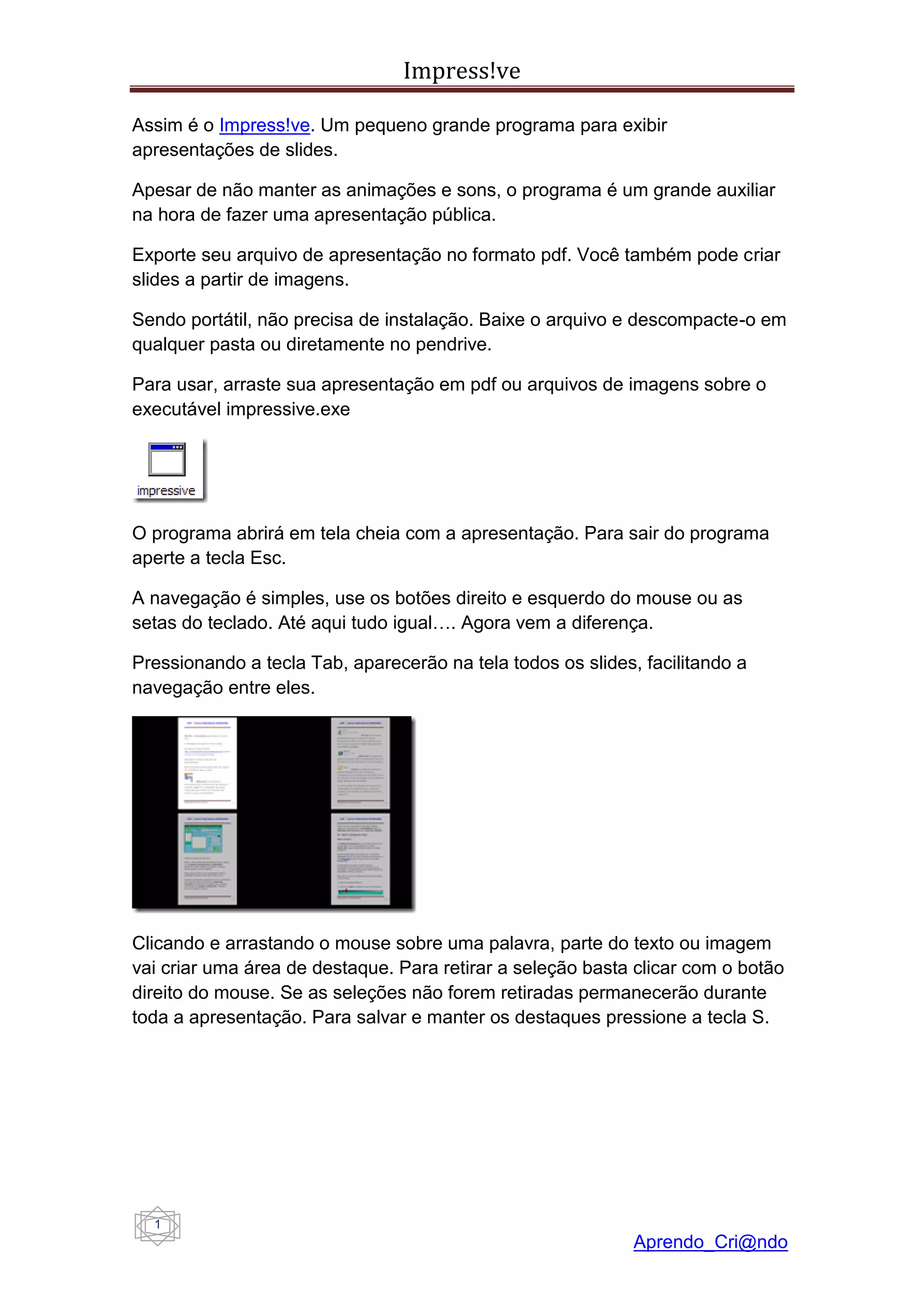
Pressionando a tecla Tab, aparecerão na tela todos os slides, facilitando a
navegação entre eles.


Clicando e arrastando o mouse sobre uma palavra, parte do texto ou imagem
vai criar uma área de destaque. Para retirar a seleção basta clicar com o botão
direito do mouse. Se as seleções não forem retiradas permanecerão durante
toda a apresentação. Para salvar e manter os destaques pressione a tecla S.


  1
                                                             Aprendo_Cri@ndo
Impress!ve


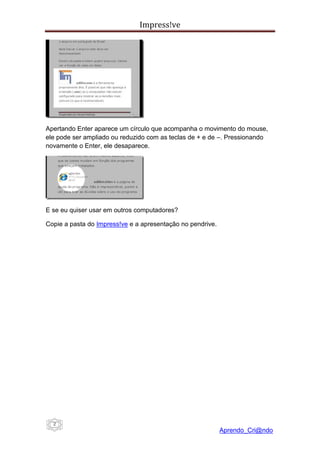
Apertando Enter aparece um círculo que acompanha o movimento do mouse,
ele pode ser ampliado ou reduzido com as teclas de + e de –. Pressionando
novamente o Enter, ele desaparece.


E se eu quiser usar em outros computadores?

Copie a pasta do Impress!ve e a apresentação no pendrive.


  2
                                                            Aprendo_Cri@ndo

Impress!Ve

  • 1.
    Impress!ve Assim é oImpress!ve. Um pequeno grande programa para exibir apresentações de slides. Apesar de não manter as animações e sons, o programa é um grande auxiliar na hora de fazer uma apresentação pública. Exporte seu arquivo de apresentação no formato pdf. Você também pode criar slides a partir de imagens. Sendo portátil, não precisa de instalação. Baixe o arquivo e descompacte-o em qualquer pasta ou diretamente no pendrive. Para usar, arraste sua apresentação em pdf ou arquivos de imagens sobre o executável impressive.exe O programa abrirá em tela cheia com a apresentação. Para sair do programa aperte a tecla Esc. A navegação é simples, use os botões direito e esquerdo do mouse ou as setas do teclado. Até aqui tudo igual…. Agora vem a diferença. Pressionando a tecla Tab, aparecerão na tela todos os slides, facilitando a navegação entre eles. Clicando e arrastando o mouse sobre uma palavra, parte do texto ou imagem vai criar uma área de destaque. Para retirar a seleção basta clicar com o botão direito do mouse. Se as seleções não forem retiradas permanecerão durante toda a apresentação. Para salvar e manter os destaques pressione a tecla S. 1 Aprendo_Cri@ndo
  • 2.
    Impress!ve Apertando Enter apareceum círculo que acompanha o movimento do mouse, ele pode ser ampliado ou reduzido com as teclas de + e de –. Pressionando novamente o Enter, ele desaparece. E se eu quiser usar em outros computadores? Copie a pasta do Impress!ve e a apresentação no pendrive. 2 Aprendo_Cri@ndo