Criação de um registo de descrição arquivística
utilizando configuração em ambiente virtual (VM) num
computador pessoal (PC)
INTRODUÇÃO
■ ICA-AtoM é uma aplicação sustentada na web, para descrição arquivística,
adaptável a diversos tipos de repositórios.
■ É baseada nas normas emanadas pelo International Council of Archives (ICA)
■ O acrónimo AtoM corresponde a access to memory.
Esta apresentação foi criada com o objectivo de explicar como criar um primeiro
registo de descrição utilizando o software ICA-AtoM.
Não substitui o manual detalhado, disponível em
https://www.ica-atom.org/doc/User_manual, construído para esclarecer dúvidas
nas diversas valências da utilização do programa, e não apenas no que respeita à
descrição de documentos.
Pretendemos apresentar uma primeira abordagem a este sistema, explicando a
navegação a nível estrutural e a interacção na óptica do utilizador.
As instruções para configuração da VM encontram-se disponíveis no
endereço da wiki https://www.ica-atom.org/doc/ICA-AtoM_virtual_appliance
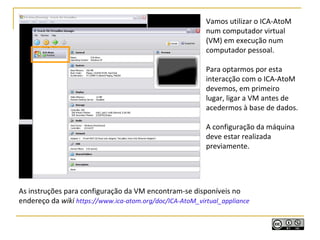
Vamos utilizar o ICA-AtoM
num computador virtual
(VM) em execução num
computador pessoal.
Para optarmos por esta
interacção com o ICA-AtoM
devemos, em primeiro
lugar, ligar a VM antes de
acedermos à base de dados.
A configuração da máquina
deve estar realizada
previamente.
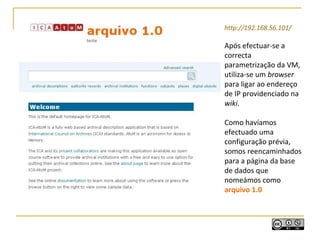
http://192.168.56.101/
Após efectuar-se a
correcta
parametrização da VM,
utiliza-se um browser
para ligar ao endereço
de IP providenciado na
wiki.
Como havíamos
efectuado uma
configuração prévia,
somos reencaminhados
para a página da base
de dados que
nomeámos como
arquivo 1.0
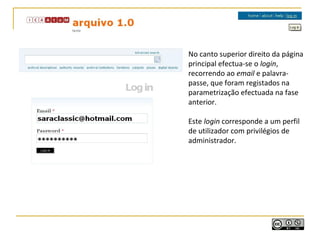
No canto superior direito da página
principal efectua-se o login,
recorrendo ao email e palavra-
passe, que foram registados na
parametrização efectuada na fase
anterior.
Este login corresponde a um perfil
de utilizador com privilégios de
administrador.
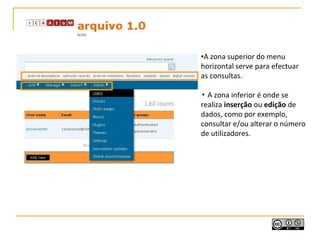
▪A zona superior do menu
horizontal serve para efectuar
as consultas.
▪ A zona inferior é onde se
realiza inserção ou edição de
dados, como por exemplo,
consultar e/ou alterar o número
de utilizadores.
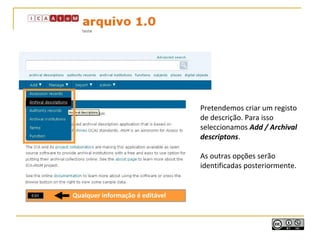
Qualquer informação é editável
Pretendemos criar um registo
de descrição. Para isso
seleccionamos Add / Archival
descriptons.
As outras opções serão
identificadas posteriormente.
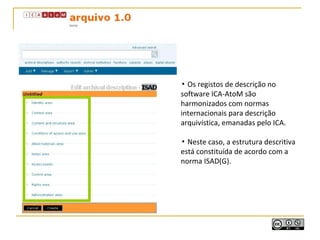
▪ Os registos de descrição no
software ICA-AtoM são
harmonizados com normas
internacionais para descrição
arquivística, emanadas pelo ICA.
▪ Neste caso, a estrutura descritiva
está constituída de acordo com a
norma ISAD(G).
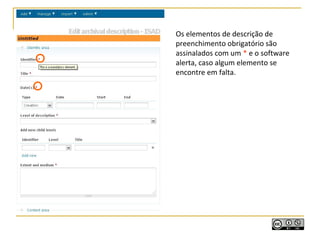
Os elementos de descrição de
preenchimento obrigatório são
assinalados com um * e o software
alerta, caso algum elemento se
encontre em falta.
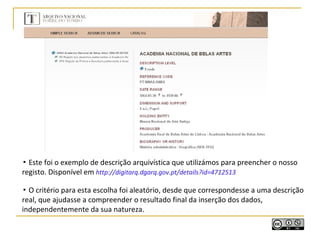
▪ Este foi o exemplo de descrição arquivística que utilizámos para preencher o nosso
registo. Disponível em http://digitarq.dgarq.gov.pt/details?id=4712513
▪ O critério para esta escolha foi aleatório, desde que correspondesse a uma descrição
real, que ajudasse a compreender o resultado final da inserção dos dados,
independentemente da sua natureza.
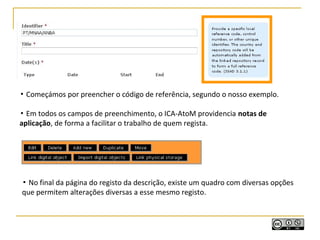
▪ Começámos por preencher o código de referência, segundo o nosso exemplo.
▪ Em todos os campos de preenchimento, o ICA-AtoM providencia notas de
aplicação, de forma a facilitar o trabalho de quem regista.
▪ No final da página do registo da descrição, existe um quadro com diversas opções
que permitem alterações diversas a esse mesmo registo.
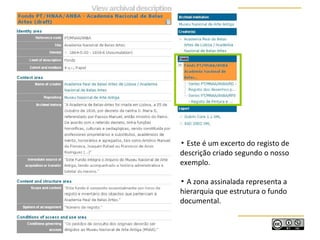
▪ Este é um excerto do registo de
descrição criado segundo o nosso
exemplo.
▪ A zona assinalada representa a
hierarquia que estrutura o fundo
documental.
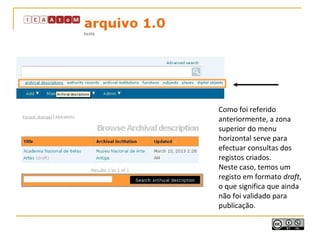
Como foi referido
anteriormente, a zona
superior do menu
horizontal serve para
efectuar consultas dos
registos criados.
Neste caso, temos um
registo em formato draft,
o que significa que ainda
não foi validado para
publicação.
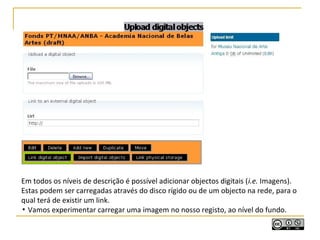
Em todos os níveis de descrição é possível adicionar objectos digitais (i.e. Imagens).
Estas podem ser carregadas através do disco rígido ou de um objecto na rede, para o
qual terá de existir um link.
▪ Vamos experimentar carregar uma imagem no nosso registo, ao nível do fundo.
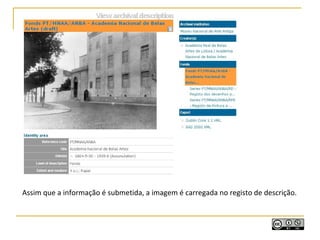
Assim que a informação é submetida, a imagem é carregada no registo de descrição.
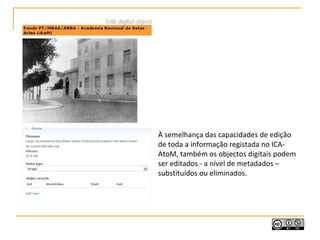
À semelhança das capacidades de edição
de toda a informação registada no ICA-
AtoM, também os objectos digitais podem
ser editados - a nível de metadados –
substituídos ou eliminados.
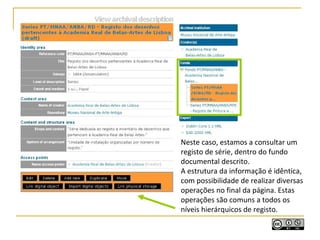
Neste caso, estamos a consultar um
registo de série, dentro do fundo
documental descrito.
A estrutura da informação é idêntica,
com possibilidade de realizar diversas
operações no final da página. Estas
operações são comuns a todos os
níveis hierárquicos de registo.
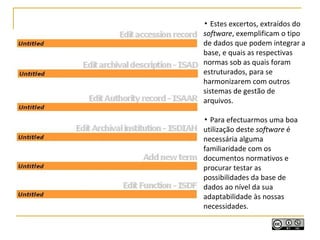
▪ Estes excertos, extraídos do
software, exemplificam o tipo
de dados que podem integrar a
base, e quais as respectivas
normas sob as quais foram
estruturados, para se
harmonizarem com outros
sistemas de gestão de
arquivos.
▪ Para efectuarmos uma boa
utilização deste software é
necessária alguma
familiaridade com os
documentos normativos e
procurar testar as
possibilidades da base de
dados ao nível da sua
adaptabilidade às nossas
necessidades.
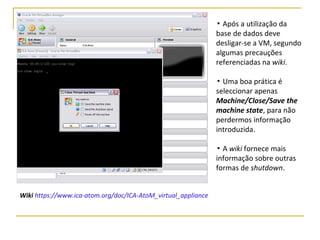
▪ Após a utilização da
base de dados deve
desligar-se a VM, segundo
algumas precauções
referenciadas na wiki.
▪ Uma boa prática é
seleccionar apenas
Machine/Close/Save the
machine state, para não
perdermos informação
introduzida.
▪ A wiki fornece mais
informação sobre outras
formas de shutdown.
Wiki https://www.ica-atom.org/doc/ICA-AtoM_virtual_appliance
FIM
Sara Isabel Pássaro dos Santos
Março, 2013
This work is licensed under a Creative Commons Attribution-NonCommercial 3.0 Unported License.

ICA-AtoM: Criação de um registo de descrição

  • 1.
    Criação de umregisto de descrição arquivística utilizando configuração em ambiente virtual (VM) num computador pessoal (PC)
  • 2.
    INTRODUÇÃO ■ ICA-AtoM éuma aplicação sustentada na web, para descrição arquivística, adaptável a diversos tipos de repositórios. ■ É baseada nas normas emanadas pelo International Council of Archives (ICA) ■ O acrónimo AtoM corresponde a access to memory. Esta apresentação foi criada com o objectivo de explicar como criar um primeiro registo de descrição utilizando o software ICA-AtoM. Não substitui o manual detalhado, disponível em https://www.ica-atom.org/doc/User_manual, construído para esclarecer dúvidas nas diversas valências da utilização do programa, e não apenas no que respeita à descrição de documentos. Pretendemos apresentar uma primeira abordagem a este sistema, explicando a navegação a nível estrutural e a interacção na óptica do utilizador.
  • 3.
    As instruções paraconfiguração da VM encontram-se disponíveis no endereço da wiki https://www.ica-atom.org/doc/ICA-AtoM_virtual_appliance Vamos utilizar o ICA-AtoM num computador virtual (VM) em execução num computador pessoal. Para optarmos por esta interacção com o ICA-AtoM devemos, em primeiro lugar, ligar a VM antes de acedermos à base de dados. A configuração da máquina deve estar realizada previamente.
  • 4.
    http://192.168.56.101/ Após efectuar-se a correcta parametrizaçãoda VM, utiliza-se um browser para ligar ao endereço de IP providenciado na wiki. Como havíamos efectuado uma configuração prévia, somos reencaminhados para a página da base de dados que nomeámos como arquivo 1.0
  • 5.
    No canto superiordireito da página principal efectua-se o login, recorrendo ao email e palavra- passe, que foram registados na parametrização efectuada na fase anterior. Este login corresponde a um perfil de utilizador com privilégios de administrador.
  • 6.
    ▪A zona superiordo menu horizontal serve para efectuar as consultas. ▪ A zona inferior é onde se realiza inserção ou edição de dados, como por exemplo, consultar e/ou alterar o número de utilizadores.
  • 7.
    Qualquer informação éeditável Pretendemos criar um registo de descrição. Para isso seleccionamos Add / Archival descriptons. As outras opções serão identificadas posteriormente.
  • 8.
    ▪ Os registosde descrição no software ICA-AtoM são harmonizados com normas internacionais para descrição arquivística, emanadas pelo ICA. ▪ Neste caso, a estrutura descritiva está constituída de acordo com a norma ISAD(G).
  • 9.
    Os elementos dedescrição de preenchimento obrigatório são assinalados com um * e o software alerta, caso algum elemento se encontre em falta.
  • 10.
    ▪ Este foio exemplo de descrição arquivística que utilizámos para preencher o nosso registo. Disponível em http://digitarq.dgarq.gov.pt/details?id=4712513 ▪ O critério para esta escolha foi aleatório, desde que correspondesse a uma descrição real, que ajudasse a compreender o resultado final da inserção dos dados, independentemente da sua natureza.
  • 11.
    ▪ Começámos porpreencher o código de referência, segundo o nosso exemplo. ▪ Em todos os campos de preenchimento, o ICA-AtoM providencia notas de aplicação, de forma a facilitar o trabalho de quem regista. ▪ No final da página do registo da descrição, existe um quadro com diversas opções que permitem alterações diversas a esse mesmo registo.
  • 12.
    ▪ Este éum excerto do registo de descrição criado segundo o nosso exemplo. ▪ A zona assinalada representa a hierarquia que estrutura o fundo documental.
  • 13.
    Como foi referido anteriormente,a zona superior do menu horizontal serve para efectuar consultas dos registos criados. Neste caso, temos um registo em formato draft, o que significa que ainda não foi validado para publicação.
  • 14.
    Em todos osníveis de descrição é possível adicionar objectos digitais (i.e. Imagens). Estas podem ser carregadas através do disco rígido ou de um objecto na rede, para o qual terá de existir um link. ▪ Vamos experimentar carregar uma imagem no nosso registo, ao nível do fundo.
  • 15.
    Assim que ainformação é submetida, a imagem é carregada no registo de descrição.
  • 16.
    À semelhança dascapacidades de edição de toda a informação registada no ICA- AtoM, também os objectos digitais podem ser editados - a nível de metadados – substituídos ou eliminados.
  • 17.
    Neste caso, estamosa consultar um registo de série, dentro do fundo documental descrito. A estrutura da informação é idêntica, com possibilidade de realizar diversas operações no final da página. Estas operações são comuns a todos os níveis hierárquicos de registo.
  • 18.
    ▪ Estes excertos,extraídos do software, exemplificam o tipo de dados que podem integrar a base, e quais as respectivas normas sob as quais foram estruturados, para se harmonizarem com outros sistemas de gestão de arquivos. ▪ Para efectuarmos uma boa utilização deste software é necessária alguma familiaridade com os documentos normativos e procurar testar as possibilidades da base de dados ao nível da sua adaptabilidade às nossas necessidades.
  • 19.
    ▪ Após autilização da base de dados deve desligar-se a VM, segundo algumas precauções referenciadas na wiki. ▪ Uma boa prática é seleccionar apenas Machine/Close/Save the machine state, para não perdermos informação introduzida. ▪ A wiki fornece mais informação sobre outras formas de shutdown. Wiki https://www.ica-atom.org/doc/ICA-AtoM_virtual_appliance
  • 20.
    FIM Sara Isabel Pássarodos Santos Março, 2013 This work is licensed under a Creative Commons Attribution-NonCommercial 3.0 Unported License.