© Siemens AG 2010. Todos os Direitos Reservados.
TIA Portal Innovation Tour
HANDS ON - TIA Portal V11
Road show 2012
Avançado
Introdução
© Siemens AG 2010. Todos os Direitos Reservados.
TIA Portal Innovation Tour
HANDS ON – Introdução:
Objetivo:
- Demonstrar o ambiente do TIA Portal V11
Pág. 3
s
TIA Portal
Innovation Tour
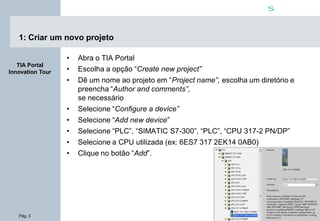
1: Criar um novo projeto
• Abra o TIA Portal
• Escolha a opção “Create new project”
• Dê um nome ao projeto em “Project name”, escolha um diretório e
preencha “Author and comments”,
se necessário
• Selecione “Configure a device”
• Selecione “Add new device”
• Selecione “PLC”, “SIMATIC S7-300”, “PLC”, “CPU 317-2 PN/DP”
• Selecione a CPU utilizada (ex: 6ES7 317 2EK14 0AB0)
• Clique no botão “Add”.
Pág. 4
s
TIA Portal
Innovation Tour
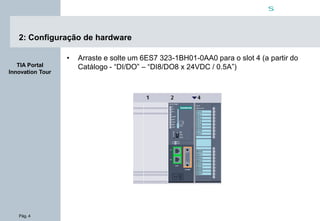
2: Configuração de hardware
• Arraste e solte um 6ES7 323-1BH01-0AA0 para o slot 4 (a partir do
Catálogo - “DI/DO” – “DI8/DO8 x 24VDC / 0.5A”)
Pág. 5
s
TIA Portal
Innovation Tour
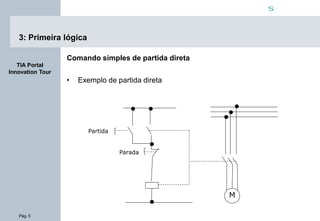
3: Primeira lógica
Comando simples de partida direta
• Exemplo de partida direta
M
Partida
Parada
Pág. 6
s
TIA Portal
Innovation Tour
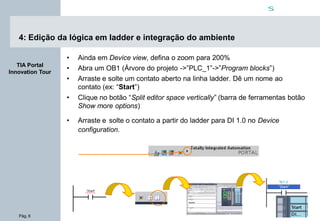
4: Edição da lógica em ladder e integração do ambiente
• Ainda em Device view, defina o zoom para 200%
• Abra um OB1 (Árvore do projeto ->”PLC_1”->”Program blocks”)
• Arraste e solte um contato aberto na linha ladder. Dê um nome ao
contato (ex: “Start”)
• Clique no botão “Split editor space vertically” (barra de ferramentas botão
Show more options)
• Arraste e solte o contato a partir do ladder para DI 1.0 no Device
configuration.
Pág. 7
s
TIA Portal
Innovation Tour
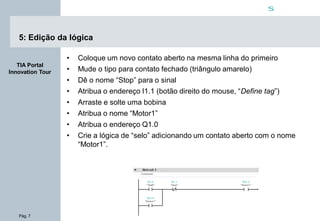
5: Edição da lógica
• Coloque um novo contato aberto na mesma linha do primeiro
• Mude o tipo para contato fechado (triângulo amarelo)
• Dê o nome “Stop” para o sinal
• Atribua o endereço I1.1 (botão direito do mouse, “Define tag”)
• Arraste e solte uma bobina
• Atribua o nome “Motor1”
• Atribua o endereço Q1.0
• Crie a lógica de “selo” adicionando um contato aberto com o nome
“Motor1”.
Pág. 8
s
TIA Portal
Innovation Tour
5 A: Tags
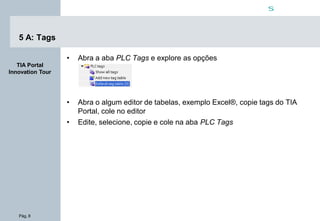
• Abra a aba PLC Tags e explore as opções
• Abra o algum editor de tabelas, exemplo Excel®, copie tags do TIA
Portal, cole no editor
• Edite, selecione, copie e cole na aba PLC Tags
Pág. 9
s
TIA Portal
Innovation Tour
6: Teste do projeto com uso do Simulador
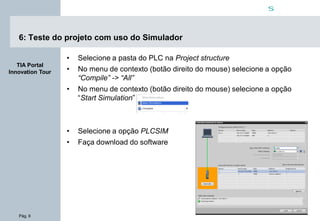
• Selecione a pasta do PLC na Project structure
• No menu de contexto (botão direito do mouse) selecione a opção
“Compile” -> “All”
• No menu de contexto (botão direito do mouse) selecione a opção
“Start Simulation”
• Selecione a opção PLCSIM
• Faça download do software
Pág. 10
s
TIA Portal
Innovation Tour
7: Monitorar online
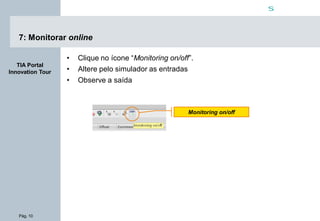
• Clique no ícone “Monitoring on/off”.
• Altere pelo simulador as entradas
• Observe a saída
Monitoring on/off
Pág. 11
s
TIA Portal
Innovation Tour
8: Adicionando uma IHM
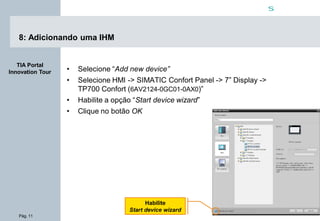
• Selecione “Add new device”
• Selecione HMI -> SIMATIC Confort Panel -> 7” Display ->
TP700 Confort (6AV2124-0GC01-0AX0)”
• Habilite a opção “Start device wizard”
• Clique no botão OK
Habilite
Start device wizard
Pág. 12
s
TIA Portal
Innovation Tour
9: Configuração
• Através do wizard configurar a IHM TP700
• Em “PLC connections”, verifique que o CLP está na lista, deixe em
branco
• Em “Screen layout” configurar as propriedades padrões as telas da
IHM (cor de fundo e campos do cabeçalho). Habilitar a opção
“Screen title”
• Em “Alarms” deixar habilitado somente a opção
“Unacknowledge alarms” -> “Alarm line top”
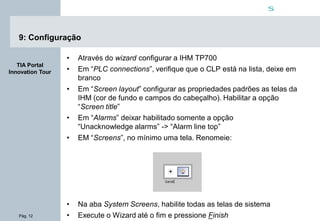
• EM “Screens”, no mínimo uma tela. Renomeie:
• Na aba System Screens, habilite todas as telas de sistema
• Execute o Wizard até o fim e pressione Finish
Pág. 13
s
TIA Portal
Innovation Tour
10: Templates
• Explore o novo conceito de templates do TIA Portal
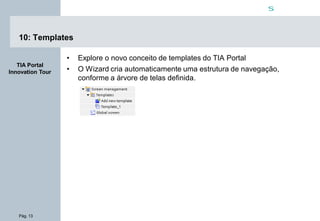
• O Wizard cria automaticamente uma estrutura de navegação,
conforme a árvore de telas definida.
Pág. 14
s
TIA Portal
Innovation Tour
11: Editando objetos
• Abra a tela criada
• Abra o bloco OB1
• Selecione Split editor space vertically
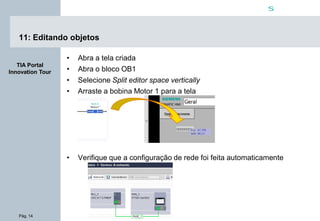
• Arraste a bobina Motor 1 para a tela
• Verifique que a configuração de rede foi feita automaticamente
Pág. 15
s
TIA Portal
Innovation Tour
11: Demonstração do simulador de IHM
• Através do botão Start simulation, executar o aplicativo da IHM em
modo simulação. Esta ferramenta possibilita executar todos os testes
do aplicativo de qualquer IHM
• Simule a partida do motor e veja o resultado na IHM
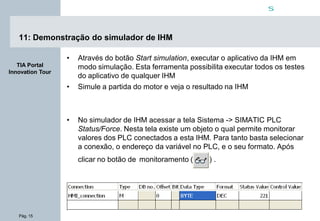
• No simulador de IHM acessar a tela Sistema -> SIMATIC PLC
Status/Force. Nesta tela existe um objeto o qual permite monitorar
valores dos PLC conectados a esta IHM. Para tanto basta selecionar
a conexão, o endereço da variável no PLC, e o seu formato. Após
clicar no botão de monitoramento ( ) .
© Siemens AG 2010. Todos os Direitos Reservados.
TIA Portal Innovation Tour
HANDS ON - TIA Portal V11
Road show 2012
Obrigado!!!

Hands on exercicios avc intro rev0

  • 1.
    © Siemens AG2010. Todos os Direitos Reservados. TIA Portal Innovation Tour HANDS ON - TIA Portal V11 Road show 2012 Avançado Introdução
  • 2.
    © Siemens AG2010. Todos os Direitos Reservados. TIA Portal Innovation Tour HANDS ON – Introdução: Objetivo: - Demonstrar o ambiente do TIA Portal V11
  • 3.
    Pág. 3 s TIA Portal InnovationTour 1: Criar um novo projeto • Abra o TIA Portal • Escolha a opção “Create new project” • Dê um nome ao projeto em “Project name”, escolha um diretório e preencha “Author and comments”, se necessário • Selecione “Configure a device” • Selecione “Add new device” • Selecione “PLC”, “SIMATIC S7-300”, “PLC”, “CPU 317-2 PN/DP” • Selecione a CPU utilizada (ex: 6ES7 317 2EK14 0AB0) • Clique no botão “Add”.
  • 4.
    Pág. 4 s TIA Portal InnovationTour 2: Configuração de hardware • Arraste e solte um 6ES7 323-1BH01-0AA0 para o slot 4 (a partir do Catálogo - “DI/DO” – “DI8/DO8 x 24VDC / 0.5A”)
  • 5.
    Pág. 5 s TIA Portal InnovationTour 3: Primeira lógica Comando simples de partida direta • Exemplo de partida direta M Partida Parada
  • 6.
    Pág. 6 s TIA Portal InnovationTour 4: Edição da lógica em ladder e integração do ambiente • Ainda em Device view, defina o zoom para 200% • Abra um OB1 (Árvore do projeto ->”PLC_1”->”Program blocks”) • Arraste e solte um contato aberto na linha ladder. Dê um nome ao contato (ex: “Start”) • Clique no botão “Split editor space vertically” (barra de ferramentas botão Show more options) • Arraste e solte o contato a partir do ladder para DI 1.0 no Device configuration.
  • 7.
    Pág. 7 s TIA Portal InnovationTour 5: Edição da lógica • Coloque um novo contato aberto na mesma linha do primeiro • Mude o tipo para contato fechado (triângulo amarelo) • Dê o nome “Stop” para o sinal • Atribua o endereço I1.1 (botão direito do mouse, “Define tag”) • Arraste e solte uma bobina • Atribua o nome “Motor1” • Atribua o endereço Q1.0 • Crie a lógica de “selo” adicionando um contato aberto com o nome “Motor1”.
  • 8.
    Pág. 8 s TIA Portal InnovationTour 5 A: Tags • Abra a aba PLC Tags e explore as opções • Abra o algum editor de tabelas, exemplo Excel®, copie tags do TIA Portal, cole no editor • Edite, selecione, copie e cole na aba PLC Tags
  • 9.
    Pág. 9 s TIA Portal InnovationTour 6: Teste do projeto com uso do Simulador • Selecione a pasta do PLC na Project structure • No menu de contexto (botão direito do mouse) selecione a opção “Compile” -> “All” • No menu de contexto (botão direito do mouse) selecione a opção “Start Simulation” • Selecione a opção PLCSIM • Faça download do software
  • 10.
    Pág. 10 s TIA Portal InnovationTour 7: Monitorar online • Clique no ícone “Monitoring on/off”. • Altere pelo simulador as entradas • Observe a saída Monitoring on/off
  • 11.
    Pág. 11 s TIA Portal InnovationTour 8: Adicionando uma IHM • Selecione “Add new device” • Selecione HMI -> SIMATIC Confort Panel -> 7” Display -> TP700 Confort (6AV2124-0GC01-0AX0)” • Habilite a opção “Start device wizard” • Clique no botão OK Habilite Start device wizard
  • 12.
    Pág. 12 s TIA Portal InnovationTour 9: Configuração • Através do wizard configurar a IHM TP700 • Em “PLC connections”, verifique que o CLP está na lista, deixe em branco • Em “Screen layout” configurar as propriedades padrões as telas da IHM (cor de fundo e campos do cabeçalho). Habilitar a opção “Screen title” • Em “Alarms” deixar habilitado somente a opção “Unacknowledge alarms” -> “Alarm line top” • EM “Screens”, no mínimo uma tela. Renomeie: • Na aba System Screens, habilite todas as telas de sistema • Execute o Wizard até o fim e pressione Finish
  • 13.
    Pág. 13 s TIA Portal InnovationTour 10: Templates • Explore o novo conceito de templates do TIA Portal • O Wizard cria automaticamente uma estrutura de navegação, conforme a árvore de telas definida.
  • 14.
    Pág. 14 s TIA Portal InnovationTour 11: Editando objetos • Abra a tela criada • Abra o bloco OB1 • Selecione Split editor space vertically • Arraste a bobina Motor 1 para a tela • Verifique que a configuração de rede foi feita automaticamente
  • 15.
    Pág. 15 s TIA Portal InnovationTour 11: Demonstração do simulador de IHM • Através do botão Start simulation, executar o aplicativo da IHM em modo simulação. Esta ferramenta possibilita executar todos os testes do aplicativo de qualquer IHM • Simule a partida do motor e veja o resultado na IHM • No simulador de IHM acessar a tela Sistema -> SIMATIC PLC Status/Force. Nesta tela existe um objeto o qual permite monitorar valores dos PLC conectados a esta IHM. Para tanto basta selecionar a conexão, o endereço da variável no PLC, e o seu formato. Após clicar no botão de monitoramento ( ) .
  • 16.
    © Siemens AG2010. Todos os Direitos Reservados. TIA Portal Innovation Tour HANDS ON - TIA Portal V11 Road show 2012 Obrigado!!!