O documento discute tags de PLC, incluindo a diferença entre tags locais e globais, como definir e editar tags, e como monitorar e organizar tags na tabela do PLC.
#2 ConteúdoPágina
Objetivos de aprendizagem...................................................................................................................2
Tags do PLC / tags locais......................................................................................................................3
Uso do tag como operando…....………….............................................................................................4
Criar tags de PLC com funções de grupos…...………..........................................................................5
Encontrar / substituir os tags do PLC……...…......................................................................................6
Ordenar os tags do PLC.....………………….........................................................................................7
Monitorar os tags do PLC.………………...............................................................................................8
Tags do PLC: Áreas de memória retentiva…..………….......................................................................9
Tags do PLC: Propriedades gerais…………….....................................................................................10
Tags do PLC: Falha..............…………..................................................................................................11
Editor de blocos: Mostrar/esconder simbólicos….................................................................................12
Editor de blocos: Seleção de símbolos.………......................................................................................13
Editor de blocos: Renomear tags individuais.....………................................................…………….......14
Editor de blocos: Trocar os fios de um tag individual...................……….....………...............................15
Exercício 5-1: Copiar os tags do PLC para o modelo da esteira da biblioteca global...........................16
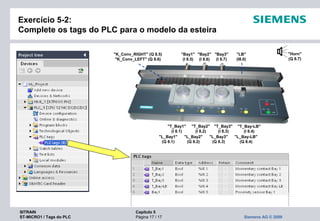
Exercício 5-2: Complete os tags do PLC para o modelo da esteira…..........………......…….................17
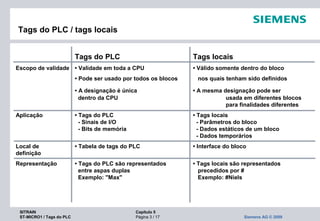
#4 Definição Um tag define um valor de dado que será usado no programa e de quem varia o conteúdo. Um tag consiste de um operando (tal como M 3.1) e de um tipo de dado (tal como BOOL) e pode ser designado por um símbolo (tal como BELT_ON).
AplicaçãoO uso de tags torna seu programa mais flexível. Por exemplo, você pode atribuir diferentes valores aos tags que você tem declarado na interface do bloco para cada chamada do bloco. Como resultado, você pode reutilizar um bloco que você já tenha programado para diversas ocasiões.
#5 LayoutA tabela de tags do PLC contém a definição dos tags e constantes que serão válidas em toda a CPU. Uma tabela de tag de PLC será criada automaticamente para cada CPU utilizada no projeto. A tabela de tags do PLC contém uma aba para tags e uma para constantes.
ColunaDescrição
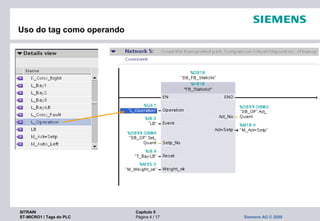
Símbolo que você pode clicar com objetivo de mover para dentro de um network através de operação marcar e arrastar para utilizar como um operando.
NameNome, o qual será único em toda a CPU, o qual você atribui a um tag.
Data typeTipo de dado que você especifica para o tag.
AddressEndereços dos tags.
RetainIdentifica que o tag será retentivo. O valor dos tags retentivos serão retidos mesmo quando houver falta de tensão de alimentação.
CommentComentário para documentar os tags.
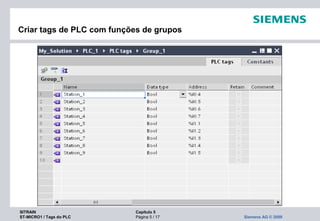
#6 Group function(função de grupo) Você pode carregar o conteúdo de uma ou mais células da tabela duplicando sua definição para as próximas linhas da tabela repetindo seu nome básico acompanhado de número sequencial para até 100 células sucessivas.
Se você preencher automaticamente as células pela coluna "Name", um número consecutivo irá complementar cada nome. Por exemplo "T_Station_1" será seguido por "T_Station_2".
Se você preencher automaticamente as células pela coluna “Address", os endereços serão incrementados dependendo do tipo de dado indicado.
Procedimento Para preencher automaticamente células sucessivas, siga os seguintes passos:
• Selecione a célula a ser carregada.
• Clique no símbolo "Fill" no canto direito inferior da célula.
• O ponteiro do mouse será transformado em formato especial.
• Mantenha o botão do mouse pressionado e arraste o mouse para baixo preenchendo todas as células desejadas automaticamente.
• Solte o botão do mouse.
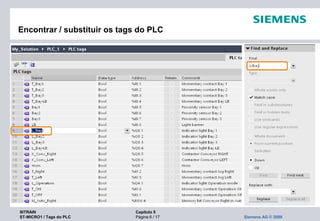
#7 Find / replace(encontrar/substituir) Existem diversos métodos diferentes para encontrar e substituir conjuntos de caracteres de texto usando a janela mostrada no slide:
•Find (encontrar): Insira o texto a ser encontrado.
•Replace with (substituir por): Insira o texto a ser substituído.
•Down (abaixo): Procura em direção a última linha na tabela de símbolos.
•Up (acima): Procura em direção a primeira linha na tabela de símbolos.
•Match case (mesma letra): Busca por caracteres iguais levando em consideração se são maiúsculas ou minúsculas.
•Whole words only (somente palavras inteiras): Busca por palavras inteiras iguais e não coincidências parciais dentro de palavras.
•Whole document (documento inteiro): Busca em toda a tabela de símbolos partindo da caixa de inserção.
•Selection (seleção): Busca somente nas linhas de símbolos selecionadas.
NotaQuando procurando por endereços, você deve colocar um caractere curinga após a identificação do operando (? para um caractere, * para diversos caracteres), de outro modo o endereço não será encontrado.
Exemplo:Para encontrar e substituir:Por exemplo substitua todas as saídas com endereço byte 8 pelo endereço byte 4:
Encontre:Substitua por:Q 8.Q 4.
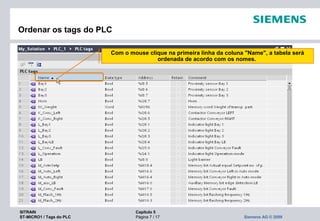
#8 Sort(ordenar) As entradas na tabela de símbolos pode ser ordenada em ordem alfabética.
1.Clique no cabeçalho da coluna com o mouse para ordenar a tabela de acordo com a ordem ascendente desta coluna.
2.Clique no cabeçalho da coluna com o mouse novamente para ordenar a tabela de acordo com a ordem descendente desta coluna.
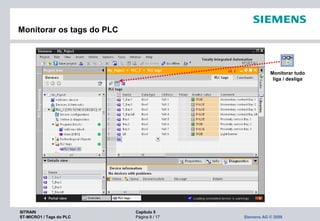
#9 Monitor(monitorar) Você pode monitorar os valores atuais dos tags diretamente na CPU através da tabela de tags do PLC.
ProcedimentoPara monitorar os valores dos dados, siga estes passos:
• Inicie a monitoração acionando o botão "Monitor all".
• A coluna adicional "block title" é mostrado na tabela. Ela mostra os valores atuais dos dados.
• Termine a monitoração acionando novamente o botão "Monitor all".
Monitor value(valores monitorados) Coluna que mostra os valores atuais dos dados na CPU. Esta coluna será visível se uma conexão online estiver disponível e o botão "Monitor" tenha sido acionado.
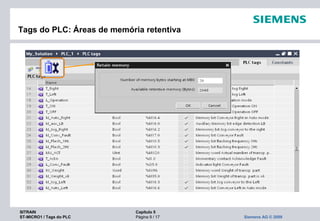
#10 Retentive (retentiva) Para previnir a perda de dados no caso de falta de tensão de alimentação, você pode definir dados específicos como retentivos. Estes serão armazenados na área de memória retentiva. Uma área de memória retentiva é uma área na qual o conteúdo estará disponível no reinício (warm restart), ou seja, após o retorno da tensão de alimentação, na transição de STOP para RUN.
No caso de “cold restart”, os valores dos dados definidos como retentivos serão apagados.
Settings(ajustes) Você pode definir os seguintes dados como retentivos:
• Bits de memória: Você pode definir o tamanho da área de memória retentiva para a memória (M) precisamente na tabela de tags do PLC.
• Tags de um bloco de funções (FB): Na interface de um FB, você pode definir tags individuais como retentivos quando o endereçamento simbólico dos tags está ativo para este bloco. Se o endereçamento simbólico não estiver ativado para um FB, você somente poderá definir os tags como retentivos no bloco de dados instance associado.
• Tags de um bloco de dados global: Em um bloco de dados global, dependendo do ajuste para o endereçamento simbólico, você pode definir como retentivos ou tags individuais ou todos os tags de um bloco: O atributo "Symbolic access only" (somente acesso simbólico) do DB está ativado: A retenção poderá ser ajustada para cada tag individualmente. O atributo "Symbolic access only" (somente acesso simbólico) do DB está desativado: O ajuste da retenção aplica-se a todos os tags do DB; ou todos os tags serão retentivos ou nenhum tag será retentivo.
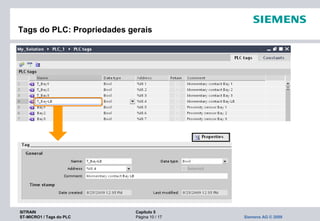
#11 Properties(propriedades) Para editar as propriedades detalhadas de um tag individual, siga estes passos:
• Selecione um tag na tabela de tags do PLC.
• O diálogo propriedades será aberto. Este diálogo mostrará detalhadamente as propriedades do tag.
•As entradas na janela propriedades pode ser editada.
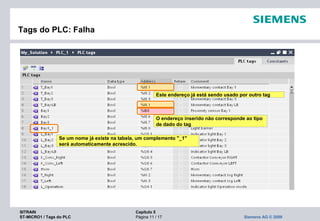
#12 Syntax check(verificação de sintaxe) Uma verificação da sintaxe será realizada após cada entrada e qualquer erro encontrado será mostrado em vermelho. Se você não corrigir estes erros imediatamente, você poderá continuar editando e corrigí-los depois. O programa pode, portanto, não ser compilado se existirem erros de sintaxe na declaração dos tags.
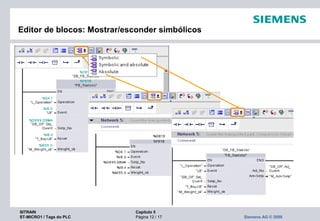
#13 Addressing(endereçamento) Um dos seguintes tipos podem ser selecionados utilizando a barra de ferramentas do editor:
•Endereçamento simbólico ou
•Endereçamento absoluto.
•Endereçamento simbólico ou absoluto.
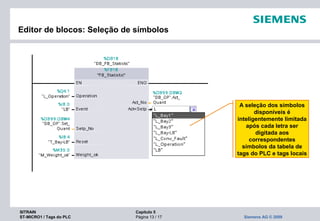
#14 Symbol selection(seleção de símbolos) Quando operandos são selecionados, após a primeira letra ter sido digitada, uma seleção de todos os operandos do mesmo tipo de dado que começam com a mesma letra digitada são mostrados.
Todos os operandos que são válidos para este bloco são mostrados. Eles compreendem todos os tags globais (também aqueles que são declarados nos blocos de dados), tags locais (temporários e estáticos) e os parâmetros do bloco em questão.
Na primeira coluna da seleção de símbolos também o símbolo do operando absoluto pode ser mostrado.
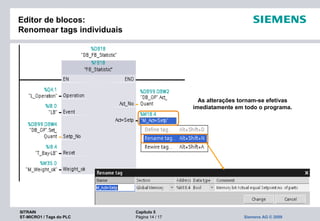
#15 Rename(renomear) Você pode alterar o nome de um tag do PLC na tabela de tags do PLC ou diretamente no editor de programas. As alterações tornam-se efetivas imediatamente em todo o programa.
Procedimento Para alterar o nome de um tag do PLC, siga os seguintes passos:
• Duplo clique na tabela de tags do PLC na árvore de projeto.
• A tabela de tags do PLC será aberta.
• Abra a aba "Tags".
• Altere a entrada na coluna "Name".
Ou
• Selecione um ou mais tags no ponto de uso em seu programa.
• Selecione o comando "Rename tag" no menu atalho.
• O diálogo "Rename tag" abrirá.
• Altere a entrada na coluna "Name".
• Acione o botão "Change" para completar sua entrada.
ResultadoO nome do tag é alterado automaticamente em todos os pontos utilizados no programa.
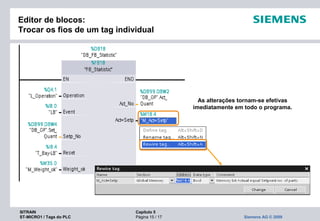
#16 Rewire(trocar os fios) Você pode alterar o endereço de um tag do PLC na tabela de tags do PLC ou diretamente no editor de programa. As alterações tornam-se efetivas imediatamente em todo o programa.
Procedimento Para alterar o nome de um tag do PLC, siga os seguintes passos:
• Duplo clique na tabela de tags do PLC na árvore de projeto.
• A tabela de tags do PLC será aberta.
• Abra a aba "Tags".
• Altere a entrada na coluna “Address".
Ou
• Selecione um ou mais tags no ponto de uso em seu programa.
• Selecione o comando "Rewire tag" no menu atalho.
• O diálogo "Rewire tag" abrirá.
• Altere a entrada na coluna “Address".
• Acione o botão "Change" para completar sua entrada.
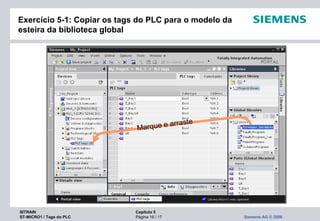
#17 TarefaUma tabela preparada contendo tags do PLC deve ser copiada de uma biblioteca global "Micro1" para dentro de seu próprio projeto.
Procedimento 1.Mude para a vista projeto.
2.Sobre "Global libraries“ (bibliotecas globais) abra a biblioteca <Drive>:\S7-Course\S7-1200\Micro1
3.Utilize marcar e arrastar para copiar o objeto "Conveyor_Variables" da biblioteca global "Micro1" para dentro de seu próprio projeto do recipiente de tags do PLC.
#18 Tarefa:Complete os tags do PLC copiados do exercício anterior pela adição dos tags para o modelo da esteira mostrada acima.