
Rápido,seguro,eficiente
Ementa da apresentaçãoHistórico do GitVantagens do Git sobre outros SCMsFuncionamento do GitPorondecomeçarComandos básicosDemo
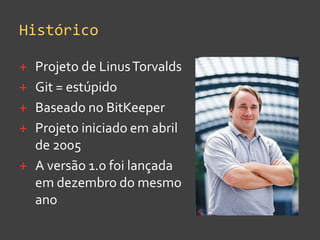
HistóricoProjeto de Linus TorvaldsGit = estúpidoBaseado no BitKeeperProjeto iniciado em abril de 2005A versão 1.0 foi lançada em dezembro do mesmo ano
Vantagens do Git sobre outros SCMsBranchesmais baratosFunciona centralizado ou distribuídoFunciona desconectado (tudo é local)Funciona igual em qualquer plataformaAlgoritmo de merge muito eficienteRápido e pequeno
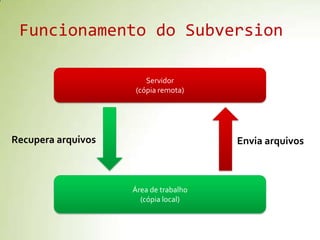
Funcionamento do SubversionServidor (cópia remota)Recupera arquivosEnvia arquivosÁrea de trabalho(cópia local)
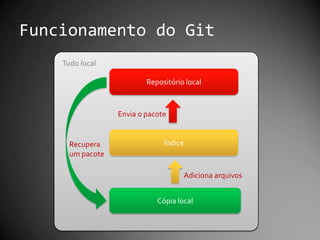
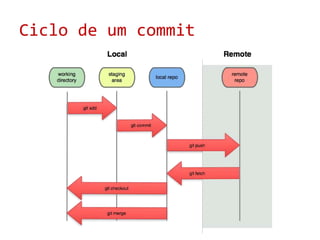
Funcionamento do GitTudo localRepositório localEnvia o pacoteÍndiceRecuperaum pacoteAdiciona arquivosCópia local
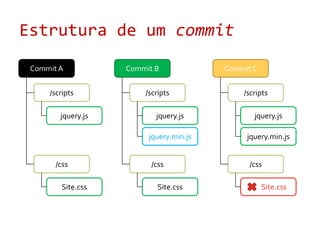
Estrutura de um commitCommitACommit BCommitC/scripts/scripts/scriptsjquery.jsjquery.jsjquery.jsjquery.min.jsjquery.min.js/css/css/cssSite.cssSite.css       Site.css
Por onde começar no Mac?Instalando no Mac via pacoteBaixar e instalar o git-osx-installerhttp://code.google.com/p/git-osx-installerInstalando no Mac via linha de comandoPré-requisito básico: ter o MacPorts instaladoNo terminal rodar$> portsearchgit$> sudoportinstallgit-core
Por onde começar Ubuntu?Instalação via SynapticBuscar por git-core, e só... Instalação via linha de comando$> sudoapt-getinstallgit-core
Por onde começar Windows?Baixar e instalar o msysGithttp://code.google.com/p/msysgitO pacote baixado já contém o CygwinAo final do processoserão instalados o Git GUI e o GitBash
DemonstraçãoConfigurando o Git no Windows
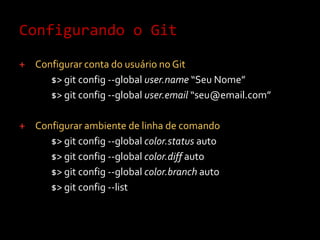
Configurando o GitConfigurar conta do usuário no Git$> gitconfig --global user.name “Seu Nome”$> gitconfig --global user.email “seu@email.com”Configurar ambiente de linha de comando	$> gitconfig --global color.status auto	$> gitconfig --global color.diffauto	$> gitconfig --global color.branch auto$> gitconfig --list
DemonstraçãoPrimeiros passos com Git no Windows
Ciclo de um commit
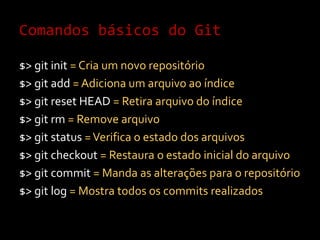
Comandos básicos do Git$> gitinit= Cria um novo repositório$> gitadd= Adiciona um arquivo ao índice$> git reset HEAD = Retira arquivo do índice$> gitrm= Remove arquivo $> git status = Verifica o estado dos arquivos$> gitcheckout= Restaura o estado inicial do arquivo$> gitcommit= Manda as alterações para o repositório$> gitlog = Mostra todos os commits realizados
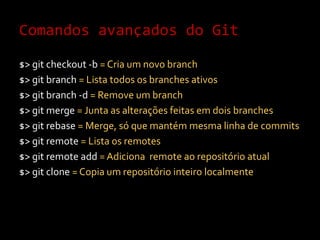
Comandos avançados do Git$> gitcheckout -b = Cria um novo branch$> gitbranch= Lista todos os branches ativos$> gitbranch -d = Remove um branch$> gitmerge = Junta as alterações feitas em dois branches$> gitrebase= Merge, só que mantém mesma linha de commits$> gitremote= Lista os remotes$> gitremoteadd= Adiciona  remote ao repositório atual$> gitclone = Copia um repositório inteiro localmente
Git com Interface GráficaExitembásicamente duas opções boas:TortoiseGithttp://code.google.com/p/tortoisegitSó integra com Windows ExplorerGitExtensionshttp://code.google.com/p/gitextensionsIntegra com Windows Explorer e Visual Studio 2005, 2008 e 2010
Follow meTwitter: twitter.com/waldyrfelixFacebook: facebook.com/waldyrfelixBlog: waldyrfelix.net/bloggithub.com/waldyrfelix
ReferênciasPágina oficial do Githttp://git-scm.comWhyGitisBetterThenX http://pt.whygitisbetterthanx.comGitHubhttp://www.github.com

Git - Rápido, seguro, eficiente

  • 1.
  • 2.
    Ementa da apresentaçãoHistóricodo GitVantagens do Git sobre outros SCMsFuncionamento do GitPorondecomeçarComandos básicosDemo
  • 3.
    HistóricoProjeto de LinusTorvaldsGit = estúpidoBaseado no BitKeeperProjeto iniciado em abril de 2005A versão 1.0 foi lançada em dezembro do mesmo ano
  • 4.
    Vantagens do Gitsobre outros SCMsBranchesmais baratosFunciona centralizado ou distribuídoFunciona desconectado (tudo é local)Funciona igual em qualquer plataformaAlgoritmo de merge muito eficienteRápido e pequeno
  • 5.
    Funcionamento do SubversionServidor(cópia remota)Recupera arquivosEnvia arquivosÁrea de trabalho(cópia local)
  • 6.
    Funcionamento do GitTudolocalRepositório localEnvia o pacoteÍndiceRecuperaum pacoteAdiciona arquivosCópia local
  • 7.
    Estrutura de umcommitCommitACommit BCommitC/scripts/scripts/scriptsjquery.jsjquery.jsjquery.jsjquery.min.jsjquery.min.js/css/css/cssSite.cssSite.css Site.css
  • 8.
    Por onde começarno Mac?Instalando no Mac via pacoteBaixar e instalar o git-osx-installerhttp://code.google.com/p/git-osx-installerInstalando no Mac via linha de comandoPré-requisito básico: ter o MacPorts instaladoNo terminal rodar$> portsearchgit$> sudoportinstallgit-core
  • 9.
    Por onde começarUbuntu?Instalação via SynapticBuscar por git-core, e só... Instalação via linha de comando$> sudoapt-getinstallgit-core
  • 10.
    Por onde começarWindows?Baixar e instalar o msysGithttp://code.google.com/p/msysgitO pacote baixado já contém o CygwinAo final do processoserão instalados o Git GUI e o GitBash
  • 11.
  • 12.
    Configurando o GitConfigurarconta do usuário no Git$> gitconfig --global user.name “Seu Nome”$> gitconfig --global user.email “seu@email.com”Configurar ambiente de linha de comando $> gitconfig --global color.status auto $> gitconfig --global color.diffauto $> gitconfig --global color.branch auto$> gitconfig --list
  • 13.
  • 14.
  • 15.
    Comandos básicos doGit$> gitinit= Cria um novo repositório$> gitadd= Adiciona um arquivo ao índice$> git reset HEAD = Retira arquivo do índice$> gitrm= Remove arquivo $> git status = Verifica o estado dos arquivos$> gitcheckout= Restaura o estado inicial do arquivo$> gitcommit= Manda as alterações para o repositório$> gitlog = Mostra todos os commits realizados
  • 16.
    Comandos avançados doGit$> gitcheckout -b = Cria um novo branch$> gitbranch= Lista todos os branches ativos$> gitbranch -d = Remove um branch$> gitmerge = Junta as alterações feitas em dois branches$> gitrebase= Merge, só que mantém mesma linha de commits$> gitremote= Lista os remotes$> gitremoteadd= Adiciona remote ao repositório atual$> gitclone = Copia um repositório inteiro localmente
  • 17.
    Git com InterfaceGráficaExitembásicamente duas opções boas:TortoiseGithttp://code.google.com/p/tortoisegitSó integra com Windows ExplorerGitExtensionshttp://code.google.com/p/gitextensionsIntegra com Windows Explorer e Visual Studio 2005, 2008 e 2010
  • 18.
    Follow meTwitter: twitter.com/waldyrfelixFacebook:facebook.com/waldyrfelixBlog: waldyrfelix.net/bloggithub.com/waldyrfelix
  • 19.
    ReferênciasPágina oficial doGithttp://git-scm.comWhyGitisBetterThenX http://pt.whygitisbetterthanx.comGitHubhttp://www.github.com