
Git e Github para iniciantes 
Alysson Ajackson
Apresentação 
Alysson Ajackson 
about:me_
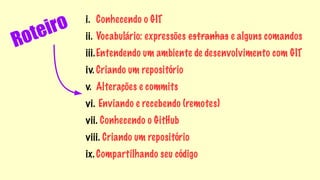
Roteiro 
i. Conhecendo o GIT 
ii. Vocabulário: expressões estranhas e alguns comandos 
iii.Entendendo um ambiente de desenvolvimento com GIT 
iv. Criando um repositório 
v. Alterações e commits 
vi. Enviando e recebendo (remotes) 
vii. Conhecendo o GitHub 
viii. Criando um repositório 
ix. Compartilhando seu código
[ Mas o que é o 
] GIT? Conhecendo o GIT
Controle de versão? 
“O controle de versão é um sistema que registra as 
mudanças feitas em um arquivo ou um conjunto de 
arquivos ao longo do tempo de forma que você possa 
recuperar versões específicas.” 
fonte: git-scm.com
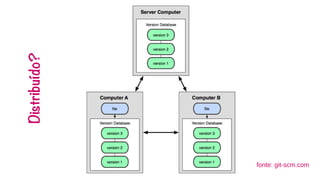
Distribuído? 
fonte: git-scm.com
[ Vocabulário básico ] 
● Repositório git: Pasta contendo arquivos de um projeto, cujas 
modificações nesses arquivos são trackeadas pelo GIT. 
● Commit: cada“salvamento”de uma revisão. 
● Merge: Junção de 2 “versões”do código. 
● Pull: Obter código de outro repositório [remoto], fazendo merge 
com o seu repositório atual. 
● Push: Enviar seu código atual para outro repositório [remoto].
Como o GIT funciona? 
Snapshots. E não diferenças [somente]. 
A cada commit seu, o git tira uma foto do seu projeto!
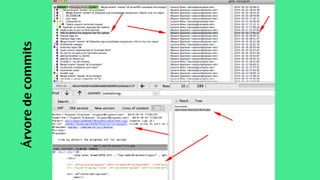
Árvore de commits
GIT tem integridade! 
“Tudo no Git tem seu checksum (valor para verificação de 
integridade) calculado antes que seja armazenado e então 
passa a ser referenciado pelo checksum. Isso significa que é 
impossível mudar o conteúdo de qualquer arquivo ou 
diretório sem que o Git tenha conhecimento.” 
fonte: git-scm.com
GIT tem integridade! 
“O mecanismo que o Git usa para fazer o checksum é chamado de hash SHA-1, 
uma string de 40 caracteres composta de caracteres hexadecimais (0-9 e a-f) 
que é calculado a partir do conteúdo de um arquivo ou estrutura de um 
diretório no Git.” 
Um hash SHA-1 parece com algo mais ou menos assim: 
24b9da6552252987aa493b52f8696cd6d3b00373 
fonte: git-scm.com
Autor dos commits [não repúdio] 
Antes de fazer um commit, é necessário configurar nome e e-mail 
do usuário (autor). 
(1) git config --global user.name “Alysson Ajackson” 
(2) git config --global user.email “alysson@caixaalta.net”
Autenticação e Autenticidade 
● O servidor GIT restringe o acesso aos repositórios; 
● A autenticação é feita por meio de par de chaves [SSH] ou 
usuário e senha [HTTPs]; 
● O Github, por exemplo, permite esses 2 tipos de autenticação. 
– SSH: indicado para computadores não públicos (suas chaves ficam 
ligadas a ele) 
– HTTP: pode ser utilizado em qualquer computador, sem prévias 
configurações
Vantagens de se utilizar GIT 
Backups! 
Controle de versões 
Integração 
Agilidade 
Segurança 
Não repúdio 
Não há perda de dados 
Fácil configuração de um 
novo ambiente 
Multiplataforma
Como utilizar o GIT 
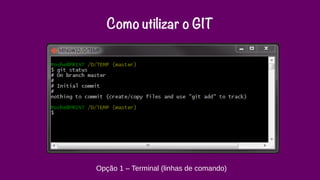
Opção 1 – Terminal (linhas de comando)
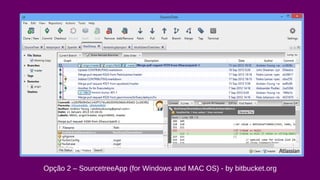
Opção 2 – SourcetreeApp (for Windo ws and MAC OS) - by bitbucket.org
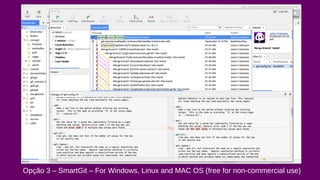
Opção 3 – SmartGit – For Windows, Linux and MAC OS (free for non-commercial use)
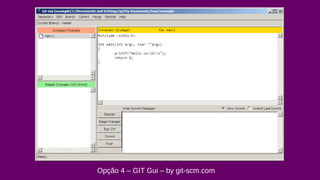
Opção 4 – GIT Gui – by git-scm.com
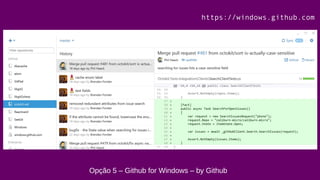
https://windows.github.com 
Opção 5 – Github for W indows – by Github
Um ambiente de 
desenvolviment 
o com GIT
Prática!
Obtendo e instalando o GIT 
http://git-scm.com/downloads
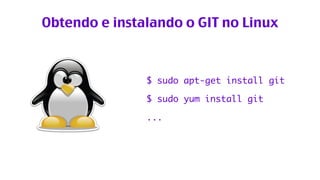
Obtendo e instalando o GIT no Linux 
$ sudo apt-get install git 
$ sudo yum install git 
...
Conhecendo o terminal 
cd → mudar de pasta 
ls → mostrar conteúdo da pasta 
pwd → em que pasta estou? 
mkdir “projeto” → cria pasta “projeto” 
rm x → apaga arquivo x 
rm -r y → apaga pasta y 
cd [tab][tab] #mostra opções [no caso, pastas] possíveis 
Funciona para qualquer comando no linux
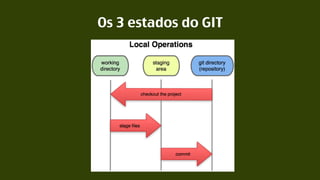
Workflow básico do GIT 
(1) Você modifica arquivos no seu diretório de trabalho. 
(2) Você seleciona os arquivos, adicionando snapshots 
deles para sua área de preparação. 
(3) Você faz um commit, que leva os arquivos como eles 
estão na sua área de preparação.. 
(armazena informações de como será seu próximo commit)
Hello world. 
Criando o seu primeiro 
repositório
Os 3 estados do GIT
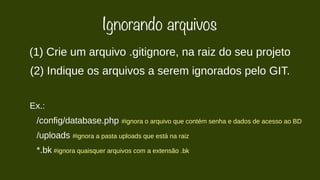
Ignorando arquivos 
(1) Crie um arquivo .gitignore, na raiz do seu projeto 
(2) Indique os arquivos a serem ignorados pelo GIT. 
Ex.: 
/config/database.php #ignora o arquivo que contém senha e dados de acesso ao BD 
/uploads #ignora a pasta uploads que está na raiz 
*.bk #ignora quaisquer arquivos com a extensão .bk
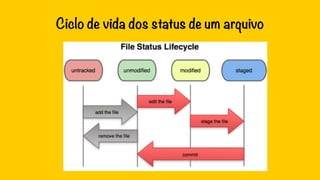
Ciclo de vida dos status de um arquivo
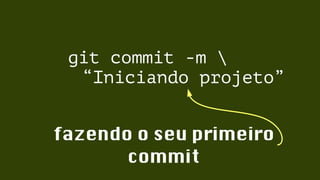
git commit -m  
“Iniciando projeto” 
fazendo o seu primeiro 
commit
Criando um repositório 
(1) Criar pasta 
(2) Acessar a pasta via terminal → cd /meu/projeto 
(3) git init [enter] 
(4) Adicione arquivos 
(5) Faça commits
Alterações e commits 
(1) Crie arquivo(s) em seu projeto 
(2) git status 
(3) git add [nome_do_arquivo] 
(4) git status 
(5) git commit -m “mensagem de commit”
Alterações e commits 
(1) Altere o conteúdo do(s) arquivo(s) em seu projeto 
(2) git status 
(3) git diff 
(4) git add [nome_do_arquivo] 
(5) git status 
(6) git commit -m “mensagem de commit”
Trabalhando com branches
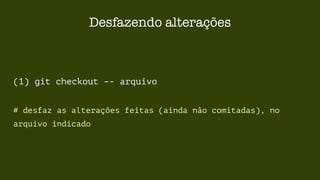
Desfazendo alterações 
(1) git checkout –- arquivo 
# desfaz as alterações feitas (ainda não comitadas), no 
arquivo indicado
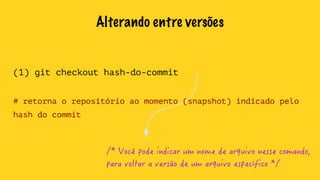
Alterando entre versões 
(1) git checkout hash-do-commit 
# retorna o repositório ao momento (snapshot) indicado pelo 
hash do commit 
/* Você pode indicar um nome de arquivo nesse comando, 
para voltar a versão de um arquivo específico */
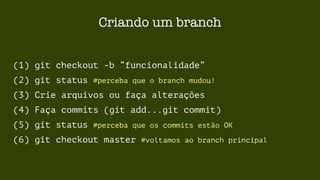
Criando um branch 
(1) git checkout -b “funcionalidade” 
(2) git status #perceba que o branch mudou! 
(3) Crie arquivos ou faça alterações 
(4) Faça commits (git add...git commit) 
(5) git status #perceba que os commits estão OK 
(6) git checkout master #voltamos ao branch principal
Merge! [branches locais] 
(1) git checkout “funcionalidade” #agora sem o -b 
(2) git status #perceba que o branch mudou! 
(3) Crie arquivos ou faça alterações 
(4) Commits (git add...git commit) #funcionalidade OK 
(5) git status #perceba que os commits estão OK 
(6) git checkout master #voltamos ao branch principal 
(7) git merge “funcionalidade” “master” #merge OK
Configurando atalhos [terminal] 
git config alias.s status #git status virou 'git s' 
git config alias.c commit #git status virou 'git c' 
...
Repositórios remotos [servidor GIT]
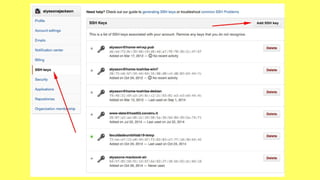
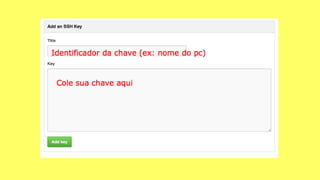
Configurando suas chaves [RSA] para acesso via SSH 
(1) No terminal, digite: ssh-keygen [enter] 
(2) [enter] para confirmar o local de criação da chave 
(3) Digite uma passphrase para essa chave (se deixar em branco não 
será necessário digitar a senha toda vez que quiser enviar ou receber 
código do github). 
(4) Par de chaves criado!
Chaves adicionadas. 
Volte à tela do seu repositório no GitHub. 
A opção clonar via SSH deve estar habilitada.
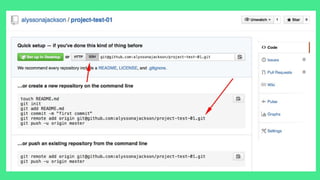
Adicionando o repositório do github como remoto! 
Voltando ao terminal... 
(1) git remote -v #não temos remoto algum 
(2) git remote add origin “url-do-repo-github” [enter] 
(3) git remote -v #temos um repositório remoto!
Enviando e recebendo código seu PC ←-> GitHub 
Ainda no terminal... 
(1) git pull origin master #atualizando o branch master 
[local], a partir do origin 
(2) git push origin master #enviando o branch master p/ origin
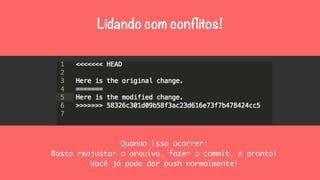
Lidando com conflitos! 
Quando isso ocorrer: 
Basta reajustar o arquivo, fazer o commit, e pronto! 
Você já pode dar push normalmente!
Trabalhando com colaboradores [github]
Dúvidas? 
@alyssonweb 
contato@alysson.net 
http://git-scm.com/book/pt-br/v1 
Obrigado!

Git e Github para Iniciantes by Alysson Ajackson

  • 1.
    Git e Githubpara iniciantes Alysson Ajackson
  • 2.
  • 3.
    Roteiro i. Conhecendoo GIT ii. Vocabulário: expressões estranhas e alguns comandos iii.Entendendo um ambiente de desenvolvimento com GIT iv. Criando um repositório v. Alterações e commits vi. Enviando e recebendo (remotes) vii. Conhecendo o GitHub viii. Criando um repositório ix. Compartilhando seu código
  • 4.
    [ Mas oque é o ] GIT? Conhecendo o GIT
  • 5.
    Controle de versão? “O controle de versão é um sistema que registra as mudanças feitas em um arquivo ou um conjunto de arquivos ao longo do tempo de forma que você possa recuperar versões específicas.” fonte: git-scm.com
  • 6.
  • 7.
    [ Vocabulário básico] ● Repositório git: Pasta contendo arquivos de um projeto, cujas modificações nesses arquivos são trackeadas pelo GIT. ● Commit: cada“salvamento”de uma revisão. ● Merge: Junção de 2 “versões”do código. ● Pull: Obter código de outro repositório [remoto], fazendo merge com o seu repositório atual. ● Push: Enviar seu código atual para outro repositório [remoto].
  • 8.
    Como o GITfunciona? Snapshots. E não diferenças [somente]. A cada commit seu, o git tira uma foto do seu projeto!
  • 9.
  • 10.
    GIT tem integridade! “Tudo no Git tem seu checksum (valor para verificação de integridade) calculado antes que seja armazenado e então passa a ser referenciado pelo checksum. Isso significa que é impossível mudar o conteúdo de qualquer arquivo ou diretório sem que o Git tenha conhecimento.” fonte: git-scm.com
  • 11.
    GIT tem integridade! “O mecanismo que o Git usa para fazer o checksum é chamado de hash SHA-1, uma string de 40 caracteres composta de caracteres hexadecimais (0-9 e a-f) que é calculado a partir do conteúdo de um arquivo ou estrutura de um diretório no Git.” Um hash SHA-1 parece com algo mais ou menos assim: 24b9da6552252987aa493b52f8696cd6d3b00373 fonte: git-scm.com
  • 12.
    Autor dos commits[não repúdio] Antes de fazer um commit, é necessário configurar nome e e-mail do usuário (autor). (1) git config --global user.name “Alysson Ajackson” (2) git config --global user.email “alysson@caixaalta.net”
  • 13.
    Autenticação e Autenticidade ● O servidor GIT restringe o acesso aos repositórios; ● A autenticação é feita por meio de par de chaves [SSH] ou usuário e senha [HTTPs]; ● O Github, por exemplo, permite esses 2 tipos de autenticação. – SSH: indicado para computadores não públicos (suas chaves ficam ligadas a ele) – HTTP: pode ser utilizado em qualquer computador, sem prévias configurações
  • 14.
    Vantagens de seutilizar GIT Backups! Controle de versões Integração Agilidade Segurança Não repúdio Não há perda de dados Fácil configuração de um novo ambiente Multiplataforma
  • 15.
    Como utilizar oGIT Opção 1 – Terminal (linhas de comando)
  • 16.
    Opção 2 –SourcetreeApp (for Windo ws and MAC OS) - by bitbucket.org
  • 17.
    Opção 3 –SmartGit – For Windows, Linux and MAC OS (free for non-commercial use)
  • 18.
    Opção 4 –GIT Gui – by git-scm.com
  • 19.
    https://windows.github.com Opção 5– Github for W indows – by Github
  • 20.
    Um ambiente de desenvolviment o com GIT
  • 21.
  • 22.
    Obtendo e instalandoo GIT http://git-scm.com/downloads
  • 23.
    Obtendo e instalandoo GIT no Linux $ sudo apt-get install git $ sudo yum install git ...
  • 24.
    Conhecendo o terminal cd → mudar de pasta ls → mostrar conteúdo da pasta pwd → em que pasta estou? mkdir “projeto” → cria pasta “projeto” rm x → apaga arquivo x rm -r y → apaga pasta y cd [tab][tab] #mostra opções [no caso, pastas] possíveis Funciona para qualquer comando no linux
  • 25.
    Workflow básico doGIT (1) Você modifica arquivos no seu diretório de trabalho. (2) Você seleciona os arquivos, adicionando snapshots deles para sua área de preparação. (3) Você faz um commit, que leva os arquivos como eles estão na sua área de preparação.. (armazena informações de como será seu próximo commit)
  • 26.
    Hello world. Criandoo seu primeiro repositório
  • 27.
  • 28.
    Ignorando arquivos (1)Crie um arquivo .gitignore, na raiz do seu projeto (2) Indique os arquivos a serem ignorados pelo GIT. Ex.: /config/database.php #ignora o arquivo que contém senha e dados de acesso ao BD /uploads #ignora a pasta uploads que está na raiz *.bk #ignora quaisquer arquivos com a extensão .bk
  • 29.
    Ciclo de vidados status de um arquivo
  • 30.
    git commit -m “Iniciando projeto” fazendo o seu primeiro commit
  • 31.
    Criando um repositório (1) Criar pasta (2) Acessar a pasta via terminal → cd /meu/projeto (3) git init [enter] (4) Adicione arquivos (5) Faça commits
  • 32.
    Alterações e commits (1) Crie arquivo(s) em seu projeto (2) git status (3) git add [nome_do_arquivo] (4) git status (5) git commit -m “mensagem de commit”
  • 33.
    Alterações e commits (1) Altere o conteúdo do(s) arquivo(s) em seu projeto (2) git status (3) git diff (4) git add [nome_do_arquivo] (5) git status (6) git commit -m “mensagem de commit”
  • 34.
  • 35.
    Desfazendo alterações (1)git checkout –- arquivo # desfaz as alterações feitas (ainda não comitadas), no arquivo indicado
  • 36.
    Alterando entre versões (1) git checkout hash-do-commit # retorna o repositório ao momento (snapshot) indicado pelo hash do commit /* Você pode indicar um nome de arquivo nesse comando, para voltar a versão de um arquivo específico */
  • 37.
    Criando um branch (1) git checkout -b “funcionalidade” (2) git status #perceba que o branch mudou! (3) Crie arquivos ou faça alterações (4) Faça commits (git add...git commit) (5) git status #perceba que os commits estão OK (6) git checkout master #voltamos ao branch principal
  • 38.
    Merge! [branches locais] (1) git checkout “funcionalidade” #agora sem o -b (2) git status #perceba que o branch mudou! (3) Crie arquivos ou faça alterações (4) Commits (git add...git commit) #funcionalidade OK (5) git status #perceba que os commits estão OK (6) git checkout master #voltamos ao branch principal (7) git merge “funcionalidade” “master” #merge OK
  • 39.
    Configurando atalhos [terminal] git config alias.s status #git status virou 'git s' git config alias.c commit #git status virou 'git c' ...
  • 40.
  • 44.
    Configurando suas chaves[RSA] para acesso via SSH (1) No terminal, digite: ssh-keygen [enter] (2) [enter] para confirmar o local de criação da chave (3) Digite uma passphrase para essa chave (se deixar em branco não será necessário digitar a senha toda vez que quiser enviar ou receber código do github). (4) Par de chaves criado!
  • 47.
    Chaves adicionadas. Volteà tela do seu repositório no GitHub. A opção clonar via SSH deve estar habilitada.
  • 48.
    Adicionando o repositóriodo github como remoto! Voltando ao terminal... (1) git remote -v #não temos remoto algum (2) git remote add origin “url-do-repo-github” [enter] (3) git remote -v #temos um repositório remoto!
  • 49.
    Enviando e recebendocódigo seu PC ←-> GitHub Ainda no terminal... (1) git pull origin master #atualizando o branch master [local], a partir do origin (2) git push origin master #enviando o branch master p/ origin
  • 50.
    Lidando com conflitos! Quando isso ocorrer: Basta reajustar o arquivo, fazer o commit, e pronto! Você já pode dar push normalmente!
  • 51.
  • 52.
  • 53.
    Dúvidas? @alyssonweb contato@alysson.net http://git-scm.com/book/pt-br/v1 Obrigado!