Controle de Versão.
Um exemplo prático com
Eclipse IDE, E-Git e Github .
Thiago Barros
ADS-640
GitHub: https://github.com/Barrostsb
O problema
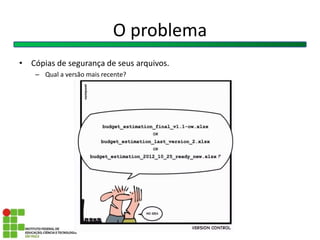
• Cópias de segurança de seus arquivos.
– Qual a versão mais recente?
O problema
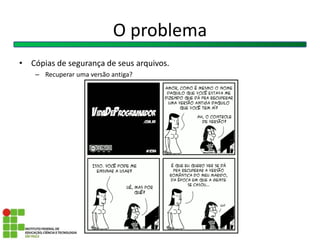
• Cópias de segurança de seus arquivos.
– Recuperar uma versão antiga?
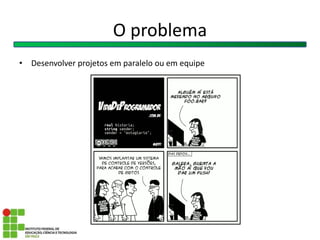
• Desenvolver projetos em paralelo ou em equipe
O problema
Controle de versão
• O controle de versão é um sistema que
registra as mudanças feitas em um arquivo, ou
um conjunto de arquivos, ao longo do tempo
de forma que você possa recuperar versões
específicas.
Controle de versão
• Ele te oferece uma maneira muito mais inteligente e eficaz
de organizar seu projeto pois, sem precisar mexer na versão
principal, é possível:
– acompanhar um histórico de desenvolvimento,
– desenvolver paralelamente (equipes),
– customizar uma versão,
– incluir outros requisitos,
– incluir finalidades especificas,
– modificar layout,
– resgatar o sistema em um ponto que estava estável.
Sistemas de controle de versão
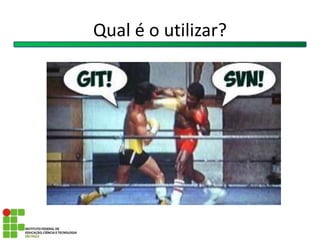
Qual é o utilizar?
E-git
• E-Git é um plugin para Eclipse IDE que permite
controlar projetos do Eclipse com o sistema de
controle de versão Git.
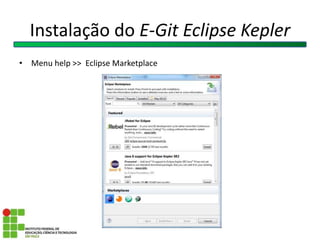
Instalação do E-Git Eclipse Kepler
• Menu help >> Eclipse Marketplace
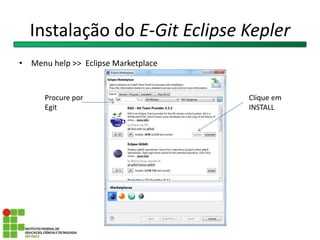
Instalação do E-Git Eclipse Kepler
• Menu help >> Eclipse Marketplace
Clique em
INSTALL
Procure por
Egit
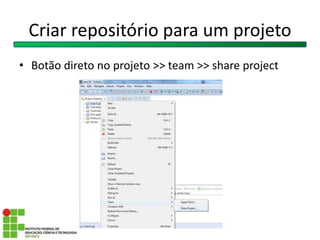
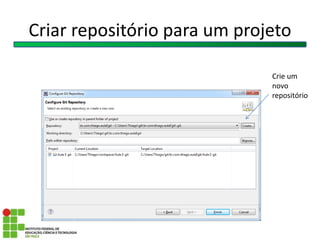
Criar repositório para um projeto
• Botão direto no projeto >> team >> share project
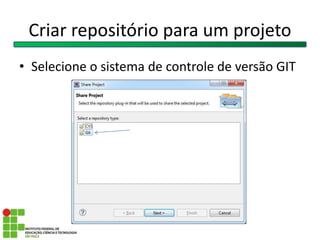
Criar repositório para um projeto
• Selecione o sistema de controle de versão GIT
Criar repositório para um projeto
Crie um
novo
repositório
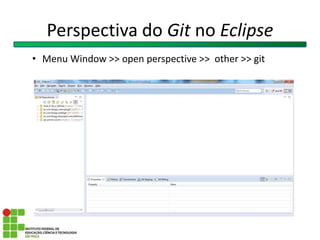
Perspectiva do Git no Eclipse
• Menu Window >> open perspective >> other >> git
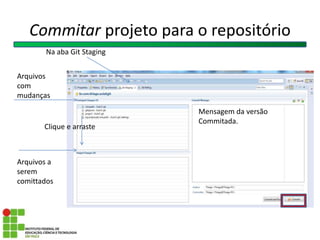
Commitar projeto para o repositório
Na aba Git Staging
Mensagem da versão
Commitada.
Arquivos
com
mudanças
Clique e arraste
Arquivos a
serem
comittados
Commitar projeto para o repositório
• Para selecionar os arquivos que irão ser
commitados você pode clicar e arrastar ou
clicar com o botão direito e escolher adicionar
ao índice ou substituir com a versão existente
no repositório.
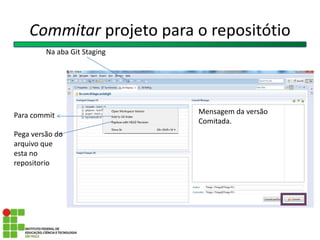
Commitar projeto para o repositótio
Na aba Git Staging
Mensagem da versão
Comitada.
Para commit
Pega versão do
arquivo que
esta no
repositorio
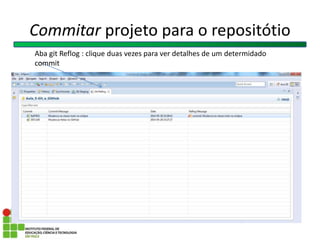
Commitar projeto para o repositótio
Aba git Reflog : clique duas vezes para ver detalhes de um determidado
commit
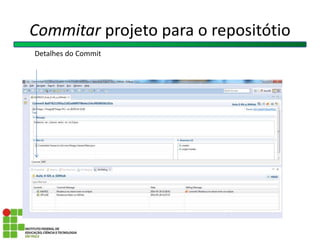
Commitar projeto para o repositótio
Detalhes do Commit
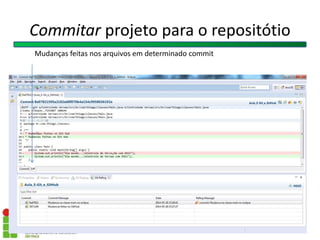
Commitar projeto para o repositótio
Mudanças feitas nos arquivos em determinado commit
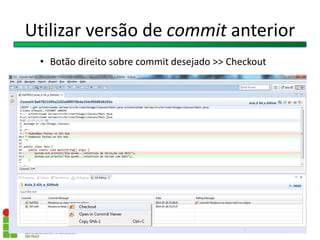
Utilizar versão de commit anterior
• Botão direito sobre commit desejado >> Checkout
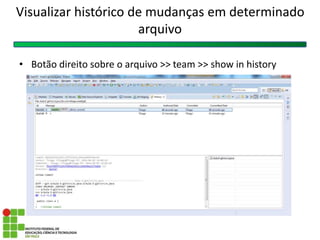
Visualizar histórico de mudanças em determinado
arquivo
• Botão direito sobre o arquivo >> team >> show in history
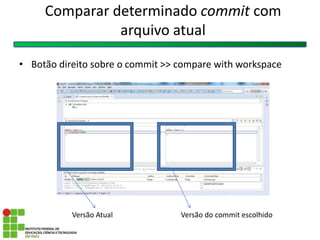
Comparar determinado commit com
arquivo atual
• Botão direito sobre o commit >> compare with workspace
Versão Atual Versão do commit escolhido
Repositórios remotos
Criar Projetos no git Hub
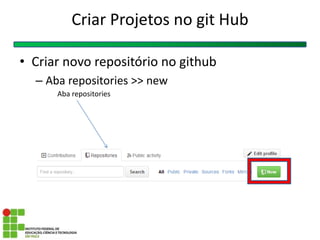
• Criar novo repositório no github
– Aba repositories >> new
Aba repositories
Criar Projetos no git Hub
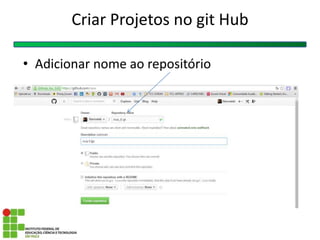
• Adicionar nome ao repositório
Criar Projetos no git Hub
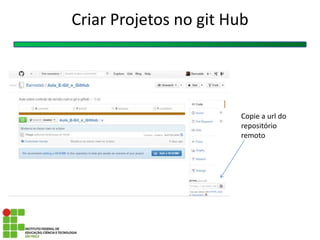
Copie a url do
repositório
remoto
Criar Projetos no git Hub
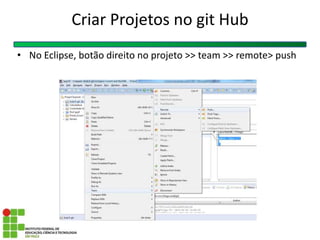
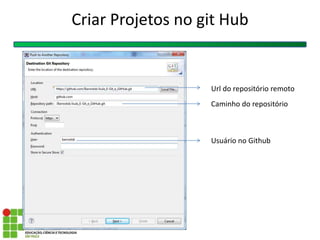
• No Eclipse, botão direito no projeto >> team >> remote> push
Criar Projetos no git Hub
Url do repositório remoto
Usuário no Github
Caminho do repositório
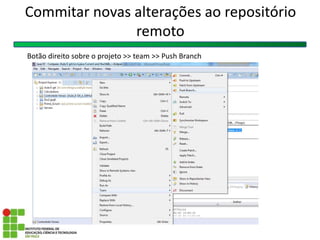
Botão direito sobre o projeto >> team >> Push Branch
Commitar novas alterações ao repositório
remoto
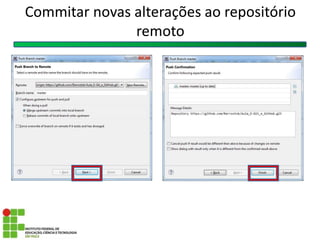
Commitar novas alterações ao repositório
remoto
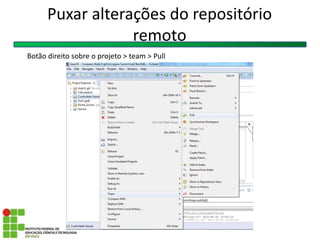
Puxar alterações do repositório
remoto
Botão direito sobre o projeto > team > Pull
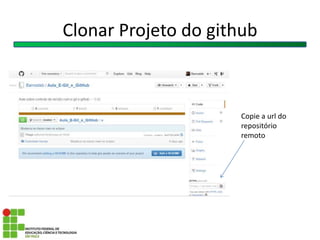
Clonar Projeto do github
Copie a url do
repositório
remoto
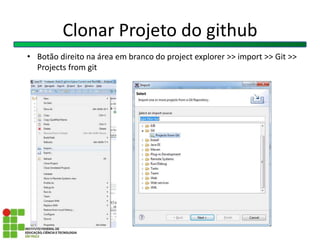
Clonar Projeto do github
• Botão direito na área em branco do project explorer >> import >> Git >>
Projects from git
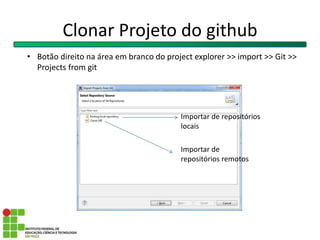
Clonar Projeto do github
Importar de repositórios
locais
Importar de
repositórios remotos
• Botão direito na área em branco do project explorer >> import >> Git >>
Projects from git
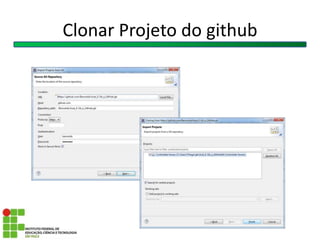
Clonar Projeto do github
• Pontos Fracos
• Considerações
Perguntas? ? ?
Referências
• GIT : <http://git-scm.com/book/pt-br/>
• DEVMEDIA<http://www.devmedia.com.br/sistemas-de-
controle-de-versao/24574#ixzz33ai2poAK>
• E-git: <http://www.eclipse.org/egit/>
• YawTecnologia:<http://www.yaw.com.br/screencast/>

Controle de versão com e git

  • 1.
    Controle de Versão. Umexemplo prático com Eclipse IDE, E-Git e Github . Thiago Barros ADS-640 GitHub: https://github.com/Barrostsb
  • 2.
    O problema • Cópiasde segurança de seus arquivos. – Qual a versão mais recente?
  • 3.
    O problema • Cópiasde segurança de seus arquivos. – Recuperar uma versão antiga?
  • 4.
    • Desenvolver projetosem paralelo ou em equipe O problema
  • 5.
    Controle de versão •O controle de versão é um sistema que registra as mudanças feitas em um arquivo, ou um conjunto de arquivos, ao longo do tempo de forma que você possa recuperar versões específicas.
  • 6.
    Controle de versão •Ele te oferece uma maneira muito mais inteligente e eficaz de organizar seu projeto pois, sem precisar mexer na versão principal, é possível: – acompanhar um histórico de desenvolvimento, – desenvolver paralelamente (equipes), – customizar uma versão, – incluir outros requisitos, – incluir finalidades especificas, – modificar layout, – resgatar o sistema em um ponto que estava estável.
  • 7.
  • 8.
    Qual é outilizar?
  • 9.
    E-git • E-Git éum plugin para Eclipse IDE que permite controlar projetos do Eclipse com o sistema de controle de versão Git.
  • 10.
    Instalação do E-GitEclipse Kepler • Menu help >> Eclipse Marketplace
  • 11.
    Instalação do E-GitEclipse Kepler • Menu help >> Eclipse Marketplace Clique em INSTALL Procure por Egit
  • 12.
    Criar repositório paraum projeto • Botão direto no projeto >> team >> share project
  • 13.
    Criar repositório paraum projeto • Selecione o sistema de controle de versão GIT
  • 14.
    Criar repositório paraum projeto Crie um novo repositório
  • 15.
    Perspectiva do Gitno Eclipse • Menu Window >> open perspective >> other >> git
  • 16.
    Commitar projeto parao repositório Na aba Git Staging Mensagem da versão Commitada. Arquivos com mudanças Clique e arraste Arquivos a serem comittados
  • 17.
    Commitar projeto parao repositório • Para selecionar os arquivos que irão ser commitados você pode clicar e arrastar ou clicar com o botão direito e escolher adicionar ao índice ou substituir com a versão existente no repositório.
  • 18.
    Commitar projeto parao repositótio Na aba Git Staging Mensagem da versão Comitada. Para commit Pega versão do arquivo que esta no repositorio
  • 19.
    Commitar projeto parao repositótio Aba git Reflog : clique duas vezes para ver detalhes de um determidado commit
  • 20.
    Commitar projeto parao repositótio Detalhes do Commit
  • 21.
    Commitar projeto parao repositótio Mudanças feitas nos arquivos em determinado commit
  • 22.
    Utilizar versão decommit anterior • Botão direito sobre commit desejado >> Checkout
  • 23.
    Visualizar histórico demudanças em determinado arquivo • Botão direito sobre o arquivo >> team >> show in history
  • 24.
    Comparar determinado commitcom arquivo atual • Botão direito sobre o commit >> compare with workspace Versão Atual Versão do commit escolhido
  • 25.
  • 26.
    Criar Projetos nogit Hub • Criar novo repositório no github – Aba repositories >> new Aba repositories
  • 27.
    Criar Projetos nogit Hub • Adicionar nome ao repositório
  • 28.
    Criar Projetos nogit Hub Copie a url do repositório remoto
  • 29.
    Criar Projetos nogit Hub • No Eclipse, botão direito no projeto >> team >> remote> push
  • 30.
    Criar Projetos nogit Hub Url do repositório remoto Usuário no Github Caminho do repositório
  • 31.
    Botão direito sobreo projeto >> team >> Push Branch Commitar novas alterações ao repositório remoto
  • 32.
    Commitar novas alteraçõesao repositório remoto
  • 33.
    Puxar alterações dorepositório remoto Botão direito sobre o projeto > team > Pull
  • 34.
    Clonar Projeto dogithub Copie a url do repositório remoto
  • 35.
    Clonar Projeto dogithub • Botão direito na área em branco do project explorer >> import >> Git >> Projects from git
  • 36.
    Clonar Projeto dogithub Importar de repositórios locais Importar de repositórios remotos • Botão direito na área em branco do project explorer >> import >> Git >> Projects from git
  • 37.
  • 38.
  • 39.
  • 40.
  • 41.
    Referências • GIT :<http://git-scm.com/book/pt-br/> • DEVMEDIA<http://www.devmedia.com.br/sistemas-de- controle-de-versao/24574#ixzz33ai2poAK> • E-git: <http://www.eclipse.org/egit/> • YawTecnologia:<http://www.yaw.com.br/screencast/>