Introdução ao 
Bem vindos!
Quem é você?
Walmyr Carvalho 
@walmyrcarvalho
Instituto Infnet 
Desenvolvedor Android 
Hotel Urbano 
Professor de Desenvolvimento 
para Plataformas Mobile
O que vamos ver hoje?
• Introdução 
• Breve histórico de criação do git 
• Características 
• Comandos básicos e seus conceitos 
• Não gosta de Terminal? Apps com GUI! 
• Links úteis: Livros, cursos e material de estudo
Histórico
Quem criou o git?
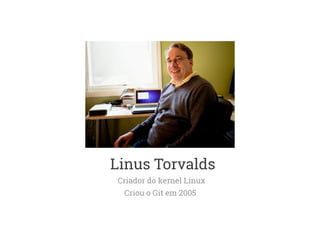
Linus Torvalds 
Criador do kernel Linux 
Criou o Git em 2005
Porquê?
A criação do git começou durante o 
desenvolvimento do Linux, nenhum 
sistema de controle de versão tinha o 
desempenho ideal para lidar com o 
desenvolvimento não linear do projeto, 
com diversos desenvolvedores no 
mundo inteiro!
Por não encontrar nenhum outro 
sistema rápido, seguro e eficiente o 
suficiente para gerenciar um projeto 
grande como o Linux, Linus criou o 
próprio.
Características do git
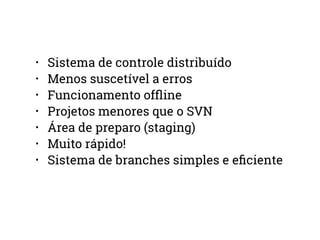
• Sistema de controle distribuído 
• Menos suscetível a erros 
• Funcionamento offline 
• Projetos menores que o SVN 
• Área de preparo (staging) 
• Muito rápido! 
• Sistema de branches simples e eficiente
Instalação e comandos básicos
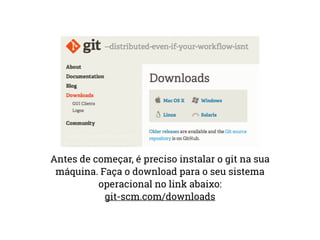
Antes de começar, é preciso instalar o git na sua 
máquina. Faça o download para o seu sistema 
operacional no link abaixo: 
git-scm.com/downloads
Criando um repositório
Ok, agora temos o git instalado! Para 
iniciar um repositório git no seu projeto, 
acesse a raiz da pasta do projeto e 
execute o comando: 
git init
Clonando um repositório
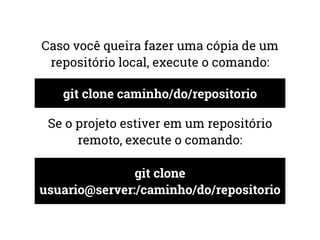
Caso você queira fazer uma cópia de um 
repositório local, execute o comando: 
git clone caminho/do/repositorio 
Se o projeto estiver em um repositório 
remoto, execute o comando: 
git clone 
usuario@server:/caminho/do/repositorio
Workflow do Git
Quando trabalhamos com git, temos em 
mãos três “árvores" de trabalho no nosso 
fluxo local de operações.
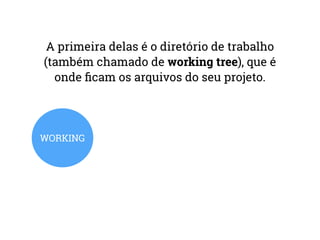
A primeira delas é o diretório de trabalho 
(também chamado de working tree), que é 
onde ficam os arquivos do seu projeto. 
WORKING
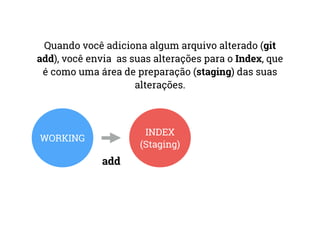
Quando você adiciona algum arquivo alterado (git 
add), você envia as suas alterações para o Index, que 
é como uma área de preparação (staging) das suas 
alterações. 
WORKING INDEX 
(Staging) 
add
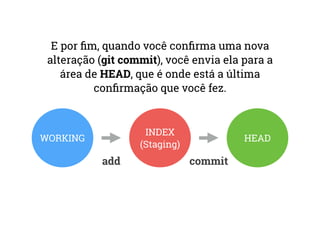
E por fim, quando você confirma uma nova 
alteração (git commit), você envia ela para a 
área de HEAD, que é onde está a última 
confirmação que você fez. 
WORKING INDEX 
(Staging) HEAD 
add commit
Adicionando e commitando arquivos
Para adicionar novas alterações no Index, 
execute o comando: 
git add nome_do_arquivo 
Caso queira adicionar todas os arquivos 
alterados do seu repositório: 
git add *
O comando add é a primeira coisa que fazemos em 
um arquivo alterado, mas agora precisamos confirmar 
essa alteração. Para isso, usamos o comando abaixo: 
git commit -m “comentário" 
O commit é o que confirma a sua alteração e a 
envia para HEAD.
Enviando alterações
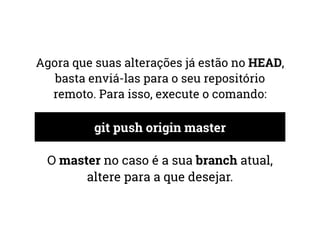
Agora que suas alterações já estão no HEAD, 
basta enviá-las para o seu repositório 
remoto. Para isso, execute o comando: 
git push origin master 
O master no caso é a sua branch atual, 
altere para a que desejar.
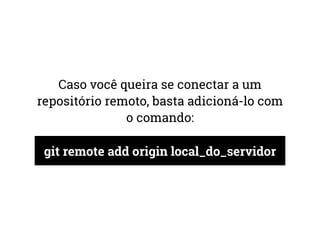
Caso você queira se conectar a um 
repositório remoto, basta adicioná-lo com 
o comando: 
git remote add origin local_do_servidor
O que é uma branch?
Uma branch (ramo ou galho, em inglês) é 
uma ramificação utilizada quando se 
deseja criar uma nova funcionalidade 
isolada de outras partes do projeto.
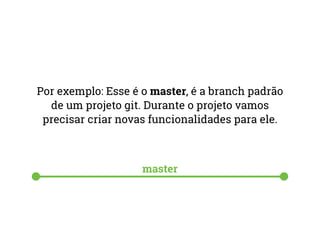
Por exemplo: Esse é o master, é a branch padrão 
de um projeto git. Durante o projeto vamos 
precisar criar novas funcionalidades para ele. 
master
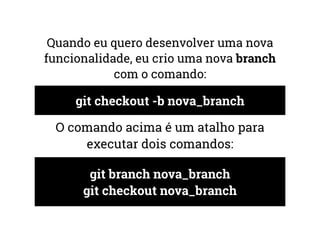
Quando eu quero desenvolver uma nova 
funcionalidade, eu crio uma nova branch 
com o comando: 
git checkout -b nova_branch 
O comando acima é um atalho para 
executar dois comandos: 
git branch nova_branch 
git checkout nova_branch
Ou seja, o que você acabou de fazer foi criar uma 
branch paralela ao master, mas com sua própria 
timeline de alterações e commits, que deve ser 
mesclada ao master quando for concluída. 
nova_branch 
master
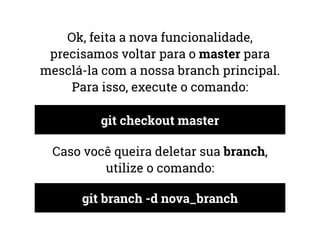
Ok, feita a nova funcionalidade, 
precisamos voltar para o master para 
mesclá-la com a nossa branch principal. 
Para isso, execute o comando: 
git checkout master 
Caso você queira deletar sua branch, 
utilize o comando: 
git branch -d nova_branch
Lembrando que uma branch não está 
automaticamente disponível para todos 
que tem acesso ao seu repositório, é 
preciso adicioná-la usando o comando: 
git push origin nova_branch
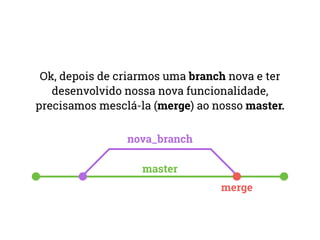
Ok, depois de criarmos uma branch nova e ter 
desenvolvido nossa nova funcionalidade, 
precisamos mesclá-la (merge) ao nosso master. 
nova_branch 
master 
merge
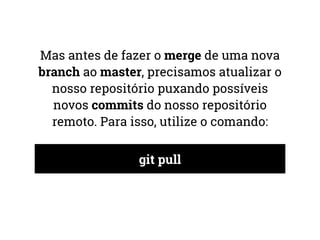
Mas antes de fazer o merge de uma nova 
branch ao master, precisamos atualizar o 
nosso repositório puxando possíveis 
novos commits do nosso repositório 
remoto. Para isso, utilize o comando: 
git pull
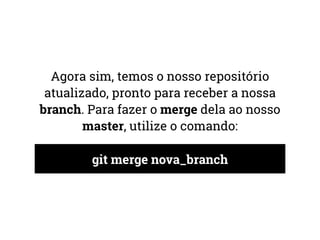
Agora sim, temos o nosso repositório 
atualizado, pronto para receber a nossa 
branch. Para fazer o merge dela ao nosso 
master, utilize o comando: 
git merge nova_branch
Lembrando que uma branch geralmente 
não vive por muito tempo, ao menos que a 
feature for muito grande. Nesses casos, o 
ideal é dividir a feature em branches 
menores.
Resolvendo conflitos
Infelizmente, durante o merge conflitos 
podem acontecer. É preciso editar os 
arquivos e resolvê-los manualmente. 
Existem diversas ferramentas gráficas 
que facilitam essa resolução de conflitos, 
comumente chamadas de merge tools ou 
diff tool.
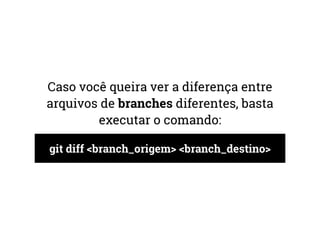
Caso você queira ver a diferença entre 
arquivos de branches diferentes, basta 
executar o comando: 
git diff <branch_origem> <branch_destino>
Tags
Durante um projeto de software, é importante 
se criar tags para releases de lançamento. 
Para criar uma tag no git, usamos o comando: 
git tag 1.0.0 1b2e1d63ff 
O 1b2e1d63ff é composto pelos 10 
primeiros caracteres do id do commit que 
você quer referenciar na sua tag.
Você pode conseguir uma lista de ids de 
commits utilizando o comando: 
git log 
Ele lista todos os commits do projeto, 
como um histórico detalhado do que foi 
feito em cada um deles.
Links úteis
Serviços web
GitHub 
github.com
BitBucket 
bitbucket.com
GitLab 
Sistema similar ao git, porém open source 
www.gitlab.com
Aplicativos com GUI 
(Interface Gráfica)
GitHub 
(OS X / Windows) 
Gratuito! 
mac.github.com/ 
windows.github.com/
SourceTree 
(OS X / Windows) 
Gratuito! 
www.sourcetreeapp.com
Tower 
(OS X) 
US$ 60,00 :( 
www.git-tower.com
Git Cola 
(Linux) 
Gratuito e open source! 
git-cola.github.io/ 
RabbitVCS 
(Linux) 
Gratuito e open source! 
rabbitvcs.org/
Projetos usando git
Node GH 
nodegh.io 
GitHub no terminal, por Zeno Rocha
Hub 
Outro wrapper para GitHub no Terminal 
hub.github.com
Livros e cursos gratuitos
Git - Guia Prático 
por Roger Dudler, guia open source disponível em português, 
fonte principal de conteúdo da palestra! 
rogerdudler.github.io/git-guide
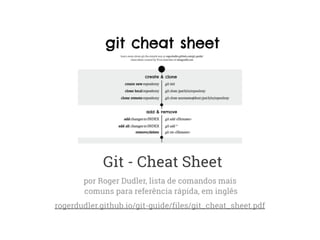
Git - Cheat Sheet 
por Roger Dudler, lista de comandos mais 
comuns para referência rápida, em inglês 
rogerdudler.github.io/git-guide/files/git_cheat_sheet.pdf
Pro Git 
Livro oficial do projeto Git, disponível em português 
git-scm.com/book/pt-br
Curso - Git Tower 
Livro, vídeos e treinamento 
www.git-tower.com/learn
Curso - Try Git | Code School 
Curso disponibilizado online gratuitamente, parceria do 
Code School com o GitHub. 
try.github.io
Dúvidas?
Eu ajudo, falem comigo! 
Twitter: @walmyrcarvalho 
Facebook: Walmyr Carvalho 
Google+: +WalmyrCarvalho
Obrigado! :)

Introdução ao Git

  • 1.
  • 2.
  • 3.
  • 4.
    Instituto Infnet DesenvolvedorAndroid Hotel Urbano Professor de Desenvolvimento para Plataformas Mobile
  • 5.
    O que vamosver hoje?
  • 6.
    • Introdução •Breve histórico de criação do git • Características • Comandos básicos e seus conceitos • Não gosta de Terminal? Apps com GUI! • Links úteis: Livros, cursos e material de estudo
  • 7.
  • 8.
  • 9.
    Linus Torvalds Criadordo kernel Linux Criou o Git em 2005
  • 10.
  • 11.
    A criação dogit começou durante o desenvolvimento do Linux, nenhum sistema de controle de versão tinha o desempenho ideal para lidar com o desenvolvimento não linear do projeto, com diversos desenvolvedores no mundo inteiro!
  • 12.
    Por não encontrarnenhum outro sistema rápido, seguro e eficiente o suficiente para gerenciar um projeto grande como o Linux, Linus criou o próprio.
  • 13.
  • 14.
    • Sistema decontrole distribuído • Menos suscetível a erros • Funcionamento offline • Projetos menores que o SVN • Área de preparo (staging) • Muito rápido! • Sistema de branches simples e eficiente
  • 15.
  • 16.
    Antes de começar,é preciso instalar o git na sua máquina. Faça o download para o seu sistema operacional no link abaixo: git-scm.com/downloads
  • 17.
  • 18.
    Ok, agora temoso git instalado! Para iniciar um repositório git no seu projeto, acesse a raiz da pasta do projeto e execute o comando: git init
  • 19.
  • 20.
    Caso você queirafazer uma cópia de um repositório local, execute o comando: git clone caminho/do/repositorio Se o projeto estiver em um repositório remoto, execute o comando: git clone usuario@server:/caminho/do/repositorio
  • 21.
  • 22.
    Quando trabalhamos comgit, temos em mãos três “árvores" de trabalho no nosso fluxo local de operações.
  • 23.
    A primeira delasé o diretório de trabalho (também chamado de working tree), que é onde ficam os arquivos do seu projeto. WORKING
  • 24.
    Quando você adicionaalgum arquivo alterado (git add), você envia as suas alterações para o Index, que é como uma área de preparação (staging) das suas alterações. WORKING INDEX (Staging) add
  • 25.
    E por fim,quando você confirma uma nova alteração (git commit), você envia ela para a área de HEAD, que é onde está a última confirmação que você fez. WORKING INDEX (Staging) HEAD add commit
  • 26.
  • 27.
    Para adicionar novasalterações no Index, execute o comando: git add nome_do_arquivo Caso queira adicionar todas os arquivos alterados do seu repositório: git add *
  • 28.
    O comando addé a primeira coisa que fazemos em um arquivo alterado, mas agora precisamos confirmar essa alteração. Para isso, usamos o comando abaixo: git commit -m “comentário" O commit é o que confirma a sua alteração e a envia para HEAD.
  • 29.
  • 30.
    Agora que suasalterações já estão no HEAD, basta enviá-las para o seu repositório remoto. Para isso, execute o comando: git push origin master O master no caso é a sua branch atual, altere para a que desejar.
  • 31.
    Caso você queirase conectar a um repositório remoto, basta adicioná-lo com o comando: git remote add origin local_do_servidor
  • 32.
    O que éuma branch?
  • 33.
    Uma branch (ramoou galho, em inglês) é uma ramificação utilizada quando se deseja criar uma nova funcionalidade isolada de outras partes do projeto.
  • 34.
    Por exemplo: Esseé o master, é a branch padrão de um projeto git. Durante o projeto vamos precisar criar novas funcionalidades para ele. master
  • 35.
    Quando eu querodesenvolver uma nova funcionalidade, eu crio uma nova branch com o comando: git checkout -b nova_branch O comando acima é um atalho para executar dois comandos: git branch nova_branch git checkout nova_branch
  • 36.
    Ou seja, oque você acabou de fazer foi criar uma branch paralela ao master, mas com sua própria timeline de alterações e commits, que deve ser mesclada ao master quando for concluída. nova_branch master
  • 37.
    Ok, feita anova funcionalidade, precisamos voltar para o master para mesclá-la com a nossa branch principal. Para isso, execute o comando: git checkout master Caso você queira deletar sua branch, utilize o comando: git branch -d nova_branch
  • 38.
    Lembrando que umabranch não está automaticamente disponível para todos que tem acesso ao seu repositório, é preciso adicioná-la usando o comando: git push origin nova_branch
  • 39.
    Ok, depois decriarmos uma branch nova e ter desenvolvido nossa nova funcionalidade, precisamos mesclá-la (merge) ao nosso master. nova_branch master merge
  • 40.
    Mas antes defazer o merge de uma nova branch ao master, precisamos atualizar o nosso repositório puxando possíveis novos commits do nosso repositório remoto. Para isso, utilize o comando: git pull
  • 41.
    Agora sim, temoso nosso repositório atualizado, pronto para receber a nossa branch. Para fazer o merge dela ao nosso master, utilize o comando: git merge nova_branch
  • 42.
    Lembrando que umabranch geralmente não vive por muito tempo, ao menos que a feature for muito grande. Nesses casos, o ideal é dividir a feature em branches menores.
  • 43.
  • 44.
    Infelizmente, durante omerge conflitos podem acontecer. É preciso editar os arquivos e resolvê-los manualmente. Existem diversas ferramentas gráficas que facilitam essa resolução de conflitos, comumente chamadas de merge tools ou diff tool.
  • 45.
    Caso você queiraver a diferença entre arquivos de branches diferentes, basta executar o comando: git diff <branch_origem> <branch_destino>
  • 46.
  • 47.
    Durante um projetode software, é importante se criar tags para releases de lançamento. Para criar uma tag no git, usamos o comando: git tag 1.0.0 1b2e1d63ff O 1b2e1d63ff é composto pelos 10 primeiros caracteres do id do commit que você quer referenciar na sua tag.
  • 48.
    Você pode conseguiruma lista de ids de commits utilizando o comando: git log Ele lista todos os commits do projeto, como um histórico detalhado do que foi feito em cada um deles.
  • 49.
  • 50.
  • 51.
  • 52.
  • 53.
    GitLab Sistema similarao git, porém open source www.gitlab.com
  • 54.
    Aplicativos com GUI (Interface Gráfica)
  • 55.
    GitHub (OS X/ Windows) Gratuito! mac.github.com/ windows.github.com/
  • 56.
    SourceTree (OS X/ Windows) Gratuito! www.sourcetreeapp.com
  • 57.
    Tower (OS X) US$ 60,00 :( www.git-tower.com
  • 58.
    Git Cola (Linux) Gratuito e open source! git-cola.github.io/ RabbitVCS (Linux) Gratuito e open source! rabbitvcs.org/
  • 59.
  • 60.
    Node GH nodegh.io GitHub no terminal, por Zeno Rocha
  • 61.
    Hub Outro wrapperpara GitHub no Terminal hub.github.com
  • 62.
    Livros e cursosgratuitos
  • 63.
    Git - GuiaPrático por Roger Dudler, guia open source disponível em português, fonte principal de conteúdo da palestra! rogerdudler.github.io/git-guide
  • 64.
    Git - CheatSheet por Roger Dudler, lista de comandos mais comuns para referência rápida, em inglês rogerdudler.github.io/git-guide/files/git_cheat_sheet.pdf
  • 65.
    Pro Git Livrooficial do projeto Git, disponível em português git-scm.com/book/pt-br
  • 66.
    Curso - GitTower Livro, vídeos e treinamento www.git-tower.com/learn
  • 67.
    Curso - TryGit | Code School Curso disponibilizado online gratuitamente, parceria do Code School com o GitHub. try.github.io
  • 68.
  • 69.
    Eu ajudo, falemcomigo! Twitter: @walmyrcarvalho Facebook: Walmyr Carvalho Google+: +WalmyrCarvalho
  • 70.