Minicurso GIT
Danilo Pinotti
Observações
Danilo Pinotti
- contato@danilopinotti.com.br
- danilopinotti.com.br
- github.com/danilopinotti
Tecnólogo em Sistemas para Internet (UTFPR
- Guarapuava, 2017)
Administrador de sistemas na Faculdade
Guarapuava (2017)
Desenvolvedor Sênior na empresa Lets
Sistemas (Atualmente)
Desenvolvedor Sênior na N1 Digital
(Atualmente)
Co-fundador e Desenvolvedor Web/IoT na
Trigy (Atualmente)
Roteiro
● Sistema de controle de versão (VCS)
● Comparativo
● Sobre o Git
● Instalação
● GitHub
● Primeiros passos
● Gerenciamento de índice
● Branches
● Stashes
● Boas práticas
● Repositórios online
Por que usar sistema
para controle de
versão ?
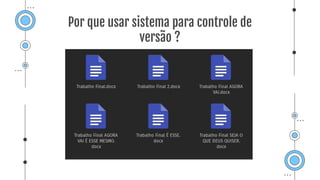
Por que usar sistema para controle de
versão ?
Por que usar sistema para controle de versão ?
● Versionamento
● Armazenamento e Segurança contra perda de informações
● Trabalho Simultâneo
● Contar a História
Organizar o desenvolvimento de software
● Visualizar as mudanças ocorridas em cada arquivo;
● Visualizar o estado do projeto em etapas anteriores;
● Desfazer mudanças;
● Desenvolver funcionalidades em paralelo.
Compartilhar projetos
Utilizar Dropbox, pen drives ou afins para compartilhar código muitas
vezes resulta em dor de cabeça.
● Trabalhos da faculdade/curso
● Controlar arquivos pessoais
● Exemplos e exercícios feitos
● Iniciar o seu portfólio na web
Outras utilizações da ferramenta
Comparativo
Comparativo
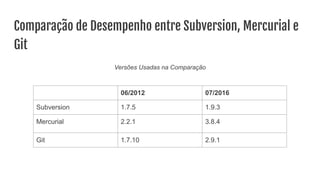
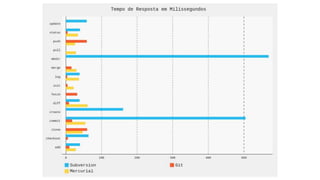
Comparação de Desempenho entre Subversion, Mercurial e
Git
Versões Usadas na Comparação
06/2012 07/2016
Subversion 1.7.5 1.9.3
Mercurial 2.2.1 3.8.4
Git 1.7.10 2.9.1
Operações Avaliadas
1. Criação/clonagem de um repositório.
2. Adição de arquivos
3. Consolidação
4. Visualização do estado, histórico e das diferenças
5. Mesclagem (Merge)
6. Comunicação entre repositórios (pull e push)
Análise dos Resultados
Segundo Jakob Nielsen, há três limites de tempo de resposta que percebemos:
● Abaixo de 100ms. Percebido como resposta instantânea.
● Abaixo de 1s. Nota-se o atraso, mas o usuário mantém o fluxo de pensamento.
● Até 10s. Depois disso, os usuários tendem a executar outras atividades enquanto esperam a
operação terminar.
Nenhuma das três ferramentas apresentou um tempo de resposta demorado o suficiente para que
o desenvolvedor tenha motivo para se distrair com outras coisas.
Sobre o
Git
O que é GIT
➔ Sistema de controle de versão de arquivos.
➔ Projetos na qual diversas pessoas podem contribuir simultaneamente
➔ Sem risco de suas alterações serem sobrescritas pela ferramenta.
GIT
O Git foi inicialmente projetado e desenvolvido por Linus Torvalds para o
desenvolvimento do kernel Linux
● Git começou em 3 de Abril de 2005;
● Anunciado em 6 de Abril de 2005;
● Tornou-se auto-hospedeiro no dia 7 de Abril de 2005;
● A primeira mescla de arquivos (merge) em múltiplos ramos (branches) foi
realizado em 18 de Abril;
● Torvalds alcançou seus objetivos de performance; em 29 de Abril;
● 16 de Junho, a entrega do kernel 2.6.12 foi gerenciada pelo Git.
Independência de Plataforma
Quem usa GIT ?
Conceitos
básicos
GIT
Primeiros passos: Conceitos básicos
Git != Github
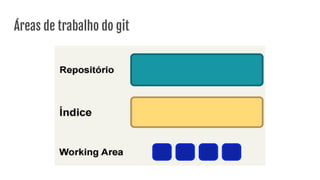
Áreas do Git
● Working area - Ambiente de trabalho
● Staging area - Área de índice
● Local repository - Repositório local
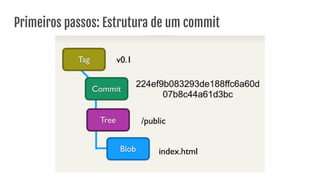
Primeiros passos: Estrutura de um commit
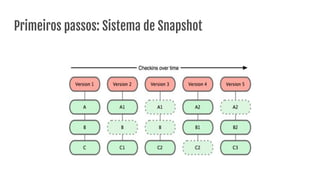
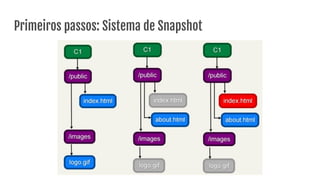
Primeiros passos: Sistema de Snapshot
Vamos à prática !
Instalação
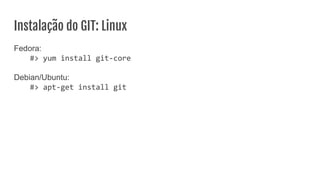
Instalação do GIT: Linux
Fedora:
#> yum install git-core
Debian/Ubuntu:
#> apt-get install git
Instalação do GIT: Windows
http://msysgit.github.com
https://git-scm.com/downloads
Primeiros
Passos
Configurações Iniciais
$> git config --global user.name “Bilbo”
$> git config --global user.email “bilbo@condado.tm”
$> git config --global color.ui true
$> ssh-keygen -C “seu@email.com.br”
GitHub
GitHub
● Social Network;
● Free para Open Source Projects;
● Compatível com Mercurial,
Subversion;
● Github educacional;
● Comprado pela Microsoft em 2018;
● CI/CD, Boards, Copilot, etc
GitHub
1. Criar conta;
2. Configurar conta;
3. Criar repositório;
4. Clonar repositório.
Primeiros passos
● Pasta .git
● Arquivos .gitignore e .gitkeep
● Ler mensagens fornecidas pelo git.
● Oh-my-zsh
Primeiros passos
Inicializando um repositório git:
$> git init
Comando para ajuda:
$> git help <comando>
$> git help init
Primeiros passos: Commits
Verificar estado dos arquivos do projeto:
$> git status
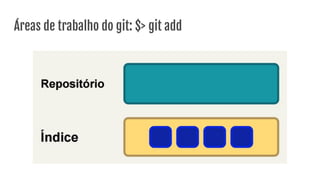
Adicionar modificações na área de staging:
$> git add <files/directories>
Remover modificações da área de índice:
$> git restore --staged <files/directories>
Primeiros passos: Commits
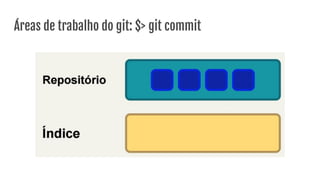
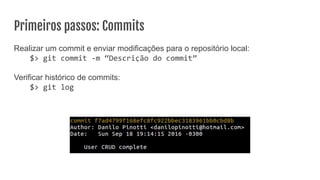
Realizar um commit e enviar modificações para o repositório local:
$> git commit -m “Descrição do commit”
Verificar histórico de commits:
$> git log
Áreas de trabalho do git
Áreas de trabalho do git: $> git add
Áreas de trabalho do git: $> git restore --staged
Áreas de trabalho do git: $> git commit
Gerenciamento
de índice
Gerenciamento de índice
Refazer um commit:
$> git add <modificações para serem incluídas>
$> git commit -m “first commit” --amend
Ou
$> git commit -a -m “created scaffold for posts” --amend
Cuidado! Não refazer um commit em caso de já tê-lo enviado para o servidor
remoto.
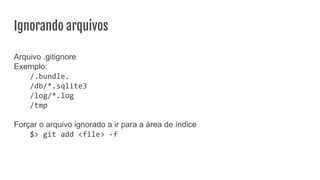
Ignorando arquivos
Arquivo .gitignore
Exemplo:
/.bundle.
/db/*.sqlite3
/log/*.log
/tmp
Forçar o arquivo ignorado a ir para a área de índice
$> git add <file> -f
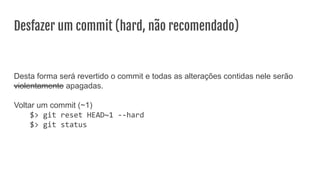
Desfazer um commit (hard, não recomendado)
Desta forma será revertido o commit e todas as alterações contidas nele serão
violentamente apagadas.
Voltar um commit (~1)
$> git reset HEAD~1 --hard
$> git status
Desfazer um commit (soft, não recomendado)
Desta forma será revertido o commit mas as alterações contidas nele voltarão
para a área de índice.
Voltar um commit (~1)
$> git reset HEAD~1 --soft
$> git status
Retirar modificações do índice
$> git reset HEAD
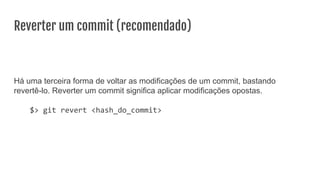
Reverter um commit (recomendado)
Há uma terceira forma de voltar as modificações de um commit, bastando
revertê-lo. Reverter um commit significa aplicar modificações opostas.
$> git revert <hash_do_commit>
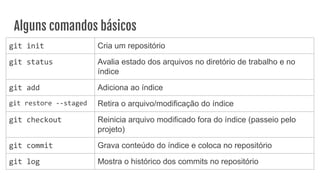
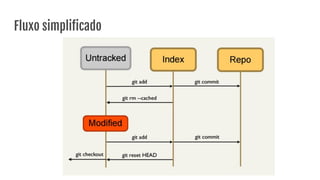
Alguns comandos básicos
git init Cria um repositório
git status Avalia estado dos arquivos no diretório de trabalho e no
índice
git add Adiciona ao índice
git restore --staged Retira o arquivo/modificação do índice
git checkout Reinicia arquivo modificado fora do índice (passeio pelo
projeto)
git commit Grava conteúdo do índice e coloca no repositório
git log Mostra o histórico dos commits no repositório
Fluxo simplificado
Tags
Tags
- O que são ?
- Para o que servem ?
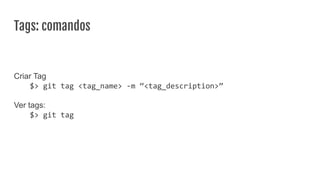
Tags: comandos
Criar Tag
$> git tag <tag_name> -m “<tag_description>”
Ver tags:
$> git tag
Tags: comandos
Checkout na tag:
$> git checkout <tag_name>
Enviar tags para o servidor
$> git push origin --tags
Branches
Branches
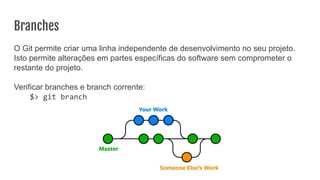
O Git permite criar uma linha independente de desenvolvimento no seu projeto.
Isto permite alterações em partes específicas do software sem comprometer o
restante do projeto.
Verificar branches e branch corrente:
$> git branch
Branches: Criando ramificações
Comando para criar uma branch:
$> git branch <branch_name>
Ou
$> git checkout -b <branch_name>
A Branch é criada a partir do commit mais recente.
Branches: Trocar branch corrente
Para “navegar” entre as branches é usado o comando “checkout” da seguinte
forma:
$> git checkout <branch_name>
PS: O comando “checkout” além de permitir navegar entre os commits do projeto,
também é responsável por alterar a branch corrente.
Branches: Unindo ramificações por Pull Request
Quando estamos trabalhando em grupo, é importante termos controle do que será
de fato adicionado à branch principal (master). Para isso, devemos abrir uma PR
(Pull Request) no Github.
- Ver na prática
Branches: Unindo ramificações Localmente
Após desenvolver uma funcionalidade separada do fluxo principal, muitas vezes é
interessante incorporar as modificações no branch master.
Para realizar esta tarefa é utilizado o comando “merge” na branch que será usada
como base.
$> git checkout master
$> git merge <branch_name>
Branches: Deletando ramificações
Após o merge, muitas vezes a branch não será mais necessária localmente,
podendo assim ser apagada.
$> git branch -d <branch_name>
Stashes
Situação
Você está desenvolvendo novas funcionalidades;
Surge um bug em outra parte do sistema para resolver;
Você não quer “commitar”, pois ainda não terminou a adição das funcionalidades.
Stash
➔ 4ª área do git.
➔ Área temporária.
Usando Stashes
Adicionar modificações na área de staging
$> git add .
Mover modificações para uma stash
$> git stash
Ou
$> git stash save “Description”
Re-aplicar modificações movidas para a stash
$> git stash apply
Ou
$> git stash pop
Usando Stashes: comandos
Aplicar stash mais recente e apagá-la:
$> git stash pop
Apagar stash:
$> git stash drop stash@{ID} # => Ver ID através do comando $ git
stash list
Transformar stash em branch:
$> git stash branch <branch_name> [<stash>]
Usando stashes: comandos
Apagar todos os stashes gravados:
$> git stash clear
Boas
Práticas
Sobre commits
- Frases descritivas e diretas;
- Não tenha medo de realizar commits;
- Formato:
- Começar com letra maiúscula;
- No máximo 50 caracteres;
- Não colocar ponto no final;
- Nunca em primeira pessoa.
- Commits devem ser mudanças pequenas e completas no código
- Aplicação deve funcionar sem eles.
Sobre Branches
- NÃO trabalhar diretamente na branch master, ou seja, os commits nela
registrados são feitos apenas via merge;
- As branches podem ser marcadas de acordo com suas finalidades, por
exemplo:
- hotfix/[número-da-versão]
- feature/new-calculator
Repositórios
online
Sincronizar
Enviar modificações para o servidor:
$> git push <remote_name> <branch_name>
$> git push origin master
Baixar atualizações do servidor:
$> git pull <remote_name> <branch_name>
$> git pull origin master
OBS: git pull = git fetch + git merge FETCH_HEAD
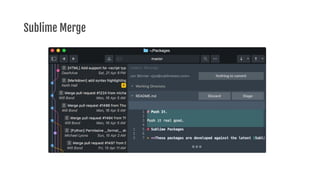
Sublime Merge
Sublime Merge
Dúvidas ?
Obrigado
Contato
contato@danilopinotti.com.br
danilopinotti.com.br
github.com/danilopinotti
Referências
https://www.nngroup.com/articles/response-times-3-important-limits/
https://blog.pronus.io/posts/vantagens-e-desvantagens-do-controle-de-versao-distribuido/
https://pronus.io/
https://git-scm.com/

Minicurso GIT 2022 - SENAC

  • 1.
  • 2.
  • 3.
    Danilo Pinotti - contato@danilopinotti.com.br -danilopinotti.com.br - github.com/danilopinotti Tecnólogo em Sistemas para Internet (UTFPR - Guarapuava, 2017) Administrador de sistemas na Faculdade Guarapuava (2017) Desenvolvedor Sênior na empresa Lets Sistemas (Atualmente) Desenvolvedor Sênior na N1 Digital (Atualmente) Co-fundador e Desenvolvedor Web/IoT na Trigy (Atualmente)
  • 4.
    Roteiro ● Sistema decontrole de versão (VCS) ● Comparativo ● Sobre o Git ● Instalação ● GitHub ● Primeiros passos ● Gerenciamento de índice ● Branches ● Stashes ● Boas práticas ● Repositórios online
  • 5.
    Por que usarsistema para controle de versão ?
  • 6.
    Por que usarsistema para controle de versão ?
  • 7.
    Por que usarsistema para controle de versão ? ● Versionamento ● Armazenamento e Segurança contra perda de informações ● Trabalho Simultâneo ● Contar a História
  • 8.
    Organizar o desenvolvimentode software ● Visualizar as mudanças ocorridas em cada arquivo; ● Visualizar o estado do projeto em etapas anteriores; ● Desfazer mudanças; ● Desenvolver funcionalidades em paralelo.
  • 9.
    Compartilhar projetos Utilizar Dropbox,pen drives ou afins para compartilhar código muitas vezes resulta em dor de cabeça.
  • 10.
    ● Trabalhos dafaculdade/curso ● Controlar arquivos pessoais ● Exemplos e exercícios feitos ● Iniciar o seu portfólio na web Outras utilizações da ferramenta
  • 11.
  • 12.
  • 13.
    Comparação de Desempenhoentre Subversion, Mercurial e Git Versões Usadas na Comparação 06/2012 07/2016 Subversion 1.7.5 1.9.3 Mercurial 2.2.1 3.8.4 Git 1.7.10 2.9.1
  • 14.
    Operações Avaliadas 1. Criação/clonagemde um repositório. 2. Adição de arquivos 3. Consolidação 4. Visualização do estado, histórico e das diferenças 5. Mesclagem (Merge) 6. Comunicação entre repositórios (pull e push)
  • 16.
    Análise dos Resultados SegundoJakob Nielsen, há três limites de tempo de resposta que percebemos: ● Abaixo de 100ms. Percebido como resposta instantânea. ● Abaixo de 1s. Nota-se o atraso, mas o usuário mantém o fluxo de pensamento. ● Até 10s. Depois disso, os usuários tendem a executar outras atividades enquanto esperam a operação terminar. Nenhuma das três ferramentas apresentou um tempo de resposta demorado o suficiente para que o desenvolvedor tenha motivo para se distrair com outras coisas.
  • 17.
  • 18.
    O que éGIT ➔ Sistema de controle de versão de arquivos. ➔ Projetos na qual diversas pessoas podem contribuir simultaneamente ➔ Sem risco de suas alterações serem sobrescritas pela ferramenta.
  • 19.
    GIT O Git foiinicialmente projetado e desenvolvido por Linus Torvalds para o desenvolvimento do kernel Linux ● Git começou em 3 de Abril de 2005; ● Anunciado em 6 de Abril de 2005; ● Tornou-se auto-hospedeiro no dia 7 de Abril de 2005; ● A primeira mescla de arquivos (merge) em múltiplos ramos (branches) foi realizado em 18 de Abril; ● Torvalds alcançou seus objetivos de performance; em 29 de Abril; ● 16 de Junho, a entrega do kernel 2.6.12 foi gerenciada pelo Git.
  • 20.
  • 21.
  • 22.
  • 23.
    Primeiros passos: Conceitosbásicos Git != Github Áreas do Git ● Working area - Ambiente de trabalho ● Staging area - Área de índice ● Local repository - Repositório local
  • 24.
  • 25.
  • 26.
  • 27.
  • 28.
  • 29.
    Instalação do GIT:Linux Fedora: #> yum install git-core Debian/Ubuntu: #> apt-get install git
  • 30.
    Instalação do GIT:Windows http://msysgit.github.com https://git-scm.com/downloads
  • 31.
  • 32.
    Configurações Iniciais $> gitconfig --global user.name “Bilbo” $> git config --global user.email “bilbo@condado.tm” $> git config --global color.ui true $> ssh-keygen -C “seu@email.com.br”
  • 33.
  • 34.
    GitHub ● Social Network; ●Free para Open Source Projects; ● Compatível com Mercurial, Subversion; ● Github educacional; ● Comprado pela Microsoft em 2018; ● CI/CD, Boards, Copilot, etc
  • 35.
    GitHub 1. Criar conta; 2.Configurar conta; 3. Criar repositório; 4. Clonar repositório.
  • 36.
    Primeiros passos ● Pasta.git ● Arquivos .gitignore e .gitkeep ● Ler mensagens fornecidas pelo git. ● Oh-my-zsh
  • 37.
    Primeiros passos Inicializando umrepositório git: $> git init Comando para ajuda: $> git help <comando> $> git help init
  • 38.
    Primeiros passos: Commits Verificarestado dos arquivos do projeto: $> git status Adicionar modificações na área de staging: $> git add <files/directories> Remover modificações da área de índice: $> git restore --staged <files/directories>
  • 39.
    Primeiros passos: Commits Realizarum commit e enviar modificações para o repositório local: $> git commit -m “Descrição do commit” Verificar histórico de commits: $> git log
  • 40.
  • 41.
    Áreas de trabalhodo git: $> git add
  • 42.
    Áreas de trabalhodo git: $> git restore --staged
  • 43.
    Áreas de trabalhodo git: $> git commit
  • 44.
  • 45.
    Gerenciamento de índice Refazerum commit: $> git add <modificações para serem incluídas> $> git commit -m “first commit” --amend Ou $> git commit -a -m “created scaffold for posts” --amend Cuidado! Não refazer um commit em caso de já tê-lo enviado para o servidor remoto.
  • 46.
    Ignorando arquivos Arquivo .gitignore Exemplo: /.bundle. /db/*.sqlite3 /log/*.log /tmp Forçaro arquivo ignorado a ir para a área de índice $> git add <file> -f
  • 47.
    Desfazer um commit(hard, não recomendado) Desta forma será revertido o commit e todas as alterações contidas nele serão violentamente apagadas. Voltar um commit (~1) $> git reset HEAD~1 --hard $> git status
  • 48.
    Desfazer um commit(soft, não recomendado) Desta forma será revertido o commit mas as alterações contidas nele voltarão para a área de índice. Voltar um commit (~1) $> git reset HEAD~1 --soft $> git status Retirar modificações do índice $> git reset HEAD
  • 49.
    Reverter um commit(recomendado) Há uma terceira forma de voltar as modificações de um commit, bastando revertê-lo. Reverter um commit significa aplicar modificações opostas. $> git revert <hash_do_commit>
  • 50.
    Alguns comandos básicos gitinit Cria um repositório git status Avalia estado dos arquivos no diretório de trabalho e no índice git add Adiciona ao índice git restore --staged Retira o arquivo/modificação do índice git checkout Reinicia arquivo modificado fora do índice (passeio pelo projeto) git commit Grava conteúdo do índice e coloca no repositório git log Mostra o histórico dos commits no repositório
  • 51.
  • 52.
  • 53.
    Tags - O quesão ? - Para o que servem ?
  • 54.
    Tags: comandos Criar Tag $>git tag <tag_name> -m “<tag_description>” Ver tags: $> git tag
  • 55.
    Tags: comandos Checkout natag: $> git checkout <tag_name> Enviar tags para o servidor $> git push origin --tags
  • 56.
  • 57.
    Branches O Git permitecriar uma linha independente de desenvolvimento no seu projeto. Isto permite alterações em partes específicas do software sem comprometer o restante do projeto. Verificar branches e branch corrente: $> git branch
  • 58.
    Branches: Criando ramificações Comandopara criar uma branch: $> git branch <branch_name> Ou $> git checkout -b <branch_name> A Branch é criada a partir do commit mais recente.
  • 59.
    Branches: Trocar branchcorrente Para “navegar” entre as branches é usado o comando “checkout” da seguinte forma: $> git checkout <branch_name> PS: O comando “checkout” além de permitir navegar entre os commits do projeto, também é responsável por alterar a branch corrente.
  • 60.
    Branches: Unindo ramificaçõespor Pull Request Quando estamos trabalhando em grupo, é importante termos controle do que será de fato adicionado à branch principal (master). Para isso, devemos abrir uma PR (Pull Request) no Github. - Ver na prática
  • 61.
    Branches: Unindo ramificaçõesLocalmente Após desenvolver uma funcionalidade separada do fluxo principal, muitas vezes é interessante incorporar as modificações no branch master. Para realizar esta tarefa é utilizado o comando “merge” na branch que será usada como base. $> git checkout master $> git merge <branch_name>
  • 62.
    Branches: Deletando ramificações Apóso merge, muitas vezes a branch não será mais necessária localmente, podendo assim ser apagada. $> git branch -d <branch_name>
  • 63.
  • 64.
    Situação Você está desenvolvendonovas funcionalidades; Surge um bug em outra parte do sistema para resolver; Você não quer “commitar”, pois ainda não terminou a adição das funcionalidades.
  • 65.
    Stash ➔ 4ª áreado git. ➔ Área temporária.
  • 66.
    Usando Stashes Adicionar modificaçõesna área de staging $> git add . Mover modificações para uma stash $> git stash Ou $> git stash save “Description” Re-aplicar modificações movidas para a stash $> git stash apply Ou $> git stash pop
  • 67.
    Usando Stashes: comandos Aplicarstash mais recente e apagá-la: $> git stash pop Apagar stash: $> git stash drop stash@{ID} # => Ver ID através do comando $ git stash list Transformar stash em branch: $> git stash branch <branch_name> [<stash>]
  • 68.
    Usando stashes: comandos Apagartodos os stashes gravados: $> git stash clear
  • 69.
  • 70.
    Sobre commits - Frasesdescritivas e diretas; - Não tenha medo de realizar commits; - Formato: - Começar com letra maiúscula; - No máximo 50 caracteres; - Não colocar ponto no final; - Nunca em primeira pessoa. - Commits devem ser mudanças pequenas e completas no código - Aplicação deve funcionar sem eles.
  • 71.
    Sobre Branches - NÃOtrabalhar diretamente na branch master, ou seja, os commits nela registrados são feitos apenas via merge; - As branches podem ser marcadas de acordo com suas finalidades, por exemplo: - hotfix/[número-da-versão] - feature/new-calculator
  • 72.
  • 73.
    Sincronizar Enviar modificações parao servidor: $> git push <remote_name> <branch_name> $> git push origin master Baixar atualizações do servidor: $> git pull <remote_name> <branch_name> $> git pull origin master OBS: git pull = git fetch + git merge FETCH_HEAD
  • 74.
  • 75.
  • 76.
  • 77.
  • 78.