

Controle de versão com Git
e Bitbucket
Simples e
Objetivo
Márcio Barbosa Gomes
Graduado em Sistemas para internet pelo Unipê
Desenvolvedor web
Email: marciobarbosamobile@gmail.com
Sumario
● O que é Git.
● Instalando o Git
● Branch, o que é, como criar e iniciar uma?.
● Verificando, adicionando e fazendo commit de alterações na Branch.
● Desfazer commit, fazer merge entre branch’s.
● Gerenciando conflitos de commit’s.
● O que é BitBucket, como criar uma conta e configurar?.
● Integrando o Bitbucket com o git no seu pc.
● Visualizando alterações de commit’s no Bitbucket.
● Adicionando membros no seu repositorio.
● Considerações finais.
O que é Git
Sistema open source para controle de versões, projetado para lidar com tudo,
desde pequenos a grandes projetos, com rapidez e eficiência.
Proporciona controle de alterações para um ou vários usuários ao mesmo tempo
em um determinado projeto, podendo ter varias versões de um mesmo projeto.
Assim a equipe pode voltar uma versão anterior, desfazer alterações em
determinada versão, gerenciar todo ciclo de alterações.
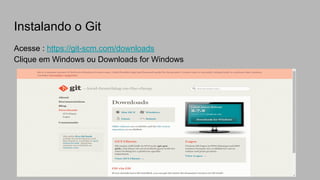
Instalando o Git
Acesse : https://git-scm.com/downloads
Clique em Windows ou Downloads for Windows
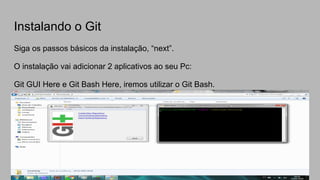
Instalando o Git
Siga os passos básicos da instalação, “next”.
O instalação vai adicionar 2 aplicativos ao seu Pc:
Git GUI Here e Git Bash Here, iremos utilizar o Git Bash.
Branch, o que é, como criar e iniciar uma?
Branch : é o repositório responsavel por salvar o histórico de alterações efetuadas
em arquivos. Vamos criar nossa Branch:
1. crie uma pasta para iniciar o controle de versão ou pode utilizar um projeto
qualquer já criado.
2. Feito isso clique com o botão do mouse em cima da pasta e escolha Git
Bash.
3. digite: git init - comando inicia o controle de versão na pasta escolhida, apos
digitar qualquer comando é necessário apertar enter para executar.
4. digite: git branch minhaBranch - comando cria a branch onde o git manda o
histórico da pasta escolhida. OBS: “minhaBranch” é o nome que você
escolher para a branch.
Para deletar um branch, digite: git branch -d minhaBranch - comando deleta a
branck.
Verificando, adicionando e fazendo commit de
alterações na Branch.
Coloque dentro da pasta novos arquivos, exemplo: documento.txt e documento2.
txt.
1. Verificando: digite - git status - comando mostra inclusão (aparecem em
verde), exclusão ou alteração (aparecem em vermelho) executada na pasta,
os dois arquivos adicionados antes, devem aparecer na lista;
2. Adicionando as Alterações: digite - git add (‘*’ ou ‘.’ ou ‘nome do arquivo’):
● git add * - adiciona todas as alterações
● git add . - também adiciona todas as alterações
● git add documento.txt - adiciona o arquivo pelo nome, podendo ser vários ao
mesmo tempo, exemplo git add documento.txt, documento2.txt
Verificando, adicionando e fazendo commit de
alterações na Branch.
1. Fazendo commit as alterações(adição dos arquivos documento.txt e
documento2.txt).
● git status - vai mostrar na cor verde as adições dos arquivos
● git commit -m “Iniciando os commits” - o comando envia as alterações para o
histórico da branch, o “-m” é necessário para adicionar o comentário
(“Iniciando os commits”) sobre o commit feito.
Desfazer commit, fazer merge entre branch’s.
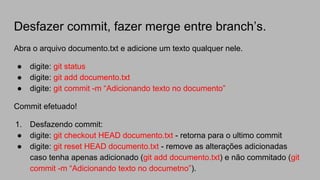
Abra o arquivo documento.txt e adicione um texto qualquer nele.
● digite: git status
● digite: git add documento.txt
● digite: git commit -m “Adicionando texto no documento”
Commit efetuado!
1. Desfazendo commit:
● digite: git checkout HEAD documento.txt - retorna para o ultimo commit
● digite: git reset HEAD documento.txt - remove as alterações adicionadas
caso tenha apenas adicionado (git add documento.txt) e não commitado (git
commit -m “Adicionando texto no documetno”).
Desfazer commit, fazer merge entre branch’s.
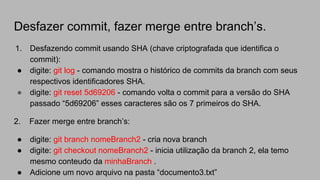
1. Desfazendo commit usando SHA (chave criptografada que identifica o
commit):
● digite: git log - comando mostra o histórico de commits da branch com seus
respectivos identificadores SHA.
● digite: git reset 5d69206 - comando volta o commit para a versão do SHA
passado “5d69206” esses caracteres são os 7 primeiros do SHA.
2. Fazer merge entre branch’s:
● digite: git branch nomeBranch2 - cria nova branch
● digite: git checkout nomeBranch2 - inicia utilização da branch 2, ela temo
mesmo conteudo da minhaBranch .
● Adicione um novo arquivo na pasta “documento3.txt”
Desfazer commit, fazer merge entre branch’s.
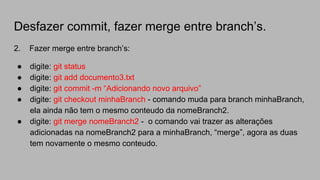
2. Fazer merge entre branch’s:
● digite: git status
● digite: git add documento3.txt
● digite: git commit -m “Adicionando novo arquivo”
● digite: git checkout minhaBranch - comando muda para branch minhaBranch,
ela ainda não tem o mesmo conteudo da nomeBranch2.
● digite: git merge nomeBranch2 - o comando vai trazer as alterações
adicionadas na nomeBranch2 para a minhaBranch, “merge”, agora as duas
tem novamente o mesmo conteudo.
Gerenciando conflitos de commit’s
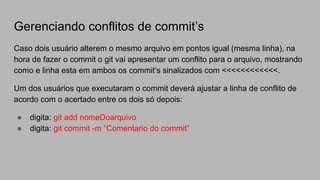
Caso dois usuário alterem o mesmo arquivo em pontos igual (mesma linha), na
hora de fazer o commit o git vai apresentar um conflito para o arquivo, mostrando
como e linha esta em ambos os commit’s sinalizados com <<<<<<<<<<<<.
Um dos usuários que executaram o commit deverá ajustar a linha de conflito de
acordo com o acertado entre os dois só depois:
● digita: git add nomeDoarquivo
● digita: git commit -m “Comentario do commit”
O que é BitBucket, como criar uma conta e
configurar?
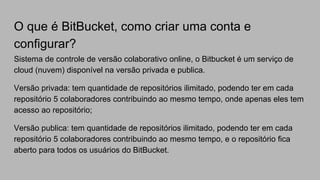
Sistema de controle de versão colaborativo online, o Bitbucket é um serviço de
cloud (nuvem) disponível na versão privada e publica.
Versão privada: tem quantidade de repositórios ilimitado, podendo ter em cada
repositório 5 colaboradores contribuindo ao mesmo tempo, onde apenas eles tem
acesso ao repositório;
Versão publica: tem quantidade de repositórios ilimitado, podendo ter em cada
repositório 5 colaboradores contribuindo ao mesmo tempo, e o repositório fica
aberto para todos os usuários do BitBucket.
O que é BitBucket, como criar uma conta e
configurar?
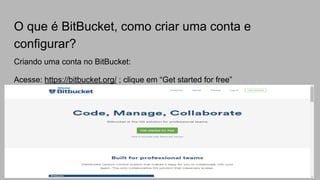
Criando uma conta no BitBucket:
Acesse: https://bitbucket.org/ ; clique em “Get started for free”
O que é BitBucket, como criar uma conta e
configurar?
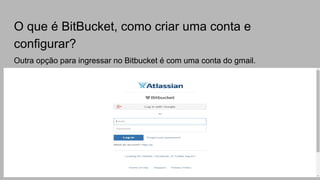
Outra opção para ingressar no Bitbucket é com uma conta do gmail.
O que é BitBucket, como criar uma conta e
configurar?
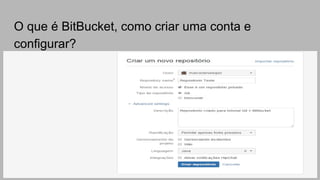
Apos logar no BitBucket vamos criar um repositorio:
● No menu clique em Repositorios/Criar repositorios
O que é BitBucket, como criar uma conta e
configurar?
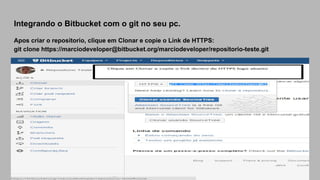
Integrando o Bitbucket com o git no seu pc.
Apos criar o repositorio, clique em Clonar e copie o Link de HTTPS:
git clone https://marciodeveloper@bitbucket.org/marciodeveloper/repositorio-teste.git
Integrando o Bitbucket com o git no seu pc
1. Escolha uma pasta onde queira centralizar as branchs do BitBucket, clique
com o botão direito do mouse e execute o Git Bash here.
2. Cole o link copiado do BitBucket no Git Bash:
git clone https://marciodeveloper@bitbucket.org/marciodeveloper/repositorio-teste.git
3. O Git vai pedir a senha da sua conta, caso seja login com a conta do gmail
use a senha do gmail, apos confirmar a senha ele vai clonar a branch
(repositorio online) para a branch local (repositorio no seu pc) dentro da pasta
que você escolheu para centralizar as branchs do BitBucket.
4. A partir de agora tudo que for adicionado, excluido ou alterado no repositorio
clocando você pode commitar para o BitBucket.
Integrando o Bitbucket com o git no seu pc
Executando commit para o Bitbucket:
Coloque algum arquivo dendro do repositório que acabou de clonar, e execute os
seguintes comandos:
● digite: git status
● digite: git add *
● digite: git commit -m “Iniciando os commites”
● digite: git push origin master - esse comando avisa que o comite vai para a
branch de origem ou seja a branch criada no BitBucket.
O git vai pedir a senha da conta, apos confirmar ele faz o update e pronto,
alterações já estão no repositorio do BitBucket.
Integrando o Bitbucket com o git no seu pc
Fazendo o caminho inverso:
Digamos que outros usuário fizeram commits na branch master no diretório do
BitBuckt, para baixar na seu clone local o conteúdo atualizado execute o
comando:
● git pull
Pronto seu projeto esta atualizado.
Visualizando alterações de commit’s no Bitbucket.
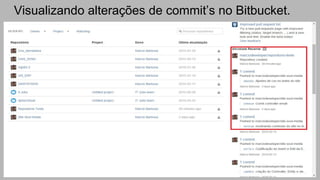
Apos fazer Login irá visualizar uma lista com sua branchs do lado esquerdo e do
lado direito uma lista contendo os ultimos commits executados por você e por
usuarios que trabalham em repositorios junto com você.
Na lista de commits cada um vem com data do commit e o SHA (falado
anteriormente).
Visualizando alterações de commit’s no Bitbucket.
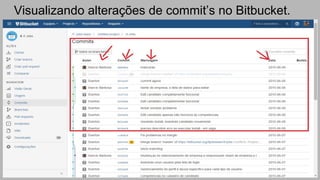
Visualizando commits por repositório:
Basta clicar em cima do nome do repositório que deseja visualizar os commits, no
menu lateral em Navegação clique em Commits, vai aparecer a linha do tempo
dos commits contendo:
● Autor do commit
● SHA do commit
● Mensagem - descricão inserida na hora de executar o commite, por isso ela é
importante, ajuda a identificar o commit
● Data do commit
Visualizando alterações de commit’s no Bitbucket.
Adicionando membros no seu repositório
Para adicionar um membro (colaborador) ao seu repositório o mesmo tem que ter
uma conta no BitBucket tambem.
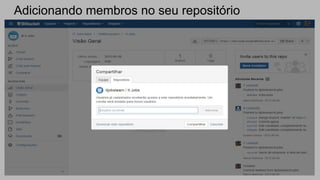
1. Entre no repositório desejado, do lado direito tem o “Invite user to this repo”,
clique em “Send invitation”, dentro tem duas abas “Equipe e Repositório”,
escolha Repositório e digite o email do usuário que deseja compartilhar e
clique em Adicionar. Pronto o usuário quando logar terá acesso ao seu
repositório, podendo clonar, commitar e acompanhar a linha do tempo do
repositorio.
Adicionando membros no seu repositório
Considerações finais
Links:
https://bitbucket.org
https://git-scm.com/
Curso de Git free: https://www.codecademy.com/learn/learn-git
O conteúdo e situações abordadas nesse slide são de nível básico, o git e o
BitBucket são poderosas ferramentas com diversos recursos, consultar a
documentação para aprofundar os estudos de acordo com sua necessidade.

Controle de versão com Git e BitBucket

  • 1.
    Controle de versãocom Git e Bitbucket Simples e Objetivo Márcio Barbosa Gomes Graduado em Sistemas para internet pelo Unipê Desenvolvedor web Email: marciobarbosamobile@gmail.com
  • 2.
    Sumario ● O queé Git. ● Instalando o Git ● Branch, o que é, como criar e iniciar uma?. ● Verificando, adicionando e fazendo commit de alterações na Branch. ● Desfazer commit, fazer merge entre branch’s. ● Gerenciando conflitos de commit’s. ● O que é BitBucket, como criar uma conta e configurar?. ● Integrando o Bitbucket com o git no seu pc. ● Visualizando alterações de commit’s no Bitbucket. ● Adicionando membros no seu repositorio. ● Considerações finais.
  • 3.
    O que éGit Sistema open source para controle de versões, projetado para lidar com tudo, desde pequenos a grandes projetos, com rapidez e eficiência. Proporciona controle de alterações para um ou vários usuários ao mesmo tempo em um determinado projeto, podendo ter varias versões de um mesmo projeto. Assim a equipe pode voltar uma versão anterior, desfazer alterações em determinada versão, gerenciar todo ciclo de alterações.
  • 4.
    Instalando o Git Acesse: https://git-scm.com/downloads Clique em Windows ou Downloads for Windows
  • 5.
    Instalando o Git Sigaos passos básicos da instalação, “next”. O instalação vai adicionar 2 aplicativos ao seu Pc: Git GUI Here e Git Bash Here, iremos utilizar o Git Bash.
  • 6.
    Branch, o queé, como criar e iniciar uma? Branch : é o repositório responsavel por salvar o histórico de alterações efetuadas em arquivos. Vamos criar nossa Branch: 1. crie uma pasta para iniciar o controle de versão ou pode utilizar um projeto qualquer já criado. 2. Feito isso clique com o botão do mouse em cima da pasta e escolha Git Bash. 3. digite: git init - comando inicia o controle de versão na pasta escolhida, apos digitar qualquer comando é necessário apertar enter para executar. 4. digite: git branch minhaBranch - comando cria a branch onde o git manda o histórico da pasta escolhida. OBS: “minhaBranch” é o nome que você escolher para a branch. Para deletar um branch, digite: git branch -d minhaBranch - comando deleta a branck.
  • 7.
    Verificando, adicionando efazendo commit de alterações na Branch. Coloque dentro da pasta novos arquivos, exemplo: documento.txt e documento2. txt. 1. Verificando: digite - git status - comando mostra inclusão (aparecem em verde), exclusão ou alteração (aparecem em vermelho) executada na pasta, os dois arquivos adicionados antes, devem aparecer na lista; 2. Adicionando as Alterações: digite - git add (‘*’ ou ‘.’ ou ‘nome do arquivo’): ● git add * - adiciona todas as alterações ● git add . - também adiciona todas as alterações ● git add documento.txt - adiciona o arquivo pelo nome, podendo ser vários ao mesmo tempo, exemplo git add documento.txt, documento2.txt
  • 8.
    Verificando, adicionando efazendo commit de alterações na Branch. 1. Fazendo commit as alterações(adição dos arquivos documento.txt e documento2.txt). ● git status - vai mostrar na cor verde as adições dos arquivos ● git commit -m “Iniciando os commits” - o comando envia as alterações para o histórico da branch, o “-m” é necessário para adicionar o comentário (“Iniciando os commits”) sobre o commit feito.
  • 9.
    Desfazer commit, fazermerge entre branch’s. Abra o arquivo documento.txt e adicione um texto qualquer nele. ● digite: git status ● digite: git add documento.txt ● digite: git commit -m “Adicionando texto no documento” Commit efetuado! 1. Desfazendo commit: ● digite: git checkout HEAD documento.txt - retorna para o ultimo commit ● digite: git reset HEAD documento.txt - remove as alterações adicionadas caso tenha apenas adicionado (git add documento.txt) e não commitado (git commit -m “Adicionando texto no documetno”).
  • 10.
    Desfazer commit, fazermerge entre branch’s. 1. Desfazendo commit usando SHA (chave criptografada que identifica o commit): ● digite: git log - comando mostra o histórico de commits da branch com seus respectivos identificadores SHA. ● digite: git reset 5d69206 - comando volta o commit para a versão do SHA passado “5d69206” esses caracteres são os 7 primeiros do SHA. 2. Fazer merge entre branch’s: ● digite: git branch nomeBranch2 - cria nova branch ● digite: git checkout nomeBranch2 - inicia utilização da branch 2, ela temo mesmo conteudo da minhaBranch . ● Adicione um novo arquivo na pasta “documento3.txt”
  • 11.
    Desfazer commit, fazermerge entre branch’s. 2. Fazer merge entre branch’s: ● digite: git status ● digite: git add documento3.txt ● digite: git commit -m “Adicionando novo arquivo” ● digite: git checkout minhaBranch - comando muda para branch minhaBranch, ela ainda não tem o mesmo conteudo da nomeBranch2. ● digite: git merge nomeBranch2 - o comando vai trazer as alterações adicionadas na nomeBranch2 para a minhaBranch, “merge”, agora as duas tem novamente o mesmo conteudo.
  • 12.
    Gerenciando conflitos decommit’s Caso dois usuário alterem o mesmo arquivo em pontos igual (mesma linha), na hora de fazer o commit o git vai apresentar um conflito para o arquivo, mostrando como e linha esta em ambos os commit’s sinalizados com <<<<<<<<<<<<. Um dos usuários que executaram o commit deverá ajustar a linha de conflito de acordo com o acertado entre os dois só depois: ● digita: git add nomeDoarquivo ● digita: git commit -m “Comentario do commit”
  • 13.
    O que éBitBucket, como criar uma conta e configurar? Sistema de controle de versão colaborativo online, o Bitbucket é um serviço de cloud (nuvem) disponível na versão privada e publica. Versão privada: tem quantidade de repositórios ilimitado, podendo ter em cada repositório 5 colaboradores contribuindo ao mesmo tempo, onde apenas eles tem acesso ao repositório; Versão publica: tem quantidade de repositórios ilimitado, podendo ter em cada repositório 5 colaboradores contribuindo ao mesmo tempo, e o repositório fica aberto para todos os usuários do BitBucket.
  • 14.
    O que éBitBucket, como criar uma conta e configurar? Criando uma conta no BitBucket: Acesse: https://bitbucket.org/ ; clique em “Get started for free”
  • 15.
    O que éBitBucket, como criar uma conta e configurar? Outra opção para ingressar no Bitbucket é com uma conta do gmail.
  • 16.
    O que éBitBucket, como criar uma conta e configurar? Apos logar no BitBucket vamos criar um repositorio: ● No menu clique em Repositorios/Criar repositorios
  • 17.
    O que éBitBucket, como criar uma conta e configurar?
  • 18.
    Integrando o Bitbucketcom o git no seu pc. Apos criar o repositorio, clique em Clonar e copie o Link de HTTPS: git clone https://marciodeveloper@bitbucket.org/marciodeveloper/repositorio-teste.git
  • 19.
    Integrando o Bitbucketcom o git no seu pc 1. Escolha uma pasta onde queira centralizar as branchs do BitBucket, clique com o botão direito do mouse e execute o Git Bash here. 2. Cole o link copiado do BitBucket no Git Bash: git clone https://marciodeveloper@bitbucket.org/marciodeveloper/repositorio-teste.git 3. O Git vai pedir a senha da sua conta, caso seja login com a conta do gmail use a senha do gmail, apos confirmar a senha ele vai clonar a branch (repositorio online) para a branch local (repositorio no seu pc) dentro da pasta que você escolheu para centralizar as branchs do BitBucket. 4. A partir de agora tudo que for adicionado, excluido ou alterado no repositorio clocando você pode commitar para o BitBucket.
  • 20.
    Integrando o Bitbucketcom o git no seu pc Executando commit para o Bitbucket: Coloque algum arquivo dendro do repositório que acabou de clonar, e execute os seguintes comandos: ● digite: git status ● digite: git add * ● digite: git commit -m “Iniciando os commites” ● digite: git push origin master - esse comando avisa que o comite vai para a branch de origem ou seja a branch criada no BitBucket. O git vai pedir a senha da conta, apos confirmar ele faz o update e pronto, alterações já estão no repositorio do BitBucket.
  • 21.
    Integrando o Bitbucketcom o git no seu pc Fazendo o caminho inverso: Digamos que outros usuário fizeram commits na branch master no diretório do BitBuckt, para baixar na seu clone local o conteúdo atualizado execute o comando: ● git pull Pronto seu projeto esta atualizado.
  • 22.
    Visualizando alterações decommit’s no Bitbucket. Apos fazer Login irá visualizar uma lista com sua branchs do lado esquerdo e do lado direito uma lista contendo os ultimos commits executados por você e por usuarios que trabalham em repositorios junto com você. Na lista de commits cada um vem com data do commit e o SHA (falado anteriormente).
  • 23.
    Visualizando alterações decommit’s no Bitbucket.
  • 24.
    Visualizando alterações decommit’s no Bitbucket. Visualizando commits por repositório: Basta clicar em cima do nome do repositório que deseja visualizar os commits, no menu lateral em Navegação clique em Commits, vai aparecer a linha do tempo dos commits contendo: ● Autor do commit ● SHA do commit ● Mensagem - descricão inserida na hora de executar o commite, por isso ela é importante, ajuda a identificar o commit ● Data do commit
  • 25.
    Visualizando alterações decommit’s no Bitbucket.
  • 26.
    Adicionando membros noseu repositório Para adicionar um membro (colaborador) ao seu repositório o mesmo tem que ter uma conta no BitBucket tambem. 1. Entre no repositório desejado, do lado direito tem o “Invite user to this repo”, clique em “Send invitation”, dentro tem duas abas “Equipe e Repositório”, escolha Repositório e digite o email do usuário que deseja compartilhar e clique em Adicionar. Pronto o usuário quando logar terá acesso ao seu repositório, podendo clonar, commitar e acompanhar a linha do tempo do repositorio.
  • 27.
    Adicionando membros noseu repositório
  • 28.
    Considerações finais Links: https://bitbucket.org https://git-scm.com/ Curso deGit free: https://www.codecademy.com/learn/learn-git O conteúdo e situações abordadas nesse slide são de nível básico, o git e o BitBucket são poderosas ferramentas com diversos recursos, consultar a documentação para aprofundar os estudos de acordo com sua necessidade.