EXCEL      Rotina                                                         Arquivo                  Pág.
                           FORMATAR COM UMA CONDIÇÃO                      Formatação Condicional
NEW WAY                                                                                             01

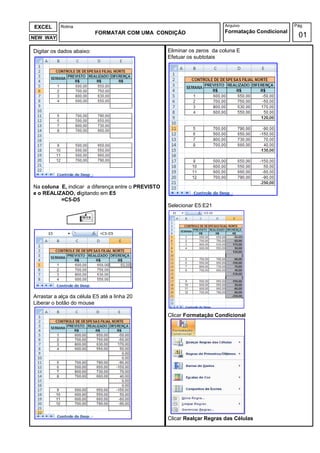
Digitar os dados abaixo:                            Eliminar os zeros da coluna E
                                                    Efetuar os subtotais


Na coluna E, indicar a diferença entre o PREVISTO
e o REALIZADO, digitando em E5
          =C5-D5
                                                    Selecionar E5:E21


Arrastar a alça da célula E5 até a linha 20
Liberar o botão do mouse

                                                    Clicar Formatação Condicional


                                                    Clicar Realçar Regras das Células
Rotina                                                         Arquivo                     Pág.
 EXCEL
                          FORMATAR COM UMA CONDIÇÃO                        Formatação Condicional
NEW WAY
                                                                                                        02
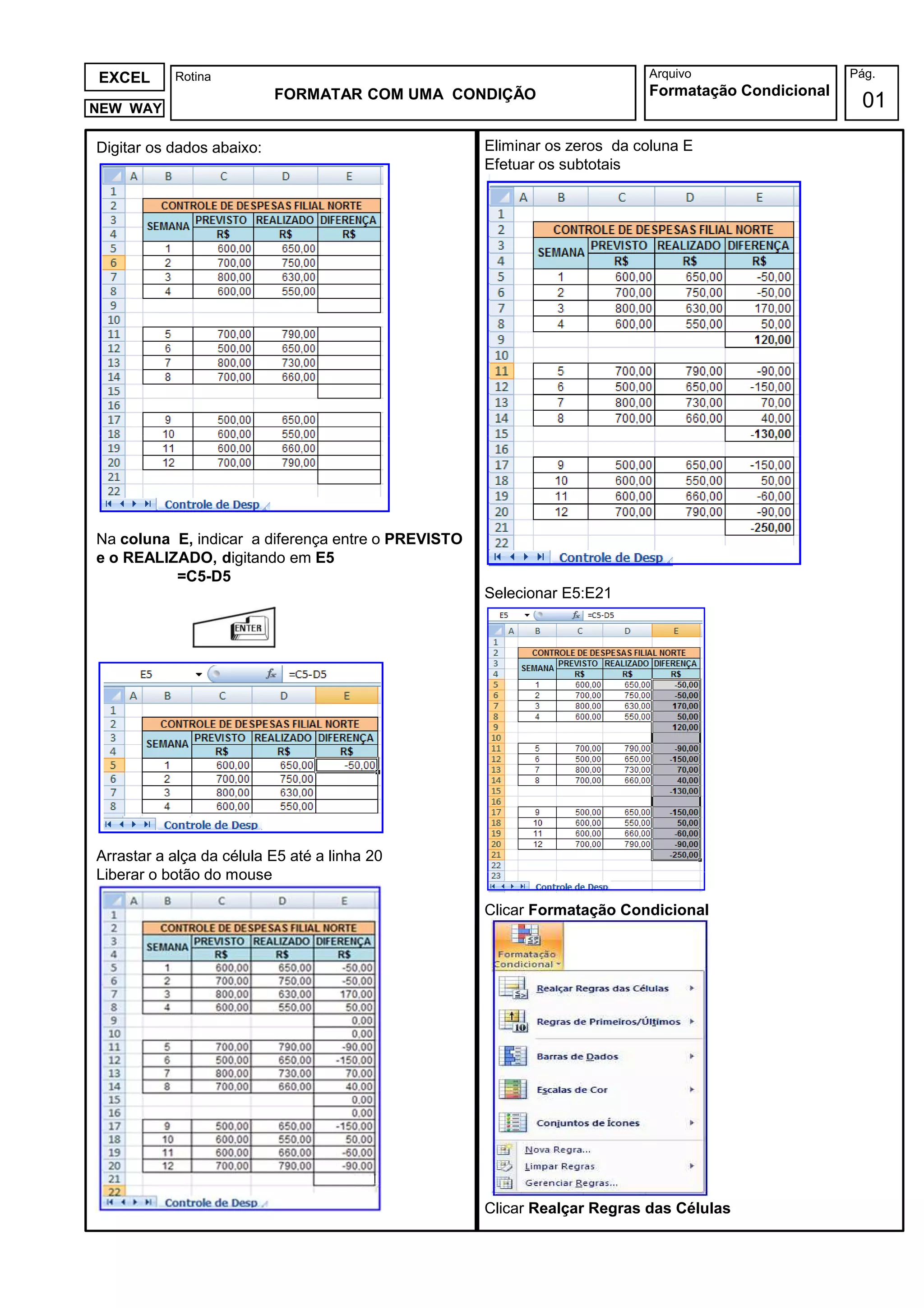
Clicar É Menor do que . . .


Digitar 0 (zero)


Clicar o ícone de janela dropdown para ver as opções


                                                       Antes de finalizar o processo, o Excel mostra
                                                       como vai resultar, ou seja, pode-se mudar de
                                                       idéia, clicando Cancelar
                                                       Estando de acordo clicar OK
Clicar Formato Personalizado . . .


                                                       Clicar OK


Em Preenchimento, clicar cor vermelha
Clicar OK
Rotina                                                              Arquivo                  Pág.
EXCEL
                         FORMATAR COM UMA CONDIÇÃO                             Formatação Condicional
NEW WAY
                                                                                                        03

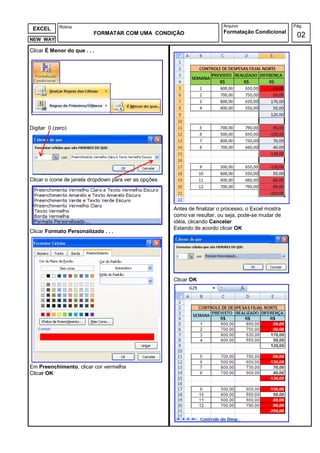
O Excel mostra em vermelho todas as células da coluna E quando a diferença entre os valores das
                                                      E,
colunas C e D forem menores do que zero, ou seja, quando PREVISTO for menor do que
REALIZADO


Obviamente, poderia programar para mostrar em vermelho quando PREVISTO fosse maior do que
REALIZADO Fica a critério do interessado


No exemplo a cor está correta, pois quando o funcionário gastou mais do que estava previsto
mostrou-se isso em vermelho para chamar a atenção de quem de direito
        se

Mostramos na cor branca os valores das células de cor vermelha. relativas à solução para enfatizar
no exercício. Na prática a cor sai preta
Rotina                                                        Arquivo                      Pág.
EXCEL
                           FORMATAR COM VÁRIAS CONDIÇÕES                 Formatação Condicional
NEW WAY
                                                                                                      04
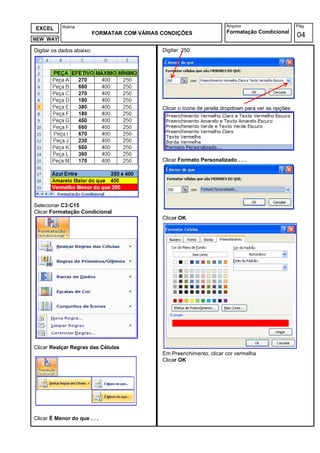
Digitar os dados abaixo:                       Digitar 250


                                               Clicar o ícone de janela dropdown para ver as opções


                                               Clicar Formato Personalizado . . .


Selecionar C3:C15
Clicar Formatação Condicional
                                               Clicar OK


Clicar Realçar Regras das Células
                                               Em Preenchimento, clicar cor vermelha
                                               Clicar OK


Clicar É Menor do que . . .
Rotina                                                         Arquivo                         Pág.
EXCEL
                        FORMATAR COM VÁRIAS CONDIÇÕES                     Formatação Condicional
NEW WAY
                                                                                                          05

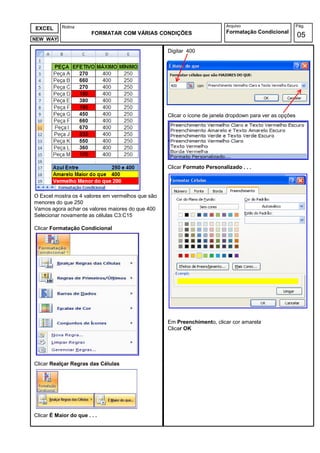
                                                   Digitar 400


                                                   Clicar o ícone de janela dropdown para ver as opções


                                                   Clicar Formato Personalizado . . .


O Excel mostra os 4 valores em vermelhos que são
menores do que 250
Vamos agora achar os valores maiores do que 400
Selecionar novamente as células C3:C15

Clicar Formatação Condicional


                                                   Em Preenchimento, clicar cor amarela
                                                   Clicar OK


Clicar Realçar Regras das Células


Clicar É Maior do que . . .
Rotina                                                       Arquivo                  Pág.
EXCEL
                      FORMATAR COM VÁRIAS CONDIÇÕES                     Formatação Condicional
NEW WAY
                                                                                                 06


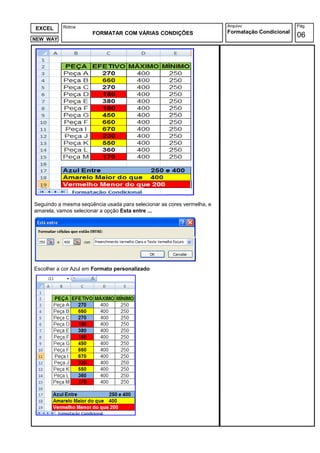
Seguindo a mesma seqüência usada para selecionar as cores vermelha, e
amarela, vamos selecionar a opção Esta entre ...


Escolher a cor Azul em Formato personalizado

Formatação Condicional

  • 1.
    EXCEL Rotina Arquivo Pág. FORMATAR COM UMA CONDIÇÃO Formatação Condicional NEW WAY 01 Digitar os dados abaixo: Eliminar os zeros da coluna E Efetuar os subtotais Na coluna E, indicar a diferença entre o PREVISTO e o REALIZADO, digitando em E5 =C5-D5 Selecionar E5:E21 Arrastar a alça da célula E5 até a linha 20 Liberar o botão do mouse Clicar Formatação Condicional Clicar Realçar Regras das Células
  • 2.
    Rotina Arquivo Pág. EXCEL FORMATAR COM UMA CONDIÇÃO Formatação Condicional NEW WAY 02 Clicar É Menor do que . . . Digitar 0 (zero) Clicar o ícone de janela dropdown para ver as opções Antes de finalizar o processo, o Excel mostra como vai resultar, ou seja, pode-se mudar de idéia, clicando Cancelar Estando de acordo clicar OK Clicar Formato Personalizado . . . Clicar OK Em Preenchimento, clicar cor vermelha Clicar OK
  • 3.
    Rotina Arquivo Pág. EXCEL FORMATAR COM UMA CONDIÇÃO Formatação Condicional NEW WAY 03 O Excel mostra em vermelho todas as células da coluna E quando a diferença entre os valores das E, colunas C e D forem menores do que zero, ou seja, quando PREVISTO for menor do que REALIZADO Obviamente, poderia programar para mostrar em vermelho quando PREVISTO fosse maior do que REALIZADO Fica a critério do interessado No exemplo a cor está correta, pois quando o funcionário gastou mais do que estava previsto mostrou-se isso em vermelho para chamar a atenção de quem de direito se Mostramos na cor branca os valores das células de cor vermelha. relativas à solução para enfatizar no exercício. Na prática a cor sai preta
  • 4.
    Rotina Arquivo Pág. EXCEL FORMATAR COM VÁRIAS CONDIÇÕES Formatação Condicional NEW WAY 04 Digitar os dados abaixo: Digitar 250 Clicar o ícone de janela dropdown para ver as opções Clicar Formato Personalizado . . . Selecionar C3:C15 Clicar Formatação Condicional Clicar OK Clicar Realçar Regras das Células Em Preenchimento, clicar cor vermelha Clicar OK Clicar É Menor do que . . .
  • 5.
    Rotina Arquivo Pág. EXCEL FORMATAR COM VÁRIAS CONDIÇÕES Formatação Condicional NEW WAY 05 Digitar 400 Clicar o ícone de janela dropdown para ver as opções Clicar Formato Personalizado . . . O Excel mostra os 4 valores em vermelhos que são menores do que 250 Vamos agora achar os valores maiores do que 400 Selecionar novamente as células C3:C15 Clicar Formatação Condicional Em Preenchimento, clicar cor amarela Clicar OK Clicar Realçar Regras das Células Clicar É Maior do que . . .
  • 6.
    Rotina Arquivo Pág. EXCEL FORMATAR COM VÁRIAS CONDIÇÕES Formatação Condicional NEW WAY 06 Seguindo a mesma seqüência usada para selecionar as cores vermelha, e amarela, vamos selecionar a opção Esta entre ... Escolher a cor Azul em Formato personalizado