Ajuda do Praticco Web ESCOLHA A SUA OPÇÃO: Tutorial de Ajuda Apresentação do sistema
Apresentação do Praticco Web Para ler as informações e ir avançando, por favor CLIQUE O MOUSE
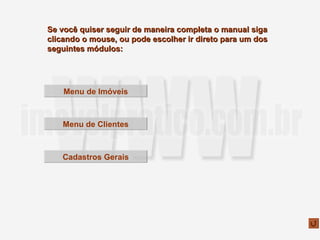
Se você quiser seguir de maneira completa o manual siga clicando o mouse, ou pode escolher ir direto para um dos seguintes módulos: Menu de Imóveis Menu de Clientes Cadastros Gerais
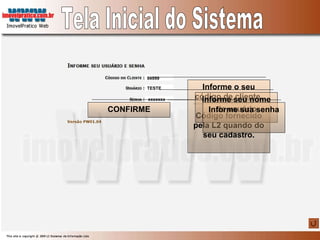
Informe o seu código de cliente. Código fornecido pela L2 quando do seu cadastro. 99999 TESTE xxxxxxx Informe seu nome de usuário Informe sua senha Tela Inicial do Sistema CONFIRME
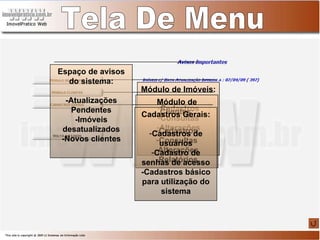
Módulo de Imóveis: Cadastros Consultas Alterações Tela De Menu Módulo de Clientes: Cadastros Consultas Alterações Relatórios Cadastros Gerais: Cadastros de usuários Cadastro de senhas de acesso -Cadastros básico para utilização do sistema Espaço de avisos do sistema: -Atualizações Pendentes -Imóveis desatualizados -Novos clientes
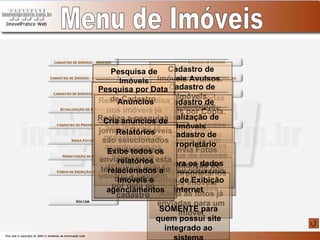
Cadastro de imóveis Avulsos.  Inclusão de todas informações do imóvel Menu de Imóveis Cadastro de imóveis Lançamentos.  Inclusão de todas informações do imóvel Cadastro de imóveis por Cópia.  Copia todo cadastro de um imóvel já existente para criar um novo. Atualização de Imóveis Altera informações e Status de imóves Envia Fotos Inclui fotos nos imóveis já cadastrados Manutenção de Fotos Altera as fotos já enviadas para um imóvel Pesquisa de Imóveis Realiza a pesquisa nos imóveis já cadastrados de acordo com os parâmetros definidos pelo usuário Cadastro de Proprietário Altera os dados dos proprietários dos imóveis Forma de Exibição Internet SOMENTE para quem possui site integrado ao sistema Pesquisa por Data de Cadastro Realiza a pesquisa nos imóveis já cadastrados de acordo com os parâmetros definidos pelo usuário e também por data de cadastro Anúncios Cria anúncios de jornais. Os imóveis são selecionados previamente e enviados para esta tela para a revisão dos textos. Relatórios Exibe todos os relatórios relacionados a Imóveis e agenciamentos
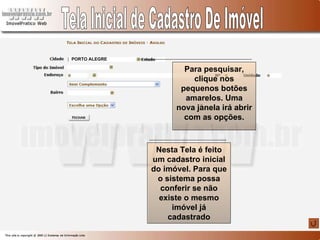
Tela Inicial de Cadastro De Imóvel Nesta Tela é feito um cadastro inicial do imóvel. Para que o sistema possa conferir se não existe o mesmo imóvel já cadastrado PORTO ALEGRE Para pesquisar, clique nos pequenos botões amarelos. Uma nova janela irá abrir com as opções.
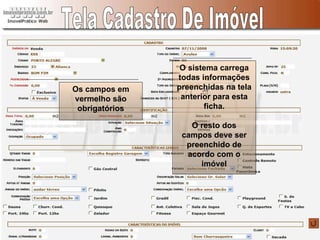
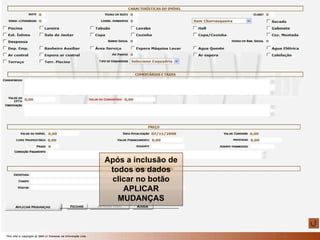
Tela Cadastro De Imóvel O sistema carrega todas informações preenchidas na tela anterior para esta ficha. O resto dos campos deve ser preenchido de acordo com o imóvel Os campos em vermelho são obrigatórios
Após a inclusão de todos os dados clicar no botão APLICAR MUDANÇAS
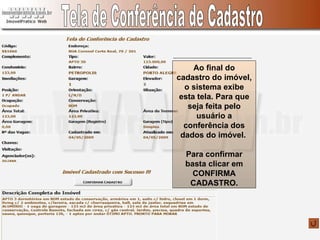
Tela de Conferência de Cadastro Ao final do cadastro do imóvel, o sistema exibe esta tela. Para que seja feita pelo usuário a conferência dos dados do imóvel.  Para confirmar basta clicar em CONFIRMA CADASTRO.
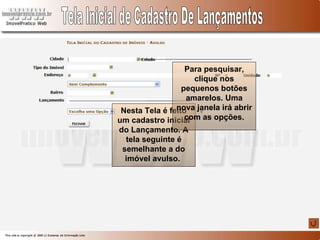
Tela Inicial de Cadastro De Lançamentos Nesta Tela é feito um cadastro inicial do Lançamento. A tela seguinte é semelhante a do imóvel avulso.  Para pesquisar, clique nos pequenos botões amarelos. Uma nova janela irá abrir com as opções.
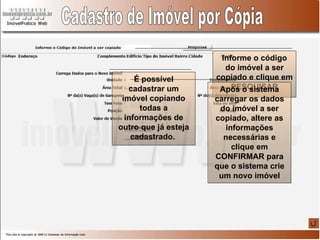
Cadastro de Imóvel por Cópia É possível cadastrar um imóvel copiando todas a informações de outro que já esteja cadastrado.  Informe o código do imóvel a ser copiado e clique em PESQUISAR Após o sistema carregar os dados do imóvel a ser copiado, altere as informações necessárias e clique em CONFIRMAR para que o sistema crie um novo imóvel
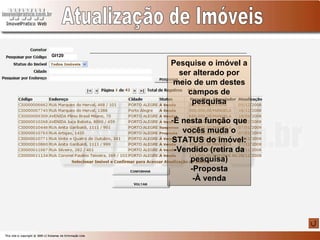
Atualização de Imóveis Pesquise o imóvel a ser alterado por meio de um destes campos de pesquisa É nesta função que vocês muda o STATUS do imóvel: -Vendido (retira da pesquisa) -Proposta -À venda GI120
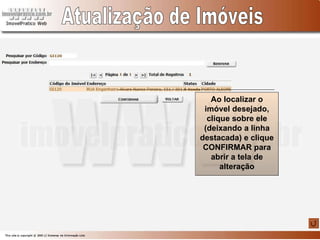
Atualização de Imóveis Ao localizar o imóvel desejado, clique sobre ele (deixando a linha destacada) e clique CONFIRMAR para abrir a tela de alteração
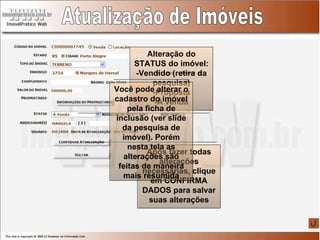
Atualização de Imóveis Alteração do STATUS do imóvel: -Vendido (retira da pesquisa) -Proposta -À venda Após fazer todas alterações necessárias, clique em CONFIRMA DADOS para salvar suas alterações Você pode alterar o cadastro do imóvel pela ficha de inclusão (ver slide da pesquisa de imóvel). Porém nesta tela as alterações são feitas de maneira mais resumida
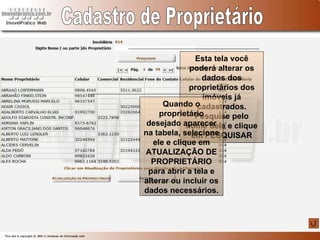
Cadastro de Proprietário Esta tela você poderá alterar os dados dos proprietários dos imóveis já cadastrados. Pesquise pelo nome dele e clique em PESQUISAR Quando o proprietário desejado aparecer na tabela, selecione ele e clique em ATUALIZAÇÃO DE PROPRIETÁRIO para abrir a tela e alterar ou incluir os dados necessários.
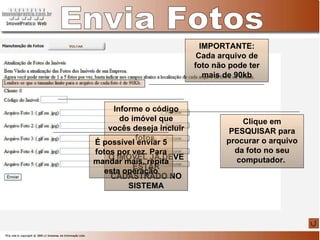
Informe o código do imóvel que vocês deseja incluir fotos. O IMÓVEL JÁ DEVE ESTAR CADASTRADO NO SISTEMA Envia Fotos Clique em PESQUISAR para procurar o arquivo da foto no seu computador.  É possível enviar 5 fotos por vez. Para mandar mais, repita esta operação IMPORTANTE: Cada arquivo de foto não pode ter mais de 90kb
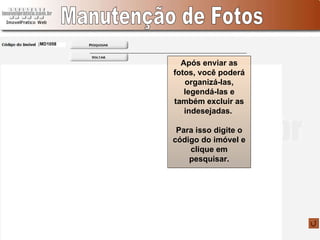
Manutenção de Fotos Após enviar as fotos, você poderá organizá-las, legendá-las e também excluir as indesejadas.  Para isso digite o código do imóvel e clique em pesquisar. MD1058
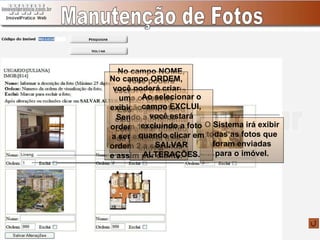
Manutenção de Fotos O Sistema irá exibir todas as fotos que foram enviadas para o imóvel. No campo NOME, você poderá escrever a legenda. Ex.: LIVING Esta legenda será exibida juntamente com a foto quando da pesquisa deste imóvel No campo ORDEM, você poderá criar uma ordem de exibição das fotos. Sendo a foto de ordem 1 a primeira a ser exibida, a de ordem 2 a segunda e assim por diante. Ao selecionar o campo EXCLUI, você estará excluindo a foto quando clicar em SALVAR ALTERAÇÕES.
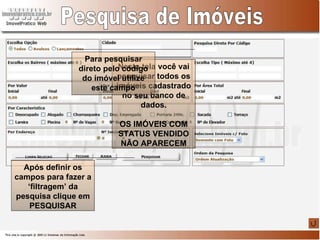
Nesta tela você vai pesquisar todos os imóveis cadastrado no seu banco de dados. OS IMÓVEIS COM STATUS VENDIDO NÃO APARECEM Pesquisa de Imóveis Para pesquisar direto pelo código do imóvel utilize este campo Após definir os campos para fazer a ‘filtragem’ da pesquisa clique em PESQUISAR
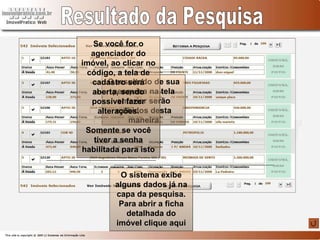
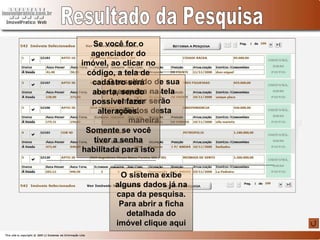
Resultado da Pesquisa O resultado de sua pesquisa na tela anterior serão exibidos desta maneira O sistema exibe alguns dados já na capa da pesquisa. Para abrir a ficha detalhada do imóvel clique aqui Se você for o agenciador do imóvel, ao clicar no código, a tela de cadastro será aberta, sendo possível fazer alterações. Somente se você tiver a senha habilitada para isto
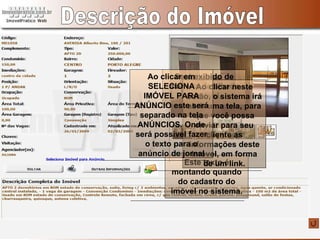
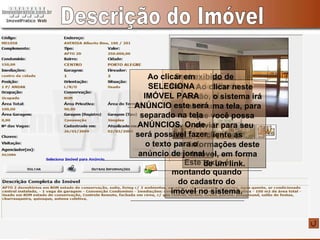
Descrição do Imóvel Será exibido de maneira detalhada o imóvel. Este texto é montando quando do cadastro do imóvel no sistema. Ao clicar neste botão, o sistema irá abrir uma tela, para que você possa enviar para seu cliente as informações deste imóvel, em forma de um link. Ao clicar em SELECIONA IMÓVEL PARA ANÚNCIO este será separado na tela ANÚNCIOS. Onde será possível fazer o texto para o anúncio de jornal
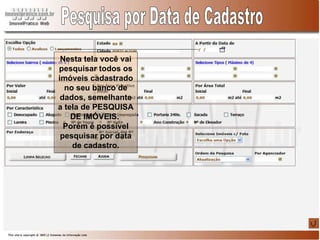
Nesta tela você vai pesquisar todos os imóveis cadastrado no seu banco de dados, semelhante a tela de PESQUISA DE IMÓVEIS.  Porém é possível pesquisar por data de cadastro. Pesquisa por Data de Cadastro
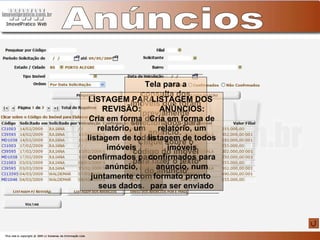
Anúncios Tela para a consulta dos imóveis que foram previamente selecionados para anúncio.  Clique sobre o código do imóvel para fazer o texto do anúncio LISTAGEM PARA REVISÃO: Cria em forma de relatório, um listagem de todos imóveis confirmados para anúncio, juntamente com seus dados. LISTAGEM DOS ANÚNCIOS: Cria em forma de relatório, um listagem de todos imóveis confirmados para anúncio, num formato pronto para ser enviado
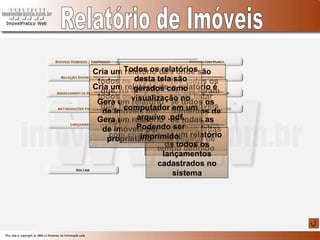
Relatório de Imóveis Tela onde são exibidos todos os imóveis que foram alterados pata VENDIDO OU SUSPENSO Neste relatório é possível listar todos os imóveis cadastrados, podendo ser feita uma seleção por agenciador Exibe todos os agenciamentos de um bairro escolhido. Exibe todas as atualizações feitas num espaço de tempo definido Exibe um relatório de todos os lançamentos cadastrados no sistema Cria um relatório de todos os imóveis que, na hora do cadastro, foram marcados como tendo placa. Cria um relatório de todos os imóveis que, na hora do cadastro, foram marcados como com chave. Gera um relatório de imóveis por agenciador. Gera um relatório de imóveis por proprietário. Todos os relatórios desta tela são gerados como visualização no computador em um arquivo .pdf. Podendo ser imprimido.
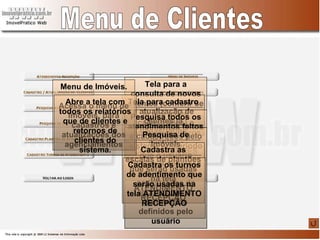
Menu de Clientes Tela para a consulta de novos clientes (conferir se já não estão cadastrados) e inclusão de novos clientes - COMPRADORES Tela para cadastro e atualização de clientes já cadastrados Pesquisa todos os atendimentos feitos e cadastrados pelo sistema no período que o usuário definir. Pesquisa de Imóveis Realiza a pesquisa nos imóveis já cadastrados de acordo com os parâmetros definidos pelo usuário Cadastra as escalas de plantões que serão usadas na tela ATENDIMENTO RECEPÇÃO Cadastra os turnos de adentimento que serão usadas na tela ATENDIMENTO RECEPÇÃO Menu de Imóveis. Acessa o menu de imóveis, para cadastros e atualizações dos agenciamentos Abre a tela com todos os relatórios que de clientes e retornos de clientes do sistema.
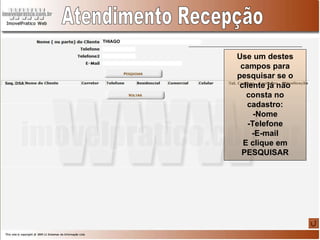
Atendimento Recepção Use um destes campos para pesquisar se o cliente já não consta no cadastro: -Nome -Telefone -E-mail E clique em PESQUISAR THIAGO
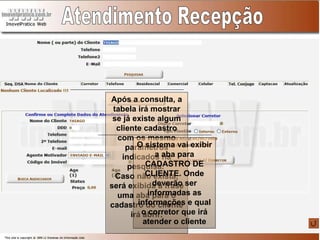
Atendimento Recepção Após a consulta, a tabela irá mostrar se já existe algum cliente cadastro com os mesmo parâmetros indicados na pesquisa.  Caso não exista, será exibida a frase uma aba para o cadastro do cliente irá abrir. O sistema vai exibir a aba para CADASTRO DE CLIENTE. Onde deverão ser informadas as informações e qual o corretor que irá atender o cliente
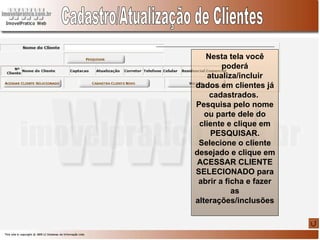
Cadastro/Atualização de Clientes Nesta tela você poderá atualiza/incluir dados em clientes já cadastrados.  Pesquisa pelo nome ou parte dele do cliente e clique em PESQUISAR. Selecione o cliente desejado e clique em ACESSAR CLIENTE SELECIONADO para abrir a ficha e fazer as alterações/inclusões
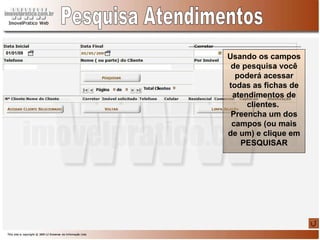
Pesquisa Atendimentos Usando os campos de pesquisa você poderá acessar todas as fichas de atendimentos de clientes.  Preencha um dos campos (ou mais de um) e clique em PESQUISAR 01/01/09
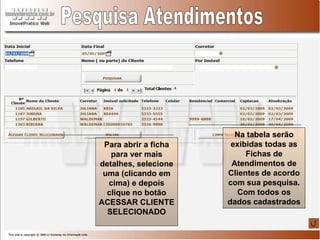
Pesquisa Atendimentos Na tabela serão exibidas todas as Fichas de Atendimentos de Clientes de acordo com sua pesquisa. Com todos os dados cadastrados Para abrir a ficha para ver mais detalhes, selecione uma (clicando em cima) e depois clique no botão ACESSAR CLIENTE SELECIONADO
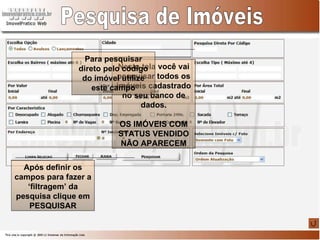
Nesta tela você vai pesquisar todos os imóveis cadastrado no seu banco de dados. OS IMÓVEIS COM STATUS VENDIDO NÃO APARECEM Pesquisa de Imóveis Para pesquisar direto pelo código do imóvel utilize este campo Após definir os campos para fazer a ‘filtragem’ da pesquisa clique em PESQUISAR
Resultado da Pesquisa O resultado de sua pesquisa na tela anterior serão exibidos desta maneira O sistema exibe alguns dados já na capa da pesquisa. Para abrir a ficha detalhada do imóvel clique aqui Se você for o agenciador do imóvel, ao clicar no código, a tela de cadastro será aberta, sendo possível fazer alterações. Somente se você tiver a senha habilitada para isto
Descrição do Imóvel Será exibido de maneira detalhada o imóvel. Este texto é montando quando do cadastro do imóvel no sistema. Ao clicar neste botão, o sistema irá abrir uma tela, para que você possa enviar para seu cliente as informações deste imóvel, em forma de um link. Ao clicar em SELECIONA IMÓVEL PARA ANÚNCIO este será separado na tela ANÚNCIOS. Onde será possível fazer o texto para o anúncio de jornal
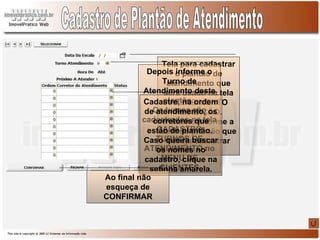
Cadastro de Plantão de Atendimento Tela para cadastrar o plantão de atendimento que será usado na tela ATENDIMENTO RECEPÇÃO. Primeiro informe a data do plantão que deseja cadastrar Depois informe o Turno de Atendimento deste plantão.  Os turnos são cadastrados na tela CADASTRO TURNOS DE ATENDIMENTO no MENU DE CLIENTES Cadastre, na ordem de atendimento, os corretores que estão de plantão.  Caso queira buscar os nomes no cadastro, clique na setinha amarela. Ao final não esqueça de CONFIRMAR
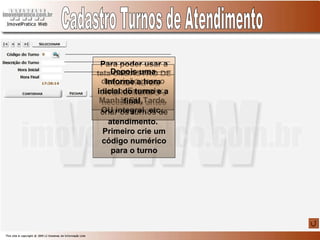
Cadastro Turnos de Atendimento Para poder usar a tela CADASTRO DE PLANTÃO DE ATENDIMENTO é necessário antes criar os turnos de atendimento.  Primeiro crie um código numérico para o turno Depois uma descrição para o turno. Exemplo: Manhã. OU Tarde. OU integral, etc.. Informe a hora inicial do turno e a final.
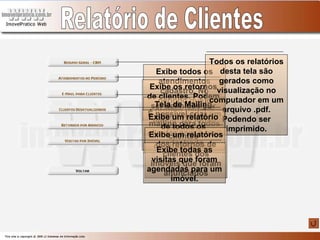
Relatório de Clientes Exibe todos os atendimentos cadastro. No período que o próprio usuário definir. De forma resumida Exibe os retornos de clientes. Podem ser definidos por data e corretor Tela de Mailing. É possível criar um mailing para todos clientes com e-mail cadastrado.  Todos os relatórios desta tela são gerados como visualização no computador em um arquivo .pdf. Podendo ser imprimido. Exibe um relatório de todos os clientes desatualizados. Exibe um relatórios dos retornos de clientes dos imóveis que foram anunciados Exibe todas as visitas que foram agendadas para um imóvel.
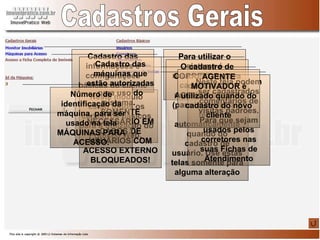
Cadastros Gerais Neste módulo estão todos os cadastros básicos para a utilização do Praticco Web.  Para utilizar o sistema é necessário antes cadastrar um usuário e senha O cadastro de CORRETOR (para clientes) e AGENCIADORES (para imóveis) já é feito automaticamente quando do cadastro de usuário. Use estas telas somente para alguma alteração Neste tela podem ser cadastrados comentários de visitas padrões. Para que sejam usados pelos corretores nas suas Fichas de Atendimento AGENTE MOTIVADOR é utilizado quando do cadastro do novo cliente Cadastro das informações e configurações básicas do cliente Cadastro das máquinas que estão autorizadas para uso do sistema.  SOMENTE NECESSÁRIO EM CASOS DE USUÁRIOS COM ACESSO EXTERNO BLOQUEADOS! Número de identificação da máquina, para ser usado na tela MÁQUINAS PARA ACESSO.
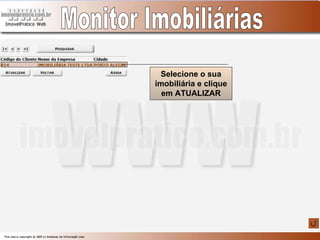
Monitor Imobiliárias Selecione o sua imobiliária e clique em ATUALIZAR
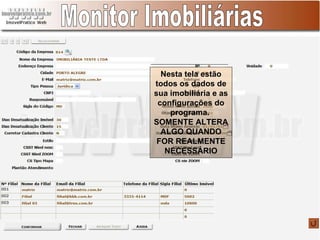
Monitor Imobiliárias Nesta tela estão todos os dados de sua imobiliária e as configurações do programa.  SOMENTE ALTERA ALGO QUANDO FOR REALMENTE NECESSÁRIO
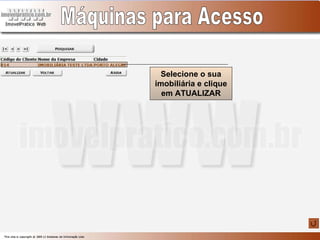
Máquinas para Acesso Selecione o sua imobiliária e clique em ATUALIZAR
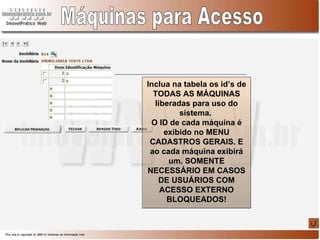
Máquinas para Acesso Inclua na tabela os id’s de TODAS AS MÁQUINAS liberadas para uso do sistema.  O ID de cada máquina é exibido no MENU CADASTROS GERAIS. E ao cada máquina exibirá um. SOMENTE NECESSÁRIO EM CASOS DE USUÁRIOS COM ACESSO EXTERNO BLOQUEADOS!
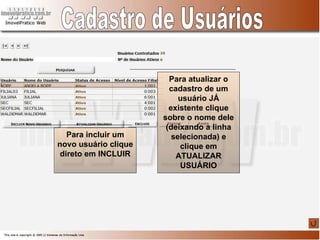
Cadastro de Usuários Para incluir um novo usuário clique direto em INCLUIR Para atualizar o cadastro de um usuário JÁ existente clique sobre o nome dele (deixando a linha selecionada) e clique em ATUALIZAR USUÁRIO
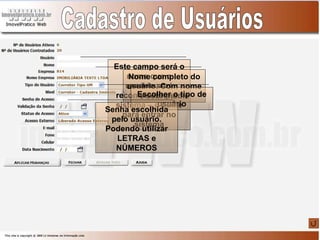
Cadastro de Usuários Este campo será o nome que o usuário será reconhecido pelo sistema – e nome para entrar no sistema Nome completo do usuário. Com nome e sobrenome Escolher o tipo de usuário Senha escolhida pelo usuário. Podendo utilizar LETRAS e NÚMEROS
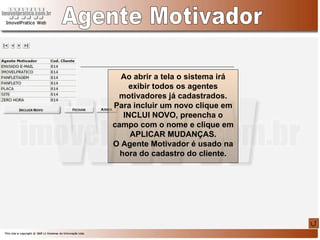
Agente Motivador Ao abrir a tela o sistema irá exibir todos os agentes motivadores já cadastrados. Para incluir um novo clique em INCLUI NOVO, preencha o campo com o nome e clique em APLICAR MUDANÇAS. O Agente Motivador é usado na hora do cadastro do cliente.
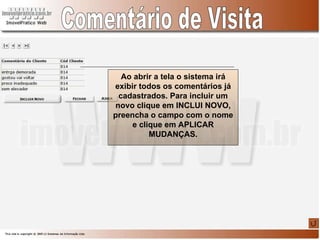
Comentário de Visita Ao abrir a tela o sistema irá exibir todos os comentários já cadastrados. Para incluir um novo clique em INCLUI NOVO, preencha o campo com o nome e clique em APLICAR MUDANÇAS.
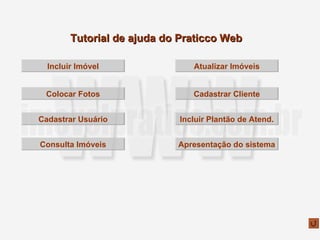
Tutorial de ajuda do Praticco Web Incluir Imóvel Colocar Fotos Cadastrar Usuário Atualizar Imóveis Cadastrar Cliente Incluir Plantão de Atend. Consulta Imóveis Apresentação do sistema

Tutorial Imovelpratico Imoveis Imobiliárias

  • 1.
    Ajuda do PraticcoWeb ESCOLHA A SUA OPÇÃO: Tutorial de Ajuda Apresentação do sistema
  • 2.
    Apresentação do PraticcoWeb Para ler as informações e ir avançando, por favor CLIQUE O MOUSE
  • 3.
    Se você quiserseguir de maneira completa o manual siga clicando o mouse, ou pode escolher ir direto para um dos seguintes módulos: Menu de Imóveis Menu de Clientes Cadastros Gerais
  • 4.
    Informe o seucódigo de cliente. Código fornecido pela L2 quando do seu cadastro. 99999 TESTE xxxxxxx Informe seu nome de usuário Informe sua senha Tela Inicial do Sistema CONFIRME
  • 5.
    Módulo de Imóveis:Cadastros Consultas Alterações Tela De Menu Módulo de Clientes: Cadastros Consultas Alterações Relatórios Cadastros Gerais: Cadastros de usuários Cadastro de senhas de acesso -Cadastros básico para utilização do sistema Espaço de avisos do sistema: -Atualizações Pendentes -Imóveis desatualizados -Novos clientes
  • 6.
    Cadastro de imóveisAvulsos. Inclusão de todas informações do imóvel Menu de Imóveis Cadastro de imóveis Lançamentos. Inclusão de todas informações do imóvel Cadastro de imóveis por Cópia. Copia todo cadastro de um imóvel já existente para criar um novo. Atualização de Imóveis Altera informações e Status de imóves Envia Fotos Inclui fotos nos imóveis já cadastrados Manutenção de Fotos Altera as fotos já enviadas para um imóvel Pesquisa de Imóveis Realiza a pesquisa nos imóveis já cadastrados de acordo com os parâmetros definidos pelo usuário Cadastro de Proprietário Altera os dados dos proprietários dos imóveis Forma de Exibição Internet SOMENTE para quem possui site integrado ao sistema Pesquisa por Data de Cadastro Realiza a pesquisa nos imóveis já cadastrados de acordo com os parâmetros definidos pelo usuário e também por data de cadastro Anúncios Cria anúncios de jornais. Os imóveis são selecionados previamente e enviados para esta tela para a revisão dos textos. Relatórios Exibe todos os relatórios relacionados a Imóveis e agenciamentos
  • 7.
    Tela Inicial deCadastro De Imóvel Nesta Tela é feito um cadastro inicial do imóvel. Para que o sistema possa conferir se não existe o mesmo imóvel já cadastrado PORTO ALEGRE Para pesquisar, clique nos pequenos botões amarelos. Uma nova janela irá abrir com as opções.
  • 8.
    Tela Cadastro DeImóvel O sistema carrega todas informações preenchidas na tela anterior para esta ficha. O resto dos campos deve ser preenchido de acordo com o imóvel Os campos em vermelho são obrigatórios
  • 9.
    Após a inclusãode todos os dados clicar no botão APLICAR MUDANÇAS
  • 10.
    Tela de Conferênciade Cadastro Ao final do cadastro do imóvel, o sistema exibe esta tela. Para que seja feita pelo usuário a conferência dos dados do imóvel. Para confirmar basta clicar em CONFIRMA CADASTRO.
  • 11.
    Tela Inicial deCadastro De Lançamentos Nesta Tela é feito um cadastro inicial do Lançamento. A tela seguinte é semelhante a do imóvel avulso. Para pesquisar, clique nos pequenos botões amarelos. Uma nova janela irá abrir com as opções.
  • 12.
    Cadastro de Imóvelpor Cópia É possível cadastrar um imóvel copiando todas a informações de outro que já esteja cadastrado. Informe o código do imóvel a ser copiado e clique em PESQUISAR Após o sistema carregar os dados do imóvel a ser copiado, altere as informações necessárias e clique em CONFIRMAR para que o sistema crie um novo imóvel
  • 13.
    Atualização de ImóveisPesquise o imóvel a ser alterado por meio de um destes campos de pesquisa É nesta função que vocês muda o STATUS do imóvel: -Vendido (retira da pesquisa) -Proposta -À venda GI120
  • 14.
    Atualização de ImóveisAo localizar o imóvel desejado, clique sobre ele (deixando a linha destacada) e clique CONFIRMAR para abrir a tela de alteração
  • 15.
    Atualização de ImóveisAlteração do STATUS do imóvel: -Vendido (retira da pesquisa) -Proposta -À venda Após fazer todas alterações necessárias, clique em CONFIRMA DADOS para salvar suas alterações Você pode alterar o cadastro do imóvel pela ficha de inclusão (ver slide da pesquisa de imóvel). Porém nesta tela as alterações são feitas de maneira mais resumida
  • 16.
    Cadastro de ProprietárioEsta tela você poderá alterar os dados dos proprietários dos imóveis já cadastrados. Pesquise pelo nome dele e clique em PESQUISAR Quando o proprietário desejado aparecer na tabela, selecione ele e clique em ATUALIZAÇÃO DE PROPRIETÁRIO para abrir a tela e alterar ou incluir os dados necessários.
  • 17.
    Informe o códigodo imóvel que vocês deseja incluir fotos. O IMÓVEL JÁ DEVE ESTAR CADASTRADO NO SISTEMA Envia Fotos Clique em PESQUISAR para procurar o arquivo da foto no seu computador. É possível enviar 5 fotos por vez. Para mandar mais, repita esta operação IMPORTANTE: Cada arquivo de foto não pode ter mais de 90kb
  • 18.
    Manutenção de FotosApós enviar as fotos, você poderá organizá-las, legendá-las e também excluir as indesejadas. Para isso digite o código do imóvel e clique em pesquisar. MD1058
  • 19.
    Manutenção de FotosO Sistema irá exibir todas as fotos que foram enviadas para o imóvel. No campo NOME, você poderá escrever a legenda. Ex.: LIVING Esta legenda será exibida juntamente com a foto quando da pesquisa deste imóvel No campo ORDEM, você poderá criar uma ordem de exibição das fotos. Sendo a foto de ordem 1 a primeira a ser exibida, a de ordem 2 a segunda e assim por diante. Ao selecionar o campo EXCLUI, você estará excluindo a foto quando clicar em SALVAR ALTERAÇÕES.
  • 20.
    Nesta tela vocêvai pesquisar todos os imóveis cadastrado no seu banco de dados. OS IMÓVEIS COM STATUS VENDIDO NÃO APARECEM Pesquisa de Imóveis Para pesquisar direto pelo código do imóvel utilize este campo Após definir os campos para fazer a ‘filtragem’ da pesquisa clique em PESQUISAR
  • 21.
    Resultado da PesquisaO resultado de sua pesquisa na tela anterior serão exibidos desta maneira O sistema exibe alguns dados já na capa da pesquisa. Para abrir a ficha detalhada do imóvel clique aqui Se você for o agenciador do imóvel, ao clicar no código, a tela de cadastro será aberta, sendo possível fazer alterações. Somente se você tiver a senha habilitada para isto
  • 22.
    Descrição do ImóvelSerá exibido de maneira detalhada o imóvel. Este texto é montando quando do cadastro do imóvel no sistema. Ao clicar neste botão, o sistema irá abrir uma tela, para que você possa enviar para seu cliente as informações deste imóvel, em forma de um link. Ao clicar em SELECIONA IMÓVEL PARA ANÚNCIO este será separado na tela ANÚNCIOS. Onde será possível fazer o texto para o anúncio de jornal
  • 23.
    Nesta tela vocêvai pesquisar todos os imóveis cadastrado no seu banco de dados, semelhante a tela de PESQUISA DE IMÓVEIS. Porém é possível pesquisar por data de cadastro. Pesquisa por Data de Cadastro
  • 24.
    Anúncios Tela paraa consulta dos imóveis que foram previamente selecionados para anúncio. Clique sobre o código do imóvel para fazer o texto do anúncio LISTAGEM PARA REVISÃO: Cria em forma de relatório, um listagem de todos imóveis confirmados para anúncio, juntamente com seus dados. LISTAGEM DOS ANÚNCIOS: Cria em forma de relatório, um listagem de todos imóveis confirmados para anúncio, num formato pronto para ser enviado
  • 25.
    Relatório de ImóveisTela onde são exibidos todos os imóveis que foram alterados pata VENDIDO OU SUSPENSO Neste relatório é possível listar todos os imóveis cadastrados, podendo ser feita uma seleção por agenciador Exibe todos os agenciamentos de um bairro escolhido. Exibe todas as atualizações feitas num espaço de tempo definido Exibe um relatório de todos os lançamentos cadastrados no sistema Cria um relatório de todos os imóveis que, na hora do cadastro, foram marcados como tendo placa. Cria um relatório de todos os imóveis que, na hora do cadastro, foram marcados como com chave. Gera um relatório de imóveis por agenciador. Gera um relatório de imóveis por proprietário. Todos os relatórios desta tela são gerados como visualização no computador em um arquivo .pdf. Podendo ser imprimido.
  • 26.
    Menu de ClientesTela para a consulta de novos clientes (conferir se já não estão cadastrados) e inclusão de novos clientes - COMPRADORES Tela para cadastro e atualização de clientes já cadastrados Pesquisa todos os atendimentos feitos e cadastrados pelo sistema no período que o usuário definir. Pesquisa de Imóveis Realiza a pesquisa nos imóveis já cadastrados de acordo com os parâmetros definidos pelo usuário Cadastra as escalas de plantões que serão usadas na tela ATENDIMENTO RECEPÇÃO Cadastra os turnos de adentimento que serão usadas na tela ATENDIMENTO RECEPÇÃO Menu de Imóveis. Acessa o menu de imóveis, para cadastros e atualizações dos agenciamentos Abre a tela com todos os relatórios que de clientes e retornos de clientes do sistema.
  • 27.
    Atendimento Recepção Useum destes campos para pesquisar se o cliente já não consta no cadastro: -Nome -Telefone -E-mail E clique em PESQUISAR THIAGO
  • 28.
    Atendimento Recepção Apósa consulta, a tabela irá mostrar se já existe algum cliente cadastro com os mesmo parâmetros indicados na pesquisa. Caso não exista, será exibida a frase uma aba para o cadastro do cliente irá abrir. O sistema vai exibir a aba para CADASTRO DE CLIENTE. Onde deverão ser informadas as informações e qual o corretor que irá atender o cliente
  • 29.
    Cadastro/Atualização de ClientesNesta tela você poderá atualiza/incluir dados em clientes já cadastrados. Pesquisa pelo nome ou parte dele do cliente e clique em PESQUISAR. Selecione o cliente desejado e clique em ACESSAR CLIENTE SELECIONADO para abrir a ficha e fazer as alterações/inclusões
  • 30.
    Pesquisa Atendimentos Usandoos campos de pesquisa você poderá acessar todas as fichas de atendimentos de clientes. Preencha um dos campos (ou mais de um) e clique em PESQUISAR 01/01/09
  • 31.
    Pesquisa Atendimentos Natabela serão exibidas todas as Fichas de Atendimentos de Clientes de acordo com sua pesquisa. Com todos os dados cadastrados Para abrir a ficha para ver mais detalhes, selecione uma (clicando em cima) e depois clique no botão ACESSAR CLIENTE SELECIONADO
  • 32.
    Nesta tela vocêvai pesquisar todos os imóveis cadastrado no seu banco de dados. OS IMÓVEIS COM STATUS VENDIDO NÃO APARECEM Pesquisa de Imóveis Para pesquisar direto pelo código do imóvel utilize este campo Após definir os campos para fazer a ‘filtragem’ da pesquisa clique em PESQUISAR
  • 33.
    Resultado da PesquisaO resultado de sua pesquisa na tela anterior serão exibidos desta maneira O sistema exibe alguns dados já na capa da pesquisa. Para abrir a ficha detalhada do imóvel clique aqui Se você for o agenciador do imóvel, ao clicar no código, a tela de cadastro será aberta, sendo possível fazer alterações. Somente se você tiver a senha habilitada para isto
  • 34.
    Descrição do ImóvelSerá exibido de maneira detalhada o imóvel. Este texto é montando quando do cadastro do imóvel no sistema. Ao clicar neste botão, o sistema irá abrir uma tela, para que você possa enviar para seu cliente as informações deste imóvel, em forma de um link. Ao clicar em SELECIONA IMÓVEL PARA ANÚNCIO este será separado na tela ANÚNCIOS. Onde será possível fazer o texto para o anúncio de jornal
  • 35.
    Cadastro de Plantãode Atendimento Tela para cadastrar o plantão de atendimento que será usado na tela ATENDIMENTO RECEPÇÃO. Primeiro informe a data do plantão que deseja cadastrar Depois informe o Turno de Atendimento deste plantão. Os turnos são cadastrados na tela CADASTRO TURNOS DE ATENDIMENTO no MENU DE CLIENTES Cadastre, na ordem de atendimento, os corretores que estão de plantão. Caso queira buscar os nomes no cadastro, clique na setinha amarela. Ao final não esqueça de CONFIRMAR
  • 36.
    Cadastro Turnos deAtendimento Para poder usar a tela CADASTRO DE PLANTÃO DE ATENDIMENTO é necessário antes criar os turnos de atendimento. Primeiro crie um código numérico para o turno Depois uma descrição para o turno. Exemplo: Manhã. OU Tarde. OU integral, etc.. Informe a hora inicial do turno e a final.
  • 37.
    Relatório de ClientesExibe todos os atendimentos cadastro. No período que o próprio usuário definir. De forma resumida Exibe os retornos de clientes. Podem ser definidos por data e corretor Tela de Mailing. É possível criar um mailing para todos clientes com e-mail cadastrado. Todos os relatórios desta tela são gerados como visualização no computador em um arquivo .pdf. Podendo ser imprimido. Exibe um relatório de todos os clientes desatualizados. Exibe um relatórios dos retornos de clientes dos imóveis que foram anunciados Exibe todas as visitas que foram agendadas para um imóvel.
  • 38.
    Cadastros Gerais Nestemódulo estão todos os cadastros básicos para a utilização do Praticco Web. Para utilizar o sistema é necessário antes cadastrar um usuário e senha O cadastro de CORRETOR (para clientes) e AGENCIADORES (para imóveis) já é feito automaticamente quando do cadastro de usuário. Use estas telas somente para alguma alteração Neste tela podem ser cadastrados comentários de visitas padrões. Para que sejam usados pelos corretores nas suas Fichas de Atendimento AGENTE MOTIVADOR é utilizado quando do cadastro do novo cliente Cadastro das informações e configurações básicas do cliente Cadastro das máquinas que estão autorizadas para uso do sistema. SOMENTE NECESSÁRIO EM CASOS DE USUÁRIOS COM ACESSO EXTERNO BLOQUEADOS! Número de identificação da máquina, para ser usado na tela MÁQUINAS PARA ACESSO.
  • 39.
    Monitor Imobiliárias Selecioneo sua imobiliária e clique em ATUALIZAR
  • 40.
    Monitor Imobiliárias Nestatela estão todos os dados de sua imobiliária e as configurações do programa. SOMENTE ALTERA ALGO QUANDO FOR REALMENTE NECESSÁRIO
  • 41.
    Máquinas para AcessoSelecione o sua imobiliária e clique em ATUALIZAR
  • 42.
    Máquinas para AcessoInclua na tabela os id’s de TODAS AS MÁQUINAS liberadas para uso do sistema. O ID de cada máquina é exibido no MENU CADASTROS GERAIS. E ao cada máquina exibirá um. SOMENTE NECESSÁRIO EM CASOS DE USUÁRIOS COM ACESSO EXTERNO BLOQUEADOS!
  • 43.
    Cadastro de UsuáriosPara incluir um novo usuário clique direto em INCLUIR Para atualizar o cadastro de um usuário JÁ existente clique sobre o nome dele (deixando a linha selecionada) e clique em ATUALIZAR USUÁRIO
  • 44.
    Cadastro de UsuáriosEste campo será o nome que o usuário será reconhecido pelo sistema – e nome para entrar no sistema Nome completo do usuário. Com nome e sobrenome Escolher o tipo de usuário Senha escolhida pelo usuário. Podendo utilizar LETRAS e NÚMEROS
  • 45.
    Agente Motivador Aoabrir a tela o sistema irá exibir todos os agentes motivadores já cadastrados. Para incluir um novo clique em INCLUI NOVO, preencha o campo com o nome e clique em APLICAR MUDANÇAS. O Agente Motivador é usado na hora do cadastro do cliente.
  • 46.
    Comentário de VisitaAo abrir a tela o sistema irá exibir todos os comentários já cadastrados. Para incluir um novo clique em INCLUI NOVO, preencha o campo com o nome e clique em APLICAR MUDANÇAS.
  • 47.
    Tutorial de ajudado Praticco Web Incluir Imóvel Colocar Fotos Cadastrar Usuário Atualizar Imóveis Cadastrar Cliente Incluir Plantão de Atend. Consulta Imóveis Apresentação do sistema