Informática – MS Excel 2010 Básico – Saiba mais 1
Imprimir
Veja abaixo, mais detalhes da opção Imprimir:
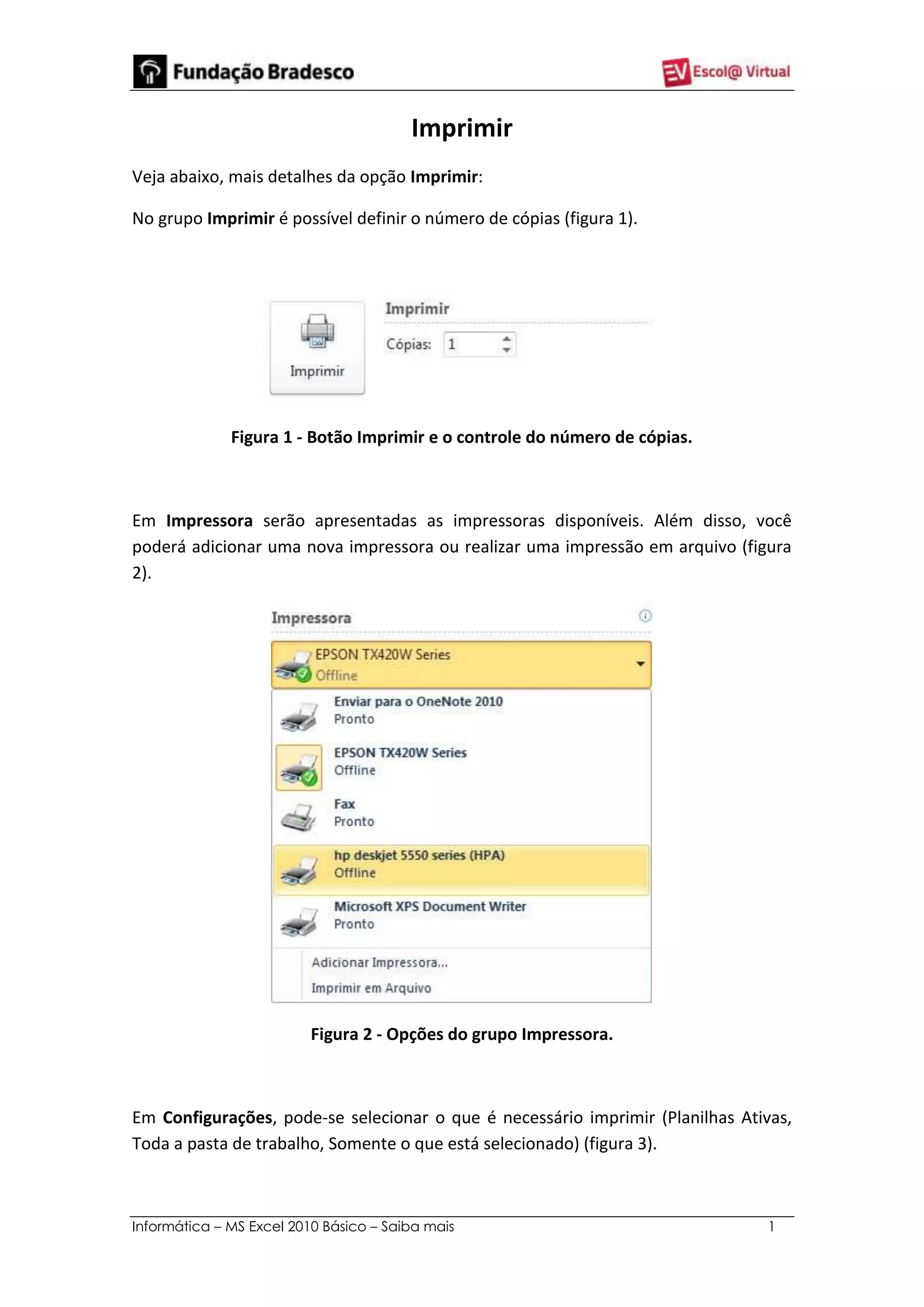
No grupo Imprimir é possível definir o número de cópias (figura 1).
Figura 1 - Botão Imprimir e o controle do número de cópias.
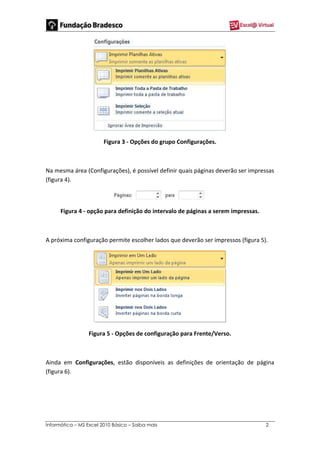
Em Impressora serão apresentadas as impressoras disponíveis. Além disso, você
poderá adicionar uma nova impressora ou realizar uma impressão em arquivo (figura
2).
Figura 2 - Opções do grupo Impressora.
Em Configurações, pode-se selecionar o que é necessário imprimir (Planilhas Ativas,
Toda a pasta de trabalho, Somente o que está selecionado) (figura 3).
Informática – MS Excel 2010 Básico – Saiba mais 2
Figura 3 - Opções do grupo Configurações.
Na mesma área (Configurações), é possível definir quais páginas deverão ser impressas
(figura 4).
Figura 4 - opção para definição do intervalo de páginas a serem impressas.
A próxima configuração permite escolher lados que deverão ser impressos (figura 5).
Figura 5 - Opções de configuração para Frente/Verso.
Ainda em Configurações, estão disponíveis as definições de orientação de página
(figura 6).
Informática – MS Excel 2010 Básico – Saiba mais 3
Figura 6 - Configuração da Orientação.
Para configurar um novo formato de margem, clique na opção Margens
Personalizadas (figura 7).
Figura 7 - Configuração para personalizar as margens.
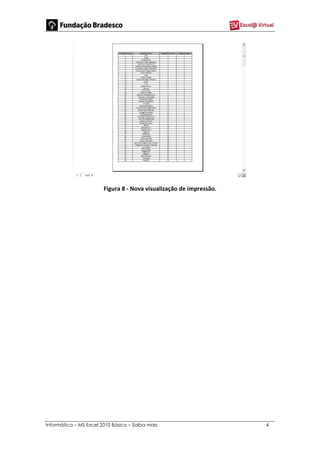
Para Visualizar Impressão, clique na guia Arquivo e, em seguida, Imprimir.
Observe que a visualização ficará disponível a direita da tela (figura 8). Este recurso lhe
permite conferir como ficará seu documento.
O zoom fica disponível no canto inferior direito da tela através do botão Aplicar Zoom
a página e para visualizar as demais páginas clique no botão Próxima
Página/Página Anterior .
Para voltar à visualização normal, clique em qualquer guia da faixa de opções.
Informática – MS Excel 2010 Básico – Saiba mais 4
Figura 8 - Nova visualização de impressão.

ExcelSaiba mais imprimir

  • 1.
    Informática – MSExcel 2010 Básico – Saiba mais 1 Imprimir Veja abaixo, mais detalhes da opção Imprimir: No grupo Imprimir é possível definir o número de cópias (figura 1). Figura 1 - Botão Imprimir e o controle do número de cópias. Em Impressora serão apresentadas as impressoras disponíveis. Além disso, você poderá adicionar uma nova impressora ou realizar uma impressão em arquivo (figura 2). Figura 2 - Opções do grupo Impressora. Em Configurações, pode-se selecionar o que é necessário imprimir (Planilhas Ativas, Toda a pasta de trabalho, Somente o que está selecionado) (figura 3).
  • 2.
    Informática – MSExcel 2010 Básico – Saiba mais 2 Figura 3 - Opções do grupo Configurações. Na mesma área (Configurações), é possível definir quais páginas deverão ser impressas (figura 4). Figura 4 - opção para definição do intervalo de páginas a serem impressas. A próxima configuração permite escolher lados que deverão ser impressos (figura 5). Figura 5 - Opções de configuração para Frente/Verso. Ainda em Configurações, estão disponíveis as definições de orientação de página (figura 6).
  • 3.
    Informática – MSExcel 2010 Básico – Saiba mais 3 Figura 6 - Configuração da Orientação. Para configurar um novo formato de margem, clique na opção Margens Personalizadas (figura 7). Figura 7 - Configuração para personalizar as margens. Para Visualizar Impressão, clique na guia Arquivo e, em seguida, Imprimir. Observe que a visualização ficará disponível a direita da tela (figura 8). Este recurso lhe permite conferir como ficará seu documento. O zoom fica disponível no canto inferior direito da tela através do botão Aplicar Zoom a página e para visualizar as demais páginas clique no botão Próxima Página/Página Anterior . Para voltar à visualização normal, clique em qualquer guia da faixa de opções.
  • 4.
    Informática – MSExcel 2010 Básico – Saiba mais 4 Figura 8 - Nova visualização de impressão.