Workshop – Introdução a ASD,
                    modúlo de concreto armado e de estruturas metálicas


   Nestor Oscar Guevara Jr.,                     Allen - RJ
   Engenheiro Civil, M.Sc                                07/03/2012

© 2009 Autodesk
Introdução ao ASD
                   módulo de concreto armado


© 2009 Autodesk
Breve descrição do programa

   Descrição Geral do Programa

     AutoCAD ®         Structural Detailing - tem sido desenvolvido para
         facilitar o preparo dos desenhos e de componentes/peças finais dos
         projetos estruturais.

     AutoCAD ®      Structural Detailing - Reinforcement – permite criar
         desenhos detalhados de concreto armado (CA) (RC –reinforcement
         concrete); este módulo é equipado com um conjunto completo de
         opções para detalhamento de um desenho de uma estrutura de CA,
         que são ajustados às necessidades dos projetistas/engenheiros e
         fazem isso possível desenhando objetos de uma maneira intuitiva.


© 2009 Autodesk
Breve descrição do programa

   Descrição Geral do Programa

     AutoCAD     Structural Detailing - Reinforcement – é dividido em
         poucas partes que são responsáveis por:

    1. Edição de um desenho ou parte de um desenho (projeções,
       interseções, etc.) – incluindo desenhos adicionais de elementos,
       correção de elementos estruturais existentes, acrescentando
       dimensões nos elementos estruturais.
    2. Geração de desenhos finais
    3. Gerenciamento de saída de impressão (printout)


© 2009 Autodesk
Breve descrição do programa

    Os seguintes objetos têm sido especificados no programa:

        View – é um desenho simples, sendo sempre uma componente do documento,
         uma vez adicionada a um printout se torna parte dele. NOTA: somente uma vista
         (view - desenho) contida em um printout pode ser impressa.

        Printout – conjunto de views pronto para o uso. É equivalente a um layout do
         AutoCAD juntamente com as vistas nele contidas; para cada printout existe
         exatamente um layout correspondente a ele.


© 2009 Autodesk
Explorando a
   Interface do
   Usuário


© 2009 Autodesk
Interface do Usuário


© 2009 Autodesk
Explorando a Interface do Usuário

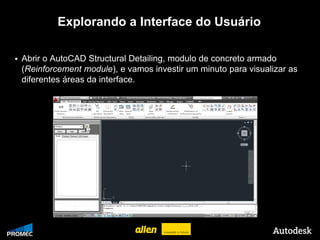
   Abrir o AutoCAD Structural Detailing, modulo de concreto armado
    (Reinforcement module), e vamos investir um minuto para visualizar as
    diferentes áreas da interface.


© 2009 Autodesk
Explorando a Interface do Usuário

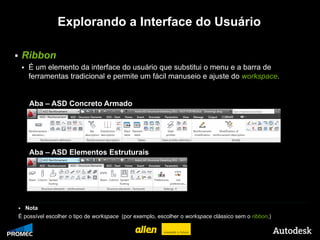
       Ribbon
           É um elemento da interface do usuário que substitui o menu e a barra de
            ferramentas tradicional e permite um fácil manuseio e ajuste do workspace.


            Aba – ASD Concreto Armado


            Aba – ASD Elementos Estruturais


      Nota
    É possível escolher o tipo de workspace (por exemplo, escolher o workspace clássico sem o ribbon.)

© 2009 Autodesk
Explorando a Interface do Usuário
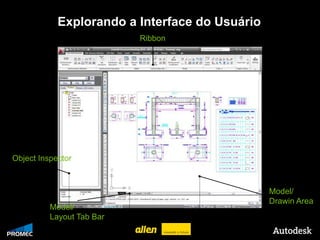
                                   Ribbon


Object Inspector


                                                       Model/
                                                       Drawin Area
                  Model/
                  Layout Tab Bar
© 2009 Autodesk
Explorando a Interface do Usuário

   Object Inspector                                               Model tab
        Usando o Inspector, você tem acesso rápido aos elementos
         do projeto por todo estágio de trabalho, ajudando-o a
         gerenciar seu projeto. Por padrão, a caixa de diálogo do
         Object Inspector aparece do lado esquerdo da interface, ao
         lado da área de desenho. Você pode ajustar sua largura para
         deixar mais espaço livre.
                                                                 Position tab
        No Model tab tem um lista de elementos do modelo (levels,
         groups, e elements) que descrevem as divisões das barras
         de reforço dentro dos elementos estruturais (beams [vigas],
         columns [pilares], spread footings [fundação rasa], e assim
         por diante)

        O Position tab mostra a lista de vistas definidas que contém
         nome, escala, e nome do printout layout para a vista.


© 2009 Autodesk
Explorando a Interface do Usuário

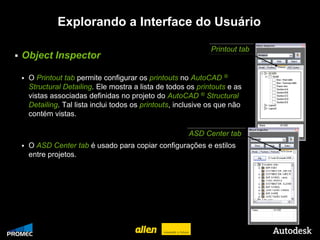
                                                                   Printout tab
   Object Inspector

        O Printout tab permite configurar os printouts no AutoCAD ®
         Structural Detailing. Ele mostra a lista de todos os printouts e as
         vistas associadas definidas no projeto do AutoCAD ® Structural
         Detailing. Tal lista inclui todos os printouts, inclusive os que não
         contém vistas.

                                                            ASD Center tab
        O ASD Center tab é usado para copiar configurações e estilos
         entre projetos.


© 2009 Autodesk
Program Preferences


© 2009 Autodesk
Configurações do Programa

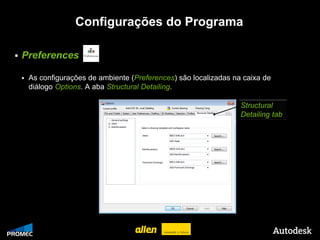
   Preferences

        As configurações de ambiente (Preferences) são localizadas na caixa de
         diálogo Options. A aba Structural Detailing.

                                                                      Structural
                                                                      Detailing tab


© 2009 Autodesk
Configurações do Programa

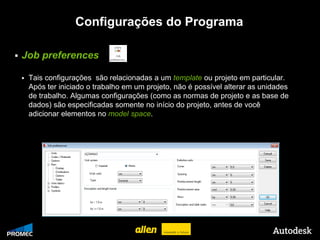
   Job preferences

        Tais configurações são relacionadas a um template ou projeto em particular.
         Após ter iniciado o trabalho em um projeto, não é possível alterar as unidades
         de trabalho. Algumas configurações (como as normas de projeto e as base de
         dados) são especificadas somente no início do projeto, antes de você
         adicionar elementos no model space.


© 2009 Autodesk
Definição de Armadura


© 2009 Autodesk
Definição da Armadura

        Há 3 maneiras de definir a armadura do elemento estrutural:
                 Manualmente
                 Automaticamente, baseado em macros para geração de plantas de
                  armação de estruturas típicas
                 Usando dados de programas externos, por importação ou exportação do
                  Autodesk ® Robot Structural Analysis Professional e exportando dados de
                  armação do Revit Structure


© 2009 Autodesk
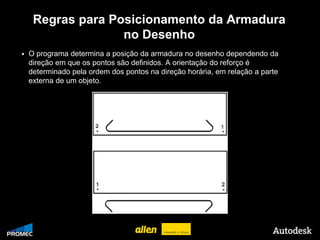
Regras para Posicionamento da Armadura
                          no Desenho
        O programa determina a posição da armadura no desenho dependendo da
         direção em que os pontos são definidos. A orientação do reforço é
         determinado pela ordem dos pontos na direção horária, em relação a parte
         externa de um objeto.


© 2009 Autodesk
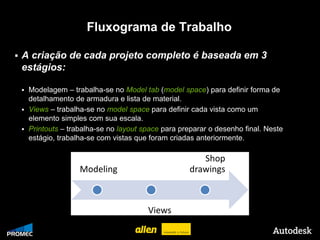
Fluxograma de Trabalho

   A criação de cada projeto completo é baseada em 3
    estágios:

        Modelagem – trabalha-se no Model tab (model space) para definir forma de
         detalhamento de armadura e lista de material.
        Views – trabalha-se no model space para definir cada vista como um
         elemento simples com sua escala.
        Printouts – trabalha-se no layout space para preparar o desenho final. Neste
         estágio, trabalha-se com vistas que foram criadas anteriormente.


© 2009 Autodesk
Integração com o
Revit Structure


     Integração ASD-RVT


© 2009 Autodesk
Integração com
RSAP


     Integração ASD-RSAP


© 2009 Autodesk
Conecções de
aço


     Steel connections


© 2009 Autodesk
Geração de desenhos
dos elementos
estruturais de forma
automática


 Automatic_Drawings

 Automatic_Drawings_Update


 © 2009 Autodesk
© 2009 Autodesk

Evento Autodesk - 07/03

  • 1.
    Workshop – Introduçãoa ASD, modúlo de concreto armado e de estruturas metálicas Nestor Oscar Guevara Jr., Allen - RJ Engenheiro Civil, M.Sc 07/03/2012 © 2009 Autodesk
  • 2.
    Introdução ao ASD módulo de concreto armado © 2009 Autodesk
  • 3.
    Breve descrição doprograma  Descrição Geral do Programa  AutoCAD ® Structural Detailing - tem sido desenvolvido para facilitar o preparo dos desenhos e de componentes/peças finais dos projetos estruturais.  AutoCAD ® Structural Detailing - Reinforcement – permite criar desenhos detalhados de concreto armado (CA) (RC –reinforcement concrete); este módulo é equipado com um conjunto completo de opções para detalhamento de um desenho de uma estrutura de CA, que são ajustados às necessidades dos projetistas/engenheiros e fazem isso possível desenhando objetos de uma maneira intuitiva. © 2009 Autodesk
  • 4.
    Breve descrição doprograma  Descrição Geral do Programa  AutoCAD Structural Detailing - Reinforcement – é dividido em poucas partes que são responsáveis por: 1. Edição de um desenho ou parte de um desenho (projeções, interseções, etc.) – incluindo desenhos adicionais de elementos, correção de elementos estruturais existentes, acrescentando dimensões nos elementos estruturais. 2. Geração de desenhos finais 3. Gerenciamento de saída de impressão (printout) © 2009 Autodesk
  • 5.
    Breve descrição doprograma Os seguintes objetos têm sido especificados no programa:  View – é um desenho simples, sendo sempre uma componente do documento, uma vez adicionada a um printout se torna parte dele. NOTA: somente uma vista (view - desenho) contida em um printout pode ser impressa.  Printout – conjunto de views pronto para o uso. É equivalente a um layout do AutoCAD juntamente com as vistas nele contidas; para cada printout existe exatamente um layout correspondente a ele. © 2009 Autodesk
  • 6.
    Explorando a Interface do Usuário © 2009 Autodesk
  • 7.
  • 8.
    Explorando a Interfacedo Usuário  Abrir o AutoCAD Structural Detailing, modulo de concreto armado (Reinforcement module), e vamos investir um minuto para visualizar as diferentes áreas da interface. © 2009 Autodesk
  • 9.
    Explorando a Interfacedo Usuário  Ribbon  É um elemento da interface do usuário que substitui o menu e a barra de ferramentas tradicional e permite um fácil manuseio e ajuste do workspace. Aba – ASD Concreto Armado Aba – ASD Elementos Estruturais  Nota É possível escolher o tipo de workspace (por exemplo, escolher o workspace clássico sem o ribbon.) © 2009 Autodesk
  • 10.
    Explorando a Interfacedo Usuário Ribbon Object Inspector Model/ Drawin Area Model/ Layout Tab Bar © 2009 Autodesk
  • 11.
    Explorando a Interfacedo Usuário  Object Inspector Model tab  Usando o Inspector, você tem acesso rápido aos elementos do projeto por todo estágio de trabalho, ajudando-o a gerenciar seu projeto. Por padrão, a caixa de diálogo do Object Inspector aparece do lado esquerdo da interface, ao lado da área de desenho. Você pode ajustar sua largura para deixar mais espaço livre. Position tab  No Model tab tem um lista de elementos do modelo (levels, groups, e elements) que descrevem as divisões das barras de reforço dentro dos elementos estruturais (beams [vigas], columns [pilares], spread footings [fundação rasa], e assim por diante)  O Position tab mostra a lista de vistas definidas que contém nome, escala, e nome do printout layout para a vista. © 2009 Autodesk
  • 12.
    Explorando a Interfacedo Usuário Printout tab  Object Inspector  O Printout tab permite configurar os printouts no AutoCAD ® Structural Detailing. Ele mostra a lista de todos os printouts e as vistas associadas definidas no projeto do AutoCAD ® Structural Detailing. Tal lista inclui todos os printouts, inclusive os que não contém vistas. ASD Center tab  O ASD Center tab é usado para copiar configurações e estilos entre projetos. © 2009 Autodesk
  • 13.
  • 14.
    Configurações do Programa  Preferences  As configurações de ambiente (Preferences) são localizadas na caixa de diálogo Options. A aba Structural Detailing. Structural Detailing tab © 2009 Autodesk
  • 15.
    Configurações do Programa  Job preferences  Tais configurações são relacionadas a um template ou projeto em particular. Após ter iniciado o trabalho em um projeto, não é possível alterar as unidades de trabalho. Algumas configurações (como as normas de projeto e as base de dados) são especificadas somente no início do projeto, antes de você adicionar elementos no model space. © 2009 Autodesk
  • 16.
  • 17.
    Definição da Armadura  Há 3 maneiras de definir a armadura do elemento estrutural:  Manualmente  Automaticamente, baseado em macros para geração de plantas de armação de estruturas típicas  Usando dados de programas externos, por importação ou exportação do Autodesk ® Robot Structural Analysis Professional e exportando dados de armação do Revit Structure © 2009 Autodesk
  • 18.
    Regras para Posicionamentoda Armadura no Desenho  O programa determina a posição da armadura no desenho dependendo da direção em que os pontos são definidos. A orientação do reforço é determinado pela ordem dos pontos na direção horária, em relação a parte externa de um objeto. © 2009 Autodesk
  • 19.
    Fluxograma de Trabalho  A criação de cada projeto completo é baseada em 3 estágios:  Modelagem – trabalha-se no Model tab (model space) para definir forma de detalhamento de armadura e lista de material.  Views – trabalha-se no model space para definir cada vista como um elemento simples com sua escala.  Printouts – trabalha-se no layout space para preparar o desenho final. Neste estágio, trabalha-se com vistas que foram criadas anteriormente. © 2009 Autodesk
  • 20.
    Integração com o RevitStructure Integração ASD-RVT © 2009 Autodesk
  • 21.
    Integração com RSAP Integração ASD-RSAP © 2009 Autodesk
  • 22.
    Conecções de aço Steel connections © 2009 Autodesk
  • 23.
    Geração de desenhos doselementos estruturais de forma automática Automatic_Drawings Automatic_Drawings_Update © 2009 Autodesk
  • 24.