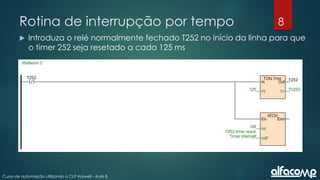
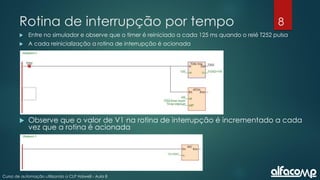
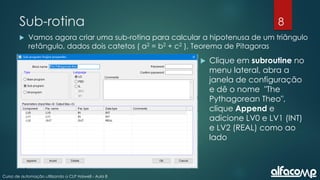
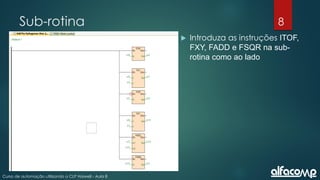
1
Curso de automação utilizando o CLP Haiwell - Aula 1
1
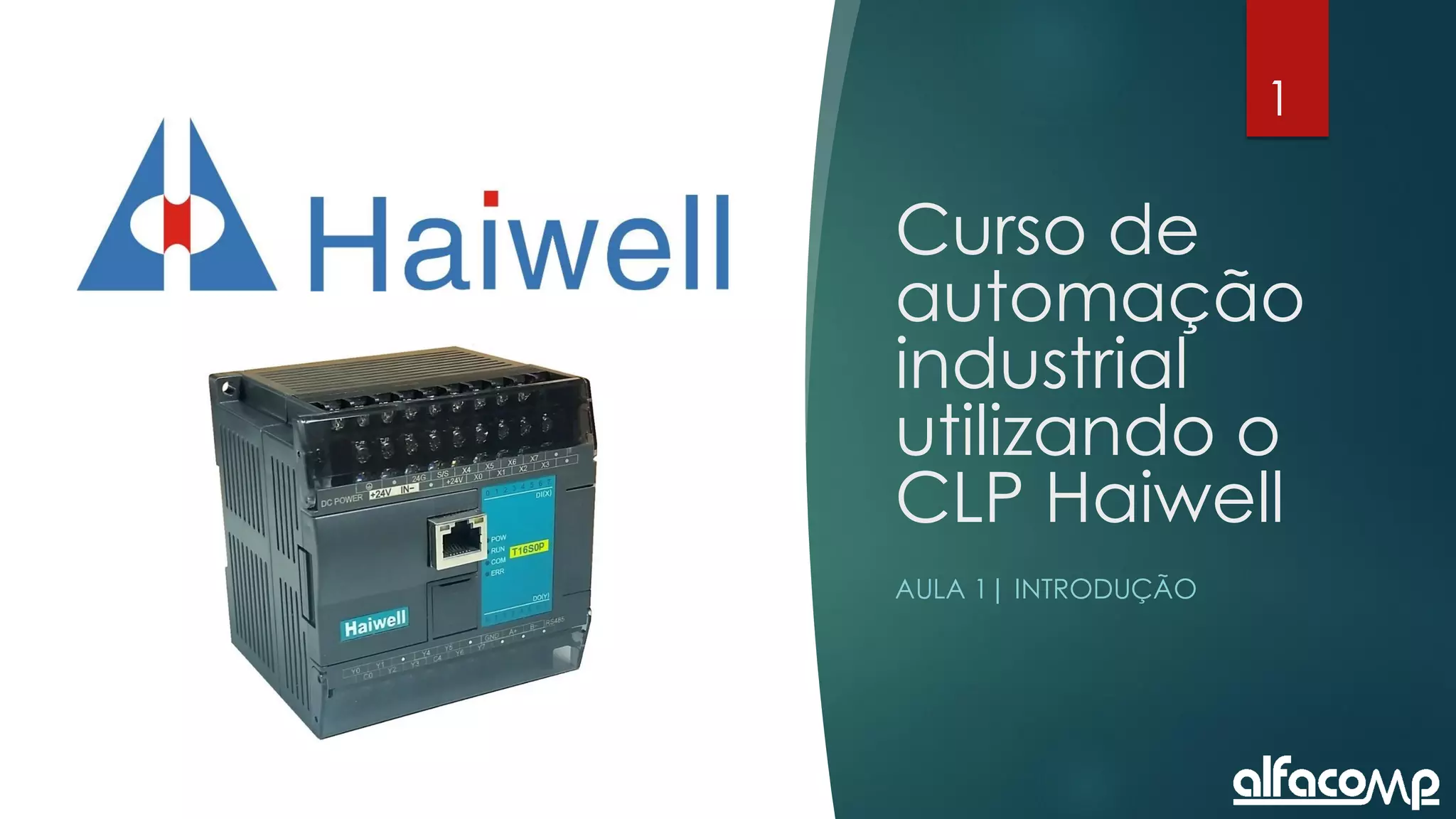
Curso de
automação
industrial
utilizando o
CLP Haiwell
AULA 1| INTRODUÇÃO
1
Curso de automação utilizando o CLP Haiwell - Aula 1
Descrição do Curso
Este curso gratuito irá apresentar a
automação industrial e a programação do
CLP Haiwell em aulas periódicas. Ao fim do
curso, o aluno que seguir seus passos e
praticar os exercícios propostos estará
treinado a desenvolver sistemas de
automação industrial baseados nos
produtos Haiwell e Alfacomp. Veja ao lado
um resumo dos tópicos que serão
abordados ao longo das aulas.
 O CLP e sua estrutura
 Entradas e saídas digitais e analógicas
 Sensores e atuadores
 Linguagens de programação
 Como dimensionar um sistema de automação
 Redes industriais
 Protocolos de comunicação
 Interfaces Homem Máquina – IHM
 Software supervisório – SCADA
 Exemplos de aplicação
 Truques e dicas
1
Curso de automação utilizando o CLP Haiwell - Aula 1
Conteúdo da Aula 1
 Breve história do CLP
 Exemplo de CLP
 Conceitos básicos
 Sensores e atuadores
1
Curso de automação utilizando o CLP Haiwell - Aula 1
Breve história do CLP
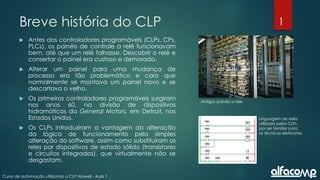
 Antes dos controladores programáveis (CLPs, CPs,
PLCs), os painéis de controle a relé funcionavam
bem, até que um relé falhasse. Descobrir o relé e
consertar o painel era custoso e demorado.
 Alterar um painel para uma mudança de
processo era tão problemático e caro que
normalmente se montava um painel novo e se
descartava o velho.
 Os primeiros controladores programáveis surgiram
nos anos 60, na divisão de dispositivos
hidramáticos da General Motors, em Detroit, nos
Estados Unidos.
 Os CLPs introduziram a vantagem da alteração
da lógica de funcionamento pela simples
alteração do software, assim como substituíram os
reles por dispositivos de estado sólido (transistores
e circuitos integrados), que virtualmente não se
desgastam.
Antigos painéis a relé
Linguagem de relés
utilizada pelos CLPs
por ser familiar para
os técnicos eletricistas
1
Curso de automação utilizando o CLP Haiwell - Aula 1
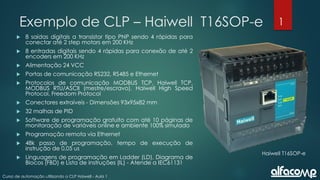
Exemplo de CLP – Haiwell T16SOP-e
 8 saídas digitais a transistor tipo PNP sendo 4 rápidas para
conectar até 2 step motors em 200 KHz
 8 entradas digitais sendo 4 rápidas para conexão de até 2
encoders em 200 KHz
 Alimentação 24 VCC
 Portas de comunicação RS232, RS485 e Ethernet
 Protocolos de comunicação MODBUS TCP, Haiwell TCP,
MODBUS RTU/ASCII (mestre/escravo), Haiwell High Speed
Protocol, Freedom Protocol
 Conectores extraíveis - Dimensões 93x95x82 mm
 32 malhas de PID
 Software de programação gratuito com até 10 páginas de
monitoração de variáveis online e ambiente 100% simulado
 Programação remota via Ethernet
 48k passo de programação, tempo de execução de
instrução de 0,05 us
 Linguagens de programação em Ladder (LD), Diagrama de
Blocos (FBD) e Lista de instruções (IL) - Atende a IEC61131
Haiwell T16SOP-e
1
Curso de automação utilizando o CLP Haiwell - Aula 1
Exemplo de CLP – Haiwell T16SOP-e
Conexão de
alimentação e
entradas digitais
Porta Ethernet
Porta RS232
Conexão de
saídas digitais e
porta RS485
Conexão de
expansão
1
Curso de automação utilizando o CLP Haiwell - Aula 1
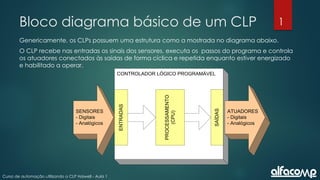
Bloco diagrama básico de um CLP
SENSORES
- Digitais
- Analógicos
CONTROLADOR LÓGICO PROGRAMÁVEL
ENTRADAS
PROCESSAMENTO
(CPU)
SAÍDAS
ATUADORES
- Digitais
- Analógicos
Genericamente, os CLPs possuem uma estrutura como a mostrada no diagrama abaixo.
O CLP recebe nas entradas os sinais dos sensores, executa os passos do programa e controla
os atuadores conectados às saídas de forma cíclica e repetida enquanto estiver energizado
e habilitado a operar.
1
Curso de automação utilizando o CLP Haiwell - Aula 1
Sensores
Sensores são os dispositivos eletroeletrônicos que fornecem sinais de entrada para o CLP. Podem
ser digitais ou analógicos.
SENSORES DIGITAIS – fornecem sinais que assumem apenas um entre dois estados: ligado ou
desligado. Ex:
 Chaves fim de curso
 Contato auxiliar de uma contatora
 Botão de comando
 Sensor de proximidade ótico ou magnético
SENSORES ANALÓGICOS – fornecem sinais elétricos que assumem valores contínuos dentro de
uma faixa de valores. Ex:
 Transmissores de pressão ( 4 a 20mA )
 Transdutores de tensão ( 0 a 10V )
1
Curso de automação utilizando o CLP Haiwell - Aula 1
Atuadores
Atuadores são dispositivos eletroeletrônicos comandados pelos sinais dos pontos de saída do
CLP. Podem ser digitais ou analógicos.
ATUADORES DIGITAIS – assumem apenas um entre dois estados: ligado ou desligado. Ex:
 Bobina de uma contatora
 Lâmpada
 Solenóide de uma válvula
 Motor
ATUADORES ANALÓGICOS – assumem valores contínuos dentro de uma faixa de valores. Ex:
 Válvula proporcional ( controle e 4 a 20mA )
 Inversor de freqüência ( controle em 0 a 10V )
1
Curso de automação utilizando o CLP Haiwell - Aula 1
Entradas
Entradas de um CL são os pontos de conexão onde são ligados os sensores. Podem ser
localizados em módulos, no caso de CLPs modulares, ou estar incorporados no gabinete único,
no caso de CLPs compactos.
ENTRADAS DIGITAIS – Podem ser do tipo:
 24 volts CC – tipo P ou N
 110 volts CA (triac)
 220 volts CA (triac)
 encoder ou contador rápido (5Vcc, 10Vcc ou 24Vcc)
ENTRADAS ANALÓGICAS – Podem ser do tipo:
 0 a 5V ou 0 a 10V
 0 a 20 mA ou 4 a 20mA
 PT100 ou Termopar
1
Curso de automação utilizando o CLP Haiwell - Aula 1
Entradas digitais
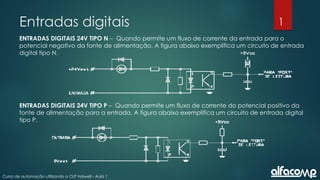
ENTRADAS DIGITAIS 24V TIPO N – Quando permite um fluxo de corrente da entrada para o
potencial negativo da fonte de alimentação. A figura abaixo exemplifica um circuito de entrada
digital tipo N.
ENTRADAS DIGITAIS 24V TIPO P – Quando permite um fluxo de corrente do potencial positivo da
fonte de alimentação para a entrada. A figura abaixo exemplifica um circuito de entrada digital
tipo P.
1
Curso de automação utilizando o CLP Haiwell - Aula 1
Entradas analógicas
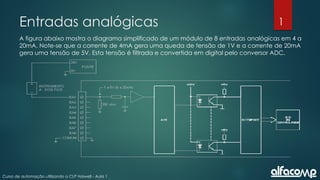
A figura abaixo mostra o diagrama simplificado de um módulo de 8 entradas analógicas em 4 a
20mA. Note-se que a corrente de 4mA gera uma queda de tensão de 1V e a corrente de 20mA
gera uma tensão de 5V. Esta tensão é filtrada e convertida em digital pelo conversor ADC.
1
Curso de automação utilizando o CLP Haiwell - Aula 1
Saídas
Entradas de um CLP são os pontos de conexão onde são ligados os atuadores. Podem ser
localizados em módulos, no caso de CLPs modulares, ou estar incorporados no gabinete único,
no caso de CLPs compactos.
SAÍDAS DIGITAIS – Podem ser do tipo:
 24 VCC (transistor) – tipo P ou N
 110 VCA ou 220 VCA (triac)
 Relé
SAÍDAS ANALÓGICAS – Podem ser do tipo:
 0 a 5V ou 0 a 10V
 0 a 20 mA ou 4 a 20mA
1
Curso de automação utilizando o CLP Haiwell - Aula 1
Saídas digitais
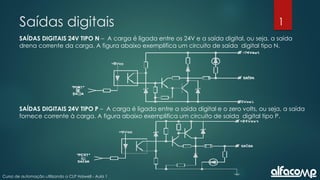
SAÍDAS DIGITAIS 24V TIPO N – A carga é ligada entre os 24V e a saída digital, ou seja, a saída
drena corrente da carga. A figura abaixo exemplifica um circuito de saída digital tipo N.
SAÍDAS DIGITAIS 24V TIPO P – A carga é ligada entre a saída digital e o zero volts, ou seja, a saída
fornece corrente à carga. A figura abaixo exemplifica um circuito de saída digital tipo P.
1
Curso de automação utilizando o CLP Haiwell - Aula 1
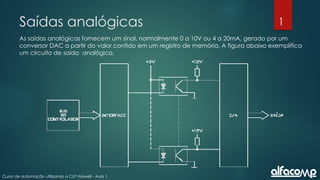
Saídas analógicas
As saídas analógicas fornecem um sinal, normalmente 0 a 10V ou 4 a 20mA, gerado por um
conversor DAC a partir do valor contido em um registro de memória. A figura abaixo exemplifica
um circuito de saída analógica.
1
Curso de automação utilizando o CLP Haiwell - Aula 1
Aula 1 – Assuntos apresentados
www.alfacomp.ind.br
 Descrição do curso
 Breve história do CLP
 Exemplo de CLP – Haiwell T16SOP-e
 Bloco diagrama de um CLP
 Sensores e atuadores
 Entradas e saídas
OBRIGADO POR ACOMPANHAR NOSSO CURSO!
VISITE NOSSO SITE E FAÇA O DOWNLOAD DOS MANUAIS E SOFTWARES.
TUDO SOBRE O CLP HAIWELL VOCÊ ENCONTRA NO LINK:
HTTPS://ALFACOMPBRASIL.COM/CLP/
2
Curso de automação utilizando o CLP Haiwell - Aula 2
Curso de
automação
industrial
utilizando o
CLP Haiwell
AULA 2| LIGAÇÕES
Energia
HaiwellHappy
Ligações do CLP
2
Curso de automação utilizando o CLP Haiwell - Aula 2
Conteúdo da aula
Nesta aula iremos tratar das conexões ao
CLP utilizando os modelos T16S0R-e, T16S0T-
e T16S0P-e como exemplo. Veja ao lado os
tópicos abordados nesta aula.
 Conexão da alimentação
 Conexão de entradas digitais
 Conexão de saídas digitais
 Conexão RS232
 Conexão RS485
 Conexão Ethernet
 Conexão de módulos de expansão
2
Curso de automação utilizando o CLP Haiwell - Aula 2
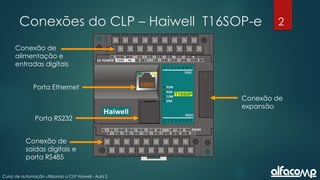
Conexões do CLP – Haiwell T16SOP-e
Conexão de
alimentação e
entradas digitais
Porta Ethernet
Porta RS232
Conexão de
saídas digitais e
porta RS485
Conexão de
expansão
2
Curso de automação utilizando o CLP Haiwell - Aula 2
Alimentação
Veja abaixo as duas opções de alimentação disponíveis nos modelos de CLP da Haiwell, 24
VCC e 110 a 220 VCA. O CLP deve ser selecionado de acordo com a alimentação desejada,
observe o part number dos exemplos.
24 VCC 110 ou 220 VCA
2
Curso de automação utilizando o CLP Haiwell - Aula 2
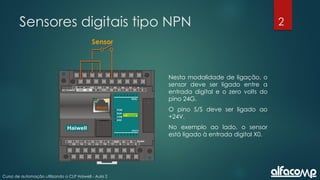
Sensores digitais tipo NPN
Nesta modalidade de ligação, o
sensor deve ser ligado entre a
entrada digital e o zero volts do
pino 24G.
O pino S/S deve ser ligado ao
+24V.
No exemplo ao lado, o sensor
está ligado à entrada digital X0.
Sensor
2
Curso de automação utilizando o CLP Haiwell - Aula 2
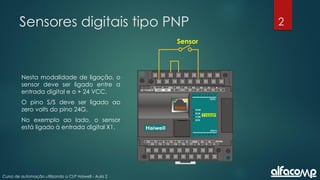
Sensores digitais tipo PNP
Nesta modalidade de ligação, o
sensor deve ser ligado entre a
entrada digital e o + 24 VCC.
O pino S/S deve ser ligado ao
zero volts do pino 24G.
No exemplo ao lado, o sensor
está ligado à entrada digital X1.
Sensor
2
Curso de automação utilizando o CLP Haiwell - Aula 2
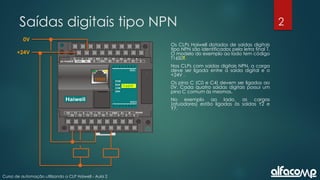
Saídas digitais tipo NPN
Os CLPs Haiwell dotados de saídas digitais
tipo NPN são identificados pela letra final T.
O modelo do exemplo ao lado tem código
T16S0T.
Nos CLPs com saídas digitais NPN, a carga
deve ser ligada entre a saída digital e o
+24V .
Os pino C (C0 e C4) devem ser ligados ao
0V. Cada quatro saídas digitais possui um
pino C comum às mesmas.
No exemplo ao lado, as cargas
(atuadores) estão ligadas às saídas Y2 e
Y7.
+24V
0V
T16SOT
2
Curso de automação utilizando o CLP Haiwell - Aula 2
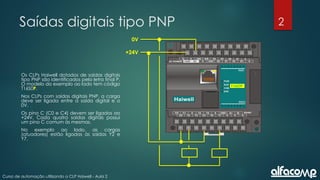
Saídas digitais tipo PNP
Os CLPs Haiwell dotados de saídas digitais
tipo PNP são identificados pela letra final P.
O modelo do exemplo ao lado tem código
T16S0P.
Nos CLPs com saídas digitais PNP, a carga
deve ser ligada entre a saída digital e o
0V.
Os pino C (C0 e C4) devem ser ligados ao
+24V. Cada quatro saídas digitais possui
um pino C comum às mesmas.
No exemplo ao lado, as cargas
(atuadores) estão ligadas às saídas Y2 e
Y7.
+24V
0V
T16SOP
2
Curso de automação utilizando o CLP Haiwell - Aula 2
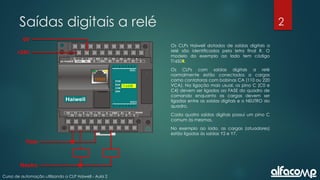
Saídas digitais a relé
Os CLPs Haiwell dotados de saídas digitais a
relé são identificados pela letra final R. O
modelo do exemplo ao lado tem código
T16S0R.
Os CLPs com saídas digitais a relé
normalmente estão conectados a cargas
como contatoras com bobinas CA (110 ou 220
VCA). Na ligação mais usual, os pino C (C0 e
C4) devem ser ligados ao FASE do quadro de
comando enquanto as cargas devem ser
ligadas entre as saídas digitais e o NEUTRO do
quadro.
Cada quatro saídas digitais possui um pino C
comum às mesmas.
No exemplo ao lado, as cargas (atuadores)
estão ligadas às saídas Y2 e Y7.
+24V
0V
T16S0R
Neutro
Fase
2
Curso de automação utilizando o CLP Haiwell - Aula 2
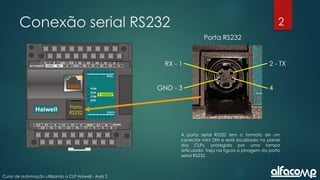
Conexão serial RS232
A porta serial RS232 tem o formato de um
conector mini DIN e está localizada no painel
dos CLPs, protegida por uma tampa
articulada. Veja na figura a pinagem da porta
serial RS232.
Porta RS232
4
2 - TX
RX - 1

GND - 3
Porta
RS232
2
Curso de automação utilizando o CLP Haiwell - Aula 2
Conexão serial RS232 – Cabo ACA20
O cabo ACA20 deve ser utilizado para programar o CLP Haiwell ou para ligar o
CLP a um IHM, por exemplo. O cabo é dotado de um conector mini DIN de um
lado e de um conector DB9 fêmea do outro. Veja o esquema do cabo abaixo.
Se o computador possuir apenas portas USB, sugerimos utilizar um cabo conversor
adaptador de USB para RS232 como o modelo fornecido pela COMM5 para ligar
o cabo ACA20 ao computador.
Cabo ACA20
2
Curso de automação utilizando o CLP Haiwell - Aula 2
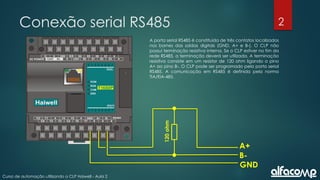
Conexão serial RS485
A porta serial RS485 é constituída de três contatos localizados
nos bornes das saídas digitais (GND, A+ e B-). O CLP não
possui terminação resistiva interna. Se o CLP estiver no fim da
rede RS485, a terminação deverá ser utilizada. A terminação
resistiva consiste em um resistor de 120 ohm ligando o pino
A+ ao pino B-. O CLP pode ser programado pela porta serial
RS485. A comunicação em RS485 é definida pela norma
TIA/EIA-485.
A+
B-
GND
120
ohm
2
Curso de automação utilizando o CLP Haiwell - Aula 2
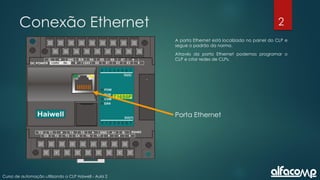
Conexão Ethernet
A porta Ethernet está localizada no painel do CLP e
segue o padrão da norma.
Através da porta Ethernet podemos programar o
CLP e criar redes de CLPs.
Porta Ethernet
2
Curso de automação utilizando o CLP Haiwell - Aula 2
Conexão de módulos de expansão
Os módulos de expansão são conectados ao CLP por meio de um cabo chato paralelo de 20 pinos. Até 7 módulos podem ser
conectados em cascata com o CLP. Para conectar o cabo é necessário remover a tampa que protege o barramento de
expansão, conectar o cabo e reinstalar a tampa. Veja abaixo o CLP conectado a um módulo de expansão analógica. A
figura apresenta o CLP e o módulo de expansão sem as tampas.
Flat cable
2
Curso de automação utilizando o CLP Haiwell - Aula 2
Aula 2 – Assuntos apresentados
OBRIGADO POR ACOMPANHAR NOSSO CURSO!
VISITE NOSSO SITE E FAÇA O DOWNLOAD DOS MANUAIS E SOFTWARES.
A VERSÃO PDF DESTA AULA PODE SER ENCONTRADA NO SEGUINTE LINK:
HTTP://WWW.ALFACOMP.IND.BR/PROGRAMACAO-HAIWELL-PROD-81.HTML
ATÉ A PRÓXIMA AULA
www.alfacomp.ind.br
 Conexão da alimentação
 Conexão de entradas digitais
 Conexão de saídas digitais
 Conexão RS232
 Conexão RS485
 Conexão Ethernet
 Conexão de módulos de expansão
3
Curso de automação utilizando o CLP Haiwell - Aula 3
Curso de
automação
industrial
utilizando o
CLP Haiwell
AULA 3| DIMENSIONAMENTO
Dimensionando
o sistema de
automação
T16SOT
3
Curso de automação utilizando o CLP Haiwell - Aula 3
Conteúdo da aula
Nesta aula iremos tratar do
dimensionamento dos sistemas de
automação. Observando, pensando e
solucionando, iremos partir dos
equipamentos a serem automatizados,
listaremos sensores e atuadores e iremos
definir a topologia do sistema de
automação. Veja ao lado os assuntos
desta aula.
 Levantamentos iniciais
 Lista de sensores e atuadores
 Dimensionamento de entradas e saídas
 Definição de equipamentos
 Topologia do sistema de automação
 Famílias de CLPs
 Módulos de expansão
 IHMs e SCADA
3
Curso de automação utilizando o CLP Haiwell - Aula 3
Levantamento inicial
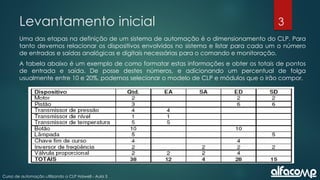
Uma das etapas na definição de um sistema de automação é o dimensionamento do CLP. Para
tanto devemos relacionar os dispositivos envolvidos no sistema e listar para cada um o número
de entradas e saídas analógicas e digitais necessárias para o comando e monitoração.
A tabela abaixo é um exemplo de como formatar estas informações e obter os totais de pontos
de entrada e saída. De posse destes números, e adicionando um percentual de folga
usualmente entre 10 e 20%, podemos selecionar o modelo de CLP e módulos que o irão compor.
3
Curso de automação utilizando o CLP Haiwell - Aula 3
Dimensionamento do CLP
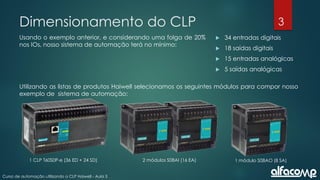
Usando o exemplo anterior, e considerando uma folga de 20%
nos IOs, nosso sistema de automação terá no mínimo:
 34 entradas digitais
 18 saídas digitais
 15 entradas analógicas
 5 saídas analógicas
Utilizando as listas de produtos Haiwell selecionamos os seguintes módulos para compor nosso
exemplo de sistema de automação:
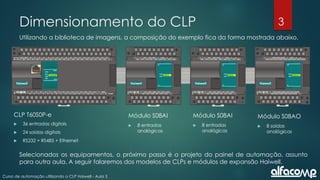
1 CLP T60S0P-e (36 ED + 24 SD) 2 módulos S08AI (16 EA) 1 módulo S08AO (8 SA)
3
Curso de automação utilizando o CLP Haiwell - Aula 3
Dimensionamento do CLP
Utilizando a biblioteca de imagens, a composição do exemplo fica da forma mostrada abaixo.
Módulo S08AI
 8 entradas
analógicas
Módulo S08AI
 8 entradas
analógicas
Módulo S08AO
 8 saídas
analógicas
CLP T60S0P-e
 36 entradas digitais
 24 saídas digitais
 RS232 + RS485 + Ethernet
Selecionados os equipamentos, o próximo passo é o projeto do painel de automação, assunto
para outra aula. A seguir falaremos dos modelos de CLPs e módulos de expansão Haiwell.
3
Curso de automação utilizando o CLP Haiwell - Aula 3
Topologia
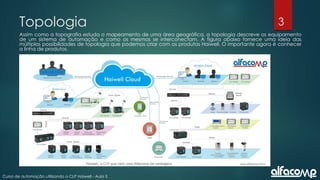
Assim como a topografia estuda o mapeamento de uma área geográfica, a topologia descreve os equipamento
de um sistema de automação e como os mesmos se interconectam. A figura abaixo fornece uma ideia das
múltiplas possibilidades de topologia que podemos criar com os produtos Haiwell. O importante agora é conhecer
a linha de produtos.
3
Curso de automação utilizando o CLP Haiwell - Aula 3
Linha de produtos Haiwell
Os produtos Haiwell estão agrupados em:
 CLPs
 Módulos de expansão digital
 Módulos de expansão analógica
 Módulos de comunicação
 IHMs
 SCADA
 Acessórios
3
Curso de automação utilizando o CLP Haiwell - Aula 3
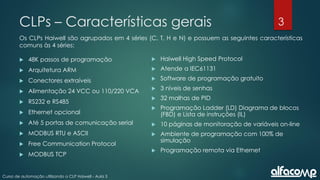
CLPs – Características gerais
Os CLPs Haiwell são agrupados em 4 séries (C, T, H e N) e possuem as seguintes características
comuns às 4 séries:
 48K passos de programação
 Arquitetura ARM
 Conectores extraíveis
 Alimentação 24 VCC ou 110/220 VCA
 RS232 e RS485
 Ethernet opcional
 Até 5 portas de comunicação serial
 MODBUS RTU e ASCII
 Free Communication Protocol
 MODBUS TCP
 Haiwell High Speed Protocol
 Atende a IEC61131
 Software de programação gratuito
 3 níveis de senhas
 32 malhas de PID
 Programação Ladder (LD) Diagrama de blocos
(FBD) e Lista de instruções (IL)
 10 páginas de monitoração de variáveis on-line
 Ambiente de programação com 100% de
simulação
 Programação remota via Ethernet
3
Curso de automação utilizando o CLP Haiwell - Aula 3
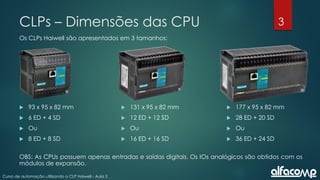
CLPs – Dimensões das CPU
Os CLPs Haiwell são apresentados em 3 tamanhos:
 93 x 95 x 82 mm
 6 ED + 4 SD
 Ou
 8 ED + 8 SD
 131 x 95 x 82 mm
 12 ED + 12 SD
 Ou
 16 ED + 16 SD
 177 x 95 x 82 mm
 28 ED + 20 SD
 Ou
 36 ED + 24 SD
OBS: As CPUs possuem apenas entradas e saídas digitais. Os IOs analógicos são obtidos com os
módulos de expansão.
3
Curso de automação utilizando o CLP Haiwell - Aula 3
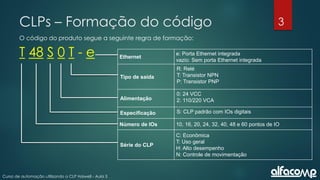
CLPs – Formação do código
O código do produto segue a seguinte regra de formação:
Ethernet
e: Porta Ethernet integrada
vazio: Sem porta Ethernet integrada
Tipo de saída
R: Relé
T: Transistor NPN
P: Transistor PNP
Alimentação
0: 24 VCC
2: 110/220 VCA
Especificação S: CLP padrão com IOs digitais
Número de IOs 10, 16, 20, 24, 32, 40, 48 e 60 pontos de IO
Série do CLP
C: Econômica
T: Uso geral
H: Alto desempenho
N: Controle de movimentação
T 48 S 0 T - e
3
Curso de automação utilizando o CLP Haiwell - Aula 3
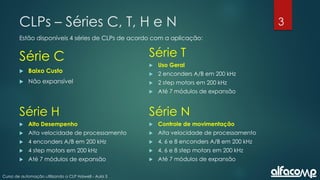
CLPs – Séries C, T, H e N
Estão disponíveis 4 séries de CLPs de acordo com a aplicação:
Série C
 Baixo Custo
 Não expansível
Série T
 Uso Geral
 2 enconders A/B em 200 kHz
 2 step motors em 200 kHz
 Até 7 módulos de expansão
Série H
 Alto Desempenho
 Alta velocidade de processamento
 4 enconders A/B em 200 kHz
 4 step motors em 200 kHz
 Até 7 módulos de expansão
Série N
 Controle de movimentação
 Alta velocidade de processamento
 4, 6 e 8 enconders A/B em 200 kHz
 4, 6 e 8 step motors em 200 kHz
 Até 7 módulos de expansão
3
Curso de automação utilizando o CLP Haiwell - Aula 3
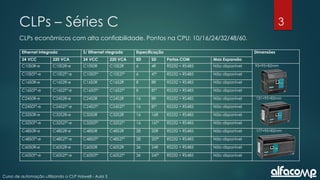
CLPs – Séries C
CLPs econômicos com alta confiabilidade. Pontos na CPU: 10/16/24/32/48/60.
Ethernet Integrada S/ Ethernet ntegrada Especificação Dimensões
24 VCC 220 VCA 24 VCC 220 VCA ED SD Portas COM Max Expansão
C10S0R-e C10S2R-e C10S0R C10S2R 6 4R RS232 + RS485 Não disponível 93×95×82mm
C10S0T*-e C10S2T*-e C10S0T* C10S2T* 6 4T* RS232 + RS485 Não disponível
C16S0R-e C16S2R-e C16S0R C16S2R 8 8R RS232 + RS485 Não disponível
C16S0T*-e C16S2T*-e C16S0T* C16S2T* 8 8T* RS232 + RS485 Não disponível
C24S0R-e C24S2R-e C24S0R C24S2R 16 8R RS232 + RS485 Não disponível 131×95×82mm
C24S0T*-e C24S2T*-e C24S0T* C24S2T* 16 8T* RS232 + RS485 Não disponível
C32S0R-e C32S2R-e C32S0R C32S2R 16 16R RS232 + RS485 Não disponível
C32S0T*-e C32S2T*-e C32S0T* C32S2T* 16 16T* RS232 + RS485 Não disponível
C48S0R-e C48S2R-e C48S0R C48S2R 28 20R RS232 + RS485 Não disponível 177×95×82mm
C48S0T*-e C48S2T*-e C48S0T* C48S2T* 28 20T* RS232 + RS485 Não disponível
C60S0R-e C60S2R-e C60S0R C60S2R 36 24R RS232 + RS485 Não disponível
C60S0T*-e C60S2T*-e C60S0T* C60S2T* 36 24T* RS232 + RS485 Não disponível
3
Curso de automação utilizando o CLP Haiwell - Aula 3
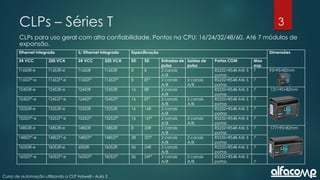
CLPs – Séries T
CLPs para uso geral com alta confiabilidade. Pontos na CPU: 16/24/32/48/60. Até 7 módulos de
expansão.
Ethernet Integrada S/ Ethernet Integrada Especificação Dimensões
24 VCC 220 VCA 24 VCC 220 VCA ED SD Entradas de
pulso
Saídas de
pulso
Portas COM Max
exp.
T16S0R-e T16S2R-e T16S0R T16S2R 8 8 2 canais
A/B
RS232+RS48 Até 5
portas
7 93×95×82mm
T16S0T*-e T16S2T*-e T16S0T* T16S2T* 8 8T* 2 canais
A/B
2 canais
A/B
RS232+RS48 Até 5
portas
7
T24S0R-e T24S2R-e T24S0R T24S2R 16 8R 2 canais
A/B
RS232+RS48 Até 5
portas
7 131×95×82mm
T24S0T*-e T24S2T*-e T24S0T* T24S2T* 16 8T* 2 canais
A/B
2 canais
A/B
RS232+RS48 Até 5
portas
7
T32S0R-e T32S2R-e T32S0R T32S2R 16 16R 2 canais
A/B
RS232+RS48 Até 5
portas
7
T32S0T*-e T32S2T*-e T32S0T* T32S2T* 16 16T* 2 canais
A/B
2 canais
A/B
RS232+RS48 Até 5
portas
7
T48S0R-e T48S2R-e T48S0R T48S2R 8 20R 2 canais
A/B
RS232+RS48 Até 5
portas
7 177×95×82mm
T48S0T*-e T48S2T*-e T48S0T* T48S2T* 28 20T* 2 canais
A/B
2 canais
A/B
RS232+RS48 Até 5
portas
7
T60S0R-e T60S2R-e 60S0R T60S2R 36 24R 2 canais
A/B
RS232+RS48 Até 5
portas
7
T60S0T*-e T60S2T*-e T60S0T* T60S2T* 36 24T* 2 canais
A/B
2 canais
A/B
RS232+RS48 Até 5
portas 7
3
Curso de automação utilizando o CLP Haiwell - Aula 3
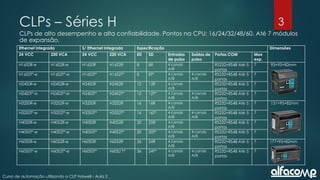
CLPs – Séries H
CLPs de alto desempenho e alta confiabilidade. Pontos na CPU: 16/24/32/48/60. Até 7 módulos
de expansão.
Ethernet Integrada S/ Ethernet Integrada Especificação Dimensões
24 VCC 220 VCA 24 VCC 220 VCA ED SD Entradas
de pulso
Saídas de
pulso
Portas COM Max
exp.
H16S0R-e H16S2R-e H16S0R H16S2R 8 8R 4 canais
A/B
RS232+RS48 Até 5
portas
7 93×95×82mm
H16S0T*-e H16S2T*-e H16S0T* H16S2T* 8 8T* 4 canais
A/B
4 canais
A/B
RS232+RS48 Até 5
portas
7
H24S0R-e H24S2R-e H24S0R H24S2R 12 12R 4 canais
A/B
RS232+RS48 Até 5
portas
7
H24S0T*-e H24S2T*-e H24S0T* H24S2T* 12 12T* 4 canais
A/B
4 canais
A/B
RS232+RS48 Até 5
portas
7
H32S0R-e H32S2R-e H32S0R H32S2R 16 16R 4 canais
A/B
RS232+RS48 Até 5
portas
7 131×95×82mm
H32S0T*-e H32S2T*-e H32S0T* H32S2T* 16 16T* 4 canais
A/B
4 canais
A/B
RS232+RS48 Até 5
portas
7
H40S0R-e H40S2R-e H40S0R H40S2R 20 20R 4 canais
A/B
RS232+RS48 Até 5
portas
7
H40S0T*-e H40S2T*-e H40S0T* H40S2T* 20 20T* 4 canais
A/B
4 canais
A/B
RS232+RS48 Até 5
portas
7
H60S0R-e H60S2R-e H60S0R H60S2R 36 24R 4 canais
A/B
RS232+RS48 Até 5
portas
7 177×95×82mm
H60S0T*-e H60S2T*-e H60S0T* H60S2 T* 36 24T* 4 canais
A/B
4 canais
A/B
RS232+RS48 Até 5
portas
7
3
Curso de automação utilizando o CLP Haiwell - Aula 3
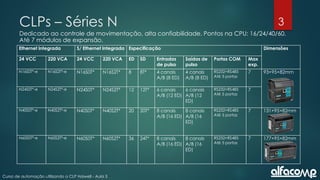
CLPs – Séries N
Dedicado ao controle de movimentação, alta confiabilidade. Pontos na CPU: 16/24/40/60.
Até 7 módulos de expansão.
Ethernet Integrada S/ Ethernet Integrada Especificação Dimensões
24 VCC 220 VCA 24 VCC 220 VCA ED SD Entradas
de pulso
Saídas de
pulso
Portas COM Max
exp.
N16S0T*-e N16S2T*-e N16S0T* N16S2T* 8 8T* 4 canais
A/B (8 ED)
4 canais
A/B (8 ED)
RS232+RS485
Até 5 portas
7 93×95×82mm
N24S0T*-e N24S2T*-e N24S0T* N24S2T* 12 12T* 6 canais
A/B (12 ED)
6 canais
A/B (12
ED)
RS232+RS485
Até 5 portas
7
N40S0T*-e N40S2T*-e N40S0T* N40S2T* 20 20T* 8 canais
A/B (16 ED)
8 canais
A/B (16
ED)
RS232+RS485
Até 5 portas
7 131×95×82mm
N60S0T*-e N60S2T*-e N60S0T* N60S2T* 36 24T* 8 canais
A/B (16 ED)
8 canais
A/B (16
ED)
RS232+RS485
Até 5 portas
7 177×95×82mm
3
Curso de automação utilizando o CLP Haiwell - Aula 3
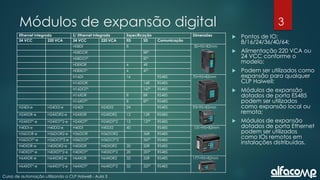
Módulos de expansão digital
 Pontos de IO:
8/16/24/36/40/64;
 Alimentação 220 VCA ou
24 VCC conforme o
modelo;
 Podem ser utilizados como
expansão para qualquer
CLP Haiwell;
 Módulos de expansão
dotados de porta ES485
podem ser utilizados
como expansão local ou
remota;
 Módulos de expansão
dotados de porta Ethernet
podem ser utilizados
como IOs remotos em
instalações distribuídas.
Ethernet Integrada S/ Ethernet Integrada Especificação Dimensões
24 VCC 220 VCA 24 VCC 220 VCA ED SD Comunicação
H08DI 8 30×95×82mm
H08DOR 8R*
H08DOT* 8T*
H08XDR 4 4R
H08XDT* 4 4T*
H16DI 16 RS485 70×95×82mm
H16DOR 16R RS485
H16DOT* 16T* RS485
H16XDR 8 8R RS485
H16XDT* 8 8T* RS485
H24DI-e H24DI2-e H24DI H24DI2 24 RS485 93×95×82mm
H24XDR-e H24XDR2-e H24XDR H24XDR2 12 12R RS485
H24XDT*-e H24XDT*2-e H24XDT* H24XDT*2 12 12T* RS485
H40DI-e H40DI2-e H40DI H40DI2 40 RS485 131×95×82mm
H36DOR-e H36DOR2-e H36DOR H36DOR2 36R RS485
H36DOT*-e H36DOT*2-e H36DOT* H36DOT*2 36T* RS485
H40XDR-e H40XDR2-e H40XDR H40XDR2 20 20R RS485
H40XDT*-e H40XDT*2-e H40XDT* H40XDT*2 20 20T* RS485
H64XDR-e H64XDR2-e H64XDR H64XDR2 32 32R RS485 177×95×82mm
H64XDT*-e H64XDT*2-e H64XDT* H64XDT*2 32 32T* RS485
3
Curso de automação utilizando o CLP Haiwell - Aula 3
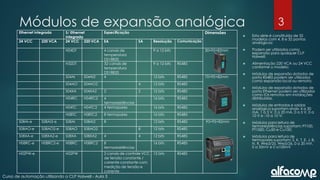
Módulos de expansão analógica
 Esta série é constituída de 32
modelos com 4, 8 e 32 pontos
analógicos;
 Podem ser utilizados como
expansão para qualquer CLP
Haiwell;
 Alimentação 220 VCA ou 24 VCC
conforme o modelo;
 Módulos de expansão dotados de
porta RS485 podem ser utilizados
como expansão local ou remota;
 Módulos de expansão dotados de
porta Ethernet podem ser utilizados
como IOs remotos em instalações
distribuídas.
 Módulos de entradas e saídas
analógica suportam sinais: 4 a 20
mA, 1 a 5 V, 0 a 20 mA, 0 a 5 V, 0 a
10 V e -10 a 10 V;
 Módulos para leitura de
termoresistências suportam: PT100,
PT1000, Cu50 e Cu100;
 Módulos para leitura de
termopares suportam: S, K, T, E, J, B,
N, R, Wre3/25, Wre5/26, 0 a 20 mV,
0 a 50mV e 0 a100mV
Ethernet Integrada S/ Ethernet
Integrada
Especificação Dimensões
24 VCC 220 VCA 24 VCC 220 VCA EA SA Resolução Comunicação
H04DT 4 canais de
temperatura
DS18B20
9 a 12 bits 30×95×82mm
H32DT 32 canais de
temperatura
DS18B20
9 a 12 bits RS485
S04AI S04AI2 4 12 bits RS485 70×95×82mm
S04AO S04AO2 4 12 bits RS485
S04XA S04XA2 2 2 12 bits RS485
H04RC H04RC2 4
termoresistências
16 bits RS485
H04TC H04TC2 4 termopares 16 bits RS485
H08TC H08TC2 8 termopares 16 bits RS485
S08AI-e S08AI2-e S08AI S08AI2 8 12 bits RS485 93×95×82mm
S08AO-e S08AO2-e S08AO S08AO2 8 12 bits RS485
S08XA-e S08XA2-e S08XA S08XA2 4 4 12 bits RS485
H08RC-e H08RC2-e H08RC H08RC2 8
termoresistências
16 bits RS485
H02PW-e H02PW 2 canais de controle VCC
de tensão constante /
corrente constante com
medição de tensão e
corrente
12 bits RS485
3
Curso de automação utilizando o CLP Haiwell - Aula 3
Módulos de comunicação
 Alimentação 24 VCC;
 Velocidade serial: 1200 a 115200bps;
 Compatíveis com os protocolos MODBUS RTU/ASCII, Freedom Communication Protocol,
Haiwellbus High Speed Communication Protocol;
 Podem ser utilizados como expansão para as famílias T, H e N de CLPs Haiwell.
Modelo Especificação Dimensões
S01RS 1 porta de comunicação RS232/RS485 isolado e compatível com os
protocolos MODBUS RTU/ASCII, Freedom Communication Protocol,
Haiwellbus High Speed Communication Protocol. Baud rates de 1200 a
57600 bps
30×95×82mm
S01GL Conversor RS232/RS485 isolado e compatível com os protocolos MODBUS
RTU/ASCII, Freedom Communication Protocol e Haiwellbus High Speed
Communication Protocol. Baud rates de 1200 a 57600 bps.
H01ZB Módulo Zigbee para comunicação wireless
PC2ZB Módulo Zigbee para conectar ao PC 48x70x24mm
3
Curso de automação utilizando o CLP Haiwell - Aula 3
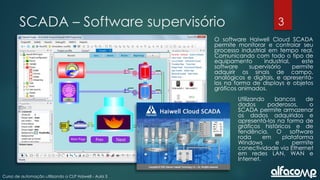
SCADA – Software supervisório
O software Haiwell Cloud SCADA
permite monitorar e controlar seu
processo industrial em tempo real.
Comunicando com todo o tipo de
equipamento industrial, este
software supervisório permite
adquirir os sinais de campo,
analógicos e digitais, e apresentá-
los na forma de displays e objetos
gráficos animados.
Utilizando bancos de
dados poderosos, o
SCADA permite armazenar
os dados adquiridos e
apresentá-los na forma de
gráficos históricos e de
tendência. O software
roda em plataforma
Windows e permite
conectividade via Ethernet
em redes LAN, WAN e
Internet.
3
Curso de automação utilizando o CLP Haiwell - Aula 3
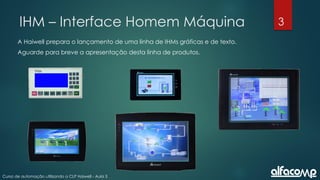
IHM – Interface Homem Máquina
A Haiwell prepara o lançamento de uma linha de IHMs gráficas e de texto.
Aguarde para breve a apresentação desta linha de produtos.
3
Curso de automação utilizando o CLP Haiwell - Aula 3
Aula 3 – Assuntos apresentados
www.alfacomp.ind.br
 Levantamentos iniciais
 Lista de sensores e atuadores
 Dimensionamento de entradas e
saídas
 Definição de equipamentos
 Topologia do sistema de automação
 Famílias de CLPs
 Módulos de expansão
 IHMs e SCADA
Nesta aula aprendemos a dimensionar o
sistema de automação e foram
apresentados os módulos e produtos Haiwell
que podem compor o sistema. Na próxima
aula iniciaremos a apresentação do
software HaiwellHappy, utilizado para
programar os CLPs Haiwell.
OBRIGADO POR ACOMPANHAR NOSSO CURSO!
VISITE NOSSO SITE E FAÇA O DOWNLOAD DOS MANUAIS E SOFTWARES.
TUDO SOBRE O CLP HAIWELL VOCÊ ENCONTRA NO LINK:
HTTPS://ALFACOMPBRASIL.COM/CLP/
4
Curso de automação utilizando o CLP Haiwell - Aula 4
Curso de
automação
industrial
utilizando o
CLP Haiwell
AULA 4 | PROGRAMAÇÃO 1
Instalando a ferramenta de
programação HaiwellHappy
4
Curso de automação utilizando o CLP Haiwell - Aula 4
Conteúdo da aula
Nesta aula iremos tratar dos primeiros
passos para configurar e programar o CLP
Haiwell utilizando a ferramenta de
programação HaiwellHappy.
Veja ao lado os assuntos desta aula.
 Apresentação do software de programação
 Instalação do software
 Conexão via RS232
 Comunicação do HaiwellHappy
 Upload do programa do CLP para o PC
 Recursos do software
4
Curso de automação utilizando o CLP Haiwell - Aula 4
HaiwellHappy – Software de programação
 O HaiwellHappy é o software de
programação dos CLPs Haiwell e
atende o padrão IEC 61131-3
 Esta ferramenta de programação
permite 100% de simulação, ou seja,
é possível desenvolver e testar o
programa do CLP sem o mesmo estar
conectado
 Estão disponíveis três linguagens de
programação: Ladder (LD),
Diagrama de Blocos de Função (FBD)
e Lista de Instruções (IL)
 O programa é compatível com o
Windows a partir da versão 98
4
Curso de automação utilizando o CLP Haiwell - Aula 4
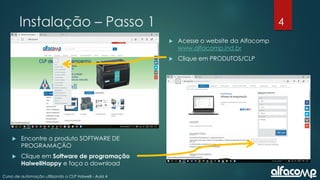
Instalação – Passo 1
 Acesse o website da Alfacomp
www.alfacomp.ind.br
 Clique em PRODUTOS/CLP
 Encontre o produto SOFTWARE DE
PROGRAMAÇÃO
 Clique em Software de programação
HaiwellHappy e faça o download
4
Curso de automação utilizando o CLP Haiwell - Aula 4
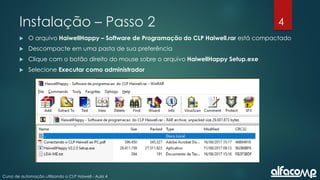
Instalação – Passo 2
 O arquivo HaiwellHappy – Software de Programação do CLP Haiwell.rar está compactado
 Descompacte em uma pasta de sua preferência
 Clique com o botão direito do mouse sobre o arquivo HaiwellHappy Setup.exe
 Selecione Executar como administrador
4
Curso de automação utilizando o CLP Haiwell - Aula 4
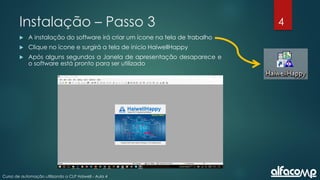
Instalação – Passo 3
 A instalação do software irá criar um ícone na tela de trabalho
 Clique no ícone e surgirá a tela de inicio HaiwellHappy
 Após alguns segundos a Janela de apresentação desaparece e
o software está pronto para ser utilizado
4
Curso de automação utilizando o CLP Haiwell - Aula 4
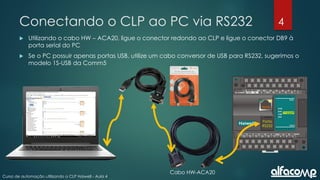
Conectando o CLP ao PC via RS232
 Utilizando o cabo HW – ACA20, ligue o conector redondo ao CLP e ligue o conector DB9 à
porta serial do PC
 Se o PC possuir apenas portas USB, utilize um cabo conversor de USB para RS232, sugerimos o
modelo 1S-USB da Comm5
Porta
RS232
Cabo HW-ACA20
4
Curso de automação utilizando o CLP Haiwell - Aula 4
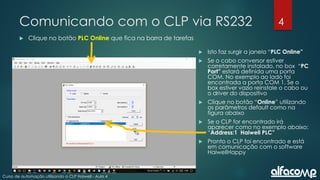
Comunicando com o CLP via RS232
 Clique no botão PLC Online que fica na barra de tarefas
 Isto faz surgir a janela “PLC Online”
 Se o cabo conversor estiver
corretamente instalado, no box “PC
Port” estará definida uma porta
COM. No exemplo ao lado foi
encontrada a porta COM 1. Se o
box estiver vazio reinstale o cabo ou
o driver do dispositivo
 Clique no botão “Online” utilizando
os parâmetros default como na
figura abaixo
 Se o CLP for encontrado irá
aparecer como no exemplo abaixo:
“Address:1 Haiwell PLC”
 Pronto o CLP foi encontrado e está
em comunicação com o software
HaiwellHappy
4
Curso de automação utilizando o CLP Haiwell - Aula 4
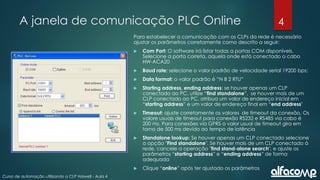
A janela de comunicação PLC Online
Para estabelecer a comunicação com os CLPs da rede é necessário
ajustar os parâmetros corretamente como descrito a seguir:
 Com Port: O software irá listar todas a portas COM disponíveis.
Selecione a porta correta, aquela onde está conectado o cabo
HW-ACA20
 Baud rate: selecione o valor padrão de velocidade serial 19200 bps;
 Data format: o valor padrão é “N 8 2 RTU”
 Starting address, ending address: se houver apenas um CLP
conectado ao PC, utilize “find standalone”, se houver mais de um
CLP conectado ao PC, atribua um valor de endereço inicial em
“starting address” e um valor de endereço final em “end address"
 Timeout: ajuste corretamente os valores de timeout da conexão. Os
valore usuais de timeout para conexão RS232 e RS485 via cabo é
200 ms. Para conexões via GPRS o valor usual de timeout gira em
torno de 500 ms devido ao tempo de latência
 Standalone lookup: Se houver apenas um CLP conectado selecione
a opção "Find standalone". Se houver mais de um CLP conectado à
rede, cancele a operação "find stand-alone search", e ajuste os
parâmetros “starting address” e “ending address” de forma
adequada
 Clique “online” após ter ajustado os parâmetros
4
Curso de automação utilizando o CLP Haiwell - Aula 4
Motivos para a comunicação não
funcionar
 Seleção de porta serial errada
 A parametrização da comunicação serial no software HaiwellHappy difere da
parametrização do CLP
 O CLP está desenergizado
 Falha no cabo de comunicação ou mau contato
 Utilização de cabo adaptador USB para RS232 sem a instalação do driver de comunicação
DICAS
 Além da conexão via RS232, os CLPs Haiwell também podem se comunicar pela porta RS485
 Para comunicar o PC com o CLP via porta RS485 é necessário utilizar um conversor RS232/RS485 do lado do PC e seguir
as instruções do fornecedor do conversor, interligando corretamente os sinais “A”, “B” e GND do CLP ao conversor
 Observação: Se o CLP tiver sido programado com um módulo de comunicação na porta RS485, por exemplo um bloco
MODBUS MESTRE, o software HaiwellHappy não poderá estabelecer comunicação com CLP enquanto o programa
estiver rodando. Neste caso, é necessário colocar o CLP em “STOP” comutando a chave localizada no painel frontal do
CLP
4
Curso de automação utilizando o CLP Haiwell - Aula 4
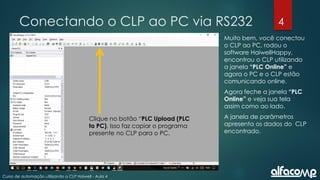
Conectando o CLP ao PC via RS232
Muito bem, você conectou
o CLP ao PC, rodou o
software HaiwellHappy,
encontrou o CLP utilizando
a janela “PLC Online” e
agora o PC e o CLP estão
comunicando online.
Agora feche a janela “PLC
Online” e veja sua tela
assim como ao lado.
A janela de parâmetros
apresenta os dados do CLP
encontrado.
Clique no botão “PLC Upload (PLC
to PC). Isso faz copiar o programa
presente no CLP para o PC.
4
Curso de automação utilizando o CLP Haiwell - Aula 4
Carregando o programa do CLP para o PC
Se você clicou no botão
“PLC Upload” o programa
presente no CLP será
carregado para o PC e sua
tela ficará como ao lado.
Este é um típico programa
de teste de fábrica
presente em todos os CLP
fornecidos pela Haiwell.
4
Curso de automação utilizando o CLP Haiwell - Aula 4
Recursos do software HaiwellHappy
 Programação Haiwell Cloud: É possível programar remotamente os CLPs Haiwell utilizando o
software HaiwellHappy na plataforma Haiwell Cloud. O software permite a programação
remota, upload e download, atualização de firmware, autodiagnostico, monitoração e
depuração de programas dos CLPs. Este recurso permite a monitoração em tempo real de CLPs
remotos.
 Simulador da CPU do CLP: O CLP Haiwell é um dos pioneiros a oferecer um ambiente de
programação com 100% de simulação. Após o desenvolvimento do programa do CLP o usuário
programador pode simular e testar o funcionamento do CLP sem o mesmo estar conectado ao
PC para testar se o programa está correto ou não. Este recurso permite minimiza custos com
comissionamentos e simplificar as etapas de depuração da programação.
 Simulador de comunicação: Este recurso permite depurar e testar as instruções e ferramentas
de comunicação. É possível enviar manualmente mensagens simuladas das remotas escravas.
Também é possível utilizar a porta serial do PC para comunicar diretamente com a remota
escrava, simulando a mensagem do CLP mestre e verificando a resposta do CLP escravo.
4
Curso de automação utilizando o CLP Haiwell - Aula 4
Recursos do software HaiwellHappy
 Simulador de interpolação: O simulador de interpolação permite rastrear e desenhar a trajetória
gerada por instruções de controle de movimentação tais como interpolação linear e interpolação
circular. Este recurso lista os parâmetros de ajuste das saídas de pulso dos canais de controle de
movimentação e plano de movimentação para cada eixo de controle e apresenta a posição
corrente do canal, a posição inicial e o tipo de saída. Permite ainda ajustar o comprimento do eixo e
número de pulsos.
 Geração de arquivos executáveis: Os programas de CLP podem ser gerados como arquivos
executáveis. Com este recurso, é possível criar um arquivo que será enviado ao usuário para instalar
no CLP, sem revelar os códigos fontes para a preservação de direitos autorais e proteção contra
alterações não autorizadas.
 Conjunto de instruções inovadoras: Ao longo de inúmeras aplicações, a Haiwell criou instruções
inovadoras para atender às diversas e crescentes necessidades do mercado. Assim, foram
desenvolvidas instruções de comunicação (COMM, MODR, MODW, HWRD, HWWR), conversão e
manipulação de dados (BUNB, BUNW, WUNW, BDIB, WDIB, WDIW), controle PID (PID), controle de
válvulas (VC), alarme superior e inferior (HAL, LAL), faixa de operação de transmissores (SC), curvas de
temperatura (TTC) entre outras. Essas instruções permitem criar códigos reduzidos utilizando uma única
instrução onde outros CLPs demandam utilizar um arranjo de instruções. O resultado é um programa
reduzido, eficiente e menor tempo de processamento.
4
Curso de automação utilizando o CLP Haiwell - Aula 4
Recursos do software HaiwellHappy
 Estrutura modular: O software permite criar programas com até 31 blocos de rotinas (programa
principal, subprogramas e rotinas de interrupção. A sequência de execução dos blocos de
rotinas pode ser definida pelo programador. Cada bloco pode ser importado, exportado
independente dos demais, e protegido por senha.
 Tabela: Múltiplas tabelas podem ser implementadas. A utilização de tabelas permite reduzir o
código de programa, poupando espaço de memória. Um exemplo é a tabela de inicialização
de variáveis. Cada tabela pode ser importada, exportada e protegida por senha.
 Recursos online: Este recurso permite buscar e encontrar todos os CLPs presentes na rede. É
possível monitorar e detectar o status de operação, o status de falha, a posição da chave
RUN/STOP, as configurações de hardware e a parametrização das portas seriais de cada CLP
que estiver online. É possível selecionar cada CLP para monitoração online, envio de
programas, atualização de firmware, comando de parada (STOP), ajuste do relógio de tempo
real, modificação da senha de proteção, modificação dos parâmetros de comunicação serial,
ajuste do tempo de watchdog e alteração do nome do CLP.
4
Curso de automação utilizando o CLP Haiwell - Aula 4
Recursos do software HaiwellHappy
 Monitoração e depuração online: Estão disponíveis 10 páginas de monitoração de variáveis na forma
de tabelas. Este recurso permite selecionar o formato de monitoração das variáveis em decimal,
hexadecimal, binário, ponto flutuante ou caractere.
 Gráficos de tendência: Este recurso permite monitorar na forma de gráficos de tendência a evolução
no tempo do valor contido nos registros, apresentando a variação em tempo real, muito útil na
depuração de programas e processos.
 Facilidade de operação: O software HaiwellHappy é fácil de operar e possui diversos atalhos que
aceleram a digitação e criação de rotinas, sugerindo componentes ou faixas de valores conforme o
contexto. Um duplo clique em instruções configuráveis abre a janela de parâmetros.
 Comentários e documentação: Este recuso permite adicionar nomes e comentários às variáveis,
instruções, lógicas, tabelas e blocos de programa. Adicione “//” após o nome do componente e
escreva o comentário diretamente (exemplo: X0 // motor). Os comentários podem ser exportados
para facilitar a edição.
 Help online: Um poderoso help online contém as descrições das instruções e dos módulos de
hardware. O Help é acionado pressionando a tecla F1 na interface de programação. Mesmo para
quem está utilizando o software HaiwellHappy pela primeira vez, este recurso é facilmente utilizado.
 Recursos de edição: A ferramenta de programação permite todos os recursos normais de edição
como busca e substituição de variáveis, alteração up/down de lógicas e cópia e cola de lógicas e
trechos de programas, inclusive entre blocos diferentes.
4
Curso de automação utilizando o CLP Haiwell - Aula 4
Aula 4 – Assuntos apresentados
www.alfacomp.ind.br
 Apresentação do software
de programação
 Instalação do software
 Conexão via RS232
 Comunicação do
HaiwellHappy
 Upload do programa do
CLP para o PC
 Recursos do software
Nesta aula aprendemos a instalar o software
de programação HaiwellHappy e fazer o
mesmo comunicar com o CLP.
Na próxima aula iniciaremos as instruções
para a utilização do HaiwellHappy e a
utilização do mesmo para o
desenvolvimento de programas.
OBRIGADO POR ACOMPANHAR NOSSO CURSO!
VISITE NOSSO SITE E FAÇA O DOWNLOAD DOS MANUAIS E SOFTWARES.
TUDO SOBRE O CLP HAIWELL VOCÊ ENCONTRA NO LINK:
HTTPS://ALFACOMPBRASIL.COM/CLP/
5
Curso de automação utilizando o CLP Haiwell - Aula 5
Curso de
automação
industrial
utilizando o
CLP Haiwell
AULA 5| PROGRAMAÇÃO 2
Criando um programa exemplo com
a ferramenta de programação
HaiwellHappy
5
Curso de automação utilizando o CLP Haiwell - Aula 5
Conteúdo da aula
Na aula 4 você instalou o software
HaiwellHappy e fez comunicar com o CLP.
Nesta aula iremos criar, testar e enviar para
o CLP um programa de teste.
Veja ao lado os assuntos desta aula.
 Executar o HaiwellHappy
 Conectar o CLP ao PC
 Criar um projeto novo
 Parametrizar o CLP
 Criar uma linha em Ladder
 Salvar o trabalho
 Enviar o programa ao CLP
 Monitorar o funcionamento online
 Testar o programa acionando a entrada digital
5
Curso de automação utilizando o CLP Haiwell - Aula 5
Passo 1 – Execute o HaiwellHappy
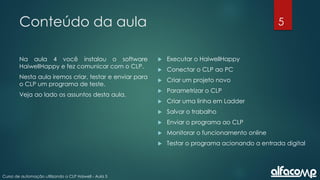
 Clique no ícone do HaiwellHappy
 Após alguns segundos a Janela de apresentação desaparece e
o software está pronto para ser utilizado
5
Curso de automação utilizando o CLP Haiwell - Aula 5
Passo 2 – Conecte o CLP ao PC
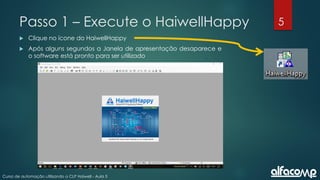
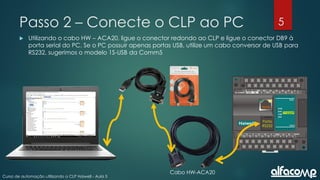
 Utilizando o cabo HW – ACA20, ligue o conector redondo ao CLP e ligue o conector DB9 à
porta serial do PC. Se o PC possuir apenas portas USB, utilize um cabo conversor de USB para
RS232, sugerimos o modelo 1S-USB da Comm5
Porta
RS232
Cabo HW-ACA20
5
Curso de automação utilizando o CLP Haiwell - Aula 5
Passo 3 – Crie um projeto novo
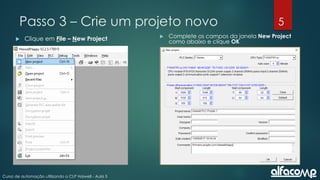
 Clique em File – New Project  Complete os campos da janela New Project
como abaixo e clique OK
5
Curso de automação utilizando o CLP Haiwell - Aula 5
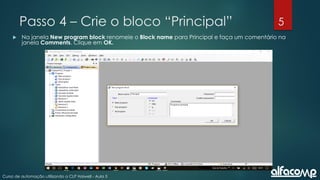
Passo 4 – Crie o bloco “Principal”
 Na janela New program block renomeie o Block name para Principal e faça um comentário na
janela Comments. Clique em OK.
5
Curso de automação utilizando o CLP Haiwell - Aula 5
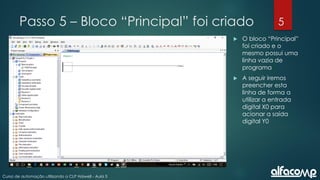
Passo 5 – Bloco “Principal” foi criado
 O bloco “Principal”
foi criado e o
mesmo possui uma
linha vazia de
programa
 A seguir iremos
preencher esta
linha de forma a
utilizar a entrada
digital X0 para
acionar a saída
digital Y0
5
Curso de automação utilizando o CLP Haiwell - Aula 5
Passo 6 – Comentário da linha
 Clique no comentário da linha e digite “ – Linha 1 de programa – Entrada digital X0 aciona
Saída Y0” e clique [enter]. O comentário deve ficar como abaixo.
5
Curso de automação utilizando o CLP Haiwell - Aula 5
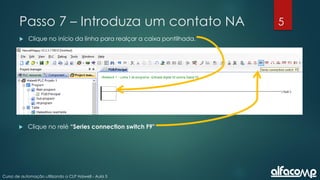
Passo 7 – Introduza um contato NA
 Clique no início da linha para realçar a caixa pontilhada.
 Clique no relé “Series connection switch F9"
5
Curso de automação utilizando o CLP Haiwell - Aula 5
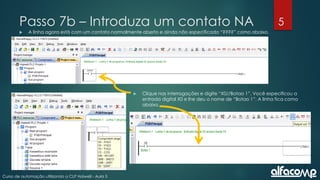
Passo 7b – Introduza um contato NA
 A linha agora está com um contato normalmente aberto e ainda não especificado “????” como abaixo.
 Clique nas interrogações e digite “X0//Botao 1”. Você especificou a
entrada digital X0 e lhe deu o nome de “Botao 1”. A linha fica como
abaixo.
5
Curso de automação utilizando o CLP Haiwell - Aula 5
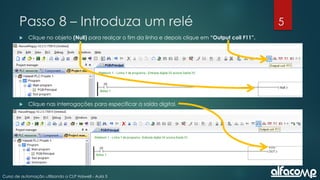
Passo 8 – Introduza um relé
 Clique no objeto (Null) para realçar o fim da linha e depois clique em “Output coil F11”.
 Clique nas interrogações para especificar a saída digital.
5
Curso de automação utilizando o CLP Haiwell - Aula 5
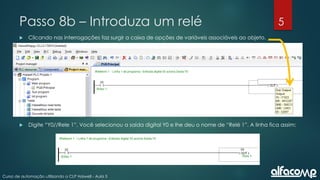
Passo 8b – Introduza um relé
 Clicando nas interrogações faz surgir a caixa de opções de variáveis associáveis ao objeto.
 Digite “Y0//Rele 1”. Você selecionou a saída digital Y0 e lhe deu o nome de “Relé 1”. A linha fica assim:
5
Curso de automação utilizando o CLP Haiwell - Aula 5
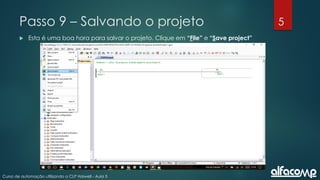
Passo 9 – Salvando o projeto
 Esta é uma boa hora para salvar o projeto. Clique em “File” e “Save project”
5
Curso de automação utilizando o CLP Haiwell - Aula 5
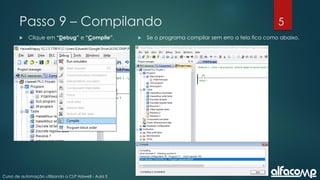
Passo 9 – Compilando
 Clique em “Debug” e “Compile”.  Se o programa compilar sem erro a tela fica como abaixo.
5
Curso de automação utilizando o CLP Haiwell - Aula 5
Passo 10 – Comunique com o CLP
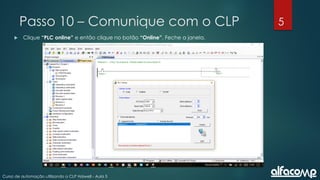
 Clique “PLC online” e então clique no botão “Online”. Feche a janela.
5
Curso de automação utilizando o CLP Haiwell - Aula 5
Passo 11 – Envie o programa ao CLP
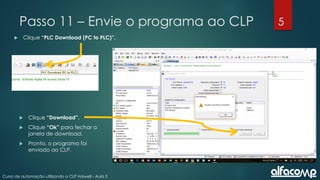
 Clique “PLC Download (PC to PLC)”.
 Clique “Download”.
 Clique “Ok” para fechar a
janela de download.
 Pronto, o programa foi
enviado ao CLP.
5
Curso de automação utilizando o CLP Haiwell - Aula 5
Passo 12 – Monitore o CLP online
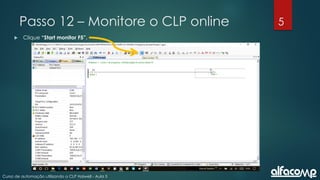
 Clique “Start monitor F5”.
5
Curso de automação utilizando o CLP Haiwell - Aula 5
Passo 12b – Monitore o CLP online
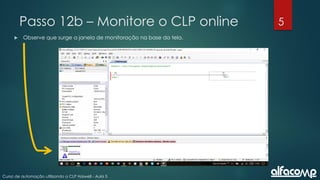
 Observe que surge a janela de monitoração na base da tela.
5
Curso de automação utilizando o CLP Haiwell - Aula 5
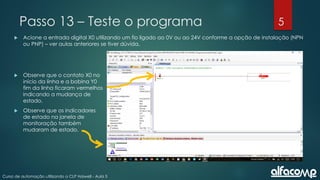
Passo 13 – Teste o programa
 Acione a entrada digital X0 utilizando um fio ligado ao 0V ou ao 24V conforme a opção de instalação (NPN
ou PNP) – ver aulas anteriores se tiver dúvida.
 Observe que o contato X0 no
início da linha e a bobina Y0
fim da linha ficaram vermelhos
indicando a mudança de
estado.
 Observe que os indicadores
de estado na janela de
monitoração também
mudaram de estado.
5
Curso de automação utilizando o CLP Haiwell - Aula 5
Aula 5 – Assuntos apresentados
www.alfacomp.ind.br
 Executar o HaiwellHappy
 Conectar o CLP ao PC
 Criar um projeto novo
 Parametrizar o CLP
 Criar uma linha em Ladder
 Salvar o trabalho
 Enviar o programa ao CLP
 Monitorar o funcionamento online
 Testar o programa acionando a entrada digital
Nesta aula aprendemos criar, testar e enviar
para o CLP um programa de teste.
Nas próximas aula iremos avançar na
utilização do HaiwellHappy.
OBRIGADO POR ACOMPANHAR NOSSO CURSO!
VISITE NOSSO SITE E FAÇA O DOWNLOAD DOS MANUAIS E SOFTWARES.
TUDO SOBRE O CLP HAIWELL VOCÊ ENCONTRA NO LINK:
HTTPS://ALFACOMPBRASIL.COM/CLP/
6
Curso de automação utilizando o CLP Haiwell - Aula 6
Curso de
automação
industrial
utilizando o
CLP Haiwell
AULA 6| PROGRAMAÇÃO 3
Explorando os recursos da ferramenta
de programação HaiwellHappy
6
Curso de automação utilizando o CLP Haiwell - Aula 6
Conteúdo da aula
Na aula 5 nós criamos, testamos e
enviamos um programa de teste para o
CLP.
Nesta aula iremos explorar, os recursos da
ferramenta de programação
HaiwellHappy.
Dica importante: A ferramenta é muito
intuitiva e autoexplicativa, explore sem
medo cada objeto para saber sobre suas
funcionalidades. Experimente ir testando
cada recurso no HaiwellHappy enquanto
você acompanha esta aula.
Veja ao lado os assuntos desta aula.
 Barra menus
 Barra de ferramentas
 Organizador
 Área de trabalho
 Barra de status
 Janela de simulação e status
6
Curso de automação utilizando o CLP Haiwell - Aula 6
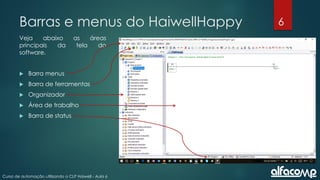
Barras e menus do HaiwellHappy
Veja abaixo as áreas
principais da tela do
software.
 Barra menus
 Barra de ferramentas
 Organizador
 Área de trabalho
 Barra de status
6
Curso de automação utilizando o CLP Haiwell - Aula 6
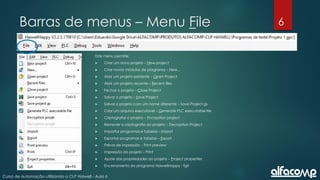
Barras de menus – Menu File
Este menu permite:
 Criar um novo projeto – New project
 Criar novos módulos de programa – New...
 Abrir um projeto existente – Open Project
 Abrir um projeto recente – Recent files
 Fechar o projeto – Close Project
 Salvar o projeto – Save Project
 Salvar o projeto com um nome diferente – Save Project as
 Criar um arquivo executável – Generate PLC executable file
 Criptografar o projeto – Encryption project
 Remover a criptografia do projeto – Decryption Project
 Importar programas e tabelas – Import
 Exportar programas e tabelas – Export
 Prévia de impressão – Print preview
 Impressão do projeto – Print
 Ajuste das propriedades do projeto – Project properties
 Encerramento do programa HaiwellHappy - Exit
6
Curso de automação utilizando o CLP Haiwell - Aula 6
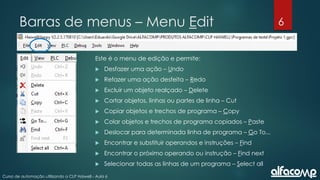
Barras de menus – Menu Edit
Este é o menu de edição e permite:
 Desfazer uma ação – Undo
 Refazer uma ação desfeita – Redo
 Excluir um objeto realçado – Delete
 Cortar objetos, linhas ou partes de linha – Cut
 Copiar objetos e trechos de programa – Copy
 Colar objetos e trechos de programa copiados – Paste
 Deslocar para determinada linha de programa – Go To...
 Encontrar e substituir operandos e instruções – Find
 Encontrar o próximo operando ou instrução – Find next
 Selecionar todas as linhas de um programa – Select all
6
Curso de automação utilizando o CLP Haiwell - Aula 6
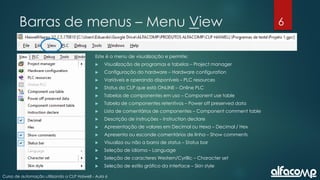
Barras de menus – Menu View
Este é o menu de visualização e permite:
 Visualização de programas e tabelas – Project manager
 Configuração do hardware – Hardware configuration
 Variáveis e operando disponíveis – PLC resources
 Status do CLP que está ONLINE – Online PLC
 Tabelas de componentes em uso – Component use table
 Tabela de componentes retentivos – Power off preserved data
 Lista de comentários de componentes – Component comment table
 Descrição de instruções – Instruction declare
 Apresentação de valores em Decimal ou Hexa – Decimal / Hex
 Apresenta ou esconde comentários de linha – Show comments
 Visualiza ou não a barra de status – Status bar
 Seleção de idioma – Language
 Seleção de caracteres Western/Cyrillic – Character set
 Seleção de estilo gráfico da interface – Skin style
6
Curso de automação utilizando o CLP Haiwell - Aula 6
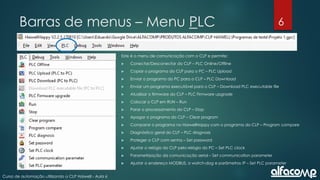
Barras de menus – Menu PLC
Este é o menu de comunicação com o CLP e permite:
 Conectar/Desconectar do CLP – PLC Online/Offline
 Copiar o programa do CLP para o PC – PLC Upload
 Enviar o programa do PC para o CLP – PLC Download
 Enviar um programa executável para o CLP – Download PLC executable file
 Atualizar o firmware do CLP – PLC Firmware upgrade
 Colocar o CLP em RUN – Run
 Parar o processamento do CLP – Stop
 Apagar o programa do CLP – Clear program
 Comparar o programa no HaiwellHappy com o programa do CLP – Program compare
 Diagnóstico geral do CLP – PLC diagnosis
 Proteger o CLP com senha – Set password
 Ajustar o relógio do CLP pelo relógio do PC – Set PLC clock
 Parametrização da comunicação serial – Set communication parameter
 Ajustar o endereço MODBUS, o watch-dog e parâmetros IP – Set PLC parameter
6
Curso de automação utilizando o CLP Haiwell - Aula 6
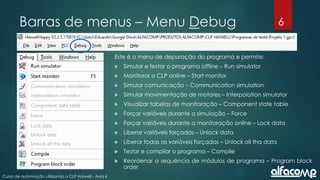
Barras de menus – Menu Debug
Este é o menu de depuração do programa e permite:
 Simular e testar o programa offline – Run simulator
 Monitorar o CLP online – Start monitor
 Simular comunicação – Communication simulation
 Simular movimentação de motores – Interpolation simulator
 Visualizar tabelas de monitoração – Component state table
 Forçar variáveis durante a simulação – Force
 Forçar variáveis durante a monitoração online – Lock data
 Liberar variáveis forçadas – Unlock data
 Liberar todas as variáveis forçadas – Unlock all tha data
 Testar e compilar o programa – Compile
 Reordenar a sequência de módulos de programa – Program block
order
6
Curso de automação utilizando o CLP Haiwell - Aula 6
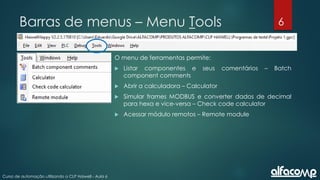
Barras de menus – Menu Tools
O menu de ferramentas permite:
 Listar componentes e seus comentários – Batch
component comments
 Abrir a calculadora – Calculator
 Simular frames MODBUS e converter dados de decimal
para hexa e vice-versa – Check code calculator
 Acessar módulo remotos – Remote module
6
Curso de automação utilizando o CLP Haiwell - Aula 6
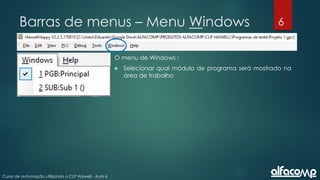
Barras de menus – Menu Windows
O menu de Windows :
 Selecionar qual módulo de programa será mostrado na
área de trabalho
6
Curso de automação utilizando o CLP Haiwell - Aula 6
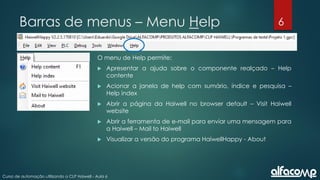
Barras de menus – Menu Help
O menu de Help permite:
 Apresentar a ajuda sobre o componente realçado – Help
contente
 Acionar a janela de help com sumário, índice e pesquisa –
Help index
 Abrir a página da Haiwell no browser default – Visit Haiwell
website
 Abrir a ferramenta de e-mail para enviar uma mensagem para
a Haiwell – Mail to Haiwell
 Visualizar a versão do programa HaiwellHappy - About
6
Curso de automação utilizando o CLP Haiwell - Aula 6
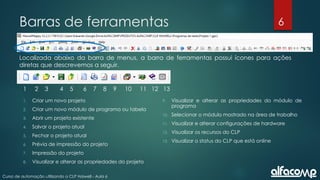
Barras de ferramentas
Localizada abaixo da barra de menus, a barra de ferramentas possui ícones para ações
diretas que descrevemos a seguir.
1 2 3 4 5 6 7 8 9 10 11 12 13
1. Criar um novo projeto
2. Criar um novo módulo de programa ou tabela
3. Abrir um projeto existente
4. Salvar o projeto atual
5. Fechar o projeto atual
6. Prévia de impressão do projeto
7. Impressão do projeto
8. Visualizar e alterar as propriedades do projeto
9. Visualizar e alterar as propriedades do módulo de
programa
10. Selecionar o módulo mostrado na área de trabalho
11. Visualizar e alterar configurações de hardware
12. Visualizar os recursos do CLP
13. Visualizar o status do CLP que está online
6
Curso de automação utilizando o CLP Haiwell - Aula 6
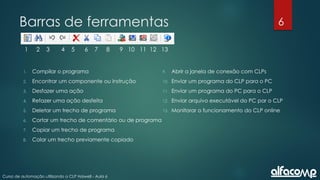
Barras de ferramentas
1 2 3 4 5 6 7 8 9 10 11 12 13
1. Compilar o programa
2. Encontrar um componente ou instrução
3. Desfazer uma ação
4. Refazer uma ação desfeita
5. Deletar um trecho de programa
6. Cortar um trecho de comentário ou de programa
7. Copiar um trecho de programa
8. Colar um trecho previamente copiado
9. Abrir a janela de conexão com CLPs
10. Enviar um programa do CLP para o PC
11. Enviar um programa do PC para o CLP
12. Enviar arquivo executável do PC par o CLP
13. Monitorar o funcionamento do CLP online
6
Curso de automação utilizando o CLP Haiwell - Aula 6
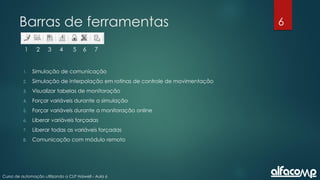
Barras de ferramentas
1 2 3 4 5 6 7
1. Simulação de comunicação
2. Simulação de interpolação em rotinas de controle de movimentação
3. Visualizar tabelas de monitoração
4. Forçar variáveis durante a simulação
5. Forçar variáveis durante a monitoração online
6. Liberar variáveis forçadas
7. Liberar todas as variáveis forçadas
8. Comunicação com módulo remoto
6
Curso de automação utilizando o CLP Haiwell - Aula 6
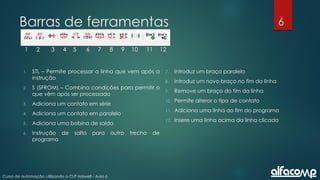
Barras de ferramentas
1 2 3 4 5 6 7 8 9 10 11 12
1. STL – Permite processar a linha que vem após a
instrução
2. S (SFROM) – Combina condições para permitir o
que vêm após ser processado
3. Adiciona um contato em série
4. Adiciona um contato em paralelo
5. Adiciona uma bobina de saída
6. Instrução de salto para outro trecho de
programa
7. Introduz um braço paralelo
8. Introduz um novo braço no fim da linha
9. Remove um braço do fim da linha
10. Permite alterar o tipo de contato
11. Adiciona uma linha ao fim do programa
12. Insere uma linha acima da linha clicada
6
Curso de automação utilizando o CLP Haiwell - Aula 6
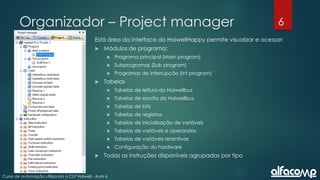
Organizador – Project manager
Está área da interface do HaiwellHappy permite visualizar e acessar:
 Módulos de programa:
 Programa principal (Main program)
 Subprogramas (Sub program)
 Programas de interrupção (Int program)
 Tabelas
 Tabelas de leitura do Haiwellbus
 Tabelas de escrita do Haiwellbus
 Tabelas de bits
 Tabelas de registros
 Tabelas de inicialização de variáveis
 Tabelas de variáveis e operandos
 Tabelas de variáveis retentivas
 Configuração do hardware
 Todas as instruções disponíveis agrupadas por tipo
6
Curso de automação utilizando o CLP Haiwell - Aula 6
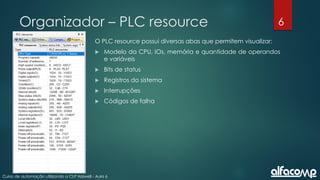
Organizador – PLC resource
O PLC resource possui diversas abas que permitem visualizar:
 Modelo da CPU, IOs, memória e quantidade de operandos
e variáveis
 Bits de status
 Registros do sistema
 Interrupções
 Códigos de falha
6
Curso de automação utilizando o CLP Haiwell - Aula 6
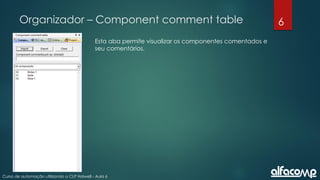
Organizador – Component comment table
Esta aba permite visualizar os componentes comentados e
seu comentários.
6
Curso de automação utilizando o CLP Haiwell - Aula 6
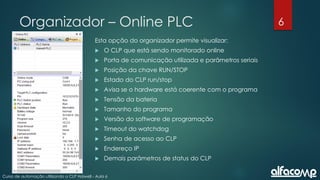
Organizador – Online PLC
Esta opção do organizador permite visualizar:
 O CLP que está sendo monitorado online
 Porta de comunicação utilizada e parâmetros seriais
 Posição da chave RUN/STOP
 Estado do CLP run/stop
 Avisa se o hardware está coerente com o programa
 Tensão da bateria
 Tamanho do programa
 Versão do software de programação
 Timeout do watchdog
 Senha de acesso ao CLP
 Endereço IP
 Demais parâmetros de status do CLP
6
Curso de automação utilizando o CLP Haiwell - Aula 6
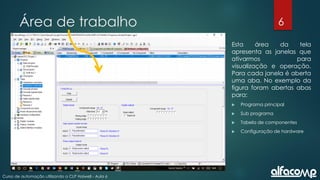
Área de trabalho
Esta área da tela
apresenta as janelas que
ativarmos para
visualização e operação.
Para cada janela é aberta
uma aba. No exemplo da
figura foram abertas abas
para:
 Programa principal
 Sub programa
 Tabela de componentes
 Configuração de hardware
6
Curso de automação utilizando o CLP Haiwell - Aula 6
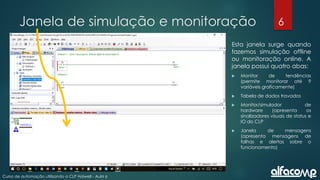
Janela de simulação e monitoração
Esta janela surge quando
fazemos simulação offline
ou monitoração online. A
janela possui quatro abas:
 Monitor de tendências
(permite monitorar até 9
variáveis graficamente)
 Tabela de dados travados
 Monitor/simulador de
hardware (apresenta os
sinalizadores visuais de status e
IO do CLP
 Janela de mensagens
(apresenta mensagens de
falhas e alertas sobre o
funcionamento)
6
Curso de automação utilizando o CLP Haiwell - Aula 6
Aula 6 – Assuntos apresentados
www.alfacomp.ind.br
 Barra menus
 Barra de ferramentas
 Organizador
 Área de trabalho
 Barra de status
 Janela de simulação e status
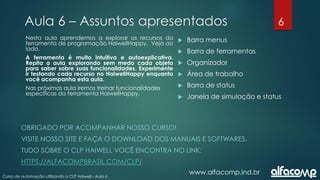
Nesta aula aprendemos a explorar os recursos da
ferramenta de programação HaiwellHappy. Veja ao
lado.
A ferramenta é muito intuitiva e autoexplicativa.
Repita a aula explorando sem medo cada objeto
para saber sobre suas funcionalidades. Experimente
ir testando cada recurso no HaiwellHappy enquanto
você acompanha esta aula.
Nas próximas aula iremos treinar funcionalidades
específicas da ferramenta HaiwellHappy.
OBRIGADO POR ACOMPANHAR NOSSO CURSO!
VISITE NOSSO SITE E FAÇA O DOWNLOAD DOS MANUAIS E SOFTWARES.
TUDO SOBRE O CLP HAIWELL VOCÊ ENCONTRA NO LINK:
HTTPS://ALFACOMPBRASIL.COM/CLP/
7
Curso de automação utilizando o CLP Haiwell - Aula 7
Curso de
automação
industrial
utilizando o
CLP Haiwell
AULA 7| EXEMPLO SEMÁFORO
Criando um programa para controle
de um semáforo
7
Curso de automação utilizando o CLP Haiwell - Aula 7
Conteúdo da aula
Na aula 6 nós exploramos os recursos da
ferramenta de programação
HaiwellHappy.
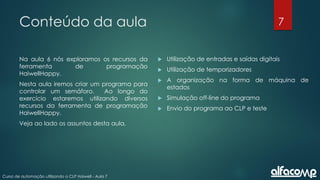
Nesta aula iremos criar um programa para
controlar um semáforo. Ao longo do
exercício estaremos utilizando diversos
recursos da ferramenta de programação
HaiwellHappy.
Veja ao lado os assuntos desta aula.
 Utilização de entradas e saídas digitais
 Utilização de temporizadores
 A organização na forma de máquina de
estados
 Simulação off-line do programa
 Envio do programa ao CLP e teste
7
Curso de automação utilizando o CLP Haiwell - Aula 7
Funcionamento da sinaleira
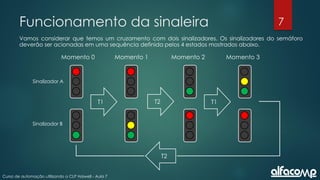
Vamos considerar que temos um cruzamento com dois sinalizadores. Os sinalizadores do semáforo
deverão ser acionadas em uma sequência definida pelos 4 estados mostrados abaixo.
Sinalizador A
Sinalizador B
T1 T1
T2
T2
Momento 0 Momento 1 Momento 2 Momento 3
7
Curso de automação utilizando o CLP Haiwell - Aula 7
Traduzindo para o IO digital
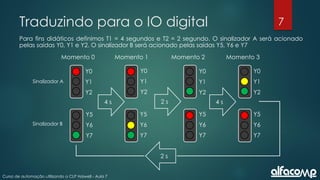
Para fins didáticos definimos T1 = 4 segundos e T2 = 2 segundo. O sinalizador A será acionado
pelas saídas Y0, Y1 e Y2. O sinalizador B será acionado pelas saídas Y5, Y6 e Y7
Momento 0 Momento 1 Momento 2 Momento 3
4 s 4 s
2 s
2 s
Y0
Y1
Y2
Y5
Y6
Y7
Y0
Y1
Y2
Y5
Y6
Y7
Y0
Y1
Y2
Y5
Y6
Y7
Y0
Y1
Y2
Y5
Y6
Y7
Sinalizador A
Sinalizador B
7
Curso de automação utilizando o CLP Haiwell - Aula 7
Máquina de estados
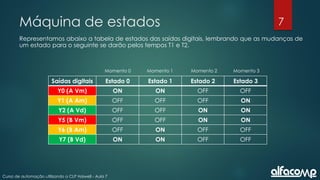
Representamos abaixo a tabela de estados das saídas digitais, lembrando que as mudanças de
um estado para o seguinte se darão pelos tempos T1 e T2.
Momento 0 Momento 1 Momento 2 Momento 3
Saídas digitais Estado 0 Estado 1 Estado 2 Estado 3
Y0 (A Vm) ON ON OFF OFF
Y1 (A Am) OFF OFF OFF ON
Y2 (A Vd) OFF OFF ON ON
Y5 (B Vm) OFF OFF ON ON
Y6 (B Am) OFF ON OFF OFF
Y7 (B Vd) ON ON OFF OFF
7
Curso de automação utilizando o CLP Haiwell - Aula 7
Criando o projeto
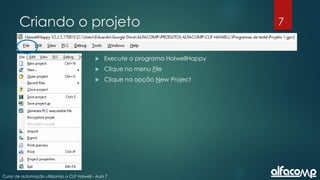
 Execute o programa HaiwellHappy
 Clique no menu File
 Clique na opção New Project
7
Curso de automação utilizando o CLP Haiwell - Aula 7
De um nome ao projeto
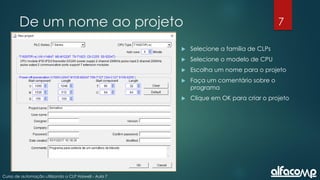
 Selecione a família de CLPs
 Selecione o modelo de CPU
 Escolha um nome para o projeto
 Faça um comentário sobre o
programa
 Clique em OK para criar o projeto
7
Curso de automação utilizando o CLP Haiwell - Aula 7
Crie o programa principal
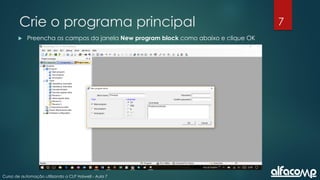
 Preencha os campos da janela New program block como abaixo e clique OK
7
Curso de automação utilizando o CLP Haiwell - Aula 7
Programa principal criado
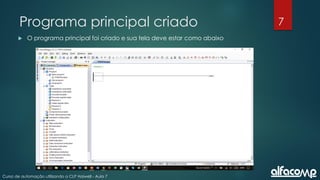
 O programa principal foi criado e sua tela deve estar como abaixo
7
Curso de automação utilizando o CLP Haiwell - Aula 7
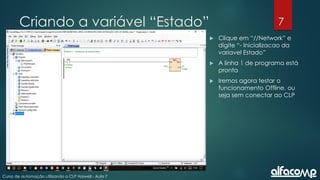
Criando a variável “Estado”
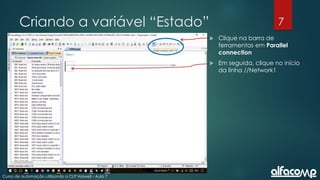
 Clique na barra de
ferramentas em Parallel
connection
 Em seguida, clique no início
da linha //Network1
7
Curso de automação utilizando o CLP Haiwell - Aula 7
Criando a variável “Estado”
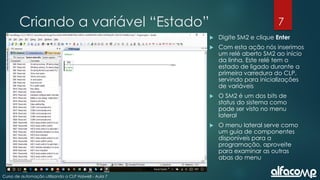
 Digite SM2 e clique Enter
 Com esta ação nós inserimos
um relé aberto SM2 ao início
da linha. Este relé tem o
estado de ligado durante a
primeira varredura do CLP,
servindo para inicializações
de variáveis
 O SM2 é um dos bits de
status do sistema como
pode ser visto no menu
lateral
 O menu lateral serve como
um guia de componentes
disponíveis para a
programação, aproveite
para examinar as outras
abas do menu
7
Curso de automação utilizando o CLP Haiwell - Aula 7
Criando a variável “Estado”
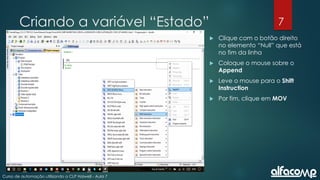
 Clique com o botão direito
no elemento “Null” que está
no fim da linha
 Coloque o mouse sobre o
Append
 Leve o mouse para o Shift
Instruction
 Por fim, clique em MOV
7
Curso de automação utilizando o CLP Haiwell - Aula 7
Criando a variável “Estado”
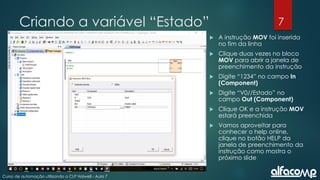
 A instrução MOV foi inserida
no fim da linha
 Clique duas vezes no bloco
MOV para abrir a janela de
preenchimento da instrução
 Digite “1234” no campo In
(Component)
 Digite “V0//Estado” no
campo Out (Component)
 Clique OK e a instrução MOV
estará preenchida
 Vamos aproveitar para
conhecer o help online,
clique no botão HELP da
janela de preenchimento da
instrução como mostra o
próximo slide
7
Curso de automação utilizando o CLP Haiwell - Aula 7
Help de instruções
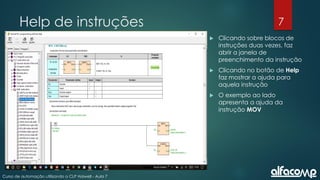
 Clicando sobre blocos de
instruções duas vezes, faz
abrir a janela de
preenchimento da instrução
 Clicando no botão de Help
faz mostrar a ajuda para
aquela instrução
 O exemplo ao lado
apresenta a ajuda da
instrução MOV
7
Curso de automação utilizando o CLP Haiwell - Aula 7
Criando a variável “Estado”
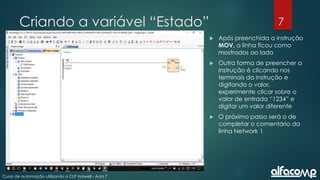
 Após preenchida a instrução
MOV, a linha ficou como
mostrados ao lado
 Outra forma de preencher a
instrução é clicando nos
terminais da instrução e
digitando o valor,
experimente clicar sobre o
valor de entrada “1234” e
digitar um valor diferente
 O próximo passo será o de
completar o comentário da
linha Network 1
7
Curso de automação utilizando o CLP Haiwell - Aula 7
Criando a variável “Estado”
 Clique em “//Network” e
digite “- Inicializacao da
variavel Estado”
 A linha 1 de programa está
pronta
 Iremos agora testar o
funcionamento Offline, ou
seja sem conectar ao CLP
7
Curso de automação utilizando o CLP Haiwell - Aula 7
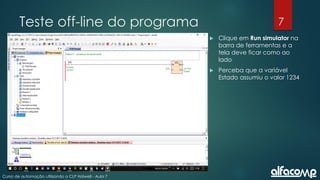
Teste off-line do programa
 Clique em Run simulator na
barra de ferramentas e a
tela deve ficar como ao
lado
 Perceba que a variável
Estado assumiu o valor 1234
7
Curso de automação utilizando o CLP Haiwell - Aula 7
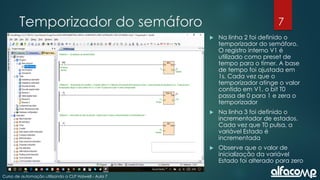
Temporizador do semáforo
 Na linha 2 foi definido o
temporizador do semáforo.
O registro interno V1 é
utilizado como preset de
tempo para o timer. A base
de tempo foi ajustada em
1s. Cada vez que o
temporizador atinge o valor
contido em V1, o bit T0
passa de 0 para 1 e zera o
temporizador
 Na linha 3 foi definido o
incrementador de estados.
Cada vez que T0 pulsa, a
variável Estado é
incrementada
 Observe que o valor de
inicialização da variável
Estado foi alterado para zero
7
Curso de automação utilizando o CLP Haiwell - Aula 7
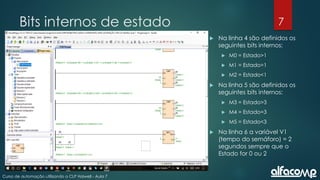
Bits internos de estado
 Na linha 4 são definidos os
seguintes bits internos:
 M0 = Estado>1
 M1 = Estado=1
 M2 = Estado<1
 Na linha 5 são definidos os
seguintes bits internos:
 M3 = Estado>3
 M4 = Estado=3
 M5 = Estado<3
 Na linha 6 a variável V1
(tempo do semáforo) = 2
segundos sempre que o
Estado for 0 ou 2
7
Curso de automação utilizando o CLP Haiwell - Aula 7
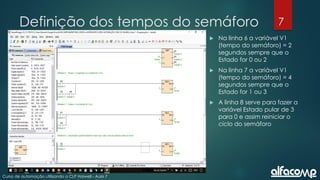
Definição dos tempos do semáforo
 Na linha 6 a variável V1
(tempo do semáforo) = 2
segundos sempre que o
Estado for 0 ou 2
 Na linha 7 a variável V1
(tempo do semáforo) = 4
segundos sempre que o
Estado for 1 ou 3
 A linha 8 serve para fazer a
variável Estado pular de 3
para 0 e assim reiniciar o
ciclo do semáforo
7
Curso de automação utilizando o CLP Haiwell - Aula 7
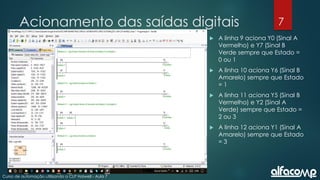
Acionamento das saídas digitais
 A linha 9 aciona Y0 (Sinal A
Vermelho) e Y7 (Sinal B
Verde sempre que Estado =
0 ou 1
 A linha 10 aciona Y6 (Sinal B
Amarelo) sempre que Estado
= 1
 A linha 11 aciona Y5 (Sinal B
Vermelho) e Y2 (Sinal A
Verde) sempre que Estado =
2 ou 3
 A linha 12 aciona Y1 (Sinal A
Amarelo) sempre que Estado
= 3
7
Curso de automação utilizando o CLP Haiwell - Aula 7
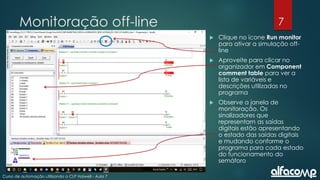
Monitoração off-line
 Clique no ícone Run monitor
para ativar a simulação off-
line
 Aproveite para clicar no
organizador em Component
comment table para ver a
lista de variáveis e
descrições utilizadas no
programa
 Observe a janela de
monitoração. Os
sinalizadores que
representam as saídas
digitais estão apresentando
o estado das saídas digitais
e mudando conforme o
programa para cada estado
do funcionamento do
semáforo
7
Curso de automação utilizando o CLP Haiwell - Aula 7
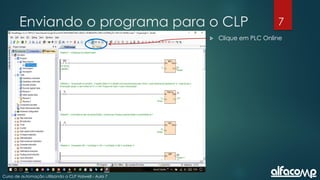
Enviando o programa para o CLP
 Clique em PLC Online
7
Curso de automação utilizando o CLP Haiwell - Aula 7
Enviando o programa para o CLP
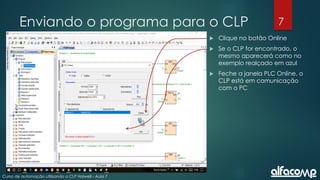
 Clique no botão Online
 Se o CLP for encontrado, o
mesmo aparecerá como no
exemplo realçado em azul
 Feche a janela PLC Online, o
CLP está em comunicação
com o PC
7
Curso de automação utilizando o CLP Haiwell - Aula 7
Enviando o programa para o CLP
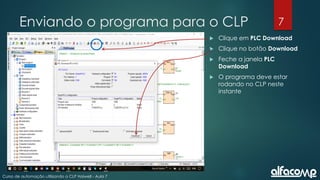
 Clique em PLC Download
 Clique no botão Download
 Feche a janela PLC
Download
 O programa deve estar
rodando no CLP neste
instante
7
Curso de automação utilizando o CLP Haiwell - Aula 7
Monitorando o programa on-line
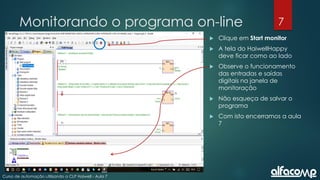
 Clique em Start monitor
 A tela do HaiwellHappy
deve ficar como ao lado
 Observe o funcionamento
das entradas e saídas
digitais na janela de
monitoração
 Não esqueça de salvar o
programa
 Com isto encerramos a aula
7
7
Curso de automação utilizando o CLP Haiwell - Aula 7
Aula 7 – Assuntos apresentados
www.alfacomp.ind.br
 Utilização de entradas e saídas
digitais
 Utilização de temporizadores
 A organização na forma de
máquina de estados
 Simulação off-line do programa
 Envio do programa ao CLP e teste
Nesta aula criamos um programa para
controlar um semáforo. Ao longo do
exercício foram utilizados diversos recursos
da ferramenta de programação
HaiwellHappy.
OBRIGADO POR ACOMPANHAR NOSSO CURSO!
VISITE NOSSO SITE E FAÇA O DOWNLOAD DOS MANUAIS E SOFTWARES.
TUDO SOBRE O CLP HAIWELL VOCÊ ENCONTRA NO LINK:
HTTPS://ALFACOMPBRASIL.COM/CLP/
8
Curso de automação utilizando o CLP Haiwell - Aula 8
Curso de
automação
industrial
utilizando o
CLP Haiwell
AULA 8| CONFIGURAÇÕES DIVERSAS
Configurações diversas utilizadas na
programação do CLP
8
Curso de automação utilizando o CLP Haiwell - Aula 8
Conteúdo da aula
Nesta aula iremos treinar diversos tópicos
de configuração dos CLPs Haiwell que
serão úteis no dia-a-dia dos
programadores que estão acompanhando
o curso.
O conteúdo desta aula também tem como
objetivo preparar os alunos para a
avaliação on-line para a obtenção do
certificado de participação no
treinamento CURSO DE AUTOMAÇÃO
UTILIZANDO O CLP HAIWELL.
Para acompanhar esta aula é necessário
ter concluído todas as anteriores.
Siga passo-a-passo a aula 8 para estar
preparado para a avaliação.
Veja ao lado os assuntos desta aula.
 Iniciar um novo projeto
 Definição da área de memória retentiva
 Criação de blocos de programa
 Encriptação de projetos
 Criação de tabelas de inicialização de dados
 Adição de blocos matemáticos de função
 Instruções básicas de temporização
 Simulação do programa
 Monitoração do relógio de tempo real
8
Curso de automação utilizando o CLP Haiwell - Aula 8
Crie um novo projeto
 Crie um novo projeto utilizando o modelo T16S0P-e e dê ao mesmo o
nome “Operação básica Haiwell”
 Altere a área de dados retentivos da seguinte forma:
 Operandos V retentivos iniciando em V500 e tamanho de 3000 registros
 Operandos M retentivos iniciando em M1000 e tamanho de 2000 registros
A janela de criação de New Project deve ficar como a seguir
8
Curso de automação utilizando o CLP Haiwell - Aula 8
8
Curso de automação utilizando o CLP Haiwell - Aula 8
Crie blocos de programa
 Crie três blocos de programa principais:
 Bloco 2: 2 Communication
 Bloco 3: 3 High speed
 Bloco 1: 1 Motor control
 Observe que os blocos estão sendo criados propositalmente fora de
sequência
 Após criar os três blocos, reordene os mesmos de forma a que o bloco “1
Motor control” seja o primeiro na sequência de processamento
8
Curso de automação utilizando o CLP Haiwell - Aula 8
 Clique em Main Program
para criar os blocos
 Os blocos foram criados na
sequência abaixo
8
Curso de automação utilizando o CLP Haiwell - Aula 8
 Clique em Debug para
reordenar os blocos
 Depois de reordenados os
blocos ficam assim
organizados
8
Curso de automação utilizando o CLP Haiwell - Aula 8
Proteja um bloco com senha
 Proteja o bloco de programa “1 Motor control” com a senha “hello”
 Clique como botão direito sobre o bloco e selecione Program property
 No campo Password insira a senha e confirme no campo Confirm password
 Salve o projeto, feche o HaiwellHappy, reabra o HaiwellHappy e recarregue
o projeto. Tente abrir o bloco “1 Motor control. Observe que agora a senha
é exigida
8
Curso de automação utilizando o CLP Haiwell - Aula 8
Encriptação do projeto
 Clique em Encryption project e introduza uma senha.
 Observe que depois de introduzida a senha
de encriptação, o programa “1 Motor
control”, que está protegido por senha,
desaparece do menu. O programa agora
está escondido. Para o mesmo reaparecer é
necessário desencriptar o projeto.
8
Curso de automação utilizando o CLP Haiwell - Aula 8
Tabela de inicialização
 Crie uma tabela de
inicialização com o nome
“Initial table test” com
endereço inicial V1200 e
tamanho de 30 elementos
 Introduza V1200 = 12.34
 Observe que o valor
introduzido ocupa as
posições V1200 e V1201
8
Curso de automação utilizando o CLP Haiwell - Aula 8
Tabela de inicialização
 Selecione hexadecimal
 Introduza V1202 = 1A2B
8
Curso de automação utilizando o CLP Haiwell - Aula 8
Tabela de inicialização
 Selecione decimal
 Introduza V1203 = 32767
 Introduza V1204 =
31415926
 Observe que V1205
recebe parte do valor
8
Curso de automação utilizando o CLP Haiwell - Aula 8
Tabela de inicialização
 Selecione Character
 Introduza V1206 = AT^SMS
= 05922230312
 Com isso você aprendeu a
criar e preencher uma
tabela de inicialização
com dados nos diversos
formatos numéricos e na
forma de caractere
8
Curso de automação utilizando o CLP Haiwell - Aula 8
Instruções matemáticas
 Programe as seguintes
operações matemáticas:
 ADD “V4 = V0 + V2”
 SUB “V10 = V6 – V8”
 FMUL “V16 = V12 * V14”
 FDIV “V22 = V18 / V20”
8
Curso de automação utilizando o CLP Haiwell - Aula 8
Atalhos CTRL+I e CTRL+L
 Introduza uma linha antes da linha
das operações matemáticas
utilizando CTRL+I
 Introduza uma linha após a linha das
operações matemáticas utilizando
CTRL+L
 Uma lista com todas as teclas de
atalho pode ser encontrada no HELP
8
Curso de automação utilizando o CLP Haiwell - Aula 8
Comparadores e timer
 Introduza a linha abaixo
 Para tanto, na linha Network 3, clique em serial connect switch no menu superior ou pressione F9
para adicionar o relé. Clique com o botão direito para selecionar 16-bit comparison switch =,
digite V60 e 1234 respectivamente. Adicione um relé e selecione High Bite compare equal
switch =, digite V61 e 3 respectivamente. Similarmente, adicione o relé 32-bit comparison
switch> =, e um relé floating-point comparison switch < e o valor 12,34, então introduza o
comando SET associado a entrada Y0 com rising edge.
8
Curso de automação utilizando o CLP Haiwell - Aula 8
Comparadores e timer
 Introduza o comando TON, clique com o botão direito e entre na caixa de
configuração como abaixo e selecione a base de tempo de 10 ms
8
Curso de automação utilizando o CLP Haiwell - Aula 8
Comparadores e timer
 Clique na conexão de entrada com o botão direito e selecione Negation
para negar o sinal de acionamento do timer
8
Curso de automação utilizando o CLP Haiwell - Aula 8
Simulação do funcionamento
 Clique Emulator start button no menu superior e clique em V60 para forçar
o valor 1234, similarmente force os valores em V61, V62, V64
 Observe que Y0 irá
ligar quando as
condições forem
atendidas
8
Curso de automação utilizando o CLP Haiwell - Aula 8
Simulação do funcionamento
 Ainda em simulação, abra a janela Status
table 1 e introduza os valores Y0 a Y7
(digitando Y0-7 as 8 primeiras saídas são
criadas na tabela)
 Adicione os variáveis de sistema do relógio
de tempo real SV12 a SV17 (digitando SV12-
17 as 6 variáveis são criadas na tabela)
8
Curso de automação utilizando o CLP Haiwell - Aula 8
Importação de tabela de monitoração
 Importe a tabela de inicialização para a tabela de
monitoração
 Isso irá criar uma nova aba Status Table 2 com os valores
definidos na tabela que havíamos criado Initial table test
8
Curso de automação utilizando o CLP Haiwell - Aula 8
Rotina de interrupção por tempo
 Pare o simulador, delete a linha 1
 Introduza uma nova linha com CTRL+L e configure um timer T252 com base de tempo de 1ms e
preset de 125
 Adicione a instrução ATCH para chamada de sub-rotina acionada pelo timer T252
8
Curso de automação utilizando o CLP Haiwell - Aula 8
Rotina de interrupção por tempo
 Clique no organizador em Int program com o botão direito e clique em New int program
 Configure o bloco como abaixo
 Está criado o bloco da rotina por interrupção
8
Curso de automação utilizando o CLP Haiwell - Aula 8
Rotina de interrupção por tempo
 Programe a rotina de interrupção de forma a incrementar V1 a cada
vez que for acionada
8
Curso de automação utilizando o CLP Haiwell - Aula 8
Rotina de interrupção por tempo
 No programa principal 1 Motor control,clique duplo na instrução ATCH,
selecione a I49
8
Curso de automação utilizando o CLP Haiwell - Aula 8
Rotina de interrupção por tempo
 Introduza o relé normalmente fechado T252 no início da linha para que
o timer 252 seja resetado a cada 125 ms
8
Curso de automação utilizando o CLP Haiwell - Aula 8
Rotina de interrupção por tempo
 Entre no simulador e observe que o timer é reiniciado a cada 125 ms quando o relé T252 pulsa
 A cada reinicialização a rotina de interrupção é acionada
 Observe que o valor de V1 na rotina de interrupção é incrementado a cada
vez que a rotina é acionada
8
Curso de automação utilizando o CLP Haiwell - Aula 8
Sub-rotina
 Vamos agora criar uma sub-rotina para calcular a hipotenusa de um triângulo
retângulo, dados dois catetos ( a2 = b2 + c2 ), Teorema de Pitagoras
 Clique em subroutine no
menu lateral, abra a
janela de configuração
e dê o nome "The
Pythagorean Theo",
clique Append e
adicione LV0 e LV1 (INT)
e LV2 (REAL) como ao
lado
8
Curso de automação utilizando o CLP Haiwell - Aula 8
Sub-rotina
 Introduza as instruções ITOF,
FXY, FADD e FSQR na sub-
rotina como ao lado
8
Curso de automação utilizando o CLP Haiwell - Aula 8
Sub-rotina
 No programa 1 Motor Control crie a chamada da sub-rotina com a instrução CALL
 Introduza as variáveis
V32 e V34 como entradas
e V36 como saída
 Entre em modo
simulação e atribua
valores a V32 e V34
 Visualize a hipotenusa
calculada em V36
8
Curso de automação utilizando o CLP Haiwell - Aula 8
Monitor gráfico de tendência
 Monitore a variável interna SV17 (segundos) do relógio de tempo real e observe
a evolução do valor
 Inicie o simulador e clique em Trend monitor e digite SV17 no primeiro campo
 Altere o Upper limit para 60 e observe a evolução gráfica do contador de
segundos
8
Curso de automação utilizando o CLP Haiwell - Aula 8
Aula 8 – Assuntos apresentados
www.alfacomp.ind.br
O conteúdo desta aula teve como objetivo
preparar os alunos para a avaliação on-line
para a obtenção do certificado de
participação no treinamento CURSO DE
AUTOMAÇÃO UTILIZANDO O CLP HAIWELL.
Para acompanhar esta aula é necessário ter
concluído todas as anteriores.
Siga passo-a-passo a aula 8 para estar
preparado para a avaliação.
Veja ao lado os assuntos desta aula.
 Iniciar um novo projeto
 Definição da área de memória retentiva
 Criação de blocos de programa
 Encriptação de projetos
 Criação de tabelas de inicialização de
dados
 Adição de blocos matemáticos de função
 Instruções básicas de temporização
 Simulação do programa
 Monitoração do relógio de tempo real
OBRIGADO POR ACOMPANHAR NOSSO CURSO!
VISITE NOSSO SITE E FAÇA O DOWNLOAD DOS MANUAIS E SOFTWARES.
TUDO SOBRE O CLP HAIWELL VOCÊ ENCONTRA NO LINK:
HTTPS://ALFACOMPBRASIL.COM/CLP/

Curso de automação com clp haiwell completo

  • 1.
    1 Curso de automaçãoutilizando o CLP Haiwell - Aula 1 1 Curso de automação industrial utilizando o CLP Haiwell AULA 1| INTRODUÇÃO
  • 2.
    1 Curso de automaçãoutilizando o CLP Haiwell - Aula 1 Descrição do Curso Este curso gratuito irá apresentar a automação industrial e a programação do CLP Haiwell em aulas periódicas. Ao fim do curso, o aluno que seguir seus passos e praticar os exercícios propostos estará treinado a desenvolver sistemas de automação industrial baseados nos produtos Haiwell e Alfacomp. Veja ao lado um resumo dos tópicos que serão abordados ao longo das aulas.  O CLP e sua estrutura  Entradas e saídas digitais e analógicas  Sensores e atuadores  Linguagens de programação  Como dimensionar um sistema de automação  Redes industriais  Protocolos de comunicação  Interfaces Homem Máquina – IHM  Software supervisório – SCADA  Exemplos de aplicação  Truques e dicas
  • 3.
    1 Curso de automaçãoutilizando o CLP Haiwell - Aula 1 Conteúdo da Aula 1  Breve história do CLP  Exemplo de CLP  Conceitos básicos  Sensores e atuadores
  • 4.
    1 Curso de automaçãoutilizando o CLP Haiwell - Aula 1 Breve história do CLP  Antes dos controladores programáveis (CLPs, CPs, PLCs), os painéis de controle a relé funcionavam bem, até que um relé falhasse. Descobrir o relé e consertar o painel era custoso e demorado.  Alterar um painel para uma mudança de processo era tão problemático e caro que normalmente se montava um painel novo e se descartava o velho.  Os primeiros controladores programáveis surgiram nos anos 60, na divisão de dispositivos hidramáticos da General Motors, em Detroit, nos Estados Unidos.  Os CLPs introduziram a vantagem da alteração da lógica de funcionamento pela simples alteração do software, assim como substituíram os reles por dispositivos de estado sólido (transistores e circuitos integrados), que virtualmente não se desgastam. Antigos painéis a relé Linguagem de relés utilizada pelos CLPs por ser familiar para os técnicos eletricistas
  • 5.
    1 Curso de automaçãoutilizando o CLP Haiwell - Aula 1 Exemplo de CLP – Haiwell T16SOP-e  8 saídas digitais a transistor tipo PNP sendo 4 rápidas para conectar até 2 step motors em 200 KHz  8 entradas digitais sendo 4 rápidas para conexão de até 2 encoders em 200 KHz  Alimentação 24 VCC  Portas de comunicação RS232, RS485 e Ethernet  Protocolos de comunicação MODBUS TCP, Haiwell TCP, MODBUS RTU/ASCII (mestre/escravo), Haiwell High Speed Protocol, Freedom Protocol  Conectores extraíveis - Dimensões 93x95x82 mm  32 malhas de PID  Software de programação gratuito com até 10 páginas de monitoração de variáveis online e ambiente 100% simulado  Programação remota via Ethernet  48k passo de programação, tempo de execução de instrução de 0,05 us  Linguagens de programação em Ladder (LD), Diagrama de Blocos (FBD) e Lista de instruções (IL) - Atende a IEC61131 Haiwell T16SOP-e
  • 6.
    1 Curso de automaçãoutilizando o CLP Haiwell - Aula 1 Exemplo de CLP – Haiwell T16SOP-e Conexão de alimentação e entradas digitais Porta Ethernet Porta RS232 Conexão de saídas digitais e porta RS485 Conexão de expansão
  • 7.
    1 Curso de automaçãoutilizando o CLP Haiwell - Aula 1 Bloco diagrama básico de um CLP SENSORES - Digitais - Analógicos CONTROLADOR LÓGICO PROGRAMÁVEL ENTRADAS PROCESSAMENTO (CPU) SAÍDAS ATUADORES - Digitais - Analógicos Genericamente, os CLPs possuem uma estrutura como a mostrada no diagrama abaixo. O CLP recebe nas entradas os sinais dos sensores, executa os passos do programa e controla os atuadores conectados às saídas de forma cíclica e repetida enquanto estiver energizado e habilitado a operar.
  • 8.
    1 Curso de automaçãoutilizando o CLP Haiwell - Aula 1 Sensores Sensores são os dispositivos eletroeletrônicos que fornecem sinais de entrada para o CLP. Podem ser digitais ou analógicos. SENSORES DIGITAIS – fornecem sinais que assumem apenas um entre dois estados: ligado ou desligado. Ex:  Chaves fim de curso  Contato auxiliar de uma contatora  Botão de comando  Sensor de proximidade ótico ou magnético SENSORES ANALÓGICOS – fornecem sinais elétricos que assumem valores contínuos dentro de uma faixa de valores. Ex:  Transmissores de pressão ( 4 a 20mA )  Transdutores de tensão ( 0 a 10V )
  • 9.
    1 Curso de automaçãoutilizando o CLP Haiwell - Aula 1 Atuadores Atuadores são dispositivos eletroeletrônicos comandados pelos sinais dos pontos de saída do CLP. Podem ser digitais ou analógicos. ATUADORES DIGITAIS – assumem apenas um entre dois estados: ligado ou desligado. Ex:  Bobina de uma contatora  Lâmpada  Solenóide de uma válvula  Motor ATUADORES ANALÓGICOS – assumem valores contínuos dentro de uma faixa de valores. Ex:  Válvula proporcional ( controle e 4 a 20mA )  Inversor de freqüência ( controle em 0 a 10V )
  • 10.
    1 Curso de automaçãoutilizando o CLP Haiwell - Aula 1 Entradas Entradas de um CL são os pontos de conexão onde são ligados os sensores. Podem ser localizados em módulos, no caso de CLPs modulares, ou estar incorporados no gabinete único, no caso de CLPs compactos. ENTRADAS DIGITAIS – Podem ser do tipo:  24 volts CC – tipo P ou N  110 volts CA (triac)  220 volts CA (triac)  encoder ou contador rápido (5Vcc, 10Vcc ou 24Vcc) ENTRADAS ANALÓGICAS – Podem ser do tipo:  0 a 5V ou 0 a 10V  0 a 20 mA ou 4 a 20mA  PT100 ou Termopar
  • 11.
    1 Curso de automaçãoutilizando o CLP Haiwell - Aula 1 Entradas digitais ENTRADAS DIGITAIS 24V TIPO N – Quando permite um fluxo de corrente da entrada para o potencial negativo da fonte de alimentação. A figura abaixo exemplifica um circuito de entrada digital tipo N. ENTRADAS DIGITAIS 24V TIPO P – Quando permite um fluxo de corrente do potencial positivo da fonte de alimentação para a entrada. A figura abaixo exemplifica um circuito de entrada digital tipo P.
  • 12.
    1 Curso de automaçãoutilizando o CLP Haiwell - Aula 1 Entradas analógicas A figura abaixo mostra o diagrama simplificado de um módulo de 8 entradas analógicas em 4 a 20mA. Note-se que a corrente de 4mA gera uma queda de tensão de 1V e a corrente de 20mA gera uma tensão de 5V. Esta tensão é filtrada e convertida em digital pelo conversor ADC.
  • 13.
    1 Curso de automaçãoutilizando o CLP Haiwell - Aula 1 Saídas Entradas de um CLP são os pontos de conexão onde são ligados os atuadores. Podem ser localizados em módulos, no caso de CLPs modulares, ou estar incorporados no gabinete único, no caso de CLPs compactos. SAÍDAS DIGITAIS – Podem ser do tipo:  24 VCC (transistor) – tipo P ou N  110 VCA ou 220 VCA (triac)  Relé SAÍDAS ANALÓGICAS – Podem ser do tipo:  0 a 5V ou 0 a 10V  0 a 20 mA ou 4 a 20mA
  • 14.
    1 Curso de automaçãoutilizando o CLP Haiwell - Aula 1 Saídas digitais SAÍDAS DIGITAIS 24V TIPO N – A carga é ligada entre os 24V e a saída digital, ou seja, a saída drena corrente da carga. A figura abaixo exemplifica um circuito de saída digital tipo N. SAÍDAS DIGITAIS 24V TIPO P – A carga é ligada entre a saída digital e o zero volts, ou seja, a saída fornece corrente à carga. A figura abaixo exemplifica um circuito de saída digital tipo P.
  • 15.
    1 Curso de automaçãoutilizando o CLP Haiwell - Aula 1 Saídas analógicas As saídas analógicas fornecem um sinal, normalmente 0 a 10V ou 4 a 20mA, gerado por um conversor DAC a partir do valor contido em um registro de memória. A figura abaixo exemplifica um circuito de saída analógica.
  • 16.
    1 Curso de automaçãoutilizando o CLP Haiwell - Aula 1 Aula 1 – Assuntos apresentados www.alfacomp.ind.br  Descrição do curso  Breve história do CLP  Exemplo de CLP – Haiwell T16SOP-e  Bloco diagrama de um CLP  Sensores e atuadores  Entradas e saídas OBRIGADO POR ACOMPANHAR NOSSO CURSO! VISITE NOSSO SITE E FAÇA O DOWNLOAD DOS MANUAIS E SOFTWARES. TUDO SOBRE O CLP HAIWELL VOCÊ ENCONTRA NO LINK: HTTPS://ALFACOMPBRASIL.COM/CLP/
  • 17.
    2 Curso de automaçãoutilizando o CLP Haiwell - Aula 2 Curso de automação industrial utilizando o CLP Haiwell AULA 2| LIGAÇÕES Energia HaiwellHappy Ligações do CLP
  • 18.
    2 Curso de automaçãoutilizando o CLP Haiwell - Aula 2 Conteúdo da aula Nesta aula iremos tratar das conexões ao CLP utilizando os modelos T16S0R-e, T16S0T- e T16S0P-e como exemplo. Veja ao lado os tópicos abordados nesta aula.  Conexão da alimentação  Conexão de entradas digitais  Conexão de saídas digitais  Conexão RS232  Conexão RS485  Conexão Ethernet  Conexão de módulos de expansão
  • 19.
    2 Curso de automaçãoutilizando o CLP Haiwell - Aula 2 Conexões do CLP – Haiwell T16SOP-e Conexão de alimentação e entradas digitais Porta Ethernet Porta RS232 Conexão de saídas digitais e porta RS485 Conexão de expansão
  • 20.
    2 Curso de automaçãoutilizando o CLP Haiwell - Aula 2 Alimentação Veja abaixo as duas opções de alimentação disponíveis nos modelos de CLP da Haiwell, 24 VCC e 110 a 220 VCA. O CLP deve ser selecionado de acordo com a alimentação desejada, observe o part number dos exemplos. 24 VCC 110 ou 220 VCA
  • 21.
    2 Curso de automaçãoutilizando o CLP Haiwell - Aula 2 Sensores digitais tipo NPN Nesta modalidade de ligação, o sensor deve ser ligado entre a entrada digital e o zero volts do pino 24G. O pino S/S deve ser ligado ao +24V. No exemplo ao lado, o sensor está ligado à entrada digital X0. Sensor
  • 22.
    2 Curso de automaçãoutilizando o CLP Haiwell - Aula 2 Sensores digitais tipo PNP Nesta modalidade de ligação, o sensor deve ser ligado entre a entrada digital e o + 24 VCC. O pino S/S deve ser ligado ao zero volts do pino 24G. No exemplo ao lado, o sensor está ligado à entrada digital X1. Sensor
  • 23.
    2 Curso de automaçãoutilizando o CLP Haiwell - Aula 2 Saídas digitais tipo NPN Os CLPs Haiwell dotados de saídas digitais tipo NPN são identificados pela letra final T. O modelo do exemplo ao lado tem código T16S0T. Nos CLPs com saídas digitais NPN, a carga deve ser ligada entre a saída digital e o +24V . Os pino C (C0 e C4) devem ser ligados ao 0V. Cada quatro saídas digitais possui um pino C comum às mesmas. No exemplo ao lado, as cargas (atuadores) estão ligadas às saídas Y2 e Y7. +24V 0V T16SOT
  • 24.
    2 Curso de automaçãoutilizando o CLP Haiwell - Aula 2 Saídas digitais tipo PNP Os CLPs Haiwell dotados de saídas digitais tipo PNP são identificados pela letra final P. O modelo do exemplo ao lado tem código T16S0P. Nos CLPs com saídas digitais PNP, a carga deve ser ligada entre a saída digital e o 0V. Os pino C (C0 e C4) devem ser ligados ao +24V. Cada quatro saídas digitais possui um pino C comum às mesmas. No exemplo ao lado, as cargas (atuadores) estão ligadas às saídas Y2 e Y7. +24V 0V T16SOP
  • 25.
    2 Curso de automaçãoutilizando o CLP Haiwell - Aula 2 Saídas digitais a relé Os CLPs Haiwell dotados de saídas digitais a relé são identificados pela letra final R. O modelo do exemplo ao lado tem código T16S0R. Os CLPs com saídas digitais a relé normalmente estão conectados a cargas como contatoras com bobinas CA (110 ou 220 VCA). Na ligação mais usual, os pino C (C0 e C4) devem ser ligados ao FASE do quadro de comando enquanto as cargas devem ser ligadas entre as saídas digitais e o NEUTRO do quadro. Cada quatro saídas digitais possui um pino C comum às mesmas. No exemplo ao lado, as cargas (atuadores) estão ligadas às saídas Y2 e Y7. +24V 0V T16S0R Neutro Fase
  • 26.
    2 Curso de automaçãoutilizando o CLP Haiwell - Aula 2 Conexão serial RS232 A porta serial RS232 tem o formato de um conector mini DIN e está localizada no painel dos CLPs, protegida por uma tampa articulada. Veja na figura a pinagem da porta serial RS232. Porta RS232 4 2 - TX RX - 1 GND - 3 Porta RS232
  • 27.
    2 Curso de automaçãoutilizando o CLP Haiwell - Aula 2 Conexão serial RS232 – Cabo ACA20 O cabo ACA20 deve ser utilizado para programar o CLP Haiwell ou para ligar o CLP a um IHM, por exemplo. O cabo é dotado de um conector mini DIN de um lado e de um conector DB9 fêmea do outro. Veja o esquema do cabo abaixo. Se o computador possuir apenas portas USB, sugerimos utilizar um cabo conversor adaptador de USB para RS232 como o modelo fornecido pela COMM5 para ligar o cabo ACA20 ao computador. Cabo ACA20
  • 28.
    2 Curso de automaçãoutilizando o CLP Haiwell - Aula 2 Conexão serial RS485 A porta serial RS485 é constituída de três contatos localizados nos bornes das saídas digitais (GND, A+ e B-). O CLP não possui terminação resistiva interna. Se o CLP estiver no fim da rede RS485, a terminação deverá ser utilizada. A terminação resistiva consiste em um resistor de 120 ohm ligando o pino A+ ao pino B-. O CLP pode ser programado pela porta serial RS485. A comunicação em RS485 é definida pela norma TIA/EIA-485. A+ B- GND 120 ohm
  • 29.
    2 Curso de automaçãoutilizando o CLP Haiwell - Aula 2 Conexão Ethernet A porta Ethernet está localizada no painel do CLP e segue o padrão da norma. Através da porta Ethernet podemos programar o CLP e criar redes de CLPs. Porta Ethernet
  • 30.
    2 Curso de automaçãoutilizando o CLP Haiwell - Aula 2 Conexão de módulos de expansão Os módulos de expansão são conectados ao CLP por meio de um cabo chato paralelo de 20 pinos. Até 7 módulos podem ser conectados em cascata com o CLP. Para conectar o cabo é necessário remover a tampa que protege o barramento de expansão, conectar o cabo e reinstalar a tampa. Veja abaixo o CLP conectado a um módulo de expansão analógica. A figura apresenta o CLP e o módulo de expansão sem as tampas. Flat cable
  • 31.
    2 Curso de automaçãoutilizando o CLP Haiwell - Aula 2 Aula 2 – Assuntos apresentados OBRIGADO POR ACOMPANHAR NOSSO CURSO! VISITE NOSSO SITE E FAÇA O DOWNLOAD DOS MANUAIS E SOFTWARES. A VERSÃO PDF DESTA AULA PODE SER ENCONTRADA NO SEGUINTE LINK: HTTP://WWW.ALFACOMP.IND.BR/PROGRAMACAO-HAIWELL-PROD-81.HTML ATÉ A PRÓXIMA AULA www.alfacomp.ind.br  Conexão da alimentação  Conexão de entradas digitais  Conexão de saídas digitais  Conexão RS232  Conexão RS485  Conexão Ethernet  Conexão de módulos de expansão
  • 32.
    3 Curso de automaçãoutilizando o CLP Haiwell - Aula 3 Curso de automação industrial utilizando o CLP Haiwell AULA 3| DIMENSIONAMENTO Dimensionando o sistema de automação T16SOT
  • 33.
    3 Curso de automaçãoutilizando o CLP Haiwell - Aula 3 Conteúdo da aula Nesta aula iremos tratar do dimensionamento dos sistemas de automação. Observando, pensando e solucionando, iremos partir dos equipamentos a serem automatizados, listaremos sensores e atuadores e iremos definir a topologia do sistema de automação. Veja ao lado os assuntos desta aula.  Levantamentos iniciais  Lista de sensores e atuadores  Dimensionamento de entradas e saídas  Definição de equipamentos  Topologia do sistema de automação  Famílias de CLPs  Módulos de expansão  IHMs e SCADA
  • 34.
    3 Curso de automaçãoutilizando o CLP Haiwell - Aula 3 Levantamento inicial Uma das etapas na definição de um sistema de automação é o dimensionamento do CLP. Para tanto devemos relacionar os dispositivos envolvidos no sistema e listar para cada um o número de entradas e saídas analógicas e digitais necessárias para o comando e monitoração. A tabela abaixo é um exemplo de como formatar estas informações e obter os totais de pontos de entrada e saída. De posse destes números, e adicionando um percentual de folga usualmente entre 10 e 20%, podemos selecionar o modelo de CLP e módulos que o irão compor.
  • 35.
    3 Curso de automaçãoutilizando o CLP Haiwell - Aula 3 Dimensionamento do CLP Usando o exemplo anterior, e considerando uma folga de 20% nos IOs, nosso sistema de automação terá no mínimo:  34 entradas digitais  18 saídas digitais  15 entradas analógicas  5 saídas analógicas Utilizando as listas de produtos Haiwell selecionamos os seguintes módulos para compor nosso exemplo de sistema de automação: 1 CLP T60S0P-e (36 ED + 24 SD) 2 módulos S08AI (16 EA) 1 módulo S08AO (8 SA)
  • 36.
    3 Curso de automaçãoutilizando o CLP Haiwell - Aula 3 Dimensionamento do CLP Utilizando a biblioteca de imagens, a composição do exemplo fica da forma mostrada abaixo. Módulo S08AI  8 entradas analógicas Módulo S08AI  8 entradas analógicas Módulo S08AO  8 saídas analógicas CLP T60S0P-e  36 entradas digitais  24 saídas digitais  RS232 + RS485 + Ethernet Selecionados os equipamentos, o próximo passo é o projeto do painel de automação, assunto para outra aula. A seguir falaremos dos modelos de CLPs e módulos de expansão Haiwell.
  • 37.
    3 Curso de automaçãoutilizando o CLP Haiwell - Aula 3 Topologia Assim como a topografia estuda o mapeamento de uma área geográfica, a topologia descreve os equipamento de um sistema de automação e como os mesmos se interconectam. A figura abaixo fornece uma ideia das múltiplas possibilidades de topologia que podemos criar com os produtos Haiwell. O importante agora é conhecer a linha de produtos.
  • 38.
    3 Curso de automaçãoutilizando o CLP Haiwell - Aula 3 Linha de produtos Haiwell Os produtos Haiwell estão agrupados em:  CLPs  Módulos de expansão digital  Módulos de expansão analógica  Módulos de comunicação  IHMs  SCADA  Acessórios
  • 39.
    3 Curso de automaçãoutilizando o CLP Haiwell - Aula 3 CLPs – Características gerais Os CLPs Haiwell são agrupados em 4 séries (C, T, H e N) e possuem as seguintes características comuns às 4 séries:  48K passos de programação  Arquitetura ARM  Conectores extraíveis  Alimentação 24 VCC ou 110/220 VCA  RS232 e RS485  Ethernet opcional  Até 5 portas de comunicação serial  MODBUS RTU e ASCII  Free Communication Protocol  MODBUS TCP  Haiwell High Speed Protocol  Atende a IEC61131  Software de programação gratuito  3 níveis de senhas  32 malhas de PID  Programação Ladder (LD) Diagrama de blocos (FBD) e Lista de instruções (IL)  10 páginas de monitoração de variáveis on-line  Ambiente de programação com 100% de simulação  Programação remota via Ethernet
  • 40.
    3 Curso de automaçãoutilizando o CLP Haiwell - Aula 3 CLPs – Dimensões das CPU Os CLPs Haiwell são apresentados em 3 tamanhos:  93 x 95 x 82 mm  6 ED + 4 SD  Ou  8 ED + 8 SD  131 x 95 x 82 mm  12 ED + 12 SD  Ou  16 ED + 16 SD  177 x 95 x 82 mm  28 ED + 20 SD  Ou  36 ED + 24 SD OBS: As CPUs possuem apenas entradas e saídas digitais. Os IOs analógicos são obtidos com os módulos de expansão.
  • 41.
    3 Curso de automaçãoutilizando o CLP Haiwell - Aula 3 CLPs – Formação do código O código do produto segue a seguinte regra de formação: Ethernet e: Porta Ethernet integrada vazio: Sem porta Ethernet integrada Tipo de saída R: Relé T: Transistor NPN P: Transistor PNP Alimentação 0: 24 VCC 2: 110/220 VCA Especificação S: CLP padrão com IOs digitais Número de IOs 10, 16, 20, 24, 32, 40, 48 e 60 pontos de IO Série do CLP C: Econômica T: Uso geral H: Alto desempenho N: Controle de movimentação T 48 S 0 T - e
  • 42.
    3 Curso de automaçãoutilizando o CLP Haiwell - Aula 3 CLPs – Séries C, T, H e N Estão disponíveis 4 séries de CLPs de acordo com a aplicação: Série C  Baixo Custo  Não expansível Série T  Uso Geral  2 enconders A/B em 200 kHz  2 step motors em 200 kHz  Até 7 módulos de expansão Série H  Alto Desempenho  Alta velocidade de processamento  4 enconders A/B em 200 kHz  4 step motors em 200 kHz  Até 7 módulos de expansão Série N  Controle de movimentação  Alta velocidade de processamento  4, 6 e 8 enconders A/B em 200 kHz  4, 6 e 8 step motors em 200 kHz  Até 7 módulos de expansão
  • 43.
    3 Curso de automaçãoutilizando o CLP Haiwell - Aula 3 CLPs – Séries C CLPs econômicos com alta confiabilidade. Pontos na CPU: 10/16/24/32/48/60. Ethernet Integrada S/ Ethernet ntegrada Especificação Dimensões 24 VCC 220 VCA 24 VCC 220 VCA ED SD Portas COM Max Expansão C10S0R-e C10S2R-e C10S0R C10S2R 6 4R RS232 + RS485 Não disponível 93×95×82mm C10S0T*-e C10S2T*-e C10S0T* C10S2T* 6 4T* RS232 + RS485 Não disponível C16S0R-e C16S2R-e C16S0R C16S2R 8 8R RS232 + RS485 Não disponível C16S0T*-e C16S2T*-e C16S0T* C16S2T* 8 8T* RS232 + RS485 Não disponível C24S0R-e C24S2R-e C24S0R C24S2R 16 8R RS232 + RS485 Não disponível 131×95×82mm C24S0T*-e C24S2T*-e C24S0T* C24S2T* 16 8T* RS232 + RS485 Não disponível C32S0R-e C32S2R-e C32S0R C32S2R 16 16R RS232 + RS485 Não disponível C32S0T*-e C32S2T*-e C32S0T* C32S2T* 16 16T* RS232 + RS485 Não disponível C48S0R-e C48S2R-e C48S0R C48S2R 28 20R RS232 + RS485 Não disponível 177×95×82mm C48S0T*-e C48S2T*-e C48S0T* C48S2T* 28 20T* RS232 + RS485 Não disponível C60S0R-e C60S2R-e C60S0R C60S2R 36 24R RS232 + RS485 Não disponível C60S0T*-e C60S2T*-e C60S0T* C60S2T* 36 24T* RS232 + RS485 Não disponível
  • 44.
    3 Curso de automaçãoutilizando o CLP Haiwell - Aula 3 CLPs – Séries T CLPs para uso geral com alta confiabilidade. Pontos na CPU: 16/24/32/48/60. Até 7 módulos de expansão. Ethernet Integrada S/ Ethernet Integrada Especificação Dimensões 24 VCC 220 VCA 24 VCC 220 VCA ED SD Entradas de pulso Saídas de pulso Portas COM Max exp. T16S0R-e T16S2R-e T16S0R T16S2R 8 8 2 canais A/B RS232+RS48 Até 5 portas 7 93×95×82mm T16S0T*-e T16S2T*-e T16S0T* T16S2T* 8 8T* 2 canais A/B 2 canais A/B RS232+RS48 Até 5 portas 7 T24S0R-e T24S2R-e T24S0R T24S2R 16 8R 2 canais A/B RS232+RS48 Até 5 portas 7 131×95×82mm T24S0T*-e T24S2T*-e T24S0T* T24S2T* 16 8T* 2 canais A/B 2 canais A/B RS232+RS48 Até 5 portas 7 T32S0R-e T32S2R-e T32S0R T32S2R 16 16R 2 canais A/B RS232+RS48 Até 5 portas 7 T32S0T*-e T32S2T*-e T32S0T* T32S2T* 16 16T* 2 canais A/B 2 canais A/B RS232+RS48 Até 5 portas 7 T48S0R-e T48S2R-e T48S0R T48S2R 8 20R 2 canais A/B RS232+RS48 Até 5 portas 7 177×95×82mm T48S0T*-e T48S2T*-e T48S0T* T48S2T* 28 20T* 2 canais A/B 2 canais A/B RS232+RS48 Até 5 portas 7 T60S0R-e T60S2R-e 60S0R T60S2R 36 24R 2 canais A/B RS232+RS48 Até 5 portas 7 T60S0T*-e T60S2T*-e T60S0T* T60S2T* 36 24T* 2 canais A/B 2 canais A/B RS232+RS48 Até 5 portas 7
  • 45.
    3 Curso de automaçãoutilizando o CLP Haiwell - Aula 3 CLPs – Séries H CLPs de alto desempenho e alta confiabilidade. Pontos na CPU: 16/24/32/48/60. Até 7 módulos de expansão. Ethernet Integrada S/ Ethernet Integrada Especificação Dimensões 24 VCC 220 VCA 24 VCC 220 VCA ED SD Entradas de pulso Saídas de pulso Portas COM Max exp. H16S0R-e H16S2R-e H16S0R H16S2R 8 8R 4 canais A/B RS232+RS48 Até 5 portas 7 93×95×82mm H16S0T*-e H16S2T*-e H16S0T* H16S2T* 8 8T* 4 canais A/B 4 canais A/B RS232+RS48 Até 5 portas 7 H24S0R-e H24S2R-e H24S0R H24S2R 12 12R 4 canais A/B RS232+RS48 Até 5 portas 7 H24S0T*-e H24S2T*-e H24S0T* H24S2T* 12 12T* 4 canais A/B 4 canais A/B RS232+RS48 Até 5 portas 7 H32S0R-e H32S2R-e H32S0R H32S2R 16 16R 4 canais A/B RS232+RS48 Até 5 portas 7 131×95×82mm H32S0T*-e H32S2T*-e H32S0T* H32S2T* 16 16T* 4 canais A/B 4 canais A/B RS232+RS48 Até 5 portas 7 H40S0R-e H40S2R-e H40S0R H40S2R 20 20R 4 canais A/B RS232+RS48 Até 5 portas 7 H40S0T*-e H40S2T*-e H40S0T* H40S2T* 20 20T* 4 canais A/B 4 canais A/B RS232+RS48 Até 5 portas 7 H60S0R-e H60S2R-e H60S0R H60S2R 36 24R 4 canais A/B RS232+RS48 Até 5 portas 7 177×95×82mm H60S0T*-e H60S2T*-e H60S0T* H60S2 T* 36 24T* 4 canais A/B 4 canais A/B RS232+RS48 Até 5 portas 7
  • 46.
    3 Curso de automaçãoutilizando o CLP Haiwell - Aula 3 CLPs – Séries N Dedicado ao controle de movimentação, alta confiabilidade. Pontos na CPU: 16/24/40/60. Até 7 módulos de expansão. Ethernet Integrada S/ Ethernet Integrada Especificação Dimensões 24 VCC 220 VCA 24 VCC 220 VCA ED SD Entradas de pulso Saídas de pulso Portas COM Max exp. N16S0T*-e N16S2T*-e N16S0T* N16S2T* 8 8T* 4 canais A/B (8 ED) 4 canais A/B (8 ED) RS232+RS485 Até 5 portas 7 93×95×82mm N24S0T*-e N24S2T*-e N24S0T* N24S2T* 12 12T* 6 canais A/B (12 ED) 6 canais A/B (12 ED) RS232+RS485 Até 5 portas 7 N40S0T*-e N40S2T*-e N40S0T* N40S2T* 20 20T* 8 canais A/B (16 ED) 8 canais A/B (16 ED) RS232+RS485 Até 5 portas 7 131×95×82mm N60S0T*-e N60S2T*-e N60S0T* N60S2T* 36 24T* 8 canais A/B (16 ED) 8 canais A/B (16 ED) RS232+RS485 Até 5 portas 7 177×95×82mm
  • 47.
    3 Curso de automaçãoutilizando o CLP Haiwell - Aula 3 Módulos de expansão digital  Pontos de IO: 8/16/24/36/40/64;  Alimentação 220 VCA ou 24 VCC conforme o modelo;  Podem ser utilizados como expansão para qualquer CLP Haiwell;  Módulos de expansão dotados de porta ES485 podem ser utilizados como expansão local ou remota;  Módulos de expansão dotados de porta Ethernet podem ser utilizados como IOs remotos em instalações distribuídas. Ethernet Integrada S/ Ethernet Integrada Especificação Dimensões 24 VCC 220 VCA 24 VCC 220 VCA ED SD Comunicação H08DI 8 30×95×82mm H08DOR 8R* H08DOT* 8T* H08XDR 4 4R H08XDT* 4 4T* H16DI 16 RS485 70×95×82mm H16DOR 16R RS485 H16DOT* 16T* RS485 H16XDR 8 8R RS485 H16XDT* 8 8T* RS485 H24DI-e H24DI2-e H24DI H24DI2 24 RS485 93×95×82mm H24XDR-e H24XDR2-e H24XDR H24XDR2 12 12R RS485 H24XDT*-e H24XDT*2-e H24XDT* H24XDT*2 12 12T* RS485 H40DI-e H40DI2-e H40DI H40DI2 40 RS485 131×95×82mm H36DOR-e H36DOR2-e H36DOR H36DOR2 36R RS485 H36DOT*-e H36DOT*2-e H36DOT* H36DOT*2 36T* RS485 H40XDR-e H40XDR2-e H40XDR H40XDR2 20 20R RS485 H40XDT*-e H40XDT*2-e H40XDT* H40XDT*2 20 20T* RS485 H64XDR-e H64XDR2-e H64XDR H64XDR2 32 32R RS485 177×95×82mm H64XDT*-e H64XDT*2-e H64XDT* H64XDT*2 32 32T* RS485
  • 48.
    3 Curso de automaçãoutilizando o CLP Haiwell - Aula 3 Módulos de expansão analógica  Esta série é constituída de 32 modelos com 4, 8 e 32 pontos analógicos;  Podem ser utilizados como expansão para qualquer CLP Haiwell;  Alimentação 220 VCA ou 24 VCC conforme o modelo;  Módulos de expansão dotados de porta RS485 podem ser utilizados como expansão local ou remota;  Módulos de expansão dotados de porta Ethernet podem ser utilizados como IOs remotos em instalações distribuídas.  Módulos de entradas e saídas analógica suportam sinais: 4 a 20 mA, 1 a 5 V, 0 a 20 mA, 0 a 5 V, 0 a 10 V e -10 a 10 V;  Módulos para leitura de termoresistências suportam: PT100, PT1000, Cu50 e Cu100;  Módulos para leitura de termopares suportam: S, K, T, E, J, B, N, R, Wre3/25, Wre5/26, 0 a 20 mV, 0 a 50mV e 0 a100mV Ethernet Integrada S/ Ethernet Integrada Especificação Dimensões 24 VCC 220 VCA 24 VCC 220 VCA EA SA Resolução Comunicação H04DT 4 canais de temperatura DS18B20 9 a 12 bits 30×95×82mm H32DT 32 canais de temperatura DS18B20 9 a 12 bits RS485 S04AI S04AI2 4 12 bits RS485 70×95×82mm S04AO S04AO2 4 12 bits RS485 S04XA S04XA2 2 2 12 bits RS485 H04RC H04RC2 4 termoresistências 16 bits RS485 H04TC H04TC2 4 termopares 16 bits RS485 H08TC H08TC2 8 termopares 16 bits RS485 S08AI-e S08AI2-e S08AI S08AI2 8 12 bits RS485 93×95×82mm S08AO-e S08AO2-e S08AO S08AO2 8 12 bits RS485 S08XA-e S08XA2-e S08XA S08XA2 4 4 12 bits RS485 H08RC-e H08RC2-e H08RC H08RC2 8 termoresistências 16 bits RS485 H02PW-e H02PW 2 canais de controle VCC de tensão constante / corrente constante com medição de tensão e corrente 12 bits RS485
  • 49.
    3 Curso de automaçãoutilizando o CLP Haiwell - Aula 3 Módulos de comunicação  Alimentação 24 VCC;  Velocidade serial: 1200 a 115200bps;  Compatíveis com os protocolos MODBUS RTU/ASCII, Freedom Communication Protocol, Haiwellbus High Speed Communication Protocol;  Podem ser utilizados como expansão para as famílias T, H e N de CLPs Haiwell. Modelo Especificação Dimensões S01RS 1 porta de comunicação RS232/RS485 isolado e compatível com os protocolos MODBUS RTU/ASCII, Freedom Communication Protocol, Haiwellbus High Speed Communication Protocol. Baud rates de 1200 a 57600 bps 30×95×82mm S01GL Conversor RS232/RS485 isolado e compatível com os protocolos MODBUS RTU/ASCII, Freedom Communication Protocol e Haiwellbus High Speed Communication Protocol. Baud rates de 1200 a 57600 bps. H01ZB Módulo Zigbee para comunicação wireless PC2ZB Módulo Zigbee para conectar ao PC 48x70x24mm
  • 50.
    3 Curso de automaçãoutilizando o CLP Haiwell - Aula 3 SCADA – Software supervisório O software Haiwell Cloud SCADA permite monitorar e controlar seu processo industrial em tempo real. Comunicando com todo o tipo de equipamento industrial, este software supervisório permite adquirir os sinais de campo, analógicos e digitais, e apresentá- los na forma de displays e objetos gráficos animados. Utilizando bancos de dados poderosos, o SCADA permite armazenar os dados adquiridos e apresentá-los na forma de gráficos históricos e de tendência. O software roda em plataforma Windows e permite conectividade via Ethernet em redes LAN, WAN e Internet.
  • 51.
    3 Curso de automaçãoutilizando o CLP Haiwell - Aula 3 IHM – Interface Homem Máquina A Haiwell prepara o lançamento de uma linha de IHMs gráficas e de texto. Aguarde para breve a apresentação desta linha de produtos.
  • 52.
    3 Curso de automaçãoutilizando o CLP Haiwell - Aula 3 Aula 3 – Assuntos apresentados www.alfacomp.ind.br  Levantamentos iniciais  Lista de sensores e atuadores  Dimensionamento de entradas e saídas  Definição de equipamentos  Topologia do sistema de automação  Famílias de CLPs  Módulos de expansão  IHMs e SCADA Nesta aula aprendemos a dimensionar o sistema de automação e foram apresentados os módulos e produtos Haiwell que podem compor o sistema. Na próxima aula iniciaremos a apresentação do software HaiwellHappy, utilizado para programar os CLPs Haiwell. OBRIGADO POR ACOMPANHAR NOSSO CURSO! VISITE NOSSO SITE E FAÇA O DOWNLOAD DOS MANUAIS E SOFTWARES. TUDO SOBRE O CLP HAIWELL VOCÊ ENCONTRA NO LINK: HTTPS://ALFACOMPBRASIL.COM/CLP/
  • 53.
    4 Curso de automaçãoutilizando o CLP Haiwell - Aula 4 Curso de automação industrial utilizando o CLP Haiwell AULA 4 | PROGRAMAÇÃO 1 Instalando a ferramenta de programação HaiwellHappy
  • 54.
    4 Curso de automaçãoutilizando o CLP Haiwell - Aula 4 Conteúdo da aula Nesta aula iremos tratar dos primeiros passos para configurar e programar o CLP Haiwell utilizando a ferramenta de programação HaiwellHappy. Veja ao lado os assuntos desta aula.  Apresentação do software de programação  Instalação do software  Conexão via RS232  Comunicação do HaiwellHappy  Upload do programa do CLP para o PC  Recursos do software
  • 55.
    4 Curso de automaçãoutilizando o CLP Haiwell - Aula 4 HaiwellHappy – Software de programação  O HaiwellHappy é o software de programação dos CLPs Haiwell e atende o padrão IEC 61131-3  Esta ferramenta de programação permite 100% de simulação, ou seja, é possível desenvolver e testar o programa do CLP sem o mesmo estar conectado  Estão disponíveis três linguagens de programação: Ladder (LD), Diagrama de Blocos de Função (FBD) e Lista de Instruções (IL)  O programa é compatível com o Windows a partir da versão 98
  • 56.
    4 Curso de automaçãoutilizando o CLP Haiwell - Aula 4 Instalação – Passo 1  Acesse o website da Alfacomp www.alfacomp.ind.br  Clique em PRODUTOS/CLP  Encontre o produto SOFTWARE DE PROGRAMAÇÃO  Clique em Software de programação HaiwellHappy e faça o download
  • 57.
    4 Curso de automaçãoutilizando o CLP Haiwell - Aula 4 Instalação – Passo 2  O arquivo HaiwellHappy – Software de Programação do CLP Haiwell.rar está compactado  Descompacte em uma pasta de sua preferência  Clique com o botão direito do mouse sobre o arquivo HaiwellHappy Setup.exe  Selecione Executar como administrador
  • 58.
    4 Curso de automaçãoutilizando o CLP Haiwell - Aula 4 Instalação – Passo 3  A instalação do software irá criar um ícone na tela de trabalho  Clique no ícone e surgirá a tela de inicio HaiwellHappy  Após alguns segundos a Janela de apresentação desaparece e o software está pronto para ser utilizado
  • 59.
    4 Curso de automaçãoutilizando o CLP Haiwell - Aula 4 Conectando o CLP ao PC via RS232  Utilizando o cabo HW – ACA20, ligue o conector redondo ao CLP e ligue o conector DB9 à porta serial do PC  Se o PC possuir apenas portas USB, utilize um cabo conversor de USB para RS232, sugerimos o modelo 1S-USB da Comm5 Porta RS232 Cabo HW-ACA20
  • 60.
    4 Curso de automaçãoutilizando o CLP Haiwell - Aula 4 Comunicando com o CLP via RS232  Clique no botão PLC Online que fica na barra de tarefas  Isto faz surgir a janela “PLC Online”  Se o cabo conversor estiver corretamente instalado, no box “PC Port” estará definida uma porta COM. No exemplo ao lado foi encontrada a porta COM 1. Se o box estiver vazio reinstale o cabo ou o driver do dispositivo  Clique no botão “Online” utilizando os parâmetros default como na figura abaixo  Se o CLP for encontrado irá aparecer como no exemplo abaixo: “Address:1 Haiwell PLC”  Pronto o CLP foi encontrado e está em comunicação com o software HaiwellHappy
  • 61.
    4 Curso de automaçãoutilizando o CLP Haiwell - Aula 4 A janela de comunicação PLC Online Para estabelecer a comunicação com os CLPs da rede é necessário ajustar os parâmetros corretamente como descrito a seguir:  Com Port: O software irá listar todas a portas COM disponíveis. Selecione a porta correta, aquela onde está conectado o cabo HW-ACA20  Baud rate: selecione o valor padrão de velocidade serial 19200 bps;  Data format: o valor padrão é “N 8 2 RTU”  Starting address, ending address: se houver apenas um CLP conectado ao PC, utilize “find standalone”, se houver mais de um CLP conectado ao PC, atribua um valor de endereço inicial em “starting address” e um valor de endereço final em “end address"  Timeout: ajuste corretamente os valores de timeout da conexão. Os valore usuais de timeout para conexão RS232 e RS485 via cabo é 200 ms. Para conexões via GPRS o valor usual de timeout gira em torno de 500 ms devido ao tempo de latência  Standalone lookup: Se houver apenas um CLP conectado selecione a opção "Find standalone". Se houver mais de um CLP conectado à rede, cancele a operação "find stand-alone search", e ajuste os parâmetros “starting address” e “ending address” de forma adequada  Clique “online” após ter ajustado os parâmetros
  • 62.
    4 Curso de automaçãoutilizando o CLP Haiwell - Aula 4 Motivos para a comunicação não funcionar  Seleção de porta serial errada  A parametrização da comunicação serial no software HaiwellHappy difere da parametrização do CLP  O CLP está desenergizado  Falha no cabo de comunicação ou mau contato  Utilização de cabo adaptador USB para RS232 sem a instalação do driver de comunicação DICAS  Além da conexão via RS232, os CLPs Haiwell também podem se comunicar pela porta RS485  Para comunicar o PC com o CLP via porta RS485 é necessário utilizar um conversor RS232/RS485 do lado do PC e seguir as instruções do fornecedor do conversor, interligando corretamente os sinais “A”, “B” e GND do CLP ao conversor  Observação: Se o CLP tiver sido programado com um módulo de comunicação na porta RS485, por exemplo um bloco MODBUS MESTRE, o software HaiwellHappy não poderá estabelecer comunicação com CLP enquanto o programa estiver rodando. Neste caso, é necessário colocar o CLP em “STOP” comutando a chave localizada no painel frontal do CLP
  • 63.
    4 Curso de automaçãoutilizando o CLP Haiwell - Aula 4 Conectando o CLP ao PC via RS232 Muito bem, você conectou o CLP ao PC, rodou o software HaiwellHappy, encontrou o CLP utilizando a janela “PLC Online” e agora o PC e o CLP estão comunicando online. Agora feche a janela “PLC Online” e veja sua tela assim como ao lado. A janela de parâmetros apresenta os dados do CLP encontrado. Clique no botão “PLC Upload (PLC to PC). Isso faz copiar o programa presente no CLP para o PC.
  • 64.
    4 Curso de automaçãoutilizando o CLP Haiwell - Aula 4 Carregando o programa do CLP para o PC Se você clicou no botão “PLC Upload” o programa presente no CLP será carregado para o PC e sua tela ficará como ao lado. Este é um típico programa de teste de fábrica presente em todos os CLP fornecidos pela Haiwell.
  • 65.
    4 Curso de automaçãoutilizando o CLP Haiwell - Aula 4 Recursos do software HaiwellHappy  Programação Haiwell Cloud: É possível programar remotamente os CLPs Haiwell utilizando o software HaiwellHappy na plataforma Haiwell Cloud. O software permite a programação remota, upload e download, atualização de firmware, autodiagnostico, monitoração e depuração de programas dos CLPs. Este recurso permite a monitoração em tempo real de CLPs remotos.  Simulador da CPU do CLP: O CLP Haiwell é um dos pioneiros a oferecer um ambiente de programação com 100% de simulação. Após o desenvolvimento do programa do CLP o usuário programador pode simular e testar o funcionamento do CLP sem o mesmo estar conectado ao PC para testar se o programa está correto ou não. Este recurso permite minimiza custos com comissionamentos e simplificar as etapas de depuração da programação.  Simulador de comunicação: Este recurso permite depurar e testar as instruções e ferramentas de comunicação. É possível enviar manualmente mensagens simuladas das remotas escravas. Também é possível utilizar a porta serial do PC para comunicar diretamente com a remota escrava, simulando a mensagem do CLP mestre e verificando a resposta do CLP escravo.
  • 66.
    4 Curso de automaçãoutilizando o CLP Haiwell - Aula 4 Recursos do software HaiwellHappy  Simulador de interpolação: O simulador de interpolação permite rastrear e desenhar a trajetória gerada por instruções de controle de movimentação tais como interpolação linear e interpolação circular. Este recurso lista os parâmetros de ajuste das saídas de pulso dos canais de controle de movimentação e plano de movimentação para cada eixo de controle e apresenta a posição corrente do canal, a posição inicial e o tipo de saída. Permite ainda ajustar o comprimento do eixo e número de pulsos.  Geração de arquivos executáveis: Os programas de CLP podem ser gerados como arquivos executáveis. Com este recurso, é possível criar um arquivo que será enviado ao usuário para instalar no CLP, sem revelar os códigos fontes para a preservação de direitos autorais e proteção contra alterações não autorizadas.  Conjunto de instruções inovadoras: Ao longo de inúmeras aplicações, a Haiwell criou instruções inovadoras para atender às diversas e crescentes necessidades do mercado. Assim, foram desenvolvidas instruções de comunicação (COMM, MODR, MODW, HWRD, HWWR), conversão e manipulação de dados (BUNB, BUNW, WUNW, BDIB, WDIB, WDIW), controle PID (PID), controle de válvulas (VC), alarme superior e inferior (HAL, LAL), faixa de operação de transmissores (SC), curvas de temperatura (TTC) entre outras. Essas instruções permitem criar códigos reduzidos utilizando uma única instrução onde outros CLPs demandam utilizar um arranjo de instruções. O resultado é um programa reduzido, eficiente e menor tempo de processamento.
  • 67.
    4 Curso de automaçãoutilizando o CLP Haiwell - Aula 4 Recursos do software HaiwellHappy  Estrutura modular: O software permite criar programas com até 31 blocos de rotinas (programa principal, subprogramas e rotinas de interrupção. A sequência de execução dos blocos de rotinas pode ser definida pelo programador. Cada bloco pode ser importado, exportado independente dos demais, e protegido por senha.  Tabela: Múltiplas tabelas podem ser implementadas. A utilização de tabelas permite reduzir o código de programa, poupando espaço de memória. Um exemplo é a tabela de inicialização de variáveis. Cada tabela pode ser importada, exportada e protegida por senha.  Recursos online: Este recurso permite buscar e encontrar todos os CLPs presentes na rede. É possível monitorar e detectar o status de operação, o status de falha, a posição da chave RUN/STOP, as configurações de hardware e a parametrização das portas seriais de cada CLP que estiver online. É possível selecionar cada CLP para monitoração online, envio de programas, atualização de firmware, comando de parada (STOP), ajuste do relógio de tempo real, modificação da senha de proteção, modificação dos parâmetros de comunicação serial, ajuste do tempo de watchdog e alteração do nome do CLP.
  • 68.
    4 Curso de automaçãoutilizando o CLP Haiwell - Aula 4 Recursos do software HaiwellHappy  Monitoração e depuração online: Estão disponíveis 10 páginas de monitoração de variáveis na forma de tabelas. Este recurso permite selecionar o formato de monitoração das variáveis em decimal, hexadecimal, binário, ponto flutuante ou caractere.  Gráficos de tendência: Este recurso permite monitorar na forma de gráficos de tendência a evolução no tempo do valor contido nos registros, apresentando a variação em tempo real, muito útil na depuração de programas e processos.  Facilidade de operação: O software HaiwellHappy é fácil de operar e possui diversos atalhos que aceleram a digitação e criação de rotinas, sugerindo componentes ou faixas de valores conforme o contexto. Um duplo clique em instruções configuráveis abre a janela de parâmetros.  Comentários e documentação: Este recuso permite adicionar nomes e comentários às variáveis, instruções, lógicas, tabelas e blocos de programa. Adicione “//” após o nome do componente e escreva o comentário diretamente (exemplo: X0 // motor). Os comentários podem ser exportados para facilitar a edição.  Help online: Um poderoso help online contém as descrições das instruções e dos módulos de hardware. O Help é acionado pressionando a tecla F1 na interface de programação. Mesmo para quem está utilizando o software HaiwellHappy pela primeira vez, este recurso é facilmente utilizado.  Recursos de edição: A ferramenta de programação permite todos os recursos normais de edição como busca e substituição de variáveis, alteração up/down de lógicas e cópia e cola de lógicas e trechos de programas, inclusive entre blocos diferentes.
  • 69.
    4 Curso de automaçãoutilizando o CLP Haiwell - Aula 4 Aula 4 – Assuntos apresentados www.alfacomp.ind.br  Apresentação do software de programação  Instalação do software  Conexão via RS232  Comunicação do HaiwellHappy  Upload do programa do CLP para o PC  Recursos do software Nesta aula aprendemos a instalar o software de programação HaiwellHappy e fazer o mesmo comunicar com o CLP. Na próxima aula iniciaremos as instruções para a utilização do HaiwellHappy e a utilização do mesmo para o desenvolvimento de programas. OBRIGADO POR ACOMPANHAR NOSSO CURSO! VISITE NOSSO SITE E FAÇA O DOWNLOAD DOS MANUAIS E SOFTWARES. TUDO SOBRE O CLP HAIWELL VOCÊ ENCONTRA NO LINK: HTTPS://ALFACOMPBRASIL.COM/CLP/
  • 70.
    5 Curso de automaçãoutilizando o CLP Haiwell - Aula 5 Curso de automação industrial utilizando o CLP Haiwell AULA 5| PROGRAMAÇÃO 2 Criando um programa exemplo com a ferramenta de programação HaiwellHappy
  • 71.
    5 Curso de automaçãoutilizando o CLP Haiwell - Aula 5 Conteúdo da aula Na aula 4 você instalou o software HaiwellHappy e fez comunicar com o CLP. Nesta aula iremos criar, testar e enviar para o CLP um programa de teste. Veja ao lado os assuntos desta aula.  Executar o HaiwellHappy  Conectar o CLP ao PC  Criar um projeto novo  Parametrizar o CLP  Criar uma linha em Ladder  Salvar o trabalho  Enviar o programa ao CLP  Monitorar o funcionamento online  Testar o programa acionando a entrada digital
  • 72.
    5 Curso de automaçãoutilizando o CLP Haiwell - Aula 5 Passo 1 – Execute o HaiwellHappy  Clique no ícone do HaiwellHappy  Após alguns segundos a Janela de apresentação desaparece e o software está pronto para ser utilizado
  • 73.
    5 Curso de automaçãoutilizando o CLP Haiwell - Aula 5 Passo 2 – Conecte o CLP ao PC  Utilizando o cabo HW – ACA20, ligue o conector redondo ao CLP e ligue o conector DB9 à porta serial do PC. Se o PC possuir apenas portas USB, utilize um cabo conversor de USB para RS232, sugerimos o modelo 1S-USB da Comm5 Porta RS232 Cabo HW-ACA20
  • 74.
    5 Curso de automaçãoutilizando o CLP Haiwell - Aula 5 Passo 3 – Crie um projeto novo  Clique em File – New Project  Complete os campos da janela New Project como abaixo e clique OK
  • 75.
    5 Curso de automaçãoutilizando o CLP Haiwell - Aula 5 Passo 4 – Crie o bloco “Principal”  Na janela New program block renomeie o Block name para Principal e faça um comentário na janela Comments. Clique em OK.
  • 76.
    5 Curso de automaçãoutilizando o CLP Haiwell - Aula 5 Passo 5 – Bloco “Principal” foi criado  O bloco “Principal” foi criado e o mesmo possui uma linha vazia de programa  A seguir iremos preencher esta linha de forma a utilizar a entrada digital X0 para acionar a saída digital Y0
  • 77.
    5 Curso de automaçãoutilizando o CLP Haiwell - Aula 5 Passo 6 – Comentário da linha  Clique no comentário da linha e digite “ – Linha 1 de programa – Entrada digital X0 aciona Saída Y0” e clique [enter]. O comentário deve ficar como abaixo.
  • 78.
    5 Curso de automaçãoutilizando o CLP Haiwell - Aula 5 Passo 7 – Introduza um contato NA  Clique no início da linha para realçar a caixa pontilhada.  Clique no relé “Series connection switch F9"
  • 79.
    5 Curso de automaçãoutilizando o CLP Haiwell - Aula 5 Passo 7b – Introduza um contato NA  A linha agora está com um contato normalmente aberto e ainda não especificado “????” como abaixo.  Clique nas interrogações e digite “X0//Botao 1”. Você especificou a entrada digital X0 e lhe deu o nome de “Botao 1”. A linha fica como abaixo.
  • 80.
    5 Curso de automaçãoutilizando o CLP Haiwell - Aula 5 Passo 8 – Introduza um relé  Clique no objeto (Null) para realçar o fim da linha e depois clique em “Output coil F11”.  Clique nas interrogações para especificar a saída digital.
  • 81.
    5 Curso de automaçãoutilizando o CLP Haiwell - Aula 5 Passo 8b – Introduza um relé  Clicando nas interrogações faz surgir a caixa de opções de variáveis associáveis ao objeto.  Digite “Y0//Rele 1”. Você selecionou a saída digital Y0 e lhe deu o nome de “Relé 1”. A linha fica assim:
  • 82.
    5 Curso de automaçãoutilizando o CLP Haiwell - Aula 5 Passo 9 – Salvando o projeto  Esta é uma boa hora para salvar o projeto. Clique em “File” e “Save project”
  • 83.
    5 Curso de automaçãoutilizando o CLP Haiwell - Aula 5 Passo 9 – Compilando  Clique em “Debug” e “Compile”.  Se o programa compilar sem erro a tela fica como abaixo.
  • 84.
    5 Curso de automaçãoutilizando o CLP Haiwell - Aula 5 Passo 10 – Comunique com o CLP  Clique “PLC online” e então clique no botão “Online”. Feche a janela.
  • 85.
    5 Curso de automaçãoutilizando o CLP Haiwell - Aula 5 Passo 11 – Envie o programa ao CLP  Clique “PLC Download (PC to PLC)”.  Clique “Download”.  Clique “Ok” para fechar a janela de download.  Pronto, o programa foi enviado ao CLP.
  • 86.
    5 Curso de automaçãoutilizando o CLP Haiwell - Aula 5 Passo 12 – Monitore o CLP online  Clique “Start monitor F5”.
  • 87.
    5 Curso de automaçãoutilizando o CLP Haiwell - Aula 5 Passo 12b – Monitore o CLP online  Observe que surge a janela de monitoração na base da tela.
  • 88.
    5 Curso de automaçãoutilizando o CLP Haiwell - Aula 5 Passo 13 – Teste o programa  Acione a entrada digital X0 utilizando um fio ligado ao 0V ou ao 24V conforme a opção de instalação (NPN ou PNP) – ver aulas anteriores se tiver dúvida.  Observe que o contato X0 no início da linha e a bobina Y0 fim da linha ficaram vermelhos indicando a mudança de estado.  Observe que os indicadores de estado na janela de monitoração também mudaram de estado.
  • 89.
    5 Curso de automaçãoutilizando o CLP Haiwell - Aula 5 Aula 5 – Assuntos apresentados www.alfacomp.ind.br  Executar o HaiwellHappy  Conectar o CLP ao PC  Criar um projeto novo  Parametrizar o CLP  Criar uma linha em Ladder  Salvar o trabalho  Enviar o programa ao CLP  Monitorar o funcionamento online  Testar o programa acionando a entrada digital Nesta aula aprendemos criar, testar e enviar para o CLP um programa de teste. Nas próximas aula iremos avançar na utilização do HaiwellHappy. OBRIGADO POR ACOMPANHAR NOSSO CURSO! VISITE NOSSO SITE E FAÇA O DOWNLOAD DOS MANUAIS E SOFTWARES. TUDO SOBRE O CLP HAIWELL VOCÊ ENCONTRA NO LINK: HTTPS://ALFACOMPBRASIL.COM/CLP/
  • 90.
    6 Curso de automaçãoutilizando o CLP Haiwell - Aula 6 Curso de automação industrial utilizando o CLP Haiwell AULA 6| PROGRAMAÇÃO 3 Explorando os recursos da ferramenta de programação HaiwellHappy
  • 91.
    6 Curso de automaçãoutilizando o CLP Haiwell - Aula 6 Conteúdo da aula Na aula 5 nós criamos, testamos e enviamos um programa de teste para o CLP. Nesta aula iremos explorar, os recursos da ferramenta de programação HaiwellHappy. Dica importante: A ferramenta é muito intuitiva e autoexplicativa, explore sem medo cada objeto para saber sobre suas funcionalidades. Experimente ir testando cada recurso no HaiwellHappy enquanto você acompanha esta aula. Veja ao lado os assuntos desta aula.  Barra menus  Barra de ferramentas  Organizador  Área de trabalho  Barra de status  Janela de simulação e status
  • 92.
    6 Curso de automaçãoutilizando o CLP Haiwell - Aula 6 Barras e menus do HaiwellHappy Veja abaixo as áreas principais da tela do software.  Barra menus  Barra de ferramentas  Organizador  Área de trabalho  Barra de status
  • 93.
    6 Curso de automaçãoutilizando o CLP Haiwell - Aula 6 Barras de menus – Menu File Este menu permite:  Criar um novo projeto – New project  Criar novos módulos de programa – New...  Abrir um projeto existente – Open Project  Abrir um projeto recente – Recent files  Fechar o projeto – Close Project  Salvar o projeto – Save Project  Salvar o projeto com um nome diferente – Save Project as  Criar um arquivo executável – Generate PLC executable file  Criptografar o projeto – Encryption project  Remover a criptografia do projeto – Decryption Project  Importar programas e tabelas – Import  Exportar programas e tabelas – Export  Prévia de impressão – Print preview  Impressão do projeto – Print  Ajuste das propriedades do projeto – Project properties  Encerramento do programa HaiwellHappy - Exit
  • 94.
    6 Curso de automaçãoutilizando o CLP Haiwell - Aula 6 Barras de menus – Menu Edit Este é o menu de edição e permite:  Desfazer uma ação – Undo  Refazer uma ação desfeita – Redo  Excluir um objeto realçado – Delete  Cortar objetos, linhas ou partes de linha – Cut  Copiar objetos e trechos de programa – Copy  Colar objetos e trechos de programa copiados – Paste  Deslocar para determinada linha de programa – Go To...  Encontrar e substituir operandos e instruções – Find  Encontrar o próximo operando ou instrução – Find next  Selecionar todas as linhas de um programa – Select all
  • 95.
    6 Curso de automaçãoutilizando o CLP Haiwell - Aula 6 Barras de menus – Menu View Este é o menu de visualização e permite:  Visualização de programas e tabelas – Project manager  Configuração do hardware – Hardware configuration  Variáveis e operando disponíveis – PLC resources  Status do CLP que está ONLINE – Online PLC  Tabelas de componentes em uso – Component use table  Tabela de componentes retentivos – Power off preserved data  Lista de comentários de componentes – Component comment table  Descrição de instruções – Instruction declare  Apresentação de valores em Decimal ou Hexa – Decimal / Hex  Apresenta ou esconde comentários de linha – Show comments  Visualiza ou não a barra de status – Status bar  Seleção de idioma – Language  Seleção de caracteres Western/Cyrillic – Character set  Seleção de estilo gráfico da interface – Skin style
  • 96.
    6 Curso de automaçãoutilizando o CLP Haiwell - Aula 6 Barras de menus – Menu PLC Este é o menu de comunicação com o CLP e permite:  Conectar/Desconectar do CLP – PLC Online/Offline  Copiar o programa do CLP para o PC – PLC Upload  Enviar o programa do PC para o CLP – PLC Download  Enviar um programa executável para o CLP – Download PLC executable file  Atualizar o firmware do CLP – PLC Firmware upgrade  Colocar o CLP em RUN – Run  Parar o processamento do CLP – Stop  Apagar o programa do CLP – Clear program  Comparar o programa no HaiwellHappy com o programa do CLP – Program compare  Diagnóstico geral do CLP – PLC diagnosis  Proteger o CLP com senha – Set password  Ajustar o relógio do CLP pelo relógio do PC – Set PLC clock  Parametrização da comunicação serial – Set communication parameter  Ajustar o endereço MODBUS, o watch-dog e parâmetros IP – Set PLC parameter
  • 97.
    6 Curso de automaçãoutilizando o CLP Haiwell - Aula 6 Barras de menus – Menu Debug Este é o menu de depuração do programa e permite:  Simular e testar o programa offline – Run simulator  Monitorar o CLP online – Start monitor  Simular comunicação – Communication simulation  Simular movimentação de motores – Interpolation simulator  Visualizar tabelas de monitoração – Component state table  Forçar variáveis durante a simulação – Force  Forçar variáveis durante a monitoração online – Lock data  Liberar variáveis forçadas – Unlock data  Liberar todas as variáveis forçadas – Unlock all tha data  Testar e compilar o programa – Compile  Reordenar a sequência de módulos de programa – Program block order
  • 98.
    6 Curso de automaçãoutilizando o CLP Haiwell - Aula 6 Barras de menus – Menu Tools O menu de ferramentas permite:  Listar componentes e seus comentários – Batch component comments  Abrir a calculadora – Calculator  Simular frames MODBUS e converter dados de decimal para hexa e vice-versa – Check code calculator  Acessar módulo remotos – Remote module
  • 99.
    6 Curso de automaçãoutilizando o CLP Haiwell - Aula 6 Barras de menus – Menu Windows O menu de Windows :  Selecionar qual módulo de programa será mostrado na área de trabalho
  • 100.
    6 Curso de automaçãoutilizando o CLP Haiwell - Aula 6 Barras de menus – Menu Help O menu de Help permite:  Apresentar a ajuda sobre o componente realçado – Help contente  Acionar a janela de help com sumário, índice e pesquisa – Help index  Abrir a página da Haiwell no browser default – Visit Haiwell website  Abrir a ferramenta de e-mail para enviar uma mensagem para a Haiwell – Mail to Haiwell  Visualizar a versão do programa HaiwellHappy - About
  • 101.
    6 Curso de automaçãoutilizando o CLP Haiwell - Aula 6 Barras de ferramentas Localizada abaixo da barra de menus, a barra de ferramentas possui ícones para ações diretas que descrevemos a seguir. 1 2 3 4 5 6 7 8 9 10 11 12 13 1. Criar um novo projeto 2. Criar um novo módulo de programa ou tabela 3. Abrir um projeto existente 4. Salvar o projeto atual 5. Fechar o projeto atual 6. Prévia de impressão do projeto 7. Impressão do projeto 8. Visualizar e alterar as propriedades do projeto 9. Visualizar e alterar as propriedades do módulo de programa 10. Selecionar o módulo mostrado na área de trabalho 11. Visualizar e alterar configurações de hardware 12. Visualizar os recursos do CLP 13. Visualizar o status do CLP que está online
  • 102.
    6 Curso de automaçãoutilizando o CLP Haiwell - Aula 6 Barras de ferramentas 1 2 3 4 5 6 7 8 9 10 11 12 13 1. Compilar o programa 2. Encontrar um componente ou instrução 3. Desfazer uma ação 4. Refazer uma ação desfeita 5. Deletar um trecho de programa 6. Cortar um trecho de comentário ou de programa 7. Copiar um trecho de programa 8. Colar um trecho previamente copiado 9. Abrir a janela de conexão com CLPs 10. Enviar um programa do CLP para o PC 11. Enviar um programa do PC para o CLP 12. Enviar arquivo executável do PC par o CLP 13. Monitorar o funcionamento do CLP online
  • 103.
    6 Curso de automaçãoutilizando o CLP Haiwell - Aula 6 Barras de ferramentas 1 2 3 4 5 6 7 1. Simulação de comunicação 2. Simulação de interpolação em rotinas de controle de movimentação 3. Visualizar tabelas de monitoração 4. Forçar variáveis durante a simulação 5. Forçar variáveis durante a monitoração online 6. Liberar variáveis forçadas 7. Liberar todas as variáveis forçadas 8. Comunicação com módulo remoto
  • 104.
    6 Curso de automaçãoutilizando o CLP Haiwell - Aula 6 Barras de ferramentas 1 2 3 4 5 6 7 8 9 10 11 12 1. STL – Permite processar a linha que vem após a instrução 2. S (SFROM) – Combina condições para permitir o que vêm após ser processado 3. Adiciona um contato em série 4. Adiciona um contato em paralelo 5. Adiciona uma bobina de saída 6. Instrução de salto para outro trecho de programa 7. Introduz um braço paralelo 8. Introduz um novo braço no fim da linha 9. Remove um braço do fim da linha 10. Permite alterar o tipo de contato 11. Adiciona uma linha ao fim do programa 12. Insere uma linha acima da linha clicada
  • 105.
    6 Curso de automaçãoutilizando o CLP Haiwell - Aula 6 Organizador – Project manager Está área da interface do HaiwellHappy permite visualizar e acessar:  Módulos de programa:  Programa principal (Main program)  Subprogramas (Sub program)  Programas de interrupção (Int program)  Tabelas  Tabelas de leitura do Haiwellbus  Tabelas de escrita do Haiwellbus  Tabelas de bits  Tabelas de registros  Tabelas de inicialização de variáveis  Tabelas de variáveis e operandos  Tabelas de variáveis retentivas  Configuração do hardware  Todas as instruções disponíveis agrupadas por tipo
  • 106.
    6 Curso de automaçãoutilizando o CLP Haiwell - Aula 6 Organizador – PLC resource O PLC resource possui diversas abas que permitem visualizar:  Modelo da CPU, IOs, memória e quantidade de operandos e variáveis  Bits de status  Registros do sistema  Interrupções  Códigos de falha
  • 107.
    6 Curso de automaçãoutilizando o CLP Haiwell - Aula 6 Organizador – Component comment table Esta aba permite visualizar os componentes comentados e seu comentários.
  • 108.
    6 Curso de automaçãoutilizando o CLP Haiwell - Aula 6 Organizador – Online PLC Esta opção do organizador permite visualizar:  O CLP que está sendo monitorado online  Porta de comunicação utilizada e parâmetros seriais  Posição da chave RUN/STOP  Estado do CLP run/stop  Avisa se o hardware está coerente com o programa  Tensão da bateria  Tamanho do programa  Versão do software de programação  Timeout do watchdog  Senha de acesso ao CLP  Endereço IP  Demais parâmetros de status do CLP
  • 109.
    6 Curso de automaçãoutilizando o CLP Haiwell - Aula 6 Área de trabalho Esta área da tela apresenta as janelas que ativarmos para visualização e operação. Para cada janela é aberta uma aba. No exemplo da figura foram abertas abas para:  Programa principal  Sub programa  Tabela de componentes  Configuração de hardware
  • 110.
    6 Curso de automaçãoutilizando o CLP Haiwell - Aula 6 Janela de simulação e monitoração Esta janela surge quando fazemos simulação offline ou monitoração online. A janela possui quatro abas:  Monitor de tendências (permite monitorar até 9 variáveis graficamente)  Tabela de dados travados  Monitor/simulador de hardware (apresenta os sinalizadores visuais de status e IO do CLP  Janela de mensagens (apresenta mensagens de falhas e alertas sobre o funcionamento)
  • 111.
    6 Curso de automaçãoutilizando o CLP Haiwell - Aula 6 Aula 6 – Assuntos apresentados www.alfacomp.ind.br  Barra menus  Barra de ferramentas  Organizador  Área de trabalho  Barra de status  Janela de simulação e status Nesta aula aprendemos a explorar os recursos da ferramenta de programação HaiwellHappy. Veja ao lado. A ferramenta é muito intuitiva e autoexplicativa. Repita a aula explorando sem medo cada objeto para saber sobre suas funcionalidades. Experimente ir testando cada recurso no HaiwellHappy enquanto você acompanha esta aula. Nas próximas aula iremos treinar funcionalidades específicas da ferramenta HaiwellHappy. OBRIGADO POR ACOMPANHAR NOSSO CURSO! VISITE NOSSO SITE E FAÇA O DOWNLOAD DOS MANUAIS E SOFTWARES. TUDO SOBRE O CLP HAIWELL VOCÊ ENCONTRA NO LINK: HTTPS://ALFACOMPBRASIL.COM/CLP/
  • 112.
    7 Curso de automaçãoutilizando o CLP Haiwell - Aula 7 Curso de automação industrial utilizando o CLP Haiwell AULA 7| EXEMPLO SEMÁFORO Criando um programa para controle de um semáforo
  • 113.
    7 Curso de automaçãoutilizando o CLP Haiwell - Aula 7 Conteúdo da aula Na aula 6 nós exploramos os recursos da ferramenta de programação HaiwellHappy. Nesta aula iremos criar um programa para controlar um semáforo. Ao longo do exercício estaremos utilizando diversos recursos da ferramenta de programação HaiwellHappy. Veja ao lado os assuntos desta aula.  Utilização de entradas e saídas digitais  Utilização de temporizadores  A organização na forma de máquina de estados  Simulação off-line do programa  Envio do programa ao CLP e teste
  • 114.
    7 Curso de automaçãoutilizando o CLP Haiwell - Aula 7 Funcionamento da sinaleira Vamos considerar que temos um cruzamento com dois sinalizadores. Os sinalizadores do semáforo deverão ser acionadas em uma sequência definida pelos 4 estados mostrados abaixo. Sinalizador A Sinalizador B T1 T1 T2 T2 Momento 0 Momento 1 Momento 2 Momento 3
  • 115.
    7 Curso de automaçãoutilizando o CLP Haiwell - Aula 7 Traduzindo para o IO digital Para fins didáticos definimos T1 = 4 segundos e T2 = 2 segundo. O sinalizador A será acionado pelas saídas Y0, Y1 e Y2. O sinalizador B será acionado pelas saídas Y5, Y6 e Y7 Momento 0 Momento 1 Momento 2 Momento 3 4 s 4 s 2 s 2 s Y0 Y1 Y2 Y5 Y6 Y7 Y0 Y1 Y2 Y5 Y6 Y7 Y0 Y1 Y2 Y5 Y6 Y7 Y0 Y1 Y2 Y5 Y6 Y7 Sinalizador A Sinalizador B
  • 116.
    7 Curso de automaçãoutilizando o CLP Haiwell - Aula 7 Máquina de estados Representamos abaixo a tabela de estados das saídas digitais, lembrando que as mudanças de um estado para o seguinte se darão pelos tempos T1 e T2. Momento 0 Momento 1 Momento 2 Momento 3 Saídas digitais Estado 0 Estado 1 Estado 2 Estado 3 Y0 (A Vm) ON ON OFF OFF Y1 (A Am) OFF OFF OFF ON Y2 (A Vd) OFF OFF ON ON Y5 (B Vm) OFF OFF ON ON Y6 (B Am) OFF ON OFF OFF Y7 (B Vd) ON ON OFF OFF
  • 117.
    7 Curso de automaçãoutilizando o CLP Haiwell - Aula 7 Criando o projeto  Execute o programa HaiwellHappy  Clique no menu File  Clique na opção New Project
  • 118.
    7 Curso de automaçãoutilizando o CLP Haiwell - Aula 7 De um nome ao projeto  Selecione a família de CLPs  Selecione o modelo de CPU  Escolha um nome para o projeto  Faça um comentário sobre o programa  Clique em OK para criar o projeto
  • 119.
    7 Curso de automaçãoutilizando o CLP Haiwell - Aula 7 Crie o programa principal  Preencha os campos da janela New program block como abaixo e clique OK
  • 120.
    7 Curso de automaçãoutilizando o CLP Haiwell - Aula 7 Programa principal criado  O programa principal foi criado e sua tela deve estar como abaixo
  • 121.
    7 Curso de automaçãoutilizando o CLP Haiwell - Aula 7 Criando a variável “Estado”  Clique na barra de ferramentas em Parallel connection  Em seguida, clique no início da linha //Network1
  • 122.
    7 Curso de automaçãoutilizando o CLP Haiwell - Aula 7 Criando a variável “Estado”  Digite SM2 e clique Enter  Com esta ação nós inserimos um relé aberto SM2 ao início da linha. Este relé tem o estado de ligado durante a primeira varredura do CLP, servindo para inicializações de variáveis  O SM2 é um dos bits de status do sistema como pode ser visto no menu lateral  O menu lateral serve como um guia de componentes disponíveis para a programação, aproveite para examinar as outras abas do menu
  • 123.
    7 Curso de automaçãoutilizando o CLP Haiwell - Aula 7 Criando a variável “Estado”  Clique com o botão direito no elemento “Null” que está no fim da linha  Coloque o mouse sobre o Append  Leve o mouse para o Shift Instruction  Por fim, clique em MOV
  • 124.
    7 Curso de automaçãoutilizando o CLP Haiwell - Aula 7 Criando a variável “Estado”  A instrução MOV foi inserida no fim da linha  Clique duas vezes no bloco MOV para abrir a janela de preenchimento da instrução  Digite “1234” no campo In (Component)  Digite “V0//Estado” no campo Out (Component)  Clique OK e a instrução MOV estará preenchida  Vamos aproveitar para conhecer o help online, clique no botão HELP da janela de preenchimento da instrução como mostra o próximo slide
  • 125.
    7 Curso de automaçãoutilizando o CLP Haiwell - Aula 7 Help de instruções  Clicando sobre blocos de instruções duas vezes, faz abrir a janela de preenchimento da instrução  Clicando no botão de Help faz mostrar a ajuda para aquela instrução  O exemplo ao lado apresenta a ajuda da instrução MOV
  • 126.
    7 Curso de automaçãoutilizando o CLP Haiwell - Aula 7 Criando a variável “Estado”  Após preenchida a instrução MOV, a linha ficou como mostrados ao lado  Outra forma de preencher a instrução é clicando nos terminais da instrução e digitando o valor, experimente clicar sobre o valor de entrada “1234” e digitar um valor diferente  O próximo passo será o de completar o comentário da linha Network 1
  • 127.
    7 Curso de automaçãoutilizando o CLP Haiwell - Aula 7 Criando a variável “Estado”  Clique em “//Network” e digite “- Inicializacao da variavel Estado”  A linha 1 de programa está pronta  Iremos agora testar o funcionamento Offline, ou seja sem conectar ao CLP
  • 128.
    7 Curso de automaçãoutilizando o CLP Haiwell - Aula 7 Teste off-line do programa  Clique em Run simulator na barra de ferramentas e a tela deve ficar como ao lado  Perceba que a variável Estado assumiu o valor 1234
  • 129.
    7 Curso de automaçãoutilizando o CLP Haiwell - Aula 7 Temporizador do semáforo  Na linha 2 foi definido o temporizador do semáforo. O registro interno V1 é utilizado como preset de tempo para o timer. A base de tempo foi ajustada em 1s. Cada vez que o temporizador atinge o valor contido em V1, o bit T0 passa de 0 para 1 e zera o temporizador  Na linha 3 foi definido o incrementador de estados. Cada vez que T0 pulsa, a variável Estado é incrementada  Observe que o valor de inicialização da variável Estado foi alterado para zero
  • 130.
    7 Curso de automaçãoutilizando o CLP Haiwell - Aula 7 Bits internos de estado  Na linha 4 são definidos os seguintes bits internos:  M0 = Estado>1  M1 = Estado=1  M2 = Estado<1  Na linha 5 são definidos os seguintes bits internos:  M3 = Estado>3  M4 = Estado=3  M5 = Estado<3  Na linha 6 a variável V1 (tempo do semáforo) = 2 segundos sempre que o Estado for 0 ou 2
  • 131.
    7 Curso de automaçãoutilizando o CLP Haiwell - Aula 7 Definição dos tempos do semáforo  Na linha 6 a variável V1 (tempo do semáforo) = 2 segundos sempre que o Estado for 0 ou 2  Na linha 7 a variável V1 (tempo do semáforo) = 4 segundos sempre que o Estado for 1 ou 3  A linha 8 serve para fazer a variável Estado pular de 3 para 0 e assim reiniciar o ciclo do semáforo
  • 132.
    7 Curso de automaçãoutilizando o CLP Haiwell - Aula 7 Acionamento das saídas digitais  A linha 9 aciona Y0 (Sinal A Vermelho) e Y7 (Sinal B Verde sempre que Estado = 0 ou 1  A linha 10 aciona Y6 (Sinal B Amarelo) sempre que Estado = 1  A linha 11 aciona Y5 (Sinal B Vermelho) e Y2 (Sinal A Verde) sempre que Estado = 2 ou 3  A linha 12 aciona Y1 (Sinal A Amarelo) sempre que Estado = 3
  • 133.
    7 Curso de automaçãoutilizando o CLP Haiwell - Aula 7 Monitoração off-line  Clique no ícone Run monitor para ativar a simulação off- line  Aproveite para clicar no organizador em Component comment table para ver a lista de variáveis e descrições utilizadas no programa  Observe a janela de monitoração. Os sinalizadores que representam as saídas digitais estão apresentando o estado das saídas digitais e mudando conforme o programa para cada estado do funcionamento do semáforo
  • 134.
    7 Curso de automaçãoutilizando o CLP Haiwell - Aula 7 Enviando o programa para o CLP  Clique em PLC Online
  • 135.
    7 Curso de automaçãoutilizando o CLP Haiwell - Aula 7 Enviando o programa para o CLP  Clique no botão Online  Se o CLP for encontrado, o mesmo aparecerá como no exemplo realçado em azul  Feche a janela PLC Online, o CLP está em comunicação com o PC
  • 136.
    7 Curso de automaçãoutilizando o CLP Haiwell - Aula 7 Enviando o programa para o CLP  Clique em PLC Download  Clique no botão Download  Feche a janela PLC Download  O programa deve estar rodando no CLP neste instante
  • 137.
    7 Curso de automaçãoutilizando o CLP Haiwell - Aula 7 Monitorando o programa on-line  Clique em Start monitor  A tela do HaiwellHappy deve ficar como ao lado  Observe o funcionamento das entradas e saídas digitais na janela de monitoração  Não esqueça de salvar o programa  Com isto encerramos a aula 7
  • 138.
    7 Curso de automaçãoutilizando o CLP Haiwell - Aula 7 Aula 7 – Assuntos apresentados www.alfacomp.ind.br  Utilização de entradas e saídas digitais  Utilização de temporizadores  A organização na forma de máquina de estados  Simulação off-line do programa  Envio do programa ao CLP e teste Nesta aula criamos um programa para controlar um semáforo. Ao longo do exercício foram utilizados diversos recursos da ferramenta de programação HaiwellHappy. OBRIGADO POR ACOMPANHAR NOSSO CURSO! VISITE NOSSO SITE E FAÇA O DOWNLOAD DOS MANUAIS E SOFTWARES. TUDO SOBRE O CLP HAIWELL VOCÊ ENCONTRA NO LINK: HTTPS://ALFACOMPBRASIL.COM/CLP/
  • 139.
    8 Curso de automaçãoutilizando o CLP Haiwell - Aula 8 Curso de automação industrial utilizando o CLP Haiwell AULA 8| CONFIGURAÇÕES DIVERSAS Configurações diversas utilizadas na programação do CLP
  • 140.
    8 Curso de automaçãoutilizando o CLP Haiwell - Aula 8 Conteúdo da aula Nesta aula iremos treinar diversos tópicos de configuração dos CLPs Haiwell que serão úteis no dia-a-dia dos programadores que estão acompanhando o curso. O conteúdo desta aula também tem como objetivo preparar os alunos para a avaliação on-line para a obtenção do certificado de participação no treinamento CURSO DE AUTOMAÇÃO UTILIZANDO O CLP HAIWELL. Para acompanhar esta aula é necessário ter concluído todas as anteriores. Siga passo-a-passo a aula 8 para estar preparado para a avaliação. Veja ao lado os assuntos desta aula.  Iniciar um novo projeto  Definição da área de memória retentiva  Criação de blocos de programa  Encriptação de projetos  Criação de tabelas de inicialização de dados  Adição de blocos matemáticos de função  Instruções básicas de temporização  Simulação do programa  Monitoração do relógio de tempo real
  • 141.
    8 Curso de automaçãoutilizando o CLP Haiwell - Aula 8 Crie um novo projeto  Crie um novo projeto utilizando o modelo T16S0P-e e dê ao mesmo o nome “Operação básica Haiwell”  Altere a área de dados retentivos da seguinte forma:  Operandos V retentivos iniciando em V500 e tamanho de 3000 registros  Operandos M retentivos iniciando em M1000 e tamanho de 2000 registros A janela de criação de New Project deve ficar como a seguir
  • 142.
    8 Curso de automaçãoutilizando o CLP Haiwell - Aula 8
  • 143.
    8 Curso de automaçãoutilizando o CLP Haiwell - Aula 8 Crie blocos de programa  Crie três blocos de programa principais:  Bloco 2: 2 Communication  Bloco 3: 3 High speed  Bloco 1: 1 Motor control  Observe que os blocos estão sendo criados propositalmente fora de sequência  Após criar os três blocos, reordene os mesmos de forma a que o bloco “1 Motor control” seja o primeiro na sequência de processamento
  • 144.
    8 Curso de automaçãoutilizando o CLP Haiwell - Aula 8  Clique em Main Program para criar os blocos  Os blocos foram criados na sequência abaixo
  • 145.
    8 Curso de automaçãoutilizando o CLP Haiwell - Aula 8  Clique em Debug para reordenar os blocos  Depois de reordenados os blocos ficam assim organizados
  • 146.
    8 Curso de automaçãoutilizando o CLP Haiwell - Aula 8 Proteja um bloco com senha  Proteja o bloco de programa “1 Motor control” com a senha “hello”  Clique como botão direito sobre o bloco e selecione Program property  No campo Password insira a senha e confirme no campo Confirm password  Salve o projeto, feche o HaiwellHappy, reabra o HaiwellHappy e recarregue o projeto. Tente abrir o bloco “1 Motor control. Observe que agora a senha é exigida
  • 147.
    8 Curso de automaçãoutilizando o CLP Haiwell - Aula 8 Encriptação do projeto  Clique em Encryption project e introduza uma senha.  Observe que depois de introduzida a senha de encriptação, o programa “1 Motor control”, que está protegido por senha, desaparece do menu. O programa agora está escondido. Para o mesmo reaparecer é necessário desencriptar o projeto.
  • 148.
    8 Curso de automaçãoutilizando o CLP Haiwell - Aula 8 Tabela de inicialização  Crie uma tabela de inicialização com o nome “Initial table test” com endereço inicial V1200 e tamanho de 30 elementos  Introduza V1200 = 12.34  Observe que o valor introduzido ocupa as posições V1200 e V1201
  • 149.
    8 Curso de automaçãoutilizando o CLP Haiwell - Aula 8 Tabela de inicialização  Selecione hexadecimal  Introduza V1202 = 1A2B
  • 150.
    8 Curso de automaçãoutilizando o CLP Haiwell - Aula 8 Tabela de inicialização  Selecione decimal  Introduza V1203 = 32767  Introduza V1204 = 31415926  Observe que V1205 recebe parte do valor
  • 151.
    8 Curso de automaçãoutilizando o CLP Haiwell - Aula 8 Tabela de inicialização  Selecione Character  Introduza V1206 = AT^SMS = 05922230312  Com isso você aprendeu a criar e preencher uma tabela de inicialização com dados nos diversos formatos numéricos e na forma de caractere
  • 152.
    8 Curso de automaçãoutilizando o CLP Haiwell - Aula 8 Instruções matemáticas  Programe as seguintes operações matemáticas:  ADD “V4 = V0 + V2”  SUB “V10 = V6 – V8”  FMUL “V16 = V12 * V14”  FDIV “V22 = V18 / V20”
  • 153.
    8 Curso de automaçãoutilizando o CLP Haiwell - Aula 8 Atalhos CTRL+I e CTRL+L  Introduza uma linha antes da linha das operações matemáticas utilizando CTRL+I  Introduza uma linha após a linha das operações matemáticas utilizando CTRL+L  Uma lista com todas as teclas de atalho pode ser encontrada no HELP
  • 154.
    8 Curso de automaçãoutilizando o CLP Haiwell - Aula 8 Comparadores e timer  Introduza a linha abaixo  Para tanto, na linha Network 3, clique em serial connect switch no menu superior ou pressione F9 para adicionar o relé. Clique com o botão direito para selecionar 16-bit comparison switch =, digite V60 e 1234 respectivamente. Adicione um relé e selecione High Bite compare equal switch =, digite V61 e 3 respectivamente. Similarmente, adicione o relé 32-bit comparison switch> =, e um relé floating-point comparison switch < e o valor 12,34, então introduza o comando SET associado a entrada Y0 com rising edge.
  • 155.
    8 Curso de automaçãoutilizando o CLP Haiwell - Aula 8 Comparadores e timer  Introduza o comando TON, clique com o botão direito e entre na caixa de configuração como abaixo e selecione a base de tempo de 10 ms
  • 156.
    8 Curso de automaçãoutilizando o CLP Haiwell - Aula 8 Comparadores e timer  Clique na conexão de entrada com o botão direito e selecione Negation para negar o sinal de acionamento do timer
  • 157.
    8 Curso de automaçãoutilizando o CLP Haiwell - Aula 8 Simulação do funcionamento  Clique Emulator start button no menu superior e clique em V60 para forçar o valor 1234, similarmente force os valores em V61, V62, V64  Observe que Y0 irá ligar quando as condições forem atendidas
  • 158.
    8 Curso de automaçãoutilizando o CLP Haiwell - Aula 8 Simulação do funcionamento  Ainda em simulação, abra a janela Status table 1 e introduza os valores Y0 a Y7 (digitando Y0-7 as 8 primeiras saídas são criadas na tabela)  Adicione os variáveis de sistema do relógio de tempo real SV12 a SV17 (digitando SV12- 17 as 6 variáveis são criadas na tabela)
  • 159.
    8 Curso de automaçãoutilizando o CLP Haiwell - Aula 8 Importação de tabela de monitoração  Importe a tabela de inicialização para a tabela de monitoração  Isso irá criar uma nova aba Status Table 2 com os valores definidos na tabela que havíamos criado Initial table test
  • 160.
    8 Curso de automaçãoutilizando o CLP Haiwell - Aula 8 Rotina de interrupção por tempo  Pare o simulador, delete a linha 1  Introduza uma nova linha com CTRL+L e configure um timer T252 com base de tempo de 1ms e preset de 125  Adicione a instrução ATCH para chamada de sub-rotina acionada pelo timer T252
  • 161.
    8 Curso de automaçãoutilizando o CLP Haiwell - Aula 8 Rotina de interrupção por tempo  Clique no organizador em Int program com o botão direito e clique em New int program  Configure o bloco como abaixo  Está criado o bloco da rotina por interrupção
  • 162.
    8 Curso de automaçãoutilizando o CLP Haiwell - Aula 8 Rotina de interrupção por tempo  Programe a rotina de interrupção de forma a incrementar V1 a cada vez que for acionada
  • 163.
    8 Curso de automaçãoutilizando o CLP Haiwell - Aula 8 Rotina de interrupção por tempo  No programa principal 1 Motor control,clique duplo na instrução ATCH, selecione a I49
  • 164.
    8 Curso de automaçãoutilizando o CLP Haiwell - Aula 8 Rotina de interrupção por tempo  Introduza o relé normalmente fechado T252 no início da linha para que o timer 252 seja resetado a cada 125 ms
  • 165.
    8 Curso de automaçãoutilizando o CLP Haiwell - Aula 8 Rotina de interrupção por tempo  Entre no simulador e observe que o timer é reiniciado a cada 125 ms quando o relé T252 pulsa  A cada reinicialização a rotina de interrupção é acionada  Observe que o valor de V1 na rotina de interrupção é incrementado a cada vez que a rotina é acionada
  • 166.
    8 Curso de automaçãoutilizando o CLP Haiwell - Aula 8 Sub-rotina  Vamos agora criar uma sub-rotina para calcular a hipotenusa de um triângulo retângulo, dados dois catetos ( a2 = b2 + c2 ), Teorema de Pitagoras  Clique em subroutine no menu lateral, abra a janela de configuração e dê o nome "The Pythagorean Theo", clique Append e adicione LV0 e LV1 (INT) e LV2 (REAL) como ao lado
  • 167.
    8 Curso de automaçãoutilizando o CLP Haiwell - Aula 8 Sub-rotina  Introduza as instruções ITOF, FXY, FADD e FSQR na sub- rotina como ao lado
  • 168.
    8 Curso de automaçãoutilizando o CLP Haiwell - Aula 8 Sub-rotina  No programa 1 Motor Control crie a chamada da sub-rotina com a instrução CALL  Introduza as variáveis V32 e V34 como entradas e V36 como saída  Entre em modo simulação e atribua valores a V32 e V34  Visualize a hipotenusa calculada em V36
  • 169.
    8 Curso de automaçãoutilizando o CLP Haiwell - Aula 8 Monitor gráfico de tendência  Monitore a variável interna SV17 (segundos) do relógio de tempo real e observe a evolução do valor  Inicie o simulador e clique em Trend monitor e digite SV17 no primeiro campo  Altere o Upper limit para 60 e observe a evolução gráfica do contador de segundos
  • 170.
    8 Curso de automaçãoutilizando o CLP Haiwell - Aula 8 Aula 8 – Assuntos apresentados www.alfacomp.ind.br O conteúdo desta aula teve como objetivo preparar os alunos para a avaliação on-line para a obtenção do certificado de participação no treinamento CURSO DE AUTOMAÇÃO UTILIZANDO O CLP HAIWELL. Para acompanhar esta aula é necessário ter concluído todas as anteriores. Siga passo-a-passo a aula 8 para estar preparado para a avaliação. Veja ao lado os assuntos desta aula.  Iniciar um novo projeto  Definição da área de memória retentiva  Criação de blocos de programa  Encriptação de projetos  Criação de tabelas de inicialização de dados  Adição de blocos matemáticos de função  Instruções básicas de temporização  Simulação do programa  Monitoração do relógio de tempo real OBRIGADO POR ACOMPANHAR NOSSO CURSO! VISITE NOSSO SITE E FAÇA O DOWNLOAD DOS MANUAIS E SOFTWARES. TUDO SOBRE O CLP HAIWELL VOCÊ ENCONTRA NO LINK: HTTPS://ALFACOMPBRASIL.COM/CLP/