Metodologia e Linguagem
de Programação Avançada
ProfºThyago Maia
Apresentação
Apresentação
▪ Professor: Thyago MaiaTavares de Farias
– Doutorando em Computação pelo Cin / UFPE
– Mestre em Informática pelo PPGI / DI / UFPB
– Bacharel em Ciência da Computação – UFPB
– Currículo Lattes: http://lattes.thyagomaia.net
– E-Mail: thyagomaia@gmail.com
3
Apresentação
▪ Foco da disciplina
– Apresentar os recursos avançados do Paradigma de
Programação Orientado a Objetos e da linguagem de
Programação Java;
▪ Aulas teóricas e práticas em laboratório
4
Apresentação
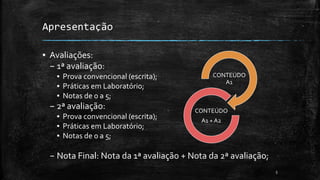
▪ Avaliações:
– 1ª avaliação:
▪ Prova convencional (escrita);
▪ Práticas em Laboratório;
▪ Notas de 0 a 5;
– 2ª avaliação:
▪ Prova convencional (escrita);
▪ Práticas em Laboratório;
▪ Notas de 0 a 5;
– Nota Final: Nota da 1ª avaliação + Nota da 2ª avaliação;
5
CONTEÚDO
A1
CONTEÚDO
A1 + A2
Apresentação
6
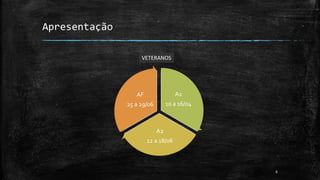
A1
10 a 16/04
A2
12 a 18/06
AF
25 a 29/06
VETERANOS
Apresentação
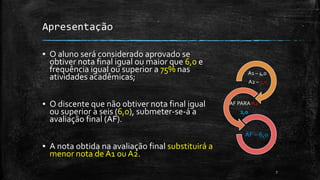
▪ O aluno será considerado aprovado se
obtiver nota final igual ou maior que 6,0 e
frequência igual ou superior a 75% nas
atividades acadêmicas;
▪ O discente que não obtiver nota final igual
ou superior a seis (6,0), submeter-se-á a
avaliação final (AF).
▪ A nota obtida na avaliação final substituirá a
menor nota de A1 ou A2.
7
A1 – 4,0
A2 – 1,0
AF PARA A2
2,0
AF – 6,0
Apresentação
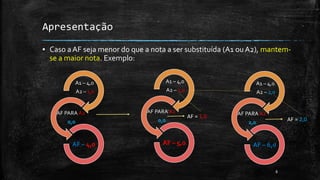
▪ Caso a AF seja menor do que a nota a ser substituída (A1 ouA2), mantem-
se a maior nota. Exemplo:
8
A1 – 4,0
A2 – 1,0
AF PARA A2
0,0
AF – 4,0
A1 – 4,0
A2 – 1,0
AF PARA A2
0,0
AF – 5,0
AF = 1,0
A1 – 4,0
A2 – 2,0
AF PARA A2
2,0
AF – 6,0
AF = 2,0
Apresentação
▪ Findo o prazo de registro de notas e faltas no Sistema Acadêmico, às
avaliações escritas serão disponibilizadas aos alunos.
9
Avaliações
serão
devolvidas
aos alunos.
Após
encerras os
prazos de
registro.
Encerramento do
Semestre
05/07/2019 (V)
19/07/2019 (I)
Apresentação
▪ UnipêVirtual (Ferramenta de Educação a Distância)
– Material da disciplina (Slides, notas de aula, indicação de
livros, etc.);
– Divulgação e submissão das práticas em laboratório
(exercícios de fixação e de avaliação);
– Ferramenta para comunicação oficial (avisos, lembretes,
divulgação de datas, divulgação de notas, etc.);
– http://virtual.unipe.br
10
Apresentação
▪ Sites auxiliares:
– http://facebook.com/profthyagomaia
– http://twitter.com/thyagomaia
– http://slideshare.net/thyagomaia
– https://youtube.com/c/profothyagomaia
11
Apresentação
▪ Canal doYoutube:
– http://tinyurl.com/youtubethyago
12
Apresentação
▪ Softwares que serão utilizados no curso:
– Eclipse;
– NetBeans IDE;
– IntelliJ IDEA;
13
14
OBS.: Este material é uma adaptação do tutorial “Introduction to GUI Building”,
produzido por Saleem Gul e Tomas Pavek, disponível em
https://netbeans.org/kb/docs/java/gui-functionality.html
GUI em Java com o
NetBeans IDE
Exercício 1 –
Criando um Projeto
Criando um Projeto
 No NetBeans, clique em Arquivo -> Novo Projeto;
 No painel de categorias, selecione a opção Java;
 Digite somador para o nome do projeto e especifique onde o
projeto será salvo;
16
Criando um Projeto
 Desmarque a opção Criar Classe Principal caso ela esteja
marcada;
 Clique em Finalizar;
17
Exercício 2 –
Construindo o
Front End
Construindo o Front End
 No painel Projetos, clique com o botão direito sobre o
projeto somador e clique em Novo >> Outros;
 No painel Categorias, clique em Forms GUI Swing e, no
painelTipos de Arquivos, clique em Form JFrame;
 Clique em Próximo;
19
Construindo o Front End
 Digite SomadorUI para o nome da classe;
 Digite my.somador para o nome do pacote;
 Clique em Finalizar;
20
Construindo o Front End
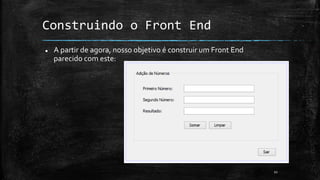
 A partir de agora, nosso objetivo é construir um Front End
parecido com este:
21
Construindo o Front End
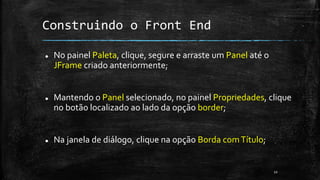
 No painel Paleta, clique, segure e arraste um Panel até o
JFrame criado anteriormente;
 Mantendo o Panel selecionado, no painel Propriedades, clique
no botão localizado ao lado da opção border;
 Na janela de diálogo, clique na opção Borda comTítulo;
22
Construindo o Front End
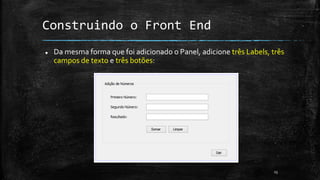
 Da mesma forma que foi adicionado o Panel, adicione três Labels, três
campos de texto e três botões:
23
Construindo o Front End
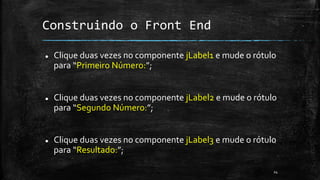
 Clique duas vezes no componente jLabel1 e mude o rótulo
para “Primeiro Número:”;
 Clique duas vezes no componente jLabel2 e mude o rótulo
para “Segundo Número:”;
 Clique duas vezes no componente jLabel3 e mude o rótulo
para “Resultado:”;
24
Construindo o Front End
 Selecione o campo jTextField1 e, no painel Propriedades,
apague o texto no campo text (isso irá tirar o texto padrão
do campo);
 Redimensione o campo para que se ajuste melhor ao Front
End;
 Faça o mesmo para os campos jTextField2 e jTextField3;
25
Construindo o Front End
 Clique com o botão direito sobre o botão superior esquerdo
e clique em EditarTexto;
 Mude o rótulo do botão para Somar;
 Faça o mesmo com os outros botões, inserindo os rótulos
Limpar e Sair;
26
Construindo o Front End
 Clique no botão de Play localizado na barra de ferramentas
do NetBeans e veja sua aplicação até o momento;
27
Exercício 3 –
Adicionando
Funcionalidades
Adicionando Funcionalidades
 Clique duas vezes sobre o botão Sair (será criado
automaticamente o método ActionPerformed para este
botão);
 No método gerado, poderemos codificar o que será
executado quando o botão for clicado;
 Digite System.exit(0); neste método;
29
Adicionando Funcionalidades
 Retorne para a tela de edição de GUI (clicando em Projeto na
parte superior do editor);
 Clique duas vezes sobre o botão Limpar;
 No método ActionPerformed criado para este botão, iremos
inserir o seguinte trecho de código:
30
Adicionando Funcionalidades
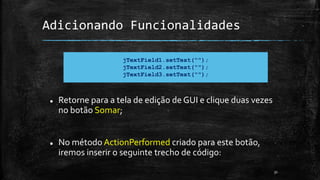
 Retorne para a tela de edição de GUI e clique duas vezes
no botão Somar;
 No método ActionPerformed criado para este botão,
iremos inserir o seguinte trecho de código:
31
jTextField1.setText("");
jTextField2.setText("");
jTextField3.setText("");
Adicionando Funcionalidades
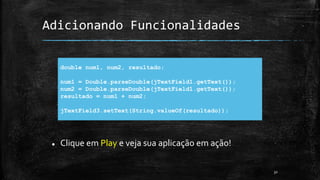
 Clique em Play e veja sua aplicação em ação!
32
double num1, num2, resultado;
num1 = Double.parseDouble(jTextField1.getText());
num2 = Double.parseDouble(jTextField1.getText());
resultado = num1 + num2;
jTextField3.setText(String.valueOf(resultado));
Exercício 4 –
Criando um
“Executável”
Criando um “Executável”
 Na barra de ferramentas do NetBeans, clique na opção de
menu Executar >> Limpar e Construir Projeto;
 Um arquivo .jar será criado na pasta dist, localizada na
pasta do projeto, criada no início da atividade;
34
Exercícios
Exercício 1
 Customize o projeto criado anteriormente, permitindo ao
usuário calcular mais operações matemáticas;
 Na divisão, antes do cálculo, cheque se o denominador é
diferente de zero;
 Altere rótulos do JFrame e do JPanel, deixando claro que
sua aplicação calcula mais operações além da soma;
36
Exercício 2
 Baseado nas atividades anteriores, faça um
programa que permita ao usuário saber se vale mais
a pena abastecer com Gasolina ou Etanol;
 Pesquise como o cálculo é feito;
 Crie um executável e distribua sua aplicação (Neste
momento de crise, muita gente vai agradecer!);
37
Exercício 3
 Baseado nas atividades anteriores, faça um programa
que permita ao usuário converter um valor em Real
para Dólar, e vice-versa;
 Considere a cotação atual do dólar;
 Crie um executável e distribua sua aplicação (Neste
momento de crise, muita gente vai agradecer!);
38
Exercício 4
▪ Faça um programa que receba o ano de nascimento
de uma pessoa e o ano atual, calcule e mostre:
– A idade desta pessoa;
– Quantos anos ela terá em 2025;
39

Metodologia e Linguagem de Programação Avançada - Aula 1

  • 1.
    Metodologia e Linguagem deProgramação Avançada ProfºThyago Maia
  • 2.
  • 3.
    Apresentação ▪ Professor: ThyagoMaiaTavares de Farias – Doutorando em Computação pelo Cin / UFPE – Mestre em Informática pelo PPGI / DI / UFPB – Bacharel em Ciência da Computação – UFPB – Currículo Lattes: http://lattes.thyagomaia.net – E-Mail: thyagomaia@gmail.com 3
  • 4.
    Apresentação ▪ Foco dadisciplina – Apresentar os recursos avançados do Paradigma de Programação Orientado a Objetos e da linguagem de Programação Java; ▪ Aulas teóricas e práticas em laboratório 4
  • 5.
    Apresentação ▪ Avaliações: – 1ªavaliação: ▪ Prova convencional (escrita); ▪ Práticas em Laboratório; ▪ Notas de 0 a 5; – 2ª avaliação: ▪ Prova convencional (escrita); ▪ Práticas em Laboratório; ▪ Notas de 0 a 5; – Nota Final: Nota da 1ª avaliação + Nota da 2ª avaliação; 5 CONTEÚDO A1 CONTEÚDO A1 + A2
  • 6.
    Apresentação 6 A1 10 a 16/04 A2 12a 18/06 AF 25 a 29/06 VETERANOS
  • 7.
    Apresentação ▪ O alunoserá considerado aprovado se obtiver nota final igual ou maior que 6,0 e frequência igual ou superior a 75% nas atividades acadêmicas; ▪ O discente que não obtiver nota final igual ou superior a seis (6,0), submeter-se-á a avaliação final (AF). ▪ A nota obtida na avaliação final substituirá a menor nota de A1 ou A2. 7 A1 – 4,0 A2 – 1,0 AF PARA A2 2,0 AF – 6,0
  • 8.
    Apresentação ▪ Caso aAF seja menor do que a nota a ser substituída (A1 ouA2), mantem- se a maior nota. Exemplo: 8 A1 – 4,0 A2 – 1,0 AF PARA A2 0,0 AF – 4,0 A1 – 4,0 A2 – 1,0 AF PARA A2 0,0 AF – 5,0 AF = 1,0 A1 – 4,0 A2 – 2,0 AF PARA A2 2,0 AF – 6,0 AF = 2,0
  • 9.
    Apresentação ▪ Findo oprazo de registro de notas e faltas no Sistema Acadêmico, às avaliações escritas serão disponibilizadas aos alunos. 9 Avaliações serão devolvidas aos alunos. Após encerras os prazos de registro. Encerramento do Semestre 05/07/2019 (V) 19/07/2019 (I)
  • 10.
    Apresentação ▪ UnipêVirtual (Ferramentade Educação a Distância) – Material da disciplina (Slides, notas de aula, indicação de livros, etc.); – Divulgação e submissão das práticas em laboratório (exercícios de fixação e de avaliação); – Ferramenta para comunicação oficial (avisos, lembretes, divulgação de datas, divulgação de notas, etc.); – http://virtual.unipe.br 10
  • 11.
    Apresentação ▪ Sites auxiliares: –http://facebook.com/profthyagomaia – http://twitter.com/thyagomaia – http://slideshare.net/thyagomaia – https://youtube.com/c/profothyagomaia 11
  • 12.
    Apresentação ▪ Canal doYoutube: –http://tinyurl.com/youtubethyago 12
  • 13.
    Apresentação ▪ Softwares queserão utilizados no curso: – Eclipse; – NetBeans IDE; – IntelliJ IDEA; 13
  • 14.
    14 OBS.: Este materialé uma adaptação do tutorial “Introduction to GUI Building”, produzido por Saleem Gul e Tomas Pavek, disponível em https://netbeans.org/kb/docs/java/gui-functionality.html GUI em Java com o NetBeans IDE
  • 15.
  • 16.
    Criando um Projeto No NetBeans, clique em Arquivo -> Novo Projeto;  No painel de categorias, selecione a opção Java;  Digite somador para o nome do projeto e especifique onde o projeto será salvo; 16
  • 17.
    Criando um Projeto Desmarque a opção Criar Classe Principal caso ela esteja marcada;  Clique em Finalizar; 17
  • 18.
  • 19.
    Construindo o FrontEnd  No painel Projetos, clique com o botão direito sobre o projeto somador e clique em Novo >> Outros;  No painel Categorias, clique em Forms GUI Swing e, no painelTipos de Arquivos, clique em Form JFrame;  Clique em Próximo; 19
  • 20.
    Construindo o FrontEnd  Digite SomadorUI para o nome da classe;  Digite my.somador para o nome do pacote;  Clique em Finalizar; 20
  • 21.
    Construindo o FrontEnd  A partir de agora, nosso objetivo é construir um Front End parecido com este: 21
  • 22.
    Construindo o FrontEnd  No painel Paleta, clique, segure e arraste um Panel até o JFrame criado anteriormente;  Mantendo o Panel selecionado, no painel Propriedades, clique no botão localizado ao lado da opção border;  Na janela de diálogo, clique na opção Borda comTítulo; 22
  • 23.
    Construindo o FrontEnd  Da mesma forma que foi adicionado o Panel, adicione três Labels, três campos de texto e três botões: 23
  • 24.
    Construindo o FrontEnd  Clique duas vezes no componente jLabel1 e mude o rótulo para “Primeiro Número:”;  Clique duas vezes no componente jLabel2 e mude o rótulo para “Segundo Número:”;  Clique duas vezes no componente jLabel3 e mude o rótulo para “Resultado:”; 24
  • 25.
    Construindo o FrontEnd  Selecione o campo jTextField1 e, no painel Propriedades, apague o texto no campo text (isso irá tirar o texto padrão do campo);  Redimensione o campo para que se ajuste melhor ao Front End;  Faça o mesmo para os campos jTextField2 e jTextField3; 25
  • 26.
    Construindo o FrontEnd  Clique com o botão direito sobre o botão superior esquerdo e clique em EditarTexto;  Mude o rótulo do botão para Somar;  Faça o mesmo com os outros botões, inserindo os rótulos Limpar e Sair; 26
  • 27.
    Construindo o FrontEnd  Clique no botão de Play localizado na barra de ferramentas do NetBeans e veja sua aplicação até o momento; 27
  • 28.
  • 29.
    Adicionando Funcionalidades  Cliqueduas vezes sobre o botão Sair (será criado automaticamente o método ActionPerformed para este botão);  No método gerado, poderemos codificar o que será executado quando o botão for clicado;  Digite System.exit(0); neste método; 29
  • 30.
    Adicionando Funcionalidades  Retornepara a tela de edição de GUI (clicando em Projeto na parte superior do editor);  Clique duas vezes sobre o botão Limpar;  No método ActionPerformed criado para este botão, iremos inserir o seguinte trecho de código: 30
  • 31.
    Adicionando Funcionalidades  Retornepara a tela de edição de GUI e clique duas vezes no botão Somar;  No método ActionPerformed criado para este botão, iremos inserir o seguinte trecho de código: 31 jTextField1.setText(""); jTextField2.setText(""); jTextField3.setText("");
  • 32.
    Adicionando Funcionalidades  Cliqueem Play e veja sua aplicação em ação! 32 double num1, num2, resultado; num1 = Double.parseDouble(jTextField1.getText()); num2 = Double.parseDouble(jTextField1.getText()); resultado = num1 + num2; jTextField3.setText(String.valueOf(resultado));
  • 33.
    Exercício 4 – Criandoum “Executável”
  • 34.
    Criando um “Executável” Na barra de ferramentas do NetBeans, clique na opção de menu Executar >> Limpar e Construir Projeto;  Um arquivo .jar será criado na pasta dist, localizada na pasta do projeto, criada no início da atividade; 34
  • 35.
  • 36.
    Exercício 1  Customizeo projeto criado anteriormente, permitindo ao usuário calcular mais operações matemáticas;  Na divisão, antes do cálculo, cheque se o denominador é diferente de zero;  Altere rótulos do JFrame e do JPanel, deixando claro que sua aplicação calcula mais operações além da soma; 36
  • 37.
    Exercício 2  Baseadonas atividades anteriores, faça um programa que permita ao usuário saber se vale mais a pena abastecer com Gasolina ou Etanol;  Pesquise como o cálculo é feito;  Crie um executável e distribua sua aplicação (Neste momento de crise, muita gente vai agradecer!); 37
  • 38.
    Exercício 3  Baseadonas atividades anteriores, faça um programa que permita ao usuário converter um valor em Real para Dólar, e vice-versa;  Considere a cotação atual do dólar;  Crie um executável e distribua sua aplicação (Neste momento de crise, muita gente vai agradecer!); 38
  • 39.
    Exercício 4 ▪ Façaum programa que receba o ano de nascimento de uma pessoa e o ano atual, calcule e mostre: – A idade desta pessoa; – Quantos anos ela terá em 2025; 39