
Maior Sucesso, Menor Risco:
Ferramentas Open Source para
Desenvolvimento de Software
Bruno Souza
bruno@javaman.com.br
@brjavaman
●
Vinicius Senger
vinicius@globalcode.com.br
@vsenger
Programador, Fundador da Globalcode
• Bruno Souza
bruno@javaman.com.br
@brjavaman - http://java.mn
Programador, Fundador da ToolsCloud
Palestrantes
Mini Curso ALM Open Source Globalcode
● Esse material é baseado no mini-curso MC-122,
Introdução a ALM Open Source
● http://www.globalcode.com.br/gratuitos/minicursos/minicurso-introducao-a-alm-
open-source
● Esse é um minicurso gratuito de 3 horas, ministrado pela
Globalcode e pela ToolsCloud mensalmente
● A Globalcode também ministra um curso completo de ALM
Open Source online, o curso AA1 Online:
● http://www.globalcode.com.br/treinamentos/online/alm-testes
• Application Lifecycle Management: gerenciamento
contínuo do software;
• Casamento da gestão de negócio com engenharia de
software;
• Requer ferramentas integradas para gerenciar:
Requisitos;
Repositório de código;
Construção integrada;
Arquitetura e codificação;
Testes e qualidade;
Gerenciamento de versões e componentes;
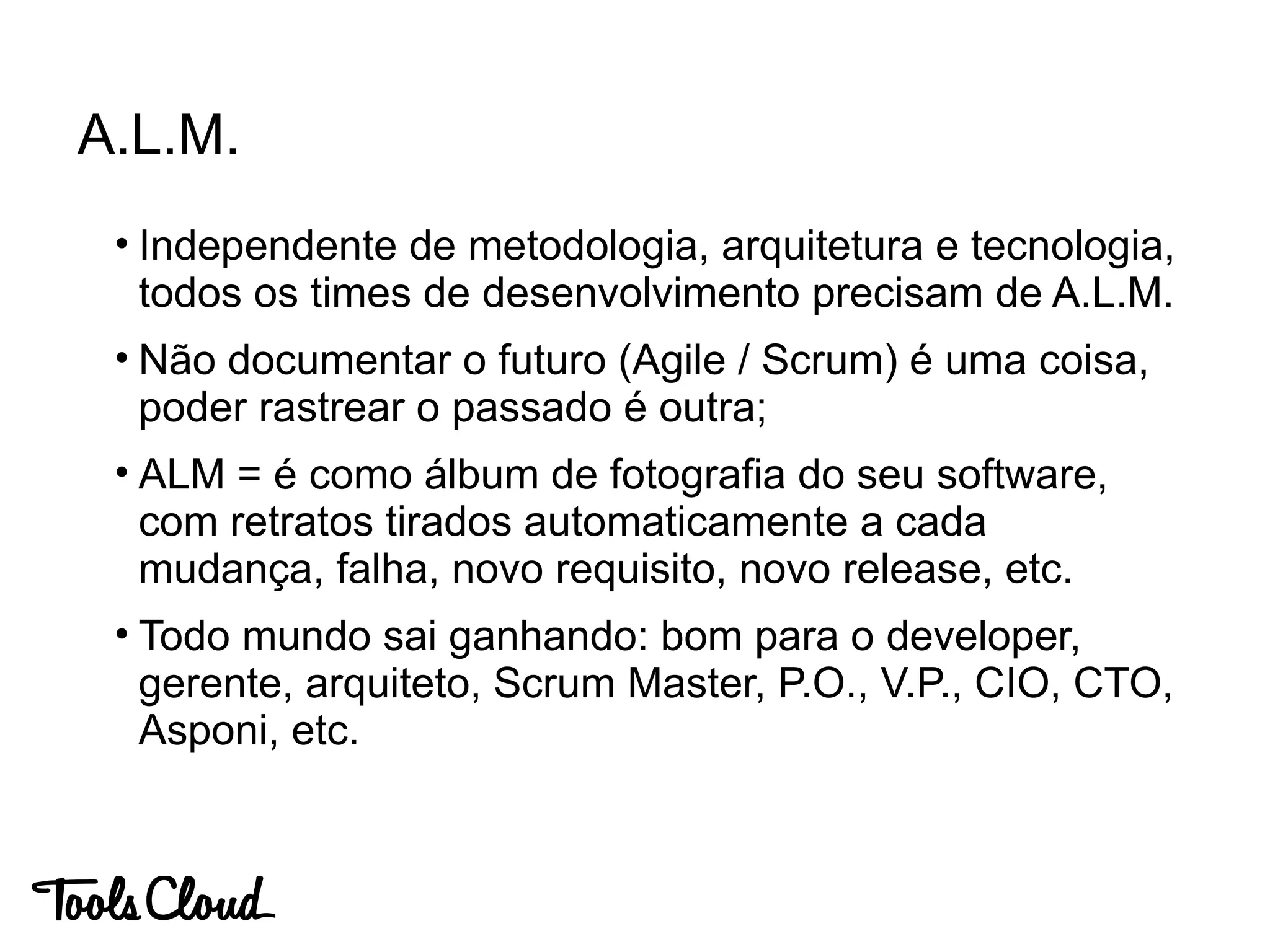
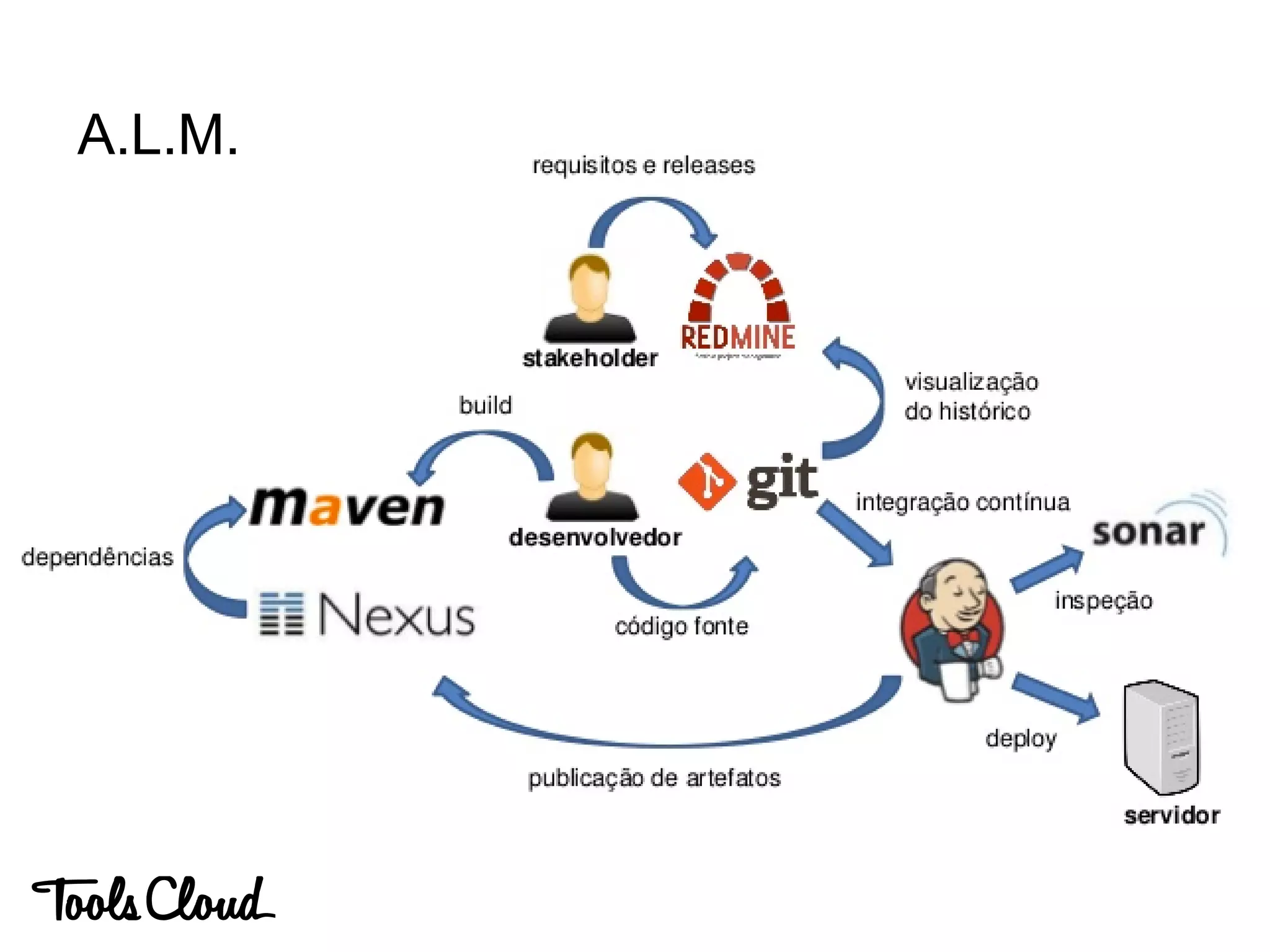
A.L.M.
A.L.M.
• Independente de metodologia, arquitetura e tecnologia,
todos os times de desenvolvimento precisam de A.L.M.
• Não documentar o futuro (Agile / Scrum) é uma coisa,
poder rastrear o passado é outra;
• ALM = é como álbum de fotografia do seu software,
com retratos tirados automaticamente a cada
mudança, falha, novo requisito, novo release, etc.
• Todo mundo sai ganhando: bom para o developer,
gerente, arquiteto, Scrum Master, P.O., V.P., CIO, CTO,
Asponi, etc.
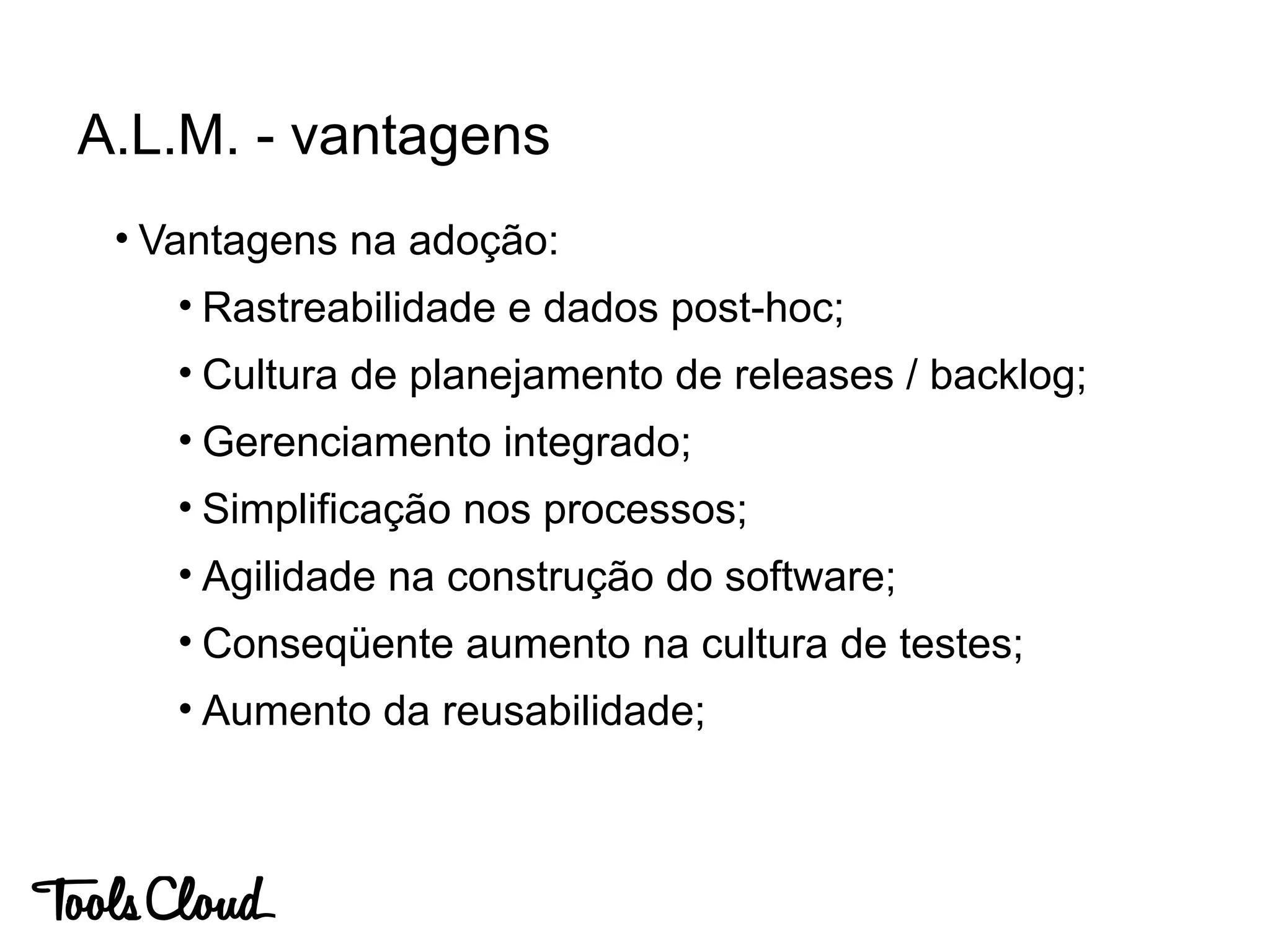
• Vantagens na adoção:
• Rastreabilidade e dados post-hoc;
• Cultura de planejamento de releases / backlog;
• Gerenciamento integrado;
• Simplificação nos processos;
• Agilidade na construção do software;
• Conseqüente aumento na cultura de testes;
• Aumento da reusabilidade;
A.L.M. - vantagens
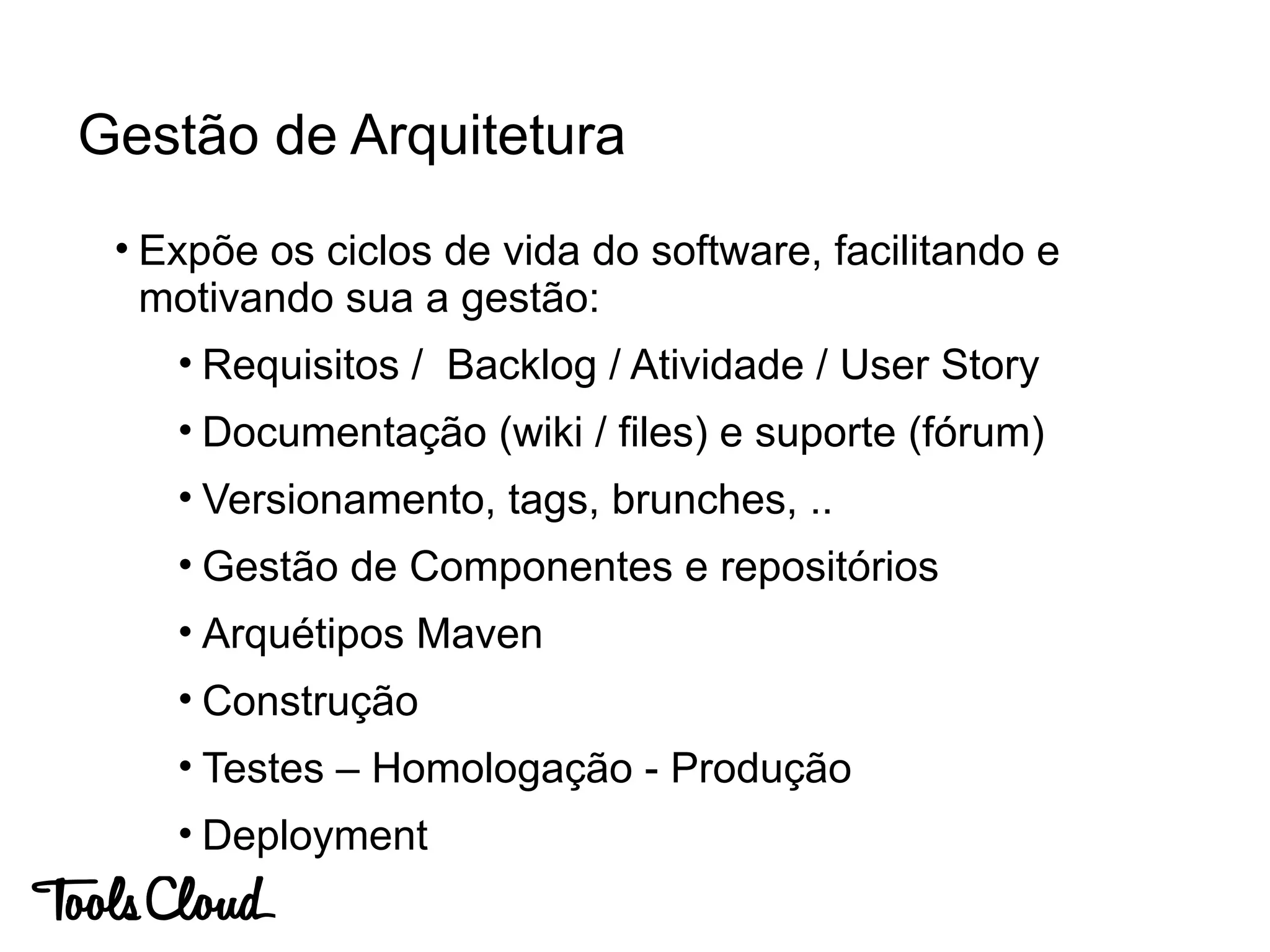
• Expõe os ciclos de vida do software, facilitando e
motivando sua a gestão:
• Requisitos / Backlog / Atividade / User Story
• Documentação (wiki / files) e suporte (fórum)
• Versionamento, tags, brunches, ..
• Gestão de Componentes e repositórios
• Arquétipos Maven
• Construção
• Testes – Homologação - Produção
• Deployment
Gestão de Arquitetura
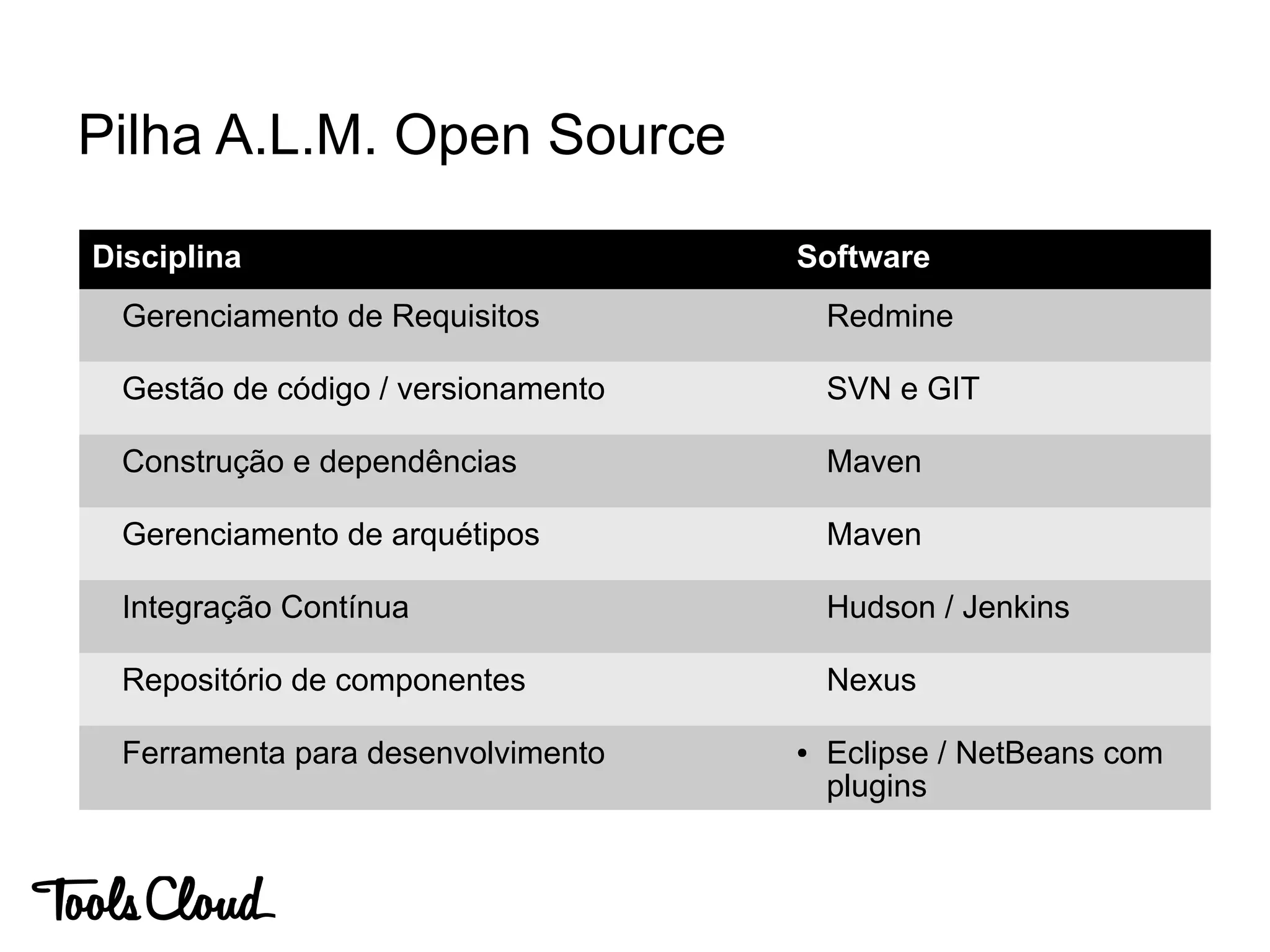
Pilha A.L.M. Open Source
Disciplina Software
Gerenciamento de Requisitos Redmine
Gestão de código / versionamento SVN e GIT
Construção e dependências Maven
Gerenciamento de arquétipos Maven
Integração Contínua Hudson / Jenkins
Repositório de componentes Nexus
Ferramenta para desenvolvimento ● Eclipse / NetBeans com
plugins
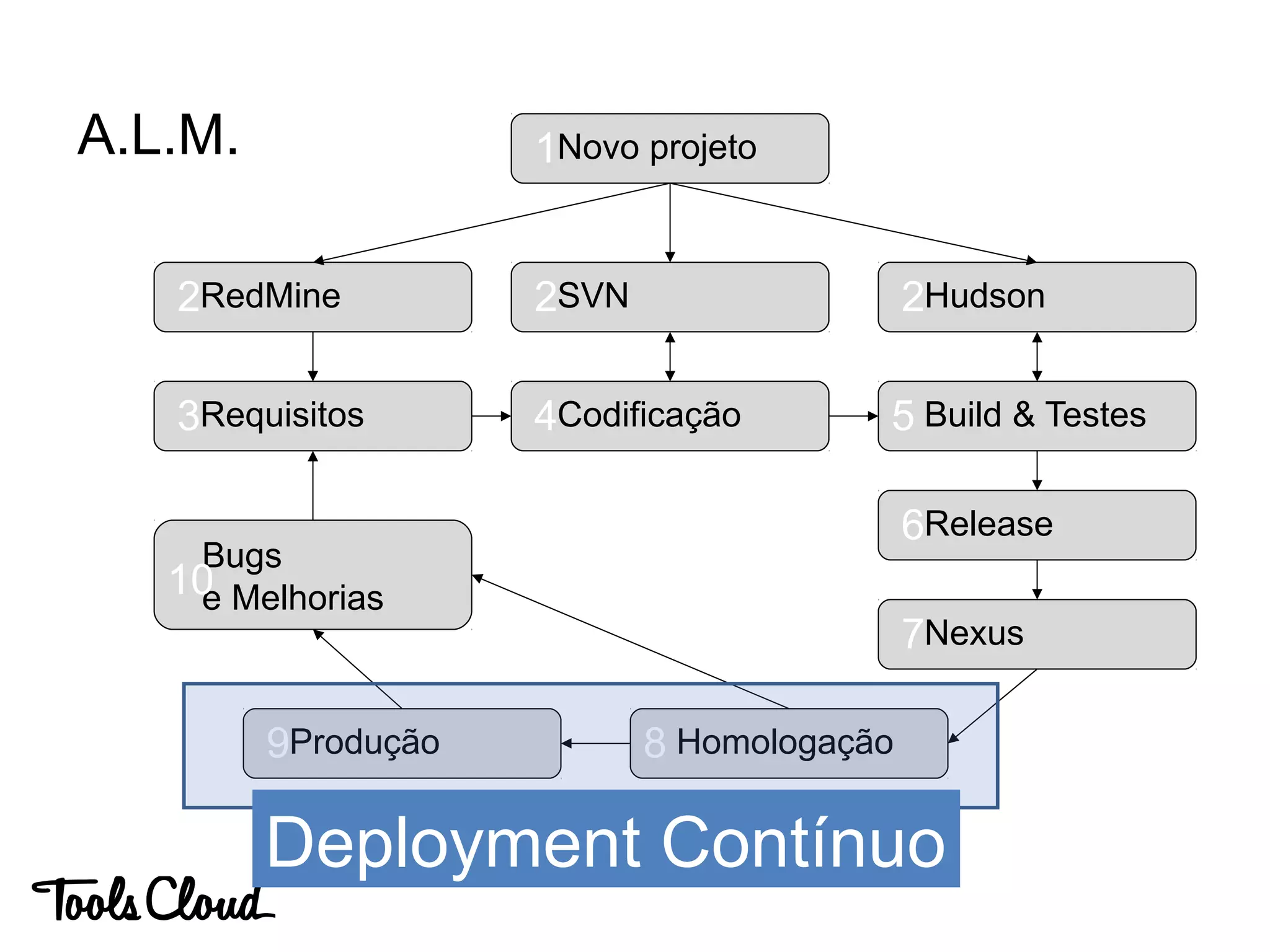
A.L.M. Novo projeto
RedMine SVN Hudson
Requisitos Codificação Build & Testes
Release
Nexus
HomologaçãoProdução
Bugs
e Melhorias
1
2 2 2
53 4
6
10
9 8
7
Deployment Contínuo
A.L.M.
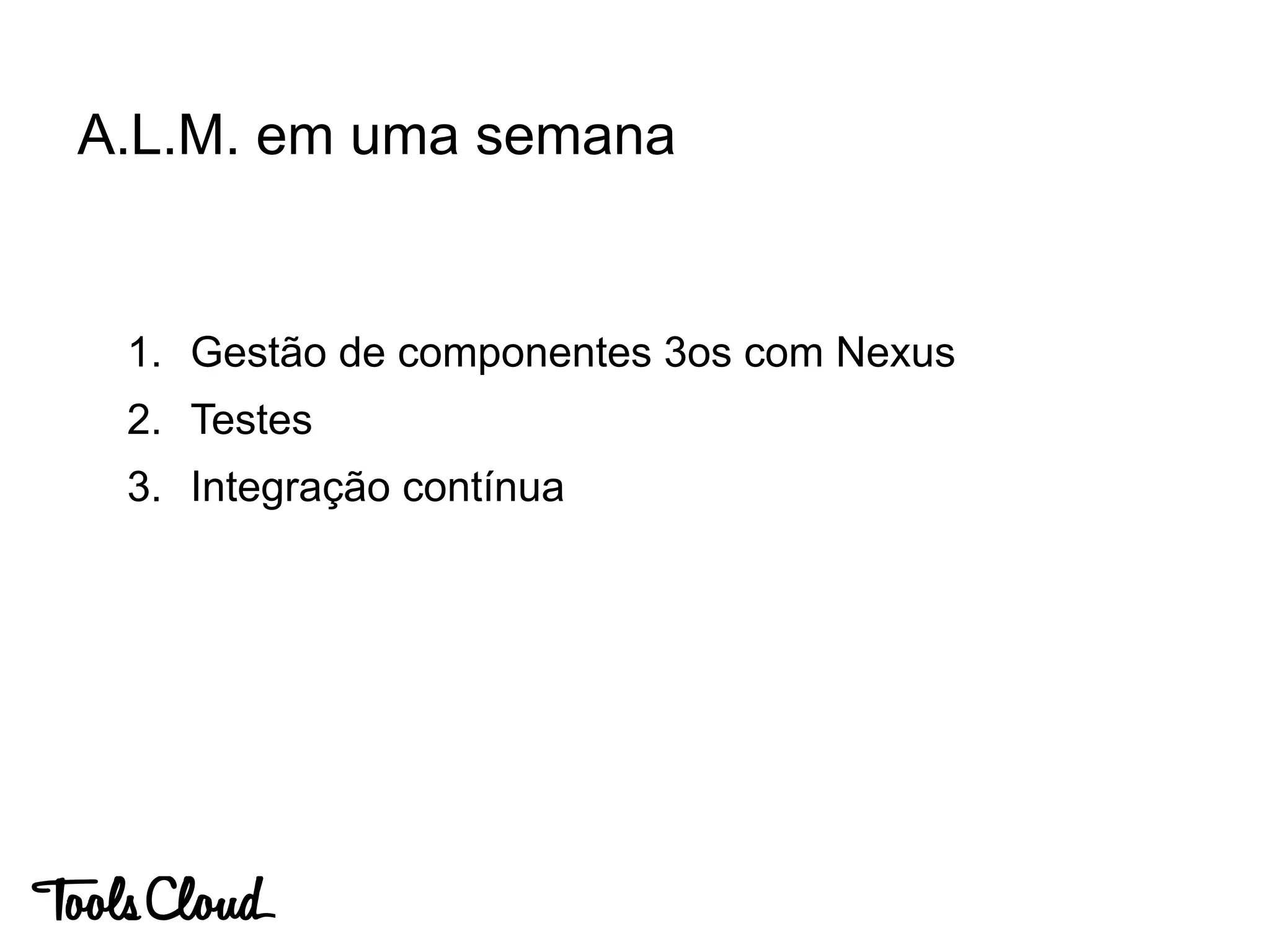
1. Gestão de componentes 3os com Nexus
2. Testes
3. Integração contínua
A.L.M. em uma semana
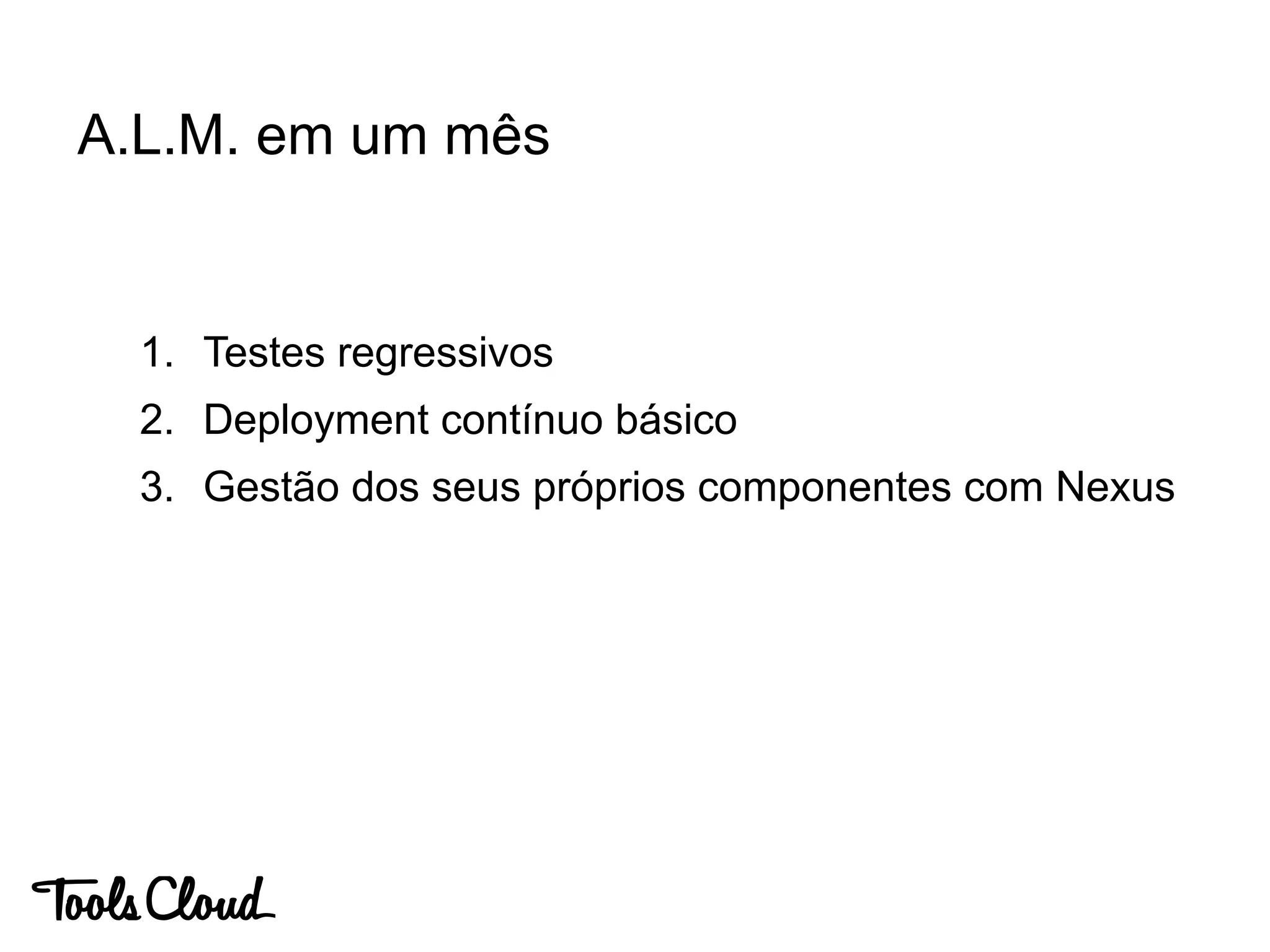
1. Testes regressivos
2. Deployment contínuo básico
3. Gestão dos seus próprios componentes com Nexus
A.L.M. em um mês
1. Testes avançados
2. Deployment contínuo avançado
3. Code review contínuo
Depois
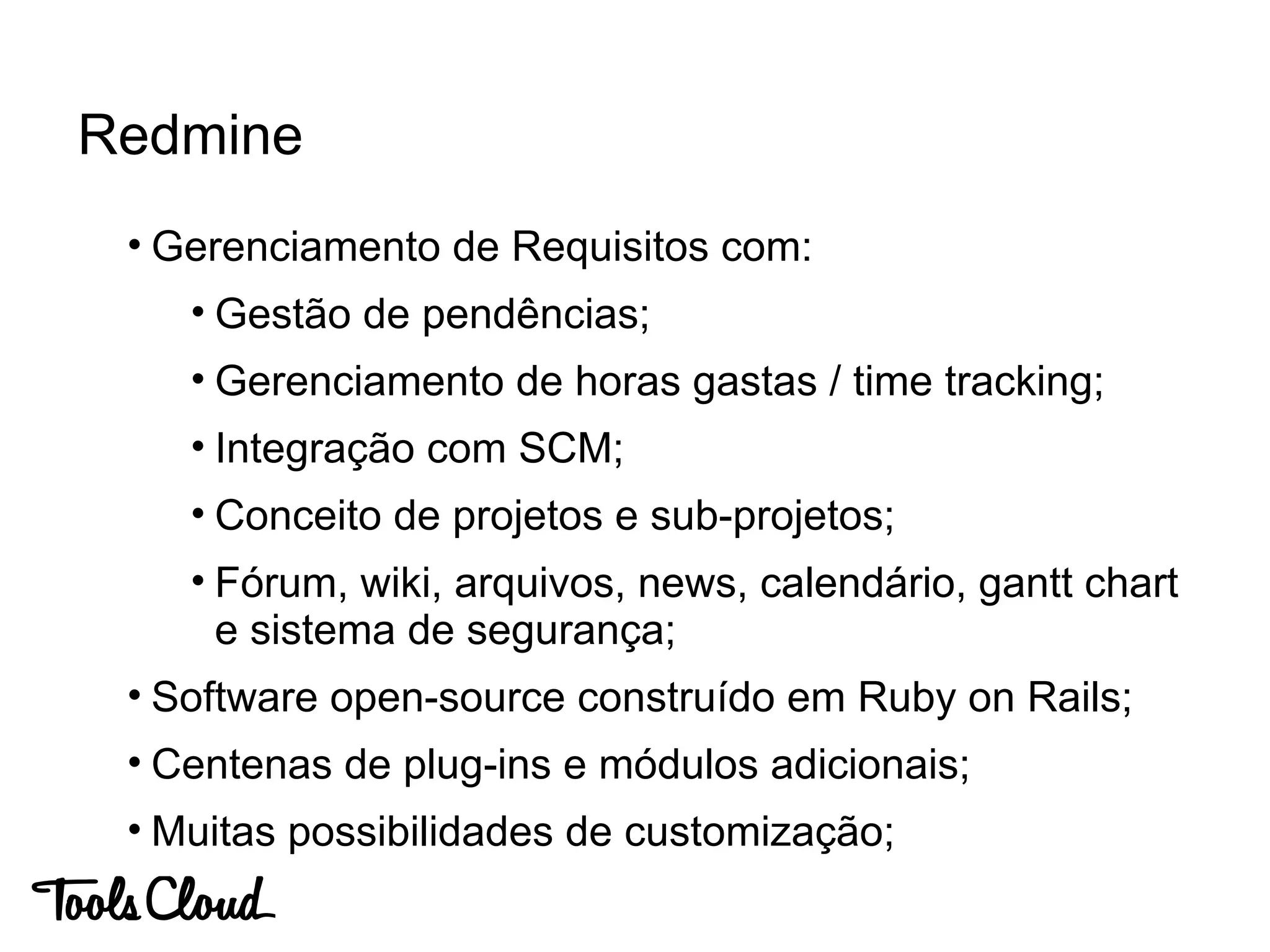
• Gerenciamento de Requisitos com:
• Gestão de pendências;
• Gerenciamento de horas gastas / time tracking;
• Integração com SCM;
• Conceito de projetos e sub-projetos;
• Fórum, wiki, arquivos, news, calendário, gantt chart
e sistema de segurança;
• Software open-source construído em Ruby on Rails;
• Centenas de plug-ins e módulos adicionais;
• Muitas possibilidades de customização;
Redmine
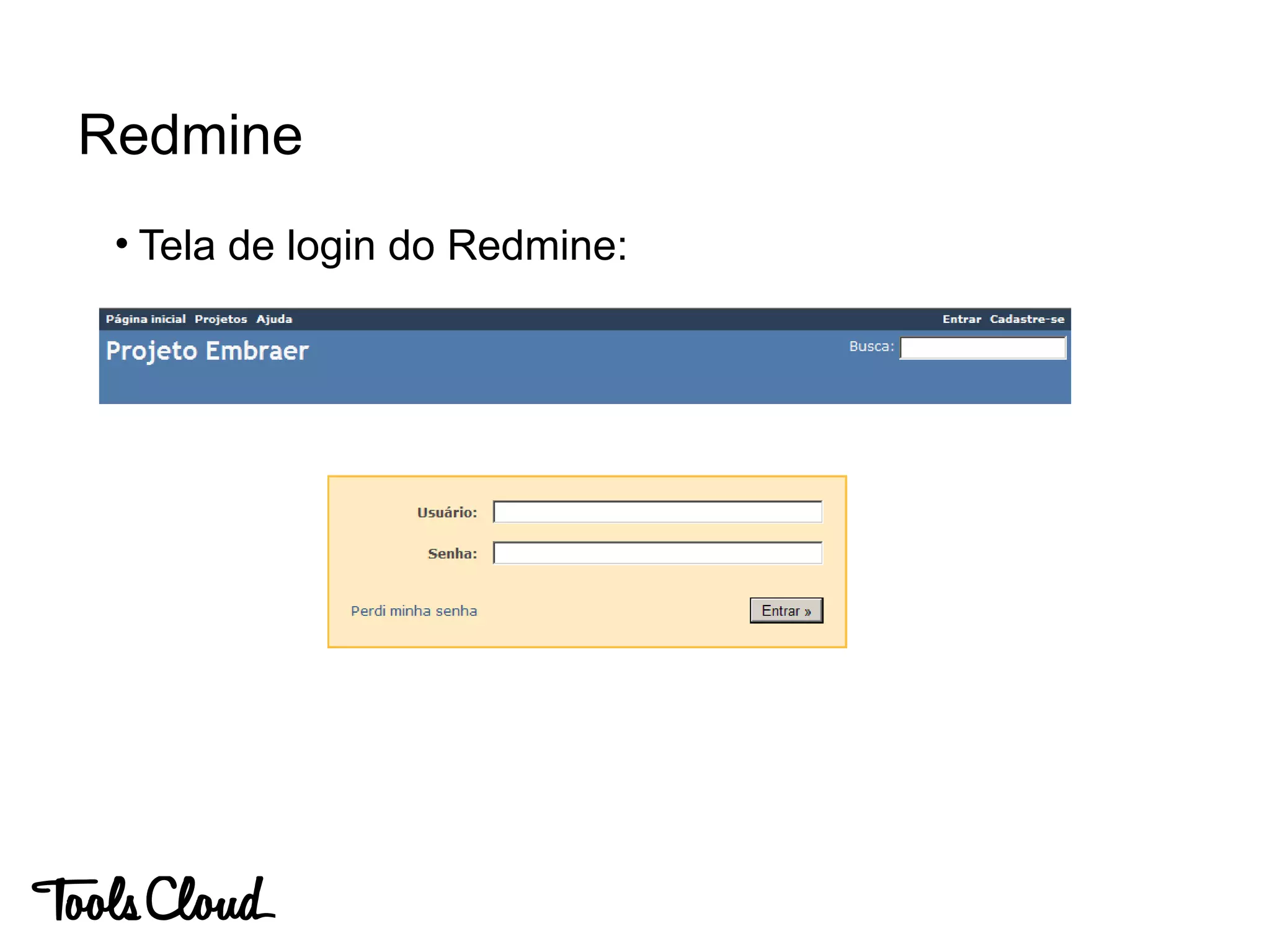
• Tela de login do Redmine:
Redmine
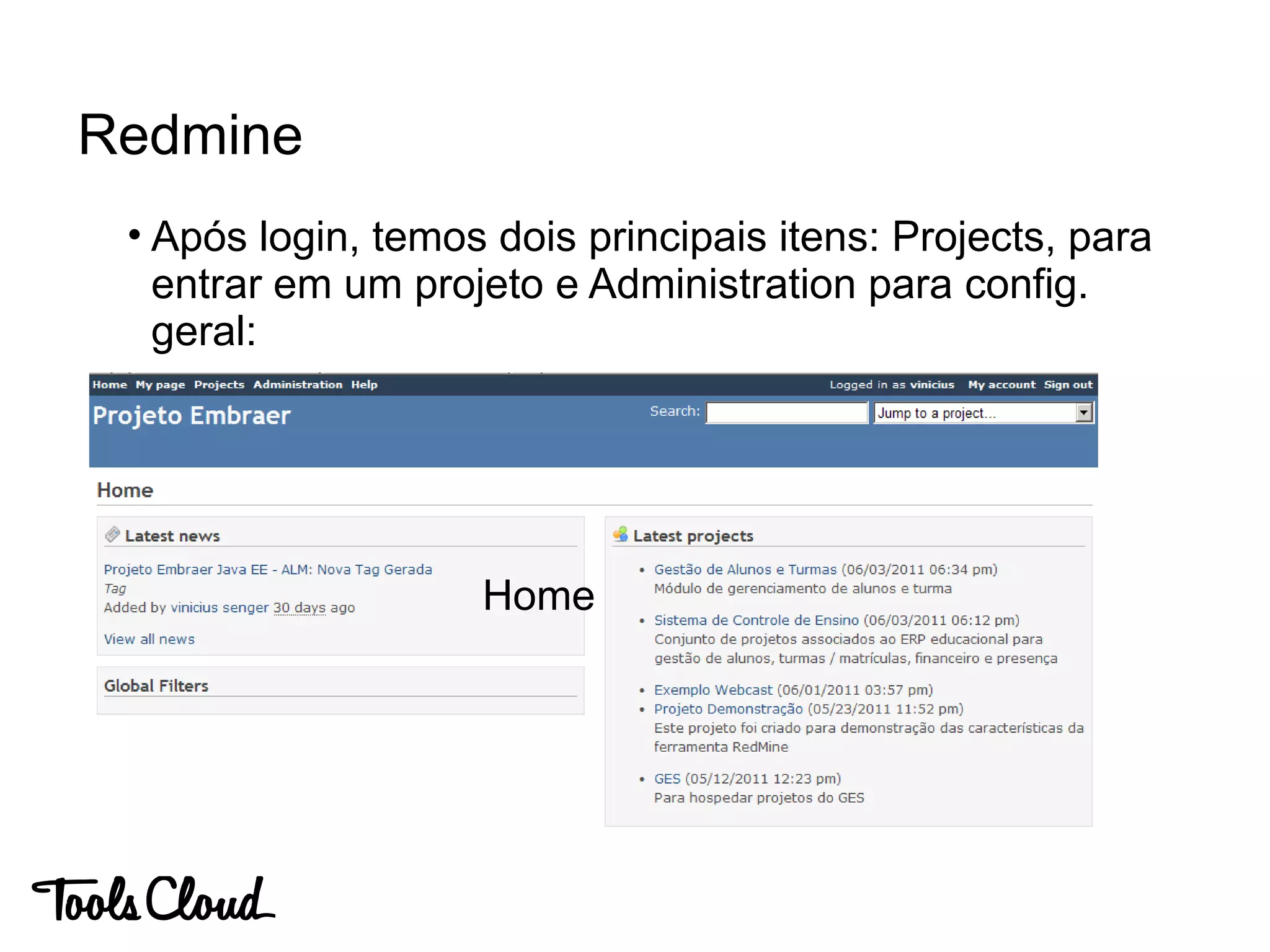
• Após login, temos dois principais itens: Projects, para
entrar em um projeto e Administration para config.
geral:
Redmine
Home
• Temos dezenas de opções de controladores de
versões de arquivos no mercado:
• Subversion / SVN
• CVS
• GIT
• Microsft Sourcesafe e TFS
• Borland Starteam
• Clearcase
Versionamento
• No mundo open-source os destaques são:
• CVS: sistema mais antigo e precário, porém, ainda
muito utilizado. Trabalha com protocolo proprietário;
• Subversion: evolução do CVS com
disponibilização via HTTP (além de protocolo
proprietário) e alta performance para
versionamento;
• GIT: mais moderno ainda, por se tratar de um
repositório distribuído. Tem muitas vantagens, mas
demanda mais conhecimento do usuário;
Versionamento
• “Qualidade” dos commits
• Cuidar bem das mensagens
• Independente de decisão, escolha entre SVN e GIT!
• GIT File System?
• Hooks & ALM
Versionamento
• Subversion é um repositório client / server, não
distribuído;
• É mantido pelo grupo Apache:
• subversion.apache.org
• Instalação e administração simples;
• Não requer conhecimentos avançados do usuário;
• Excelente performance para gerar versões / cópias;
• Pode disponibilizar dados por protocolo proprietário ou
por HTTP / HTTPS;
Introdução ao Subversion
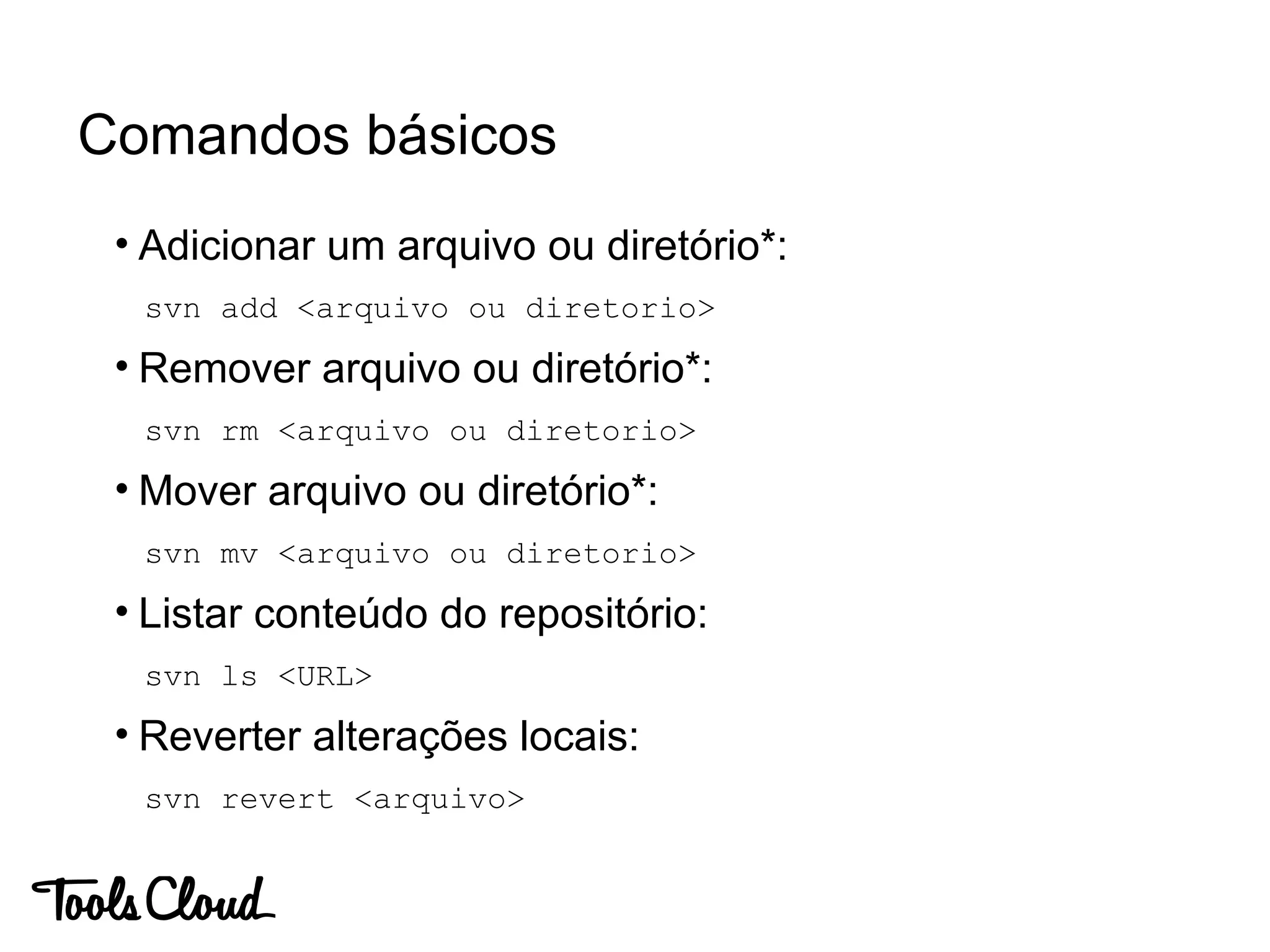
Comandos básicos
• Adicionar um arquivo ou diretório*:
svn add <arquivo ou diretorio>
• Remover arquivo ou diretório*:
svn rm <arquivo ou diretorio>
• Mover arquivo ou diretório*:
svn mv <arquivo ou diretorio>
• Listar conteúdo do repositório:
svn ls <URL>
• Reverter alterações locais:
svn revert <arquivo>
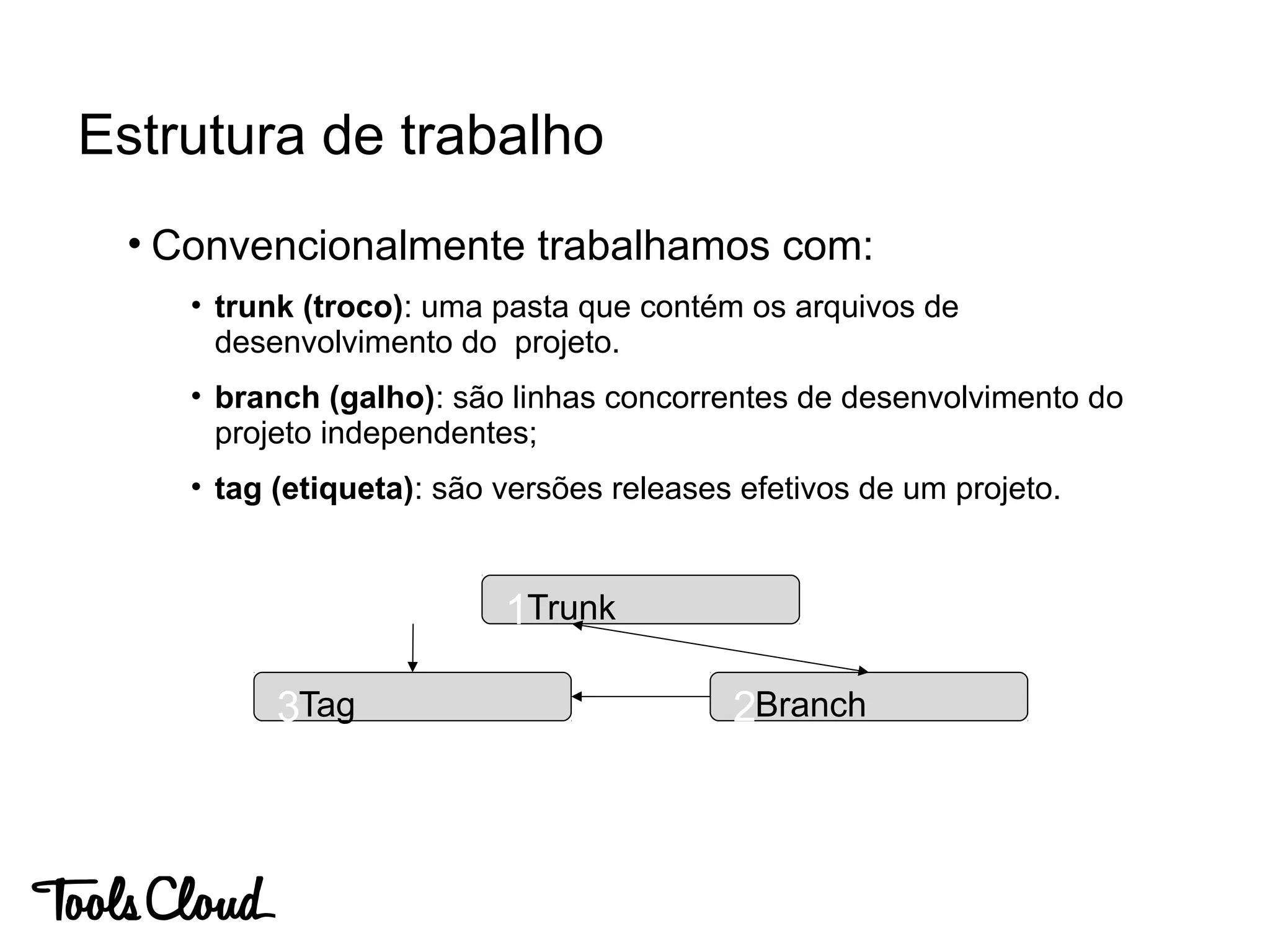
• Convencionalmente trabalhamos com:
• trunk (troco): uma pasta que contém os arquivos de
desenvolvimento do projeto.
• branch (galho): são linhas concorrentes de desenvolvimento do
projeto independentes;
• tag (etiqueta): são versões releases efetivos de um projeto.
Estrutura de trabalho
Trunk1
Branch2Tag3
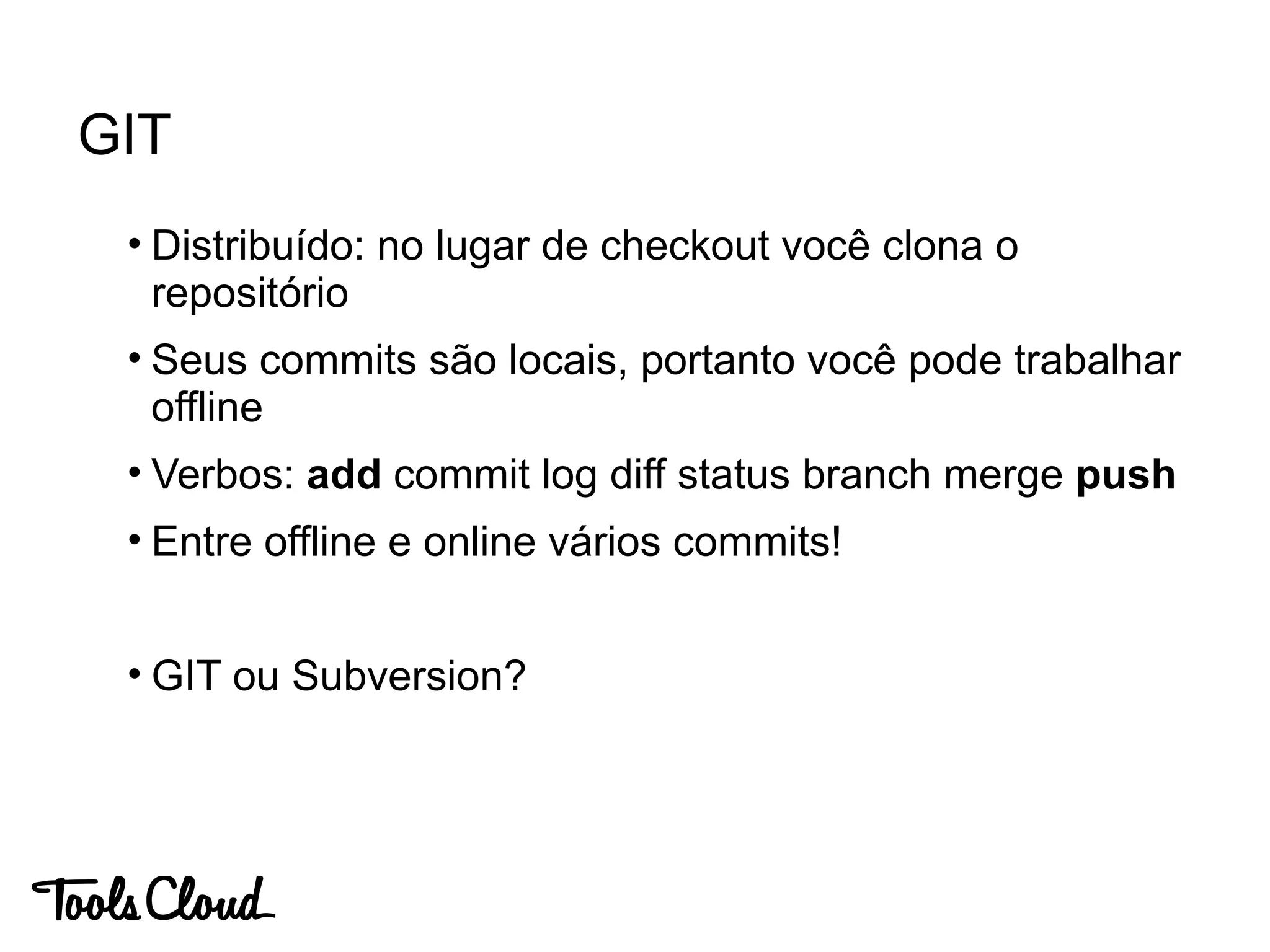
• Distribuído: no lugar de checkout você clona o
repositório
• Seus commits são locais, portanto você pode trabalhar
offline
• Verbos: add commit log diff status branch merge push
• Entre offline e online vários commits!
• GIT ou Subversion?
GIT
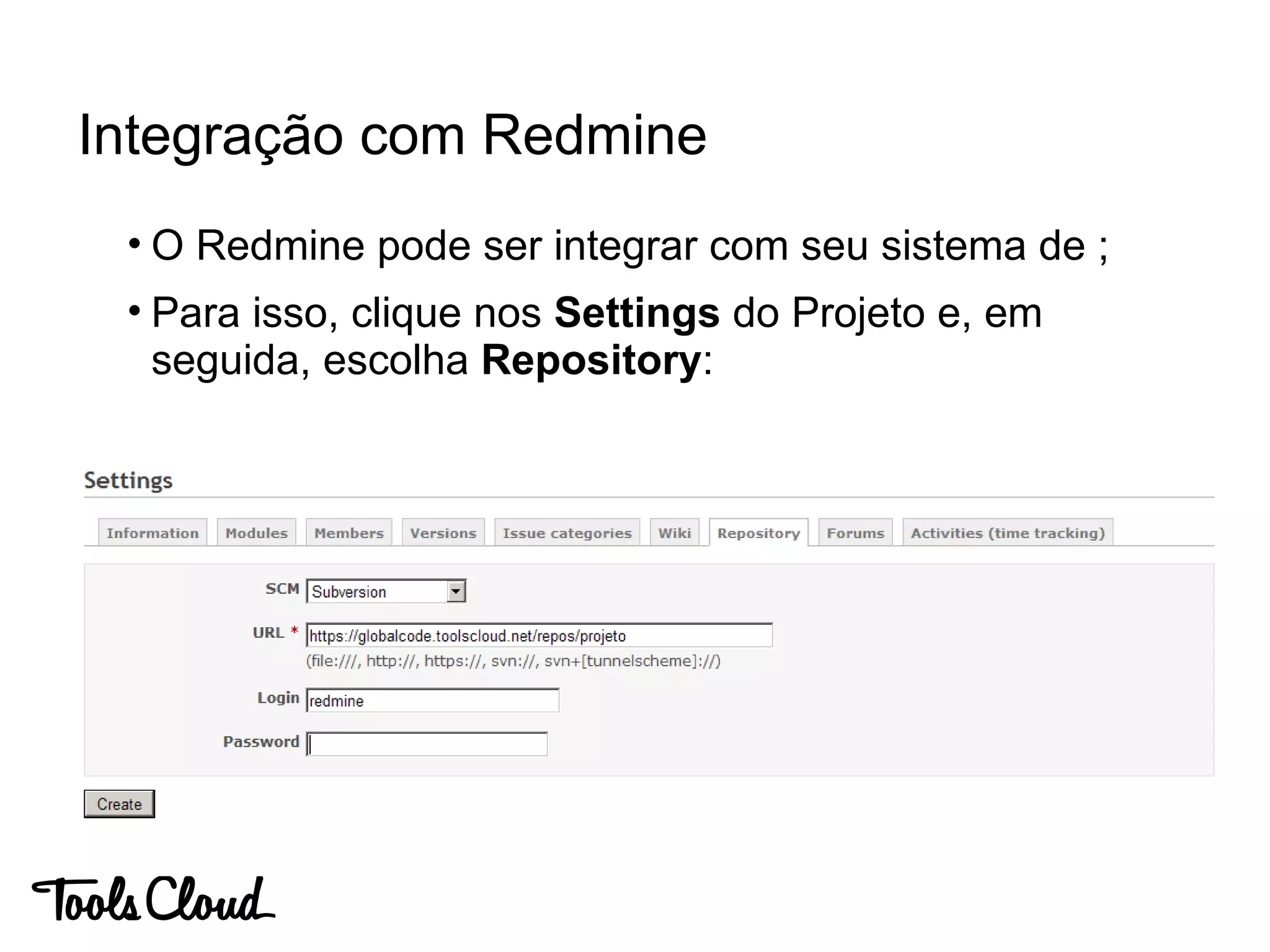
• O Redmine pode ser integrar com seu sistema de ;
• Para isso, clique nos Settings do Projeto e, em
seguida, escolha Repository:
Integração com Redmine
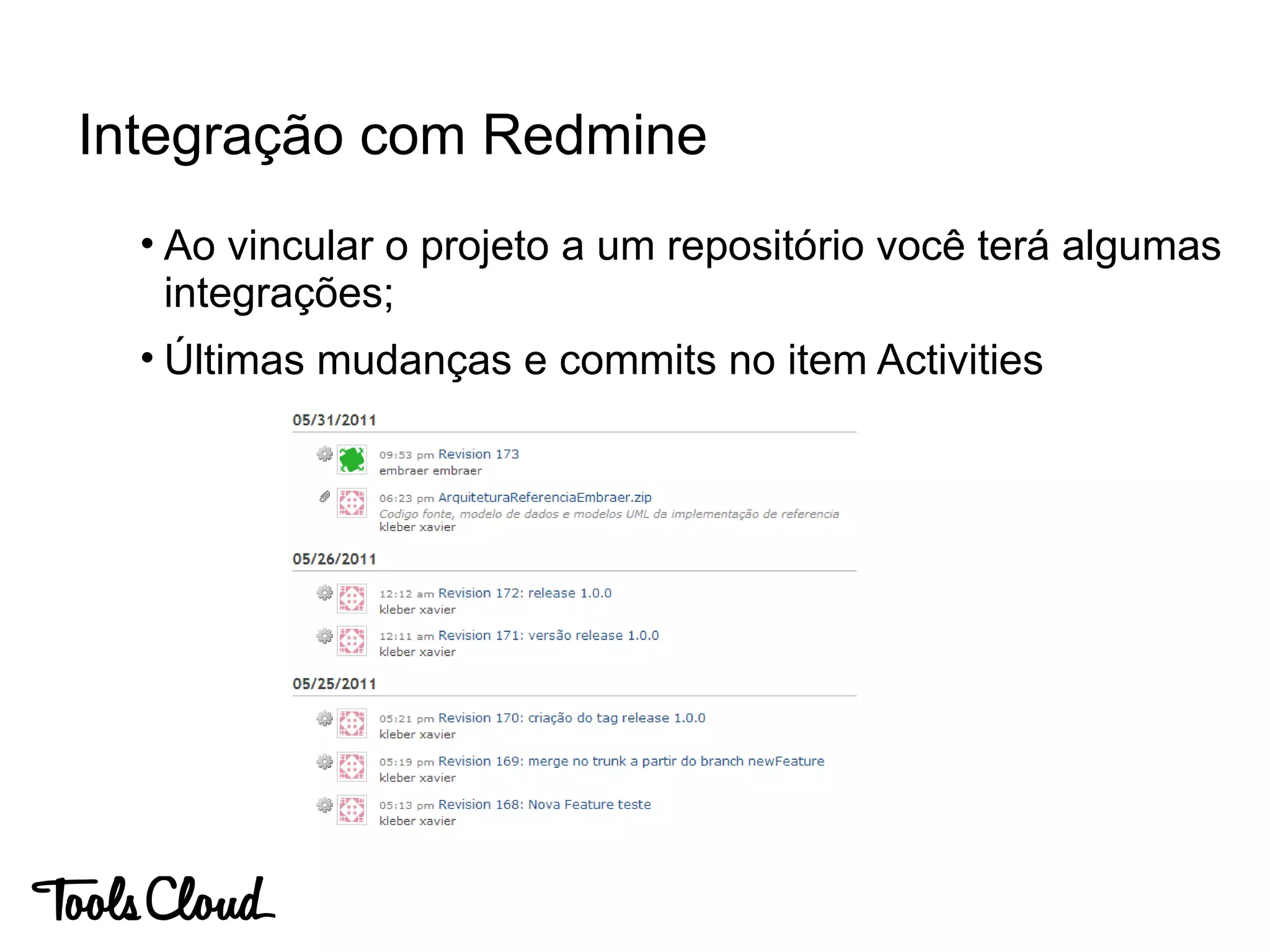
• Ao vincular o projeto a um repositório você terá algumas
integrações;
• Últimas mudanças e commits no item Activities
Integração com Redmine
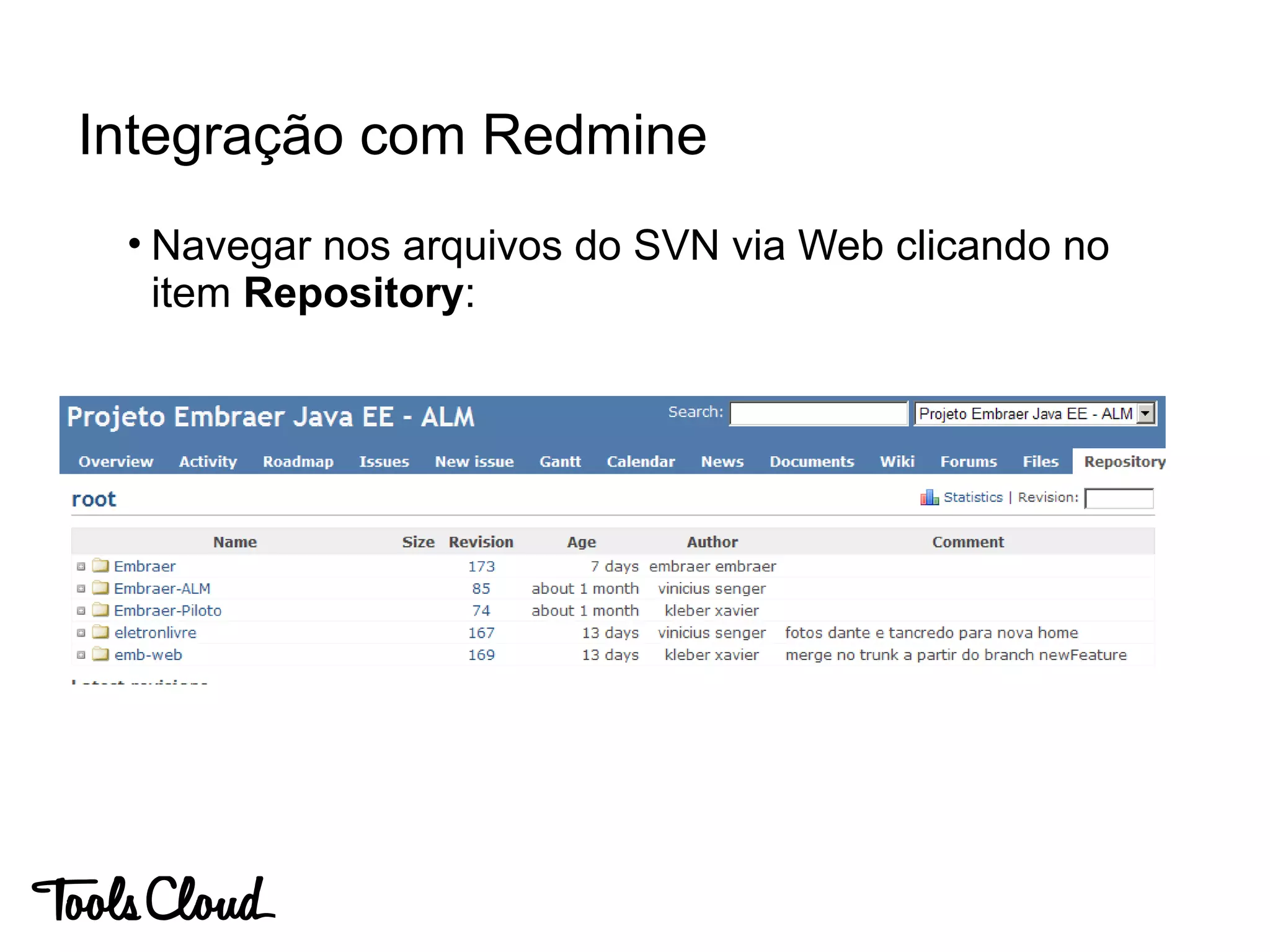
• Navegar nos arquivos do SVN via Web clicando no
item Repository:
Integração com Redmine
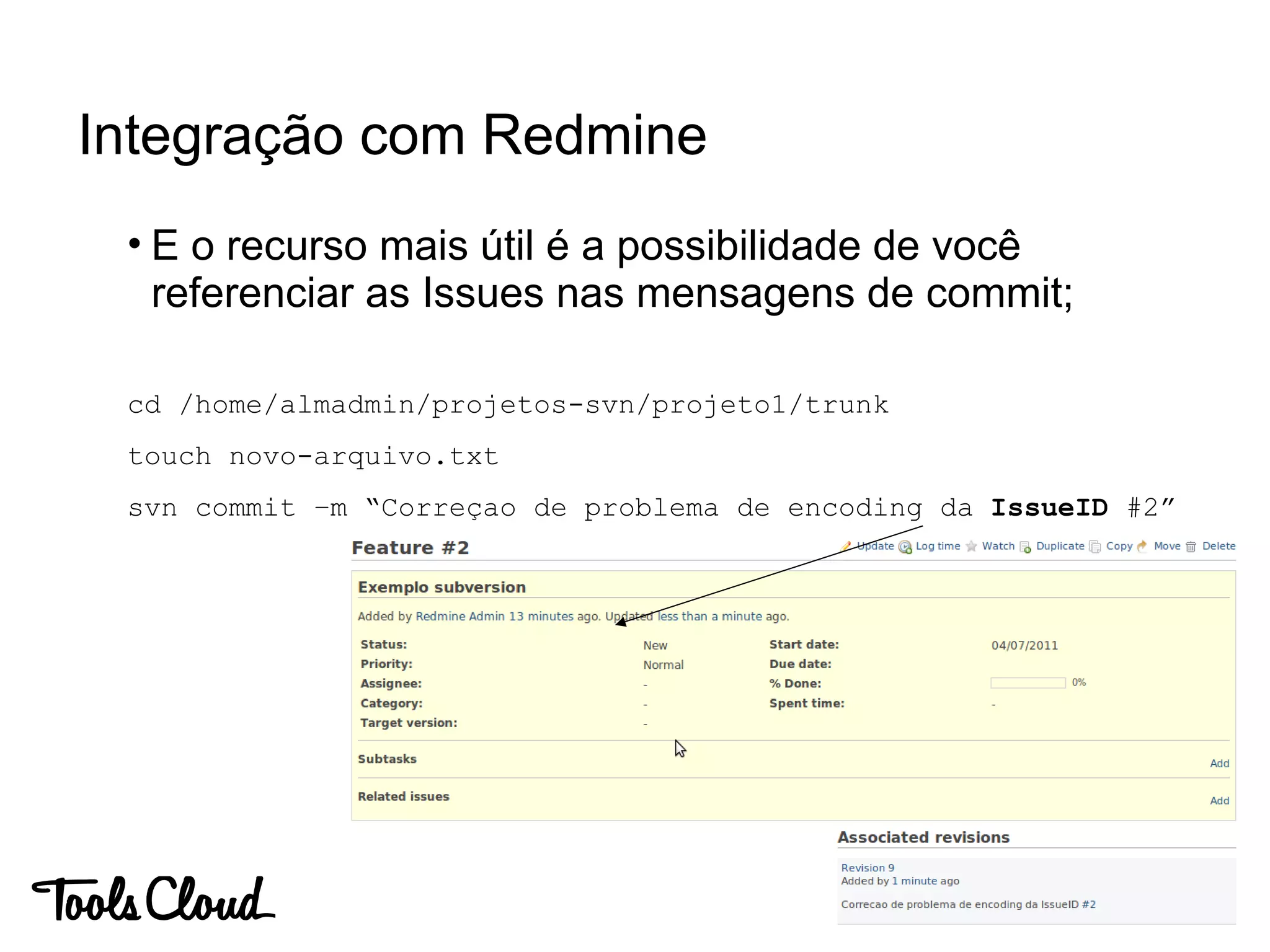
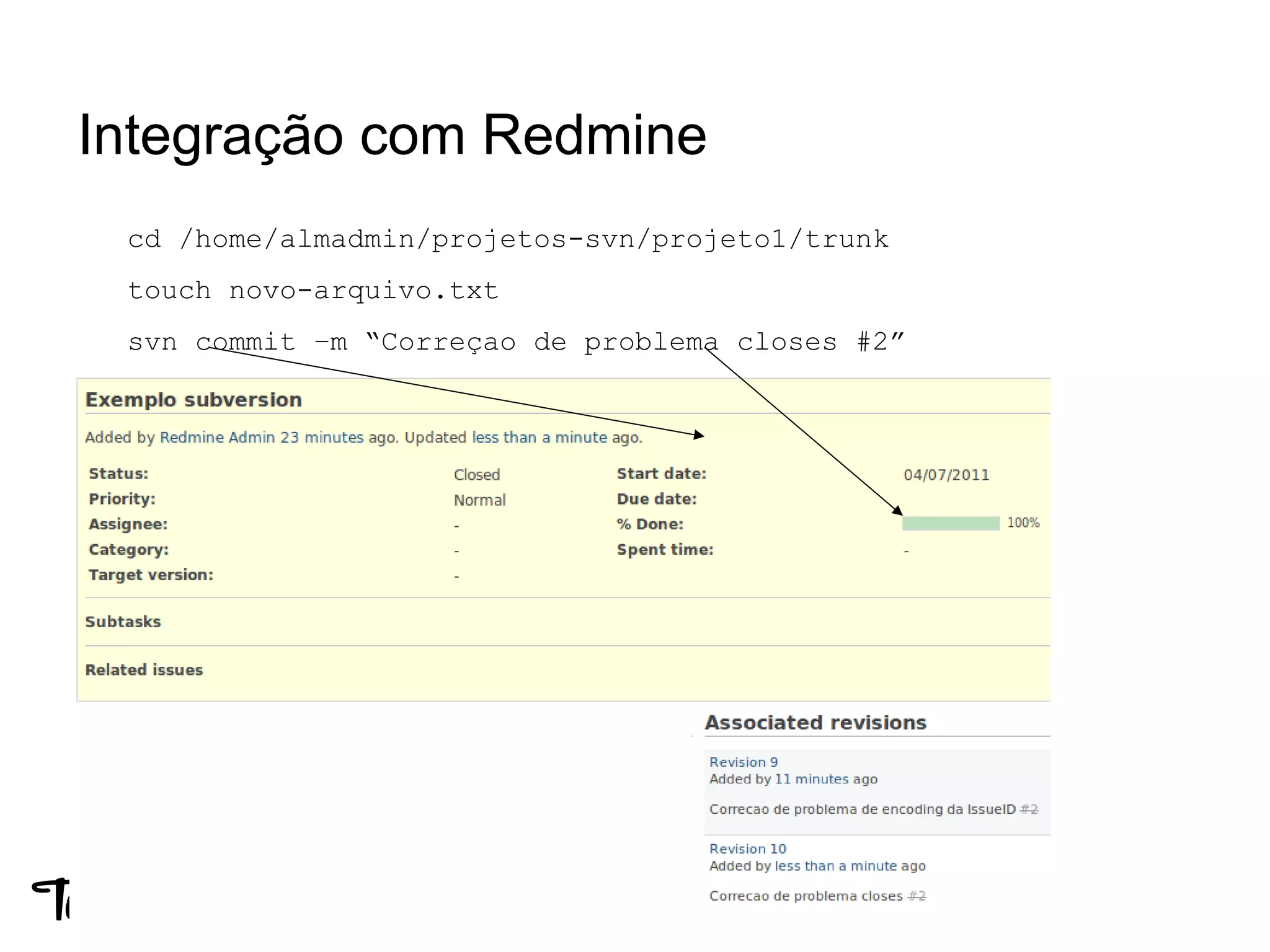
• E o recurso mais útil é a possibilidade de você
referenciar as Issues nas mensagens de commit;
cd /home/almadmin/projetos-svn/projeto1/trunk
touch novo-arquivo.txt
svn commit –m “Correçao de problema de encoding da IssueID #2”
Integração com Redmine
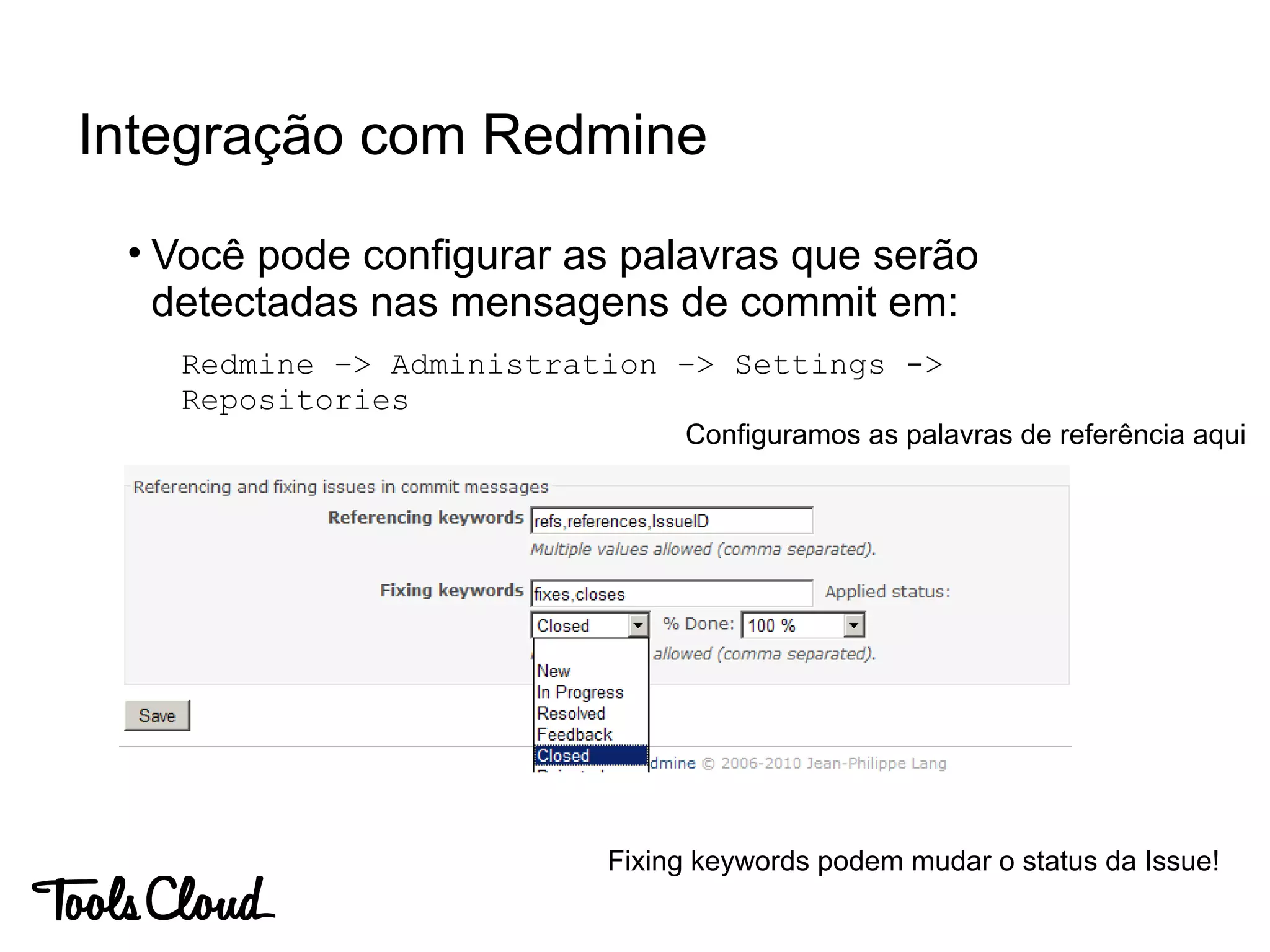
• Você pode configurar as palavras que serão
detectadas nas mensagens de commit em:
Redmine –> Administration –> Settings ->
Repositories
Integração com Redmine
Configuramos as palavras de referência aqui
Fixing keywords podem mudar o status da Issue!
cd /home/almadmin/projetos-svn/projeto1/trunk
touch novo-arquivo.txt
svn commit –m “Correçao de problema closes #2”
Integração com Redmine
●
Apresentamos o Redmine com SCM integrado.
●
Desta forma podemos ter um time de
desenvolvimento compartilhando o mesmo servidor
SCM para desenvolver as Issues do projeto;
●
Será que isso é o suficiente para nossa necessidade?
●
Não... Mesmo com essas ferramentas, é possível que
os desenvolvedores commitem código não-
compilável.
Integração Continua
●
Hudson/Jenkins são servidores open-source de integração
continua
●
Um “Continous integration server / CI server” pode
desempenhar várias tarefas como:
●
Checkout de código-fonte;
●
Build e teste;
●
Publicação de resultados;
●
Comunicação com membros do time;
●
Na prática: um agendador de tarefas de construção de
softwares altamente customizável;
Introdução ao Hudson / Jenkins
• Fácil instalação e configuração;
• Interface é web based;
• Pode fazer builds distribuídos;
• Relatório de teste unitário;
• Notificação do estado dos builds;
• Notificação em caso de quebra;
Introdução ao Hudson / Jenkins
• Arquitetura extensível baseada em plugins com mais de
150 de plugins disponíveis;
• Por padrão vem com 4 plugins instalados:
• CVS
• SVN
• Maven
• SSH
Introdução ao Hudson / Jenkins
• O Hudson pode funcionar de três formas:
• Stand-alone: java –jar hudson.war
• JNLP: https://hudson.dev.java.net/hudson.jnlp
• JavaEE container: fazendo deploy do hudson.war
Glassfish, Jboss, Tomcat, Jetty, Winstone,
Websphere;
Instalação e inicialização
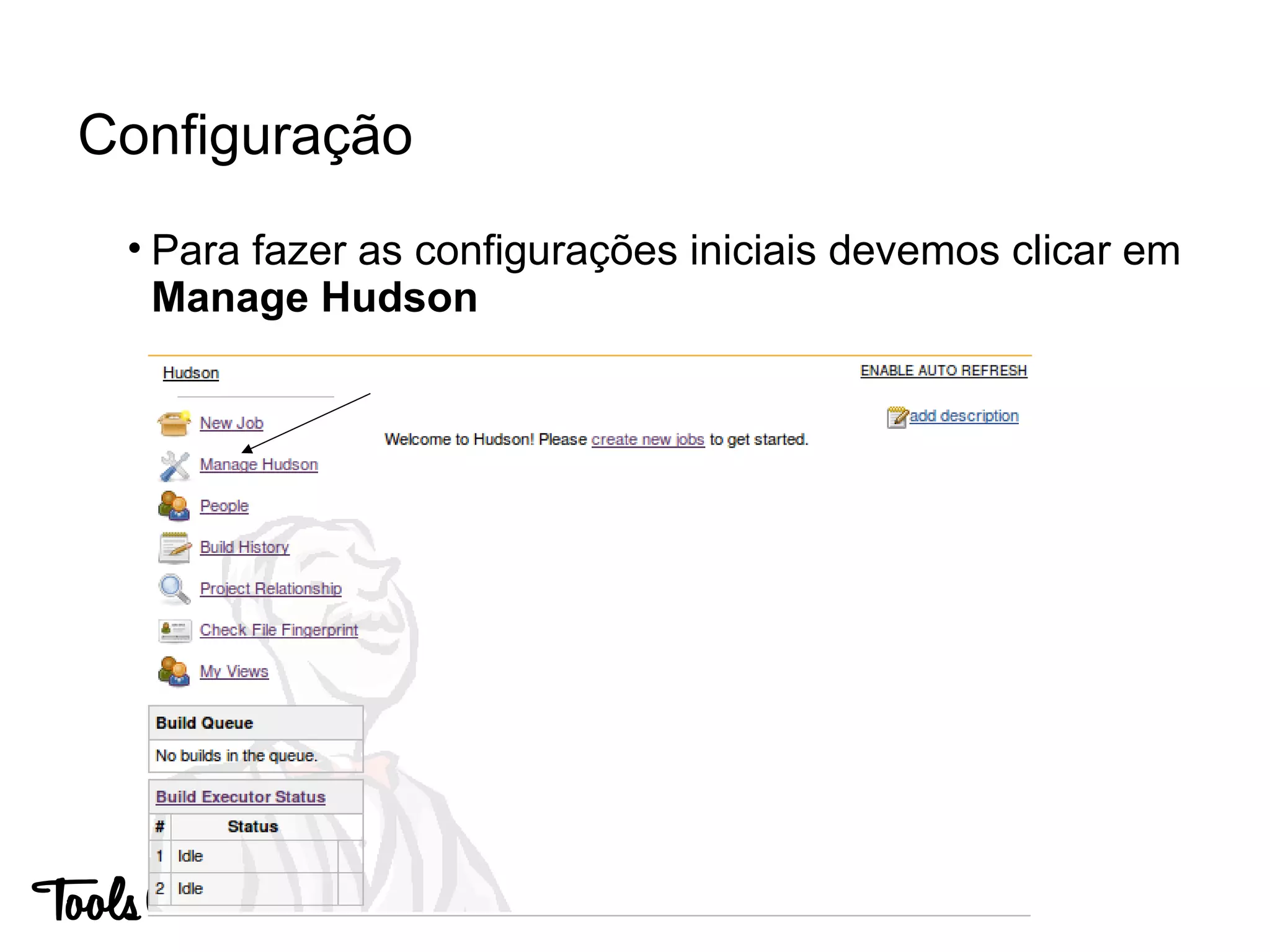
• Para acessar o Hudson abra um browser e digite a
seguinte URL: http://localhost:8080/hudson-2.0.0
Instalação e inicialização
Executores de builds. O
Hudson vem com 2
executores de builds por
padrão.
Configurações do Hudson
Membros do Hudson e
projetos
Relacionamento entre
projetos
Views customizadas
• Para fazer as configurações iniciais devemos clicar em
Manage Hudson
Configuração
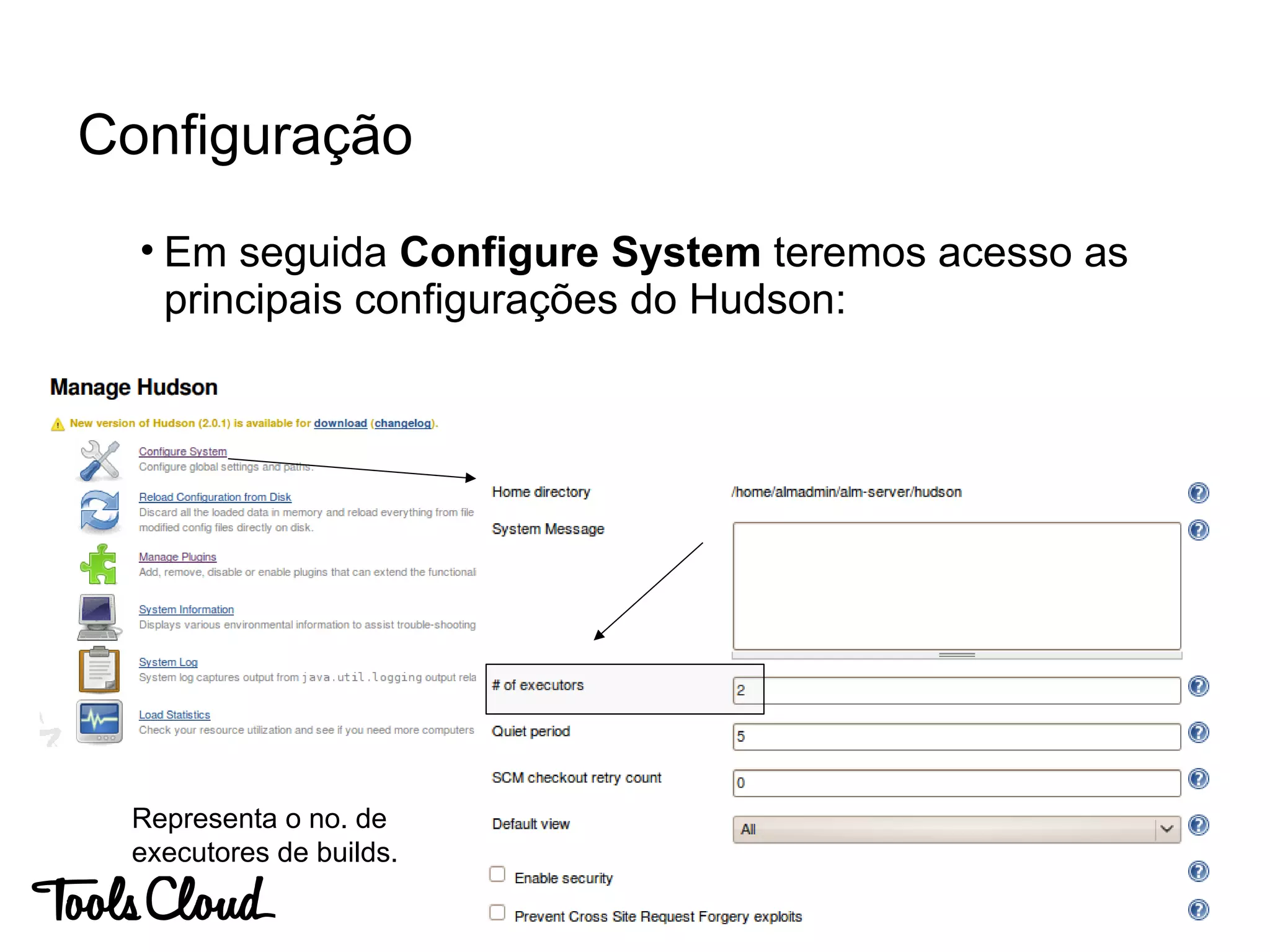
• Em seguida Configure System teremos acesso as
principais configurações do Hudson:
Configuração
Representa o no. de
executores de builds.
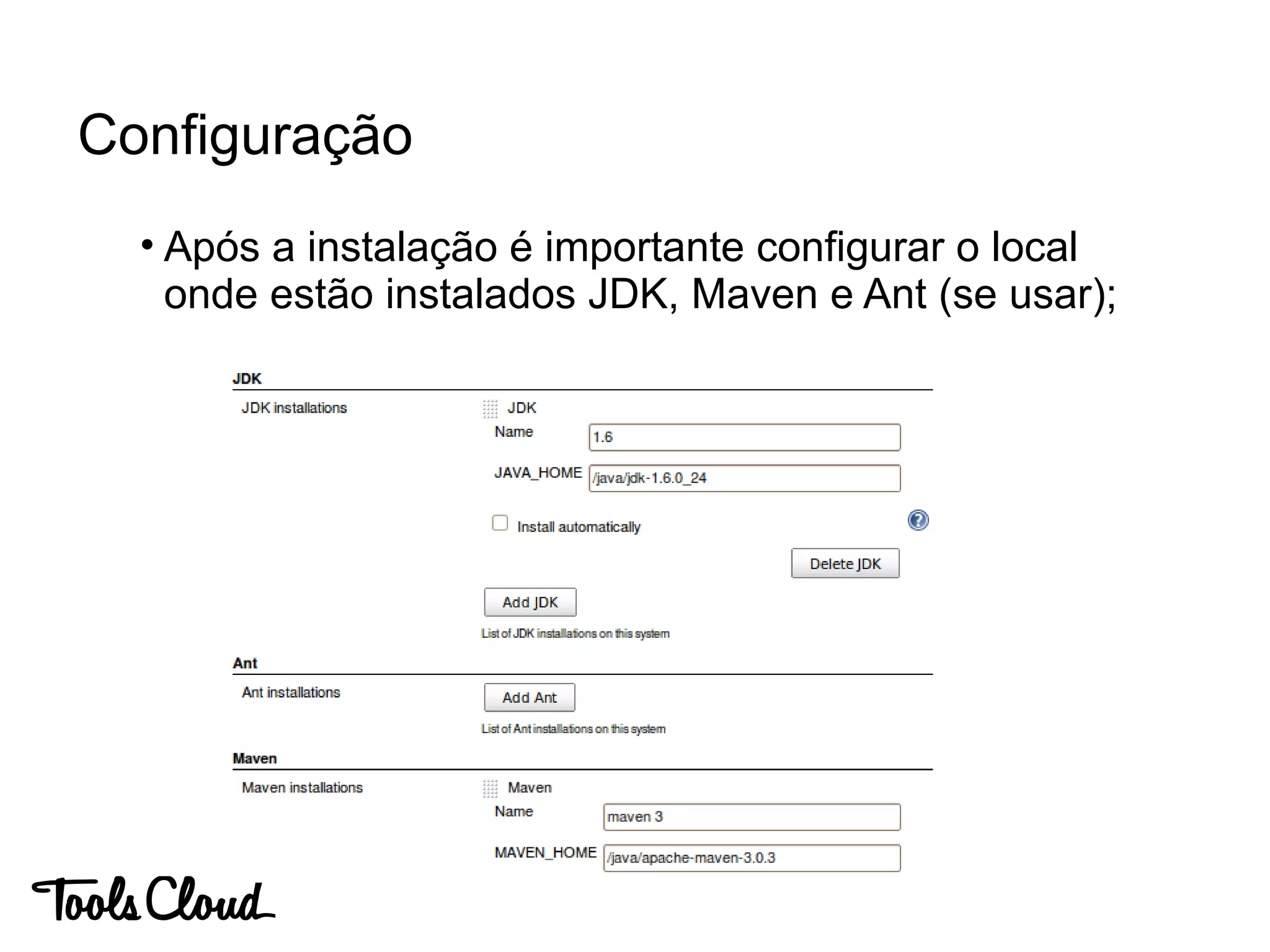
• Após a instalação é importante configurar o local
onde estão instalados JDK, Maven e Ant (se usar);
Configuração
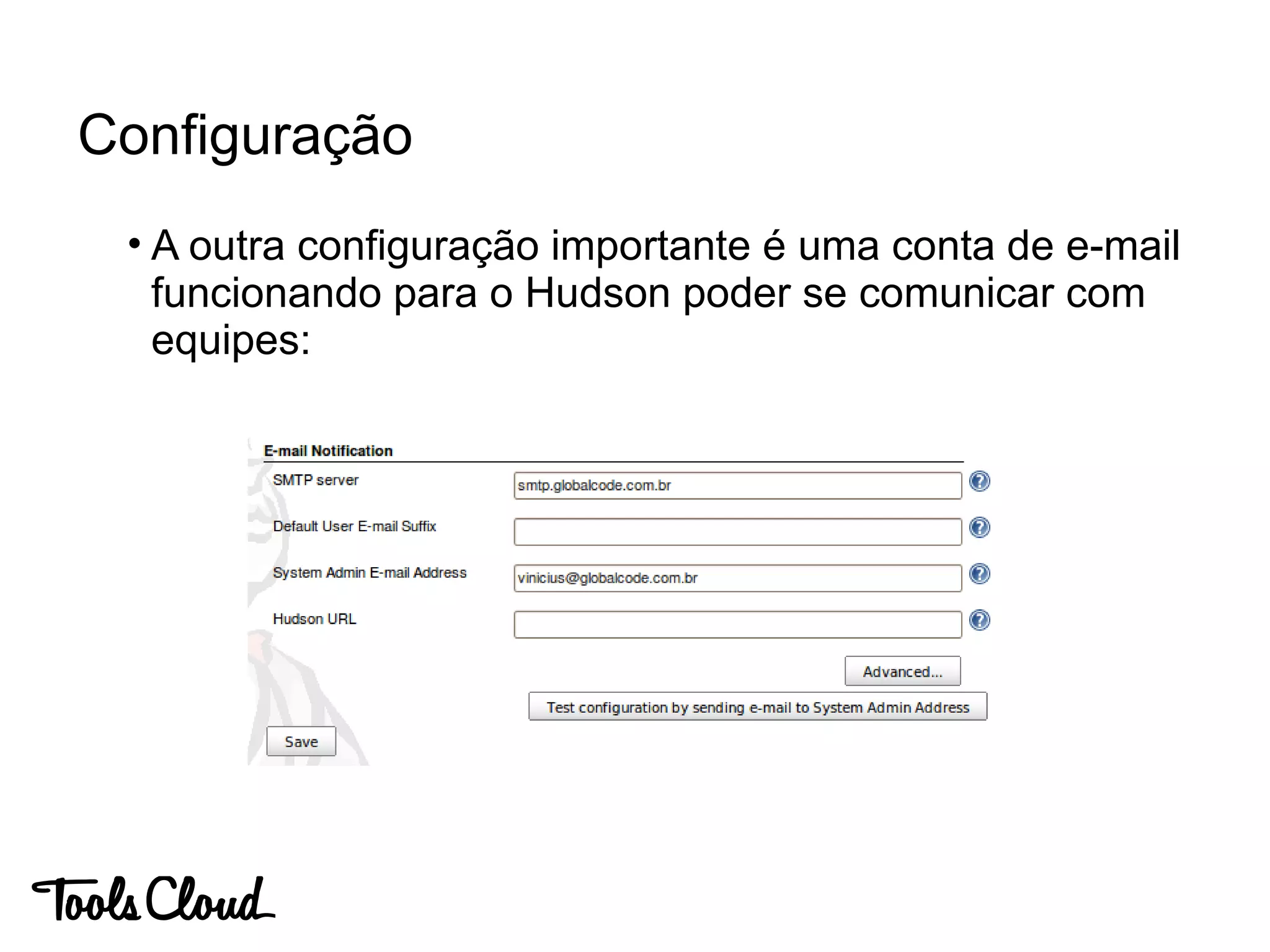
• A outra configuração importante é uma conta de e-mail
funcionando para o Hudson poder se comunicar com
equipes:
Configuração
Criando Jobs
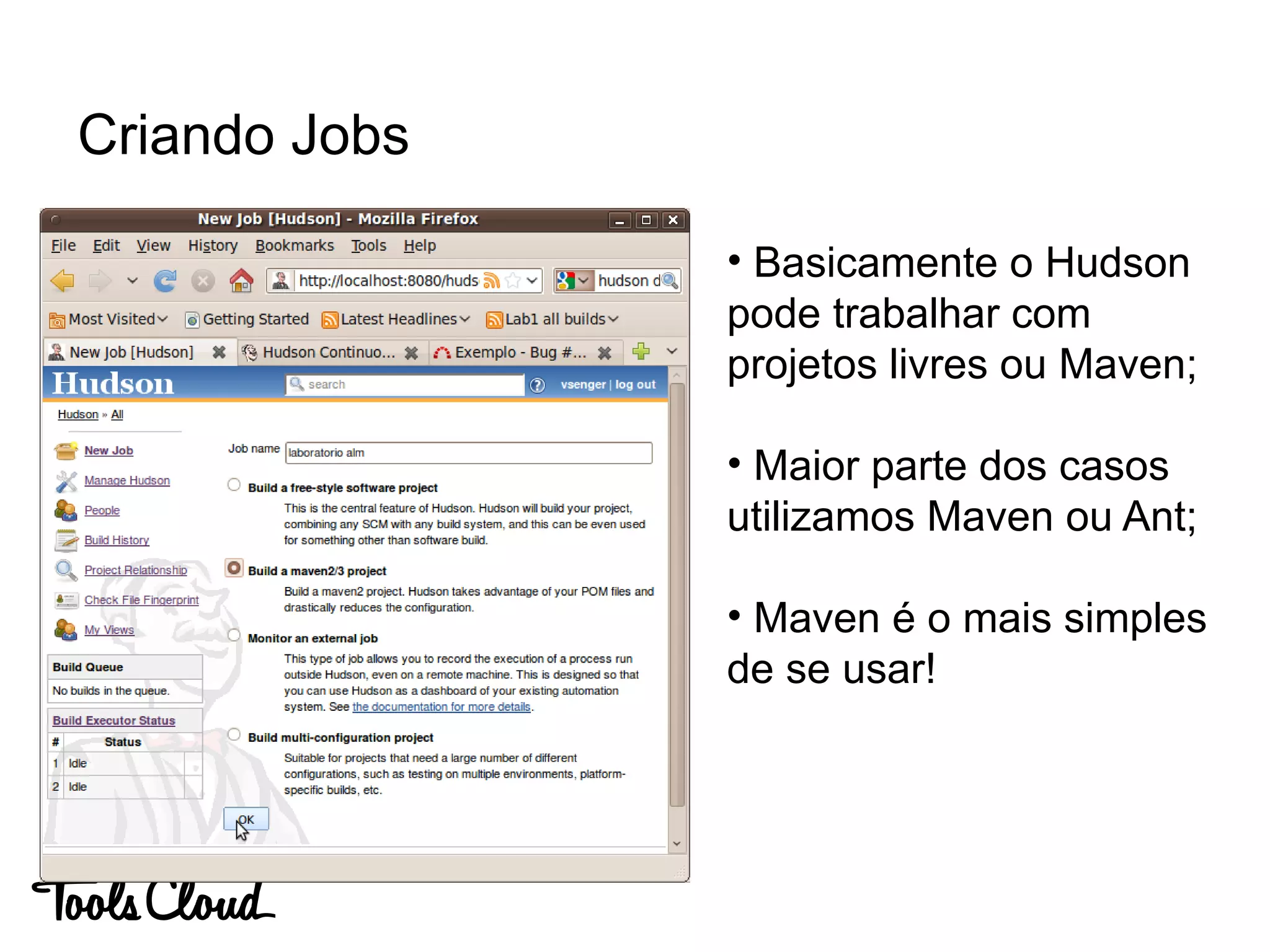
• Basicamente o Hudson
pode trabalhar com
projetos livres ou Maven;
• Maior parte dos casos
utilizamos Maven ou Ant;
• Maven é o mais simples
de se usar!
Criando Jobs
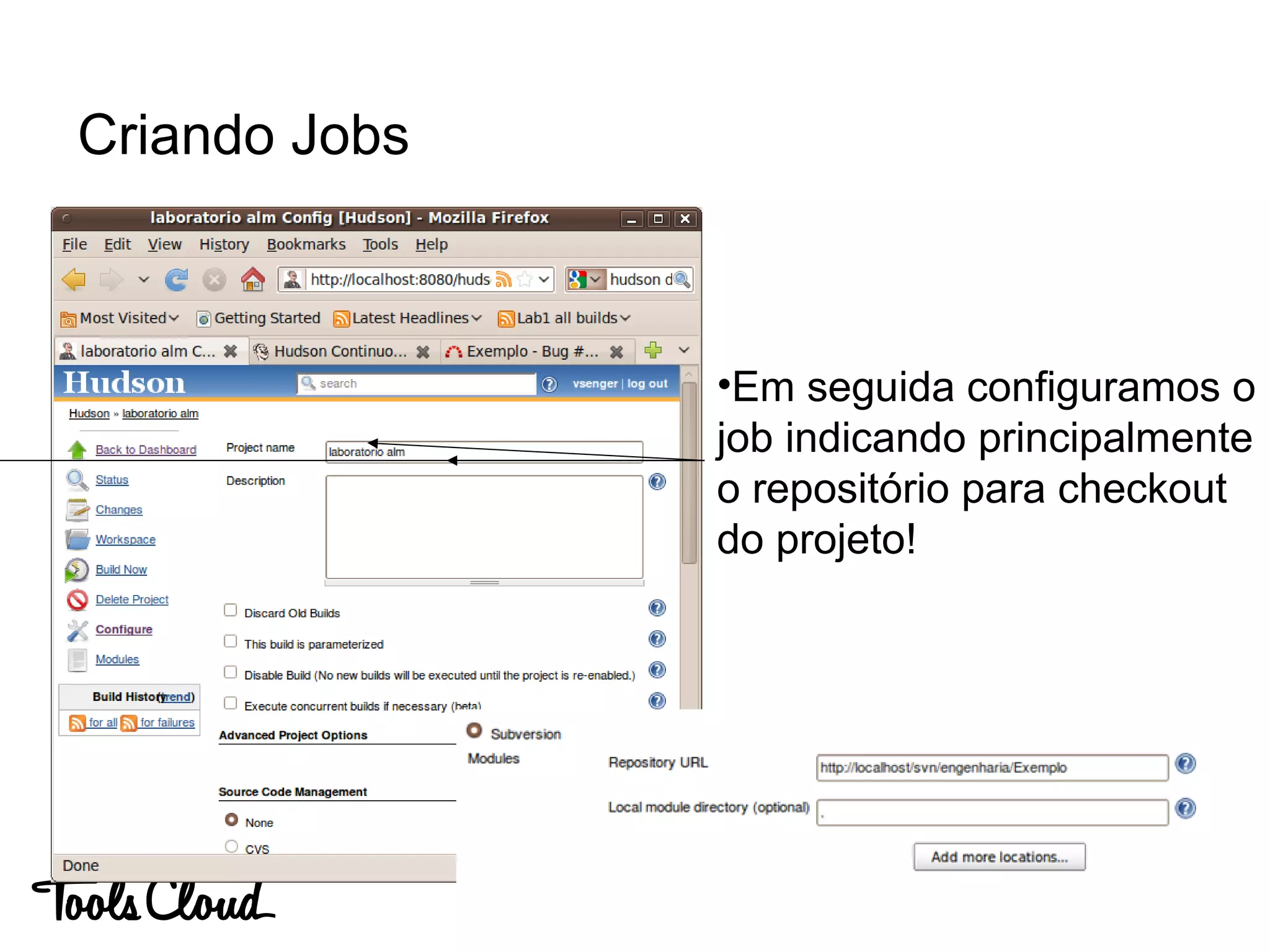
•Em seguida configuramos o
job indicando principalmente
o repositório para checkout
do projeto!
Criando Jobs
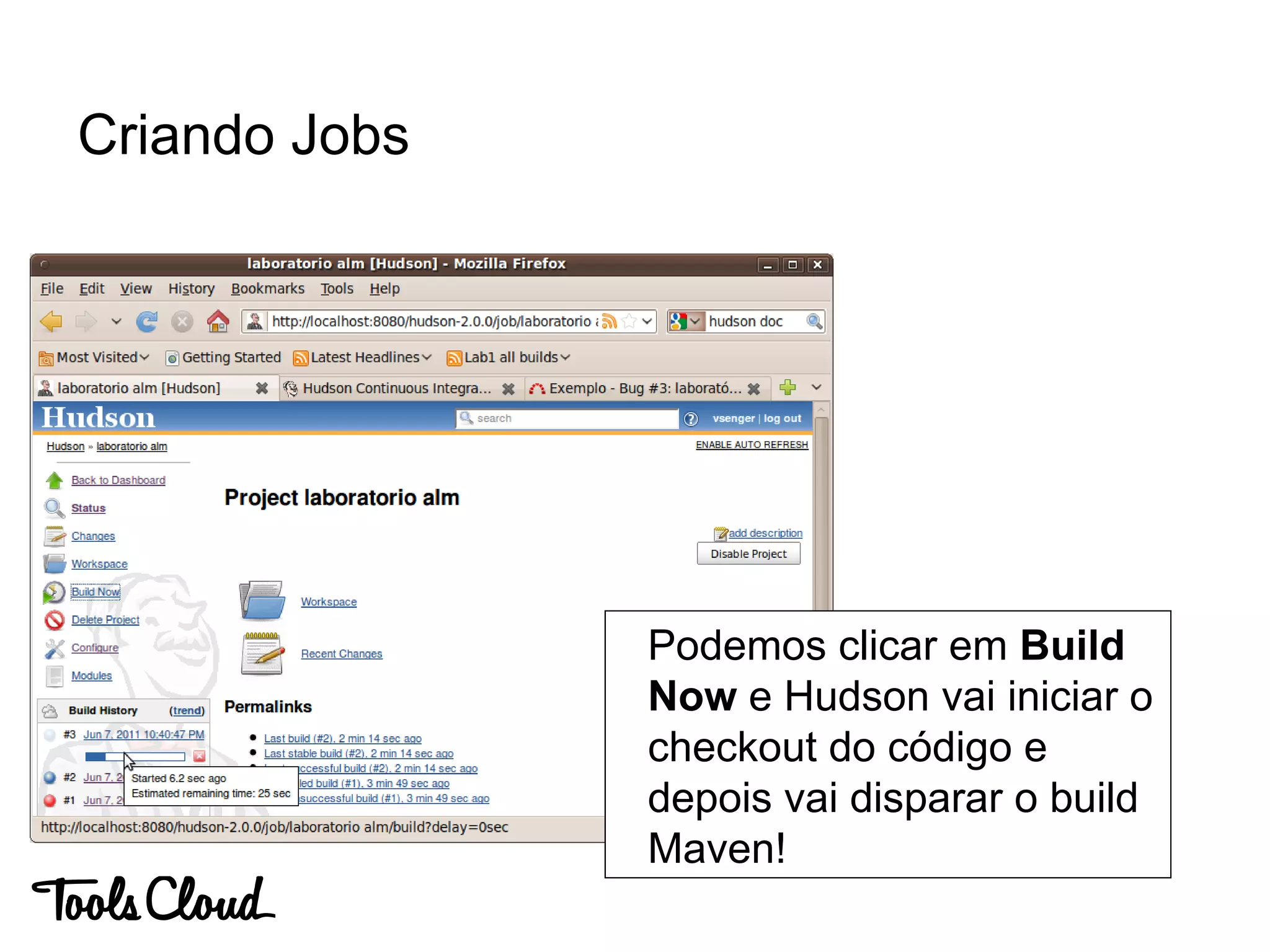
Podemos clicar em Build
Now e Hudson vai iniciar o
checkout do código e
depois vai disparar o build
Maven!
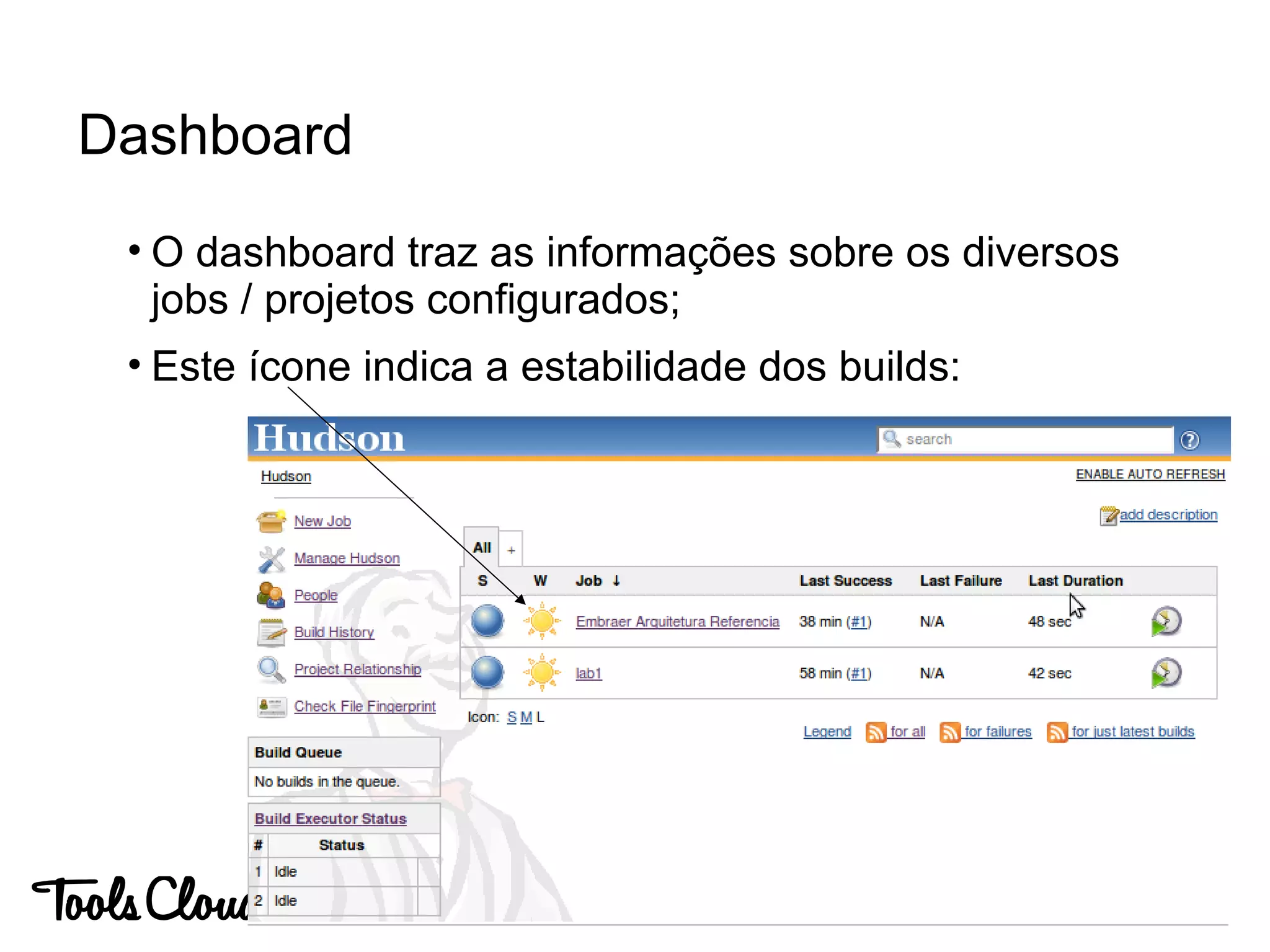
• O dashboard traz as informações sobre os diversos
jobs / projetos configurados;
• Este ícone indica a estabilidade dos builds:
Dashboard
• O Maven pode baixar automaticamente bibliotecas da
Internet (se open-source);
• Isso é excelente para o desenvolvimento de pequenos
times, agora se tivermos um time de 100
desenvolvedores criando projetos Maven que fazem
downloads da Internet?
• Fatalmente teremos um problema de rede até que
todos os Mavens terminem seus downloads!
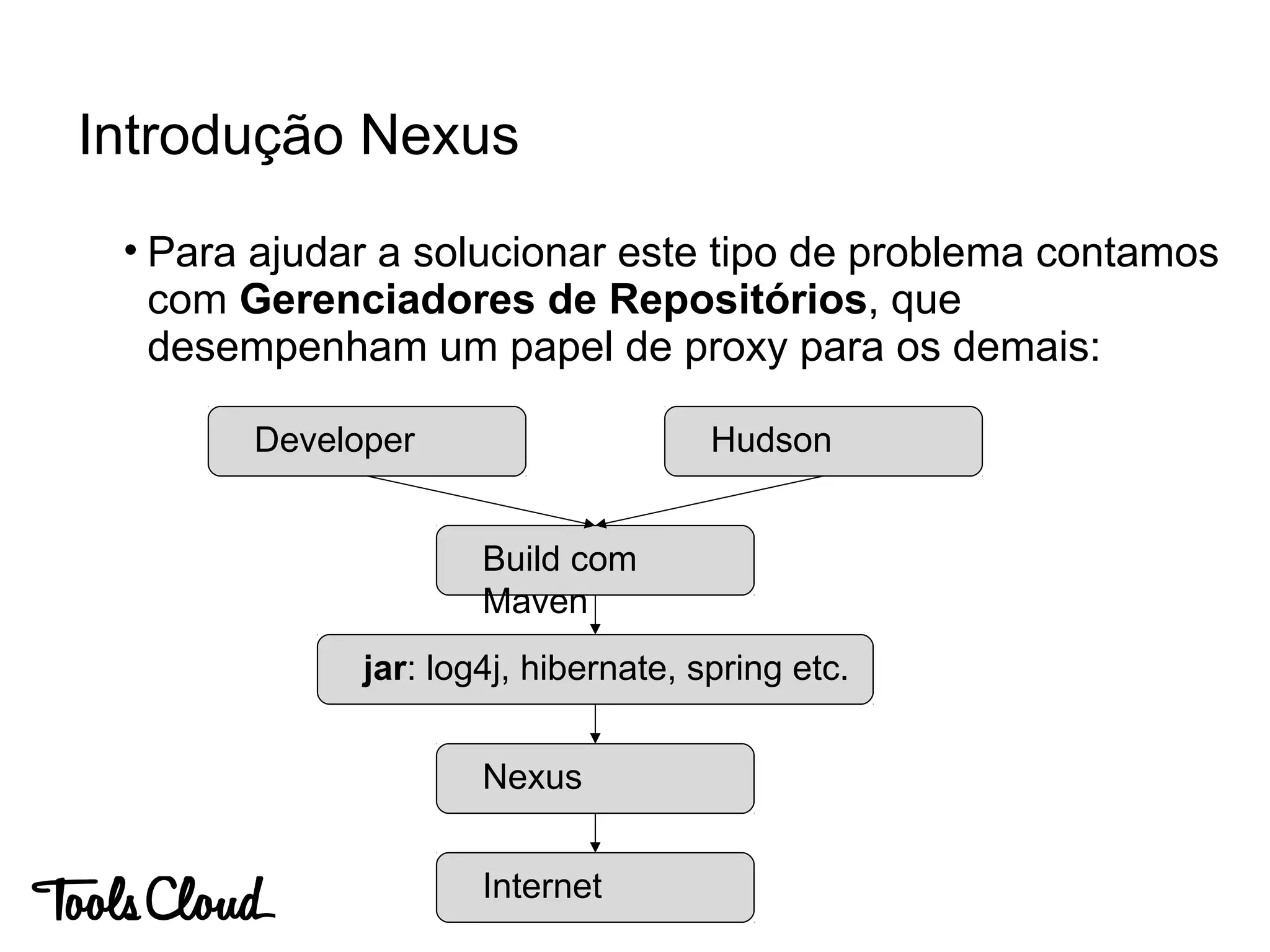
Introdução Nexus
• Para ajudar a solucionar este tipo de problema contamos
com Gerenciadores de Repositórios, que
desempenham um papel de proxy para os demais:
Introdução Nexus
Developer Hudson
Build com
Maven
jar: log4j, hibernate, spring etc.
Nexus
Internet
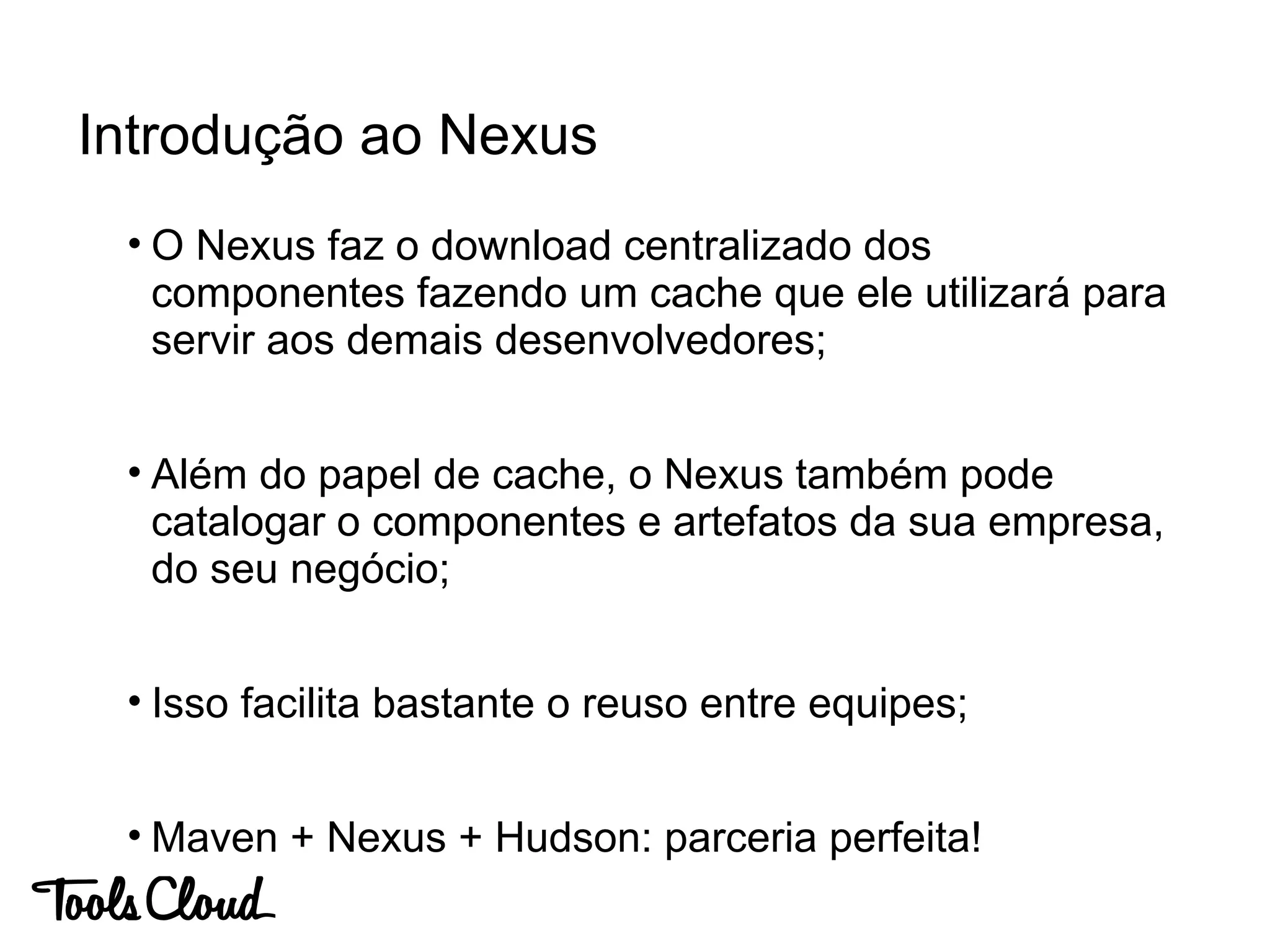
• O Nexus faz o download centralizado dos
componentes fazendo um cache que ele utilizará para
servir aos demais desenvolvedores;
• Além do papel de cache, o Nexus também pode
catalogar o componentes e artefatos da sua empresa,
do seu negócio;
• Isso facilita bastante o reuso entre equipes;
• Maven + Nexus + Hudson: parceria perfeita!
Introdução ao Nexus
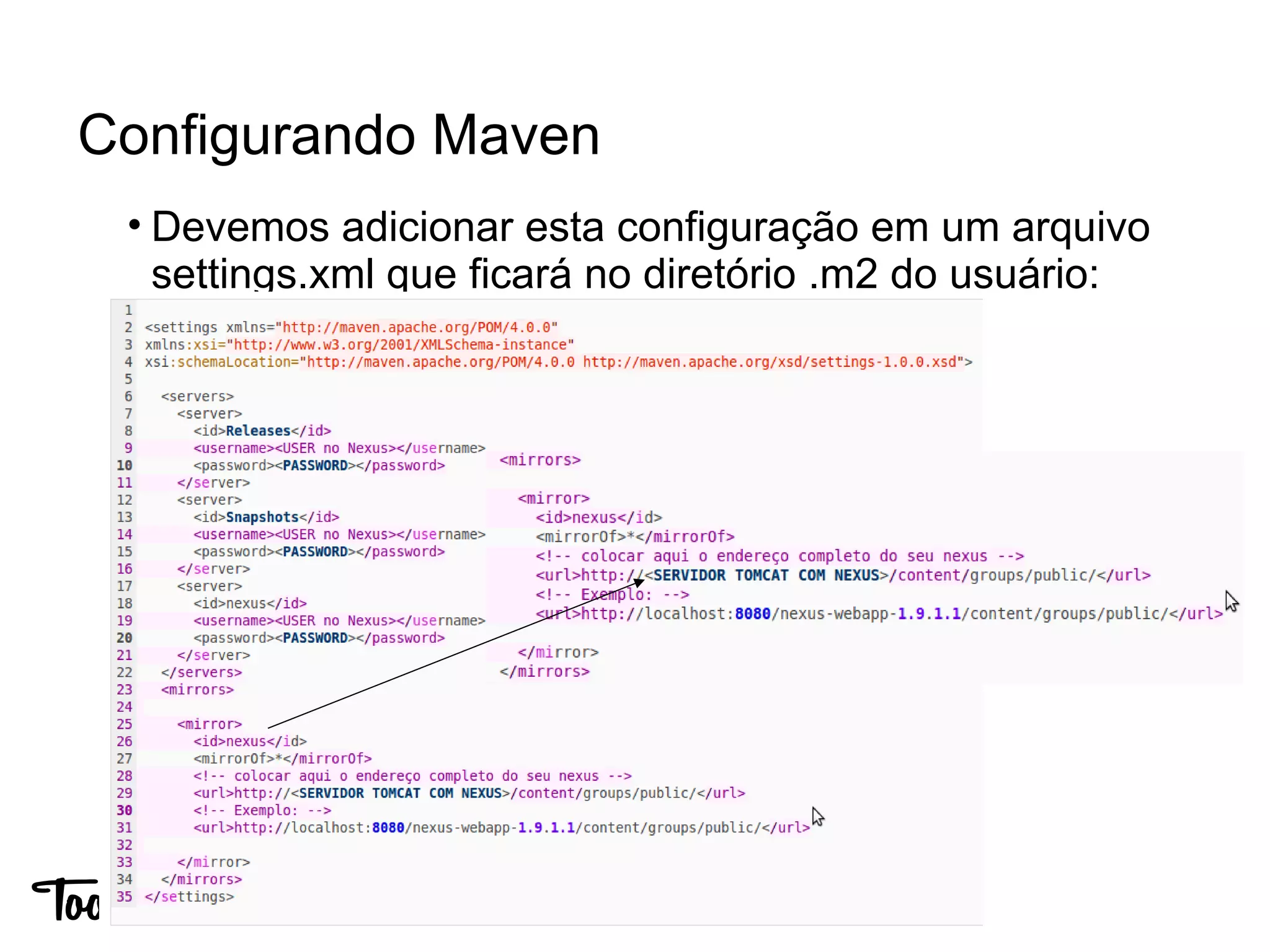
• Devemos adicionar esta configuração em um arquivo
settings.xml que ficará no diretório .m2 do usuário:
Configurando Maven
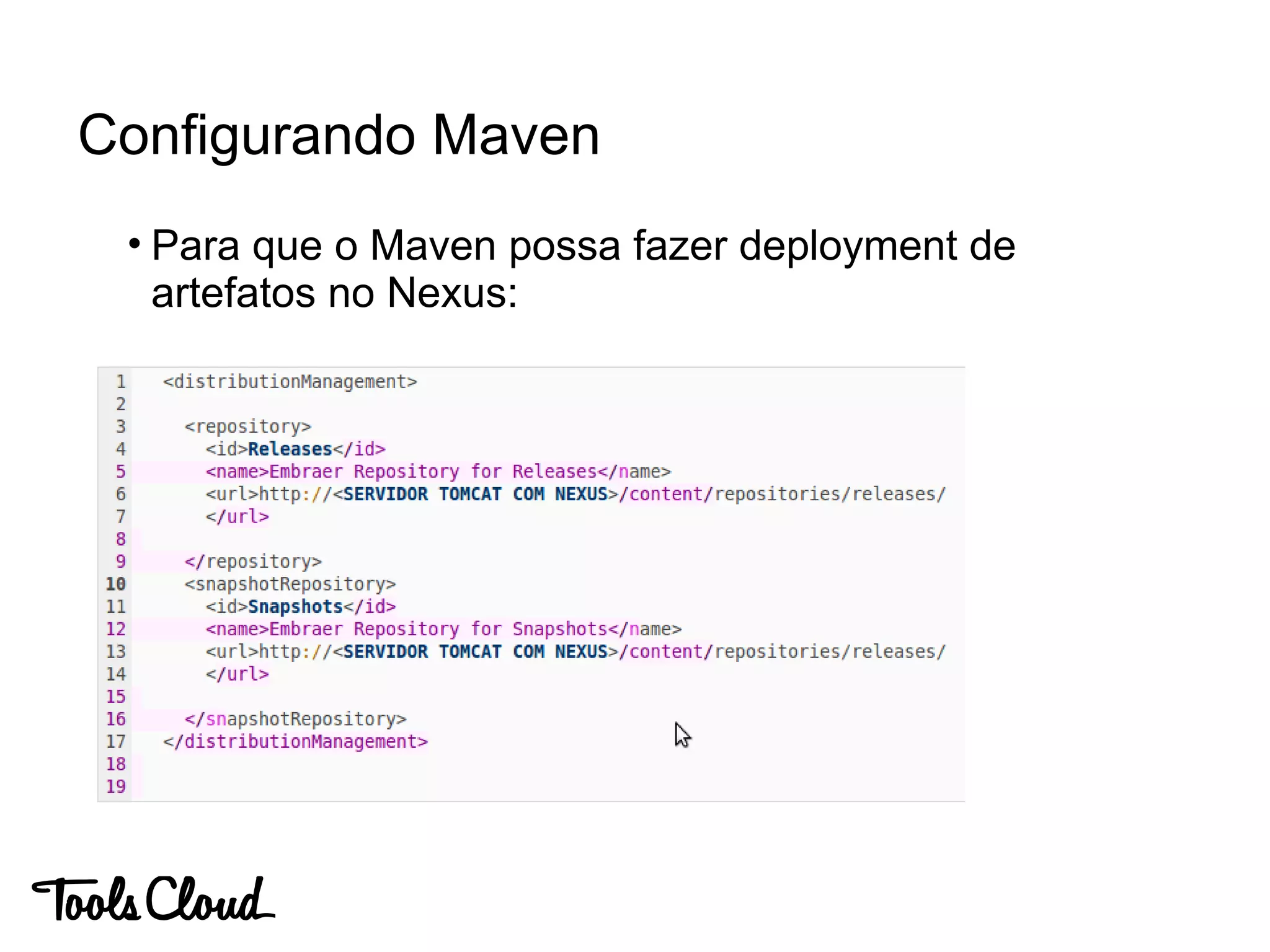
• Para que o Maven possa fazer deployment de
artefatos no Nexus:
Configurando Maven
Outras ferramentas
● Sonar – Análise de qualidade de software
● TestLink – Gerencia de Testes
● Vagrant – Automatização de servidor de desenvolvimento
● Chef – Automação de infraestrutura
● As ferramentas Maven, Nexus, Hudson/Jenkins, Redmine
e Subversion formam uma poderosa solução de ALM;
● Todas as ferramentas são open-source;
● Este ambiente é agnóstico de linguagens, e funciona para
projetos Delphi, C, C++, Ruby, PHP e outros;
● Muitas possibilidades de customização;
● A ToolsCloud oferece este ambiente como serviço da
nuvem
Conclusões
● Pilha ALM como SaaS na nuvem
● Tudo isso que vimos, e mais:
● Ferramentas totalmente integradas
● Ambiente montado em minutos
● Não precisa de servidores na sua empresa!
● Softwares atualizados e suporte
● Experimente online as ferramentas desse mini-
curso:
● https://demo.toolscloud.com
● user: toolscloud senha: toolscloud
Obrigado!
● Vinicius Senger
vinicius@globalcode.com.br
@vsenger
www.globalcode.com.br
● Bruno Souza
bruno@javaman.com.br
@brjavaman
www.toolscloud.com
Obrigado!
Bruno Souza
bruno@javaman.com.br
@brjavaman

Alm open source

  • 1.
    Maior Sucesso, MenorRisco: Ferramentas Open Source para Desenvolvimento de Software Bruno Souza bruno@javaman.com.br @brjavaman
  • 2.
    ● Vinicius Senger vinicius@globalcode.com.br @vsenger Programador, Fundadorda Globalcode • Bruno Souza bruno@javaman.com.br @brjavaman - http://java.mn Programador, Fundador da ToolsCloud Palestrantes
  • 3.
    Mini Curso ALMOpen Source Globalcode ● Esse material é baseado no mini-curso MC-122, Introdução a ALM Open Source ● http://www.globalcode.com.br/gratuitos/minicursos/minicurso-introducao-a-alm- open-source ● Esse é um minicurso gratuito de 3 horas, ministrado pela Globalcode e pela ToolsCloud mensalmente ● A Globalcode também ministra um curso completo de ALM Open Source online, o curso AA1 Online: ● http://www.globalcode.com.br/treinamentos/online/alm-testes
  • 4.
    • Application LifecycleManagement: gerenciamento contínuo do software; • Casamento da gestão de negócio com engenharia de software; • Requer ferramentas integradas para gerenciar: Requisitos; Repositório de código; Construção integrada; Arquitetura e codificação; Testes e qualidade; Gerenciamento de versões e componentes; A.L.M.
  • 5.
    A.L.M. • Independente demetodologia, arquitetura e tecnologia, todos os times de desenvolvimento precisam de A.L.M. • Não documentar o futuro (Agile / Scrum) é uma coisa, poder rastrear o passado é outra; • ALM = é como álbum de fotografia do seu software, com retratos tirados automaticamente a cada mudança, falha, novo requisito, novo release, etc. • Todo mundo sai ganhando: bom para o developer, gerente, arquiteto, Scrum Master, P.O., V.P., CIO, CTO, Asponi, etc.
  • 6.
    • Vantagens naadoção: • Rastreabilidade e dados post-hoc; • Cultura de planejamento de releases / backlog; • Gerenciamento integrado; • Simplificação nos processos; • Agilidade na construção do software; • Conseqüente aumento na cultura de testes; • Aumento da reusabilidade; A.L.M. - vantagens
  • 7.
    • Expõe osciclos de vida do software, facilitando e motivando sua a gestão: • Requisitos / Backlog / Atividade / User Story • Documentação (wiki / files) e suporte (fórum) • Versionamento, tags, brunches, .. • Gestão de Componentes e repositórios • Arquétipos Maven • Construção • Testes – Homologação - Produção • Deployment Gestão de Arquitetura
  • 8.
    Pilha A.L.M. OpenSource Disciplina Software Gerenciamento de Requisitos Redmine Gestão de código / versionamento SVN e GIT Construção e dependências Maven Gerenciamento de arquétipos Maven Integração Contínua Hudson / Jenkins Repositório de componentes Nexus Ferramenta para desenvolvimento ● Eclipse / NetBeans com plugins
  • 9.
    A.L.M. Novo projeto RedMineSVN Hudson Requisitos Codificação Build & Testes Release Nexus HomologaçãoProdução Bugs e Melhorias 1 2 2 2 53 4 6 10 9 8 7 Deployment Contínuo
  • 10.
  • 11.
    1. Gestão decomponentes 3os com Nexus 2. Testes 3. Integração contínua A.L.M. em uma semana
  • 12.
    1. Testes regressivos 2.Deployment contínuo básico 3. Gestão dos seus próprios componentes com Nexus A.L.M. em um mês
  • 13.
    1. Testes avançados 2.Deployment contínuo avançado 3. Code review contínuo Depois
  • 14.
    • Gerenciamento deRequisitos com: • Gestão de pendências; • Gerenciamento de horas gastas / time tracking; • Integração com SCM; • Conceito de projetos e sub-projetos; • Fórum, wiki, arquivos, news, calendário, gantt chart e sistema de segurança; • Software open-source construído em Ruby on Rails; • Centenas de plug-ins e módulos adicionais; • Muitas possibilidades de customização; Redmine
  • 15.
    • Tela delogin do Redmine: Redmine
  • 16.
    • Após login,temos dois principais itens: Projects, para entrar em um projeto e Administration para config. geral: Redmine Home
  • 17.
    • Temos dezenasde opções de controladores de versões de arquivos no mercado: • Subversion / SVN • CVS • GIT • Microsft Sourcesafe e TFS • Borland Starteam • Clearcase Versionamento
  • 18.
    • No mundoopen-source os destaques são: • CVS: sistema mais antigo e precário, porém, ainda muito utilizado. Trabalha com protocolo proprietário; • Subversion: evolução do CVS com disponibilização via HTTP (além de protocolo proprietário) e alta performance para versionamento; • GIT: mais moderno ainda, por se tratar de um repositório distribuído. Tem muitas vantagens, mas demanda mais conhecimento do usuário; Versionamento
  • 19.
    • “Qualidade” doscommits • Cuidar bem das mensagens • Independente de decisão, escolha entre SVN e GIT! • GIT File System? • Hooks & ALM Versionamento
  • 20.
    • Subversion éum repositório client / server, não distribuído; • É mantido pelo grupo Apache: • subversion.apache.org • Instalação e administração simples; • Não requer conhecimentos avançados do usuário; • Excelente performance para gerar versões / cópias; • Pode disponibilizar dados por protocolo proprietário ou por HTTP / HTTPS; Introdução ao Subversion
  • 21.
    Comandos básicos • Adicionarum arquivo ou diretório*: svn add <arquivo ou diretorio> • Remover arquivo ou diretório*: svn rm <arquivo ou diretorio> • Mover arquivo ou diretório*: svn mv <arquivo ou diretorio> • Listar conteúdo do repositório: svn ls <URL> • Reverter alterações locais: svn revert <arquivo>
  • 22.
    • Convencionalmente trabalhamoscom: • trunk (troco): uma pasta que contém os arquivos de desenvolvimento do projeto. • branch (galho): são linhas concorrentes de desenvolvimento do projeto independentes; • tag (etiqueta): são versões releases efetivos de um projeto. Estrutura de trabalho Trunk1 Branch2Tag3
  • 23.
    • Distribuído: nolugar de checkout você clona o repositório • Seus commits são locais, portanto você pode trabalhar offline • Verbos: add commit log diff status branch merge push • Entre offline e online vários commits! • GIT ou Subversion? GIT
  • 24.
    • O Redminepode ser integrar com seu sistema de ; • Para isso, clique nos Settings do Projeto e, em seguida, escolha Repository: Integração com Redmine
  • 25.
    • Ao vincularo projeto a um repositório você terá algumas integrações; • Últimas mudanças e commits no item Activities Integração com Redmine
  • 26.
    • Navegar nosarquivos do SVN via Web clicando no item Repository: Integração com Redmine
  • 27.
    • E orecurso mais útil é a possibilidade de você referenciar as Issues nas mensagens de commit; cd /home/almadmin/projetos-svn/projeto1/trunk touch novo-arquivo.txt svn commit –m “Correçao de problema de encoding da IssueID #2” Integração com Redmine
  • 28.
    • Você podeconfigurar as palavras que serão detectadas nas mensagens de commit em: Redmine –> Administration –> Settings -> Repositories Integração com Redmine Configuramos as palavras de referência aqui Fixing keywords podem mudar o status da Issue!
  • 29.
    cd /home/almadmin/projetos-svn/projeto1/trunk touch novo-arquivo.txt svncommit –m “Correçao de problema closes #2” Integração com Redmine
  • 30.
    ● Apresentamos o Redminecom SCM integrado. ● Desta forma podemos ter um time de desenvolvimento compartilhando o mesmo servidor SCM para desenvolver as Issues do projeto; ● Será que isso é o suficiente para nossa necessidade? ● Não... Mesmo com essas ferramentas, é possível que os desenvolvedores commitem código não- compilável. Integração Continua
  • 31.
    ● Hudson/Jenkins são servidoresopen-source de integração continua ● Um “Continous integration server / CI server” pode desempenhar várias tarefas como: ● Checkout de código-fonte; ● Build e teste; ● Publicação de resultados; ● Comunicação com membros do time; ● Na prática: um agendador de tarefas de construção de softwares altamente customizável; Introdução ao Hudson / Jenkins
  • 32.
    • Fácil instalaçãoe configuração; • Interface é web based; • Pode fazer builds distribuídos; • Relatório de teste unitário; • Notificação do estado dos builds; • Notificação em caso de quebra; Introdução ao Hudson / Jenkins
  • 33.
    • Arquitetura extensívelbaseada em plugins com mais de 150 de plugins disponíveis; • Por padrão vem com 4 plugins instalados: • CVS • SVN • Maven • SSH Introdução ao Hudson / Jenkins
  • 34.
    • O Hudsonpode funcionar de três formas: • Stand-alone: java –jar hudson.war • JNLP: https://hudson.dev.java.net/hudson.jnlp • JavaEE container: fazendo deploy do hudson.war Glassfish, Jboss, Tomcat, Jetty, Winstone, Websphere; Instalação e inicialização
  • 35.
    • Para acessaro Hudson abra um browser e digite a seguinte URL: http://localhost:8080/hudson-2.0.0 Instalação e inicialização Executores de builds. O Hudson vem com 2 executores de builds por padrão. Configurações do Hudson Membros do Hudson e projetos Relacionamento entre projetos Views customizadas
  • 36.
    • Para fazeras configurações iniciais devemos clicar em Manage Hudson Configuração
  • 37.
    • Em seguidaConfigure System teremos acesso as principais configurações do Hudson: Configuração Representa o no. de executores de builds.
  • 38.
    • Após ainstalação é importante configurar o local onde estão instalados JDK, Maven e Ant (se usar); Configuração
  • 39.
    • A outraconfiguração importante é uma conta de e-mail funcionando para o Hudson poder se comunicar com equipes: Configuração
  • 40.
    Criando Jobs • Basicamenteo Hudson pode trabalhar com projetos livres ou Maven; • Maior parte dos casos utilizamos Maven ou Ant; • Maven é o mais simples de se usar!
  • 41.
    Criando Jobs •Em seguidaconfiguramos o job indicando principalmente o repositório para checkout do projeto!
  • 42.
    Criando Jobs Podemos clicarem Build Now e Hudson vai iniciar o checkout do código e depois vai disparar o build Maven!
  • 43.
    • O dashboardtraz as informações sobre os diversos jobs / projetos configurados; • Este ícone indica a estabilidade dos builds: Dashboard
  • 44.
    • O Mavenpode baixar automaticamente bibliotecas da Internet (se open-source); • Isso é excelente para o desenvolvimento de pequenos times, agora se tivermos um time de 100 desenvolvedores criando projetos Maven que fazem downloads da Internet? • Fatalmente teremos um problema de rede até que todos os Mavens terminem seus downloads! Introdução Nexus
  • 45.
    • Para ajudara solucionar este tipo de problema contamos com Gerenciadores de Repositórios, que desempenham um papel de proxy para os demais: Introdução Nexus Developer Hudson Build com Maven jar: log4j, hibernate, spring etc. Nexus Internet
  • 46.
    • O Nexusfaz o download centralizado dos componentes fazendo um cache que ele utilizará para servir aos demais desenvolvedores; • Além do papel de cache, o Nexus também pode catalogar o componentes e artefatos da sua empresa, do seu negócio; • Isso facilita bastante o reuso entre equipes; • Maven + Nexus + Hudson: parceria perfeita! Introdução ao Nexus
  • 47.
    • Devemos adicionaresta configuração em um arquivo settings.xml que ficará no diretório .m2 do usuário: Configurando Maven
  • 48.
    • Para queo Maven possa fazer deployment de artefatos no Nexus: Configurando Maven
  • 49.
    Outras ferramentas ● Sonar– Análise de qualidade de software ● TestLink – Gerencia de Testes ● Vagrant – Automatização de servidor de desenvolvimento ● Chef – Automação de infraestrutura
  • 50.
    ● As ferramentasMaven, Nexus, Hudson/Jenkins, Redmine e Subversion formam uma poderosa solução de ALM; ● Todas as ferramentas são open-source; ● Este ambiente é agnóstico de linguagens, e funciona para projetos Delphi, C, C++, Ruby, PHP e outros; ● Muitas possibilidades de customização; ● A ToolsCloud oferece este ambiente como serviço da nuvem Conclusões
  • 51.
    ● Pilha ALMcomo SaaS na nuvem ● Tudo isso que vimos, e mais: ● Ferramentas totalmente integradas ● Ambiente montado em minutos ● Não precisa de servidores na sua empresa! ● Softwares atualizados e suporte ● Experimente online as ferramentas desse mini- curso: ● https://demo.toolscloud.com ● user: toolscloud senha: toolscloud
  • 52.
    Obrigado! ● Vinicius Senger vinicius@globalcode.com.br @vsenger www.globalcode.com.br ●Bruno Souza bruno@javaman.com.br @brjavaman www.toolscloud.com
  • 53.