Controle de
versionamento com


              Raphael Cruzeiro - 2012
Git?
Git é um software de controle de versionamento criado
por Linus Torvalds para ser utilizado no
desenvolvimento do kernel do Linux. Cada working
directory do Git é um repositório completo, idependente
de acesso a rede ou de um servidor central.
Git?

O grande diferencial do Git é a velocidade e a
               flexibilidade.
Controle de versionamento
         distribuido
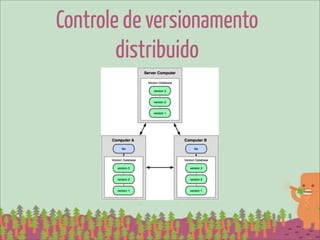
Em um sistema de controle de versionamento
distribuido cada desenvolvedor possui uma cópia
completa e independente do repositório em sua
máquina.
Controle de versionamento
         distribuido
Isto não apenas torna so dados mais seguros quanto a
uma eventual perda mas como também facilita em
possibilitar que o desenvolvedor possa trabalhar offline
aproveitado todos os recursos de um controle de
versionamento.
Controle de versionamento
        distribuido
3 estágios
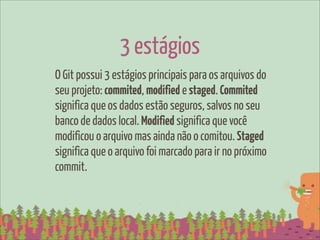
O Git possui 3 estágios principais para os arquivos do
seu projeto: commited, modified e staged. Commited
significa que os dados estão seguros, salvos no seu
banco de dados local. Modified significa que você
modificou o arquivo mas ainda não o comitou. Staged
significa que o arquivo foi marcado para ir no próximo
commit.
3 estágios
Começando a usar
                 Git
Salvando sua identidade:

$ git config --global user.name “Darth Vader”
$ git config --global user.email “vader@theempire.com”
Começando a usar
                 Git
Setando um par de chaves para autenticação:

$ ssh-keygen -t rsa # Cria o par de chaves
$ cat ~/.ssh/id_rsa.pub # Mostra a chave pública
Criando um
                  repositório
Para inicializar um repositório Git basta ir na pasta do
projeto e rodar o seguinte comando:

$ git init
Adicionando
                 arquivos
Para adicionar os arquivos utilizamos o comando add:

$ git add *.c
$ git add README
Adicionando
                 arquivos

Ou para adicionar todos os arquivos:

$ git add .
Ooopss, comitei o
            que não devia
Para remover um arquivo basta:

$ git rm *.pyc
$ git rm imagem.jpg
Ignorando arquivos
Para ignorarmos arquivos especificos podemos utilizar o
arquivo .gitignore:

.DS_Store
env
*.pyc
Commitando os
                 arquivos
Para commitar os arquvios utilizamos o commando
commit:

$ git commit -a -m ‘Initial commit’

A opção -a diz ao git para colocar em stage todos os
arquivos modificados ou deletados (novos arquivos
ainda não trackeados não são afetados).
Melhores mensagens de commit

 Para criar mensagens mais significativas, é
 recomendado que não se use a opção -m no commit.
 Desta forma o git ira abrir o vim para que uma
 mensagem seja digitada:
Melhores mensagens de commit
# Please enter the commit message for your changes. Lines starting
# with '#' will be ignored, and an empty message aborts the commit.
# On branch master
# Changes to be committed:
# (use "git reset HEAD <file>..." to unstage)
#
# modified: my_source.py
#
~
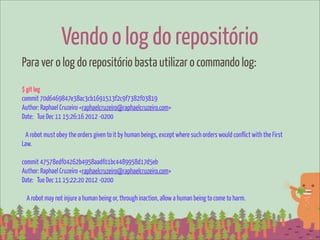
Vendo o log do repositório
Para ver o log do repositório basta utilizar o commando log:
$ git log
commit 70d6469847e38ac3cb1691513f2c9f7382f03819
Author: Raphael Cruzeiro <raphaelcruzeiro@raphaelcruzeiro.com>
Date: Tue Dec 11 15:26:16 2012 -0200

 A robot must obey the orders given to it by human beings, except where such orders would conflict with the First
Law.

commit 47578edf04262b4958aadf01bc4489958d17d5eb
Author: Raphael Cruzeiro <raphaelcruzeiro@raphaelcruzeiro.com>
Date: Tue Dec 11 15:22:20 2012 -0200

  A robot may not injure a human being or, through inaction, allow a human being to come to harm.
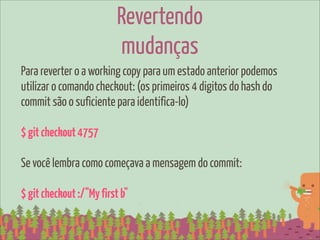
Revertendo
                          mudanças
Para reverter o a working copy para um estado anterior podemos
utilizar o comando checkout: (os primeiros 4 digitos do hash do
commit são o suficiente para identifica-lo)

$ git checkout 4757

Se você lembra como começava a mensagem do commit:

$ git checkout :/"My first b"
Revertendo
                 mudanças
Qualquer mudança após utilizar o checkout para voltar
para uma revisão anterior cria uma especie de universo
paralelo chamado branch. (Falaremos disso mais tarde).

Para voltar ao presente você pode sempre utilizar o
comando:

$ git checkout master
Revertendo
                 mudanças

Caso você queira reverter a um estado anterior e
descartar todo o que veio depois você pode utilizar o
seguinte commando:

$ git reset --hard 4757
Corrigindo o último
               commit
As vezes você faz besteira no seu último commit. Calma,
você não precisa sair fazendo reset. Faça um amend!

$ git commit --amend -a
Tá tudo errado!!
Suponha que você comitou arquivos que não devia, as
mensagens de commit não são apropriadas. O que
fazer?
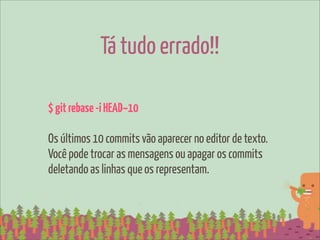
Tá tudo errado!!

$ git rebase -i HEAD~10

Os últimos 10 commits vão aparecer no editor de texto.
Você pode trocar as mensagens ou apagar os commits
deletando as linhas que os representam.
Tá tudo errado!!

pick 5c6eb73 Arrumei erro de grafía
pick a311a64 Removi a conf local
pick 100834f Adicionei as imagens
Tá tudo errado!!
Substitua o pick com:

edit para marcar um commit para amend
reword para mudar a mensagem
squash para fazer um merge com o commit anterior
fixup para fazer um merge com o commit anterior e
descartar a mensagem so log
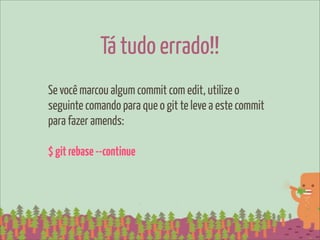
Tá tudo errado!!
Se você marcou algum commit com edit, utilize o
seguinte comando para que o git te leve a este commit
para fazer amends:

$ git rebase --continue
Quem foi o vi#$%#?

Para ver quem fez cada mudança em um arquivo:

$ git blame my_source.py
Universos paralelos
Branches

Quando se trabalha em um projeto relativamente
grande é comum que existam funcionalidades sendo
desenvolvidas enquanto outras pessoas trabalham em
ajustes de funcionalidades já desenvolvidas.
Branches
Para que seja possivel conciliar o trabalho dessas duas
equipes utilizamos branches separados.
Branches
Para criar um branch:

$ git checkout -b experimental # Um branch
chamado experimental foi criado.
Branches
Para retornar ao branch master:

$ git checkout master
Multiplayer
Multiplayer

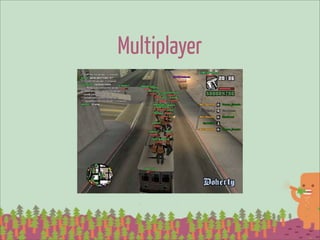
Quando colaboramos em um projeto, geralmente existe
um repositório remoto e cada desenvolvedor trabalha no
seu próprio repositório local (o que chamamos de fork)
Multiplayer

Para fazer o fork de um repositório basta:

$ git clone git@bitbucket.org:inspira_tecnologia/agclick_senai.git
Multiplayer
Para puxarmos do repositório remoto as mudanças
enviadas pelos outros desenvolvedores utilizamos o
seguinte commando:

$ git pull
Multiplayer

Para pegar especificamente as mudanças no branch
master:

$ git pull origin master
Multiplayer

Para enviar os commits do nosso repositório local para o
remoto:

$ git push
Multiplayer

Para listar todos os branches remotos:

$ git branch -r
Práticas de versionamento

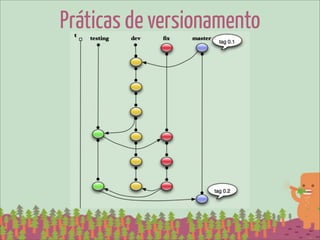
O branch master é estavel. Nenhum desenvolvimento é
feito nele.
Práticas de versionamento


O desenvolvimento ocorre no branch dev.
Práticas de versionamento

Pode-se continuar o desenvolvimento no dev pois o
ambiente de homologação é sincronizado apenas com o
testing.
Práticas de versionamento

Havendo ajustes, deve se mergear o testing no fix e
realizar os ajustes lá. Ao terminar os ajustes o fix deve
ser mergeado no dev e no testing.
Práticas de versionamento


A versão no testing, passando na homologação deve ser
mergeada no master e lá deve ser aplicada uma tag com
uma versão.
Práticas de versionamento


O que estiver no master esta sempre pronto para
produção.
Dúvidas?

Controle de versionamento com Git

  • 1.
    Controle de versionamento com Raphael Cruzeiro - 2012
  • 2.
    Git? Git é umsoftware de controle de versionamento criado por Linus Torvalds para ser utilizado no desenvolvimento do kernel do Linux. Cada working directory do Git é um repositório completo, idependente de acesso a rede ou de um servidor central.
  • 3.
    Git? O grande diferencialdo Git é a velocidade e a flexibilidade.
  • 4.
    Controle de versionamento distribuido Em um sistema de controle de versionamento distribuido cada desenvolvedor possui uma cópia completa e independente do repositório em sua máquina.
  • 5.
    Controle de versionamento distribuido Isto não apenas torna so dados mais seguros quanto a uma eventual perda mas como também facilita em possibilitar que o desenvolvedor possa trabalhar offline aproveitado todos os recursos de um controle de versionamento.
  • 6.
  • 7.
    3 estágios O Gitpossui 3 estágios principais para os arquivos do seu projeto: commited, modified e staged. Commited significa que os dados estão seguros, salvos no seu banco de dados local. Modified significa que você modificou o arquivo mas ainda não o comitou. Staged significa que o arquivo foi marcado para ir no próximo commit.
  • 8.
  • 9.
    Começando a usar Git Salvando sua identidade: $ git config --global user.name “Darth Vader” $ git config --global user.email “vader@theempire.com”
  • 10.
    Começando a usar Git Setando um par de chaves para autenticação: $ ssh-keygen -t rsa # Cria o par de chaves $ cat ~/.ssh/id_rsa.pub # Mostra a chave pública
  • 11.
    Criando um repositório Para inicializar um repositório Git basta ir na pasta do projeto e rodar o seguinte comando: $ git init
  • 12.
    Adicionando arquivos Para adicionar os arquivos utilizamos o comando add: $ git add *.c $ git add README
  • 13.
    Adicionando arquivos Ou para adicionar todos os arquivos: $ git add .
  • 14.
    Ooopss, comitei o que não devia Para remover um arquivo basta: $ git rm *.pyc $ git rm imagem.jpg
  • 15.
    Ignorando arquivos Para ignorarmosarquivos especificos podemos utilizar o arquivo .gitignore: .DS_Store env *.pyc
  • 16.
    Commitando os arquivos Para commitar os arquvios utilizamos o commando commit: $ git commit -a -m ‘Initial commit’ A opção -a diz ao git para colocar em stage todos os arquivos modificados ou deletados (novos arquivos ainda não trackeados não são afetados).
  • 17.
    Melhores mensagens decommit Para criar mensagens mais significativas, é recomendado que não se use a opção -m no commit. Desta forma o git ira abrir o vim para que uma mensagem seja digitada:
  • 18.
    Melhores mensagens decommit # Please enter the commit message for your changes. Lines starting # with '#' will be ignored, and an empty message aborts the commit. # On branch master # Changes to be committed: # (use "git reset HEAD <file>..." to unstage) # # modified: my_source.py # ~
  • 19.
    Vendo o logdo repositório Para ver o log do repositório basta utilizar o commando log: $ git log commit 70d6469847e38ac3cb1691513f2c9f7382f03819 Author: Raphael Cruzeiro <raphaelcruzeiro@raphaelcruzeiro.com> Date: Tue Dec 11 15:26:16 2012 -0200 A robot must obey the orders given to it by human beings, except where such orders would conflict with the First Law. commit 47578edf04262b4958aadf01bc4489958d17d5eb Author: Raphael Cruzeiro <raphaelcruzeiro@raphaelcruzeiro.com> Date: Tue Dec 11 15:22:20 2012 -0200 A robot may not injure a human being or, through inaction, allow a human being to come to harm.
  • 20.
    Revertendo mudanças Para reverter o a working copy para um estado anterior podemos utilizar o comando checkout: (os primeiros 4 digitos do hash do commit são o suficiente para identifica-lo) $ git checkout 4757 Se você lembra como começava a mensagem do commit: $ git checkout :/"My first b"
  • 21.
    Revertendo mudanças Qualquer mudança após utilizar o checkout para voltar para uma revisão anterior cria uma especie de universo paralelo chamado branch. (Falaremos disso mais tarde). Para voltar ao presente você pode sempre utilizar o comando: $ git checkout master
  • 22.
    Revertendo mudanças Caso você queira reverter a um estado anterior e descartar todo o que veio depois você pode utilizar o seguinte commando: $ git reset --hard 4757
  • 23.
    Corrigindo o último commit As vezes você faz besteira no seu último commit. Calma, você não precisa sair fazendo reset. Faça um amend! $ git commit --amend -a
  • 24.
    Tá tudo errado!! Suponhaque você comitou arquivos que não devia, as mensagens de commit não são apropriadas. O que fazer?
  • 25.
    Tá tudo errado!! $git rebase -i HEAD~10 Os últimos 10 commits vão aparecer no editor de texto. Você pode trocar as mensagens ou apagar os commits deletando as linhas que os representam.
  • 26.
    Tá tudo errado!! pick5c6eb73 Arrumei erro de grafía pick a311a64 Removi a conf local pick 100834f Adicionei as imagens
  • 27.
    Tá tudo errado!! Substituao pick com: edit para marcar um commit para amend reword para mudar a mensagem squash para fazer um merge com o commit anterior fixup para fazer um merge com o commit anterior e descartar a mensagem so log
  • 28.
    Tá tudo errado!! Sevocê marcou algum commit com edit, utilize o seguinte comando para que o git te leve a este commit para fazer amends: $ git rebase --continue
  • 29.
    Quem foi ovi#$%#? Para ver quem fez cada mudança em um arquivo: $ git blame my_source.py
  • 30.
  • 31.
    Branches Quando se trabalhaem um projeto relativamente grande é comum que existam funcionalidades sendo desenvolvidas enquanto outras pessoas trabalham em ajustes de funcionalidades já desenvolvidas.
  • 32.
    Branches Para que sejapossivel conciliar o trabalho dessas duas equipes utilizamos branches separados.
  • 33.
    Branches Para criar umbranch: $ git checkout -b experimental # Um branch chamado experimental foi criado.
  • 34.
    Branches Para retornar aobranch master: $ git checkout master
  • 35.
  • 36.
    Multiplayer Quando colaboramos emum projeto, geralmente existe um repositório remoto e cada desenvolvedor trabalha no seu próprio repositório local (o que chamamos de fork)
  • 37.
    Multiplayer Para fazer ofork de um repositório basta: $ git clone git@bitbucket.org:inspira_tecnologia/agclick_senai.git
  • 38.
    Multiplayer Para puxarmos dorepositório remoto as mudanças enviadas pelos outros desenvolvedores utilizamos o seguinte commando: $ git pull
  • 39.
    Multiplayer Para pegar especificamenteas mudanças no branch master: $ git pull origin master
  • 40.
    Multiplayer Para enviar oscommits do nosso repositório local para o remoto: $ git push
  • 41.
    Multiplayer Para listar todosos branches remotos: $ git branch -r
  • 42.
  • 43.
    Práticas de versionamento Obranch master é estavel. Nenhum desenvolvimento é feito nele.
  • 44.
    Práticas de versionamento Odesenvolvimento ocorre no branch dev.
  • 45.
    Práticas de versionamento Pode-secontinuar o desenvolvimento no dev pois o ambiente de homologação é sincronizado apenas com o testing.
  • 46.
    Práticas de versionamento Havendoajustes, deve se mergear o testing no fix e realizar os ajustes lá. Ao terminar os ajustes o fix deve ser mergeado no dev e no testing.
  • 47.
    Práticas de versionamento Aversão no testing, passando na homologação deve ser mergeada no master e lá deve ser aplicada uma tag com uma versão.
  • 48.
    Práticas de versionamento Oque estiver no master esta sempre pronto para produção.
  • 49.