git
Primeiro contato com
um repositório
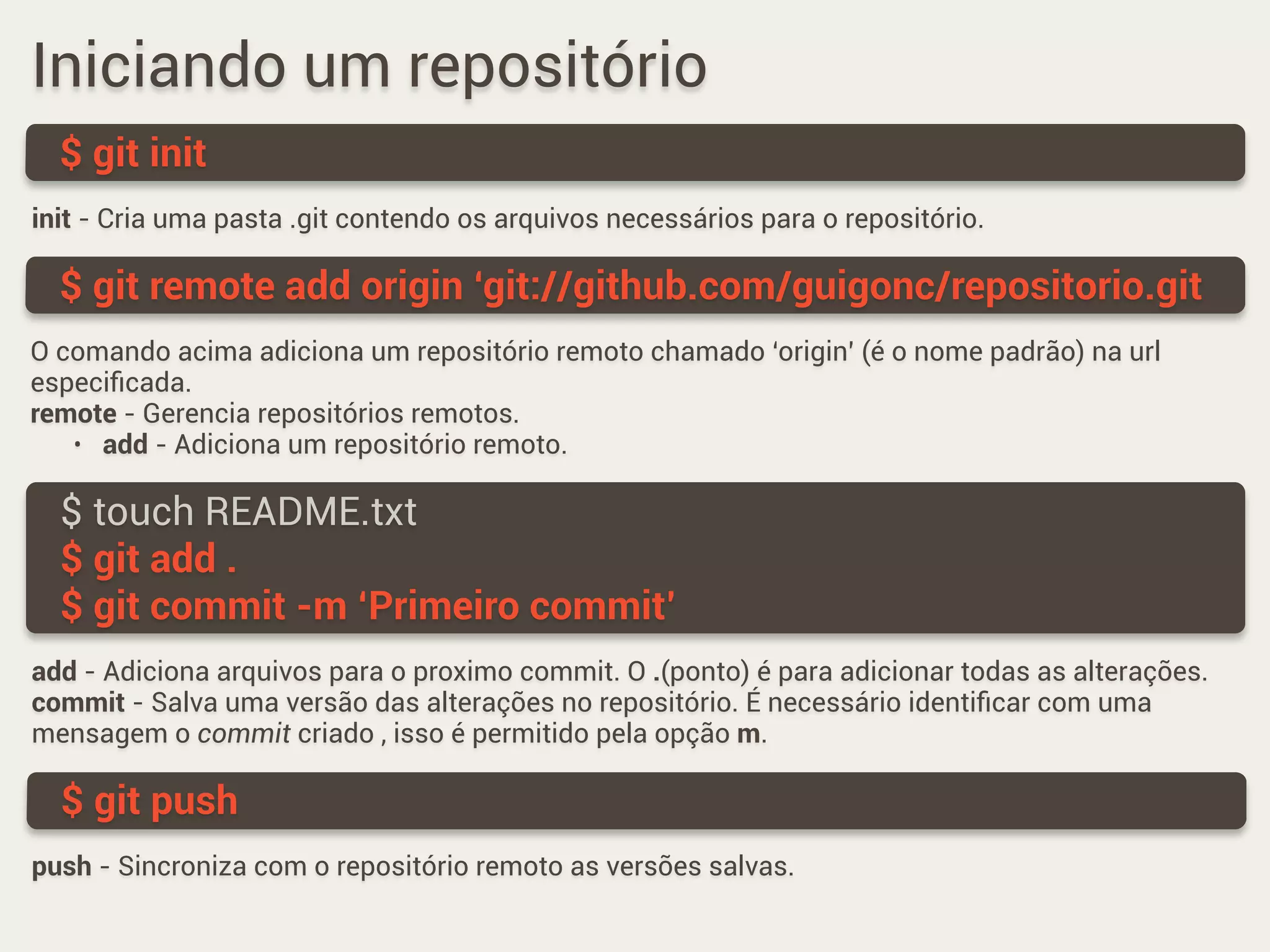
Iniciando um repositório
$ git init
$ touch README.txt
$ git add .
$ git commit -m ‘Primeiro commit’
$ git remote add origin ‘git://github.com/guigonc/repositorio.git
$ git push
init - Cria uma pasta .git contendo os arquivos necessários para o repositório.
O comando acima adiciona um repositório remoto chamado ‘origin’ (é o nome padrão) na url
especificada.
remote - Gerencia repositórios remotos.
• add - Adiciona um repositório remoto.
add - Adiciona arquivos para o proximo commit. O .(ponto) é para adicionar todas as alterações.
commit - Salva uma versão das alterações no repositório. É necessário identificar com uma
mensagem o commit criado , isso é permitido pela opção m.
push - Sincroniza com o repositório remoto as versões salvas.
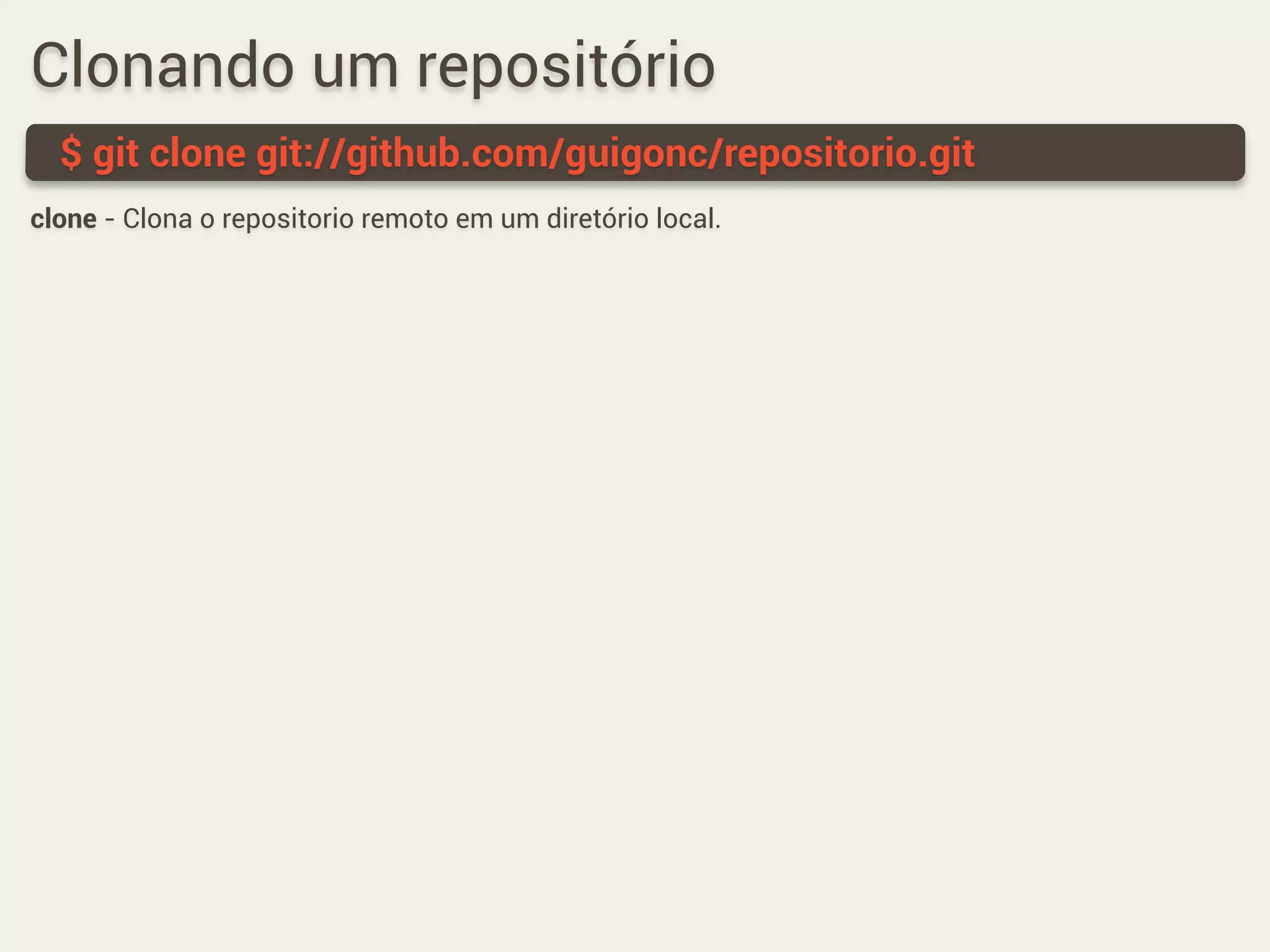
Clonando um repositório
$ git clone git://github.com/guigonc/repositorio.git
clone - Clona o repositorio remoto em um diretório local.
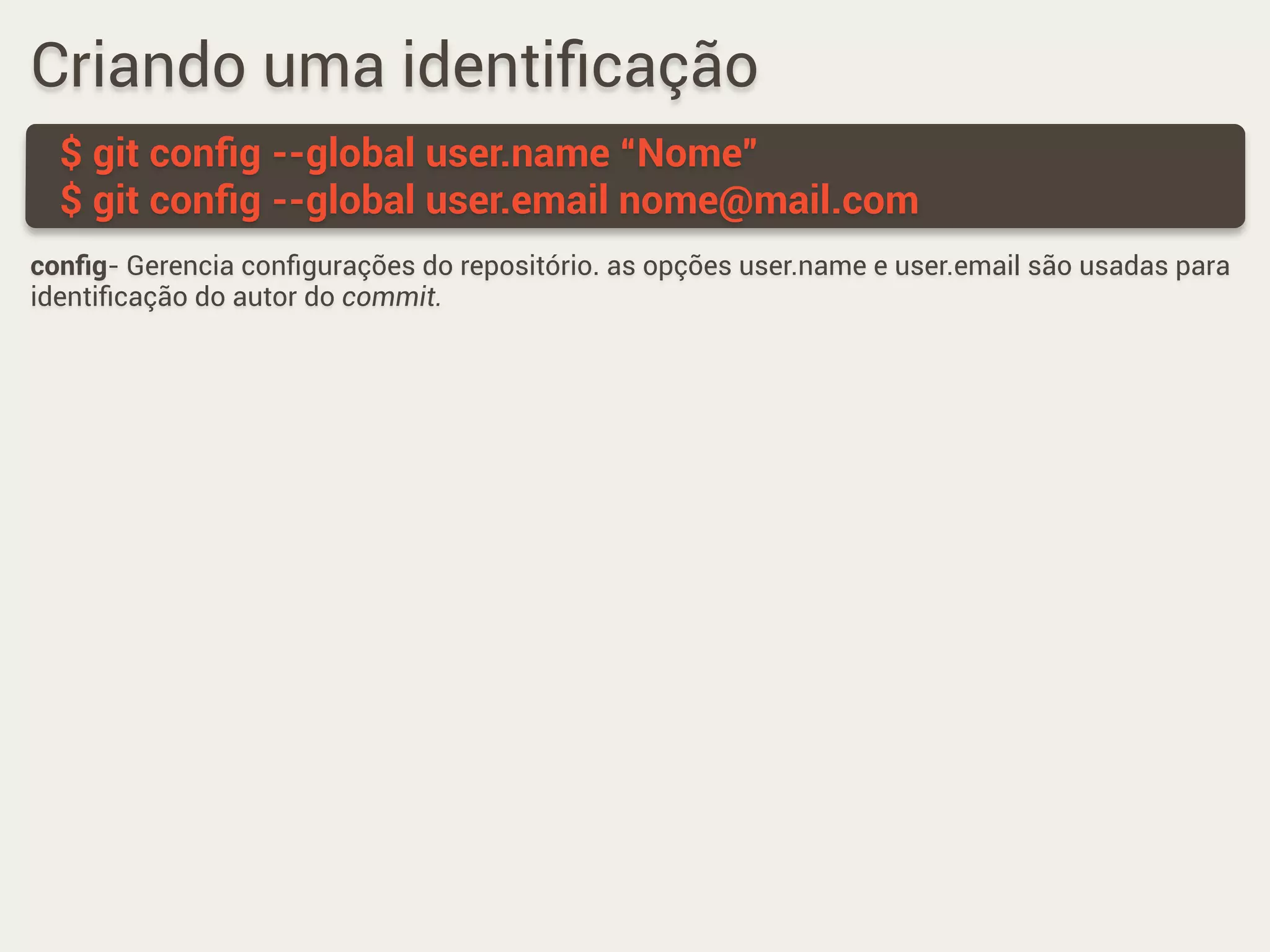
Criando uma identificação
$ git config --global user.name “Nome”
$ git config --global user.email nome@mail.com
config- Gerencia configurações do repositório. as opções user.name e user.email são usadas para
identificação do autor do commit.
Fazendo alterações no
repositório
Salvando alterações no repositório
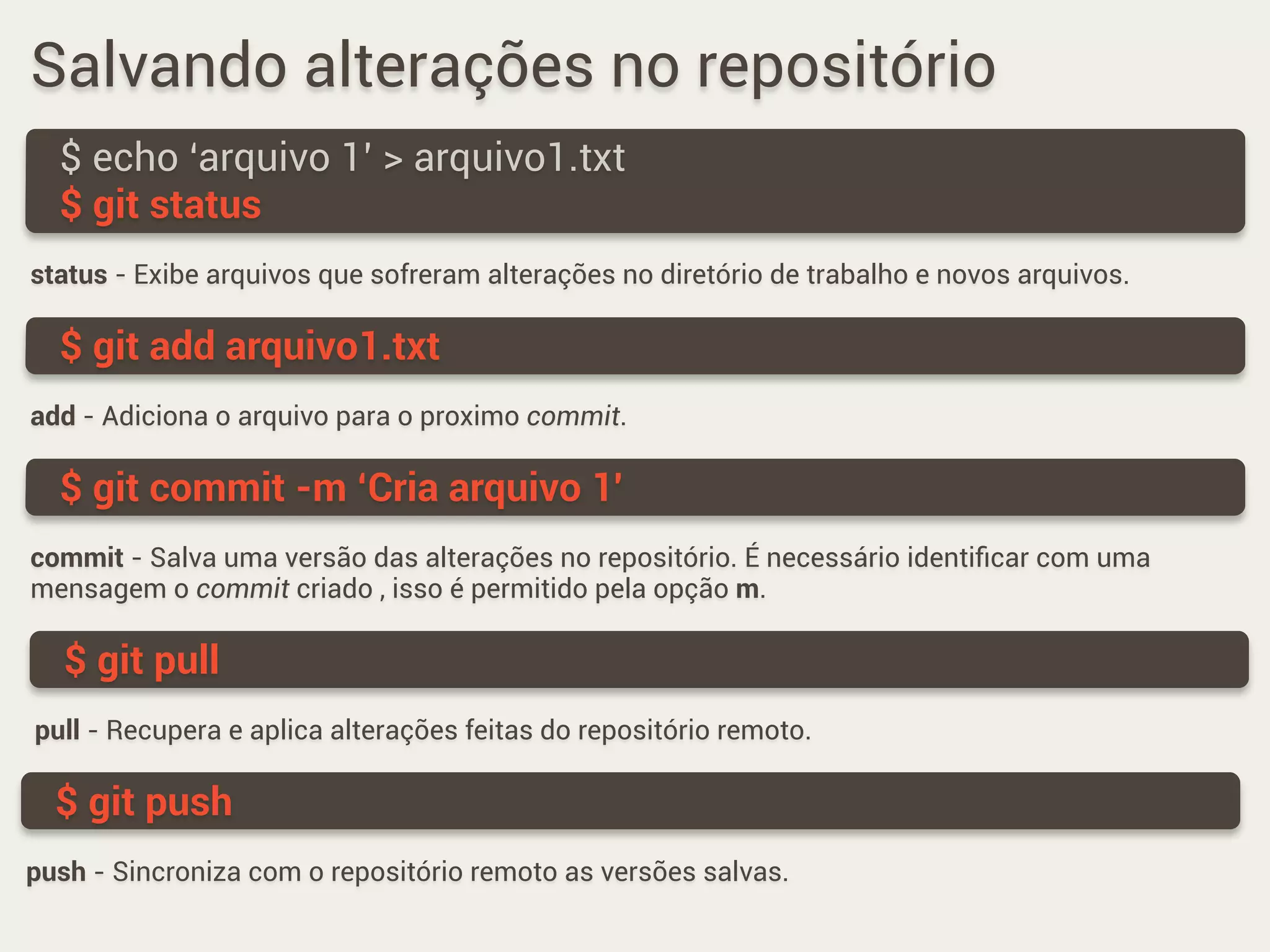
status - Exibe arquivos que sofreram alterações no diretório de trabalho e novos arquivos.
$ echo ‘arquivo 1’ > arquivo1.txt
$ git status
$ git add arquivo1.txt
add - Adiciona o arquivo para o proximo commit.
$ git commit -m ‘Cria arquivo 1'
commit - Salva uma versão das alterações no repositório. É necessário identificar com uma
mensagem o commit criado , isso é permitido pela opção m.
$ git pull
pull - Recupera e aplica alterações feitas do repositório remoto.
$ git push
push - Sincroniza com o repositório remoto as versões salvas.
Sempre faça um pull
antes de começar a fazer
alterações!
*
Ramificações
Git permite ramificações, de modo que
alterações possam ser feitas
independentemente, sem causar impacto
umas nas outras ou na versão principal
(master) do repositório.
Criando um branch
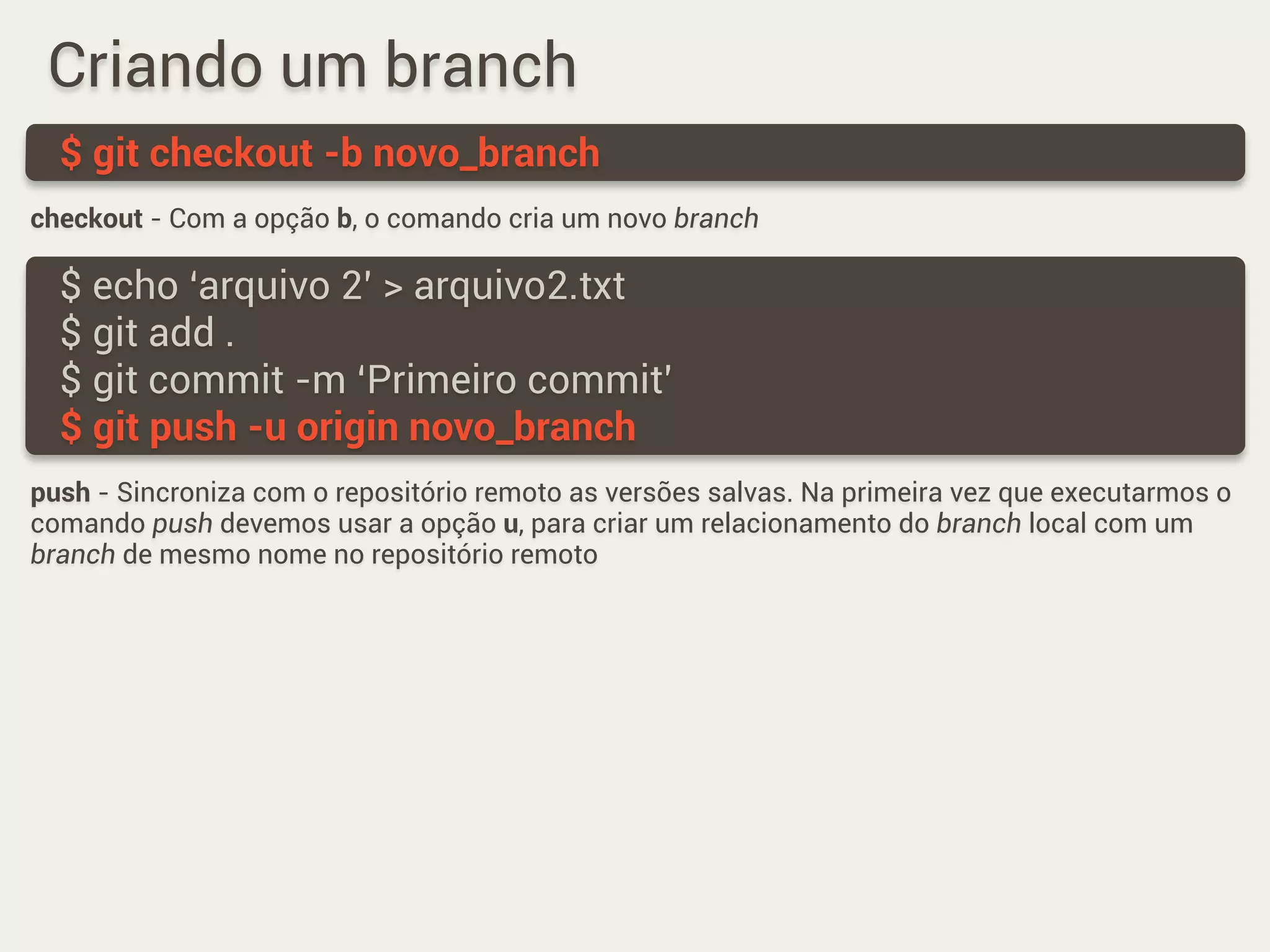
checkout - Com a opção b, o comando cria um novo branch
$ git checkout -b novo_branch
$ echo ‘arquivo 2’ > arquivo2.txt
$ git add .
$ git commit -m ‘Primeiro commit’
$ git push -u origin novo_branch
push - Sincroniza com o repositório remoto as versões salvas. Na primeira vez que executarmos o
comando push devemos usar a opção u, para criar um relacionamento do branch local com um
branch de mesmo nome no repositório remoto
Unindo branches
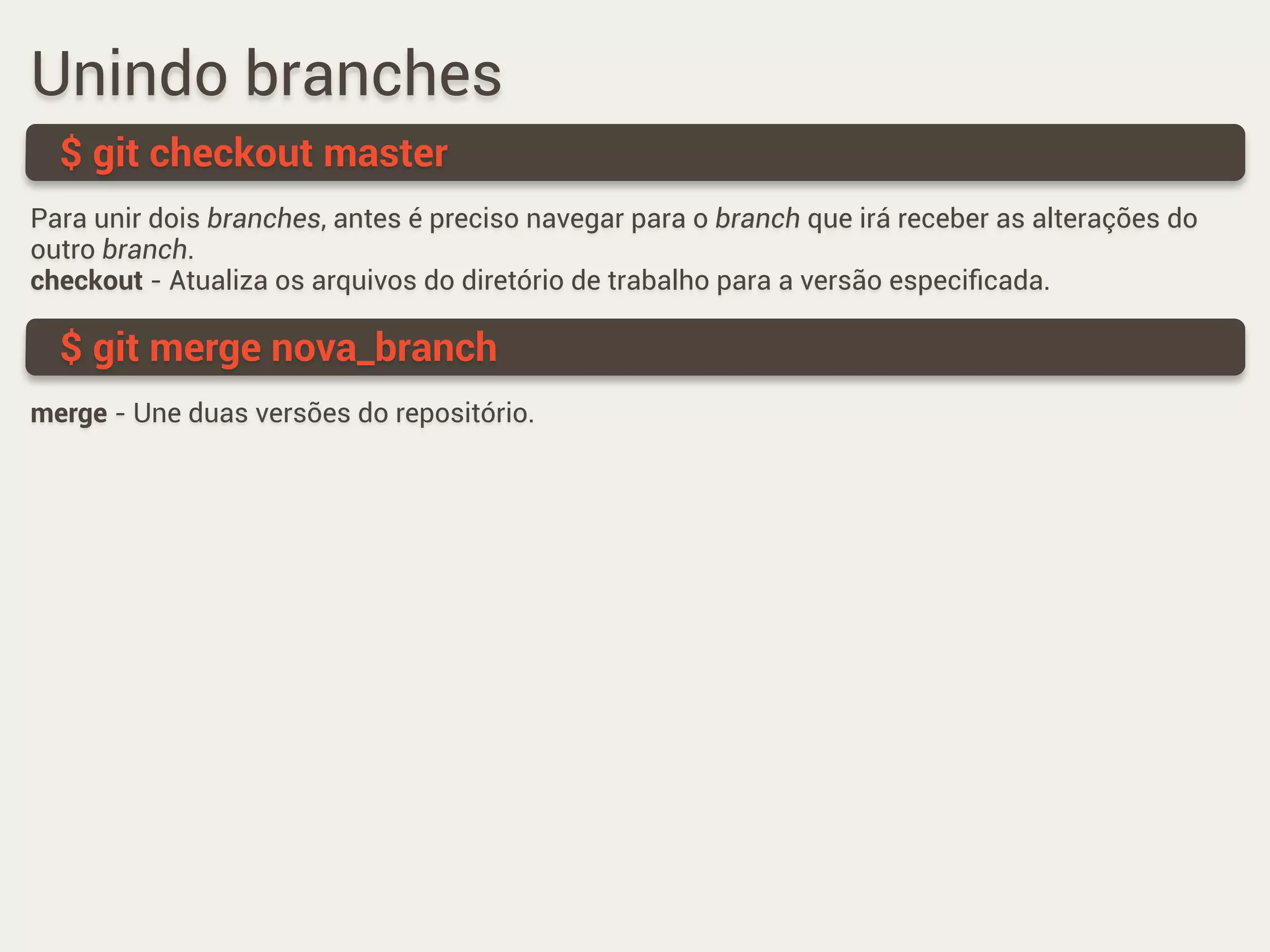
Para unir dois branches, antes é preciso navegar para o branch que irá receber as alterações do
outro branch.
checkout - Atualiza os arquivos do diretório de trabalho para a versão especificada.
$ git checkout master
$ git merge nova_branch
merge - Une duas versões do repositório.
Apagando um branch
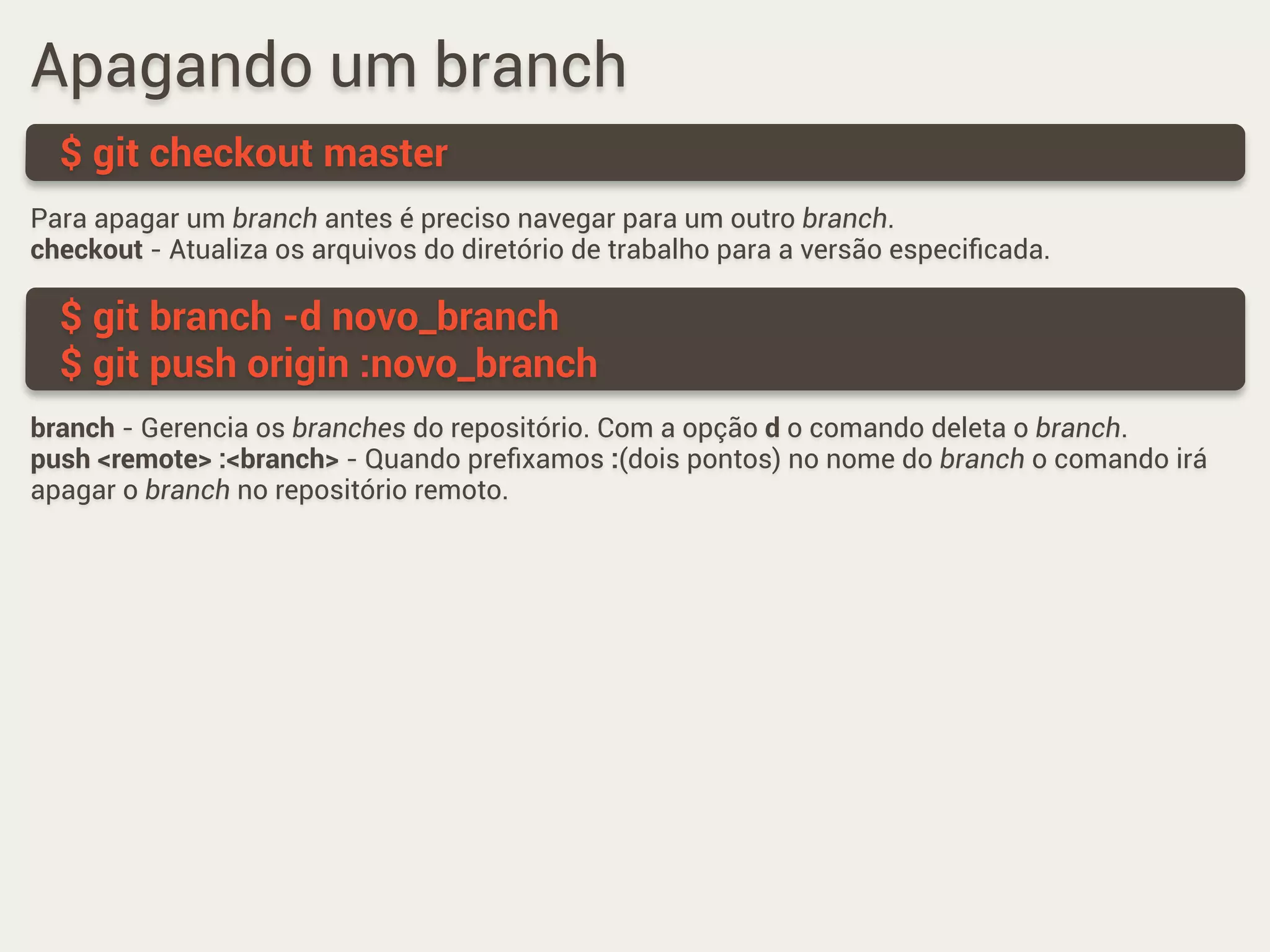
Para apagar um branch antes é preciso navegar para um outro branch.
checkout - Atualiza os arquivos do diretório de trabalho para a versão especificada.
$ git checkout master
$ git branch -d novo_branch
$ git push origin :novo_branch
branch - Gerencia os branches do repositório. Com a opção d o comando deleta o branch.
push <remote> :<branch> - Quando prefixamos :(dois pontos) no nome do branch o comando irá
apagar o branch no repositório remoto.
Informações sobre o
repositório
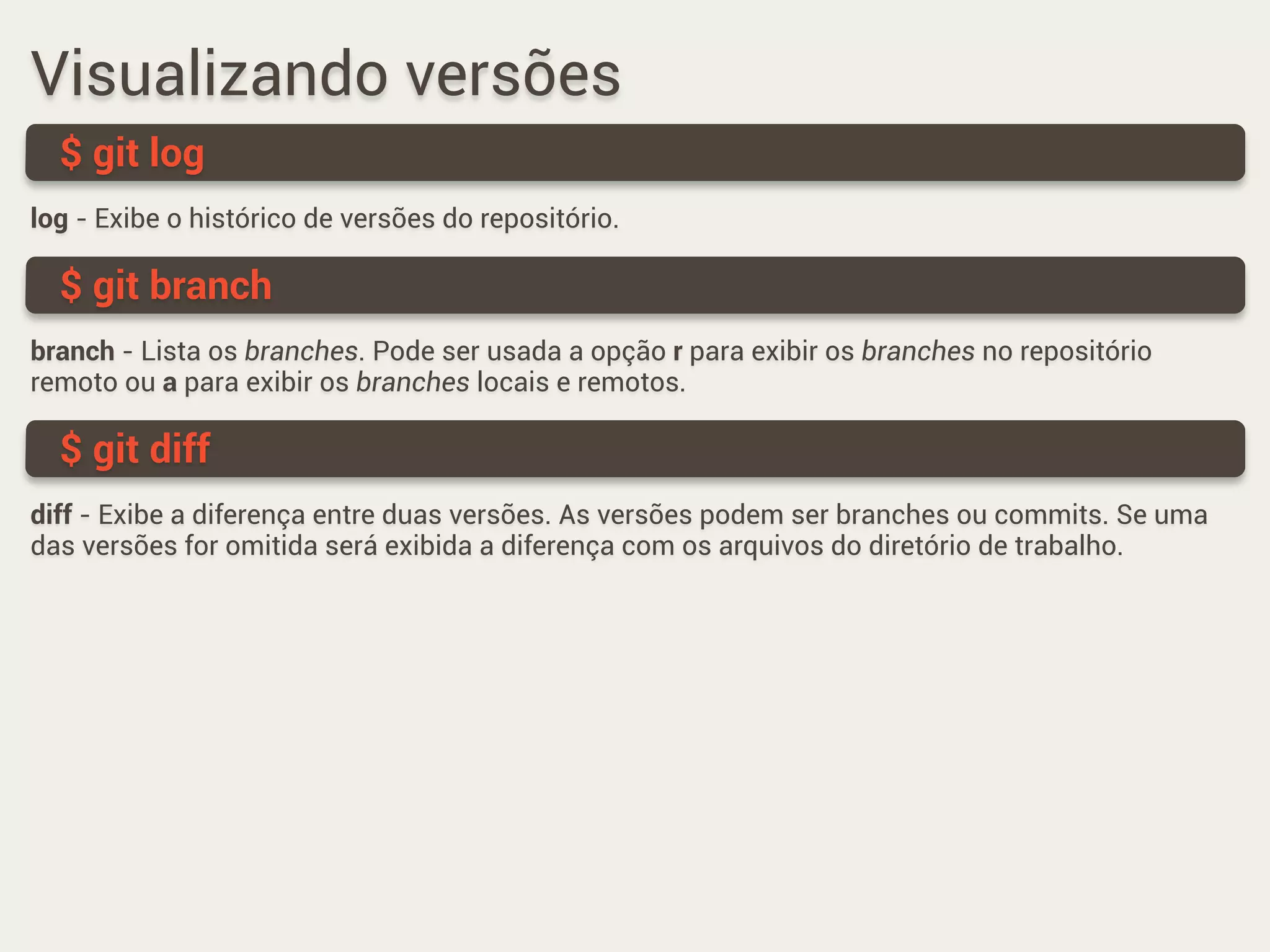
Visualizando versões
log - Exibe o histórico de versões do repositório.
$ git log
branch - Lista os branches. Pode ser usada a opção r para exibir os branches no repositório
remoto ou a para exibir os branches locais e remotos.
$ git branch
diff - Exibe a diferença entre duas versões. As versões podem ser branches ou commits. Se uma
das versões for omitida será exibida a diferença com os arquivos do diretório de trabalho.
$ git diff
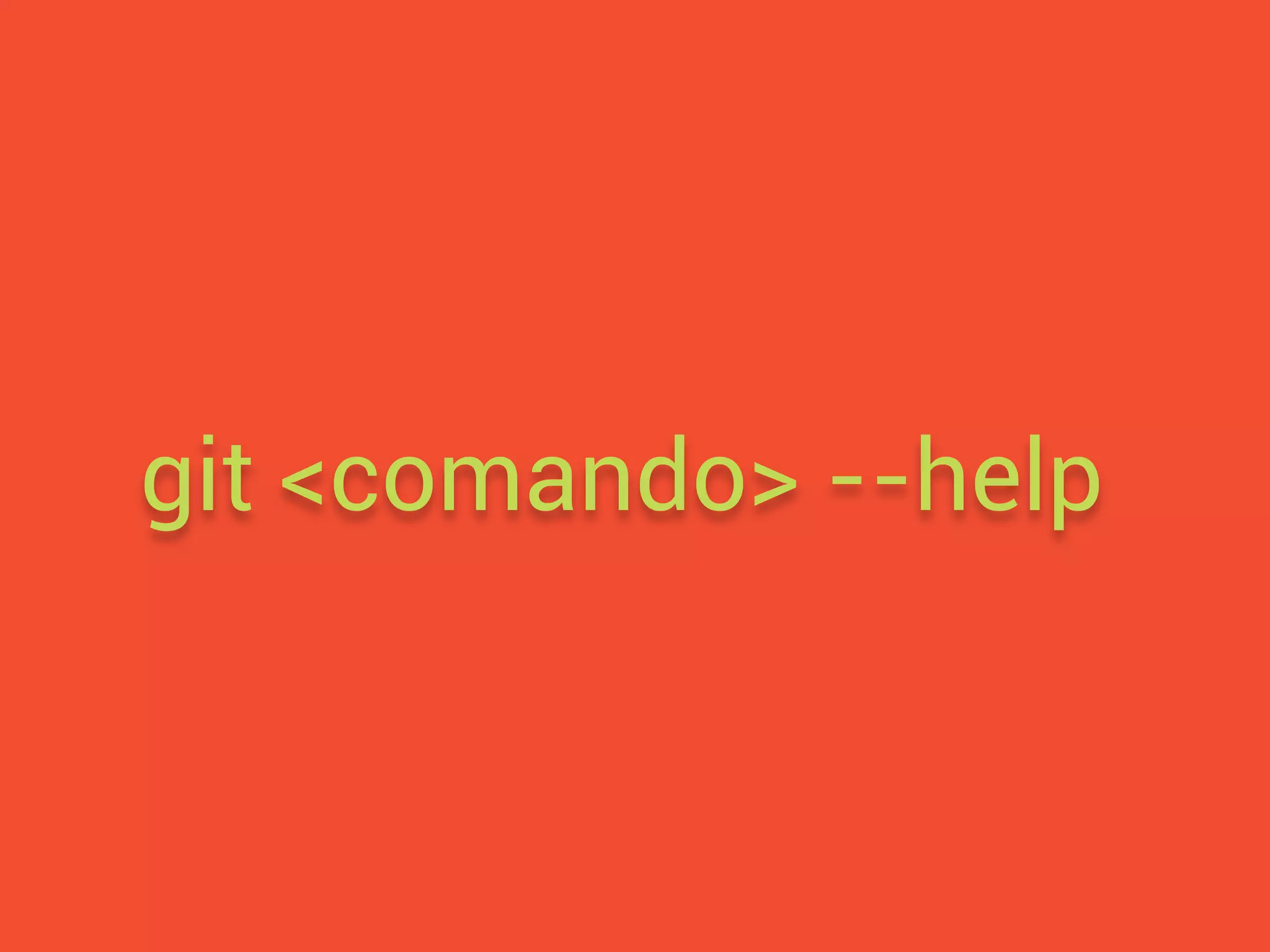
git <comando> --help

Git

  • 1.
  • 2.
  • 3.
    Iniciando um repositório $git init $ touch README.txt $ git add . $ git commit -m ‘Primeiro commit’ $ git remote add origin ‘git://github.com/guigonc/repositorio.git $ git push init - Cria uma pasta .git contendo os arquivos necessários para o repositório. O comando acima adiciona um repositório remoto chamado ‘origin’ (é o nome padrão) na url especificada. remote - Gerencia repositórios remotos. • add - Adiciona um repositório remoto. add - Adiciona arquivos para o proximo commit. O .(ponto) é para adicionar todas as alterações. commit - Salva uma versão das alterações no repositório. É necessário identificar com uma mensagem o commit criado , isso é permitido pela opção m. push - Sincroniza com o repositório remoto as versões salvas.
  • 4.
    Clonando um repositório $git clone git://github.com/guigonc/repositorio.git clone - Clona o repositorio remoto em um diretório local.
  • 5.
    Criando uma identificação $git config --global user.name “Nome” $ git config --global user.email nome@mail.com config- Gerencia configurações do repositório. as opções user.name e user.email são usadas para identificação do autor do commit.
  • 6.
  • 7.
    Salvando alterações norepositório status - Exibe arquivos que sofreram alterações no diretório de trabalho e novos arquivos. $ echo ‘arquivo 1’ > arquivo1.txt $ git status $ git add arquivo1.txt add - Adiciona o arquivo para o proximo commit. $ git commit -m ‘Cria arquivo 1' commit - Salva uma versão das alterações no repositório. É necessário identificar com uma mensagem o commit criado , isso é permitido pela opção m. $ git pull pull - Recupera e aplica alterações feitas do repositório remoto. $ git push push - Sincroniza com o repositório remoto as versões salvas.
  • 8.
    Sempre faça umpull antes de começar a fazer alterações! *
  • 9.
  • 10.
    Git permite ramificações,de modo que alterações possam ser feitas independentemente, sem causar impacto umas nas outras ou na versão principal (master) do repositório.
  • 11.
    Criando um branch checkout- Com a opção b, o comando cria um novo branch $ git checkout -b novo_branch $ echo ‘arquivo 2’ > arquivo2.txt $ git add . $ git commit -m ‘Primeiro commit’ $ git push -u origin novo_branch push - Sincroniza com o repositório remoto as versões salvas. Na primeira vez que executarmos o comando push devemos usar a opção u, para criar um relacionamento do branch local com um branch de mesmo nome no repositório remoto
  • 12.
    Unindo branches Para unirdois branches, antes é preciso navegar para o branch que irá receber as alterações do outro branch. checkout - Atualiza os arquivos do diretório de trabalho para a versão especificada. $ git checkout master $ git merge nova_branch merge - Une duas versões do repositório.
  • 13.
    Apagando um branch Paraapagar um branch antes é preciso navegar para um outro branch. checkout - Atualiza os arquivos do diretório de trabalho para a versão especificada. $ git checkout master $ git branch -d novo_branch $ git push origin :novo_branch branch - Gerencia os branches do repositório. Com a opção d o comando deleta o branch. push <remote> :<branch> - Quando prefixamos :(dois pontos) no nome do branch o comando irá apagar o branch no repositório remoto.
  • 14.
  • 15.
    Visualizando versões log -Exibe o histórico de versões do repositório. $ git log branch - Lista os branches. Pode ser usada a opção r para exibir os branches no repositório remoto ou a para exibir os branches locais e remotos. $ git branch diff - Exibe a diferença entre duas versões. As versões podem ser branches ou commits. Se uma das versões for omitida será exibida a diferença com os arquivos do diretório de trabalho. $ git diff
  • 16.