

ICI
Informática, Comunicação e Imagem


                PROGRAMA
                Unidades Essenciais
PROGRAMA
    TECNOLOGIAS de INFORMAÇÃO e COMUNICAÇÃO
     (TIC)
     –   Conceitos Introdutórios
             Definição de Hardware e Software
             Estrutura e funcionamento básico de um computador
     –   Sistema Operativo em Ambiente Gráfico
             Ambiente Gráfico
             Criação e edição de ficheiros e pastas
             Manipulação de ficheiros e pastas compactadas
     –   Internet
             O que é a Internet
             Navegação na Web utilizando um browser
             Segurança na Internet
             Utilização de uma aplicação para correio electrónico
             Redes Sociais
PROGRAMA
    CRIAÇÃO DE APRESENTAÇÕES
          Conceitos básicos
          Criação de apresentações
          Apresentação de diapositivos
ITIC
Introdução às Tecnologias de Informação e Comunicação


                          AULAS 1 a 3
                          Conceitos Introdutórios
                              – Conceitos Básicos de Hw e Sw
                              – Estrutura básica de um computador
                              – Noções básicas de funcionamento
                              de um computador
Conceitos Introdutórios
     Conceitos Básicos
      –   Hardware
      –   Software


     Estrutura Básica de um Computador

     Noções básicas de funcionamento de um computador
ITIC
Introdução às Tecnologias de Informação e Comunicação


                          AULA 1
                          Conceitos Introdutórios
                              – O que é um Computador
                              – Conceitos Básicos de Hardware e
                              Software
COMPUTADOR: Definição
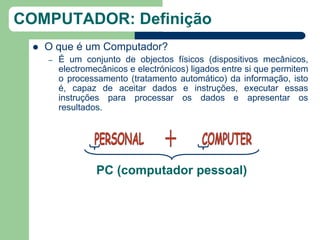
     O que é um Computador?
      –   É um conjunto de objectos físicos (dispositivos mecânicos,
          electromecânicos e electrónicos) ligados entre si que permitem
          o processamento (tratamento automático) da informação, isto
          é, capaz de aceitar dados e instruções, executar essas
          instruções para processar os dados e apresentar os
          resultados.


                   PC (computador pessoal)
Hardware versus Software

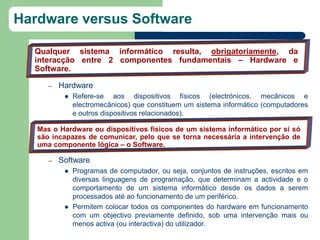
  Qualquer sistema informático resulta, obrigatoriamente, da
  interacção entre 2 componentes fundamentais – Hardware e
  Software.

      –   Hardware
              Refere-se aos dispositivos físicos (electrónicos, mecânicos e
               electromecânicos) que constituem um sistema informático (computadores
               e outros dispositivos relacionados).

   Mas o Hardware ou dispositivos físicos de um sistema informático por si só
   são incapazes de comunicar, pelo que se torna necessária a intervenção de
   uma componente lógica – o Software.

      –   Software
              Programas de computador, ou seja, conjuntos de instruções, escritos em
               diversas linguagens de programação, que determinam a actividade e o
               comportamento de um sistema informático desde os dados a serem
               processados até ao funcionamento de um periférico.
              Permitem colocar todos os componentes do hardware em funcionamento
               com um objectivo previamente definido, sob uma intervenção mais ou
               menos activa (ou interactiva) do utilizador.
Hardware versus Software: Hardware
     O hardware é responsável pelas 4 funções principais:
      –   Entrada de Dados (input):
              Comunicação (aceitação) dos dados e dos programas a serem
               processados.
              Responsabilidade: dispositivos de entrada.

      –   Processamento:
              Manipulação dos dados para obter informação.
              Responsabilidade: processador (CPU).

      –   Armazenamento:
              Armazenamento de informação para posterior reutilização e
               transporte.
              Responsabilidade: memórias e dispositivos de armazenamento.

      –   Saída de Dados (output):
              Visualização e obtenção da informação produzida.
              Responsabilidade: dispositivos de saída.
Hardware versus Software: Exemplos

               Hardware            Software

        Teclado              MS-DOS

        Rato                 Windows NT

        Placa-Mãe            MS-Word

        Placa de Vídeo       Corel Draw

        Monitor              Turbo C++


   O software subdivide-se em 2 categorias fundamentais:
   Software de Sistema e Software de Aplicação
Hardware versus Software: Tipos de Software
     Software de sistema:
      –   Consiste numa 1ª camada de software ou conjunto de instruções que
          transformam o hardware ou a máquina num sistema funcional, ou
          seja, com o qual o utilizador pode efectuar determinadas tarefas ou
          fazer funcionar os seus programas.
      –   Conjunto de programas fundamentais para o funcionamento do
          computador.
      –   Essencialmente é o sistema operativo. O que é um Sistema
          Operativo?
             Desempenha a função fundamental de servir de intermediário (ou
              interface) entre o hardware e o utilizador e os seus programas de
              aplicação. Permite a comunicação entre os diversos componentes
              físicos do computador.

     Sofware de aplicação:
      –   Engloba todo o tipo de programas de computador com que o
          utilizador pode realizar determinadas tarefas específicas ou
          genéricas, como: processar documentos, efectuar cálculos, criar ou
          consultar bases de dados, elaborar e manipular desenhos ou
          imagens, etc.
      –   Estes programas, por vezes, são designados apenas por aplicações.
Hardware versus Software: Exemplos de Software

      Exemplos de Software:
       –   Sistemas Operativos e Interfaces Gráficos:
               MS-Dos,
               Unix,
               Linux,
               MS-Windows
       –   Consoante o objectivo a atingir, podemos utilizar
           diferentes Aplicações Informáticas:
               Processamento de texto - MS-Word,
               Folhas de cálculo - MS-Excel,
               Criar e gerir apresentações - MS-PowerPoint,
               Criar e gerir bases de dados - MS-Access,
               Tratamento de imagem - CAD
COMPUTADOR: Constituição
Dispositivos de Entrada e Saída

      Dispositivos de Entrada e Saída
       –   A entrada e saída de informação efectuam-se através de
           dispositivos específicos, externos ou periféricos ao sistema.
       –   Existem vários dispositivos que veiculam a comunicação entre
           o computador e o utilizador. Estes dispositivos podem ser
           agrupados em três grandes grupos:
              Dispositivo de Entrada
                 –   Sistema que permite introduzir dados do exterior num
                     sistema informático.
               Dispositivo de Saída
                 –   Sistema que permite ao computador disponibilizar informação
                     para o exterior, para que a possamos utilizar.
               Dispositivo Misto
                 –   Dispositivo que é simultaneamente um sistema de entrada e
                     saída de informação no/do computador.
Dispositivos de Entrada

      Convertem a informação introduzida pelo utilizador em
       sequências próprias de bits, capazes de serem
       interpretadas pelo processador.
      Exemplos:
        – Teclado
        – Rato
        – Scanner
        – Canetas ópticas
        – Leitor de códigos de barras
        – Câmaras digitais (fotográficas e de filmar)
        – Joystick
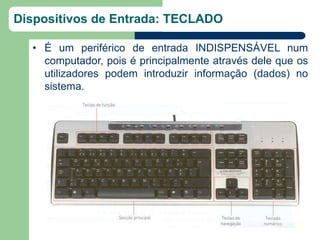
Dispositivos de Entrada: TECLADO

  • É um periférico de entrada INDISPENSÁVEL num
    computador, pois é principalmente através dele que os
    utilizadores podem introduzir informação (dados) no
    sistema.
Dispositivos de Entrada: TECLADO

  • Existem os dois tipos de teclados:

     • Regular/Normal – o já demonstrado.

     • Ergonómico – actualmente é o mais indicado para trabalhar,
       pois não são tão cansativos e previnem lesões por esforços
       repetitivos (doença conhecida por LER). No entanto, é mais
       caro que o Regular e difícil de encontrar no mercado.
Dispositivos de Entrada: RATO

  • Em ambientes gráficos, como o Windows, o rato é um
    dispositivo fundamental pois permite:
     • Controlar o cursor no ecrã,
     • Marcar pontos ou
     • Executar comandos.

     • Normalmente tem dois botões. Contudo, os mais recentes têm
       também um botão de rodar, que se destina a movimentar mais
       facilmente janelas ou páginas de texto com barras de
       rolamento (scrolling).

     • Nos portáteis existem dispositivos de apontar com funções
       idênticas às de um rato mas com um formato bastante
       diferente, incorporado no próprio portátil e que pode assumir a
       forma de pointing device, track ball ou touch pad.
Dispositivos de Entrada: SCANNER

     Também chamado de digitalizador.
     Faz a leitura óptica de um documento, tal como uma
      fotocopiadora mas com ajuda de um software, criando
      uma imagem digital – ‘mapa de pontos de cor’ (ou de
      graus/tons de cinzento) – correspondente à imagem
      observada.
     Esta leitura é visualizada no monitor, podendo ser ou
      não gravada num ficheiro.

     Os scanners mais comuns são:
      –   De mão – que devem ser deslocados manualmente pelo
          utilizador ao longo da imagem que pretende digitalizar;
      –   De mesa – onde a página a ser digitalizada é colocada sobre
          uma superfície transparente e a leitura ou varrimento (scan) da
          imagem é feita pelo próprio scanner.
Dispositivos de Entrada: Leitor de Código de Barras


      Tem um funcionamento semelhante ao do scanner.

      Usado, geralmente, em pontos de venda, a sua
       utilização é muito simples e substitui, em muitas
       situações, o próprio teclado.

      Pode ter vários formatos:
       –   Caneta
       –   Pistola
       –   Ecrã – o mais sofisticado pois lê códigos em diversas posições
           devido ao uso de espelhos e vários feixes emissores.
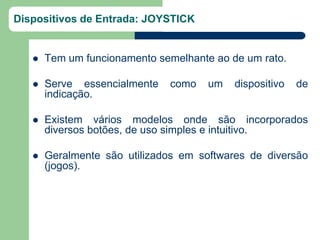
Dispositivos de Entrada: JOYSTICK


      Tem um funcionamento semelhante ao de um rato.

      Serve essencialmente   como    um   dispositivo   de
       indicação.

      Existem vários modelos onde são incorporados
       diversos botões, de uso simples e intuitivo.

      Geralmente são utilizados em softwares de diversão
       (jogos).
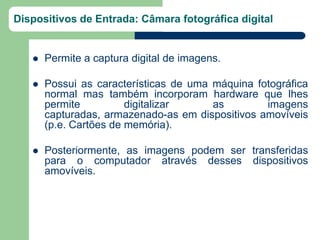
Dispositivos de Entrada: Câmara fotográfica digital


      Permite a captura digital de imagens.

      Possui as características de uma máquina fotográfica
       normal mas também incorporam hardware que lhes
       permite          digitalizar     as        imagens
       capturadas, armazenado-as em dispositivos amovíveis
       (p.e. Cartões de memória).

      Posteriormente, as imagens podem ser transferidas
       para o computador através desses dispositivos
       amovíveis.
Dispositivos de Saída

      É através destes dispositivos/periféricos que os dados
       processados são transmitidos para o exterior.

      Exemplos:
        – Monitor
        – Impressora
        – Plotters
        – Colunas de Som
        – Projector de Imagem
Dispositivos de Saída: MONITOR

     Ecrã, é o principal meio de comunicação entre o
      computador e o utilizador.
     Transmite visualmente a informação do computador.
     Podem ser:
      –   Monocromáticos – só com uma cor sobre um fundo preto (os
          chamados preto e branco)
      –   Policromáticos – com várias cores
     Essencialmente, existem dois tipos de monitores:
      –   CRT – Monitores de Raios Catódicos
              Do mesmo género dos aparelhos de televisão
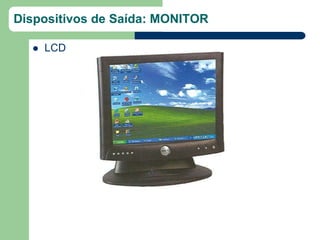
      –   LCD – Monitores de Cristais Líquidos
              Mais caro que um CRT
              São menos cansativos para a vista que um CRT
              Ocupam menos espaço que um CRT pois é relativamente fino
Dispositivos de Saída: MONITOR

     LCD
Dispositivos de Saída: IMPRESSORA

     Impressora
      –   Indispensável sempre que se quiser passar para o
          papel a informação do computador.
      –   Existem 4 tipos de impressoras:
              Matriciais (ou Agulhas)
              Jacto de Tinta
              Laser
              Plotter
Dispositivos de Saída: IMPRESSORA

     Matriciais (ou Agulhas)
       –   Funcionam através de uma cabeça que contém um conjunto de agulhas (9 ou
           24, conforme a qualidade da impressora) – são essas agulhas que imprimem
           pontos contra o papel, através de uma fita impregnada de tinta.
       –   Cada letra é impressa com 24 ou 9 pontinhos (matriz de pontos).
       –   Estas impressoras são lentas e muito ruidosas, tendo caído em desuso.
       –   A sua principal vantagem é a de conseguirem os mais baixos custos por folha
           impressa, graças ao preço baixo das fitas e à possibilidade de poderem
           imprimir muitas folhas com a mesma fita.
Dispositivos de Saída: IMPRESSORA

     Jacto de Tinta
       –   Funciona com base num dispositivo que projecta jactos de tinta contra a folha
           de papel, através de uma cabeça com um circuito electrónico específico.
       –   Cada letra é impressa com um pequeno jacto de tinta que pode ser mais ou
           menos forte mediante a resolução que se peça na impressão.
       –   Podem ser monocromáticas (só funciona com um tinteiro a preto) ou a cores
           (funciona com um tinteiro a preto e mais um com 3 cores).
       –   A qualidade de impressão é muito boa (melhor que a da impressora matricial e
           inferior à do laser) e o ruído é bastante baixo.
       –   É mais barata que a impressora a laser.
Dispositivos de Saída: IMPRESSORA

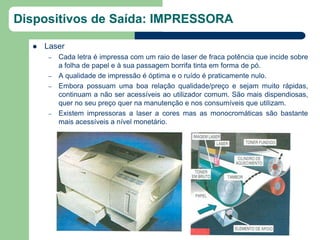
     Laser
       –   Cada letra é impressa com um raio de laser de fraca potência que incide sobre
           a folha de papel e à sua passagem borrifa tinta em forma de pó.
       –   A qualidade de impressão é óptima e o ruído é praticamente nulo.
       –   Embora possuam uma boa relação qualidade/preço e sejam muito rápidas,
           continuam a não ser acessíveis ao utilizador comum. São mais dispendiosas,
           quer no seu preço quer na manutenção e nos consumíveis que utilizam.
       –   Existem impressoras a laser a cores mas as monocromáticas são bastante
           mais acessíveis a nível monetário.
Dispositivos de Saída: PLOTTER

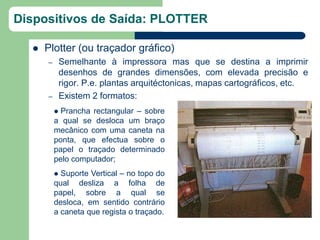
     Plotter (ou traçador gráfico)
      –       Semelhante à impressora mas que se destina a imprimir
              desenhos de grandes dimensões, com elevada precisão e
              rigor. P.e. plantas arquitéctonicas, mapas cartográficos, etc.
      –       Existem 2 formatos:
           Prancha rectangular – sobre
          a qual se desloca um braço
          mecânico com uma caneta na
          ponta, que efectua sobre o
          papel o traçado determinado
          pelo computador;
           Suporte Vertical – no topo do
          qual desliza a folha de
          papel, sobre a qual se
          desloca, em sentido contrário
          a caneta que regista o traçado.
Dispositivos de Saída: COLUNAS
      É um periférico de
       saída do PC que nos
       permite ouvir o som
       que sai do PC.

      Em vez de colunas
       podemos ter o PC-
       Speaker que é um
       pequeno     altifalante
       instalado na Mini-
       Tower do PC que tem
       uma fraca capacidade
       sonora.
      Placa de Som
        – Uma componente que transforma a informação contida nos
          ficheiros digitais de música em som que é transmitido pelas
          colunas.
        – É normalmente instalada na porta de expansão do PC
          designada por MIDI – Musical Instrument Digital Interface.
Dispositivos Saída: PROJECTOR DE IMAGENS

     Projector de Imagens

      –   Dispositivo que se liga ao computador através do mesmo
          conector do monitor, permitindo assim projectar o conteúdo do
          ecrã para uma tela proporcionando uma imagem de grandes
          dimensões.

      –   Serve para fazer a apresentação de um tema numa
          conferência ou numa aula, a exposição de um produto
          comercial, um projecto ou um protótipo, etc.
Dispositivos Mistos
     Dispositivos Mistos

      –   Os dispositivos de entrada e saída (input/output)
          são aqueles que tanto permitem efectuar a entrada
          como, também, a saída de dados.

      –   São dispositivos capazes de canalizar informação
          do exterior para o interior do computador e vice-
          versa.

      –   Exemplos:
              Drives
              Modems
              Monitores Tácteis (Touch Screen)
              Placas de Rede
Dispositivos Mistos: MODEM
     Modems
      –       Permite ligar um computador a outros através de um
              meio de comunicação não digital, como, p.e., a linha
              telefónica.
      –       Funções:
                  No emissor, a função é modelar, ou seja, é a de converter
                   os sinais do computador (sinais digitais) em sinais que
                   possam ser transmitidos pela linha telefónica normal (sinais
                   analógicos).
                  No receptor, a função é desmodelar, ou seja, é a de
                   converter os sinais recebidos através de uma linha
                   telefónica (sinais analógicos) em sinais que o computador
                   reconheça (sinais digitais).
          –   Tipos:
                    Internos – sob a forma de placas que
                   são encaixadas na motherboard;
                    Externos – como apresentado na figura
                   que se segue.
Dispositivos Mistos: DRIVES, MONITOR TÁCTIL, PLACA DE REDE


      Drives
       –   São os dispositivos responsáveis pela comunicação entre a
           CPU ou a RAM e os suportes de armazenamento externo.
       –   São consideradas periféricos porque são externas ao
           processador.

      Monitor Táctil (Touch Screen)
       –   Idêntico ao monitor que normalmente se utiliza, mas permite
           também a introdução de dados através de toques na área do
           ecrã.

      Placa de Rede
       –   Permite ligar vários computadores em rede.
       –   Esta funcionalidade possibilita a partilha de recursos bem
           como a troca de informação entre os vários computadores que
           se encontram ligados entre si.
Dispositivos da TORRE
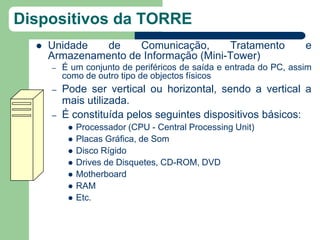
     Unidade   de    Comunicação,      Tratamento                  e
      Armazenamento de Informação (Mini-Tower)
      –   É um conjunto de periféricos de saída e entrada do PC, assim
          como de outro tipo de objectos físicos
      –   Pode ser vertical ou horizontal, sendo a vertical a
          mais utilizada.
      –   É constituída pelos seguintes dispositivos básicos:
              Processador (CPU - Central Processing Unit)
              Placas Gráfica, de Som
              Disco Rígido
              Drives de Disquetes, CD-ROM, DVD
              Motherboard
              RAM
              Etc.
ESTRUTURA GERAL
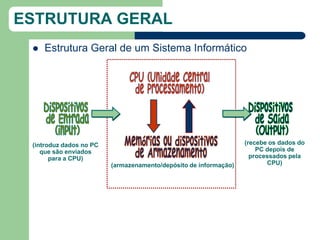
    Estrutura Geral de um Sistema Informático


 (introduz dados no PC                                            (recebe os dados do
    que são enviados                                                  PC depois de
       para a CPU)                                                  processados pela
                         (armazenamento/depósito de informação)          CPU)
ESTRUTURA GERAL
CPU - Unidade Central de Processamento (processador)

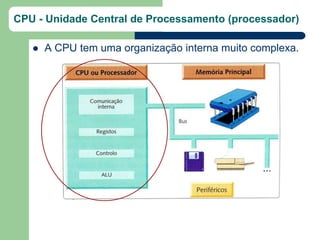
      CPU
       –   Central Processing Unity
           (Unidade Central de
           Processamento)

       –   Corresponde         ao
           microprocessador   nos
           computadores pessoais

       –   Constitui o coração ou o
           cérebro do computador à
           volta do qual tudo o resto
           funciona
CPU - Unidade Central de Processamento (processador)

      A CPU tem uma organização interna muito complexa.
CPU – Critérios de Caracterização
     O processador tem 3 critérios de comparação:
      – Velocidade de processamento, da transferência de dados
        entre o CPU e a memória externa ou os dispositivos de
        entrada/saída do PC, é efectuada em períodos de tempo bem
        determinados e designados como ciclos de máquina
        (temporizados pelo sinal de relógio do CPU). A rapidez com
        que funciona a máquina – definido por MHz que indica a
        rapidez com que funciona o ciclo de máquina, ou seja, o n.º de
        ciclos por segundo efectuados pelo CPU. O normal é 2400
        MHz (2,4 MHz) ou mais.
      – Comprimento da palavra – nº de bits (corresponde ao nº de
        ligações em paralelo) passíveis de serem tratados em
        simultâneo. 32 bits é considerado o normal.
      – Capacidade de endereçamento – memória de massa.
        Definição da RAM é feita em Mbytes. O normal é 256 Mbytes.
      É a combinação destes critérios que distinguem os diversos
        modelos: 386, 486, Pentium, Pentium II, Pentium IV, etc.
MEMÓRIAS: Definição
     Memória:
      –   Capacidade de armazenamento de informação

      –   É aqui que são armazenados:

              Os dados para processamento,

              Os dados intermédios do processamento,

              Os resultados finais,

              O programa que, num dado momento, está a ser
               executado, determinando o processamento.
MEMÓRIAS: Classificação
     Parâmetros que permitem classificar as memórias:

      –   Tempo de acesso
      –   Capacidade de endereçamento
      –   Tamanho
      –   Tipo de Acesso
      –   Capacidade de Leitura e Escrita
      –   Volatilidade
MEMÓRIAS: Tipos
     Memórias
      –   Primária
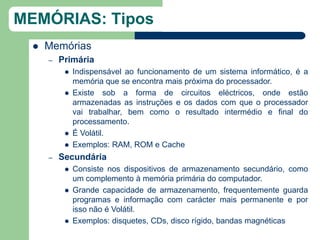
              Indispensável ao funcionamento de um sistema informático, é a
               memória que se encontra mais próxima do processador.
              Existe sob a forma de circuitos eléctricos, onde estão
               armazenadas as instruções e os dados com que o processador
               vai trabalhar, bem como o resultado intermédio e final do
               processamento.
              É Volátil.
              Exemplos: RAM, ROM e Cache
      –   Secundária
              Consiste nos dispositivos de armazenamento secundário, como
               um complemento à memória primária do computador.
              Grande capacidade de armazenamento, frequentemente guarda
               programas e informação com carácter mais permanente e por
               isso não é Volátil.
              Exemplos: disquetes, CDs, disco rígido, bandas magnéticas
MEMÓRIAS: Primárias
MEMÓRIAS: Secundárias
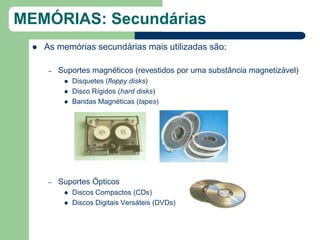
     As memórias secundárias mais utilizadas são:

      –   Suportes magnéticos (revestidos por uma substância magnetizável)
              Disquetes (floppy disks)
              Disco Rígidos (hard disks)
              Bandas Magnéticas (tapes)


      –   Suportes Ópticos
              Discos Compactos (CDs)
              Discos Digitais Versáteis (DVDs)
MEMÓRIAS: Secundárias
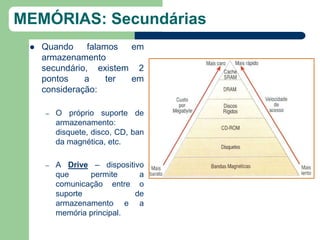
    Quando     falamos  em
     armazenamento
     secundário, existem 2
     pontos    a     ter em
     consideração:

     –   O próprio suporte de
         armazenamento:
         disquete, disco, CD, ban
         da magnética, etc.

     –   A Drive – dispositivo
         que     permite     a
         comunicação entre o
         suporte            de
         armazenamento e a
         memória principal.
MEMÓRIAS: Disco Rígido
     Disco Rígido
      –   Os discos rígidos são os dispositivos mais utilizados para a
          leitura e escrita de informação.
      –   Devido à sua estrutura rígida e fixa, permitem ler e armazenar
          mais informação (na ordem dos vários Gbytes) a velocidades
          mais elevadas do que qualquer outro dispositivo de
          armazenamento.
      –   Local físico incorporado no computador onde são guardados os
          ficheiros que contém toda a informação da configuração do PC
          e dos ficheiros gerados pelos utilizadores.
      –   Tem uma grande capacidade de armazenamento de
          informação. O normal é ter 80 GBytes de capacidade.
      –   Quando se está a trabalhar no disco, o acesso e
          armazenamento da informação é mais rápido.
      –   Está protegido da contaminação de aspectos exteriores:
          radiação, poeira, cabelos, gordura dos dedos, etc.
MEMÓRIAS: Disquetes
     Disquete
      –   Dispositivo de leitura e escrita de informação em suportes
          magnéticos com a forma de pequenos flexíveis.
      –   Originalmente com 5 ¼ polegadas de diâmetro, proporcionavam
          uma capacidade de armazenamento que variava entre os 160
          Kbytes e os 1.2 Mbytes. Mais tarde surgem as disquetes de menor
          dimensão – 3 ½ polegadas -, com diversas capacidades de
          armazenamento, sendo a mais usual de 1.44 Mbytes.
             Quando se está a trabalhar numa disquete, o acesso e
              armazenamento da informação é mais lento.
             Por ser portátil e se encontrar no exterior do PC, existe
              probabilidade de contaminação de aspectos exteriores: radiação
              (de telemóveis, ou andar de metro, por exemplo) que as
              desmagnetiza, poeira, cabelos, gordura dos dedos, riscos, etc.

     Disquete – é um disco flexível que, depois de
      devidamente formatado fica preparado para
      receber informação.
MEMÓRIAS: Discos Ópticos
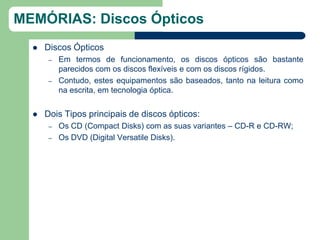
     Discos Ópticos
       –   Em termos de funcionamento, os discos ópticos são bastante
           parecidos com os discos flexíveis e com os discos rígidos.
       –   Contudo, estes equipamentos são baseados, tanto na leitura como
           na escrita, em tecnologia óptica.


     Dois Tipos principais de discos ópticos:
       –   Os CD (Compact Disks) com as suas variantes – CD-R e CD-RW;
       –   Os DVD (Digital Versatile Disks).
MEMÓRIAS: Discos Ópticos
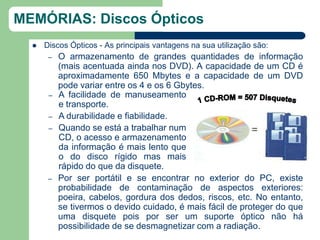
     Discos Ópticos - As principais vantagens na sua utilização são:
       –   O armazenamento de grandes quantidades de informação
           (mais acentuada ainda nos DVD). A capacidade de um CD é
           aproximadamente 650 Mbytes e a capacidade de um DVD
           pode variar entre os 4 e os 6 Gbytes.
       –   A facilidade de manuseamento
           e transporte.
       –   A durabilidade e fiabilidade.
       –   Quando se está a trabalhar num
           CD, o acesso e armazenamento
           da informação é mais lento que
           o do disco rígido mas mais
           rápido do que da disquete.
       –   Por ser portátil e se encontrar no exterior do PC, existe
           probabilidade de contaminação de aspectos exteriores:
           poeira, cabelos, gordura dos dedos, riscos, etc. No entanto,
           se tivermos o devido cuidado, é mais fácil de proteger do que
           uma disquete pois por ser um suporte óptico não há
           possibilidade de se desmagnetizar com a radiação.
MOTHERBOARD
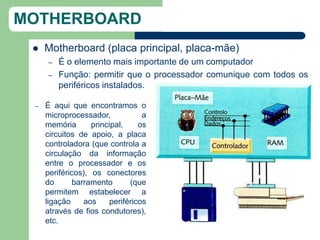
    Motherboard (placa principal, placa-mãe)
      –   É o elemento mais importante de um computador
      –   Função: permitir que o processador comunique com todos os
          periféricos instalados.

 –   É aqui que encontramos o
     microprocessador,             a
     memória       principal,     os
     circuitos de apoio, a placa
     controladora (que controla a
     circulação da informação
     entre o processador e os
     periféricos), os conectores
     do       barramento       (que
     permitem estabelecer a
     ligação     aos     periféricos
     através de fios condutores),
     etc.
MOTHERBOARD
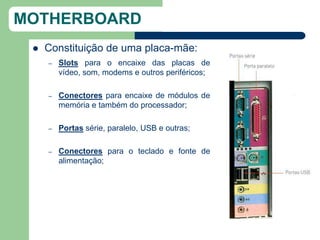
    Constituição de uma placa-mãe:
     –   Slots para o encaixe das placas de
         vídeo, som, modems e outros periféricos;

     –   Conectores para encaixe de módulos de
         memória e também do processador;

     –   Portas série, paralelo, USB e outras;

     –   Conectores para o teclado e fonte de
         alimentação;
MOTHERBOARD
    Constituição de uma placa-mãe:


 –   BIOS (Basic Input/Output System): sistema básico de entrada e saída,
     pequeno chip responsável pelo reconhecimento dos componentes de
     hardware instalados e pelo fornecimento de informações básicas para o
     funcionamento do computador;
 –   Chipset: componente que comanda todo o fluxo de dados entre o
     processador, as memórias e os demais componentes.
MOTHERBOARD: Secções
BUS: Definição
     BUS (Barramento)
      –   Uma das características mais importantes de um computador é a
          arquitectura de BUS pois é ela que determina:
              a forma como estão interligados todos os componentes e periféricos
               desse computador e
              a velocidade com que a informação é transmitida.
      –   É um sistema de comunicação interno.
      –   Responsável pela circulação dos dados a processar, de forma a
          funcionarem adequadamente.

  Os BUS constituem os caminhos por onde a informação circula
  entre os diversos componentes do processador e entre o
  processador e o computador (memória e periféricos)

      –   Existem 2 tipos de barramentos:
              Local – Interliga o CPU à memória
              Entrada e Saída – Interliga todos os dispositivos externos ao barramento
               local
ITIC
Introdução às Tecnologias de Informação e Comunicação


                          Aulas 9 a 17
                          MS-Windows
Ambiente Gráfico
     Elementos básicos da interface de utilizador:
      –   O ambiente de trabalho
      –   A barra de tarefas
      –   As janelas
      –   As pastas
      –   Os ícones
      –   Os atalhos
     Menus
     Caixas de Diálogo
Ambiente Gráfico
     As operações básicas do sistema operativo de
      interface gráfico:
      –   Obtenção de ajuda;
      –   Activação de programas e ficheiros em ambiente
          gráfico;
      –   Criação de atalhos;
      –   Criação de pastas;
      –   Recuperação a partir do Ambiente de Reciclagem;
      –   Encerramento do ambiente gráfico
O Explorador do Windows

     Introdução;
     Modos de visualização;
     Comandos sobre pastas e atalhos;
     Comandos sobre ficheiros;
     Comandos sobre discos;
     Pesquisa de ficheiros e pastas.
Os Acessórios

     O bloco de notas (Notepad);

     O programa de desenho (Paint);

     O Processador de texto Wordpad;

     A Calculadora (Calculator).

Ici 7 ano capitulo 1 - pc

  • 1.
    ICI Informática, Comunicação eImagem PROGRAMA Unidades Essenciais
  • 2.
    PROGRAMA  TECNOLOGIAS de INFORMAÇÃO e COMUNICAÇÃO (TIC) – Conceitos Introdutórios  Definição de Hardware e Software  Estrutura e funcionamento básico de um computador – Sistema Operativo em Ambiente Gráfico  Ambiente Gráfico  Criação e edição de ficheiros e pastas  Manipulação de ficheiros e pastas compactadas – Internet  O que é a Internet  Navegação na Web utilizando um browser  Segurança na Internet  Utilização de uma aplicação para correio electrónico  Redes Sociais
  • 3.
    PROGRAMA  CRIAÇÃO DE APRESENTAÇÕES  Conceitos básicos  Criação de apresentações  Apresentação de diapositivos
  • 4.
    ITIC Introdução às Tecnologiasde Informação e Comunicação AULAS 1 a 3 Conceitos Introdutórios – Conceitos Básicos de Hw e Sw – Estrutura básica de um computador – Noções básicas de funcionamento de um computador
  • 5.
    Conceitos Introdutórios  Conceitos Básicos – Hardware – Software  Estrutura Básica de um Computador  Noções básicas de funcionamento de um computador
  • 6.
    ITIC Introdução às Tecnologiasde Informação e Comunicação AULA 1 Conceitos Introdutórios – O que é um Computador – Conceitos Básicos de Hardware e Software
  • 7.
    COMPUTADOR: Definição  O que é um Computador? – É um conjunto de objectos físicos (dispositivos mecânicos, electromecânicos e electrónicos) ligados entre si que permitem o processamento (tratamento automático) da informação, isto é, capaz de aceitar dados e instruções, executar essas instruções para processar os dados e apresentar os resultados. PC (computador pessoal)
  • 8.
    Hardware versus Software Qualquer sistema informático resulta, obrigatoriamente, da interacção entre 2 componentes fundamentais – Hardware e Software. – Hardware  Refere-se aos dispositivos físicos (electrónicos, mecânicos e electromecânicos) que constituem um sistema informático (computadores e outros dispositivos relacionados). Mas o Hardware ou dispositivos físicos de um sistema informático por si só são incapazes de comunicar, pelo que se torna necessária a intervenção de uma componente lógica – o Software. – Software  Programas de computador, ou seja, conjuntos de instruções, escritos em diversas linguagens de programação, que determinam a actividade e o comportamento de um sistema informático desde os dados a serem processados até ao funcionamento de um periférico.  Permitem colocar todos os componentes do hardware em funcionamento com um objectivo previamente definido, sob uma intervenção mais ou menos activa (ou interactiva) do utilizador.
  • 9.
    Hardware versus Software:Hardware  O hardware é responsável pelas 4 funções principais: – Entrada de Dados (input):  Comunicação (aceitação) dos dados e dos programas a serem processados.  Responsabilidade: dispositivos de entrada. – Processamento:  Manipulação dos dados para obter informação.  Responsabilidade: processador (CPU). – Armazenamento:  Armazenamento de informação para posterior reutilização e transporte.  Responsabilidade: memórias e dispositivos de armazenamento. – Saída de Dados (output):  Visualização e obtenção da informação produzida.  Responsabilidade: dispositivos de saída.
  • 10.
    Hardware versus Software:Exemplos Hardware Software Teclado MS-DOS Rato Windows NT Placa-Mãe MS-Word Placa de Vídeo Corel Draw Monitor Turbo C++ O software subdivide-se em 2 categorias fundamentais: Software de Sistema e Software de Aplicação
  • 11.
    Hardware versus Software:Tipos de Software  Software de sistema: – Consiste numa 1ª camada de software ou conjunto de instruções que transformam o hardware ou a máquina num sistema funcional, ou seja, com o qual o utilizador pode efectuar determinadas tarefas ou fazer funcionar os seus programas. – Conjunto de programas fundamentais para o funcionamento do computador. – Essencialmente é o sistema operativo. O que é um Sistema Operativo?  Desempenha a função fundamental de servir de intermediário (ou interface) entre o hardware e o utilizador e os seus programas de aplicação. Permite a comunicação entre os diversos componentes físicos do computador.  Sofware de aplicação: – Engloba todo o tipo de programas de computador com que o utilizador pode realizar determinadas tarefas específicas ou genéricas, como: processar documentos, efectuar cálculos, criar ou consultar bases de dados, elaborar e manipular desenhos ou imagens, etc. – Estes programas, por vezes, são designados apenas por aplicações.
  • 12.
    Hardware versus Software:Exemplos de Software  Exemplos de Software: – Sistemas Operativos e Interfaces Gráficos:  MS-Dos,  Unix,  Linux,  MS-Windows – Consoante o objectivo a atingir, podemos utilizar diferentes Aplicações Informáticas:  Processamento de texto - MS-Word,  Folhas de cálculo - MS-Excel,  Criar e gerir apresentações - MS-PowerPoint,  Criar e gerir bases de dados - MS-Access,  Tratamento de imagem - CAD
  • 13.
  • 14.
    Dispositivos de Entradae Saída  Dispositivos de Entrada e Saída – A entrada e saída de informação efectuam-se através de dispositivos específicos, externos ou periféricos ao sistema. – Existem vários dispositivos que veiculam a comunicação entre o computador e o utilizador. Estes dispositivos podem ser agrupados em três grandes grupos:  Dispositivo de Entrada – Sistema que permite introduzir dados do exterior num sistema informático.  Dispositivo de Saída – Sistema que permite ao computador disponibilizar informação para o exterior, para que a possamos utilizar.  Dispositivo Misto – Dispositivo que é simultaneamente um sistema de entrada e saída de informação no/do computador.
  • 15.
    Dispositivos de Entrada  Convertem a informação introduzida pelo utilizador em sequências próprias de bits, capazes de serem interpretadas pelo processador.  Exemplos: – Teclado – Rato – Scanner – Canetas ópticas – Leitor de códigos de barras – Câmaras digitais (fotográficas e de filmar) – Joystick
  • 16.
    Dispositivos de Entrada:TECLADO • É um periférico de entrada INDISPENSÁVEL num computador, pois é principalmente através dele que os utilizadores podem introduzir informação (dados) no sistema.
  • 17.
    Dispositivos de Entrada:TECLADO • Existem os dois tipos de teclados: • Regular/Normal – o já demonstrado. • Ergonómico – actualmente é o mais indicado para trabalhar, pois não são tão cansativos e previnem lesões por esforços repetitivos (doença conhecida por LER). No entanto, é mais caro que o Regular e difícil de encontrar no mercado.
  • 18.
    Dispositivos de Entrada:RATO • Em ambientes gráficos, como o Windows, o rato é um dispositivo fundamental pois permite: • Controlar o cursor no ecrã, • Marcar pontos ou • Executar comandos. • Normalmente tem dois botões. Contudo, os mais recentes têm também um botão de rodar, que se destina a movimentar mais facilmente janelas ou páginas de texto com barras de rolamento (scrolling). • Nos portáteis existem dispositivos de apontar com funções idênticas às de um rato mas com um formato bastante diferente, incorporado no próprio portátil e que pode assumir a forma de pointing device, track ball ou touch pad.
  • 19.
    Dispositivos de Entrada:SCANNER  Também chamado de digitalizador.  Faz a leitura óptica de um documento, tal como uma fotocopiadora mas com ajuda de um software, criando uma imagem digital – ‘mapa de pontos de cor’ (ou de graus/tons de cinzento) – correspondente à imagem observada.  Esta leitura é visualizada no monitor, podendo ser ou não gravada num ficheiro.  Os scanners mais comuns são: – De mão – que devem ser deslocados manualmente pelo utilizador ao longo da imagem que pretende digitalizar; – De mesa – onde a página a ser digitalizada é colocada sobre uma superfície transparente e a leitura ou varrimento (scan) da imagem é feita pelo próprio scanner.
  • 20.
    Dispositivos de Entrada:Leitor de Código de Barras  Tem um funcionamento semelhante ao do scanner.  Usado, geralmente, em pontos de venda, a sua utilização é muito simples e substitui, em muitas situações, o próprio teclado.  Pode ter vários formatos: – Caneta – Pistola – Ecrã – o mais sofisticado pois lê códigos em diversas posições devido ao uso de espelhos e vários feixes emissores.
  • 21.
    Dispositivos de Entrada:JOYSTICK  Tem um funcionamento semelhante ao de um rato.  Serve essencialmente como um dispositivo de indicação.  Existem vários modelos onde são incorporados diversos botões, de uso simples e intuitivo.  Geralmente são utilizados em softwares de diversão (jogos).
  • 22.
    Dispositivos de Entrada:Câmara fotográfica digital  Permite a captura digital de imagens.  Possui as características de uma máquina fotográfica normal mas também incorporam hardware que lhes permite digitalizar as imagens capturadas, armazenado-as em dispositivos amovíveis (p.e. Cartões de memória).  Posteriormente, as imagens podem ser transferidas para o computador através desses dispositivos amovíveis.
  • 23.
    Dispositivos de Saída  É através destes dispositivos/periféricos que os dados processados são transmitidos para o exterior.  Exemplos: – Monitor – Impressora – Plotters – Colunas de Som – Projector de Imagem
  • 24.
    Dispositivos de Saída:MONITOR  Ecrã, é o principal meio de comunicação entre o computador e o utilizador.  Transmite visualmente a informação do computador.  Podem ser: – Monocromáticos – só com uma cor sobre um fundo preto (os chamados preto e branco) – Policromáticos – com várias cores  Essencialmente, existem dois tipos de monitores: – CRT – Monitores de Raios Catódicos  Do mesmo género dos aparelhos de televisão – LCD – Monitores de Cristais Líquidos  Mais caro que um CRT  São menos cansativos para a vista que um CRT  Ocupam menos espaço que um CRT pois é relativamente fino
  • 25.
    Dispositivos de Saída:MONITOR  LCD
  • 26.
    Dispositivos de Saída:IMPRESSORA  Impressora – Indispensável sempre que se quiser passar para o papel a informação do computador. – Existem 4 tipos de impressoras:  Matriciais (ou Agulhas)  Jacto de Tinta  Laser  Plotter
  • 27.
    Dispositivos de Saída:IMPRESSORA  Matriciais (ou Agulhas) – Funcionam através de uma cabeça que contém um conjunto de agulhas (9 ou 24, conforme a qualidade da impressora) – são essas agulhas que imprimem pontos contra o papel, através de uma fita impregnada de tinta. – Cada letra é impressa com 24 ou 9 pontinhos (matriz de pontos). – Estas impressoras são lentas e muito ruidosas, tendo caído em desuso. – A sua principal vantagem é a de conseguirem os mais baixos custos por folha impressa, graças ao preço baixo das fitas e à possibilidade de poderem imprimir muitas folhas com a mesma fita.
  • 28.
    Dispositivos de Saída:IMPRESSORA  Jacto de Tinta – Funciona com base num dispositivo que projecta jactos de tinta contra a folha de papel, através de uma cabeça com um circuito electrónico específico. – Cada letra é impressa com um pequeno jacto de tinta que pode ser mais ou menos forte mediante a resolução que se peça na impressão. – Podem ser monocromáticas (só funciona com um tinteiro a preto) ou a cores (funciona com um tinteiro a preto e mais um com 3 cores). – A qualidade de impressão é muito boa (melhor que a da impressora matricial e inferior à do laser) e o ruído é bastante baixo. – É mais barata que a impressora a laser.
  • 29.
    Dispositivos de Saída:IMPRESSORA  Laser – Cada letra é impressa com um raio de laser de fraca potência que incide sobre a folha de papel e à sua passagem borrifa tinta em forma de pó. – A qualidade de impressão é óptima e o ruído é praticamente nulo. – Embora possuam uma boa relação qualidade/preço e sejam muito rápidas, continuam a não ser acessíveis ao utilizador comum. São mais dispendiosas, quer no seu preço quer na manutenção e nos consumíveis que utilizam. – Existem impressoras a laser a cores mas as monocromáticas são bastante mais acessíveis a nível monetário.
  • 30.
    Dispositivos de Saída:PLOTTER  Plotter (ou traçador gráfico) – Semelhante à impressora mas que se destina a imprimir desenhos de grandes dimensões, com elevada precisão e rigor. P.e. plantas arquitéctonicas, mapas cartográficos, etc. – Existem 2 formatos:  Prancha rectangular – sobre a qual se desloca um braço mecânico com uma caneta na ponta, que efectua sobre o papel o traçado determinado pelo computador;  Suporte Vertical – no topo do qual desliza a folha de papel, sobre a qual se desloca, em sentido contrário a caneta que regista o traçado.
  • 31.
    Dispositivos de Saída:COLUNAS  É um periférico de saída do PC que nos permite ouvir o som que sai do PC.  Em vez de colunas podemos ter o PC- Speaker que é um pequeno altifalante instalado na Mini- Tower do PC que tem uma fraca capacidade sonora.  Placa de Som – Uma componente que transforma a informação contida nos ficheiros digitais de música em som que é transmitido pelas colunas. – É normalmente instalada na porta de expansão do PC designada por MIDI – Musical Instrument Digital Interface.
  • 32.
    Dispositivos Saída: PROJECTORDE IMAGENS  Projector de Imagens – Dispositivo que se liga ao computador através do mesmo conector do monitor, permitindo assim projectar o conteúdo do ecrã para uma tela proporcionando uma imagem de grandes dimensões. – Serve para fazer a apresentação de um tema numa conferência ou numa aula, a exposição de um produto comercial, um projecto ou um protótipo, etc.
  • 33.
    Dispositivos Mistos  Dispositivos Mistos – Os dispositivos de entrada e saída (input/output) são aqueles que tanto permitem efectuar a entrada como, também, a saída de dados. – São dispositivos capazes de canalizar informação do exterior para o interior do computador e vice- versa. – Exemplos:  Drives  Modems  Monitores Tácteis (Touch Screen)  Placas de Rede
  • 34.
    Dispositivos Mistos: MODEM  Modems – Permite ligar um computador a outros através de um meio de comunicação não digital, como, p.e., a linha telefónica. – Funções:  No emissor, a função é modelar, ou seja, é a de converter os sinais do computador (sinais digitais) em sinais que possam ser transmitidos pela linha telefónica normal (sinais analógicos).  No receptor, a função é desmodelar, ou seja, é a de converter os sinais recebidos através de uma linha telefónica (sinais analógicos) em sinais que o computador reconheça (sinais digitais). – Tipos:  Internos – sob a forma de placas que são encaixadas na motherboard;  Externos – como apresentado na figura que se segue.
  • 35.
    Dispositivos Mistos: DRIVES,MONITOR TÁCTIL, PLACA DE REDE  Drives – São os dispositivos responsáveis pela comunicação entre a CPU ou a RAM e os suportes de armazenamento externo. – São consideradas periféricos porque são externas ao processador.  Monitor Táctil (Touch Screen) – Idêntico ao monitor que normalmente se utiliza, mas permite também a introdução de dados através de toques na área do ecrã.  Placa de Rede – Permite ligar vários computadores em rede. – Esta funcionalidade possibilita a partilha de recursos bem como a troca de informação entre os vários computadores que se encontram ligados entre si.
  • 36.
    Dispositivos da TORRE  Unidade de Comunicação, Tratamento e Armazenamento de Informação (Mini-Tower) – É um conjunto de periféricos de saída e entrada do PC, assim como de outro tipo de objectos físicos – Pode ser vertical ou horizontal, sendo a vertical a mais utilizada. – É constituída pelos seguintes dispositivos básicos:  Processador (CPU - Central Processing Unit)  Placas Gráfica, de Som  Disco Rígido  Drives de Disquetes, CD-ROM, DVD  Motherboard  RAM  Etc.
  • 37.
    ESTRUTURA GERAL  Estrutura Geral de um Sistema Informático (introduz dados no PC (recebe os dados do que são enviados PC depois de para a CPU) processados pela (armazenamento/depósito de informação) CPU)
  • 38.
  • 39.
    CPU - UnidadeCentral de Processamento (processador)  CPU – Central Processing Unity (Unidade Central de Processamento) – Corresponde ao microprocessador nos computadores pessoais – Constitui o coração ou o cérebro do computador à volta do qual tudo o resto funciona
  • 40.
    CPU - UnidadeCentral de Processamento (processador)  A CPU tem uma organização interna muito complexa.
  • 41.
    CPU – Critériosde Caracterização  O processador tem 3 critérios de comparação: – Velocidade de processamento, da transferência de dados entre o CPU e a memória externa ou os dispositivos de entrada/saída do PC, é efectuada em períodos de tempo bem determinados e designados como ciclos de máquina (temporizados pelo sinal de relógio do CPU). A rapidez com que funciona a máquina – definido por MHz que indica a rapidez com que funciona o ciclo de máquina, ou seja, o n.º de ciclos por segundo efectuados pelo CPU. O normal é 2400 MHz (2,4 MHz) ou mais. – Comprimento da palavra – nº de bits (corresponde ao nº de ligações em paralelo) passíveis de serem tratados em simultâneo. 32 bits é considerado o normal. – Capacidade de endereçamento – memória de massa. Definição da RAM é feita em Mbytes. O normal é 256 Mbytes. É a combinação destes critérios que distinguem os diversos modelos: 386, 486, Pentium, Pentium II, Pentium IV, etc.
  • 42.
    MEMÓRIAS: Definição  Memória: – Capacidade de armazenamento de informação – É aqui que são armazenados:  Os dados para processamento,  Os dados intermédios do processamento,  Os resultados finais,  O programa que, num dado momento, está a ser executado, determinando o processamento.
  • 43.
    MEMÓRIAS: Classificação  Parâmetros que permitem classificar as memórias: – Tempo de acesso – Capacidade de endereçamento – Tamanho – Tipo de Acesso – Capacidade de Leitura e Escrita – Volatilidade
  • 44.
    MEMÓRIAS: Tipos  Memórias – Primária  Indispensável ao funcionamento de um sistema informático, é a memória que se encontra mais próxima do processador.  Existe sob a forma de circuitos eléctricos, onde estão armazenadas as instruções e os dados com que o processador vai trabalhar, bem como o resultado intermédio e final do processamento.  É Volátil.  Exemplos: RAM, ROM e Cache – Secundária  Consiste nos dispositivos de armazenamento secundário, como um complemento à memória primária do computador.  Grande capacidade de armazenamento, frequentemente guarda programas e informação com carácter mais permanente e por isso não é Volátil.  Exemplos: disquetes, CDs, disco rígido, bandas magnéticas
  • 45.
  • 47.
    MEMÓRIAS: Secundárias  As memórias secundárias mais utilizadas são: – Suportes magnéticos (revestidos por uma substância magnetizável)  Disquetes (floppy disks)  Disco Rígidos (hard disks)  Bandas Magnéticas (tapes) – Suportes Ópticos  Discos Compactos (CDs)  Discos Digitais Versáteis (DVDs)
  • 48.
    MEMÓRIAS: Secundárias  Quando falamos em armazenamento secundário, existem 2 pontos a ter em consideração: – O próprio suporte de armazenamento: disquete, disco, CD, ban da magnética, etc. – A Drive – dispositivo que permite a comunicação entre o suporte de armazenamento e a memória principal.
  • 49.
    MEMÓRIAS: Disco Rígido  Disco Rígido – Os discos rígidos são os dispositivos mais utilizados para a leitura e escrita de informação. – Devido à sua estrutura rígida e fixa, permitem ler e armazenar mais informação (na ordem dos vários Gbytes) a velocidades mais elevadas do que qualquer outro dispositivo de armazenamento. – Local físico incorporado no computador onde são guardados os ficheiros que contém toda a informação da configuração do PC e dos ficheiros gerados pelos utilizadores. – Tem uma grande capacidade de armazenamento de informação. O normal é ter 80 GBytes de capacidade. – Quando se está a trabalhar no disco, o acesso e armazenamento da informação é mais rápido. – Está protegido da contaminação de aspectos exteriores: radiação, poeira, cabelos, gordura dos dedos, etc.
  • 50.
    MEMÓRIAS: Disquetes  Disquete – Dispositivo de leitura e escrita de informação em suportes magnéticos com a forma de pequenos flexíveis. – Originalmente com 5 ¼ polegadas de diâmetro, proporcionavam uma capacidade de armazenamento que variava entre os 160 Kbytes e os 1.2 Mbytes. Mais tarde surgem as disquetes de menor dimensão – 3 ½ polegadas -, com diversas capacidades de armazenamento, sendo a mais usual de 1.44 Mbytes.  Quando se está a trabalhar numa disquete, o acesso e armazenamento da informação é mais lento.  Por ser portátil e se encontrar no exterior do PC, existe probabilidade de contaminação de aspectos exteriores: radiação (de telemóveis, ou andar de metro, por exemplo) que as desmagnetiza, poeira, cabelos, gordura dos dedos, riscos, etc.  Disquete – é um disco flexível que, depois de devidamente formatado fica preparado para receber informação.
  • 51.
    MEMÓRIAS: Discos Ópticos  Discos Ópticos – Em termos de funcionamento, os discos ópticos são bastante parecidos com os discos flexíveis e com os discos rígidos. – Contudo, estes equipamentos são baseados, tanto na leitura como na escrita, em tecnologia óptica.  Dois Tipos principais de discos ópticos: – Os CD (Compact Disks) com as suas variantes – CD-R e CD-RW; – Os DVD (Digital Versatile Disks).
  • 52.
    MEMÓRIAS: Discos Ópticos  Discos Ópticos - As principais vantagens na sua utilização são: – O armazenamento de grandes quantidades de informação (mais acentuada ainda nos DVD). A capacidade de um CD é aproximadamente 650 Mbytes e a capacidade de um DVD pode variar entre os 4 e os 6 Gbytes. – A facilidade de manuseamento e transporte. – A durabilidade e fiabilidade. – Quando se está a trabalhar num CD, o acesso e armazenamento da informação é mais lento que o do disco rígido mas mais rápido do que da disquete. – Por ser portátil e se encontrar no exterior do PC, existe probabilidade de contaminação de aspectos exteriores: poeira, cabelos, gordura dos dedos, riscos, etc. No entanto, se tivermos o devido cuidado, é mais fácil de proteger do que uma disquete pois por ser um suporte óptico não há possibilidade de se desmagnetizar com a radiação.
  • 53.
    MOTHERBOARD  Motherboard (placa principal, placa-mãe) – É o elemento mais importante de um computador – Função: permitir que o processador comunique com todos os periféricos instalados. – É aqui que encontramos o microprocessador, a memória principal, os circuitos de apoio, a placa controladora (que controla a circulação da informação entre o processador e os periféricos), os conectores do barramento (que permitem estabelecer a ligação aos periféricos através de fios condutores), etc.
  • 54.
    MOTHERBOARD  Constituição de uma placa-mãe: – Slots para o encaixe das placas de vídeo, som, modems e outros periféricos; – Conectores para encaixe de módulos de memória e também do processador; – Portas série, paralelo, USB e outras; – Conectores para o teclado e fonte de alimentação;
  • 55.
    MOTHERBOARD  Constituição de uma placa-mãe: – BIOS (Basic Input/Output System): sistema básico de entrada e saída, pequeno chip responsável pelo reconhecimento dos componentes de hardware instalados e pelo fornecimento de informações básicas para o funcionamento do computador; – Chipset: componente que comanda todo o fluxo de dados entre o processador, as memórias e os demais componentes.
  • 56.
  • 57.
    BUS: Definição  BUS (Barramento) – Uma das características mais importantes de um computador é a arquitectura de BUS pois é ela que determina:  a forma como estão interligados todos os componentes e periféricos desse computador e  a velocidade com que a informação é transmitida. – É um sistema de comunicação interno. – Responsável pela circulação dos dados a processar, de forma a funcionarem adequadamente. Os BUS constituem os caminhos por onde a informação circula entre os diversos componentes do processador e entre o processador e o computador (memória e periféricos) – Existem 2 tipos de barramentos:  Local – Interliga o CPU à memória  Entrada e Saída – Interliga todos os dispositivos externos ao barramento local
  • 58.
    ITIC Introdução às Tecnologiasde Informação e Comunicação Aulas 9 a 17 MS-Windows
  • 59.
    Ambiente Gráfico  Elementos básicos da interface de utilizador: – O ambiente de trabalho – A barra de tarefas – As janelas – As pastas – Os ícones – Os atalhos  Menus  Caixas de Diálogo
  • 60.
    Ambiente Gráfico  As operações básicas do sistema operativo de interface gráfico: – Obtenção de ajuda; – Activação de programas e ficheiros em ambiente gráfico; – Criação de atalhos; – Criação de pastas; – Recuperação a partir do Ambiente de Reciclagem; – Encerramento do ambiente gráfico
  • 61.
    O Explorador doWindows  Introdução;  Modos de visualização;  Comandos sobre pastas e atalhos;  Comandos sobre ficheiros;  Comandos sobre discos;  Pesquisa de ficheiros e pastas.
  • 62.
    Os Acessórios  O bloco de notas (Notepad);  O programa de desenho (Paint);  O Processador de texto Wordpad;  A Calculadora (Calculator).

Notas do Editor

  • #47 PROM – programmable ROM, memória que apenas pode ser programada uma única vez. Esta programação é efectuada através de um dispositivo apropriado (electricamente). Quando sai do fabricante está em branco (limpa) e só posteriormente é que é gravada. Uma vez gravados os dados, estes não podem ser alterados.EPROM – erasableandprogrammable ROM, memória que pode ser apagada e reprogramada várias vezes utilizando processos adequados. Contudo, pelo computador normal, ela continua a ser apenas utilizada como uma ROM normal para guardar informações de configuração.EEPROM – pode ser facilmente desgravada e reprogramada. É actualmente, um dos tipos de ROM mais utilizados.FLASH – com características muito semelhantes à memória EEPROM, é uma memória não volátil que, utilizada normalmente, permite apenas a leitura dos seus dados. Contudo, recorrendo a circuitos especiais, ela pode ser apagada e regravada. Caracteriza-se ainda por consumir pouca energia e conservar a sua informação durante anos, sem alimentação eléctrica.CACHE – é utilizada para o armazenamento dos dados mais requisitados pelo processador, evitando, assim, ler ou escrever directamente na memória RAM.Apesar de a sua capacidade ser bastante reduzida (16 Kbytes), a cache interna é uma memória de acesso bastante rápido, que se coloca entre a memória principal (RAM) e o processador.Existe ainda a cache secundária, também chamada de cache nível 2, tipicamente externa, com maior capacidade de armazenamento do que a cache interna (256 a 512 Kbytes) e também com tempos de acesso superiores.