UNIVERSIDADE FEDERAL RURAL DO SEMI-ÁRIDO
CURSO: CIÊNCIA DA COMPUTAÇÃO
9º PERÍODO
Profª Danielle Casillo
Interface Homem Máquina 2
Interface Homem Máquina 3
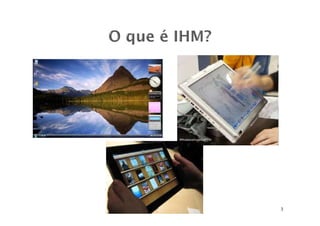
É o canal de comunicação entre o homem e o
computador, através do qual interagem, visando
atingir um objetivo comum.
É o conjunto de comandos de controle do usuárioÉ o conjunto de comandos de controle do usuário
+ respostas do computador, constituídos por sinais
(gráficos, acústicos e tácteis)
Interface Homem Máquina 4
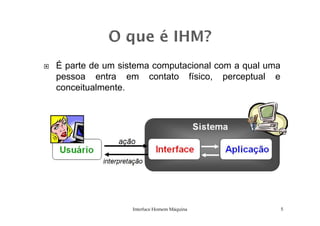
É parte de um sistema computacional com a qual uma
pessoa entra em contato físico, perceptual e
conceitualmente.
Interface Homem Máquina 5
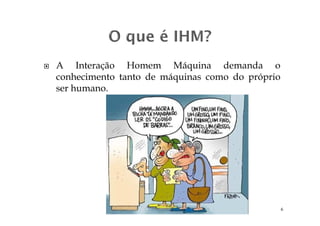
A Interação Homem Máquina demanda o
conhecimento tanto de máquinas como do próprio
ser humano.
Interface Homem Máquina 6
Interface Homem Máquina 7
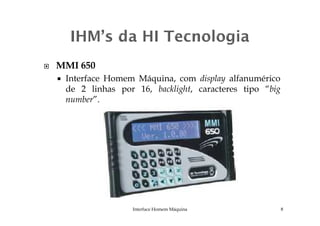
MMI 650
Interface Homem Máquina, com display alfanumérico
de 2 linhas por 16, backlight, caracteres tipo “big
number”.
Interface Homem Máquina 8
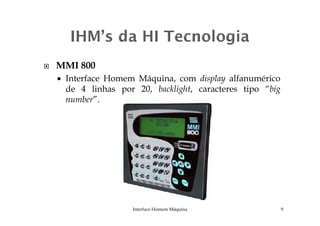
MMI 800
Interface Homem Máquina, com display alfanumérico
de 4 linhas por 20, backlight, caracteres tipo “big
number”.
Interface Homem Máquina 9
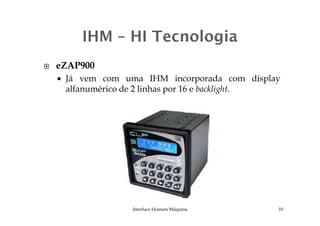
eZAP900
Já vem com uma IHM incorporada com display
alfanumérico de 2 linhas por 16 e backlight.
10Interface Homem Máquina
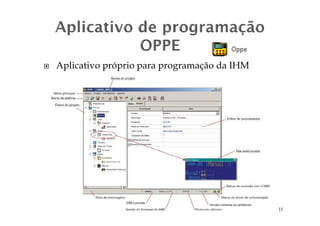
Aplicativo próprio para programação da IHM
11Interface Homem Máquina
Já está instalado!!!
É realizada no mesmo pacote de instalação do
SPDSW.
Interface Homem Máquina 12
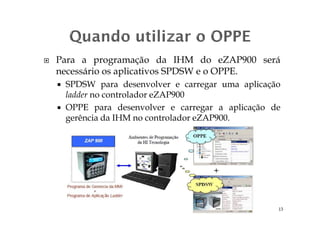
Para a programação da IHM do eZAP900 será
necessário os aplicativos SPDSW e o OPPE.
SPDSW para desenvolver e carregar uma aplicação
ladder no controlador eZAP900
OPPE para desenvolver e carregar a aplicação de
gerência da IHM no controlador eZAP900.
13Interface Homem Máquina
gerência da IHM no controlador eZAP900.
As MMI da HI Tecnologia possuem os seguintes
protocolos de comunicação para a troca de dados
com outros equipamentos remotos:
SCP (proprietário da HI Tecnologia)
Modbus – RTUModbus – RTU
Modbus - TCP
Interface Homem Máquina 14
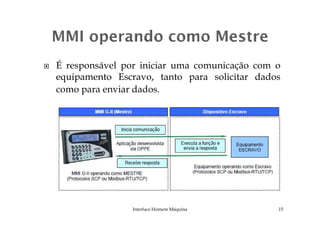
É responsável por iniciar uma comunicação com o
equipamento Escravo, tanto para solicitar dados
como para enviar dados.
Interface Homem Máquina 15
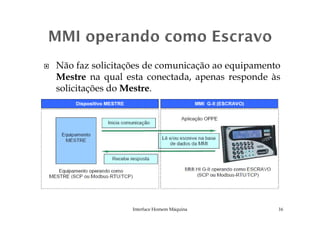
Não faz solicitações de comunicação ao equipamento
Mestre na qual esta conectada, apenas responde às
solicitações do Mestre.
Interface Homem Máquina 16
Elementos básicos para programar a IHM:
Tela
Campo
Tag
ComandoComando
Macro
Ação
Interface Homem Máquina 17
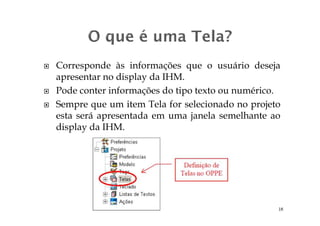
Corresponde às informações que o usuário deseja
apresentar no display da IHM.
Pode conter informações do tipo texto ou numérico.
Sempre que um item Tela for selecionado no projeto
esta será apresentada em uma janela semelhante aoesta será apresentada em uma janela semelhante ao
display da IHM.
Interface Homem Máquina 18
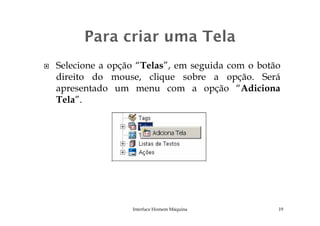
Selecione a opção “Telas”, em seguida com o botão
direito do mouse, clique sobre a opção. Será
apresentado um menu com a opção “Adiciona
Tela”.
Interface Homem Máquina 19
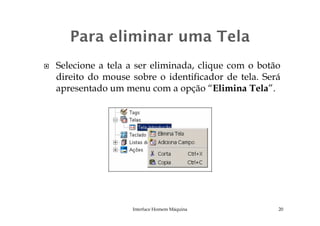
Selecione a tela a ser eliminada, clique com o botão
direito do mouse sobre o identificador de tela. Será
apresentado um menu com a opção “Elimina Tela”.
Interface Homem Máquina 20
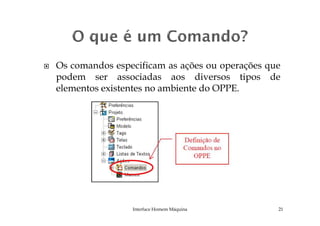
Os comandos especificam as ações ou operações que
podem ser associadas aos diversos tipos de
elementos existentes no ambiente do OPPE.
Interface Homem Máquina 21
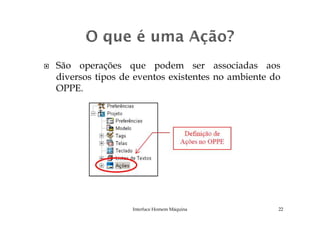
São operações que podem ser associadas aos
diversos tipos de eventos existentes no ambiente do
OPPE.
Interface Homem Máquina 22
Podem ser de dois tipos:
Comandos
Macro
Se a Ação corresponde a um único Comando, pode-Se a Ação corresponde a um único Comando, pode-
se associar um “Comando” a Ação, caso contrário, se
deseja executar mais de um comando a uma Ação,
deve-se associar uma “Macro” a Ação.
Interface Homem Máquina 23
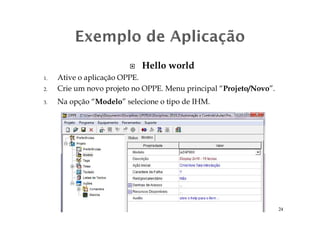
Hello world
1. Ative o aplicação OPPE.
2. Crie um novo projeto no OPPE. Menu principal “Projeto/Novo”.
3. Na opção “Modelo” selecione o tipo de IHM.
Interface Homem Máquina 24
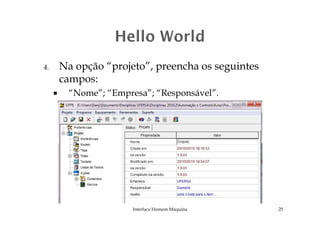
4. Na opção “projeto”, preencha os seguintes
campos:
“Nome”; “Empresa”; “Responsável”.
Interface Homem Máquina 25
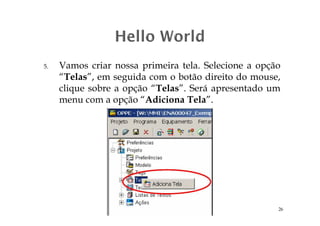
5. Vamos criar nossa primeira tela. Selecione a opção
“Telas”, em seguida com o botão direito do mouse,
clique sobre a opção “Telas”. Será apresentado um
menu com a opção “Adiciona Tela”.
Interface Homem Máquina 26
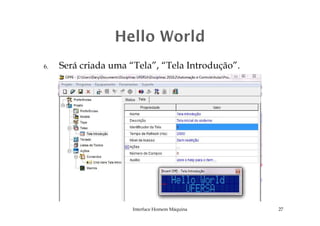
6. Será criada uma “Tela”, “Tela Introdução”.
Interface Homem Máquina 27
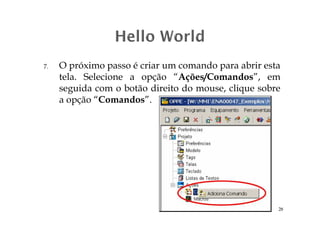
7. O próximo passo é criar um comando para abrir esta
tela. Selecione a opção “Ações/Comandos”, em
seguida com o botão direito do mouse, clique sobre
a opção “Comandos”.
28
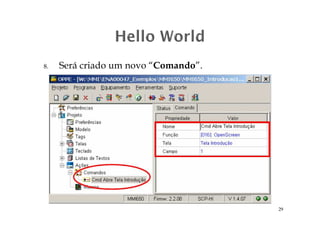
8. Será criado um novo “Comando”.
29
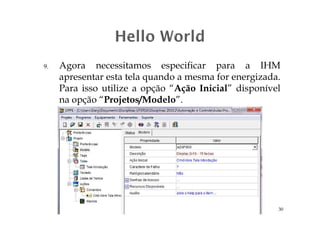
9. Agora necessitamos especificar para a IHM
apresentar esta tela quando a mesma for energizada.
Para isso utilize a opção “Ação Inicial” disponível
na opção “Projetos/Modelo”.
30
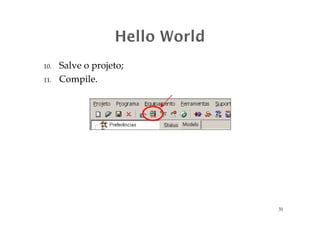
10. Salve o projeto;
11. Compile.
31

Automação e controle ihm

  • 1.
    UNIVERSIDADE FEDERAL RURALDO SEMI-ÁRIDO CURSO: CIÊNCIA DA COMPUTAÇÃO 9º PERÍODO Profª Danielle Casillo
  • 2.
  • 3.
  • 4.
    É o canalde comunicação entre o homem e o computador, através do qual interagem, visando atingir um objetivo comum. É o conjunto de comandos de controle do usuárioÉ o conjunto de comandos de controle do usuário + respostas do computador, constituídos por sinais (gráficos, acústicos e tácteis) Interface Homem Máquina 4
  • 5.
    É parte deum sistema computacional com a qual uma pessoa entra em contato físico, perceptual e conceitualmente. Interface Homem Máquina 5
  • 6.
    A Interação HomemMáquina demanda o conhecimento tanto de máquinas como do próprio ser humano. Interface Homem Máquina 6
  • 7.
  • 8.
    MMI 650 Interface HomemMáquina, com display alfanumérico de 2 linhas por 16, backlight, caracteres tipo “big number”. Interface Homem Máquina 8
  • 9.
    MMI 800 Interface HomemMáquina, com display alfanumérico de 4 linhas por 20, backlight, caracteres tipo “big number”. Interface Homem Máquina 9
  • 10.
    eZAP900 Já vem comuma IHM incorporada com display alfanumérico de 2 linhas por 16 e backlight. 10Interface Homem Máquina
  • 11.
    Aplicativo próprio paraprogramação da IHM 11Interface Homem Máquina
  • 12.
    Já está instalado!!! Érealizada no mesmo pacote de instalação do SPDSW. Interface Homem Máquina 12
  • 13.
    Para a programaçãoda IHM do eZAP900 será necessário os aplicativos SPDSW e o OPPE. SPDSW para desenvolver e carregar uma aplicação ladder no controlador eZAP900 OPPE para desenvolver e carregar a aplicação de gerência da IHM no controlador eZAP900. 13Interface Homem Máquina gerência da IHM no controlador eZAP900.
  • 14.
    As MMI daHI Tecnologia possuem os seguintes protocolos de comunicação para a troca de dados com outros equipamentos remotos: SCP (proprietário da HI Tecnologia) Modbus – RTUModbus – RTU Modbus - TCP Interface Homem Máquina 14
  • 15.
    É responsável poriniciar uma comunicação com o equipamento Escravo, tanto para solicitar dados como para enviar dados. Interface Homem Máquina 15
  • 16.
    Não faz solicitaçõesde comunicação ao equipamento Mestre na qual esta conectada, apenas responde às solicitações do Mestre. Interface Homem Máquina 16
  • 17.
    Elementos básicos paraprogramar a IHM: Tela Campo Tag ComandoComando Macro Ação Interface Homem Máquina 17
  • 18.
    Corresponde às informaçõesque o usuário deseja apresentar no display da IHM. Pode conter informações do tipo texto ou numérico. Sempre que um item Tela for selecionado no projeto esta será apresentada em uma janela semelhante aoesta será apresentada em uma janela semelhante ao display da IHM. Interface Homem Máquina 18
  • 19.
    Selecione a opção“Telas”, em seguida com o botão direito do mouse, clique sobre a opção. Será apresentado um menu com a opção “Adiciona Tela”. Interface Homem Máquina 19
  • 20.
    Selecione a telaa ser eliminada, clique com o botão direito do mouse sobre o identificador de tela. Será apresentado um menu com a opção “Elimina Tela”. Interface Homem Máquina 20
  • 21.
    Os comandos especificamas ações ou operações que podem ser associadas aos diversos tipos de elementos existentes no ambiente do OPPE. Interface Homem Máquina 21
  • 22.
    São operações quepodem ser associadas aos diversos tipos de eventos existentes no ambiente do OPPE. Interface Homem Máquina 22
  • 23.
    Podem ser dedois tipos: Comandos Macro Se a Ação corresponde a um único Comando, pode-Se a Ação corresponde a um único Comando, pode- se associar um “Comando” a Ação, caso contrário, se deseja executar mais de um comando a uma Ação, deve-se associar uma “Macro” a Ação. Interface Homem Máquina 23
  • 24.
    Hello world 1. Ativeo aplicação OPPE. 2. Crie um novo projeto no OPPE. Menu principal “Projeto/Novo”. 3. Na opção “Modelo” selecione o tipo de IHM. Interface Homem Máquina 24
  • 25.
    4. Na opção“projeto”, preencha os seguintes campos: “Nome”; “Empresa”; “Responsável”. Interface Homem Máquina 25
  • 26.
    5. Vamos criarnossa primeira tela. Selecione a opção “Telas”, em seguida com o botão direito do mouse, clique sobre a opção “Telas”. Será apresentado um menu com a opção “Adiciona Tela”. Interface Homem Máquina 26
  • 27.
    6. Será criadauma “Tela”, “Tela Introdução”. Interface Homem Máquina 27
  • 28.
    7. O próximopasso é criar um comando para abrir esta tela. Selecione a opção “Ações/Comandos”, em seguida com o botão direito do mouse, clique sobre a opção “Comandos”. 28
  • 29.
    8. Será criadoum novo “Comando”. 29
  • 30.
    9. Agora necessitamosespecificar para a IHM apresentar esta tela quando a mesma for energizada. Para isso utilize a opção “Ação Inicial” disponível na opção “Projetos/Modelo”. 30
  • 31.
    10. Salve oprojeto; 11. Compile. 31