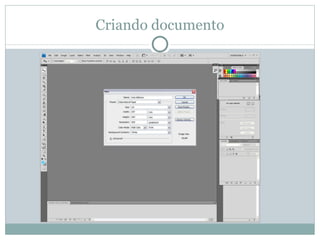
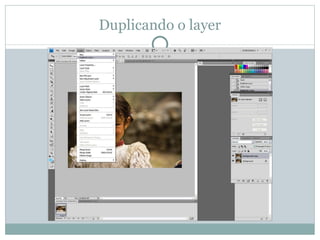
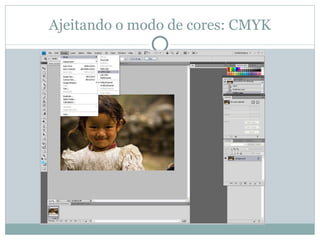
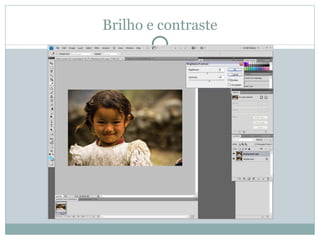
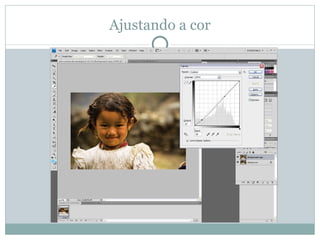
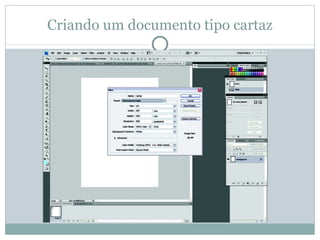
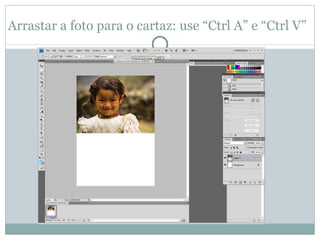
Este documento fornece instruções sobre como começar a usar o Photoshop, incluindo as barras de menu e ferramentas, e como criar um documento, duplicar camadas, ajustar brilho, contraste e cores, e transferir uma foto para um cartaz.
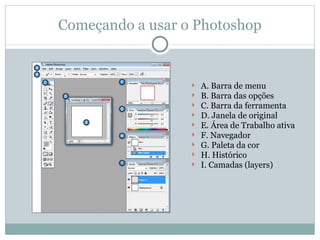
Começando a usaro Photoshop A. Barra de menu B. Barra das opções C. Barra da ferramenta D. Janela de original E. Área de Trabalho ativa F. Navegador G. Paleta da cor H. Histórico I. Camadas (layers)
3.
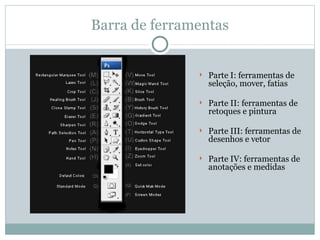
Barra de ferramentasParte I: ferramentas de seleção, mover, fatias Parte II: ferramentas de retoques e pintura Parte III: ferramentas de desenhos e vetor Parte IV: ferramentas de anotações e medidas
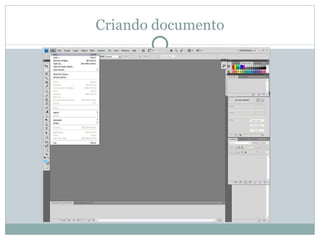
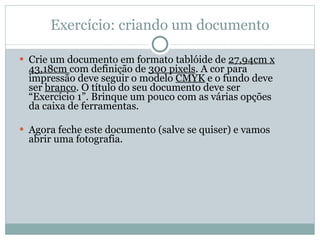
Crie um documentoem formato tablóide de 27,94cm x 43,18cm com definição de 300 pixels . A cor para impressão deve seguir o modelo CMYK e o fundo deve ser branco . O título do seu documento deve ser “Exercício 1”. Brinque um pouco com as várias opções da caixa de ferramentas. Agora feche este documento (salve se quiser) e vamos abrir uma fotografia. Exercício: criando um documento
Exercício Escolha umafotografia que pretende usar no GQ1, dê o tratamento aprendido até agora e a transfira para um arquivo personalizado no modelo A3.