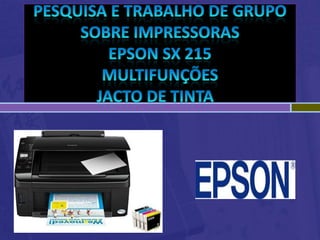
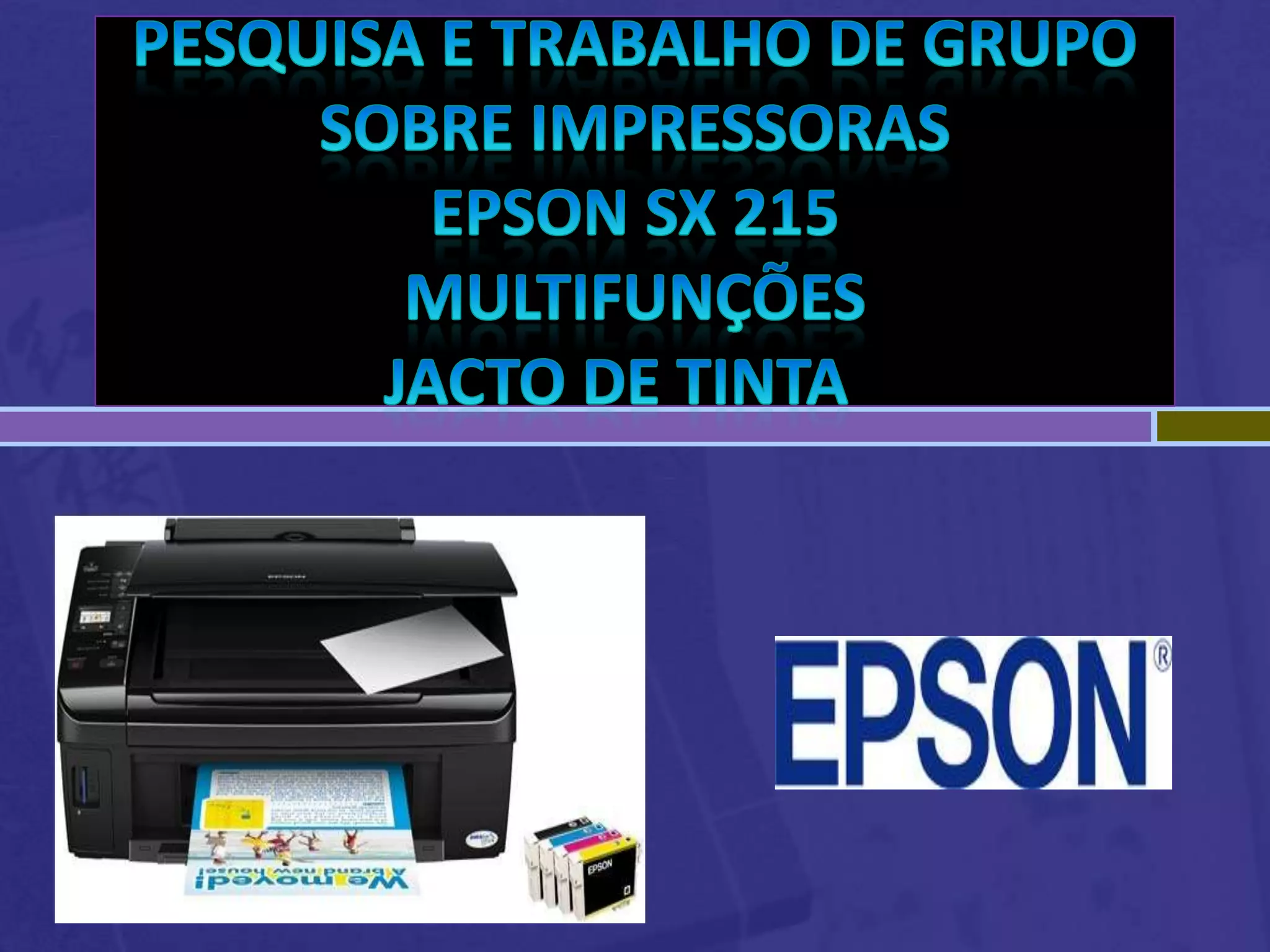

Pesquisa e trabalho de grupo sobre impressorasepson sx 215multifunçõesJacto de Tinta  
Tecnologia de impressãoEstas impressoras funcionam a partir de cartuchos com tinta que projectam pequenas gotas no papel, sob a acção do calor ou por impulso de uma membrana.O aquecimento eléctrico cria uma bolha de vapor que, ao dilatar-se, empurra a tinta e atinge o papel. Podem ser a cores ou a preto e branco.
Tipo de impressãoAs impressoras Epson por sua vez, utilizam uma cabeça de impressão Piezoeléctrica, que funciona mais ou menos como uma bomba microscópica, borrifando a tinta sobre o papel.A cabeça de impressão consiste em uma pequena canalização, com um cristal piezoeléctrico próximo da ponta. Quanto recebe electricidade, este cristal vibra, fazendo com que gotículas de tinta sejam expelidas para fora do cartucho.
Manual de limpeza de cabeça de impressãoimpressoras EPSONSe os tinteiros originais contêm tinta à base de pigmento, quando se muda para outrotipo de tinta (à base de corante), deverá efectuar uma limpeza da cabeça para retirar os restos de tinta pigmentada, estes dois tipos de tinta são incompatíveis.
Este processo deverá ser executado cuidadosamente para não danificar a impressora.
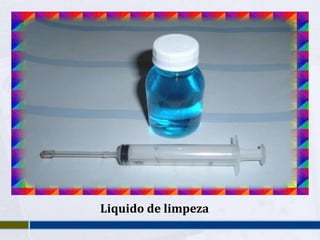
Para efectuar o processo vai precisar de duas seringas, líquido de limpeza CL06 e    toalhetes (tipo rolos de cozinha).
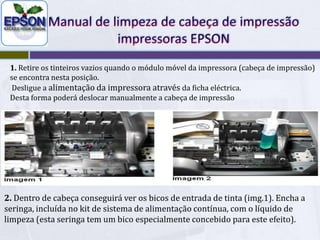
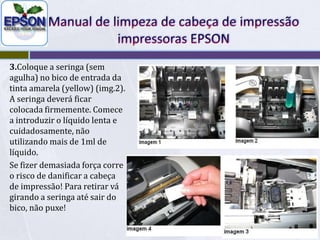
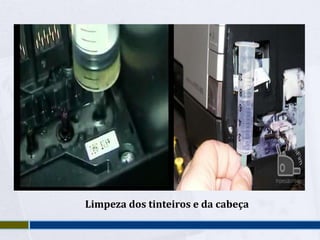
Manual de limpeza de cabeça de impressãoimpressoras EPSON1. Retire os tinteiros vazios quando o módulo móvel da impressora (cabeça de impressão)se encontra nesta posição.Desligue a alimentação da impressora através da ficha eléctrica. Desta forma poderá deslocar manualmente a cabeça de impressão2. Dentro de cabeça conseguirá ver os bicos de entrada de tinta (img.1). Encha a seringa, incluída no kit de sistema de alimentação contínua, com o líquido de limpeza (esta seringa tem um bico especialmente concebido para este efeito).
Manual de limpeza de cabeça de impressãoimpressoras EPSON3.Coloque a seringa (sem agulha) no bico de entrada da tinta amarela (yellow) (img.2). A seringa deverá ficar colocada firmemente. Comece a introduzir o líquido lenta e cuidadosamente, não utilizando mais de 1ml de líquido. Se fizer demasiada força corre o risco de danificar a cabeça de impressão! Para retirar vá girando a seringa até sair do bico, não puxe!
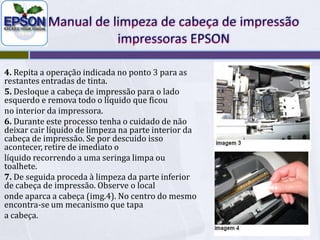
Manual de limpeza de cabeça de impressãoimpressoras EPSON4. Repita a operação indicada no ponto 3 para as restantes entradas de tinta.5. Desloque a cabeça de impressão para o lado esquerdo e remova todo o líquido que ficouno interior da impressora.6. Durante este processo tenha o cuidado de não deixar cair líquido de limpeza na parte interior da cabeça de impressão. Se por descuido isso acontecer, retire de imediato olíquido recorrendo a uma seringa limpa ou toalhete.7. De seguida proceda à limpeza da parte inferior de cabeça de impressão. Observe o localonde aparca a cabeça (img.4). No centro do mesmo encontra-se um mecanismo que tapaa cabeça.
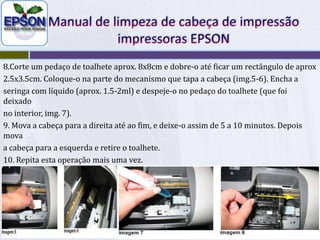
Manual de limpeza de cabeça de impressãoimpressoras EPSON8.Corte um pedaço de toalhete aprox. 8x8cm e dobre-o até ficar um rectângulo de aprox2.5x3.5cm. Coloque-o na parte do mecanismo que tapa a cabeça (img.5-6). Encha aseringa com líquido (aprox. 1.5-2ml) e despeje-o no pedaço do toalhete (que foi deixadono interior, img. 7).9. Mova a cabeça para a direita até ao fim, e deixe-o assim de 5 a 10 minutos. Depois movaa cabeça para a esquerda e retire o toalhete.10. Repita esta operação mais uma vez.11. Pode instalar os tinteiros carregados de sistema de alimentação de tinta contínua.
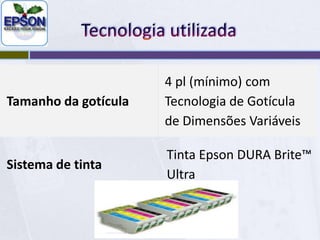
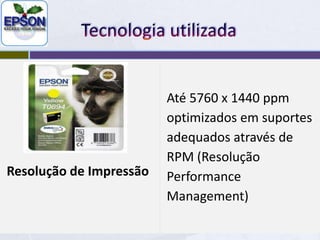
Tecnologia utilizada
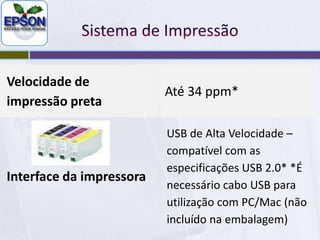
Sistema de Impressão
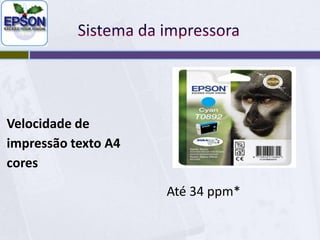
Sistema da impressora
 SISTEMA DE CÓPIA
SISTEMA DE CÓPIA
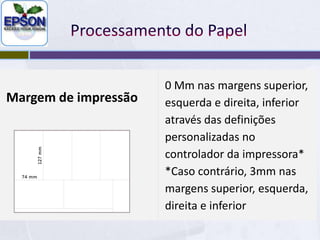
Processamento do Papel
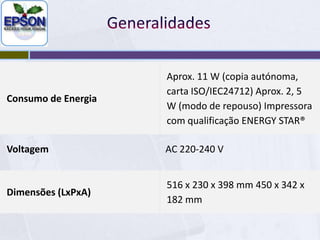
Generalidades
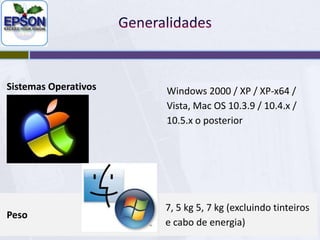
Generalidades
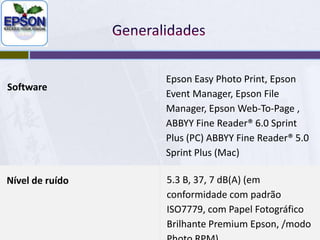
Generalidades
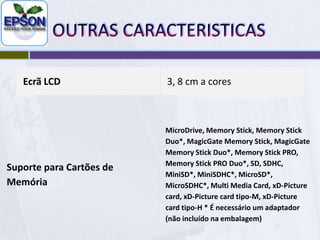
OUTRAS CARACTERISTICAS
PRINCIPAIS AVARIAS E CONSELHOS DE UTILIZAÇÃONa impressora Epson é impossível garantir que se for feita uma boa limpeza que mesmo assim não há risco de haver outras avarias, nomeadamente na cabeça. Porque a Epson é muito complicada.É por isso que os fabricantes dividiram-se em duas tecnologias jacto de tinta, a mecânica e a térmica.
Liquido de limpeza
PRINCIPAIS AVARIAS E CONSELHOS DE UTILIZAÇÃOA maioria optou pelo sistema térmico e cabeças descartáveis (à excepção da Canon). Foi feita uma avaliação e os riscos mais comuns são os entupimentos e na maior parte das vezes são irreversíveis. A epsonpoderia ter feito uma cabeça térmica mais robusta e de longa duração, mais cara, e sendo fixa na impressora, não o fez, assim como quase todos os outros fabricantes.
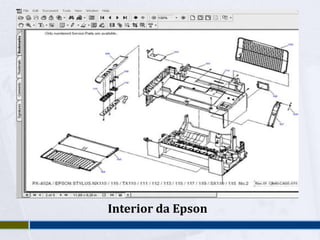
Interior da Epson
PRINCIPAIS AVARIAS E CONSELHOS DE UTILIZAÇÃOQuanto a Epson, já há actualmente disponível líquidos de limpeza mais seguros e acessíveis a todos, mas isso não garante que a limpeza seja bem sucedida, apenas impede estragos maiores e a longo prazo. Usar tinta genérica ou compatível para a Epson aumenta as hipóteses de falha dos jatos e pequenos entupimentos, a Epson alega que se usar solventes específicos na tinta original que diminui a frequência dos problemas, mas nem isso é 100% garantido qua não haja falhas de impressão.A maioria dos pequenos entupimentos pode ser resolvida pelo usuário com muita paciência. Mas há casos em que isso não é possível, nem com o mais profundo e arriscado método existente.
Limpeza dos tinteiros e da cabeça
PRINCIPAIS AVARIAS E CONSELHOS DE UTILIZAÇÃOMesmo os cartuchos, mais baratos da Epson, vem com pouquíssima tinta, factor agravado pelo elevado desperdício que ocorre nos ciclos de limpeza, típico apenas na Epson.Então, a maior vantagem da Epson (cartucho simples e mais em conta) é também seu calcanhar de Aquiles.Segundo a própria Epson, uma impressora que use só cartuchos originais dura em torno de três anos até que a cabeça apresente problemas de falhas insolúveis.
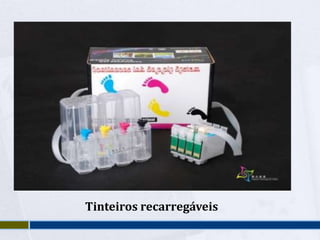
Tinteiros recarregáveis
PRINCIPAIS AVARIAS E CONSELHOS DE UTILIZAÇÃOMas quem vai pagar cartuchos originais durante 3 anos? É a falência. Mesmo os mais baratos, o preto acabam em poucos dias para quem precisar de usar diariamente. Só compensa com compatíveis ou recargas.Vamos estimar que se não usarmos originais a cabeça dura apenas metade, (ano e meio).Se fizermos as contas, veremos que o valor economizado dá bem para comprar outra impressora.
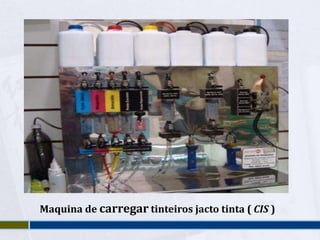
Maquina de carregar tinteiros jacto tinta ( CIS )
EPSON STYLOS SX210/TX21O SeriesGuia básico de operação:(Para uso sem computador)
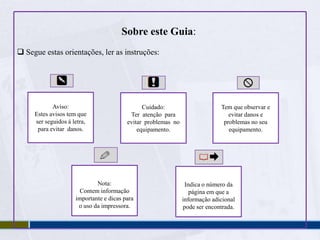
Sobre este Guia: Segue estas orientações, ler as instruções:Aviso:Estes avisos tem que ser seguidos á letra, para evitar  danos.Cuidado:Ter  atenção  para evitar  problemas  no equipamento.Tem que observar e evitar danos e problemas no seu equipamento.Nota:Contem informação importante e dicas para o uso da impressora. Indica o número da página em que a informação adicional pode ser encontrada.
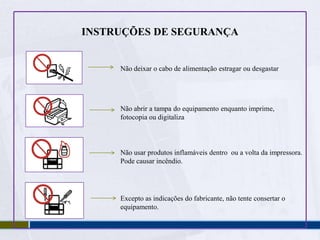
INSTRUÇÕES DE SEGURANÇANão deixar o cabo de alimentação estragar ou desgastarNão abrir a tampa do equipamento enquanto imprime, fotocopia ou digitaliza  Não usar produtos inflamáveis dentro  ou a volta da impressora. Pode causar incêndio.Excepto as indicações do fabricante, não tente consertar o equipamento.
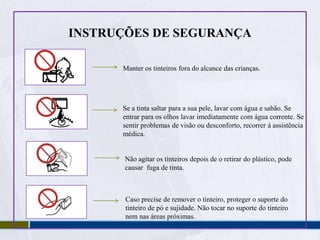
INSTRUÇÕES DE SEGURANÇAManter os tinteiros fora do alcance das crianças.Se a tinta saltar para a sua pele, lavar com água e sabão. Se entrar para os olhos lavar imediatamente com água corrente. Se sentir problemas de visão ou desconforto, recorrer á assistência médica.Não agitar os tinteiros depois de o retirar do plástico, pode causar  fuga de tinta.Caso precise de remover o tinteiro, proteger o suporte do tinteiro de pó e sujidade. Não tocar no suporte do tinteiro nem nas áreas próximas.
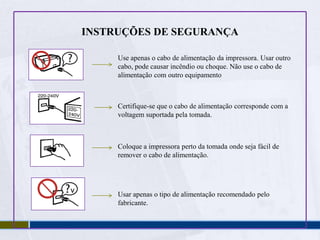
INSTRUÇÕES DE SEGURANÇAUse apenas o cabo de alimentação da impressora. Usar outro  cabo, pode causar incêndio ou choque. Não use o cabo de alimentação com outro equipamento Certifique-se que o cabo de alimentação corresponde com a voltagem suportada pela tomada. Coloque a impressora perto da tomada onde seja fácil de remover o cabo de alimentação.Usar apenas o tipo de alimentação recomendado pelo fabricante.
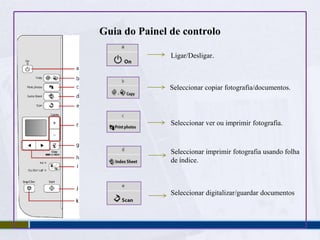
Guia do Painel de controloLigar/Desligar.Seleccionar copiar fotografia/documentos.Seleccionar ver ou imprimir fotografia.Seleccionar imprimir fotografia usando folha de índice.Seleccionar digitalizar/guardar documentos
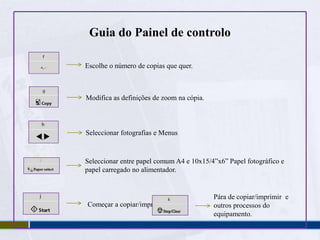
Guia do Painel de controloEscolhe o número de copias que quer.Modifica as definições de zoom na cópia. Seleccionar fotografias e MenusSeleccionar entre papel comum A4 e 10x15/4”x6” Papel fotográfico e papel carregado no alimentador.Pára de copiar/imprimir  e outros processos do equipamento.Começar a copiar/imprimir
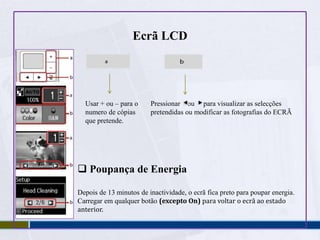
Ecrã LCDUsar + ou – para o numero de cópias que pretende. Pressionar    ou     para visualizar as selecções pretendidas ou modificar as fotografias do ECRÃ  Poupança de EnergiaDepois de 13 minutos de inactividade, o ecrã fica preto para poupar energia. Carregar em qualquer botão (excepto On) para voltar o ecrã ao estado anterior.
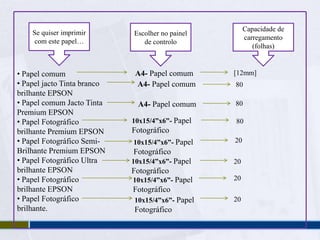
Se quiser imprimir com este papel… Escolher no painel de controloCapacidade de carregamento(folhas) A4- Papel comum[12mm]  Papel comum
 Papel jacto Tinta branco brilhante EPSON
 Papel comum Jacto Tinta Premium EPSON
 Papel Fotográfico brilhante Premium EPSON
 Papel Fotográfico Semi-Brilhante Premium EPSON
 Papel Fotográfico Ultra brilhante EPSON
 Papel Fotográfico brilhante EPSON
 Papel Fotográfico brilhante.A4- Papel comum80 80 A4- Papel comum10x15/4”x6”-Papel Fotográfico80 2010x15/4”x6”-Papel Fotográfico10x15/4”x6”-Papel Fotográfico202010x15/4”x6”-Papel Fotográfico10x15/4”x6”-Papel Fotográfico20
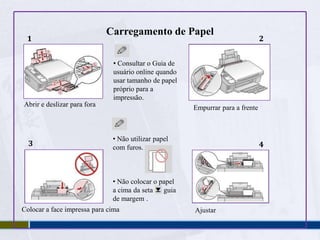
Carregamento de Papel 12 Consultar o Guia de usuário online quando usar tamanho de papel próprio para a impressão.Abrir e deslizar para foraEmpurrar para a frente  Não utilizar papel com furos.
 Não colocar o papel a cima da seta      guia de margem .34Colocar a face impressa para cimaAjustar
Inserir Cartões de Memória12Inserir só um cartãoVerificar se a luz esta ligada. Retirar cartão de memória:12 Não empurrar o cartão , uma parte dele fica de fora.Verificar se a luz esta ligada.Retirar.
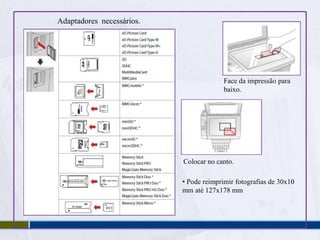
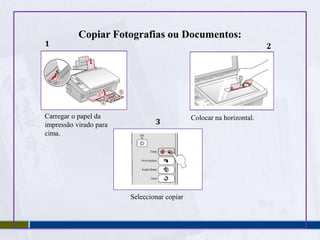
Adaptadores  necessários.Face da impressão para baixo.Colocar no canto.  Pode reimprimir fotografias de 30x10 mm até 127x178 mmCopiar Fotografias ou Documentos: 12Carregar o papel da impressão virado para cima.Colocar na horizontal.3Seleccionar copiar
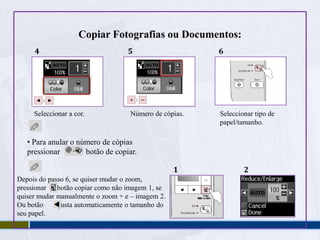
Copiar Fotografias ou Documentos: 456Seleccionar a cor.Número de cópias.Seleccionar tipo de papel/tamanho. Para anular o número de cópias pressionar             botão de copiar.12Depois do passo 6, se quiser mudar o zoom, pressionar      botão copiar como não imagem 1, se quiser mudar manualmente o zoom + e – imagem 2. Ou botão       ajusta automaticamente o tamanho do seu papel.
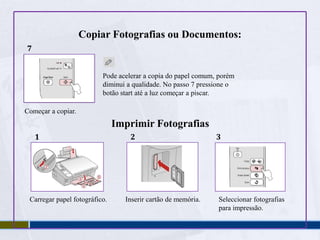
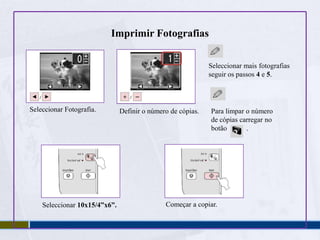
Copiar Fotografias ou Documentos: 7Pode acelerar a copia do papel comum, porém diminui a qualidade. No passo 7 pressione o botão start até a luz começar a piscar.Começar a copiar.Imprimir Fotografias 123Carregar papel fotográfico.Inserir cartão de memória.Seleccionar fotografias para impressão.
Imprimir Fotografias Seleccionar mais fotografias seguir os passos 4 e 5.Seleccionar Fotografia. Definir o número de cópias.Para limpar o número de cópias carregar no botão           .Começar a copiar.Seleccionar 10x15/4”x6”.
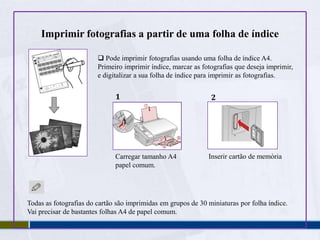
Imprimir fotografias a partir de uma folha de índice  Pode imprimir fotografias usando uma folha de índice A4. Primeiro imprimir índice, marcar as fotografias que deseja imprimir, e digitalizar a sua folha de índice para imprimir as fotografias.12Inserir cartão de memória  Carregar tamanho A4 papel comum.Todas as fotografias do cartão são imprimidas em grupos de 30 miniaturas por folha índice. Vai precisar de bastantes folhas A4 de papel comum.
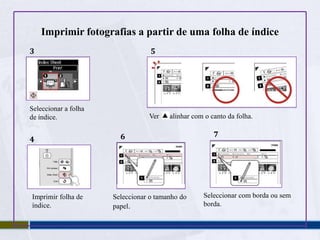
Imprimir fotografias a partir de uma folha de índice 53Seleccionar a folha de índice.Ver      alinhar com o canto da folha.764Seleccionar com borda ou sem borda.Imprimir folha de índice.Seleccionar o tamanho do papel.
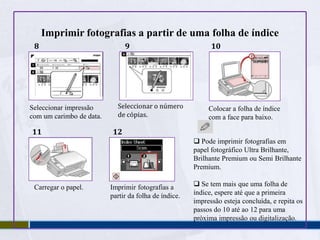
Imprimir fotografias a partir de uma folha de índice 8910Seleccionar o número de cópias.Seleccionar impressão com um carimbo de data.Colocar a folha de índice com a face para baixo.1112 Pode imprimir fotografias em papel fotográfico Ultra Brilhante, Brilhante Premium ou Semi Brilhante Premium.
 Se tem mais que uma folha de índice, espere até que a primeira impressão esteja concluída, e repita os passos do 10 até ao 12 para uma próxima impressão ou digitalização.    Carregar o papel.Imprimir fotografias a partir da folha de índice.
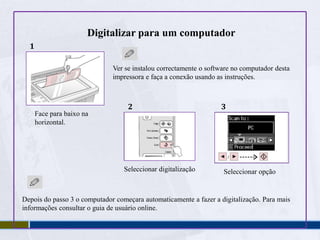
Digitalizar para um computador1Ver se instalou correctamente o software no computador desta impressora e faça a conexão usando as instruções. 23Face para baixo na horizontal.Seleccionar digitalizaçãoSeleccionar opçãoDepois do passo 3 o computador começara automaticamente a fazer a digitalização. Para mais informações consultar o guia de usuário online.
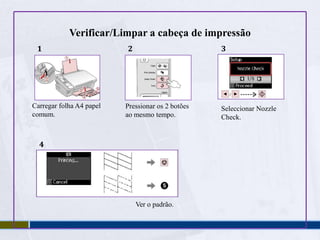
Verificar/Limpar a cabeça de impressão123Carregar folha A4 papel comum.Pressionar os 2 botões ao mesmo tempo.Seleccionar Nozzle Check.4Ver o padrão.
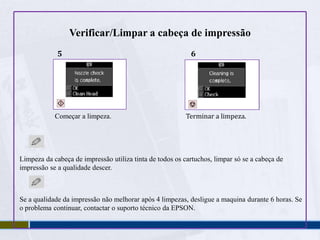
Verificar/Limpar a cabeça de impressão56Começar a limpeza.Terminar a limpeza.Limpeza da cabeça de impressão utiliza tinta de todos os cartuchos, limpar só se a cabeça de impressão se a qualidade descer.Se a qualidade da impressão não melhorar após 4 limpezas, desligue a maquina durante 6 horas. Se o problema continuar, contactar o suporto técnico da EPSON.
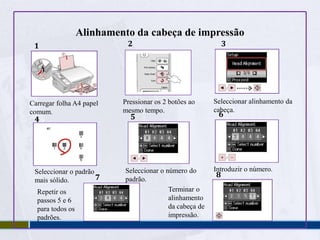
Alinhamento da cabeça de impressão231Seleccionar alinhamento da cabeça.Pressionar os 2 botões ao mesmo tempo.Carregar folha A4 papel comum.654Introduzir o número.Seleccionar o número do padrão.Seleccionar o padrão mais sólido.87Terminar o alinhamento da cabeça de impressão.Repetir os passos 5 e 6 para todos os padrões.
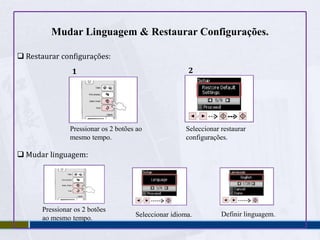
Mudar Linguagem & Restaurar Configurações. Restaurar configurações:21Pressionar os 2 botões ao mesmo tempo.Seleccionar restaurar configurações. Mudar linguagem:Pressionar os 2 botões ao mesmo tempo.Definir linguagem.Seleccionar idioma.

impressoras epson sx 215

  • 1.
    Pesquisa e trabalhode grupo sobre impressorasepson sx 215multifunçõesJacto de Tinta  
  • 2.
    Tecnologia de impressãoEstasimpressoras funcionam a partir de cartuchos com tinta que projectam pequenas gotas no papel, sob a acção do calor ou por impulso de uma membrana.O aquecimento eléctrico cria uma bolha de vapor que, ao dilatar-se, empurra a tinta e atinge o papel. Podem ser a cores ou a preto e branco.
  • 3.
    Tipo de impressãoAsimpressoras Epson por sua vez, utilizam uma cabeça de impressão Piezoeléctrica, que funciona mais ou menos como uma bomba microscópica, borrifando a tinta sobre o papel.A cabeça de impressão consiste em uma pequena canalização, com um cristal piezoeléctrico próximo da ponta. Quanto recebe electricidade, este cristal vibra, fazendo com que gotículas de tinta sejam expelidas para fora do cartucho.
  • 4.
    Manual de limpezade cabeça de impressãoimpressoras EPSONSe os tinteiros originais contêm tinta à base de pigmento, quando se muda para outrotipo de tinta (à base de corante), deverá efectuar uma limpeza da cabeça para retirar os restos de tinta pigmentada, estes dois tipos de tinta são incompatíveis.
  • 5.
    Este processo deveráser executado cuidadosamente para não danificar a impressora.
  • 6.
    Para efectuar oprocesso vai precisar de duas seringas, líquido de limpeza CL06 e toalhetes (tipo rolos de cozinha).
  • 7.
    Manual de limpezade cabeça de impressãoimpressoras EPSON1. Retire os tinteiros vazios quando o módulo móvel da impressora (cabeça de impressão)se encontra nesta posição.Desligue a alimentação da impressora através da ficha eléctrica. Desta forma poderá deslocar manualmente a cabeça de impressão2. Dentro de cabeça conseguirá ver os bicos de entrada de tinta (img.1). Encha a seringa, incluída no kit de sistema de alimentação contínua, com o líquido de limpeza (esta seringa tem um bico especialmente concebido para este efeito).
  • 8.
    Manual de limpezade cabeça de impressãoimpressoras EPSON3.Coloque a seringa (sem agulha) no bico de entrada da tinta amarela (yellow) (img.2). A seringa deverá ficar colocada firmemente. Comece a introduzir o líquido lenta e cuidadosamente, não utilizando mais de 1ml de líquido. Se fizer demasiada força corre o risco de danificar a cabeça de impressão! Para retirar vá girando a seringa até sair do bico, não puxe!
  • 9.
    Manual de limpezade cabeça de impressãoimpressoras EPSON4. Repita a operação indicada no ponto 3 para as restantes entradas de tinta.5. Desloque a cabeça de impressão para o lado esquerdo e remova todo o líquido que ficouno interior da impressora.6. Durante este processo tenha o cuidado de não deixar cair líquido de limpeza na parte interior da cabeça de impressão. Se por descuido isso acontecer, retire de imediato olíquido recorrendo a uma seringa limpa ou toalhete.7. De seguida proceda à limpeza da parte inferior de cabeça de impressão. Observe o localonde aparca a cabeça (img.4). No centro do mesmo encontra-se um mecanismo que tapaa cabeça.
  • 10.
    Manual de limpezade cabeça de impressãoimpressoras EPSON8.Corte um pedaço de toalhete aprox. 8x8cm e dobre-o até ficar um rectângulo de aprox2.5x3.5cm. Coloque-o na parte do mecanismo que tapa a cabeça (img.5-6). Encha aseringa com líquido (aprox. 1.5-2ml) e despeje-o no pedaço do toalhete (que foi deixadono interior, img. 7).9. Mova a cabeça para a direita até ao fim, e deixe-o assim de 5 a 10 minutos. Depois movaa cabeça para a esquerda e retire o toalhete.10. Repita esta operação mais uma vez.11. Pode instalar os tinteiros carregados de sistema de alimentação de tinta contínua.
  • 12.
  • 13.
  • 14.
  • 15.
  • 16.
  • 17.
  • 18.
  • 19.
  • 20.
  • 21.
  • 22.
  • 23.
  • 24.
  • 25.
  • 26.
    PRINCIPAIS AVARIAS ECONSELHOS DE UTILIZAÇÃONa impressora Epson é impossível garantir que se for feita uma boa limpeza que mesmo assim não há risco de haver outras avarias, nomeadamente na cabeça. Porque a Epson é muito complicada.É por isso que os fabricantes dividiram-se em duas tecnologias jacto de tinta, a mecânica e a térmica.
  • 27.
  • 28.
    PRINCIPAIS AVARIAS ECONSELHOS DE UTILIZAÇÃOA maioria optou pelo sistema térmico e cabeças descartáveis (à excepção da Canon). Foi feita uma avaliação e os riscos mais comuns são os entupimentos e na maior parte das vezes são irreversíveis. A epsonpoderia ter feito uma cabeça térmica mais robusta e de longa duração, mais cara, e sendo fixa na impressora, não o fez, assim como quase todos os outros fabricantes.
  • 29.
  • 30.
    PRINCIPAIS AVARIAS ECONSELHOS DE UTILIZAÇÃOQuanto a Epson, já há actualmente disponível líquidos de limpeza mais seguros e acessíveis a todos, mas isso não garante que a limpeza seja bem sucedida, apenas impede estragos maiores e a longo prazo. Usar tinta genérica ou compatível para a Epson aumenta as hipóteses de falha dos jatos e pequenos entupimentos, a Epson alega que se usar solventes específicos na tinta original que diminui a frequência dos problemas, mas nem isso é 100% garantido qua não haja falhas de impressão.A maioria dos pequenos entupimentos pode ser resolvida pelo usuário com muita paciência. Mas há casos em que isso não é possível, nem com o mais profundo e arriscado método existente.
  • 31.
  • 32.
    PRINCIPAIS AVARIAS ECONSELHOS DE UTILIZAÇÃOMesmo os cartuchos, mais baratos da Epson, vem com pouquíssima tinta, factor agravado pelo elevado desperdício que ocorre nos ciclos de limpeza, típico apenas na Epson.Então, a maior vantagem da Epson (cartucho simples e mais em conta) é também seu calcanhar de Aquiles.Segundo a própria Epson, uma impressora que use só cartuchos originais dura em torno de três anos até que a cabeça apresente problemas de falhas insolúveis.
  • 33.
  • 34.
    PRINCIPAIS AVARIAS ECONSELHOS DE UTILIZAÇÃOMas quem vai pagar cartuchos originais durante 3 anos? É a falência. Mesmo os mais baratos, o preto acabam em poucos dias para quem precisar de usar diariamente. Só compensa com compatíveis ou recargas.Vamos estimar que se não usarmos originais a cabeça dura apenas metade, (ano e meio).Se fizermos as contas, veremos que o valor economizado dá bem para comprar outra impressora.
  • 35.
    Maquina de carregartinteiros jacto tinta ( CIS )
  • 36.
    EPSON STYLOS SX210/TX21OSeriesGuia básico de operação:(Para uso sem computador)
  • 37.
    Sobre este Guia:Segue estas orientações, ler as instruções:Aviso:Estes avisos tem que ser seguidos á letra, para evitar danos.Cuidado:Ter atenção para evitar problemas no equipamento.Tem que observar e evitar danos e problemas no seu equipamento.Nota:Contem informação importante e dicas para o uso da impressora. Indica o número da página em que a informação adicional pode ser encontrada.
  • 38.
    INSTRUÇÕES DE SEGURANÇANãodeixar o cabo de alimentação estragar ou desgastarNão abrir a tampa do equipamento enquanto imprime, fotocopia ou digitaliza Não usar produtos inflamáveis dentro ou a volta da impressora. Pode causar incêndio.Excepto as indicações do fabricante, não tente consertar o equipamento.
  • 39.
    INSTRUÇÕES DE SEGURANÇAManteros tinteiros fora do alcance das crianças.Se a tinta saltar para a sua pele, lavar com água e sabão. Se entrar para os olhos lavar imediatamente com água corrente. Se sentir problemas de visão ou desconforto, recorrer á assistência médica.Não agitar os tinteiros depois de o retirar do plástico, pode causar fuga de tinta.Caso precise de remover o tinteiro, proteger o suporte do tinteiro de pó e sujidade. Não tocar no suporte do tinteiro nem nas áreas próximas.
  • 40.
    INSTRUÇÕES DE SEGURANÇAUseapenas o cabo de alimentação da impressora. Usar outro cabo, pode causar incêndio ou choque. Não use o cabo de alimentação com outro equipamento Certifique-se que o cabo de alimentação corresponde com a voltagem suportada pela tomada. Coloque a impressora perto da tomada onde seja fácil de remover o cabo de alimentação.Usar apenas o tipo de alimentação recomendado pelo fabricante.
  • 41.
    Guia do Painelde controloLigar/Desligar.Seleccionar copiar fotografia/documentos.Seleccionar ver ou imprimir fotografia.Seleccionar imprimir fotografia usando folha de índice.Seleccionar digitalizar/guardar documentos
  • 42.
    Guia do Painelde controloEscolhe o número de copias que quer.Modifica as definições de zoom na cópia. Seleccionar fotografias e MenusSeleccionar entre papel comum A4 e 10x15/4”x6” Papel fotográfico e papel carregado no alimentador.Pára de copiar/imprimir e outros processos do equipamento.Começar a copiar/imprimir
  • 43.
    Ecrã LCDUsar +ou – para o numero de cópias que pretende. Pressionar ou para visualizar as selecções pretendidas ou modificar as fotografias do ECRÃ Poupança de EnergiaDepois de 13 minutos de inactividade, o ecrã fica preto para poupar energia. Carregar em qualquer botão (excepto On) para voltar o ecrã ao estado anterior.
  • 44.
    Se quiser imprimircom este papel… Escolher no painel de controloCapacidade de carregamento(folhas) A4- Papel comum[12mm] Papel comum
  • 45.
    Papel jactoTinta branco brilhante EPSON
  • 46.
    Papel comumJacto Tinta Premium EPSON
  • 47.
    Papel Fotográficobrilhante Premium EPSON
  • 48.
    Papel FotográficoSemi-Brilhante Premium EPSON
  • 49.
    Papel FotográficoUltra brilhante EPSON
  • 50.
    Papel Fotográficobrilhante EPSON
  • 51.
    Papel Fotográficobrilhante.A4- Papel comum80 80 A4- Papel comum10x15/4”x6”-Papel Fotográfico80 2010x15/4”x6”-Papel Fotográfico10x15/4”x6”-Papel Fotográfico202010x15/4”x6”-Papel Fotográfico10x15/4”x6”-Papel Fotográfico20
  • 52.
    Carregamento de Papel12 Consultar o Guia de usuário online quando usar tamanho de papel próprio para a impressão.Abrir e deslizar para foraEmpurrar para a frente Não utilizar papel com furos.
  • 53.
    Não colocaro papel a cima da seta guia de margem .34Colocar a face impressa para cimaAjustar
  • 54.
    Inserir Cartões deMemória12Inserir só um cartãoVerificar se a luz esta ligada. Retirar cartão de memória:12 Não empurrar o cartão , uma parte dele fica de fora.Verificar se a luz esta ligada.Retirar.
  • 55.
    Adaptadores necessários.Faceda impressão para baixo.Colocar no canto. Pode reimprimir fotografias de 30x10 mm até 127x178 mmCopiar Fotografias ou Documentos: 12Carregar o papel da impressão virado para cima.Colocar na horizontal.3Seleccionar copiar
  • 56.
    Copiar Fotografias ouDocumentos: 456Seleccionar a cor.Número de cópias.Seleccionar tipo de papel/tamanho. Para anular o número de cópias pressionar botão de copiar.12Depois do passo 6, se quiser mudar o zoom, pressionar botão copiar como não imagem 1, se quiser mudar manualmente o zoom + e – imagem 2. Ou botão ajusta automaticamente o tamanho do seu papel.
  • 57.
    Copiar Fotografias ouDocumentos: 7Pode acelerar a copia do papel comum, porém diminui a qualidade. No passo 7 pressione o botão start até a luz começar a piscar.Começar a copiar.Imprimir Fotografias 123Carregar papel fotográfico.Inserir cartão de memória.Seleccionar fotografias para impressão.
  • 58.
    Imprimir Fotografias Seleccionarmais fotografias seguir os passos 4 e 5.Seleccionar Fotografia. Definir o número de cópias.Para limpar o número de cópias carregar no botão .Começar a copiar.Seleccionar 10x15/4”x6”.
  • 59.
    Imprimir fotografias apartir de uma folha de índice Pode imprimir fotografias usando uma folha de índice A4. Primeiro imprimir índice, marcar as fotografias que deseja imprimir, e digitalizar a sua folha de índice para imprimir as fotografias.12Inserir cartão de memória Carregar tamanho A4 papel comum.Todas as fotografias do cartão são imprimidas em grupos de 30 miniaturas por folha índice. Vai precisar de bastantes folhas A4 de papel comum.
  • 60.
    Imprimir fotografias apartir de uma folha de índice 53Seleccionar a folha de índice.Ver alinhar com o canto da folha.764Seleccionar com borda ou sem borda.Imprimir folha de índice.Seleccionar o tamanho do papel.
  • 61.
    Imprimir fotografias apartir de uma folha de índice 8910Seleccionar o número de cópias.Seleccionar impressão com um carimbo de data.Colocar a folha de índice com a face para baixo.1112 Pode imprimir fotografias em papel fotográfico Ultra Brilhante, Brilhante Premium ou Semi Brilhante Premium.
  • 62.
    Se temmais que uma folha de índice, espere até que a primeira impressão esteja concluída, e repita os passos do 10 até ao 12 para uma próxima impressão ou digitalização. Carregar o papel.Imprimir fotografias a partir da folha de índice.
  • 63.
    Digitalizar para umcomputador1Ver se instalou correctamente o software no computador desta impressora e faça a conexão usando as instruções. 23Face para baixo na horizontal.Seleccionar digitalizaçãoSeleccionar opçãoDepois do passo 3 o computador começara automaticamente a fazer a digitalização. Para mais informações consultar o guia de usuário online.
  • 64.
    Verificar/Limpar a cabeçade impressão123Carregar folha A4 papel comum.Pressionar os 2 botões ao mesmo tempo.Seleccionar Nozzle Check.4Ver o padrão.
  • 65.
    Verificar/Limpar a cabeçade impressão56Começar a limpeza.Terminar a limpeza.Limpeza da cabeça de impressão utiliza tinta de todos os cartuchos, limpar só se a cabeça de impressão se a qualidade descer.Se a qualidade da impressão não melhorar após 4 limpezas, desligue a maquina durante 6 horas. Se o problema continuar, contactar o suporto técnico da EPSON.
  • 66.
    Alinhamento da cabeçade impressão231Seleccionar alinhamento da cabeça.Pressionar os 2 botões ao mesmo tempo.Carregar folha A4 papel comum.654Introduzir o número.Seleccionar o número do padrão.Seleccionar o padrão mais sólido.87Terminar o alinhamento da cabeça de impressão.Repetir os passos 5 e 6 para todos os padrões.
  • 67.
    Mudar Linguagem &Restaurar Configurações. Restaurar configurações:21Pressionar os 2 botões ao mesmo tempo.Seleccionar restaurar configurações. Mudar linguagem:Pressionar os 2 botões ao mesmo tempo.Definir linguagem.Seleccionar idioma.