Prompt de Comando - Comandos do MS DOS Professor Clayton de Almeida Souza A importância de conhecer e de saber usar o Prompt de Comando do Windows
O que é MS DOS? É um Sistema Operacional (MicroSoft Disk Operating System), desenvolvido pela empresa Microsoft em 1981.
Prompt de Comando Podemos definir Prompt de Comando como um programa do Windows que serve para executar tarefas sem a necessidade de uma interface gráfica. Comandos executados no MS DOS também são executados através do Prompt de Comando além de configurações no próprio Sistema Operacional como por exemplo ajustar data e hora, verificar o endereço ip na rede etc.
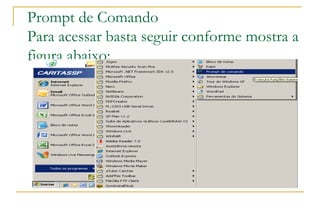
Prompt de Comando Para acessar basta seguir conforme mostra a figura abaixo:
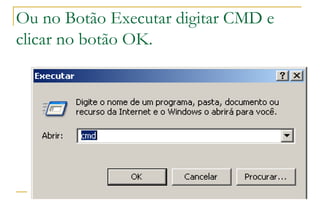
Ou no Botão Executar digitar CMD e clicar no botão OK.
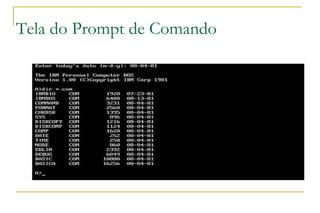
Tela do Prompt de Comando Resuma as principais características e vantagens do produto a ser apresentado
Aguns comandos Básicos FORMAT a : Formata um disco deixando pronto para uso. AT : agenda comandos e programas para serem executados em um computador. CALL : chama um programa em lotes a partir de outro CD : exibe o nome da pasta atual ou faz alterações nela. Cls : Limpa a tela COLOR: define as cores padrão de primeiro plano e do plano de fundo do console COPY: Copia um ou mais arquivos para outro local  DATE: Exibe ou ajusta a data.
Continuação... Exit : Sair do Programa Time : exibe ou ajusta a hora do sistema Md: Para criar pastas ou diretório IPCONFIG: exibe o endereço IP do computador PING –A : exibe o endereço ip de um domínio de rede TITLE: define o título da janela para uma sessão do CMD.EXE. TREE : Exibe graficamente a estrutura de pastas de uma unidade ou caminho. VOL Exibe um rótulo e número de série de volume de disco. HELP: Exibe informações de ajuda sobre o comando.
Arquivos COM, EXE e BAT . COM Estes arquivos, em código executável, estão prontos para execução e isto significa que têm bem definida, a área de memória em que devem rodar. È o mais rapidamente executado dos programas em disco. O formato “.COM” permite um tamanho máximo de 64 Kb. .EXE Estes arquivos estão “quase” prontos para execução. Estão também em código de máquina porém  dependem da avaliação de endereços, durante a carga, para rodarem. O formato “.EXE” permite um tamanho máximo de 640 Kb. .BAT Estes arquivos destinam-se ao comando BATCH (processamento em lotes). Assim, quando o MS-DOS encontra um arquivo com a terminação “.BAT” , ele passa o controle ao comando BATCH. Este, então comanda a execução dos comandos ou programas contidos no arquivo “.BAT”
Os arquivos que tem por extensão .BAT, são reconhecidos pelo MS-DOS como arquivos autoexecutáveis e, tem como função executar um conjunto de comandos quando chamados.  Exemplo: Qual o efeito de se digitar Lote quando o arquivo LOTE>BAT é um arquivo com o seguinte conteúdo: DIR A: DIR B:  Solução O BATCH assume o controle e fornece a lista do diretório da unidade A e depois da unidade B, isto é exucuta o comando dir a: e depois executa o comando dir b:
Outros Exemplos UTILIZANDO CARACTERES CURINGA para copiar arquivos: Existem dois caracteres curingas, assim como no comando DIR: * - Copia todos os arquivos que atendam as especificações de nome e extensão do arquivo. Exemplo: A:\> copy *.TXT B: Copia todos os arquivos que tenham qualquer nome principal, e que possuam a extensão .TXT para o drive B: ? - Copia todos os arquivos que atendam a quantidade de caracteres globais "?" colocados no nome para a cópia.
FORMATO DO COMANDO MOVE: Exemplo de como mover arquivos e pastas: A:\>MOVE [DRIVE:[CAMINHO] <ARQUIVO> [DRIVE:[CAMINHO DESTINO]  Exemplo: A:\>move *.* C: Este comando irá mover todos os arquivos do disco do drive A: para C:
FORMATO DO COMANDO MD: MD [unidade:\caminho] nome do diretório novo Exemplo: C:\>md TESTE Cria um subdiretório chamado TESTE um nível abaixo do subdiretório atual. C:\>md \TESTE Cria um subdiretório chamado TESTE um nível abaixo da raiz. C:\>md B: \TELAS\PCX Cria um subdiretório chamado PCX um nível abaixo do subdiretório TELAS na unidade B:
Bibliografias: http://windows.microsoft.com/pt-BR/windows-vista/Command-Prompt-frequently-asked-questions http://pt.wikipedia.org/wiki/MS-DOS www.apostilando.com.br Apostilas  JR  Informática O Caminho Para o Seu Futuro ! e Curso de MS-DOS vol.  1  Autora: Viviane de Almeida Barbosa

Apresentação do MS-DOS

  • 1.
    Prompt de Comando- Comandos do MS DOS Professor Clayton de Almeida Souza A importância de conhecer e de saber usar o Prompt de Comando do Windows
  • 2.
    O que éMS DOS? É um Sistema Operacional (MicroSoft Disk Operating System), desenvolvido pela empresa Microsoft em 1981.
  • 3.
    Prompt de ComandoPodemos definir Prompt de Comando como um programa do Windows que serve para executar tarefas sem a necessidade de uma interface gráfica. Comandos executados no MS DOS também são executados através do Prompt de Comando além de configurações no próprio Sistema Operacional como por exemplo ajustar data e hora, verificar o endereço ip na rede etc.
  • 4.
    Prompt de ComandoPara acessar basta seguir conforme mostra a figura abaixo:
  • 5.
    Ou no BotãoExecutar digitar CMD e clicar no botão OK.
  • 6.
    Tela do Promptde Comando Resuma as principais características e vantagens do produto a ser apresentado
  • 7.
    Aguns comandos BásicosFORMAT a : Formata um disco deixando pronto para uso. AT : agenda comandos e programas para serem executados em um computador. CALL : chama um programa em lotes a partir de outro CD : exibe o nome da pasta atual ou faz alterações nela. Cls : Limpa a tela COLOR: define as cores padrão de primeiro plano e do plano de fundo do console COPY: Copia um ou mais arquivos para outro local DATE: Exibe ou ajusta a data.
  • 8.
    Continuação... Exit :Sair do Programa Time : exibe ou ajusta a hora do sistema Md: Para criar pastas ou diretório IPCONFIG: exibe o endereço IP do computador PING –A : exibe o endereço ip de um domínio de rede TITLE: define o título da janela para uma sessão do CMD.EXE. TREE : Exibe graficamente a estrutura de pastas de uma unidade ou caminho. VOL Exibe um rótulo e número de série de volume de disco. HELP: Exibe informações de ajuda sobre o comando.
  • 9.
    Arquivos COM, EXEe BAT . COM Estes arquivos, em código executável, estão prontos para execução e isto significa que têm bem definida, a área de memória em que devem rodar. È o mais rapidamente executado dos programas em disco. O formato “.COM” permite um tamanho máximo de 64 Kb. .EXE Estes arquivos estão “quase” prontos para execução. Estão também em código de máquina porém dependem da avaliação de endereços, durante a carga, para rodarem. O formato “.EXE” permite um tamanho máximo de 640 Kb. .BAT Estes arquivos destinam-se ao comando BATCH (processamento em lotes). Assim, quando o MS-DOS encontra um arquivo com a terminação “.BAT” , ele passa o controle ao comando BATCH. Este, então comanda a execução dos comandos ou programas contidos no arquivo “.BAT”
  • 10.
    Os arquivos quetem por extensão .BAT, são reconhecidos pelo MS-DOS como arquivos autoexecutáveis e, tem como função executar um conjunto de comandos quando chamados. Exemplo: Qual o efeito de se digitar Lote quando o arquivo LOTE>BAT é um arquivo com o seguinte conteúdo: DIR A: DIR B: Solução O BATCH assume o controle e fornece a lista do diretório da unidade A e depois da unidade B, isto é exucuta o comando dir a: e depois executa o comando dir b:
  • 11.
    Outros Exemplos UTILIZANDOCARACTERES CURINGA para copiar arquivos: Existem dois caracteres curingas, assim como no comando DIR: * - Copia todos os arquivos que atendam as especificações de nome e extensão do arquivo. Exemplo: A:\> copy *.TXT B: Copia todos os arquivos que tenham qualquer nome principal, e que possuam a extensão .TXT para o drive B: ? - Copia todos os arquivos que atendam a quantidade de caracteres globais &quot;?&quot; colocados no nome para a cópia.
  • 12.
    FORMATO DO COMANDOMOVE: Exemplo de como mover arquivos e pastas: A:\>MOVE [DRIVE:[CAMINHO] <ARQUIVO> [DRIVE:[CAMINHO DESTINO] Exemplo: A:\>move *.* C: Este comando irá mover todos os arquivos do disco do drive A: para C:
  • 13.
    FORMATO DO COMANDOMD: MD [unidade:\caminho] nome do diretório novo Exemplo: C:\>md TESTE Cria um subdiretório chamado TESTE um nível abaixo do subdiretório atual. C:\>md \TESTE Cria um subdiretório chamado TESTE um nível abaixo da raiz. C:\>md B: \TELAS\PCX Cria um subdiretório chamado PCX um nível abaixo do subdiretório TELAS na unidade B:
  • 14.
    Bibliografias: http://windows.microsoft.com/pt-BR/windows-vista/Command-Prompt-frequently-asked-questions http://pt.wikipedia.org/wiki/MS-DOSwww.apostilando.com.br Apostilas JR Informática O Caminho Para o Seu Futuro ! e Curso de MS-DOS vol. 1 Autora: Viviane de Almeida Barbosa