Baixado 36 vezes
![26/10/2010 Tutorial programação Batch.
Olá, Bom dia a todos.
Vejo constantemente que há muitas pessoas que se perguntam sobre este tema, então decidi abordar um texto bem
completo que explique como funciona e o que se pode fazer.
Espero que seja de utilidade a alguem, como um dia já foi para mim.
Introdução
Antes de tudo, indicar o porquê os processos são chamados batch. A razão por ele se chamar bat é porque no ms-dos
requere-se como máximo três letras na extensão e por tanto os arquivos tem a extensão .bat
O que se pode fazer com eles?
Pode fazer de forma automatizada tudo aquilo que se pode fazer no console do ms-dos.
Como faça um arquivo bat?
Coloque em texto. Apenas decidir onde colocar, pode colocá-lo no bloco de notas ou algum editor ascii.
Ao guardá-los devem ter a notação de nomes próprios do ms-dos. Este nome com no máximo 8 letras (espaço e não
são permitidos) logo um ponto e a extensão que neste caso é obrigatoriamente bat.
Como posso selecionar vários arquivos;
Para ele tem que se levar em conta os nomes dos arquivos, devem cumprir a notação do ms-dos (8 letras sem espaço
como máximo, logo um ponto e três letras como máximo da extensão. Pode se utilizar os comandos;
Código: [Selecionar]
*Equivale a vários caracteres.
?Equivale a apenas um caracter.
Exemplos:
comando *.doc -> selecionar todos os arquivos que tenham a extensão doc.
comando a*.doc -> selecionar todos os arquivos que comecem por a e tenha a extensão doc.
comando a*b.doc -> selecionar todos os arquivos que comecem por a, acabem por b e tenham a
extensão doc.
comando *mao*.doc -> selecionar todos os arquivos que contenham 'mao' e tenham a extensão
doc.
comando c?mao.doc -> selecionar todos os arquivos que contenham 'c', logo um carater qualquer
e logo 'mao'. Deve ter tambem a extensão doc.
comando c?b*.* -> selecionar todos os arquivos que comecem por 'c', tenham um caracter
qualquer, logo um b e qualquer extensão.
comando *.b?t -> selecionar todos os arquivos que tenham a extensão que comece por b, logo um
caracter qualquer e logo um t.
Quem são as trajetórias e os patchs;
A trajetória é o nome completo de um arquivo e indica a situação exata de um arquivo e seu nome.
Se digo que o arquivo se chama arquivo.txt indico seu nome, mas nada mais. Se supoe que se encontra no diretório
atual.
Se digo c:arquivo.txt indico que o arquivo que me interesse se chama arquivo.txt e se encontra no diretório ráiz de C.
Dado que no ms-dos nao se admite nomes grandes ( mais de 8 letras ) nem espaço, quando quero utilizar o nome do
windows em ms-dos devo saber que este será reconvertido em seu nome curto. Este se obtem os seis primeiros
www.forum.darkers.com.br/index.php… 1/8](https://image.slidesharecdn.com/44087090-tutorial-programacao-batch-130111113228-phpapp01/85/44087090-tutorial-programacao-batch-1-320.jpg)
![26/10/2010 Tutorial programação Batch.
Olá, Bom dia a todos.
Vejo constantemente que há muitas pessoas que se perguntam sobre este tema, então decidi abordar um texto bem
completo que explique como funciona e o que se pode fazer.
Espero que seja de utilidade a alguem, como um dia já foi para mim.
Introdução
Antes de tudo, indicar o porquê os processos são chamados batch. A razão por ele se chamar bat é porque no ms-dos
requere-se como máximo três letras na extensão e por tanto os arquivos tem a extensão .bat
O que se pode fazer com eles?
Pode fazer de forma automatizada tudo aquilo que se pode fazer no console do ms-dos.
Como faça um arquivo bat?
Coloque em texto. Apenas decidir onde colocar, pode colocá-lo no bloco de notas ou algum editor ascii.
Ao guardá-los devem ter a notação de nomes próprios do ms-dos. Este nome com no máximo 8 letras (espaço e não
são permitidos) logo um ponto e a extensão que neste caso é obrigatoriamente bat.
Como posso selecionar vários arquivos;
Para ele tem que se levar em conta os nomes dos arquivos, devem cumprir a notação do ms-dos (8 letras sem espaço
como máximo, logo um ponto e três letras como máximo da extensão. Pode se utilizar os comandos;
Código: [Selecionar]
*Equivale a vários caracteres.
?Equivale a apenas um caracter.
Exemplos:
comando *.doc -> selecionar todos os arquivos que tenham a extensão doc.
comando a*.doc -> selecionar todos os arquivos que comecem por a e tenha a extensão doc.
comando a*b.doc -> selecionar todos os arquivos que comecem por a, acabem por b e tenham a
extensão doc.
comando *mao*.doc -> selecionar todos os arquivos que contenham 'mao' e tenham a extensão
doc.
comando c?mao.doc -> selecionar todos os arquivos que contenham 'c', logo um carater qualquer
e logo 'mao'. Deve ter tambem a extensão doc.
comando c?b*.* -> selecionar todos os arquivos que comecem por 'c', tenham um caracter
qualquer, logo um b e qualquer extensão.
comando *.b?t -> selecionar todos os arquivos que tenham a extensão que comece por b, logo um
caracter qualquer e logo um t.
Quem são as trajetórias e os patchs;
A trajetória é o nome completo de um arquivo e indica a situação exata de um arquivo e seu nome.
Se digo que o arquivo se chama arquivo.txt indico seu nome, mas nada mais. Se supoe que se encontra no diretório
atual.
Se digo c:arquivo.txt indico que o arquivo que me interesse se chama arquivo.txt e se encontra no diretório ráiz de C.
Dado que no ms-dos nao se admite nomes grandes ( mais de 8 letras ) nem espaço, quando quero utilizar o nome do
windows em ms-dos devo saber que este será reconvertido em seu nome curto. Este se obtem os seis primeiros
www.forum.darkers.com.br/index.php… 1/8](https://image.slidesharecdn.com/44087090-tutorial-programacao-batch-130111113228-phpapp01/75/44087090-tutorial-programacao-batch-1-2048.jpg)
![26/10/2010em ms-dos devo saber que este seráTutorial programação Batch. curto. Este se obtem os seis primeiros
windows reconvertido em seu nome
carácteres válidos do nome, logo o sinal ~ (alt 126) e logo um número.
Que comandos podemos utilizar;
Comandos;
Aqui estão alguns comandos utilizados em batch.
ECHO [mensagem ou variável]
Escreve na tela
ECHO OFF
Desativa as informações e confirmações feitas pelo sistema. Como "C:>", "Tem certeza que deseja fazer tal?"....
ECHO ON
Ativa as informações e confirmações do sistema.
ECHO.
Pula uma linha
SET variavel=valor
Cria ou modifica uma variável (espaço reservado temporariamente na memória RAM para guardar algumas informações
númericas, de caractéres, positivo/negativo entre outros. Não podem ter acento e devem começar com letra). Para
chamar a variável posteriormente basta coloca-la entre "%".
Por exemplo:
SET nome=Storm
ECHO O nome dele é %nome%
:nomedolink
Nomeia um ponto do arquivo de lote permitindo avançar ou voltar a execução apartir daquele ponto.
CLS
Esse comando limpa toda a tela. CLear Screen.
@[Comando]
Desativa as informações e confirmações feitas pelo sistema apenas para esta linha.
Código: [Selecionar]
[B]IF[/B] [condição] (
[ação]
) [B]ELSE[/B] (
[ação2]
)
Esse é um comando condicional. "Se condição faça ação, senão faça ação2".
Por exemplo:
Código: [Selecionar]
@ECHO OFF
www.forum.darkers.com.br/index.php… 2/8](https://image.slidesharecdn.com/44087090-tutorial-programacao-batch-130111113228-phpapp01/85/44087090-tutorial-programacao-batch-2-320.jpg)
![26/10/2010 Tutorial programação Batch.
SET nome=Storm
IF "%nome%"=="Storm" (
ECHO Ola Storm!
) ELSE (
ECHO Ola %nome%!)
GOTO [ponto]
Avança ou volta a execução para um ponto do arquivo de lote.
FOR /L %%variavel IN (inicio,incremento,fim) DO comando [parâmetro]
Repete um comando varias vezes fazendo incrementações até o fim ser atingido.
/L, é uma opção do comando FOR que faz as incrementações.
%%variavel, é o nome da variável que vai ser incrementada.
inicio, é o valor de inicio da variável que será incrementada.
incremento, número que será somado a cada incrementação.
fim, a repetição irá acabar quando o valor da variável atingir este valor.
comando, um comando que será repetido.
[parâmetro], o parâmetro do comando que será repetido.
Por exemplo:
Código: [Selecionar]
@ECHO OFF
FOR /L %%a IN (1,1,5) DO ECHO O valor de A é %%a
PAUSE
Faz uma pausa e só volta quando o usuário apertar alguma tecla do teclado.
REM [comentário]
Este comando não faz absolutamente nada. Ele é utilizado para inserir comentarios nos arquivos.
Código: [Selecionar]
[B]PROMPT[/B] ->Serve para abrir o prompt do msdos. O mais habitual é $p$g que corresponde
a ;
$p = mostrar trajeto atual
$g = mostrar o separador >
$l = mostrar o separador <
$b = mostrar o separador |
$q = mostrar o separador =
$$ = mostrar o sinal $
$t = mostrar a hora
$d = mostrar a data
$v = mostrar a versão do sistema
$n = mostrar unidade atual
$h = retroceso. Apaga o caracter previo
$e = esc. Mostra o sinal corresponde a asci 27
Por isso se colocarmos prompt $p$g o cursor mostra a tragetória de onde estamos e logo o separador. É possível o
texto ( por exemplo prompt Meu_nome $p$g
DATE
Ver/por a data do sistema
TIME
Ver/por a hora do sistema
www.forum.darkers.com.br/index.php… 3/8](https://image.slidesharecdn.com/44087090-tutorial-programacao-batch-130111113228-phpapp01/85/44087090-tutorial-programacao-batch-3-320.jpg)
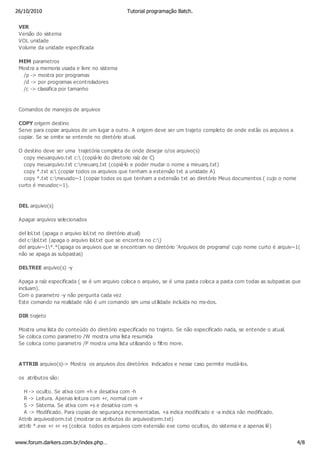
![26/10/2010 Tutorial programação Batch.
RENAME o REN nome1 nome2
Mudar o nome do arquivo
Ren nome1.txt nome2.txt
TYPE arquiivo
Mostra por pasta o conteúdo do arquivo;
type nomedoarquivo.txt
* Todos aqui listados são comandos de MS-DOS que foram criados especificamente para arquivos de lote.
Se você precisar de mais detalhes sobre cada um deles basta digitar no MS-DOS (ou no prompt de
comando do Windows) [comando]/? Todos comandos de MS-DOS também entram nesta lista incluindo
chamadas de outros programas para este sistema.
Comandos para programação
EDIT arquivo
Editor de textos utilizado para editar scripts e arquivos de texto.
DEBUG arquivo parametros de arquivo
Inicia o desassembler com o programa indicado que se colocam por parametros.
CHOICEtexto opções
Se utiliza em programas bat para dar elegir a um usuario entre um conjunto de opções
A resposta se devolve mediante a variável errorlevel
choice Eleja uma opçao snc
Código: [Selecionar]
if errorlevel 1 goto ...
if errorlevel 2 goto ...
if errorlevel 3 goto ...Este exemplo mostra a lateral "eleja uma opção e da a elejer s (sim), n (não) o C
(continuar) por exemplo as tres seguintes linhas especificam aonde deve sair o fluxo do programa seguido da tecla
pulsada.
Variáveis
A condição DEFINED verifica se uma variável já foi definida. Por exemplo, se a variável "x" estiver definida, então o
resultado será positivo, senão negativo.
Veja como ficaria:
Código: [Selecionar]
@ECHO OFF
IF DEFINED x ( ECHO Positivo ) ELSE ( ECHO Negativo )
Arquivos
A condição EXIST verifica se existe algum arquivo. Por exemplo, se existir o arquivo "exemplo.bat" o resultado será
positivo, senão negativo.
Veja como ficaria:
Código: [Selecionar]
@ECHO OFF
IF EXIST exemplo.bat ( ECHO Positivo ) ELSE ( ECHO Negativo )
Esta condição não para por aí. No sistema MS-DOS, você pode fazer uma "pesquisa" na pasta em que está por um
arquivo digitando parte dele. Você usa "*" para indicar a(s) parte(s) que você não sabe. Por exemplo, se existir algum
arquivo com a extensão ".bat" na pasta atual o resultado será positivo, senão negativo.
Veja como ficaria:
Código: [Selecionar]
www.forum.darkers.com.br/index.php… 5/8](https://image.slidesharecdn.com/44087090-tutorial-programacao-batch-130111113228-phpapp01/85/44087090-tutorial-programacao-batch-5-320.jpg)
![26/10/2010
Código: [Selecionar] Tutorial programação Batch.
@ECHO OFF
IF EXIST *.bat (ECHO Positivo ) ELSE ( ECHO Negativo )
X é igual a 6?
@ECHO OFF
CLS
SET X=6
IF "%X%" == "6" GOTO ok
ECHO X não é igual a 6, X é igua a %X%
GOTO saida
:ok
ECHO X é igual a 6
:saida
Na primeira linha. O "@" indica que não é para aparecer o comando que segue, no caso, "ECHO" (Comando que
escreve na janela). Nesta linha, eu estou grosseiramente mandando o MS-DOS calar a boca (não falar nada sem eu
mandar), pois se ECHO faz o computador "falar", ECHO OFF faz o computador "desligar a boca" e com o @ no começo
da linha, ele nem vai informar ao usuário que está parando de falar.
Na segunda linha, o comando CLS faz o MS-DOS apagar toda a tela.
Na terceira linha, como já foi explicado, faz a variável X=6.
Na quarta linha, é uma linha condicional. Se "X" for igual à 6 vá para "ok".
Na quinta linha, é óbivio que X não vai ser igual a 6, então o MS-DOS vai "falar" X não é igual a 6, X é igua a [valor de
x].
Na sexta linha, ele irá para o ponto "saida" porque o resto é feito se X for igual a 6.
Na sétima linha, está sendo definido o ponto "ok", aquele ponto citado na quarta linha.
Na oitava linha, X será igua a 6, então o MS-DOS vai dizer X é igual a 6.
E na nona linha, é definido o ponto-final do processamento. Que é chamado na sexta linha, nada mais que isso, então o
MS-DOS entende que o batch concluiu.
Faça o teste
1. Abra o Bloco de notas do Windows;
2. Copie o exemplo acima e cole nele;
3. Salva-o como exemplo.bat;
4. Dê dois-clicks nele observe o que acontecerá;
5. Agora experimente modificar a terceira linha por SET X=qualquer coisa;
6. Execute e veja o que acontece.
Mensagem de acordo com a idade
Código: [Selecionar]
@ECHO OFF
SET idade=19
IF %idade% LSS 10 (
ECHO Bom dia rapaz!
ECHO.
ECHO Você não vai pra faculdade?
) ELSE (
IF %idade% LSS 18 (
ECHO Bom dia rapaz!
ECHO.
ECHO Você não vai pra faculdade?
) ELSE (
IF %idade% LEQ 64 (
ECHO Bom dia!
ECHO.
ECHO Você não vai trabalhar hoje?
) ELSE (
ECHO Bom dia!
www.forum.darkers.com.br/index.php… 6/8](https://image.slidesharecdn.com/44087090-tutorial-programacao-batch-130111113228-phpapp01/85/44087090-tutorial-programacao-batch-6-320.jpg)
![26/10/2010 Tutorial programação Batch.
ECHO.
ECHO Tudo bem?
)
)
)
Esta é uma forma mais avançada de usar o comando condicional IF. Isso é quase idêntico a Algoritmo. Ele avalia a
variável %idade%. Se %idade% for menor que 10 então escreva tal; Senão, se %idade% for menor que 18 então
escreva tal; Senão se %idade% for menor ou igual a 64 então escreva tal; Senão obviamente %idade% é maior que
64, então imprima tal.
Faça o teste
1. Abra o Bloco de notas do Windows;
2. Copie o exemplo acima e cole nele
3. Salva-o como exemplo2.bat;
4. Dê dois-clicks nele observe o que acontecerá;
5. Agora experimente modificar a segunda linha por SET idade=n (troque n por algum número);
6. Execute e veja o que acontece.
Programando;
Existe uma infinidade de comandos, como mostrei acima, e só usar a imaginação e podemos programar uma imensidão
de finalidades, basta usar a criatividade e alguns comandos, para fechar esse tutorial, vou abordar alguns códigos feito
por mim.
Exemplo 1 (Básico)
-fazer um loop que pegue todos os nomes dos diretorios
-dentro de cada diretorio, renomear todos os arquivos com a extensão .txt para .zip
Código: [Selecionar]
@echo off
rem *.txt *.zip
@exit
Exemplo 2 (Intermediário/Avançado)
Código: [Selecionar]
@echo off
cls
Echo Batch feito por Storm
Echo .
Echo .
Echo Começar o programa?
pause
Echo .
Echo .
Echo .
Echo Este programa cria uma chave de inicializaçao de um arquivo no windows através do menu.
Echo .
Echo .
Echo [1] Deseja que esse arquivo se inicie no seu proximo logon?
Echo [2] Deseja sair do programa?
Set /p choice=Digite o numero correspodente a sua opçao:
if "%choice%"=="2" goto op2
if "%choice%"=="1" goto op1
www.forum.darkers.com.br/index.php… 7/8](https://image.slidesharecdn.com/44087090-tutorial-programacao-batch-130111113228-phpapp01/85/44087090-tutorial-programacao-batch-7-320.jpg)
![26/10/2010 Tutorial programação Batch.
rem Bloco de declaraçao dos gotos
:op1 reg add "hklmSoftwareMicrosoftWindowsCurrentVersionRun" /v teste2 /t REG_SZ /d
c:pathbatstorm.bat&goto proximo
:op2 exit
:proximo
Echo .
Echo .
Echo Chave criada com sucesso.
Echo .
Echo .
Echo Agora mostrarei a chamada de um outro arquivo bat sem a interrupção do arquivo.
Echo [1] Deseja chamar o arquivo batstorm.bat?
Echo [2] Deseja sair do programa?
Set /p choice=Digite o numero correspondente a sua opçao:
if "%choice%"=="2" goto op3
if "%choice%"=="1" goto op4
:op3 call batstorm.bat&goto proximo2
:op4 exit
Bom, meio trabalhoso o tutorial de programação batch, mas espero que tenha valido a pena todo o meu trabalho e
espero que apreciem todo o tutorial, fiz de coração.
Qualquer dúvida, sugestão, comentário, crítica,
Contate-me: [email:21dnse87]boot.unknown@hotmail.com[/email:21dnse87]
Auxílio e Comentários: Elhacker e Google
Autor: Storm
www.forum.darkers.com.br/index.php… 8/8](https://image.slidesharecdn.com/44087090-tutorial-programacao-batch-130111113228-phpapp01/85/44087090-tutorial-programacao-batch-8-320.jpg)

O documento fornece um tutorial sobre programação em Batch, incluindo: 1) Uma introdução sobre o que são arquivos Batch e como criá-los; 2) Uma lista de comandos comuns utilizados em Batch como ECHO, SET, IF, FOR, COPY e DEL; 3) Exemplos de como utilizar condicionais, variáveis e laços de repetição em scripts Batch.


