01001010
010101010
01010101
010101010101
010010101100101
010011010011010101010
BANCO DE
DADOS
01001010
010101010
01010101
010101010101
010010101100101
010011010011010101010
Aprenda de forma descomplicada
a trabalhar com o MS Access !
Apresentação
Autor de “O Mundo Mágico do Photoshop”, apaixonado por informática, artes, música, teatro,
Welington, instrutor de informática, gosta de coisas simples e lugares tranquilos.Apaixonado de coração
pelo que faz, sonhador, acredita ainda em um mundo melhor. E, no mundo da informática, tudo se evolui
rapidamente. Decidido em suas atividades e projetos, resolveu desenvolver apostilas em PDF de forma
gratuita para ajudar aqueles que possuem dificuldades em determinados programas. De forma
descomplicada e tudo em detalhes, começaremos a usar o MICROSOFT WORD! Faça com calma,
dedicação,echegaráaoresultadoesperado.Bomtrabalhoatodos.
Welington Carvalho
http://welingtonsc.blogspot.com/
welingtonsilvacarvalho@hotmail.com
O Microsoft Access, programa que faz parte do pacote Office
da Microsoft, é usado para banco de dados, armaazenamento de
informações, pesquisas, consultas, relatórios, e muito mais.
Um poderoso aplicativo no qual dentro dele, pode-se
desenvolver pequenos apps, macros entre outros. Dentro dessa
apostila, irei passar o básico sobre o programa para você
entender sobre seu funcionamento!Aversão usada aqui é 2013,
você consegue fazer na versão 2007, 2010 tranquilamente,
apenas algumas coisas foram trocadas de lugar e claro,
acrescentadas!Vamoscomeçar.
Esta é a tela inicial do programa versão 2013. Na versão 2010, não difere muito, no qual irá aparecer as opções,
e, logo abaixo do lado direito, a opção criar, e indicar o diretório onde você irá salvar seu documento. Aqui,
vamosiniciarumBANCO DEDADOS EMBRANCO.
Welington Carvalho
http://welingtonsc.blogspot.com/
welingtonsilvacarvalho@hotmail.com
Ao clicar em BANCO DE DADOS EM BRANCO, vamos clicar no ícone da pasta (menor) para indicarmos o
localdeondeiremossalvarnosso trabalho.SugerionomeTREINAMENTO. DepoisclicamosemCRIAR.
Esta é a tela no qual iremos desenvolver. Mas, de padrão, ele já aparece a tela no qual iremos preencher os
dados, só que, ainda não temos os campos definidos (Nome, endereço, etc). Iremos fazer isso mostrando na
próxima tela.
Welington Carvalho
http://welingtonsc.blogspot.com/
welingtonsilvacarvalho@hotmail.com
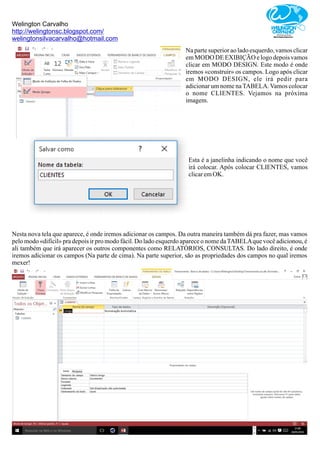
Na parte superior ao lado esquerdo, vamos clicar
em MODO DE EXIBIÇÃO e logo depois vamos
clicar em MODO DESIGN. Este modo é onde
iremos «construir» os campos. Logo após clicar
em MODO DESIGN, ele irá pedir para
adicionar um nome naTABELA.Vamos colocar
o nome CLIENTES. Vejamos na próxima
imagem.
Esta é a janelinha indicando o nome que você
irá colocar. Após colocar CLIENTES, vamos
clicaremOK.
Nesta nova tela que aparece, é onde iremos adicionar os campos. Da outra maneira também dá pra fazer, mas vamos
pelo modo «difícil» pra depois ir pro modo fácil. Do lado esquerdo aparece o nome daTABELAque você adicionou, é
ali também que irá aparecer os outros componentes como RELATÓRIOS, CONSULTAS. Do lado direito, é onde
iremos adicionar os campos (Na parte de cima). Na parte superior, são as propriedades dos campos no qual iremos
mexer!
Welington Carvalho
http://welingtonsc.blogspot.com/
welingtonsilvacarvalho@hotmail.com
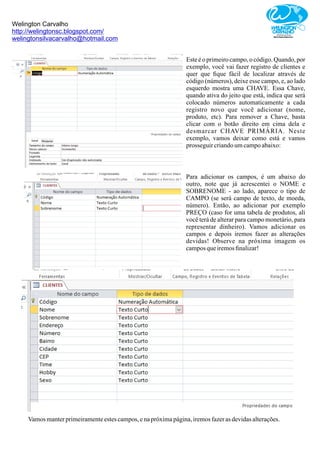
Esteé o primeirocampo,o código.Quando, por
exemplo, você vai fazer registro de clientes e
quer que fique fácil de localizar através de
código (números), deixe esse campo, e, ao lado
esquerdo mostra uma CHAVE. Essa Chave,
quando ativa do jeito que está, indica que será
colocado números automaticamente a cada
registro novo que você adicionar (nome,
produto, etc). Para remover a Chave, basta
clicar com o botão direito em cima dela e
desmarcar CHAVE PRIMÁRIA. Neste
exemplo, vamos deixar como está e vamos
prosseguir criandoumcampoabaixo:
Para adicionar os campos, é um abaixo do
outro, note que já acrescentei o NOME e
SOBRENOME - ao lado, aparece o tipo de
CAMPO (se será campo de texto, de moeda,
número). Então, ao adicionar por exemplo
PREÇO (caso for uma tabela de produtos, ali
você terá de alterar para campo monetário, para
representar dinheiro). Vamos adicionar os
campos e depois iremos fazer as alterações
devidas! Observe na próxima imagem os
camposqueiremosfinalizar!
Vamosmanterprimeiramenteestescampos,enapróximapágina,iremosfazeras devidasalterações.
Welington Carvalho
http://welingtonsc.blogspot.com/
welingtonsilvacarvalho@hotmail.com
No primeiro campo, NOME, iremos deixar como TEXTO CURTO mesmo, e logo abaixo, onde marquei na
imagem, vamos definir a quantidade de caracteres que queremos pra esse campo. Como é o primeiro NOME,
vamos colocar o máximo de 50 caracteres. Faça isso também para SOBRENOME, ENDEREÇO, BAIRRO e
CIDADE. Para o campo NÚMERO E CEP, vamos mudar a propriedade do campo de TEXTO CURTO para
NÚMERO. Setiverdificuldade,vejanapróximaimagem:
Welington Carvalho
http://welingtonsc.blogspot.com/
welingtonsilvacarvalho@hotmail.com
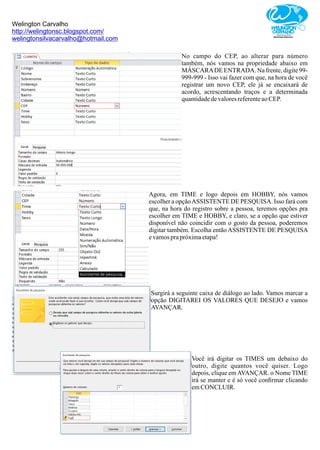
No campo do CEP, ao alterar para número
também, nós vamos na propriedade abaixo em
MÁSCARADE ENTRADA. Na frente, digite 99-
999-999 - Isso vai fazer com que, na hora de você
registrar um novo CEP, ele já se encaixará de
acordo, acrescentando traços e a determinada
quantidadedevaloresreferenteaoCEP.
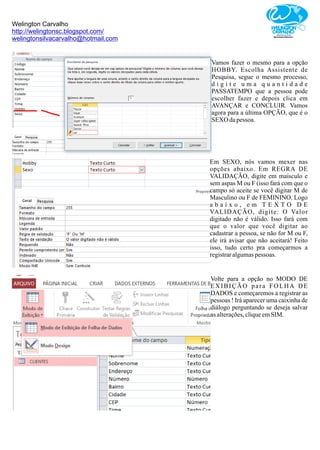
Agora, em TIME e logo depois em HOBBY, nós vamos
escolher a opçãoASSISTENTE DE PESQUISA. Isso fará com
que, na hora do registro sobre a pessoa, teremos opções pra
escolher em TIME e HOBBY, e claro, se a opção que estiver
disponível não coincidir com o gosto da pessoa, poderemos
digitar também. Escolha então ASSISTENTE DE PESQUISA
evamosprapróximaetapa!
Surgirá a seguinte caixa de diálogo ao lado. Vamos marcar a
opção DIGITAREI OS VALORES QUE DESEJO e vamos
AVANÇAR.
Você irá digitar os TIMES um debaixo do
outro, digite quantos você quiser. Logo
depois, clique emAVANÇAR. o Nome TIME
irá se manter e é só você confirmar clicando
emCONCLUIR.
Welington Carvalho
http://welingtonsc.blogspot.com/
welingtonsilvacarvalho@hotmail.com
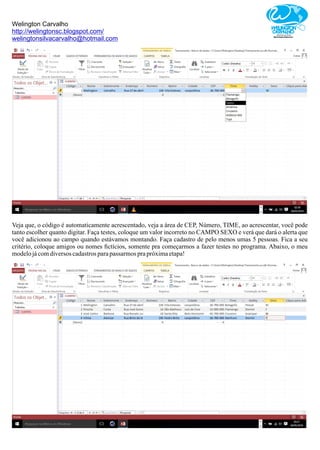
Vamos fazer o mesmo para a opção
HOBBY. Escolha Assistente de
Pesquisa, segue o mesmo processo,
d i g i t e u m a q u a n t i d a d e
PASSATEMPO que a pessoa pode
escolher fazer e depois clica em
AVANÇAR e CONCLUIR. Vamos
agora para a última OPÇÃO, que é o
SEXO dapessoa.
Em SEXO, nós vamos mexer nas
opções abaixo. Em REGRA DE
VALIDAÇÃO, digite em maísculo e
sem aspas M ou F (isso fará com que o
campo só aceite se você digitar M de
Masculino ou F de FEMININO. Logo
a b a i x o , e m T E X T O D E
VALIDAÇÃO, digite: O Valor
digitado não é válido. Isso fará com
que o valor que você digitar ao
cadastrar a pessoa, se não for M ou F,
ele irá avisar que não aceitará! Feito
isso, tudo certo pra começarmos a
registraralgumaspessoas.
Volte para a opção no MODO DE
EXIBIÇÃO para FOLHA DE
DADOS e começaremos a registrar as
pessoas ! Irá aparecer uma caixinha de
diálogo perguntando se deseja salvar
asalterações,cliqueemSIM.
Welington Carvalho
http://welingtonsc.blogspot.com/
welingtonsilvacarvalho@hotmail.com
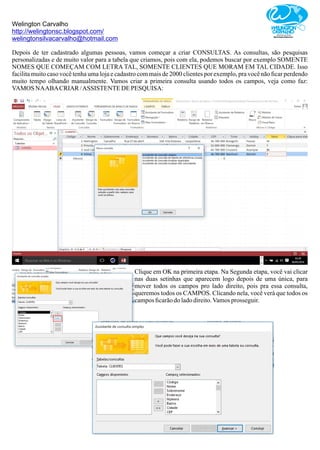
Veja que, o código é automaticamente acrescentado, veja a área de CEP, Número, TIME, ao acrescentar, você pode
tanto escolher quanto digitar. Faça testes, coloque um valor incorreto no CAMPO SEXO e verá que dará o alerta que
você adicionou ao campo quando estávamos montando. Faça cadastro de pelo menos umas 5 pessoas. Fica a seu
critério, coloque amigos ou nomes fictícios, somente pra começarmos a fazer testes no programa. Abaixo, o meu
modelojácomdiversos cadastrosparapassarmos prapróximaetapa!
Welington Carvalho
http://welingtonsc.blogspot.com/
welingtonsilvacarvalho@hotmail.com
Depois de ter cadastrado algumas pessoas, vamos começar a criar CONSULTAS. As consultas, são pesquisas
personalizadas e de muito valor para a tabela que criamos, pois com ela, podemos buscar por exemplo SOMENTE
NOMES QUE COMEÇAM COM LETRA TAL, SOMENTE CLIENTES QUE MORAM EM TAL CIDADE. Isso
facilita muito caso você tenha uma loja e cadastro com mais de 2000 clientes por exemplo, pra você não ficar perdendo
muito tempo olhando manualmente. Vamos criar a primeira consulta usando todos os campos, veja como faz:
VAMOS NAABACRIAR /ASSISTENTE DEPESQUISA:
Clique em OK na primeira etapa. Na Segunda etapa, você vai clicar
nas duas setinhas que aparecem logo depois de uma única, para
mover todos os campos pro lado direito, pois pra essa consulta,
queremos todos os CAMPOS. Clicando nela, você verá que todos os
camposficarãodoladodireito.Vamosprosseguir.
Welington Carvalho
http://welingtonsc.blogspot.com/
welingtonsilvacarvalho@hotmail.com
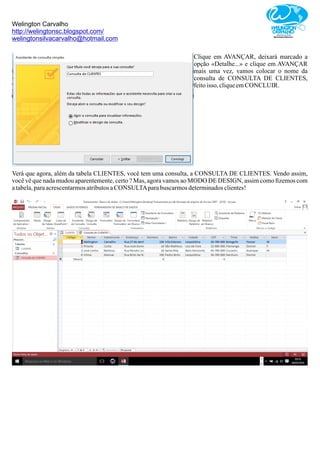
Clique em AVANÇAR, deixará marcado a
opção «Detalhe...» e clique em AVANÇAR
mais uma vez, vamos colocar o nome da
consulta de CONSULTA DE CLIENTES,
feitoisso, cliqueemCONCLUIR.
Verá que agora, além da tabela CLIENTES, você tem uma consulta, a CONSULTA DE CLIENTES. Vendo assim,
você vê que nada mudou aparentemente, certo ? Mas, agora vamos ao MODO DE DESIGN, assim como fizemos com
atabela,paraacrescentarmosatributosaCONSULTAparabuscarmosdeterminadosclientes!
Welington Carvalho
http://welingtonsc.blogspot.com/
welingtonsilvacarvalho@hotmail.com
Volte para a página INICIAL, altere o modo para MODO DE DESIGN, e veja como modificou. Os campos que
colocamos estão na parte superior, divididas. Nós, vamos colocar atributos no CAMPO NOME para que façamos
busca na tabela, por exemplo, NOMES INICIADOS COMALETRATAL, preste atenção, iremos adicionar o atributo
ondemarqueinaimagemabaixo:
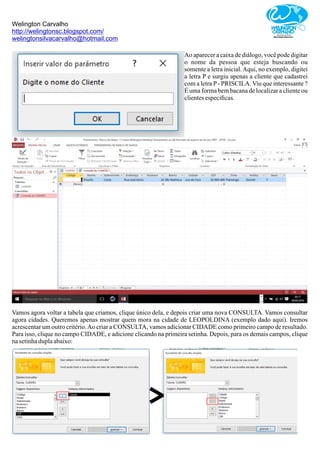
Vamos digitar o critério: «como[DIGITE O NOME DO CLIENTE]+*» nessa área de critério do campo NOME. O + e
* servirão de busca de mais um cliente, por exemplo, se você digitar na hora da busca nomes com a LETRAA, irão
surgir todos os clientes com a letraA. Depois de digitar, você clicará no botão EXECUTAR acima e verá que surgirá a
caixadediálogocomoquevocêfez:
Welington Carvalho
http://welingtonsc.blogspot.com/
welingtonsilvacarvalho@hotmail.com
Ao aparecer a caixa de diálogo, você pode digitar
o nome da pessoa que esteja buscando ou
somente a letra inicial.Aqui, no exemplo, digitei
a letra P e surgiu apenas a cliente que cadastrei
com a letra P- PRISCILA. Viu que interessante ?
É uma forma bem bacana de localizar a cliente ou
clientesespecíficas.
Vamos agora voltar a tabela que criamos, clique único dela, e depois criar uma nova CONSULTA. Vamos consultar
agora cidades. Queremos apenas mostrar quem mora na cidade de LEOPOLDINA (exemplo dado aqui). Iremos
acrescentar um outro critério.Ao criar a CONSULTA, vamos adicionar CIDADE como primeiro campo de resultado.
Para isso, clique no campo CIDADE, e adicione clicando na primeira setinha. Depois, para os demais campos, clique
nasetinhaduplaabaixo:
Welington Carvalho
http://welingtonsc.blogspot.com/
welingtonsilvacarvalho@hotmail.com
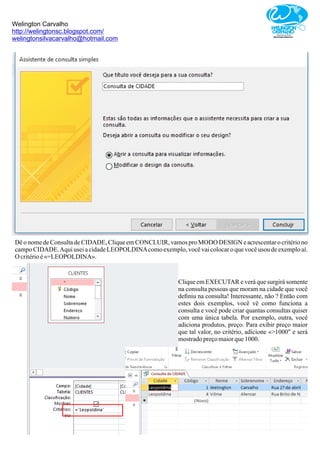
Dê o nome de Consulta de CIDADE, Clique em CONCLUIR, vamos pro MODO DESIGN e acrescentar o critério no
campo CIDADE.Aqui usei a cidade LEOPOLDINAcomo exemplo, você vai colocar o que você usou de exemplo aí.
O critérioé«=LEOPOLDINA».
Clique em EXECUTAR e verá que surgirá somente
na consulta pessoas que moram na cidade que você
definiu na consulta! Interessante, não ? Então com
estes dois exemplos, você vê como funciona a
consulta e você pode criar quantas consultas quiser
com uma única tabela. Por exemplo, outra, você
adiciona produtos, preço. Para exibir preço maior
que tal valor, no critério, adicione «>1000" e será
mostradopreçomaiorque1000.
Welington Carvalho
http://welingtonsc.blogspot.com/
welingtonsilvacarvalho@hotmail.com

Access - aprenda a trabalhar de forma descomplicada

  • 1.
  • 2.
    Apresentação Autor de “OMundo Mágico do Photoshop”, apaixonado por informática, artes, música, teatro, Welington, instrutor de informática, gosta de coisas simples e lugares tranquilos.Apaixonado de coração pelo que faz, sonhador, acredita ainda em um mundo melhor. E, no mundo da informática, tudo se evolui rapidamente. Decidido em suas atividades e projetos, resolveu desenvolver apostilas em PDF de forma gratuita para ajudar aqueles que possuem dificuldades em determinados programas. De forma descomplicada e tudo em detalhes, começaremos a usar o MICROSOFT WORD! Faça com calma, dedicação,echegaráaoresultadoesperado.Bomtrabalhoatodos.
  • 3.
    Welington Carvalho http://welingtonsc.blogspot.com/ welingtonsilvacarvalho@hotmail.com O MicrosoftAccess, programa que faz parte do pacote Office da Microsoft, é usado para banco de dados, armaazenamento de informações, pesquisas, consultas, relatórios, e muito mais. Um poderoso aplicativo no qual dentro dele, pode-se desenvolver pequenos apps, macros entre outros. Dentro dessa apostila, irei passar o básico sobre o programa para você entender sobre seu funcionamento!Aversão usada aqui é 2013, você consegue fazer na versão 2007, 2010 tranquilamente, apenas algumas coisas foram trocadas de lugar e claro, acrescentadas!Vamoscomeçar. Esta é a tela inicial do programa versão 2013. Na versão 2010, não difere muito, no qual irá aparecer as opções, e, logo abaixo do lado direito, a opção criar, e indicar o diretório onde você irá salvar seu documento. Aqui, vamosiniciarumBANCO DEDADOS EMBRANCO.
  • 4.
    Welington Carvalho http://welingtonsc.blogspot.com/ welingtonsilvacarvalho@hotmail.com Ao clicarem BANCO DE DADOS EM BRANCO, vamos clicar no ícone da pasta (menor) para indicarmos o localdeondeiremossalvarnosso trabalho.SugerionomeTREINAMENTO. DepoisclicamosemCRIAR. Esta é a tela no qual iremos desenvolver. Mas, de padrão, ele já aparece a tela no qual iremos preencher os dados, só que, ainda não temos os campos definidos (Nome, endereço, etc). Iremos fazer isso mostrando na próxima tela.
  • 5.
    Welington Carvalho http://welingtonsc.blogspot.com/ welingtonsilvacarvalho@hotmail.com Na partesuperior ao lado esquerdo, vamos clicar em MODO DE EXIBIÇÃO e logo depois vamos clicar em MODO DESIGN. Este modo é onde iremos «construir» os campos. Logo após clicar em MODO DESIGN, ele irá pedir para adicionar um nome naTABELA.Vamos colocar o nome CLIENTES. Vejamos na próxima imagem. Esta é a janelinha indicando o nome que você irá colocar. Após colocar CLIENTES, vamos clicaremOK. Nesta nova tela que aparece, é onde iremos adicionar os campos. Da outra maneira também dá pra fazer, mas vamos pelo modo «difícil» pra depois ir pro modo fácil. Do lado esquerdo aparece o nome daTABELAque você adicionou, é ali também que irá aparecer os outros componentes como RELATÓRIOS, CONSULTAS. Do lado direito, é onde iremos adicionar os campos (Na parte de cima). Na parte superior, são as propriedades dos campos no qual iremos mexer!
  • 6.
    Welington Carvalho http://welingtonsc.blogspot.com/ welingtonsilvacarvalho@hotmail.com Esteé oprimeirocampo,o código.Quando, por exemplo, você vai fazer registro de clientes e quer que fique fácil de localizar através de código (números), deixe esse campo, e, ao lado esquerdo mostra uma CHAVE. Essa Chave, quando ativa do jeito que está, indica que será colocado números automaticamente a cada registro novo que você adicionar (nome, produto, etc). Para remover a Chave, basta clicar com o botão direito em cima dela e desmarcar CHAVE PRIMÁRIA. Neste exemplo, vamos deixar como está e vamos prosseguir criandoumcampoabaixo: Para adicionar os campos, é um abaixo do outro, note que já acrescentei o NOME e SOBRENOME - ao lado, aparece o tipo de CAMPO (se será campo de texto, de moeda, número). Então, ao adicionar por exemplo PREÇO (caso for uma tabela de produtos, ali você terá de alterar para campo monetário, para representar dinheiro). Vamos adicionar os campos e depois iremos fazer as alterações devidas! Observe na próxima imagem os camposqueiremosfinalizar! Vamosmanterprimeiramenteestescampos,enapróximapágina,iremosfazeras devidasalterações.
  • 7.
    Welington Carvalho http://welingtonsc.blogspot.com/ welingtonsilvacarvalho@hotmail.com No primeirocampo, NOME, iremos deixar como TEXTO CURTO mesmo, e logo abaixo, onde marquei na imagem, vamos definir a quantidade de caracteres que queremos pra esse campo. Como é o primeiro NOME, vamos colocar o máximo de 50 caracteres. Faça isso também para SOBRENOME, ENDEREÇO, BAIRRO e CIDADE. Para o campo NÚMERO E CEP, vamos mudar a propriedade do campo de TEXTO CURTO para NÚMERO. Setiverdificuldade,vejanapróximaimagem:
  • 8.
    Welington Carvalho http://welingtonsc.blogspot.com/ welingtonsilvacarvalho@hotmail.com No campodo CEP, ao alterar para número também, nós vamos na propriedade abaixo em MÁSCARADE ENTRADA. Na frente, digite 99- 999-999 - Isso vai fazer com que, na hora de você registrar um novo CEP, ele já se encaixará de acordo, acrescentando traços e a determinada quantidadedevaloresreferenteaoCEP. Agora, em TIME e logo depois em HOBBY, nós vamos escolher a opçãoASSISTENTE DE PESQUISA. Isso fará com que, na hora do registro sobre a pessoa, teremos opções pra escolher em TIME e HOBBY, e claro, se a opção que estiver disponível não coincidir com o gosto da pessoa, poderemos digitar também. Escolha então ASSISTENTE DE PESQUISA evamosprapróximaetapa! Surgirá a seguinte caixa de diálogo ao lado. Vamos marcar a opção DIGITAREI OS VALORES QUE DESEJO e vamos AVANÇAR. Você irá digitar os TIMES um debaixo do outro, digite quantos você quiser. Logo depois, clique emAVANÇAR. o Nome TIME irá se manter e é só você confirmar clicando emCONCLUIR.
  • 9.
    Welington Carvalho http://welingtonsc.blogspot.com/ welingtonsilvacarvalho@hotmail.com Vamos fazero mesmo para a opção HOBBY. Escolha Assistente de Pesquisa, segue o mesmo processo, d i g i t e u m a q u a n t i d a d e PASSATEMPO que a pessoa pode escolher fazer e depois clica em AVANÇAR e CONCLUIR. Vamos agora para a última OPÇÃO, que é o SEXO dapessoa. Em SEXO, nós vamos mexer nas opções abaixo. Em REGRA DE VALIDAÇÃO, digite em maísculo e sem aspas M ou F (isso fará com que o campo só aceite se você digitar M de Masculino ou F de FEMININO. Logo a b a i x o , e m T E X T O D E VALIDAÇÃO, digite: O Valor digitado não é válido. Isso fará com que o valor que você digitar ao cadastrar a pessoa, se não for M ou F, ele irá avisar que não aceitará! Feito isso, tudo certo pra começarmos a registraralgumaspessoas. Volte para a opção no MODO DE EXIBIÇÃO para FOLHA DE DADOS e começaremos a registrar as pessoas ! Irá aparecer uma caixinha de diálogo perguntando se deseja salvar asalterações,cliqueemSIM.
  • 10.
    Welington Carvalho http://welingtonsc.blogspot.com/ welingtonsilvacarvalho@hotmail.com Veja que,o código é automaticamente acrescentado, veja a área de CEP, Número, TIME, ao acrescentar, você pode tanto escolher quanto digitar. Faça testes, coloque um valor incorreto no CAMPO SEXO e verá que dará o alerta que você adicionou ao campo quando estávamos montando. Faça cadastro de pelo menos umas 5 pessoas. Fica a seu critério, coloque amigos ou nomes fictícios, somente pra começarmos a fazer testes no programa. Abaixo, o meu modelojácomdiversos cadastrosparapassarmos prapróximaetapa!
  • 11.
    Welington Carvalho http://welingtonsc.blogspot.com/ welingtonsilvacarvalho@hotmail.com Depois deter cadastrado algumas pessoas, vamos começar a criar CONSULTAS. As consultas, são pesquisas personalizadas e de muito valor para a tabela que criamos, pois com ela, podemos buscar por exemplo SOMENTE NOMES QUE COMEÇAM COM LETRA TAL, SOMENTE CLIENTES QUE MORAM EM TAL CIDADE. Isso facilita muito caso você tenha uma loja e cadastro com mais de 2000 clientes por exemplo, pra você não ficar perdendo muito tempo olhando manualmente. Vamos criar a primeira consulta usando todos os campos, veja como faz: VAMOS NAABACRIAR /ASSISTENTE DEPESQUISA: Clique em OK na primeira etapa. Na Segunda etapa, você vai clicar nas duas setinhas que aparecem logo depois de uma única, para mover todos os campos pro lado direito, pois pra essa consulta, queremos todos os CAMPOS. Clicando nela, você verá que todos os camposficarãodoladodireito.Vamosprosseguir.
  • 12.
    Welington Carvalho http://welingtonsc.blogspot.com/ welingtonsilvacarvalho@hotmail.com Clique emAVANÇAR, deixará marcado a opção «Detalhe...» e clique em AVANÇAR mais uma vez, vamos colocar o nome da consulta de CONSULTA DE CLIENTES, feitoisso, cliqueemCONCLUIR. Verá que agora, além da tabela CLIENTES, você tem uma consulta, a CONSULTA DE CLIENTES. Vendo assim, você vê que nada mudou aparentemente, certo ? Mas, agora vamos ao MODO DE DESIGN, assim como fizemos com atabela,paraacrescentarmosatributosaCONSULTAparabuscarmosdeterminadosclientes!
  • 13.
    Welington Carvalho http://welingtonsc.blogspot.com/ welingtonsilvacarvalho@hotmail.com Volte paraa página INICIAL, altere o modo para MODO DE DESIGN, e veja como modificou. Os campos que colocamos estão na parte superior, divididas. Nós, vamos colocar atributos no CAMPO NOME para que façamos busca na tabela, por exemplo, NOMES INICIADOS COMALETRATAL, preste atenção, iremos adicionar o atributo ondemarqueinaimagemabaixo: Vamos digitar o critério: «como[DIGITE O NOME DO CLIENTE]+*» nessa área de critério do campo NOME. O + e * servirão de busca de mais um cliente, por exemplo, se você digitar na hora da busca nomes com a LETRAA, irão surgir todos os clientes com a letraA. Depois de digitar, você clicará no botão EXECUTAR acima e verá que surgirá a caixadediálogocomoquevocêfez:
  • 14.
    Welington Carvalho http://welingtonsc.blogspot.com/ welingtonsilvacarvalho@hotmail.com Ao aparecera caixa de diálogo, você pode digitar o nome da pessoa que esteja buscando ou somente a letra inicial.Aqui, no exemplo, digitei a letra P e surgiu apenas a cliente que cadastrei com a letra P- PRISCILA. Viu que interessante ? É uma forma bem bacana de localizar a cliente ou clientesespecíficas. Vamos agora voltar a tabela que criamos, clique único dela, e depois criar uma nova CONSULTA. Vamos consultar agora cidades. Queremos apenas mostrar quem mora na cidade de LEOPOLDINA (exemplo dado aqui). Iremos acrescentar um outro critério.Ao criar a CONSULTA, vamos adicionar CIDADE como primeiro campo de resultado. Para isso, clique no campo CIDADE, e adicione clicando na primeira setinha. Depois, para os demais campos, clique nasetinhaduplaabaixo:
  • 15.
    Welington Carvalho http://welingtonsc.blogspot.com/ welingtonsilvacarvalho@hotmail.com Dê onome de Consulta de CIDADE, Clique em CONCLUIR, vamos pro MODO DESIGN e acrescentar o critério no campo CIDADE.Aqui usei a cidade LEOPOLDINAcomo exemplo, você vai colocar o que você usou de exemplo aí. O critérioé«=LEOPOLDINA». Clique em EXECUTAR e verá que surgirá somente na consulta pessoas que moram na cidade que você definiu na consulta! Interessante, não ? Então com estes dois exemplos, você vê como funciona a consulta e você pode criar quantas consultas quiser com uma única tabela. Por exemplo, outra, você adiciona produtos, preço. Para exibir preço maior que tal valor, no critério, adicione «>1000" e será mostradopreçomaiorque1000.
  • 16.