Script de test
SAPS/4HANA - 19-09-23
Contabilidade do imobilizado – Ledger de
grupos IFRS (1GB_BR)
PUBLIC
Índice
1 Objetivo
2 Pré-requisitos
2.1 Acesso ao sistema
2.2 Funções
2.3 Dados mestre, dados organizacionais e outros dados
2.4 Condições empresariais
2.5 Etapas preliminares
2.5.1 Validar disponibilidade do sistema de contabilidade do imobilizado
2.5.1.1 Confirmar informação da data de aceitação
2.5.1.2 Confirmar execução do transporte de saldo inicial para o exercício fiscal atual
2.5.1.3 Criar registro mestre do imobilizado para imobilizado legado
2.5.1.4 Lançar valores de transferência para imobilizados antigos
3 Tabela de síntese
4 Procedimentos de teste
4.1 Criar subnúmero do imobilizado
4.2 Aquisição
4.2.1 Lançar nota de crédito no ano da fatura
4.2.2 Lançar nota de crédito após ano da fatura
4.3 Baixa
4.3.1 Lançar baixa (não integrada) sem cliente
2.
4.3.2 Lançar baixapor sucateamento
4.4 Avaliação (transferência e correção manual do valor)
4.4.1 Estornar documento contábil (específico da contabilidade do ativo)
4.4.2 Lançar transferência – Dentro da empresa
4.4.3 Lançar Incorporação posterior
4.4.4 Lançar reavaliação
4.4.5 Lançar depreciação manualmente – Não planejada e planejada
4.4.6 Recálculo de valores
4.4.7 Lançar reavaliação do imobilizado
4.5 Encerramentos
4.5.1 Administrar execução de depreciação
4.5.2 Listas de depreciação – Encerramento do exercício
Contabilidade do imobilizado – Ledger de grupos IFRS (1GB_BR)
Procedimentos de teste PUBLIC 2
3.
1 Objetivo
Síntese
A contabilidadede ativos é auxiliar da contabilidade geral e é usada para gerenciar e documentar detalhadamente as transações de ativos fixos. Na contabilidade geral,
você pode atualizar a depreciação e as alterações de valores do balanço patrimonial na contabilidade de ativos. Você também pode efetuar várias classificações
contábeis relativamente à contabilidade de custos para essas transações. Devido à integração em SAP S/4HANA, a contabilidade do imobilizado (FI-AA) transfere dados
diretamente para e a partir de componentes SAP S/4HANA, como por exemplo, componentes da contabilidade financeira (FI).
Os relatórios e as transações específicas do Razão permitem a análise de depreciação e inventário para preencher princípios contábeis diferentes como a reavaliação do
ativo, o reporting de depreciação, a administração de execuções de depreciação, o inventário e a depreciação total do ativo.
Este item de escopo destina-se a IFRS.
Este documento fornece um procedimento detalhado para testar este item de escopo após ativação da solução, refletindo o escopo predefinido da solução. Cada etapa
do processo, relatório ou item está coberto na sua própria seção, fornecendo interações do sistema (etapas de teste) em uma visão de tabela. As etapas que não estão
no escopo do processo, mas que são necessárias para teste, estão marcadas de modo correspondente. É necessário adicionar etapas específicas do projeto.
Nota Os valores neste script de teste (notação decimal, formatos de data, etc.) são apresentados na notação padrão dos EUA. Se o seu sistema de teste estiver
configurado para usar uma notação diferente, insira valores conforme apropriado.
Contabilidade do imobilizado – Ledger de grupos IFRS (1GB_BR)
Procedimentos de teste PUBLIC 3
4.
2 Pré-requisitos
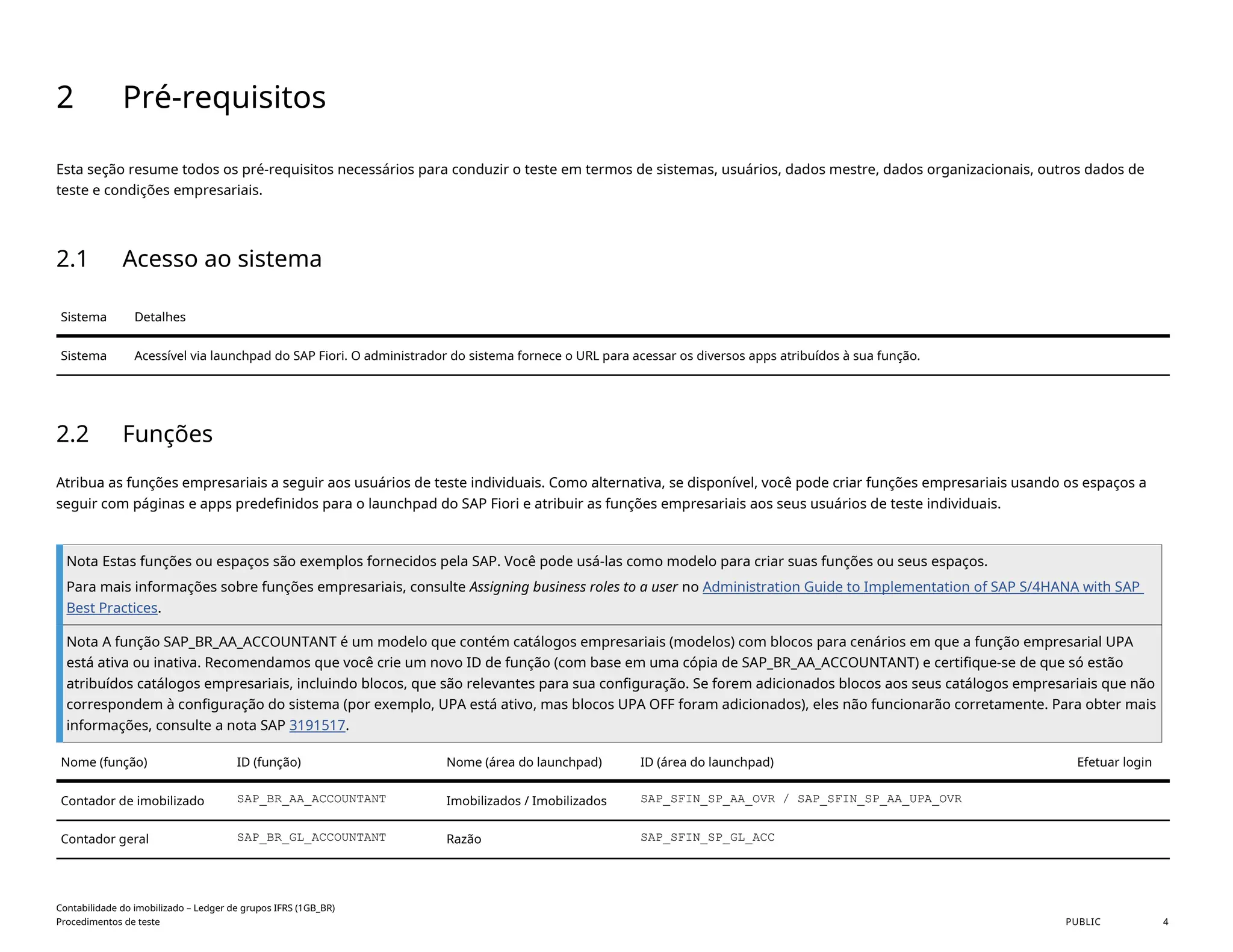
Esta seçãoresume todos os pré-requisitos necessários para conduzir o teste em termos de sistemas, usuários, dados mestre, dados organizacionais, outros dados de
teste e condições empresariais.
2.1 Acesso ao sistema
Sistema Detalhes
Sistema Acessível via launchpad do SAP Fiori. O administrador do sistema fornece o URL para acessar os diversos apps atribuídos à sua função.
2.2 Funções
Atribua as funções empresariais a seguir aos usuários de teste individuais. Como alternativa, se disponível, você pode criar funções empresariais usando os espaços a
seguir com páginas e apps predefinidos para o launchpad do SAP Fiori e atribuir as funções empresariais aos seus usuários de teste individuais.
Nota Estas funções ou espaços são exemplos fornecidos pela SAP. Você pode usá-las como modelo para criar suas funções ou seus espaços.
Para mais informações sobre funções empresariais, consulte Assigning business roles to a user no Administration Guide to Implementation of SAP S/4HANA with SAP
Best Practices.
Nota A função SAP_BR_AA_ACCOUNTANT é um modelo que contém catálogos empresariais (modelos) com blocos para cenários em que a função empresarial UPA
está ativa ou inativa. Recomendamos que você crie um novo ID de função (com base em uma cópia de SAP_BR_AA_ACCOUNTANT) e certifique-se de que só estão
atribuídos catálogos empresariais, incluindo blocos, que são relevantes para sua configuração. Se forem adicionados blocos aos seus catálogos empresariais que não
correspondem à configuração do sistema (por exemplo, UPA está ativo, mas blocos UPA OFF foram adicionados), eles não funcionarão corretamente. Para obter mais
informações, consulte a nota SAP 3191517.
Nome (função) ID (função) Nome (área do launchpad) ID (área do launchpad) Efetuar login
Contador de imobilizado SAP_BR_AA_ACCOUNTANT Imobilizados / Imobilizados SAP_SFIN_SP_AA_OVR / SAP_SFIN_SP_AA_UPA_OVR
Contador geral SAP_BR_GL_ACCOUNTANT Razão SAP_SFIN_SP_GL_ACC
Contabilidade do imobilizado – Ledger de grupos IFRS (1GB_BR)
Procedimentos de teste PUBLIC 4
5.
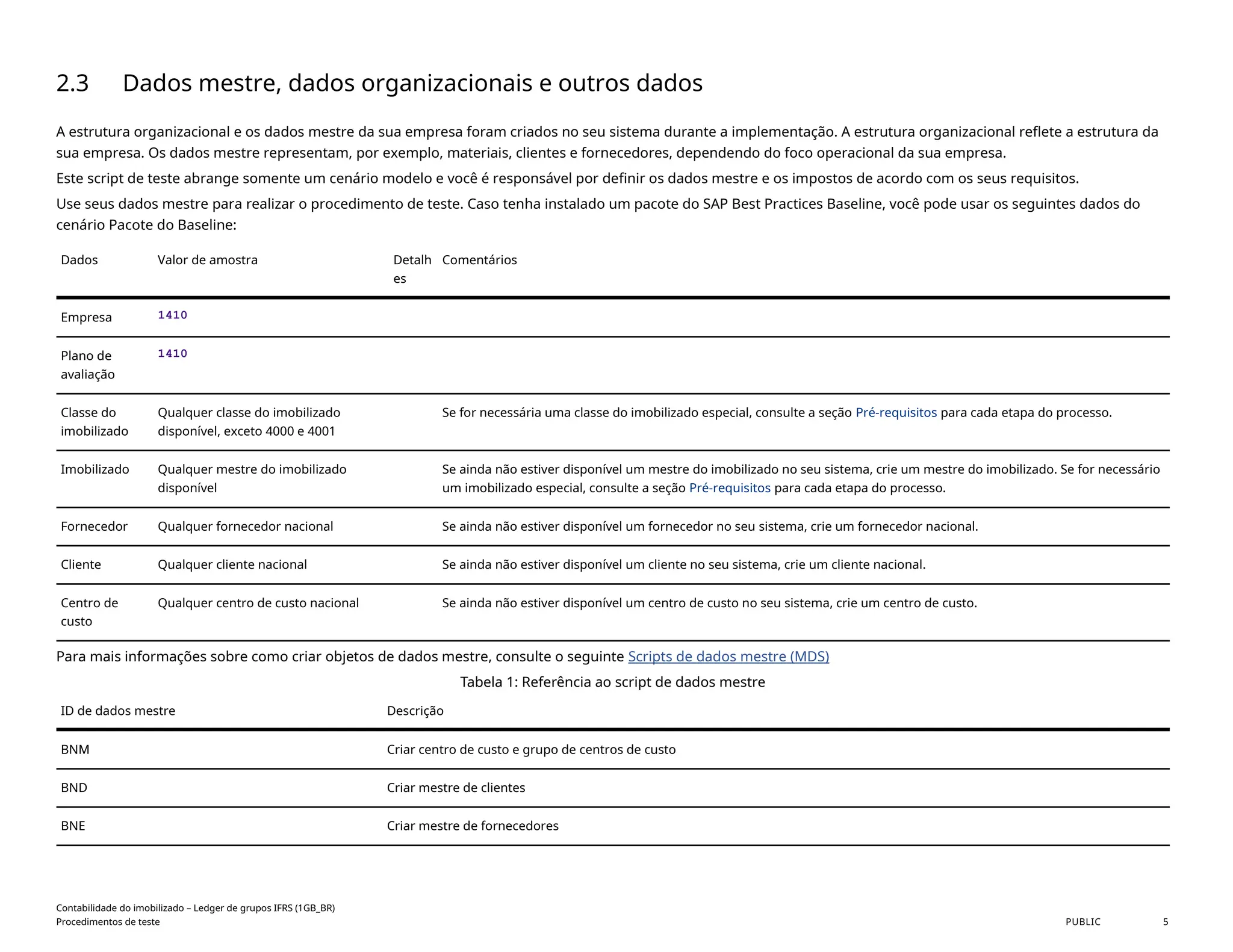
2.3 Dados mestre,dados organizacionais e outros dados
A estrutura organizacional e os dados mestre da sua empresa foram criados no seu sistema durante a implementação. A estrutura organizacional reflete a estrutura da
sua empresa. Os dados mestre representam, por exemplo, materiais, clientes e fornecedores, dependendo do foco operacional da sua empresa.
Este script de teste abrange somente um cenário modelo e você é responsável por definir os dados mestre e os impostos de acordo com os seus requisitos.
Use seus dados mestre para realizar o procedimento de teste. Caso tenha instalado um pacote do SAP Best Practices Baseline, você pode usar os seguintes dados do
cenário Pacote do Baseline:
Dados Valor de amostra Detalh
es
Comentários
Empresa 1410
Plano de
avaliação
1410
Classe do
imobilizado
Qualquer classe do imobilizado
disponível, exceto 4000 e 4001
Se for necessária uma classe do imobilizado especial, consulte a seção Pré-requisitos para cada etapa do processo.
Imobilizado Qualquer mestre do imobilizado
disponível
Se ainda não estiver disponível um mestre do imobilizado no seu sistema, crie um mestre do imobilizado. Se for necessário
um imobilizado especial, consulte a seção Pré-requisitos para cada etapa do processo.
Fornecedor Qualquer fornecedor nacional Se ainda não estiver disponível um fornecedor no seu sistema, crie um fornecedor nacional.
Cliente Qualquer cliente nacional Se ainda não estiver disponível um cliente no seu sistema, crie um cliente nacional.
Centro de
custo
Qualquer centro de custo nacional Se ainda não estiver disponível um centro de custo no seu sistema, crie um centro de custo.
Para mais informações sobre como criar objetos de dados mestre, consulte o seguinte Scripts de dados mestre (MDS)
Tabela 1: Referência ao script de dados mestre
ID de dados mestre Descrição
BNM Criar centro de custo e grupo de centros de custo
BND Criar mestre de clientes
BNE Criar mestre de fornecedores
Contabilidade do imobilizado – Ledger de grupos IFRS (1GB_BR)
Procedimentos de teste PUBLIC 5
6.
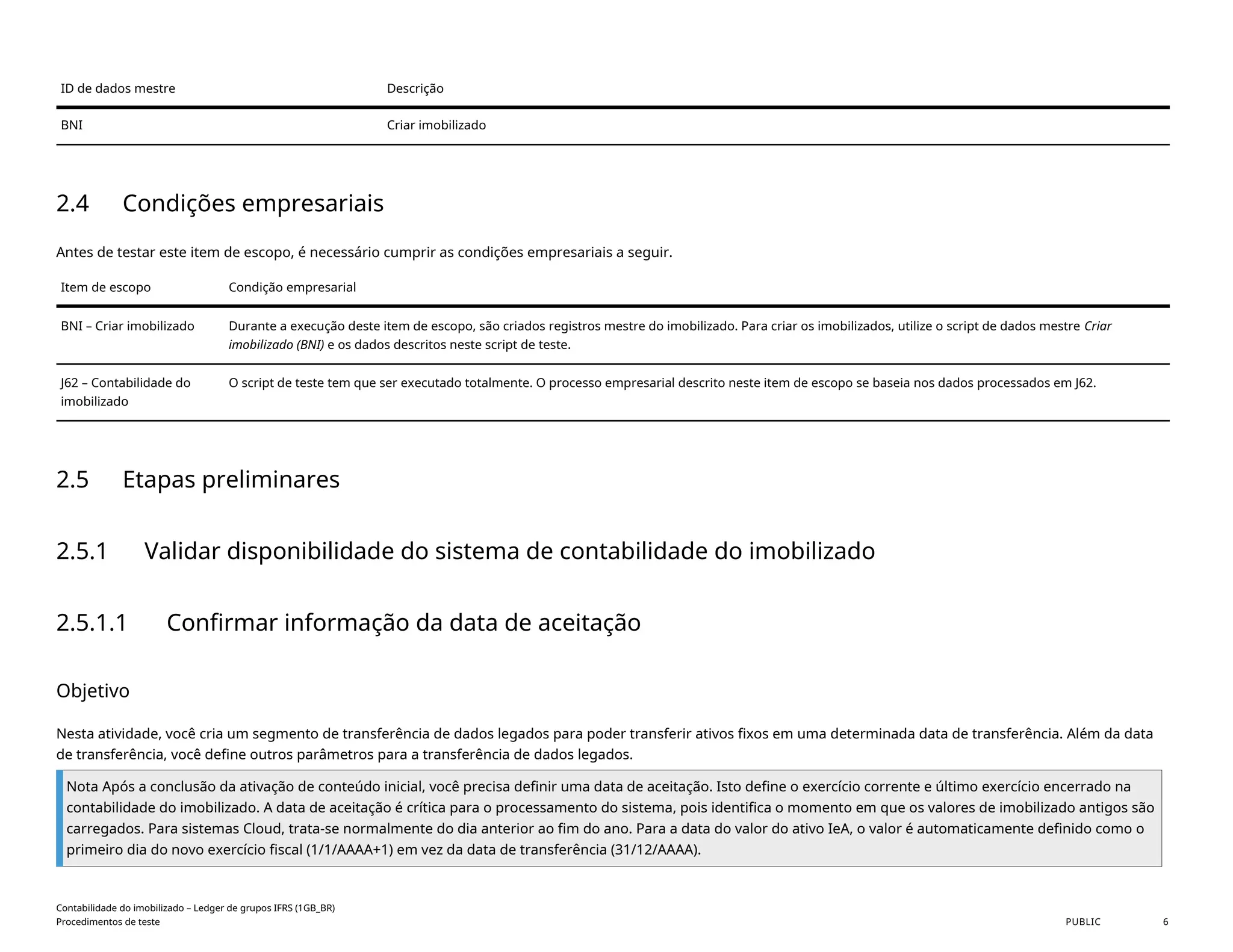
ID de dadosmestre Descrição
BNI Criar imobilizado
2.4 Condições empresariais
Antes de testar este item de escopo, é necessário cumprir as condições empresariais a seguir.
Item de escopo Condição empresarial
BNI – Criar imobilizado Durante a execução deste item de escopo, são criados registros mestre do imobilizado. Para criar os imobilizados, utilize o script de dados mestre Criar
imobilizado (BNI) e os dados descritos neste script de teste.
J62 – Contabilidade do
imobilizado
O script de teste tem que ser executado totalmente. O processo empresarial descrito neste item de escopo se baseia nos dados processados em J62.
2.5 Etapas preliminares
2.5.1 Validar disponibilidade do sistema de contabilidade do imobilizado
2.5.1.1 Confirmar informação da data de aceitação
Objetivo
Nesta atividade, você cria um segmento de transferência de dados legados para poder transferir ativos fixos em uma determinada data de transferência. Além da data
de transferência, você define outros parâmetros para a transferência de dados legados.
Nota Após a conclusão da ativação de conteúdo inicial, você precisa definir uma data de aceitação. Isto define o exercício corrente e último exercício encerrado na
contabilidade do imobilizado. A data de aceitação é crítica para o processamento do sistema, pois identifica o momento em que os valores de imobilizado antigos são
carregados. Para sistemas Cloud, trata-se normalmente do dia anterior ao fim do ano. Para a data do valor do ativo IeA, o valor é automaticamente definido como o
primeiro dia do novo exercício fiscal (1/1/AAAA+1) em vez da data de transferência (31/12/AAAA).
Contabilidade do imobilizado – Ledger de grupos IFRS (1GB_BR)
Procedimentos de teste PUBLIC 6
7.
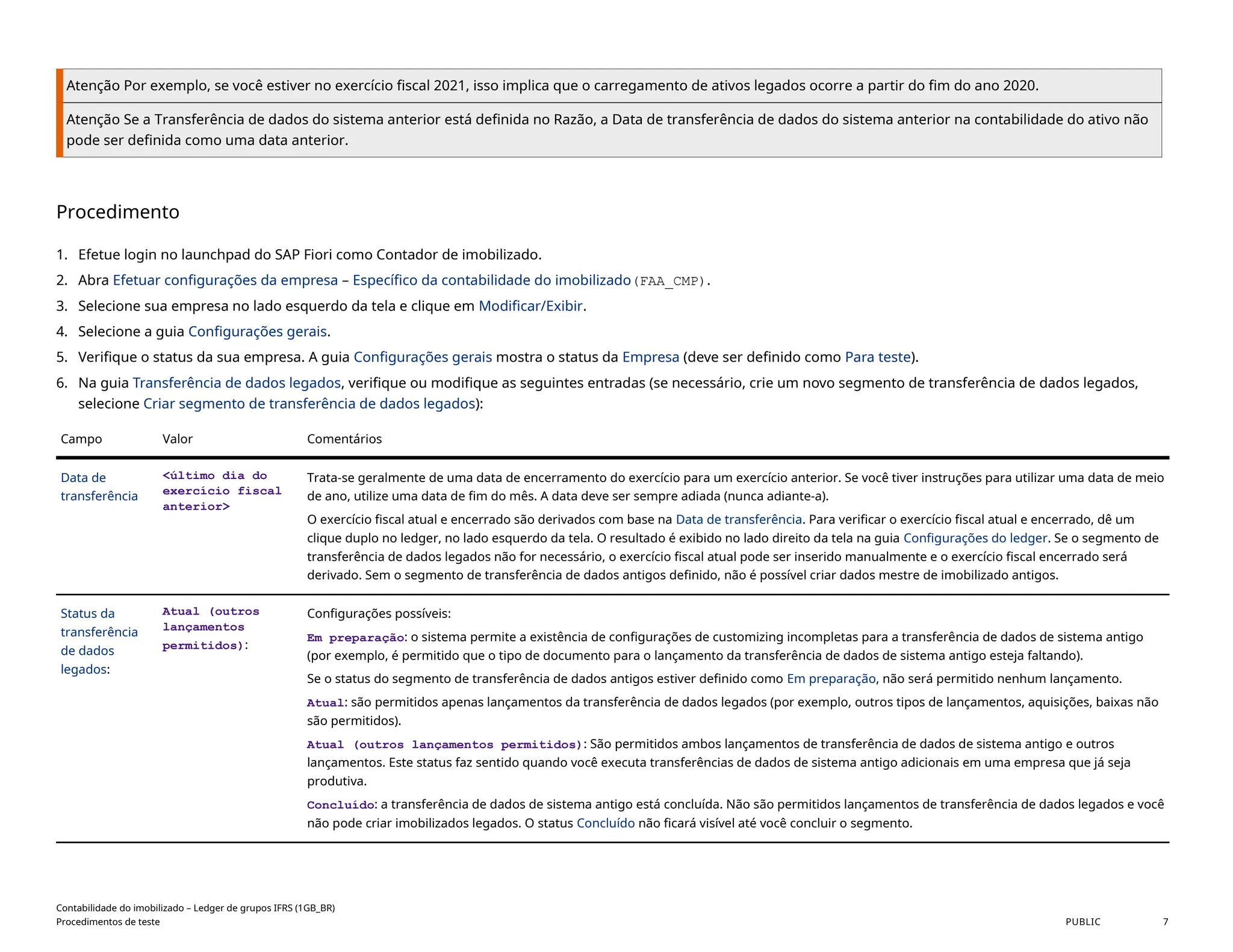
Atenção Por exemplo,se você estiver no exercício fiscal 2021, isso implica que o carregamento de ativos legados ocorre a partir do fim do ano 2020.
Atenção Se a Transferência de dados do sistema anterior está definida no Razão, a Data de transferência de dados do sistema anterior na contabilidade do ativo não
pode ser definida como uma data anterior.
Procedimento
1. Efetue login no launchpad do SAP Fiori como Contador de imobilizado.
2. Abra Efetuar configurações da empresa – Específico da contabilidade do imobilizado(FAA_CMP).
3. Selecione sua empresa no lado esquerdo da tela e clique em Modificar/Exibir.
4. Selecione a guia Configurações gerais.
5. Verifique o status da sua empresa. A guia Configurações gerais mostra o status da Empresa (deve ser definido como Para teste).
6. Na guia Transferência de dados legados, verifique ou modifique as seguintes entradas (se necessário, crie um novo segmento de transferência de dados legados,
selecione Criar segmento de transferência de dados legados):
Campo Valor Comentários
Data de
transferência
<último dia do
exercício fiscal
anterior>
Trata-se geralmente de uma data de encerramento do exercício para um exercício anterior. Se você tiver instruções para utilizar uma data de meio
de ano, utilize uma data de fim do mês. A data deve ser sempre adiada (nunca adiante-a).
O exercício fiscal atual e encerrado são derivados com base na Data de transferência. Para verificar o exercício fiscal atual e encerrado, dê um
clique duplo no ledger, no lado esquerdo da tela. O resultado é exibido no lado direito da tela na guia Configurações do ledger. Se o segmento de
transferência de dados legados não for necessário, o exercício fiscal atual pode ser inserido manualmente e o exercício fiscal encerrado será
derivado. Sem o segmento de transferência de dados antigos definido, não é possível criar dados mestre de imobilizado antigos.
Status da
transferência
de dados
legados:
Atual (outros
lançamentos
permitidos):
Configurações possíveis:
Em preparação: o sistema permite a existência de configurações de customizing incompletas para a transferência de dados de sistema antigo
(por exemplo, é permitido que o tipo de documento para o lançamento da transferência de dados de sistema antigo esteja faltando).
Se o status do segmento de transferência de dados antigos estiver definido como Em preparação, não será permitido nenhum lançamento.
Atual: são permitidos apenas lançamentos da transferência de dados legados (por exemplo, outros tipos de lançamentos, aquisições, baixas não
são permitidos).
Atual (outros lançamentos permitidos): São permitidos ambos lançamentos de transferência de dados de sistema antigo e outros
lançamentos. Este status faz sentido quando você executa transferências de dados de sistema antigo adicionais em uma empresa que já seja
produtiva.
Concluído: a transferência de dados de sistema antigo está concluída. Não são permitidos lançamentos de transferência de dados legados e você
não pode criar imobilizados legados. O status Concluído não ficará visível até você concluir o segmento.
Contabilidade do imobilizado – Ledger de grupos IFRS (1GB_BR)
Procedimentos de teste PUBLIC 7
8.
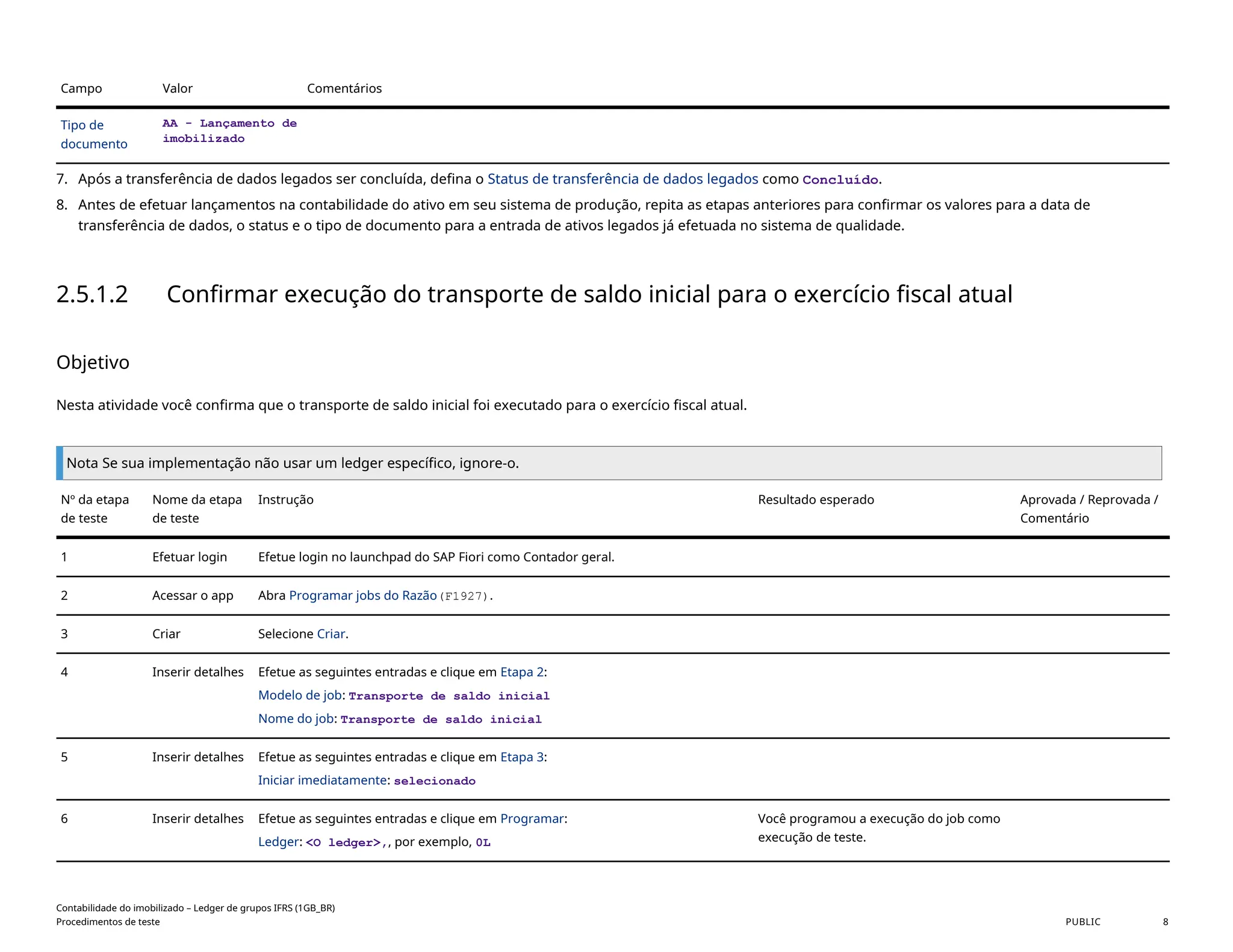
Campo Valor Comentários
Tipode
documento
AA - Lançamento de
imobilizado
7. Após a transferência de dados legados ser concluída, defina o Status de transferência de dados legados como Concluído.
8. Antes de efetuar lançamentos na contabilidade do ativo em seu sistema de produção, repita as etapas anteriores para confirmar os valores para a data de
transferência de dados, o status e o tipo de documento para a entrada de ativos legados já efetuada no sistema de qualidade.
2.5.1.2 Confirmar execução do transporte de saldo inicial para o exercício fiscal atual
Objetivo
Nesta atividade você confirma que o transporte de saldo inicial foi executado para o exercício fiscal atual.
Nota Se sua implementação não usar um ledger específico, ignore-o.
Nº da etapa
de teste
Nome da etapa
de teste
Instrução Resultado esperado Aprovada / Reprovada /
Comentário
1 Efetuar login Efetue login no launchpad do SAP Fiori como Contador geral.
2 Acessar o app Abra Programar jobs do Razão(F1927).
3 Criar Selecione Criar.
4 Inserir detalhes Efetue as seguintes entradas e clique em Etapa 2:
Modelo de job: Transporte de saldo inicial
Nome do job: Transporte de saldo inicial
5 Inserir detalhes Efetue as seguintes entradas e clique em Etapa 3:
Iniciar imediatamente: selecionado
6 Inserir detalhes Efetue as seguintes entradas e clique em Programar:
Ledger: <O ledger>,, por exemplo, 0L
Você programou a execução do job como
execução de teste.
Contabilidade do imobilizado – Ledger de grupos IFRS (1GB_BR)
Procedimentos de teste PUBLIC 8
9.
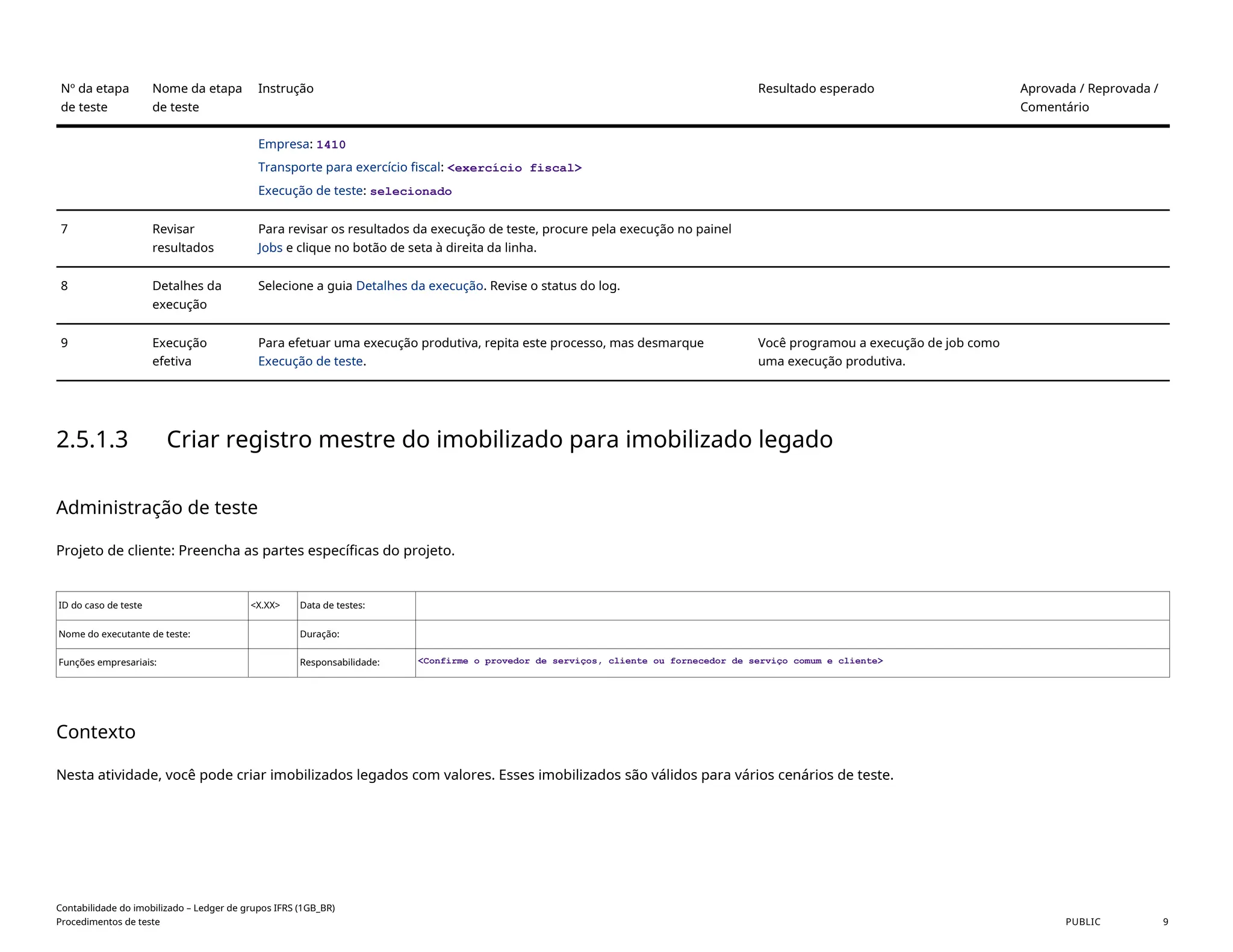
Nº da etapa
deteste
Nome da etapa
de teste
Instrução Resultado esperado Aprovada / Reprovada /
Comentário
Empresa: 1410
Transporte para exercício fiscal: <exercício fiscal>
Execução de teste: selecionado
7 Revisar
resultados
Para revisar os resultados da execução de teste, procure pela execução no painel
Jobs e clique no botão de seta à direita da linha.
8 Detalhes da
execução
Selecione a guia Detalhes da execução. Revise o status do log.
9 Execução
efetiva
Para efetuar uma execução produtiva, repita este processo, mas desmarque
Execução de teste.
Você programou a execução de job como
uma execução produtiva.
2.5.1.3 Criar registro mestre do imobilizado para imobilizado legado
Administração de teste
Projeto de cliente: Preencha as partes específicas do projeto.
ID do caso de teste <X.XX> Data de testes:
Nome do executante de teste: Duração:
Funções empresariais: Responsabilidade: <Confirme o provedor de serviços, cliente ou fornecedor de serviço comum e cliente>
Contexto
Nesta atividade, você pode criar imobilizados legados com valores. Esses imobilizados são válidos para vários cenários de teste.
Contabilidade do imobilizado – Ledger de grupos IFRS (1GB_BR)
Procedimentos de teste PUBLIC 9
10.
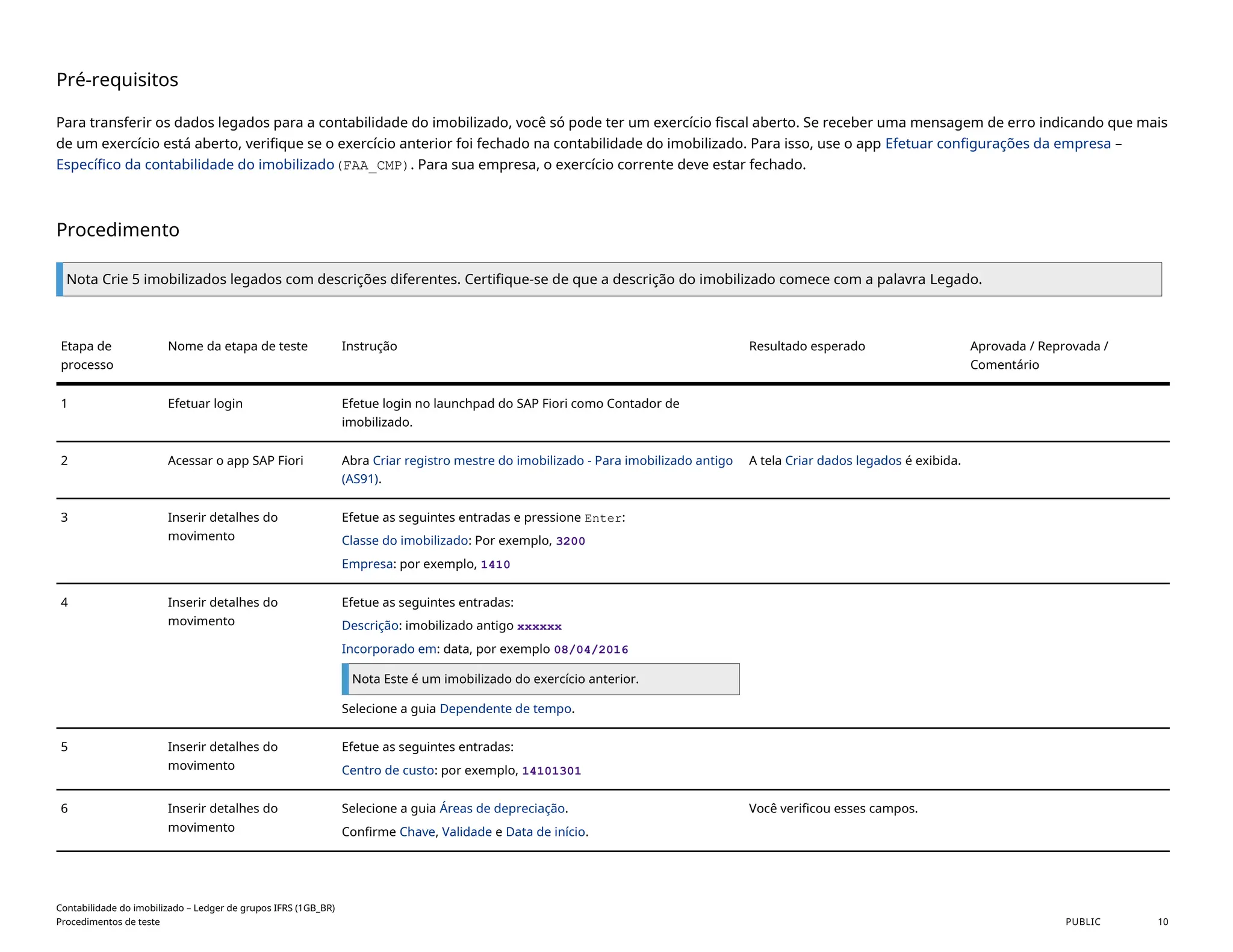
Pré-requisitos
Para transferir osdados legados para a contabilidade do imobilizado, você só pode ter um exercício fiscal aberto. Se receber uma mensagem de erro indicando que mais
de um exercício está aberto, verifique se o exercício anterior foi fechado na contabilidade do imobilizado. Para isso, use o app Efetuar configurações da empresa –
Específico da contabilidade do imobilizado(FAA_CMP). Para sua empresa, o exercício corrente deve estar fechado.
Procedimento
Nota Crie 5 imobilizados legados com descrições diferentes. Certifique-se de que a descrição do imobilizado comece com a palavra Legado.
Etapa de
processo
Nome da etapa de teste Instrução Resultado esperado Aprovada / Reprovada /
Comentário
1 Efetuar login Efetue login no launchpad do SAP Fiori como Contador de
imobilizado.
2 Acessar o app SAP Fiori Abra Criar registro mestre do imobilizado - Para imobilizado antigo
(AS91).
A tela Criar dados legados é exibida.
3 Inserir detalhes do
movimento
Efetue as seguintes entradas e pressione Enter:
Classe do imobilizado: Por exemplo, 3200
Empresa: por exemplo, 1410
4 Inserir detalhes do
movimento
Efetue as seguintes entradas:
Descrição: imobilizado antigo xxxxxx
Incorporado em: data, por exemplo 08/04/2016
Nota Este é um imobilizado do exercício anterior.
Selecione a guia Dependente de tempo.
5 Inserir detalhes do
movimento
Efetue as seguintes entradas:
Centro de custo: por exemplo, 14101301
6 Inserir detalhes do
movimento
Selecione a guia Áreas de depreciação.
Confirme Chave, Validade e Data de início.
Você verificou esses campos.
Contabilidade do imobilizado – Ledger de grupos IFRS (1GB_BR)
Procedimentos de teste PUBLIC 10
11.
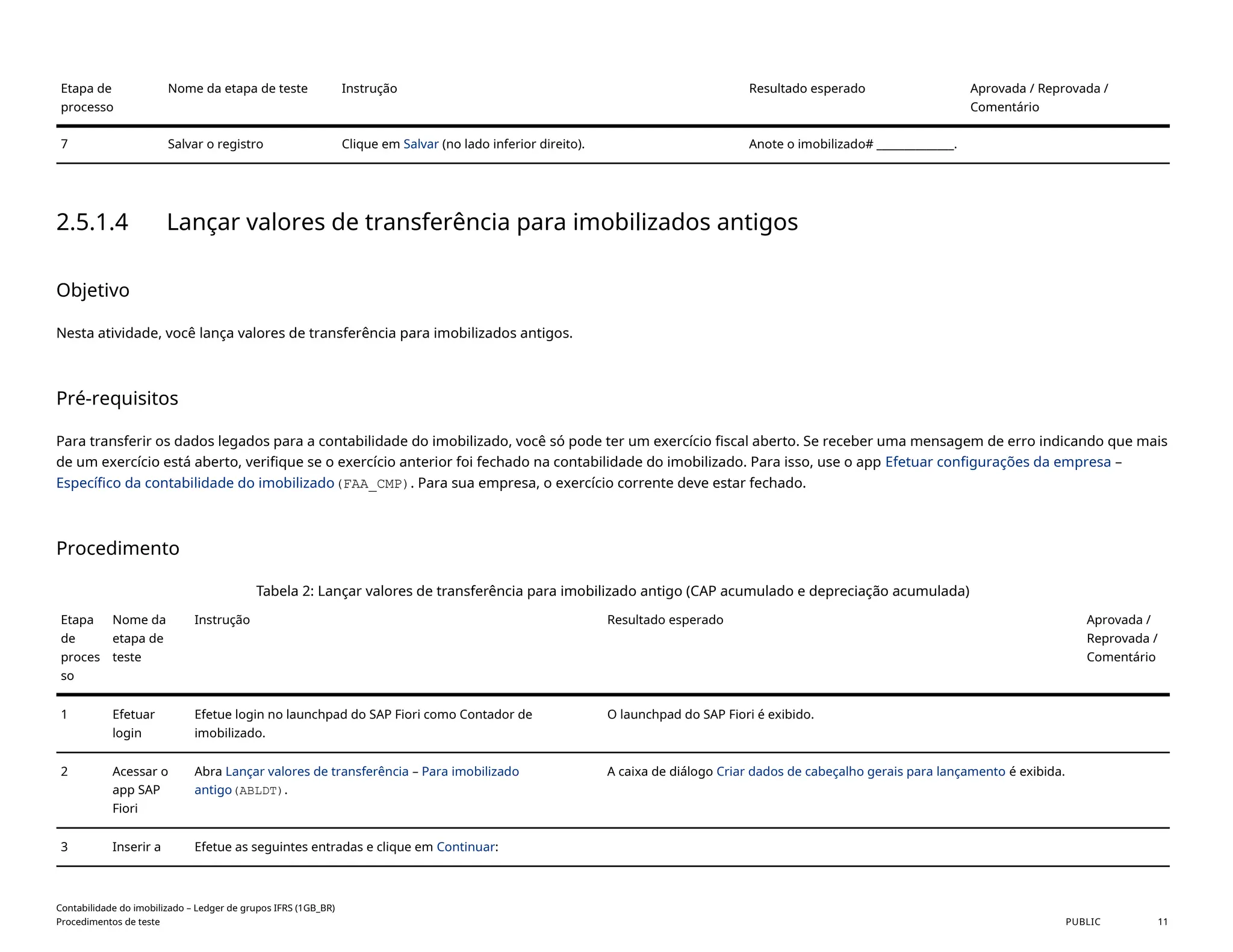
Etapa de
processo
Nome daetapa de teste Instrução Resultado esperado Aprovada / Reprovada /
Comentário
7 Salvar o registro Clique em Salvar (no lado inferior direito). Anote o imobilizado# ______________.
2.5.1.4 Lançar valores de transferência para imobilizados antigos
Objetivo
Nesta atividade, você lança valores de transferência para imobilizados antigos.
Pré-requisitos
Para transferir os dados legados para a contabilidade do imobilizado, você só pode ter um exercício fiscal aberto. Se receber uma mensagem de erro indicando que mais
de um exercício está aberto, verifique se o exercício anterior foi fechado na contabilidade do imobilizado. Para isso, use o app Efetuar configurações da empresa –
Específico da contabilidade do imobilizado(FAA_CMP). Para sua empresa, o exercício corrente deve estar fechado.
Procedimento
Tabela 2: Lançar valores de transferência para imobilizado antigo (CAP acumulado e depreciação acumulada)
Etapa
de
proces
so
Nome da
etapa de
teste
Instrução Resultado esperado Aprovada /
Reprovada /
Comentário
1 Efetuar
login
Efetue login no launchpad do SAP Fiori como Contador de
imobilizado.
O launchpad do SAP Fiori é exibido.
2 Acessar o
app SAP
Fiori
Abra Lançar valores de transferência – Para imobilizado
antigo(ABLDT).
A caixa de diálogo Criar dados de cabeçalho gerais para lançamento é exibida.
3 Inserir a Efetue as seguintes entradas e clique em Continuar:
Contabilidade do imobilizado – Ledger de grupos IFRS (1GB_BR)
Procedimentos de teste PUBLIC 11
12.
Etapa
de
proces
so
Nome da
etapa de
teste
InstruçãoResultado esperado Aprovada /
Reprovada /
Comentário
empresa e o
imobilizado
antigo
Empresa: por exemplo, 1410
Imobilizado: por exemplo, xxxxxx
4 Insira
valores para
o
imobilizado
antigo
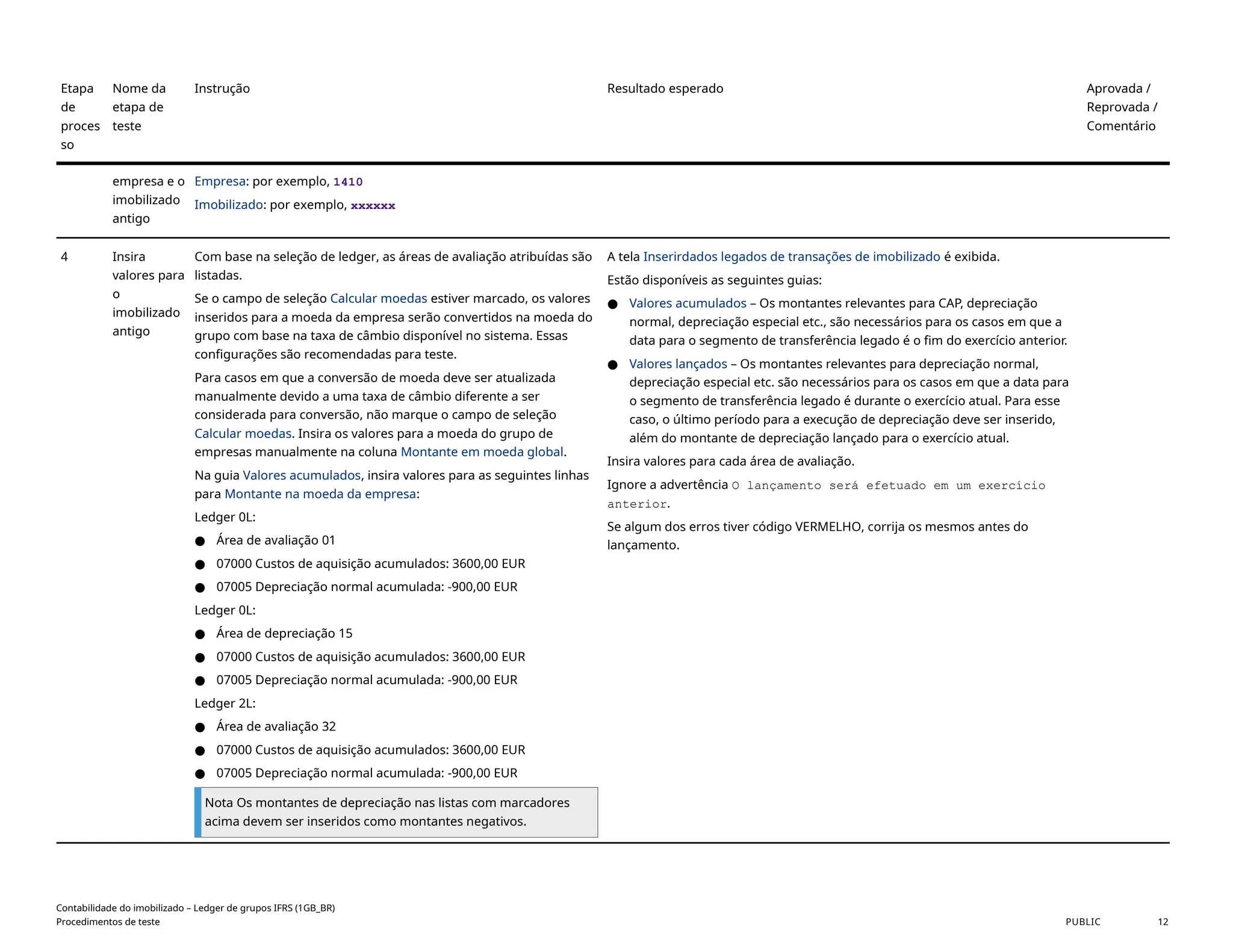
Com base na seleção de ledger, as áreas de avaliação atribuídas são
listadas.
Se o campo de seleção Calcular moedas estiver marcado, os valores
inseridos para a moeda da empresa serão convertidos na moeda do
grupo com base na taxa de câmbio disponível no sistema. Essas
configurações são recomendadas para teste.
Para casos em que a conversão de moeda deve ser atualizada
manualmente devido a uma taxa de câmbio diferente a ser
considerada para conversão, não marque o campo de seleção
Calcular moedas. Insira os valores para a moeda do grupo de
empresas manualmente na coluna Montante em moeda global.
Na guia Valores acumulados, insira valores para as seguintes linhas
para Montante na moeda da empresa:
Ledger 0L:
● Área de avaliação 01
● 07000 Custos de aquisição acumulados: 3600,00 EUR
● 07005 Depreciação normal acumulada: -900,00 EUR
Ledger 0L:
● Área de depreciação 15
● 07000 Custos de aquisição acumulados: 3600,00 EUR
● 07005 Depreciação normal acumulada: -900,00 EUR
Ledger 2L:
● Área de avaliação 32
● 07000 Custos de aquisição acumulados: 3600,00 EUR
● 07005 Depreciação normal acumulada: -900,00 EUR
Nota Os montantes de depreciação nas listas com marcadores
acima devem ser inseridos como montantes negativos.
A tela Inserirdados legados de transações de imobilizado é exibida.
Estão disponíveis as seguintes guias:
● Valores acumulados – Os montantes relevantes para CAP, depreciação
normal, depreciação especial etc., são necessários para os casos em que a
data para o segmento de transferência legado é o fim do exercício anterior.
● Valores lançados – Os montantes relevantes para depreciação normal,
depreciação especial etc. são necessários para os casos em que a data para
o segmento de transferência legado é durante o exercício atual. Para esse
caso, o último período para a execução de depreciação deve ser inserido,
além do montante de depreciação lançado para o exercício atual.
Insira valores para cada área de avaliação.
Ignore a advertência O lançamento será efetuado em um exercício
anterior.
Se algum dos erros tiver código VERMELHO, corrija os mesmos antes do
lançamento.
Contabilidade do imobilizado – Ledger de grupos IFRS (1GB_BR)
Procedimentos de teste PUBLIC 12
13.
Etapa
de
proces
so
Nome da
etapa de
teste
InstruçãoResultado esperado Aprovada /
Reprovada /
Comentário
5 Lançar
transação
de
imobilizado
antigo
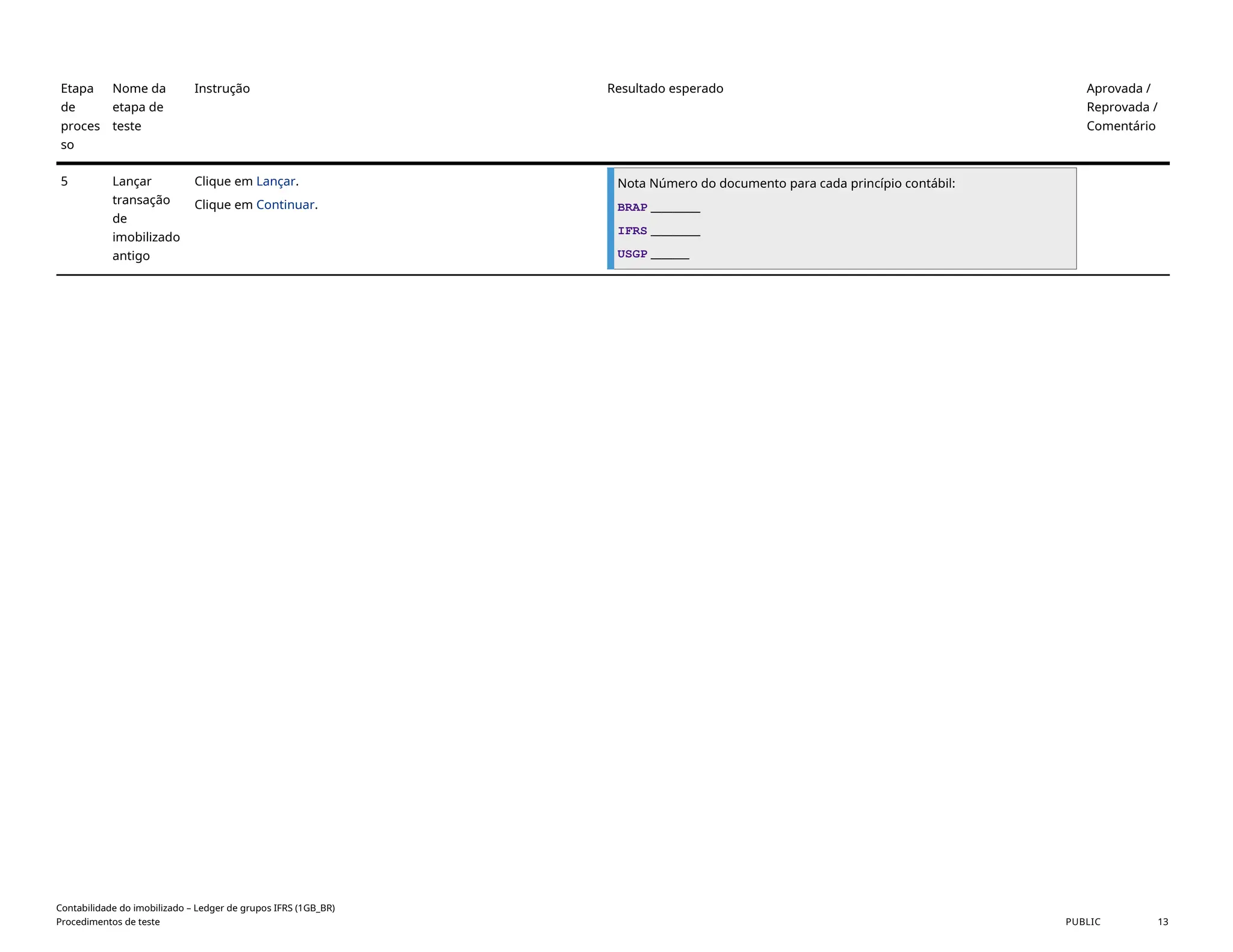
Clique em Lançar.
Clique em Continuar.
Nota Número do documento para cada princípio contábil:
BRAP _________
IFRS _________
USGP _______
Contabilidade do imobilizado – Ledger de grupos IFRS (1GB_BR)
Procedimentos de teste PUBLIC 13
14.
3 Tabela desíntese
Este item de escopo é composto por várias etapas de processo listadas na tabela a seguir.
Nota Se seu administrador do sistema tiver ativado espaços e páginas no launchpad do SAP Fiori, a página inicial só irá conter os apps essenciais para executar as
tarefas típicas de uma função empresarial.
Você pode encontrar todos os outros apps não incluídos na página inicial usando a barra de pesquisa.
Se você pretender personalizar a página inicial e incluir os apps ocultos, navegue para o seu perfil do usuário e clique em App Finder.
Dados mestre
Etapa de processo Função empresarial Transação / App Resultados previstos
Criar subnúmero do imobilizado [página ]
16
Contador de
imobilizado
Execute os processos no script de dados mestre Criar imobilizado
(BNI).
O subnúmero do mestre do imobilizado é
criado.
A subnumeração começa com 1.
Aquisição
Etapa de processo Função empresarial Transação / App Resultados previstos
Lançar nota de crédito no ano da fatura
[página ] 17
Contador de
imobilizado
Lançar nota de crédito – No ano da
fatura(ABGL)
Uma nota de débito é lançada no imobilizado relativamente à conta de
compensação automática.
Lançar nota de crédito após ano da fatura
[página ] 19
Contador de
imobilizado
Lançar nota de crédito – Após ano da
fatura(ABGF)
Uma nota de débito é lançada no imobilizado relativamente à conta de
compensação automática.
Baixa
Etapa de processo Função empresarial Transação / App Resultados previstos
#unique_15 Contador de imobilizado Lançar baixa (não integrada) – Sem cliente(ABAON) A baixa do imobilizado é efetuada relativamente à conta de compensação automática.
#unique_16 Contador de imobilizado Lançar Baixa – Por sucateamento(ABAVN) O imobilizado é sucateado.
Avaliação (transferência e correção manual do valor)
Contabilidade do imobilizado – Ledger de grupos IFRS (1GB_BR)
Procedimentos de teste PUBLIC 14
15.
Etapa de processoFunção
empresarial
Transação / App Resultados previstos
Estornar documento contábil (específico da
contabilidade do ativo) [página ] 24
Contador de
imobilizado
Estornar lançamento contábil – Específico da
contabilidade do imobilizado(AB08)
O documento é estornado.
Lançar transferência – Dentro da empresa
[página ] 26
Contador de
imobilizado
Lançar transferência – Dentro da empresa(ABUMN) O imobilizado é transferido.
Lançar Incorporação posterior [página ] 28 Contador de
imobilizado
Lançar incorporação posterior(ABNAN) A incorporação posterior é lançada para um registro mestre do
imobilizado de incorporação posterior.
Lançar reavaliação [página ] 30 Contador de
imobilizado
Lançar reavaliação(ABZU) A reavaliação é lançada para um imobilizado do exercício
anterior.
Nota É necessária uma modificação posterior da avaliação de
um imobilizado (estorno de depreciação).
Lançar depreciação manualmente – Não
planejada e planejada [página ] 32
Contador de
imobilizado
Lançar depreciação manualmente – Não planejada e
planejada(ABAAL)
A depreciação extraordinária é lançada no imobilizado.
Recálculo de valores [página ] 34 Contador de
imobilizado
Programar jobs de contabilidade do
imobilizado(F1914)
A depreciação de um registro de dados mestre de imobilizado é
recalculada.
Lançar reavaliação do imobilizado [página ] 35 Contador de
imobilizado
Lançar reavaliação de imobilizado(ABAWL) A reavaliação é lançada no imobilizado e será lançada no Razão
com a próxima execução de depreciação.
Encerramentos
Etapa de processo Função empresarial Transação / App Resultados previstos
Administrar execução de depreciação [página ] 37 Contador de
imobilizado
Programar jobs de contabilidade do
imobilizado(F1914)
A tela Execução de lançamento de depreciação exibe
o log.
Listas de depreciação – Encerramento do exercício
[página ] 39
Contador de
imobilizado
Listas de depreciação(F1616) É exibido o report Listas de depreciação.
Contabilidade do imobilizado – Ledger de grupos IFRS (1GB_BR)
Procedimentos de teste PUBLIC 15
16.
4 Procedimentos deteste
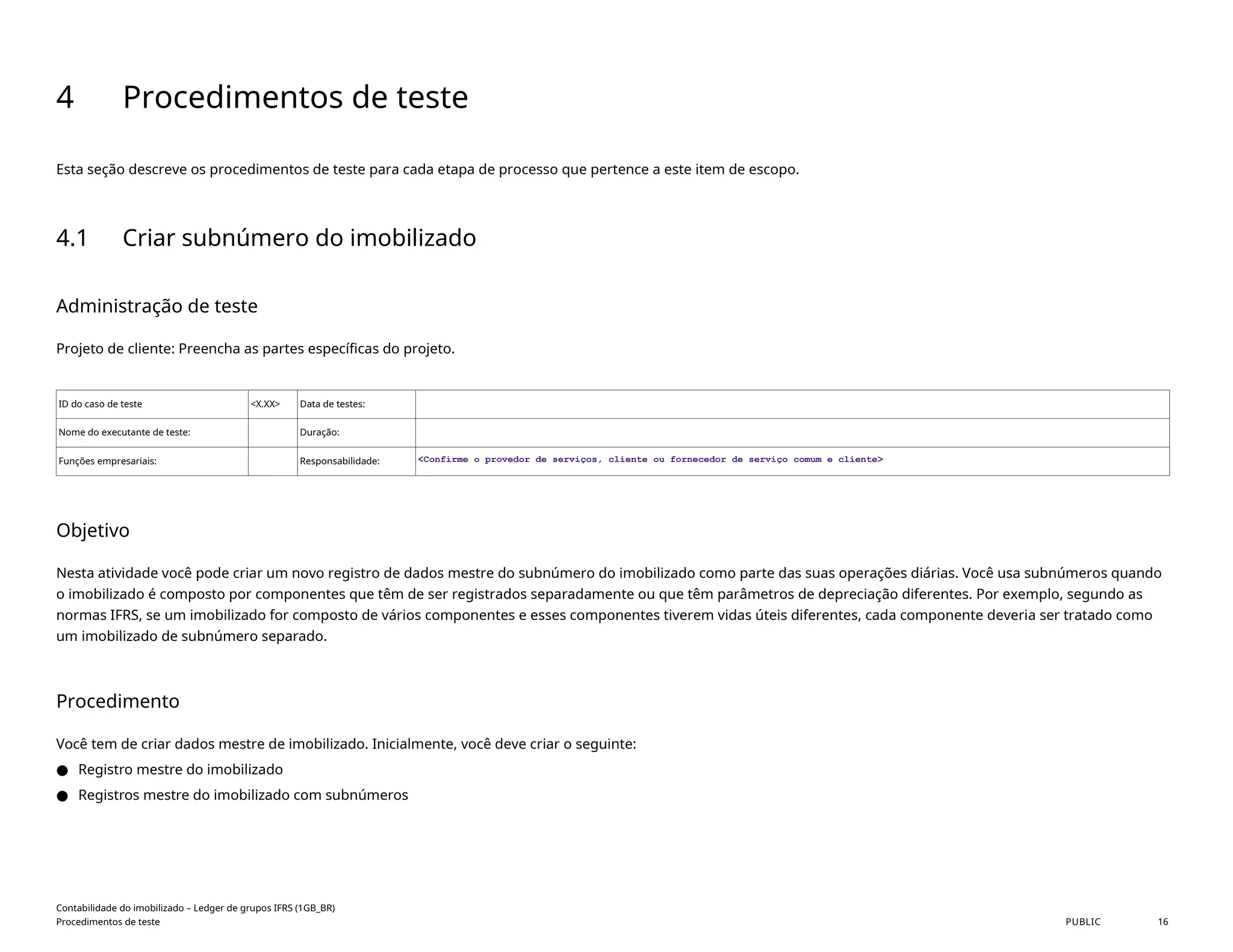
Esta seção descreve os procedimentos de teste para cada etapa de processo que pertence a este item de escopo.
4.1 Criar subnúmero do imobilizado
Administração de teste
Projeto de cliente: Preencha as partes específicas do projeto.
ID do caso de teste <X.XX> Data de testes:
Nome do executante de teste: Duração:
Funções empresariais: Responsabilidade: <Confirme o provedor de serviços, cliente ou fornecedor de serviço comum e cliente>
Objetivo
Nesta atividade você pode criar um novo registro de dados mestre do subnúmero do imobilizado como parte das suas operações diárias. Você usa subnúmeros quando
o imobilizado é composto por componentes que têm de ser registrados separadamente ou que têm parâmetros de depreciação diferentes. Por exemplo, segundo as
normas IFRS, se um imobilizado for composto de vários componentes e esses componentes tiverem vidas úteis diferentes, cada componente deveria ser tratado como
um imobilizado de subnúmero separado.
Procedimento
Você tem de criar dados mestre de imobilizado. Inicialmente, você deve criar o seguinte:
● Registro mestre do imobilizado
● Registros mestre do imobilizado com subnúmeros
Contabilidade do imobilizado – Ledger de grupos IFRS (1GB_BR)
Procedimentos de teste PUBLIC 16
17.
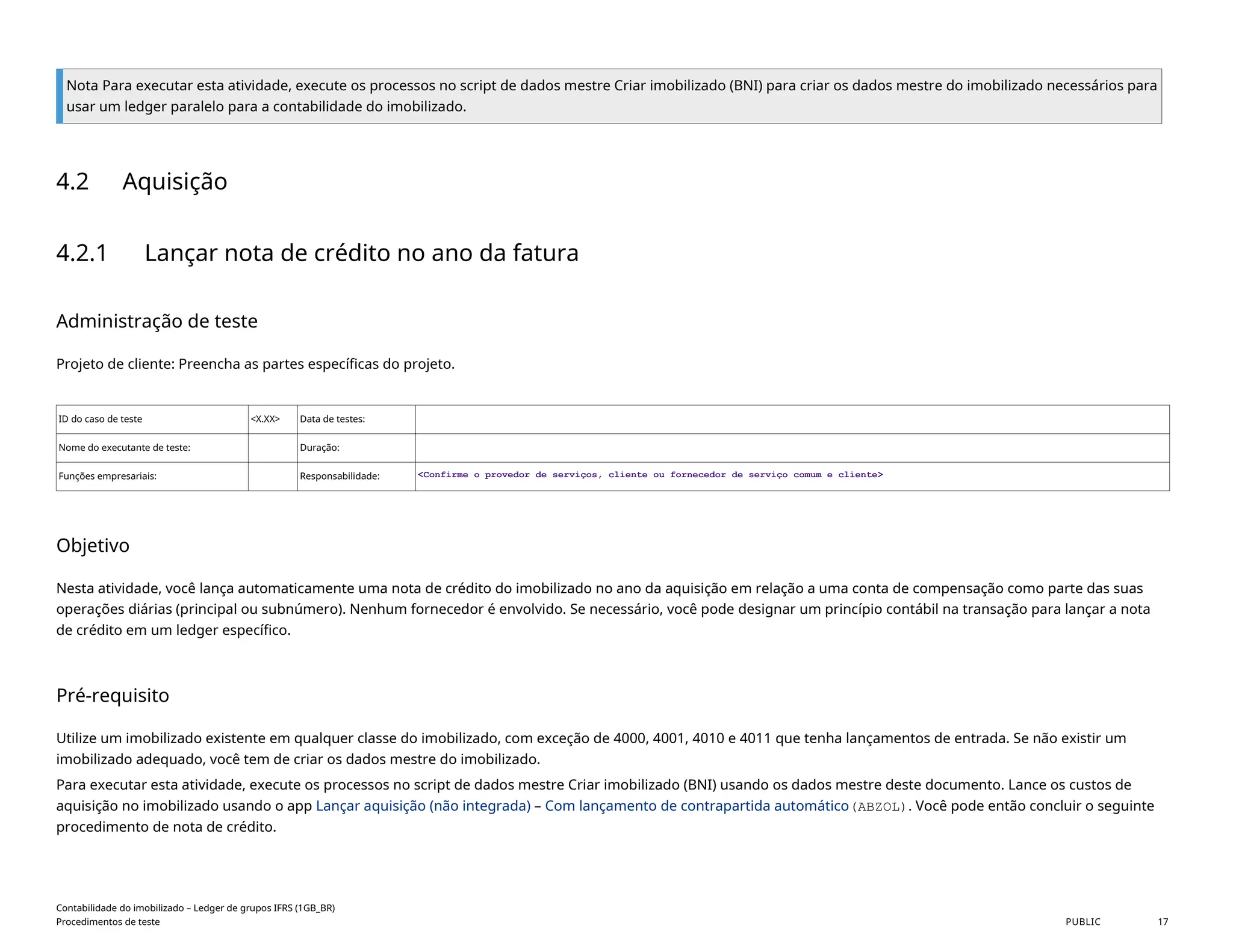
Nota Para executaresta atividade, execute os processos no script de dados mestre Criar imobilizado (BNI) para criar os dados mestre do imobilizado necessários para
usar um ledger paralelo para a contabilidade do imobilizado.
4.2 Aquisição
4.2.1 Lançar nota de crédito no ano da fatura
Administração de teste
Projeto de cliente: Preencha as partes específicas do projeto.
ID do caso de teste <X.XX> Data de testes:
Nome do executante de teste: Duração:
Funções empresariais: Responsabilidade: <Confirme o provedor de serviços, cliente ou fornecedor de serviço comum e cliente>
Objetivo
Nesta atividade, você lança automaticamente uma nota de crédito do imobilizado no ano da aquisição em relação a uma conta de compensação como parte das suas
operações diárias (principal ou subnúmero). Nenhum fornecedor é envolvido. Se necessário, você pode designar um princípio contábil na transação para lançar a nota
de crédito em um ledger específico.
Pré-requisito
Utilize um imobilizado existente em qualquer classe do imobilizado, com exceção de 4000, 4001, 4010 e 4011 que tenha lançamentos de entrada. Se não existir um
imobilizado adequado, você tem de criar os dados mestre do imobilizado.
Para executar esta atividade, execute os processos no script de dados mestre Criar imobilizado (BNI) usando os dados mestre deste documento. Lance os custos de
aquisição no imobilizado usando o app Lançar aquisição (não integrada) – Com lançamento de contrapartida automático(ABZOL). Você pode então concluir o seguinte
procedimento de nota de crédito.
Contabilidade do imobilizado – Ledger de grupos IFRS (1GB_BR)
Procedimentos de teste PUBLIC 17
18.
Procedimento
Nº da etapa
deteste
Nome da etapa de
teste
Instrução Resultado esperado Aprovada /
Reprovada /
Comentário
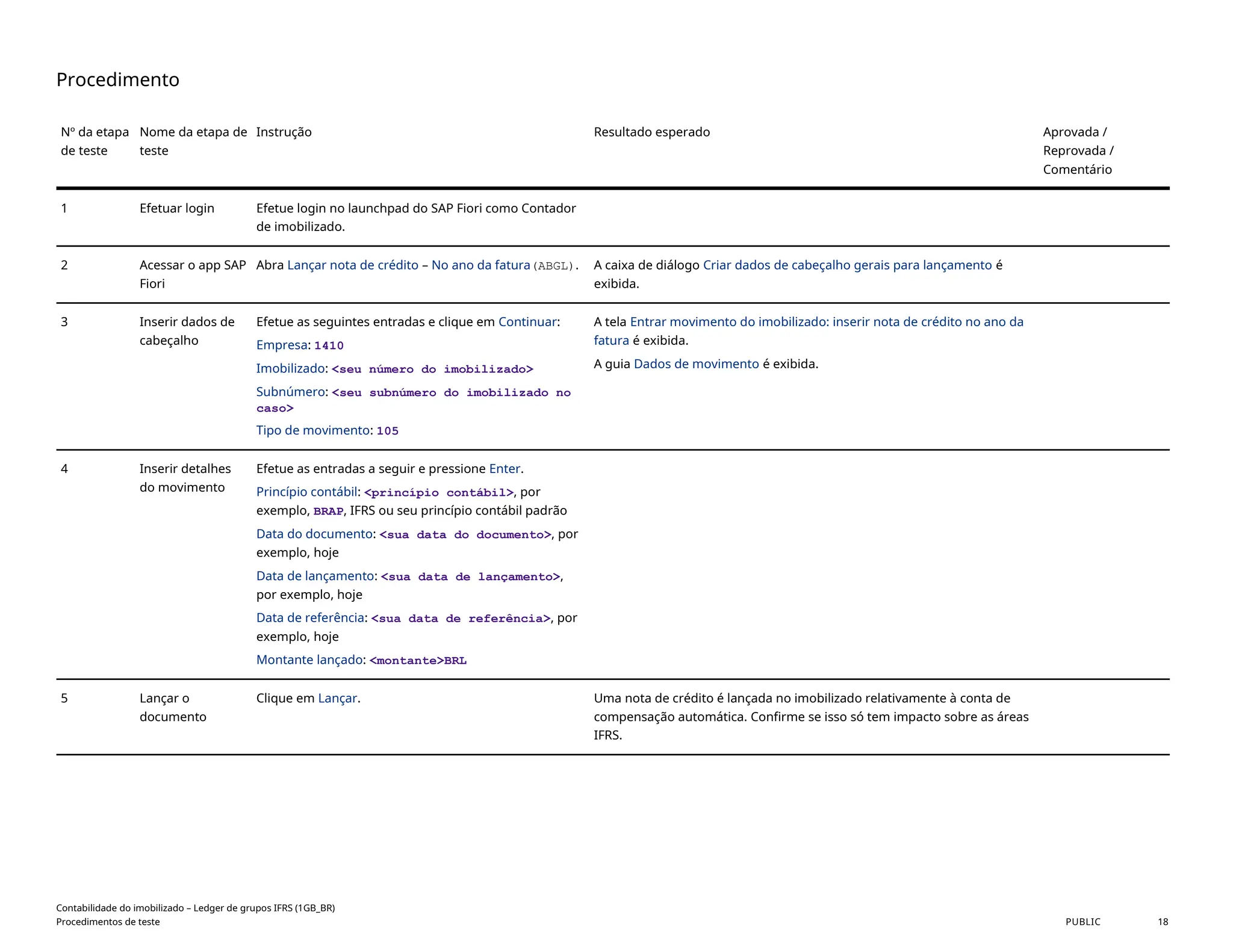
1 Efetuar login Efetue login no launchpad do SAP Fiori como Contador
de imobilizado.
2 Acessar o app SAP
Fiori
Abra Lançar nota de crédito – No ano da fatura(ABGL). A caixa de diálogo Criar dados de cabeçalho gerais para lançamento é
exibida.
3 Inserir dados de
cabeçalho
Efetue as seguintes entradas e clique em Continuar:
Empresa: 1410
Imobilizado: <seu número do imobilizado>
Subnúmero: <seu subnúmero do imobilizado no
caso>
Tipo de movimento: 105
A tela Entrar movimento do imobilizado: inserir nota de crédito no ano da
fatura é exibida.
A guia Dados de movimento é exibida.
4 Inserir detalhes
do movimento
Efetue as entradas a seguir e pressione Enter.
Princípio contábil: <princípio contábil>, por
exemplo, BRAP, IFRS ou seu princípio contábil padrão
Data do documento: <sua data do documento>, por
exemplo, hoje
Data de lançamento: <sua data de lançamento>,
por exemplo, hoje
Data de referência: <sua data de referência>, por
exemplo, hoje
Montante lançado: <montante>BRL
5 Lançar o
documento
Clique em Lançar. Uma nota de crédito é lançada no imobilizado relativamente à conta de
compensação automática. Confirme se isso só tem impacto sobre as áreas
IFRS.
Contabilidade do imobilizado – Ledger de grupos IFRS (1GB_BR)
Procedimentos de teste PUBLIC 18
19.
4.2.2 Lançar notade crédito após ano da fatura
Administração de teste
Projeto de cliente: Preencha as partes específicas do projeto.
ID do caso de teste <X.XX> Data de testes:
Nome do executante de teste: Duração:
Funções empresariais: Responsabilidade: <Confirme o provedor de serviços, cliente ou fornecedor de serviço comum e cliente>
Objetivo
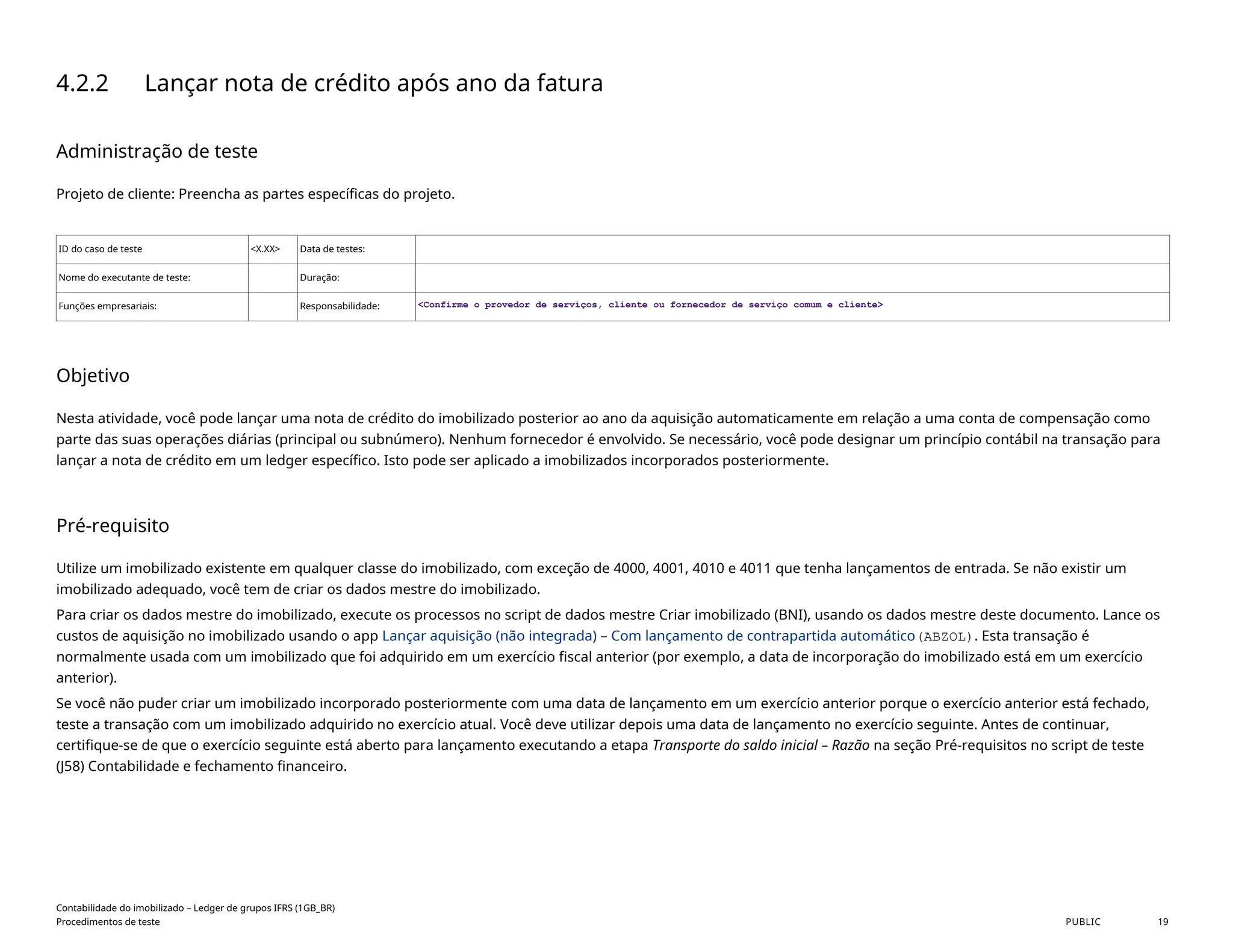
Nesta atividade, você pode lançar uma nota de crédito do imobilizado posterior ao ano da aquisição automaticamente em relação a uma conta de compensação como
parte das suas operações diárias (principal ou subnúmero). Nenhum fornecedor é envolvido. Se necessário, você pode designar um princípio contábil na transação para
lançar a nota de crédito em um ledger específico. Isto pode ser aplicado a imobilizados incorporados posteriormente.
Pré-requisito
Utilize um imobilizado existente em qualquer classe do imobilizado, com exceção de 4000, 4001, 4010 e 4011 que tenha lançamentos de entrada. Se não existir um
imobilizado adequado, você tem de criar os dados mestre do imobilizado.
Para criar os dados mestre do imobilizado, execute os processos no script de dados mestre Criar imobilizado (BNI), usando os dados mestre deste documento. Lance os
custos de aquisição no imobilizado usando o app Lançar aquisição (não integrada) – Com lançamento de contrapartida automático(ABZOL). Esta transação é
normalmente usada com um imobilizado que foi adquirido em um exercício fiscal anterior (por exemplo, a data de incorporação do imobilizado está em um exercício
anterior).
Se você não puder criar um imobilizado incorporado posteriormente com uma data de lançamento em um exercício anterior porque o exercício anterior está fechado,
teste a transação com um imobilizado adquirido no exercício atual. Você deve utilizar depois uma data de lançamento no exercício seguinte. Antes de continuar,
certifique-se de que o exercício seguinte está aberto para lançamento executando a etapa Transporte do saldo inicial – Razão na seção Pré-requisitos no script de teste
(J58) Contabilidade e fechamento financeiro.
Contabilidade do imobilizado – Ledger de grupos IFRS (1GB_BR)
Procedimentos de teste PUBLIC 19
20.
Procedimento
Nº da
etapa de
teste
Nomeda etapa
de teste
Instrução Resultado esperado Aprovada /
Reprovada /
Comentário
1 Efetuar login Efetue login no launchpad do SAP Fiori como
Contador de imobilizado.
2 Acessar o app
SAP Fiori
Abra Lançar nota de crédito – Após ano da
fatura(ABGF).
A caixa de diálogo Criar dados de cabeçalho gerais para lançamento é exibida.
3 Inserir dados de
cabeçalho
Efetue as seguintes entradas e clique em
Continuar:
Empresa: 1410
Imobilizado: <seu número do imobilizado>
Subnúmero: <seu subnúmero do
imobilizado no caso>
Tipo de movimento: 160
A tela Entrar movimento do imobilizado: inserir nota de crédito no ano da fatura é
exibida.
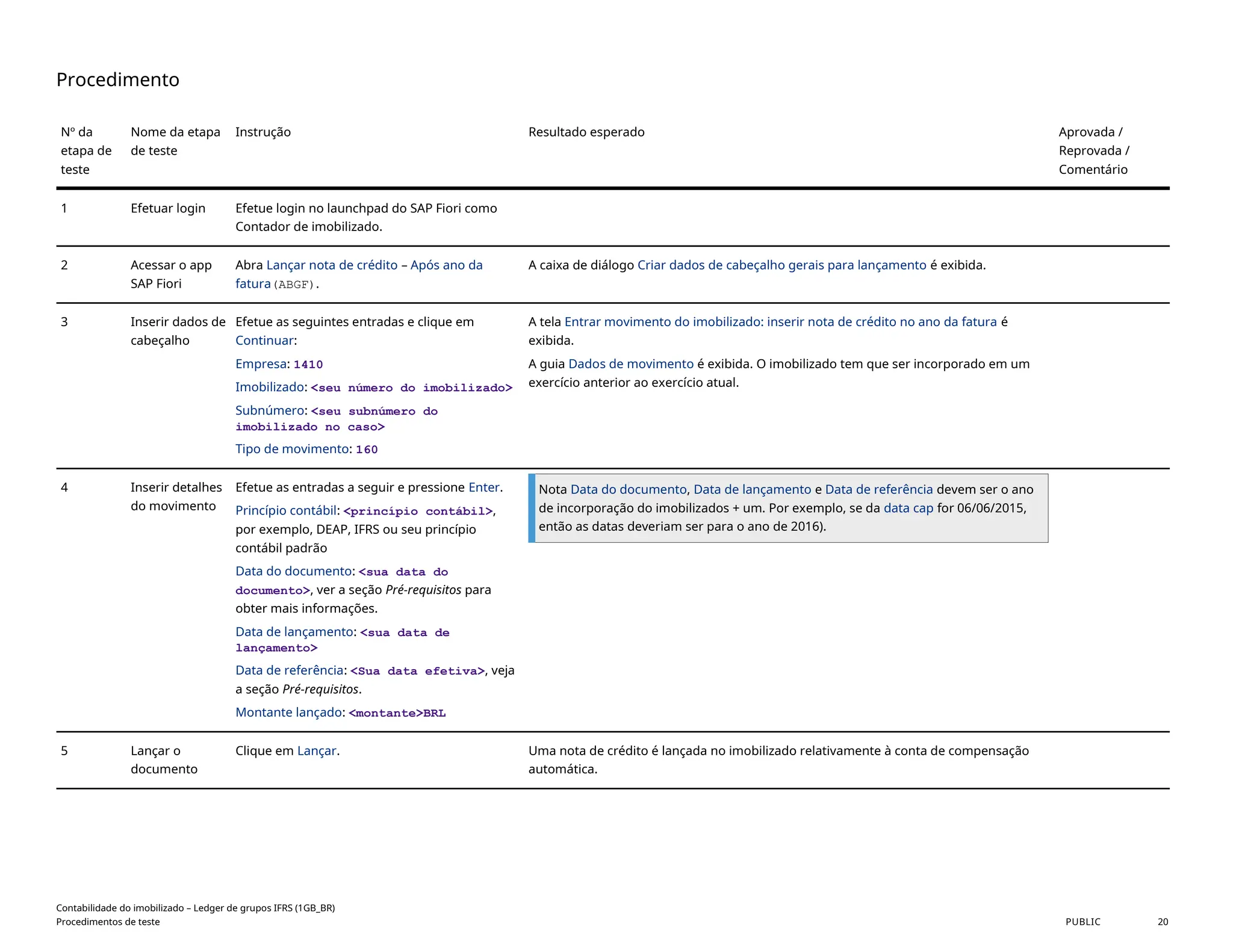
A guia Dados de movimento é exibida. O imobilizado tem que ser incorporado em um
exercício anterior ao exercício atual.
4 Inserir detalhes
do movimento
Efetue as entradas a seguir e pressione Enter.
Princípio contábil: <princípio contábil>,
por exemplo, DEAP, IFRS ou seu princípio
contábil padrão
Data do documento: <sua data do
documento>, ver a seção Pré-requisitos para
obter mais informações.
Data de lançamento: <sua data de
lançamento>
Data de referência: <Sua data efetiva>, veja
a seção Pré-requisitos.
Montante lançado: <montante>BRL
Nota Data do documento, Data de lançamento e Data de referência devem ser o ano
de incorporação do imobilizados + um. Por exemplo, se da data cap for 06/06/2015,
então as datas deveriam ser para o ano de 2016).
5 Lançar o
documento
Clique em Lançar. Uma nota de crédito é lançada no imobilizado relativamente à conta de compensação
automática.
Contabilidade do imobilizado – Ledger de grupos IFRS (1GB_BR)
Procedimentos de teste PUBLIC 20
21.
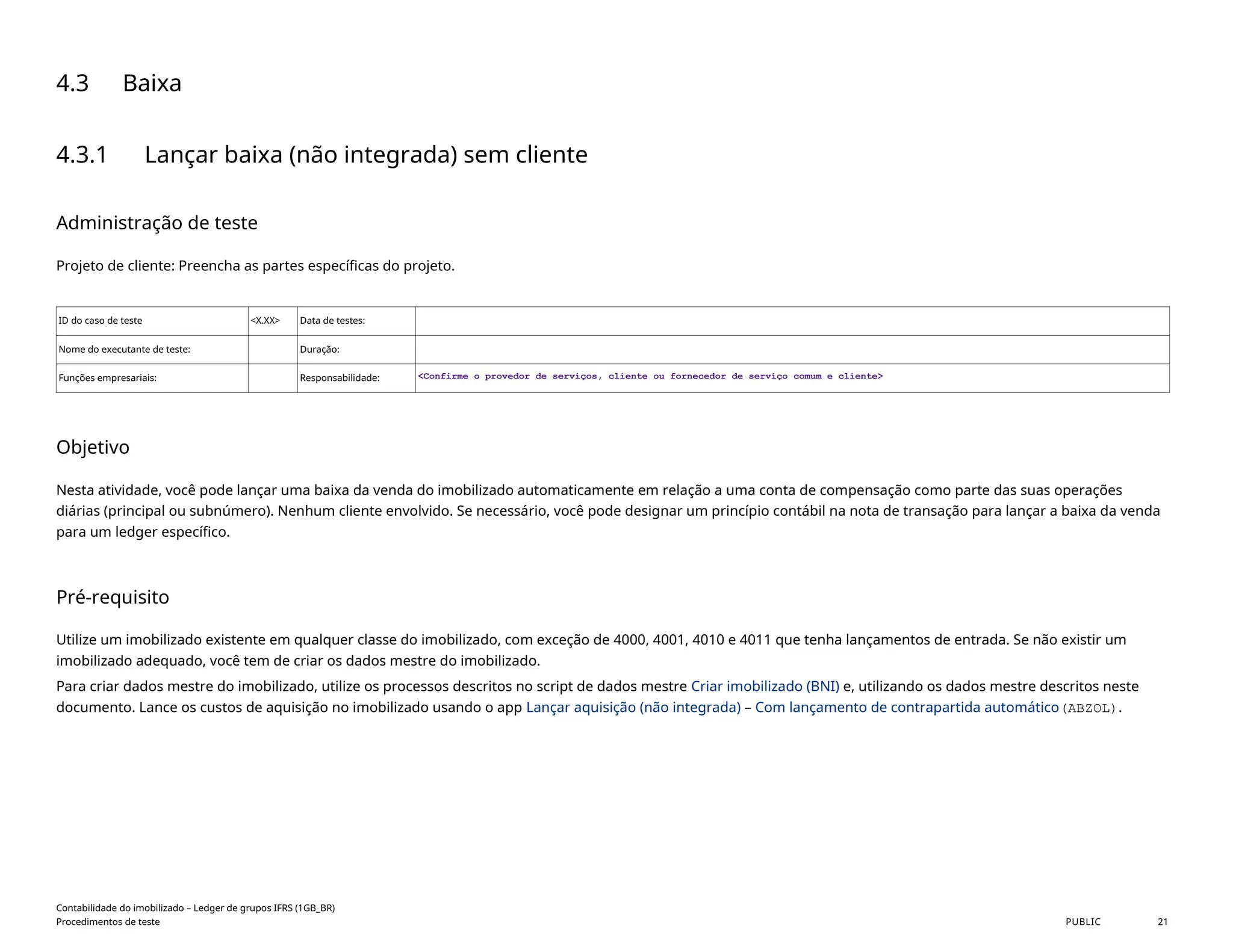
4.3 Baixa
4.3.1 Lançarbaixa (não integrada) sem cliente
Administração de teste
Projeto de cliente: Preencha as partes específicas do projeto.
ID do caso de teste <X.XX> Data de testes:
Nome do executante de teste: Duração:
Funções empresariais: Responsabilidade: <Confirme o provedor de serviços, cliente ou fornecedor de serviço comum e cliente>
Objetivo
Nesta atividade, você pode lançar uma baixa da venda do imobilizado automaticamente em relação a uma conta de compensação como parte das suas operações
diárias (principal ou subnúmero). Nenhum cliente envolvido. Se necessário, você pode designar um princípio contábil na nota de transação para lançar a baixa da venda
para um ledger específico.
Pré-requisito
Utilize um imobilizado existente em qualquer classe do imobilizado, com exceção de 4000, 4001, 4010 e 4011 que tenha lançamentos de entrada. Se não existir um
imobilizado adequado, você tem de criar os dados mestre do imobilizado.
Para criar dados mestre do imobilizado, utilize os processos descritos no script de dados mestre Criar imobilizado (BNI) e, utilizando os dados mestre descritos neste
documento. Lance os custos de aquisição no imobilizado usando o app Lançar aquisição (não integrada) – Com lançamento de contrapartida automático(ABZOL).
Contabilidade do imobilizado – Ledger de grupos IFRS (1GB_BR)
Procedimentos de teste PUBLIC 21
22.
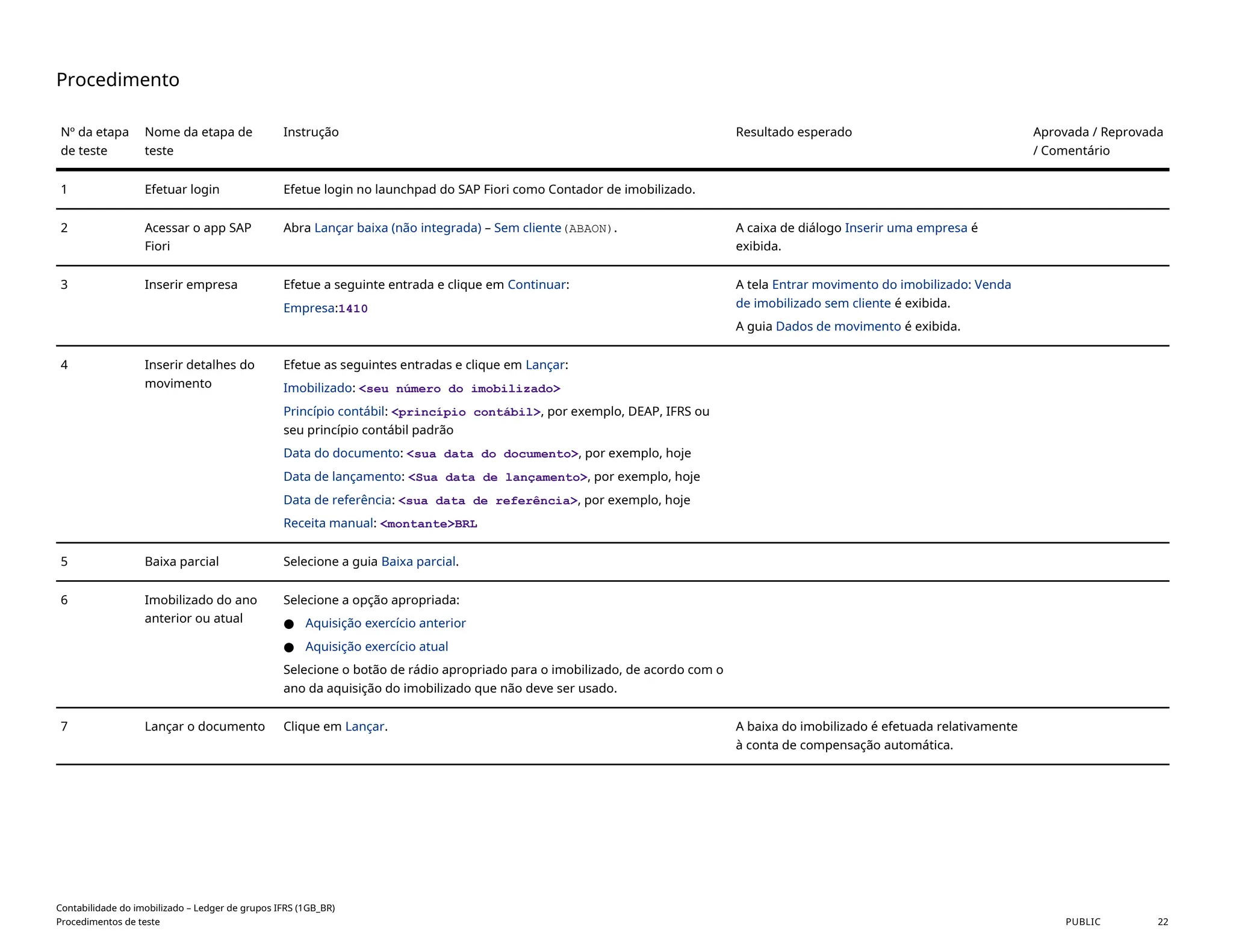
Procedimento
Nº da etapa
deteste
Nome da etapa de
teste
Instrução Resultado esperado Aprovada / Reprovada
/ Comentário
1 Efetuar login Efetue login no launchpad do SAP Fiori como Contador de imobilizado.
2 Acessar o app SAP
Fiori
Abra Lançar baixa (não integrada) – Sem cliente(ABAON). A caixa de diálogo Inserir uma empresa é
exibida.
3 Inserir empresa Efetue a seguinte entrada e clique em Continuar:
Empresa:1410
A tela Entrar movimento do imobilizado: Venda
de imobilizado sem cliente é exibida.
A guia Dados de movimento é exibida.
4 Inserir detalhes do
movimento
Efetue as seguintes entradas e clique em Lançar:
Imobilizado: <seu número do imobilizado>
Princípio contábil: <princípio contábil>, por exemplo, DEAP, IFRS ou
seu princípio contábil padrão
Data do documento: <sua data do documento>, por exemplo, hoje
Data de lançamento: <Sua data de lançamento>, por exemplo, hoje
Data de referência: <sua data de referência>, por exemplo, hoje
Receita manual: <montante>BRL
5 Baixa parcial Selecione a guia Baixa parcial.
6 Imobilizado do ano
anterior ou atual
Selecione a opção apropriada:
● Aquisição exercício anterior
● Aquisição exercício atual
Selecione o botão de rádio apropriado para o imobilizado, de acordo com o
ano da aquisição do imobilizado que não deve ser usado.
7 Lançar o documento Clique em Lançar. A baixa do imobilizado é efetuada relativamente
à conta de compensação automática.
Contabilidade do imobilizado – Ledger de grupos IFRS (1GB_BR)
Procedimentos de teste PUBLIC 22
23.
4.3.2 Lançar baixapor sucateamento
Administração de teste
Projeto de cliente: Preencha as partes específicas do projeto.
ID do caso de teste <X.XX> Data de testes:
Nome do executante de teste: Duração:
Funções empresariais: Responsabilidade: <Confirme o provedor de serviços, cliente ou fornecedor de serviço comum e cliente>
Objetivo
Nesta atividade, você lança uma baixa por sucateamento como parte das suas operações diárias (principal ou subnúmero). Se necessário, você pode designar um
princípio contábil na nota de transação para lançar a baixa da venda para um ledger específico.
Pré-requisito
Utilize um imobilizado existente em qualquer classe do imobilizado, com exceção de 4001 e 4011 que tenha lançamentos de entrada. Se não existir um imobilizado
adequado, você tem de criar os dados mestre do imobilizado.
Para criar os dados mestre do imobilizado, execute os processos no script de dados mestre Criar imobilizado (BNI), utilizando os dados mestre deste documento. Lance
os custos de aquisição no imobilizado usando o app Lançar aquisição (não integrada) – Com lançamento de contrapartida automático(ABZOL).
Procedimento
Nº da etapa
de teste
Nome da etapa de teste Instrução Resultado esperado Aprovada / Reprovada /
Comentário
1 Efetuar login Efetue login no launchpad do SAP Fiori como Contador de imobilizado.
2 Acessar o app SAP Fiori Abra Lançar Baixa – Por sucateamento(ABAVN). A visão Inserir empresa é exibida.
Contabilidade do imobilizado – Ledger de grupos IFRS (1GB_BR)
Procedimentos de teste PUBLIC 23
24.
Nº da etapa
deteste
Nome da etapa de teste Instrução Resultado esperado Aprovada / Reprovada /
Comentário
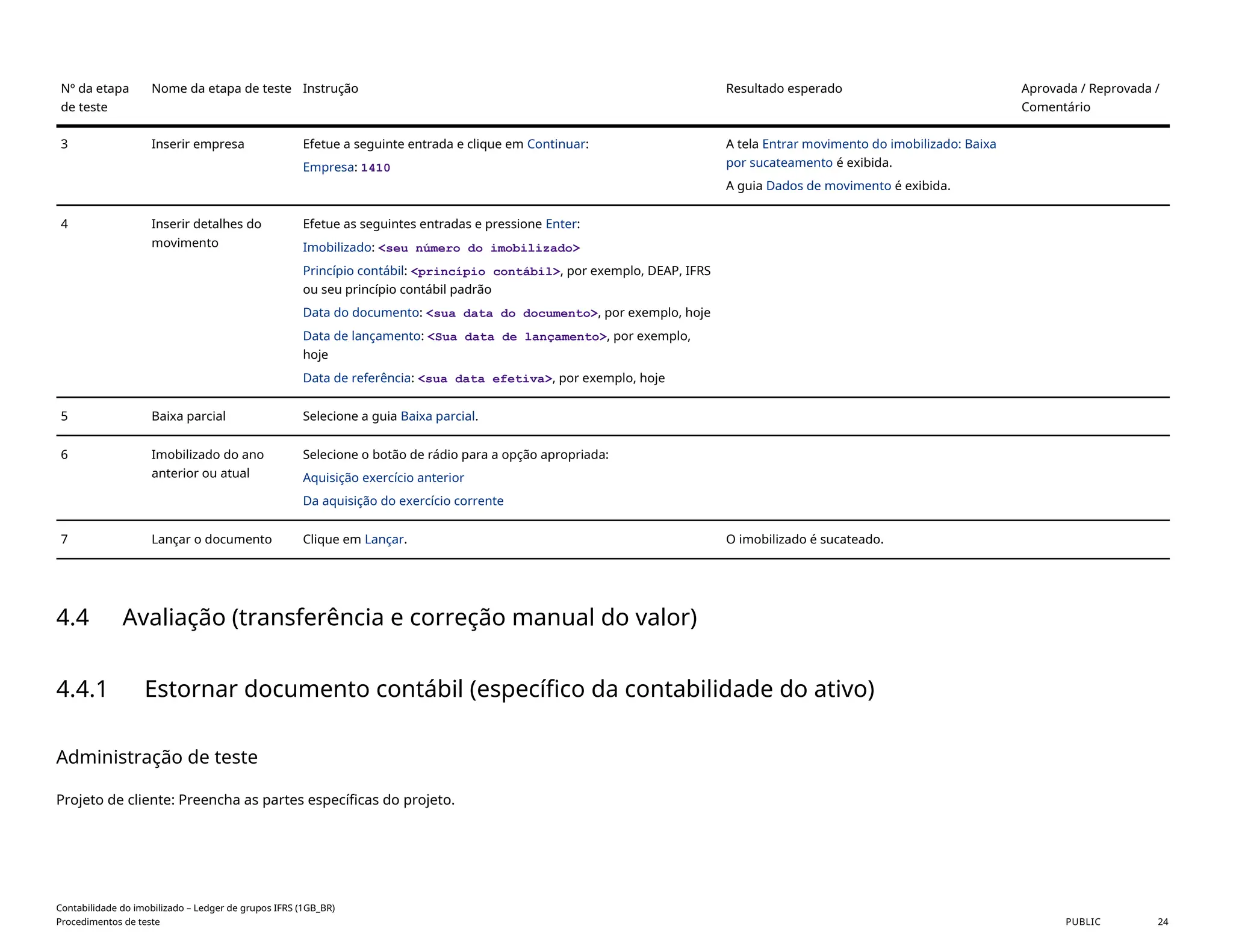
3 Inserir empresa Efetue a seguinte entrada e clique em Continuar:
Empresa: 1410
A tela Entrar movimento do imobilizado: Baixa
por sucateamento é exibida.
A guia Dados de movimento é exibida.
4 Inserir detalhes do
movimento
Efetue as seguintes entradas e pressione Enter:
Imobilizado: <seu número do imobilizado>
Princípio contábil: <princípio contábil>, por exemplo, DEAP, IFRS
ou seu princípio contábil padrão
Data do documento: <sua data do documento>, por exemplo, hoje
Data de lançamento: <Sua data de lançamento>, por exemplo,
hoje
Data de referência: <sua data efetiva>, por exemplo, hoje
5 Baixa parcial Selecione a guia Baixa parcial.
6 Imobilizado do ano
anterior ou atual
Selecione o botão de rádio para a opção apropriada:
Aquisição exercício anterior
Da aquisição do exercício corrente
7 Lançar o documento Clique em Lançar. O imobilizado é sucateado.
4.4 Avaliação (transferência e correção manual do valor)
4.4.1 Estornar documento contábil (específico da contabilidade do ativo)
Administração de teste
Projeto de cliente: Preencha as partes específicas do projeto.
Contabilidade do imobilizado – Ledger de grupos IFRS (1GB_BR)
Procedimentos de teste PUBLIC 24
25.
ID do casode teste <X.XX> Data de testes:
Nome do executante de teste: Duração:
Funções empresariais: Responsabilidade: <Confirme o provedor de serviços, cliente ou fornecedor de serviço comum e cliente>
Objetivo
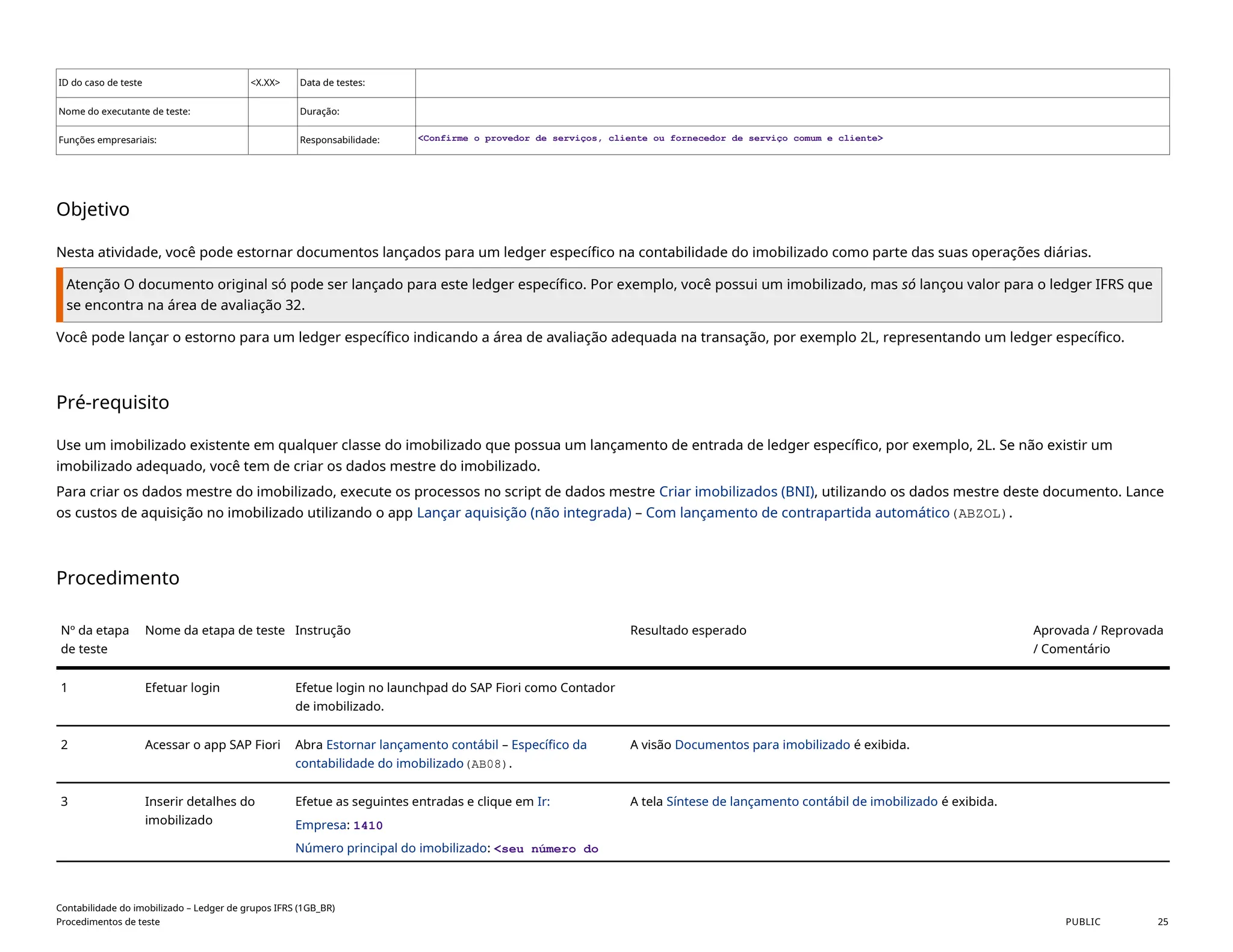
Nesta atividade, você pode estornar documentos lançados para um ledger específico na contabilidade do imobilizado como parte das suas operações diárias.
Atenção O documento original só pode ser lançado para este ledger específico. Por exemplo, você possui um imobilizado, mas só lançou valor para o ledger IFRS que
se encontra na área de avaliação 32.
Você pode lançar o estorno para um ledger específico indicando a área de avaliação adequada na transação, por exemplo 2L, representando um ledger específico.
Pré-requisito
Use um imobilizado existente em qualquer classe do imobilizado que possua um lançamento de entrada de ledger específico, por exemplo, 2L. Se não existir um
imobilizado adequado, você tem de criar os dados mestre do imobilizado.
Para criar os dados mestre do imobilizado, execute os processos no script de dados mestre Criar imobilizados (BNI), utilizando os dados mestre deste documento. Lance
os custos de aquisição no imobilizado utilizando o app Lançar aquisição (não integrada) – Com lançamento de contrapartida automático(ABZOL).
Procedimento
Nº da etapa
de teste
Nome da etapa de teste Instrução Resultado esperado Aprovada / Reprovada
/ Comentário
1 Efetuar login Efetue login no launchpad do SAP Fiori como Contador
de imobilizado.
2 Acessar o app SAP Fiori Abra Estornar lançamento contábil – Específico da
contabilidade do imobilizado(AB08).
A visão Documentos para imobilizado é exibida.
3 Inserir detalhes do
imobilizado
Efetue as seguintes entradas e clique em Ir:
Empresa: 1410
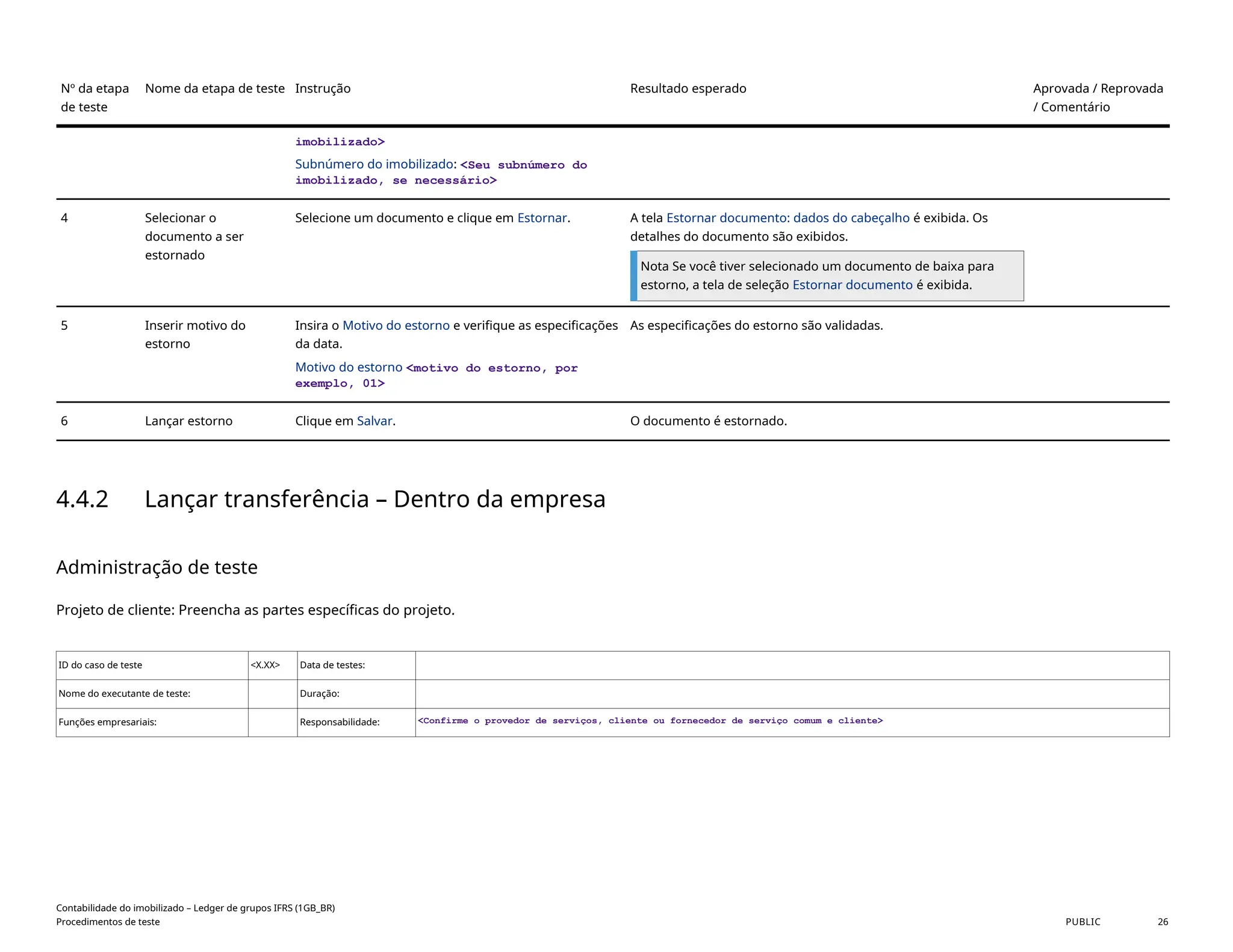
Número principal do imobilizado: <seu número do
A tela Síntese de lançamento contábil de imobilizado é exibida.
Contabilidade do imobilizado – Ledger de grupos IFRS (1GB_BR)
Procedimentos de teste PUBLIC 25
26.
Nº da etapa
deteste
Nome da etapa de teste Instrução Resultado esperado Aprovada / Reprovada
/ Comentário
imobilizado>
Subnúmero do imobilizado: <Seu subnúmero do
imobilizado, se necessário>
4 Selecionar o
documento a ser
estornado
Selecione um documento e clique em Estornar. A tela Estornar documento: dados do cabeçalho é exibida. Os
detalhes do documento são exibidos.
Nota Se você tiver selecionado um documento de baixa para
estorno, a tela de seleção Estornar documento é exibida.
5 Inserir motivo do
estorno
Insira o Motivo do estorno e verifique as especificações
da data.
Motivo do estorno <motivo do estorno, por
exemplo, 01>
As especificações do estorno são validadas.
6 Lançar estorno Clique em Salvar. O documento é estornado.
4.4.2 Lançar transferência – Dentro da empresa
Administração de teste
Projeto de cliente: Preencha as partes específicas do projeto.
ID do caso de teste <X.XX> Data de testes:
Nome do executante de teste: Duração:
Funções empresariais: Responsabilidade: <Confirme o provedor de serviços, cliente ou fornecedor de serviço comum e cliente>
Contabilidade do imobilizado – Ledger de grupos IFRS (1GB_BR)
Procedimentos de teste PUBLIC 26
27.
Objetivo
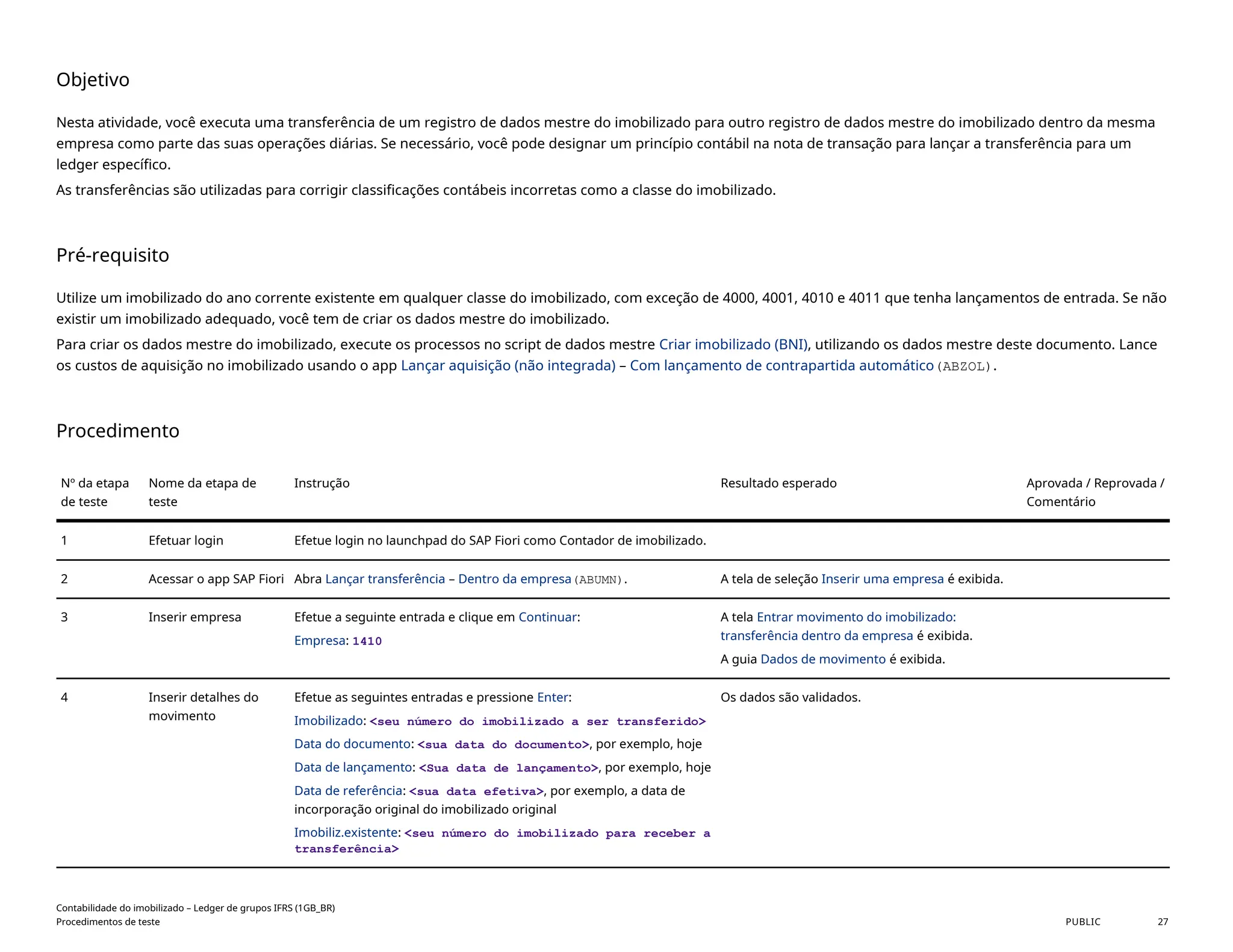
Nesta atividade, vocêexecuta uma transferência de um registro de dados mestre do imobilizado para outro registro de dados mestre do imobilizado dentro da mesma
empresa como parte das suas operações diárias. Se necessário, você pode designar um princípio contábil na nota de transação para lançar a transferência para um
ledger específico.
As transferências são utilizadas para corrigir classificações contábeis incorretas como a classe do imobilizado.
Pré-requisito
Utilize um imobilizado do ano corrente existente em qualquer classe do imobilizado, com exceção de 4000, 4001, 4010 e 4011 que tenha lançamentos de entrada. Se não
existir um imobilizado adequado, você tem de criar os dados mestre do imobilizado.
Para criar os dados mestre do imobilizado, execute os processos no script de dados mestre Criar imobilizado (BNI), utilizando os dados mestre deste documento. Lance
os custos de aquisição no imobilizado usando o app Lançar aquisição (não integrada) – Com lançamento de contrapartida automático(ABZOL).
Procedimento
Nº da etapa
de teste
Nome da etapa de
teste
Instrução Resultado esperado Aprovada / Reprovada /
Comentário
1 Efetuar login Efetue login no launchpad do SAP Fiori como Contador de imobilizado.
2 Acessar o app SAP Fiori Abra Lançar transferência – Dentro da empresa(ABUMN). A tela de seleção Inserir uma empresa é exibida.
3 Inserir empresa Efetue a seguinte entrada e clique em Continuar:
Empresa: 1410
A tela Entrar movimento do imobilizado:
transferência dentro da empresa é exibida.
A guia Dados de movimento é exibida.
4 Inserir detalhes do
movimento
Efetue as seguintes entradas e pressione Enter:
Imobilizado: <seu número do imobilizado a ser transferido>
Data do documento: <sua data do documento>, por exemplo, hoje
Data de lançamento: <Sua data de lançamento>, por exemplo, hoje
Data de referência: <sua data efetiva>, por exemplo, a data de
incorporação original do imobilizado original
Imobiliz.existente: <seu número do imobilizado para receber a
transferência>
Os dados são validados.
Contabilidade do imobilizado – Ledger de grupos IFRS (1GB_BR)
Procedimentos de teste PUBLIC 27
28.
Nº da etapa
deteste
Nome da etapa de
teste
Instrução Resultado esperado Aprovada / Reprovada /
Comentário
5 Transferência parcial Selecione a guia Transferência parcial.
6 Imobilizado do ano
anterior ou atual
Selecione a opção de botão de rádio apropriada:
Aquisição exercício anterior
De aquisição do ano atual
7 Lançar o documento Clique no botão Lançar. O imobilizado é transferido.
4.4.3 Lançar Incorporação posterior
Administração de teste
Projeto de cliente: Preencha as partes específicas do projeto.
ID do caso de teste <X.XX> Data de testes:
Nome do executante de teste: Duração:
Funções empresariais: Responsabilidade: <Confirme o provedor de serviços, cliente ou fornecedor de serviço comum e cliente>
Objetivo
Nesta atividade, você pode inserir uma incorporação posterior para um determinado princípio contábil em um novo registro de dados mestre do imobilizado da
incorporação posterior. A incorporação posterior representa correções subsequentes dos custos de aquisição e de produção (CAP) de um imobilizado. Por exemplo, você
pode utilizar este tipo de correção quando se esquece de adicionar despesas e custos relacionados à aquisição ou consolidação de um imobilizado aos seus custos de
aquisição e de produção em um exercício anterior. Neste exemplo, é criado um novo registro mestre do imobilizado na mesma transação que a incorporação posterior.
No entanto, a incorporação posterior também pode ser efetuada em um imobilizado existente.
Contabilidade do imobilizado – Ledger de grupos IFRS (1GB_BR)
Procedimentos de teste PUBLIC 28
29.
Procedimento
Nº da
etapa de
teste
Nomeda etapa de
teste
Instrução Resultado esperado Aprovada /
Reprovada /
Comentário
1 Efetuar login Efetue login no launchpad do SAP Fiori como Contador de
imobilizado.
2 Acessar o app SAP
Fiori
Abra Lançar incorporação posterior(ABNAN). A tela de seleção Inserir uma empresa é exibida.
3 Inserir empresa Efetue a seguinte entrada e clique em Continuar:
Empresa: 1410
A tela Entrar movimento do imobilizado: incorporação posterior
exibe a guia Dados de movimento.
4 Inserir detalhes
do movimento
Efetue as seguintes entradas e pressione Enter:
Princípio contábil: <princípio contábil>, por exemplo, DEAP,
IFRS ou seu princípio contábil padrão
Data do documento: <sua data do documento>, por exemplo,
hoje
Data de lançamento: <Sua data de lançamento>, por exemplo,
hoje
Data efet. Data: <data do valor de aquisição da
transação> (por exemplo, o mesmo dia, mas ano anterior. A data
deve estar no exercício fiscal anterior.)
Montante lançado: <montante>BRL
Os dados são validados.
5 Fornecer
informações do
imobilizado
Na seção do cabeçalho, efetue as seguintes entradas e pressione
Enter:
Imobilizado novo: selecionado
Descrição: <descrição do imobilizado>
Classe do imobilizado: <classe do imobilizado>, por exemplo,
3200
Centro de custo: <seu centro de custo
Os dados são validados. Se estiverem em falta dados adicionais para
a criação do imobilizado novo, você pode inseri-los no mestre do
imobilizado utilizando o botão Dados mestre.
6 Lançar o
documento
Clique em Lançar. O imobilizado incorporado posteriormente é criado em um ano
precedente com valores específicos para um princípio contábil e
respectivas áreas de avaliação.
Contabilidade do imobilizado – Ledger de grupos IFRS (1GB_BR)
Procedimentos de teste PUBLIC 29
30.
Nº da
etapa de
teste
Nomeda etapa de
teste
Instrução Resultado esperado Aprovada /
Reprovada /
Comentário
A tela Linhas do documento: exibir mensagens é exibida, mostrando
o número do imobilizado criado e o número do documento lançado.
4.4.4 Lançar reavaliação
Administração de teste
Projeto de cliente: Preencha as partes específicas do projeto.
ID do caso de teste <X.XX> Data de testes:
Nome do executante de teste: Duração:
Funções empresariais: Responsabilidade: <Confirme o provedor de serviços, cliente ou fornecedor de serviço comum e cliente>
Objetivo
Nesta atividade, você pode lançar uma reavaliação para um registro de dados mestre do imobilizado.
Pré-requisito
As reavaliações só são criadas para depreciações no passado (ou seja, a depreciação de anos anteriores). Isto requer um imobilizado incorporado de um exercício
anterior e que a depreciação tenha sido incorrida no exercício anterior. O montante de aumento de valor não pode exceder a depreciação até a data desse imobilizado.
Vários tipos de transação padrão são configurados para reavaliações. Esses tipos de transação diferem de acordo com o tipo de depreciação a ser corrigido (por
exemplo, depreciação normal ou depreciação extraordinária) e as áreas de avaliação a lançar (por exemplo, só depreciação contábil).
No seguinte procedimento, a depreciação normal é corrigida para um determinado princípio contábil e suas áreas de avaliação correspondentes como um exemplo.
Contabilidade do imobilizado – Ledger de grupos IFRS (1GB_BR)
Procedimentos de teste PUBLIC 30
31.
Nota As reavaliaçõessão utilizadas para correção de valores de depreciação de um ano anterior. Se você só tiver disponível o ano atual:
● Executar as etapas Transporte do saldo inicial – Razão na seção Pré-requisitos no Contabilidade e fechamento financeiro script de teste (J58) para abrir o próximo
exercício fiscal
● Lançar uma reavaliação com Data de lançamento e Data de referência no ano seguinte para um ativo do ano atual
Nota Utilize um imobilizado existente em qualquer classe do imobilizado que tenha lançamentos de entrada. Se não existir um imobilizado adequado, crie os dados
mestre do imobilizado. Para criar os dados mestre do imobilizado, execute os processos no script de dados mestre Criar imobilizado (BNI), utilizando os dados mestre
deste documento. Em seguida, lance os custos de aquisição no imobilizado utilizando o app Lançar aquisição (não integrada) – Com lançamento de contrapartida
automático(ABZOL).
Procedimento
Nº da etapa
de teste
Nome da etapa de
teste
Instrução Resultado esperado Aprovada / Reprovada /
Comentário
1 Efetuar login Efetue login no launchpad do SAP Fiori como Contador de imobilizado.
2 Acessar o app SAP
Fiori
Abra Lançar reavaliação(ABZU). A tela Criar dados de cabeçalho gerais para
lançamento é exibida.
3 Inserir dados de
cabeçalho
Efetue as entradas a seguir e clique em Continuar.
Empresa: 1410
Imobilizado: <seu número do imobilizado>
Subnúmero: <seu subnúmero do imobilizado>
Tipo de movimento: 700
A tela Entrar movimento do imobilizado:
Reavaliação é exibida.
A guia Dados de movimento é exibida.
4 Inserir detalhes do
movimento
Efetue as entradas a seguir e pressione Enter.
Princípio contábil: <princípio contábil>, por exemplo, DEAP, IFRS ou
seu princípio contábil padrão
Data do documento: <sua data do documento>, para mais
informações, consulte Pré-requisitos.
Data de lançamento: <sua data de lançamento>, para mais
informações, consulte Pré-requisitos.
Data de referência: <sua data efetiva>, para mais informações,
Os dados são validados.
Contabilidade do imobilizado – Ledger de grupos IFRS (1GB_BR)
Procedimentos de teste PUBLIC 31
32.
Nº da etapa
deteste
Nome da etapa de
teste
Instrução Resultado esperado Aprovada / Reprovada /
Comentário
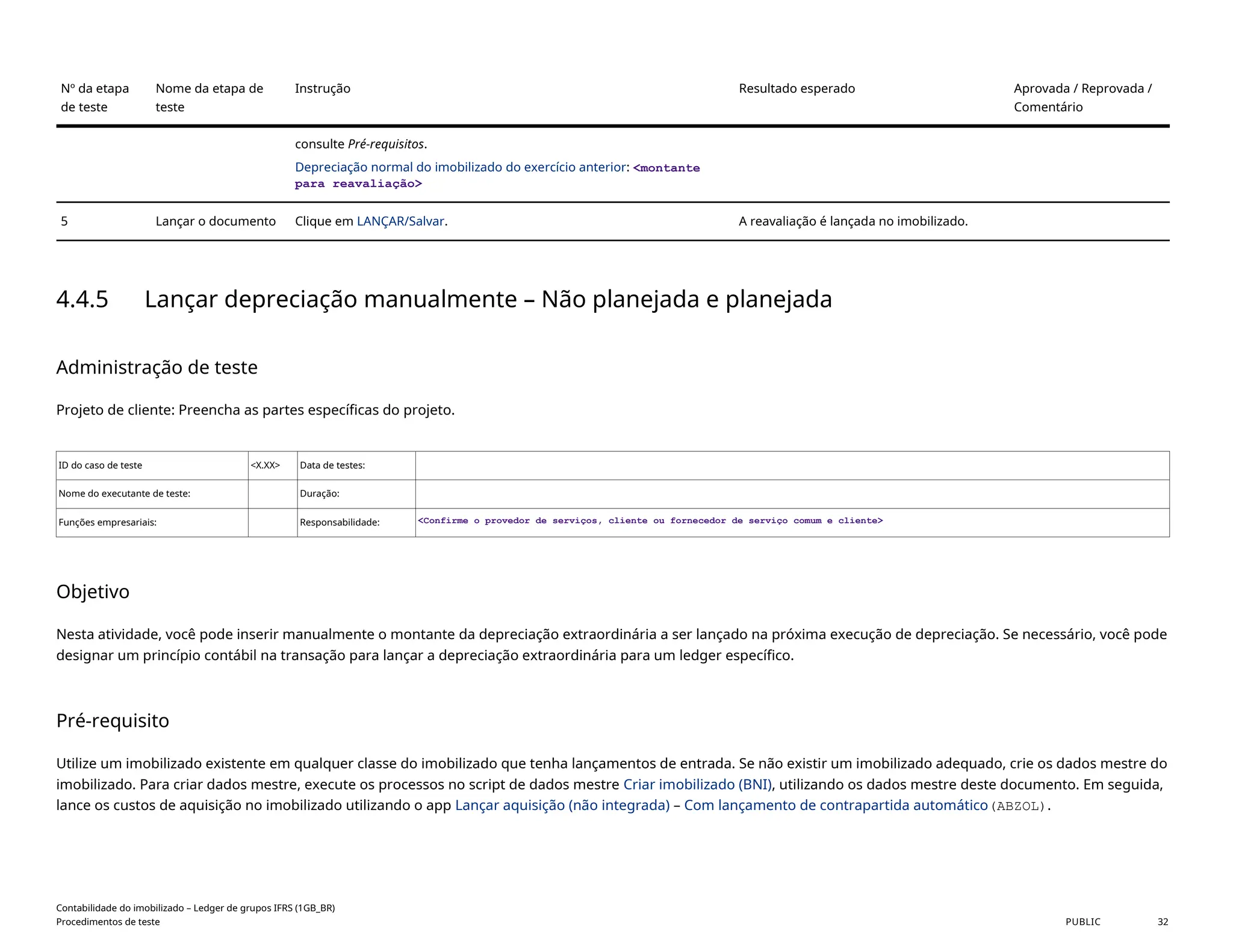
consulte Pré-requisitos.
Depreciação normal do imobilizado do exercício anterior: <montante
para reavaliação>
5 Lançar o documento Clique em LANÇAR/Salvar. A reavaliação é lançada no imobilizado.
4.4.5 Lançar depreciação manualmente – Não planejada e planejada
Administração de teste
Projeto de cliente: Preencha as partes específicas do projeto.
ID do caso de teste <X.XX> Data de testes:
Nome do executante de teste: Duração:
Funções empresariais: Responsabilidade: <Confirme o provedor de serviços, cliente ou fornecedor de serviço comum e cliente>
Objetivo
Nesta atividade, você pode inserir manualmente o montante da depreciação extraordinária a ser lançado na próxima execução de depreciação. Se necessário, você pode
designar um princípio contábil na transação para lançar a depreciação extraordinária para um ledger específico.
Pré-requisito
Utilize um imobilizado existente em qualquer classe do imobilizado que tenha lançamentos de entrada. Se não existir um imobilizado adequado, crie os dados mestre do
imobilizado. Para criar dados mestre, execute os processos no script de dados mestre Criar imobilizado (BNI), utilizando os dados mestre deste documento. Em seguida,
lance os custos de aquisição no imobilizado utilizando o app Lançar aquisição (não integrada) – Com lançamento de contrapartida automático(ABZOL).
Contabilidade do imobilizado – Ledger de grupos IFRS (1GB_BR)
Procedimentos de teste PUBLIC 32
33.
Procedimento
Nº da etapa
deteste
Nome da etapa de
teste
Instrução Resultado esperado Aprovada / Reprovada /
Comentário
1 Efetuar login Efetue login no launchpad do SAP Fiori como Contador de imobilizado.
2 Acessar o app SAP
Fiori
Abra Lançar depreciação manualmente – Não planejada e
planejada(ABAAL).
A tela Criar dados de cabeçalho gerais para
lançamento é exibida.
3 Inserir dados de
cabeçalho
Efetue as seguintes entradas e clique em Continuar:
Empresa: 1410
Imobilizado: <seu número do imobilizado>
Subnúmero: <seu subnúmero do imobilizado no caso>
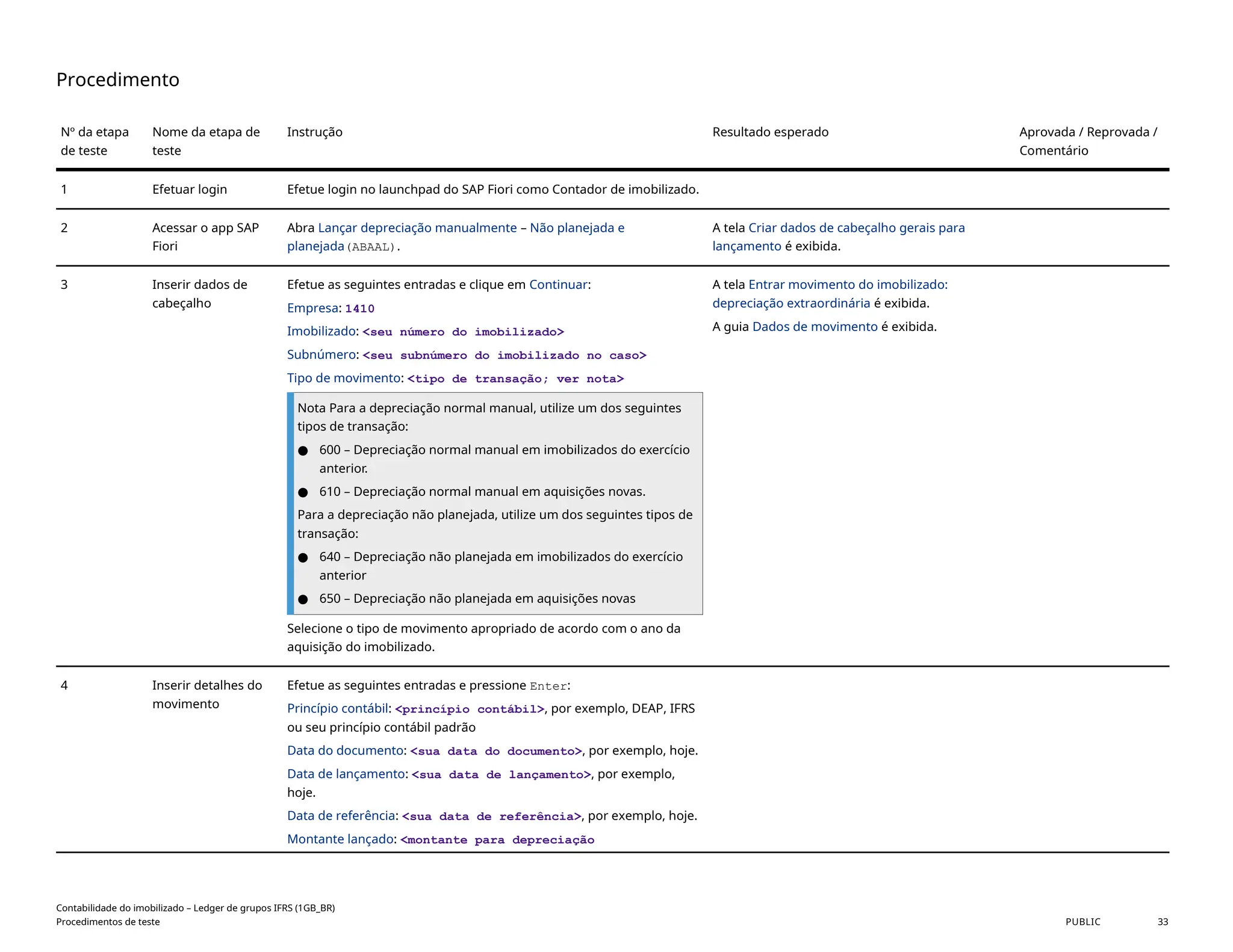
Tipo de movimento: <tipo de transação; ver nota>
Nota Para a depreciação normal manual, utilize um dos seguintes
tipos de transação:
● 600 – Depreciação normal manual em imobilizados do exercício
anterior.
● 610 – Depreciação normal manual em aquisições novas.
Para a depreciação não planejada, utilize um dos seguintes tipos de
transação:
● 640 – Depreciação não planejada em imobilizados do exercício
anterior
● 650 – Depreciação não planejada em aquisições novas
Selecione o tipo de movimento apropriado de acordo com o ano da
aquisição do imobilizado.
A tela Entrar movimento do imobilizado:
depreciação extraordinária é exibida.
A guia Dados de movimento é exibida.
4 Inserir detalhes do
movimento
Efetue as seguintes entradas e pressione Enter:
Princípio contábil: <princípio contábil>, por exemplo, DEAP, IFRS
ou seu princípio contábil padrão
Data do documento: <sua data do documento>, por exemplo, hoje.
Data de lançamento: <sua data de lançamento>, por exemplo,
hoje.
Data de referência: <sua data de referência>, por exemplo, hoje.
Montante lançado: <montante para depreciação
Contabilidade do imobilizado – Ledger de grupos IFRS (1GB_BR)
Procedimentos de teste PUBLIC 33
34.
Nº da etapa
deteste
Nome da etapa de
teste
Instrução Resultado esperado Aprovada / Reprovada /
Comentário
extraordinária>
5 Lançar o documento Clique em LANÇAR/Salvar. A depreciação extraordinária é lançada no
imobilizado.
4.4.6 Recálculo de valores
Administração de teste
Projeto de cliente: Preencha as partes específicas do projeto.
ID do caso de teste <X.XX> Data de testes:
Nome do executante de teste: Duração:
Funções empresariais: Responsabilidade: <Confirme o provedor de serviços, cliente ou fornecedor de serviço comum e cliente>
Objetivo
Nesta atividade, você recalcula a depreciação de um registro de dados mestre do imobilizado. O recálculo pode ser necessário se existir uma modificação da
configuração das chaves ou dos parâmetros da depreciação. A modificação da chave ou da vida útil da depreciação no mestre do imobilizado normalmente não requer
recálculo, pois o sistema ajusta automaticamente a depreciação planejada no momento da modificação. Contudo, é uma melhor prática incluir isto como parte do seu
processamento periódico para garantir que o Razão e os imobilizados estejam equilibrados. Uma vez que não são efetuadas modificações neste script de teste, o log
detalhado deve estar vazio.
Pré-requisito
Você pode ter que recalcular a depreciação anual planejada em determinadas empresas ou para imobilizados individuais. Isso pode ser necessário, se:
● você modificou chaves de depreciação no customizing
● você efetuou modificações em massa programadas por você mesmo e essas modificações afetaram dados relevantes para a depreciação
Contabilidade do imobilizado – Ledger de grupos IFRS (1GB_BR)
Procedimentos de teste PUBLIC 34
35.
Procedimento
Nº da etapade
teste
Nome da etapa de teste Instrução Resultado esperado Aprovada / Reprovada /
Comentário
1 Efetuar login Efetue login no launchpad do SAP Fiori como Contador de imobilizado.
2 Acessar o app SAP Fiori Abra Programar jobs de contabilidade do imobilizado(F1914).
3 Criar novo job de execução de
recálculo
Clique em Criar. A tela Job novo é exibida.
4 Inserir detalhes de job de execução de
depreciação
Efetue as seguintes entradas e clique em Programar:
Modelo de job: recalcular depreciação
Nome do job: recalcular depreciação
Iniciar imediatamente: selecionado
Do exercício: <exercício corrente>:
Empresa: 1410
Log detalhado: selecionado
A execução de recálculo é
escalonada.
5 Verificar detalhes de job de execução
de recálculo
Na linha para seu job Recalcular depreciação, selecione o botão > à
direita da linha.
A tela Detalhes do job é
exibida.
6 Verificar log de job de execução de
recálculo
Nos Detalhes da execução, no campo Status do log, selecione Êxito
para acessar o log do job.
A tela Log do job exibe o log.
7 Voltar Selecione Voltar três vezes para sair da transação.
4.4.7 Lançar reavaliação do imobilizado
Administração de teste
Projeto de cliente: Preencha as partes específicas do projeto.
Contabilidade do imobilizado – Ledger de grupos IFRS (1GB_BR)
Procedimentos de teste PUBLIC 35
36.
ID do casode teste <X.XX> Data de testes:
Nome do executante de teste: Duração:
Funções empresariais: Responsabilidade: <Confirme o provedor de serviços, cliente ou fornecedor de serviço comum e cliente>
Contexto
Nesta atividade, você pode reavaliar imobilizados individuais como parte das suas operações periódicas.
Atenção Uma reavaliação é sempre lançada de uma forma específica do princípio na contabilidade. O campo Ledger é por isso um campo de entrada obrigatória.
Pré-requisitos
Utilize um imobilizado existente em qualquer classe do imobilizado que tenha lançamentos de entrada. Se não existir um imobilizado adequado, você tem de criar os
dados mestre do imobilizado.
Para executar esta atividade, execute os processos no script de dados mestre Criar imobilizado(BNI), utilizando os dados mestre deste documento. Lance os custos de
aquisição no imobilizado usando o app Lançar aquisição (não integrada) – Com lançamento de contrapartida automático(ABZOL).
Procedimento
Nº da
etapa de
teste
Nome da etapa
de teste
Instrução Resultado esperado Aprovada /
Reprovada /
Comentário
1 Efetuar login Efetue login no launchpad do SAP Fiori como Contador de
imobilizado.
2 Acessar o app
SAP Fiori
Abra Lançar reavaliação de imobilizado(ABAWL). A tela Criar dados de cabeçalho gerais para lançamento é exibida.
3 Inserir dados de
cabeçalho
Efetue as seguintes entradas e clique em Continuar:
Empresa: 1410
Imobilizado: <seu número do imobilizado>
A guia Dados de movimento é exibida. Selecione o tipo de transação
adequado: 800 Lançar reavaliação bruta 820 Reavaliação de aquisição do
exercício corrente com depreciação
Contabilidade do imobilizado – Ledger de grupos IFRS (1GB_BR)
Procedimentos de teste PUBLIC 36
37.
Nº da
etapa de
teste
Nomeda etapa
de teste
Instrução Resultado esperado Aprovada /
Reprovada /
Comentário
Subnúmero: <seu subnúmero do imobilizado>
Tipo de transação: 800/820
4 Inserir detalhes
do movimento
Efetue as seguintes entradas e clique em Continuar:
Princípio contábil: <princípio contábil>, por
exemplo, BRAP, IFRS ou seu princípio contábil padrão
Área de avaliação: <área de avaliação>
Atenção Se você não escolher uma área de avaliação,
você lança para todas as áreas de avaliação atribuídas
ao ledger 2L.
Data do documento: <data do documento, por
exemplo, hoje>
Data de lançamento: <data do documento, por
exemplo, hoje>
Data de referência: <data efetiva, por exemplo,
hoje>
Montante lançado: <montante para reavaliação>
Os dados são validados.
5 Lançar
documento
Clique no botão LANÇAR/Salvar. A reavaliação é lançada no imobilizado e será lançada no Razão com a
próxima execução de depreciação.
4.5 Encerramentos
4.5.1 Administrar execução de depreciação
Administração de teste
Projeto de cliente: Preencha as partes específicas do projeto.
Contabilidade do imobilizado – Ledger de grupos IFRS (1GB_BR)
Procedimentos de teste PUBLIC 37
38.
ID do casode teste <X.XX> Data de testes:
Nome do executante de teste: Duração:
Funções empresariais: Responsabilidade: <Confirme o provedor de serviços, cliente ou fornecedor de serviço comum e cliente>
Objetivo
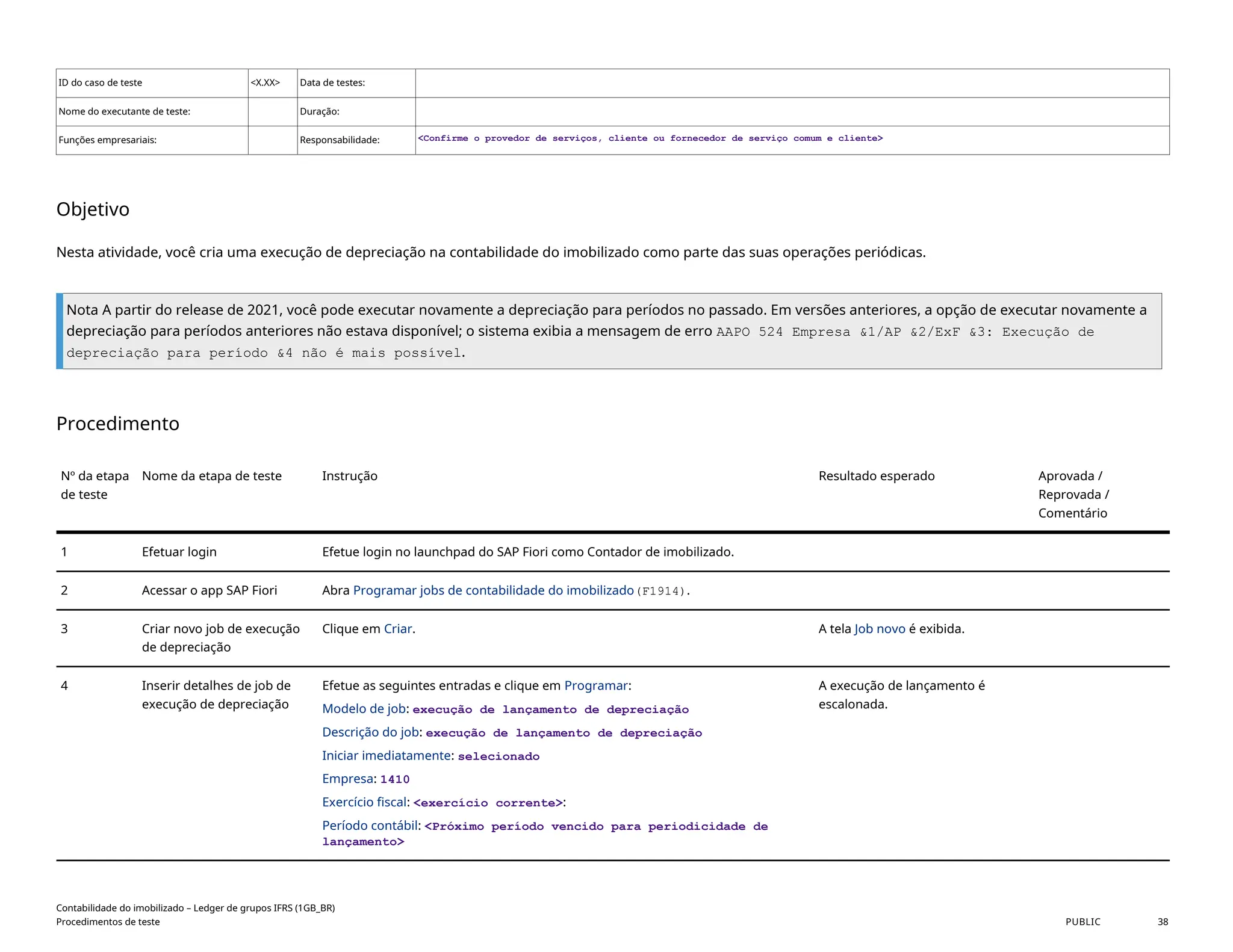
Nesta atividade, você cria uma execução de depreciação na contabilidade do imobilizado como parte das suas operações periódicas.
Nota A partir do release de 2021, você pode executar novamente a depreciação para períodos no passado. Em versões anteriores, a opção de executar novamente a
depreciação para períodos anteriores não estava disponível; o sistema exibia a mensagem de erro AAPO 524 Empresa &1/AP &2/ExF &3: Execução de
depreciação para período &4 não é mais possível.
Procedimento
Nº da etapa
de teste
Nome da etapa de teste Instrução Resultado esperado Aprovada /
Reprovada /
Comentário
1 Efetuar login Efetue login no launchpad do SAP Fiori como Contador de imobilizado.
2 Acessar o app SAP Fiori Abra Programar jobs de contabilidade do imobilizado(F1914).
3 Criar novo job de execução
de depreciação
Clique em Criar. A tela Job novo é exibida.
4 Inserir detalhes de job de
execução de depreciação
Efetue as seguintes entradas e clique em Programar:
Modelo de job: execução de lançamento de depreciação
Descrição do job: execução de lançamento de depreciação
Iniciar imediatamente: selecionado
Empresa: 1410
Exercício fiscal: <exercício corrente>:
Período contábil: <Próximo período vencido para periodicidade de
lançamento>
A execução de lançamento é
escalonada.
Contabilidade do imobilizado – Ledger de grupos IFRS (1GB_BR)
Procedimentos de teste PUBLIC 38
39.
Nº da etapa
deteste
Nome da etapa de teste Instrução Resultado esperado Aprovada /
Reprovada /
Comentário
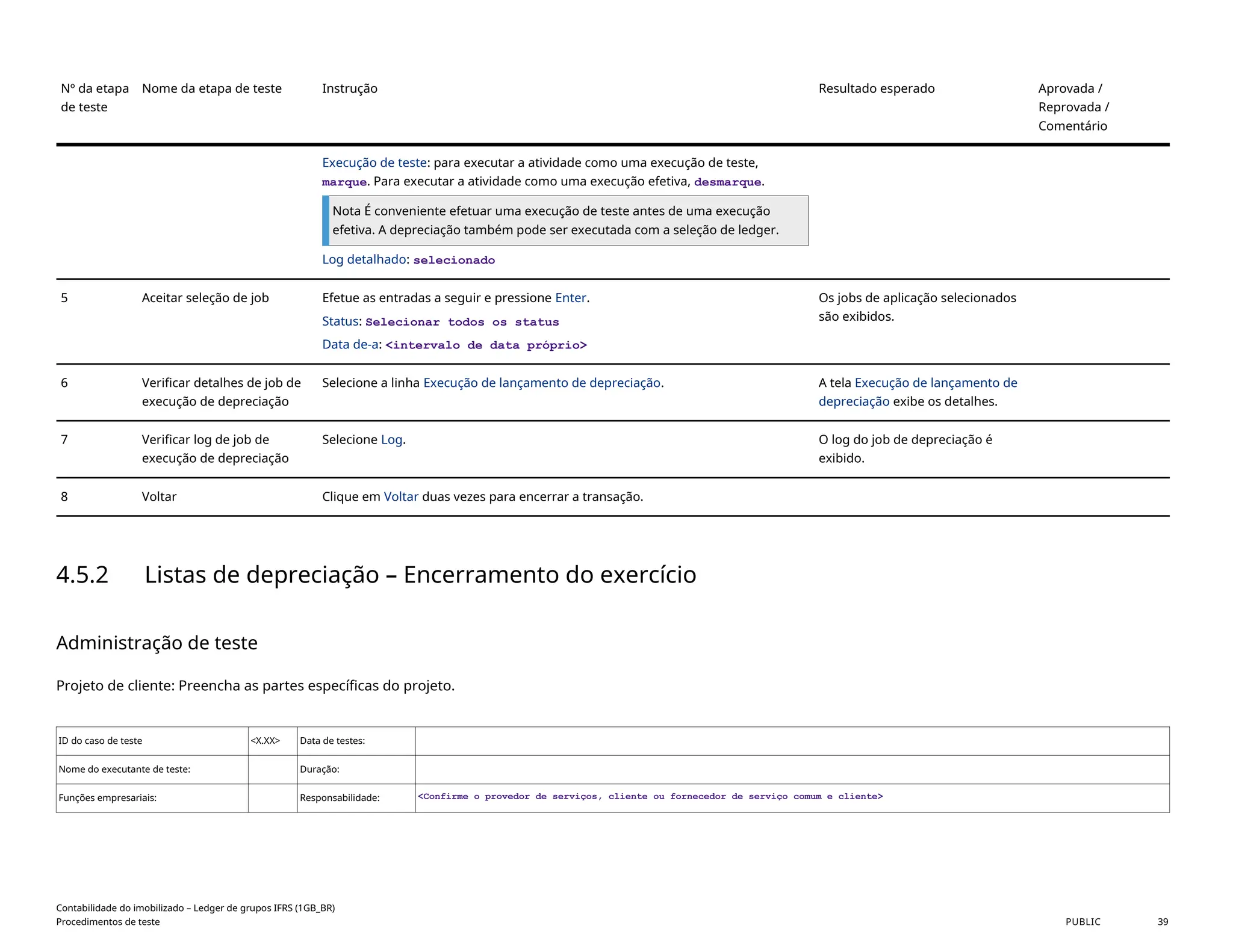
Execução de teste: para executar a atividade como uma execução de teste,
marque. Para executar a atividade como uma execução efetiva, desmarque.
Nota É conveniente efetuar uma execução de teste antes de uma execução
efetiva. A depreciação também pode ser executada com a seleção de ledger.
Log detalhado: selecionado
5 Aceitar seleção de job Efetue as entradas a seguir e pressione Enter.
Status: Selecionar todos os status
Data de-a: <intervalo de data próprio>
Os jobs de aplicação selecionados
são exibidos.
6 Verificar detalhes de job de
execução de depreciação
Selecione a linha Execução de lançamento de depreciação. A tela Execução de lançamento de
depreciação exibe os detalhes.
7 Verificar log de job de
execução de depreciação
Selecione Log. O log do job de depreciação é
exibido.
8 Voltar Clique em Voltar duas vezes para encerrar a transação.
4.5.2 Listas de depreciação – Encerramento do exercício
Administração de teste
Projeto de cliente: Preencha as partes específicas do projeto.
ID do caso de teste <X.XX> Data de testes:
Nome do executante de teste: Duração:
Funções empresariais: Responsabilidade: <Confirme o provedor de serviços, cliente ou fornecedor de serviço comum e cliente>
Contabilidade do imobilizado – Ledger de grupos IFRS (1GB_BR)
Procedimentos de teste PUBLIC 39
40.
Objetivo
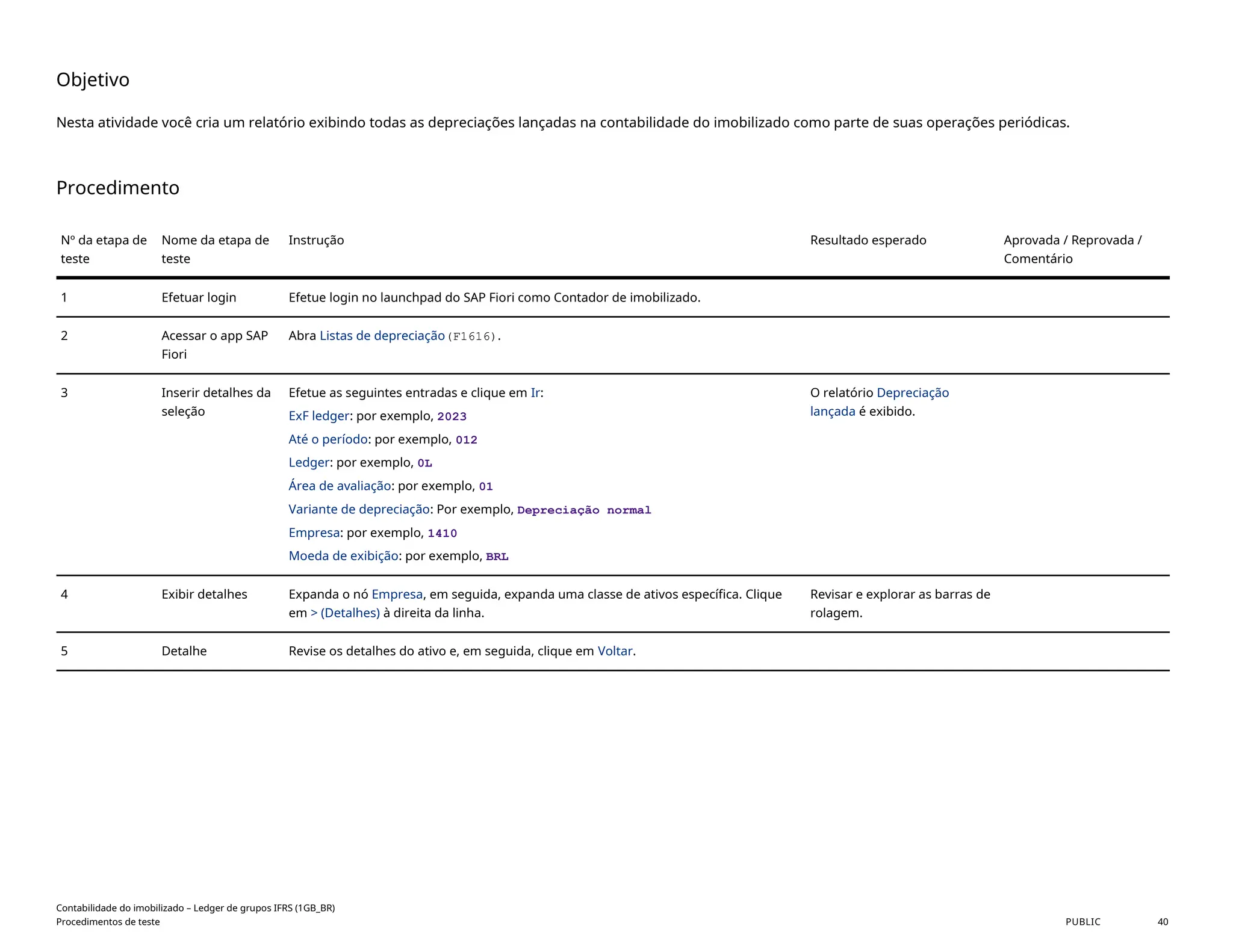
Nesta atividade vocêcria um relatório exibindo todas as depreciações lançadas na contabilidade do imobilizado como parte de suas operações periódicas.
Procedimento
Nº da etapa de
teste
Nome da etapa de
teste
Instrução Resultado esperado Aprovada / Reprovada /
Comentário
1 Efetuar login Efetue login no launchpad do SAP Fiori como Contador de imobilizado.
2 Acessar o app SAP
Fiori
Abra Listas de depreciação(F1616).
3 Inserir detalhes da
seleção
Efetue as seguintes entradas e clique em Ir:
ExF ledger: por exemplo, 2023
Até o período: por exemplo, 012
Ledger: por exemplo, 0L
Área de avaliação: por exemplo, 01
Variante de depreciação: Por exemplo, Depreciação normal
Empresa: por exemplo, 1410
Moeda de exibição: por exemplo, BRL
O relatório Depreciação
lançada é exibido.
4 Exibir detalhes Expanda o nó Empresa, em seguida, expanda uma classe de ativos específica. Clique
em > (Detalhes) à direita da linha.
Revisar e explorar as barras de
rolagem.
5 Detalhe Revise os detalhes do ativo e, em seguida, clique em Voltar.
Contabilidade do imobilizado – Ledger de grupos IFRS (1GB_BR)
Procedimentos de teste PUBLIC 40
![3 Tabela de síntese
Este item de escopo é composto por várias etapas de processo listadas na tabela a seguir.
Nota Se seu administrador do sistema tiver ativado espaços e páginas no launchpad do SAP Fiori, a página inicial só irá conter os apps essenciais para executar as
tarefas típicas de uma função empresarial.
Você pode encontrar todos os outros apps não incluídos na página inicial usando a barra de pesquisa.
Se você pretender personalizar a página inicial e incluir os apps ocultos, navegue para o seu perfil do usuário e clique em App Finder.
Dados mestre
Etapa de processo Função empresarial Transação / App Resultados previstos
Criar subnúmero do imobilizado [página ]
16
Contador de
imobilizado
Execute os processos no script de dados mestre Criar imobilizado
(BNI).
O subnúmero do mestre do imobilizado é
criado.
A subnumeração começa com 1.
Aquisição
Etapa de processo Função empresarial Transação / App Resultados previstos
Lançar nota de crédito no ano da fatura
[página ] 17
Contador de
imobilizado
Lançar nota de crédito – No ano da
fatura(ABGL)
Uma nota de débito é lançada no imobilizado relativamente à conta de
compensação automática.
Lançar nota de crédito após ano da fatura
[página ] 19
Contador de
imobilizado
Lançar nota de crédito – Após ano da
fatura(ABGF)
Uma nota de débito é lançada no imobilizado relativamente à conta de
compensação automática.
Baixa
Etapa de processo Função empresarial Transação / App Resultados previstos
#unique_15 Contador de imobilizado Lançar baixa (não integrada) – Sem cliente(ABAON) A baixa do imobilizado é efetuada relativamente à conta de compensação automática.
#unique_16 Contador de imobilizado Lançar Baixa – Por sucateamento(ABAVN) O imobilizado é sucateado.
Avaliação (transferência e correção manual do valor)
Contabilidade do imobilizado – Ledger de grupos IFRS (1GB_BR)
Procedimentos de teste PUBLIC 14](https://image.slidesharecdn.com/1gbs4hana2023bpdptbr-250613124840-251c8103/75/1GB-Asset-Accounting-Best-Practices-SAP-14-2048.jpg)
![Etapa de processo Função
empresarial
Transação / App Resultados previstos
Estornar documento contábil (específico da
contabilidade do ativo) [página ] 24
Contador de
imobilizado
Estornar lançamento contábil – Específico da
contabilidade do imobilizado(AB08)
O documento é estornado.
Lançar transferência – Dentro da empresa
[página ] 26
Contador de
imobilizado
Lançar transferência – Dentro da empresa(ABUMN) O imobilizado é transferido.
Lançar Incorporação posterior [página ] 28 Contador de
imobilizado
Lançar incorporação posterior(ABNAN) A incorporação posterior é lançada para um registro mestre do
imobilizado de incorporação posterior.
Lançar reavaliação [página ] 30 Contador de
imobilizado
Lançar reavaliação(ABZU) A reavaliação é lançada para um imobilizado do exercício
anterior.
Nota É necessária uma modificação posterior da avaliação de
um imobilizado (estorno de depreciação).
Lançar depreciação manualmente – Não
planejada e planejada [página ] 32
Contador de
imobilizado
Lançar depreciação manualmente – Não planejada e
planejada(ABAAL)
A depreciação extraordinária é lançada no imobilizado.
Recálculo de valores [página ] 34 Contador de
imobilizado
Programar jobs de contabilidade do
imobilizado(F1914)
A depreciação de um registro de dados mestre de imobilizado é
recalculada.
Lançar reavaliação do imobilizado [página ] 35 Contador de
imobilizado
Lançar reavaliação de imobilizado(ABAWL) A reavaliação é lançada no imobilizado e será lançada no Razão
com a próxima execução de depreciação.
Encerramentos
Etapa de processo Função empresarial Transação / App Resultados previstos
Administrar execução de depreciação [página ] 37 Contador de
imobilizado
Programar jobs de contabilidade do
imobilizado(F1914)
A tela Execução de lançamento de depreciação exibe
o log.
Listas de depreciação – Encerramento do exercício
[página ] 39
Contador de
imobilizado
Listas de depreciação(F1616) É exibido o report Listas de depreciação.
Contabilidade do imobilizado – Ledger de grupos IFRS (1GB_BR)
Procedimentos de teste PUBLIC 15](https://image.slidesharecdn.com/1gbs4hana2023bpdptbr-250613124840-251c8103/75/1GB-Asset-Accounting-Best-Practices-SAP-15-2048.jpg)