BROFFICE
WRITER
Atividade prática 1
• Abra o Editor de texto BrOffice Writer:
INICIAR
Ferramentas de Produtividade – Processador de Texto
(BrOffice.org Writer)

• Digite o fragmento do texto – sem se preocupar
com a formatação.
Aprendendo os fundamentos básicos
sobre os computadores
A alfabetização tecnológica envolve a capacidade de utilizar a
tecnologia e os computadores para se comunicar, resolver
problemas e reunir, organizar e compartilhar informações.
Este curso proporciona muitas atividades práticas para que você
tenha a oportunidade de explorar e descobrir como utilizar o
computador para escrever (processador de texto), para criar
apresentações (multimídias) e para resolver problemas matemáticos
(planilhas).
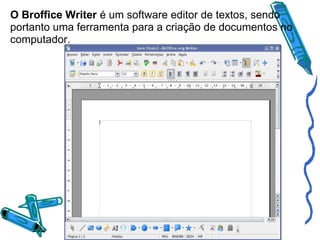
O Broffice Writer é um software editor de textos, sendo
portanto uma ferramenta para a criação de documentos no
computador.
• Principais Barras do BROFFICE WRITER
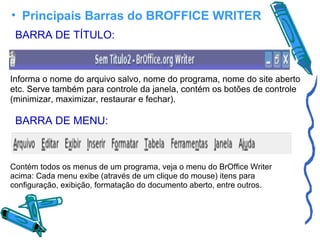
BARRA DE TÍTULO:

Informa o nome do arquivo salvo, nome do programa, nome do site aberto
etc. Serve também para controle da janela, contém os botões de controle
(minimizar, maximizar, restaurar e fechar).

BARRA DE MENU:

Contém todos os menus de um programa, veja o menu do BrOffice Writer
acima: Cada menu exibe (através de um clique do mouse) itens para
configuração, exibição, formatação do documento aberto, entre outros.
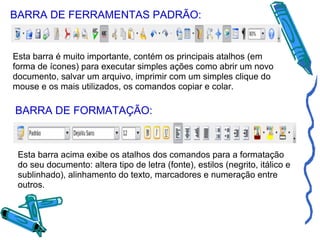
BARRA DE FERRAMENTAS PADRÃO:

Esta barra é muito importante, contém os principais atalhos (em
forma de ícones) para executar simples ações como abrir um novo
documento, salvar um arquivo, imprimir com um simples clique do
mouse e os mais utilizados, os comandos copiar e colar.

BARRA DE FORMATAÇÃO:

Esta barra acima exibe os atalhos dos comandos para a formatação
do seu documento: altera tipo de letra (fonte), estilos (negrito, itálico e
sublinhado), alinhamento do texto, marcadores e numeração entre
outros.
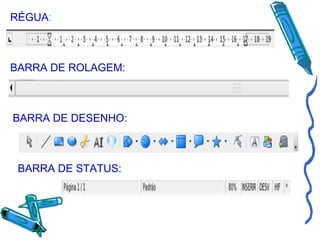
RÉGUA:

BARRA DE ROLAGEM:

BARRA DE DESENHO:

BARRA DE STATUS:
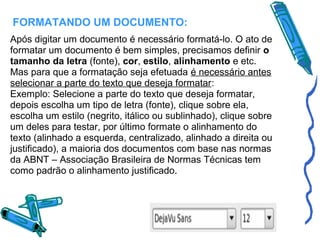
FORMATANDO UM DOCUMENTO:
Após digitar um documento é necessário formatá-lo. O ato de
formatar um documento é bem simples, precisamos definir o
tamanho da letra (fonte), cor, estilo, alinhamento e etc.
Mas para que a formatação seja efetuada é necessário antes
selecionar a parte do texto que deseja formatar:
Exemplo: Selecione a parte do texto que deseja formatar,
depois escolha um tipo de letra (fonte), clique sobre ela,
escolha um estilo (negrito, itálico ou sublinhado), clique sobre
um deles para testar, por último formate o alinhamento do
texto (alinhado a esquerda, centralizado, alinhado a direita ou
justificado), a maioria dos documentos com base nas normas
da ABNT – Associação Brasileira de Normas Técnicas tem
como padrão o alinhamento justificado.
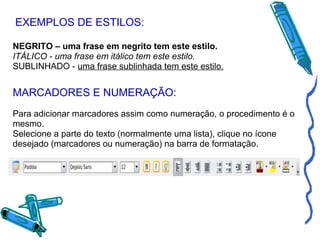
EXEMPLOS DE ESTILOS:
NEGRITO – uma frase em negrito tem este estilo.
ITÁLICO - uma frase em itálico tem este estilo.
SUBLINHADO - uma frase sublinhada tem este estilo.

MARCADORES E NUMERAÇÃO:
Para adicionar marcadores assim como numeração, o procedimento é o
mesmo.
Selecione a parte do texto (normalmente uma lista), clique no ícone
desejado (marcadores ou numeração) na barra de formatação.
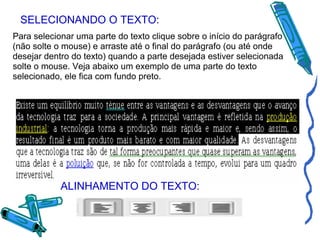
SELECIONANDO O TEXTO:
Para selecionar uma parte do texto clique sobre o início do parágrafo
(não solte o mouse) e arraste até o final do parágrafo (ou até onde
desejar dentro do texto) quando a parte desejada estiver selecionada
solte o mouse. Veja abaixo um exemplo de uma parte do texto
selecionado, ele fica com fundo preto.

ALINHAMENTO DO TEXTO:
RECURSOS DO BROFFICE WRITER
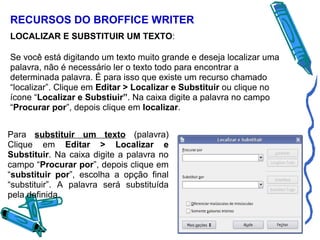
LOCALIZAR E SUBSTITUIR UM TEXTO:
Se você está digitando um texto muito grande e deseja localizar uma
palavra, não é necessário ler o texto todo para encontrar a
determinada palavra. É para isso que existe um recurso chamado
“localizar”. Clique em Editar > Localizar e Substituir ou clique no
ícone “Localizar e Substiuir”. Na caixa digite a palavra no campo
“Procurar por”, depois clique em localizar.
Para substituir um texto (palavra)
Clique em Editar > Localizar e
Substituir. Na caixa digite a palavra no
campo “Procurar por”, depois clique em
“substituir por”, escolha a opção final
“substituir”. A palavra será substituída
pela definida.
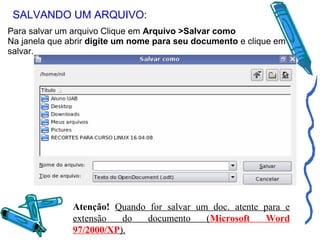
SALVANDO UM ARQUIVO:
Para salvar um arquivo Clique em Arquivo >Salvar como
Na janela que abrir digite um nome para seu documento e clique em
salvar.

Atenção! Quando for salvar um doc. atente para e
extensão
do
documento
(Microsoft
Word
97/2000/XP).
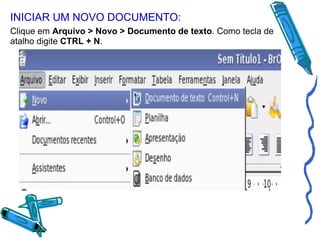
INICIAR UM NOVO DOCUMENTO:
Clique em Arquivo > Novo > Documento de texto. Como tecla de
atalho digite CTRL + N.
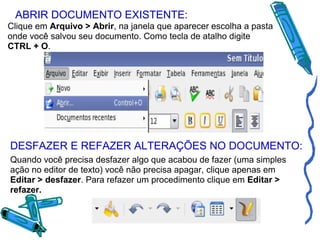
ABRIR DOCUMENTO EXISTENTE:
Clique em Arquivo > Abrir, na janela que aparecer escolha a pasta
onde você salvou seu documento. Como tecla de atalho digite
CTRL + O.

DESFAZER E REFAZER ALTERAÇÕES NO DOCUMENTO:
Quando você precisa desfazer algo que acabou de fazer (uma simples
ação no editor de texto) você não precisa apagar, clique apenas em
Editar > desfazer. Para refazer um procedimento clique em Editar >
refazer.
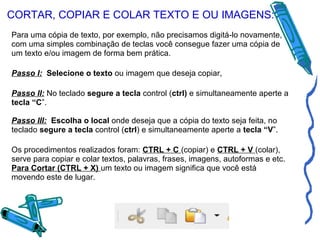
CORTAR, COPIAR E COLAR TEXTO E OU IMAGENS:
Para uma cópia de texto, por exemplo, não precisamos digitá-lo novamente,
com uma simples combinação de teclas você consegue fazer uma cópia de
um texto e/ou imagem de forma bem prática.
Passo I: Selecione o texto ou imagem que deseja copiar,
Passo II: No teclado segure a tecla control (ctrl) e simultaneamente aperte a
tecla “C”.
Passo III: Escolha o local onde deseja que a cópia do texto seja feita, no
teclado segure a tecla control (ctrl) e simultaneamente aperte a tecla “V”.
Os procedimentos realizados foram: CTRL + C (copiar) e CTRL + V (colar),
serve para copiar e colar textos, palavras, frases, imagens, autoformas e etc.
Para Cortar (CTRL + X) um texto ou imagem significa que você está
movendo este de lugar.
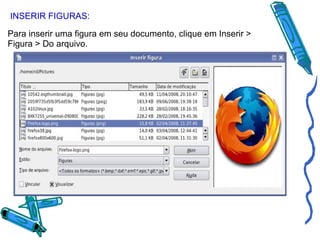
INSERIR FIGURAS:
Para inserir uma figura em seu documento, clique em Inserir >
Figura > Do arquivo.
Caso você não tenha uma figura em seus arquivos, pode buscá-la na
Internet.
Veja como:
Passo I – Abra a Internet
Vá no Google.com.br
Passo II – Clique no link – IMAGENS
Passo III – Especifica qual tipo (PESQUISAR)
Passo IV – Escolhe / Clica (abre-se a figura) / Agora clica com botão
direito / COPIAR / COLAR no documento de sua escolha.
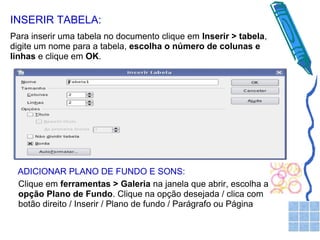
INSERIR TABELA:
Para inserir uma tabela no documento clique em Inserir > tabela,
digite um nome para a tabela, escolha o número de colunas e
linhas e clique em OK.

ADICIONAR PLANO DE FUNDO E SONS:
Clique em ferramentas > Galeria na janela que abrir, escolha a
opção Plano de Fundo. Clique na opção desejada / clica com
botão direito / Inserir / Plano de fundo / Parágrafo ou Página
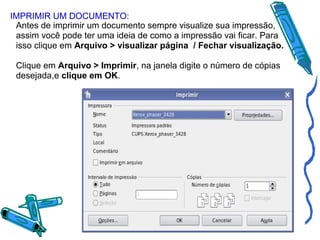
IMPRIMIR UM DOCUMENTO:
Antes de imprimir um documento sempre visualize sua impressão,
assim você pode ter uma ideia de como a impressão vai ficar. Para
isso clique em Arquivo > visualizar página / Fechar visualização.
Clique em Arquivo > Imprimir, na janela digite o número de cópias
desejada,e clique em OK.
FECHAR UM DOCUMENTO:
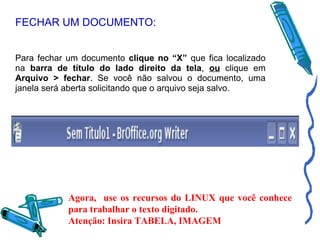
Para fechar um documento clique no “X” que fica localizado
na barra de título do lado direito da tela, ou clique em
Arquivo > fechar. Se você não salvou o documento, uma
janela será aberta solicitando que o arquivo seja salvo.

Agora, use os recursos do LINUX que você conhece
para trabalhar o texto digitado.
Atenção: Insira TABELA, IMAGEM

Editordetextolinuxatual 110512070544-phpapp02

  • 1.
  • 2.
    Atividade prática 1 •Abra o Editor de texto BrOffice Writer: INICIAR Ferramentas de Produtividade – Processador de Texto (BrOffice.org Writer) • Digite o fragmento do texto – sem se preocupar com a formatação.
  • 3.
    Aprendendo os fundamentosbásicos sobre os computadores A alfabetização tecnológica envolve a capacidade de utilizar a tecnologia e os computadores para se comunicar, resolver problemas e reunir, organizar e compartilhar informações. Este curso proporciona muitas atividades práticas para que você tenha a oportunidade de explorar e descobrir como utilizar o computador para escrever (processador de texto), para criar apresentações (multimídias) e para resolver problemas matemáticos (planilhas).
  • 4.
    O Broffice Writeré um software editor de textos, sendo portanto uma ferramenta para a criação de documentos no computador.
  • 5.
    • Principais Barrasdo BROFFICE WRITER BARRA DE TÍTULO: Informa o nome do arquivo salvo, nome do programa, nome do site aberto etc. Serve também para controle da janela, contém os botões de controle (minimizar, maximizar, restaurar e fechar). BARRA DE MENU: Contém todos os menus de um programa, veja o menu do BrOffice Writer acima: Cada menu exibe (através de um clique do mouse) itens para configuração, exibição, formatação do documento aberto, entre outros.
  • 6.
    BARRA DE FERRAMENTASPADRÃO: Esta barra é muito importante, contém os principais atalhos (em forma de ícones) para executar simples ações como abrir um novo documento, salvar um arquivo, imprimir com um simples clique do mouse e os mais utilizados, os comandos copiar e colar. BARRA DE FORMATAÇÃO: Esta barra acima exibe os atalhos dos comandos para a formatação do seu documento: altera tipo de letra (fonte), estilos (negrito, itálico e sublinhado), alinhamento do texto, marcadores e numeração entre outros.
  • 7.
    RÉGUA: BARRA DE ROLAGEM: BARRADE DESENHO: BARRA DE STATUS:
  • 8.
    FORMATANDO UM DOCUMENTO: Apósdigitar um documento é necessário formatá-lo. O ato de formatar um documento é bem simples, precisamos definir o tamanho da letra (fonte), cor, estilo, alinhamento e etc. Mas para que a formatação seja efetuada é necessário antes selecionar a parte do texto que deseja formatar: Exemplo: Selecione a parte do texto que deseja formatar, depois escolha um tipo de letra (fonte), clique sobre ela, escolha um estilo (negrito, itálico ou sublinhado), clique sobre um deles para testar, por último formate o alinhamento do texto (alinhado a esquerda, centralizado, alinhado a direita ou justificado), a maioria dos documentos com base nas normas da ABNT – Associação Brasileira de Normas Técnicas tem como padrão o alinhamento justificado.
  • 9.
    EXEMPLOS DE ESTILOS: NEGRITO– uma frase em negrito tem este estilo. ITÁLICO - uma frase em itálico tem este estilo. SUBLINHADO - uma frase sublinhada tem este estilo. MARCADORES E NUMERAÇÃO: Para adicionar marcadores assim como numeração, o procedimento é o mesmo. Selecione a parte do texto (normalmente uma lista), clique no ícone desejado (marcadores ou numeração) na barra de formatação.
  • 10.
    SELECIONANDO O TEXTO: Paraselecionar uma parte do texto clique sobre o início do parágrafo (não solte o mouse) e arraste até o final do parágrafo (ou até onde desejar dentro do texto) quando a parte desejada estiver selecionada solte o mouse. Veja abaixo um exemplo de uma parte do texto selecionado, ele fica com fundo preto. ALINHAMENTO DO TEXTO:
  • 11.
    RECURSOS DO BROFFICEWRITER LOCALIZAR E SUBSTITUIR UM TEXTO: Se você está digitando um texto muito grande e deseja localizar uma palavra, não é necessário ler o texto todo para encontrar a determinada palavra. É para isso que existe um recurso chamado “localizar”. Clique em Editar > Localizar e Substituir ou clique no ícone “Localizar e Substiuir”. Na caixa digite a palavra no campo “Procurar por”, depois clique em localizar. Para substituir um texto (palavra) Clique em Editar > Localizar e Substituir. Na caixa digite a palavra no campo “Procurar por”, depois clique em “substituir por”, escolha a opção final “substituir”. A palavra será substituída pela definida.
  • 12.
    SALVANDO UM ARQUIVO: Parasalvar um arquivo Clique em Arquivo >Salvar como Na janela que abrir digite um nome para seu documento e clique em salvar. Atenção! Quando for salvar um doc. atente para e extensão do documento (Microsoft Word 97/2000/XP).
  • 13.
    INICIAR UM NOVODOCUMENTO: Clique em Arquivo > Novo > Documento de texto. Como tecla de atalho digite CTRL + N.
  • 14.
    ABRIR DOCUMENTO EXISTENTE: Cliqueem Arquivo > Abrir, na janela que aparecer escolha a pasta onde você salvou seu documento. Como tecla de atalho digite CTRL + O. DESFAZER E REFAZER ALTERAÇÕES NO DOCUMENTO: Quando você precisa desfazer algo que acabou de fazer (uma simples ação no editor de texto) você não precisa apagar, clique apenas em Editar > desfazer. Para refazer um procedimento clique em Editar > refazer.
  • 15.
    CORTAR, COPIAR ECOLAR TEXTO E OU IMAGENS: Para uma cópia de texto, por exemplo, não precisamos digitá-lo novamente, com uma simples combinação de teclas você consegue fazer uma cópia de um texto e/ou imagem de forma bem prática. Passo I: Selecione o texto ou imagem que deseja copiar, Passo II: No teclado segure a tecla control (ctrl) e simultaneamente aperte a tecla “C”. Passo III: Escolha o local onde deseja que a cópia do texto seja feita, no teclado segure a tecla control (ctrl) e simultaneamente aperte a tecla “V”. Os procedimentos realizados foram: CTRL + C (copiar) e CTRL + V (colar), serve para copiar e colar textos, palavras, frases, imagens, autoformas e etc. Para Cortar (CTRL + X) um texto ou imagem significa que você está movendo este de lugar.
  • 16.
    INSERIR FIGURAS: Para inseriruma figura em seu documento, clique em Inserir > Figura > Do arquivo.
  • 17.
    Caso você nãotenha uma figura em seus arquivos, pode buscá-la na Internet. Veja como: Passo I – Abra a Internet Vá no Google.com.br Passo II – Clique no link – IMAGENS Passo III – Especifica qual tipo (PESQUISAR) Passo IV – Escolhe / Clica (abre-se a figura) / Agora clica com botão direito / COPIAR / COLAR no documento de sua escolha.
  • 18.
    INSERIR TABELA: Para inseriruma tabela no documento clique em Inserir > tabela, digite um nome para a tabela, escolha o número de colunas e linhas e clique em OK. ADICIONAR PLANO DE FUNDO E SONS: Clique em ferramentas > Galeria na janela que abrir, escolha a opção Plano de Fundo. Clique na opção desejada / clica com botão direito / Inserir / Plano de fundo / Parágrafo ou Página
  • 19.
    IMPRIMIR UM DOCUMENTO: Antesde imprimir um documento sempre visualize sua impressão, assim você pode ter uma ideia de como a impressão vai ficar. Para isso clique em Arquivo > visualizar página / Fechar visualização. Clique em Arquivo > Imprimir, na janela digite o número de cópias desejada,e clique em OK.
  • 20.
    FECHAR UM DOCUMENTO: Parafechar um documento clique no “X” que fica localizado na barra de título do lado direito da tela, ou clique em Arquivo > fechar. Se você não salvou o documento, uma janela será aberta solicitando que o arquivo seja salvo. Agora, use os recursos do LINUX que você conhece para trabalhar o texto digitado. Atenção: Insira TABELA, IMAGEM