Windows XP

Profa. Ligia Flávia Antunes Batista
Área de trabalho
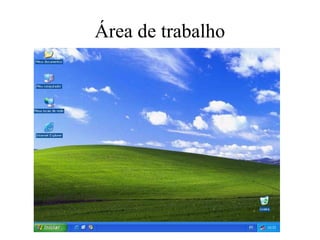
• Ícones
• Barra de tarefas
• Meu computador:
  – Disco removível
  – Disco rígido
  – CD-ROM
  – Impressoras
  – Ferramentas para gerenciar o computador
• Lixeira
Área de trabalho
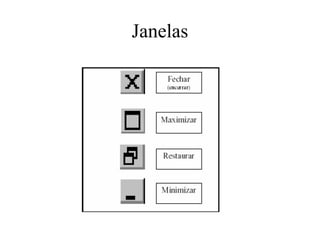
Janelas
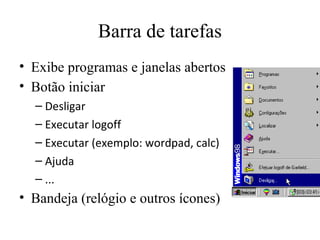
Barra de tarefas
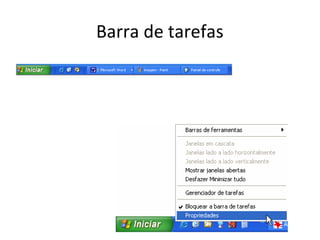
Barra de tarefas
• Exibe programas e janelas abertos
• Botão iniciar
  – Desligar
  – Executar logoff
  – Executar (exemplo: wordpad, calc)
  – Ajuda
  – ...
• Bandeja (relógio e outros ícones)
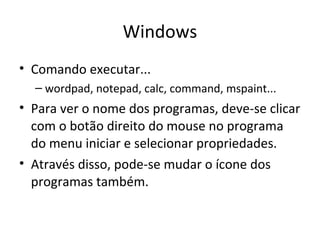
Windows
• Comando executar...
  – wordpad, notepad, calc, command, mspaint...
• Para ver o nome dos programas, deve-se clicar
  com o botão direito do mouse no programa
  do menu iniciar e selecionar propriedades.
• Através disso, pode-se mudar o ícone dos
  programas também.
Acessórios
•   Bloco de notas
•   Calculadora
•   Paint
•   Prompt do MS-DOS
    – MS-DOS é o sistema operacional da Microsoft que era
      utilizado antes da criação do Windows.
    – As primeiras versões do Windows eram apenas telas
      mais amigáveis para o DOS, pois este sistema
      operacional era um dos que exigiam comandos
      digitados ao invés da utilização do mouse.
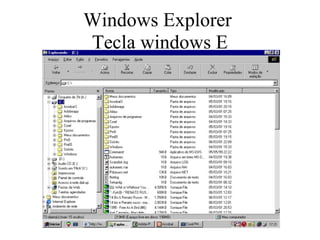
Windows Explorer
Tecla windows E
Menus do Windows Explorer
•   Arquivo
•   Editar
•   Exibir
•   Ir
•   Favoritos
•   Ferramentas
•   Ajuda
Operações básicas
• Copiar um arquivo (CTRL-C na origem e
  CTRL-V no destino, OU copiar e colar)
• Mover arquivo (CTRL-X na origem e CTRL-
  V no destino, OU recortar e colar)
• Renomear (F2 ou botão direito, renomear)
• Excluir (del envia para a lixeira, shift-del
  apaga definitivamente)
• Imprimir
Configurações
•   Painel de controle
•   Fontes
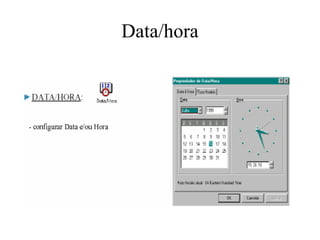
•   Data/hora
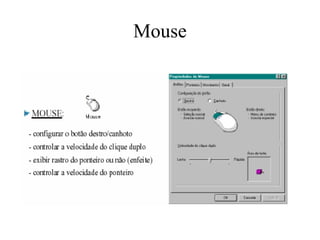
•   Mouse
•   Configurações regionais
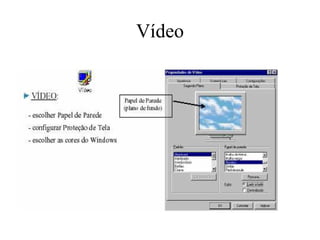
•   Vídeo
•   Impressora
•   Sons
•   Teclado
•   ...
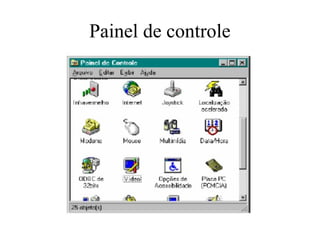
Painel de controle
Mouse
Vídeo
Data/hora
Exercícios
1. Abrir o bloco de notas e digitar o seguinte
   texto: seu nome, endereço, filiação.
Exercícios
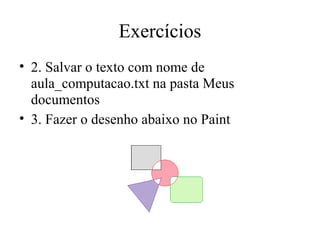
• 2. Salvar o texto com nome de
  aula_computacao.txt na pasta Meus
  documentos
• 3. Fazer o desenho abaixo no Paint
Exercícios
• 4. Salvar com o nome de geometria.bmp na pasta
  Meus documentos
• 5. Abrir o Windows Explorer
• 6. Criar uma pasta com o nome de
  tecnico_controle_ambiental, dentro da pasta Meus
  documentos
• 7. Criar, dentro da pasta
  tecnico_controle_ambiental, as pastas:
  – Textos
  – Figuras
Exercícios
• 8. Mover o arquivo aula_computacao_txt para
  a pasta Textos
• 9. Mover o arquivo geometria.bmp para a
  pasta Figuras
• 10. Alterar o papel de parede para um de sua
  escolha
• 11. Alterar a proteção de tela para uma de sua
  escolha
Exercícios
• 12. Colocar rastro no mouse
• 13. Verificar se data e hora estão corretas e
  corrigir caso necessário
• 14. Fazer uma cópia da pasta
  tecnico_controle_ambiental para a área de
  trabalho
Exercícios II
          Digitar no wordpad
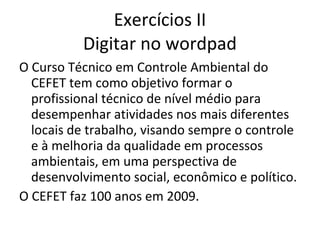
O Curso Técnico em Controle Ambiental do
  CEFET tem como objetivo formar o
  profissional técnico de nível médio para
  desempenhar atividades nos mais diferentes
  locais de trabalho, visando sempre o controle
  e à melhoria da qualidade em processos
  ambientais, em uma perspectiva de
  desenvolvimento social, econômico e político.
O CEFET faz 100 anos em 2009.
Exercícios
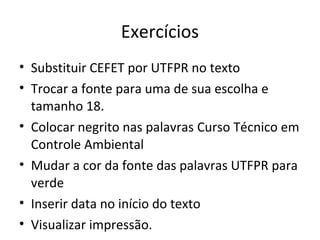
• Substituir CEFET por UTFPR no texto
• Trocar a fonte para uma de sua escolha e
  tamanho 18.
• Colocar negrito nas palavras Curso Técnico em
  Controle Ambiental
• Mudar a cor da fonte das palavras UTFPR para
  verde
• Inserir data no início do texto
• Visualizar impressão.
Exercícios
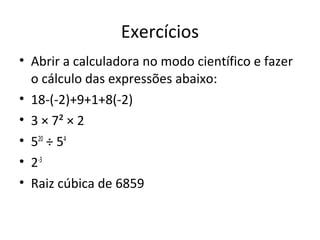
• Abrir a calculadora no modo científico e fazer
  o cálculo das expressões abaixo:
• 18-(-2)+9+1+8(-2)
• 3 × 7² × 2
• 520 ÷ 54
• 2-3
• Raiz cúbica de 6859
Resposta
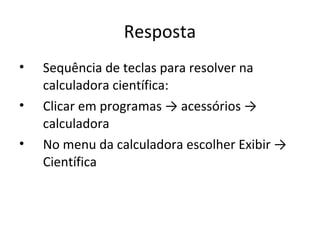
•   Sequência de teclas para resolver na
    calculadora científica:
•   Clicar em programas → acessórios →
    calculadora
•   No menu da calculadora escolher Exibir →
    Científica
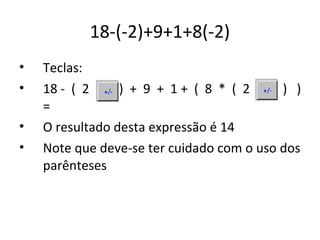
18-(-2)+9+1+8(-2)
•   Teclas:
•   18 - ( 2 +/- ) + 9 + 1 + ( 8 * ( 2 +/- ) )
    =
•   O resultado desta expressão é 14
•   Note que deve-se ter cuidado com o uso dos
    parênteses
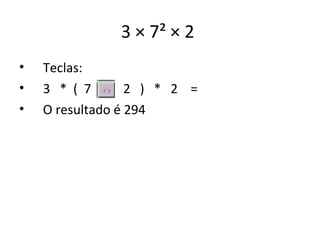
3 × 7² × 2
•   Teclas:
•   3 * ( 7       2 ) * 2 =
•   O resultado é 294
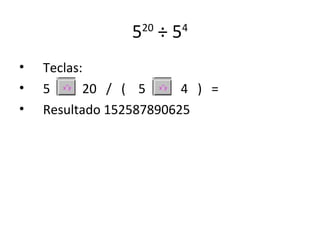
5 ÷5
                  20    4


•   Teclas:
•   5      20 / ( 5      4 ) =
•   Resultado 152587890625
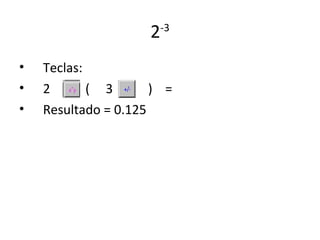
2   -3


•   Teclas:
•   2       ( 3       ) =
•   Resultado = 0.125
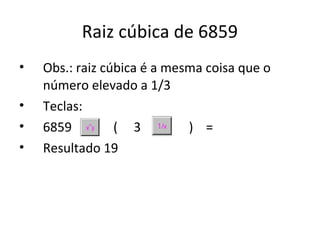
Raiz cúbica de 6859
•   Obs.: raiz cúbica é a mesma coisa que o
    número elevado a 1/3
•   Teclas:
•   6859         ( 3         ) =
•   Resultado 19

Windows xp

  • 1.
    Windows XP Profa. LigiaFlávia Antunes Batista
  • 2.
    Área de trabalho •Ícones • Barra de tarefas • Meu computador: – Disco removível – Disco rígido – CD-ROM – Impressoras – Ferramentas para gerenciar o computador • Lixeira
  • 3.
  • 4.
  • 5.
  • 6.
    Barra de tarefas •Exibe programas e janelas abertos • Botão iniciar – Desligar – Executar logoff – Executar (exemplo: wordpad, calc) – Ajuda – ... • Bandeja (relógio e outros ícones)
  • 7.
    Windows • Comando executar... – wordpad, notepad, calc, command, mspaint... • Para ver o nome dos programas, deve-se clicar com o botão direito do mouse no programa do menu iniciar e selecionar propriedades. • Através disso, pode-se mudar o ícone dos programas também.
  • 8.
    Acessórios • Bloco de notas • Calculadora • Paint • Prompt do MS-DOS – MS-DOS é o sistema operacional da Microsoft que era utilizado antes da criação do Windows. – As primeiras versões do Windows eram apenas telas mais amigáveis para o DOS, pois este sistema operacional era um dos que exigiam comandos digitados ao invés da utilização do mouse.
  • 9.
  • 10.
    Menus do WindowsExplorer • Arquivo • Editar • Exibir • Ir • Favoritos • Ferramentas • Ajuda
  • 11.
    Operações básicas • Copiarum arquivo (CTRL-C na origem e CTRL-V no destino, OU copiar e colar) • Mover arquivo (CTRL-X na origem e CTRL- V no destino, OU recortar e colar) • Renomear (F2 ou botão direito, renomear) • Excluir (del envia para a lixeira, shift-del apaga definitivamente) • Imprimir
  • 12.
    Configurações • Painel de controle • Fontes • Data/hora • Mouse • Configurações regionais • Vídeo • Impressora • Sons • Teclado • ...
  • 13.
  • 14.
  • 15.
  • 16.
  • 17.
    Exercícios 1. Abrir obloco de notas e digitar o seguinte texto: seu nome, endereço, filiação.
  • 18.
    Exercícios • 2. Salvaro texto com nome de aula_computacao.txt na pasta Meus documentos • 3. Fazer o desenho abaixo no Paint
  • 19.
    Exercícios • 4. Salvarcom o nome de geometria.bmp na pasta Meus documentos • 5. Abrir o Windows Explorer • 6. Criar uma pasta com o nome de tecnico_controle_ambiental, dentro da pasta Meus documentos • 7. Criar, dentro da pasta tecnico_controle_ambiental, as pastas: – Textos – Figuras
  • 20.
    Exercícios • 8. Movero arquivo aula_computacao_txt para a pasta Textos • 9. Mover o arquivo geometria.bmp para a pasta Figuras • 10. Alterar o papel de parede para um de sua escolha • 11. Alterar a proteção de tela para uma de sua escolha
  • 21.
    Exercícios • 12. Colocarrastro no mouse • 13. Verificar se data e hora estão corretas e corrigir caso necessário • 14. Fazer uma cópia da pasta tecnico_controle_ambiental para a área de trabalho
  • 22.
    Exercícios II Digitar no wordpad O Curso Técnico em Controle Ambiental do CEFET tem como objetivo formar o profissional técnico de nível médio para desempenhar atividades nos mais diferentes locais de trabalho, visando sempre o controle e à melhoria da qualidade em processos ambientais, em uma perspectiva de desenvolvimento social, econômico e político. O CEFET faz 100 anos em 2009.
  • 23.
    Exercícios • Substituir CEFETpor UTFPR no texto • Trocar a fonte para uma de sua escolha e tamanho 18. • Colocar negrito nas palavras Curso Técnico em Controle Ambiental • Mudar a cor da fonte das palavras UTFPR para verde • Inserir data no início do texto • Visualizar impressão.
  • 24.
    Exercícios • Abrir acalculadora no modo científico e fazer o cálculo das expressões abaixo: • 18-(-2)+9+1+8(-2) • 3 × 7² × 2 • 520 ÷ 54 • 2-3 • Raiz cúbica de 6859
  • 25.
    Resposta • Sequência de teclas para resolver na calculadora científica: • Clicar em programas → acessórios → calculadora • No menu da calculadora escolher Exibir → Científica
  • 26.
    18-(-2)+9+1+8(-2) • Teclas: • 18 - ( 2 +/- ) + 9 + 1 + ( 8 * ( 2 +/- ) ) = • O resultado desta expressão é 14 • Note que deve-se ter cuidado com o uso dos parênteses
  • 27.
    3 × 7²× 2 • Teclas: • 3 * ( 7 2 ) * 2 = • O resultado é 294
  • 28.
    5 ÷5 20 4 • Teclas: • 5 20 / ( 5 4 ) = • Resultado 152587890625
  • 29.
    2 -3 • Teclas: • 2 ( 3 ) = • Resultado = 0.125
  • 30.
    Raiz cúbica de6859 • Obs.: raiz cúbica é a mesma coisa que o número elevado a 1/3 • Teclas: • 6859 ( 3 ) = • Resultado 19