Obê-a-bádoTwitterSiga-nos…ProgramaEducaRedeBrasil - www.educarede.org.br
  Que bicho é esse?Twitter : uma das Redes Sociais mais movimentadas no Brasil atualmente .É um serviço gratuito que pode serutilizado por qualquer usuário da internet.Não exige convite .Permite publicar textos de até 140caracteres no máximo. É um microblog.www.twitter.comProgramaEducaRedeBrasil - www.educarede.org.br
Já criou o seuTwitter ?Um passarinho me contou que Mariazinha já…
Acessouhttp://twitter.com/Preciso criar a conta, pensou Mariazinha!Clicou em CreateYourAccount - Join!
Preencheu todos oscamposadequadamentecom o que se pede.Clicou em Createmyaccount
Pronto … esta é a página do Twitter da                        Mariazinha Dias … Ela precisava, agora, configurar sua conta!         Lá no alto, ela clicou em Settings …
Em OneLineBio, ela se descreveu. Nãoultrapassou os 160 caracteres.Em Location, escreveu o local onde mora.Se quisesse mais privacidade, poderia terclicado em ProtectmyUpdates. Poderia controlar quem pode ler o que elaescreve no Twitter .
AcessouPicture, para inserir foto.Clicou em Arquivopara escolher uma foto dela que estava salva em seu computador.  Ao terminar o upload da foto, clicou em Save.
Em Design, Mariazinha personalizou o background=fundo de sua página.Selecionou uma destas imagenspara ser a ilustração de fundo desua página e clicouem savechanges.
A home da Mariazinha ficou assim…mas, se ela quiser pode voltar emDesign e reconfigurar.  Pode também escolher outra imagemdo seu computador  epersonalizar sua página.
Depois, Mariazinha procurou amigose/ou instituições conhecidas, para seguir… follow!Onde? Em FindPeople, lá no alto da página.
Mariazinha procurou por EducaRede Brasil… emFindonTwitter = Encontre no Twitter:digitou  o nome na janela de busca, clicou emsearch…
Encontrou!!!Para seguir o que o EducaRede Brasil estáescrevendo no Twitter,Mariazinha clicou em Follow = seguir.Todas as mensagens postadas por EducaRedeBrasil aparecerão na home da Mariazinha.
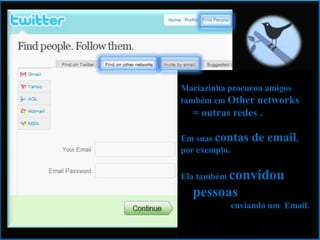
Mariazinha procurou amigostambém em Othernetworks  = outras redes .Em suas contas de email, por exemplo.Ela também convidou pessoas enviando um  Email.
Já com a conta aberta, configurada, seguindo amigos e sendo seguida por eles, usou o Twitter  para se comunicar = Twittar … Foi até a home do Twitter e fez login. Em “What are youdoing?”, Mariazinha escreveu seu primeiro Twite clicou emupdate.
Mariazinha foi descobrindo, aos poucos, asfuncionalidadesbásicas doTwitter …
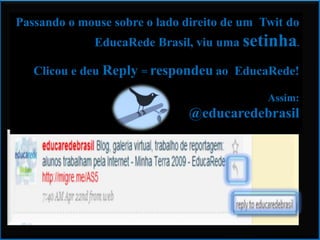
Passando o mouse sobre o lado direito de um  Twit do EducaRede Brasil, viu uma setinha.Clicou e deu Reply= respondeuao  EducaRede! Assim:@educaredebrasil
Olha o Reply (resposta)aqui ... Mariazinha resolveu RETWITTAR (republicar) a mensagem para que seus seguidores pudessem ver também…
Olha o RE-TWITaqui…Ela RT = Retwittou = republicou	 a sugestão de que havia gostado… assim:RT@educaredebrasil
Descobriutambém quePodemosetiquetar as mensagens. Ou seja:colocar umaTAG nelas… TAG = ETIQUETA#minhaterra2009é uma HASHTAG
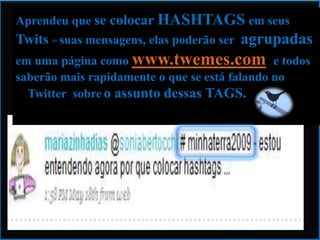
Aprendeu que se colocar HASHTAGSem seusTwits= suas mensagens, elas poderão ser  agrupadasem uma página como www.twemes.come todossaberão mais rapidamente o que se está falando no  Twitter  sobreo assunto dessas TAGS.
E aprendeu também que precisava diminuir o tamanho dos endereços  - das URLs.Assim, poderia escrever mais texto em um Twit= uma mensagem. No Twit acima, há 14 caracteres a mais!
Mariazinha conheceu o http://migre.me/É uma ferramenta de redução de URLs, o que permite envio de links menores e, conseqüentemente, mais texto em um mesmo Twit = mensagem.
Escreveu o endereço que era muito grande no campo indicadoe clicou em Criar redirecionamento
Pronto!Agora sim … ela pode usar a URL reduzidae enviar o Twit!
Existem outras ferramentas na web que fazem essa redução de tamanho dos endereços. Ex. www.tinyurl.com
Twitteirofala assim …ProgramaEducaRedeBrasil - www.educarede.org.br
Twit = um post do TwitterTwitteiro = aquele que posta no TwitterSeguidores = Followers =aqueles que lêem os seus Twits.
Reply = ResponderSão respostas a outros Twits. Por exemplo, alguém faz uma pergunta e você quer responder a ela. Colocando um @ na frente do login da pessoa, ela saberá que a resposta é para ela. Mensagem direta = DirectmessageSão mensagens privativas, que somente o destinatário vai ler — ou seja, não aparece na sua página.
Twitter= gorgeio, trinado, chilrear (do pardal) … Twitter =CantarGorgearChilrearPipilar EstridularOu seja: fazer barulho … ser ouvido… ser visto … ser notado…ser lido…INTERAGIR!
Bem, esperamos que você tenha conseguido criar e configurar seu Twitter!Nossos endereços TwitterPortal EducaRedewww.twitter.com/educaredebrasilComunidade Minha Terrawww.twitter.com/minhaterraSiga-nos…
A seguir, deixamos um pequeno vídeo  para você saber um pouco mais sobre o Twitter.Esperamos que goste!!!

Tutorial twitter simplificado 090608163355 Phpapp02

  • 1.
  • 2.
    Quebicho é esse?Twitter : uma das Redes Sociais mais movimentadas no Brasil atualmente .É um serviço gratuito que pode serutilizado por qualquer usuário da internet.Não exige convite .Permite publicar textos de até 140caracteres no máximo. É um microblog.www.twitter.comProgramaEducaRedeBrasil - www.educarede.org.br
  • 3.
    Já criou oseuTwitter ?Um passarinho me contou que Mariazinha já…
  • 4.
    Acessouhttp://twitter.com/Preciso criar aconta, pensou Mariazinha!Clicou em CreateYourAccount - Join!
  • 5.
    Preencheu todos oscamposadequadamentecomo que se pede.Clicou em Createmyaccount
  • 6.
    Pronto … estaé a página do Twitter da Mariazinha Dias … Ela precisava, agora, configurar sua conta! Lá no alto, ela clicou em Settings …
  • 7.
    Em OneLineBio, elase descreveu. Nãoultrapassou os 160 caracteres.Em Location, escreveu o local onde mora.Se quisesse mais privacidade, poderia terclicado em ProtectmyUpdates. Poderia controlar quem pode ler o que elaescreve no Twitter .
  • 8.
    AcessouPicture, para inserirfoto.Clicou em Arquivopara escolher uma foto dela que estava salva em seu computador. Ao terminar o upload da foto, clicou em Save.
  • 9.
    Em Design, Mariazinhapersonalizou o background=fundo de sua página.Selecionou uma destas imagenspara ser a ilustração de fundo desua página e clicouem savechanges.
  • 10.
    A home daMariazinha ficou assim…mas, se ela quiser pode voltar emDesign e reconfigurar. Pode também escolher outra imagemdo seu computador epersonalizar sua página.
  • 11.
    Depois, Mariazinha procurouamigose/ou instituições conhecidas, para seguir… follow!Onde? Em FindPeople, lá no alto da página.
  • 12.
    Mariazinha procurou porEducaRede Brasil… emFindonTwitter = Encontre no Twitter:digitou o nome na janela de busca, clicou emsearch…
  • 13.
    Encontrou!!!Para seguir oque o EducaRede Brasil estáescrevendo no Twitter,Mariazinha clicou em Follow = seguir.Todas as mensagens postadas por EducaRedeBrasil aparecerão na home da Mariazinha.
  • 14.
    Mariazinha procurou amigostambémem Othernetworks = outras redes .Em suas contas de email, por exemplo.Ela também convidou pessoas enviando um Email.
  • 15.
    Já com aconta aberta, configurada, seguindo amigos e sendo seguida por eles, usou o Twitter para se comunicar = Twittar … Foi até a home do Twitter e fez login. Em “What are youdoing?”, Mariazinha escreveu seu primeiro Twite clicou emupdate.
  • 16.
    Mariazinha foi descobrindo,aos poucos, asfuncionalidadesbásicas doTwitter …
  • 17.
    Passando o mousesobre o lado direito de um Twit do EducaRede Brasil, viu uma setinha.Clicou e deu Reply= respondeuao EducaRede! Assim:@educaredebrasil
  • 18.
    Olha o Reply(resposta)aqui ... Mariazinha resolveu RETWITTAR (republicar) a mensagem para que seus seguidores pudessem ver também…
  • 19.
    Olha o RE-TWITaqui…ElaRT = Retwittou = republicou a sugestão de que havia gostado… assim:RT@educaredebrasil
  • 20.
    Descobriutambém quePodemosetiquetar asmensagens. Ou seja:colocar umaTAG nelas… TAG = ETIQUETA#minhaterra2009é uma HASHTAG
  • 21.
    Aprendeu que secolocar HASHTAGSem seusTwits= suas mensagens, elas poderão ser agrupadasem uma página como www.twemes.come todossaberão mais rapidamente o que se está falando no Twitter sobreo assunto dessas TAGS.
  • 22.
    E aprendeu tambémque precisava diminuir o tamanho dos endereços - das URLs.Assim, poderia escrever mais texto em um Twit= uma mensagem. No Twit acima, há 14 caracteres a mais!
  • 23.
    Mariazinha conheceu ohttp://migre.me/É uma ferramenta de redução de URLs, o que permite envio de links menores e, conseqüentemente, mais texto em um mesmo Twit = mensagem.
  • 24.
    Escreveu o endereçoque era muito grande no campo indicadoe clicou em Criar redirecionamento
  • 25.
    Pronto!Agora sim …ela pode usar a URL reduzidae enviar o Twit!
  • 26.
    Existem outras ferramentasna web que fazem essa redução de tamanho dos endereços. Ex. www.tinyurl.com
  • 27.
  • 28.
    Twit = umpost do TwitterTwitteiro = aquele que posta no TwitterSeguidores = Followers =aqueles que lêem os seus Twits.
  • 29.
    Reply = ResponderSãorespostas a outros Twits. Por exemplo, alguém faz uma pergunta e você quer responder a ela. Colocando um @ na frente do login da pessoa, ela saberá que a resposta é para ela. Mensagem direta = DirectmessageSão mensagens privativas, que somente o destinatário vai ler — ou seja, não aparece na sua página.
  • 30.
    Twitter= gorgeio, trinado,chilrear (do pardal) … Twitter =CantarGorgearChilrearPipilar EstridularOu seja: fazer barulho … ser ouvido… ser visto … ser notado…ser lido…INTERAGIR!
  • 31.
    Bem, esperamos quevocê tenha conseguido criar e configurar seu Twitter!Nossos endereços TwitterPortal EducaRedewww.twitter.com/educaredebrasilComunidade Minha Terrawww.twitter.com/minhaterraSiga-nos…
  • 32.
    A seguir, deixamosum pequeno vídeo para você saber um pouco mais sobre o Twitter.Esperamos que goste!!!