Tutorial Vindula
Alterando o logotipo
Vindula Intranet Corporativa
2
Sumário
Escolha da imagem ideal......................................................................................................................3
Adicionando a imagem ao banco de imagens sistema.........................................................................3
Alterando o logotipo.............................................................................................................................4
Vindula Intranet Corporativa
3
Escolha da imagem ideal
Neste caso, como o logotipo selecionado não irá ficar apenas no cabeçalho da sua Intranet
Vindula, mas também em diversos outros locais como na pagina de login, a escolha da imagem
ideal é essencial para uma boa visualização, esta imagem precisa de algumas formatações essenciais
como o tamanho da imagem que não poderá ser muito pequena, nem muito grande, está imagem
também não poderá possuir um fundo, pois diminuiria a qualidade da sua visualização. Após
selecionada a imagem ideal para o logotipo, você precisará adicioná-la ao banco de imagens do seu
sistema Vindula.
Adicionando a imagem ao banco de imagens sistema
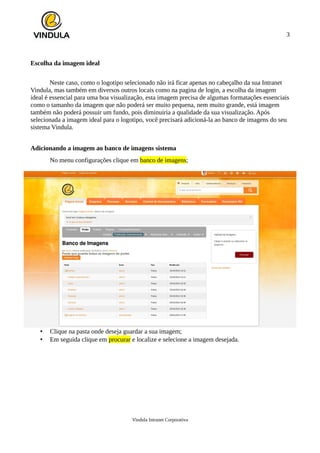
No menu configurações clique em banco de imagens;
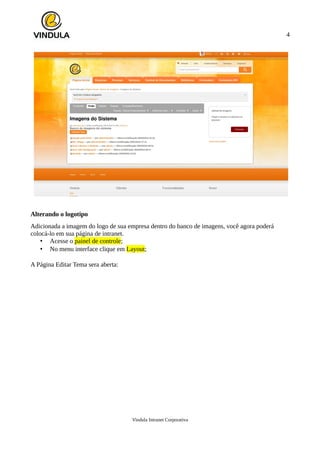
• Clique na pasta onde deseja guardar a sua imagem;
• Em seguida clique em procurar e localize e selecione a imagem desejada.
Vindula Intranet Corporativa
4
Alterando o logotipo
Adicionada a imagem do logo de sua empresa dentro do banco de imagens, você agora poderá
colocá-lo em sua página de intranet.
• Acesse o painel de controle;
• No menu interface clique em Layout;
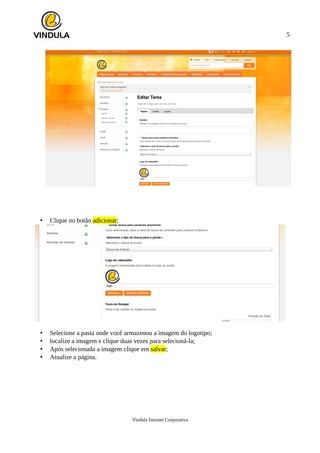
A Página Editar Tema sera aberta:
Vindula Intranet Corporativa
5
• Clique no botão adicionar;
• Selecione a pasta onde você armazenou a imagem do logotipo;
• localize a imagem e clique duas vezes para selecioná-la;
• Após selecionada a imagem clique em salvar;
• Atualize a página.
Vindula Intranet Corporativa

Tutorial vindula2 alterar logotipo

  • 1.
    Tutorial Vindula Alterando ologotipo Vindula Intranet Corporativa
  • 2.
    2 Sumário Escolha da imagemideal......................................................................................................................3 Adicionando a imagem ao banco de imagens sistema.........................................................................3 Alterando o logotipo.............................................................................................................................4 Vindula Intranet Corporativa
  • 3.
    3 Escolha da imagemideal Neste caso, como o logotipo selecionado não irá ficar apenas no cabeçalho da sua Intranet Vindula, mas também em diversos outros locais como na pagina de login, a escolha da imagem ideal é essencial para uma boa visualização, esta imagem precisa de algumas formatações essenciais como o tamanho da imagem que não poderá ser muito pequena, nem muito grande, está imagem também não poderá possuir um fundo, pois diminuiria a qualidade da sua visualização. Após selecionada a imagem ideal para o logotipo, você precisará adicioná-la ao banco de imagens do seu sistema Vindula. Adicionando a imagem ao banco de imagens sistema No menu configurações clique em banco de imagens; • Clique na pasta onde deseja guardar a sua imagem; • Em seguida clique em procurar e localize e selecione a imagem desejada. Vindula Intranet Corporativa
  • 4.
    4 Alterando o logotipo Adicionadaa imagem do logo de sua empresa dentro do banco de imagens, você agora poderá colocá-lo em sua página de intranet. • Acesse o painel de controle; • No menu interface clique em Layout; A Página Editar Tema sera aberta: Vindula Intranet Corporativa
  • 5.
    5 • Clique nobotão adicionar; • Selecione a pasta onde você armazenou a imagem do logotipo; • localize a imagem e clique duas vezes para selecioná-la; • Após selecionada a imagem clique em salvar; • Atualize a página. Vindula Intranet Corporativa