Adição e Categorização de Arquivos
Adicionando um Arquivo
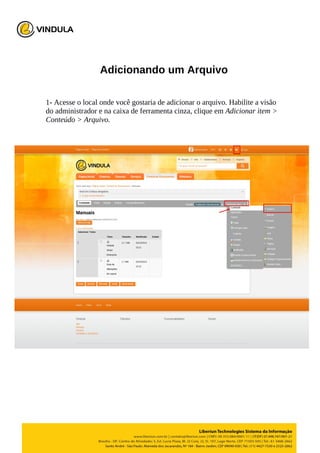
1- Acesse o local onde você gostaria de adicionar o arquivo. Habilite a visão
do administrador e na caixa de ferramenta cinza, clique em Adicionar item >
Conteúdo > Arquivo.
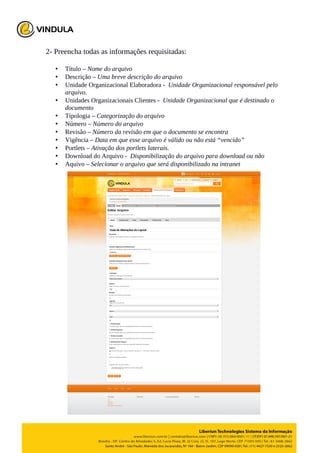
2- Preencha todas as informações requisitadas:
• Título – Nome do arquivo
• Descrição – Uma breve descrição do arquivo
• Unidade Organizacional Elaboradora - Unidade Organizacional responsável pelo
arquivo.
• Unidades Organizacionais Clientes - Unidade Organizacional que é destinado o
documento
• Tipologia – Categorização do arquivo
• Número – Número do arquivo
• Revisão – Número da revisão em que o documento se encontra
• Vigência – Data em que esse arquivo é válido ou não está “vencido”
• Portlets – Ativação dos portlets laterais.
• Download do Arquivo - Disponibilização do arquivo para download ou não
• Aquivo – Selecionar o arquivo que será disponibilizado na intranet
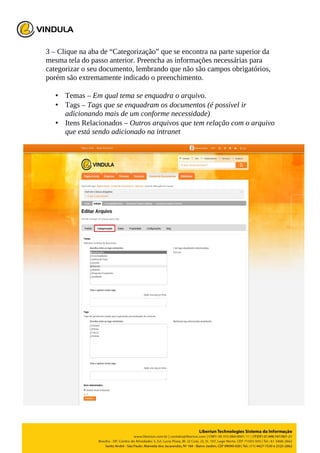
3 – Clique na aba de “Categorização” que se encontra na parte superior da
mesma tela do passo anterior. Preencha as informações necessárias para
categorizar o seu documento, lembrando que não são campos obrigatórios,
porém são extremamente indicado o preenchimento.
• Temas – Em qual tema se enquadra o arquivo.
• Tags – Tags que se enquadram os documentos (é possível ir
adicionando mais de um conforme necessidade)
• Itens Relacionados – Outros arquivos que tem relação com o arquivo
que está sendo adicionado na intranet
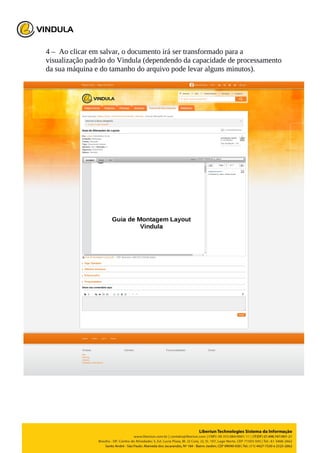
4 – Ao clicar em salvar, o documento irá ser transformado para a
visualização padrão do Vindula (dependendo da capacidade de processamento
da sua máquina e do tamanho do arquivo pode levar alguns minutos).
Configuração de Temas e Tags
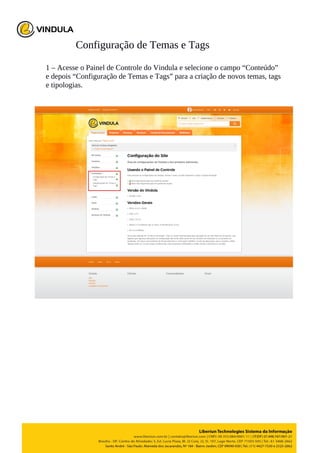
1 – Acesse o Painel de Controle do Vindula e selecione o campo “Conteúdo”
e depois “Configuração de Temas e Tags” para a criação de novos temas, tags
e tipologias.
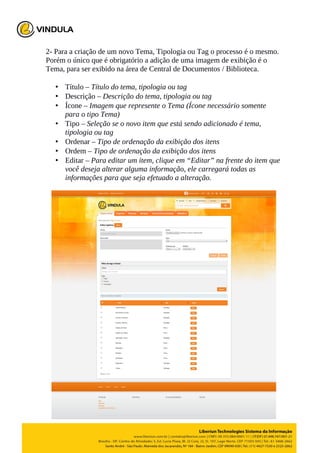
2- Para a criação de um novo Tema, Tipologia ou Tag o processo é o mesmo.
Porém o único que é obrigatório a adição de uma imagem de exibição é o
Tema, para ser exibido na área de Central de Documentos / Biblioteca.
• Título – Título do tema, tipologia ou tag
• Descrição – Descrição do tema, tipologia ou tag
• Ícone – Imagem que represente o Tema (Ícone necessário somente
para o tipo Tema)
• Tipo – Seleção se o novo item que está sendo adicionado é tema,
tipologia ou tag
• Ordenar – Tipo de ordenação da exibição dos itens
• Ordem – Tipo de ordenação da exibição dos itens
• Editar – Para editar um item, clique em “Editar” na frente do item que
você deseja alterar alguma informação, ele carregará todas as
informações para que seja efetuado a alteração.
Categorização de Temas e Tags
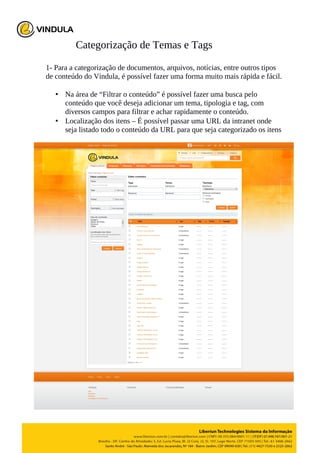
1- Para a categorização de documentos, arquivos, notícias, entre outros tipos
de conteúdo do Vindula, é possível fazer uma forma muito mais rápida e fácil.
• Na área de “Filtrar o conteúdo” é possível fazer uma busca pelo
conteúdo que você deseja adicionar um tema, tipologia e tag, com
diversos campos para filtrar e achar rapidamente o conteúdo.
• Localização dos itens – É possível passar uma URL da intranet onde
seja listado todo o conteúdo da URL para que seja categorizado os itens
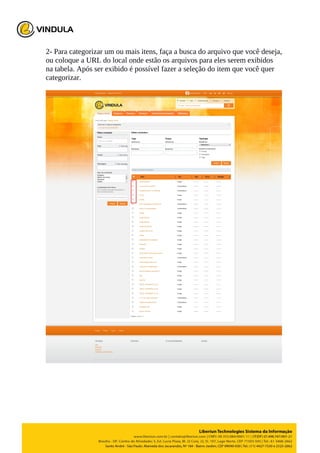
2- Para categorizar um ou mais itens, faça a busca do arquivo que você deseja,
ou coloque a URL do local onde estão os arquivos para eles serem exibidos
na tabela. Após ser exibido é possível fazer a seleção do item que você quer
categorizar.
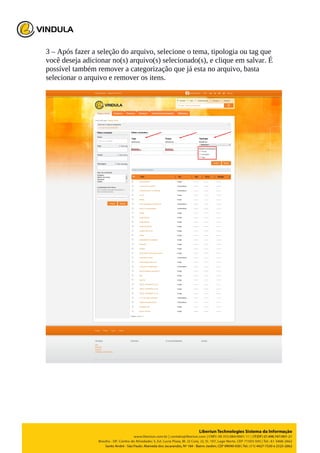
3 – Após fazer a seleção do arquivo, selecione o tema, tipologia ou tag que
você deseja adicionar no(s) arquivo(s) selecionado(s), e clique em salvar. É
possível também remover a categorização que já esta no arquivo, basta
selecionar o arquivo e remover os itens.

Adição e Categorização de Arquivos

  • 1.
  • 2.
    Adicionando um Arquivo 1-Acesse o local onde você gostaria de adicionar o arquivo. Habilite a visão do administrador e na caixa de ferramenta cinza, clique em Adicionar item > Conteúdo > Arquivo.
  • 3.
    2- Preencha todasas informações requisitadas: • Título – Nome do arquivo • Descrição – Uma breve descrição do arquivo • Unidade Organizacional Elaboradora - Unidade Organizacional responsável pelo arquivo. • Unidades Organizacionais Clientes - Unidade Organizacional que é destinado o documento • Tipologia – Categorização do arquivo • Número – Número do arquivo • Revisão – Número da revisão em que o documento se encontra • Vigência – Data em que esse arquivo é válido ou não está “vencido” • Portlets – Ativação dos portlets laterais. • Download do Arquivo - Disponibilização do arquivo para download ou não • Aquivo – Selecionar o arquivo que será disponibilizado na intranet
  • 4.
    3 – Cliquena aba de “Categorização” que se encontra na parte superior da mesma tela do passo anterior. Preencha as informações necessárias para categorizar o seu documento, lembrando que não são campos obrigatórios, porém são extremamente indicado o preenchimento. • Temas – Em qual tema se enquadra o arquivo. • Tags – Tags que se enquadram os documentos (é possível ir adicionando mais de um conforme necessidade) • Itens Relacionados – Outros arquivos que tem relação com o arquivo que está sendo adicionado na intranet
  • 5.
    4 – Aoclicar em salvar, o documento irá ser transformado para a visualização padrão do Vindula (dependendo da capacidade de processamento da sua máquina e do tamanho do arquivo pode levar alguns minutos).
  • 6.
    Configuração de Temase Tags 1 – Acesse o Painel de Controle do Vindula e selecione o campo “Conteúdo” e depois “Configuração de Temas e Tags” para a criação de novos temas, tags e tipologias.
  • 7.
    2- Para acriação de um novo Tema, Tipologia ou Tag o processo é o mesmo. Porém o único que é obrigatório a adição de uma imagem de exibição é o Tema, para ser exibido na área de Central de Documentos / Biblioteca. • Título – Título do tema, tipologia ou tag • Descrição – Descrição do tema, tipologia ou tag • Ícone – Imagem que represente o Tema (Ícone necessário somente para o tipo Tema) • Tipo – Seleção se o novo item que está sendo adicionado é tema, tipologia ou tag • Ordenar – Tipo de ordenação da exibição dos itens • Ordem – Tipo de ordenação da exibição dos itens • Editar – Para editar um item, clique em “Editar” na frente do item que você deseja alterar alguma informação, ele carregará todas as informações para que seja efetuado a alteração.
  • 8.
    Categorização de Temase Tags 1- Para a categorização de documentos, arquivos, notícias, entre outros tipos de conteúdo do Vindula, é possível fazer uma forma muito mais rápida e fácil. • Na área de “Filtrar o conteúdo” é possível fazer uma busca pelo conteúdo que você deseja adicionar um tema, tipologia e tag, com diversos campos para filtrar e achar rapidamente o conteúdo. • Localização dos itens – É possível passar uma URL da intranet onde seja listado todo o conteúdo da URL para que seja categorizado os itens
  • 9.
    2- Para categorizarum ou mais itens, faça a busca do arquivo que você deseja, ou coloque a URL do local onde estão os arquivos para eles serem exibidos na tabela. Após ser exibido é possível fazer a seleção do item que você quer categorizar.
  • 10.
    3 – Apósfazer a seleção do arquivo, selecione o tema, tipologia ou tag que você deseja adicionar no(s) arquivo(s) selecionado(s), e clique em salvar. É possível também remover a categorização que já esta no arquivo, basta selecionar o arquivo e remover os itens.