Este documento fornece instruções sobre como personalizar a aparência de uma intranet corporativa chamada Vindula, incluindo editar cores, alterar a imagem de fundo e o menu.
2
Sumário
Ativando o modoadministrador...........................................................................................................3
O Painel de controle.............................................................................................................................3
Editando as cores do seu portal de Intranet..........................................................................................3
Footer (Rodapé)...............................................................................................................................5
Menu................................................................................................................................................6
Header (Cabeçalho).........................................................................................................................7
Fundo...............................................................................................................................................7
Alterando a imagem de fundo da sua intranet......................................................................................8
Enviando a imagem para o banco de imagens.................................................................................8
Alterando o plano de fundo da sua Intranet...................................................................................11
Vindula Intranet Corporativa
3.
3
Este tutorial estádedicado a edição e personalização da sua Intranet, este sistema de intranet
é totalmente personalizável desde as cores da fonte até a alteração do logo pelo de sua empresa.
Este tutorial possui o objetivo de ajudá-lo a modificar a sua intranet de modo que agrade aos
seus usuários.
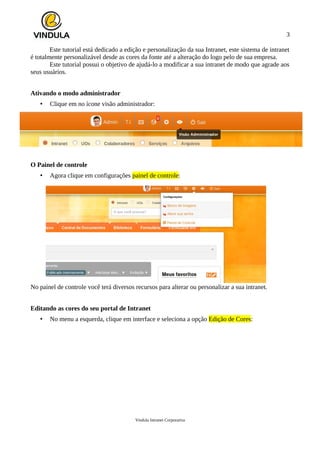
Ativando o modo administrador
• Clique em no ícone visão administrador:
O Painel de controle
• Agora clique em configurações painel de controle:
No painel de controle você terá diversos recursos para alterar ou personalizar a sua intranet.
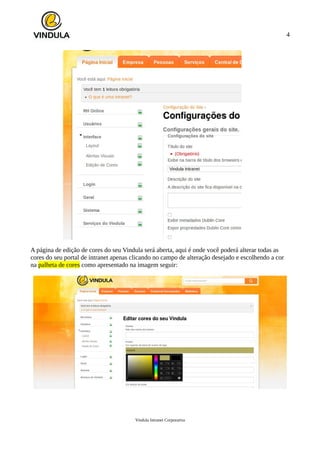
Editando as cores do seu portal de Intranet
• No menu a esquerda, clique em interface e seleciona a opção Edição de Cores:
Vindula Intranet Corporativa
4.
4
A página deedição de cores do seu Vindula será aberta, aqui é onde você poderá alterar todas as
cores do seu portal de intranet apenas clicando no campo de alteração desejado e escolhendo a cor
na palheta de cores como apresentado na imagem seguir:
Vindula Intranet Corporativa
5.
5
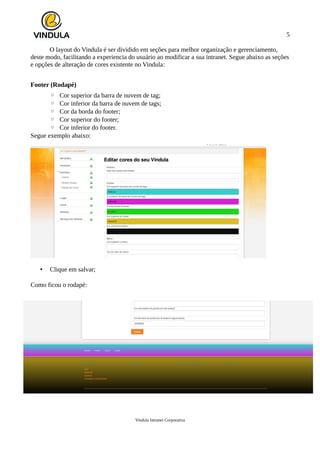
O layout doVindula é ser dividido em seções para melhor organização e gerenciamento,
deste modo, facilitando a experiencia do usuário ao modificar a sua intranet. Segue abaixo as seções
e opções de alteração de cores existente no Vindula:
Footer (Rodapé)
◦ Cor superior da barra de nuvem de tag;
◦ Cor inferior da barra de nuvem de tags;
◦ Cor da borda do footer;
◦ Cor superior do footer;
◦ Cor inferior do footer.
Segue exemplo abaixo:
• Clique em salvar;
Como ficou o rodapé:
Vindula Intranet Corporativa
6.
6
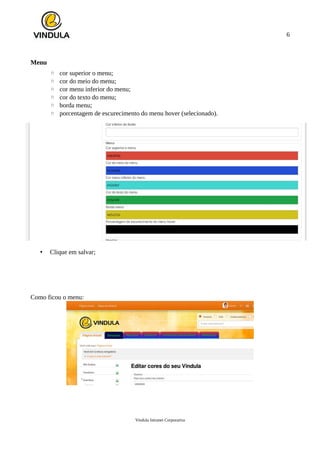
Menu
◦ cor superioro menu;
◦ cor do meio do menu;
◦ cor menu inferior do menu;
◦ cor do texto do menu;
◦ borda menu;
◦ porcentagem de escurecimento do menu hover (selecionado).
• Clique em salvar;
Como ficou o menu:
Vindula Intranet Corporativa
7.
7
Header (Cabeçalho)
◦ Cordo topo do header;
◦ Cor de baixo do header;
◦ Cor da linha que divide as opções pessoais;
◦ Cor do texto da barra pessoal;
◦ Cor da borda do header.
• Clique em salvar;
Como ficou o cabeçalho:
Fundo
◦ Cor de fundo do portal;
Vindula Intranet Corporativa
8.
8
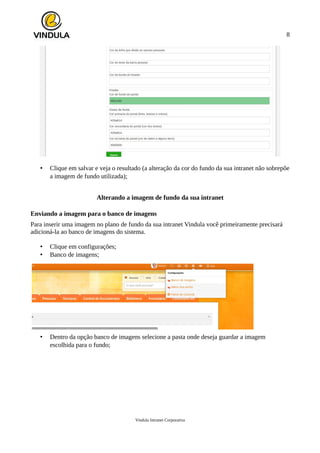
• Clique emsalvar e veja o resultado (a alteração da cor do fundo da sua intranet não sobrepõe
a imagem de fundo utilizada);
Alterando a imagem de fundo da sua intranet
Enviando a imagem para o banco de imagens
Para inserir uma imagem no plano de fundo da sua intranet Vindula você primeiramente precisará
adicioná-la ao banco de imagens do sistema.
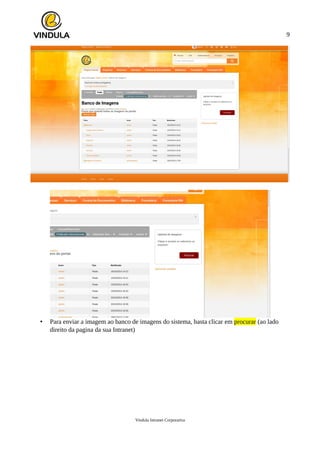
• Clique em configurações;
• Banco de imagens;
• Dentro da opção banco de imagens selecione a pasta onde deseja guardar a imagem
escolhida para o fundo;
Vindula Intranet Corporativa
9.
9
• Para enviara imagem ao banco de imagens do sistema, basta clicar em procurar (ao lado
direito da pagina da sua Intranet)
Vindula Intranet Corporativa
10.
10
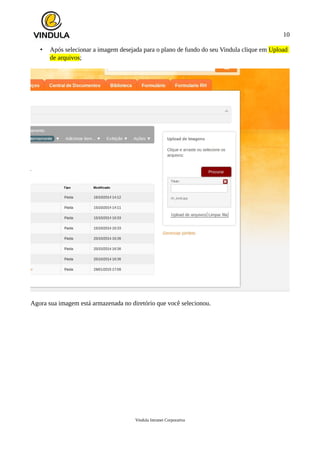
• Após selecionara imagem desejada para o plano de fundo do seu Vindula clique em Upload
de arquivos;
Agora sua imagem está armazenada no diretório que você selecionou.
Vindula Intranet Corporativa
11.
11
Alterando o planode fundo da sua Intranet
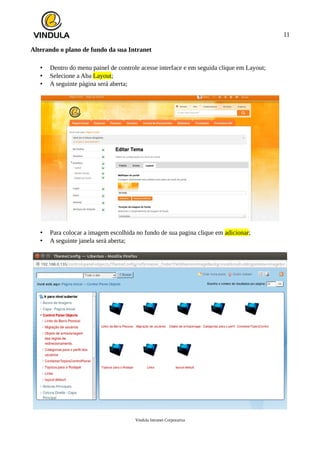
• Dentro do menu painel de controle acesse interface e em seguida clique em Layout;
• Selecione a Aba Layout;
• A seguinte página será aberta;
• Para colocar a imagem escolhida no fundo de sua pagina clique em adicionar;
• A seguinte janela será aberta;
Vindula Intranet Corporativa
12.
12
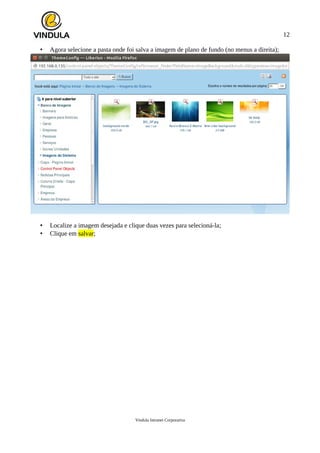
• Agora selecionea pasta onde foi salva a imagem de plano de fundo (no menus a direita);
• Localize a imagem desejada e clique duas vezes para selecioná-la;
• Clique em salvar;
Vindula Intranet Corporativa