Tutorial Vindula
Utilizando os blocos de conteúdos
Vindula Intranet Corporativa
2
Sumário
Bloco de Banner...................................................................................................................................3
Bloco de Aniversariantes......................................................................................................................5
Bloco calendário.................................................................................................................................11
Bloco de noticias................................................................................................................................21
Bloco de texto.....................................................................................................................................29
Bloco de novos funcionários..............................................................................................................30
Vindula Intranet Corporativa
3
Bloco de conteúdos são objetos que acrescentam funcionalidades e interatividade a sua Intranet
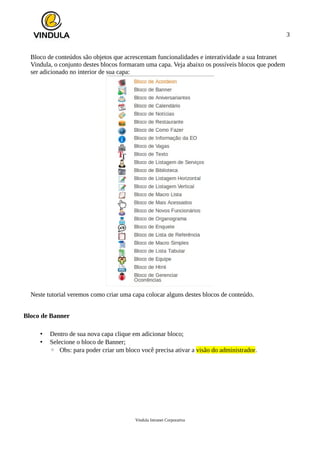
Vindula, o conjunto destes blocos formaram uma capa. Veja abaixo os possíveis blocos que podem
ser adicionado no interior de sua capa:
Neste tutorial veremos como criar uma capa colocar alguns destes blocos de conteúdo.
Bloco de Banner
• Dentro de sua nova capa clique em adicionar bloco;
• Selecione o bloco de Banner;
◦ Obs: para poder criar um bloco você precisa ativar a visão do administrador.
Vindula Intranet Corporativa
4
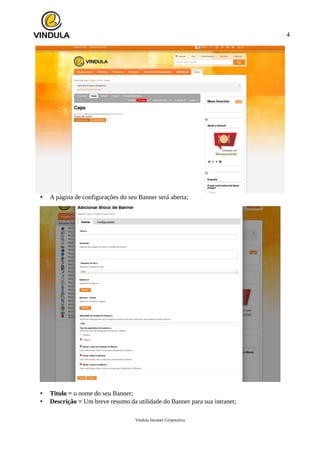
• A página de configurações do seu Banner será aberta;
• Titulo = o nome do seu Banner;
• Descrição = Um breve resumo da utilidade do Banner para sua intranet;
Vindula Intranet Corporativa
5
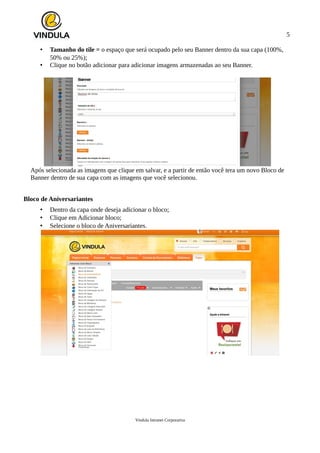
• Tamanho do tile = o espaço que será ocupado pelo seu Banner dentro da sua capa (100%,
50% ou 25%);
• Clique no botão adicionar para adicionar imagens armazenadas ao seu Banner.
Após selecionada as imagens que clique em salvar, e a partir de então você tera um novo Bloco de
Banner dentro de sua capa com as imagens que você selecionou.
Bloco de Aniversariantes
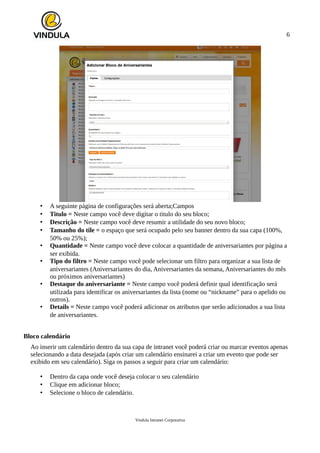
• Dentro da capa onde deseja adicionar o bloco;
• Clique em Adicionar bloco;
• Selecione o bloco de Aniversariantes.
Vindula Intranet Corporativa
6
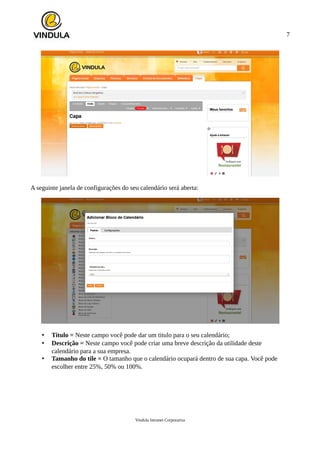
• A seguinte página de configurações será aberta;Campos
• Titulo = Neste campo você deve digitar o titulo do seu bloco;
• Descrição = Neste campo você deve resumir a utilidade do seu novo bloco;
• Tamanho do tile = o espaço que será ocupado pelo seu banner dentro da sua capa (100%,
50% ou 25%);
• Quantidade = Neste campo você deve colocar a quantidade de aniversariantes por página a
ser exibida.
• Tipo do filtro = Neste campo você pode selecionar um filtro para organizar a sua lista de
aniversariantes (Aniversariantes do dia, Aniversariantes da semana, Aniversariantes do mês
ou próximos aniversariantes)
• Destaque do aniversariante = Neste campo você poderá definir qual identificação será
utilizada para identificar os aniversariantes da lista (nome ou “nickname” para o apelido ou
outros).
• Details = Neste campo você poderá adicionar os atributos que serão adicionados a sua lista
de aniversariantes.
Bloco calendário
Ao inserir um calendário dentro da sua capa de intranet você poderá criar ou marcar eventos apenas
selecionando a data desejada (após criar um calendário ensinarei a criar um evento que pode ser
exibido em seu calendário). Siga os passos a seguir para criar um calendário:
• Dentro da capa onde você deseja colocar o seu calendário
• Clique em adicionar bloco;
• Selecione o bloco de calendário.
Vindula Intranet Corporativa
7
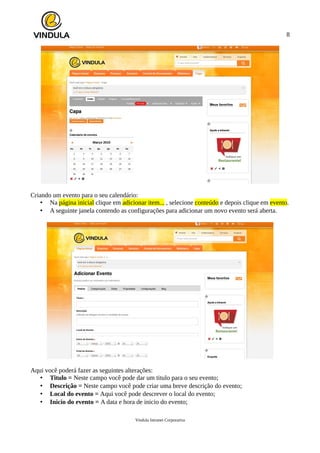
A seguinte janela de configurações do seu calendário será aberta:
• Titulo = Neste campo você pode dar um titulo para o seu calendário;
• Descrição = Neste campo você pode criar uma breve descrição da utilidade deste
calendário para a sua empresa.
• Tamanho do tile = O tamanho que o calendário ocupará dentro de sua capa. Você pode
escolher entre 25%, 50% ou 100%.
Vindula Intranet Corporativa
8
Criando um evento para o seu calendário:
• Na página inicial clique em adicionar item... , selecione conteúdo e depois clique em evento.
• A seguinte janela contendo as configurações para adicionar um novo evento será aberta.
Aqui você poderá fazer as seguintes alterações:
• Titulo = Neste campo você pode dar um titulo para o seu evento;
• Descrição = Neste campo você pode criar uma breve descrição do evento;
• Local do evento = Aqui você pode descrever o local do evento;
• Inicio do evento = A data e hora de inicio do evento;
Vindula Intranet Corporativa
9
• Final do evento = A data e hora do termino do evento;
• Texto do corpo do evento = Neste campo você poderá descrever maiores detalhes do seu
evento;
• Participantes = Participantes ou convidados do evento;
• URL do evento = Você também pode adicionar um URL ou endereço de um site para
maiores informações (não é um campo obrigatório);
• Nome do contato = Você também pode adicionar um ou mais contatos;
• E-mail de contato = Adicione também o e-mail dos contatos referentes ao evento;
• Telefone de contato = Se necessário adicione o telefone dos contatos para maiores duvidas.
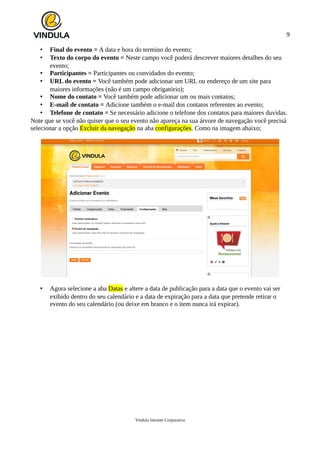
Note que se você não quiser que o seu evento não apareça na sua árvore de navegação você precisá
selecionar a opção Excluir da navegação na aba configurações. Como na imagem abaixo;
• Agora selecione a aba Datas e altere a data de publicação para a data que o evento vai ser
exibido dentro do seu calendário e a data de expiração para a data que pretende retirar o
evento do seu calendário (ou deixe em branco e o item nunca irá expirar).
Vindula Intranet Corporativa
10
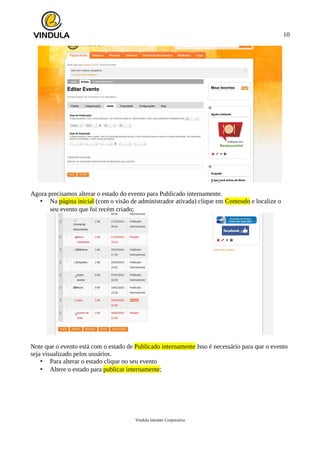
Agora precisamos alterar o estado do evento para Publicado internamente.
• Na página inicial (com o visão de administrador ativada) clique em Conteudo e localize o
seu evento que foi recém criado;
Note que o evento está com o estado de Publicado internamente Isso é necessário para que o evento
seja visualizado pelos usuários.
• Para alterar o estado clique no seu evento
• Altere o estado para publicar internamente;
Vindula Intranet Corporativa
11
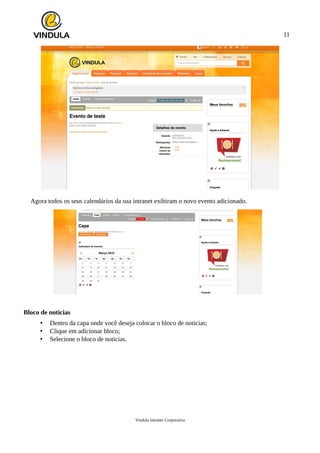
Agora todos os seus calendários da sua intranet exibiram o novo evento adicionado.
Bloco de noticias
• Dentro da capa onde você deseja colocar o bloco de noticias;
• Clique em adicionar bloco;
• Selecione o bloco de noticias.
Vindula Intranet Corporativa
12
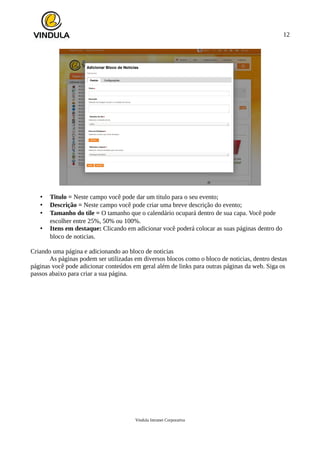
• Titulo = Neste campo você pode dar um titulo para o seu evento;
• Descrição = Neste campo você pode criar uma breve descrição do evento;
• Tamanho do tile = O tamanho que o calendário ocupará dentro de sua capa. Você pode
escolher entre 25%, 50% ou 100%.
• Itens em destaque: Clicando em adicionar você poderá colocar as suas páginas dentro do
bloco de noticias.
Criando uma página e adicionando ao bloco de noticias
As páginas podem ser utilizadas em diversos blocos como o bloco de noticias, dentro destas
páginas você pode adicionar conteúdos em geral além de links para outras páginas da web. Siga os
passos abaixo para criar a sua página.
Vindula Intranet Corporativa
13
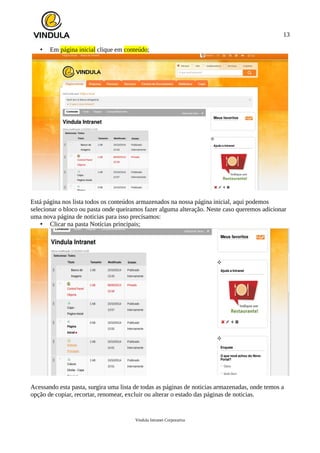
• Em página inicial clique em conteúdo;
Está página nos lista todos os conteúdos armazenados na nossa página inicial, aqui podemos
selecionar o bloco ou pasta onde queiramos fazer alguma alteração. Neste caso queremos adicionar
uma nova página de noticias para isso precisamos:
• Clicar na pasta Notícias principais;
Acessando esta pasta, surgira uma lista de todas as páginas de noticias armazenadas, onde temos a
opção de copiar, recortar, renomear, excluir ou alterar o estado das páginas de noticias.
Vindula Intranet Corporativa
14
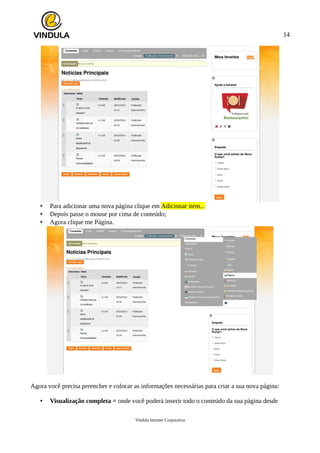
• Para adicionar uma nova página clique em Adicionar item...
• Depois passe o mouse por cima de conteúdo;
• Agora clique me Página.
Agora você precisa preencher e colocar as informações necessárias para criar a sua nova página:
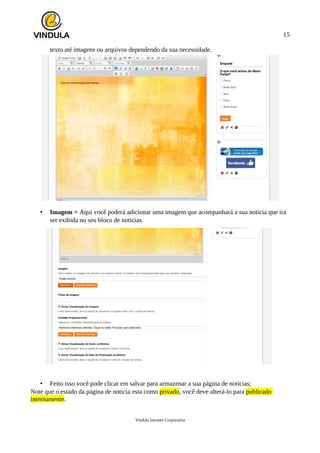
• Visualização completa = onde você poderá inserir todo o conteúdo da sua página desde
Vindula Intranet Corporativa
15
texto até imagens ou arquivos dependendo da sua necessidade.
• Imagem = Aqui você poderá adicionar uma imagem que acompanhará a sua noticia que ira
ser exibida no seu bloco de noticias.
• Feito isso você pode clicar em salvar para armazenar a sua página de noticias;
Note que o estado da página de noticia esta como privado, você deve alterá-lo para publicado
internamente.
Vindula Intranet Corporativa
16
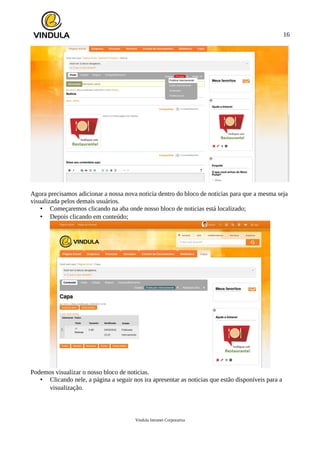
Agora precisamos adicionar a nossa nova noticia dentro do bloco de noticias para que a mesma seja
visualizada pelos demais usuários.
• Começaremos clicando na aba onde nosso bloco de noticias está localizado;
• Depois clicando em conteúdo;
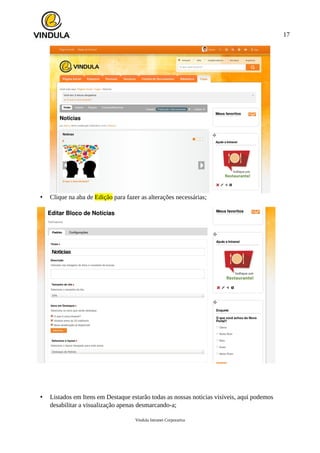
Podemos visualizar o nosso bloco de noticias.
• Clicando nele, a página a seguir nos ira apresentar as noticias que estão disponíveis para a
visualização.
Vindula Intranet Corporativa
17
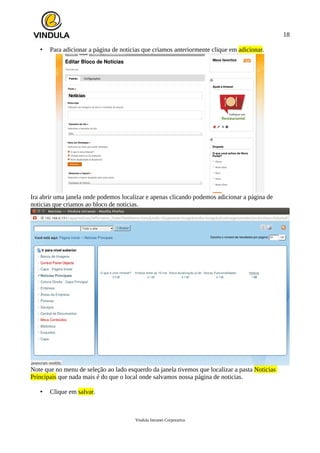
• Clique na aba de Edição para fazer as alterações necessárias;
• Listados em Itens em Destaque estarão todas as nossas noticias visíveis, aqui podemos
desabilitar a visualização apenas desmarcando-a;
Vindula Intranet Corporativa
18
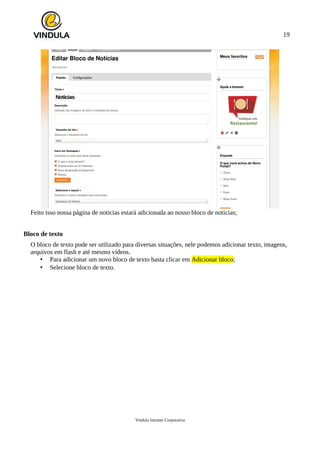
• Para adicionar a página de noticias que criamos anteriormente clique em adicionar.
Ira abrir uma janela onde podemos localizar e apenas clicando podemos adicionar a página de
noticias que criamos ao bloco de noticias.
Note que no menu de seleção ao lado esquerdo da janela tivemos que localizar a pasta Noticias
Principais que nada mais é do que o local onde salvamos nossa página de noticias.
• Clique em salvar.
Vindula Intranet Corporativa
19
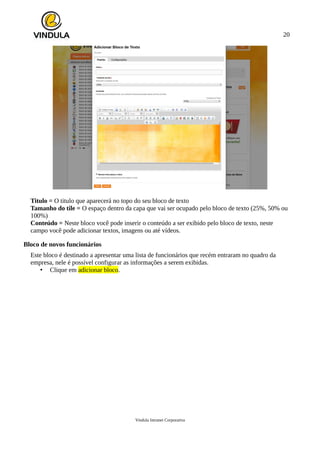
Feito isso nossa página de noticias estará adicionada ao nosso bloco de noticias;
Bloco de texto
O bloco de texto pode ser utilizado para diversas situações, nele podemos adicionar texto, imagens,
arquivos em flash e até mesmo vídeos.
• Para adicionar um novo bloco de texto basta clicar em Adicionar bloco;
• Selecione bloco de texto.
Vindula Intranet Corporativa
20
Titulo = O titulo que aparecerá no topo do seu bloco de texto
Tamanho do tile = O espaço dentro da capa que vai ser ocupado pelo bloco de texto (25%, 50% ou
100%)
Conteúdo = Neste bloco você pode inserir o conteúdo a ser exibido pelo bloco de texto, neste
campo você pode adicionar textos, imagens ou até vídeos.
Bloco de novos funcionários
Este bloco é destinado a apresentar uma lista de funcionários que recém entraram no quadro da
empresa, nele é possível configurar as informações a serem exibidas.
• Clique em adicionar bloco.
Vindula Intranet Corporativa
21
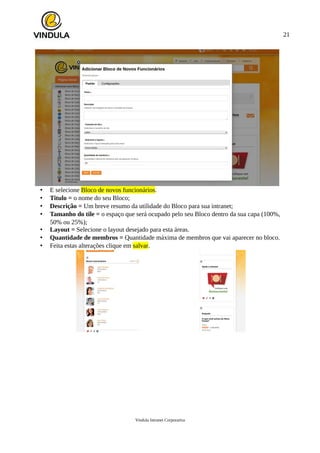
• E selecione Bloco de novos funcionários.
• Titulo = o nome do seu Bloco;
• Descrição = Um breve resumo da utilidade do Bloco para sua intranet;
• Tamanho do tile = o espaço que será ocupado pelo seu Bloco dentro da sua capa (100%,
50% ou 25%);
• Layout = Selecione o layout desejado para esta áreas.
• Quantidade de membros = Quantidade máxima de membros que vai aparecer no bloco.
• Feita estas alterações clique em salvar.
Vindula Intranet Corporativa

Tutorial vindula5 blocos de conteúdos

  • 1.
    Tutorial Vindula Utilizando osblocos de conteúdos Vindula Intranet Corporativa
  • 2.
    2 Sumário Bloco de Banner...................................................................................................................................3 Blocode Aniversariantes......................................................................................................................5 Bloco calendário.................................................................................................................................11 Bloco de noticias................................................................................................................................21 Bloco de texto.....................................................................................................................................29 Bloco de novos funcionários..............................................................................................................30 Vindula Intranet Corporativa
  • 3.
    3 Bloco de conteúdossão objetos que acrescentam funcionalidades e interatividade a sua Intranet Vindula, o conjunto destes blocos formaram uma capa. Veja abaixo os possíveis blocos que podem ser adicionado no interior de sua capa: Neste tutorial veremos como criar uma capa colocar alguns destes blocos de conteúdo. Bloco de Banner • Dentro de sua nova capa clique em adicionar bloco; • Selecione o bloco de Banner; ◦ Obs: para poder criar um bloco você precisa ativar a visão do administrador. Vindula Intranet Corporativa
  • 4.
    4 • A páginade configurações do seu Banner será aberta; • Titulo = o nome do seu Banner; • Descrição = Um breve resumo da utilidade do Banner para sua intranet; Vindula Intranet Corporativa
  • 5.
    5 • Tamanho dotile = o espaço que será ocupado pelo seu Banner dentro da sua capa (100%, 50% ou 25%); • Clique no botão adicionar para adicionar imagens armazenadas ao seu Banner. Após selecionada as imagens que clique em salvar, e a partir de então você tera um novo Bloco de Banner dentro de sua capa com as imagens que você selecionou. Bloco de Aniversariantes • Dentro da capa onde deseja adicionar o bloco; • Clique em Adicionar bloco; • Selecione o bloco de Aniversariantes. Vindula Intranet Corporativa
  • 6.
    6 • A seguintepágina de configurações será aberta;Campos • Titulo = Neste campo você deve digitar o titulo do seu bloco; • Descrição = Neste campo você deve resumir a utilidade do seu novo bloco; • Tamanho do tile = o espaço que será ocupado pelo seu banner dentro da sua capa (100%, 50% ou 25%); • Quantidade = Neste campo você deve colocar a quantidade de aniversariantes por página a ser exibida. • Tipo do filtro = Neste campo você pode selecionar um filtro para organizar a sua lista de aniversariantes (Aniversariantes do dia, Aniversariantes da semana, Aniversariantes do mês ou próximos aniversariantes) • Destaque do aniversariante = Neste campo você poderá definir qual identificação será utilizada para identificar os aniversariantes da lista (nome ou “nickname” para o apelido ou outros). • Details = Neste campo você poderá adicionar os atributos que serão adicionados a sua lista de aniversariantes. Bloco calendário Ao inserir um calendário dentro da sua capa de intranet você poderá criar ou marcar eventos apenas selecionando a data desejada (após criar um calendário ensinarei a criar um evento que pode ser exibido em seu calendário). Siga os passos a seguir para criar um calendário: • Dentro da capa onde você deseja colocar o seu calendário • Clique em adicionar bloco; • Selecione o bloco de calendário. Vindula Intranet Corporativa
  • 7.
    7 A seguinte janelade configurações do seu calendário será aberta: • Titulo = Neste campo você pode dar um titulo para o seu calendário; • Descrição = Neste campo você pode criar uma breve descrição da utilidade deste calendário para a sua empresa. • Tamanho do tile = O tamanho que o calendário ocupará dentro de sua capa. Você pode escolher entre 25%, 50% ou 100%. Vindula Intranet Corporativa
  • 8.
    8 Criando um eventopara o seu calendário: • Na página inicial clique em adicionar item... , selecione conteúdo e depois clique em evento. • A seguinte janela contendo as configurações para adicionar um novo evento será aberta. Aqui você poderá fazer as seguintes alterações: • Titulo = Neste campo você pode dar um titulo para o seu evento; • Descrição = Neste campo você pode criar uma breve descrição do evento; • Local do evento = Aqui você pode descrever o local do evento; • Inicio do evento = A data e hora de inicio do evento; Vindula Intranet Corporativa
  • 9.
    9 • Final doevento = A data e hora do termino do evento; • Texto do corpo do evento = Neste campo você poderá descrever maiores detalhes do seu evento; • Participantes = Participantes ou convidados do evento; • URL do evento = Você também pode adicionar um URL ou endereço de um site para maiores informações (não é um campo obrigatório); • Nome do contato = Você também pode adicionar um ou mais contatos; • E-mail de contato = Adicione também o e-mail dos contatos referentes ao evento; • Telefone de contato = Se necessário adicione o telefone dos contatos para maiores duvidas. Note que se você não quiser que o seu evento não apareça na sua árvore de navegação você precisá selecionar a opção Excluir da navegação na aba configurações. Como na imagem abaixo; • Agora selecione a aba Datas e altere a data de publicação para a data que o evento vai ser exibido dentro do seu calendário e a data de expiração para a data que pretende retirar o evento do seu calendário (ou deixe em branco e o item nunca irá expirar). Vindula Intranet Corporativa
  • 10.
    10 Agora precisamos alteraro estado do evento para Publicado internamente. • Na página inicial (com o visão de administrador ativada) clique em Conteudo e localize o seu evento que foi recém criado; Note que o evento está com o estado de Publicado internamente Isso é necessário para que o evento seja visualizado pelos usuários. • Para alterar o estado clique no seu evento • Altere o estado para publicar internamente; Vindula Intranet Corporativa
  • 11.
    11 Agora todos osseus calendários da sua intranet exibiram o novo evento adicionado. Bloco de noticias • Dentro da capa onde você deseja colocar o bloco de noticias; • Clique em adicionar bloco; • Selecione o bloco de noticias. Vindula Intranet Corporativa
  • 12.
    12 • Titulo =Neste campo você pode dar um titulo para o seu evento; • Descrição = Neste campo você pode criar uma breve descrição do evento; • Tamanho do tile = O tamanho que o calendário ocupará dentro de sua capa. Você pode escolher entre 25%, 50% ou 100%. • Itens em destaque: Clicando em adicionar você poderá colocar as suas páginas dentro do bloco de noticias. Criando uma página e adicionando ao bloco de noticias As páginas podem ser utilizadas em diversos blocos como o bloco de noticias, dentro destas páginas você pode adicionar conteúdos em geral além de links para outras páginas da web. Siga os passos abaixo para criar a sua página. Vindula Intranet Corporativa
  • 13.
    13 • Em páginainicial clique em conteúdo; Está página nos lista todos os conteúdos armazenados na nossa página inicial, aqui podemos selecionar o bloco ou pasta onde queiramos fazer alguma alteração. Neste caso queremos adicionar uma nova página de noticias para isso precisamos: • Clicar na pasta Notícias principais; Acessando esta pasta, surgira uma lista de todas as páginas de noticias armazenadas, onde temos a opção de copiar, recortar, renomear, excluir ou alterar o estado das páginas de noticias. Vindula Intranet Corporativa
  • 14.
    14 • Para adicionaruma nova página clique em Adicionar item... • Depois passe o mouse por cima de conteúdo; • Agora clique me Página. Agora você precisa preencher e colocar as informações necessárias para criar a sua nova página: • Visualização completa = onde você poderá inserir todo o conteúdo da sua página desde Vindula Intranet Corporativa
  • 15.
    15 texto até imagensou arquivos dependendo da sua necessidade. • Imagem = Aqui você poderá adicionar uma imagem que acompanhará a sua noticia que ira ser exibida no seu bloco de noticias. • Feito isso você pode clicar em salvar para armazenar a sua página de noticias; Note que o estado da página de noticia esta como privado, você deve alterá-lo para publicado internamente. Vindula Intranet Corporativa
  • 16.
    16 Agora precisamos adicionara nossa nova noticia dentro do bloco de noticias para que a mesma seja visualizada pelos demais usuários. • Começaremos clicando na aba onde nosso bloco de noticias está localizado; • Depois clicando em conteúdo; Podemos visualizar o nosso bloco de noticias. • Clicando nele, a página a seguir nos ira apresentar as noticias que estão disponíveis para a visualização. Vindula Intranet Corporativa
  • 17.
    17 • Clique naaba de Edição para fazer as alterações necessárias; • Listados em Itens em Destaque estarão todas as nossas noticias visíveis, aqui podemos desabilitar a visualização apenas desmarcando-a; Vindula Intranet Corporativa
  • 18.
    18 • Para adicionara página de noticias que criamos anteriormente clique em adicionar. Ira abrir uma janela onde podemos localizar e apenas clicando podemos adicionar a página de noticias que criamos ao bloco de noticias. Note que no menu de seleção ao lado esquerdo da janela tivemos que localizar a pasta Noticias Principais que nada mais é do que o local onde salvamos nossa página de noticias. • Clique em salvar. Vindula Intranet Corporativa
  • 19.
    19 Feito isso nossapágina de noticias estará adicionada ao nosso bloco de noticias; Bloco de texto O bloco de texto pode ser utilizado para diversas situações, nele podemos adicionar texto, imagens, arquivos em flash e até mesmo vídeos. • Para adicionar um novo bloco de texto basta clicar em Adicionar bloco; • Selecione bloco de texto. Vindula Intranet Corporativa
  • 20.
    20 Titulo = Otitulo que aparecerá no topo do seu bloco de texto Tamanho do tile = O espaço dentro da capa que vai ser ocupado pelo bloco de texto (25%, 50% ou 100%) Conteúdo = Neste bloco você pode inserir o conteúdo a ser exibido pelo bloco de texto, neste campo você pode adicionar textos, imagens ou até vídeos. Bloco de novos funcionários Este bloco é destinado a apresentar uma lista de funcionários que recém entraram no quadro da empresa, nele é possível configurar as informações a serem exibidas. • Clique em adicionar bloco. Vindula Intranet Corporativa
  • 21.
    21 • E selecioneBloco de novos funcionários. • Titulo = o nome do seu Bloco; • Descrição = Um breve resumo da utilidade do Bloco para sua intranet; • Tamanho do tile = o espaço que será ocupado pelo seu Bloco dentro da sua capa (100%, 50% ou 25%); • Layout = Selecione o layout desejado para esta áreas. • Quantidade de membros = Quantidade máxima de membros que vai aparecer no bloco. • Feita estas alterações clique em salvar. Vindula Intranet Corporativa